Bei dem Versuch, eine Sendung zu erstellen, ist ein Problem aufgetreten (Verwendung der / shipments API) und danach holten wir das Etikett (Verwenden der API / shipments / {delivery_id} / files). Das Problem war, dass wir eine leere Antwort bekamen. Als wir die Sendungen im Backoffice überprüft haben, sah es wie folgt aus:
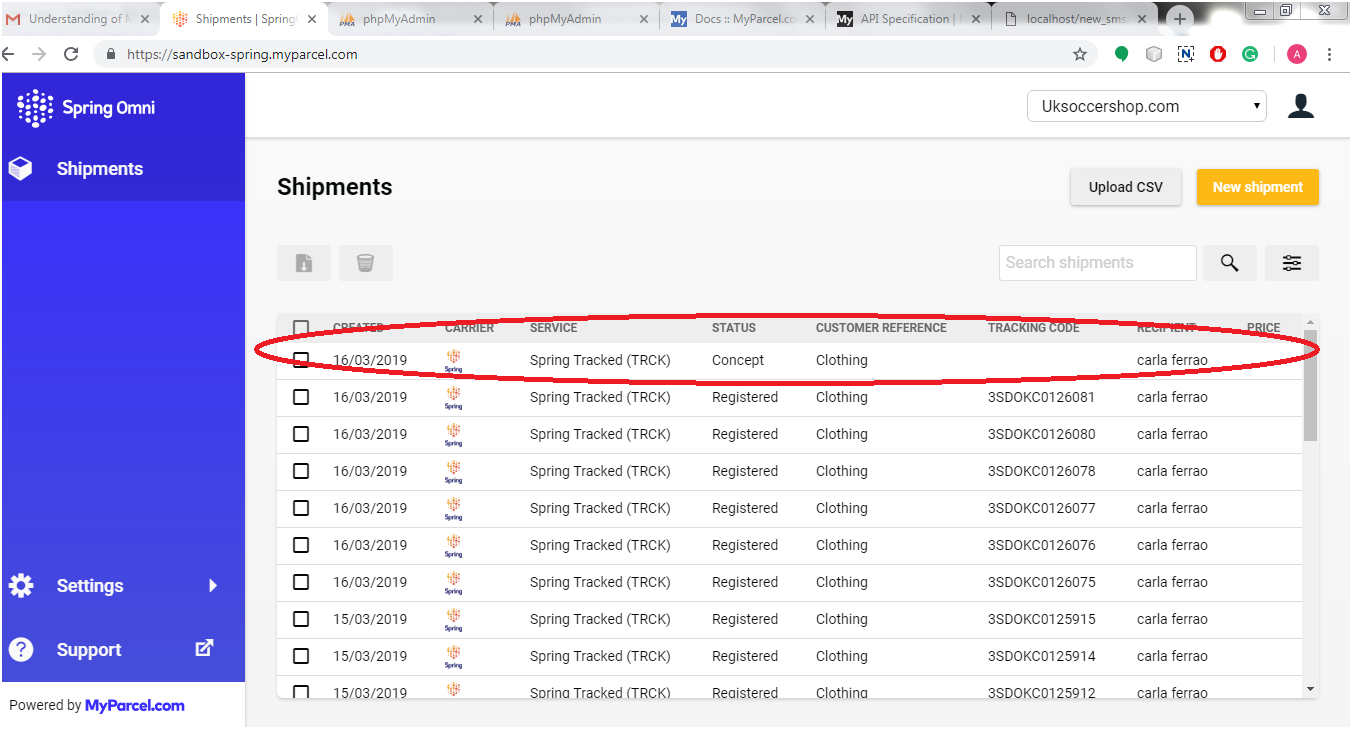
Als wir auf die Sendung geklickt haben (mit status = "concept"), wir haben eine Nachricht als "Die Sendung wurde erstellt, ist aber (noch) nicht beim Spediteur registriert.“
Als wir das Konzept dieser neuen Versanderstellung in Spring Omni verstanden haben, haben wir erfahren, dass wir in Spring Global eine Sendung registrieren müssen, anstatt nur die Sendung zu erstellen, bevor wir das Etikett abrufen, das der Sendung entspricht. Es gibt zwei mögliche Szenarien für die Registrierung einer Sendung:
- Legen Sie die Sendung an und registrieren Sie sich gleichzeitig
- Erstellen Sie die Sendung, registrieren Sie sie jedoch zu einem bestimmten Zeitpunkt, dh in der Zukunft
1. So registrieren Sie eine Sendung sofort
Beim Senden der Sendungsanfrage müssen wir die "register_at"Parameterwert als 0 oder vergangene Zeit (UNIX-Zeitstempel) in den Anforderungsdaten. Bitte beziehen Sie sich auf den folgenden Code:
{
  "data": {
    "type": "shipments",
    "attributes": {
      "recipient_address": {
        "street_1": "Baker Street",
        "street_2": "Marylebone",
        "street_number": 221,
        "street_number_suffix": "B",
        "postal_code": "NW1 6XE",
        "city": "London",
        "region_code": "ENG",
        "country_code": "GB",
        "first_name": "Sherlock",
        "last_name": "Holmes",
        "company": "Holmes Investigations",
        "email": "s.holmes@holmesinvestigations.com",
        "phone_number": "+31 234 567 890"
      },
      "return_address": {
        "street_1": "Baker Street",
        "street_2": "Marylebone",
        "street_number": 221,
        "street_number_suffix": "B",
        "postal_code": "NW1 6XE",
        "city": "London",
        "region_code": "ENG",
        "country_code": "GB",
        "first_name": "Sherlock",
        "last_name": "Holmes",
        "company": "Holmes Investigations",
        "email": "s.holmes@holmesinvestigations.com",
        "phone_number": "+31 234 567 890"
      },
      "sender_address": {
        "street_1": "Baker Street",
        "street_2": "Marylebone",
        "street_number": 221,
        "street_number_suffix": "B",
        "postal_code": "NW1 6XE",
        "city": "London",
        "region_code": "ENG",
        "country_code": "GB",
        "first_name": "Sherlock",
        "last_name": "Holmes",
        "company": "Holmes Investigations",
        "email": "s.holmes@holmesinvestigations.com",
        "phone_number": "+31 234 567 890"
      },
      "pickup_location": {
        "code": "205604",
        "address": {
          "street_1": "Baker Street",
          "street_2": "Marylebone",
          "street_number": 221,
          "street_number_suffix": "B",
          "postal_code": "NW1 6XE",
          "city": "London",
          "region_code": "ENG",
          "country_code": "GB",
          "first_name": "Sherlock",
          "last_name": "Holmes",
          "company": "Holmes Investigations",
          "email": "s.holmes@holmesinvestigations.com",
          "phone_number": "+31 234 567 890"
        }
      },
      "description": "Order #8008135",
      "physical_properties": {
        "height": 150,
        "width": 300,
        "length": 500,
        "volume": 22.5,
        "weight": 5000
      },
      "items": [
        {
          "sku": "123456789",
          "description": "OnePlus X",
          "item_value": {
            "amount": 995,
            "currency": "EUR"
          },
          "quantity": 2,
          "hs_code": "8517.12.00",
          "origin_country_code": "GB",
          "item_weight": 135
        }
      ],
      "customs": {
        "content_type": "merchandise",
        "invoice_number": "9000",
        "non_delivery": "return",
        "incoterm": "DAP",
        "license_number": "218532158",
        "certificate_number": "12122121"
      },
      "register_at": 0
    },
    "relationships": {
      "service_options": {
        "data": [
          {
            "type": "service-options",
            "id": "4c675b1a-516c-4410-abff-d237fd45bcd0"
          }
        ]
      },
      "shop": {
        "data": {
          "type": "shops",
          "id": "35eddf50-1d84-47a3-8479-6bfda729cd99"
        }
      },
      "service": {
        "data": {
          "type": "services",
          "id": "175a235f-aff5-4e44-87b5-3657b75c1deb"
        }
      },
      "contract": {
        "data": {
          "type": "contracts",
          "id": "2cb32706-5762-4b96-9212-327e6afaeeff"
        }
      }
    }
  }
}
Wenn wir den register_at-Wert als aktuellen Zeitstempel senden, kann es zu Verzögerungen bei der Registrierung der Sendung kommen. Daher hat Spring Global vorgeschlagen, den register_at-Wert als 0 zu senden, damit die Zeit in der Vergangenheit berücksichtigt und die Sendung so bald wie möglich registriert wird wie möglich. Da die Sendung jetzt registriert wird, können wir sie nicht löschen / bearbeiten.
2. Registrieren Sie eine Sendung in Zukunft
Wenn wir die Sendung nach dem Erstellen bearbeiten / löschen möchten, müssen wir die Sendung nur in Zukunft oder zu einem bestimmten Zeitpunkt registrieren. Um eine Sendung zu einem späteren Zeitpunkt zu registrieren, z. B. nach 5 Stunden der Sendungserstellung, übergeben Sie einfach den Wert "register_at" als zukünftigen Zeitstempel von fünf Stunden auf der Grundlage der aktuellen Zeit. Jetzt können wir die Sendung bis 5 Stunden bearbeiten / löschen, aber das Etikett und die Handelsrechnung nicht mehr abrufen. Zum angegebenen Zeitpunkt wird die Sendung automatisch registriert und wir können das Etikett und die Handelsrechnung nach dem angegebenen Zeitpunkt abrufen.
Das sind also die beiden Möglichkeiten, die Sendung zu registrieren. Wir können beides auf Grund unserer Anforderung nutzen.
Bitte besuchen Sie hier für verwandte Informationen:
Spring Global (Spring Omni) Fehler: Die Eigenschaft phone_number ist erforderlich
Spring Global (Spring Omni) Fehler: Der Versand wird nicht registriert
Spring Global (Spring Omni): Abrechnungskonzept
Spring Global (Spring Omni) -Fehler: Ressource nicht gefunden