Problem Statement
Wenn wir derzeit Produkte in den Warenkorb legen und zum Kassenbereich gehen, um Rabatt und Versand zu erhalten, sehen wir, dass der Rabatt nach dem Versand gilt. Sagen wir,
- Der Gesamtbetrag des Einkaufswagens beträgt 100 USD, die versandkostenfrei sind, und ein Rabatt von 5 % wird ebenfalls hinzugefügt
- Dann, nachdem der Rabatt-Gesamtbetrag des Warenkorbs auf unter 100 $ festgelegt wurde, gilt dennoch der kostenlose Versand, was nicht passieren sollte. Kostenloser Versand muss für den endgültigen Gesamtbetrag des Einkaufswagens nach dem Rabatt gelten.
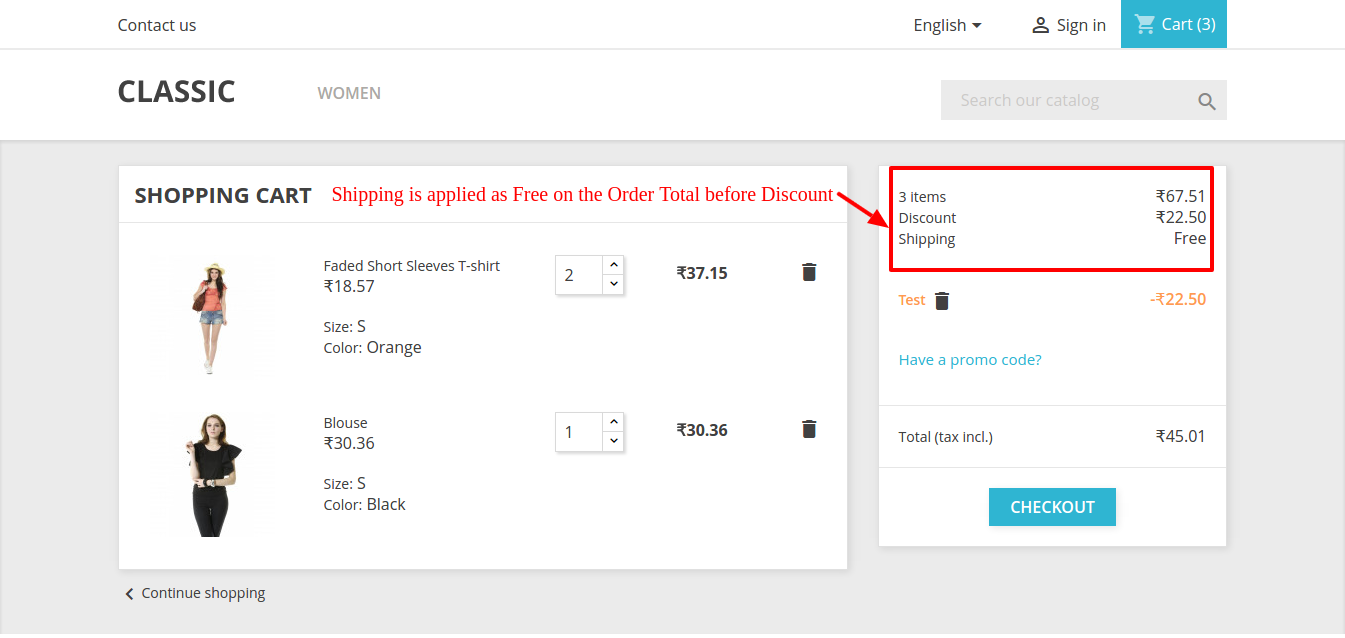
- Dies ist der Standardprozess von Prestashop. Siehe Screenshot unten, wo der Versand kostenlos sein muss, wenn die Bestellsumme > 50 ist, aber es gilt der kostenlose Versand, während die Bestellsumme < 50 nach Rabatt ist –
Empfohlen zu lesen: Strategien für kostenlosen Versand: Warum anbieten? Wie bieten? Wann anbieten?
Warum gibt es die aktuelle Ausgabe?
Das aktuelle Problem tritt auf, weil der Versandbetrag anhand des Gesamtbetrags der Bestellung berechnet wird, der vor Anwendung des Rabatts in den Warenkorb gelegt wird. Sie können die folgenden Codezeilen überprüfen, in denen die Bestellsumme ohne Rabattbetrag zur Berechnung der Versandkosten verwendet wird –
$shipping_cost += $carrier->getDeliveryPriceByPrice($the_total_price, $id_zone, (int)$this->id_currency);
Anforderung
Wir müssen die unten erwähnte Datei ändern, um dasselbe zu beheben. Wir werden die entsprechenden Zeilen der Klassendatei überschreiben, um Änderungen in den Core-Dateien zu vermeiden.
Unten ist die Liste der Klassendateien, die überschrieben werden.
1. Stammverzeichnis\classes\Cart.PHP
Verfahren zur Lösung des Problems-
Befolgen Sie die unten aufgeführten Schritte –
1. Rewrite-Funktion�erhaltenPaketVersandkosten
2. Nach der unten angegebenen Zeile –
// Bestellsumme in Standardwährung ohne Gebühren $order_total = $this->getOrderTotal(true, Cart::BOTH_WITHOUT_SHIPPING, $product_list);
3. Fügen Sie die folgende Anweisung hinzu –
$listeDiscounts = $this->getCartRules(); $total_discounts = 0; if (is_array($listeDiscounts)) { if (isset($listeDiscounts[0]['value_real'])) $total_discounts = $listeDiscounts[0]['value_real']; } $price_to_apply_shipment = floatval($order_total) - floatval($total_discounts); Empfohlene Lektüre: Beste kostenlose Versandmanager-Erweiterung für OpenCart Store
4. Ersetzen Sie die unten genannten Zeilen –
Ersetzen Sie diese Zeile
$check_delivery_price_by_price = Spediteur::checkDeliveryPriceByPrice($row['id_carrier'], $total_order, (int)$id_zone, (int)$this->id_currency);
Mit der
$check_delivery_price_by_price = Spediteur::checkDeliveryPriceByPrice($row['id_carrier'], $price_to_apply_shipment, (int)$id_zone, (int)$this->id_currency);
————UND—————–
Ersetzen Sie diese Zeile
$shipping_cost += $carrier->getDeliveryPriceByPrice($the_total_price, $id_zone, (int)$this->id_currency);
Mit der
$shipping_cost += $carrier->getDeliveryPriceByPrice($price_to_apply_shipment, $id_zone, (int)$this->id_currency);
5. Leeren Sie den Cache und führen Sie ihn aus.
Sehen Sie sich den Screenshot unten an, nachdem Sie Änderungen am Code vorgenommen haben –
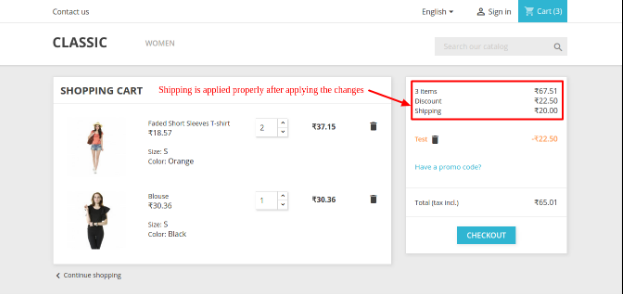

Nachdem Sie das obige Verfahren befolgt haben, können Sie den Versand für den endgültigen Gesamtbetrag des Warenkorbs berechnen.
Fazit
Beim Online-Kauf spielt die gesamte Preisstruktur für die Kunden eine entscheidende Rolle. Einer der Faktoren, die Ihre Conversions beeinflussen oder beeinträchtigen können, ist die Verfügbarkeit von kostenlosem Versand. Eine Methode zur Ermittlung der Versandoptionen und -kosten auf einer E-Commerce-Website ist die Kostenloses Versandmanager-Addon von Knowband. Offenheit in der Transaktion ist eine der wichtigsten Voraussetzungen zur Steigerung des Durchschnittsumsatzes.

Die Shops, die dieses kostenlose Versandmodul verwendeten, steigerten den Website-Traffic, den Umsatz und die Konversionsraten. Mit Hilfe dieses kostenlosen Versand-Plugins können Shop-Administratoren die Richtlinien und Bedingungen für die Versandkosten definieren. Noch besser, diese Funktion kann vom Shop-Administrator zur Website hinzugefügt oder von ihr entfernt werden.
Der Schwellenwert, ab dem kostenloser Versand angeboten wird, kann von Online-Händlern festgelegt werden. Infolgedessen werden Kunden sogar dazu ermutigt, größere Einkäufe zu tätigen, um sich für den kostenlosen Versand zu qualifizieren. Um mehr über die Funktionalität des kostenlosen Versandmoduls zu erfahren, kontaktieren Sie uns bitte unter support@knowband.com