1.0
Der Eigentümer des E-Commerce-Geschäfts kann seinen eigenen privaten Shop erstellen und den Verkauf der Shop-Produkte an eine ausgewählte Gruppe von Kunden steuern. Know-how-Angebote PrestaShop Private Shop Modul Damit kann der eCommerce-Shop-Betreiber die gesamte Website als Privatladen einrichten. Der Administrator kann die Shop-Produkte, Kategorien und Seiten auch privatisieren. Mit Hilfe dieses Einschränkungskatalogs für Kategorien und Produkte kann der Shop-Administrator die Kunden zwingen, sich einzuloggen oder sich zu registrieren, um den eCommerce-Store oder den selektiven Bereich zu besuchen.
1.1
- Der E-Commerce-Store-Administrator kann die Kunden zwingen, sich für den Zugriff auf die Website anzumelden.
- Der Administrator kann das Erscheinungsbild der Anmelde- / Anmeldeseite festlegen.
- Das Modul Kategorien und Produkte beschränken erlaubt dem E-Händler die Einstellungen zu übernehmen, um die neu registrierten Kundenkonten automatisch oder manuell zu genehmigen.
- Der Administrator kann zulassen / verbieten, dass der Google-Crawler den privaten Shop indexiert, indem er die Einstellungen aktiviert oder deaktiviert.
- Das Add-In Kategorien und Produkte einschränken erlaubt dem Administrator, den Login- / Anmeldetext zu ändern.
- Das Anmelde- / Anmeldeformular kann links, rechts oder in der Mitte sein.
- Der Administrator kann die neue private Registrierungsoption über die Admin-Oberfläche aktivieren oder deaktivieren.
- Der Administrator kann ein Bild, eine Farbe oder ein Video anzeigen, das als Hintergrund für das Anmelde- / Anmeldeformular angezeigt wird.
- Der Administrator kann den gesamten Shop oder eine bestimmte Auswahl als privat festlegen.
- Bestimmte IPs dürfen immer auf den eCommerce Store zugreifen.
- Das Prestashop Private Shop Addon stellt eine Liste der Privatkunden in der Admin-Oberfläche zur Verfügung.
- Der Geschäftsadministrator kann die Details der Privatkunden einsehen und die neu registrierten Konten validieren.
- Der Shop-Administrator kann auch einen privaten Kunden von der Admin-Oberfläche löschen.
- Die Prestashop Private Shop-Erweiterung ist Multi-Store-kompatibel und bietet auch mehrsprachige Unterstützung.
- Das benutzerfreundliche und mobile Responsive-Layout, das durch diese Kategorien und Produkte eingeschränkt wird, macht es problemlos.
2.0
Sobald Sie das Prestashop-Modul im Geschäft gekauft haben, erhalten Sie folgende Dateien:
- Das
- Benutzer
Folgen
- Zuerst
- Nach
- JetztGeschäftModule.Es

Jetztinstallieren"Vorgehen"Module wurden erfolgreich installiert“.
3.0
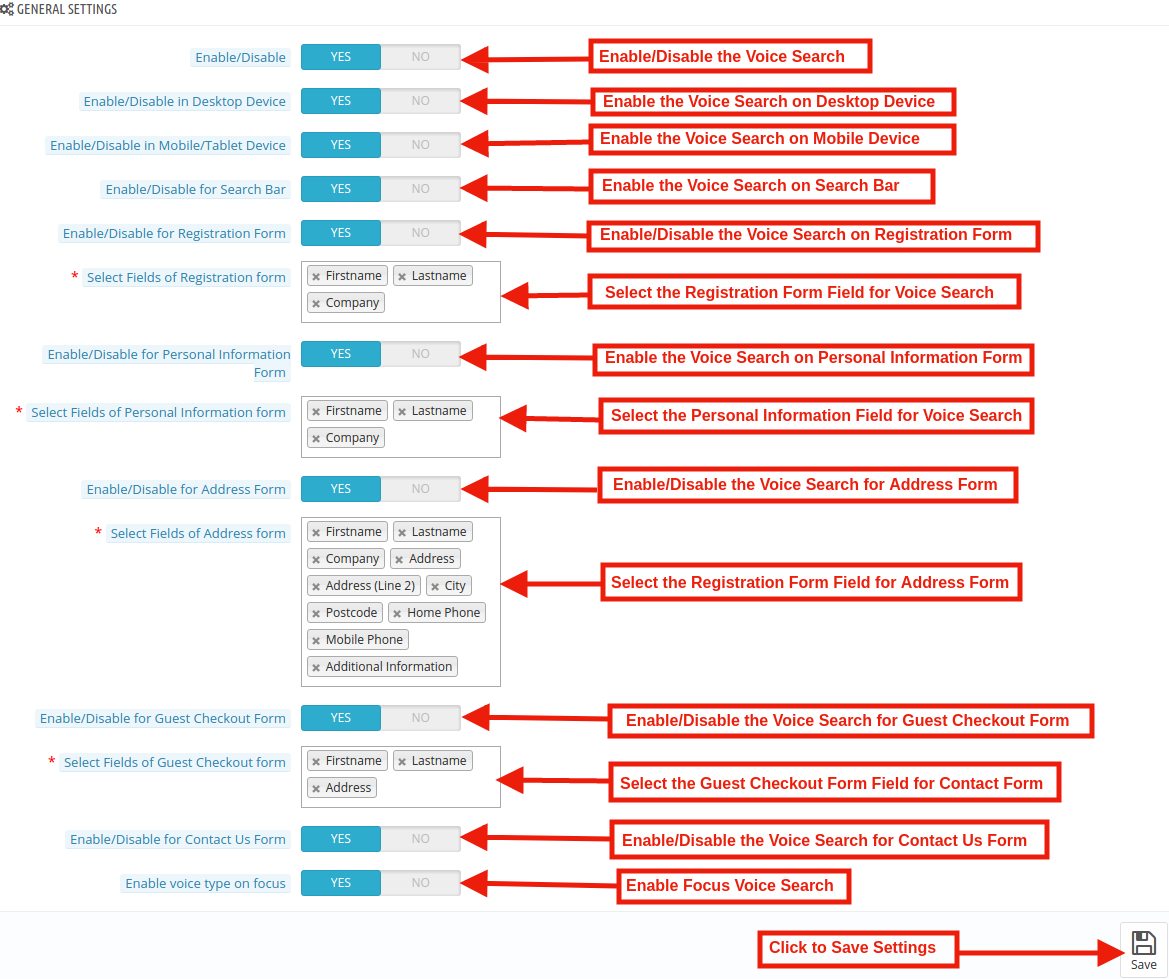
Der Administrator kann die Konfigurationsoptionen wie unten gezeigt anzeigen. Hier kann der eCommerce-Shop-Administrator das Prestashop Private Shop-Addon entsprechend den Anforderungen anpassen. Der Administrator kann diese Einstellungen konfigurieren:
- Allgemeines
- Zugriff
- Privatgelände
3.1
Im
- Aktivieren deaktivieren:Das
- Einloggen AnmeldenDer Administrator kann die Position festlegen, um das Anmelde- / Anmeldeformular anzuzeigen. Der Administrator kann die linke, rechte oder mittlere Position auswählen.
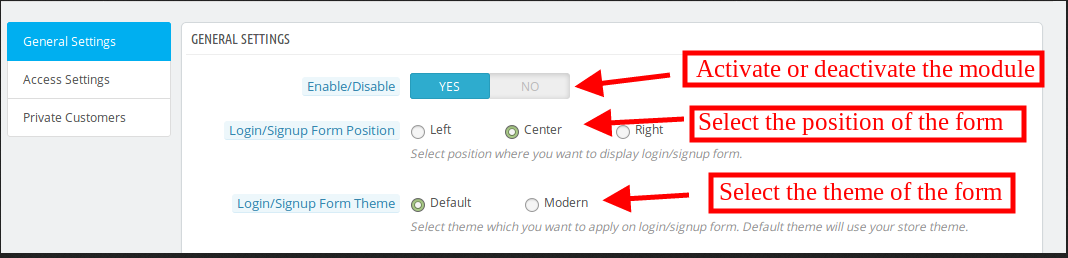
- Einloggen Anmelden Der Administrator kann das Standard- oder das moderne Thema gemäß der Anforderung festlegen. Während Sie das moderne Thema auswählen, werden diese Optionen angezeigt.
- AnmeldungHier
- Anmelden Der Administrator kann auch den Titel der Anmeldeseite festlegen. Der Administrator kann den Text in mehreren Sprachen einfügen.
- Anzeige Der Prestashop-Store-Administrator kann ein Logo auf der Anmelde- / Anmeldeseite anzeigen, indem er die Einstellungen aktiviert.
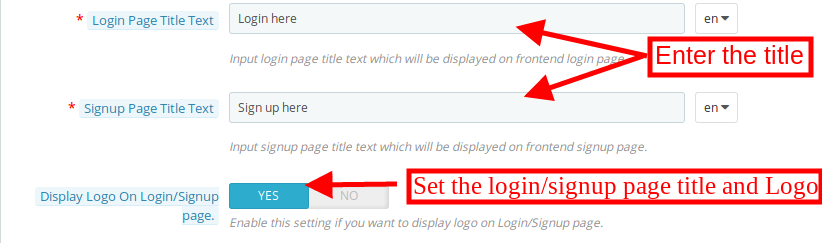
- Einloggen AnmeldenDer Administrator kann den Form-Opazitätswert eingeben. Der Wert kann zwischen 0 und 1 liegen. Um das Login-Formular transparent anzuzeigen, kann der Store-Admin die Formular-Opazität 0 einstellen.
- AktivierenDas
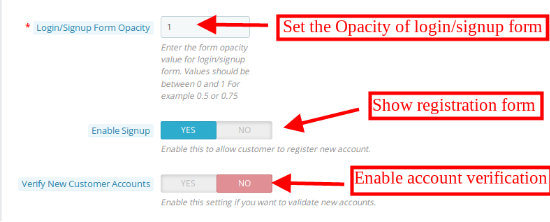
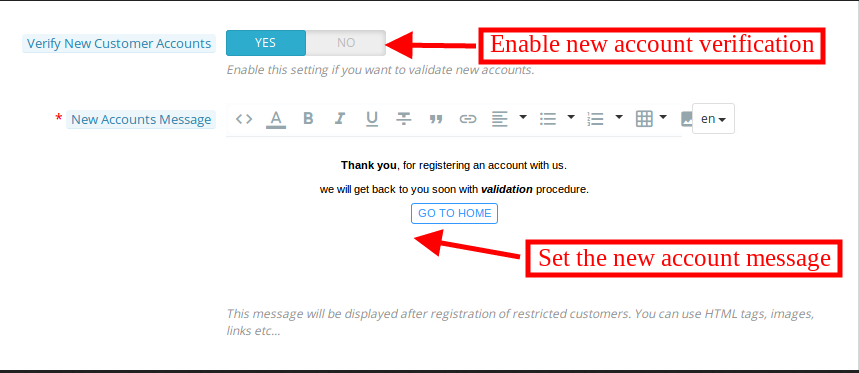
- Überprüfen Wenn der Administrator neue Konten validieren möchte, kann er diese Einstellung aktivieren. Nach dem Aktivieren dieser Einstellung wird die obige Option angezeigt:
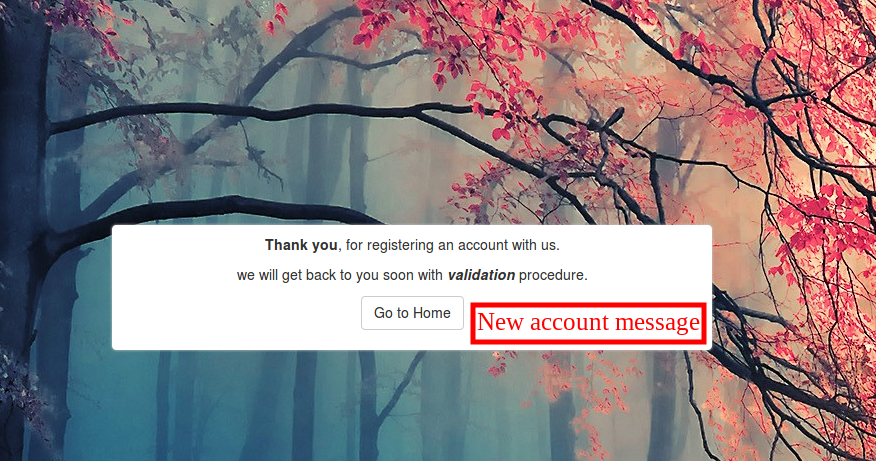
- Neu Der Administrator kann festlegen, dass die Nachricht für neu registrierte Konten angezeigt wird. Der Administrator kann HTML-Tags, Bilder und Links einfügen.
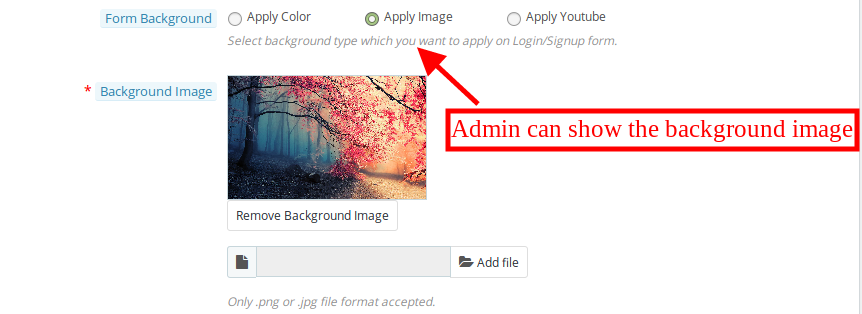
- BildenDer Administrator kann den Hintergrundtyp auswählen, den er für das Anmelde- oder Anmeldeformular anwenden möchte. Der Administrator kann Bild einfügen, Farbe anwenden oder Video anzeigen.
- Sich bewerbenDer Administrator kann die Farbe aus der Farbauswahlbox auswählen. Diese Farbe wird im Hintergrund der Anmeldungs- / Anmeldeseite angewendet.

- HintergrundDas
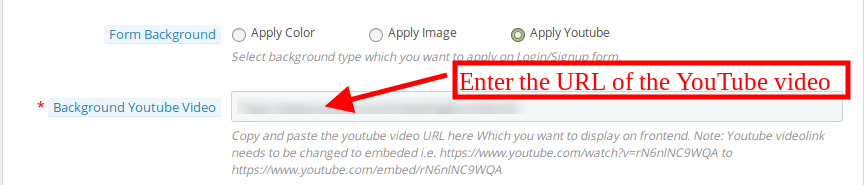
- Sich bewerben Der Prestashop-Ladenbesitzer kann den YouTube-Video-Link von der Admin-Oberfläche einfügen. Der E-Merchant kann den eingebetteten Link der Youtube-URL eingeben.
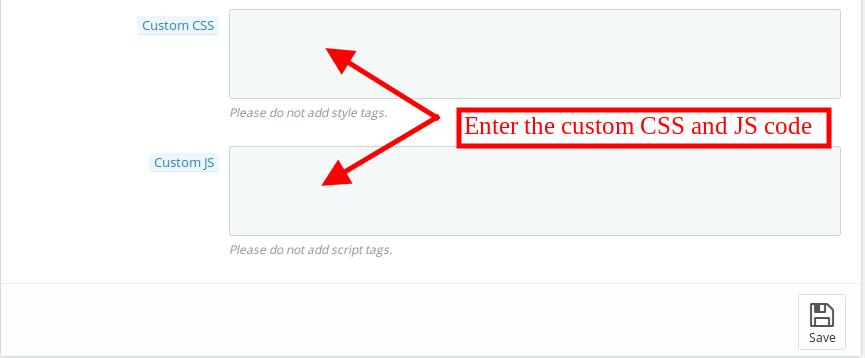
- BrauchVorrücken
- BrauchDas
3.2
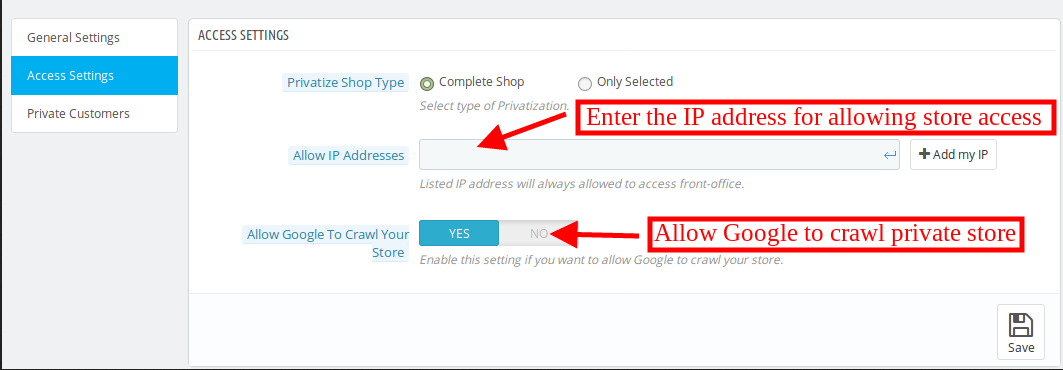
Die Prestashop Private-Shop-Erweiterung ermöglicht es dem Administrator, die Barrierefreiheit entsprechend den Anforderungen einzustellen. Der E-Commerce-Shop-Administrator kann die gesamte Website oder einen ausgewählten Teil des Geschäfts privatisieren. Diese Optionen sind im Untermenü Zugriffseinstellungen verfügbar.
PrivatisierenDas
3.2.1
- ermöglichenAdministrator
- ermöglichenDas
3.2.2
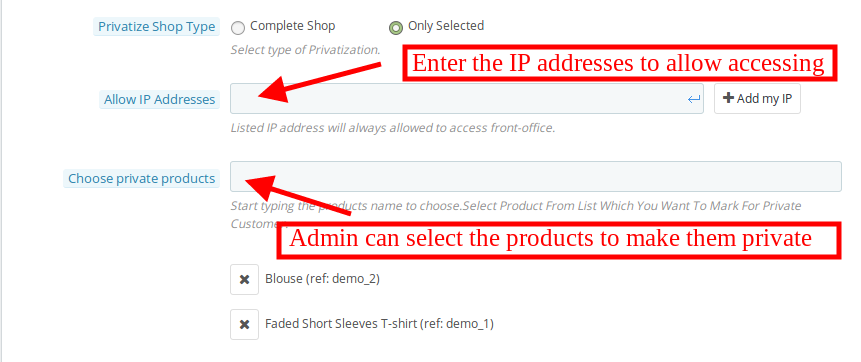
- ermöglichenAdministrator
- WählenDer Administrator kann den Produktnamen eingeben. Der Administrator kann die Produkte für den Privatkunden markieren.
- WählenDas
- WählenWählen
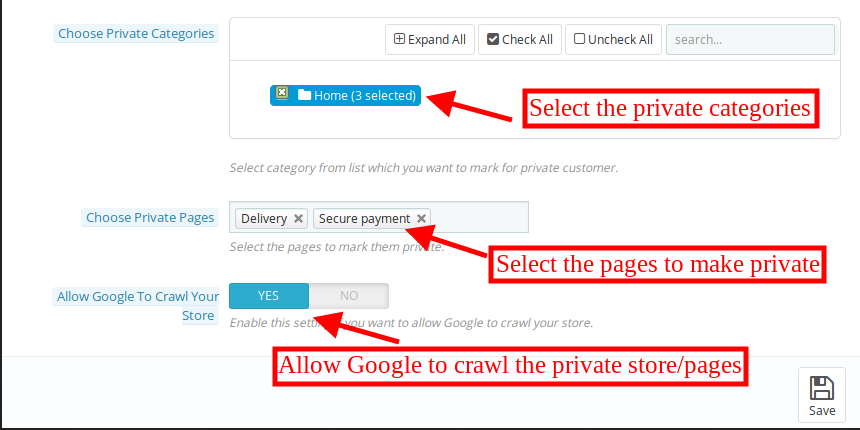
- ermöglichenDer Store-Administrator kann die Einstellungen aktivieren oder deaktivieren, um Google das Crawlen zu erlauben oder zu verbieten.
3.3
Der E-Commerce-Shop-Administrator kann die Liste der Privatkunden über die Admin-Oberfläche anzeigen. Der Administrator kann die Details des jeweiligen Kunden einsehen und das Konto des neu registrierten Kunden überprüfen.
- Zum
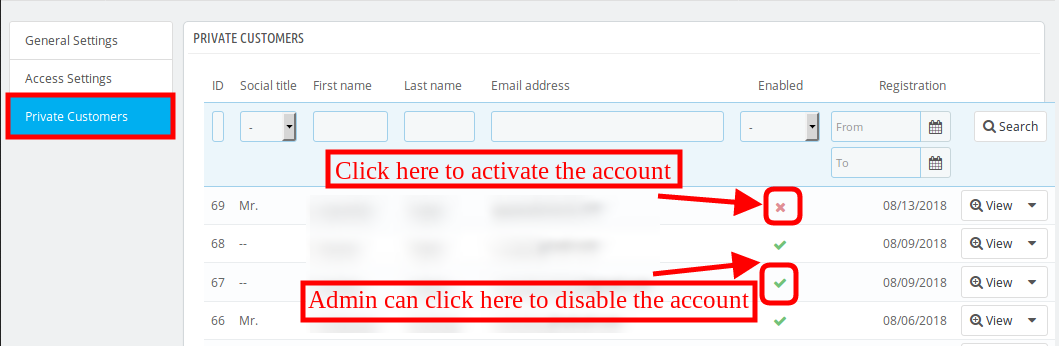
- Administrator
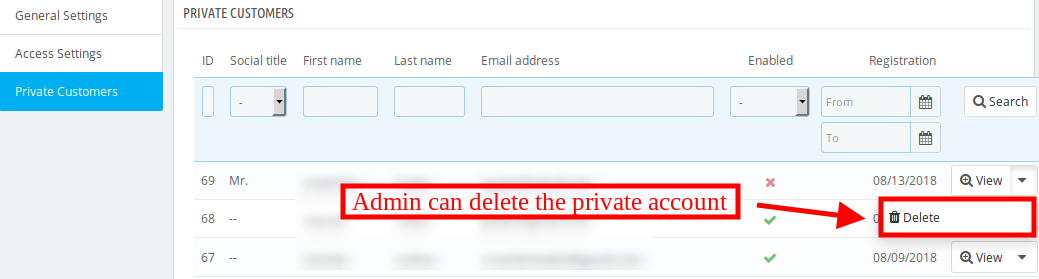
- Administrator
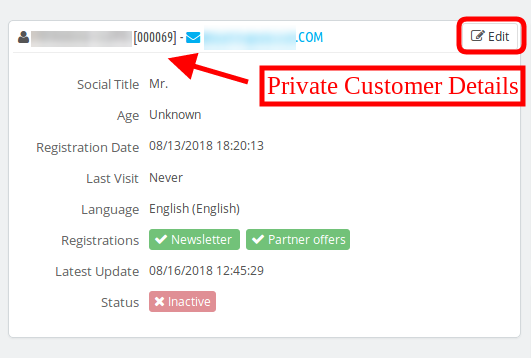
4.0
In der Frontend-Oberfläche können die Kunden die Anmelde- / Anmeldeseite gemäß den Einstellungen einsehen. Sie können sich anmelden oder registrieren, um die Produkte zu sehen. Wenn der Administrator das moderne Anmelde- / Anmeldeformat auswählt, wird die Benutzeroberfläche wie folgt angezeigt:
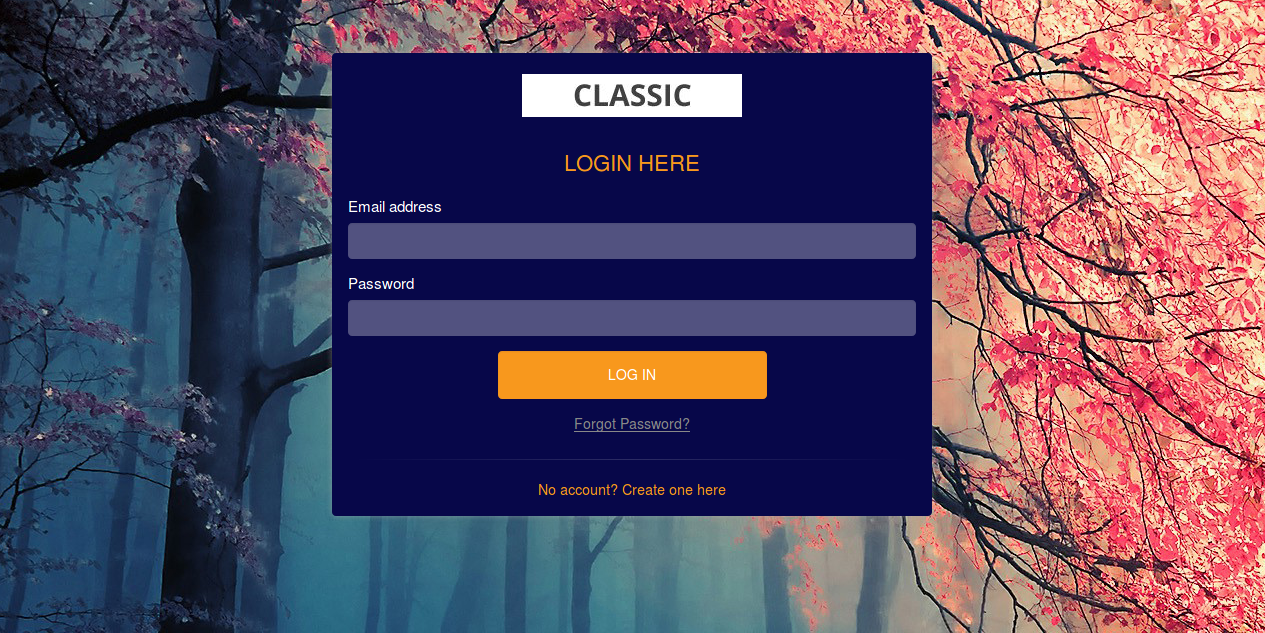
Neu
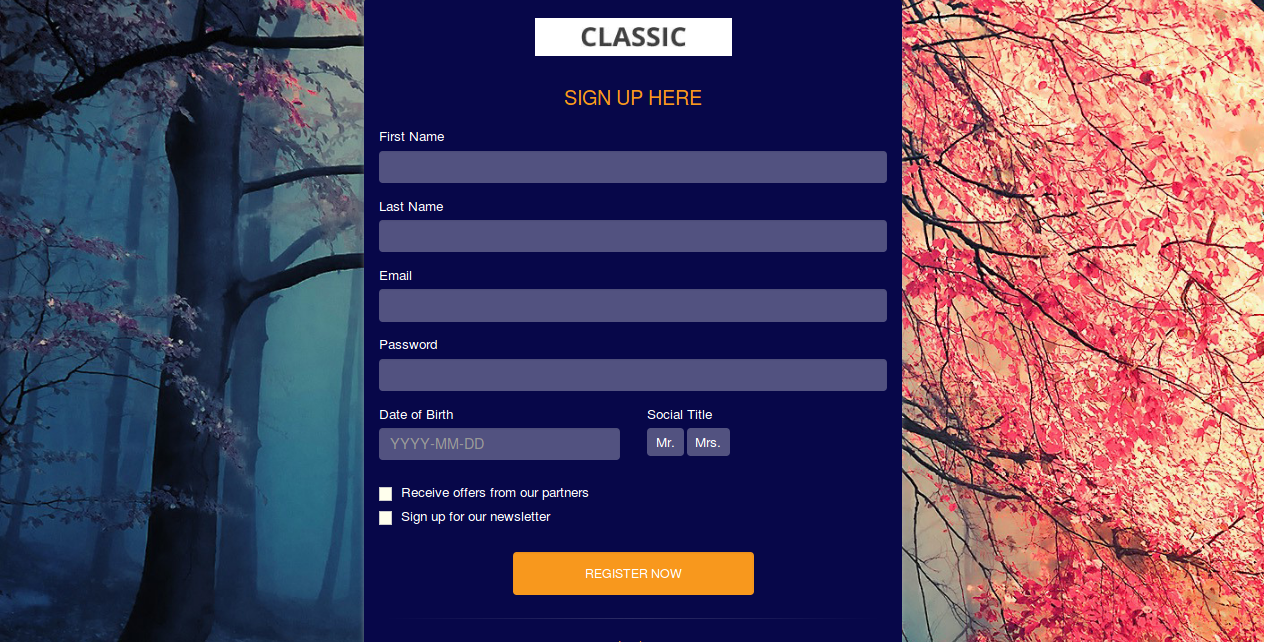
Die Kunden können bei Bedarf auf die Schaltfläche Passwort vergessen klicken. Hier können sie die registrierte E-Mail-Adresse eingeben und den Reset-Link für diese E-Mail-ID abrufen.
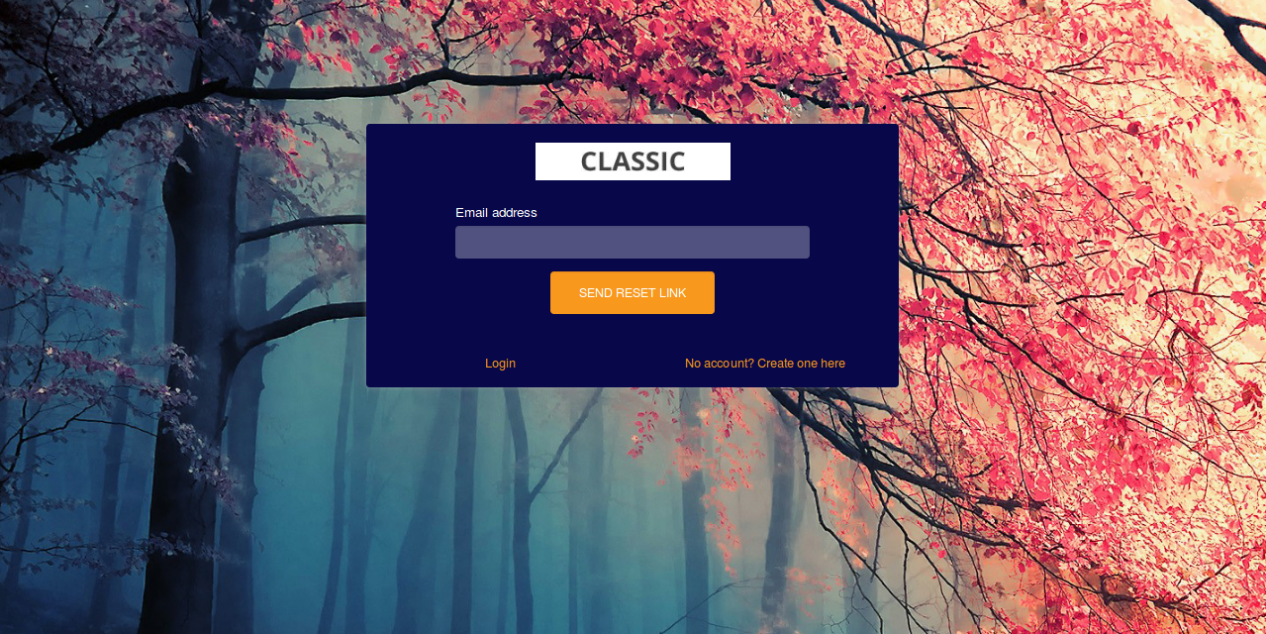
Ob
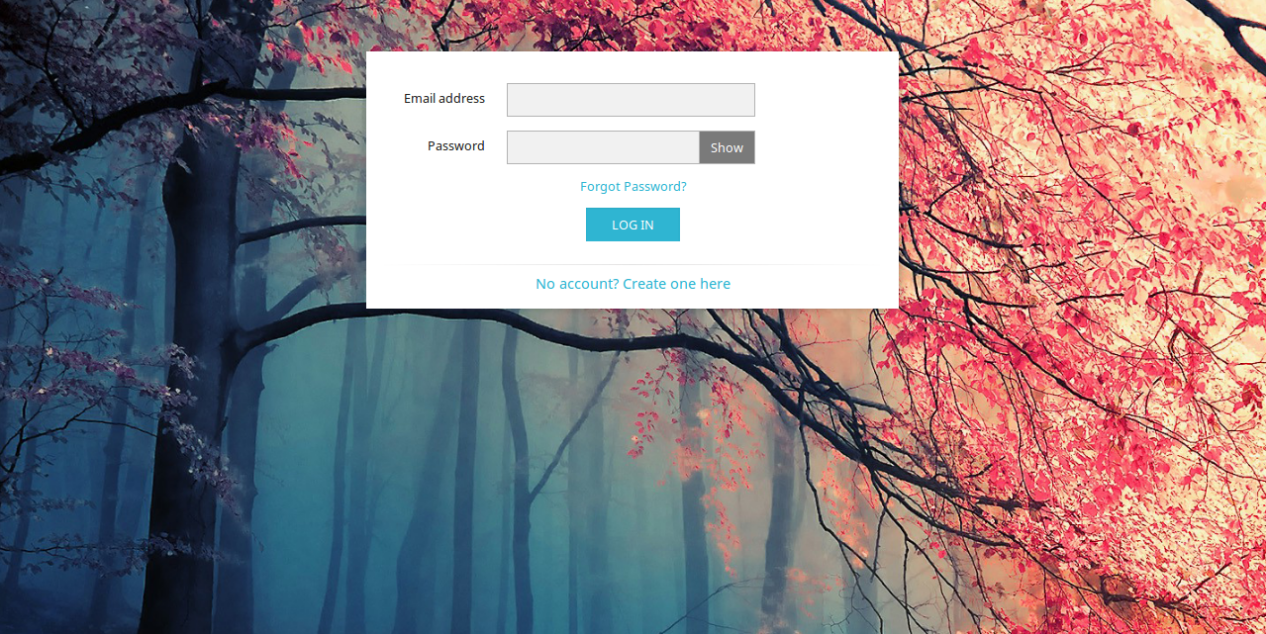
Die Kunden können im Falle eines Login-Problems auf die Schaltfläche Passwort vergessen klicken. Sie müssen nur ihre registrierte E-Mail-ID eingeben, um den Link zum Zurücksetzen des Passworts zu erhalten.
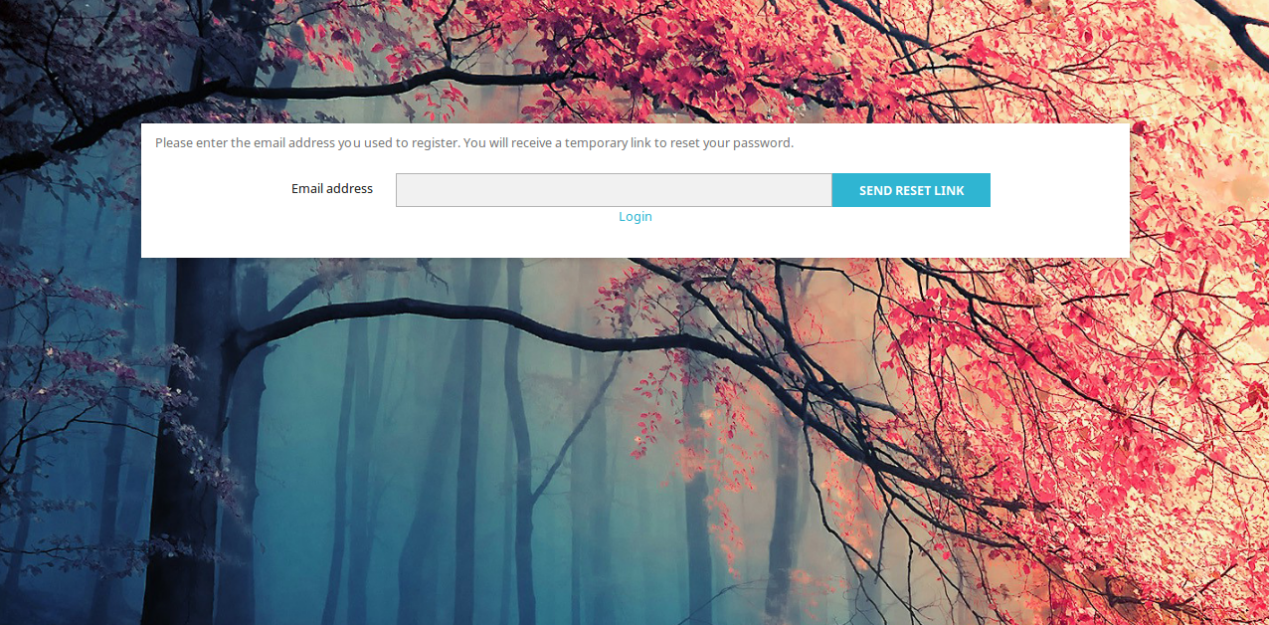
Das
Weitere Prestashop Addons Bitte besuchen Sie Knowband.