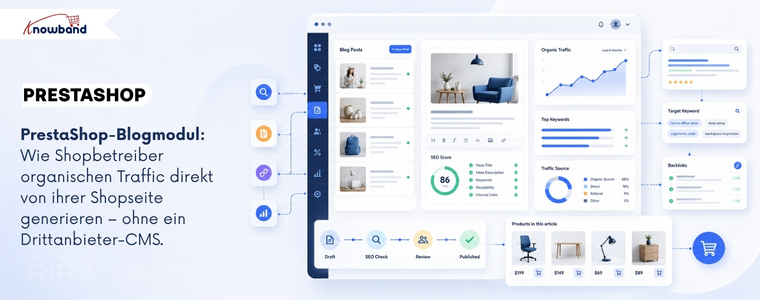
Ein Blog sollte mehr leisten, als nur Besucher in Ihren Shop zu locken. Inhalte, die auf Kundenfragen basieren, können Leser von der Produktsuche direkt zu relevanten Produkten führen.
A PrestaShop Blog-Modul stellt die Infrastruktur für diesen Prozess innerhalb des Geschäfts bereit. Der kommerzielle Erfolg hängt davon ab, wie die Inhalte geplant und miteinander verknüpft werden.
Entwickeln Sie eine PrestaShop-Blogmodulstrategie rund um Produkte
Beginnen Sie mit den Produkten oder Kategorien, die Sie ausbauen möchten.
Priorisieren Sie Produkte, die vor dem Kauf verglichen oder recherchiert werden müssen. Erstellen Sie anschließend eine Liste der Kundenfragen. Ein Hautpflegegeschäft könnte beispielsweise einen Leitfaden zur Produktauswahl für ein bestimmtes Hautproblem erstellen und diesen mit passenden Produkten verknüpfen.
Dadurch erhält jeder Artikel einen kommerziellen Kontext, ohne dabei werblich zu wirken.
Für Händler, die diesen Ansatz direkt in ihrem Geschäft umsetzen möchten,Blog-Modul für PrestaShop kann die für die Verknüpfung von Inhalten mit dem Katalog erforderliche Veröffentlichungsumgebung bereitstellen.
Ordnen Sie jeden Artikel einer tatsächlichen Suchintention zu.
Passen Sie den Artikel an die Absicht des Kunden an: informativ, vergleichend oder kauforientiert.
Verwenden Sie eine einfache Karte:
Problem: Welche Herausforderung möchte der Kunde bewältigen?
Suche: Was könnten sie bei Google eingeben?
Inhalt: Welche Antwort würde wirklich helfen?
Produkt: Welche Produkte lösen das Problem?
Nächster Schritt: Was soll der Leser nach dem Lernen tun?
Die SEO-Richtlinien von PrestaShop empfehlen allgemeinere Begriffe für Kategorien und spezifischere Long-Tail-Ausdrücke für Produkte, um einen trichterbasierten Ansatz für die E-Commerce-Suche zu unterstützen.
Ein Blog-Management-Workflow kann diesen Prozess unterstützen, indem er Händlern ermöglicht, Produkte mit Beiträgen zu verknüpfen und verlinkte Beiträge auf Produktseiten anzuzeigen. Das PrestaShop-Blogmodul von Knowbadn bietet ebenfalls Verbindungen zu verwandten Produkten und verlinkte Blogbeiträge auf Produktseiten.
Verwandle einen Artikel in eine Produktentdeckungsreise
Der Artikel sollte nicht enden, sobald der Leser eine Antwort erhalten hat.
Ein Kaffeemühlen-Ratgeber kann beispielsweise Mahlgrad, Brühmethoden und Kapazität erläutern, bevor er die entsprechenden Mühlen vorstellt.
Die Reise wird Suchanfrage → hilfreiche Antwort → relevantes Produkt → Produktseite → Kaufüberlegung.
Stellen Sie den Bezug zum Produkt her. Empfehlen Sie Produkte, weil sie das besprochene Problem lösen. Beantworten Sie die Hauptfrage frühzeitig, verwenden Sie aussagekräftige Überschriften und gehen Sie auf die Unterfragen ein, die Käufer wahrscheinlich haben werden. Leitfaden zur KI-Suche bietet zusätzlichen Kontext dazu, wie E-Commerce-Inhalte für die KI-gestützte Auffindbarkeit strukturiert werden können.
Erstellen Sie Content-Cluster um kommerzielle Kategorien herum.
Ein einzelner Artikel beantwortet selten alle Fragen zu einem Thema. Bilden Sie ein Themencluster.
Für ein Heimfitnessgeschäft könnte eine Kategorie Folgendes umfassen:
Wie man Widerstandsbänder für Anfänger auswählt
Widerstandsbänder vs. freie Gewichte
Wie man ein Heimtrainingsprogramm erstellt
Häufige Fehler bei der Verwendung von Widerstandsbändern
Welche Widerstandsbandstärke sollten Sie wählen?
Diese Themen behandeln unterschiedliche Fragestellungen aus derselben Kategorie.
Dies ist, wo ein PrestaShop AI Content Addon Kann Produktionsreibung reduzieren. Das PrestaShop-Blogmodul von Knowband unterstützt Sie bei Beitragsinhalten, Auszügen, Tags, Metadaten, ALT-Texten und Übersetzungen innerhalb des Beitrags-Workflows.
Nutzen Sie KI, um die Umsetzung zu beschleunigen, nicht um zu entscheiden, was Kunden benötigen. Das Modul sollte ein unterstützender Bestandteil des Workflows bleiben, nicht die Strategie selbst darstellen. Überprüfen Sie die Ergebnisse vor der Veröffentlichung auf Genauigkeit, Originalität, Produktrelevanz und Markenbotschaft.
SEO als Teil des Publishing-Prozesses
Ein nützlicher Artikel kann dennoch hinter den Erwartungen zurückbleiben, wenn seine Suchdarstellung und Struktur vernachlässigt werden.
Vor der Veröffentlichung prüfen Sie bitte Folgendes:
Passt der Titel zur Frage des Suchenden?
Ist die URL klar und relevant?
Erklären die Überschriften H2 und H3 die Struktur?
Sind Metadaten und ALT-Texte für Bilder nützlich?
Sind relevante Artikel und Produktseiten intern verlinkt?
Sitemap: Ist die Seite in der Sitemap enthalten und für Suchmaschinen-Crawler zugänglich?
A PrestaShop SEO Blog Addon Dieser Prozess wird durch Steuerelemente für Blog-URLs, Metadaten, Sitemap-Einbindung, RSS-Feeds und Inhaltsorganisation unterstützt. Das Handbuch dokumentiert URL-Muster, Meta-Felder, Sitemap-Steuerelemente, RSS-Einstellungen und zugehörige Inhaltsoptionen. Verknüpfen Sie anschließend SEO-Kennzahlen mit dem Kaufverhalten. Suchimpressionen und Klicks zeigen die Auffindbarkeit, während Produktklicks, Warenkorbaktivitäten und Conversions den kommerziellen Erfolg verdeutlichen.
Inhalte für die KI-Suche vorbereiten, ohne für Maschinen zu schreiben
Die KI-gestützte Suche verändert die Art und Weise, wie Käufer Informationen finden, aber das zugrunde liegende Prinzip bleibt nützlicher Inhalt.
Beantworten Sie die Hauptfrage frühzeitig, verwenden Sie aussagekräftige Überschriften und gehen Sie auf die Unterfragen ein, die Käufer wahrscheinlich haben werden.
Google legt weiterhin Wert auf hilfreiche, nutzerorientierte Inhalte, während aktuelle E-Commerce-Content-Strategien Artikel zunehmend verschiedenen Phasen der Customer Journey zuordnen.
Für einen PrestaShop Blog-ModulDas praktische Ziel ist einfach: Die Seite soll für Menschen leicht verständlich und für Suchmaschinen leicht interpretierbar sein.
KI zur Skalierung der Umsetzung nutzen, nicht der Strategie.
Content-Teams verlieren oft Zeit durch repetitive Produktionsarbeiten. Sobald Thema, Suchintention, Produktbezug und redaktioneller Ansatz festgelegt sind, kann KI die Umsetzung beschleunigen.
Knowbands PrestaShop AI Content Addon kann mithilfe konfigurierter KI-Anbieter bei Beitragsinhalten, Auszügen, Metadaten, Tags, Bild-ALT-Texten und Übersetzungen helfen.
Knowband bietet Händlern außerdem die Möglichkeit, diese Aufgaben enger mit der Shop-Administration zu verknüpfen. Die Veröffentlichung wird kategorien- und sprachübergreifend einfacher zu verwalten. Der Händler entscheidet weiterhin, welche Produkte, Fragen und Aktionen relevant sind.
Umsatzwege messen, nicht nur Blog-Traffic
Der Verkehr ist ein Frühindikator, nicht das Endziel.
Überwachen Sie jeden Inhaltscluster auf Folgendes:
Organische Besuche
Suchimpressionen und Klicks
Klicks von Artikeln zu Produkten
Interaktion auf der Produktseite
Warenkorb-Aktivität
Unterstützte Conversions
Einnahmen im Zusammenhang mit inhaltsgestützten Customer Journeys
Wenn ein Artikel zwar viele Besucher anzieht, aber wenig Interaktion mit dem Produkt erzielt, sollten Sie die Kaufabsicht oder den internen Kaufprozess überprüfen. Wiederholen Sie Themen, die Käufer regelmäßig mit Produkten in Kontakt bringen.
Knowbands PrestaShop Blog Manager kann in diesen Workflow integriert werden, indem Beiträge, Produktbeziehungen, SEO-Einstellungen, Veröffentlichung und Inhaltsorganisation innerhalb der PrestaShop-Administrationsumgebung verwaltet werden.
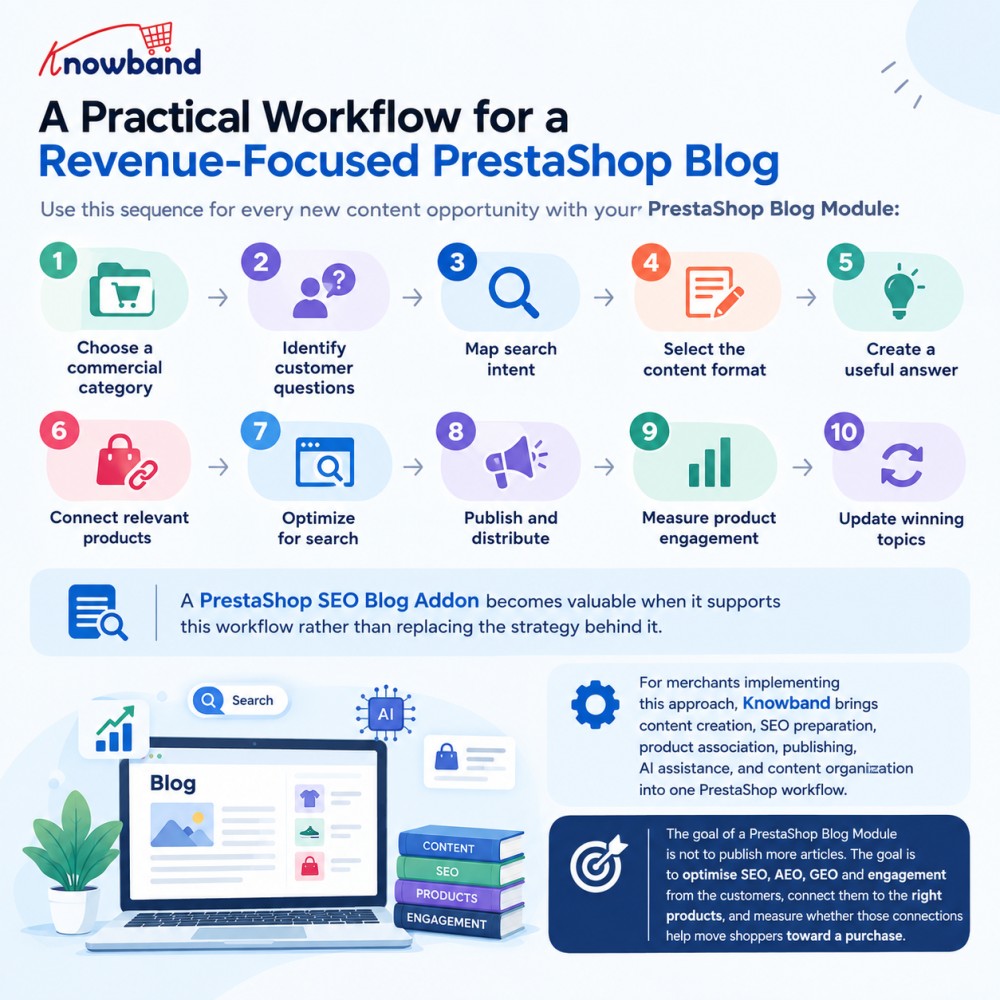
Ein praktischer Workflow für einen umsatzorientierten PrestaShop-Blog
Nutzen Sie diese Abfolge für jede neue Content-Möglichkeit mit Ihrem PrestaShop Blog-Modul:
A PrestaShop SEO Blog Addon wird dann wertvoll, wenn es diesen Arbeitsablauf unterstützt, anstatt die dahinterstehende Strategie zu ersetzen.
Für Händler, die diesen Ansatz verfolgen, vereint Knowband Content-Erstellung, SEO-Vorbereitung, Produktverknüpfung, Veröffentlichung, KI-Unterstützung und Content-Organisation in einem einzigen PrestaShop-Workflow.
Entdecken PrestaShop Blog Manager Ebenfalls verfügbar auf Prestashop Addons, um zu sehen, wie dieser Content-to-Commerce-Workflow in einem PrestaShop-Shop implementiert werden kann.
In diesem Tutorial erfahren Sie, wie Sie ohne Programmierkenntnisse Blogs zu Ihrer PrestaShop-Website hinzufügen können.
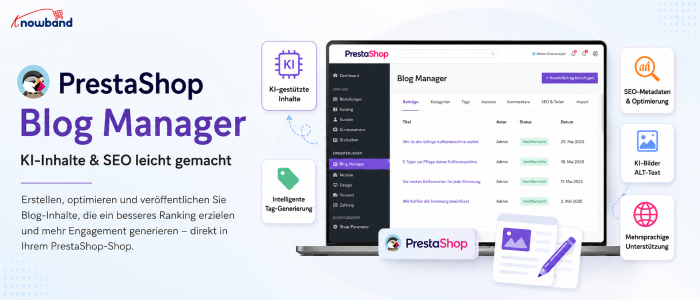
Die richtige Balance zwischen der Zeit für die Content-Erstellung und der Zeit für den Betrieb eines Onlineshops zu finden, ist für viele Händler schwierig. Mit dem neuenPrestaShop Blog Manager Durch Knowband wird der Prozess einfacher, da Händler Artikel veröffentlichen, mit KI arbeiten und die Suchmaschinenoptimierung von ihrem PrestaShop-Konto aus verwalten können.
Daher lohnt es sich, die Entwicklung aus zwei Perspektiven zu betrachten. Die erste ist praktischer Natur: Wie viel Inhaltsarbeit können die Speicheradministratoren selbst übernehmen? Der zweite Punkt betrifft die Strategie: Wo kann KI unterstützen und wo müssen Menschen die Verantwortung behalten?
Warum KI-gestütztes Bloggen für PrestaShop-Shops wichtig ist
Jeder Online-Shop verfügt über ausreichend Informationen zu seinen Produkten auf der Website, aber das reicht nicht immer aus, um die Bedürfnisse potenzieller Kunden zu befriedigen, die Suchanfragen stellen, um vor dem Kauf Informationen zu erhalten.
Wenn jemand beispielsweise nach einer Kaffeemaschine sucht, kann er bei Google Fragen zu verschiedenen Aspekten eingeben, etwa zu Brühmethoden, Reinigungstipps, Mahlgradeinstellungen usw. Dadurch bietet sich die Möglichkeit, relevante Informationen bereitzustellen, um die Aufmerksamkeit der Kunden zu gewinnen.
Künstliche Intelligenz (KI) beschleunigt die Erstellung informativer Inhalte und wird daher im Content-Workflow sehr geschätzt. Eine aktuelle Studie von Ahrefs zeigte, dass 74.2 % der 900,000 neu gefundenen englischsprachigen Webseiten im April 2025 zumindest teilweise mithilfe von KI erstellt wurden. Die meisten dieser Seiten lassen sich nicht als rein KI-generiert bezeichnen, da sie eine Kombination aus KI-generierten und von Menschen erstellten Inhalten darstellen.
Das bedeutet jedoch nicht, dass die menschliche Rolle vollständig durch KI ersetzt wurde. Es ist möglich, den Arbeitsprozess zu optimieren, indem sich wiederholende Schritte eliminieren und die Themenauswahl, das Produktwissen, die Faktenprüfung und die Endredaktion den Menschen anvertraut werden.
Was der neue PrestaShop Blog Manager hinzufügt
Das PrestaShop Blog Manager Es wurde als Blogbereich im Backoffice des Shops entwickelt. Nach der Installation des Plugins kann der Administrator Beiträge, Kategorien, Schlagwörter, Autoren, Kommentare, Bilder, SEO- und Sitemap-Einstellungen, KI-Konfiguration und den Content-Import zentral verwalten. Das revolutioniert den Workflow des Shop-Teams.
Der Content-Manager muss den Artikel nicht extern verfassen und ihn anschließend manuell in PrestaShop hochladen. Beiträge können erstellt, bearbeitet, geplant, kategorisiert und den entsprechenden Produkten im Shop zugeordnet werden.
Die KI-Funktionalität des Moduls erweitert diesen Workflow um eine weitere Ebene. Laut Benutzerhandbuch können Administratoren entweder OpenAI ChatGPT oder Google Gemini verbinden und die konfigurierten Tools im Beitragseditor nutzen. Das Ergebnis ist weniger die Ersetzung eines Autors, sondern vielmehr die Verkürzung des Weges von der Idee zum nutzbaren ersten Entwurf.
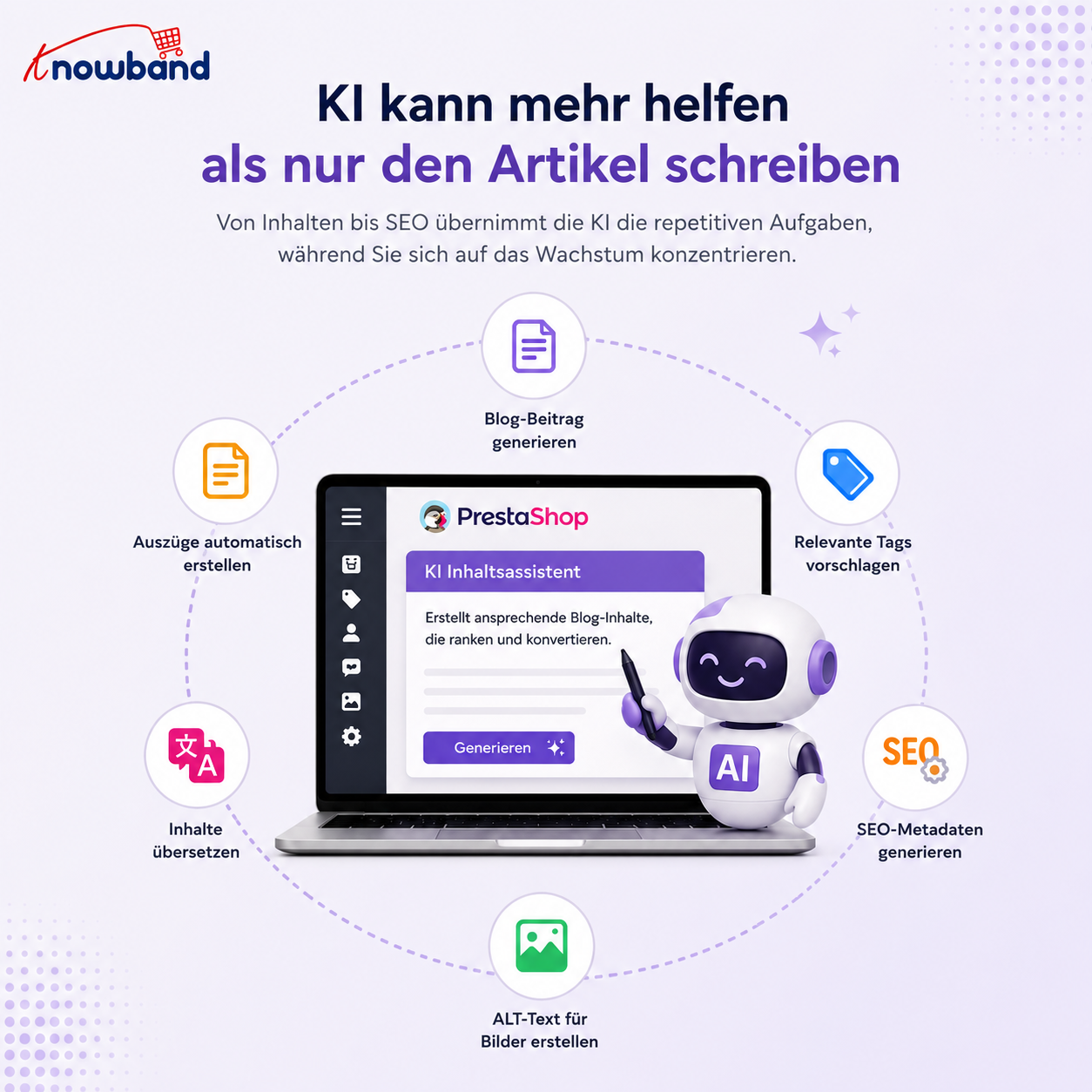
KI kann bei mehr helfen als nur beim Schreiben des Artikels
Eine weit verbreitete Annahme ist, dass eine KI-Funktion lediglich einen Textblock generiert. Der verfügbare Workflow ist jedoch umfassender.
Sobald ein KI-Anbieter konfiguriert ist, kann der Editor folgende Werkzeuge bereitstellen:
Generieren des Hauptinhalts
Einen Auszug aus bestehenden Inhalten erstellen
Inhalte in eine andere Sprache übersetzen
Vorschläge für relevante Schlagwörter
Generierung von SEO-Metadaten
Erstellen von ALT-Text für das Beitragsbild
Diese Funktionen sind im Modulhandbuch dokumentiert.
Das ist wichtig, weil ein Großteil der Arbeit beim Veröffentlichen eines Artikels nicht aus dem eigentlichen Artikel besteht. Ein Autor muss weiterhin den Auszug, die Metadaten, die Schlagwörter, die Bildinformationen und die Übersetzungen erstellen, wenn ein Shop in mehreren Märkten aktiv ist. Die Automatisierung einiger dieser wiederkehrenden Aufgaben kann die Produktivität eines kleinen E-Commerce-Teams deutlich steigern.
Gleichzeitig sollten generierte Metadaten nicht automatisch als korrekt betrachtet werden. Die KI benötigt zwar genügend Kontext, um den Artikel zu verstehen, doch das Shop-Team kennt seine Produkte, Kunden, Fachbegriffe und Geschäftsbedürfnisse besser.
Wie sich das Modul in den bestehenden Filialablauf einfügt
Die Nutzung einer separaten Blog-Plattform funktioniert zwar gut, bedeutet aber ein zusätzliches System, das verwaltet werden muss. Es gibt Probleme wie die Migration von Inhalten, Benutzerrollen, einheitliches Design, Verlinkungen von Artikeln zu Produkten und die mangelnde Abstimmung zwischen Blog und E-Commerce-Plattform.
Das PrestaShop Blog-Modul Der Veröffentlichungsprozess wird näher an den Katalog angeglichen. Beiträge können Links zu verwandten Produkten enthalten, und das Modul kann optional Blog-Inhalte auf Produktseiten anzeigen.
Nehmen wir ein Gartencenter als Beispiel. In einem Artikel über die Vorbereitung des Rasens auf den Sommer – Bodenbearbeitung, Bewässerung, Mähen und Geräteauswahl – können dann relevante Produkte angehängt werden, ohne dass jeder Abschnitt zu einer Werbung wird.
Diese Beziehung ist besonders im E-Commerce nützlich, da informative Inhalte und kommerzielle Seiten unterschiedlichen Zwecken dienen. Der Artikel beantwortet die Frage des Kunden. Die Produktseite unterstützt die Kaufentscheidung.
SEO-Kontrollen sind Teil des Veröffentlichungsprozesses
Die Integration von KI in einen Blog führt nicht automatisch zu einer Suchmaschinenoptimierung der Inhalte. Vielmehr kommt es darauf an, die Suchintention zu erfüllen, das Thema angemessen zu behandeln, aussagekräftige Seitentitel zu verwenden und eine positive Nutzererfahrung zu gewährleisten.
Im Knowband-Modul stehen auf Beitragsebene bearbeitbare SEO-URL-Slugs sowie Meta-Titel-, Beschreibungs- und Keyword-Felder zur Verfügung. Beitragsbilder können zudem mit einem ALT-Text versehen werden.
Das bedeutet, dass SEO-Maßnahmen nicht erst nach der Veröffentlichung als separate Aufgabe erfolgen müssen. Ein Content-Manager kann Meta-Titel und Meta-Beschreibung bereits bei der Artikelerstellung bearbeiten. Dasselbe Prinzip gilt für Überschriften und Struktur. Bei längeren Artikeln kann ein generiertes Inhaltsverzeichnis auf Basis von H2- und H3-Überschriften verwendet werden, um Lesern das Navigieren durch größere Textabschnitte zu erleichtern.
Die SEO-Steuerelemente sind zwar nützlich, ersetzen aber nicht das Urteilsvermögen im Bereich SEO. Ein perfekt ausgefülltes Metadatenfeld kann einen Artikel nicht wettmachen, der die eigentliche Frage des Suchenden nicht beantwortet.
Was die aktuelle KI-Forschung über die Suchleistung aussagt
Der zunehmende Einsatz von KI hat bei Ladenbesitzern eine berechtigte Sorge ausgelöst: Können KI-gestützte Inhalte bei der Suche gut abschneiden?
Die Frage, ob KI den Menschen ersetzen kann, lässt sich nicht einfach mit „Ja“ oder „Nein“ beantworten. Semrush analysierte 2026 42,000 Blogbeiträge, die für 20,000 Keywords rankten. Laut den Ergebnissen erreichten nur 9 % der rein KI-generierten Beiträge den ersten Platz, verglichen mit 80 % der von Menschen verfassten. Die Studie zeigte außerdem, dass 64 % der befragten SEO-Experten sowohl menschliche als auch KI-gestützte Methoden einsetzten.
Diese Erkenntnisse weisen auf einen praxisorientierten Ansatz für E-Commerce-Teams hin. KI kann die Veröffentlichungsgeschwindigkeit erhöhen, doch der veröffentlichte Artikel benötigt mehr als nur generische Texte. Dazu gehören beispielsweise fundiertes Produktwissen, eigene Erfahrungen, originelle Beispiele, fachspezifische Informationen, Expertenkommentare oder eine verständlichere Erläuterung eines Problems, mit dem Kunden tatsächlich konfrontiert sind.
Ahrefs kam in seinen Forschungs- und Prozessleitfäden zu einem ähnlichen Schluss: KI funktioniert am besten, wenn sie Recherche, Ideenfindung, Gliederung und Entwurf unterstützt, während Menschen das originelle Denken hinzufügen, das den Inhalt nützlich macht.
Ein besserer Workflow für die Nutzung von KI in Ihrem PrestaShop-Blog
Der einfachste Weg, KI zu missbrauchen, besteht darin, sie mit einer leeren Eingabeaufforderung zu verwenden und einfach die Ergebnisse zu veröffentlichen. Ein effizienterer Workflow beginnt jedoch bereits vor dem Öffnen des KI-Tools.
Wählen Sie das Thema aus den Fragen Ihrer Kunden.
Lesen Sie Rezensionen, FAQs, Suchergebnisse und Einwände, bevor Sie kaufen. Ein Online-Shop für Luftreiniger könnte beispielsweise feststellen, dass potenzielle Kunden fragen, ob ein bestimmter Luftreiniger für ein Schlafzimmer geeignet ist. Diese Frage kann Gegenstand eines eigenen Artikels sein, anstatt eines weiteren allgemeinen Beitrags zum Thema „Raumluftqualität“.
Gib der KI eine klar definierte Aufgabe.
Die KI wird hilfreicher, wenn die Anfrage einen klaren Zweck hat. Anstatt beispielsweise „einen Blog über Luftreiniger“ zu bestellen, ist es besser, der KI das spezifische Thema, die Zielgruppe, verwandte Produkte, die wichtigsten Aspekte, den gewünschten Tonfall und die unveränderlichen Fakten zu erläutern. Die KI kann dann einen Arbeitsentwurf erstellen, anstatt die gesamte redaktionelle Strategie von Grund auf neu festzulegen.
Überprüfen Sie den Entwurf anhand Ihrer Kenntnisse über die tatsächliche Geschäftslage.
Prüfen Sie Spezifikationen, Produktnamen, Kompatibilitätsinformationen, Maße, Garantien und Produktversprechen. Ein generierter Artikel kann überzeugend klingen, obwohl er ein kleines technisches Detail falsch darstellt. Solche Fehler sind im E-Commerce besonders schädlich, da Leser die Informationen für ihre Kaufentscheidung nutzen.
Optimieren Sie den Artikel vor der Veröffentlichung
Überprüfen Sie die URL, Überschriften, Metadaten, ALT-Texte der Bilder, Links und verwandte Produkte. Ein guter PrestaShop Blog-Addon Diese Veröffentlichungsaufgaben sollten über dieselbe Verwaltungsumgebung zugänglich sein, anstatt dass separate technische Arbeiten erforderlich sind.
Daten nach der Veröffentlichung nutzen
Die Veröffentlichung ist nur der Zwischenschritt. Sobald Artikel Besucher anziehen, sollten die Shop-Teams analysieren, welche Themen auf Interesse stoßen und ob die Besucher anschließend nützliche Aktionen durchführen.
Die Google Search Console zeigt Suchanfragen, Klicks, Impressionen, Seiten und weitere Kennzahlen zur Suchleistung an. Mithilfe dieser Berichte lassen sich Artikel identifizieren, die zwar bei relevanten Suchanfragen erscheinen, aber möglicherweise aussagekräftigere Titel oder thematisch passendere Inhalte benötigen.
Ein weiteres Analysetool hilft Ihnen, das Besucherverhalten auf den jeweiligen Seiten zu analysieren. Google Analytics 4 eignet sich hervorragend, um Aktivitäten auf der Website und das Verhalten der Nutzer nach dem Seitenaufruf zu untersuchen. Die beiden Datenquellen beleuchten unterschiedliche Aspekte desselben Problems. Suchdaten zeigen, wie Nutzer die Inhalte finden. Analysedaten helfen zu verstehen, was nach Beginn des Besuchs geschieht.
Für einen Shopbetreiber kann dies wertvollere Erkenntnisse liefern als reine Besucherzahlen. Ein Artikel mit mäßigem organischem Traffic kann hochrelevante Besucher anziehen, die anschließend die Produktseiten besuchen, während ein Artikel mit hohem Traffic möglicherweise Besucher anlockt, die wenig Kaufabsicht haben.
Lassen Sie Blog-Inhalte den Laden nicht verlangsamen
Durch das Hinzufügen weiterer Inhalte werden auch Bilder, Skripte, Einbettungen und Seitenelemente hinzugefügt. Eine Blogseite mit mehreren großen Bildern oder eingebetteten Videos kann sich deutlich anders verhalten als eine einfache Produktseite. Daher sollte die Performance anhand tatsächlich veröffentlichter Artikel überprüft werden, anstatt sie von der Startseite aus anzunehmen.
PageSpeed Insights kann dabei helfen, Leistungsprobleme zu identifizieren und liefert sowohl Labor- als auch Realbenutzerinformationen, sofern Felddaten verfügbar sind.
Betrachten Sie die Core Web Vitals im Rahmen Ihrer Website-Analyse, aber streben Sie dabei nicht nach Perfektion. Eine extrem schnelle Seite mit minderwertigen Inhalten wird Suchmaschinennutzer nicht zufriedenstellen – und umgekehrt. Auch die Bildoptimierung ist wichtig. Mit dem Modul können Administratoren Bildgrößen für Beiträge, Kategorien und Autoren festlegen und Vorschaubilder bei Größenänderungen neu generieren.
Organisieren Sie KI-gestützte Inhalte, bevor sie im Chaos enden.
KI erleichtert das Erstellen von Entwürfen. Das führt jedoch zu einem anderen Problem: zu viele Entwürfe und zu wenig redaktionelle Ausrichtung. Definieren Sie eine klare Rolle für Kategorien und Schlagwörter. Kategorien sollten so allgemein gehalten sein, dass sie auch mit dem Wachstum des Blogs nützlich bleiben, während Schlagwörter spezifischere Themen beschreiben können.
Das Modul unterstützt verschachtelte Kategorien, Schlagwörter, Autorenprofile, geplante Beiträge und verwandte Beiträge. Ein einfacher Redaktionskalender kann Inhalte in praktische Gruppen wie Kaufberatungen, Produktinformationen, Anleitungen, Brancheninformationen und saisonale Themen unterteilen.
Hier kommt eine KI-gestützte PrestaShop Blog-Builder kommt ins Spiel. Dieses Tool übernimmt die Infrastruktur des Veröffentlichungsprozesses, während die Entscheidung, welche Inhalte veröffentlicht werden, dem Redaktionsteam überlassen bleibt.
KI muss den Prozess verbessern, aber den Redakteur nicht ersetzen.
Es mag verlockend sein, die Produktivität von KI an der Geschwindigkeit zu messen, mit der sie 2,000 Wörter verfasst. Das ist jedoch der falsche Maßstab. Sinnvoller ist die Frage, wie viel Zeit die Technologie zwischen der Identifizierung eines geeigneten Themas und der Veröffentlichung eines wirklich nützlichen Artikels einspart.
Laut einer Semrush-Studie aus dem Jahr 2026 sahen 70 % der befragten SEO-Spezialisten den Hauptvorteil in der Geschwindigkeit der Content-Erstellung durch KI, während nur 19 % angaben, dass KI zur Verbesserung der Content-Qualität beigetragen habe. Diese Diskrepanz muss anerkannt werden. Eine schnellere Produktion ist nur dann von Wert, wenn der redaktionelle Standard hoch bleibt.
Für PrestaShop-Händler kann KI wiederkehrende Schreibaufgaben übernehmen, während das Shop-Team die Details liefert, die einen Artikel lesenswert machen. Das ist besonders wichtig für produktspezifische Inhalte, da allgemeine Informationen leicht zu generieren, nützliches Fachwissen jedoch schwerer zu ersetzen ist.
Ein praktischer Content-Plan für Shop-Betreiber
Wenn Sie KI-gestütztes Bloggen zum ersten Mal nutzen, achten Sie darauf, dass der Prozess überschaubar bleibt. Beschränken Sie die Anzahl der Themen auf wenige, mit den Kernprodukten Ihres Unternehmens zusammenhängende Bereiche. Geben Sie jedem Artikel eine klare Suchintention und ein eindeutiges Leserziel.
Dann gestalten Sie die Seite um diesen Zweck herum:
Wählen Sie ein bestimmtes Thema.
Erstellen Sie eine hilfreiche Gliederung
Generieren oder entwerfen Sie Abschnitte gegebenenfalls mithilfe von KI.
Fügen Sie filialbezogene Fachkenntnisse und Beispiele hinzu.
Überprüfen Sie jede sachliche Produktaussage.
Überprüfen Sie die SEO-Felder
Fügen Sie relevante Produkte und kontextbezogene Links hinzu.
Optimieren von Bildern
Artikel veröffentlichen oder terminieren
Überwachen Sie die Such- und Interaktionsleistung
Das PrestaShop Blog-Builder Die Funktionalität ist am nützlichsten, wenn diese Aktivitäten einen wiederholbaren Arbeitsablauf bilden und nicht eine Sammlung unzusammenhängender Aufgaben.
Wo der neue PrestaShop Blog Manager den größten Unterschied macht
Der wichtigste Anwendungsfall ist vermutlich nicht der eines Händlers, der Hunderte von automatisch generierten Artikeln benötigt. Vielmehr ist es das Shop-Team, das bereits weiß, dass es nützliche Inhalte braucht, aber die Content-Erstellung nicht zu einem technischen Projekt ausweiten möchte.
Mit dem Knowband-Modul bleibt die Blog-Administration direkt in PrestaShop integriert. KI-Tools unterstützen das Schreiben und Optimieren, während das Shop-Team die Kontrolle über Veröffentlichung, Struktur, Metadaten, Produktverknüpfungen und die finale Freigabe behält. Dieser Workflow ermöglicht zudem die Weiterverwendung bestehender Inhalte. Das Modul unterstützt WordPress- und RSS-Importe, was besonders für Shops nützlich ist, die einen etablierten Blog in ihre PrestaShop-Umgebung migrieren möchten.
Das Ergebnis ist ein praktischeres Publishing-Setup für Teams, die einen Content-Kanal aufbauen möchten, ohne ein komplett separates System zu unterhalten.
Fazit: KI sollte genutzt werden, um bessere Shop-Inhalte zu erstellen, nicht einfach nur mehr davon.
Das PrestaShop Blog Manager integriert verschiedene Funktionen im Zusammenhang mit dem Blog: vom Schreiben von Artikeln über die SEO-Optimierung und das Publikationsmanagement bis hin zur Produktverknüpfung und der Arbeit mit KI.
Entscheidend ist nicht nur die Fähigkeit, Artikel schneller zu erstellen. Der Blog ist vor allem deshalb hilfreich, weil er als zusätzliche Plattform genutzt werden kann, um Kundenfragen zu beantworten und das Produktsortiment zu bewerben.
Wenn es darum geht, KI als unterstützende Technologie einzusetzen, denken Sie daran, dass generierte Inhalte nur der Anfang sind. Überprüfen Sie sie, bringen Sie Ihr Fachwissen über Ihre Produkte ein, optimieren Sie die Struktur, verifizieren Sie die Informationen und beobachten Sie die Auswirkungen nach der Veröffentlichung.
Für Händler, die diesen Workflow innerhalb von PrestaShop nutzen möchten,PrestaShop Blog-Modul bietet die benötigten Publishing- und KI-Tools, um den Prozess vom Backoffice des Shops aus zu verwalten. PrestaShop Blog-Addon Dies kann eine praktische Option sein, wenn das Ziel darin besteht, die Content-Erstellung näher am E-Commerce-Betrieb zu halten, anstatt ein weiteres, davon unabhängiges Veröffentlichungssystem aufzubauen.
Der PrestaShop Blog Manager ist ein umfassendes Blog-Modul für PrestaShop, das speziell für Online-Händler entwickelt wurde, die ihren Shop mit einem Blog ausstatten möchten. Anstatt eine separate Blogging-Plattform zu nutzen, können Sie Artikel, Anleitungen und Neuigkeiten direkt in Ihrem PrestaShop-Shop veröffentlichen und diese Inhalte anschließend mit Ihren Produkten verlinken, um Ihre Suchmaschinenoptimierung (SEO) zu verbessern und die Kundenbindung zu erhöhen. Kurz gesagt: Dieses PrestaShop Blog-Modul dient sowohl als Veröffentlichungstool als auch als Content-Marketing-Modul für PrestaShop, sodass sich Ihre Schreibarbeit in echten kommerziellen Erfolg umwandelt.
Als umfassendes PrestaShop-Blogmodul bietet Ihnen dies Folgendes:
Blogverwaltung mit Rich-Text-Funktionen, Bildergalerie, Video- oder Audio-Einbettungen, SEO-Feldern und Links zu verwandten Produkten.
Die Integration von Kategorien, flexiblen Tags und individuellen Autorenprofilen sorgt für eine gute Organisation Ihrer Inhalte und verbessert gleichzeitig die Sichtbarkeit in Suchmaschinen und die Benutzernavigation.
Leserkommentare mit Moderation, Antworten, Sternebewertungen, Emoji-Reaktionen, Likes und Lesezeichen – all das funktioniert zusammen als PrestaShop Blog Engagement Addons Suite.
Integrierte KI-gestützte Inhaltsgenerierung und Übersetzungen über ChatGPT oder Google Gemini beschleunigen das Schreiben, ohne die Qualität der Blog-Inhalte zu beeinträchtigen.
Massenimport aus WordPress-Exporten und RSS- oder Atom-Feeds, sodass die Migration eines bestehenden Blogs nur Minuten statt Tage dauert.
Eine XML-Sitemap, ein RSS-Feed, benutzerfreundliche URLs und DSGVO-konforme Hooks sorgen dafür, dass Ihr Blog den Vorschriften entspricht und von Suchmaschinen leicht gecrawlt werden kann.
Vollständige Unterstützung für mehrere Filialen und mehrere Sprachen, da jede Einstellung pro Shop und pro Sprache festgelegt werden kann.
Zusammengenommen machen diese Funktionen den Prestashop Blog Manager zu einem der umfassendsten. PrestaShop Blog-Add-ons Verfügbar über Prestashop Addons, egal ob Ihr Ziel die Sichtbarkeit in den Suchergebnissen, der Aufbau einer Community oder einfach nur die Verlängerung der Verweildauer Ihrer Kunden auf Ihrer Website ist.
2. Installation und Deinstallation
Laden Sie die gezippte Datei von der Hochladen Option in der Modulmanager.
Im Backoffice gehen Sie zu Module > Modulmanager und suchen nach “KB-Blogund klicken Sie auf Installieren.
Sobald die Installation abgeschlossen ist, wird Ihnen die Schaltfläche „Konfiguration“ auf der Seite angezeigt.
Klicken Sie auf „Konfigurieren“; Sie werden nun zur allgemeinen Einstellungsseite des Prestashop-Blogmoduls weitergeleitet.
HINWEIS: WichtigWenn die Option „Datenbank bei Deinstallation bereinigen“ (unter „Allgemeine Einstellungen“, dann „Wartung“) auf „Ja“ gesetzt ist, werden alle Blogdaten, einschließlich Beiträge, Kategorien und Kommentare, endgültig gelöscht. Lassen Sie diese Option daher auf „Nein“, wenn Sie das Modul später erneut installieren und Ihre Inhalte behalten möchten.
In diesem Abschnitt lernen Sie, wie Sie einen Blog erstellen und die Inhalte Ihrer Website verwalten. Dieses Modul hilft Ihnen außerdem, ein besseres Ranking Ihrer Website zu erzielen.
Nach der Installation erscheint im PrestaShop-Backoffice-Bereich ein eigener Abschnitt für das Knowband-Blogmodul. Dies ist die zentrale Steuerung für Ihr PrestaShop-Blogmodul und umfasst die folgenden Unterabschnitte:
Instrumententafel – zeigt eine KPI-Zusammenfassung und einen Beispieldatengenerator an Allgemeine Einstellungen – beinhaltet alle globalen Konfigurationen für das Modul Beiträge –Mithilfe von Beiträgen erstellen und verwalten Sie Blogartikel. Kategorien– Verschachtelte Beitragskategorien für die aufgelisteten Blogs verwalten Schlüsselwörter– Verwaltung einer flachen Tag-Taxonomie pro Blog Autoren – Autorenprofile für die Blogs verwalten Bildtyp – Benannte Bildgrößenvoreinstellungen für Blogs definieren Kommentare – Moderierte Leserkommentare Sliders – Slider-Folien auf der Startseite verwalten Banner – Verwaltung von zonenspezifischen Werbebannern
SEO und Sitemap – Verwaltet Sitemap- und RSS-Einstellungen sowie die URL-Struktur AI – Konfigurieren von Anbietern für die KI-Inhaltsgenerierung Importieren – Importieren aus WordPress- oder RSS-Feeds
4. DASHBOARD
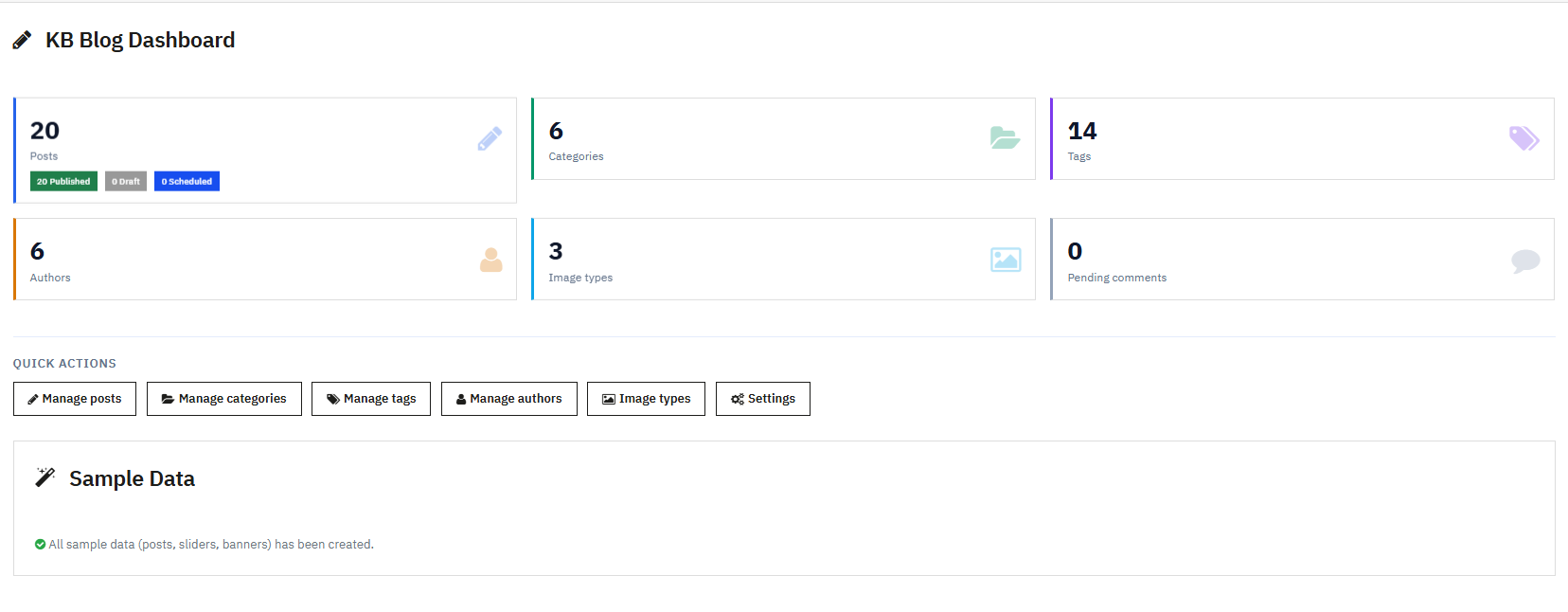
Das Dashboard ist der erste Bildschirm, den Sie beim Öffnen dieser Seite sehen. PrestaShop Blog Manager Modulund es gibt Ihnen einen schnellen Überblick darüber, wie Ihr Blog performt.
KPI-Karten
Sechs KPI-Karten fassen Ihre Inhalte auf einen Blick zusammen. Die Karte „Beiträge“ zeigt die Gesamtzahl der Beiträge, unterteilt in die Kategorien „Veröffentlicht“, „Entwurf“ und „Geplant“. Die Karte „Kategorien“ zeigt die Gesamtzahl Ihrer Kategorien, die Karte „Schlagwörter“ die Gesamtzahl Ihrer Schlagwörter. Die Karte „Autoren“ zeigt die Gesamtzahl Ihrer Autorenprofile, die Karte „Bildtypen“ die Gesamtzahl Ihrer konfigurierten Bildgrößen. Die Karte „Ausstehende Kommentare“ zeigt schließlich an, wie viele Kommentare noch auf die Moderation warten, und hebt alle Kommentare, deren Anzahl größer als null ist, rot hervor, damit Ihnen nichts entgeht.
Schnellaktionsschaltflächen
Jede KPI-Karte enthält eine Schaltfläche mit einem direkten Link, z. B. „Beiträge verwalten“ oder „Kategorien verwalten“, sodass Sie mit einem einzigen Klick von der Übersicht direkt zur gewünschten Aktion gelangen, ohne in Menüs suchen zu müssen.
Beispieldatengenerator
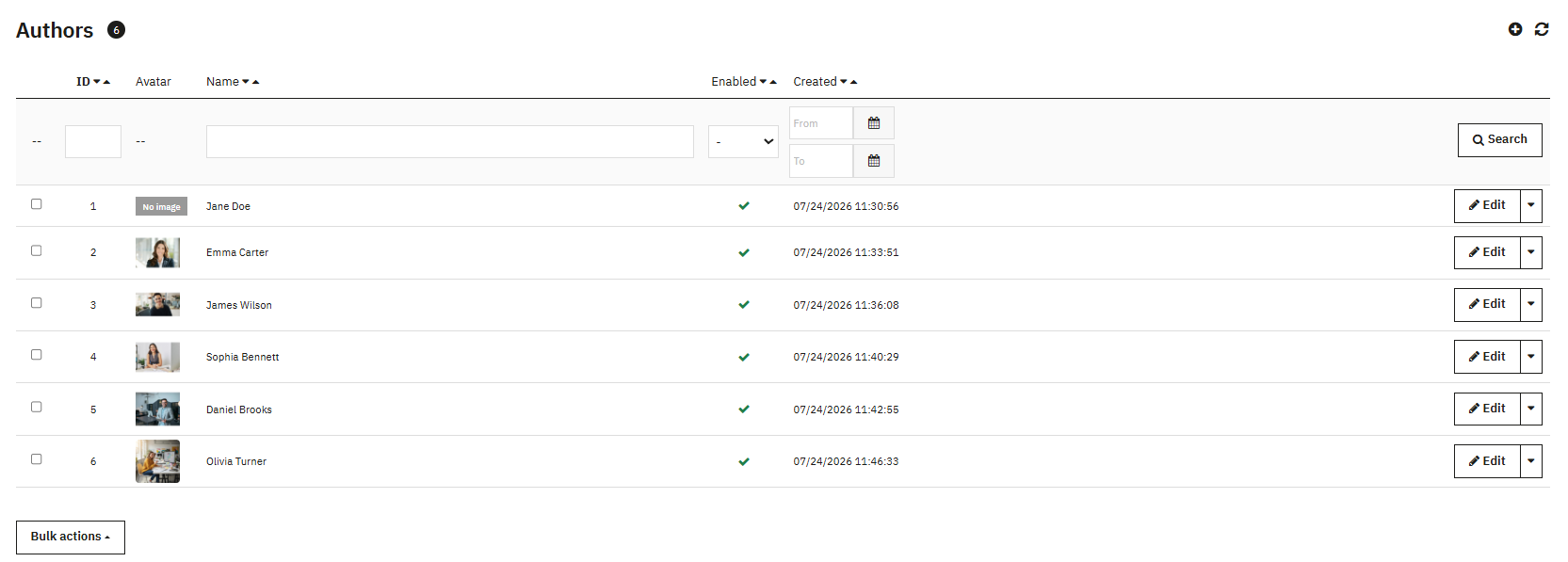
Sind die Bereiche „Beiträge“, „Slider“ oder „Banner“ noch leer, erscheint die Schaltfläche „Beispieldaten erstellen“. Nutzen Sie diese Funktion, um das Modul vor dem Verfassen echter Inhalte zu erkunden. Ein Klick darauf generiert automatisch eine Beispielautorin namens Jane Doe mit einer Kurzbiografie, drei Beispielkategorien („Neuigkeiten und Updates“, „Tipps und Anleitungen“ und „Produkt-Highlights“) sowie sechs Beispiel-Tags: PrestaShop, E-Commerce, Marketing, SEO, Design und Tutorial.
5. ALLGEMEINE EINSTELLUNGEN
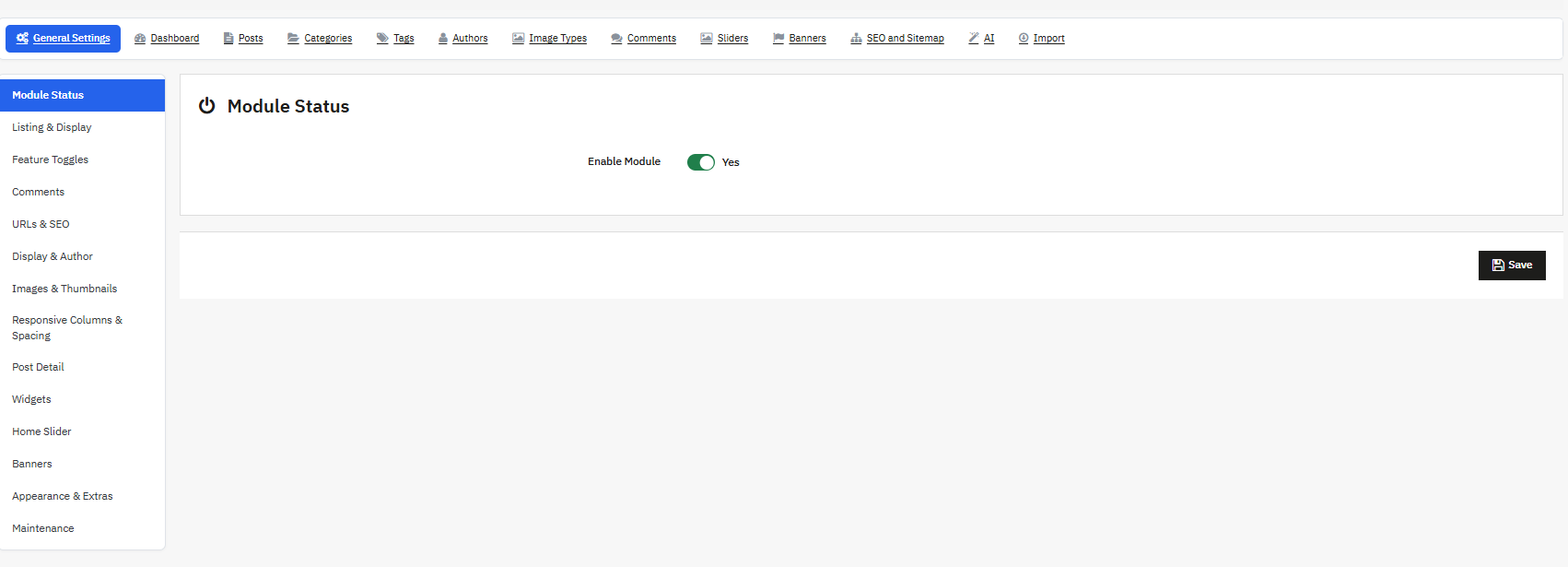
Um das PrestaShop Blog Manager Modul zu konfigurieren, navigieren Sie zu KB Blog > Allgemeine Einstellungen. Beachten Sie, dass Änderungen erst nach dem Klicken auf die Schaltfläche „Speichern“ am Seitenende wirksam werden. Alle Felder der Allgemeinen Einstellungen gehören zu einem einzigen Formular. Selbst wenn Sie vor dem Speichern den Tab wechseln, werden die Änderungen durch Klicken auf „Speichern“ in einem beliebigen Tab auf allen Tabs gespeichert.
Modulstatus
Wenn deaktiviert, ist der Blog im Shop nicht sichtbar, was bei Einrichtungs-, Test- oder Wartungsarbeiten hilfreich ist. Aktivieren Sie ihn, um die Funktionen des Moduls zu sehen.
5.1 Auflistung und Darstellung
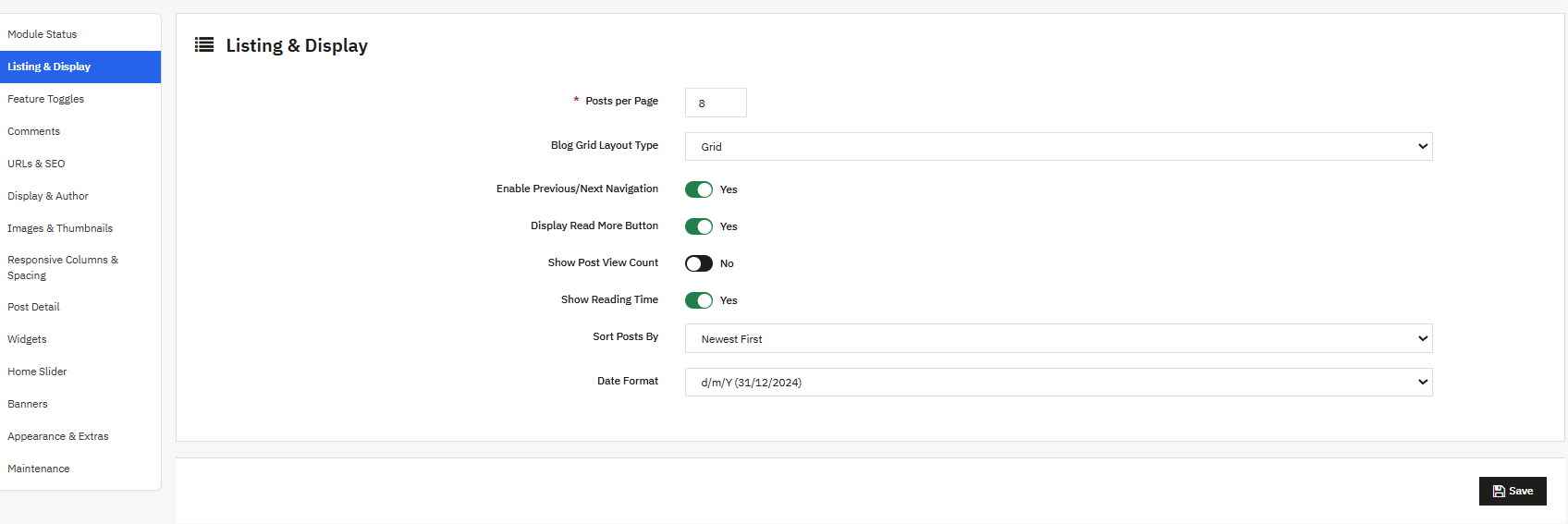
Dieser Teil der Einstellungen bestimmt, wie das Layout Ihres PrestaShop Responsive Blog Addons aussieht und sich für Besucher verhält.
Beiträge pro Seite Legt fest, wie viele Beiträge auf jeder Übersichtsseite angezeigt werden. Der Wert muss zwischen eins und zweihundert liegen, wobei zehn als Standardwert verwendet wird.
Blog-Rasterlayout Der Typ steuert das visuelle Layout der Beitragsliste. Sie können zwischen einem übersichtlichen Raster, einer einfachen Liste oder einem Masonry-Layout im Magazinstil wählen, wobei das Raster standardmäßig ausgewählt ist.
Vorherige/Nächste Navigation aktivieren Fügt auf den einzelnen Beitragsseiten Links zum vorherigen und nächsten Beitrag hinzu, sodass Leser weiterstöbern können, ohne zur Beitragsübersicht zurückkehren zu müssen. Diese Funktion ist standardmäßig aktiviert.
Schaltfläche „Mehr lesen“ anzeigen zeigt auf Postkarten in Angeboten eine Schaltfläche „Weiterlesen“, was die Klickrate tendenziell verbessert, und ist außerdem standardmäßig aktiviert.
Beitragsaufrufe anzeigen zeigt an, wie oft ein Beitrag angesehen wurde, und fügt so eine zusätzliche Ebene sozialer Bestätigung für beliebte Artikel hinzu. Lesezeit-Anzeigen Eine geschätzte Lesezeit wird angezeigt, damit Leser entscheiden können, ob sie den Artikel gleich lesen oder ihn für später speichern möchten; beides ist standardmäßig aktiviert.
Beiträge nach Sets sortieren Die Standardsortierreihenfolge für jede Beitragsliste, mit den Optionen Neueste zuerst, Älteste zuerst, Meistgesehen, Titel A bis Z oder Titel Z bis A, wobei Neueste zuerst die Standardeinstellung ist.
Abschließend noch das Datumsformat Legt fest, wie Datumsangaben im Shop formatiert werden, und Sie können aus acht PHP-Datumsvoreinstellungen wählen, wobei d/m/Y als Standardformat verwendet wird.
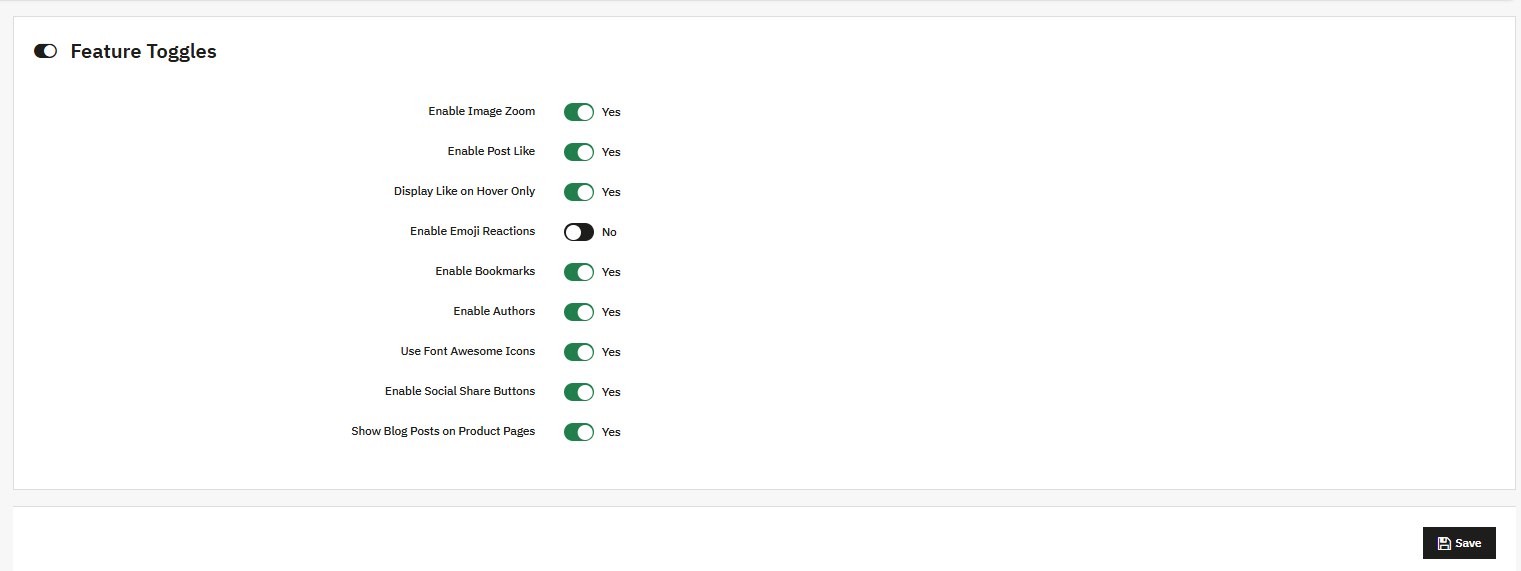
5.3 Funktionsumschalter
Das Blog-Modul von PrestaShop ermöglicht es dem Shop-Betreiber, die Interaktion mit den Nutzern mithilfe der im Frontend verfügbaren Blog-Funktionen zu aktivieren.
Bildzoom aktivieren Ermöglichen Sie Besuchern, das Beitragsbild auf der Detailseite zu vergrößern. Ein Klick/Hovern löst eine Zoom-Überlagerung aus.
Beitrag liken Zeigt bei Beiträgen einen „Gefällt mir“-/Herz-Button an, den Leser anklicken können, um ihre Zustimmung zu bekunden, ohne einen Kommentar zu hinterlassen.
Anzeige nur bei Hover Die „Gefällt mir“-Schaltfläche wird erst sichtbar, wenn ein Besucher mit der Maus über die Postkarte fährt. Bitte beachten Sie, dass diese Funktion voraussetzt, dass „Gefällt mir“ bereits aktiviert ist; die Schaltfläche wird zwar angezeigt, ist aber erst beim Überfahren mit der Maus sichtbar.
Reaktionssatz Wenn Sie die Emoji-Reaktion aktivieren, werden diese Emoji-Reaktionen angezeigt. Die Reaktionstypen umfassen Liebe, Haha, Wow, Traurig und Wütend.
Lesezeichen aktivieren Ermöglichen Sie Lesern, Beiträge für später zu speichern. Shop-Betreiber können nun eine Lesezeichenfunktion zu den Beiträgen hinzufügen, sodass Leser den Blog speichern und später lesen können.
Autoren aktivieren Zeigt Autoreninformationen zu Beiträgen an und generiert Autorenlistenseiten.
Verwenden Sie Font Awesome-Symbole Diese Funktion lädt die Font Awesome-Symbolbibliothek, wodurch sichergestellt wird, dass die Symbole in der gesamten Blog-Benutzeroberfläche einheitlich dargestellt werden.
Social-Share-Buttons aktivieren : Fügt Schaltflächen zum Teilen für Facebook, X/Twitter, LinkedIn, WhatsApp und E-Mail hinzu.
Blogbeiträge auf Produktseiten anzeigen Zeigt auf Produktseiten einen Block mit verlinkten Blogbeiträgen an. Dieser Block zeigt Beiträge an, die über den Bereich „Produkte“ des Beitragseditors explizit mit dem jeweiligen Produkt verknüpft sind. Dies kann zur Verbesserung des Rankings der Produktseiten beitragen.
5.4 Kommentare
Dieser Tab verwandelt das Modul in ein vollständig moderiertes Kommentarsystem, mit dem Sie kontrollieren können, wie, wann und von wem Kommentare auf Ihrer Website veröffentlicht werden.
Kommentare aktivierenErmöglicht es Lesern, Kommentare zu Beiträgen im Rahmen des Kommentarsystems Ihrer Website zu hinterlassen. Wenn diese Funktion deaktiviert ist, werden das Kommentarformular und der gesamte Kommentarverlauf für die Benutzeroberfläche ausgeblendet, sodass Sie die Kommentarfunktion auf Ihrer Website effektiv deaktivieren können.
Gästekommentare zulassenErmöglicht es auch nicht angemeldeten Besuchern, Kommentare abzugeben, indem die Anmeldepflicht im Kommentarformular aufgehoben und anonymes Kommentieren ermöglicht wird. Dies senkt die Hürden und erhöht die Interaktion, da Nutzer ohne Anmeldung kommentieren können.
Kommentare automatisch akzeptierenLegt fest, ob Kommentare sofort veröffentlicht oder zur Überprüfung in der Kommentar-Moderationswarteschlange gespeichert werden. Ist diese Option deaktiviert, wird jeder neue Kommentar in die Moderationswarteschlange aufgenommen. Daher bleiben Vorab-Moderation und Kommentarfreigabe aktiv, bis diese Einstellung geändert wird.
Kommentare aktivieren: Ermöglicht eine Ebene verschachtelter Antworten (Kommentare), sodass Leser und Administratoren direkt unter einem bestehenden Kommentar mit der Funktion „Auf Kommentare antworten“ antworten können.
Sternebewertung aktivieren: Fügt dem Kommentarformular ein Bewertungsfeld von 1 bis 5 Sternen hinzu und verwandelt es so in ein einfaches Kommentarbewertungssystem, bei dem die Bewertung zusammen mit dem Kommentartext erfasst wird.
reCAPTCHA aktivierenSchützt das Kommentarformular mit Google reCAPTCHA v2 vor Spam. Hierfür sind ein Website-Schlüssel und ein geheimer Schlüssel erforderlich. Das reCAPTCHA-Widget ist direkt in das Formular eingebettet, um Kommentarspam zu verhindern.
Standortschlüssel / GeheimschlüsselAuthentifizieren Sie das reCAPTCHA-Widget im Rahmen Ihrer reCAPTCHA v2-Einrichtung gegenüber dem Google-Dienst. Diese beiden Schlüssel werden eingegeben, sobald reCAPTCHA aktiviert ist. Ohne beide Schlüssel kann reCAPTCHA nicht funktionieren.
Administrator-E-Mail-Benachrichtigung bei neuem KommentarSendet eine E-Mail-Benachrichtigung an den Administrator, sobald ein neuer Kommentar abgegeben wird.
Benachrichtigungs-E-Mail-Adresse: Gibt die Adresse an, die für die Benachrichtigungseinstellungen von Kommentaren verwendet wird und an die Kommentarbenachrichtigungen gesendet werden. Falls dieses Feld leer bleibt, wird die Standard-E-Mail-Adresse des Shops verwendet.
KommentarsystemLegt fest, welches Kommentar-Plugin die Kommentare im Shop steuert und passt das angezeigte Kommentar-Widget entsprechend an. Verfügbare Optionen sind „Native“, „Disqus“, „Facebook Comments“ und „Deaktiviert“, wobei „Native“ als Standardeinstellung festgelegt ist. So können Sie das optimale Kommentarsystem für Ihre Website auswählen.
Disqus-Kurzname: Erforderlich, wenn das Kommentarsystem auf Disqus eingestellt ist; identifiziert Ihre Disqus-Site im Rahmen Ihrer Disqus-Kurznamenkonfiguration.
Facebook App ID: Erforderlich, wenn das Kommentarsystem auf Facebook-Kommentare eingestellt ist; authentifiziert das Facebook-Kommentar-Plugin-Widget.
Anzahl der Facebook-KommentareLegt fest, wie viele Kommentare bei der Verwendung von Facebook-Kommentaren anfänglich angezeigt werden, mindestens jedoch 1. Die Standardanzahl der Kommentare ist auf 5 eingestellt.
Facebook-Farbschema: Legt das visuelle Design des Facebook-Widgets fest. Verfügbare Werte sind Hell- oder Dunkelmodus, wobei Hell die Standardeinstellung ist.
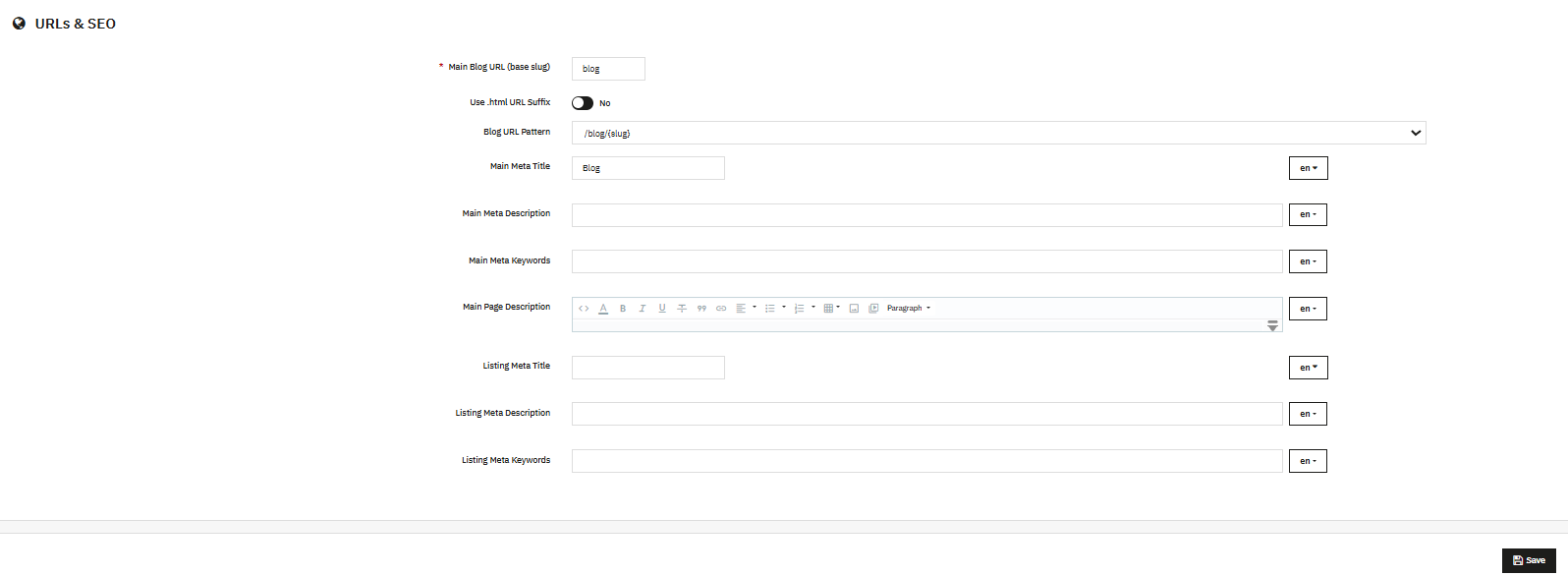
5.5 URLs und SEO-Metadaten
Dieses Modul für URLs und SEO-Meta steuert, wie Blog-URLs und Meta-Tags für Suchmaschinen erscheinen und ist das Herzstück der Onpage-SEO-Konfiguration.
Haupt-Blog-URLLegt den Basis-URL-Slug für den Blog fest. Beispielsweise ergibt die Eingabe von „blog“ die URL IhreDomain.de/blog. Es werden nur Buchstaben, Zahlen und Bindestriche akzeptiert. Standardwert: blog.
Verwenden Sie die URL-Endung .html.Fügt jeder Blog-URL die Endung .html hinzu. Dadurch werden generierte URLs so umgeschrieben, dass sie für eine herkömmliche Suchmaschinenoptimierung (SEO) auf .html enden.
Blog-URL-MusterLegt fest, wie die URLs einzelner Blogbeiträge erstellt werden, indem das Rewrite-Muster für neue URLs ausgewählt wird. Verfügbare Werte: /blog/{slug}, /blog/{category}/{slug} und /blog/{year}/{month}/{slug}. Standardmäßig wird das einfache Slug-Muster verwendet.
Haupt-Meta-Titel / Haupt-Meta-Beschreibung / Haupt-Meta-KeywordsDiese Felder legen die Meta-Tags für die Hauptseite der Blogübersicht fest. Jedes Feld ist pro Sprache verfügbar und wird im HTML-Code der Seite angezeigt. Abschnitt, der Einfluss darauf hat, wie der Blogeintrag in den Suchergebnissen erscheint.
HauptseitenbeschreibungEine Rich-Text-Einführung zu Ihrer Content-Strategie, die auf der Hauptseite des Blogs sowohl für Leser als auch für Suchmaschinen angezeigt wird.
Meta-Titel des Angebots / Meta-Beschreibung des Angebots / Meta-Keywords des AngebotsDiese wenden dasselbe Meta-Konzept speziell auf Kategorie-, Schlagwort- und Autorenlistenseiten an. Jedes ist pro Sprache verfügbar und wird einheitlich auf allen Listenseiten verwendet.
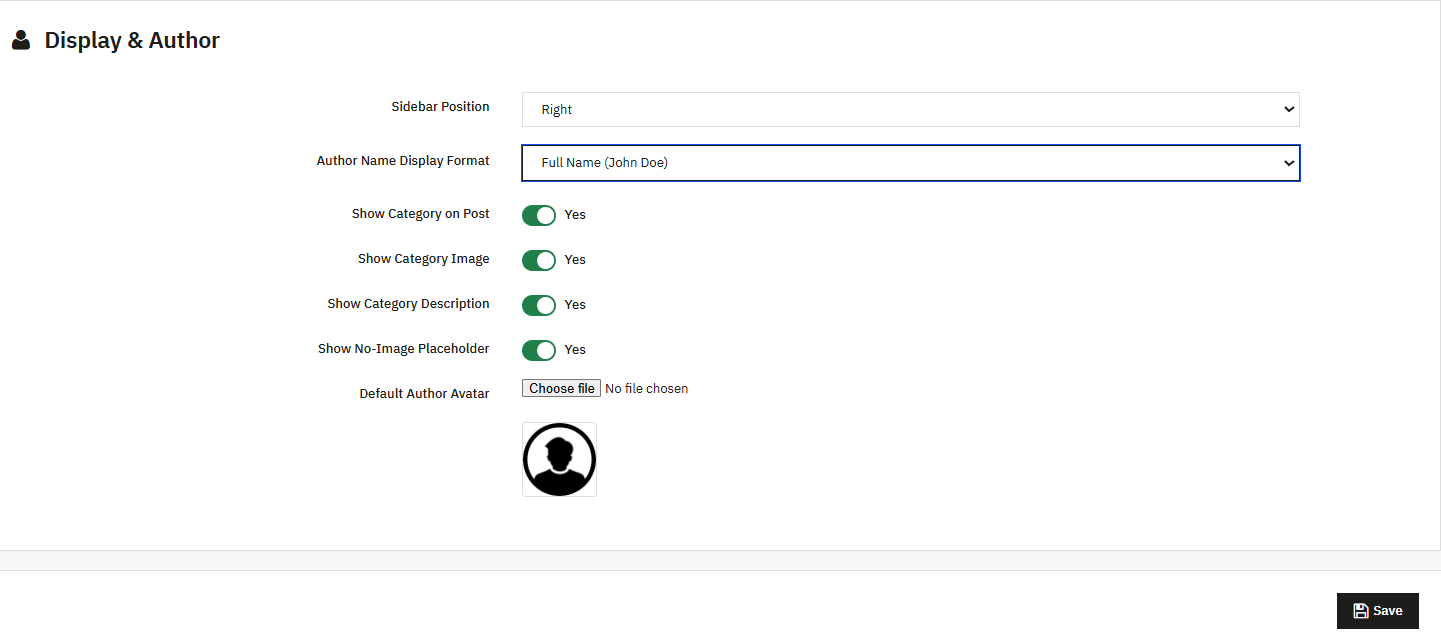
5.6 Anzeige und Autor
Über diese Registerkarte können Sie das Seitenlayout und die Autorendarstellung steuern und haben somit die volle Kontrolle darüber, wie die Inhalte Ihres PrestaShop-Blogmoduls den Besuchern präsentiert werden.
SeitenleistenpositionLegt fest, wo die Widget-Seitenleiste angezeigt wird. Werte: Rechts, Links, Keine. Standard: Rechts.
Anzeigeformat für den AutorennamenSteuert die Anzeige der Autorennamen in Ihrem Blog-Manager. Werte: Vollständiger Name, Nur Vorname, Nachname, Benutzername. Standard: Vollständiger Name.
Kategorie im Beitrag anzeigenZeigt die Kategorie des Beitrags auf Karten und Detailseiten an und hilft so Lesern und Suchmaschinen, Ihre Inhaltsstruktur zu verstehen.
Kategoriebild anzeigen: Zeigt die Kategorieminiatur auf den Übersichtsseiten an, um ein visuelleres und professionelleres Blog-Layout zu erzielen.
Kategoriebeschreibung anzeigenZeigt den Beschreibungstext der Kategorie an, um Besuchern mehr Kontext zu bieten, bevor sie darauf klicken.
Platzhalter ohne Bild anzeigen: Zeigt eine Platzhaltergrafik an, wenn ein Beitrag oder eine Kategorie kein Bild hat, um zu verhindern, dass ein Symbol für ein defektes Bild im Shop angezeigt wird.
Standard-AutorenavatarLegt ein Ersatz-Avatarbild fest, das verwendet wird, wenn ein Autor kein persönliches Avatarbild besitzt. Akzeptierte Formate: JPG, PNG, GIF oder WEBP, bis zu 2 MB.
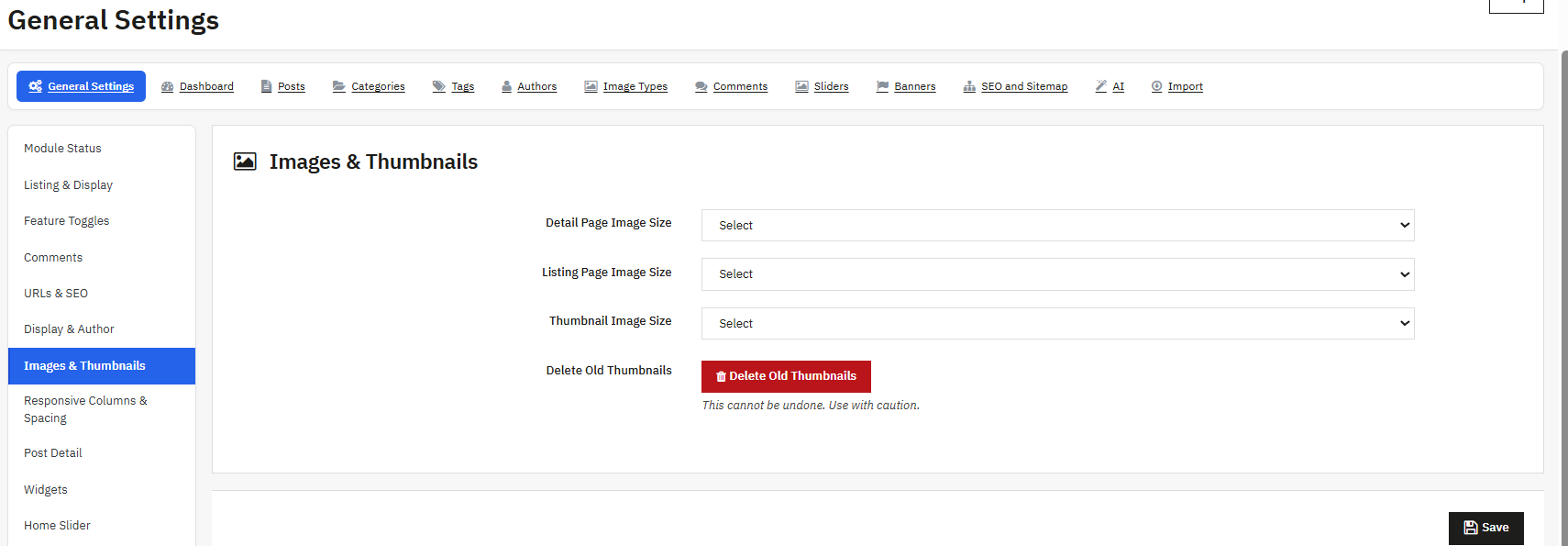
5.7 Bilder und Vorschaubilder
Über diesen Tab können Sie festlegen, welche Bildgrößenvoreinstellungen wo verwendet werden, und Sie können Miniaturansichten für Ihr PrestaShop-Blogmodul neu generieren.
Detailseitenbildgröße: Wählt die Voreinstellung aus, die auf den Beitragsdetailseiten als Beitragsbild verwendet wird. Die Auswahl erfolgt automatisch anhand Ihrer aktiven Bildtypen (Abschnitt 10).
Bildgröße der Angebotsseite: Wählt die Voreinstellung aus, die für Postkarten in Angeboten angewendet wird.
Miniaturbildgröße: Wählt die Voreinstellung aus, die auf kleine Vorschaubilder in Widgets und zugehörigen Beiträgen angewendet wird.
Alte Vorschaubilder löschen (Schaltfläche)Löscht alle zuvor neu generierten Vorschaubilder (JPG, PNG, WEBP) aus den Bildverzeichnissen für Beiträge, Kategorien und Autoren. Verwenden Sie diese Funktion, bevor Sie Vorschaubilder in neuen Größen neu generieren, damit keine veralteten Dateien in Ihrem Blog-Manager verbleiben.
TippNachdem Sie hier Bildtypen erstellt oder geändert und neue Größen ausgewählt haben, verwenden Sie die Funktion „Miniaturansichten neu generieren“ im Abschnitt „Bildtypen“ (Abschnitt 10), um jede Miniaturansicht entsprechend neu zu erstellen.
5.8 Responsive Spalten und Abstände
Über diesen Tab können Sie feinjustieren, wie viele Postkarten pro Zeile bei jeder Bildschirmgröße angezeigt werden und wie groß der Abstand zwischen ihnen ist. So stellen Sie sicher, dass Ihr Blog-Modul auf jedem Gerät professionell aussieht.
Mobil (<768px)Standardmäßig 1 Spalte, Standardmäßiger Abstand 10px.
Jeder Breakpoint verfügt über eigene Spalten- und Abstandswerte, die über CSS-Grid-Regeln im Shop angewendet werden. Die Mindestanzahl an Spalten pro Zeile beträgt an jedem Breakpoint 1, und die Abstandswerte dürfen niemals negativ sein. Dadurch passt sich das Beitragsraster automatisch an die Bildschirmgröße des Besuchers an und sorgt so für ein einheitliches Layout Ihres responsiven Blogs auf allen Geräten.
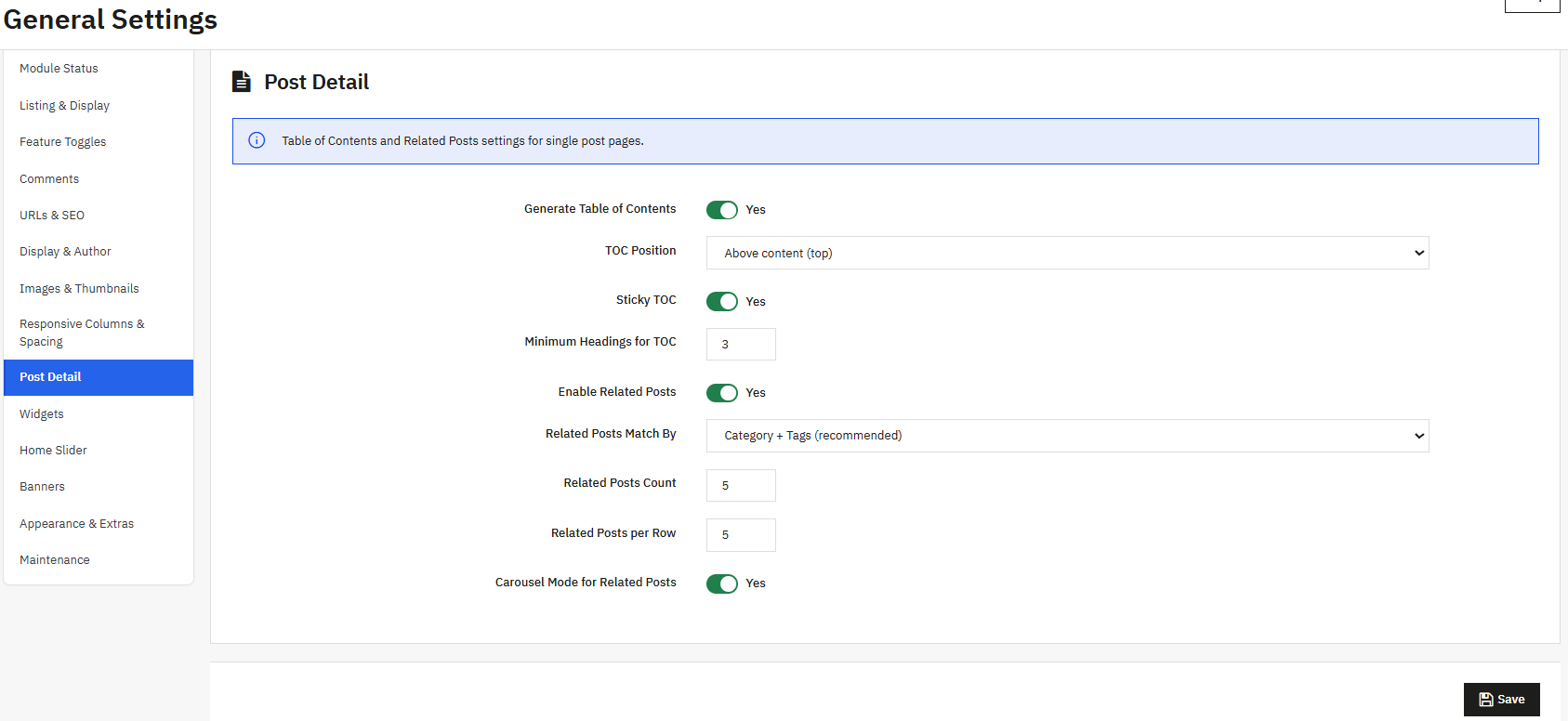
5.9 Beitragsdetails-Einstellungen
Über diese Registerkarte lassen sich zwei zusammengehörige Funktionsgruppen steuern, die auf den einzelnen Beitragsseiten angezeigt werden: das Inhaltsverzeichnis und die verwandten Beiträge. Beide dienen dazu, die Lesbarkeit und das Engagement auf Ihrem Blog zu verbessern.
5.9.1 Inhaltsverzeichnis
Inhaltsverzeichnis erstellenErstellt automatisch ein verlinktes Inhaltsverzeichnis aus den Überschriften-Tags (h2, h3) des Beitrags. Empfohlen für längere Anleitungen, um die Lesbarkeit zu verbessern und die Verweildauer der Leser zu erhöhen.
TOC-PositionLegt fest, wo das Inhaltsverzeichnis eingefügt wird. Werte: Oben, Links, Rechts. Standard: Oben.
Klebriges InhaltsverzeichnisHält das Inhaltsverzeichnis beim Scrollen an seiner Position. Werte: Ein/Aus.
Mindestanzahl an Überschriften für das InhaltsverzeichnisLegt die Mindestanzahl an Überschriften fest, die ein Beitrag enthalten muss, bevor ein Inhaltsverzeichnis generiert wird. Dadurch wird verhindert, dass kurze Beiträge mit einer unnötigen Gliederung überladen werden. Standardwert: 3.
5.9.2 Verwandte Beiträge
Ähnliche Beiträge aktivieren: Zeigt am unteren Rand jeder Beitragsdetailseite ein Raster mit verwandten Beiträgen an, wodurch die Besucher gefesselt bleiben und die Absprungrate reduziert wird.
Verwandte Beiträge – ÜbereinstimmungLegt fest, wie verwandte Beiträge ausgewählt werden. Werte: Nur Kategorie, nur Schlagwörter oder Kategorie und Schlagwörter kombiniert. Standard: kombiniert.
Anzahl verwandter BeiträgeLegt die Gesamtzahl der angezeigten verwandten Beiträge fest. Standardwert: 3.
Verwandte Beiträge pro ZeileLegt fest, wie viele verwandte Beiträge pro Zeile angezeigt werden. Standardwert: 3.
Karussellmodus: Lässt verwandte Beiträge als Karussell anstatt als statisches Raster scrollen und verleiht Ihrem PrestaShop-Blogmodul so ein dynamischeres Erscheinungsbild.
5.10 Widgets
Dieser Tab konfiguriert die Seitenleiste und andere Bausteine des Widget-Bereichs Ihres Browsers. PrestaShop Blog-Widget-ModulJedes Widget kann je nach Gerät aktiviert oder deaktiviert, betitelt und ein- oder ausgeblendet werden.
Widget „Neueste Beiträge“.Zeigt die neuesten Beiträge an. Die Felder umfassen einen Aktiv-Schalter, einen Titel, ein Feld für die Anzahl der Beiträge und die Geräte (Desktop, Tablet, Mobilgerät), die jeweils unabhängig voneinander aktiviert werden können.
Kategorien-Widget: Listet Blogkategorien auf. Zu den Feldern gehören ein Titel und ein Feld für die maximale Anzahl angezeigter Kategorien; die Eingabe von 0 zeigt alle Kategorien an.
Tags-WidgetZeigt eine Schlagwortwolke an. Zu den Feldern gehören ein Titelfeld und ein Feld für die Anzahl der angezeigten Schlagwörter.
Beliebte Beiträge WidgetZeigt die meistgelesenen Artikel an. Die Felder umfassen einen Titel und eine Anzahl der Einträge.
Widget-ArchivZeigt monatliche Archivlinks in einem Dropdown-Menü an. Die Felder umfassen einen Titel und die Anzahl der aufgelisteten Monate.
Such-Widget: Blendet ein Blog-Suchfeld in der Seitenleiste ein oder aus. Zu den Feldern gehört ein Titel.
Blog-Fußzeilenblock: Zeigt eine kompakte Liste der neuesten Blog-Links in der Fußzeile des Shops an und sorgt so für zusätzliche Sichtbarkeit Ihrer aktuellsten Artikel auf der gesamten Website.
Startseite Blog-BlockZeigt auf der Startseite des Shops einen Bereich mit den neuesten Beiträgen an. Die Felder umfassen einen Titel und die Anzahl der Aufrufe. Dieser Block berücksichtigt die gleichen Einstellungen für Desktop-, Tablet- und Mobilgeräte wie andere Widgets.
5.11 Einstellungen für den Home-Slider
Dieser Tab steuert das Verhalten des Bild-Sliders auf der Startseite, eines der herausragenden visuellen Merkmale der Website. PrestaShop Blog-Add-ons Im Lieferumfang dieses Moduls enthalten. Der eigentliche Folieninhalt wird separat im Abschnitt „Slider“ (Abschnitt 12) verwaltet.
Home-Schieberegler aktivieren: Aktiviert den Schieberegler auf der Startseite des Shops.
Automatische Wiedergabe der Folien: Schaltet die Folien automatisch weiter, ohne dass der Besucher eingreifen muss. Die Werte sind Ein oder Aus.
Automatisches WiedergabeintervallLegt die Zeit zwischen den Folienübergängen in Millisekunden fest. Der minimal zulässige Wert beträgt 1000 ms.
Dot-Navigation anzeigen: Zeigt anklickbare Punktindikatoren unterhalb des Schiebereglers an.
Pfeilnavigation anzeigen: Zeigt linke und rechte Pfeiltasten an.
Beim Hovern pausieren: Unterbricht die automatische Wiedergabe, solange sich der Cursor über dem Schieberegler befindet, sodass die Leser Zeit haben, eine Folie zu lesen, bevor sie weitergeschaltet wird.
Übergangseffekt: Legt die Animation fest, die beim Wechseln der Folien verwendet wird. Mögliche Werte sind „Slide“ oder „Fade“.
Miniaturansicht-Navigation: Zeigt unterhalb des Schiebereglers kleine Vorschaubilder zur schnellen Navigation an.
Slider-ThemeLegt das allgemeine visuelle Erscheinungsbild des Schiebereglers fest. Zu den Werten gehören Standard, Dunkel und Eingerahmt.
5.12 Banner
Dieser Tab enthält die Hauptschaltfläche für Zonenbanner. Einzelne Bannerinhalte werden separat im Abschnitt „Banner“ (Abschnitt 13) verwaltet.
Zonenbanner aktivieren: Schaltet alle Werbebanner in den Blogbereichen gleichzeitig ein oder aus. Dies fungiert als Hauptschalter, der über dem jeweiligen Aktivierungsschalter jedes einzelnen Banners liegt.
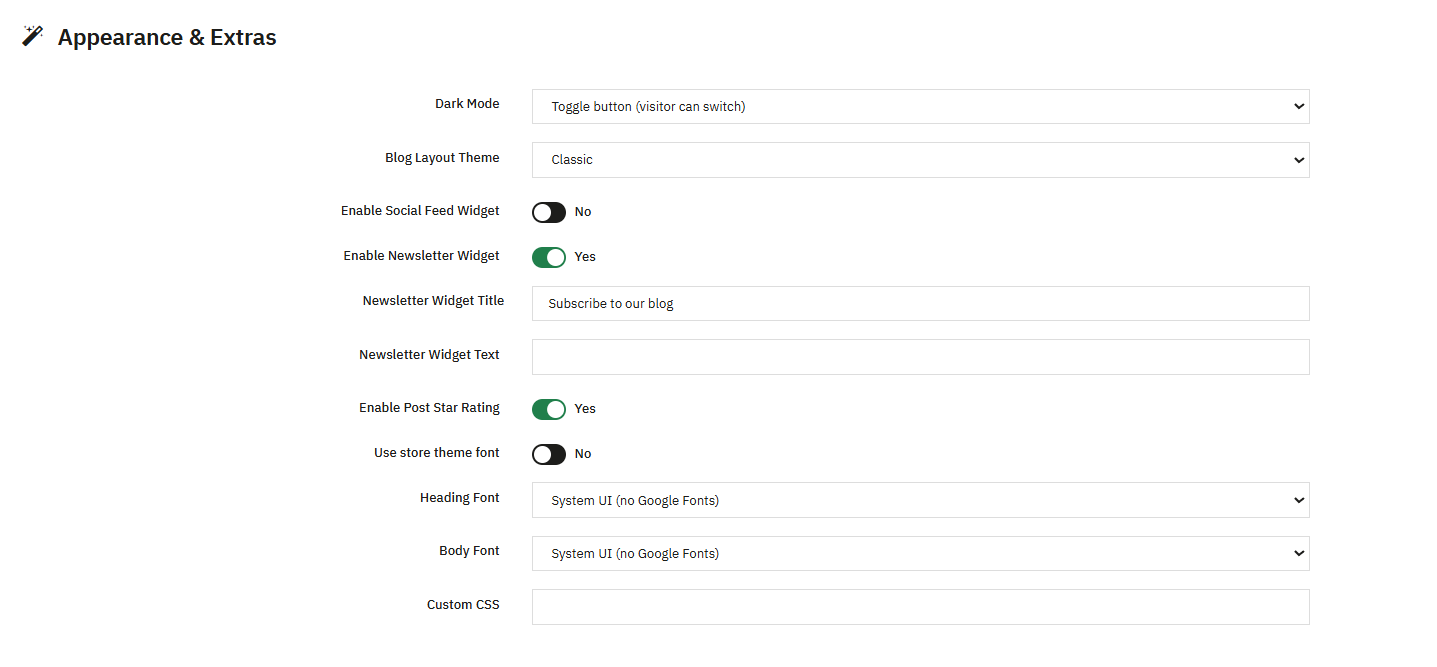
5.13 Aussehen und Extras
Dieser Tab umfasst allgemeine visuelle Gestaltungselemente und optionale Zusatz-Widgets.
Dunkler ModusLegt das Farbschema des Blogs fest. Mögliche Werte sind Aus, Ein und Automatisch (systemabhängig) sowie eine Schaltfläche zum Umschalten, mit der der Benutzer den Modus ändern kann.
Blog-Layout-ThemeLegt das visuelle Design für Blogseiten fest. Mögliche Werte sind Klassisch, Magazin, Minimal und Vollbreite.
Social-Feed-Widget aktivierenZeigt ein Sidebar-Widget mit eingebetteten Social-Media-Inhalten. Zu den aktivierten Feldern gehören eine Facebook-Seiten-URL und ein Twitter-/X-Handle (ohne @-Zeichen).
Newsletter-Widget aktivierenZeigt ein Widget zur Newsletter-Anmeldung an. Zu den aktivierten Feldern gehören ein Titel und ein Text für das Newsletter-Widget.
Beitragssternbewertung aktivieren: Zeigt ein Sternebewertungs-Widget auf den Beitragsdetailseiten an, getrennt von den Kommentarbewertungen.
Verwenden Sie die Schriftart des Shop-DesignsSorgt dafür, dass der Blog die Schriftart Ihres PrestaShop-Themes anstelle der unten aufgeführten Google Fonts verwendet. Wenn diese Option deaktiviert ist, werden zwei Schriftartauswahlfelder aktiviert.
Überschriftenschriftart: Wählt die Schriftart für Überschriften aus, wenn die Option „Schriftart des Shop-Designs verwenden“ deaktiviert ist. Es stehen 8 Optionen zur Verfügung.
Körper Schriftart: Wählt die Schriftart für den Fließtext aus, wenn die Option „Schriftart des Shop-Designs verwenden“ deaktiviert ist. Es stehen 8 Optionen zur Verfügung.
Benutzerdefinierte CSSEin Textfeld zum Einfügen benutzerdefinierter CSS-Regeln auf allen Blogseiten. und Tags werden aus Sicherheitsgründen automatisch entfernt.
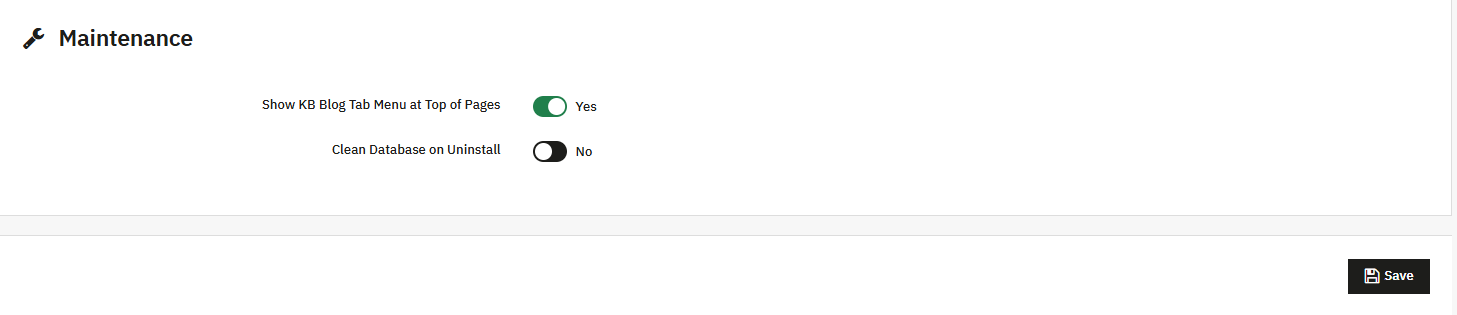
5.14 Wartung
Dieser Tab behandelt die Benutzerfreundlichkeit für Administratoren und das Datenaufbewahrungsverhalten.
KB-Blog-Tab-Menü oben auf den Seiten anzeigen: Zeigt die horizontale Schnellnavigationsleiste oben auf jeder KB Blog-Adminseite an.
Datenbank bei Deinstallation bereinigenLöscht beim Deinstallieren des Moduls alle Tabellen der KB-Blog-Datenbank. Dadurch werden sämtliche Blogdaten, einschließlich Beiträge, Kategorien und Kommentare, bei der Deinstallation endgültig gelöscht. Gehen Sie mit dieser Einstellung äußerst vorsichtig um und deaktivieren Sie sie, wenn Sie das Modul später erneut installieren und Ihre Inhalte behalten möchten.
Sobald alle oben genannten Felder überprüft wurden, klicken Sie auf Gespeichert Alle Einstellungen auf der Seite „Allgemeine Einstellungen“ anwenden.
6. Wie man einen Blog in PrestaShop erstellt
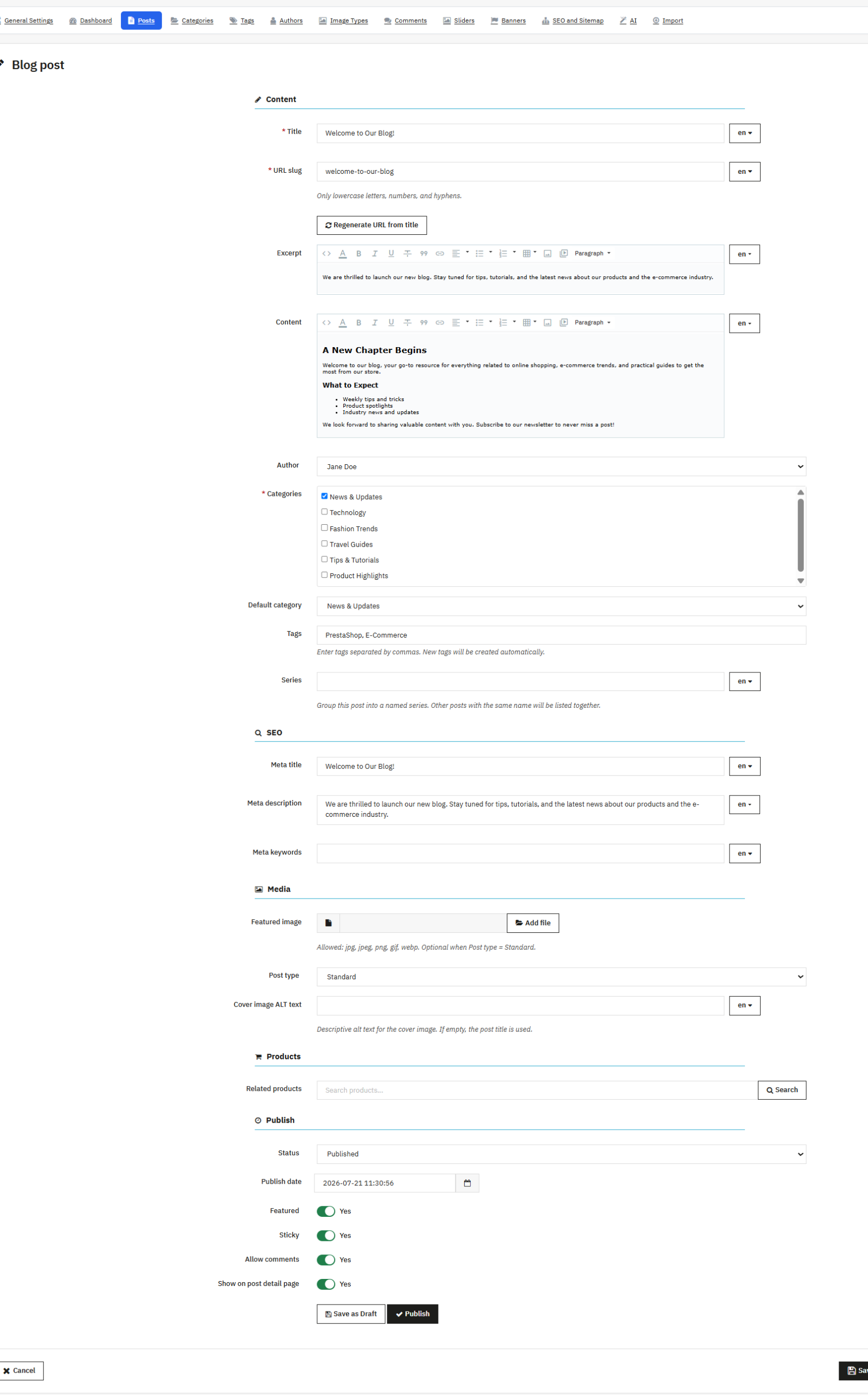
Um einen Blog in PrestaShop zu erstellen, navigieren Sie zu Prestashop Blog Manager Modul Klicken Sie in Knowband auf „Beiträge“. Anschließend können Sie einen Blogbeitrag erstellen, indem Sie auf „Hinzufügen“ klicken. Geben Sie dann Informationen wie Beitragstitel, URL, Inhalt, Metadaten usw. ein. In diesem Abschnitt werden Ihnen alle Funktionen von „Beiträge“ erklärt.
6.1 Erstellen oder Bearbeiten eines Beitrags
Die Beitragserstellung ist im Prestashop Blog-Modul in fünf Abschnitte unterteilt.
6.1-Inhalt
TitelDie Überschrift des Beitrags, erforderlich in der Standardsprache und auf 255 Zeichen begrenzt.
URL-SlugMit der Schaltfläche „URL aus Titel neu generieren“ können Sie die URL jederzeit aktualisieren.
AuszugEine Zusammenfassung wird auf den Angebotsseiten und im Abschnitt „Ähnliche Beiträge“ angezeigt.
InhaltDer vollständige Beitragstext wird mit einem Rich-Text-Editor verfasst. Sobald die KI konfiguriert ist (Abschnitt 15), erscheinen in diesem Feld Schaltflächen zum Generieren von Inhalten, zum Erstellen eines Auszugs oder zum Übersetzen des Beitrags.
AutorinShop-Betreiber können einen Beitrag einem Autor aus Ihrer Autorenliste zuweisen oder ihn auf „Keine“ belassen, wenn kein Autor angezeigt werden soll.
Kategorien: Weist den Beitrag über eine verschachtelte Kategorienauswahl einer oder mehreren Kategorien zu. Mindestens eine Kategorie muss ausgewählt sein.
Default Category: Wählt die primäre Kategorie für die URL-Generierung aus. Dies ist nur relevant, wenn das kategoriebasierte URL-Muster ausgewählt ist (Abschnitt 5.5).
SchlüsselwörterHier können Sie die Schlagwörter für den Blogbeitrag hinzufügen, die Ihren Beitrag innerhalb der Website mithilfe von Beiträgen unterscheiden.
Modellreihe: Gruppiert einen Beitrag in eine benannte Inhaltsreihe wie z. B. „Modegrundlagen“ und hilft Lesern so, den Blogbeitrag als Serie zu lesen. Auf diese Weise funktioniert dieses Modul auch als PrestaShop Content-Marketing-Modul Strategie.
6.2.2 Wie man die Blog-SEO in Prestashop verbessert
Meta-Titel: Der Suchergebnistitel des Beitrags, verfügbar in jeder Sprache, mit einem KI-Generierungsbutton.
Meta Description: Die Suchergebnissenzusammenfassung des Beitrags, verfügbar nach Sprachen, mit einem KI-Generierungsbutton.
Meta-Keywords: Ziel-Keywords für den Beitrag, verfügbar pro Sprache, mit einem KI-Generierungsbutton.
6.2.3 Medien
Post Type: Legt das Medienformat des Beitrags fest. Mögliche Werte sind Standard, Video, Audio und Galerie.
Ausgewähltes BildDas Hauptbild für den Beitrag, erforderlich für den Standardtyp. Akzeptierte Formate sind JPG, JPEG, PNG, GIF und WEBP.
Alternativtext für das TitelbildEs wird empfohlen, einen Alternativtext für das Titelbild hinzuzufügen, da dies auch zur Verbesserung des Rankings des Blogbeitrags beiträgt.
Video URLWird nur angezeigt, wenn der Beitragstyp Video ist und enthält die Quell-URL für das eingebettete Video.
Audio-URLWird nur angezeigt, wenn der Beitragstyp „Audio“ ist und enthält die Quell-URL für das eingebettete Audio.
GalerieDiese Option erscheint, wenn der Beitragstyp „Galerie“ ist, und ermöglicht das Hochladen mehrerer Bilder, deren Anordnung per Drag & Drop, das Löschen einzelner Bilder und das Festlegen eines Bildes als Titelbild. Die Galerie wird in einer Lightbox auf der Beitragsdetailseite angezeigt.
6.2.4 Produkte
Ähnliche Produkte Dieser PrestaShop-Blog-Manager ist ein erstklassiges Blog-Modul, das auch Marketing und Cross-Selling unterstützt. Mit diesem Modul können Sie PrestaShop-Produkte in Ihre Beiträge einbinden – eine der wertvollsten Funktionen. PrestaShop-Produktblog Add-ons zur Generierung von Cross-Selling-Traffic.
6.2.5 Veröffentlichen
StatusLegt den Veröffentlichungsstatus des Beitrags fest. Mögliche Werte sind Entwurf, Veröffentlicht und Geplant.
Datum der Veröffentlichung: Speichert den Zeitpunkt, an dem ein veröffentlichter Beitrag online ging.
Geplantes DatumLegt das zukünftige Datum und die Uhrzeit fest, zu der ein geplanter Beitrag automatisch veröffentlicht wird. Dies ist erforderlich, wenn der Status auf „Geplant“ gesetzt ist.
Featured: Pinnt oder hebt den Beitrag hervor.
Klebrig (Sticky)Heft den Beitrag oben in der Liste an.
Kommentare zulassen: Aktiviert oder deaktiviert Kommentare für diesen spezifischen Beitrag und überschreibt damit die globale Kommentar-Einstellung des Moduls.
Auf der Beitragsdetailseite anzeigenWenn diese Option deaktiviert ist, wird der Beitrag in der Detailansicht ausgeblendet, kann aber weiterhin in den Suchergebnissen angezeigt werden.
Als Entwurf speichern / Veröffentlichen (Schaltflächen): Schnelle Aktionen, die den Beitrag speichern und den jeweiligen Status mit einem einzigen Klick festlegen.
7. Wie man Blog-Kategorien verwaltet
Navigieren Knowband Prestashop Blog Manager > Kategorien um Ihre Inhalte zu organisieren. Dieser Abschnitt umfasst alles dazu. Wie man Kategorien in einem Blog hinzufügt und sie in großem Umfang zu verwalten.
7.1 Durchsuchen der Kategorienliste
Die Liste zeigt die interne ID und den Namen jeder Kategorie sowie Aktionen für die Massenbearbeitung an, mit denen Sie ausgewählte Kategorien aktivieren, deaktivieren oder löschen können. Eine Kategorie kann nicht gelöscht werden, solange sie noch Unterkategorien enthält. Entfernen Sie daher zuerst die Unterkategorien.
7.2 Erstellen oder Bearbeiten einer Kategorie
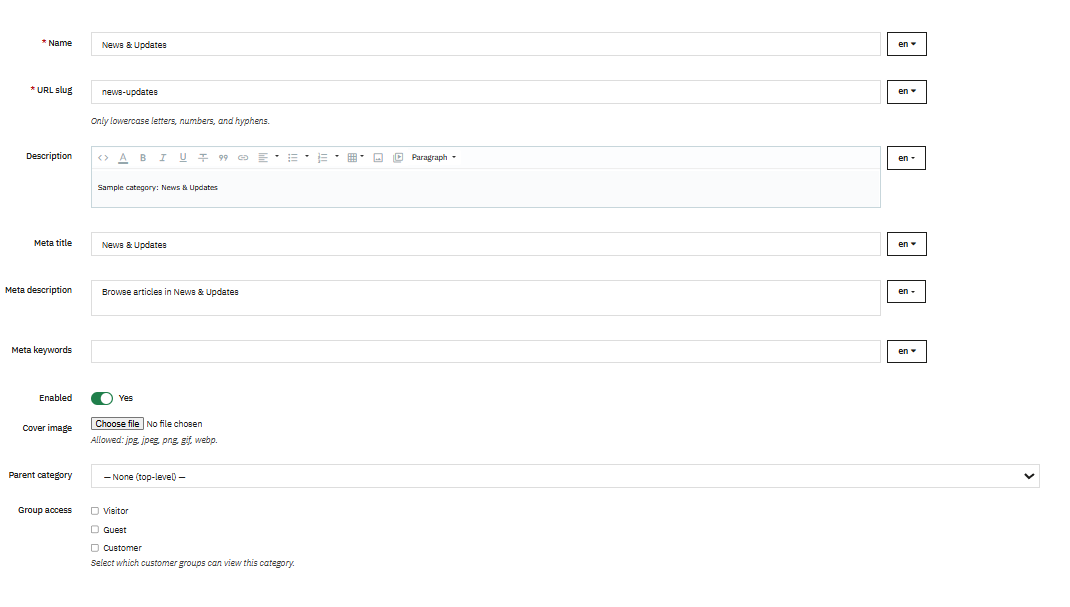
Wenn Sie sich fragen Wie man Kategorien in einem Blog hinzufügt Mit diesem Modul deckt diese Bedienungsanleitung alle benötigten Felder ab:
NameDer Anzeigename der Kategorie.
URL-Slug: Die URL-freundliche Kennung der Kategorie, validiert als Link-Rewrite.
Beschreibung: Rich-Text-Inhalte, die auf der Kategorieübersichtsseite angezeigt werden.
Meta-Titel / Meta-Beschreibung / Meta-KeywordsDie SEO-Felder für die Kategorieübersichtsseite.
Nutzer der Smart‑Spaces‑App mit Google Wallet erhalten berührungslosen Mobile‑Zutritt an jedem NFC‑fähigen HID® Signo™‑Leser.: Steuert die Sichtbarkeit neuer Kategorien im Shop.
Titelbild: Ein Kategorie-Thumbnail. Akzeptierte Formate sind JPG, JPEG, PNG, GIF und WEBP.
UrheberkategorieLegt die Position der Kategorie in der Hierarchie fest. Zirkuläre Verweise, bei denen eine Kategorie zu ihrer eigenen Vorgängerkategorie wird, werden automatisch verhindert.
Gruppenzugriff: Wählt aus, welche Kundengruppen Beiträge in dieser Kategorie sehen können.
8. Tags
Navigieren Knowband Blogs > Tags um die Tag-Taxonomie mithilfe dieser zu verwalten PrestaShop Blog Tags Addons.
8.1 Durchsuchen der Tag-Liste
Die Liste zeigt die interne ID jedes Tags, den Namen und eine Spalte „Beiträge“, die angibt, wie viele Beiträge diesen Tag enthalten.
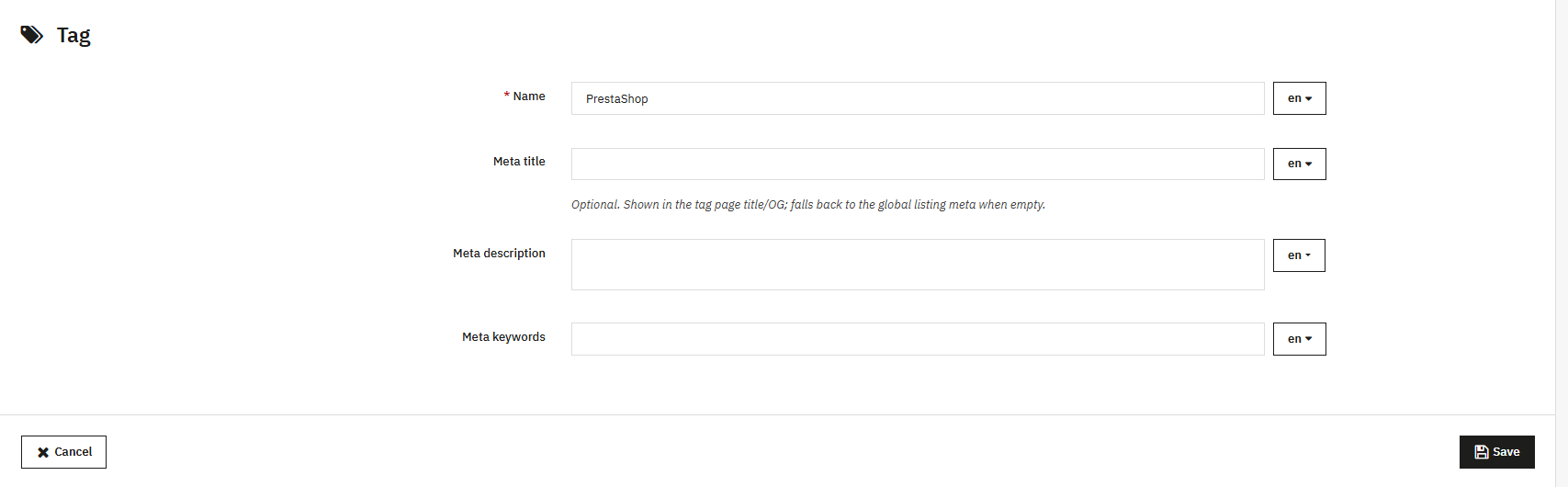
8.2 Erstellen oder Bearbeiten eines Tags Hier können Sie Tags mit Details wie Tag-Titel, Meta-Beschreibung, Meta-Titel und Meta-Keywords hinzufügen. Alternativ können Sie Tags auch direkt beim Erstellen des Beitrags hinzufügen. Dort finden Sie die entsprechende Option. Nach dem Hinzufügen werden die Tags hier einzeln angezeigt.
9. Autoren
Navigieren PrestaShop-Blog > Autoren um mithilfe dieser Methode Profile mehrerer Autoren mit Social-Media-Links hinzuzufügen. PrestaShop Multi-Author Blog-Modul.
9.1 Durchsuchen der Autorenliste
Die Liste zeigt die interne ID jedes Autors, ein kleines Avatar-Vorschaubild, den Namen, einen Aktivierungsschalter und das Erstellungsdatum an. Mithilfe von Massenaktionen können Sie ausgewählte Autoren aktivieren, deaktivieren oder löschen.
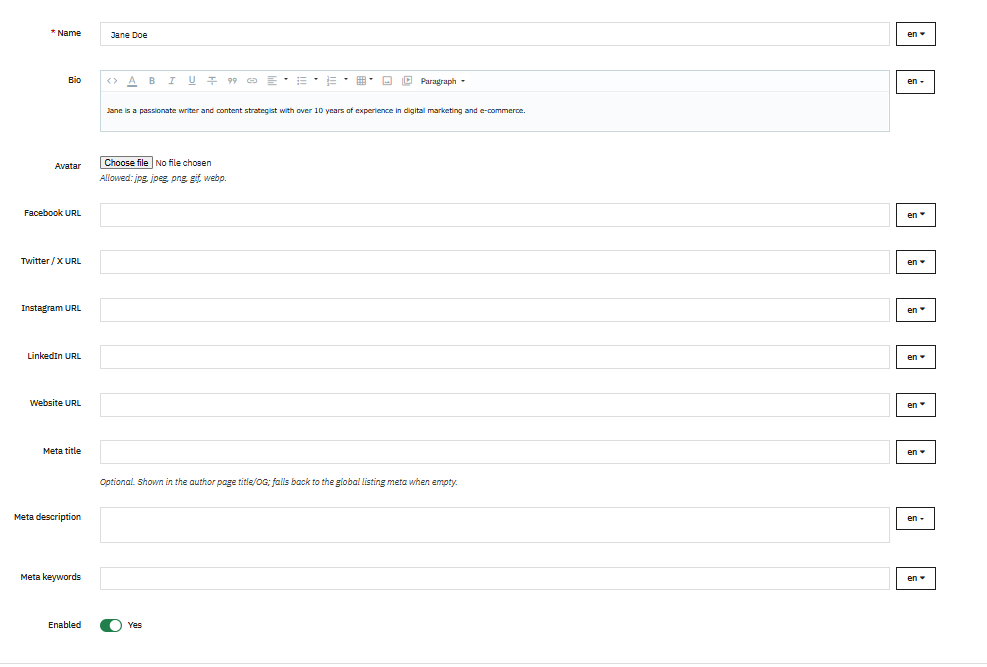
9.2 Wie man einen Autor in einem Blog hinzufügt
Als Kernbestandteil der PrestaShop Blog-ModulDieses Modul unterstützt vollständige Autorenprofile, was auch der Suchmaschinenoptimierung zugutekommt.
NameDer Anzeigename des Autors, erforderlich in der Standardsprache.
-BiografieDie Biografie des Autors wird auf der Autorenseite und optional in Beiträgen angezeigt. Unterstützt Rich Text.
AvatarDas Profilfoto des Autors. Akzeptierte Formate sind JPG, JPEG, PNG, GIF und WEBP, bis zu 2 MB.
Facebook-URL / Twitter/X-URL / Instagram-URL / LinkedIn-URL / Website-URLJeder Link führt zum entsprechenden Social-Media-Profil.
Meta-Titel / Meta-Beschreibung / Meta-KeywordsDie SEO-Felder für die Autorenliste.
Nutzer der Smart‑Spaces‑App mit Google Wallet erhalten berührungslosen Mobile‑Zutritt an jedem NFC‑fähigen HID® Signo™‑Leser.: Steuert, ob der Autor überhaupt im Shop angezeigt wird.
10. Bildtypen
Navigieren Knowband Blog Manager > Bildtyp Um die Bildqualität und -leistung im gesamten Blog zu steuern, werden Bildtypen definiert. Diese definieren benannte Größenvoreinstellungen, die zur Generierung von Vorschaubildern für Beiträge, Kategorien und Autoren verwendet werden.
10.1 Durchsuchen der Liste der Bildtypen
Jeder Eintrag zeigt seine interne ID, den voreingestellten Namen (z. B. blog_large), die Zielbreite und -höhe in Pixeln, die zugehörige Entität (Beitrag, Kategorie oder Autor) sowie einen Aktivierungsschalter an. Es steht eine Massenaktion zur Verfügung: „Ausgewählte löschen“. Das Modul enthält standardmäßig drei Voreinstellungen: blog_large (800 × 600 Pixel für Beiträge), blog_medium (400 × 300 Pixel für Beiträge) und blog_thumb (150 × 150 Pixel für Beiträge).
10.2 Erstellen oder Bearbeiten eines Bildtyps
NameEine eindeutige Kennung für die Voreinstellung, maximal 64 Zeichen. Leerzeichen werden nicht empfohlen.
Breite / Höhe: Definieren Sie die Zielabmessungen in Pixeln. Beide Werte müssen positive ganze Zahlen sein.
Gilt für: Legt fest, welche Entität diese Größe verwendet. Zu den Werten gehören Beitrag, Kategorie und Autor.
Nutzer der Smart‑Spaces‑App mit Google Wallet erhalten berührungslosen Mobile‑Zutritt an jedem NFC‑fähigen HID® Signo™‑Leser.: Steuert, ob diese Größe in den Dropdown-Menüs für die Bildgröße unter Einstellungen angezeigt wird.
10.3 Regenerierende Miniaturansichten
Miniaturansichten neu generieren (Schaltfläche)Startet einen Hintergrundprozess, der alle Beiträge, Kategorien und Autorenbilder durchläuft und für jeden aktiven Bildtyp, der der entsprechenden Entität entspricht, eine skalierte Kopie erstellt. Verwenden Sie diese Funktion immer dann, wenn Sie neue Bildtypen hinzufügen oder bestehende Größen ändern, damit die Bilder im gesamten Blog scharf und korrekt skaliert bleiben.
11. So aktivieren Sie Blog-Kommentare
Navigieren Knowband PrestaShop Blogs> Kommentare um Leserkommentare damit zu moderieren PrestaShop Blog-KommentarmodulKommentare werden von Lesern oder Nutzern im Frontend abgegeben, daher dient dieser Bereich ausschließlich der Moderation. Sie können im Backend keine Kommentare direkt erstellen.
11.1 Durchsuchen der Kommentarliste
Jede Zeile zeigt die interne ID des Kommentars, den zugehörigen Beitrag (filterbar), den Namen und die E-Mail-Adresse des Kommentators (filterbar) sowie eine Kommentar-Vorschau, die beim Überfahren mit der Maus den vollständigen Text anzeigt. Der Status wird als „Ausstehend“, „Genehmigt“ oder „Spam“ angezeigt, jeweils mit integrierten Schnellaktionsschaltflächen. Die Spalte „Bewertung“ zeigt die vergebene Sternebewertung (sofern aktiviert); die Spalte „Antwort“ kennzeichnet Administratorantworten, und die Spalte „Datum“ erfasst den Zeitpunkt der Einreichung. Shop-Inhaber können nach Beitrag, E-Mail-Adresse oder Status filtern. Massenaktionen ermöglichen das Genehmigen, Markieren als „Ausstehend“, Markieren als „Spam“ oder Löschen ausgewählter Kommentare. Aktionen auf Zeilenebene umfassen Anzeigen, Antworten und Löschen.
11.1 Auf einen Kommentar antworten
Durch Klicken auf „Antworten“ öffnet sich ein Formular mit einem Pflichtfeld für die Antwort. Nach dem Absenden wird ein neuer Kommentar als Administratorantwort erstellt, der im Shop anders dargestellt wird. Hat der ursprüngliche Kommentator eine gültige E-Mail-Adresse angegeben, erhält er eine Benachrichtigungs-E-Mail mit Ihrer Antwort.
12. Schieberegler
Navigieren Knowband PrestaShop Blog > Slider Um den Slider auf der Startseite mit diesem Tool zu verwalten PrestaShop Blog Slider ModulDer Slider erscheint auf der Startseite des Shops, sobald die Option „Startseiten-Slider aktivieren“ unter „Allgemeine Einstellungen“ (Abschnitt 5.11) eingeschaltet ist.
12.1 Durchsuchen der Schiebereglerliste
Jede Folie zeigt ihre interne ID, einen Titel mit kleiner Vorschau, eine Spalte zum Verschieben der Position und einen Aktiv-Schalter. Mit Massenaktionen können Sie ausgewählte Folien aktivieren, deaktivieren oder löschen.
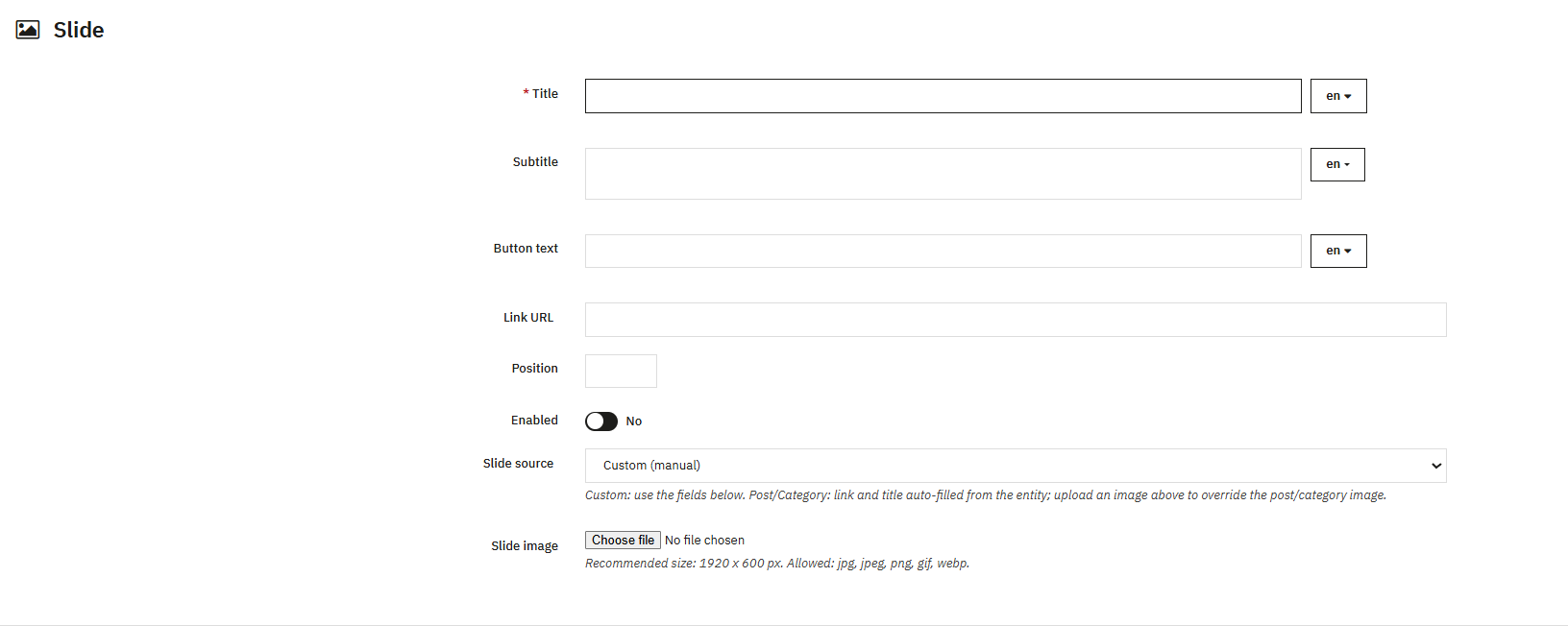
12.2 Erstellen oder Bearbeiten einer Folie
TitelDie Überschrift der Folie, die als Overlay angezeigt wird und in der Standardsprache erforderlich ist.
Untertitel: Fügt unterhalb des Titels eine zweite Textzeile hinzu.
Button-TextLegt die Beschriftung für die Schaltfläche „Aufruf zur Handlung“ fest, z. B. „Mehr lesen“.
Link URL: Legt das Ziel fest, wenn auf die Folie oder die Schaltfläche geklickt wird.
PositionLegt die numerische Sortierreihenfolge innerhalb des Schiebereglers fest.
Nutzer der Smart‑Spaces‑App mit Google Wallet erhalten berührungslosen Mobile‑Zutritt an jedem NFC‑fähigen HID® Signo™‑Leser.: Steuert, ob die Folie überhaupt angezeigt wird.
FolienquelleLegt fest, wie der Inhalt der Folie befüllt wird. Zu den Optionen gehören „Benutzerdefiniert“ (manuelle Dateneingabe), „Blogbeitrag“ (automatische Befüllung mit Titel, Bild und URL eines ausgewählten Beitrags) und „Blogkategorie“ (automatische Befüllung mit einer ausgewählten Kategorie). Die Auswahl von „Blogbeitrag“ oder „Blogkategorie“ öffnet ein entsprechendes Auswahlfeld und ermöglicht die Bewerbung vorhandener Inhalte ohne doppelte Arbeit.
FolienbildLädt ein benutzerdefiniertes Folienbild hoch. Die empfohlene Größe beträgt 1920 × 600 Pixel, und zulässige Formate sind JPG, JPEG, PNG, GIF und WEBP.
13. Banner
Navigieren KB-Blog > Banner Um Werbebanner in definierten Bereichen auf Blogseiten mithilfe dieser Funktionen zu konfigurieren PrestaShop Blog-Banner-Add-onsBanner werden nur angezeigt, wenn die Option „Zonenbanner aktivieren“ unter „Allgemeine Einstellungen“ (Abschnitt 5.12) eingeschaltet ist.
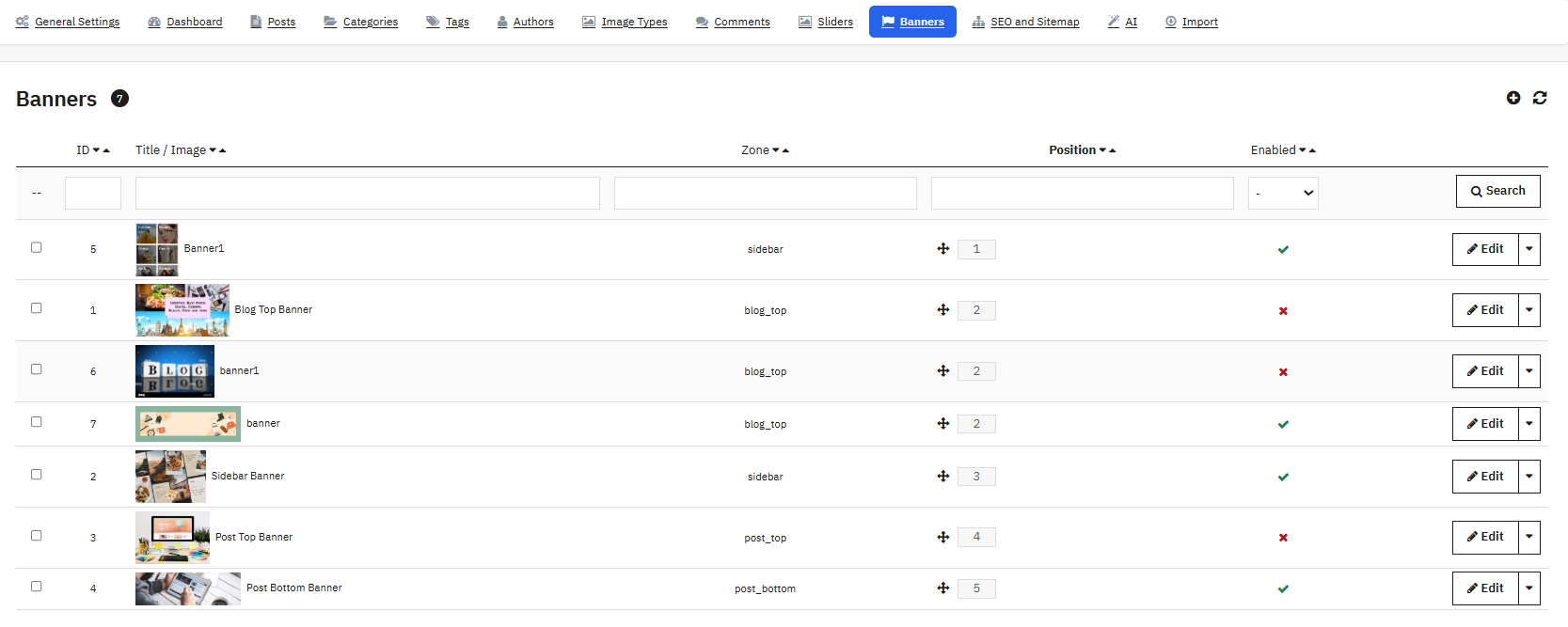
Es stehen fünf Zonen zur Verfügung. „Blog Top“ befindet sich über der Hauptblogliste, „Blog Bottom“ darunter, „Sidebar“ innerhalb der Blog-Sidebar und „Post Top“ sowie „Post Bottom“ befinden sich über bzw. unter dem Beitragsinhalt auf Detailseiten.
13.1 Durchsuchen der Bannerliste
Jedes Banner zeigt seine interne ID, einen Titel und ein Bild mit kleiner Miniaturansicht, die zugehörige Zone, eine per Drag & Drop verschiebbare Position innerhalb dieser Zone sowie einen Aktivierungsschalter. Mit Massenaktionen können Sie ausgewählte Elemente aktivieren, deaktivieren oder löschen.
13.2 Erstellen oder Bearbeiten eines Banners
Titel: Eine interne Bezeichnung für das Banner, die Besuchern nicht angezeigt wird.
Bild-Alt-Text: Alternativer Text zur Barrierefreiheit für das Bannerbild.
ZoneBestimmt die Anzeigeposition und ist erforderlich. Mögliche Werte sind Blog-Oben, Blog-Unten, Seitenleiste, Beitrag-Oben und Beitrag-Unten.
Link URLLegt fest, wohin das Banner beim Anklicken zeigt.
Position: Legt die Sortierreihenfolge innerhalb der ausgewählten Zone fest.
Nutzer der Smart‑Spaces‑App mit Google Wallet erhalten berührungslosen Mobile‑Zutritt an jedem NFC‑fähigen HID® Signo™‑Leser.Steuert, ob das Banner aktiv ist.
Startdatum / EnddatumOptional kann ein Banner nur innerhalb eines definierten Fensters angezeigt werden, was für zeitlich begrenzte Werbeaktionen nützlich ist.
Banner ImageDie eigentliche Grafik. Akzeptierte Formate sind JPG, JPEG, PNG, GIF und WEBP.
TippDurch das Platzieren eines Banners im unteren Bereich des Beitrags können interessierte Leser direkt zu einem relevanten Produkt oder einer Werbeaktion geführt werden; ein weiteres Beispiel hierfür ist PrestaShop Blog-Banner-Add-ons Doppelfunktion bei Umbauten.
14. SEO und Sitemap
Umzug nach Wissensband Prestashop BlogSEO und Sitemap um im Rahmen dieses Vorgangs die Suchmaschinenindexierungseinstellungen feinabzustimmen PrestaShop SEO Blog Addons Suite.
14.1 Sitemap-Einstellungen
Sitemap aktivieren: Enthält die Blogs in einer XML-Sitemap für Suchmaschinen.
Beiträge einbeziehen / Kategorien einbeziehen / Schlagwörter einbeziehen / Autoren einbeziehen / Archiv einbeziehenShop-Betreiber können auswählen oder steuern, ob dieser Inhaltstyp in die Sitemap aufgenommen wird.
Frequenz ändernGibt an, wie häufig die Sitemap Inhaltsänderungen anzeigt. Mögliche Werte sind: Immer, Stündlich, Täglich, Wöchentlich, Monatlich, Jährlich und Nie.
PrioritätLegt den Prioritätswert der Sitemap auf einer Skala von 0 bis 1 fest.
14.2 RSS-Feed-Einstellungen
RSS-Feed aktivieren: Erzeugt einen standardmäßigen RSS 2.0-Feed für den Blog, sodass Abonnenten und Content-Aggregatoren neue Beiträge automatisch verfolgen können.
Klicken Sie auf Gespeichert um die oben genannten Einstellungen anzuwenden.
14.3 Informationsfeld
Nach dem Speichern wird ein schreibgeschütztes Fenster angezeigt:
Sitemap-URLs: Eine pro installierter Sprache, nach einem Muster wie IhreDomain.com/blog/sitemap?lang=en.
Ping Bing (Taste)Sendet einen Sitemap-Ping direkt an die Bing-Suchmaschine. Google hat das direkte Pingen von Sitemaps im Jahr 2023 eingestellt. Reichen Sie Ihre Sitemap daher stattdessen über die Google Search Console ein. PrestaShop SEO Blog Addons Hierbei besonders nützlich für Händler, die Multi-Engine-Indexierung verwalten.
15. Wie man KI zum Bloggen einsetzt
Navigieren Knowband Prestashop Blog > KI um den Blog im Rahmen dieses Projekts mit OpenAIs ChatGPT oder Google Gemini zu verbinden PrestaShop KI-Blogmodul, das Ihnen dabei hilft, Beitragsinhalte, Auszüge, Metadaten, ALT-Texte, Tags und Übersetzungen direkt im Beitragseditor zu schreiben.
15.1-Konfiguration
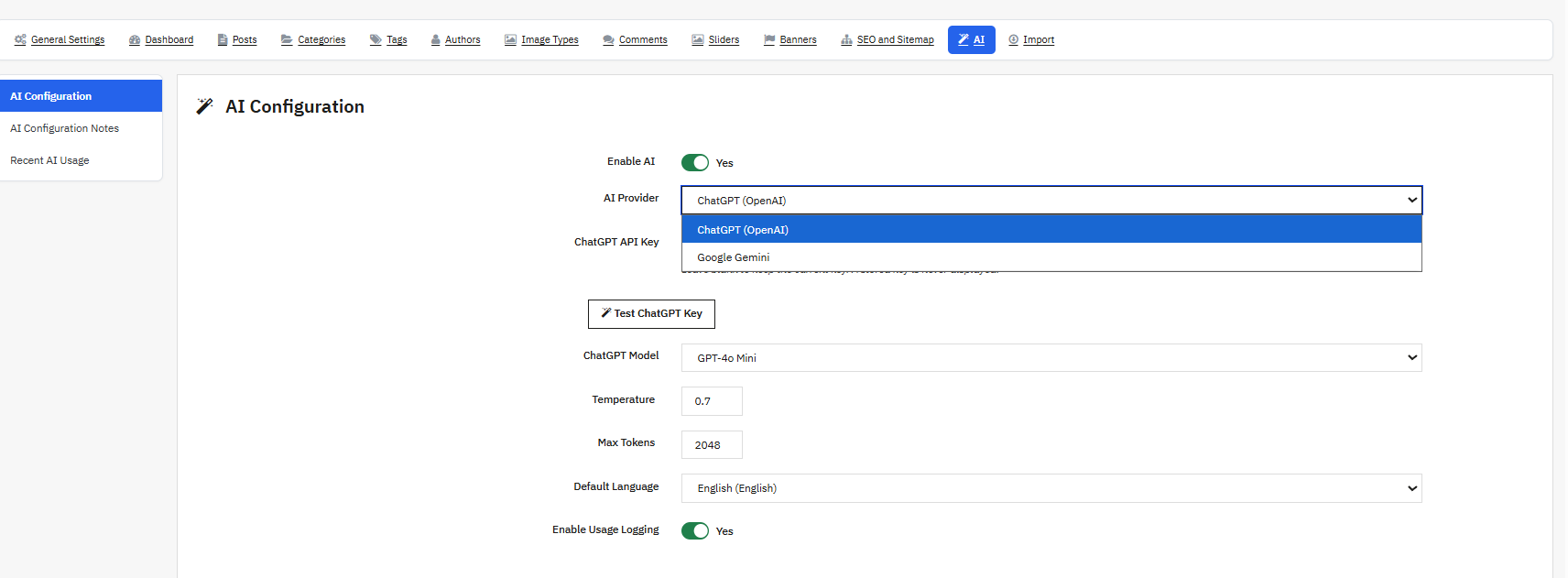
KI aktivierenDer Hauptschalter für alle KI-Funktionen. KI-Schaltflächen werden im Beitragseditor erst angezeigt, wenn diese Funktion aktiviert ist und ein gültiger API-Schlüssel gespeichert wurde.
KI-Anbieter: Wählt aus, welcher KI-Dienst die Generierung steuert, entweder ChatGPT (OpenAI) oder Google Gemini.
ChatGPT API-Schlüssel / Gemini API-SchlüsselBewahren Sie Ihre Zugangsdaten für Ihren Anbieter sicher auf. Diese werden nach dem Speichern niemals im Klartext angezeigt, und mit einer Schaltfläche „Testschlüssel“ können Sie jeden einzelnen überprüfen.
ChatGPT-Modell: Wählt das zu verwendende OpenAI-Modell aus den in Ihrem Konto verfügbaren Modellen aus, mit Optionen wie GPT-4o Mini, GPT-4o, GPT-4.1 Mini und GPT-4.1.
Gemini-Modell: Wählt das zu verwendende Gemini-Modell aus, mit Optionen wie Gemini 2.5 Flash, Gemini 2.5 Pro und Gemini Flash Lite.
Temperatur: Steuert Kreativität versus Fokus in KI-Ausgaben auf einer Skala von 0 (vollständig deterministisch) bis 2 (sehr kreativ).
Maximale TokenLegt die maximale Länge der KI-Antworten auf einer Skala von 1 bis 8192 fest.
StandardspracheLegt die Sprache fest, in der KI-generierte Inhalte erstellt werden. Diese entspricht standardmäßig der Sprache Ihres Shops, sofern sie nicht geändert wird.
Nutzungsprotokollierung aktivierenJeder KI-Aufruf, einschließlich Anbieter, Aktion, Token-Anzahl, Mitarbeiter und Erfolgs-/Fehlerstatus, wird in einer Protokolltabelle aufgezeichnet. Weder Eingabeaufforderungstexte noch API-Schlüssel werden jemals in diesem Protokoll gespeichert.
Klicken Sie auf Gespeichert um diese Einstellungen anzuwenden.
15.2 Wo KI-Funktionen im Beitragseditor erscheinen
Sobald die KI aktiviert und ein gültiger Schlüssel gespeichert ist, erscheinen diese Schaltflächen direkt im Beitragsformular als Teil der PrestaShop KI-Inhalts-Add-ons Werkzeugkasten:
Beitragsinhalt generieren (Inhaltsfeld)Erstellt einen vollständigen Blogbeitrag, indem er Titel und Auszug als Kontext verwendet.
Auszug generieren (Inhaltsfeld)Fasst den vorhandenen Inhalt in einem kurzen Auszug zusammen.
Übersetzen nach (Inhaltsfeld mit Sprachauswahl): Übersetzt den aktuellen Inhalt in eine andere Sprache.
Schlagwörter vorschlagen (Feld „Schlagwörter“): Schlägt relevante Schlagwörter basierend auf dem Beitragsinhalt vor.
ALT-Text generieren (Beitragsbild): Schreibt automatisch einen beschreibenden Alternativtext für das Titelbild.
Diese PrestaShop KI-Inhalts-Add-ons Die Funktionen sparen Händlern, die Inhalte in großem Umfang veröffentlichen, erheblich Zeit.
15.3 Protokoll der letzten KI-Nutzung
Eine Tabelle am unteren Rand der KI-Seite listet die letzten KI-Aufrufe auf und zeigt Datum, Mitarbeiter, Anbieter, Aktion, verbrauchte Token und Status (OK oder Fehlgeschlagen) an.
16. Einführen
Navigieren Knowband Prestashop Blog > Import um bestehende Inhalte in das Modul zu integrieren.
16.1 So importieren Sie einen WordPress-Blog
Verwenden Sie dies, um Inhalte von einer bestehenden WordPress-Website zu migrieren.
Gehen Sie in WordPress zu Werkzeuge > Exportieren und exportieren Sie den gesamten Inhalt. Dadurch wird eine .xml-Datei im WXR-Format erstellt.
Wählen Sie in KB Blog unter „Importieren“ > „WordPress-Import“ die exportierte Datei aus. Die maximale Dateigröße beträgt 20 MB.
Standardstatus für importierte Beiträge auswählenLegt den Status importierter Beiträge fest. Sie können den Status aus der Exportdatei übernehmen, alle Beiträge auf „Entwurf“ setzen oder alle Beiträge auf „Veröffentlicht“ setzen.
Klicken Sie auf ImportFortschritt und Ergebnisse werden während der Migration live angezeigt.
Bereits zuvor importierte Elemente werden automatisch übersprungen, da sie in einem internen Importprotokoll erfasst werden.
16.2 RSS-Import
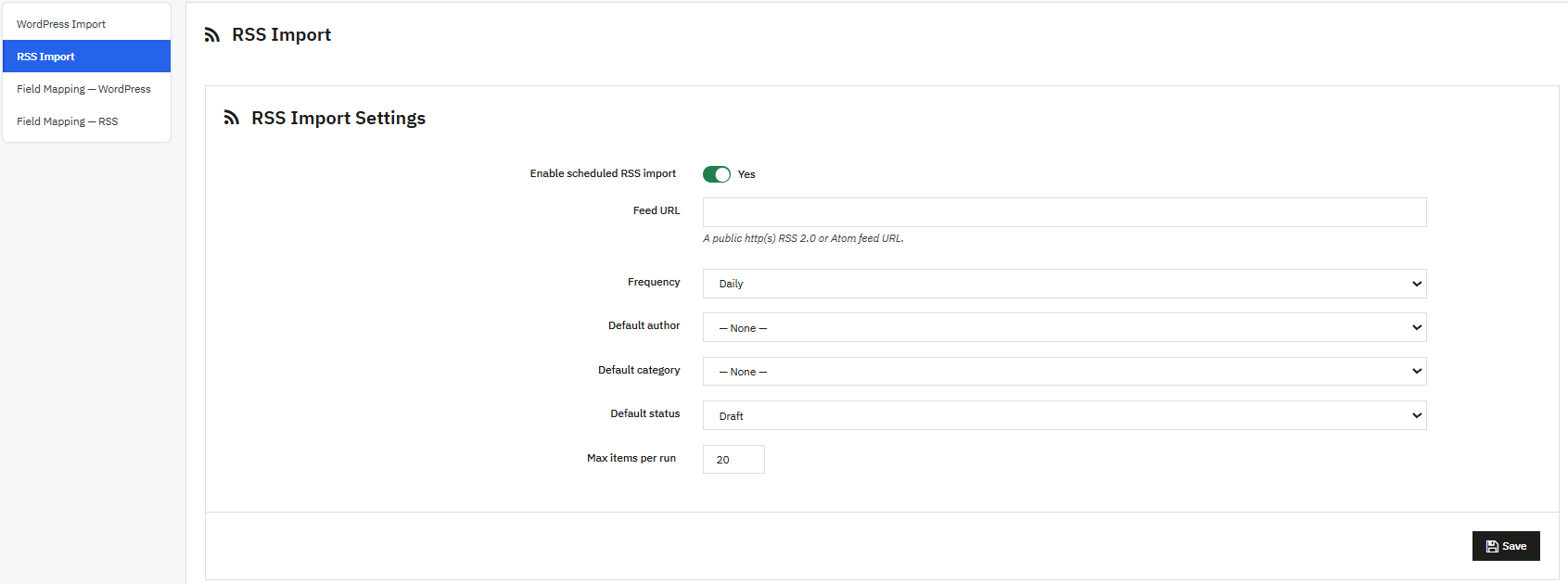
Richtet den automatisierten Inhaltsimport aus beliebigen RSS- oder Atom-Feeds ein.
Geplanten RSS-Import aktivieren: Steuert den Cron-Endpunkt, der für automatisierte Importe zuständig ist.
Feed-URLDie vollständige http- oder https-Adresse des RSS- oder Atom-Feeds, aus dem importiert werden soll.
FrequenzLegt fest, wie oft der Cronjob einen Import ausführt. Mögliche Werte sind stündlich, täglich und wöchentlich.
Standardautor: Weist jeden importierten Beitrag einem bestimmten Autor zu.
Default Category: Weist jeden importierten Beitrag einer bestimmten Kategorie zu.
Standardstatus: Legt fest, ob importierte Beiträge als Entwurf oder veröffentlicht gespeichert werden.
Maximale Anzahl an Gegenständen pro Durchlauf: Begrenzt die Anzahl der Feed-Elemente, die während eines einzelnen Cron-Laufs importiert werden, auf einer Skala von 1 bis 100.
Nach dem Speichern stehen drei Werkzeuge zur Verfügung:
Jetzt laufen: Importiert sofort bis zur konfigurierten maximalen Anzahl an Elementen aus dem Feed via AJAX, ohne dass die Seite neu geladen werden muss.
TestfeedRuft den Feed ab und analysiert ihn, ohne etwas zu importieren, und meldet anschließend die Anzahl der Elemente und den Feed-Titel.
Cron-URLEin Link zum Kopieren in den Cron- oder Aufgabenplaner Ihres Servers, z. B. in cPanel Cron Jobs oder einen Crontab-Eintrag unter Linux. Er enthält ein integriertes Sicherheitstoken und berücksichtigt Ihre konfigurierte Ausführungshäufigkeit. Häufigere Aufrufe als geplant haben daher keine Auswirkung.
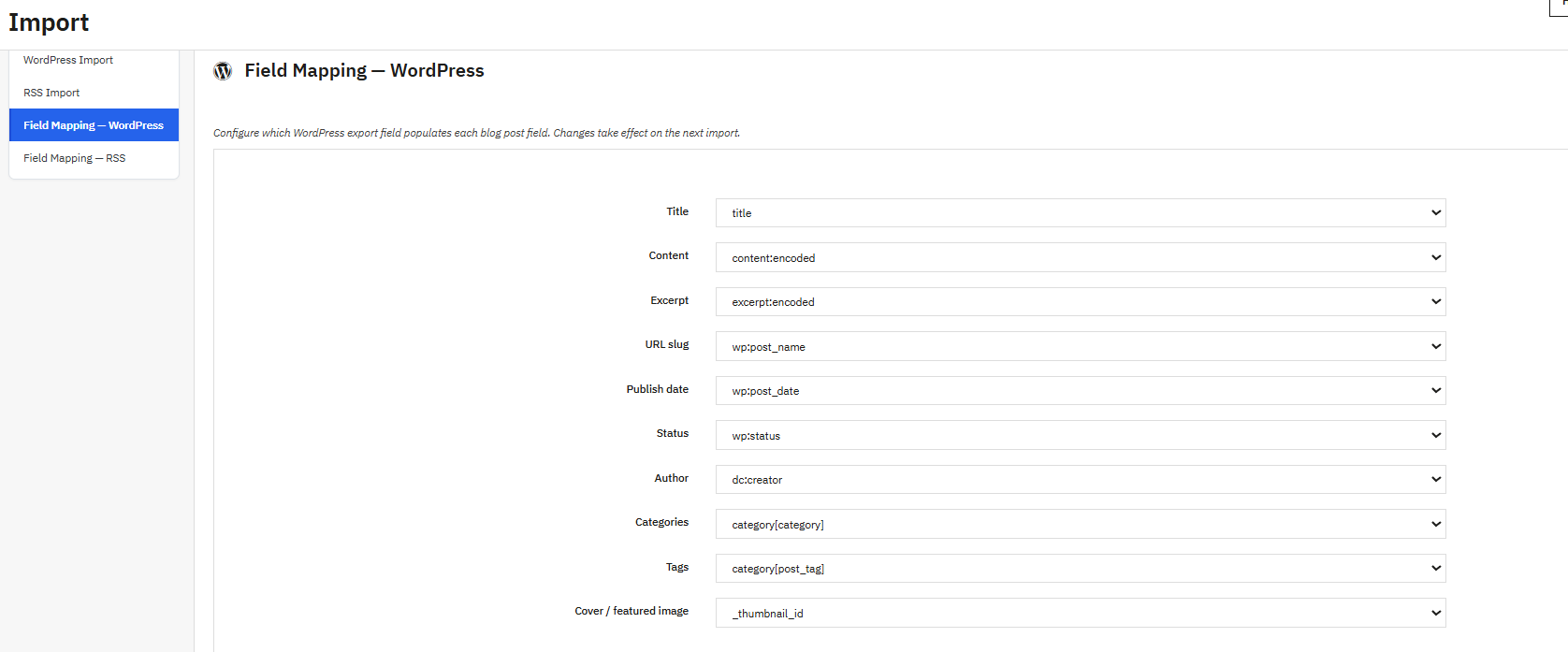
16.3 Feldzuordnung für WordPress
Diese Zuordnung wird als JSON-Datei in der Modulkonfiguration gespeichert. Wählen Sie „Keine“ für alle Felder, die Sie nicht importieren möchten. Shop-Betreiber können Parameter wie Titel, Kategorien, Autoren-Slug usw. zuordnen. Dieses Modul ist eine große Hilfe für Blog-Betreiber bei der Verwaltung.
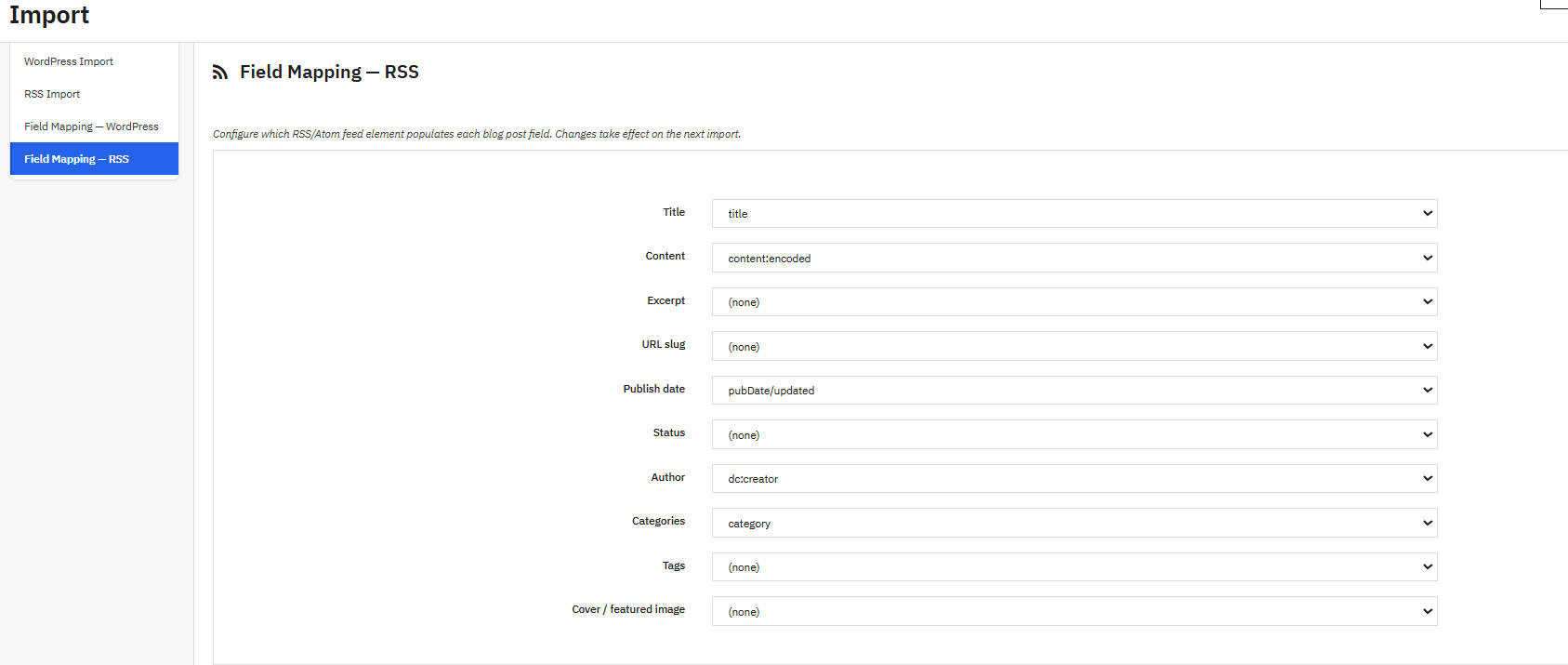
16.4 Feldzuordnung für RSS
Diese Zuordnung wird als JSON-Datei in der Modulkonfiguration gespeichert. Shopbetreiber können die Parameter von RSS-Feed-Blogs wie Titel, Kategorien, Titelbild, Inhalt, Auszug, Schlagwörter, Autoren, Slug usw. zuordnen.
16.5 Protokoll der letzten Importe
Dieses Protokoll zeigt die letzten 100 Importvorgänge. Die Spalten enthalten Datum, Quelle (WordPress oder RSS), Ergebnisstatus (Importiert, Übersprungen, Fehlgeschlagen) und eine Meldung mit weiteren Details oder einer Fehlerbeschreibung. Fazit
Vom Schreiben Ihres ersten Artikels bis zur Konfiguration KI-gestützter Inhalte und Profile für mehrere Autoren, Knowband Prestashop Blog bietet PrestaShop-Händlern eine wirklich vollständige PrestaShop Blog-Modul, einschließlich SEO, Leserinteraktion (Likes, Reaktionen, Kommentare) und Traffic-steigernde Links zurück zu Produktseiten. Egal, ob Sie es als eigenständiges Tool betreiben. PrestaShop Content-Marketing-Modul Ob als Ergänzung zu einem bestehenden Online-Shop oder als Erweiterung – es ist so konzipiert, dass es mit Ihrer Content-Strategie skaliert. Technischen Support erhalten Sie bei Knowband unter [E-Mail-Adresse einfügen]. [E-Mail geschützt]
Die meisten PrestaShop-Händler, die ihrem Onlineshop einen Blog hinzufügen möchten, wählen in der Regel einen von zwei Ansätzen: Entweder sie binden eine WordPress-Subdomain ein und betreiben zwei komplett getrennte Systeme, oder sie verzichten ganz auf Content-Marketing, weil ihnen die Einrichtung zu komplex erscheint. Jeder Ansatz birgt seine eigenen Herausforderungen. Der erste führt zu einer fragmentierten Nutzererfahrung und einer technischen Architektur, die die gleichzeitige Verwaltung von zwei Plattformen, zwei Hosting-Setups und zwei Content-Workflows erfordert. Der zweite lässt einen der kosteneffektivsten Traffic-Kanäle für die langfristige Kundengewinnung ungenutzt. Unternehmen, die regelmäßig bloggen, generieren laut HubSpot-Daten, die sich seit Jahren kaum verändert haben, 55 % mehr Website-Besucher als solche ohne Blog. Die Herausforderung für PrestaShop-Shops bestand speziell darin, dass Bloggen erst mit der Einführung einer dedizierten WordPress-Subdomain zu einer nativen Funktion wurde.Blog-Lösung für PrestaShopSo bringt beispielsweise das PrestaShop Blog Module von Knowband den Blog direkt in den Shop ein, ohne dass ein externes CMS erforderlich ist.
Warum das Betreiben eines Blogs außerhalb von PrestaShop mehr Probleme verursacht als löst
Die Verwendung von WordPress auf einer Subdomain ist die gängigste Lösung und funktioniert technisch. Sie führt jedoch zu einer Trennung, die mit der Zeit immer deutlicher wird. Der Blog befindet sich unter blog.yourstore.com oder yourstore.com/blog auf einer separaten WordPress-Installation. Das bedeutet, dass Besucher, die einen Blogbeitrag lesen, zum Hauptshop zurückkehren müssen, um zu stöbern oder etwas zu kaufen. Diese Navigationshürde kann das Konversionspotenzial jedes veröffentlichten Inhalts verringern.
Aus SEO-Sicht kann die Trennung auch einige der Vorteile interner Verlinkungen einschränken, die Content-Marketing so wertvoll machen. Blogbeiträge, die auf Produktseiten derselben Domain verlinken, stärken die Autorität dieser Domain für produktbezogene Suchbegriffe. Blogbeiträge auf einer separaten WordPress-Installation können zwar die Autorität der Subdomain selbst erhöhen, bringen der Hauptdomain des Shops aber weniger direkten Nutzen.
Der operative Aufwand spielt ebenfalls eine Rolle. Zwei Plattformen bedeuten zwei Update-Sätze, zwei Administrationsbereiche, zwei Arten von Plugin-Konflikten und Inhalte, die in einer völlig anderen Datenbank gespeichert sind als der Shop, für den sie gedacht sind. Händler, die diese Konfiguration länger als ein Jahr genutzt haben, bezeichnen sie selten als nachhaltig.
Was ein natives PrestaShop-Blogmodul am Content-Workflow ändert
Ein direkt in den Shop-Adminbereich integriertes PrestaShop-Blogmodul beseitigt die Trennung der Plattformen vollständig. Blogbeiträge, Kategorien, Kommentare und Banner befinden sich alle im selben Backend, in dem der Händler Produkte, Bestellungen und Kunden verwaltet. Kein externes Login, kein separater Workflow, keine Synchronisierungsprobleme.
Das Knowband PrestaShop Blog-Modul gliedert die Inhaltsverwaltung in fünf Bereiche: Allgemeine Einstellungen, Kategorienverwaltung, Beitragsverwaltung, Kommentarverwaltung und Bannerverwaltung. Jeder Beitrag verfügt über einen eigenen Meta-Titel, eine Meta-Beschreibung und eigene Keyword-Felder. Dadurch wird jeder Artikel, den der Händler veröffentlicht, automatisch für die Suche optimiert – ein separates SEO-Plugin ist nicht erforderlich. Auch die Blog-Startseite besitzt einen konfigurierbaren Meta-Titel und eine Meta-Beschreibung und ist somit eine optimal indexierte Landingpage und kein nachträglich hinzugefügtes Element.
Die Beitragserstellung unterstützt Rich-Text-Formatierung, Titelbilder bis zu 5 MB, Kurzbeschreibungen für kurze Vorschauen und die Möglichkeit, Beiträge als beliebte Beiträge für die Seitenleiste zu markieren. Mehrere Blog-Designs können im Admin-Bereich ohne Code-Kenntnisse ausgewählt werden, und das Layout ist auf allen PrestaShop-Designs vollständig mobiloptimiert.
Wie die Funktion „Ähnliche Produkte“ Inhalte mit dem Handel verbindet
Das wirtschaftlich wertvollste Feature eines PrestaShop-Blogmoduls sind nicht die SEO-Einstellungen, sondern die Anzeige verwandter Produkte auf jeder Beitragsseite. Der Administrator kann Produkte auswählen, die unter jedem Blogartikel angezeigt werden sollen, entweder aus einer bestimmten Kategorie oder von einem bestimmten Hersteller. Ein Beitrag über die Pflege von Gartenmöbeln kann beispielsweise die passende Produktpalette unter dem Artikel anzeigen. Ein Kaufberater für Laufschuhe kann die entsprechende Kategorie direkt im Inhaltskontext präsentieren, wo die Leseintention am größten ist.
Diese Funktion wandelt Content-Marketing von einer reinen Traffic-Strategie in eine Conversion-Ebene um. Leser, die über eine Suchanfrage zum Thema „Gartenmöbelpflege“ auf die Seite gelangen, sind nicht nur Seitenaufrufe, sondern potenzielle Kunden, die sich bereits in einem relevanten Kontext befinden und denen passende Produkte genau dann präsentiert werden, wenn ihr Interesse aktiv ist. Diese Verknüpfung von informativen Inhalten und der Präsentation kommerzieller Produkte macht eine integrierte Blog-Lösung wertvoller als einen separaten WordPress-Blog, der lediglich extern auf den Shop verlinken kann.
Der Ansatz des PrestaShop Content Marketing Moduls, jeden Blogbeitrag sowohl als Suchmaschinen-Traffic-Quelle als auch als Produkt-Touchpoint zu behandeln, unterscheidet Shops, die Inhalte strategisch nutzen, von solchen, die sie als Branding-Maßnahme ohne messbaren Erfolg betrachten.
Kommentar-Moderation, CAPTCHA und der Aufbau einer nachhaltigen Content-Community
Blog-Kommentare können je nach Konfiguration entweder die Community stärken oder ein Spam-Problem darstellen. Das Modul ermöglicht es dem Administrator, dies festzulegen: Kommentare können nur für registrierte Kunden sichtbar sein, für Gastnutzer freigegeben oder komplett deaktiviert werden. Bevor ein Kommentar öffentlich erscheint, ist die Genehmigung des Administrators erforderlich. So hat der Händler die Kontrolle darüber, was mit seiner Marke in Verbindung gebracht wird.
Je nachdem, ob der Shop die Community-Diskussion mit der sozialen Identität verknüpfen oder sie eigenständig gestalten möchte, stehen sowohl Facebook-Kommentare als auch das integrierte Kommentarsystem zur Verfügung. Die reCAPTCHA-Integration verhindert Bot-Einsendungen im Kommentarformular. Der Administrator gibt den Website-Schlüssel und den geheimen Schlüssel im Google reCAPTCHA-Dashboard ein, und die Überprüfung erfolgt automatisch bei jeder Einsendung.
Die Kommentarverwaltung erfolgt über ein separates Admin-Panel, in dem jeder Kommentar genehmigt, abgelehnt oder gelöscht werden kann. Für Shops, in denen die Kundenkommunikation über produktbezogene Inhalte einen wichtigen Teil des Markenerlebnisses ausmacht, ist diese Moderationskontrolle von größerer Bedeutung, als es beim Einrichten eines Blogs zunächst scheinen mag.
SEO-Architektur: Kategorien, Prioritätssteuerung und Positionierung der Seitenleiste
Das PrestaShop Blog Manager Modul ermöglicht die Verwaltung von Kategorien und Unterkategorien mit individuellen Meta-Titel- und Meta-Beschreibungsfeldern für jede Kategorie. Dadurch ist die vom Händler erstellte Inhaltsstruktur unabhängig durchsuchbar und dient nicht nur der Navigation. Eine Kategorie wie „Ratgeber für Küchengeräte“ kann beispielsweise bei Suchanfragen auf Kategorieebene gefunden werden, bei denen eine Liste nicht kategorisierter Beiträge nicht erscheint.
Die Positionierung der Sidebar-Blöcke für Blog-Kategorien, neueste Beiträge, beliebte Beiträge und das Suchfeld lässt sich unabhängig vom Admin-Panel konfigurieren. Prioritätseinstellungen legen fest, welche Blöcke zuerst angezeigt werden. Der Block „Beliebte Beiträge“ fördert die Seitentiefe, indem er Lesern weitere interessante Inhalte präsentiert. Der Block „Neueste Beiträge“ hält wiederkehrende Besucher über neue Inhalte auf dem Laufenden, ohne dass eine manuelle Aktualisierung erforderlich ist.
Für Händler mit mehreren PrestaShop-Shops bietet das Modul Multi-Shop- und Mehrsprachigkeit. Jede Shop-Installation kann ihre eigenen Blog-Inhalte, Kategorien und Konfigurationen verwalten, inklusive sprachspezifischer Metadatenfelder für jeden Beitrag und jede Kategorie. Knowband hat diese Kompatibilität von Grund auf in das Modul integriert und nicht als zusätzliche Funktion hinzugefügt. Dadurch lässt sich der Administrations-Workflow ohne zusätzlichen Aufwand an verschiedene Shop-Konfigurationen anpassen.
Das Traffic-Argument, das den Einsatz eines PrestaShop-Blogmoduls lohnenswert macht
Content-Marketing erzielt eine Wirkung, die bezahlte Werbung nicht erreicht. Eine Produktseite, die für ein einzelnes kaufrelevantes Keyword optimiert ist, generiert Traffic von Nutzern, die bereits kaufbereit sind. Ein Blogbeitrag, der auf ein Keyword aus der Informations- oder Recherchephase abzielt, erreicht Nutzer, die sich noch nicht im Kaufprozess des Shops befinden, aber bei einer Anzeige ähnlicher Produkte und einer stimmigen Benutzerführung durchaus in den Shop einsteigen könnten.
PrestaShop-Shops, die regelmäßig zu den Suchthemen ihrer Zielkunden veröffentlichen, bauen eine organische Traffic-Basis auf, die über Monate und Jahre wächst – ohne proportionale Steigerung der Werbeausgaben. Das PrestaShop-Blog-Modul ermöglicht diesen Ansatz direkt im bestehenden Admin-Bereich. Mit SEO-Steuerungen, Links zu verwandten Produkten und Kommentarfunktionen wird aus einem einfachen Content-Feed ein funktionierender Blog.PrestaShop Blog Manager Modul für langfristiges Verkehrswachstum.
Die Einrichtung erfordert weder Codeänderungen noch eine externe Plattform oder einen Entwickler. Der Blog wird über den Modulmanager bereitgestellt und integriert sich automatisch in das bestehende Shop-Theme.