1.0 Beidhändige Rückhand: Einleitung
Prestashop Store Locator und Pickup-Addon Mit Knowband kann der Shop-Administrator die Option bereitstellen, den Shop an einem bestimmten Standort anzuzeigen. Mit dem Prestashop-Add-on für den Shop-Standort finden Shop-Besucher den nächstgelegenen Shop mit den gewünschten Produkten. Der Administrator kann auf der Website eine Filialsuche mit zusätzlichen Details wie Entfernung, Telefonnummer, Name und Öffnungszeiten anzeigen. Sie können den nächstgelegenen Shop prüfen und den Shop auswählen, in dem sie das Produkt abholen möchten.
Dieses Prestashop-Add-on für Filialsuche und Abholung bietet eine benutzerfreundliche Oberfläche und ermöglicht dem Administrator die einfache Konfiguration des Prestashop-Abholmoduls. Der Administrator kann mehrere Filialen auswählen, die in der Filialsuche angezeigt werden sollen. Mit dem Prestashop-Add-on für Filialsuche und Abholung kann der Administrator die Mindest- und Höchstanzahl von Tagen festlegen, innerhalb derer die Produktabholung eingeleitet wird. Kunden können ganz einfach die nächstgelegene Filiale finden und die Details einsehen. Sie können das Produkt auf Wunsch auch selbst abholen. So erhalten sie das Produkt schneller und in kürzerer Zeit.
1.1 Eigenschaften
- Der Ladenbesitzer kann die Filialsuche und die Abholfunktion einfach per Knopfdruck aktivieren.
- Der Online-Händler kann ein Bild als Google-Kartenmarkierung und die Zoomstufe der Karte festlegen. Das Prestashop-Plugin ermöglicht dem Administrator außerdem die Anzeige von Kontaktnummern.
- Der Kunde kann das Geschäft suchen, indem er die Entfernung in Kilometern oder Meilen angibt
- Der Prestashop-Store-Administrator hat die Möglichkeit, die Store-Suche auf der Homepage anzuzeigen.
- Der Store-Administrator kann mehrere Stores hinzufügen und auf der Google-Karte anzeigen. Der Administrator kann auch den Standard-Store auswählen.
- Der Online-Händler zeigt einen Link „Wegbeschreibung abrufen“ an, auf den Kunden klicken können, um die Wegbeschreibung zum Geschäft anzuzeigen.
- Das Prestashop Store Locator-Add-on ermöglicht die Anzeige von Filial-URLs auf Google Maps. Kunden können den Website-Link mit den Filialdetails auf Google Maps anzeigen.
- Der Online-Händler kann neben der Liste der physischen Geschäfte auch Ladenbilder anzeigen.
- Der Administrator kann Länderbeschränkungen anwenden, indem er diese Funktion über die Administratoroberfläche des Prestashop-Add-ons für die Abholung im Geschäft aktiviert.
- Mit dem Prestashop-Add-on zur Abholung im Geschäft können Sie das Bannerbild auswählen und es auf der Filialfinder-Seite anzeigen.
- Der Ladenhändler kann die Funktion zum Anzeigen des Datumskalenders auf der Checkout-Seite aktivieren oder deaktivieren, während er die Funktion zur Abholung im Geschäft auswählt.
- Mit dem Prestashop-Add-on zur Abholung im Geschäft kann der E-Händler die maximale Anzahl an Abholtagen festlegen.
- Der Besitzer des Online-Shops kann das Datums- und Zeitformat festlegen.
- Der E-Händler kann die Einstellungen so aktivieren, dass das Zeitfenster für die Abholung angezeigt wird.
- Der Administrator kann die Mindeststunden festlegen, die der Kunde auf die Abholung des bestellten Produkts warten muss.
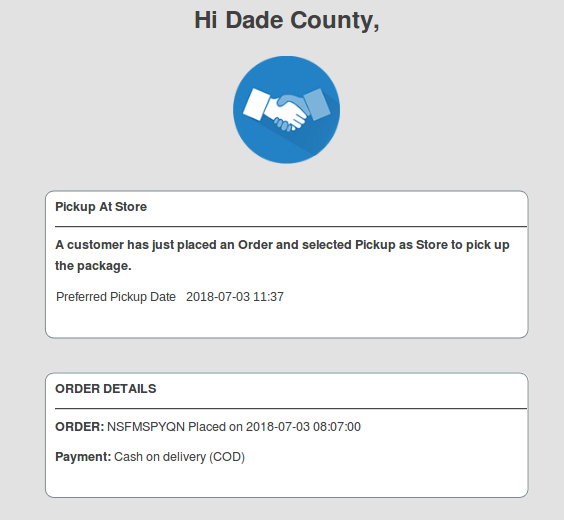
- Das Prestashop-Add-on für Filialfinder und Abholung verfügt über eine vorgefertigte E-Mail-Vorlage zum Senden einer E-Mail-Benachrichtigung über die Bestellung an die Abholfilialen.
- Mit dem PrestaShop Google Maps Store Locator-Plugin kann der Administrator eine Beispieldatei im CSV-Format herunterladen. Der Administrator kann die CSV-Datei auch hochladen, um Filialkontakte zu importieren.
- Der Administrator kann den Lieferschein vom Administratorbereich dieses Prestashop-Store-Locator- und Abhol-Add-ons herunterladen.
- Der Prestashop-Store-Locator und das Abhol-Add-on sind mehrsprachig kompatibel.
- Es ist sehr einfach, dieses Prestashop-Store-Locator- und Pickup-Add-on zu installieren, zu konfigurieren und zu aktivieren.
- Das Produkt wird an die ausgewählte Filiale geliefert. Der Kunde kann das Produkt dort abholen.
- Als Lieferadresse gilt die Adresse des ausgewählten Geschäfts.
- Dieses Prestashop Store Locator- und Pickup-Plugin ist vollständig mit der Standard-Checkout-Seite von Prestashop kompatibel.
- [Neu]: Der Store-Administrator kann Kunden erlauben, den Store zu durchsuchen, während sie sich auf der Google-Karte bewegen.
- [Neu]: Mit dem PrestaShop Google Maps Store Locator-Plugin kann der Administrator die Anzeige aller Geschäfte aktivieren.
2.0 Installationsanleitung
Sobald Sie den Prestashop Store Locator und das Pickup-Add-on im Store gekauft haben, erhalten Sie diese Dateien:
1. Die gezippte Datei enthält den Quellcode dieses Prestashop-Abholmoduls.
2. Bedienungsanleitung
Befolgen Sie die folgenden Schritte, um das PrestaShop Google Maps Store Locator-Plugin zu installieren:
- Zuerst müssen Sie die ZIP-Datei entpacken. Sie enthält einige Dateien und Ordner.
- Anschließend müssen Sie den gesamten Ordnerinhalt kopieren und in den Ordner „Module“ im Store-Verzeichnis einfügen. Folgen Sie dazu dem Pfad – Root Directory/modules/.
3. Jetzt können Sie das Prestashop Store Locator Addon installieren. Sie finden es in Store Admin -> Module und Dienste. Es würde wie folgt angezeigt werden –

Jetzt müssen Sie nur noch auf die Schaltfläche „Installieren”, um dieses Prestashop-Modul zu installieren. Ein Bestätigungs-Popup wird angezeigt. Klicken Sie auf die Schaltfläche „Fahren Sie mit der Installation fortn“. Dieser Schritt installiert das Modul und zeigt die Benachrichtigung „Modul (e) erfolgreich installiert“.
3.0 Benutzerhandbuch
Der E-Commerce-Shop-Administrator kann nun das PrestaShop-Add-on für Filialfinder und Abholung konfigurieren. Der Administrator erhält folgende Konfigurationsoption:
- Allgemeine Einstellungen
- Abholzeiteinstellungen
- E-Mail-Benachrichtigung
- Kontakt zum Import Store
- Lieferschein herunterladen
3.1 Allgemeine Einstellungen
Diese Seite mit den allgemeinen Einstellungen bietet verschiedene Konfigurationsoptionen, wie unten gezeigt:
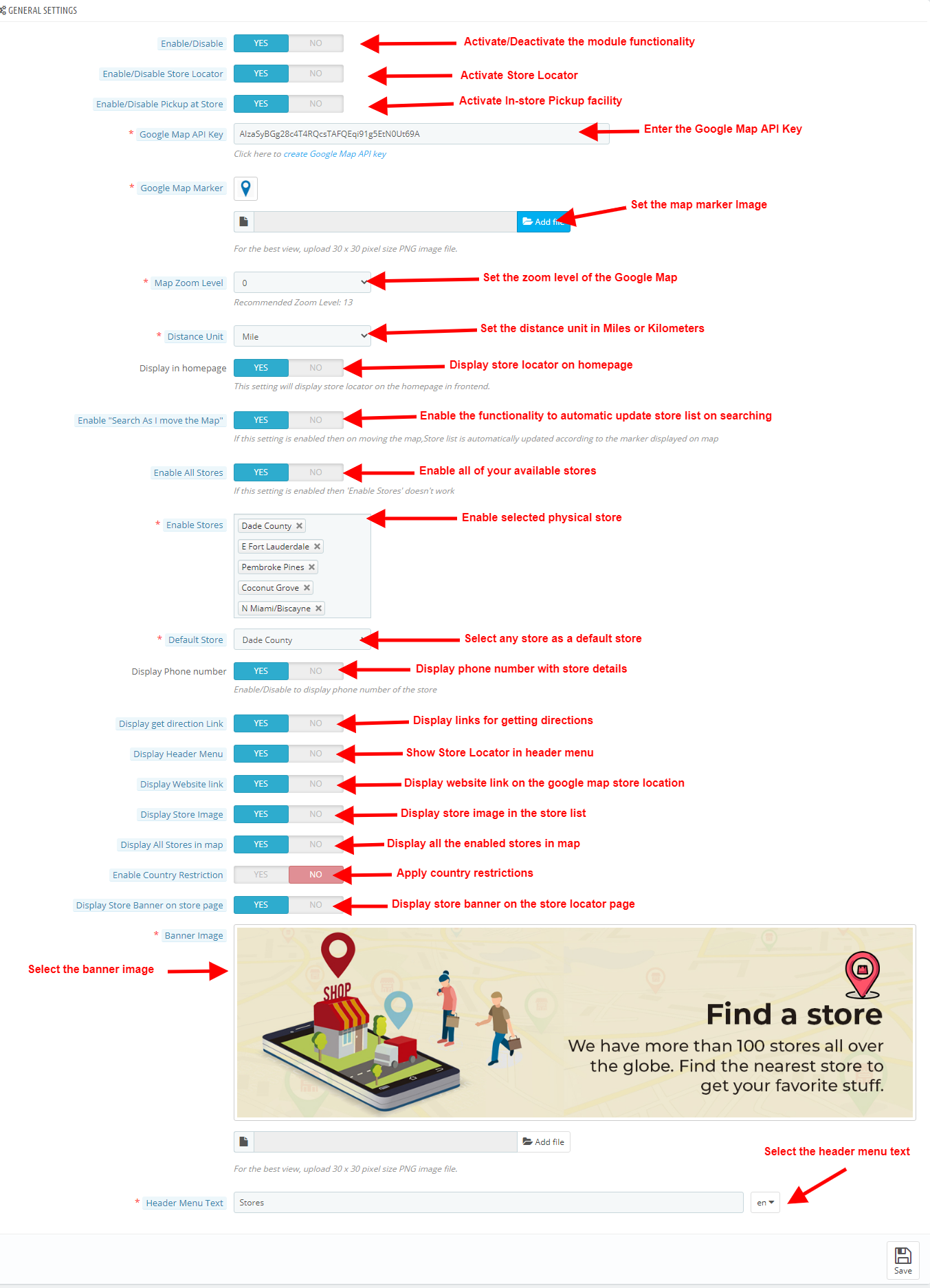
- Aktivieren deaktivieren: Der Administrator des E-Commerce-Shops kann die Filialsuche und das Abhol-Plugin jederzeit durch einfaches Umschalten dieser Schaltfläche aktivieren oder deaktivieren.
- Filialfinder aktivieren/deaktivieren: Mit dem Prestashop Store Locator-Add-on kann der Administrator den Store Locator im Frontend aktivieren oder deaktivieren. Standardmäßig ist er aktiviert.
- Abholung im Geschäft aktivieren/deaktivieren: Der Administrator kann die Abholung im Geschäft einfach durch Umschalten dieser Schaltfläche aktivieren.
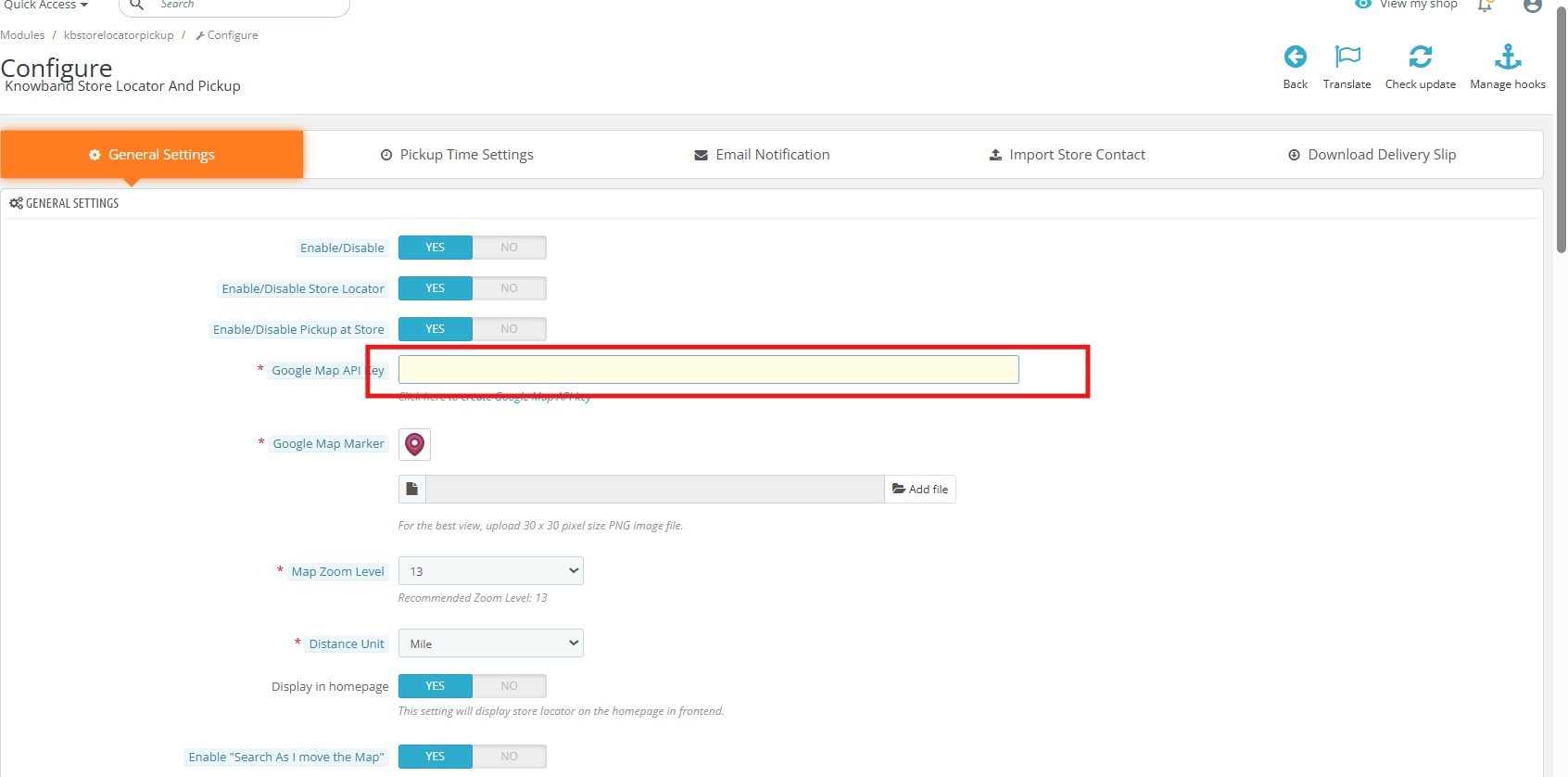
- Google Map API-Schlüssel: Geben Sie hier den Google Map API-Schlüssel ein. Ein Link zur Generierung eines API-Schlüssels steht zur Verfügung. Unter 3.1.1 finden Sie den Prozess zur Generierung des Google Map API-Schlüssels. Im Frontend wird die Filialsuche wie im folgenden Bild angezeigt:
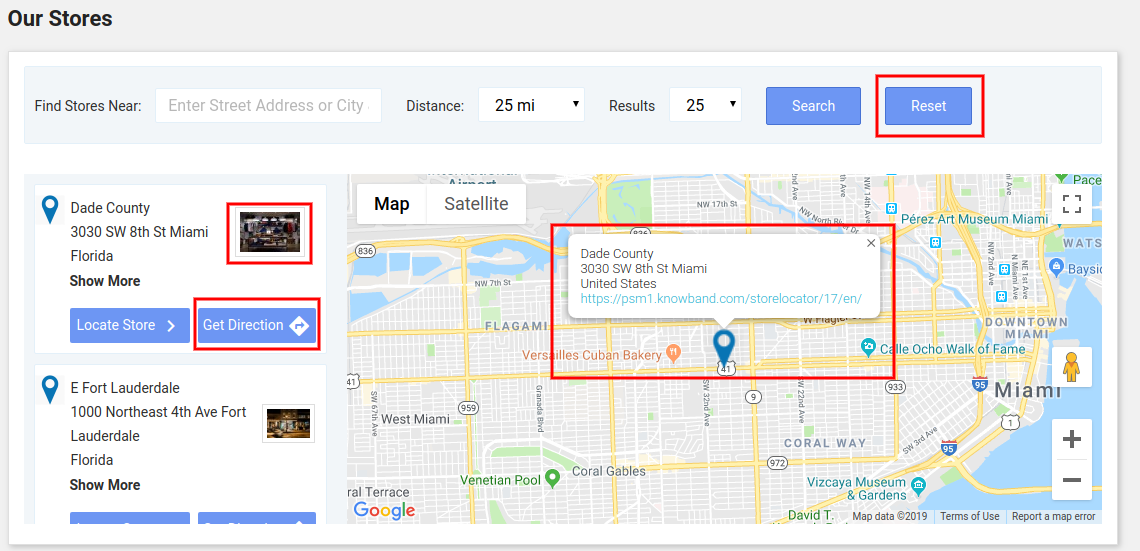
- Google Map-Markierung: Mit dem PrestaShop Google Map Store Locator-Plugin kann der Administrator ein Bild als Google-Kartenmarkierung festlegen.
- Zoomstufe der Karte: Der Administrator des E-Commerce-Shops kann die Zoomstufe der Karte festlegen.
- Entfernungseinheit: Mit dem PrestaShop Google Maps Store Locator-Plugin kann der Administrator die Entfernungseinheit auf Kilometer und Meilen festlegen.
- Aktivieren Sie „Suchen, während ich die Karte bewege“: Das Store Locator-Add-on von Prestashop zeigt Kunden die Liste der verfügbaren Geschäfte an, wenn sie die Google-Karte an einen anderen Standort verschieben.
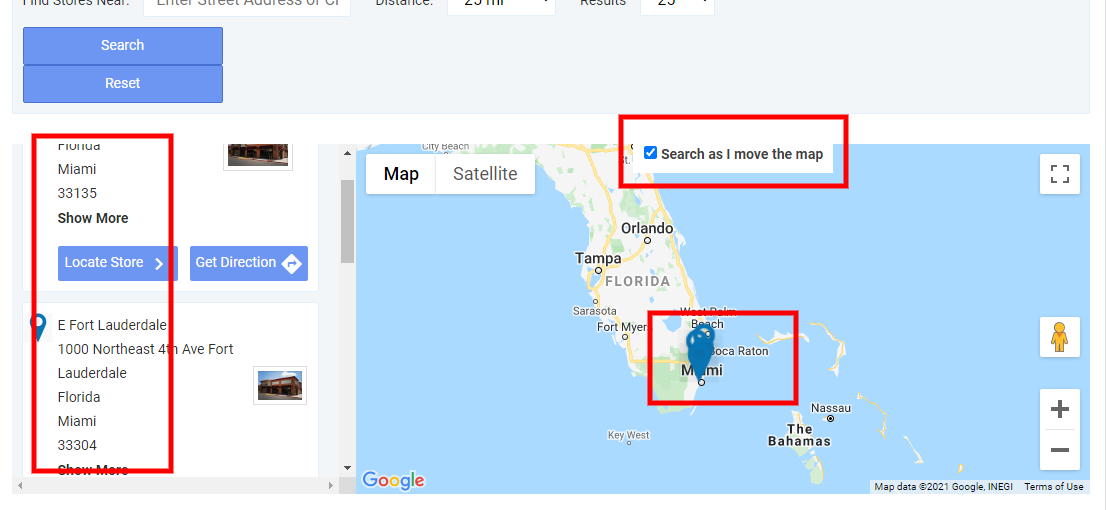
- Anzeige auf der Startseite: Der Administrator kann die Filialsuche auf der Homepage anzeigen, indem er diese Einstellung aktiviert.
- Alle Stores aktivieren: Mit dieser Funktion kann der Administrator alle seine verfügbaren Geschäfte aktivieren.
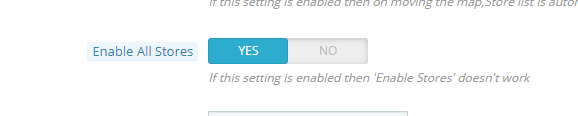
- Stores aktivieren: Der Administrator kann die Geschäfte auswählen, die auf der Google-Karte angezeigt werden sollen. Wählen Sie in diesem Abschnitt die Geschäfte aus, die im Locator angezeigt werden sollen.
- Standardspeicher: Mit dem Prestashop-Store-Locator und dem Pickup-Add-on kann der Administrator einen Store als Standardstore festlegen. Wählen Sie den Store aus der Dropdown-Liste in diesem Abschnitt aus.
- Telefonnummer anzeigen: Das Prestashop-Abholmodul ermöglicht dem Administrator, die Kontaktnummer des Geschäfts anzuzeigen. Aktivieren Sie diese Option, um die Telefonnummer anzuzeigen.
- Link „Wegbeschreibung abrufen“ anzeigen: Aktivieren Sie die Option, wenn Sie die “Holen Sie sich Richtung“-Link. Die Kunden können sich die Wegbeschreibung zum Ladengeschäft ansehen.
- Kopfzeilenmenü anzeigen: Der Store-Administrator kann im Front-End ein Kopfzeilenmenü anzeigen.
- Website-Link anzeigen: Aktivieren Sie diese Einstellung, wenn Sie den Website-Link zusammen mit den Filialstandorten auf der Google-Karte anzeigen möchten.
- Länderbeschränkungen aktivieren: Wenden Sie Länderbeschränkungen an, wenn Sie die Filialfinder-Funktionalität nicht in allen Ländern anzeigen möchten.
- Ladenbild anzeigen: Aktivieren Sie die Einstellungen für die Anzeige von Ladenbildern zusammen mit den Ladendetails in der physischen Ladenliste.
- Store-Banner auf der Store-Seite anzeigen: Aktivieren oder deaktivieren Sie die Option, um das Bannerbild der Filialsuche anzuzeigen oder auszublenden. Der Administrator kann außerdem das Bannerbild für die Anzeige auf der Filialsuche-Seite auswählen.
- Kopfzeilenmenütext: Der Store-Administrator kann den Kopfzeilenmenütext festlegen.
3.1.1 Wie generiere ich den Google Map API-Schlüssel?
Schritt 1: Zugriff auf die Google Cloud Platform Console
-
Besuche den Beamten Google Cloud Platform-Konsole.
-
Melden Sie sich mit Ihrem bestehenden Google-Konto an. Sie werden aufgefordert, ein Konto zu erstellen, falls Sie dies noch nicht getan haben.
Schritt 3: Projekt abschließen und auswählen
-
Klicke “Erstellen” , um das neue Projekt zu generieren.
-
Klicken Sie nach der Erstellung erneut auf das Projekt-Dropdown-Menü.
-
Wählen Sie Ihr neu erstelltes Projekt aus der Liste aus, um es zu aktivieren.
Schritt 4: Aktivieren Sie die Maps JavaScript API
-
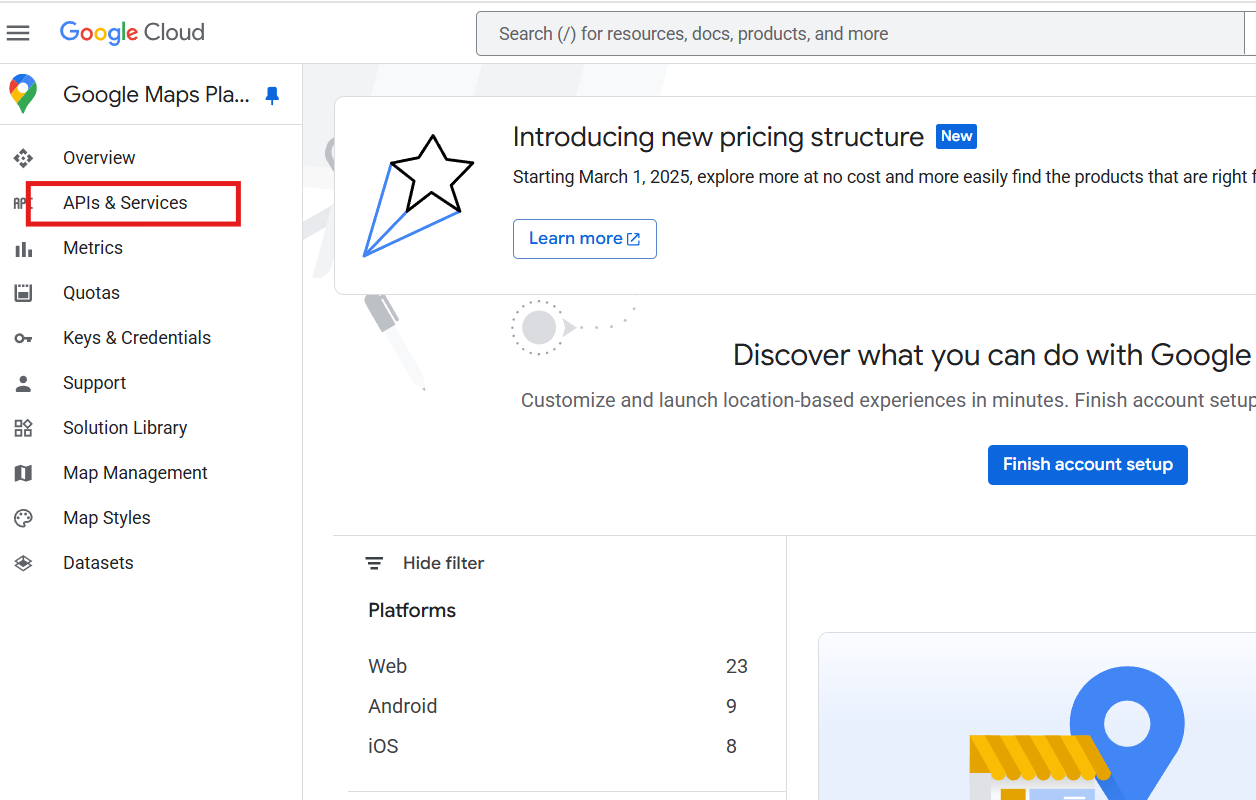
Navigieren Sie in der linken Seitenleiste zu:
APIs & Dienste > Bibliothek -
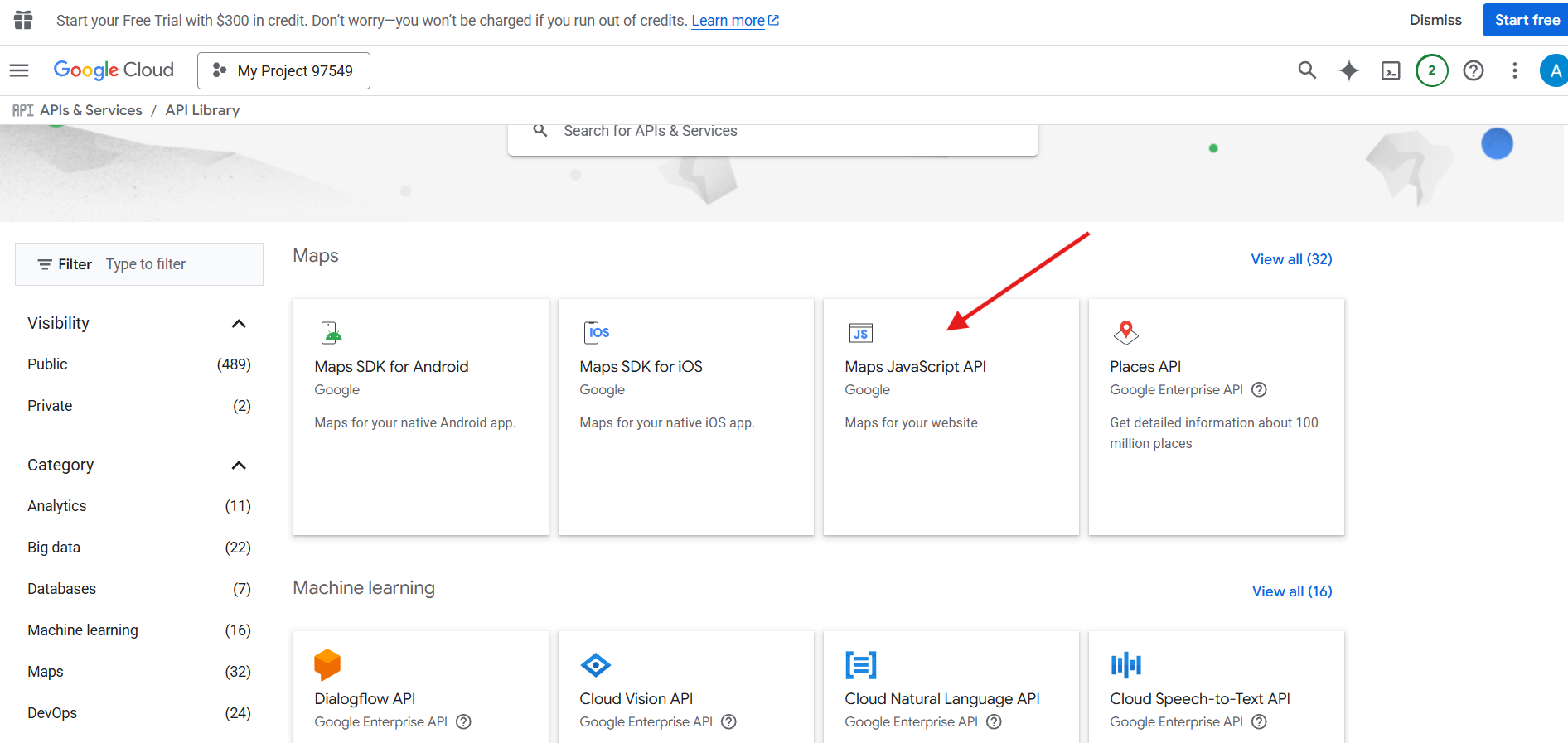
Verwenden Sie die Suchleiste zum Eingeben „Maps JavaScript API“.
-
Suchen Sie den Maps-JavaScript-API aus den Suchergebnissen (normalerweise als dritte Option aufgeführt).
-
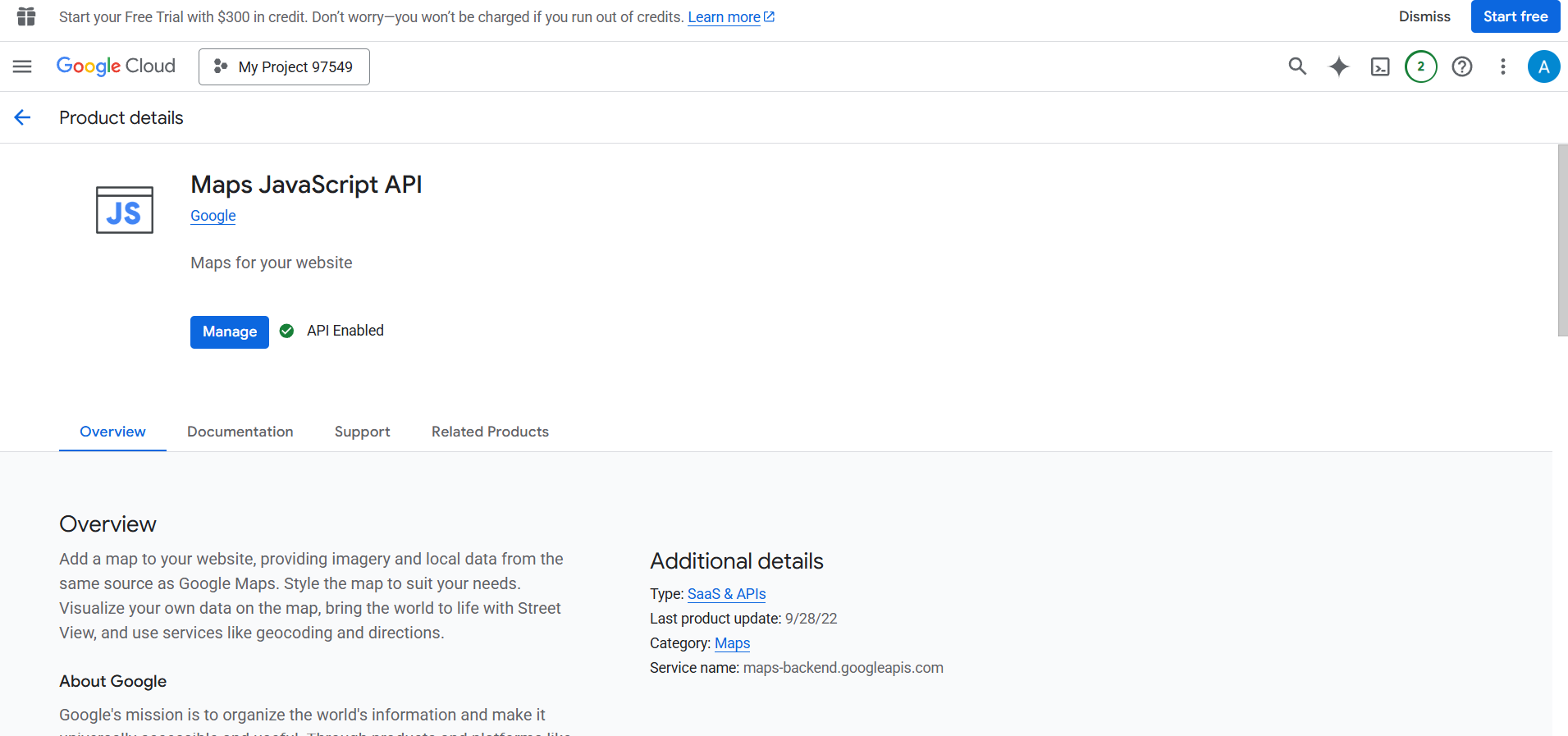
Klicken Sie darauf und dann auf das blaue “Aktivieren” Schaltfläche auf der API-Übersichtsseite.
-
Halten Sie an oder warten Sie kurz, während die API-Einrichtung für Ihr Projekt abgeschlossen wird
Schritt 5: Einrichten eines Abrechnungskontos
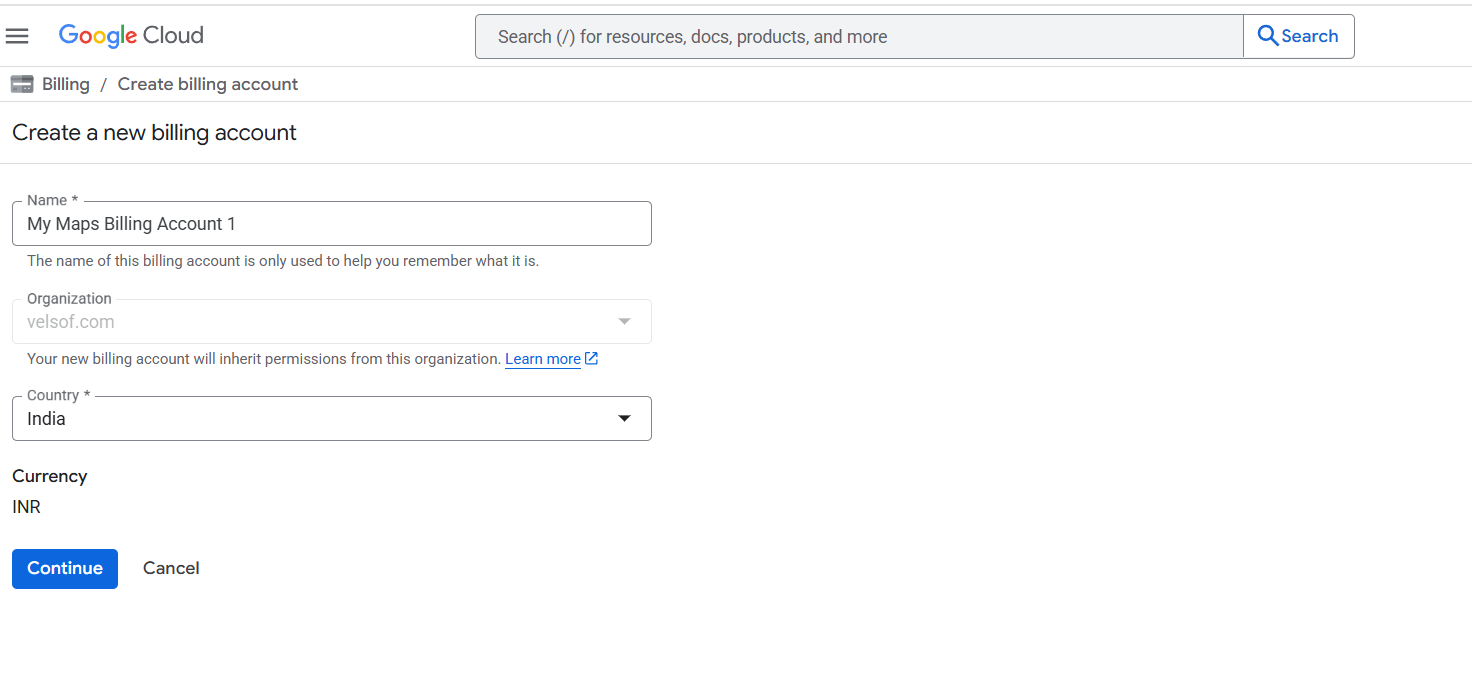
Wichtig: Für die Google Maps-APIs ist ein aktives Abrechnungskonto erforderlich, auch für die kostenlose Nutzung.
-
Navigieren Sie im linken Menü zu „Abrechnung“.
-
Stellen Sie sicher, dass Ihr Google Cloud-Projekt über ein ordnungsgemäß konfiguriertes Abrechnungskonto verfügt.
-
Nachdem Sie die Abrechnung erfolgreich verknüpft haben, können Sie mit der Generierung der API-Anmeldeinformationen fortfahren.
Schritt 7: Erstellen Sie einen neuen API-Schlüssel
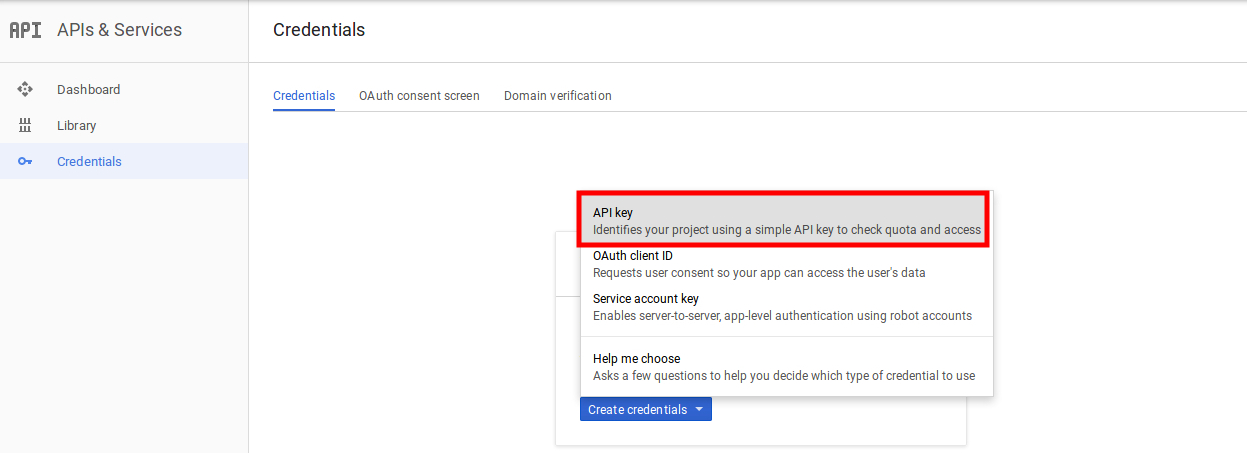
Schritt 8: Klicken Sie im oberen Bereich der Benutzeroberfläche auf die Option „+ Anmeldeinformationen erstellen“.
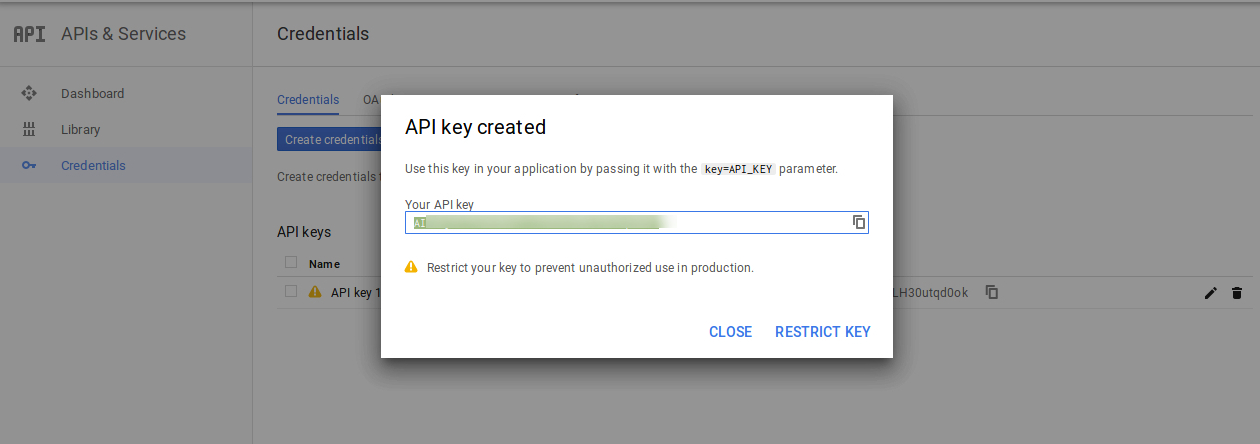
Schritt 9: Klicken Sie auf das Kopiersymbol neben dem Schlüssel, um ihn in Ihre Zwischenablage zu kopieren.
Schritt 10: Sie können diesen Schlüssel jetzt im Prestashop Store Locator API-Feld verwenden.
3.2 Abholzeiteinstellungen
Die verschiedenen Felder dieser Schnittstelle werden im Folgenden erläutert:
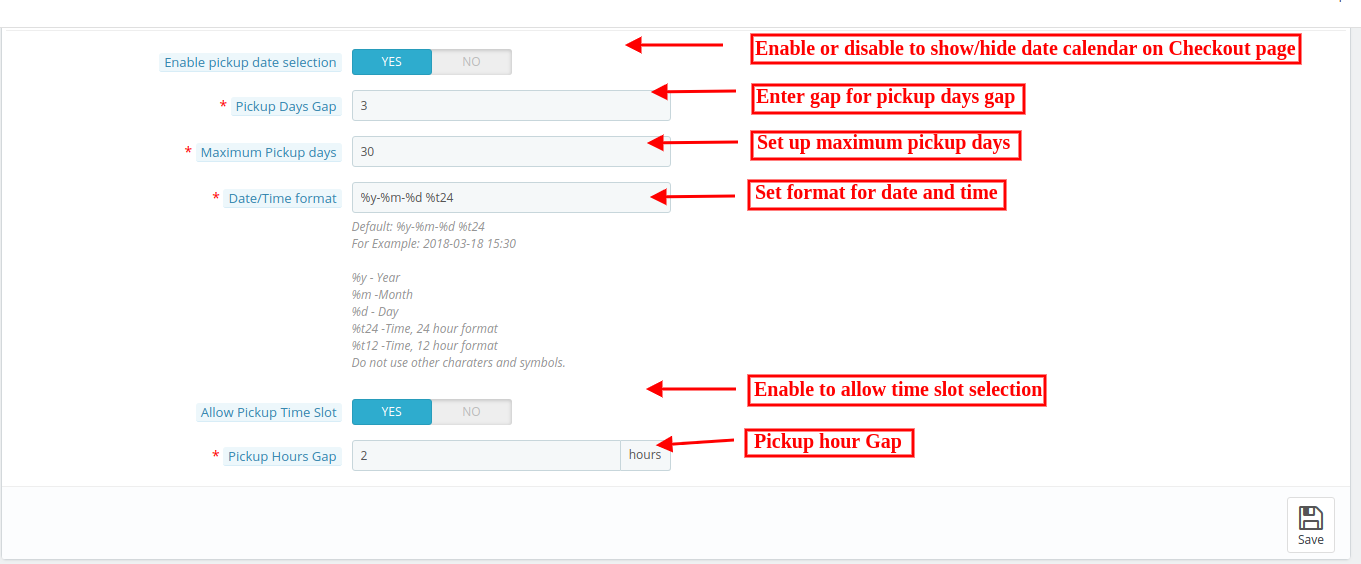
- Auswahl des Abholdatums aktivieren: Aktivieren Sie die Option, wenn Sie den Datumskalender für die Abholung im Geschäft auf der Checkout-Seite anzeigen möchten.
- Abstand zwischen den Abholtagen: Der Administrator kann die Mindestanzahl an Tagen festlegen, nach denen der Kunde sein Paket im Geschäft abholen kann.
- Maximale Abholtage: Mit dieser Option kann der Administrator die maximale Anzahl an Tagen festlegen, innerhalb derer der Kunde sein Paket im Geschäft abholen muss.
- Datums-/Uhrzeitformat: Der Administrator des E-Commerce-Shops kann das Format für Abholdatum und -uhrzeit festlegen.
- Abholzeitfenster zulassen: Aktivieren Sie diese Option, um das Zeitfenster für die Abholung anzuzeigen.
- Lücke bei den Abholzeiten: Der Administrator kann die Mindestwartezeit nach der Bestellung festlegen. Diese Wartezeit ist die letzte Wartezeit, die Kunden nach der Bestellung einhalten müssen. Nach Ablauf der angegebenen Zeit können sie ihr Paket abholen.
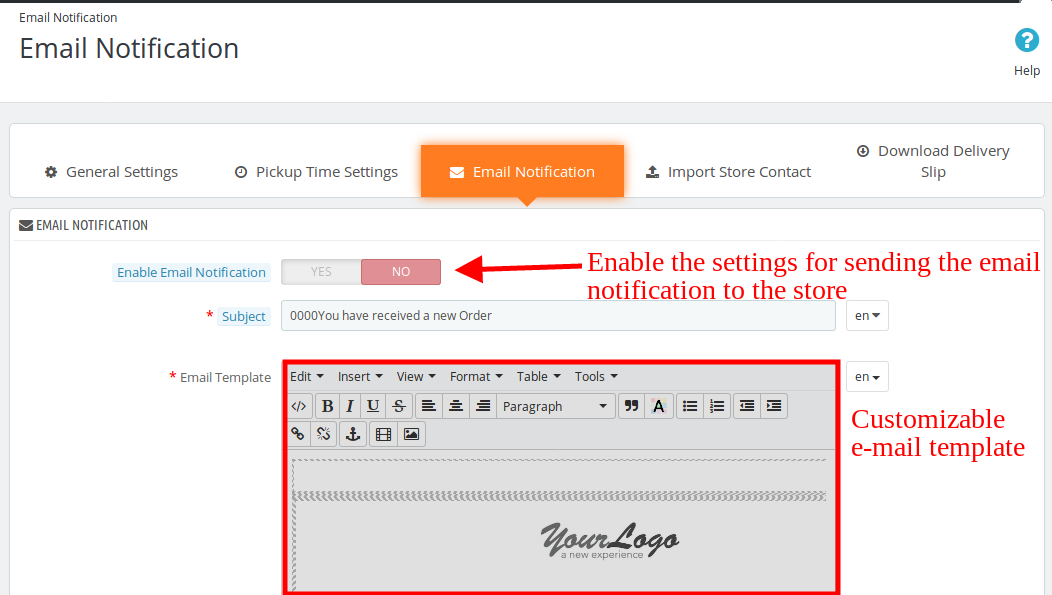
3.3 E-Mail-Benachrichtigung
Der Filialadministrator kann die Abholfiliale per E-Mail über die Bestellung informieren. Versandfertige E-Mail-Vorlagen erleichtern dem Filialadministrator die Benachrichtigung der Abholfilialen über die Bestellung.
- E-Mail-Benachrichtigung aktivieren: Der E-Commerce-Shop-Administrator kann diese Option aktivieren, um E-Mail-Benachrichtigungen an die Abholfiliale über die Bestellung zu senden. Der Administrator kann die Betreffzeile festlegen. Für den Versand der E-Mail an die Filialen stehen anpassbare E-Mail-Vorlagen zur Verfügung. Die vorgefertigte E-Mail-Vorlage automatisiert den Prozess.
3.4 Kontakt zum Import Store
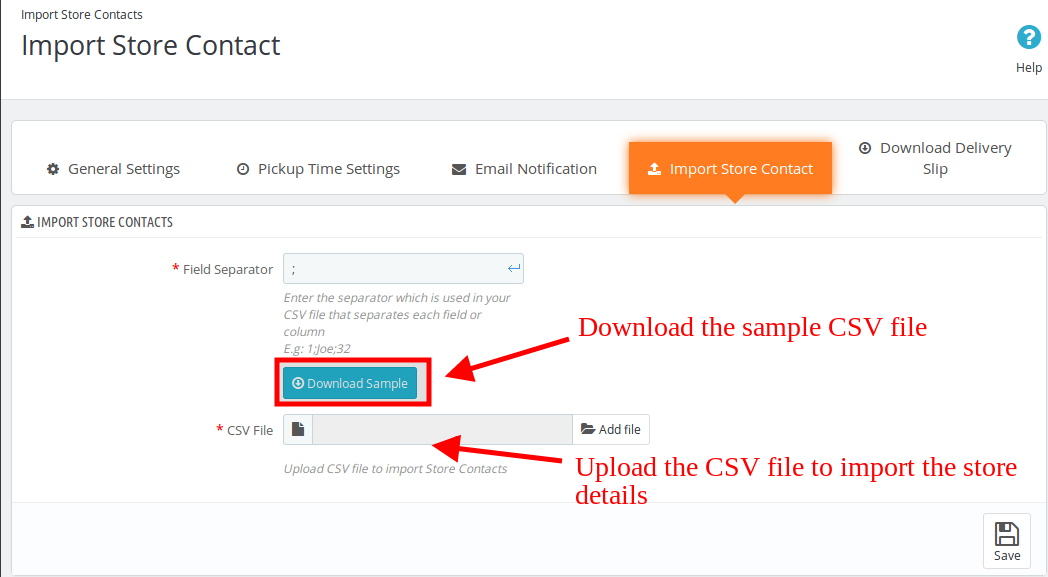
Der Shop-Administrator kann eine Beispieldatei im CSV-Format herunterladen. Der Shop-Betreiber kann die Beispieldatei herunterladen und alle Details darin einfügen. Der Administrator kann diese Datei hochladen, um die Shop-Details zu importieren.
- Feldtrennzeichen: Mit dem Prestashop-Abholmodul kann der Administrator das Feldtrennzeichen für die Felder in der CSV-Datei festlegen. Als Trennzeichen kommen Semikolon, Komma oder andere Zeichen infrage. Die Verwendung von Kommas wird empfohlen. Der Administrator kann die Beispiel-CSV-Datei im Admin-Bereich herunterladen. Er kann seine Daten in das heruntergeladene Beispiel eingeben und die CSV-Datei hochladen, um Shop-Kontakte zu importieren.
3.4.1 Wie erstelle ich neue Geschäfte?
Der Shop-Administrator kann auch neue Shops über das Admin-Panel erstellen. Mit dem Prestashop Store Locator-Add-on kann der Administrator Shop-bezogene Details hinzufügen, löschen und bearbeiten.
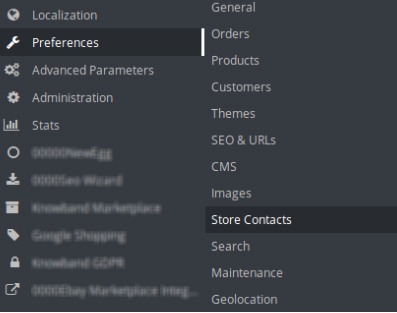
Der Administrator kann die Liste aller Geschäfte anzeigen und über das Administratorfenster auch problemlos neue Geschäfte hinzufügen.
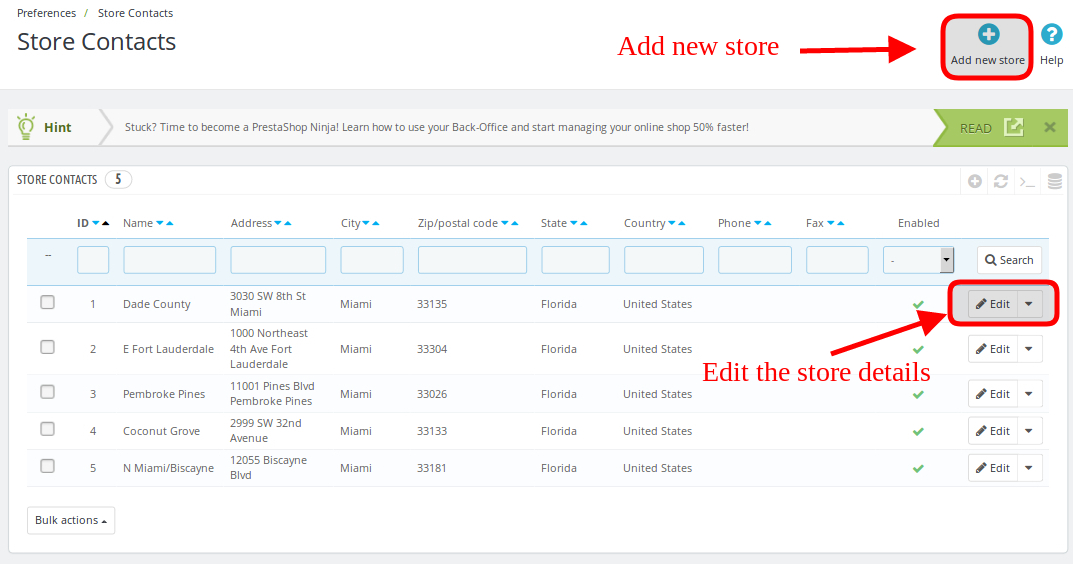
Der Shop-Administrator kann ganz einfach einen Shop über das Admin-Panel hinzufügen. Nach einem Klick auf „Neuen Shop hinzufügen“ wird der folgende Bildschirm angezeigt:
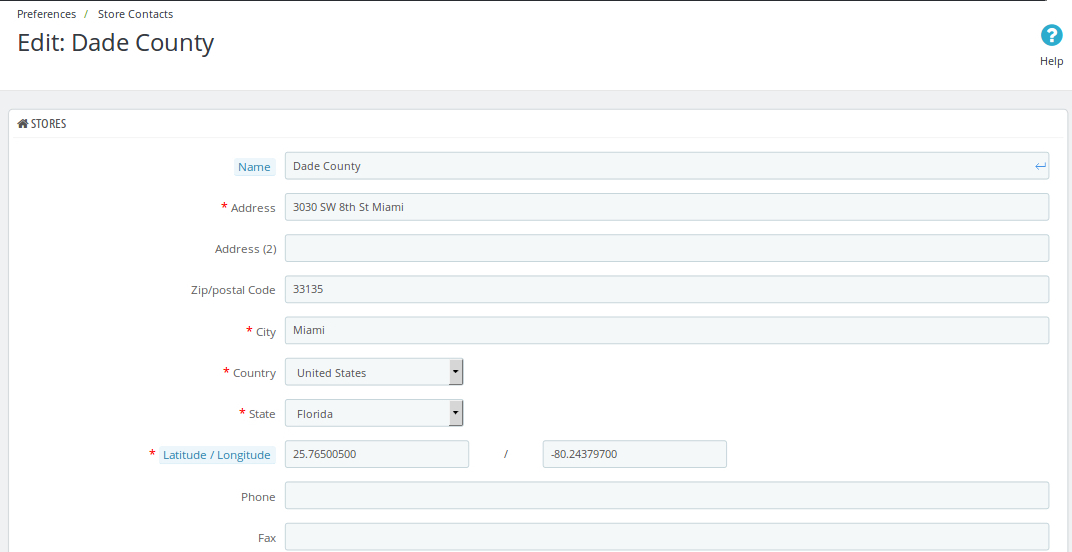
Der Shop-Administrator kann problemlos den Namen, die vollständige Adresse und die Kontaktdaten des Shops hinzufügen. Mit dem Prestashop-Abholmodul kann der Administrator außerdem Bild, Status und Zeitpunkt festlegen.
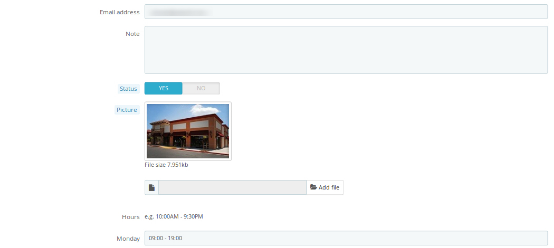
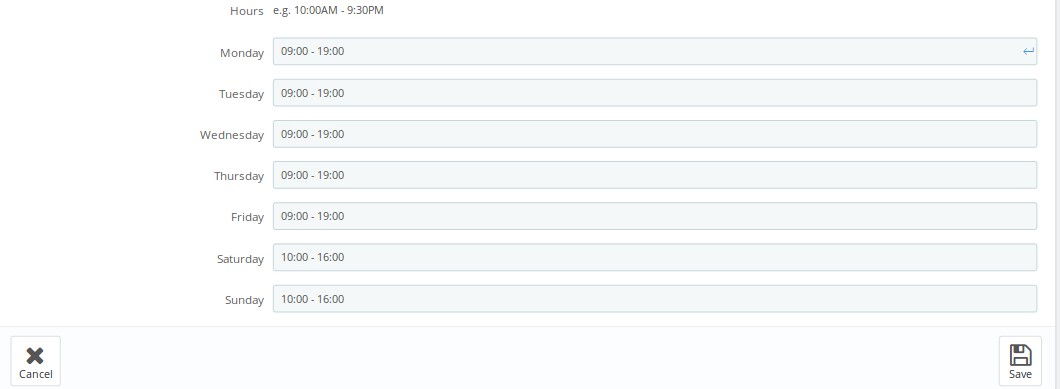
Der Administrator kann die Öffnungszeiten des Geschäfts einfach eingeben.
Die Kunden können den Shop im Frontend wie folgt ansehen:
3.5 Lieferschein herunterladen
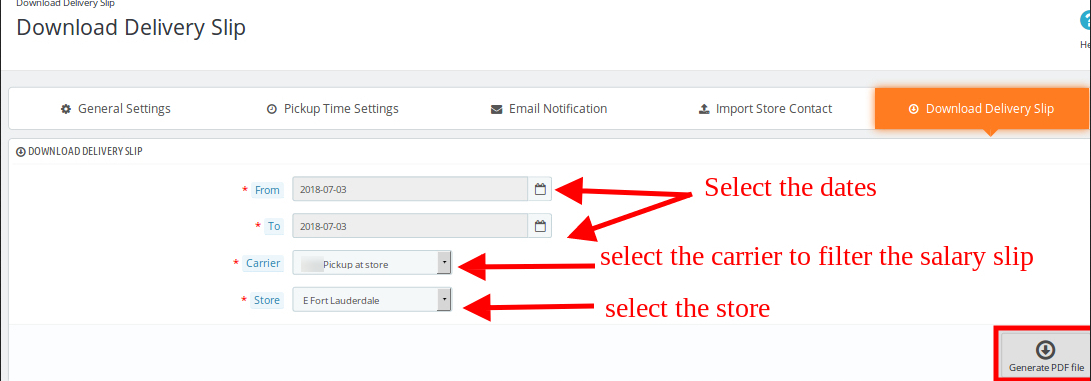
Mit dem Prestashop-Add-on für Filialfinder und Abholung kann der Administrator den Lieferschein durch Eingabe der Daten herunterladen. Der E-Commerce-Shop-Betreiber kann den Spediteur auswählen, um den Lieferschein zu filtern. Der Administrator kann die PDF-Datei einfach durch Klicken auf die Schaltfläche „PDF-Datei erstellen“ herunterladen.
4.0 Front-End-Schnittstelle
Kunden können ganz einfach die nächstgelegene Filiale finden und das Produkt abholen. Sie können außerdem Kontaktdaten, Name, Entfernung und Lieferzeiten einsehen. So erhalten Kunden das Produkt schneller und ohne Versandkosten.
Sie können die Option „Abholen“ auswählen:
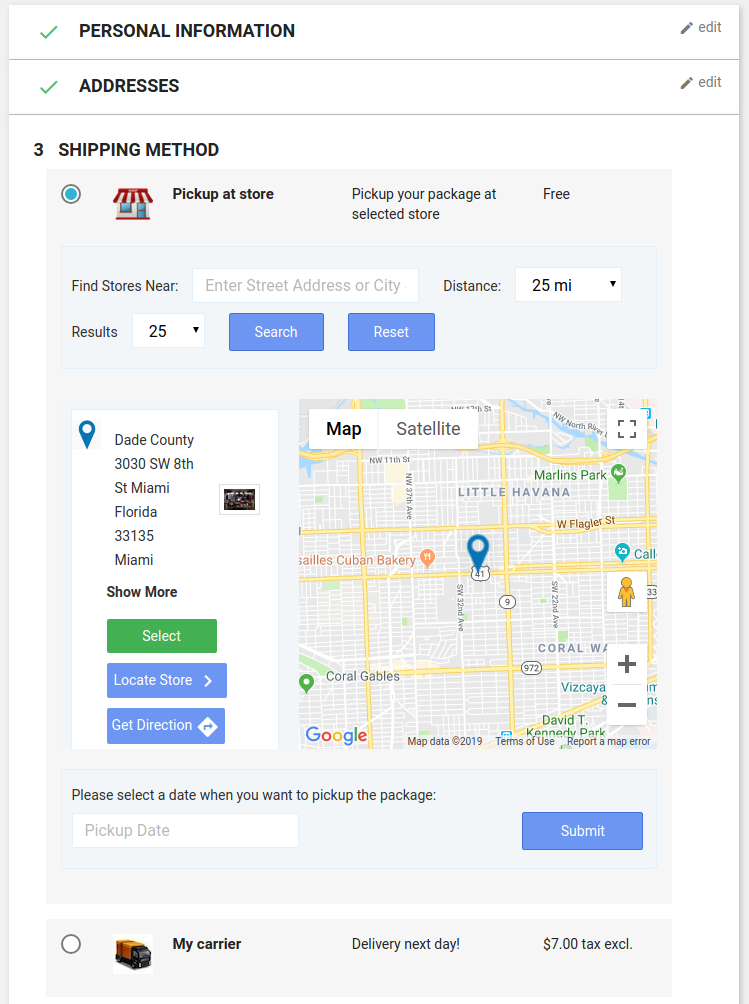
Nach dem Klicken auf die Option „Abholung im Geschäft“ können die Kunden die Filialsuche anzeigen.
Filialfinder auf der Homepage:
Wenn der Store-Administrator die Einstellungen aktiviert, um die Filialsuche auf der Homepage anzuzeigen, wird die Filialsuche wie im oben genannten Bild angezeigt:
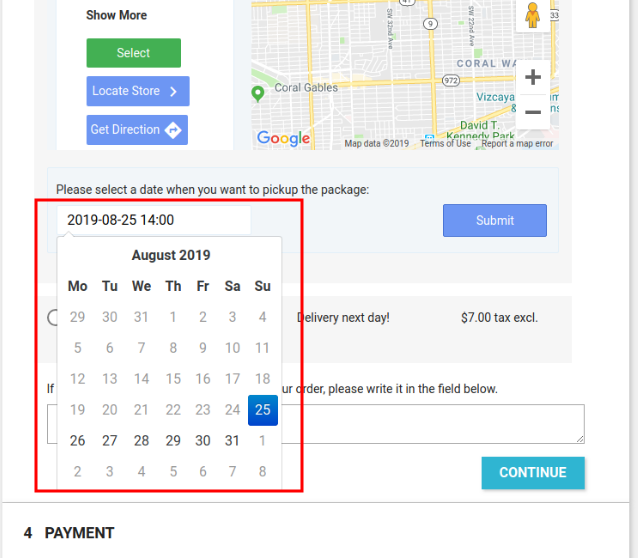
Die Kunden können ihre Abholbestellungen einfach aufgeben. Sie können Datum und Uhrzeit für die Abholung des bestellten Produkts auswählen.
Die Bestelldetails des Administrators werden wie im folgenden Bild angezeigt:
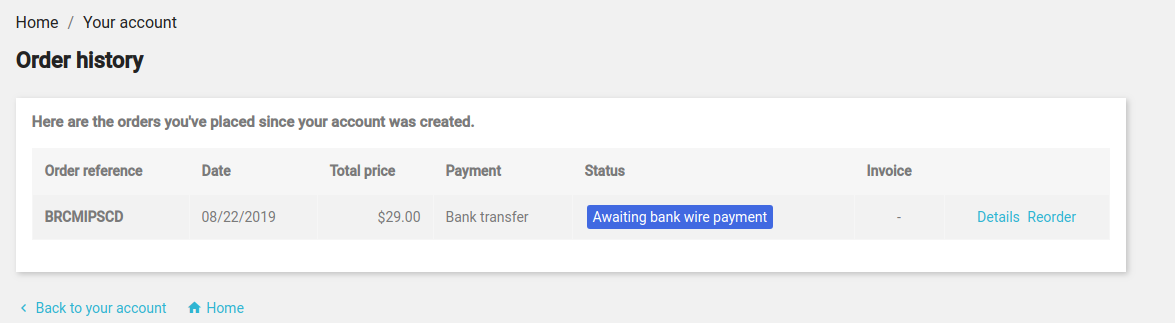
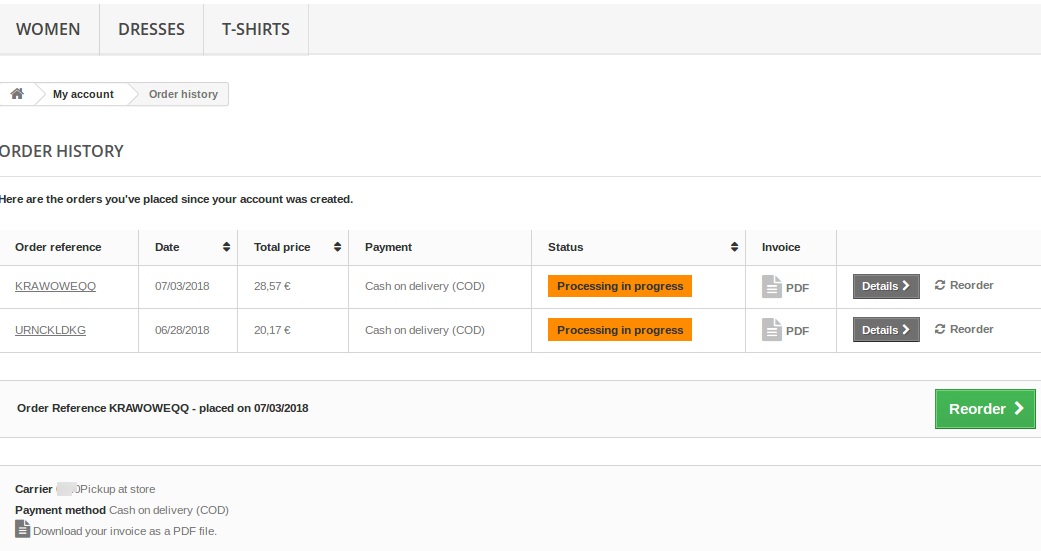
Die Bestelldetails werden wie im unten gezeigten Bild angezeigt:
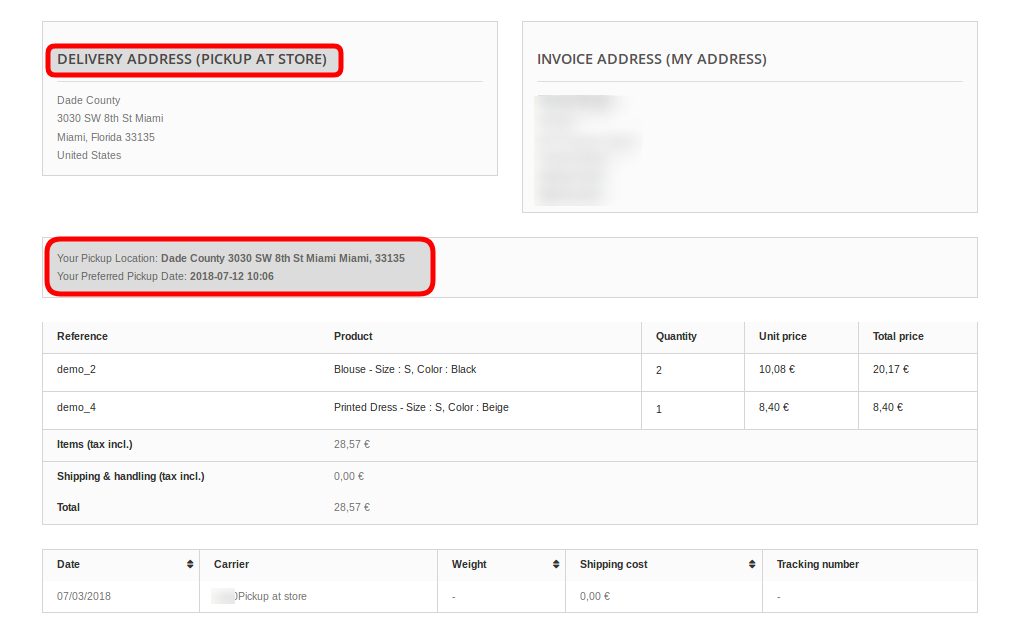
Der Administrator des E-Commerce-Shops kann die PDF-Datei der Rechnung herunterladen.

Eine E-Mail wird an das Geschäft gesendet, um es über die Abholbestellung zu informieren.
So kann der Onlineshop-Administrator mithilfe des Prestashop Store Locator und Pickup Addon eine Abholung im Geschäft anbieten. Das PrestaShop Google Maps Store Locator Plugin ist hochgradig anpassbar und bietet einen reibungslosen Betrieb. Der Onlineshop-Händler kann eine unbegrenzte Anzahl an Filialen auf der Google-Karte anzeigen und verschiedene Details zu den Filialen bereitstellen. Online-Nutzer können die Filialendetails auf der Homepage einsehen und Details wie Name, Adresse, Telefonnummer und E-Mail-Adresse überprüfen.
Der E-Commerce-Shop-Administrator kann die Lieferzeitspanne, die Abholverzögerung und das Datums-/Uhrzeitformat festlegen. Der Online-Händler kann Kunden die Auswahl einer geeigneten Filiale für die Produktlieferung und die Abholung der Ware im Ladengeschäft ermöglichen. Der Online-Händler kann dem Ladengeschäft eine E-Mail-Benachrichtigung senden, um den Ladenbesitzer über ein Angebot zur Abholung im Geschäft zu informieren. Kunden erhalten die Ware versandkostenfrei, und der Administrator muss die Ware nicht an die Kundenadresse senden.
Weitere Prestashop Addons besuchen Sie bitte Knowband.
Wissensband Prestashop-Add-on für die Abholung im Geschäft – Modul-Link.
Prestashop Store Pick Up Plugin Admin-Demo-Link. Knowband Prestashop Store Locator Addon Front-Demo-Link.
Prestashop Store Locator Addon Link zum Benutzerhandbuch.
Knowband Prestashop Store Locator-Add-on-Store-Link.
Bitte kontaktieren Sie uns unter support@knowband.com für alle Anfragen oder benutzerdefinierten Änderungsanforderungen gemäß Ihren Geschäftsanforderungen.