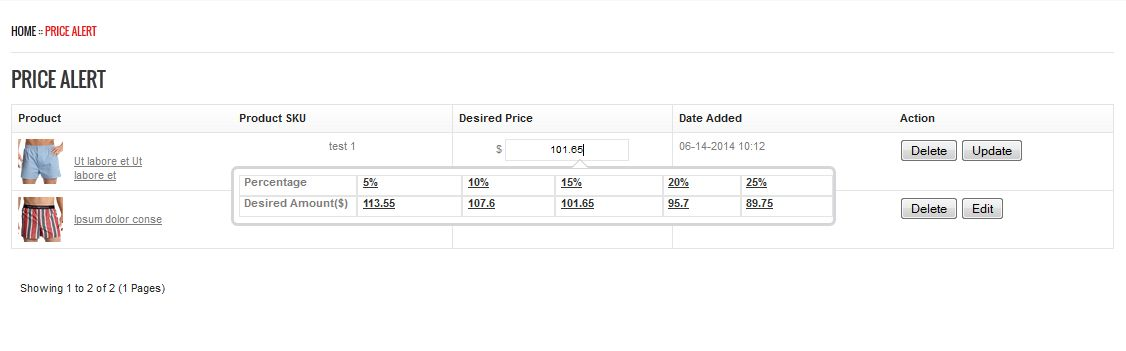
Einführung der Prestashop-Preisbenachrichtigungserweiterung:
Wir haben immer gesehen, dass viele Besucher zu einem Online-Shop kommen, viel Zeit verbringen und gehen, ohne etwas zu kaufen. Wahrscheinlich wollen sie etwas kaufen, kaufen aber nicht nur wegen des hohen Preises. Aber Sie wissen nie, dass der hohe Preis einer der Gründe dafür ist, dass die Besucher Ihren Laden verlassen.
Dadurch Prestashop Preisalarm Addon wird den E-Händlern helfen, über die Anforderungen des Kunden in Bezug auf Produktpreise zu wissen. Mit dieser Preissenkungsalarmverlängerung können Kunden einen optimalen Preis festlegen, der am Ende des Admin-Steuerfelds definiert wird. Unser Preisalarmmodul für Prestashop ist auch kompatibel mit DSGVO Jetzt.
Installationsanleitung von Prestashop Preisalarm Addon:
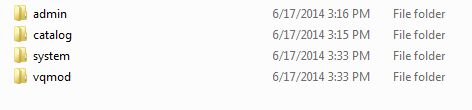
- Ordnerstruktur des Prestashop Price Alert Plugins.
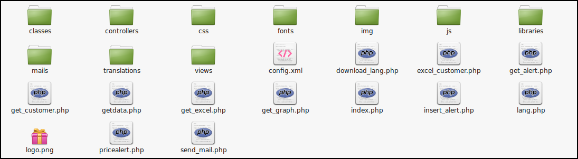
- Kopiere den gesamten Ordner mit dem Namen Price Alert über FTP in den Ordner deines Moduls des Stammverzeichnisses deines PrestaShop-Stores.
- Sie können das Preisbenachrichtigungs-Plug-In finden, das in den Modulen in Ihrem PrestaShop Store installiert werden kann, wie unten gezeigt.
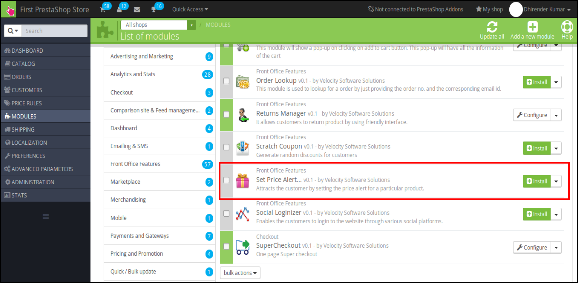
- Klicken
Admin-Modul:
Hier kann der Filialleiter die verschiedenen Einstellungen dieses Plugins nach Bedarf ändern, was sich sowohl im Frontend als auch im Admin-Panel widerspiegelt.
Befolgen Sie die folgenden Schritte, um dieses Plug-in zu installieren:
- Fügen Sie den gesamten Plugin-Ordner zum Modul-Ordner in das Stammverzeichnis des PrestaShop Store hinzu.
- Nach dem Hinzufügen von Plug-in-Dateien listet das System das Plug-in auf der Modulseite auf.
- Klicken Sie je nach Bedarf auf Installieren / Deinstallieren.
- Eine andere Möglichkeit besteht darin, den gesamten Ordner zu komprimieren und dann auf den Link Add New Module (Neuer Modul hinzufügen) zu klicken, der in der oberen rechten Ecke der Modullistenseite angezeigt wird, wie in der folgenden Abbildung gezeigt:

- Nach der Installation wird diese Prestashop-Erweiterung, Link konfigurieren anstelle des Links Installieren angezeigt, wie in der folgenden Abbildung dargestellt:
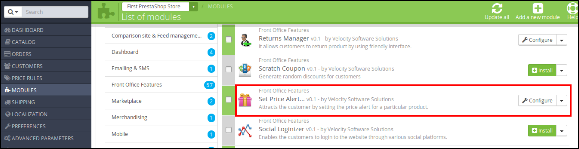
- Nun ist Ihr Modul einsatzbereit und Sie klicken auf Konfigurieren, um das Modul zu konfigurieren.
Admin-Schnittstelle:
Nach der Installation des Plug-Ins im Speicher bietet das Plug-in die folgenden Schnittstellen:
- Allgemeine Einstellungen
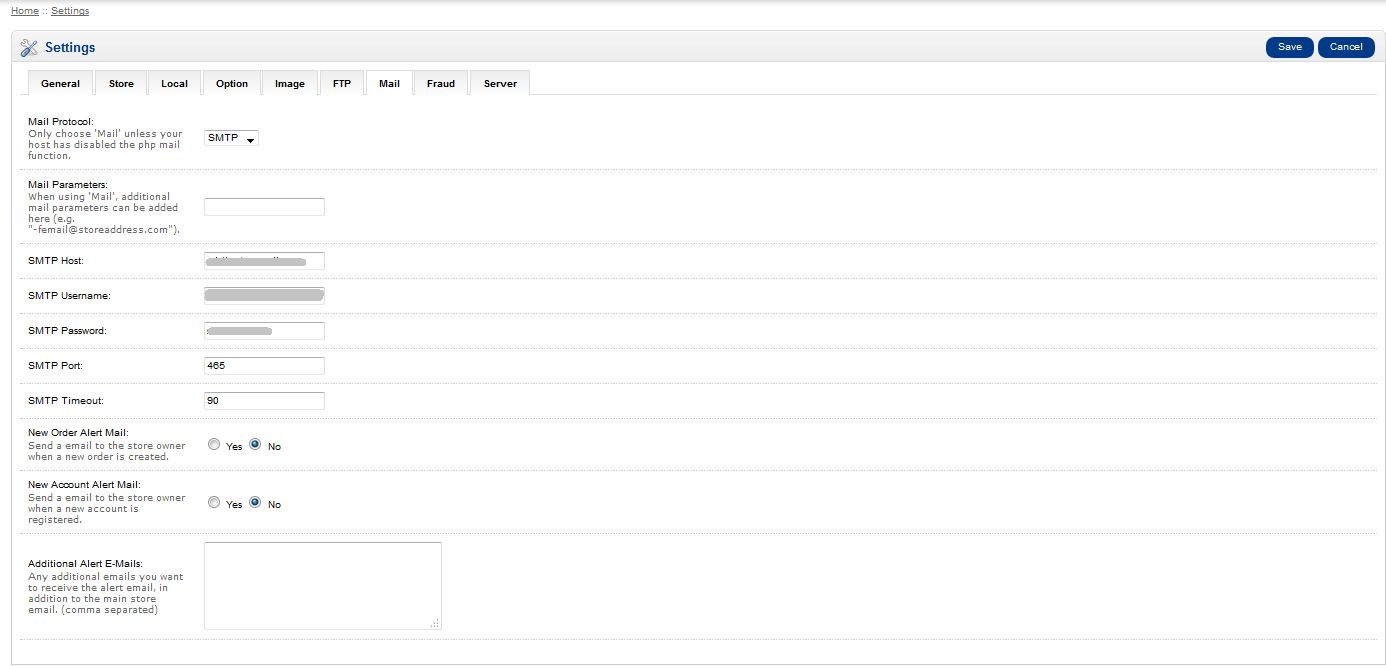
- E-Mail-Einstellung
- Produkt Preisalarm
- Kunden Preisalarm
- Language Translator
Jede Schnittstelle wird unten erläutert.
Allgemeine Einstellungen:
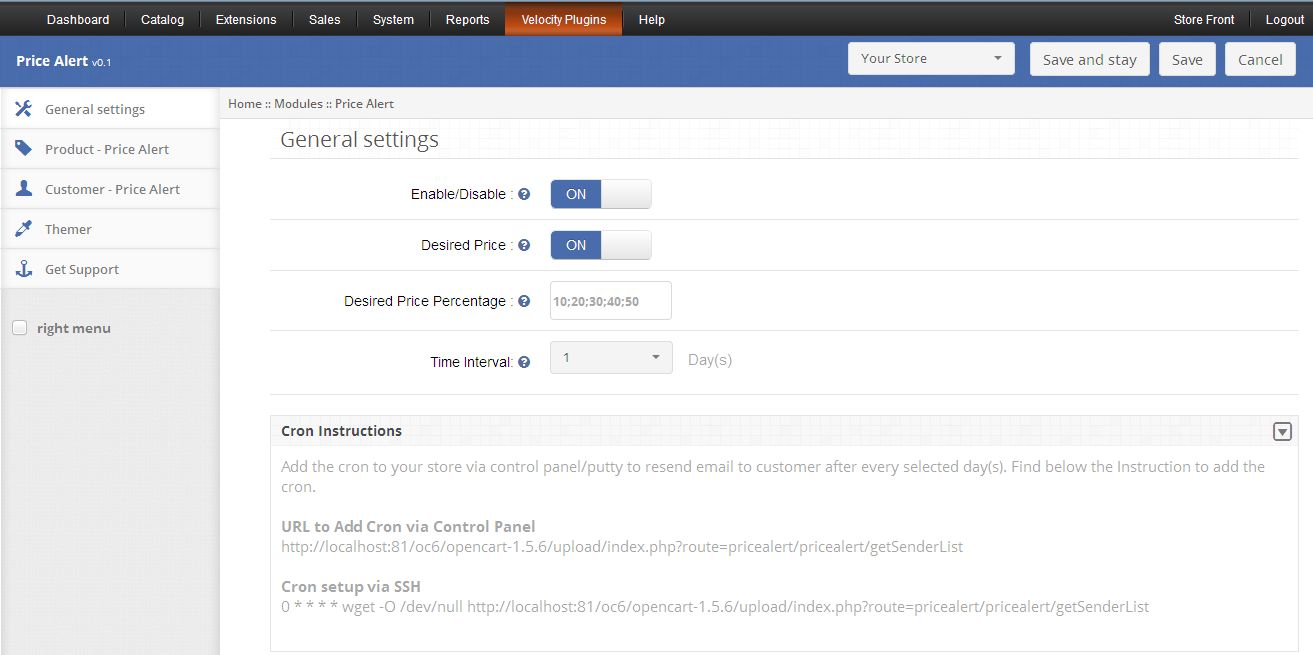
Wenn Sie auf die Linkseite zum Konfigurieren des Links auf dem Modul klicken, öffnet das System standardmäßig die Registerkarte "Allgemeine Einstellungen", wie im folgenden Bildschirm gezeigt:
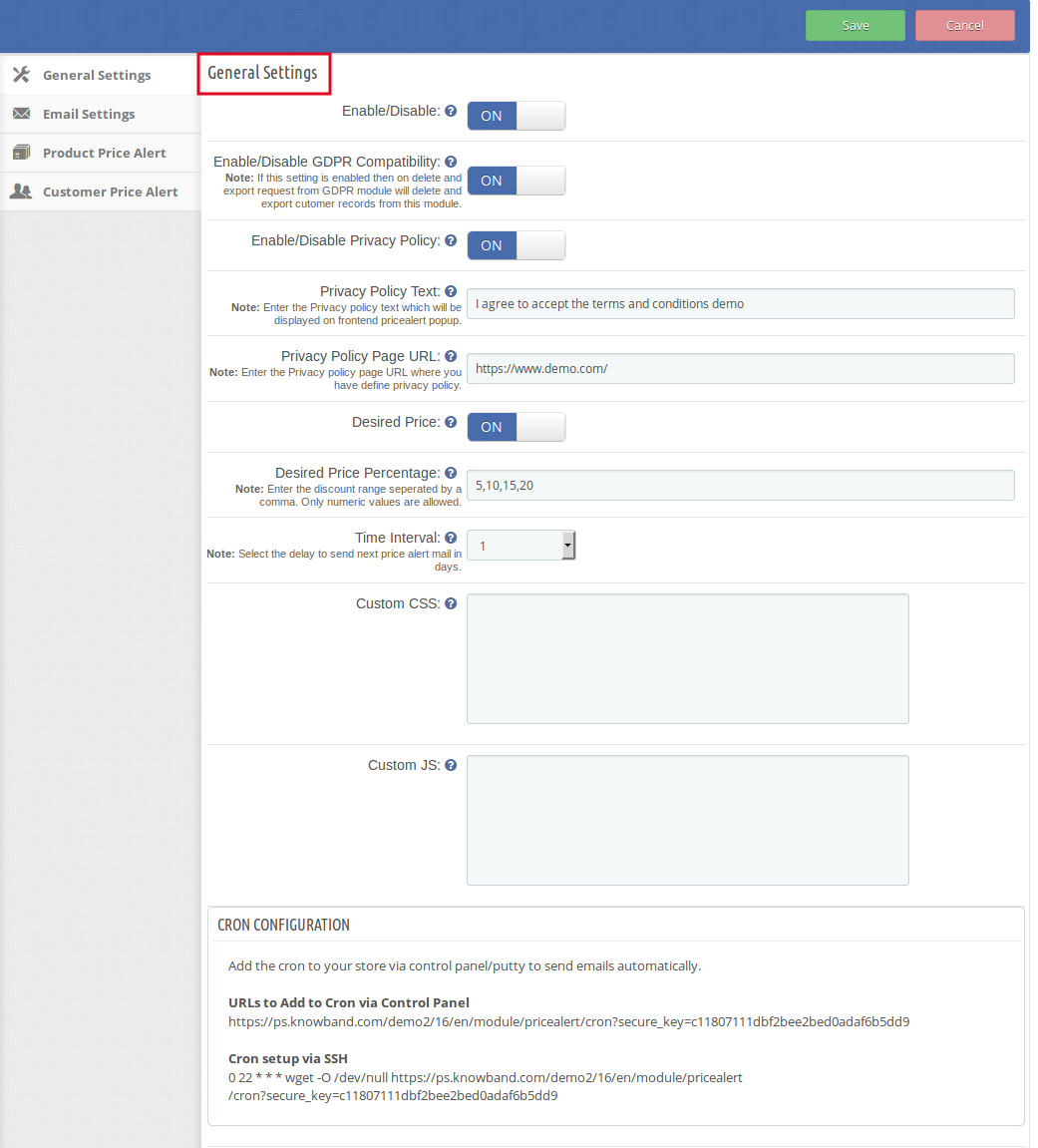
Anfangs sind die Felder in der obigen Form bereits mit ihren Standardwerten gefüllt.
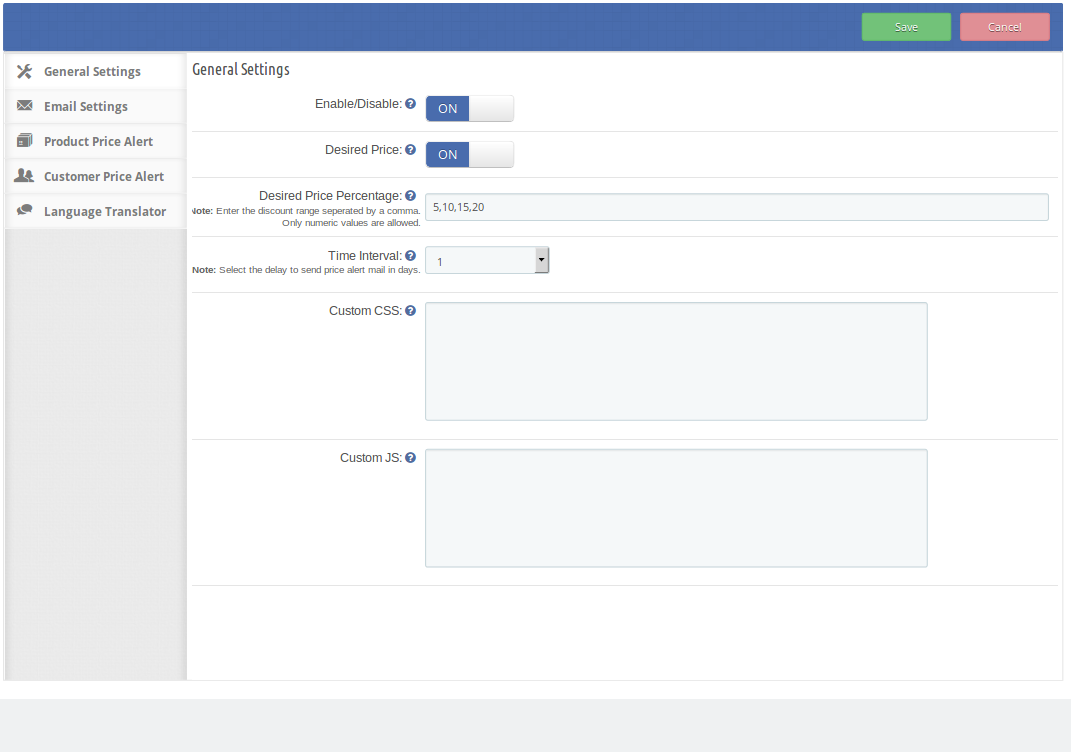
- Aktivieren deaktivieren: Anfangs ist diese Funktion der Preisverfallalarmverlängerung auf EIN eingestellt. Der Administrator kann die Erweiterung aktivieren / deaktivieren, indem er diese Einstellung ein- / ausschaltet.
- Aktivieren / Deaktivieren der GDPR-Kompatibilität: In diesem Feld des Prestashop-Preisalarmmoduls kann der Administrator die DSPR-Kompatibilität aktivieren / deaktivieren. Wenn diese Einstellung aktiviert ist, löscht und exportiert die Anforderung zum Löschen und Exportieren aus dem GDPR-Modul den Datensatz des Kunden aus diesem Modul.
- Aktivieren / Deaktivieren der Datenschutzrichtlinie: Dieses Feld des Preisalarmmoduls bietet dem Administrator die Möglichkeit, die Datenschutzrichtlinie zu aktivieren / deaktivieren, die am vorderen Ende des Preisalarm-Popup angezeigt würde, falls aktiviert.
- Datenschutzrichtlinie Text: Der Text der Datenschutzrichtlinie ist vollständig anpassbar. Der Administrator kann seine eigene Textauswahl eingeben.
- Datenschutzrichtlinie URL: In diesem Feld des Prestashop-Preisalarm-Addons kann der Administrator die URL der gewünschten Datenschutzrichtlinienseite eingeben.
- Aktivieren / Deaktivieren des gewünschten Preises: Der Administrator kann die gewünschte Preisoption für den Preisalarmblock am Frontend aktivieren / deaktivieren, indem er diese Einstellung ein- / ausschaltet.
- Gewünschter Preisprozentsatz: Mit dieser Option kann der Administrator den Bereich des gewünschten Preises festlegen, wie sie am Frontend angezeigt werden. Der Admin muss die Zahlen für den Bereich durch Kommas getrennt eingeben. Der Administrator kann beliebig viele Werte eingeben.
- Zeitintervall: Diese Option legt die Verzögerung fest, nach der die E-Mail gesendet wird, um den Preisverlust eines Produkts an den Benutzer zu melden. Die Verzögerung muss vom Administrator aus dem Dropdown-Menü in Tagen ausgewählt werden. Standardmäßig wird es auf 1-Tag festgelegt.
- Benutzerdefiniertes CSS und JS: Diese Warnung für die Abonnementerweiterung ermöglicht es dem Administrator, das Aussehen und Verhalten der Erweiterung entsprechend seinem Prestashop-Store-Design zu ändern.
E-Mail-Einstellung:
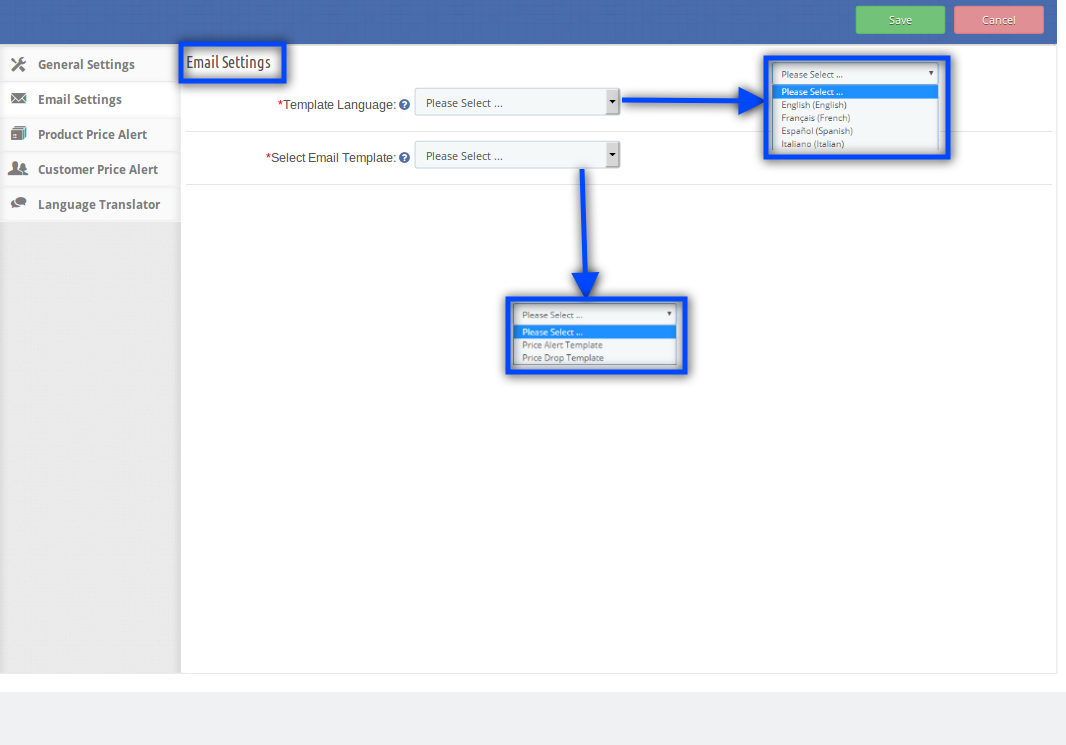
In diesem Feld kann der Administrator die E-Mails in einer beliebigen ausgewählten Sprache für die folgenden E-Mail-Vorlagen festlegen:
- Preisalarm-Vorlage
- Preis Drop Vorlage
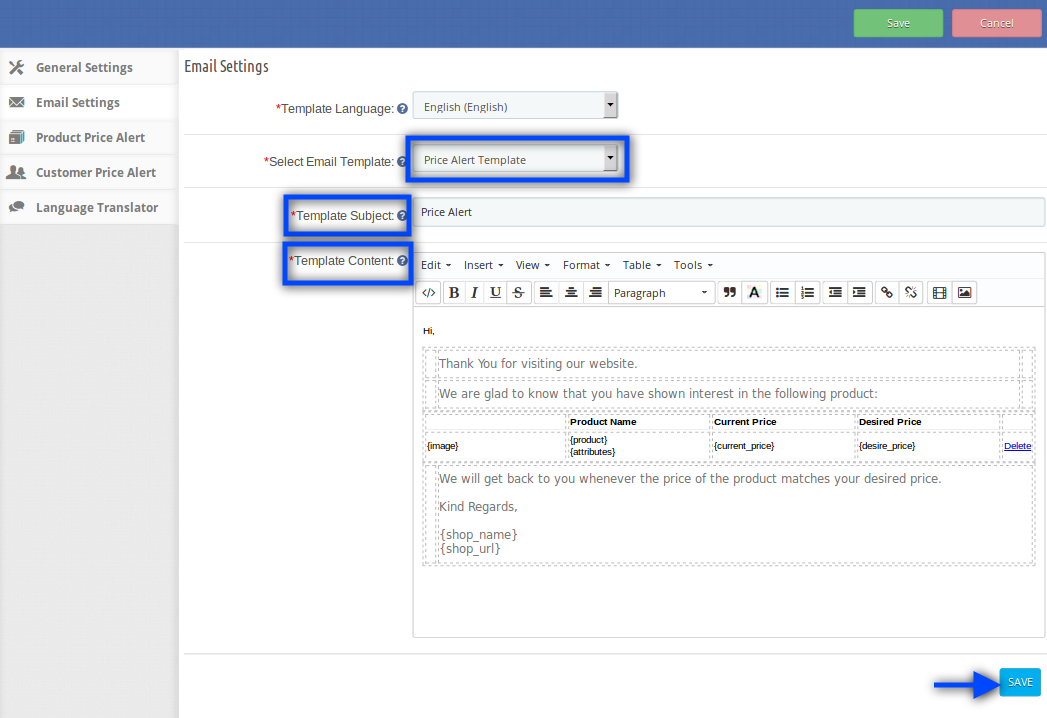
1. Preisalarm Vorlage:? This field, the price drop alert extension contains ‘Template Subject’ & ‘Template Content’. The admin can edit the template subject and the content as well as per his/her choices. This is the initial email that will be sent to the customers when they set an alert for any particular product.
2. Preis-Drop-Vorlage: Dies ist die E-Mail, die an die Kunden gesendet wird, wenn bei den angeforderten Produkten ein Preisverfall eintritt. Dieses Feld enthält 'Vorlagen-Betreff' und 'Vorlagen-Inhalt'. Der Administrator kann die entsprechenden Felder nach seinen Vorlieben bearbeiten.
Produkt Preisalarm:
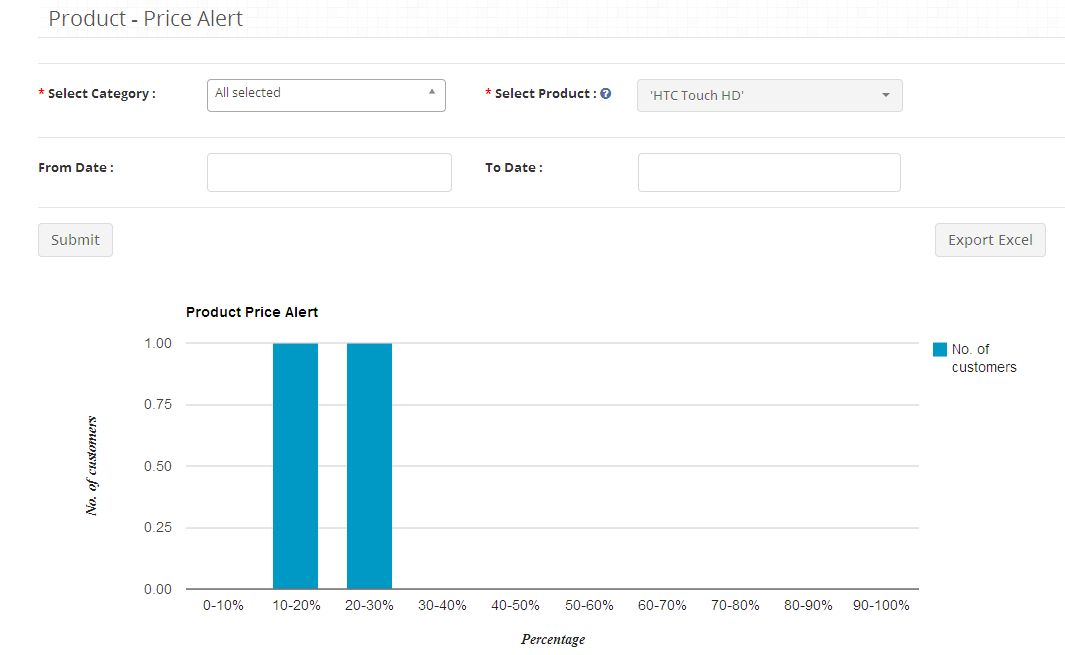
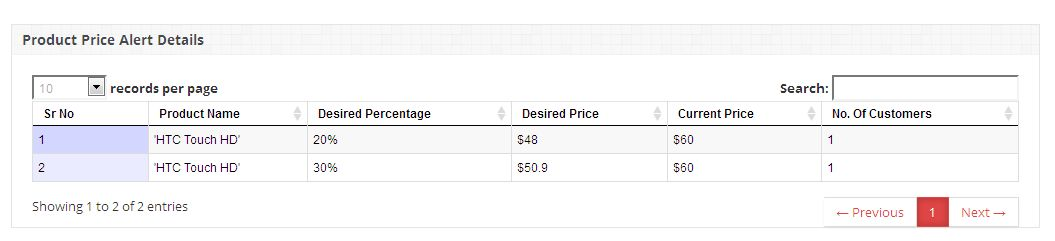
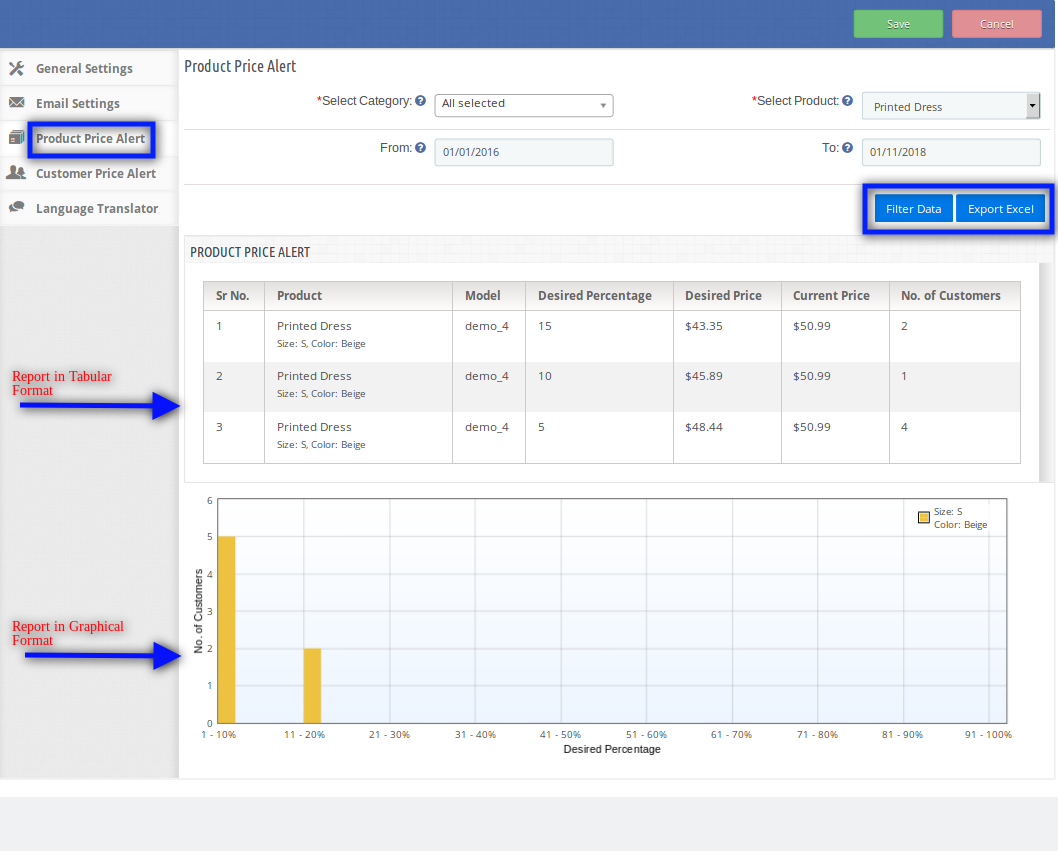
- Dieses Feld von Prestashop folgt der Preiserweiterung und bietet dem Administrator zwei Optionen, um die Produktpreiswarnungsdetails anzuzeigen, z. B. Daten filtern und Excel exportieren. Standardmäßig werden in der Registerkarte alle Preisbenachrichtigungen angezeigt, die in einer gut formatierten Tabelle und einem Formular verfügbar sind, über das der Administrator Daten filtern oder in eine Excel-Datei exportieren kann.
- Ein Diagramm mit der Liste der Preisbenachrichtigungen auf Grundlage der Filterdaten wird ebenfalls angezeigt, wenn der Benutzer die Daten durch Auswahl des gewünschten Produkts und der gewünschten Daten filtert.
- Auf dieser Registerkarte können Sie sehen, auf welchem Produkt wie viele Kunden wie viel möchten.
Kunden Preisalarm:
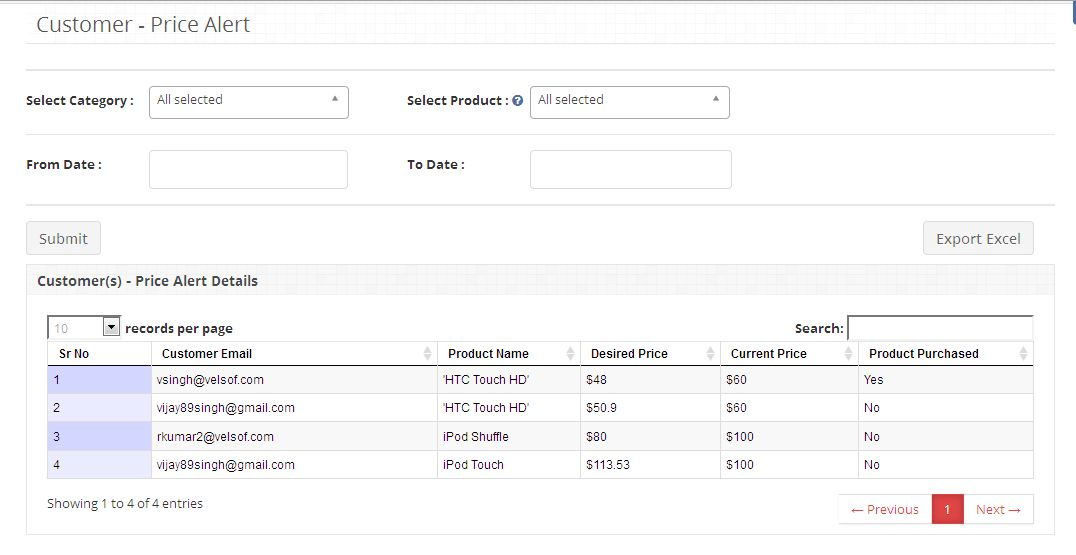
Auf dieser Registerkarte hat der Administrator zwei Optionen: Daten filtern und Excel exportieren. Standardmäßig zeigt die Registerkarte alle Preiswarnungen an, die in einer gut formatierten Tabelle und einem Formular verfügbar sind, über das der Administrator Daten filtern oder in eine Excel-Datei exportieren kann.
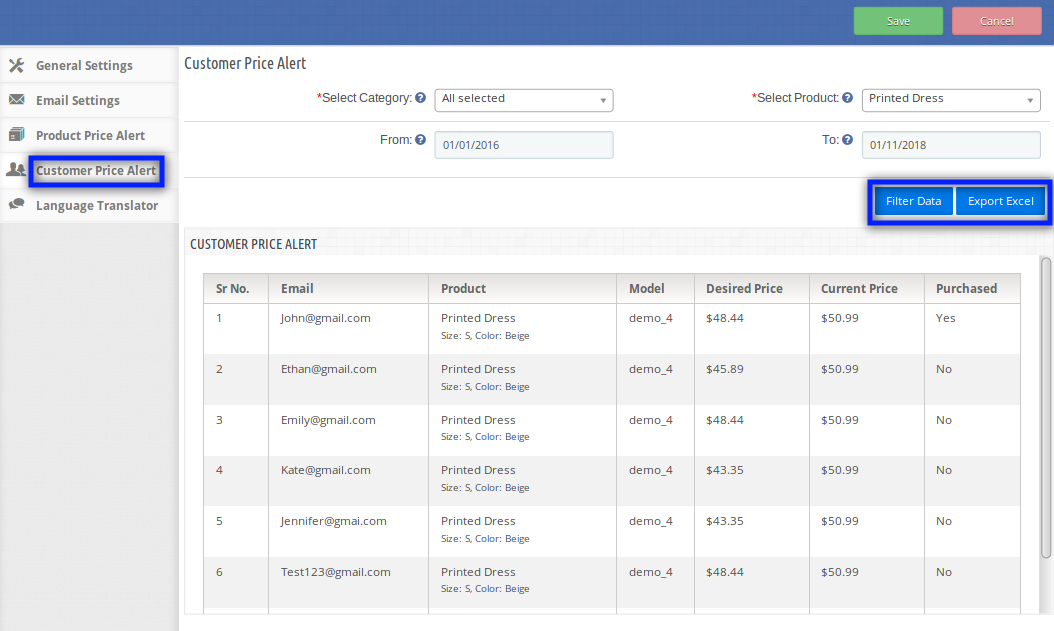
Der Administrator kann die Filter einstellen und wenn er auf Export Excel klickt, wird eine neue Excel-Datei mit den gefilterten Daten heruntergeladen.
Übersetzer:
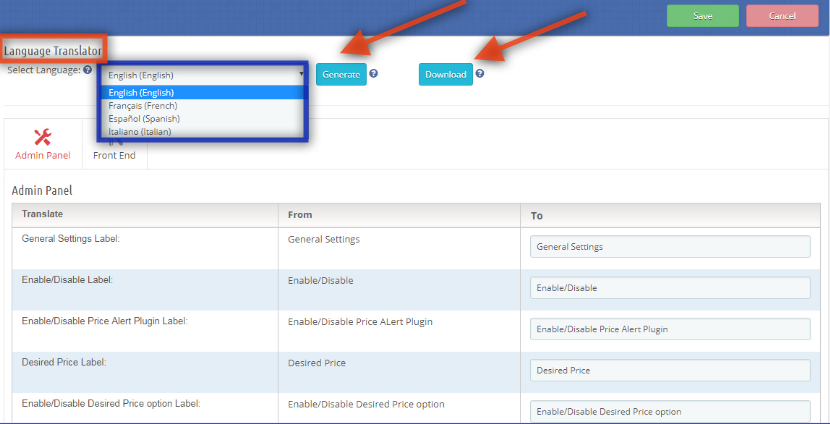
- Die Prestashop-Preisüberwachungs-Erweiterung bietet dem Administrator die Möglichkeit, die Sprache auch in Englisch, Französisch, Spanisch und Italienisch zu übersetzen. Der Administrator kann die ausgewählte Sprache generieren und die Sprachdatei herunterladen, indem er auf "Generate" und "Download" klickt.
- Standardmäßig ist die automatisch ausgewählte Sprache Englisch.
Vorderseite:
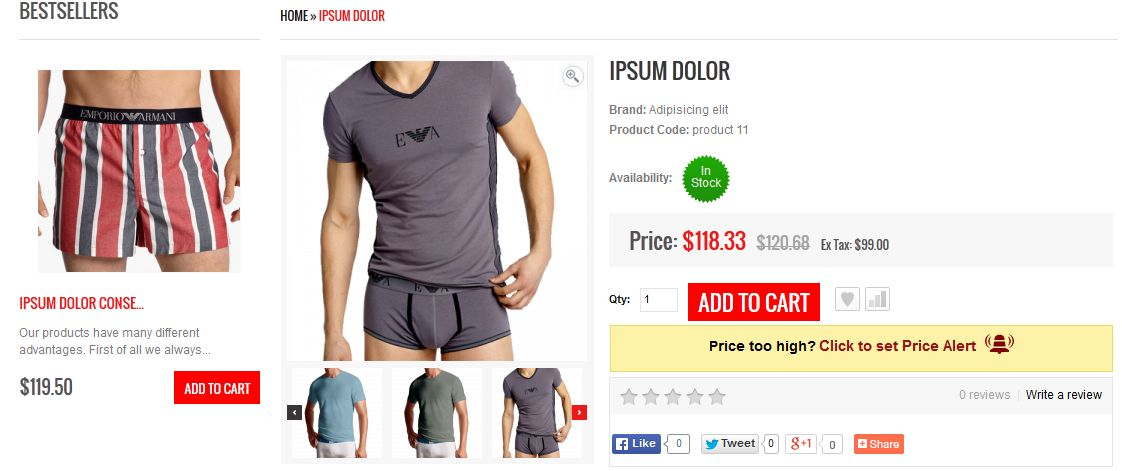
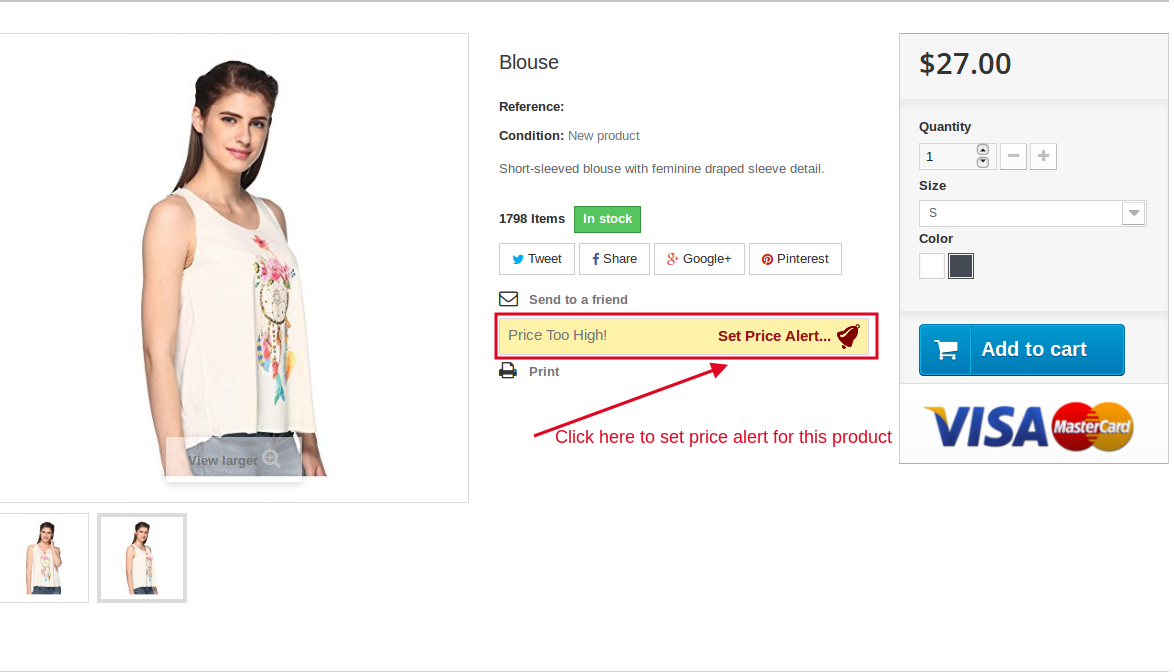
Nach dem Aktivieren der Prestashop-Folgepreisverlängerung sieht der Frontend-Benutzer auf der Produktseite einen Preisalarmblock. Der Baustein enthält einen Link, über den der Benutzer den Preisalarm für das jeweilige Produkt einstellen kann.
Der Preisalarmblock würde wie folgt aussehen:
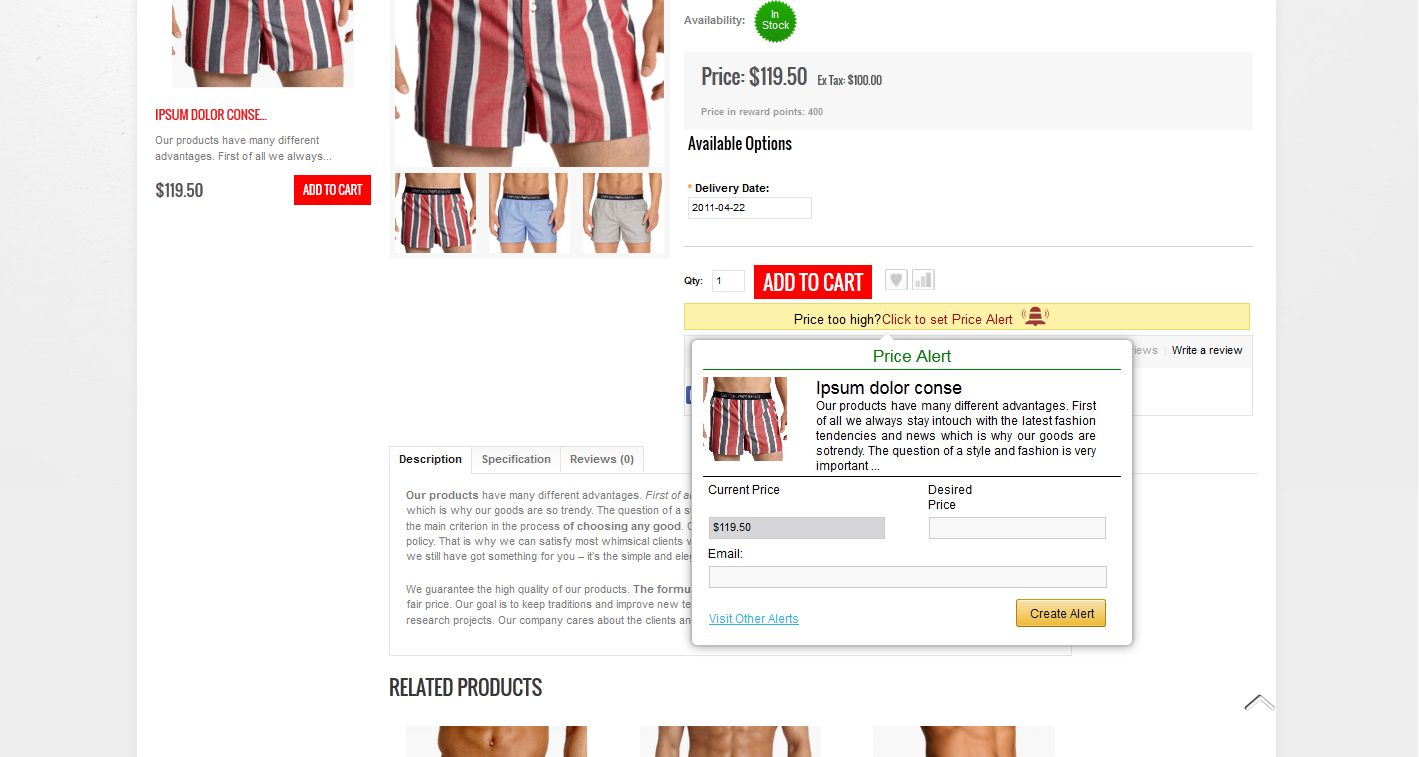
Wenn der Kunde auf "Preisalarm setzen" klickt, erscheint ein Popup mit dem Formular, über das der Preisalarm vom Benutzer eingestellt werden kann. Das Popup wird wie folgt aussehen:
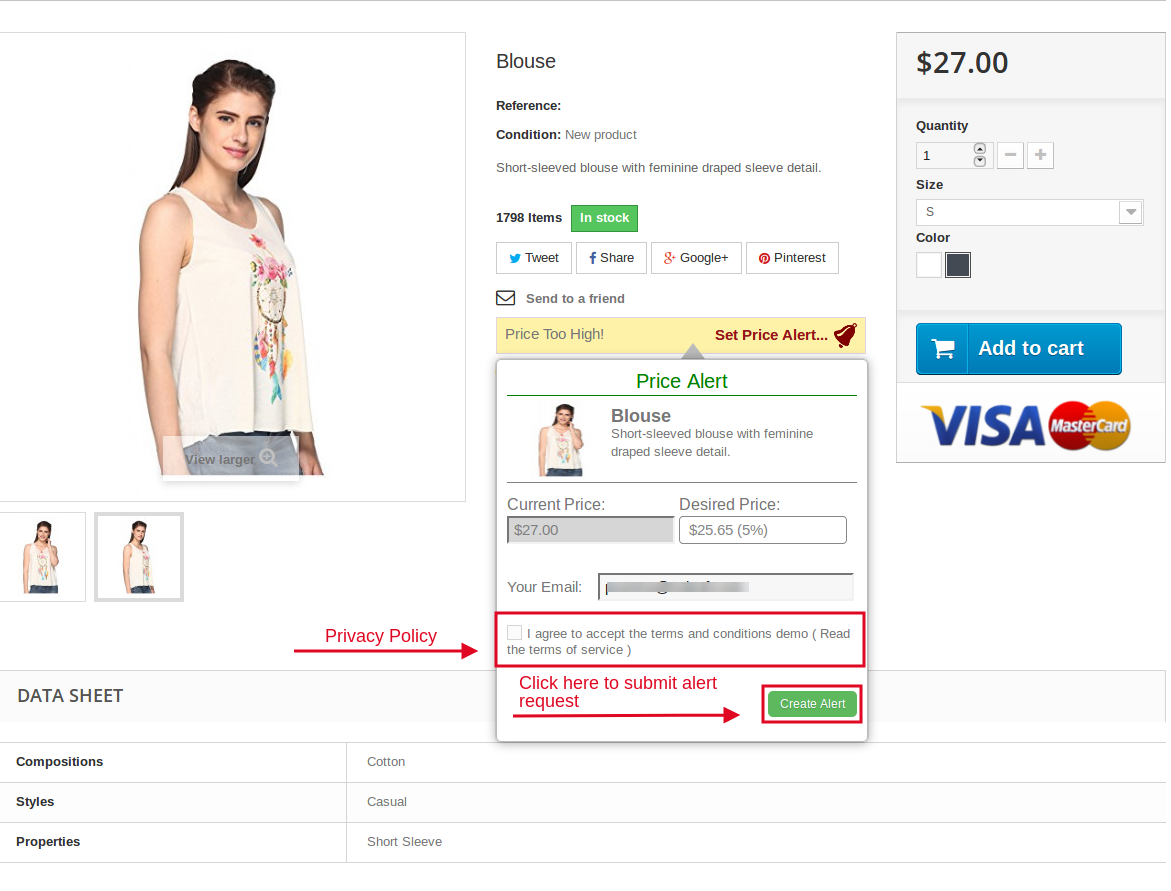
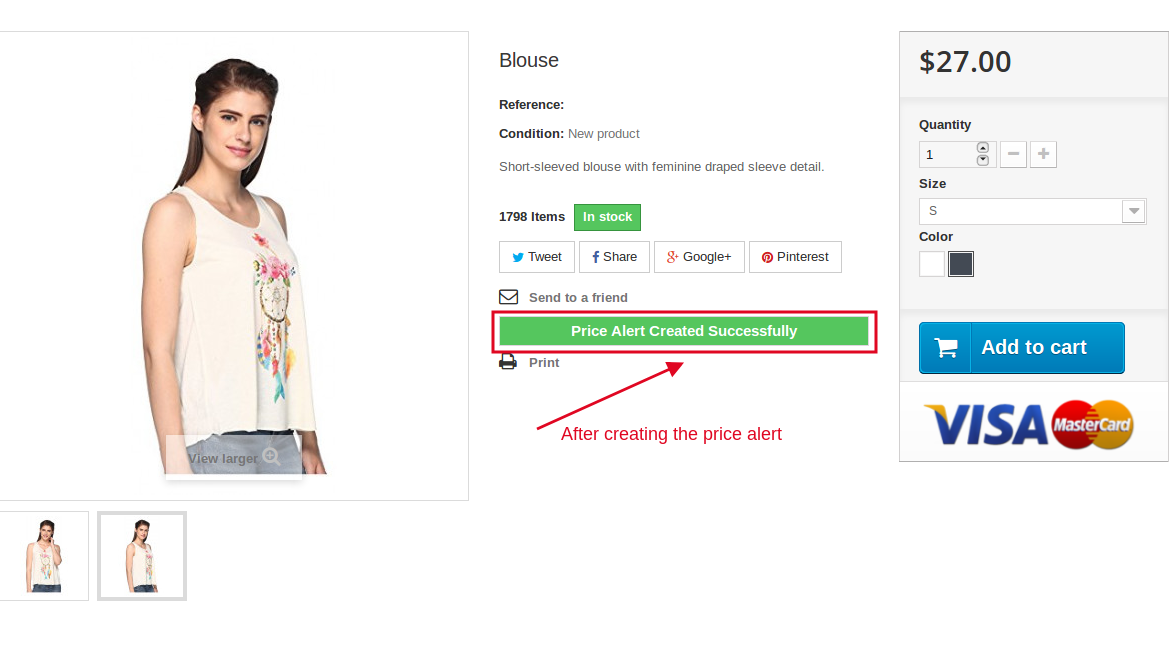
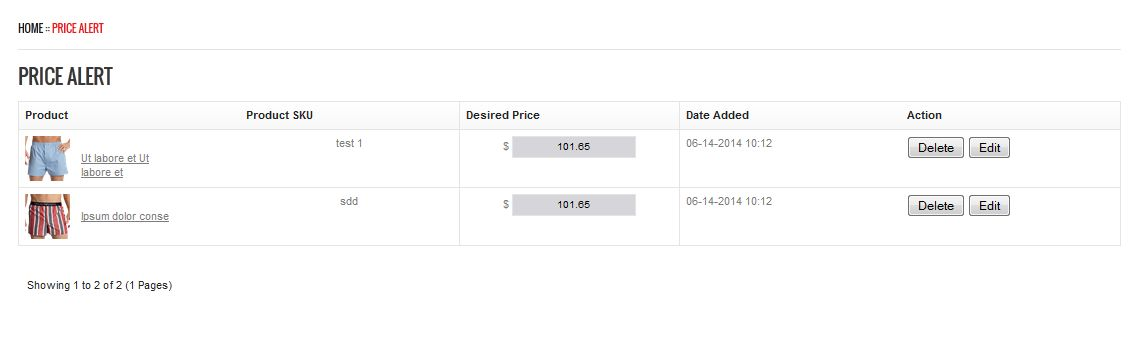
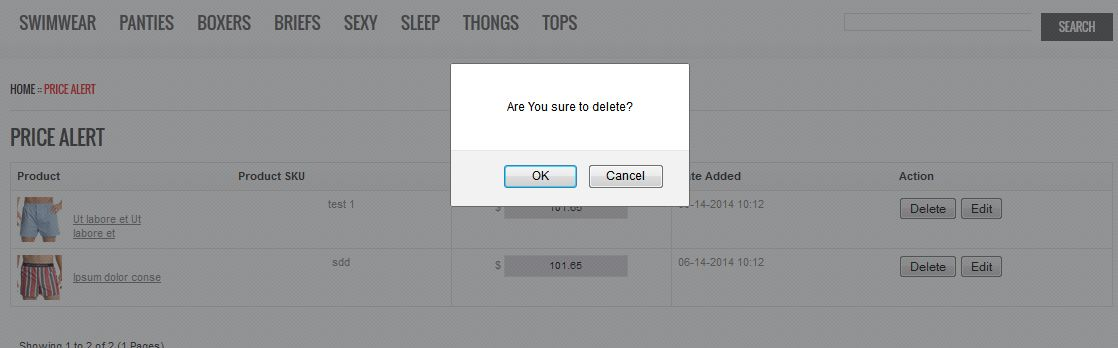
Mit Hilfe dieses Prestashop Preisalarm-Addons kann der Kunde den Preisalarm für das gewünschte Produkt einstellen. Da sie per E-Mail benachrichtigt werden, wenn das abonnierte Produkt den gewünschten Preis hat. Dieses Prestashop-Modul zur Senkung des Preisverlusts unterstützt den Administrator bei der Steigerung des Verkaufs des Geschäfts und bietet eine bessere Benutzererfahrung.
Empfehlungen:
Aktualisieren Sie die Startseite Ihres Shops jedes Mal, wenn Sie das Plug-in aktivieren / deaktivieren. Wenn das Plugin nach der Installation nicht funktioniert, überprüfen Sie bitte die Berechtigungen für den Modulordner. Der Ordner sollte beschreibbar sein. Bitte machen Sie die Ordnerberechtigung für 755.
Modul Link: https://www.knowband.com/prestashop-price-alert
Frontdemo: https://ps.knowband.com/demo2/16/en/summer-dresses/13-nexaca-lorem.html
Video-Tutorial hier ansehen: https://www.youtube.com/watch?v=dczLM4v65_8
Holen Sie sich dieses Prestashop Price Alert Modul an Zusatzspeicher auch. Besuch:
https://addons.prestashop.com/en/price-management/18194-knowband-price-alert-notify-customers.html
Fühlen Sie sich frei, uns unter support@knowband.com für jede Anfrage oder benutzerdefinierte Änderung Anfrage gemäß Ihrer Geschäftsanforderung zu kontaktieren.
Das würde dich auch interessieren