
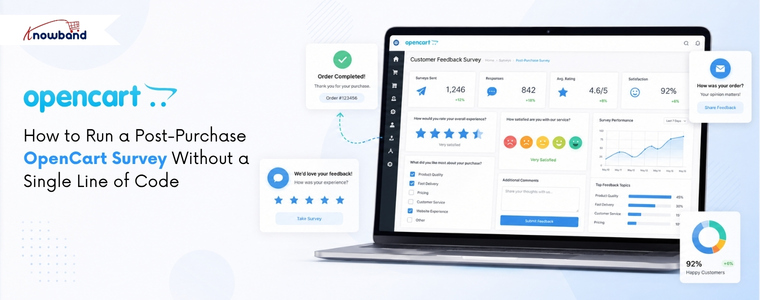
OpenCart bietet ein einfaches Kontaktformular und eine Produktbewertungsfunktion. Beide erfassen jedoch kein Feedback nach dem Kauf und erlauben keine gezielten Nachfragen nach der Bestellung. Viele Shopbetreiber nutzen stattdessen externe Tools wie Google Forms, was Kunden jedoch vom Shop ablenkt. Andere verzichten ganz auf Feedback.
Ein dedizierter Umfragelösung für OpenCart Alles bleibt innerhalb Ihres Shops. Sie erstellen das Formular im Admin-Bereich. Das richtige OpenCart-Umfrage-Plugin kümmert sich um Formularerstellung, Anzeige, E-Mail-Benachrichtigungen und Spamschutz – alles zentral an einem Ort.
Warum ein OpenCart-Umfrage-Plugin eine Lücke schließt, die native Funktionen nicht füllen können
Die integrierten OpenCart-Funktionen wurden für Supportanfragen und Produktbewertungen entwickelt, nicht aber, um das gesamte Kundenerlebnis zu verstehen. Eine Produktrezension zeigt lediglich die Meinung eines Nutzers zu einem Produkt. Ein Kontaktformular sammelt nur Beschwerden. Beides gibt keine Auskunft über den Bestellvorgang, die Lieferung oder die Wahrscheinlichkeit einer Wiederbestellung durch einen Erstkäufer.
Umfragen auf der Bestellbestätigungsseite erzielen deutlich mehr Antworten als Umfragelinks, die erst Tage später per E-Mail versendet werden. Die Abschlussquoten von On-Page-Umfragen liegen im Durchschnitt bei 15 bis 20 Prozent. E-Mail-Umfragen erreichen oft weniger als 5 Prozent. Der Platz für das Formular ist wichtiger als der Inhalt der Frage.
Die OpenCart Form Builder Extension von Knowband löst dieses Problem direkt im Backend – ohne separate Plattform, ohne zusätzliches Abonnement und ohne dass technische Kenntnisse erforderlich sind.
So erstellen Sie Ihre erste Umfrage mit einem OpenCart-Umfrage-Plugin
Die Erstellung einer Zufriedenheitsumfrage umfasst fünf Schritte im Bereich „Formulare“:
Schritt 1: Erstellen Sie das Formular. Klicken Sie auf „Neues Formular hinzufügen“ und geben Sie ihm einen Namen. Sie können einen URL-Slug für die Formularseite festlegen und diesen Link in E-Mails oder Support-Tickets teilen oder ihn manuell zu Ihrer Website hinzufügen. Alternativ kann das Formular auch per Schaltfläche als Pop-up auf derselben Seite geöffnet werden.
Schritt 2: Wählen Sie ein Layout. Für Zufriedenheitsumfragen eignet sich am besten eine Spalte. Die Fragen bleiben übersichtlich von oben nach unten angeordnet, wodurch die Wahrscheinlichkeit sinkt, dass Kunden die Umfrage vorzeitig abbrechen. Für längere Formulare stehen zwei oder mehr Spalten zur Verfügung, da hier thematisch zusammengehörige Felder sinnvoll nebeneinander angeordnet werden können.
Schritt 3: Fügen Sie Ihre Fragen hinzu. Ein guter Ausgangspunkt: ein Optionsfeld für die Gesamtzufriedenheitsbewertung, ein Dropdown-Menü für das Produkt oder die Bestellart und ein Textfeld für schriftliche Kommentare. Fügen Sie eine Option zum Hochladen von Dateien hinzu, wenn Sie möchten, dass Kunden Fotos von Produktmängeln senden.
Schritt 4: E-Mail-Benachrichtigungen einrichten. Jedes Formular sendet eine eigene E-Mail-Benachrichtigung. Legen Sie fest, welches Postfach die Benachrichtigung erhalten soll, sobald ein Kunde das Formular absendet. Verwenden Sie BCC, um weitere Teammitglieder in Kopie zu setzen. Aktivieren Sie die automatische Antwort, damit Kunden umgehend eine kurze Bestätigung erhalten – eine einzige Zeile genügt.
Schritt 5: Die Dankesseite einrichten. Nach dem Absenden sollte eine kurze Nachricht angezeigt oder auf eine andere Seite weitergeleitet werden. Halten Sie es einfach und informieren Sie den Kunden lediglich darüber, dass sein Feedback eingegangen ist.
Wo Sie Ihre OpenCart-Umfrage platzieren sollten, um die höchste Abschlussquote zu erzielen
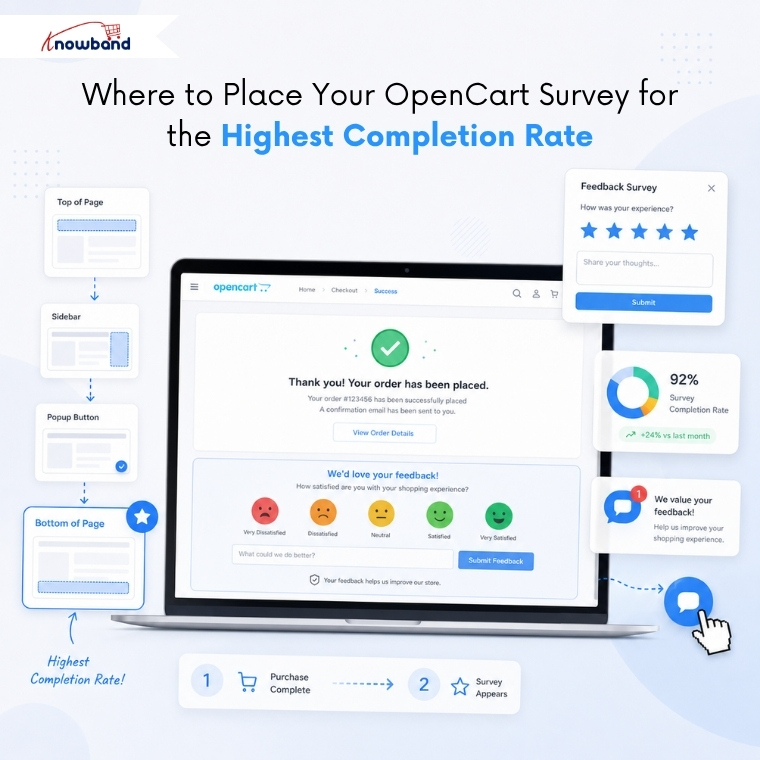
Der Reiter „Platzierungen“ in jedem Formular steuert, wo das Formular auf Ihrer Website angezeigt wird. Hier wird die Logik des OpenCart-Plugins für Kundenfeedback implementiert. Wählen Sie den Seitentyp: Startseite, Produkt, Kasse, Informationen oder Suche. Anschließend wählen Sie die Position auf der Seite: oben im Inhalt, unten im Inhalt, linke Spalte, rechte Spalte, Kopfzeile oder Fußzeile. Das Formular wird auf jeder Seite und an jeder ausgewählten Position angezeigt.
Für eine Umfrage nach dem Kauf platzieren Sie das Formular am besten auf der Checkout-Seite im unteren Bereich des Inhalts. So erscheint es direkt nach Abschluss des Kaufs auf der Bestellbestätigungsseite. Der Kunde ist noch auf Ihrer Website, und seine Kaufentscheidung wird nicht mehr beeinflusst, da die Bestellung bereits abgeschlossen ist.
Im Reiter „Einstellungen“ können Sie zwischen einem integrierten Formular und einem Pop-up wählen, das sich öffnet, wenn ein Kunde auf eine Schaltfläche klickt. Die Option „Schwebende Schaltfläche“ sorgt dafür, dass die Schaltfläche beim Scrollen der Seite in der Ecke des Bildschirms sichtbar bleibt, und das Formular ist weiterhin gut erreichbar, ohne zu stören.
So schützen Sie Ihre OpenCart-Umfrageergebnisse vor Spam
Jedes Formular auf einer Live-Website erhält im Laufe der Zeit Bot-Einsendungen. Wenn Ihre Umfragedaten mit Spam überflutet werden, sind die Ergebnisse unzuverlässig. Der Spamschutz der OpenCart Form Builder Extension arbeitet auf drei Ebenen.
Cloudflare Turnstile läuft unauffällig im Hintergrund und blockiert Bots. Für Endkunden sind keine zusätzlichen Schritte oder Probleme spürbar. Mit der IP-Sperrliste können Sie einzelne Adressen oder ganze Adressbereiche mithilfe von Platzhaltern blockieren. Die E-Mail-Sperrliste funktioniert analog: Ein Eintrag wie *@mail.ru blockiert alle Adressen dieser Domain.
Knowband enthält vordefinierte Muster für das Feld „Spam-E-Mail-Filter“, die die häufigsten Spam-Quellen abdecken. Einfach einfügen, und sie funktionieren sofort – technische Kenntnisse sind nicht erforderlich.
Umwandlung von Umfrageantworten in eine E-Mail-Marketing-Sequenz
Der Synchronisierungs-Tab in jedem Formular verbindet die Mailchimp-Integration mit Brevo. Fügen Sie Ihren API-Schlüssel hinzu, wählen Sie die Liste aus, und jede Person, die das Formular ausfüllt, wird automatisch hinzugefügt. Brevo funktioniert auf die gleiche Weise.
Ein Kunde, der eine hohe Bewertung abgibt, eignet sich gut für eine Bewertungsanfrage. Ein Kunde, der ein Problem meldet, kann eine Erinnerungsnachricht erhalten, bevor er eine negative Bewertung veröffentlicht. Beides kann automatisch nach dem Absenden eines einzigen Formulars erfolgen – ganz ohne manuellen Aufwand.
Jede Antwort wird im Bereich „Formulareinsendungen“ mit Datum, Formularname, ausgefülltem Text und dem Hinweis, ob Ihr Team bereits geantwortet hat, angezeigt. Sie können direkt über Ihr Admin-Panel antworten. Durch den regelmäßigen Export der Einsendungen können Sie die Kundenzufriedenheit im Zeitverlauf verfolgen und Muster in den Antworten erkennen.
Warum sich das richtige OpenCart-Umfrage-Plugin schon vor dem Versand Ihrer nächsten Bestellung auszahlt
Die vollständige Einrichtung – Formularerstellung, Platzierung, Konfiguration von E-Mail-Benachrichtigungen und Aktivierung des Spamfilters – dauert beim ersten Mal weniger als 30 Minuten. Es wird kein Entwickler benötigt, keine externen Lösungen müssen verwaltet werden und es fallen keine weiteren Kosten außer dem OpenCart-Umfrage-Plugin an.
Das OpenCart-Plugin für Kundenfeedback Verarbeitet Zufriedenheitsumfragen, Produktfeedback, Lead-Formulare, Supportanfragen und Veranstaltungsanmeldungen – alles über eine einzige Erweiterung. Jeder Tag, an dem Ihr Shop ohne die Möglichkeit, strukturiertes Feedback zu sammeln, läuft, bedeutet verlorene Kundendaten.