Wie bekomme ich den Mailigen API Schlüssel und errichte eine Email Liste?

Mailigen ist eines der führenden E-Mail-Marketing- und Social-Marketing-Services. Es stellt den Entwicklern verschiedene APIs für die Entwicklung von Mailigen-Integrationslösungen mit verschiedenen CMS- und eCommerce-Plattformen zur Verfügung.

Alle diese Lösungen verlangen nach einem API-Schlüssel und Details, die eingegeben werden müssen, um Ihr Mailigen-Konto für diese Lösungen zu konfigurieren.

Zum Beispiel, um unsere zu konfigurieren Mailigen Integration Modul, benötigen Sie den Mailigen-API-Schlüssel und die E-Mail-Liste, wie im Konfigurationsbildschirm unten gezeigt:
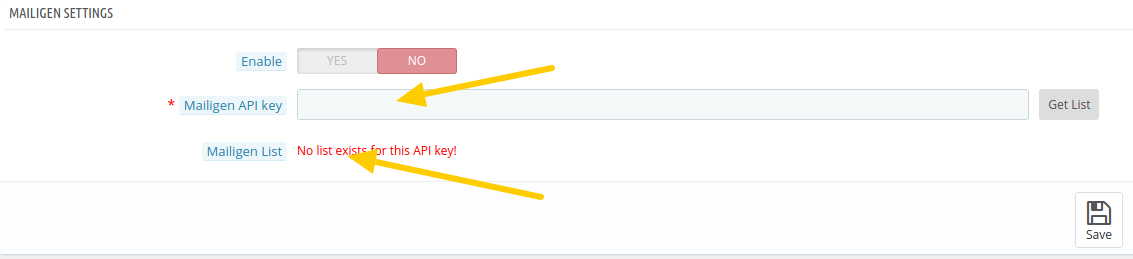
Schritte zum Abrufen des Mailigen-API-Schlüssels und Erstellen einer E-Mail-Liste

Schritt 1: Besuchhttps://www.mailigen.com?and create a user account if not done already. After account creation, login to your account.

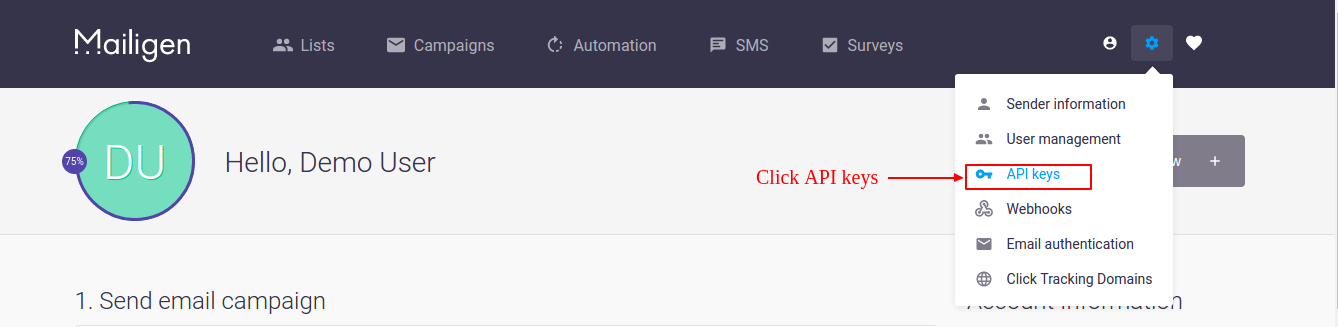
Schritt 2: Klicken Sie auf dem Dashboard auf Einstellungssymbol in der oberen rechten Ecke des Dashboards, wie auf dem Bildschirm unten zu sehen.

Schritt 3: Nach dem Klicken auf Einstellungen Symbol Dropdown wird geöffnet, klicken Sie auf "API-Schlüssel" in diesem Menü. Der Bildschirm ist unten angegeben:
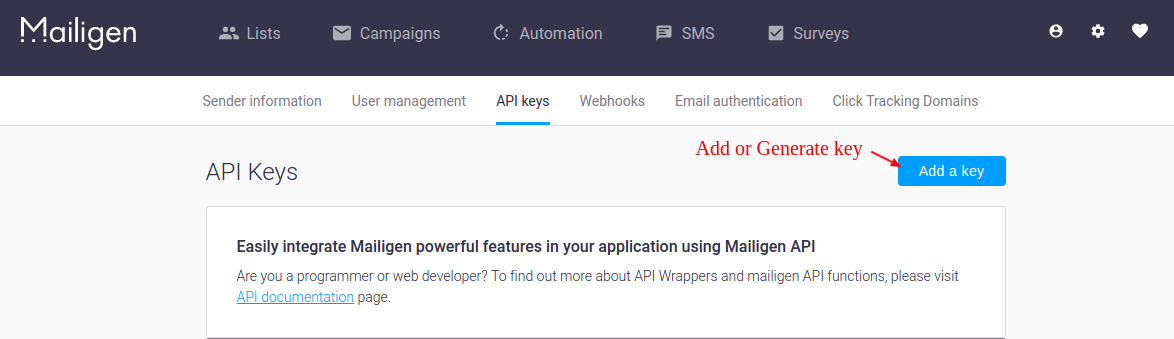
Schritt 4: Nach dem Klicken auf den Link "API-Schlüssel" wird der Administrator auf die neue Seite umgeleitet, auf der er den API-Schlüssel hinzufügen kann. Klicken "Fügen Sie einen Schlüssel hinzu" Schaltfläche zum Erstellen einer API.
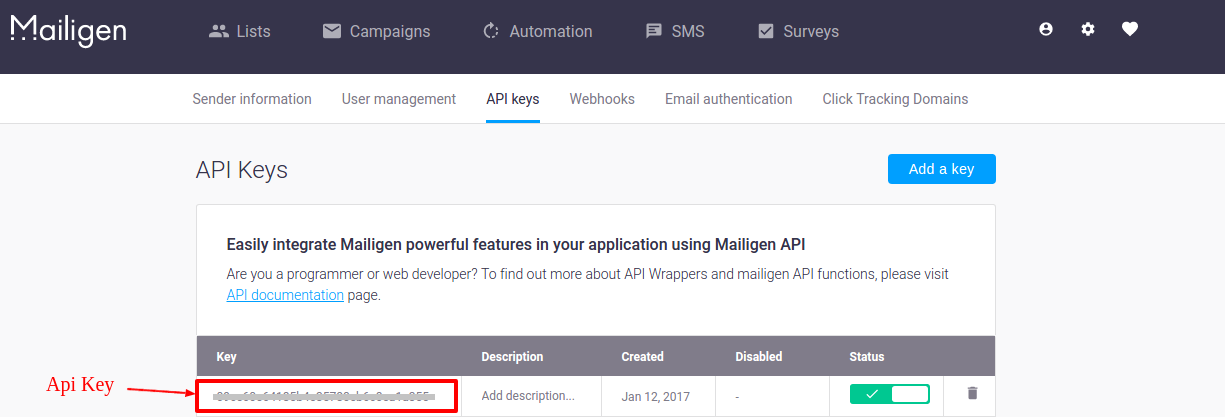
Schritt 5: Nach der Generierung des Schlüssels wird Ihr API-Schlüssel in der Liste angezeigt, wie unten gezeigt. Verwenden Sie diesen Schlüssel, um Ihre Listen im Plugin zu laden.
So erstellen Sie eine Mailigen-Liste

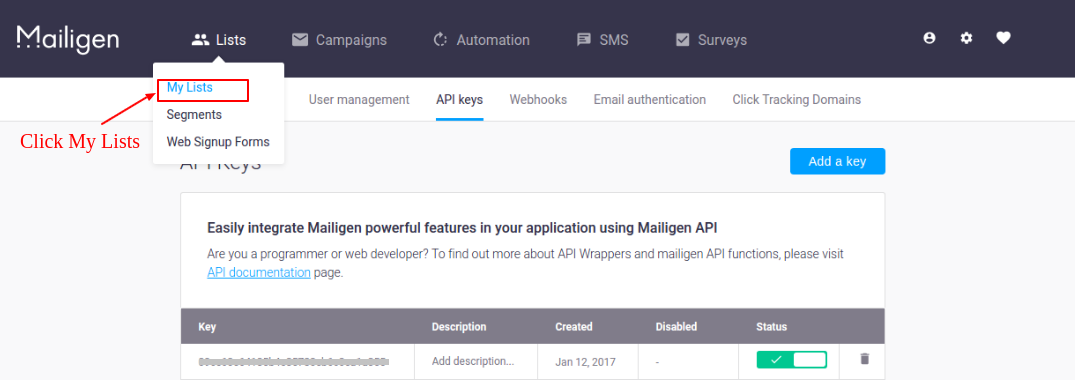
Schritt 6: Um nun eine Liste zu erstellen, gehen Sie zu "Listen" Registerkarte im oberen Menü. Dropdown wird geöffnet. Klicken "Meine Listen" Link zum Anzeigen Ihrer Listen oder neuer Listen erstellen.
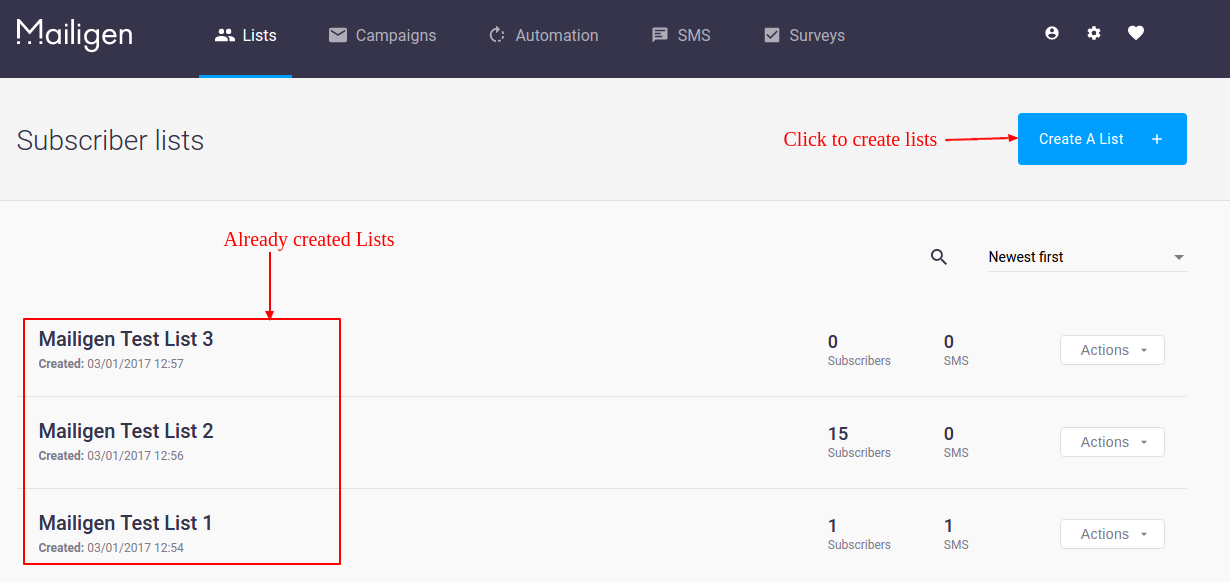
Schritt 7: Klicken Sie auf der Seite Meine Listen auf "Erstelle eine Liste" um eine neue Liste zu erstellen. Nach der Erstellung werden die Listen auf der Seite "Meine Listen" angezeigt, wie im folgenden Bildschirm gezeigt.
Wenn Sie unsere verwenden Mailigen und MailChimp Integrator Modulkönnen Sie die Mailigen-API-Details für die folgende Schnittstelle konfigurieren.
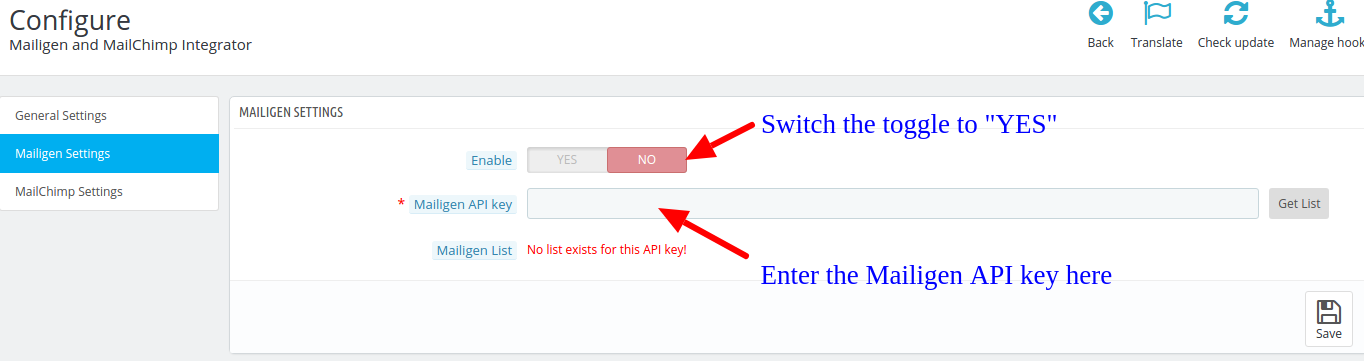
Hier müssen Sie den MailChimp-API-Schlüssel eingeben, den Sie im Schritt 4 erhalten haben, und dann die Integration aktivieren, indem Sie den Schalter auf "JA" schalten, bevor Sie auf die Schaltfläche "Speichern" klicken.

Mochte dies? Sie werden diese auch mögen

Wie bekomme ich den MailChimp API Key und konfiguriere eine Email Liste?

MailChimp ist eine der am häufigsten verwendeten E-Mail-Marketing-Software-as-a-Service. Aufgrund seines kostenlosen Startup-Plans ist es der bevorzugte E-Mail-Dienst für die meisten Vermarkter.

Wie jede andere Top-E-Mail-Marketing-Software bietet auch MailChimp verschiedene APIs für Entwicklungs- und Integrationslösungen. Zum Beispiel kann der MailChimp-API-Schlüssel verwendet werden, um diesen Service über Module mit beliebigen CMS- oder eCommerce-Plattformen zu integrieren.

Beispielsweise verwendet das PrestaShop MailChimp-Integrationsmodul den API-Schlüssel zum Erfassen und Synchronisieren der E-Mail-Daten aus einem PrestaShop-Geschäft mit der MailChimp-E-Mail-Liste. Es gibt mehrere andere Lösungen und Module, die die API für verschiedene Arten von Integrationen verwenden.

Schritte zum Abrufen des MailChimp-API-Schlüssels

Schritt 1: Besuch

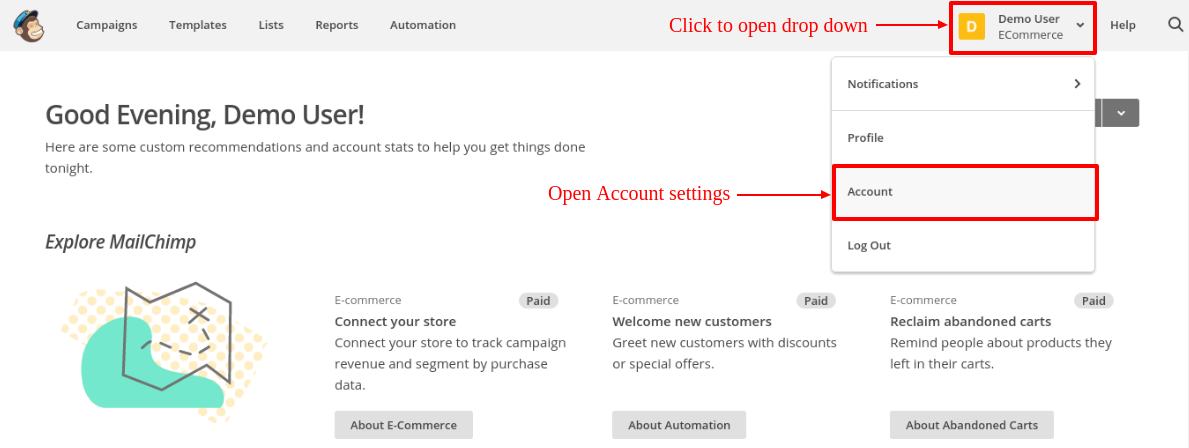
Schritt 2: Klicken Sie auf dem Dashboard auf die Schaltfläche in der oberen rechten Ecke des Dashboards. Dropdown-Menü wird geöffnet, klicken Sie auf "Konto" Verknüpfen Sie in diesem Menü wie im folgenden Bildschirm angezeigt.

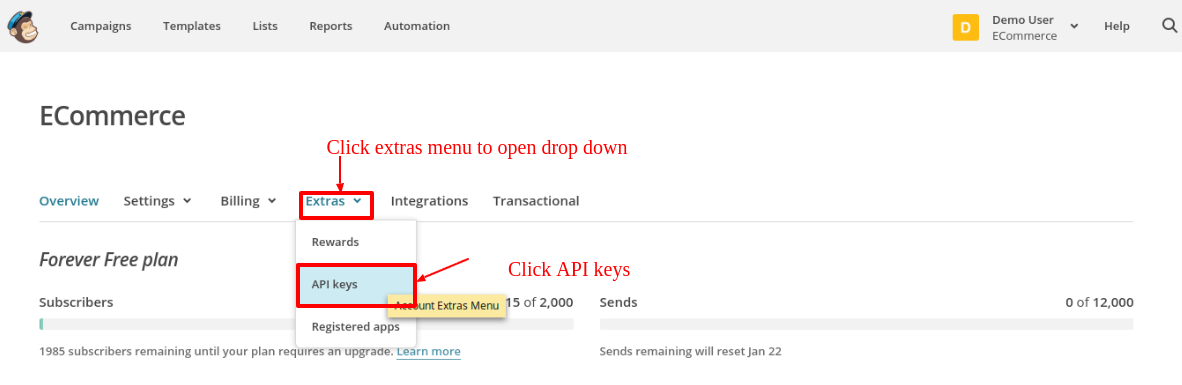
Schritt 3: Auf der Seite Kontoeinstellungen werden einige Untermenüs angezeigt. Klicken "Extras" Untermenü zum Öffnen des Dropdown-Menüs. Klicken "API Schlüssel" wie im folgenden Bildschirm gezeigt:

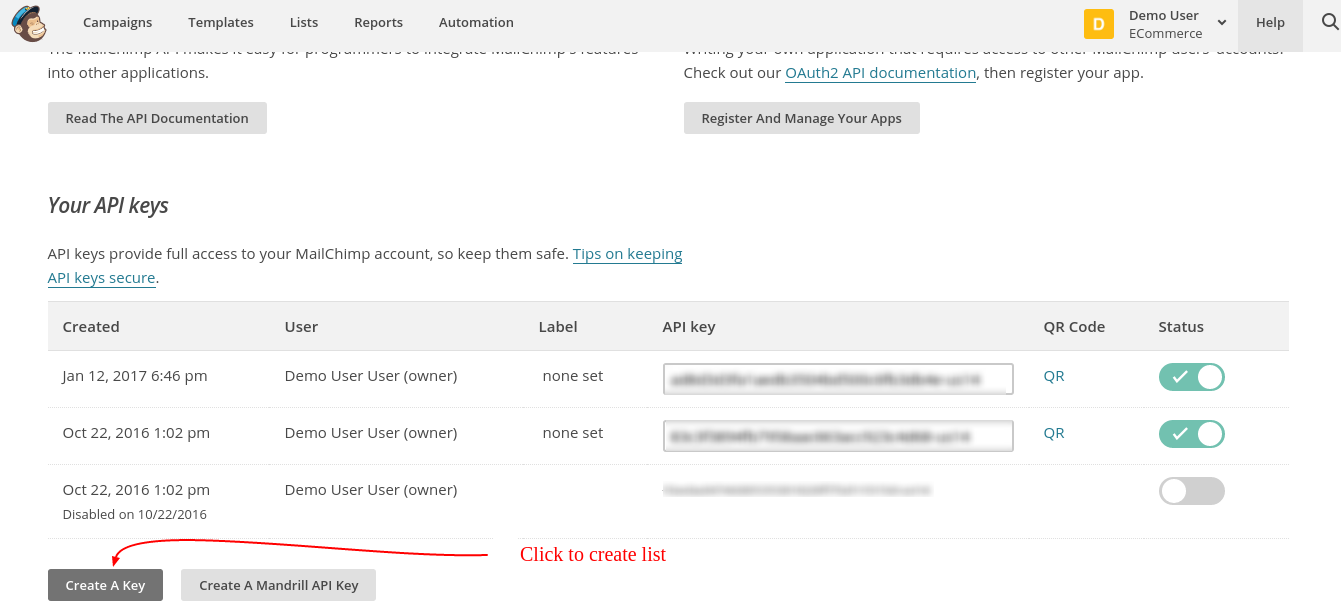
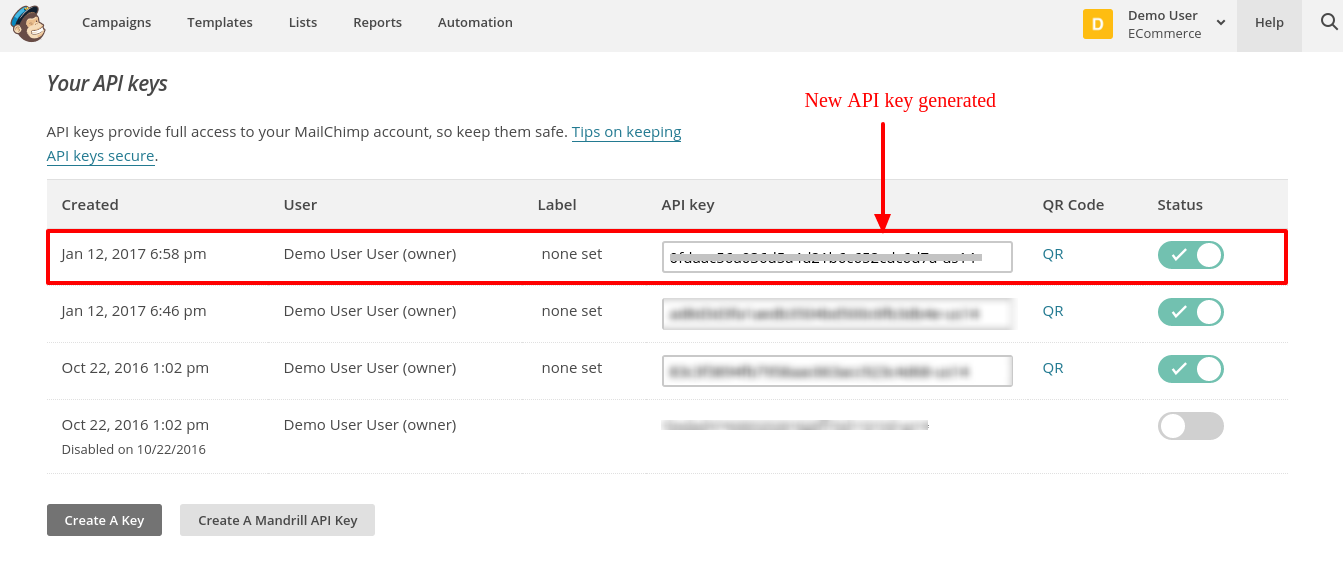
Schritt 4: Klicken Sie auf der API-Schlüsselseite auf "Erstellen Sie einen Schlüssel" um einen API-Schlüssel zu generieren. Nach der Erstellung wird ein neuer API-Schlüssel zu Ihrer API-Schlüsselliste hinzugefügt. Der Bildschirm ist unten angegeben:

So erstellen Sie eine MailChimp-Liste

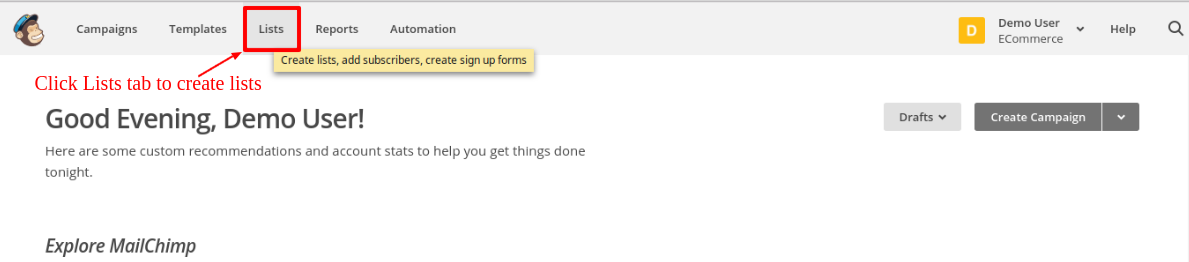
Schritt 5: Um eine Liste zu erstellen, klicken Sie auf Listen Registerkarte im oberen Menü. Der Administrator wird auf eine neue Seite weitergeleitet, auf der er Listen anzeigen und Listen erstellen kann. Der Bildschirm ist unten angegeben:

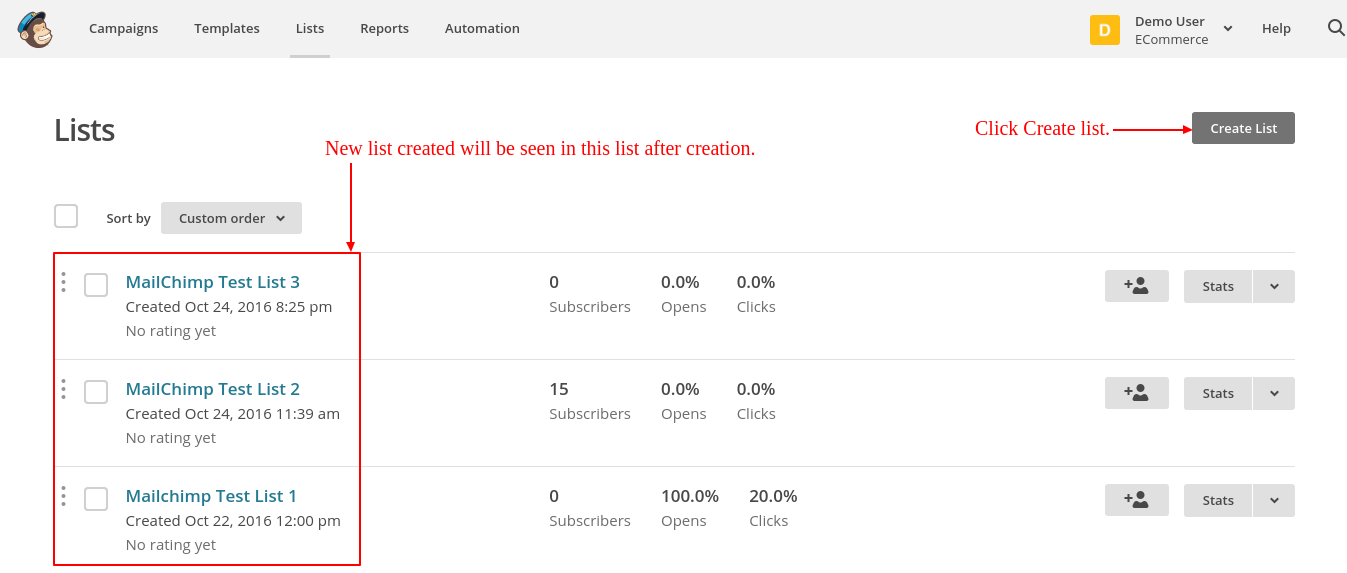
Schritt 6: Klicken Sie auf der Seite Listen auf "Erstelle Liste" um eine neue Liste zu erstellen. Nach dem Erstellen werden die Listen auf der Listenseite wie im folgenden Bildschirm angezeigt.

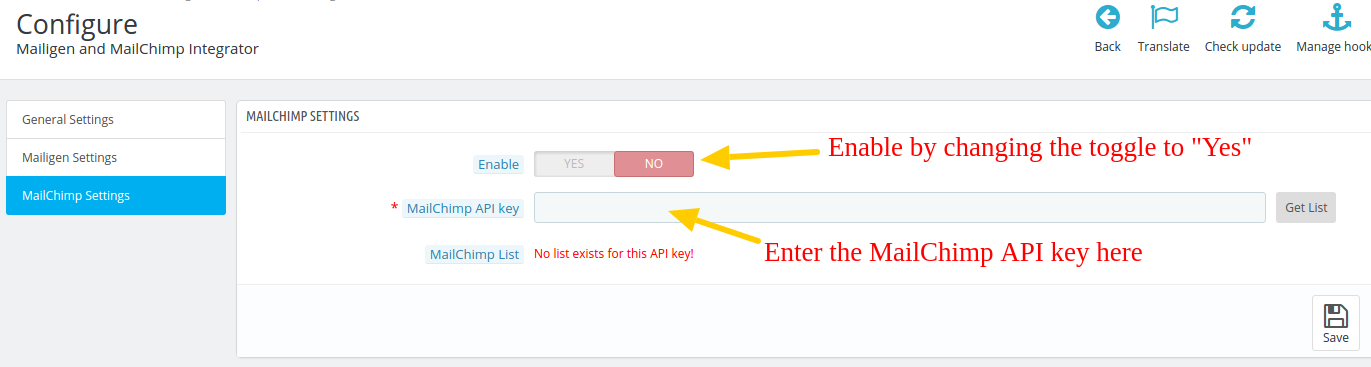
Wenn Sie unsere verwenden Mailigen und MailChimp Integrator Modulkönnen Sie die MailChimp-API-Details für die folgende Schnittstelle konfigurieren.

Hier müssen Sie den MailChimp-API-Schlüssel eingeben, den Sie im Schritt 4 erhalten haben, und dann die Integration aktivieren, indem Sie den Schalter auf "Ja" setzen.

Mochte dies? Sie werden diese auch mögen