Magento ist heute eine der flexibelsten und am weitesten verbreiteten E-Commerce-Plattformen. Während unserer Entwicklung müssen wir häufig Kunden über unseren Code erstellen. Wenn wir beispielsweise ein Magento-Plugin entwickeln, um unseren Magento-Shop mit Marktplätzen wie Walmart, Etsy usw. zu verbinden, erstellen wir über unseren Code eine Bestellung für den Kunden. Um jedoch eine Bestellung zu erstellen, müssen wir einen Kunden erstellen, falls dieser Kunde nicht in unserem Magento-Shop vorhanden ist. Wir können Kunden in Magento einfach mit dem folgenden Code erstellen.
Dieser Kunde verfügt jedoch nur über grundlegende Informationen wie Vorname, Nachname, E-Mail-Adresse usw. Er hat keine Versand- oder Rechnungsadresse. Über den folgenden Code können wir vollständige Adressinformationen des Kunden speichern.
Magento ist eine der besten E-Commerce-basierten Open-Source-Plattformen, die in PHP geschrieben ist. Magento bietet drei verschiedene Plattformen:
Magento Community Edition
Magento Enterprise Edition
Magento Enterprise Cloud Edition
Hier lernen wir, wie man Magento über die Kommandozeile (CLI) installiert. Die Installation von Magento über die Befehlszeile ist eine der effizientesten Installationsmethoden, wenn das Programm auf Servern installiert wird.
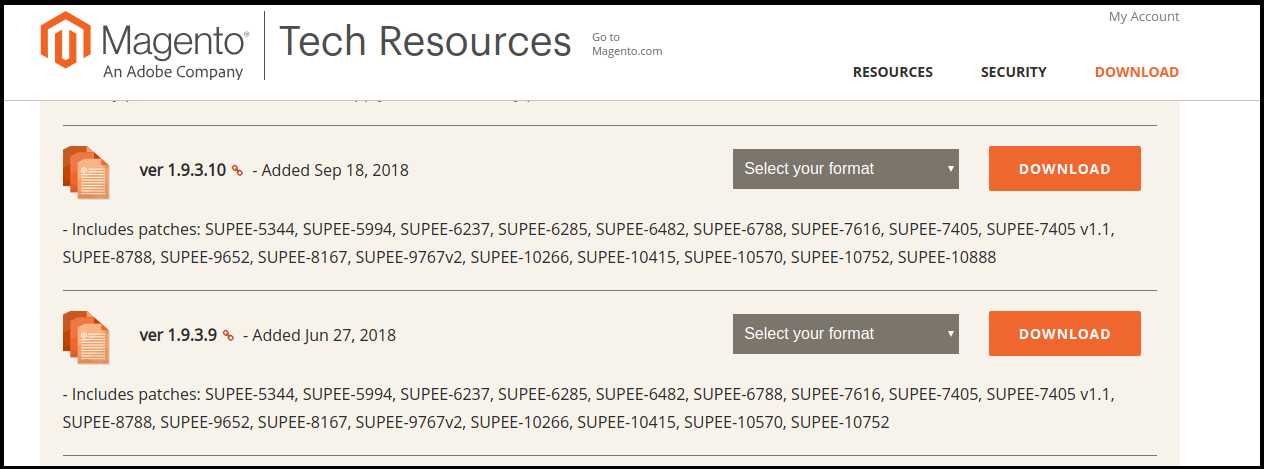
Laden Sie Magento Community Edition 1.X herunter
Man kann die benötigte Version des Magento von der offiziellen Webseite des Magnetzünders herunterladen. Verwenden Sie den folgenden Link, um Ihr Paket herunterzuladen.
Sie werden aufgefordert, sich anzumelden. Wenn Sie noch kein Konto haben, erstellen Sie ein Konto und fahren Sie fort.
Dekomprimieren Sie die heruntergeladene Datei
Verschieben Sie die Datei in ein Verzeichnis, in dem Sie sie installieren möchten, und dekomprimieren Sie sie.
a) Wenn es sich um eine Zip-Datei handelt, gehen Sie folgendermaßen vor:
Syntax:- entpacke Dateiname zB –
unzip magento-1.9.3.10-2018-09-18-03-21-10.zip
b) Wenn es sich um eine TAR-Datei handelt, gehen Sie folgendermaßen vor:
Syntax:- tar xf dateiname zB –
tar xf magento-1.9.3.10-2018-09-18-03-21-10.tar.bz2
Voraussetzung für die Magento-Installation:
Für die Installation von Magento müssen Sie die Standard-Systemanforderungen erfüllen. Gemäß der Dokumentation von Magento müssen Sie die folgenden Voraussetzungen für die Installation von Magento erfüllen.
a) Umwelt:
LAMP (Linux, Apache, MySQL und PHP) oder LNMP-Stack
b) Betriebssystem:
Linux x 86, x86-64
c) Webserver:
Apache 2.x
Nginx 1.7.x
d) Server-Hosting:
Möglichkeit, geplante Jobs (crontab) mit PHP 5 auszuführen.
Möglichkeit, Optionen in .htaccess-Dateien zu überschreiben.
e) PHP:
PHP 5.6
PHP 5.5
PHP 5.4
f) Erforderliche Erweiterungen:
PDO_MySQL
Simplexml
Mcrypt
Hasch
GD
DOM
Iconv
Curl
SOAP (für Webservices API)
g) Zusätzliche Konfiguration:
safe_mode aus
memory_limit mindestens 256 MB (512 MB empfohlen)
h) Datenbank:
MySQL 5.6 (Oracle oder Percona)
Für detaillierte Informationen überprüfen Sie bitte:
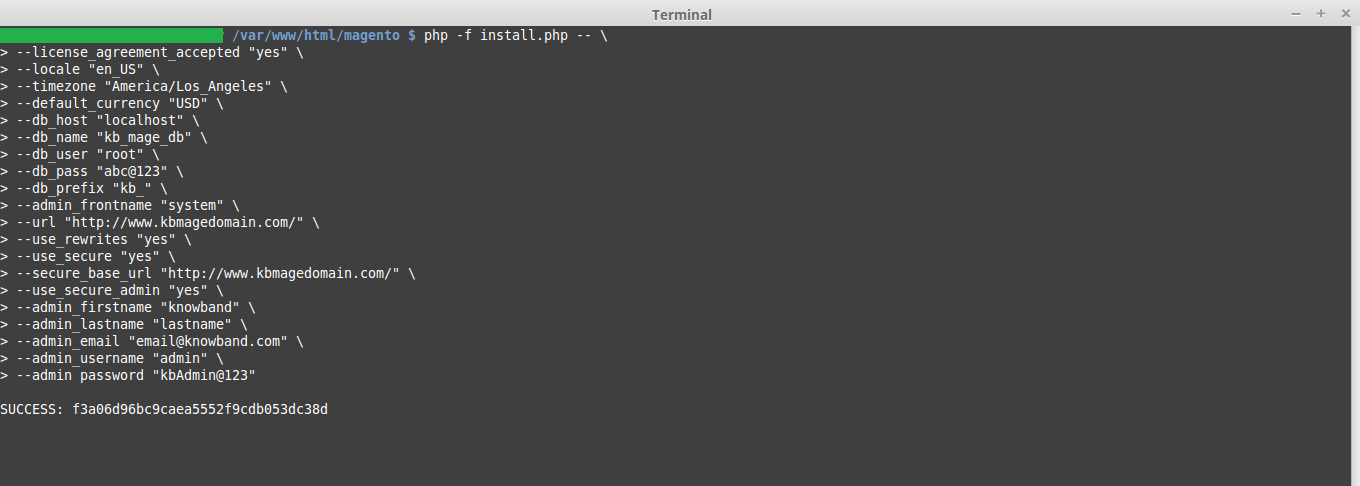
BENUTZERNAME – Der Benutzername des Administrators. Dies wird verwendet, um sich im magneto-Backend anzumelden.
PASSWORT – Das Administratorkennwort. Dies wird verwendet, um sich im magneto-Backend anzumelden.
Nach der Installation von Magento wird eine Erfolgsmeldung mit der Verschlüsselungs-ID angezeigt. Öffnen Sie nun Ihren bevorzugten Browser und überprüfen Sie, ob Sie Magento mit der von Ihnen verwendeten URL installiert haben.
Manchmal müssen wir programmgesteuert Bestellungen in Magento erstellen. Angenommen, Sie erstellen ein Magento-Plugin für Ihr Geschäft, um es mit dem Marktplatz wie Walmart oder Etsy zu verbinden.
Schritte zum Erstellen von Aufträgen:
Wir definieren Kundendaten wie Vorname, Nachname, E-Mail.
Definieren Sie die Versand- und Rechnungsadresse des Kunden.
Versand- und Zahlungsart des Kunden festlegen.
Definieren Sie das Produkt und die Menge, die in unserem Magento Store bestellt werden muss.
Erstellen Sie einen Kunden, wenn der Kunde in unserem Magento-Shop nicht existiert. Es ist ein optionaler Schritt.
Produkt zum Angebot des Kunden hinzufügen.
Fügen Sie dem Angebot des Kunden die Versand- und Rechnungsadresse hinzu.
Angebot des Kunden erstellen und speichern.
Die Bestellung wird in Ihrem Magento-Shop erstellt.
Benutzen
         $ _store = Mage :: app () -> getStore (); $ _website = Mage :: app () -> getWebsite (); $ _firstName = John '; $ _lastName = 'doe; $ _email = 'demo@demo.com'; / * * Benutzerdefinierte Rechnungsadresse * / $ billingAddress = array ('customer_address_id' => '', 'prefix' => '', 'firstname' => $ _firstName, 'middlename' => '', 'lastname' => $ _lastName, 'suffix' => '', 'company' => '', 'street' => array ('0' => 'Sektor 63', // Erforderlich '1' => 'Noida, UP') , 'city' => 'Noida', 'country_id' => 'IN', // Ländercode 'region' => 'UP', 'region_id' => '', 'postcode' => '201301', ' Telefon '=>' 888-888-8888 ',' Fax '=>' ',' save_in_address_book '=> 1); / * * Benutzerdefinierte Versandadresse * / $ shippingAddress = array ('customer_address_id' => '', 'prefix' => '', 'firstname' => $ _firstName, 'middlename' => '', 'lastname' => $ _lastName, 'suffix' => '', 'company' => '', 'street' => array ('0' => 'Sektor 63', // Erforderlich '1' => 'Noida, UP') , 'city' => 'Noida', 'country_id' => 'IN', // Ländercode 'region' => 'UP', 'region_id' => '', 'postcode' => '201301', ' Telefon '=>' 888-888-8888 ',' Fax '=>' ',' save_in_address_book '=> 1); / ** * Geben Sie die Versandart ein, die Sie verwenden möchten. Einige der anderen Versandarten * sind tablerate_tablerate, freeshipping_freeshipping usw. * Hier verwenden wir flatrate_flatrate * / $ _shippingMethod = 'flatrate_flatrate'; / ** * Geben Sie die Zahlungsmethode ein, die Sie verwenden möchten. Einige der Zahlungsmethoden der Bestellung * sind checkmo, free, banktransfer, ccsave, purchaseorder usw. * / $ _paymentMethod = 'cashondelivery'; / ** * Geben Sie eine Reihe von Produkten und deren Menge an. * $ array = array (product_id => qty) * / $ productIds = array (905 => 1); $ quote = Mage :: getModel ('sales / quote') -> setStoreId ($ _ store-> getId ()); $ quote-> setCurrency (Mage :: app () -> getStore () -> getBaseCurrencyCode ()); $ customer = Mage :: getModel ('customer / customer') -> setWebsiteId ($ _ website-> getId ()) -> loadByEmail ($ _ email); / ** * Vorbereitung des Kunden auf das Angebot * Wenn der Kunde nicht registriert ist, legen wir einen neuen Kunden an. Dies ist ein optionaler Prozess. * / if (! $ customer-> getId ()) {$ customer = Mage :: getModel ('customer / customer'); $ customer-> setWebsiteId ($ _ website-> getId ()) -> setStore ($ _ store) -> setFirstname ($ _ firstName) -> setLastname ($ _ lastName) -> setEmail ($ _ email); / ** * Neuen Kunden anlegen * Wenn Sie keinen neuen Kunden anlegen möchten, überspringen Sie try-catch. * / try {// Passwort für Kunden generieren. Sie können dafür auch ein // benutzerdefiniertes Kennwort verwenden. $_store = Mage::app()->getStore();
         $_website = Mage::app()->getWebsite();
         $_firstName = John';
         $_lastName = 'doe;
         $_email = 'demo@demo.com';
        /*
         * Custom billing address
         */
        $billingAddress = array(
            'customer_address_id' => '',
                         'prefix' => '',
            'firstname' => $_firstName,
            'middlename' => '',
             'lastname' => $_lastName,
            'suffix' => '',
            'company' => '',
            'street' => array(
                 '0' => 'Sector 63', // Required
                '1' => 'Noida, UP'
            ),
             'city' => 'Noida',
            'country_id' => 'IN', // Country code
            'region' => 'UP',
            'region_id' => '',
            'postcode' => '201301',
            'telephone' => '888-888-8888',
            'fax' => '',
            'save_in_address_book' => 1
        );

        /*
         * Custom shipping address
         */
        $shippingAddress = array(
            'customer_address_id' => '',
            'prefix' => '',
            'firstname' => $_firstName,
            'middlename' => '',
            'lastname' => $_lastName,
            'suffix' => '',
            'company' => '',
            'street' => array(
                '0' => 'Sector 63', // Required
                '1' => 'Noida, UP'
            ),
            'city' => 'Noida',
            'country_id' => 'IN', // Country code
            'region' => 'UP',
            'region_id' => '',
            'postcode' => '201301',
            'telephone' => '888-888-8888',
            'fax' => '',
            'save_in_address_book' => 1
        );

        /**
         * Enter the shipping method you want to use. Some of the other shipping
         * methods are tablerate_tablerate, freeshipping_freeshipping etc.
         * Here we are using flatrate_flatrate
         */
        $_shippingMethod = 'flatrate_flatrate';

        /**
         * Enter the payment method you want to use. Some of the order payment
   	*methods are checkmo, free, banktransfer, ccsave, purchaseorder etc.
         */
        $_paymentMethod = 'cashondelivery';

        /**
         * Provide array of product and their qty.
         * $array = array(product_id => qty)
         */
        $productIds = array(905 => 1);
        $quote = Mage::getModel('sales/quote')
                ->setStoreId($_store->getId());

        $quote->setCurrency(Mage::app()->getStore()->getBaseCurrencyCode());

        $customer = Mage::getModel('customer/customer')
                ->setWebsiteId($_website->getId())
                ->loadByEmail($_email);

        /**
         * Preparing customer for the quote
         * if the customer is not registered then we will create a new customer. This is  	*an optional process.
         */
        if (!$customer->getId()) {
            $customer = Mage::getModel('customer/customer');

            $customer->setWebsiteId($_website->getId())
                    ->setStore($_store)
                    ->setFirstname($_firstName)
                    ->setLastname($_lastName)
                    ->setEmail($_email);

            /**
             * Creating new customer
             * Skip try-catch if you don't want to create a new customer.
             */
            try {
                // Generating password for customer. You can also use any custom  // password for it.
                $password = $customer->generatePassword();
                $customer->setPassword($password);
                $customer->setForceConfirmed(true);
                $customer->save();

                $customer->setConfirmation(null);
                $customer->save();
                $customerId = $customer->getId();
                $customAddress = Mage::getModel('customer/address');
                $customAddress->setData($billingAddress)
                        ->setCustomerId($customerId)
                        ->setIsDefaultBilling('1')
                        ->setIsDefaultShipping('1')
                        ->setSaveInAddressBook('1');
                $customAddress->save();

            } catch (Mage_Core_Exception $e) {
                Mage::getSingleton('customer/session')->addException($e, $this- >__('Error in creating customer'));
                Mage::logException($e);
            } catch (Exception $e) {
                Mage::getSingleton('customer/session')->addException($e, $this- >__('Error in creating customer'));
                Mage::logException($e);
            }
        }

        // Assign customer to quote
        $quote->assignCustomer($customer);

        // Add products to quote
        foreach ($productIds as $productId => $qty) {
            $product = Mage::getModel('catalog/product')->load($productId);
            $quote->addProduct($product, $qty);
        }

        // Add billing address to quote
        $_billingAddressData = $quote->getBillingAddress()- >addData($billingAddress);

        // Add shipping address to quote
        $_shippingAddressData = $quote->getShippingAddress()- >addData($shippingAddress);

        /**
         * If the customer is a registered customer then you can fetch their billing or  *shipping address as below
         *
         * $_customerBillingAddress = $customer->getPrimaryBillingAddress();
         * $_customerShippingAddress = $customer->getPrimaryShippingAddress();
         *
         * $_billingAddressData = $quote->getBillingAddress()- >addData($_customerBillingAddress);
         * $_shippingAddressData = $quote->getShippingAddress()- >addData($_customerShippingAddress);
         */

        // Collect shipping rates on quote shipping address data
        $_shippingAddressData->setCollectShippingRates(true)
                ->collectShippingRates();

        // Set shipping and payment method on quote shipping address data
        $_shippingAddressData->setShippingMethod($_shippingMethod)
                ->setPaymentMethod($_paymentMethod);

        // Set payment method for the quote
        $quote->getPayment()->importData(array('method' => $_paymentMethod));

        try {
            $quote->collectTotals();
            $quote->save();

            // Preparing Order From Quote
            $service = Mage::getModel('sales/service_quote', $quote);
            $service->submitAll();

            // $incrementId is the increment id of the order created.
            $incrementId = $service->getOrder()->getRealOrderId();

            Mage::getSingleton('checkout/session')
                    ->setLastQuoteId($quote->getId())
                    ->setLastSuccessQuoteId($quote->getId())
                    ->clearHelperData();

           /*
           * $response is the Array of the response with the status of the order  creation.
           */
            $response['success'] = true;
            $response['error'] = false;
        $response['messages'] = 'Order number '.$incrementId.' created  successfully.';
        } catch (Mage_Core_Exception $e) {
            $response['success'] = false;
            $response['error'] = true;
            $response['messages'] = $e->getMessage();
            Mage::logException($e);
        } catch (Exception $e) {
            $response['success'] = false;
            $response['error'] = true;
            $response['messages'] = $this->__('Error in processing order. Please try  again later.');

            Mage::logException($e);
        }

        Mage::app()->getResponse()->setBody(Mage::helper('core')- >jsonEncode($response)); $ incrementId = $ service-> getOrder () -> getRealOrderId (); Mage :: getSingleton ('checkout / session') -> setLastQuoteId ($ quote-> getId ()) -> setLastSuccessQuoteId ($ quote-> getId ()) -> clearHelperData (); / * * $ response ist das Array der Antwort mit dem Status der Auftragserstellung. * / $ response ['success'] = true; $ response ['error'] = false; $ response ['messages'] = 'Bestellnummer'. $ incrementId. ' erfolgreich erstellt. '; } catch (Mage_Core_Exception $ e) {$ response ['success'] = false; $ response ['error'] = true; $ response ['messages'] = $ e-> getMessage (); Mage :: logException ($ e); } catch (Ausnahme $ e) {$ response ['success'] = false; $ response ['error'] = true; $ response ['messages'] = $ this -> __ ('Fehler beim Verarbeiten der Reihenfolge. Bitte versuchen Sie es später noch einmal. '); Mage :: logException ($ e); } Mage :: app () -> getResponse () -> setBody (Mage :: helper ('core') -> jsonEncode ($ response));
Hier gibt $ query_result das Ergebnis der Auswahlabfrage zurück. In unserem Fall wird das Array des gesamten Produkts zurückgegeben. Wenn Sie nur Produktdaten benötigen, verwenden Sie den folgenden Befehl.
Wenn wir die type_id eines Produkts auf "konfigurierbar" aktualisieren müssen, können wir folgenden Code verwenden. Hier ist $ _productId die Produkt-ID.
$ update_query = "UPDATE {$ _tableName} SET type_id =" konfigurierbar "WHERE entity_id = {$ _ productId}"; $ writeConnection-> query ($ update_query); Magento hat jedoch das Konzept des Modells für die Datenbankverbindung bereitgestellt, da sie eine Abstraktion bieten und sicherer sind als die direkten SQL-Abfragen.
Knowband Magento Auto Switch Sprach- und Währungsmodul ändert automatisch die Sprache und Währung der E-Commerce-Site entsprechend dem Land oder der Region des Besuchers. Der Administrator kann den Filialbesuchern eine bessere Filialerfahrung bieten, indem er ihnen die relevanten Informationen in ihrer bevorzugten Sprache zur Verfügung stellt. Dies ist eine der wichtigsten Erweiterungen, um die Benutzererfahrung und den Kundenstamm global zu verbessern.
1.1 Funktionen des Magento
1. Magento Language und Currency Switch Module konvertieren automatisch die Sprache des Online-Shops basierend auf dem Standort der Benutzer, indem sie ihre IP-Adresse erkennen.
2. Magento-Sprache und Währungswechselerweiterung
3.
4. Magento Auto Switch Sprach- und Währungsmodul konvertiert die Standardsprache und -währung
5. Dieses Magento Auto Change Language Modul wird in mehreren Sprachen unterstützt.
6. Die Magento Auto Switch-Sprache und die Währungserweiterung sind ebenfalls SSL-kompatibel.
7. Der Magento Sprach- und Währungs-Auto-Switch von Knowband ist Multi-Store-kompatibel.
8. Mit Hilfe dieser Know-how Magento Automatic Switch Language und Currency Extension kann der Shop-Administrator den Kunden eine bessere Benutzererfahrung bieten, indem er den Inhalt in seiner bevorzugten Sprache und Währung anzeigt.
9. Diese Magento Auto Change Language und Currency Extension Back-End-Schnittstelle ist extrem einfach zu bedienen.
2.0 Installation
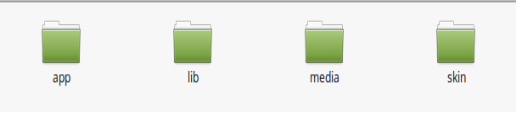
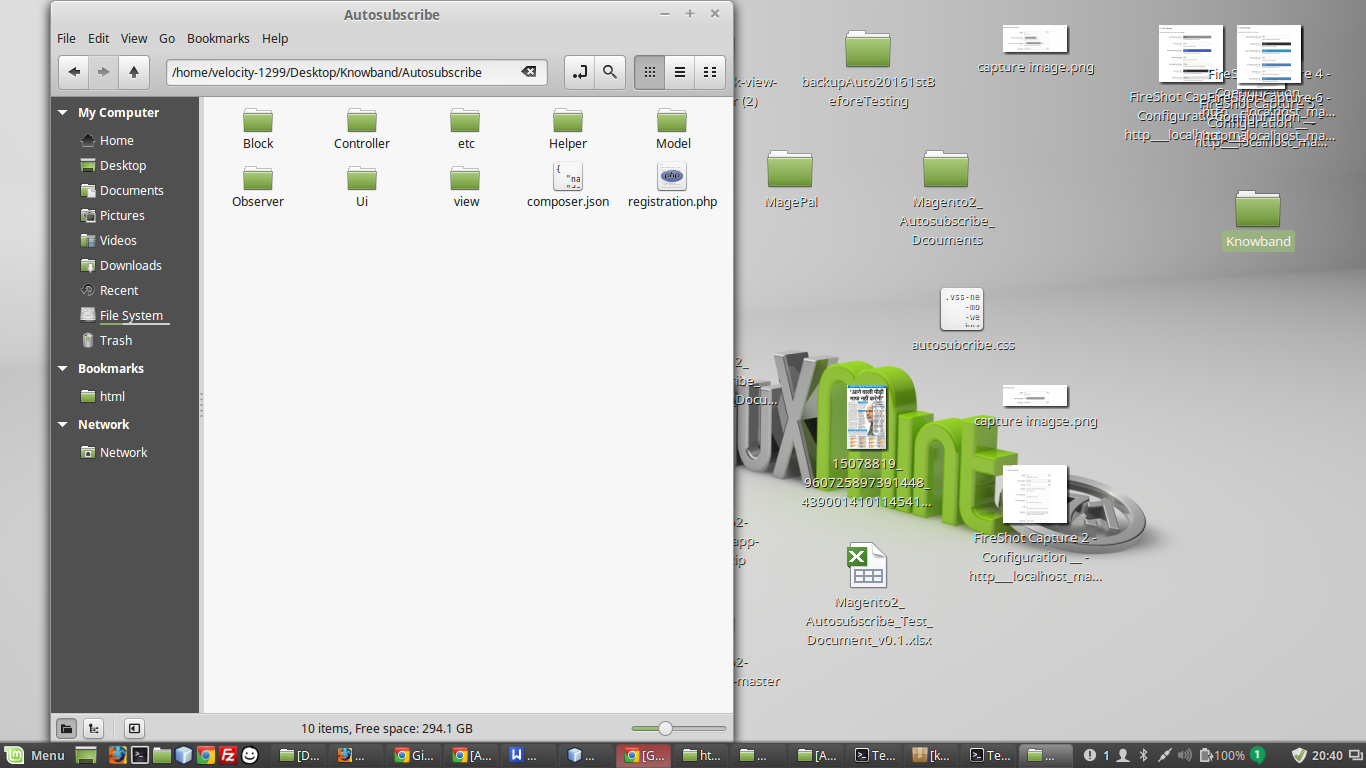
Die Ordnerstruktur des Sprach- und Währungsordners für die Sprachumschaltung.
2. Kopieren Sie alle Ordner in das Magento-Stammverzeichnis und löschen Sie den Cache (falls aktiviert).
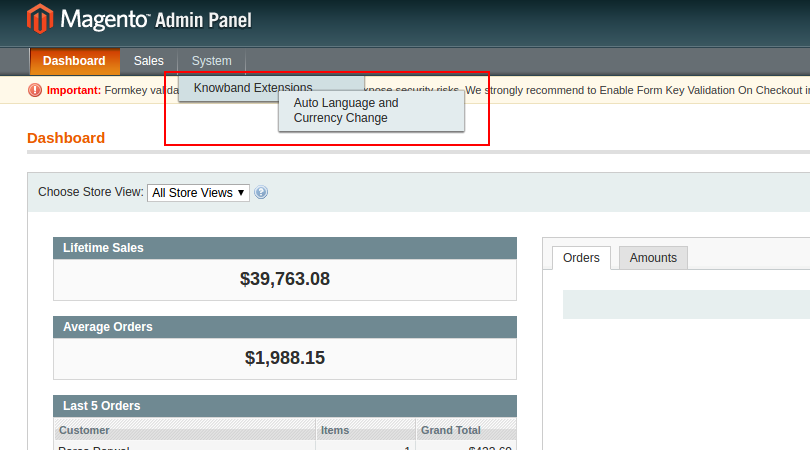
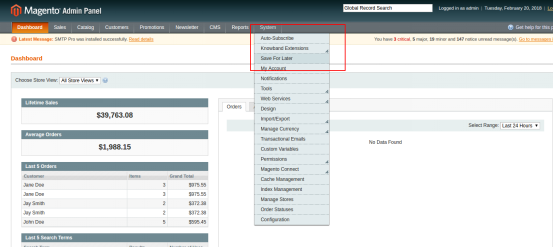
3. Du wirst in der Lage sein, die "Auto Switch Sprache und Währung"Option innerhalb der"System> Knowband-Erweiterungen> Sprache und Währung für automatische Umschaltung“.
4. Sie können jetzt die Magento Auto Switch Sprache und Währungserweiterung gemäß Ihren Anforderungen konfigurieren und überprüfen, ob sie im Frontend unter folgender URL funktioniert:
3.0 Admin Panel
Nach der Installation von Magento Language und Currency Switcher Module im Magento Store. Die Admin-Oberfläche der Magento Auto Switch Language und Currency Extension bietet zwei Registerkarten. Sie sind unten erwähnt:
1. Allgemeine Einstellungen
2. Länderliste
Lassen Sie uns die verschiedenen Anpassungsmöglichkeiten von Magento Automatic Language und Currency Switch Module besprechen.
3.1 Allgemeine Einstellungen
Die verschiedenen Bereiche von
1.Language Switching 2.Currency Switching
1. Sprachumschaltung:?In this section of Magento Auto Switch Language Module, the admin can enable/disable the auto switch language option. After enabling this feature, it will automatically change the website language whenever customers will visit the website.
2. Währungsumstellung:?This Knowband Magento Auto Switch Currency Extension allows the admin to enable the auto switch currency option. If this button is enabled, then, the Magento Auto Currency Switch plugin will automatically change the currency being used in the front-end.
3.2 Länderliste
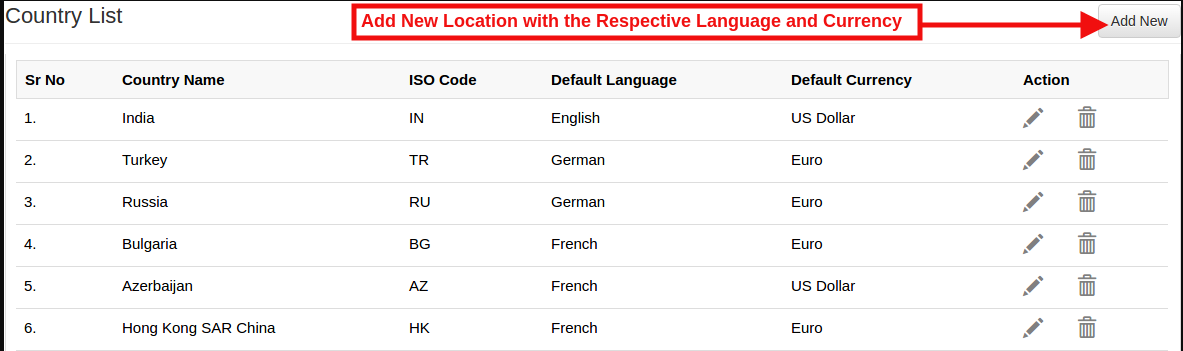
Der automatische Sprach- und Währungsrechner für Magento bietet dem Online-Händler die Möglichkeit, die Länder mit der gewünschten Sprache und Währung hinzuzufügen. Für alle Länder, die hier aufgeführt sind, sind die Sprache und die Währung für die Sprache unterschiedlich (gemäß der vom Administrator gewählten Option).
3.2.1 Wie füge ich einen neuen Ort / Land mit der entsprechenden Sprache und Währung hinzu?
Entsprechend der Anforderung des Ladens kann der Administrator die Länder hier hinzufügen.
Um das Land hinzuzufügen, das der Store-Administrator benötigt, klicke auf 'Neues hinzufügen' Taste.
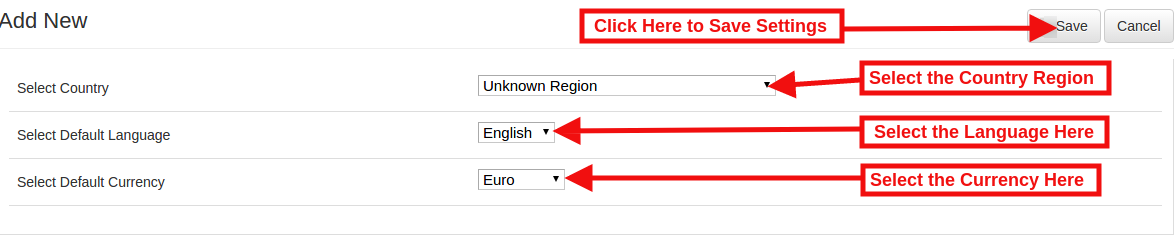
Durch Klicken auf die Schaltfläche "Neu hinzufügen" wird der Store-Administrator auf die unten genannte Seite weitergeleitet:
Land auswählen:?In this field of Magento Auto Change Language and Currency Extension, the online merchant can select the country from the drop-down list.
Wählen Sie Standardsprache:?This contains the list of languages. The admin can select the language used in that particular country.
Wählen Sie Standardwährung:?By Select default currency option of the Magento Auto Switch Currency Module the Magento store admin can select the currency for the selected country.
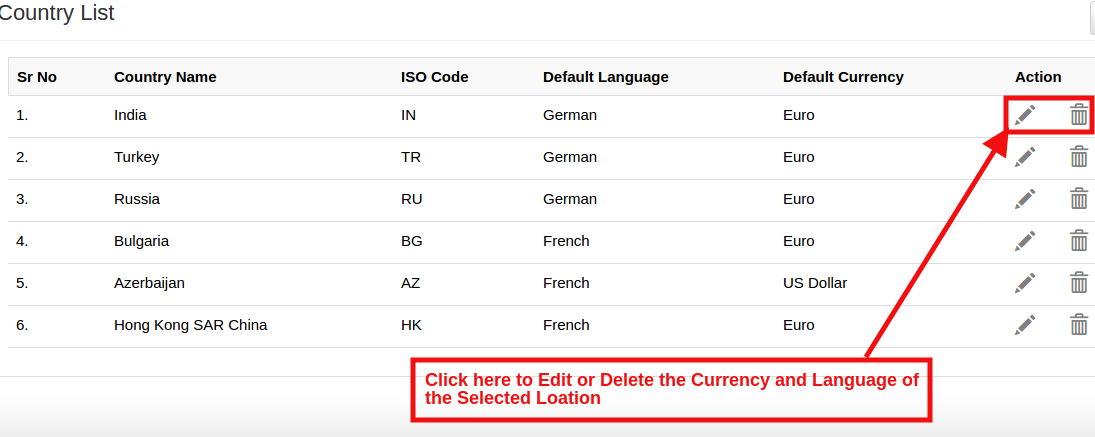
Falls der Administrator die Währung und Sprache für ein bestimmtes Land aktualisieren muss, kann der Administrator die Informationen aktualisieren, indem er auf 'Bearbeiten' Taste.
Bitte beachten Sie den folgenden Screenshot für die Bearbeitung der Details:
Sie können das jeweilige Land löschen, indem Sie auf die Schaltfläche Löschen klicken.
4.0-Frontend
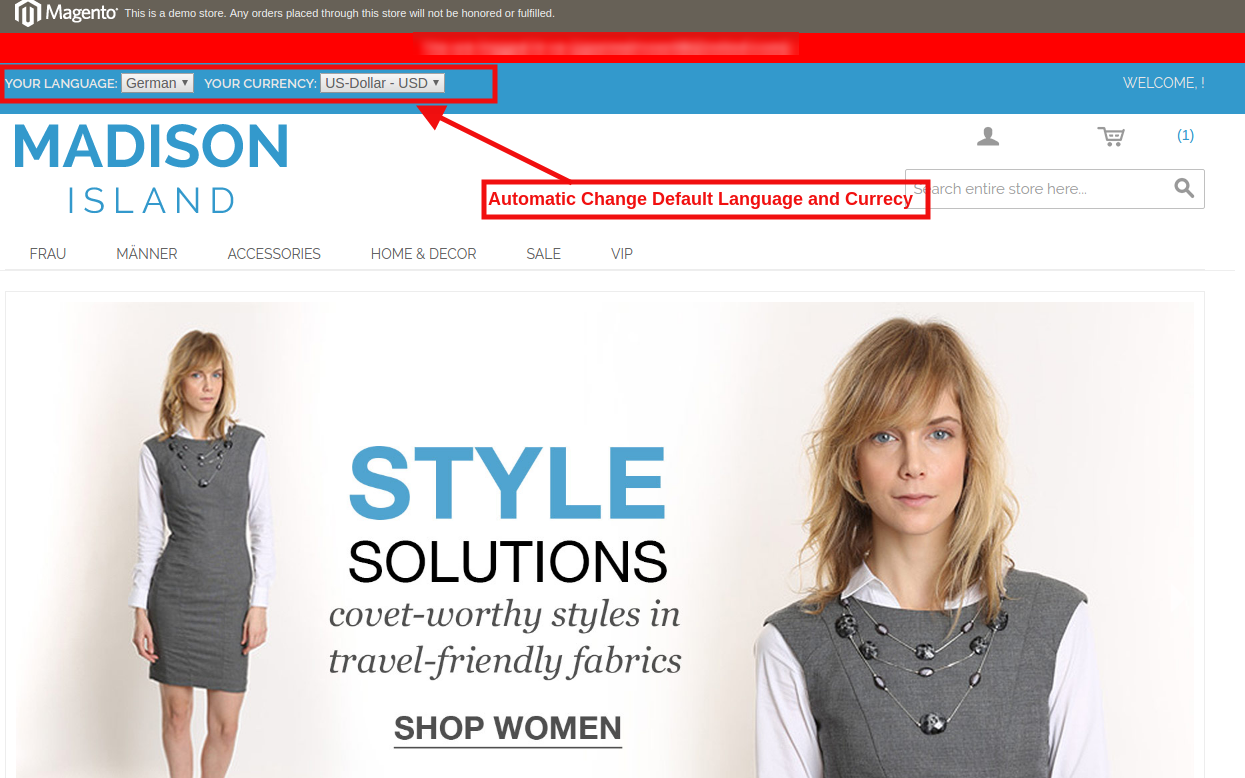
Im Frontend werden Sprache und Währung automatisch entsprechend der Admin-Konfiguration im Back-Office umgeschaltet.
Mit der Magento Auto Change Language und dem Währungsmodul wird die IP des Benutzers erkannt und die Standardsprache und -währung werden automatisch geändert, wie im Bild oben gezeigt. Die Änderungen basieren auf der Konfiguration, die im Backend der Magento Auto Switch Language und Currency Extension vorgenommen wurde.
Installationsschritte von Magento Advanced Wish List Extension
1.0 Einführung
Meistens müssen eCommerce-Shop-Besucher ihre Einkäufe im Voraus planen – sie können bestimmte Produkte regelmäßig benötigen (zB Konsumgüter oder Lebensmittel, Kleidung); für besondere Anlässe, um sicher zu stellen, dass sie alles haben, was sie brauchen, usw. Zu diesem Zweck machen sie das Einfache, sie speichern das Lieblingsprodukt auf ihrer Wunschliste. Die Magento Advanced Wunschlistenerweiterung macht diesen Prozess wesentlich komfortabler – damit können Kunden die Lieblingsprodukte speichern, die sie in Zukunft kaufen möchten, etc.
Dadurch Erweiterte Magento-Bestelllistenerweiterung motiviert den Kunden, wieder auf Ihre Website zu kommen, die neuen Käufer anzulocken und mehr Bestellungen zu platzieren. Diese Magento-Erweiterung zeigt das Popup-Fenster des Wunschlisten-Produkts unten auf der Webseite mit Hilfe dessen, sie können Wishlist-Produkte mit nur einem Klick in die Kasse umwandeln.
1.1 Vorteile des Händlers:
Die Magento erweiterte Wunschliste Erweiterung ermöglicht es dem Kunden, die private Wunschliste des Produkts zu pflegen, die als Referenz dienen kann.
Die Magento-Erweiterung bietet dem Shop-Administrator eine Option, mit der er die vollständige Liste der vom Kunden auf seiner Wunschliste gespeicherten Produkte einsehen kann.
Die Magento Advance-Bestelllistenerweiterung ermöglicht es dem E-Händler, das Aussehen und die Funktionsweise der Wunschliste und der Schaltfläche "Hinzufügen zum Warenkorb" zu ändern, und sie können auch die Standardeinstellungen zulassen. Farbeinstellungen nach Bedarf.
Die Magento Advance Purchase Liste hat die Option, die jQuery-Datei bei Bedarf einzubinden.
Die Online-Händler können den Ablauf des gespeicherten Produkts in Tagen festlegen.
Mit Hilfe dieser Magento erweiterten Wunschliste Erweiterung kann der Shop-Administrator sehen, welches Produkt am beliebtesten und gefragt ist.
Der Geschäftsadministrator kann den Verkaufsbericht analysieren.
Der Administrator kann die Produkte re-pricing, um den Verkauf zu erhöhen.
Diese Magento speichert für spätere Erweiterung kompatibel mit allen Themen.
Mobiles Ansprechverhalten
Einfache Installation und Verwendung.
2.0 Installationsanleitung
1. Ordnerstruktur des Magento Return Manager-Moduls.
2. Kopieren Sie alle oben genannten Ordner in das Magento-Stammverzeichnis und löschen Sie den Cache (falls aktiviert).
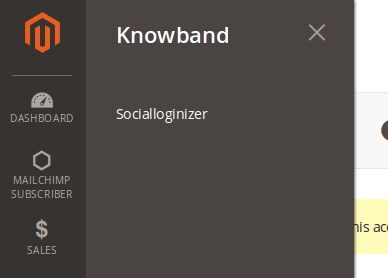
3. Melden Sie sich jetzt im Admin-Bereich Ihres Magento-Stores an. Sie können die Option "Später speichern" im Menü "System> Knowband-Erweiterungen> Für später speichern" finden.
2. Beim Klicken auf das Menü Für später speichern wird das Modul für das Plugin geöffnet. Es enthält die Navigationsleiste oben, das Tab-Menü auf der linken Seite und im Hauptinhalt wird die erste allgemeine Einstellungs-Registerkarte angezeigt.
4. Sie können jetzt die Magento Save for Later Extension gemäß Ihren Anforderungen konfigurieren und überprüfen, ob sie im Frontend unter der folgenden URL funktioniert:
https://pstest2.knowband.com/mage1932
3.0 Admin Modul
Nach der Installation des Magento Advanced Wishlist Plugins im Magento Shop bietet das Modul folgende Optionen im "Save For Later" Menü:
Oberhalb von 4-Punkten befindet sich tatsächlich ein Abschnitt unter "Einstellungen", wird hier jedoch zur besseren Übersichtlichkeit als separate Einheit beschrieben.
Jede Schnittstelle hat die Form einer Registerkarte und jede Registerkarte enthält einige spezifische Einstellungen / Funktionalitäten, die je nach Bedarf geändert werden können. Jede Registerkarte wird unten erläutert.
3.1 Allgemeine Einstellungen
1.?Active:?Initially, this will be “OFF”. The e-merchant can enable the module, select enable present under the label Activate.
2.?Remove Wishlist :?Check this option to remove the default wishlist from the website.
3.?Use Default Color Setting:?This option will allow the store admin to reset your color setting to default. The default color values will display by default. Remember if you wish to change the color setting then this option must be disabled.
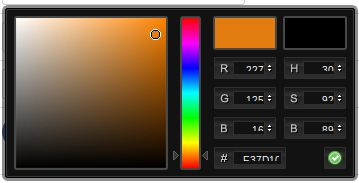
4.?View All Button Color:?To Select a color for the view all button color in the saved product list. See below image:
5.?View All Button Text Color:?Select the color value for text over the view all button color.
6.In den Warenkorb Button Farbe:?Select the color for add to cart button visible on the page open on the click of view all button.
7.Add To Cart Button Textfarbe:?Select the color for the text over the add to cart button.
8.Tage zu speichern Gast Produkt:?For guest users the product will be saved in the cookies. Using this option you can set the expiry days for cookies.By Default cookies will stored for 10 days.
9.?Jquery File:?jQuery i.e. a javascript framework is required for this plugin to work. Sometimes themes used in magento already includes it but sometime they do not. If jquery is already included in your theme select no else select yes to include it.
3.2 Kategorie Analyse
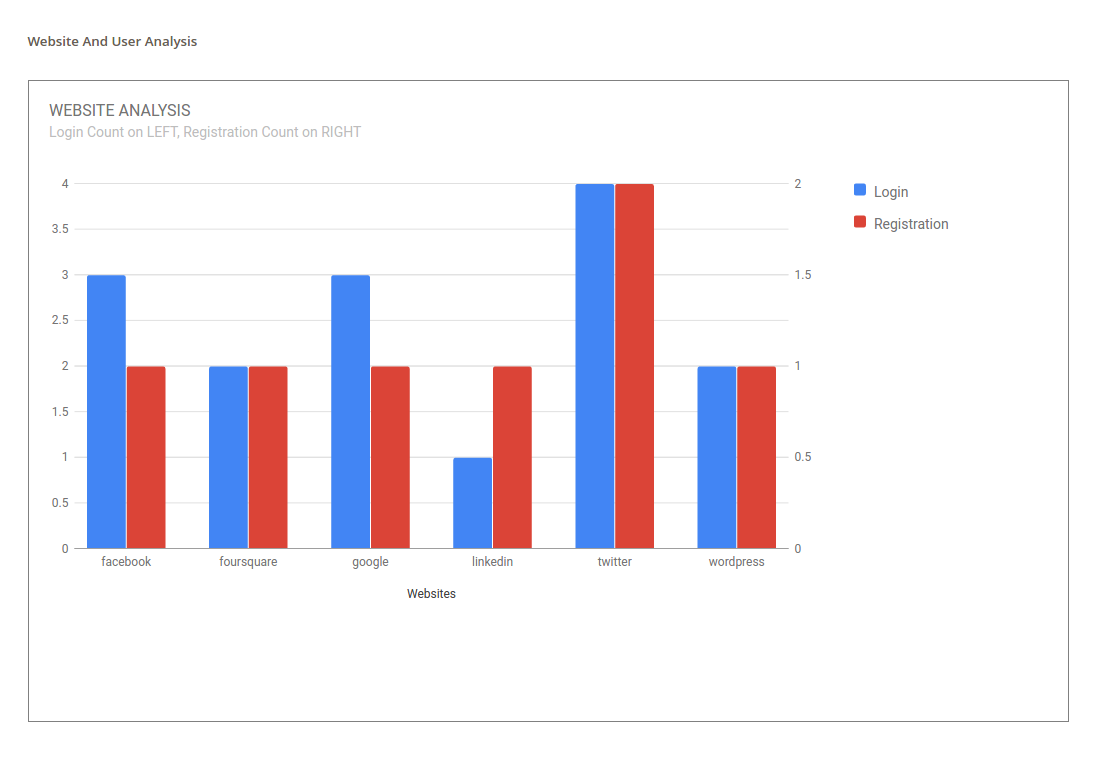
Diese Magento erweiterte Wunschliste Erweiterung ermöglicht dem Administrator eine Analyse der Kategorien. Hier kann der Händler die Grafik für die Kategorien über das Dropdown-Menü und die Datumsfilter anzeigen. Wenn der Administrator die Registerkarte öffnet, wird standardmäßig der Bericht der letzten Woche angezeigt. Wenn in der letzten Woche kein Produkt gespeichert wurde, wird anstelle des Diagramms keine Datensatz gefunden-Meldung angezeigt.
Unterhalb des Graphen ist ein Gitter vorgesehen. In diesem Raster werden die Kategorien des gespeicherten Produkts angezeigt.
Oben auf dem Raster befindet sich eine Export-Schaltfläche, die die Rasterdaten in die CSV-Datei exportiert. Sie können einen bestimmten Datensatz für die Kategorie finden, indem Sie seine ID und Suchschaltfläche oben links im Raster verwenden.
In der Tabelle sehen Sie eine Aktionsspalte. Wenn Sie darauf klicken, öffnet sich ein neues Gitter in einer anderen Browser-Registerkarte, in der die in dieser Kategorie gespeicherten Produkte angezeigt werden.
HINWEIS:?The No. of Product will be display according to configuration scope.
3.3 Produktanalyse
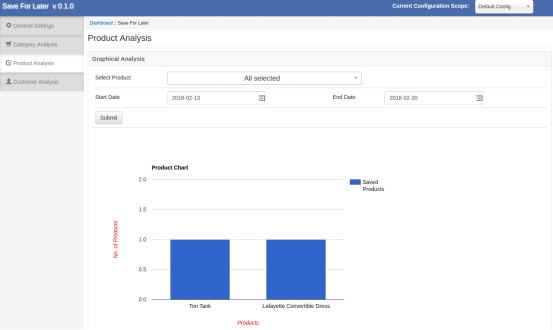
Diese Magento-Einkaufsliste ermöglicht es dem Administrator, eine Analyse der Produkte durchzuführen. Auf der Registerkarte Produktanalyse können Onlinehändler das Diagramm für das Produkt mithilfe des Dropdown-Menüs und der Datumsfilter anzeigen. Wenn der Administrator die Registerkarte öffnet, wird standardmäßig der Bericht der letzten Woche angezeigt. Wenn in der letzten Woche kein Produkt gespeichert wurde, wird anstelle des Diagramms keine Datensatz gefunden-Meldung angezeigt. Unterhalb des Graphen ist ein Gitter vorgesehen. In diesem Raster werden die Kategorien des gespeicherten Produkts angezeigt.
Am oberen Rand des Rasters befindet sich eine Export-Schaltfläche, die die Rasterdaten in eine CSV-Datei exportiert. Sie können einen bestimmten Datensatz für die Kategorie finden, indem Sie seine ID und Suchschaltfläche oben links im Raster verwenden.
HINWEIS:?The No. of Product will be display according to configuration scope,
3.4 Kundenanalyse
Diese Magento-Vorbestellungsliste ermöglicht den Magento-Filialbesitzern eine Analyse des Online-Kunden. Der Besitzer des Onlineshops kann die Nutzungszahl der Option SAVE FOR LATER für jeden Benutzer im Grid anzeigen.
Es gibt auch eine Spaltenansicht, in der Produkte gespeichert sind. Beim Klicken auf ein neues Gitter wird auf der neuen Registerkarte die von diesem Kunden gespeicherte Produkt angezeigt.
HINWEIS:?The no. of use count and no of product can be different. When you click on view saved product , only those product will be displayed which are saved in customers list that time.
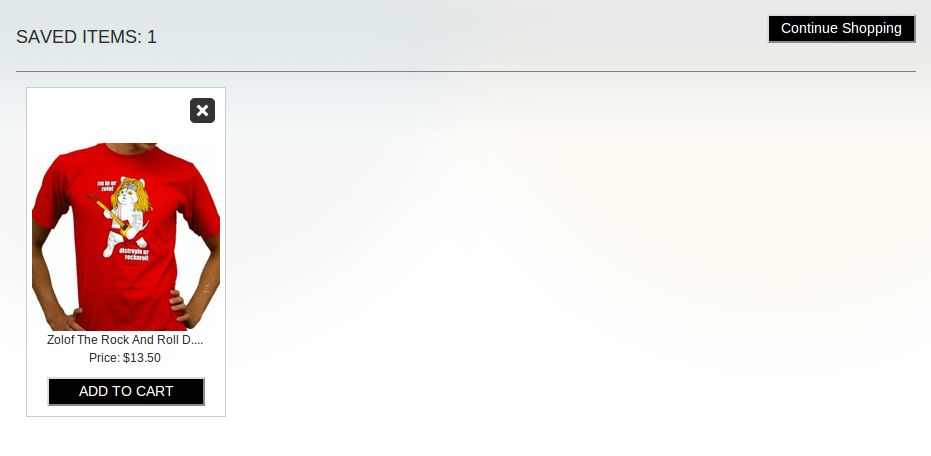
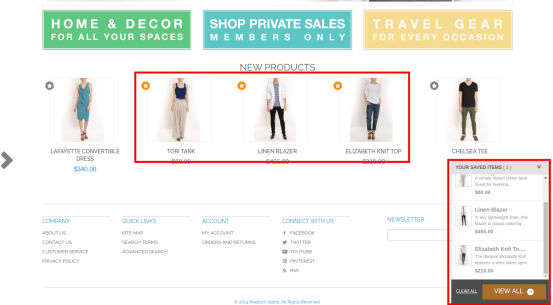
Nach dem Aktivieren des Magento-Moduls "Sparen für später" können Kunden eine untere Leiste auf jeder Seite des Geschäfts sehen, die den Block "Ihre gespeicherten Artikel" enthält, der über das Konfigurationsfenster der Erweiterung magnto aktiviert wurde.
Die untere Leiste am Frontend wird wie folgt angezeigt:
Die hervorgehobene Schaltfläche "Shortlist" ermöglicht es den Kunden, entsprechende Produkte in einem separaten Bucket auszuwählen. Dieser Bucket wird am unteren Rand der Seite angezeigt, wie im obigen Bildschirm hervorgehoben.
Wenn der Kunde auf "klickt"Auswahlliste"Button, ein Produkt wird zum Bucket hinzugefügt und Buttontext wird von" Shortlist "in" "geändertHinzugefügt“.
Sie können die Magento Advanced Wishlist Erweiterung von Knowband für Ihren Magento Shop testen. Magento Vorbestellungsmodul hilft Ihnen, die Kundenbindung an Ihr Geschäft zu erhöhen und Sie können den Online-Käufern die Möglichkeit bieten, das Lieblingsprodukt auf ihrer Wunschliste zu speichern.