1.0 Einführung
Der Magento Store-Besitzer kann seinen eCommerce Store jetzt vor Spam und Bots schützen. Das Magento Block Benutzer / Bot nach IP, Land oder User Agent Erweiterung Mit Knowband kann der Store-Besitzer den User / Bot sperren, indem er IP-Adressen, Land oder User-Agent einschränkt. Auf diese Weise kann der eCommerce-Store-Administrator verdächtige und unnötige Filialbenutzer einschränken oder verbieten. Der Administrator kann eine benutzerdefinierte Nachricht auf der Website anzeigen, die Benachrichtigungen über Auslassungen enthält.
Magento Block Benutzer nach IP-Plugin bietet eine Option, um den Zugriff der Benutzer nach IP, Land und User-Agent zu beschränken. Die Verbannung kann jederzeit über die Admin-Oberfläche aktiviert oder deaktiviert werden. Die Online-Kunden können auch eine Anfrage senden, um sie zu entsperren. Sie können eine Nachricht vom Front-End senden, der Administrator kann die Anfragen von der Admin-Oberfläche überprüfen und weitere Entscheidungen treffen, um die gesperrten Kunden zu entsperren oder die Anfrage zu verweigern.
1.1 Funktionen von Magento blockieren Benutzer nach IP, Länder- oder Benutzer-Agent-Erweiterung
- Der Eigentümer des eCommerce-Geschäfts verfügt über mehrere Optionen, um den Bot zu blockieren, indem IP-Adresse, Ländercode und Benutzeragent blockiert werden.
- Der Administrator kann eine bestimmte IP-Adresse eingeben, um den Kunden oder eine Reihe von IP-Adressen zu blockieren.
- Die Magento Block User Extension ermöglicht es dem Administrator, das Verbot jederzeit zu aktivieren oder zu deaktivieren.
- Der Geschäftsadministrator kann eine benutzerdefinierte Nachricht auf der Website für die gesperrten Kunden anzeigen.
- Der E-Merchant kann den gesperrten Kunden Kopf- und Fußzeilen anzeigen oder ausblenden.
- Die blockierten Kunden können auch eine Anfrage senden, um sie zu entsperren.
- Es ist nicht notwendig, Codes von der Admin-Schnittstelle zu ändern.
- Es ist sehr einfach, diesen Magento Block Bot nach Ländererweiterung zu konfigurieren.
- Das Magento Block User / Bot per IP Plugin ist mehrsprachig kompatibel.
- Magento Block Benutzer nach IP, Land oder User Agent Erweiterung kann leicht installiert und konfiguriert werden.
- Der Ladenbesitzer kann diesen Magento-Block-Bot per IP-, Länder- oder User-Agent-Erweiterung einfach per Knopfdruck aktivieren oder deaktivieren.
1.2 Admin Vorteile
- Mit diesem Magento Block User-Modul kann der Store-Administrator Initiativen ergreifen, um die Website vor Spammern und Bots zu schützen, indem er verdächtige Kunden und Aktivitäten blockiert.
- Das Magento Block User-Modul hilft dem Store-Administrator, die irrelevante Website zu entfernen.
- Der Administrator kann den Speicher vor bösartigen Angriffen schützen, indem er die Spammer und Bots blockiert.
- Dieser Magento Block Bot nach Ländererweiterung ist in hohem Grade anpassbar und stressfrei.
- Mehrere Blockierungsoptionen sind verfügbar, um sicherzustellen, dass der echte Kunde nicht leidet.
- Die Kunden können anfordern, sie von der Front-End-Schnittstelle zu entsperren.
- Für die Implementierung ist keine technische Hilfe erforderlich.
2.0 Installationsschritte
Der Store-Administrator kann diese einfachen Schritte zur Installation der Magento Block User Extension befolgen:
1. Laden Sie zunächst das Erweiterungspaket aus dem Knowband Store herunter.
2. Sie erhalten eine gezippte Datei. Entpacken Sie das Paket im Stammverzeichnis Ihres Magento-Setups per FTP-Manager (wie Filezilla oder WinSCP)
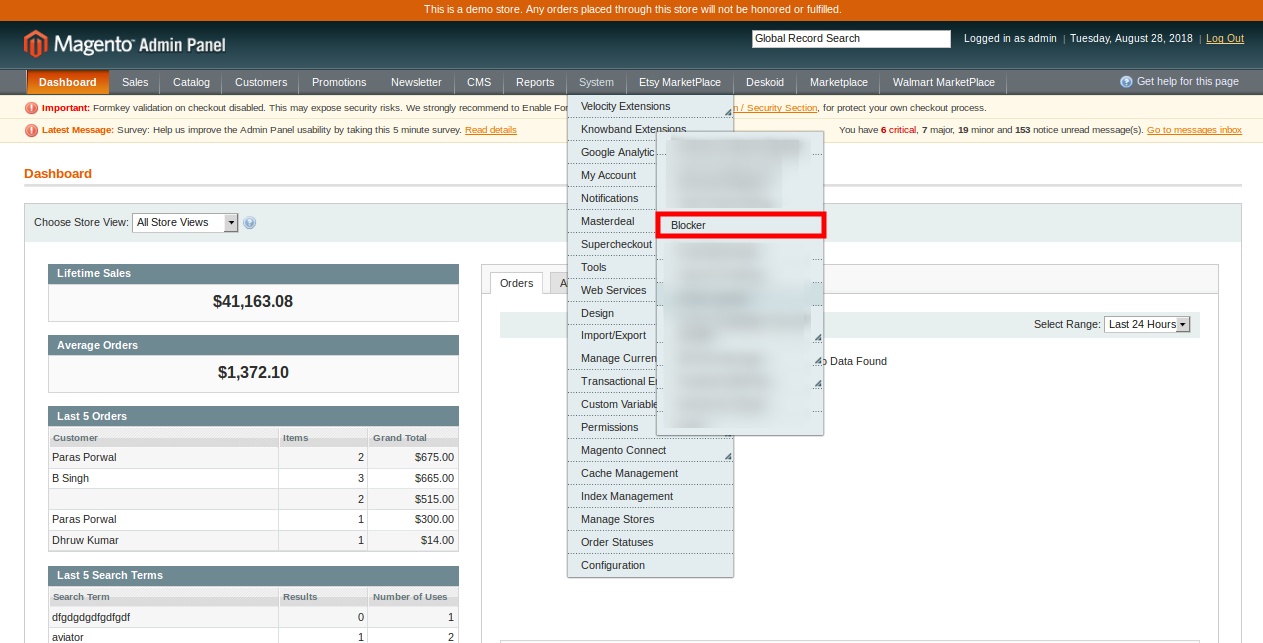
3. Die Erweiterung ist jetzt installiert und betriebsbereit. Gehen Sie im Admin-Steuerfeld zu "System> Know-how-Erweiterungen> Magento-Blocker “.
Jetzt kann der Shop-Administrator die Magento Block User Extension verwenden und konfigurieren.
3.0 Admin-Oberfläche
Nach erfolgreicher Installation kann der Store-Administrator die Einstellungen über die Admin-Oberfläche konfigurieren. Das Admin-Panel hat fünf Registerkarten, wie unten gezeigt:
- Allgemeine Einstellungen
- Benutzer nach IP-Adresse sperren
- Benutzer nach Land sperren
- Benutzer nach Benutzeragenten blockieren
- Gesperrte Kundenanfrage
Der Administrator kann den Magento Block User / Bot nach Ländererweiterung entsprechend der Anforderung anpassen
3.1 Allgemeine Einstellungen
In allgemeinen Einstellungen kann der Administrator die unten aufgeführten Anpassungsoptionen anzeigen:
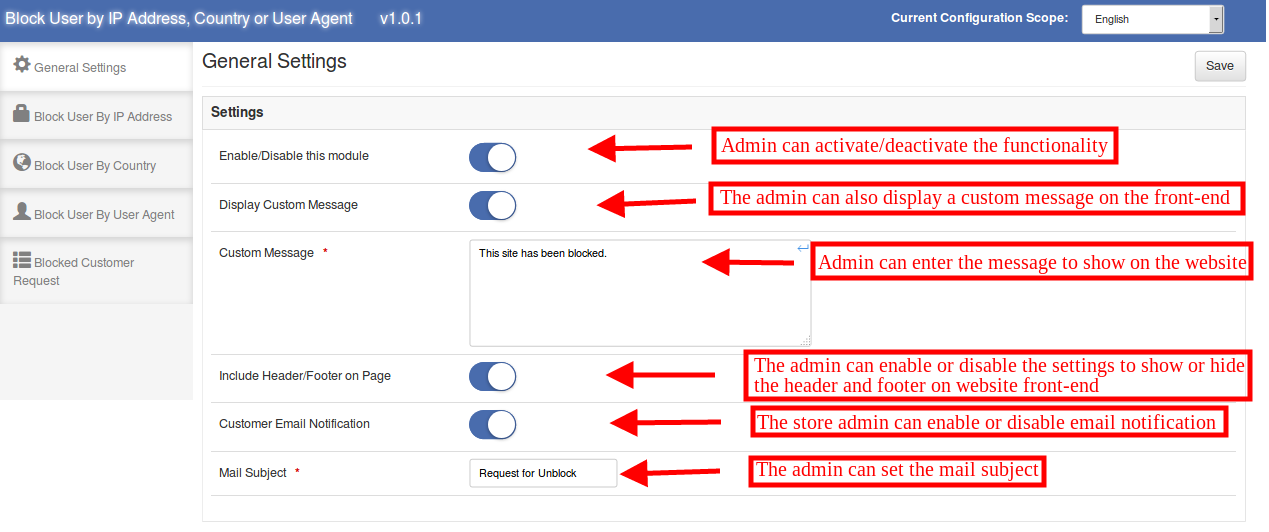
1. Aktivieren / Deaktivieren dieses Moduls: Der Shop-Administrator kann die Funktionalität aktivieren oder deaktivieren, indem er diese Schaltfläche wechselt.
2. Benutzerdefinierte Nachricht anzeigen: Der Online-Shop-Administrator kann diese Option zum Anzeigen oder Ausblenden einer benutzerdefinierten Nachricht aktivieren oder deaktivieren. Diese Nachricht wird den blockierten Kunden angezeigt.
3. Benutzerdefinierte Nachricht: Der Shop-Administrator kann die benutzerdefinierte Nachricht hier eingeben. Der Administrator kann den Kunden eine Sperrbenachrichtigung geben, um sie über die Verbannung zu informieren.
4. Kopfzeile / Fußzeile auf Seite einschließen: Wenn diese Option aktiviert ist, wird die Kopf- und Fußzeile auf der Webseite angezeigt, auf der die Bannnachricht angezeigt wird. Andernfalls können die Besucher nur die Blockbenachrichtigung anzeigen.
5. Kunden-E-Mail-Benachrichtigung: Der Administrator kann die benutzerdefinierte E-Mail-Benachrichtigungsoption aktivieren oder deaktivieren. Die Kunden können den Administrator auffordern, sie zu entsperren.
6. Mail Betreff: Der Geschäftsadministrator kann den E-Mail-Betreff als Admin-Schnittstelle festlegen, die mit der E-Mail gesendet werden soll.
3.2 Blockiert Benutzer nach IP-Adresse
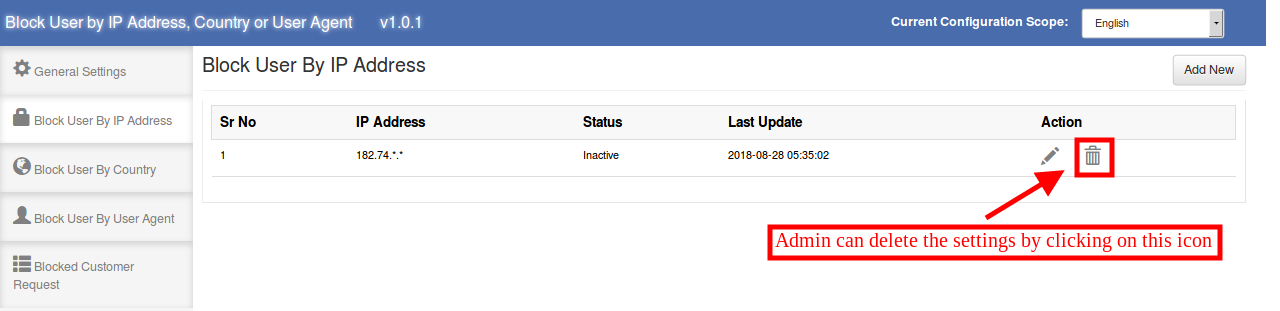
Hier kann der Shop-Administrator die Liste der blockierten IP-Adressen der Kunden einsehen. Der Administrator kann neue IP-Adressen löschen, bearbeiten und hinzufügen, um die Benutzer zu blockieren. Der Administrator kann eine bestimmte IP-Adresse oder einen Bereich von IP-Adressen eingeben.
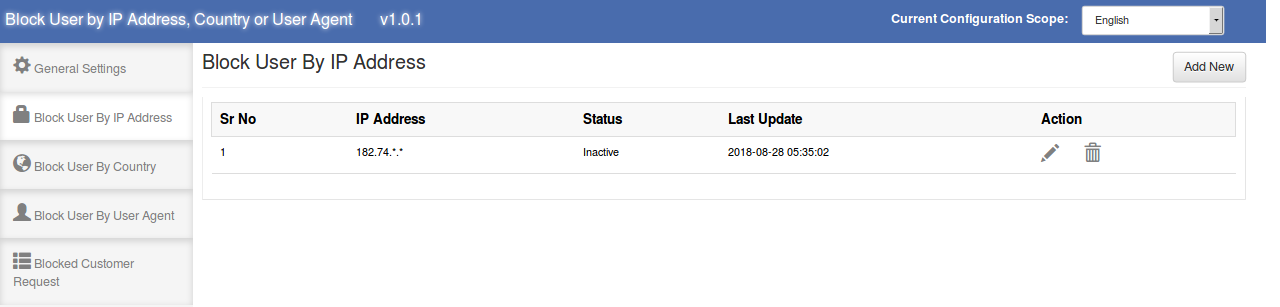
3.2.1 Wie blockiere ich einen Benutzer anhand der IP-Adresse?
Der Shop-Administrator kann auf den "Neues hinzufügen"Option, um einen Kunden daran zu hindern, auf die Seite zuzugreifen, indem er seine IP-Adresse einschränkt.
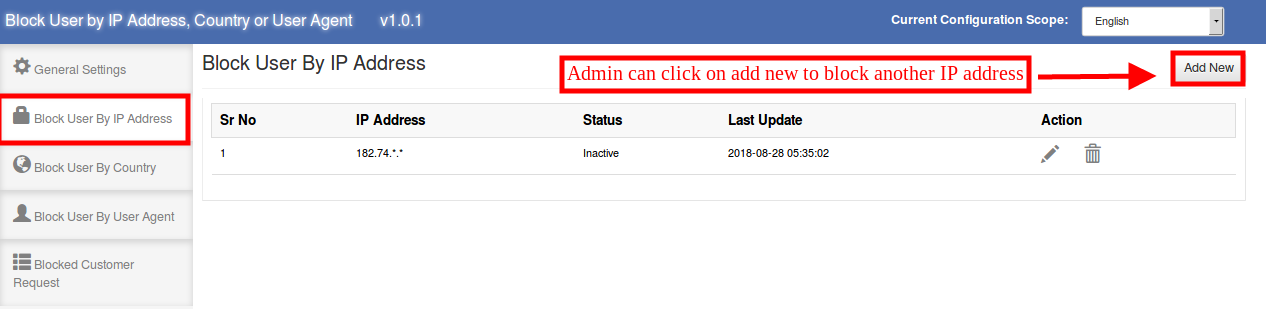
Nach dem Klicken auf "Neue Option hinzufügen", der Admin kann die unten genannten Optionen anzeigen:
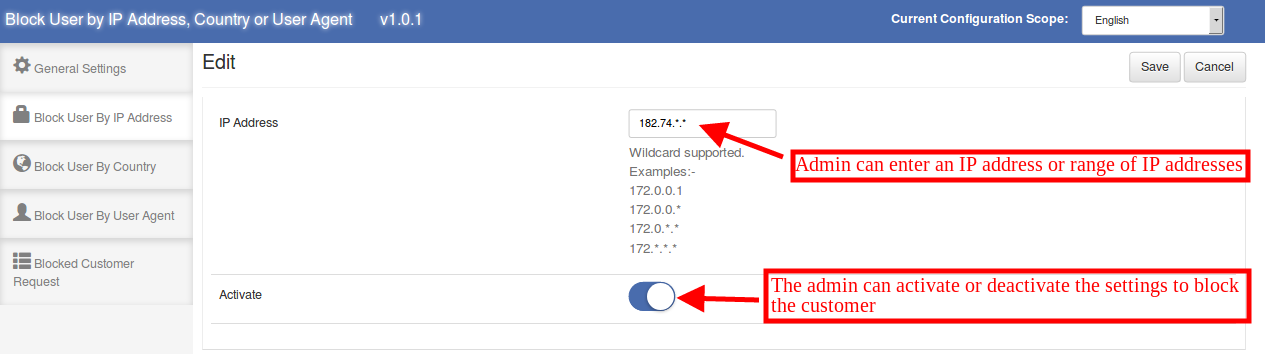
- IP Address: Der Store-Administrator kann die IP-Adresse der Kunden eingeben, um sie zu beschränken. Der Administrator kann bei Bedarf einen Bereich von IP-Adressen wie 182. *. *. * Eingeben.
- Aktivieren Sie: Der Store-Administrator kann die Einstellungen zum Sperren oder Entsperren der Kunden über die IP-Adresse aktivieren oder deaktivieren.
3.2.2 Wie bearbeite ich die Einstellungen "Benutzer nach IP-Adresse sperren"?
Der Administrator kann auf das unten genannte Symbol klicken, um die zuvor angewendeten Einstellungen zu bearbeiten.
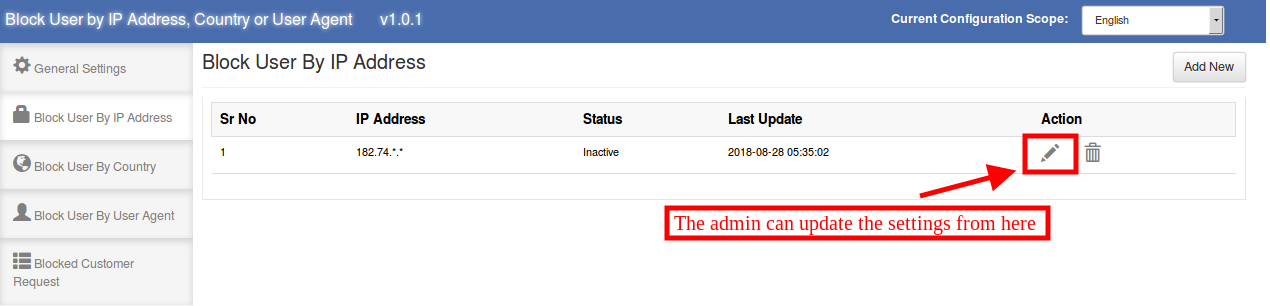
3.2.3 Wie lösche ich die Einstellungen "Benutzer nach IP-Adresse sperren"?
Der Administrator kann die Einstellungen löschen, indem er auf das untenstehende Symbol klickt. Danach können die Kunden einfach auf die Website zugreifen.
3.3 Blockiert Benutzer nach Land
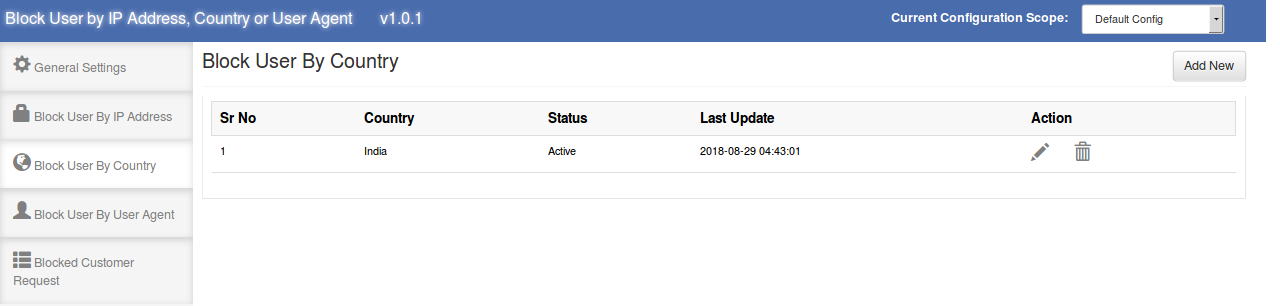
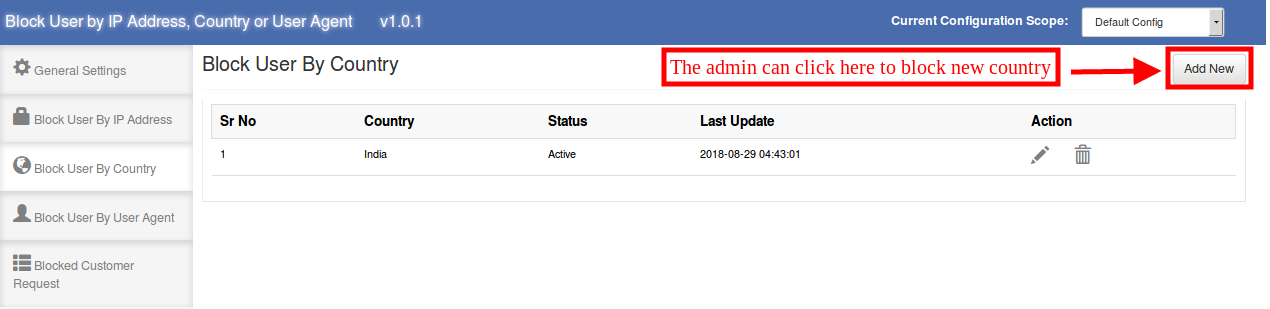
Hier kann der Eigentümer des E-Commerce-Shops die Liste der gesperrten Länder einsehen. Der Shop-Administrator kann das Land hinzufügen, löschen oder ändern.
3.3.1 Wie blockiere ich einen Benutzer nach Land?
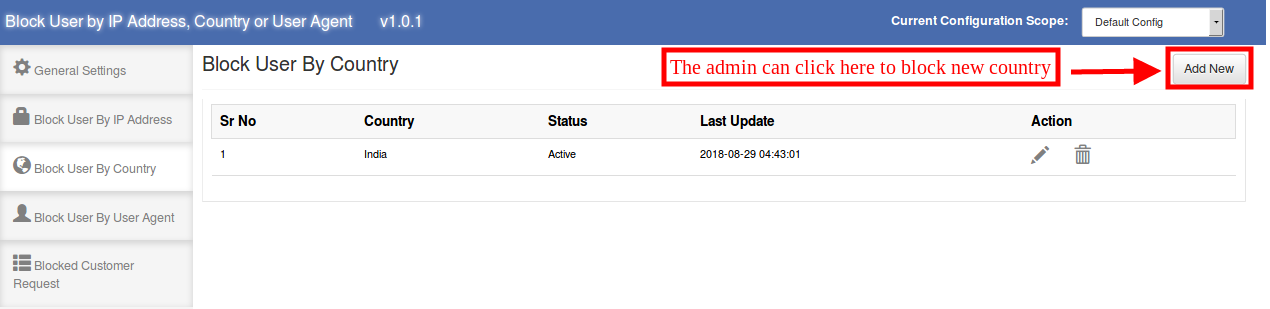
Der Store-Administrator kann die Nutzer eines bestimmten Landes sperren. Der Administrator kann das Land aus der Dropdown-Liste auswählen und die Kunden dieses Landes sperren.
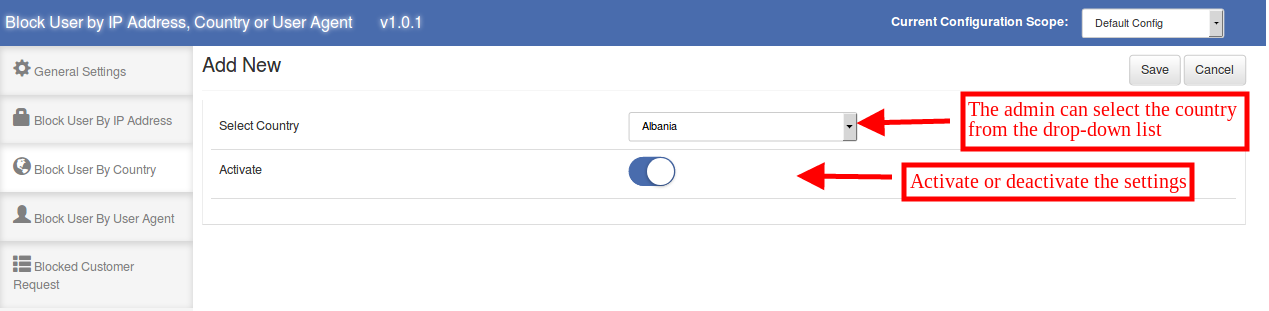
Nach dem Klicken auf "Neues hinzufügen"option der admin kann die unten genannten optionen anzeigen:
- Land auswählen: Der Administrator kann das Land aus der verfügbaren Dropdown-Liste auswählen.
- Aktivieren Sie: Der Admin kann die Verbannung von der Admin-Oberfläche aus aktivieren oder deaktivieren.
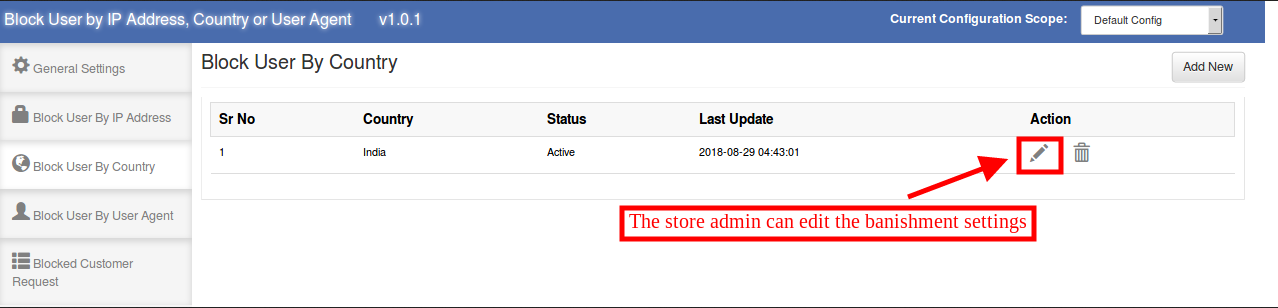
3.3.2 Wie bearbeite ich die Einstellungen "Benutzer nach Land sperren"?
Der Administrator kann auch die vorherigen Einstellungen bearbeiten, indem er einfach auf "Symbol bearbeiten“.
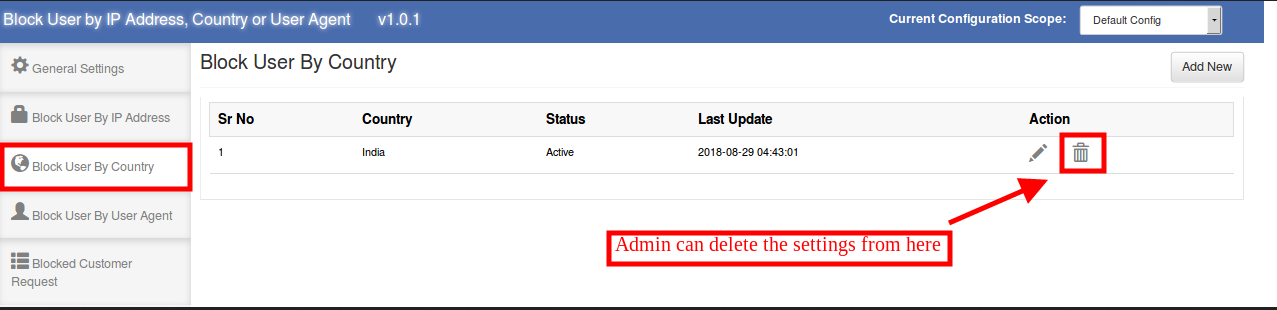
3.3.3 Wie lösche ich "block user by Country" Einstellungen?
Der Shop-Administrator kann die Einstellungen auch löschen, indem er auf das untenstehende Symbol klickt:
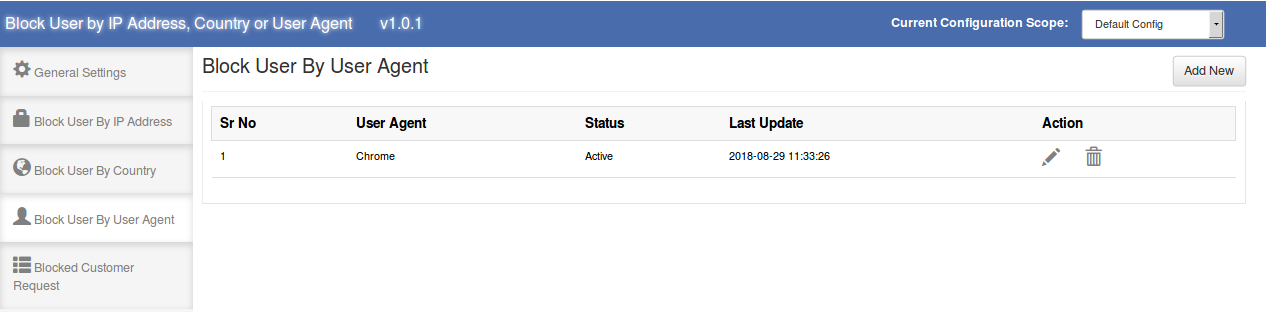
3.4 Blockiert Benutzer nach Benutzeragenten
Die Magento Block User Extension ermöglicht es dem eCommerce-Store-Administrator, den Benutzer durch den Benutzeragenten zu blockieren. Hier kann der Administrator die Liste der blockierten Benutzeragenten wie folgt anzeigen:
3.4.1 So blocken Sie einen Benutzer mit dem Benutzeragenten
Um den Kunden durch einen Benutzeragenten zu blockieren, kann der Administrator den Namen des Benutzeragenten eingeben und die Kunden durch den Benutzeragenten blockieren.
Der Administrator kann die unten angegebenen Informationen anzeigen:
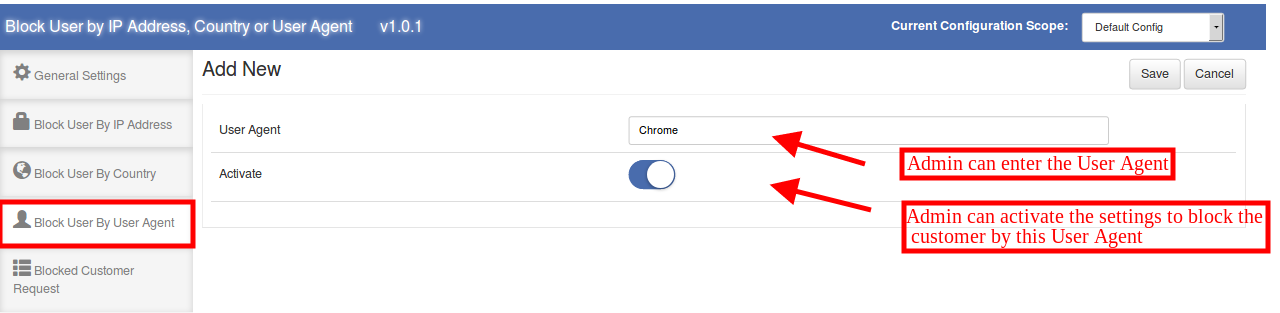
- User-Agent: Der E-Merchant kann hier den User-Agent-Namen eingeben.
- Aktivieren Sie: Der Administrator kann Sperren aktivieren oder deaktivieren, indem er die Option aktiviert und deaktiviert.
3.4.2 Wie bearbeite ich die Einstellungen "Benutzer nach Benutzeragenten blockieren"?
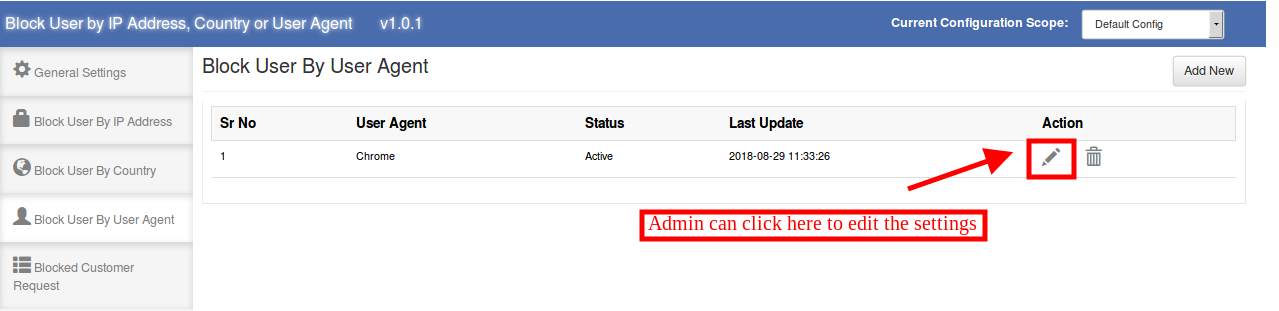
Der eCommerce-Store-Administrator kann die vorherigen Einstellungen bearbeiten, indem er auf "Symbol bearbeiten". Der Shop-Administrator kann auf dieses Symbol klicken, um die Einstellungen zu bearbeiten:
3.4.3 Wie lösche ich "block user by User Agent" -Einstellungen?
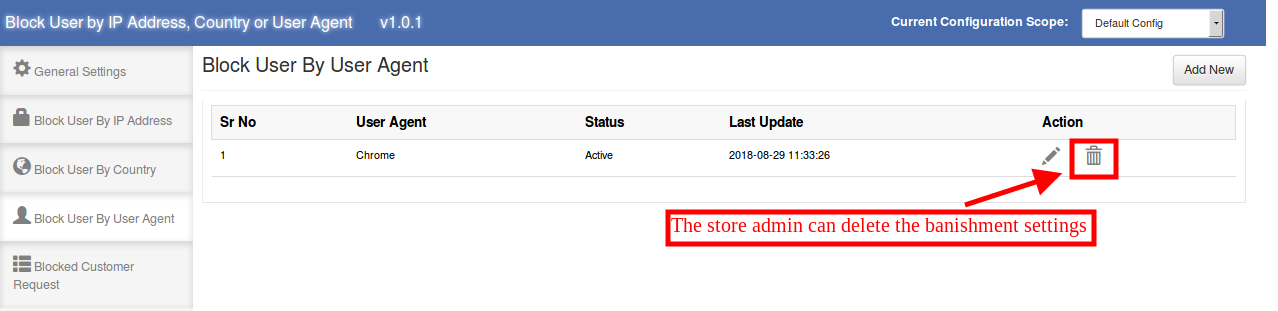
Der Administrator kann die vorherigen Einstellungen löschen, indem er auf das untenstehende Symbol klickt:
Gesperrte 3.5-Kundenanfrage
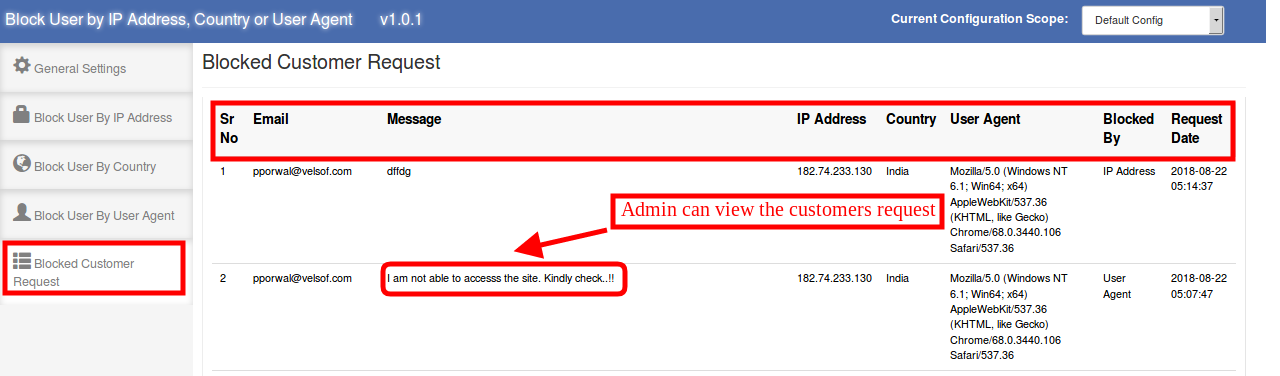
Die Online-Shop-Benutzer können eine Anfrage senden, um sie von der Admin-Schnittstelle zu entsperren. Der Administrator kann diese Anfragen über die Admin-Oberfläche anzeigen. Hier im Abschnitt "Gesperrte Kundenanfrage" kann der Administrator die E-Mail-ID der Kunden, die von den gesperrten Kunden gesendeten Nachrichten, die IP-Adresse und die Details des Benutzeragenten anzeigen. Der Administrator kann auch die Details anzeigen, auf welchen Grundlagen der Kunde gesperrt wurde. Der Administrator kann das Anfragedatum über die Admin-Oberfläche anzeigen.
Der E-Merchant kann die Nachricht anzeigen und entsprechende Maßnahmen ergreifen.
4.0-Front-End-Schnittstelle
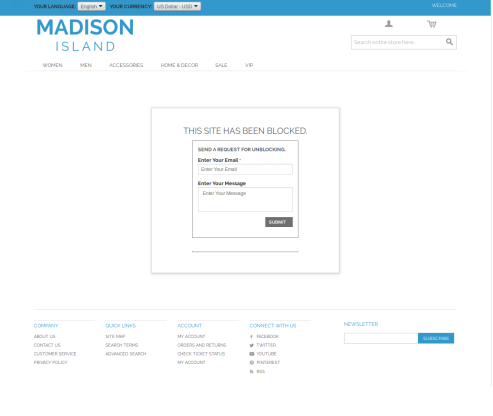
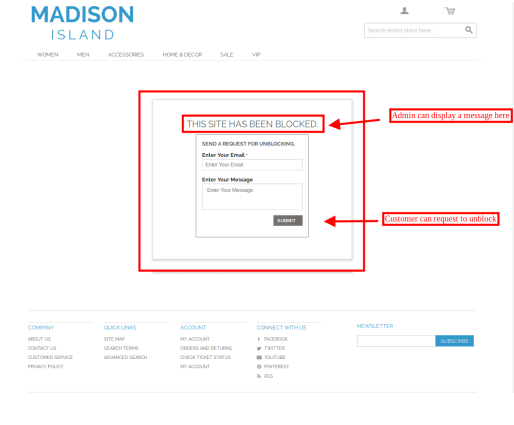
Wenn der Administrator den Kunden blockiert, können die Kunden die Website nicht erkunden. Die Nachricht wird auf der Website wie folgt angezeigt:
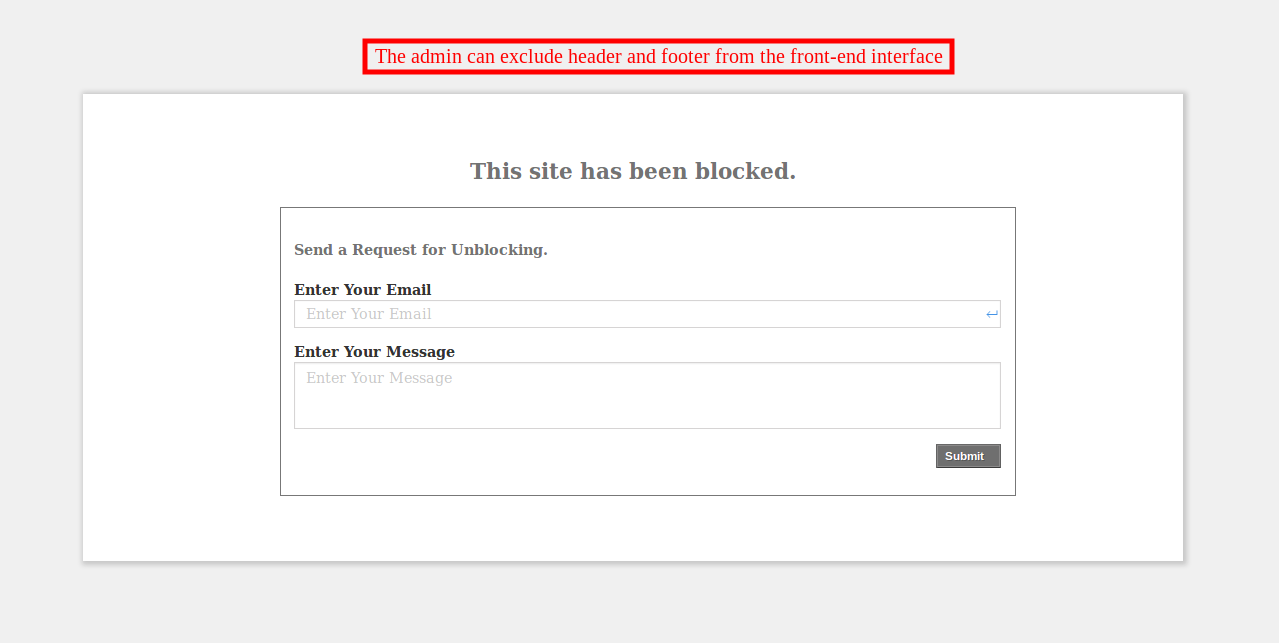
Wenn der Geschäftsadministrator die Einstellungen zum Anzeigen von Kopf- und Fußzeilen deaktiviert, wird die Front-End-Benutzeroberfläche wie folgt angezeigt:
Die Kunden können eine Anfrage an den Store-Administrator senden, um sie zu entsperren und den Zugriff auf die Website zu erlauben. Die Benutzer können ihre E-Mail-ID und Nachricht eingeben. Nach dem Absenden der Nachricht wird auf derselben Seite eine Erfolgsmeldung angezeigt.
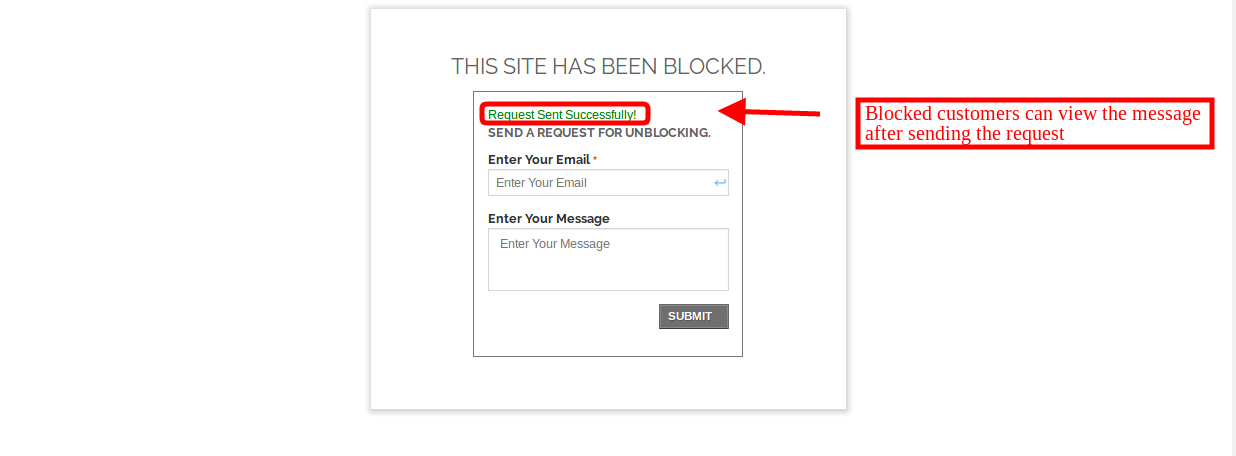
Der Geschäftsadministrator kann die Anfrage über die Administratorschnittstelle anzeigen und entscheiden, den Kunden freizugeben oder die Anfrage abzulehnen.