1.0 Einführung
Für Online-Shop-Besitzer ist es wichtig, die Aufmerksamkeit neuer Besucher auf ihre Website zu lenken und auch diejenigen einzubeziehen, die sie bereits besucht haben. Eine großartige Taktik, die vielversprechend aussieht, sind Web-Push-Benachrichtigungen. Wenn Sie als Ladenbesitzer keine Push-Benachrichtigungen für Ihre Website implementiert haben, verpassen Sie einige großartige Geschäftsmöglichkeiten. Um Web-Push-Benachrichtigungen für Ihre Website zu integrieren, bietet Knowband Magento 2 Web-Push-Benachrichtigungsmodul Dadurch kann der Administrator Push-Benachrichtigungen in Echtzeit an seine bestehenden und neuen Kunden senden. Das Web-Push-Benachrichtigungsmodul gibt Ihnen ständig die Möglichkeit, Ihr Publikum über verschiedene Arten von Push-Benachrichtigungen wie Benachrichtigungen über wieder verfügbare Waren, Preisbenachrichtigungen, Benachrichtigungen über den Bestellstatus, Benachrichtigungen über verlassene Warenkörbe usw. anzusprechen. Magento 2-Push-Benachrichtigungen für Webbrowser wie Chrome und Firefox sind willkommen Popup auf dem Gerät des Benutzers, der um seine Zustimmung zum Senden von Benachrichtigungen zu verschiedenen Ereignissen bittet. Push-Benachrichtigungen werden sofort an die Benutzer gesendet, die ihr ständiges Engagement im Geschäft aufbauen. Magento 2 Browser-Benachrichtigungserweiterung ermöglicht es dem Administrator, personalisierte Push-Nachrichten zu senden. Mit dieser Erweiterung kann der Administrator personalisierte Produktempfehlungen basierend auf ihrem individuellen Browser- und Kaufverlauf erstellen und an ihre Kunden senden. Push-Benachrichtigungen sind über Mobil- und Tablet-Geräte sehr reaktionsschnell, sodass Sie eine einfache Interaktion mit Ihren Kunden erreichen können. Web-Push-Benachrichtigungen, die mit der Erweiterung Magento 2 Browser Notification implementiert wurden, helfen Ihnen bei der Zustellung verschiedener Warnmeldungen in Echtzeit, was im Vergleich zu einer E-Mail eine höhere Antwortrate aufweist, was anschließend zu einem höheren Marketing-ROI führt.
1.1 Auffällige Funktionen des Magento 2 Push-Benachrichtigungsmoduls zur Warenkorberinnerung
Die Integration von Web-Push-Benachrichtigungen in die Website ist ohne Probleme und Programmieraufwand verbunden. Verschaffen Sie sich vorher schnell einen Einblick in die Highlights, die diese Erweiterung für Magento 2-Web-Push-Benachrichtigungen bietet.
1. Das Magento 2 Web-Push-Benachrichtigungsmodul bietet eine direkte Marketingtechnik in Echtzeit, um maßgeschneiderte Push-Benachrichtigungen an ruhende Benutzer zu senden, z. B. aktuelle Nachrichten, Benachrichtigung von Kunden, wenn Artikel wieder auf Lager sind, oder Preissenkungsalarme. Unabhängig davon, ob sie auf die Website zugreifen oder nicht, die Abonnenten erhalten rechtzeitige Benachrichtigungen, die vom Administrator ausgelöst werden.
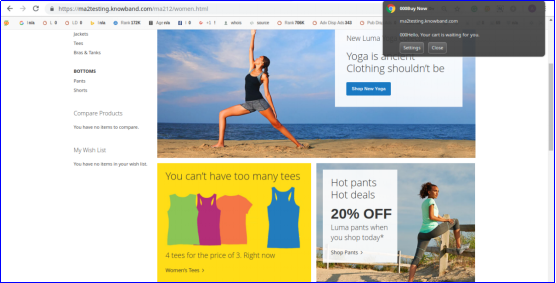
2. Die Magento 2-Bestellstatus-Update-Push-Benachrichtigung löst ein Willkommens-Benachrichtigungs-Popup auf dem Website-Frontend aus, wenn der Benutzer die Website besucht. Dies ist ein Berechtigungs-Popup, das den Benutzer auffordert, automatische Updates zuzulassen oder abzulehnen.
3. Die Magento 2 Browser Notification-Erweiterung sendet automatische Benachrichtigungen für verschiedene Ereignisse, z. B. wenn ein Benutzer eine Bestellung aufgibt, der Bestellstatus geändert wird, der Produktpreis aktualisiert wird, der Produktbestand aktualisiert wird oder der Warenkorb verlassen wird.
4. Die Vorlage und die Nachricht können mit Hilfe dieser Magento 2-Website-Push-Benachrichtigungserweiterung für Preisalarmbenachrichtigungen, Push-Benachrichtigungen für Bestandsalarme, Benachrichtigungen über verlassene Warenkörbe oder andere Arten von benutzerdefinierten Benachrichtigungen personalisiert werden.
5. Der Benachrichtigungstitel, die Aktionsschaltflächen und das Popup-Bild, das über dem Willkommensbenachrichtigungs-Popup angezeigt wird, können im Backoffice dieses Push-Benachrichtigungsmoduls für Magento 2-Einkaufswagenerinnerungen konfiguriert werden.
6. Mit der Magento 2 Browser-Benachrichtigungserweiterung kann der Administrator Web-Push-Benachrichtigungen direkt nach dem Senden testen, indem er sich bei der Sendetestfunktion registriert. Push-Benachrichtigungen können sofort oder zu einem geplanten Zeitpunkt getestet werden.
7. Um den Push-Benachrichtigungsdienst in die Website zu integrieren, muss der Administrator die Firebase-Einstellungen im Backend des Magento 2 Web Push Notification Module konfigurieren.
8. Die Magento 2 Browser-Benachrichtigungserweiterung bietet fünf standardmäßige Push-Benachrichtigungsvorlagen, die angepasst oder aus dem Backoffice gelöscht werden können. Der Administrator kann mehrere benutzerdefinierte Benachrichtigungsvorlagen erstellen, wenn er dies für sein Unternehmen benötigt, um Angebote und Neuankömmlinge anzukündigen.
9. Web-Push-Benachrichtigungen sind perfekt kompatibel mit Browsern wie Google Chrome, Firefox und anderen Browsern.
10 Mit dem Push-Benachrichtigungsmodul von Magento 2 Cart Reminder kann der Administrator jede Art von Push-Benachrichtigungen mit einer benutzerdefinierten Nachricht, einem Titel, einer URL und Bildern erstellen. Der Link kann dem vollständigen Benachrichtigungs-Popup oder speziell der Popup-Schaltfläche hinzugefügt werden.
11 Der Administrator kann die Liste der Benachrichtigungsabonnenten und Produktabonnenten über das Backend der Erweiterung Magento 2 Web Push Notifications anzeigen.
12 Magento 2 Web-Push-Benachrichtigungsmodul ermöglicht es dem Administrator, die Benachrichtigungen sofort oder zu einem bestimmten Zeitpunkt zu senden. Diese Funktionalität kann mit dem Cron-Job gehandhabt werden. Der Administrator kann den Cron-Job ausführen, um alle geplanten Benachrichtigungen sofort zu senden.
13 Mit der Erweiterung Magento 2 Web Push Notifications können Administratoren die Werbebenachrichtigungen testen, bevor sie an die tatsächliche Abonnentenbasis gesendet werden.
14 Web-Push-Benachrichtigung für Magento 2 bietet eine ansprechende Benutzeroberfläche für Desktop- und Mobilgeräte.
15 Das Push-Benachrichtigungs-Plug-In für die Aktualisierung des Bestellstatus von Magento 2 funktioniert in mehreren Store-Ansichten.
16
2.0 Installationsanleitung der Magento 2 Browser Notification Extension
1. Sobald Sie das Magento 2 Web Push Notification Module im Knowband Store gekauft haben, erhalten Sie die folgenden Dateien in Ihrer registrierten E-Mail:
- Quellcodedatei des Magento 2 Web Push Notification Module im gezippten Dateiformat.
- Benutzerhandbuch der Magento 2 Website-Push-Benachrichtigungserweiterung.
2. Entpacken Sie das Erweiterungspaket. 3. Erstellen Sie einen Ordner {Magentoroot}/app/code/Knowband/Webpushnotification 4. Laden Sie den extrahierten Inhalt in den obigen Ordner über einen FTP-Manager (wie Filezilla oder WinSCP � Download hier: https://filezilla-project.org/) . 5. Fügen Sie die folgenden Abhängigkeiten in der Magento-Root-Datei composer.json hinzu: „mobiledetect/mobiledetectlib“: „^2.8“, „geoip2/geoip2“: „^2.9.0“ Und den folgenden Befehl, um die obigen Abhängigkeiten zu installieren: Composer Update 6 Führen Sie nun die folgenden Befehle aus, um das Plugin zu installieren: php -f bin/magento module:enable �clear-static-content Knowband_Webpushnotification php -f bin/magento setup:upgrade php -f bin/magento setup:di:compile php bin/magento setup:static-content:deploy Die Erweiterung Magento 2 Web Push Notifications ist jetzt installiert und einsatzbereit.
3.0 Admin Interface von Magento 2 Web Push Notifications Extension
Unmittelbar nach erfolgreicher Installation der Magento 2 Web-Push-Benachrichtigungserweiterung auf Ihrer Website können Sie Web-Push-Benachrichtigungen für Ihr Geschäft gemäß den Geschäftsanforderungen erstellen und aktivieren. Navigieren Sie in der angegebenen Reihenfolge durch die Einstellungen: Admin-Panel > Knowband > Web-Push-Benachrichtigungen
Die einfach zu verstehende Verwaltungsoberfläche der Magento 2 Browser-Benachrichtigungserweiterung ist in acht Hauptabschnitte unterteilt, nämlich: 1.Allgemeine Einstellungen 2.Vorlagen 3. Push-Benachrichtigungen senden 4.Push-Benachrichtigungen verzögern 5.Abonnenten 6.Produktabonnenten 7.Verlauf 8.Statistiken Jeder dieser Abschnitte wurde unten im Detail besprochen.
3.1 Allgemeine Einstellungen
Die allgemeinen Einstellungen der Magento 2 Web-Push-Benachrichtigungserweiterung sind weiter in vier Abschnitte unterteilt, nämlich: 1. Konfigurationen 2. Firebase-Einstellungen 3. Einstellungen der Produktregistrierungsbox 4. Einstellungen für Willkommensbenachrichtigungen
3.1.1 Konfigurationen
- Aktivieren Sie die Erweiterung: Diese Option aktiviert oder deaktiviert die gesamte Funktionalität des Magento 2 Web-Push-Benachrichtigungsmoduls mit Hilfe der Umschaltfläche. Nach der Aktivierung wird dem Kunden auf seinem Bildschirm ein Popup-Fenster zur Anforderung einer Push-Benachrichtigung angezeigt.
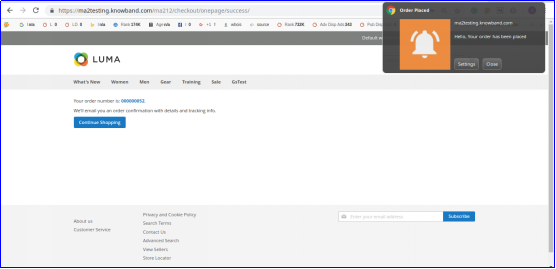
- Bestellplatzbenachrichtigung aktivieren/deaktivieren: Diese Einstellung aktiviert oder deaktiviert die Benachrichtigungen, nachdem der Kunde eine Bestellung aufgegeben hat. Der Administrator kann dem Kunden eine Bestellstatusbenachrichtigung senden, nachdem er diese Option aktiviert hat.
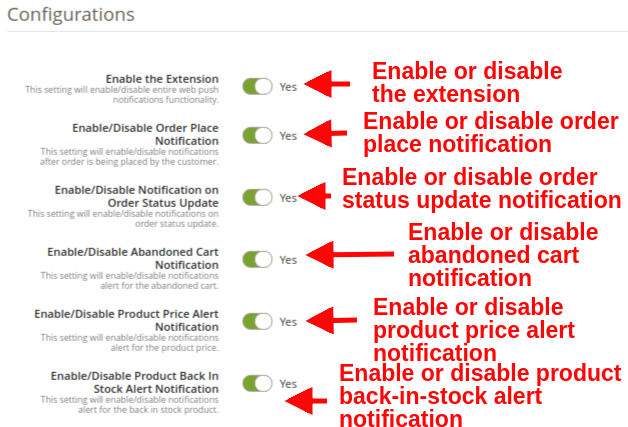
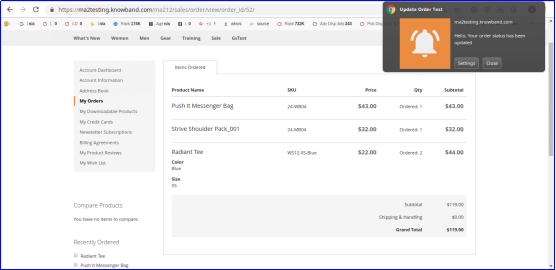
- Benachrichtigung bei Aktualisierung des Bestellstatus aktivieren/deaktivieren: Diese Einstellung aktiviert oder deaktiviert die Benachrichtigungen über die Aktualisierung des Bestellstatus.
- Benachrichtigung über verlassenen Warenkorb aktivieren/deaktivieren: Diese Einstellung aktiviert oder deaktiviert die Benachrichtigungen, wenn der Kunde seinen Einkaufswagen verlässt. Diese Benachrichtigung wird nur ausgelöst, wenn der Kunde den Warenkorb verlassen hat.
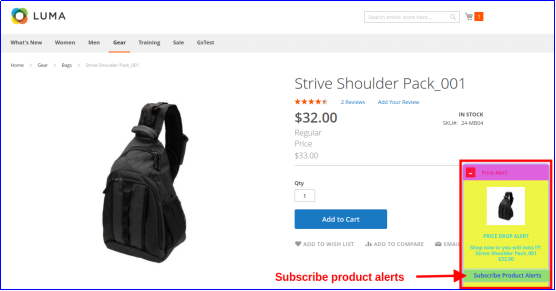
- Benachrichtigung über Produktpreisalarm aktivieren/deaktivieren: Diese Einstellung aktiviert oder deaktiviert die Benachrichtigung für den Produktpreis. Wenn der Produktpreis sinkt, erhalten Produktabonnenten eine Benachrichtigung. Hinweis: Diese Einstellungen gelten nur, wenn die Benutzer die Produktbenachrichtigung abonnieren.
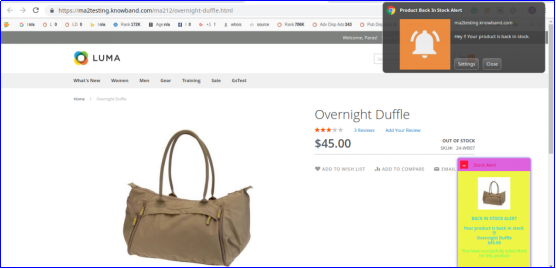
- Aktivieren/Deaktivieren der Warnmeldung „Produkt wieder auf Lager“: Diese Einstellung aktiviert oder deaktiviert den Benachrichtigungsalarm für den Produktbestand. Wenn das vergriffene Produkt wieder auf Lager ist, werden Produktabonnenten benachrichtigt. Hinweis: Diese Einstellungen gelten nur, wenn der Benutzer die Produktbenachrichtigung abonniert.
3.1.2 Firebase-Einstellungen
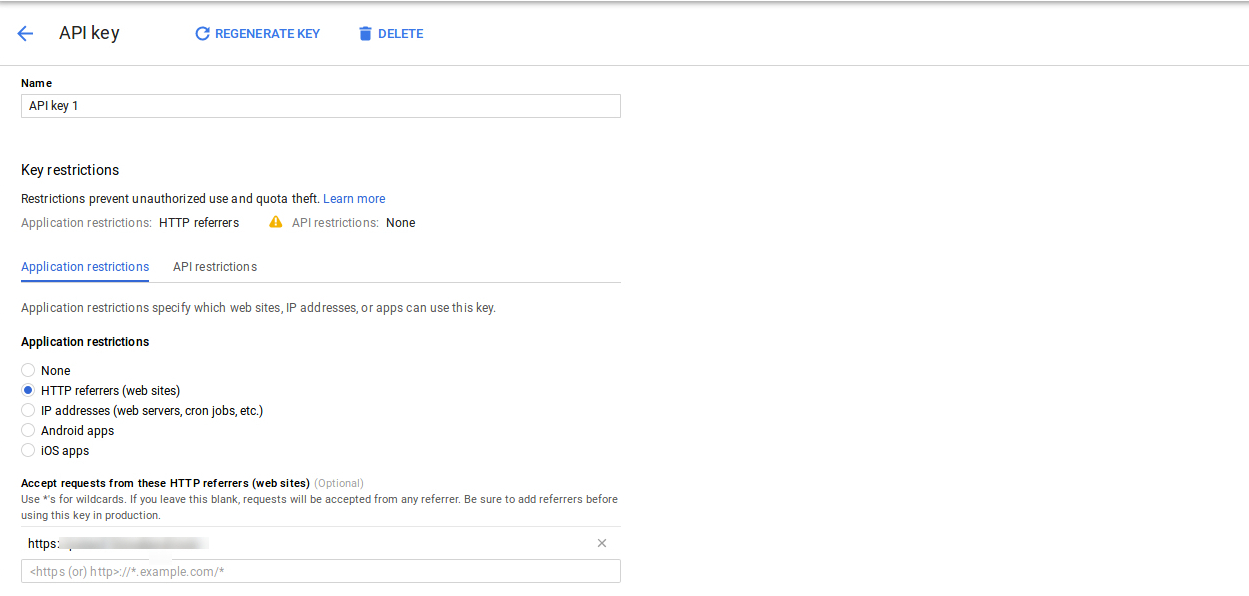
Firebase arbeitet im Backend als Dienst, der dafür verantwortlich ist, mobile und Desktop-Benachrichtigungen an Benutzer zu senden, während sie auf eine bestimmte Website zugreifen. Diese Einstellungen werden normalerweise einmalig während der Ersteinrichtung des Moduls vorgenommen.
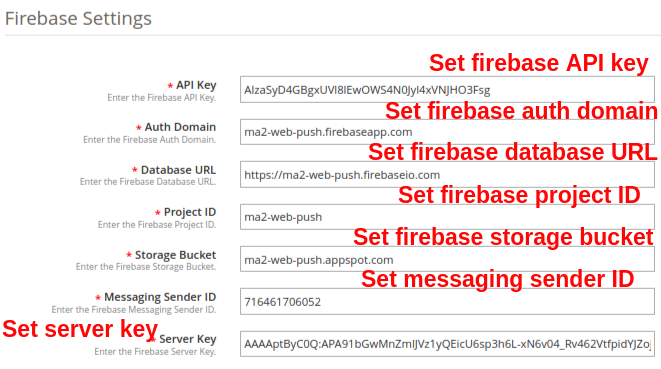
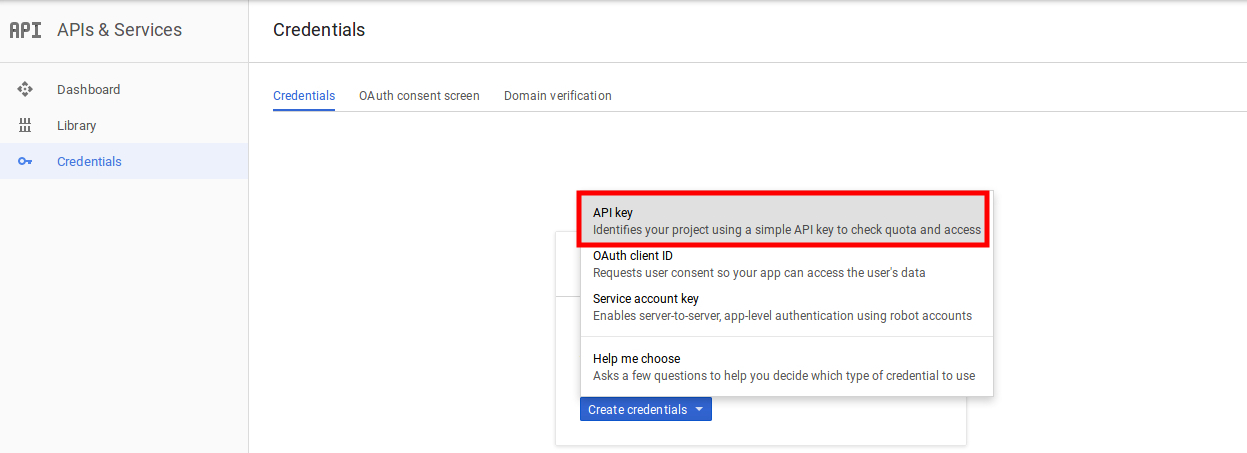
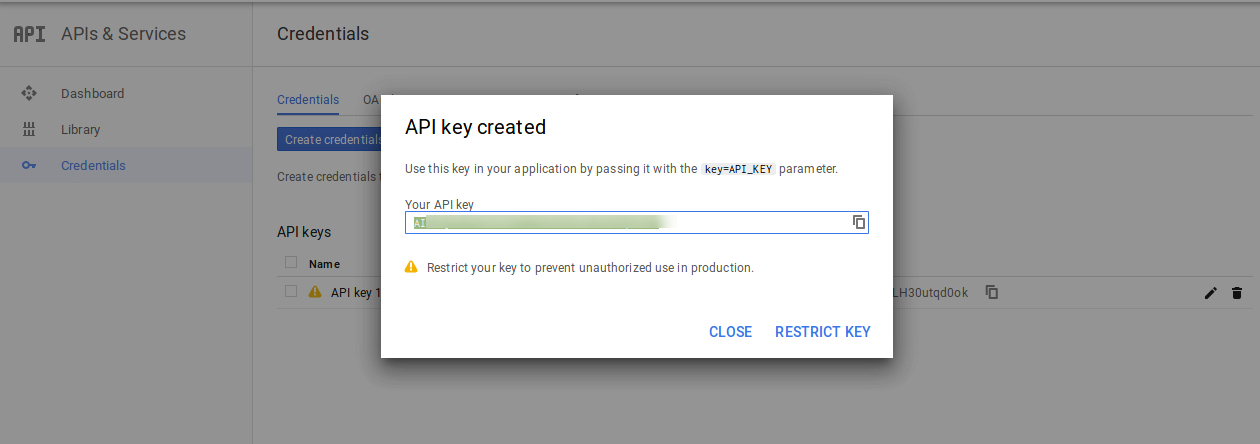
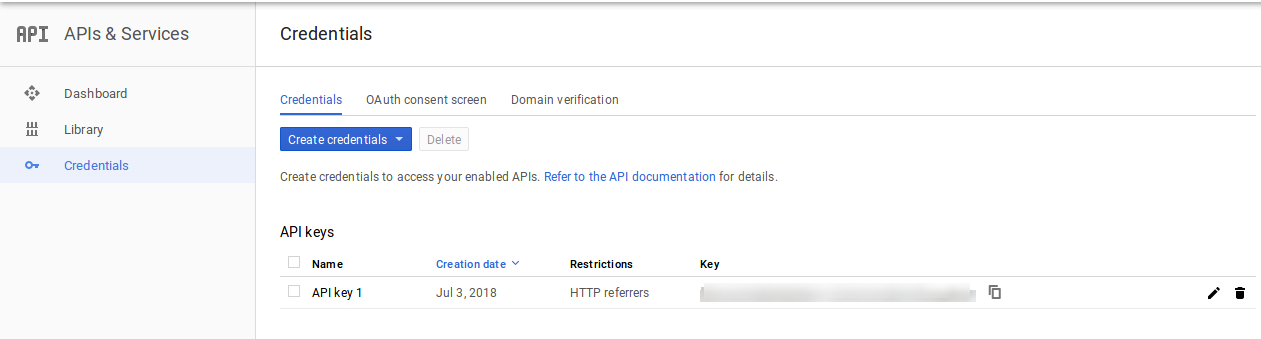
- API-Schlüssel: Mit dieser Option können Sie den Firebase-API-Schlüssel angeben.
- Auth-Domain: Mit dieser Option können Sie den Firebase-Authentifizierungsdomänenwert festlegen.
- Datenbank-URL: Mit dieser Option können Sie die Firebase-Datenbank-URL festlegen.
- Projekt-ID: Mit dieser Option können Sie die Firebase-Projekt-ID festlegen.
- Speichereimer: Mit dieser Option können Sie den Firebase-Speicherbucket angeben.
- Messaging-Absender-ID: Diese Option legt die Absender-ID für Firebase-Messaging fest.
- Serverschlüssel: Diese Option legt den Firebase-Serverschlüssel fest.
3.1.3 Produktregistrierungsbox-Einstellungen
Auf dieser Registerkarte des Push-Benachrichtigungsmoduls für Magento 2-Einkaufswagenerinnerungen kann der Administrator die Anmeldefeldeinstellungen für das Produkt bearbeiten. Kunden, die das Produkt abonnieren, erhalten preis- und bestandsbezogene Benachrichtigungen. Unter dieser Registerkarte erhalten Sie die folgenden Optionen:
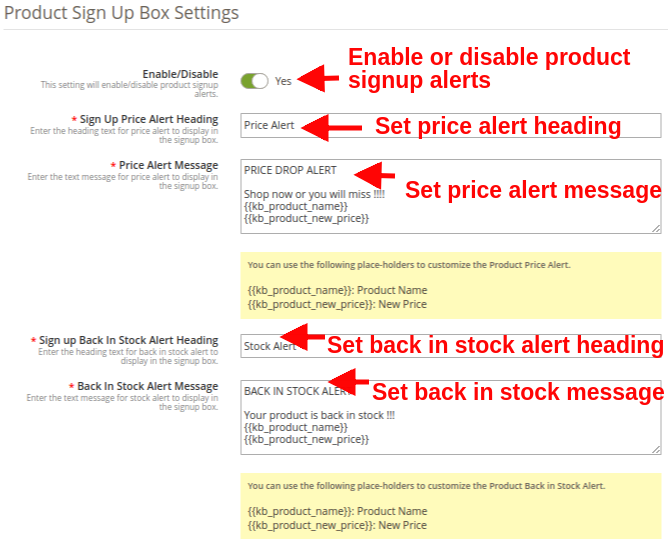
- Aktivieren deaktivieren: Diese Option aktiviert oder deaktiviert die Produktregistrierungswarnungen. Wenn aktiviert, zeigt das Modul das Abonnementfeld im Front-End des Shops an, in dem der Kunde eine Produktpreisbenachrichtigung oder eine Benachrichtigung über wieder auf Lager befindliche Produkte abonnieren kann.
- Anmelden Preisalarm Überschrift: In diesem Feld können Sie eine Überschrift für das Benachrichtigungsfeld des Preisalarms festlegen.
- Nachricht zum Preisalarm: Sie können eine gewünschte Push-Benachrichtigungsnachricht festlegen, die im Abonnementfeld für den Preisalarm angezeigt wird.
- Melden Sie sich wieder auf Lager Alert-Überschrift: In diesem Feld können Sie eine benutzerdefinierte Überschrift für das Benachrichtigungsfeld „Wieder verfügbar“ festlegen.
- Warnmeldung „Wieder verfügbar“: Sie können eine gewünschte Push-Benachrichtigungsnachricht festlegen, die im Warnfeld „Wieder verfügbar“ angezeigt wird.
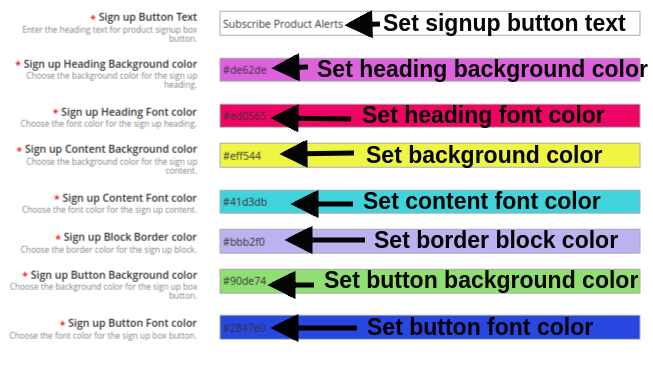
- Text der Anmeldeschaltfläche: Sie können den im Produktabonnement- oder Registrierungs-Popup angezeigten Text ändern.
- Anmelden Überschrift Hintergrundfarbe: Sie können die Hintergrundfarbe für die Überschrift des Anmeldefelds ändern.
- Anmelden Überschrift Schriftfarbe: Mit dieser Option können Sie die Schriftfarbe der Überschrift des Abonnementfelds mithilfe des Farbwähler-Tools nach Bedarf ändern.
- Registrieren Inhalt Hintergrundfarbe: Mit dieser Option können Sie die Hintergrundfarbe des Abonnementfelds ändern.
- Registrieren Inhalt Schriftfarbe: Mit dieser Option kann der Administrator die Schriftfarbe des Texts im Abonnementfeld ändern.
- Farbe des Blockrands: In diesem Feld des Web-Push-Benachrichtigungsmoduls können Sie die Rahmenfarbe für das Anmeldebenachrichtigungsfeld festlegen.
- Hintergrundfarbe der Anmeldeschaltfläche: Mit dieser Option können Sie die Hintergrundfarbe für die im Anmeldefeld angezeigte Produktabonnementschaltfläche festlegen.
- Sign up Button Schriftfarbe: Mit dieser Option können Sie die Schriftfarbe für den Text der Produktabonnement-Schaltfläche festlegen.
3.1.4 Willkommensbenachrichtigungseinstellungen
In diesem Abschnitt des Magento 2-Web-Push-Benachrichtigungsmoduls kann der Administrator das Erscheinungsbild des Willkommens-Benachrichtigungsfelds anpassen. Dieses Willkommensbenachrichtigungsfeld wird im Frontend des Geschäfts angezeigt, wenn der Kunde das Geschäft betritt. Die Benutzer können auf die Schaltfläche „Genehmigen“ klicken, um die Website-Benachrichtigungen zu erhalten, oder die Option abbrechen. Dieser Abschnitt enthält die folgenden Optionen:
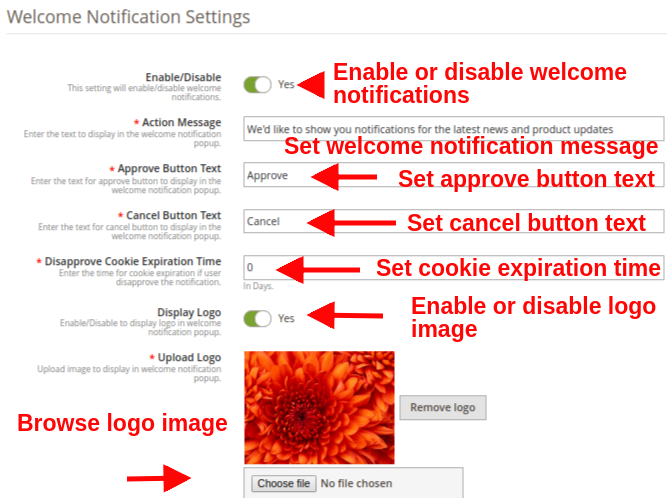
- Aktivieren deaktivieren: Der Administrator kann dieses Berechtigungsfeld im Frontend aktivieren/deaktivieren. Wenn aktiviert, wird das Berechtigungsfeld im Frontend des Shops angezeigt.
- Aktionsmeldung: Diese Option legt den Anzeigetext für das Willkommensbenachrichtigungs-Popup fest.
- Schaltflächentext genehmigen: Sie können den Anzeigetext für die Schaltfläche Genehmigen eingeben, die über dem Popup-Fenster der Willkommensbenachrichtigung angezeigt wird.
- Text der Abbrechen-Schaltfläche: Sie können den Anzeigetext für die Schaltfläche Abbrechen eingeben, die über dem Popup-Fenster für die Willkommensbenachrichtigung angezeigt wird.
- Cookie-Ablaufzeit ablehnen: Diese Option legt die Zeit für den Cookie-Ablauf fest, wenn der Benutzer die Benachrichtigung ablehnt. Wenn dieser Wert beispielsweise auf 2 gesetzt ist und der Benutzer auf die Schaltfläche Abbrechen/Ablehnen klickt, wird diesem Benutzer nach zwei Tagen das Berechtigungsfeld für die Willkommensbenachrichtigung angezeigt.
- Logo anzeigen: Mit dieser Option können Sie das Anzeigelogo für das Begrüßungs-Popup-Fenster ein-/ausblenden.
- Logo hochladen: Mit dieser Option können Sie ein gewünschtes Logobild für das Willkommensbenachrichtigungs-Popup suchen und hochladen. Hinweis: Das Web-Push-Benachrichtigungsmodul ermöglicht dem Administrator, Cron auszuführen, um die Push-Benachrichtigung sofort oder nach einer festgelegten Zeit zu senden.
3.2-Vorlagen
Web-Push-Benachrichtigung für Magento 2 bietet fünf vorgefertigte Standardvorlagen, die vollständig anpassbar sind und die Flexibilität bieten, neue Vorlagen gemäß den Geschäftsanforderungen zu erstellen. In diesem Abschnitt können Sie eine neue Web-Push-Benachrichtigungsvorlage anpassen oder hinzufügen. Die fünf standardmäßig angebotenen Benachrichtigungsvorlagen umfassen: 1. Benachrichtigung über Auftragserteilung 2. Benachrichtigung über Produkt wieder auf Lager 3. Benachrichtigung über Produktpreis 4. Benachrichtigung über abgebrochenen Warenkorb 5. Benachrichtigung über Aktualisierung des Bestellstatus
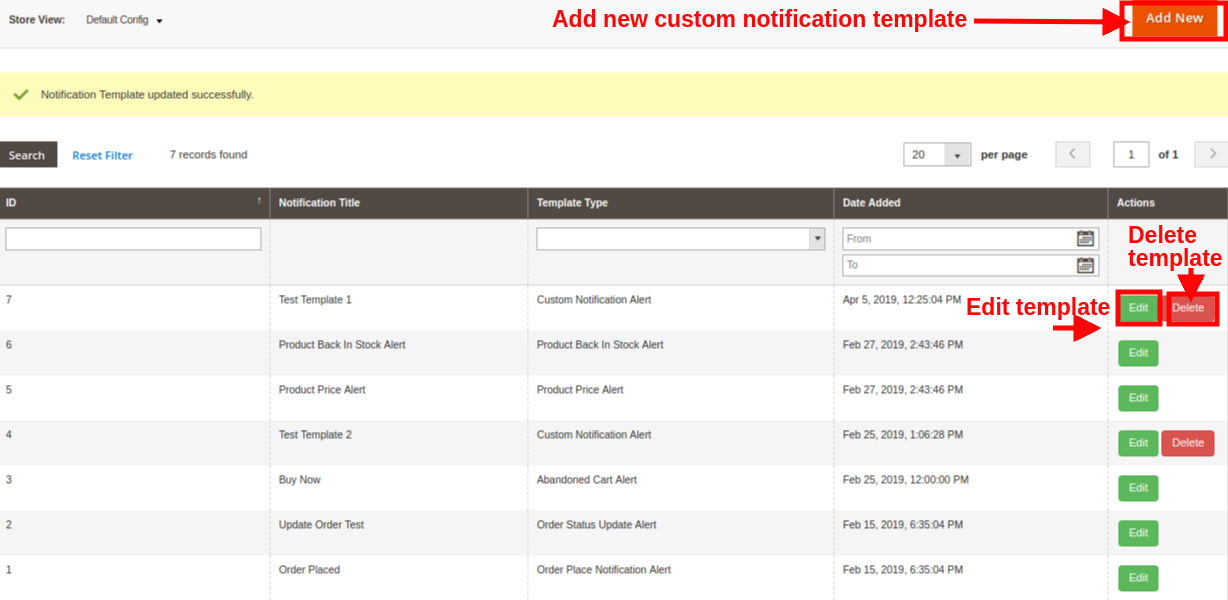
Hinweis: Die Standard-Benachrichtigungsvorlagen können vom Administrator geändert, aber nicht gelöscht werden. Die neu erstellten Vorlagen können in diesem Abschnitt geändert oder gelöscht werden.
3.2.1 Wie füge ich eine benutzerdefinierte Benachrichtigungsvorlage hinzu?
Eine Option zum Hinzufügen von Vorlagen für Push-Benachrichtigungen für Webbrowser wird im Backoffice bereitgestellt. Klicken Sie einfach auf die Schaltfläche „Neu hinzufügen“, um eine benutzerdefinierte Benachrichtigungsvorlage zu erstellen. Füllen Sie die folgenden Felder aus, um eine neue Benachrichtigungsvorlage für das Geschäft zu erstellen.
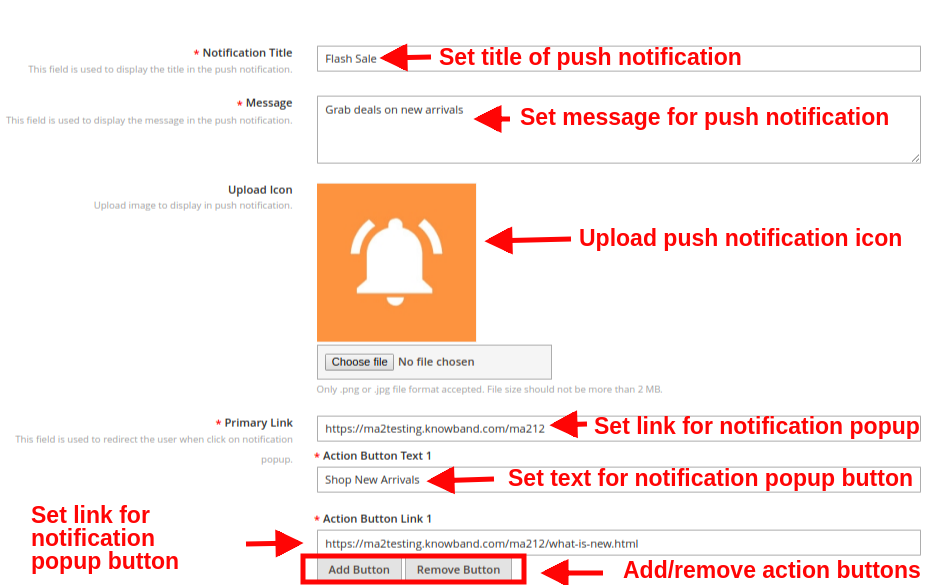
- Benachrichtigungstitel:� Mit dieser Option kann der Administrator einen Titel für die Web-Push-Benachrichtigung festlegen.
- Nachricht:� Mit dieser Option können Sie eine benutzerdefinierte Nachricht für die Web-Push-Benachrichtigung festlegen.
- Symbol hochladen: In diesem Feld können Sie ein gewünschtes Symbol für die benutzerdefinierte Push-Benachrichtigung auswählen.
- Primärer Link: Mit dieser Option können Sie einen primären Link für die Push-Benachrichtigung festlegen. Wenn der Benutzer auf das Benachrichtigungs-Popup klickt, wird er zu diesem speziellen Link weitergeleitet.
- Aktionsschaltfläche: Sie können mehrere Aktionsschaltflächen hinzufügen, die im Popup-Fenster für Push-Benachrichtigungen angezeigt werden. Diese Schaltflächen können mit unterschiedlichen Text- und Aktionsschaltflächen-Links festgelegt werden.
- Nach erfolgreicher Eingabe der Details wird die neue benutzerdefinierte Vorlage in der Tabelle “Push-Benachrichtigungsvorlage” hinzugefügt. Hinweis: Der Administrator kann die N-Nr. der benutzerdefinierten Vorlage für verschiedene Werbeangebote wie Flash Sale, Buy 2 Get 1, Happy Hours und mehr hinzufügen. Die andere Standardbenachrichtigungsvorlage umfasst:
- Benachrichtigung „Produkt wieder vorrätig“: Wenn der Administrator den Status der Produktmenge im Back-End des Moduls auf „auf Lager“ ändert, werden Push-Benachrichtigungen für „wieder verfügbar“ an den Kunden gesendet.
- Produktpreisalarm: Wenn der Administrator den Produktpreis ändert und einen Rabattpreis anbietet, wird die Preisalarm-Push-Benachrichtigung an den Kunden gesendet.
- Benachrichtigung über verlassenen Warenkorb: Dieses Magento 2-Browser-Push-Benachrichtigungsmodul sendet eine Benachrichtigung über verlassene Warenkörbe an den Kunden, wenn er seinen Warenkorb verlässt.
- Benachrichtigung zur Aktualisierung des Bestellstatus: Wenn der Administrator den Status der Bestellung ändert, wird diese Push-Benachrichtigung zum Bestellstatus an den Kunden gesendet.
- Order Place Notification Alert: Wenn der Kunde eine Bestellung aufgibt, wird ihm diese Benachrichtigung automatisch zugesendet.
3.3 Push-Benachrichtigungen senden
Magento 2 Cart Reminder Push Notification Module ermöglicht es dem Administrator, Push-Benachrichtigungen manuell zu senden. Dazu müssen sie die Vorlage auswählen und Zeit für die Push-Benachrichtigung senden. Sobald die Benachrichtigung eingestellt ist, können Sie sie auf zwei Arten testen: 1. Der Administrator kann sich als Administrator registrieren und dann die Push-Benachrichtigung testen. Diese Benachrichtigung wird nur an den registrierten Administrator gesendet, nicht an die Abonnenten. 2.Wenn der Administrator kein Problem in der Push-Benachrichtigung findet, kann er die Push-Benachrichtigung direkt an alle Abonnenten senden.
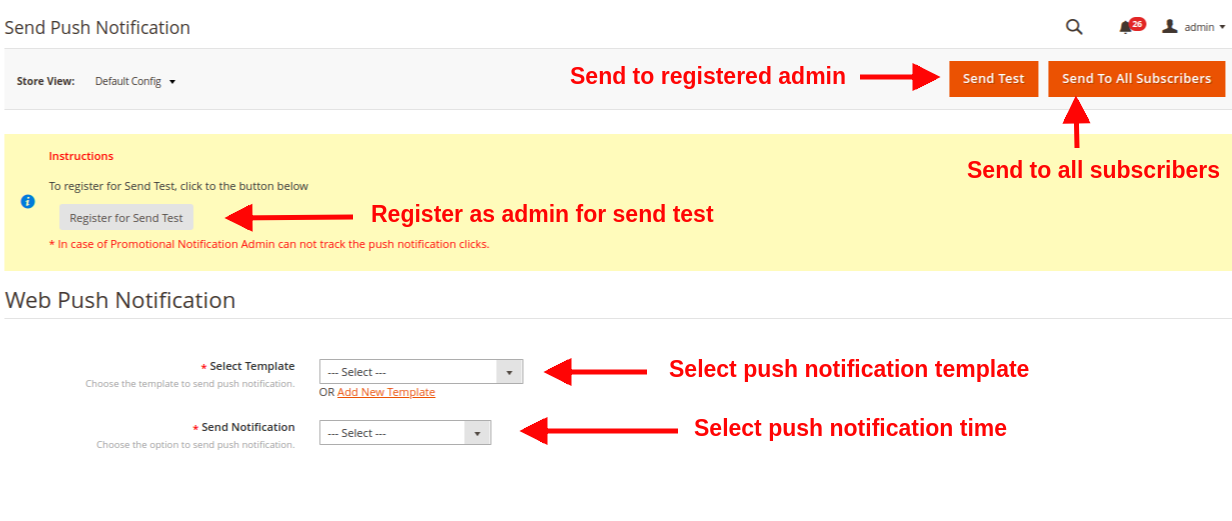
- Vorlage auswählen: Mit dieser Option kann der Administrator die Vorlage für die Benachrichtigung aus den vorhandenen auswählen.
- Benachrichtigung senden: Der Administrator kann die Benachrichtigung sofort oder zu einem geplanten Zeitpunkt senden.
Wenn der Administrator zu einem bestimmten Zeitpunkt eine Push-Benachrichtigung sendet, muss der Cron manuell ausgeführt werden. Hier sind die Cron-Anweisungen: 1. Push-Benachrichtigung verzögern CRON https://www.example.com/ma212/kbwebpush/index/delayPushCron/?SID=dgaqkeauhluhn4cmtaug3gahl2 2. Benachrichtigung über verlassenen Warenkorb CRON https://www.example.com/ ma212/kbwebpush/index/abandonedCartCron/?SID=dgaqkeauhluhn4cmtaug3gahl2
3.4 Push-Benachrichtigungen verzögern
Mit der Web-Push-Benachrichtigung für Magento 2 kann der Administrator die Benachrichtigung für eine bestimmte Zeit planen. Alle geplanten Benachrichtigungen werden zusammen mit ihrem Status auf der Registerkarte Push-Verzögerungsbenachrichtigung angezeigt.

3.5 Abonnenten
In diesem Abschnitt der Erweiterung Magento 2 Web Push Notifications kann der Administrator die Gesamtliste der Abonnenten anzeigen, die die Push-Benachrichtigungen zugelassen haben. Datensätze von Benutzern, die die Push-Benachrichtigung ablehnen, werden in diesem Bereich nicht angezeigt.

Der Administrator kann die Abonnenten zusammen mit ihren Details wie Browsername, Browserversion, Plattform, Gerätetyp, Land, Abonnementzeit und Benutzertyp verfolgen.
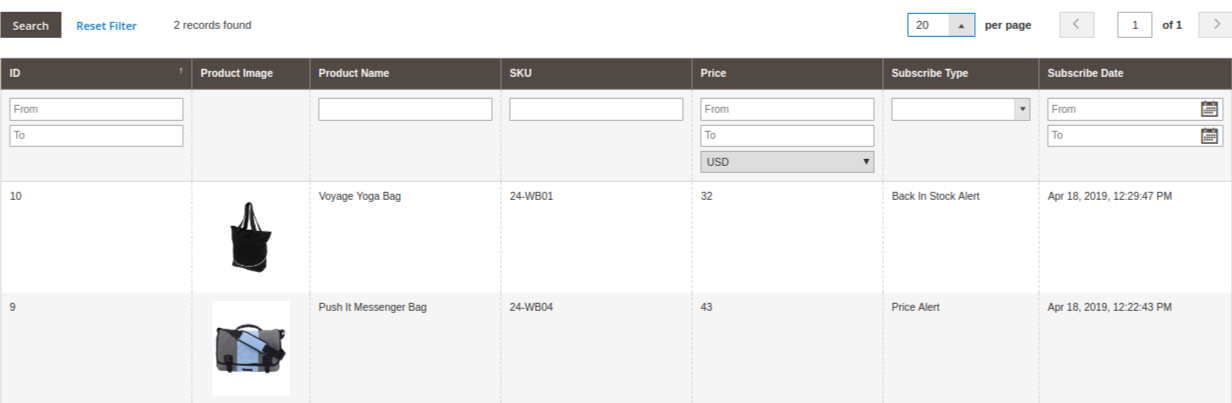
3.6 Produktabonnenten
Die Web-Push-Benachrichtigung für Magento 2 bietet auch eine detaillierte Ansicht der Produktabonnenten zusammen mit ihren Abonnementtypdetails. Der Administrator kann sehen, welches Produkt mit Name, Produktbild, Produkt-SKU, Preis, Abonnementtyp und Abonnementdatum abonniert ist.
3.7 Geschichte
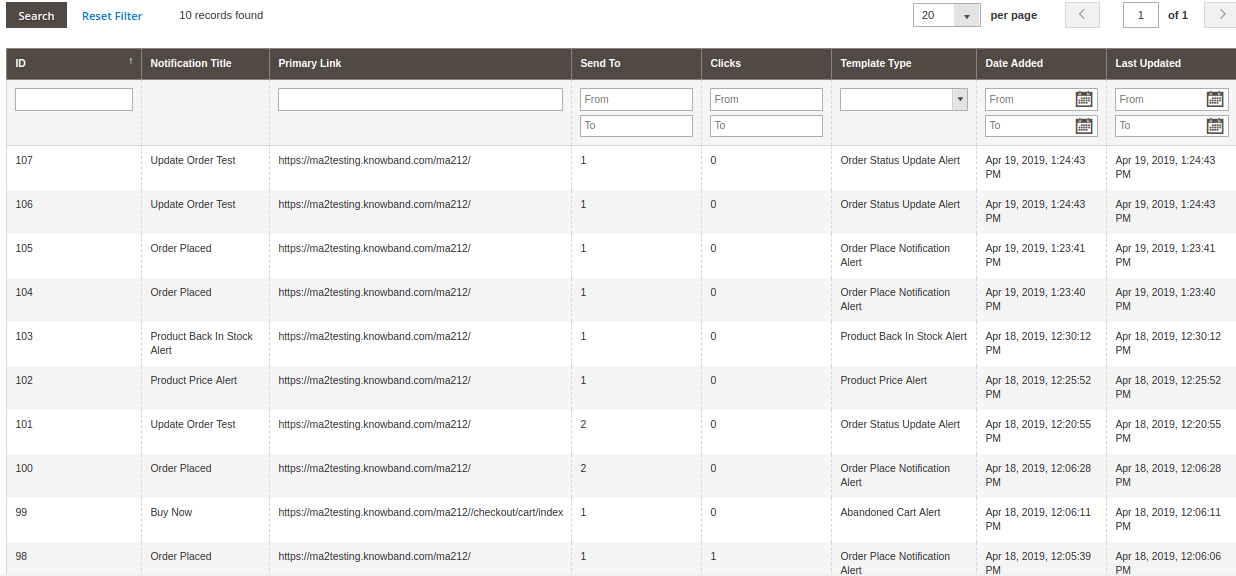
Mit dem Magento 2 Web-Push-Benachrichtigungsmodul kann der Geschäftsadministrator den Gesamtverlauf der Web-Push-Benachrichtigungen anzeigen, die für verschiedene Ereignisse wie Bestellplatz, Bestellstatusaktualisierung, Preisalarm, verlassener Warenkorb und andere generiert wurden. Der Administrator kann die Ergebnisse basierend auf dem Push-Benachrichtigungstyp oder dem Erstellungsdatum filtern. In diesem Abschnitt können sie sogar die Gesamtzahl der Kunden anzeigen, die eine bestimmte Push-Benachrichtigung erhalten haben.
3.8 Statistik
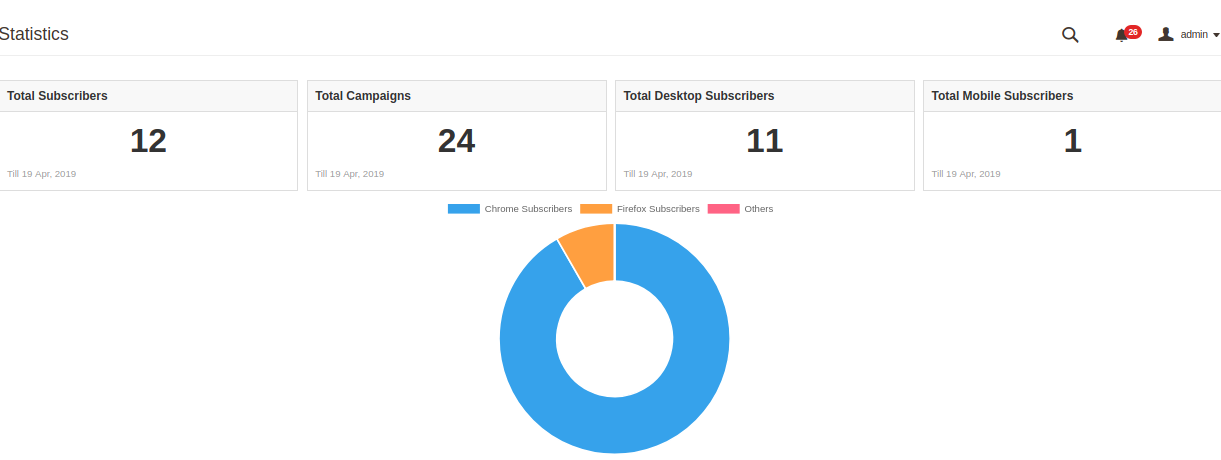
Die Magento 2-Website-Push-Benachrichtigungserweiterung bietet eine einfache Schnittstelle zum Verständnis der Abonnementanalysen. Der Administrator kann die Anzahl der Desktop-Abonnenten und mobilen Abonnenten einfach anzeigen. Darüber hinaus können Sie bestimmte Abonnenten anzeigen, die über die Browser Chrome und Firefox kommen.
Hinweis:
- Abonnenten insgesamt sind die Benutzer, die die Push-Benachrichtigungen für ihr System oder Gerät genehmigt haben. Dies umfasst sowohl Desktop- als auch Mobilabonnenten.
- Kampagnen insgesamt sind die gesamten Push-Benachrichtigungen, die für verschiedene Ereignisse gesendet werden.
Die Berichtsanalyse kann auch mithilfe von grafischen Statistiken durchgeführt werden, wie im folgenden Bild mit Hilfe der Filteroption gezeigt.
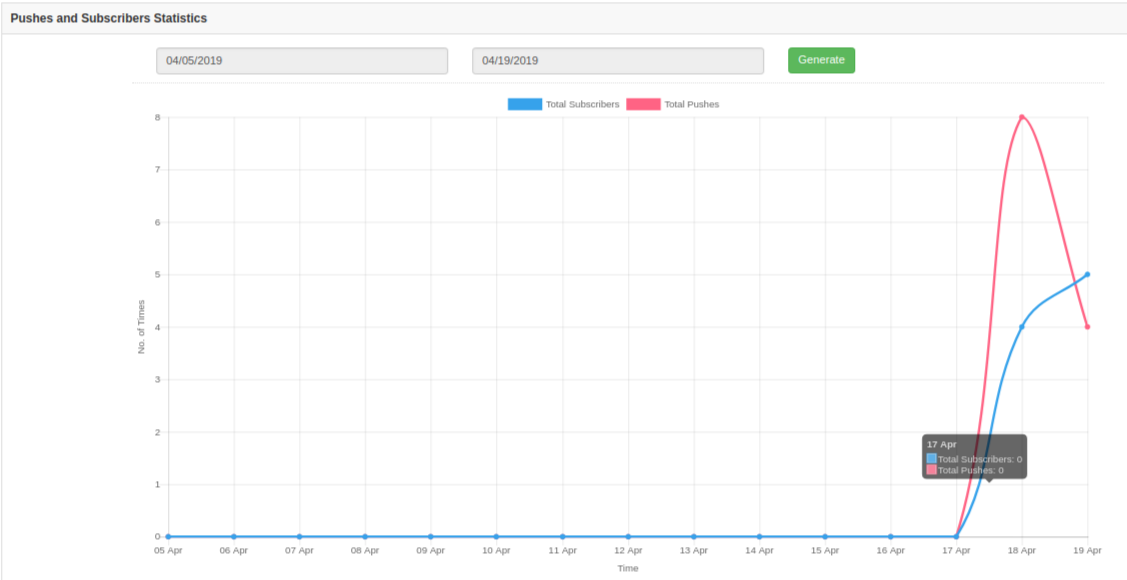
Diese grafischen Statistiken liefern Informationen über die Gesamtzahl der Abonnenten und die Gesamtzahl der Push-Benachrichtigungen, die an diese Abonnenten gesendet wurden.
4.0 Front Interface der Magento 2 Browser-Benachrichtigungserweiterung
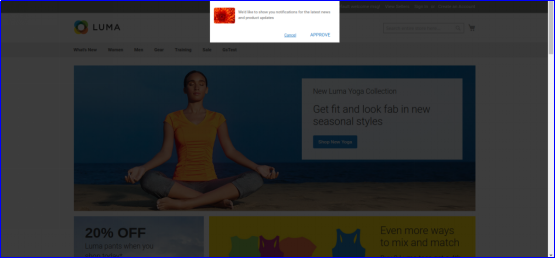
A)Willkommensbenachrichtigungsfeld
Dieses Willkommensbenachrichtigungsfeld enthält Schaltflächen zum Genehmigen oder Ablehnen der Benachrichtigungsabonnements. Wenn der Benutzer die Website besucht, wird dieses Abonnement-Popup auf seiner Vorderseite angezeigt, das er entweder genehmigen oder ablehnen muss. Wenn sie „Ablehnen“, erhalten sie keine Website- oder produktbezogenen Benachrichtigungen. Wenn sie “genehmigen”, erhalten sie Verkaufsbenachrichtigungen, Angebotsinformationen und produktbezogene Aktualisierungen wie wieder auf Lager, Preissenkungen und abgebrochene Warenkörbe.
B)Bestellplatz-Benachrichtigungsalarm
C)Warnung zur Aktualisierung des Bestellstatus
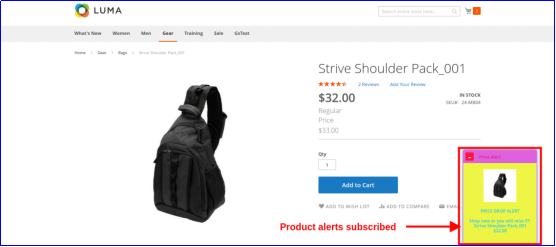
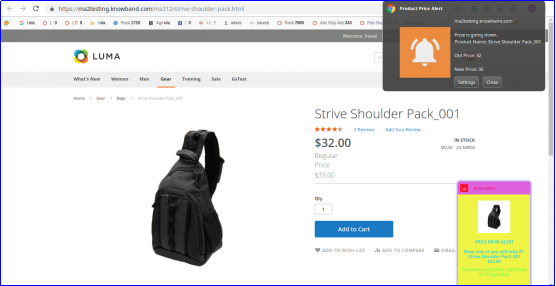
D) Produktpreisalarm
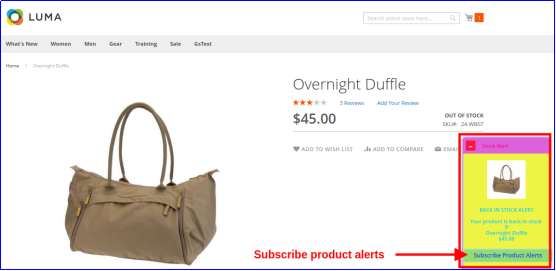
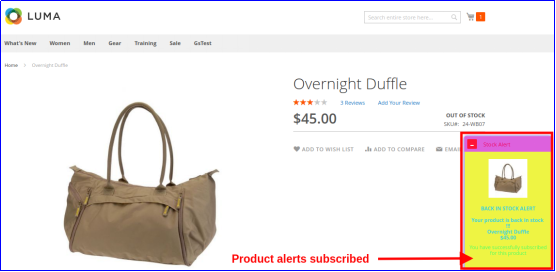
E)Warnung für Produkt wieder vorrätig
F) Benachrichtigung über verlassene Warenkörbe