1.0 Einführung
Die Magento 2-Shop-Besitzer haben die Möglichkeit, zusätzliche Informationsfelder zum Registrierungsformular mit der Erweiterung Magento 2 Customer Registration Fields hinzuzufügen. Knowband-Angebote Erweiterung für benutzerdefinierte Registrierungsfelder von Magento 2 Damit kann der Administrator dem Registrierungsformular benutzerdefinierte Felder hinzufügen. Der Administrator kann sogar das Erscheinungsbild der benutzerdefinierten Felder hinzufügen und verwalten, indem er zusätzliches CSS hinzufügt. Diese aus dem zusätzlichen Feld gesammelten Details können in Zukunft für Marketing- und Vertriebsperspektiven verwendet werden.
Diese Magento 2-Erweiterung für benutzerdefinierte Felder bietet eine Option zum Hinzufügen neuer benutzerdefinierter Felder und zum Aktualisieren des alten benutzerdefinierten Felds im Registrierungsformular. Der Administrator kann die benutzerdefinierten Felder über die Administratoroberfläche validieren. Das benutzerdefinierte Registrierungsformularmodul von Magento 2 ermöglicht es dem Administrator, die Details auf der Rechnung der Kunden anzuzeigen.
Das Modul „Registrierungsfelder“ von Magento 2 ermöglicht es dem Administrator, Partitionen des Anmeldeformulars zu erstellen, um speziell die benutzerdefinierten Felder anzuzeigen Bereich.
1.1 Herausragende Merkmale der Magento 2 Custom Registration Fields-Erweiterung
- Neue benutzerdefinierte Felder für das Registrierungsformular können mit diesem Modul für benutzerdefinierte Registrierungsfelder von Magento 2 ohne komplizierte Aufgaben erstellt werden.
- Das Magento 2-Registrierungsfeldmodul ermöglicht es dem Online-Shop-Administrator, Abschnitte des Registrierungsformulars zum Anzeigen der benutzerdefinierten Felder zu erstellen.
- Die Magento 2 Custom Registration Fields-Erweiterung ermöglicht es dem Administrator, eine Anzahl von benutzerdefinierten Feldern zu erstellen. Das Plugin bietet eine Option zum Erstellen des benutzerdefinierten Abschnitts und die Felder können problemlos im gewünschten Abschnitt platziert werden.
- Das benutzerdefinierte Registrierungsformularmodul von Magento 2 ermöglicht es dem Store-Administrator, Validierungen über die Admin-Oberfläche anzuwenden.
- Für die Implementierung des benutzerdefinierten Registrierungsformularmoduls von Magento 2 sind keine Codeänderungen erforderlich.
- Der Administrator kann benutzerdefinierten CSS-Code hinzufügen, um das Aussehen und Verhalten der benutzerdefinierten Felder über die Verwaltungsoberfläche dieses Plugins für benutzerdefinierte Registrierungsfelder von Magento 2 zu ändern.
- Die benutzerdefinierte Registrierungsfelderweiterung bietet verschiedene Felder wie ein Optionsfeld, Text, Auswahl, Textbereich, Kontrollkästchen, Datum und Dateifeld.
- Der Geschäftsadministrator kann die Kundendetails des spezifischen Felds auf der Rechnung anzeigen, indem er die Option in der Verwaltungsoberfläche dieses Magento 2-Plugins für Registrierungsfelder aktiviert.
- Der Store-Administrator kann die Länge der benutzerdefinierten Felder über die Admin-Oberfläche der Magento 2-Erweiterung für benutzerdefinierte Registrierungsfelder einschränken.
- Der Ladenbesitzer kann diese Magento 2-Erweiterung für benutzerdefinierte Registrierungsfelder einfach installieren, konfigurieren und verwenden.
- Der Store-Administrator kann den Kunden erlauben, die benutzerdefinierten Feldinformationen bei Bedarf zu bearbeiten.
- Dieses Plugin für benutzerdefinierte Felder von Magento 2 ermöglicht das problemlose Hinzufügen, Aktualisieren und Löschen des benutzerdefinierten Felds.
2.0-Installation
Nach dem Kauf der Erweiterung Magento 2 Custom Registration Fields erhält der Store-Administrator die folgenden Dateien:
1. Knowband_Customfield.zip, das den Quellcode der Magento 2 Custom Registration Fields-Erweiterung enthält.
2. Benutzerhandbuch, das alle Details und Hilfestellungen zur Erweiterung enthält.
Die Schritte zum Installieren der Magento 2 Custom Registration Fields-Erweiterung sind unten aufgeführt:
- Kaufen Sie die Magento 2 Custom Registration Fields-Erweiterung von Knowband. Sie können das Erweiterungspaket herunterladen.
- Das Paket enthält eine gezippte Datei, die das Benutzerhandbuch und den Quellcode der Erweiterung Magento 2 Custom Registration Fields enthält. Entpacken Sie das Paket.
- Erstellen Sie einen Ordner {Magentoroot}/app/code/Knowband/Customfield
- Laden Sie den extrahierten Inhalt über einen FTP-Manager (wie Filezilla oder WinSCP � hier herunterladen: https://filezilla-project.org/) in den obigen Ordner hoch.
- Führen Sie nun die folgenden Befehle aus, um das Plugin zu installieren: php -f bin/magento module:enable �clear-static-content Knowband_Customfield php -f bin/magento setup:upgrade php -f bin/magento setup:di:compile php bin/magento setup :statischer-inhalt:bereitstellen
- Die Erweiterung ist nun installiert und einsatzbereit. Gehen Sie im Admin-Panel zu “Knowband-Erweiterungen > Benutzerdefinierte Registrierungsfelder”.
Sie können jetzt die Magento 2 Custom Registration Fields-Erweiterung konfigurieren und verwenden.
3.0 Admin-Oberfläche
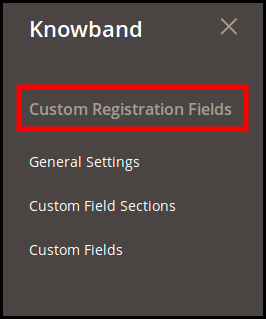
Nach erfolgreicher Installation kann der Store-Administrator das benutzerdefinierte Registrierungsfeld-Modul konfigurieren. Sobald das Magento 2 Registration Fields-Modul installiert ist, kann der Administrator die Admin-Oberfläche aufrufen. In dieser Magento 2-Registrierungserweiterung für benutzerdefinierte Felder finden Sie drei Anpassungsoptionen.
- Allgemeine Einstellungen
- Abschnitt Benutzerdefiniertes Feld
- Benutzerdefinierte Felder
3.1 Allgemeine Einstellungen
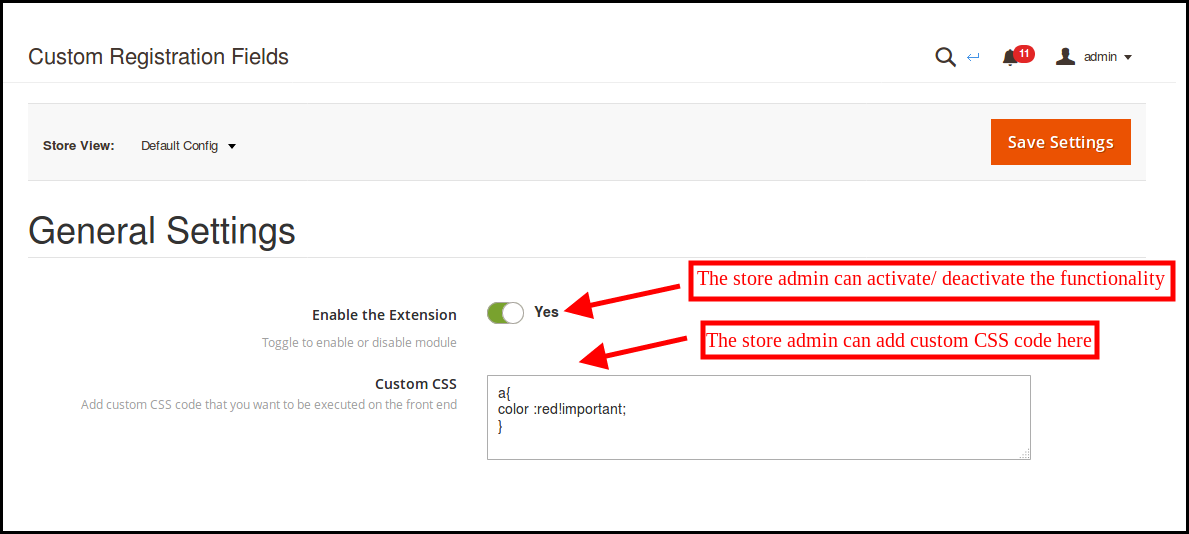
Der Store-Administrator kann die Funktionen über das “Allgemeine Einstellungen” Speisekarte.
- Aktivieren Sie die Erweiterung: Der Store-Administrator kann die Funktionalität über die Admin-Oberfläche aktivieren oder deaktivieren.
- Benutzerdefinierter CSS-Code: Der Ladenbesitzer kann benutzerdefinierten CSS-Code hinzufügen, um das Erscheinungsbild von benutzerdefinierten Feldern zu ändern.
3.2 Benutzerdefinierte Feldabschnitte
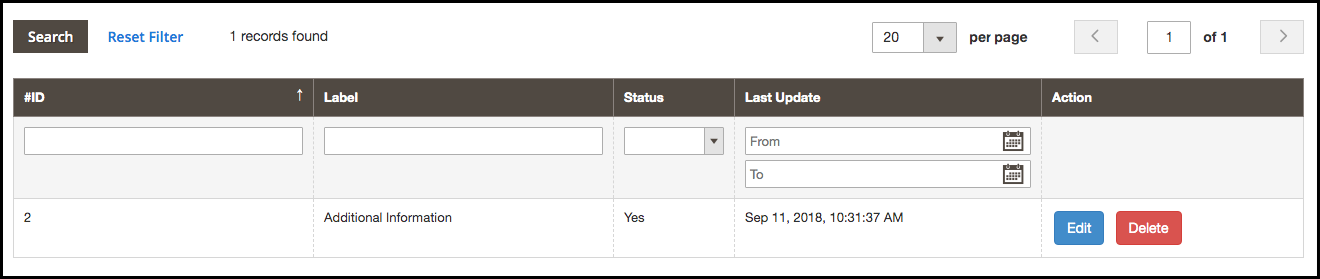
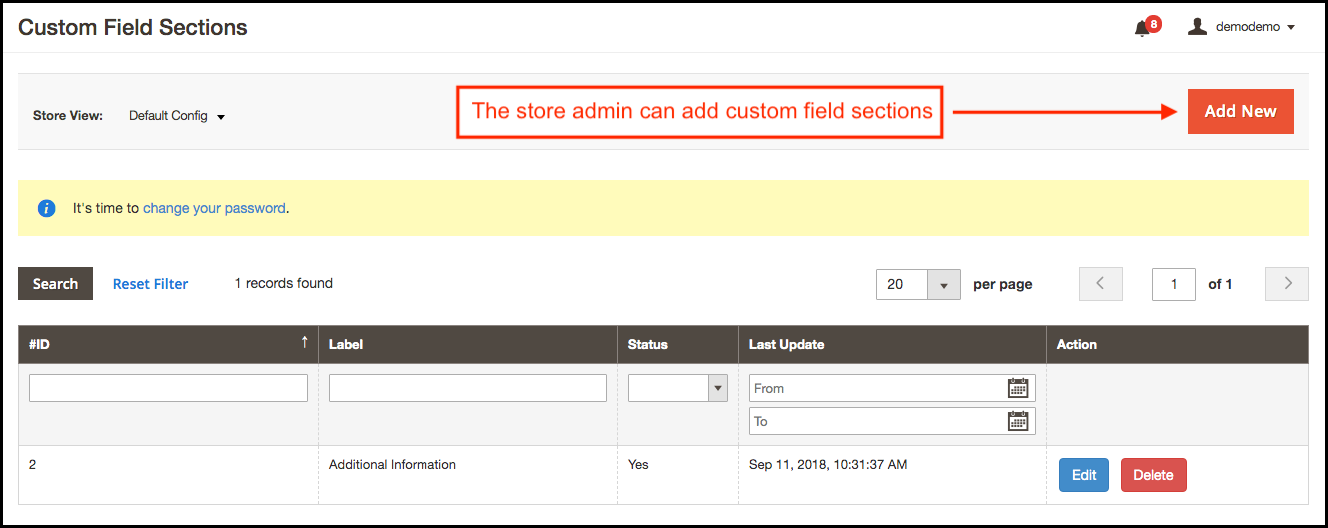
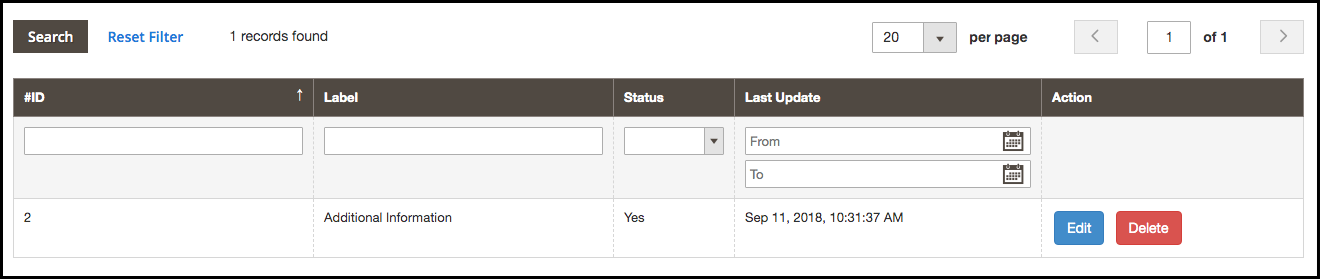
Die Magento 2 Custom Fields Extension ermöglicht es dem Administrator, den Abschnitt zu erstellen, um die zusätzlichen benutzerdefinierten Felder anzuzeigen. Hier kann der Store-Administrator die Liste der benutzerdefinierten Feldabschnitte wie unten gezeigt anzeigen:
3.2.1 Wie füge ich ein neues benutzerdefiniertes Abschnittsfeld hinzu?
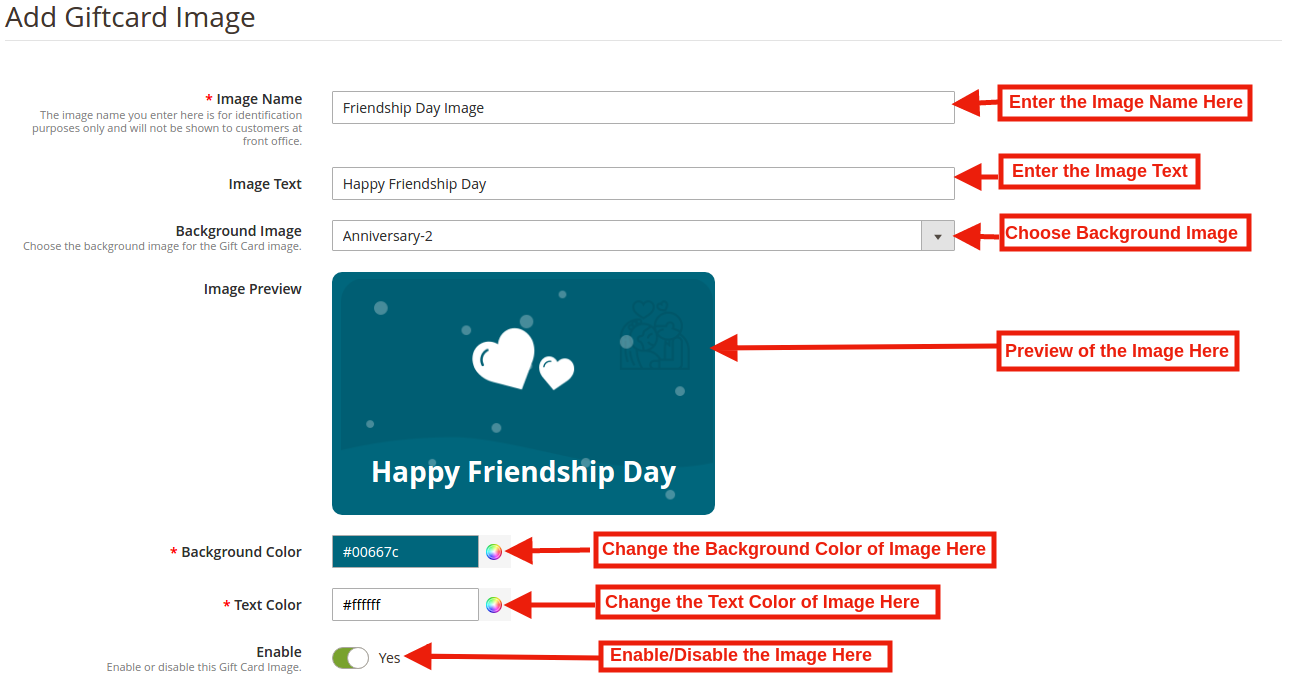
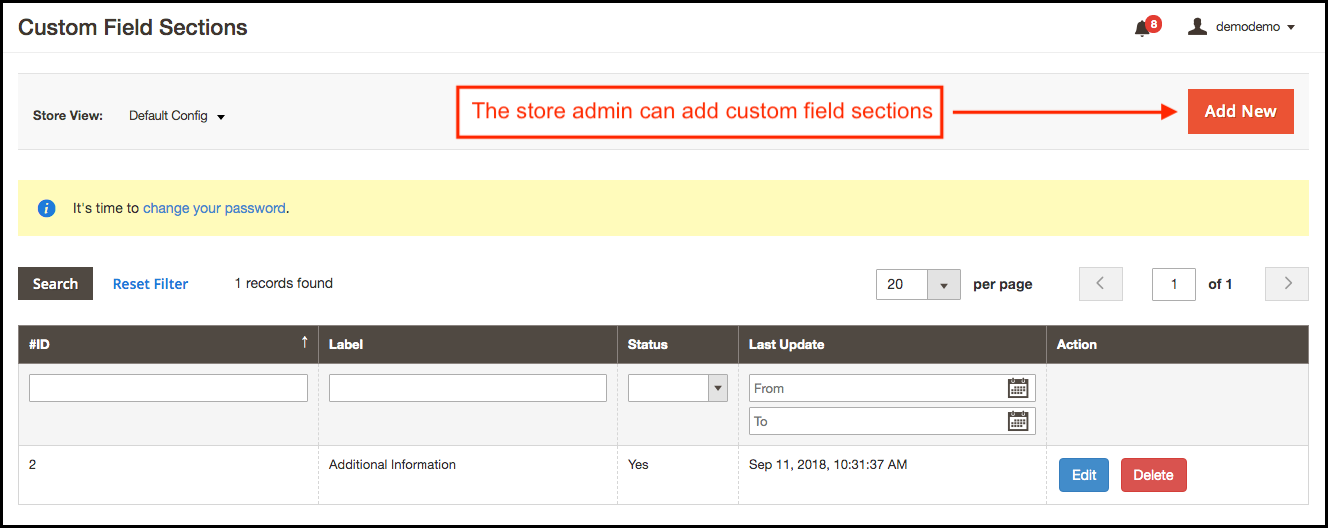
Der Store-Administrator kann auf die Option „Neu hinzufügen“ klicken, um einen benutzerdefinierten Feldabschnitt hinzuzufügen.
Hier sind verschiedene Felder für die Felderstellung:
- Etikette: Der Administrator des E-Commerce-Shops kann auf dieser Registerkarte die Bezeichnung für den Abschnitt mit benutzerdefinierten Feldern festlegen.
- Freischalten: Der Store-Administrator kann die benutzerdefinierten Feldabschnitte je nach Anforderung aktivieren oder deaktivieren.

3.2.2 Wie bearbeite ich ein neues benutzerdefiniertes Abschnittsfeld?
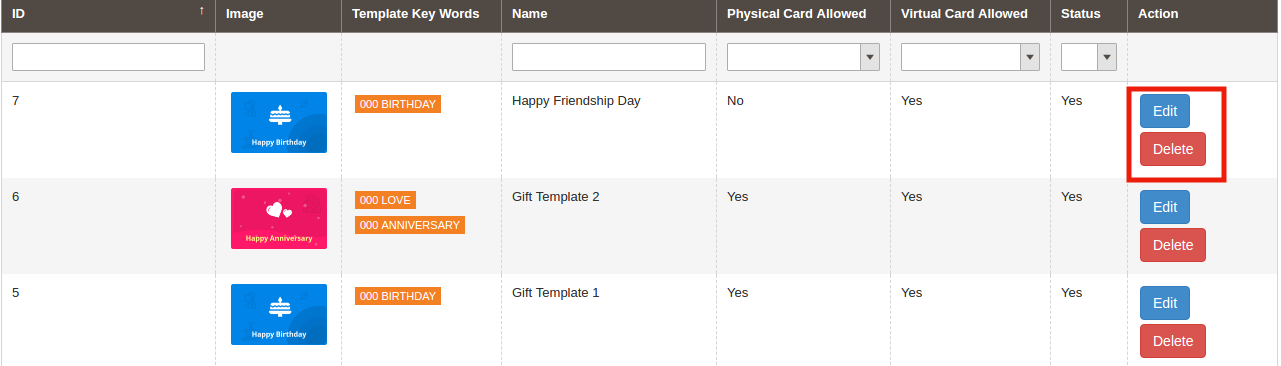
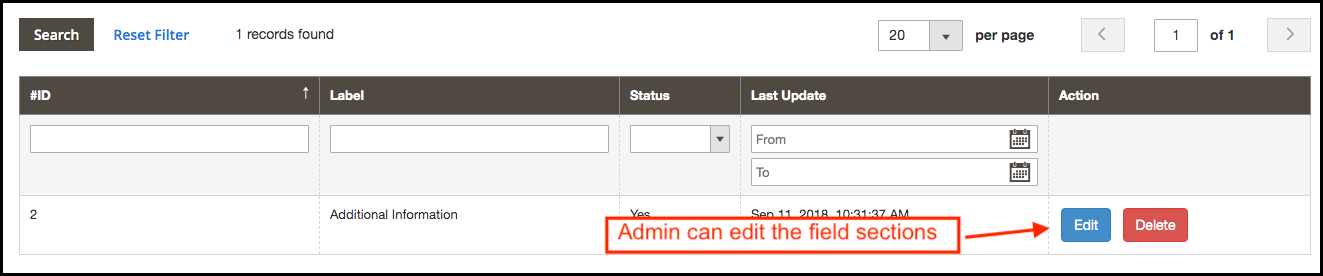
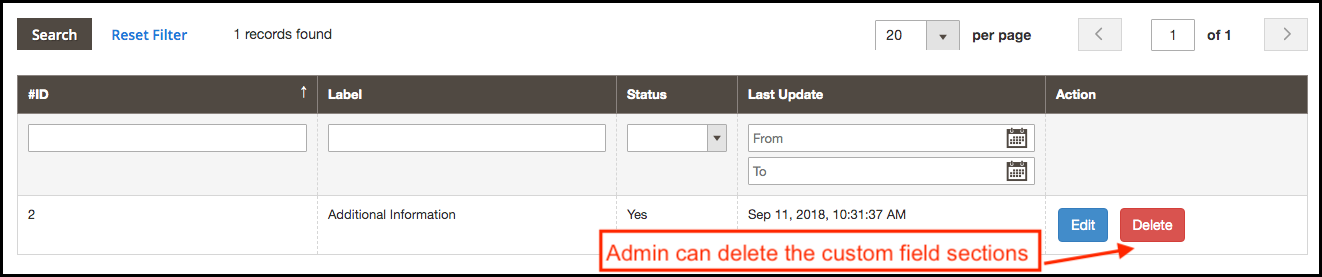
Um die benutzerdefinierten Abschnittsfeldabschnitte zu bearbeiten, klicken Sie auf die Schaltfläche Bearbeiten, die jedem Feld entspricht. Der Administrator kann den Etikettennamen ändern und dieses Modul aktivieren oder deaktivieren, indem er einfach auf die Schaltfläche „Aktivieren“ klickt.
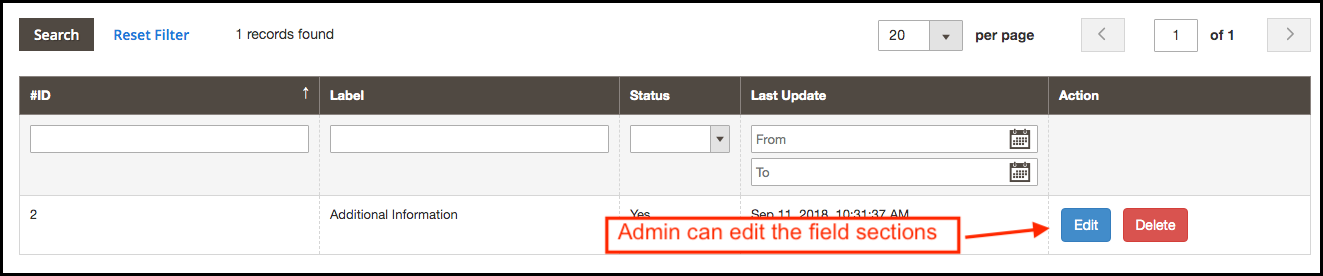
3.2.3 Wie lösche ich ein neues benutzerdefiniertes Abschnittsfeld?
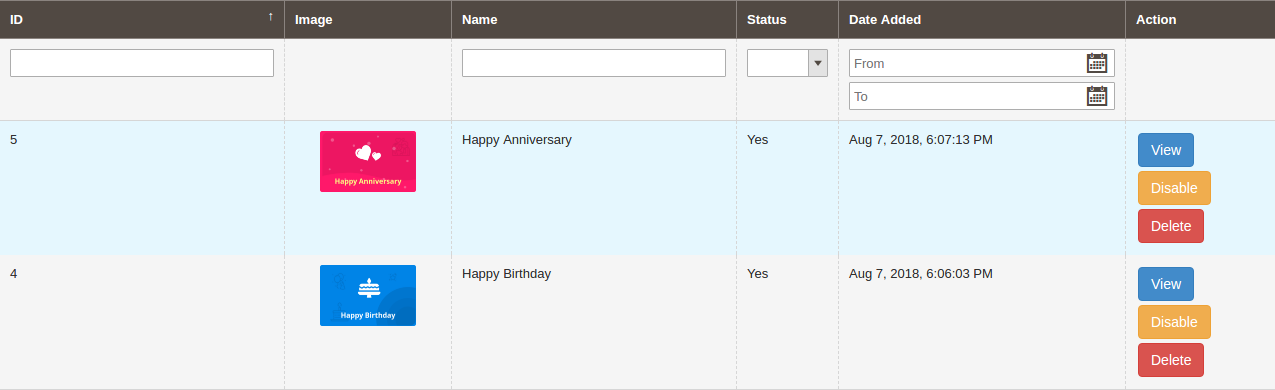
Der Administrator des E-Commerce-Shops kann auch die benutzerdefinierten Feldabschnitte löschen, indem er auf die Option „Löschen“ klickt.
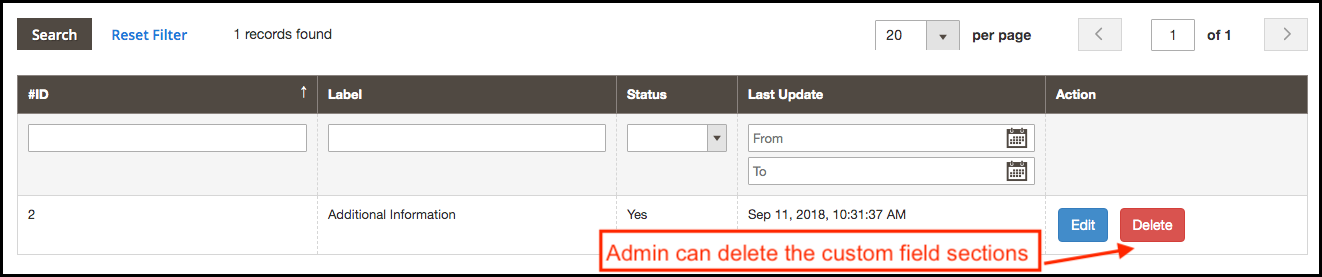
3.3 Benutzerdefinierte Felder
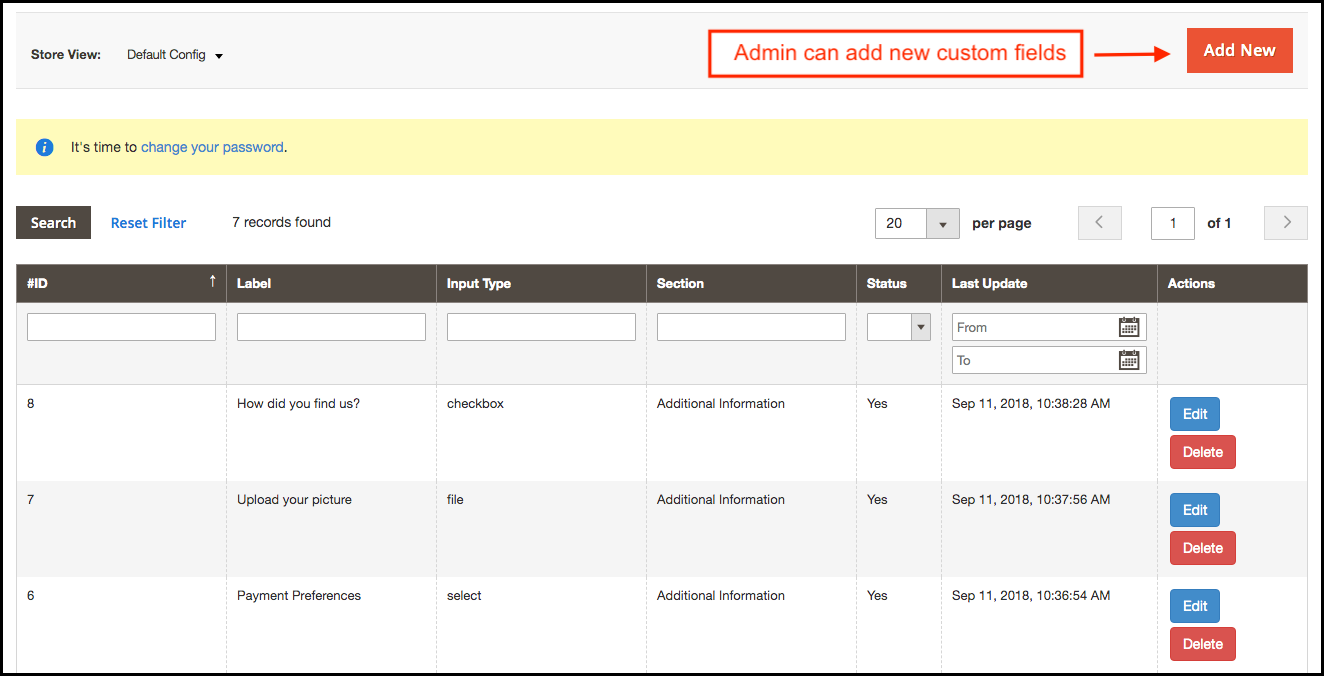
Der Besitzer des Magento 2-Shops kann das benutzerdefinierte Feld anzeigen, nachdem er die benutzerdefinierten Feldabschnitte aktiviert hat. Der Administrator kann die benutzerdefinierten Felder gemäß den Anforderungen festlegen.
Der Store-Administrator kann die benutzerdefinierten Felder jederzeit hinzufügen, löschen und aktualisieren.
3.3.1 Wie lösche ich das benutzerdefinierte Feld?
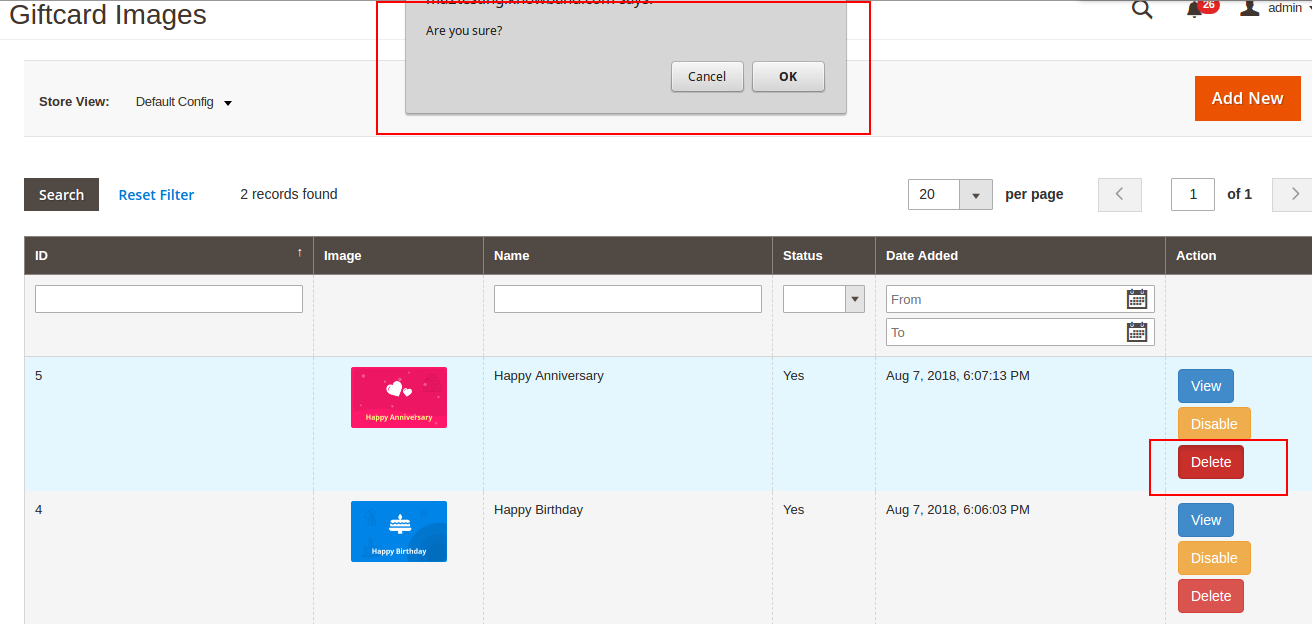
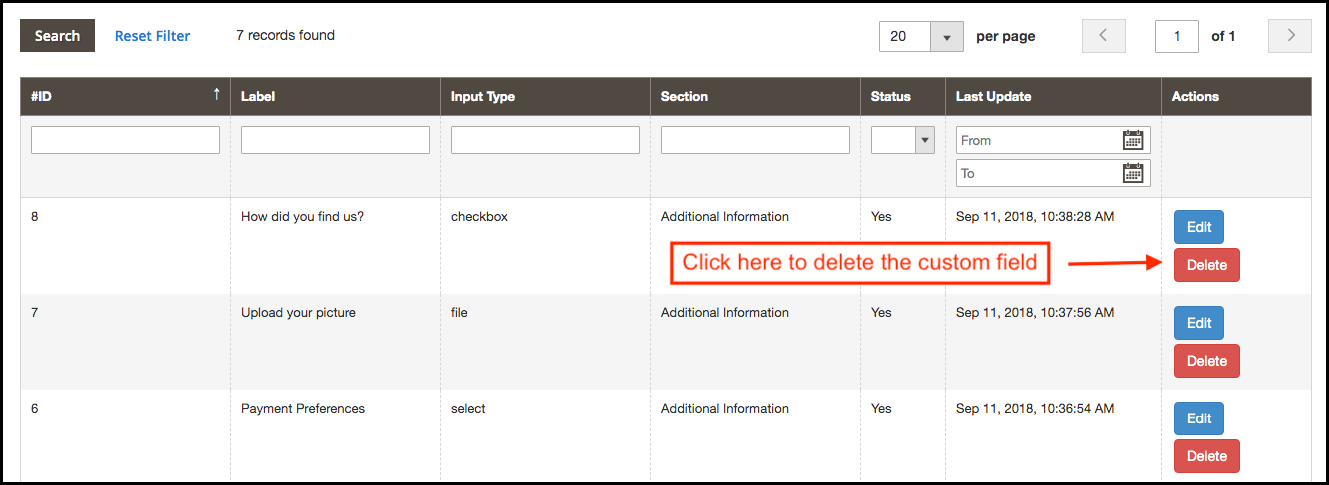
Der Ladenbesitzer kann jedes benutzerdefinierte Feld einfach aus der Admin-Oberfläche löschen. Der Administrator kann auf die Schaltfläche „Löschen“ klicken. Danach wird ein Bestätigungs-Popup angezeigt und durch Auswahl von Ja kann der Administrator die Anfrage bestätigen.
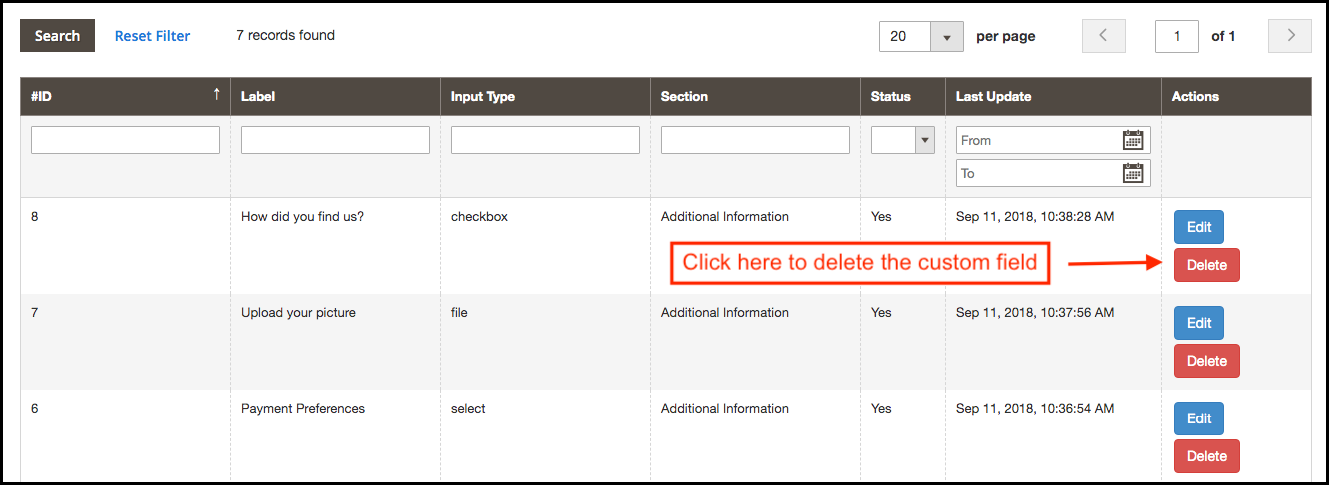
3.3.2 Wie bearbeite ich ein benutzerdefiniertes Feld?
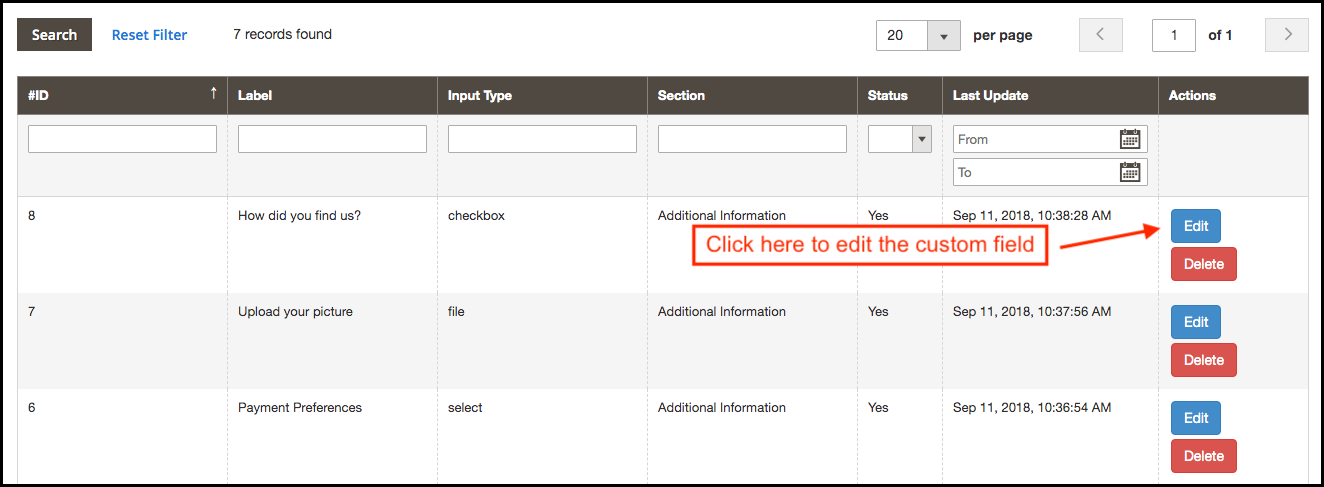
Der Store-Administrator kann auch die zuvor erstellten benutzerdefinierten Felder bearbeiten. Der Administrator muss auf die Schaltfläche „Bearbeiten“ klicken, um die vorherigen Einstellungen zu aktualisieren.
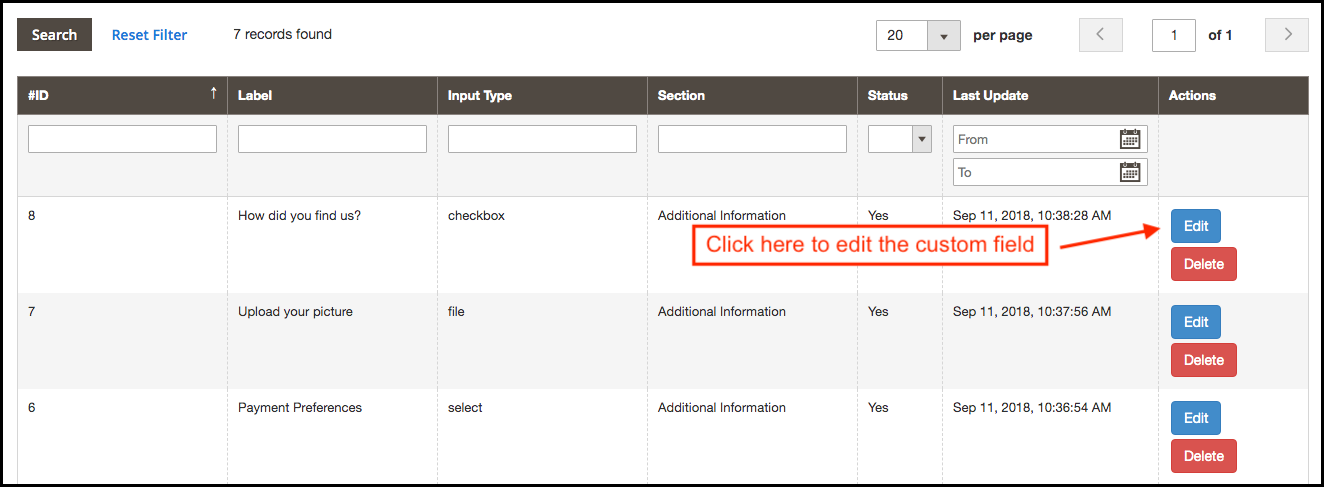
3.3.3 Wie füge ich ein neues benutzerdefiniertes Feld hinzu?
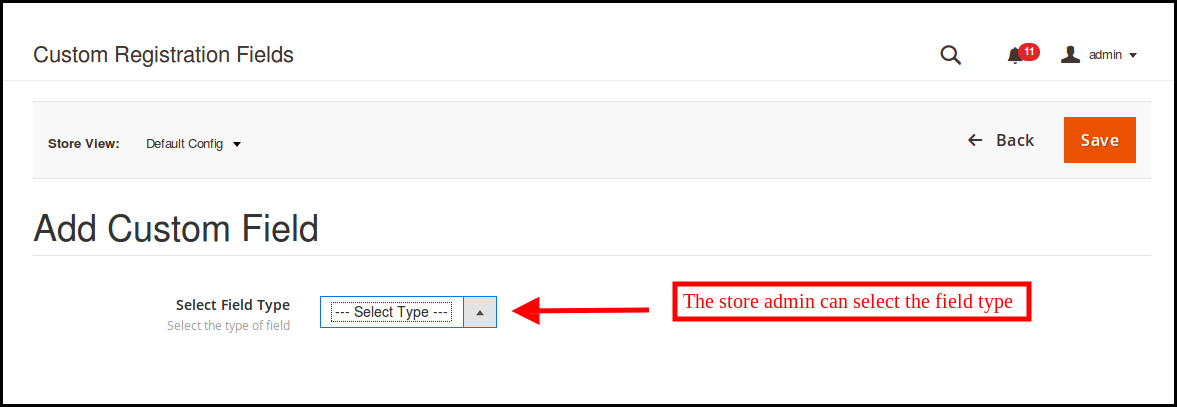
Die benutzerdefinierten Registrierungsattribute ermöglichen es dem Administrator, problemlos ein neues benutzerdefiniertes Feld hinzuzufügen. Der Administrator kann auf die Option „Neu hinzufügen“ klicken, um ein neues benutzerdefiniertes Feld hinzuzufügen.
- Feldtyp auswählen: Der Administrator des E-Commerce-Shops kann den Feldtyp auswählen, dh Text, Option auswählen, Optionsfeld, Kontrollkästchen, Textbereich, Datei und Datumsfeld. Zur Auswahl des Feldes steht eine Dropdown-Liste zur Verfügung.
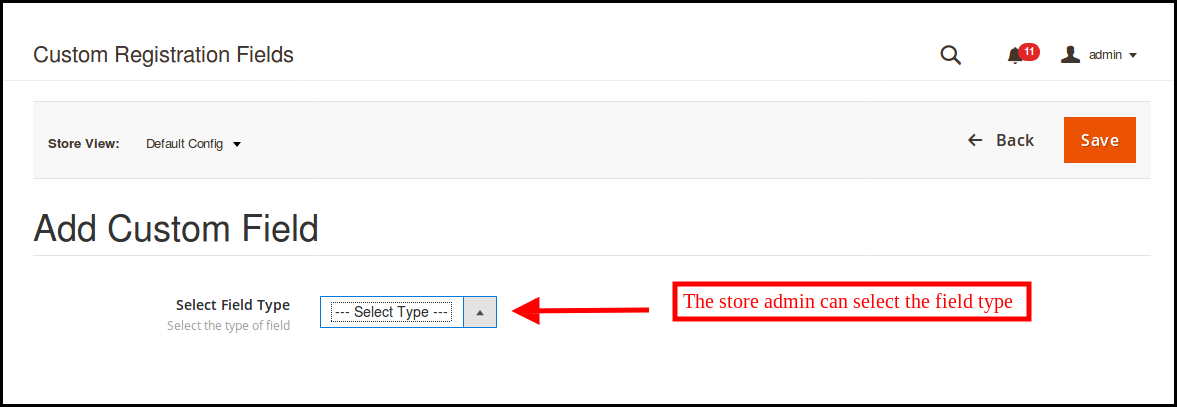
Die verschiedenen Optionen, die in diesem Abschnitt angeboten werden, sind unten aufgeführt:
- Text
- Klicken Sie (sodass dort ein Haken erscheint) auf das Rechteck
- Radio
- Checkbox
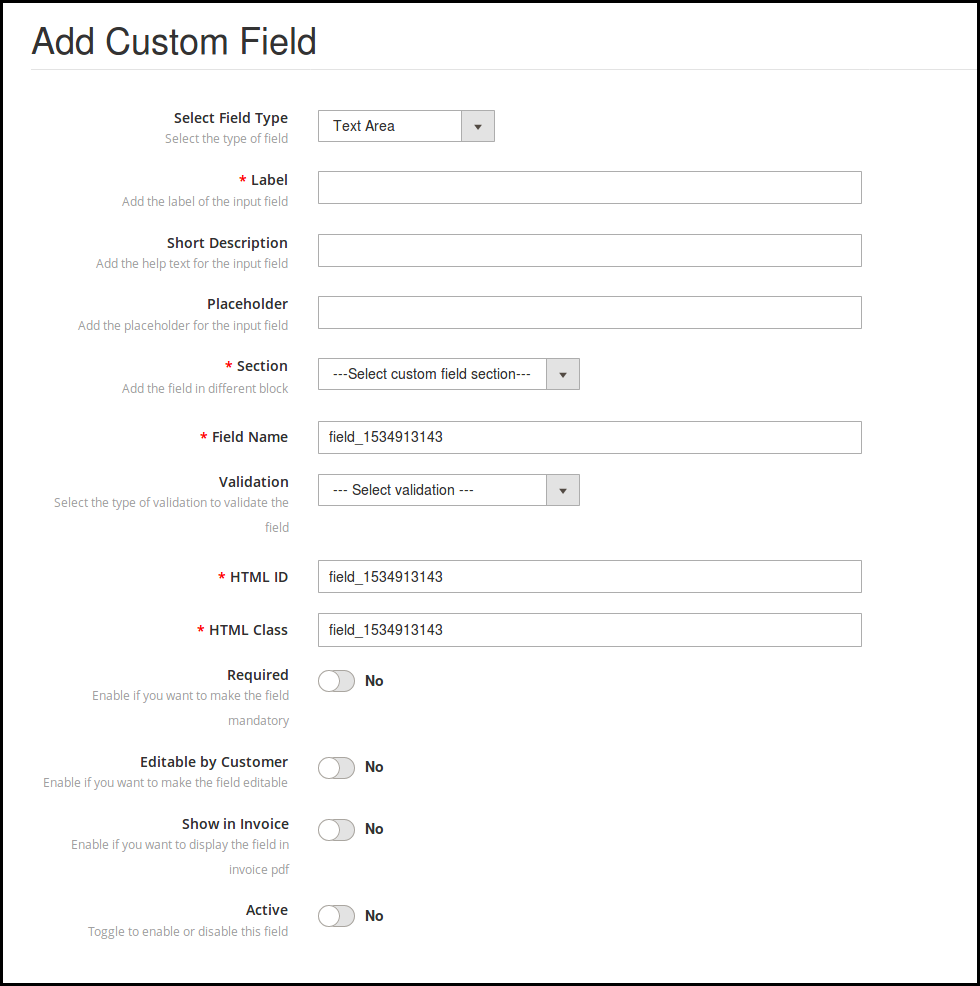
- Textbereich
- Reichen Sie das
- Datum
Für unterschiedliche Feldtypen mussten unterschiedliche Informationen ausgefüllt werden. Lassen Sie uns sie einzeln besprechen.
3.4 Textfeld
Die Online-Kunden können ihre persönlichen Daten in das Textfeld eingeben. Der Administrator kann Textfelder für Name, Nachname, Adresse und diese Art von Informationen verwenden.

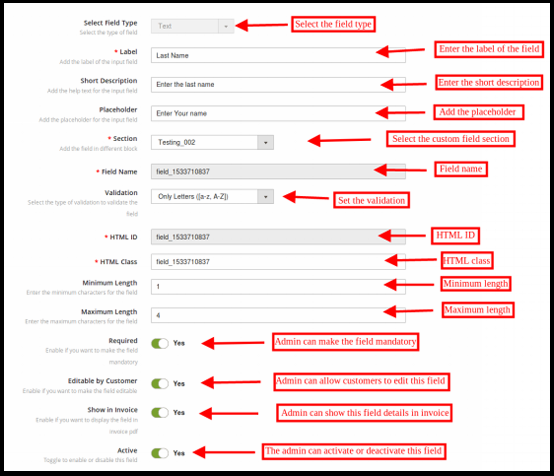
Der Besitzer des E-Commerce-Shops kann das Textfeld im Frontend festlegen, indem er diese Einstellungen anwendet:
- Etikette: Der Administrator des E-Commerce-Shops kann die Bezeichnung des Eingabefelds festlegen. Der Administrator kann den Namen des Felds festlegen.
- Kurzbeschreibung: Der Ladenbesitzer kann die Kurzbeschreibung über die Verwaltungsoberfläche festlegen. Anhand einer kurzen Beschreibung können die Kunden nachvollziehen, welche Informationen im jeweiligen Bereich benötigt werden.
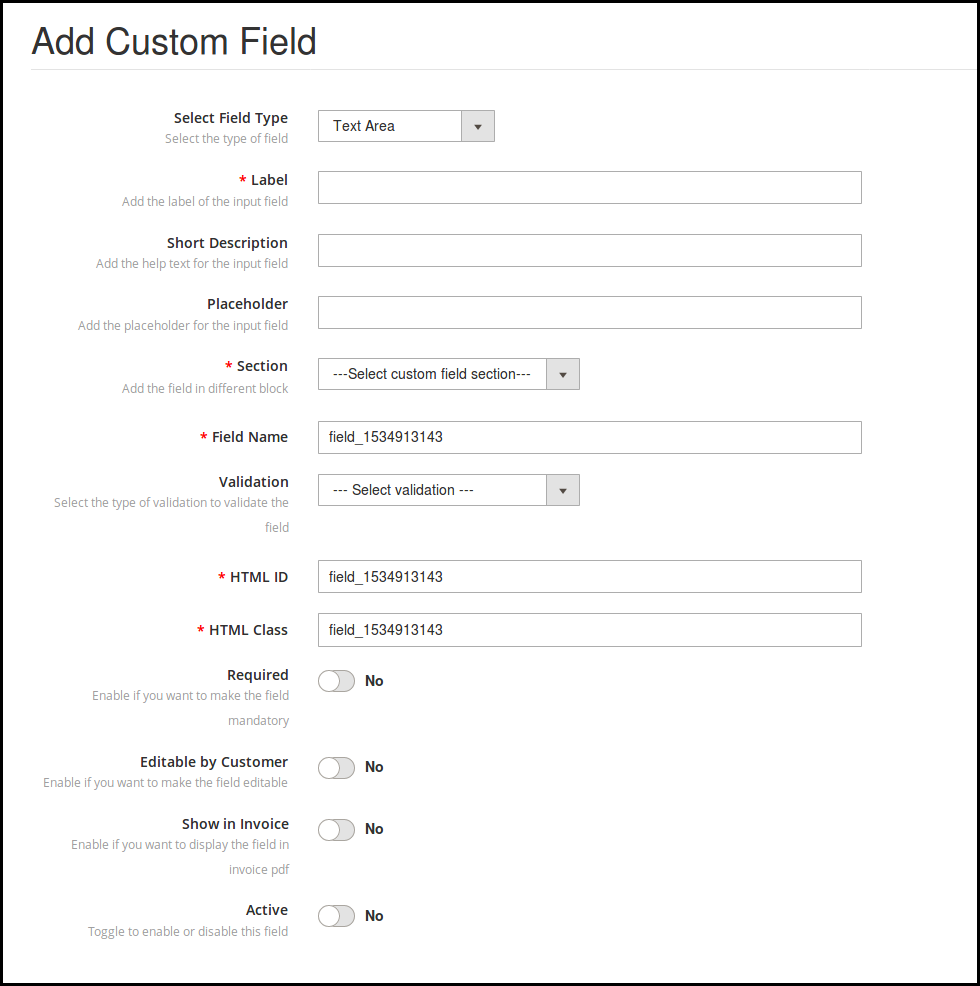
- Platzhalter: Der Administrator des E-Commerce-Shops kann den Platzhalter in diesem Abschnitt eingeben. Platzhalter gibt das Wasserzeichen an, das im Textfeld angezeigt wird.
- Abschnitt: Der Geschäftsadministrator kann den Abschnitt für benutzerdefinierte Felder auswählen, in dem Sie dieses bestimmte Informationsfeld anzeigen möchten. Hier kann der Geschäftsadministrator den Block auswählen, in dem er dieses bestimmte Feld platzieren möchte.
- Feldname, HTML-ID, HTML-Klasse: Dieser Abschnitt gibt den Feldern eine eindeutige Identität. Es wird für alle drei Abschnitte gleich sein.
- Validierung: Der Administrator des E-Commerce-Shops kann den Validierungstyp für die verschiedenen Felder festlegen. Der Code zum Anwenden der Validierung muss nicht geändert werden. Der Ladenbesitzer kann den Validierungstyp wie unten erwähnt auswählen:
- E–Mail
- URL
- Passwort
- Nummer
- Digits
- Letters
- Buchstaben und Ziffern
- Datum
Wenn der Kunde die Validierungsregeln nicht befolgt, wird eine Fehlermeldung im Registrierungsfeld angezeigt.
- Maximale und minimale Länge: Der Store-Administrator kann das Wortlimit festlegen, indem er die maximale und minimale Länge festlegt. Wenn der Geschäftsadministrator keinen Wert eingibt, können die Kunden die unbegrenzten Zeichen eingeben.
- Erforderlich: Der Administrator kann jedes benutzerdefinierte Registrierungsfeld als Pflichtfeld festlegen. Wenn der Administrator das Feld als erforderlich festgelegt hat, wird eine Ausnahme angezeigt, wenn der Kunde das Feld leer lässt.
- Bearbeitbar durch den Kunden: Der Administrator kann die Option aktivieren oder deaktivieren, um das Feld für die E-Commerce-Kunden bearbeitbar zu machen. Die Kunden können die Feldinformationen bei Bedarf ändern.
- In Rechnung anzeigen: Wenn der Geschäftsadministrator die vom Kunden übermittelten Feldinformationen auf der Rechnung anzeigen möchte, kann der Administrator diese Option aktivieren.
- Aktiv: Der Store-Administrator kann dieses Feld über die Admin-Oberfläche aktivieren oder deaktivieren.
3.5 Feld auswählen
Mit Hilfe dieses “Auswahlfelds” kann der Administrator eine Option anzeigen, um die Option aus verschiedenen Auswahlmöglichkeiten auszuwählen. Beispielsweise können die Kunden das Feld „Geschlecht“ auswählen.
Die Auswahl Label Name, Short Description, Section bleibt bei diesem Feldtyp gleich wie bei den anderen. Hier sind die Anpassungsoptionen, die dem Store-Administrator angeboten werden.
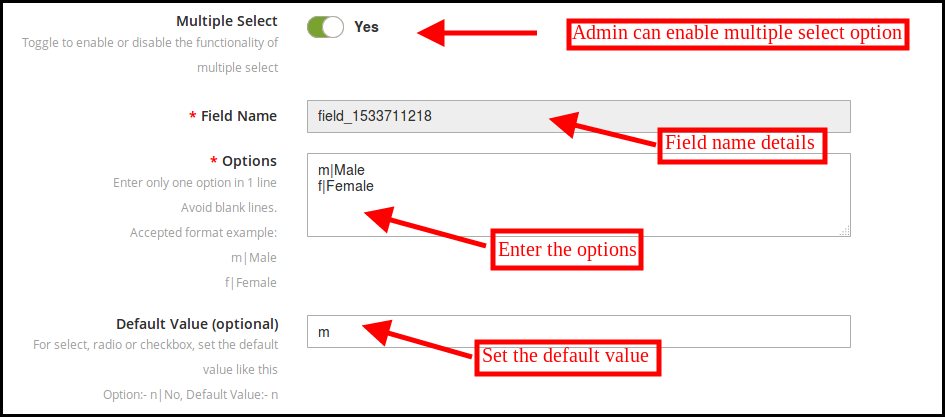
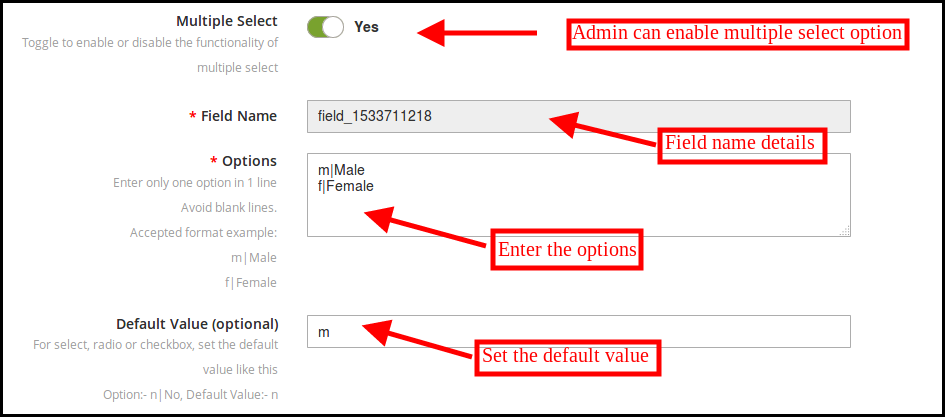
- Mehrfachauswahl: Der Administrator kann den Kunden erlauben, mehrere Auswahlmöglichkeiten auszuwählen, indem er diese Option aktiviert.
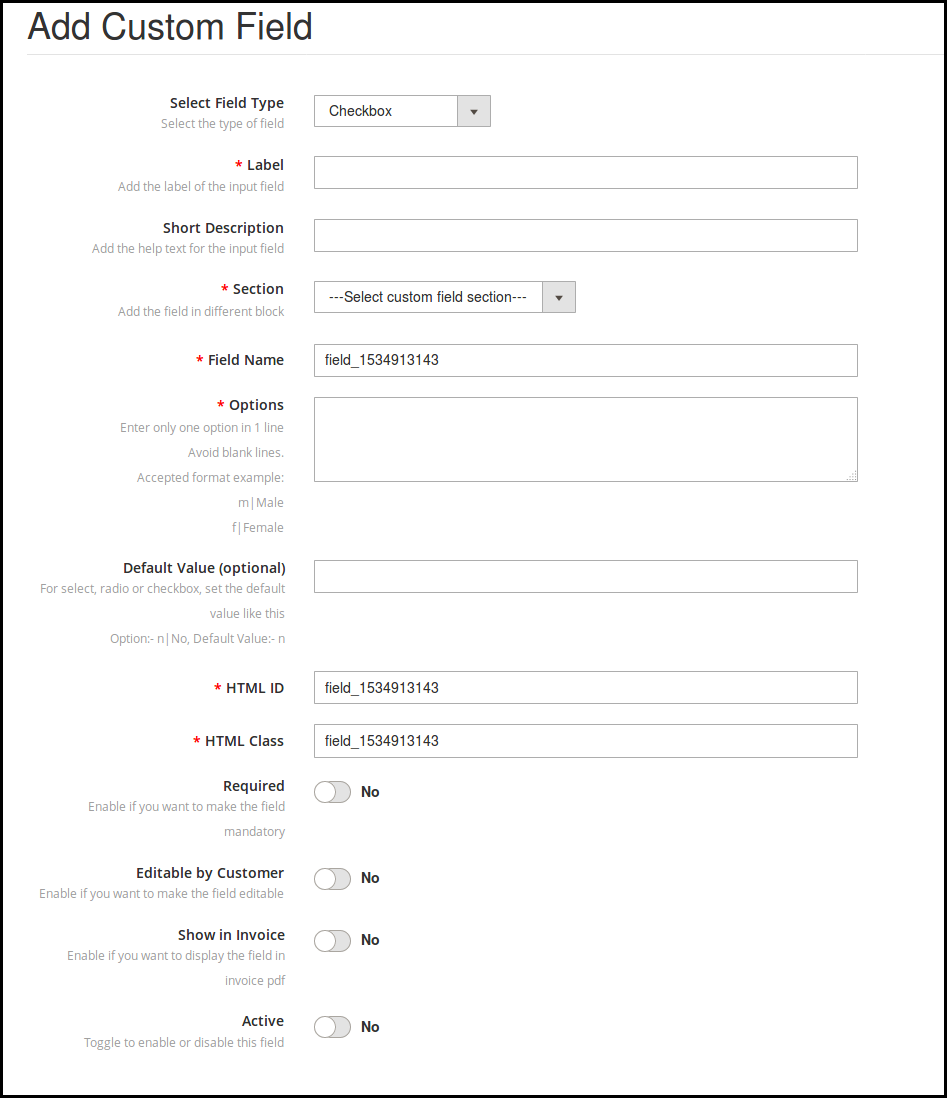
- Zubehör: Hier können die verschiedenen Optionen eingetragen werden. Der Administrator kann nur eine Option in einer Zeile eingeben.
- Standardwert: Der Administrator kann auch den optionalen Standardwert einfügen. Dies ist ein optionales Feld. Der Store-Administrator kann den Standardwert für die Optionen Radio, Select oder Checkbox festlegen.
3.6-Radio
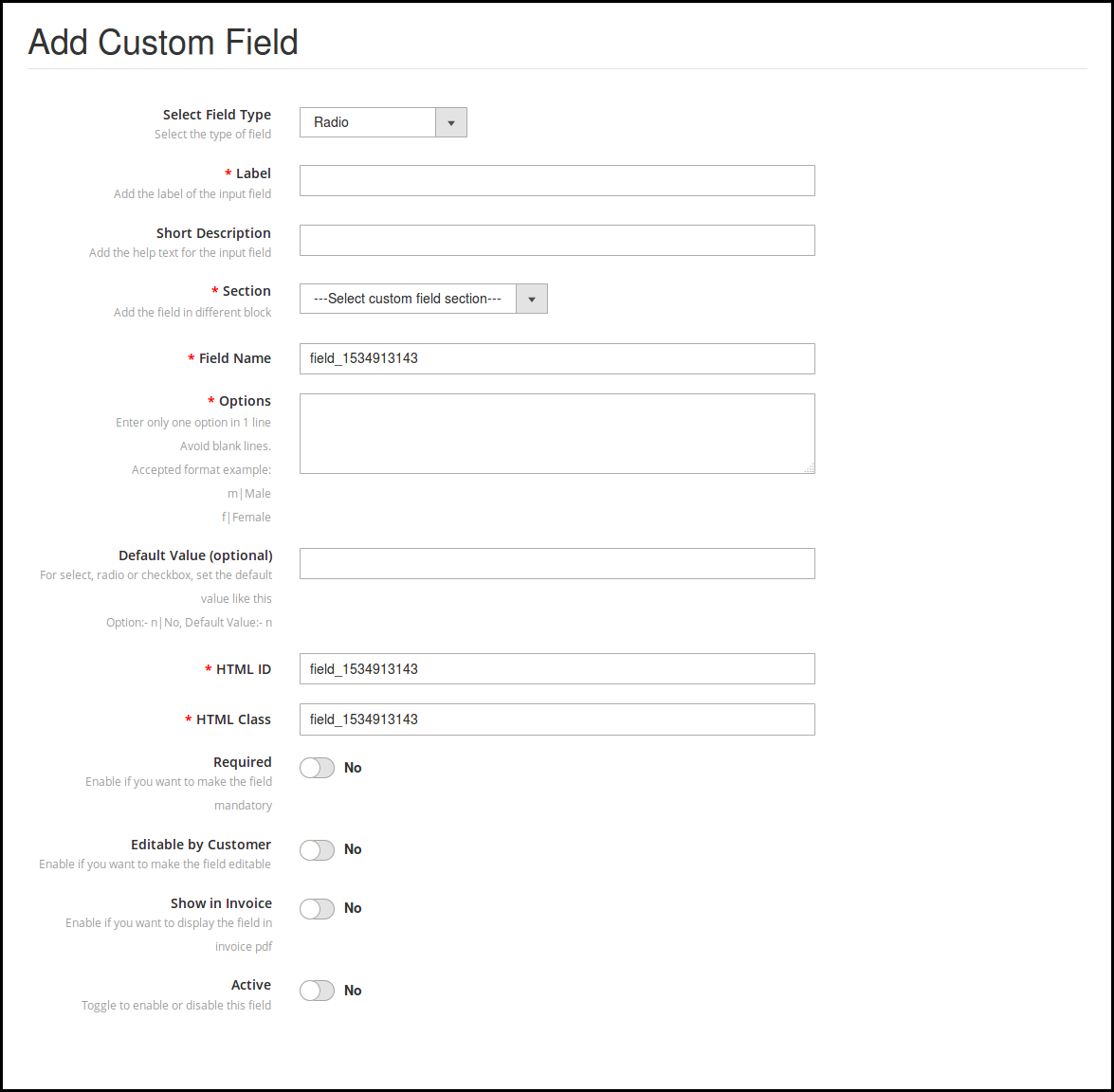
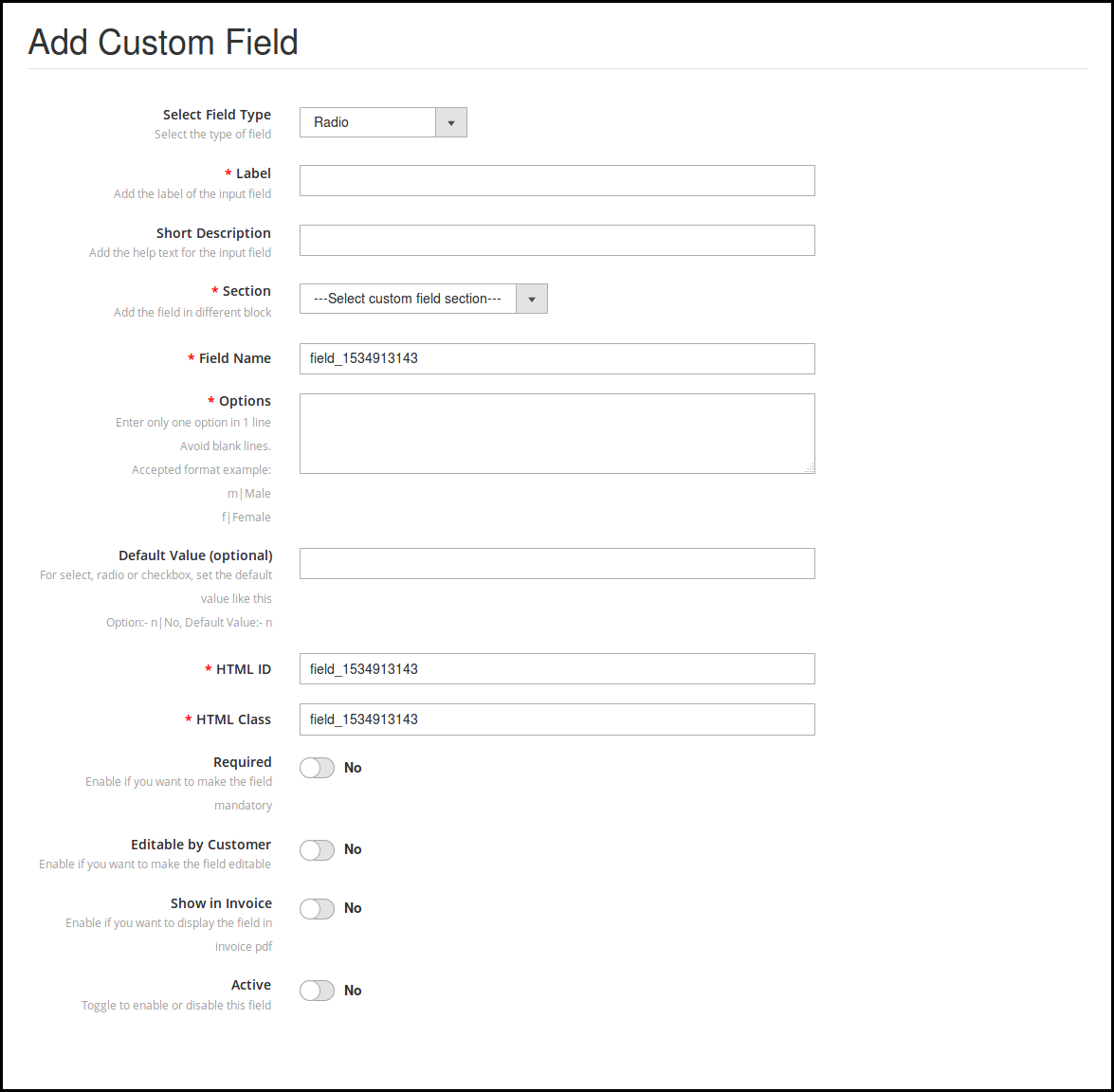
Der Administrator kann das Optionsfeld auswählen, damit die Kunden jeweils nur eine Option auswählen können. Die Anpassungsoptionen sind die gleichen wie bei „Feld auswählen“, nur die Option „Mehrfachauswahl“ ist nicht verfügbar.
3.7 Kontrollkästchen
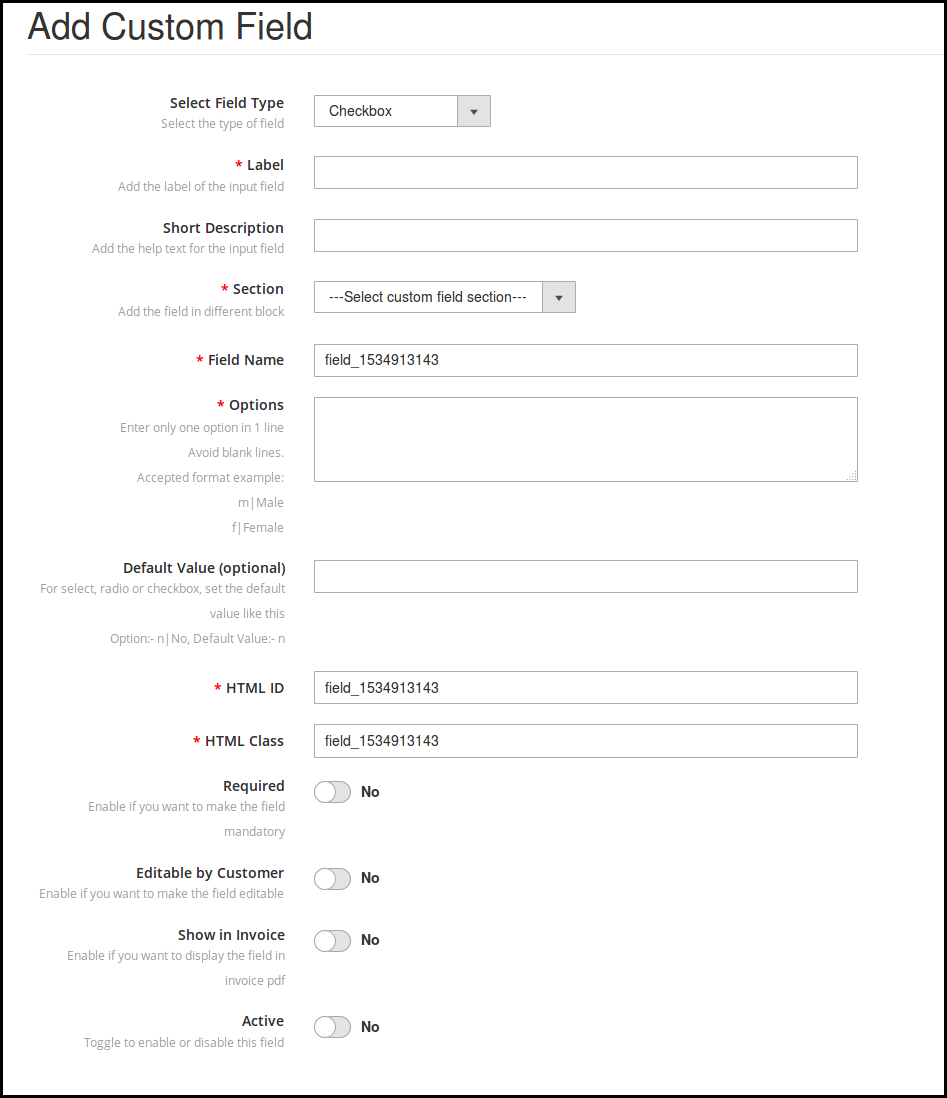
Kontrollkästchen ermöglichen es den Kunden, die Option durch Aktivieren des Kontrollkästchens auszuwählen. Die Funktionalität des Kontrollkästchens ist ähnlich wie bei Optionsfeldern und Auswahlfeldern. Der Administrator kann die Einstellungen einfach anwenden. Für die Implementierung stehen dieselben Anpassungsoptionen zur Verfügung.
3.8 Textbereich
In das Textfeld können die Kunden die Informationen wie Name, Nachname und Adresse in einer Zeile eingeben. Wenn für Informationen mehrere Zeilen erforderlich sind, kann das Textbereichsfeld verwendet werden.
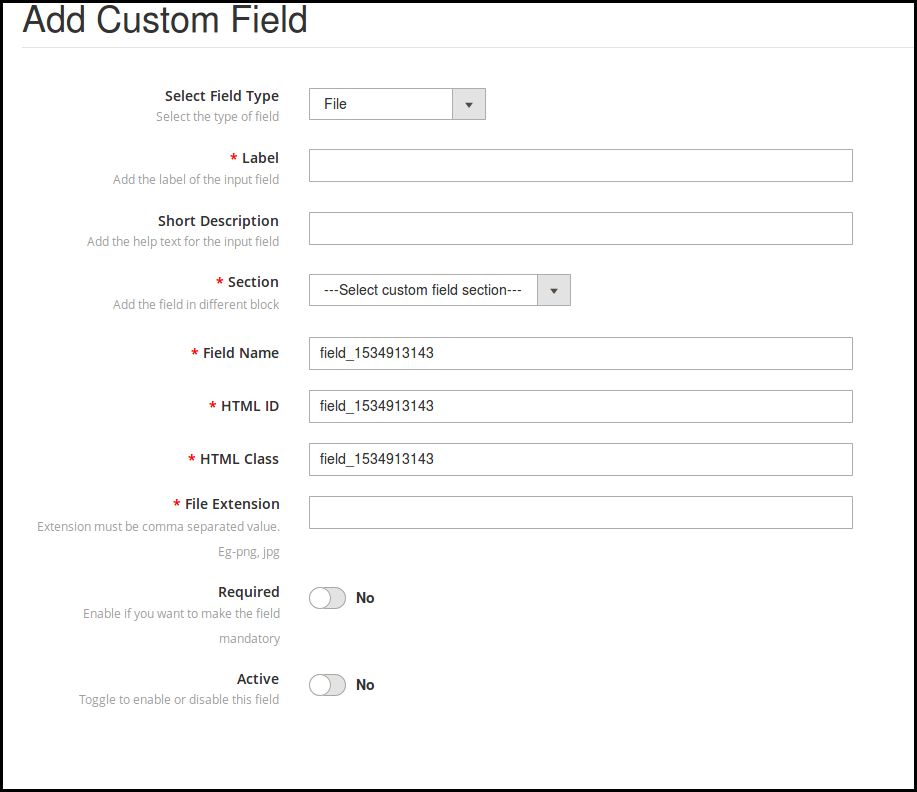
3.9-Datei
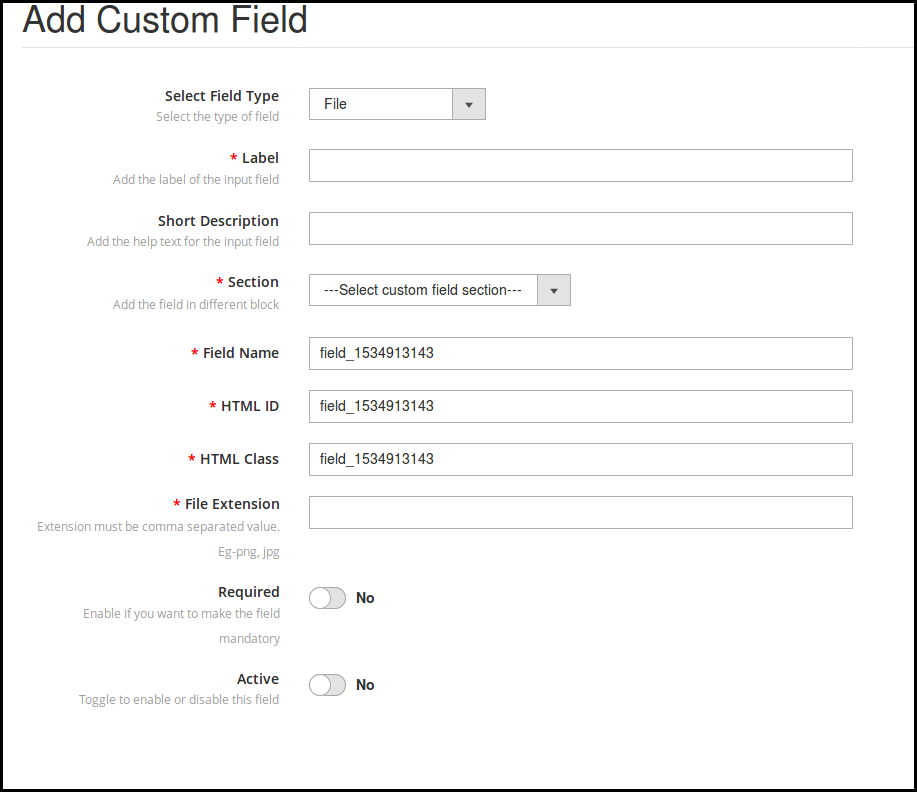
Der Administrator kann dieses Dateifeld auf dem Registrierungsformular anzeigen. Die Kunden können eine Datei wie ein Bild, Dokument und andere hochladen. Der Store-Administrator kann die zulässigen Dateierweiterungen festlegen und sie zu einem Pflichtfeld machen, wenn er dies wünscht.
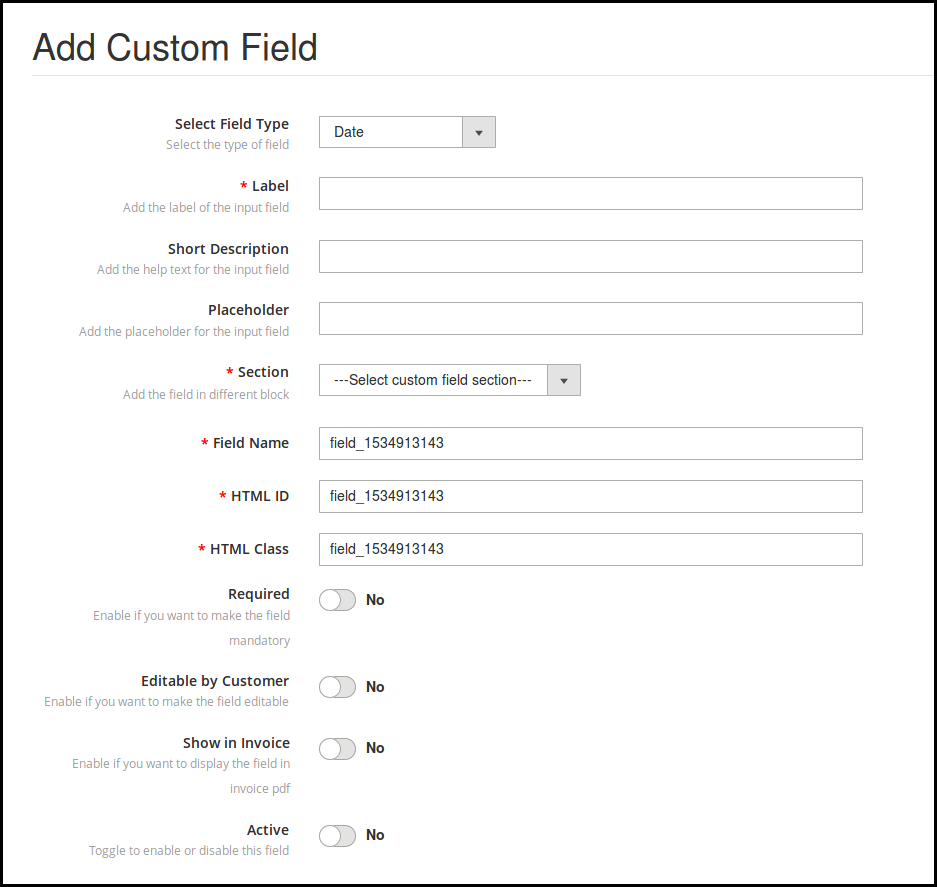
3.10 Datum
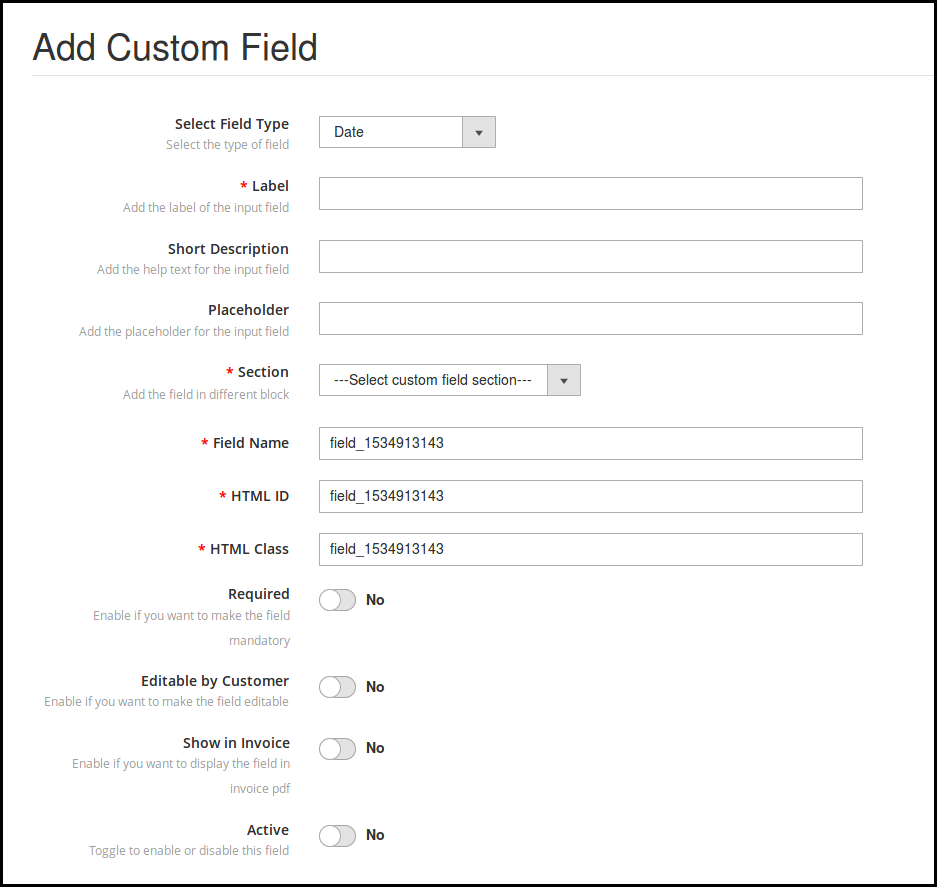
Das Datumsfeld ermöglicht es den Kunden, das Datum im richtigen Format einzugeben. Der Administrator kann das Label, die Kurzbeschreibung und den Platzhalter gemäß den Anforderungen eingeben.
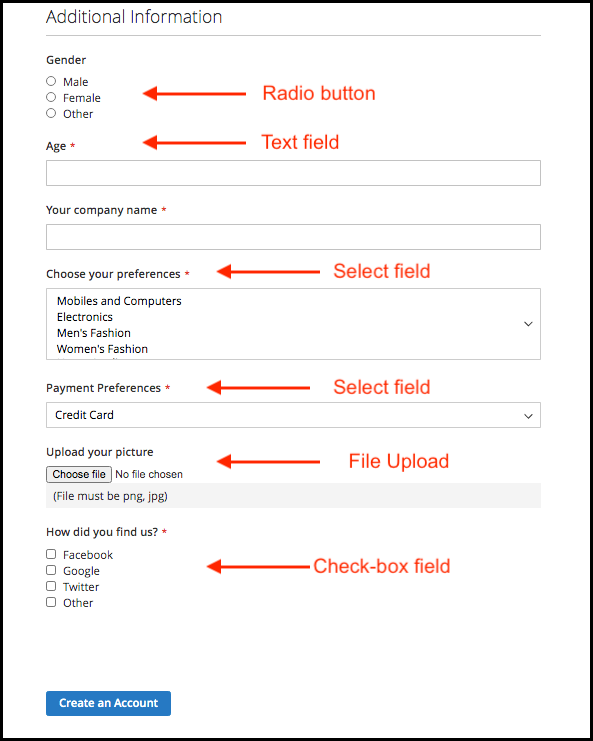
4.0 Benutzeroberfläche des Website-Registrierungsformulars
Nach dem Anwenden der Einstellung für benutzerdefinierte Felder kann der Geschäftsinhaber die benutzerdefinierten Felder auf der Registrierungsseite der Website anzeigen. Das Formular wird als Bild unten angezeigt:
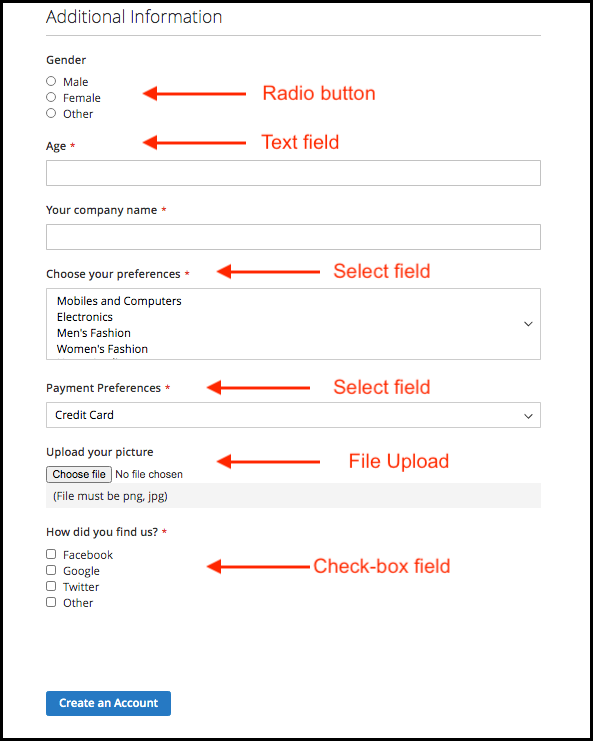
Weitere Magento 2-Erweiterungen besuchen Sie bitte Wissensband.
Weitere Informationen zu diesem Modul für benutzerdefinierte Registrierungsattribute finden Sie unter:
Knowband�Magento�2�Custom�Registration�Fields�Extension�Module�Link.
Magento�2�Registration�Fields�Modul�Admin�Demo�Link.
Knowband�Magento�2�Custom�Fields�Plug-in�Front�demo�link.
Bitte �kontaktieren� Sie uns unter�support@knowband.com für jede Anfrage oder benutzerdefinierte Änderungsanforderung gemäß Ihren Geschäftsanforderungen.