1.0 Beidhändige Rückhand: Einleitung
Als Online-Shopper haben Sie wahrscheinlich selbst schon oft einen Warenkorb abgebrochen. Als Händler wünschen Sie sich sicherlich, dass mehr Kunden einen Kauf tatsächlich abschließen, anstatt ihn abzubrechen. Aber können Sie etwas gegen Warenkorbabbrüche im E-Commerce tun und verlorene Umsätze zurückgewinnen? Ja, durchaus, aber es gibt viele verschiedene Bereiche, in denen Sie Verbesserungen vornehmen können.
Was ist ein abgebrochener Einkaufswagen?
Warenkorbabbrüche liegen vor, wenn ein Online-Shopper mindestens ein Produkt in den Warenkorb legt und den Shop dann verlässt, ohne einen Kauf abzuschließen. Die Abbruchraten sind erschreckend hoch – ein deutliches Zeichen für das enorme Umsatzpotenzial, diese Kunden zurückzugewinnen und einen Verkauf zu tätigen.
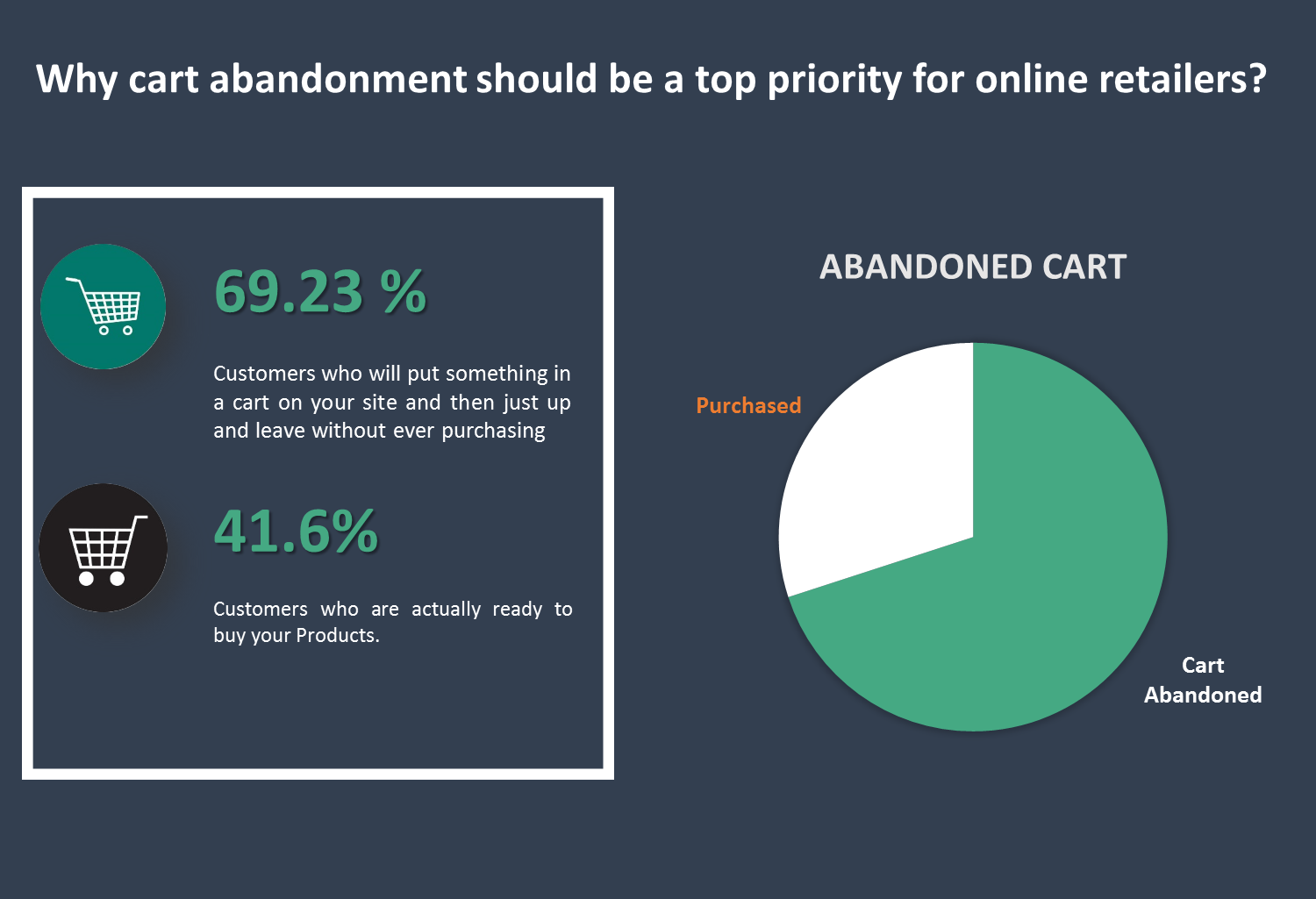
Warum Warenkorbabbrüche für Online-Händler höchste Priorität haben sollten?
69.23% –– Das ist der durchschnittliche Prozentsatz der Kunden, die etwas in den Warenkorb auf Ihrer Website legen und dann einfach wieder gehen, ohne etwas zu kaufen.
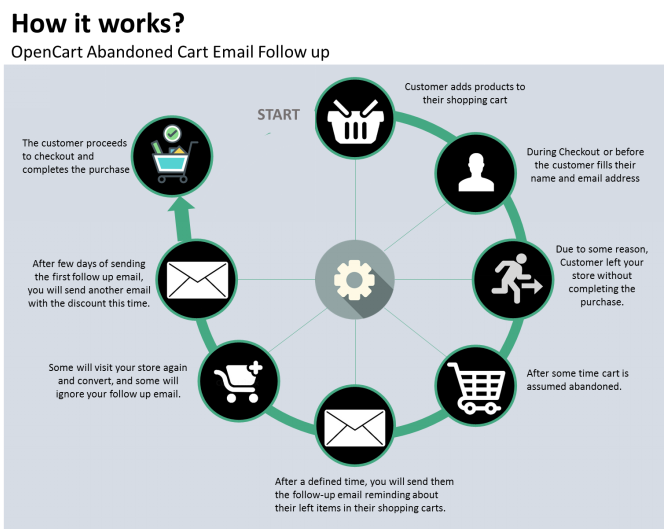
58.6% Das ist der Prozentsatz derjenigen, die angeben, ihren Warenkorb in den letzten drei Monaten abgebrochen zu haben, weil sie „nur gestöbert haben / noch nicht zum Kauf bereit waren“. Diese Personen werden Ihren Bestellprozess wahrscheinlich nie starten. Bei den übrigen 41.6 % der abgebrochenen Warenkörbe hingegen beginnen viele Kunden den Bestellprozess. Warum ist das wichtig? Weil Kunden, die den Bestellprozess starten, zunächst ihre E-Mail-Adresse angeben müssen. Sobald Sie diese E-Mail-Adresse haben, können Sie eine Kampagne für abgebrochene Warenkörbe starten, um den Kunden zurückzugewinnen und den Kauf abzuschließen. Die Umwandlung eines abgebrochenen Warenkorbs in einen Kauf ist eine schwierige und aufwändige Aufgabe. Mit dem Opencart-Modul für abgebrochene Warenkörbe vereinfachen wir diesen Prozess für Sie. Dieses Modul ermöglicht es dem Administrator, alle abgebrochenen Warenkörbe einzusehen und entsprechende Maßnahmen zu ergreifen. Der Administrator kann eigene E-Mail-Vorlagen erstellen, beispielsweise für Rabatte oder reguläre Preise, und diese automatisch über das Modul an den Kunden senden.
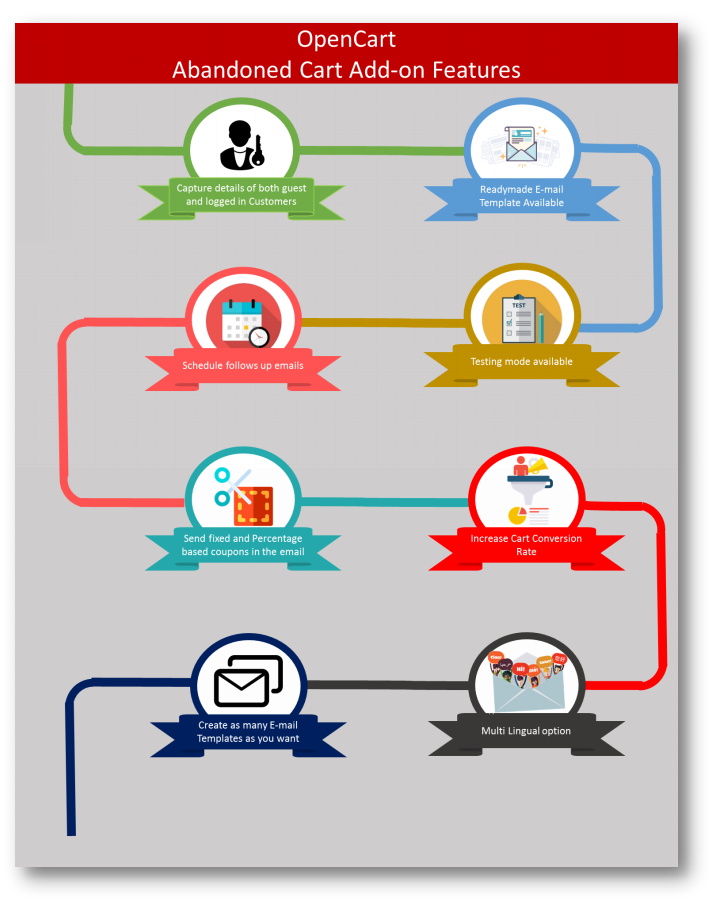
Hauptmerkmale der OpenCart-Erweiterung für abgebrochene Warenkörbe:
- Die Erweiterung analysiert das Verhalten der Online-Käufer und verfolgt und markiert die abgebrochenen Warenkörbe im Online-Shop.
- Mit der Erweiterung kann der Shop-Administrator die Follow-up-E-Mail-Vorlagen bearbeiten und über die Administratoroberfläche beliebig viele neue Vorlagen erstellen.
- Die Erweiterung bietet E-Mail-Vorlagen für rabattierte und nicht rabattierte Produkte. Der Administrator kann in der E-Mail einen attraktiven Rabatt und einen Gutscheincode hervorheben, um Käufer zum Kauf der Produkte zu bewegen.
- Der Shop-Administrator muss eine Zeitverzögerung festlegen, nach deren Ablauf die Erweiterung automatisch die Erinnerungs-E-Mail an die Kunden versendet. Der Shop-Administrator muss die Erinnerungs-E-Mails nicht manuell versenden.
- Der Onlinehändler kann alle erfassten abgebrochenen Warenkörbe und die umgewandelten Warenkörbe einsehen, indem er im Backend der Erweiterung E-Mails versendet.
- Mithilfe des hervorragenden Analyse-Tabs kann der Shop-Inhaber die Gesamtzahl der abgebrochenen Warenkörbe mit der Gesamtzahl der konvertierten Warenkörbe vergleichen und neue Strategien entwickeln, um die Anzahl der konvertierten Warenkörbe zu erhöhen.
- Die Erweiterung bietet eine Testmodus-Option, mit der der Shop-Administrator die Erinnerungs-E-Mails testen und überprüfen kann, indem er sie an eine bestimmte Test-E-Mail-Adresse sendet.
- Die Erweiterung ist für mobile Endgeräte optimiert und bietet Unterstützung für mehrere Sprachen.
- Der Online-Händler kann alle von der Erweiterung generierten Gutscheine einsehen und prüfen. Der Administrator kann überprüfen, wie viele Gutscheine von den Kunden bereits eingelöst wurden und wie viele noch ungenutzt sind.
2.0 Installationsanleitung
Bevor Sie mit der Installation beginnen, müssen Sie die Erweiterung „Abandoned Cart Serial Reminders“ im Knowband Store erwerben. Nach dem Kauf erhalten Sie die folgenden Dateien an Ihre registrierte E-Mail-Adresse: Quellcode der OpenCart-Erweiterung „Abandoned Cart“ im ZIP-Format und Benutzerhandbuch der OpenCart-Erweiterung „Abandoned Cart“. Um die Erweiterung in Ihrem Onlineshop zu installieren, folgen Sie bitte den unten stehenden Schritten.
Schritt 1Entpacken Sie die ZIP-Datei. Sie erhalten dann die Ordner wie in der Abbildung unten dargestellt.


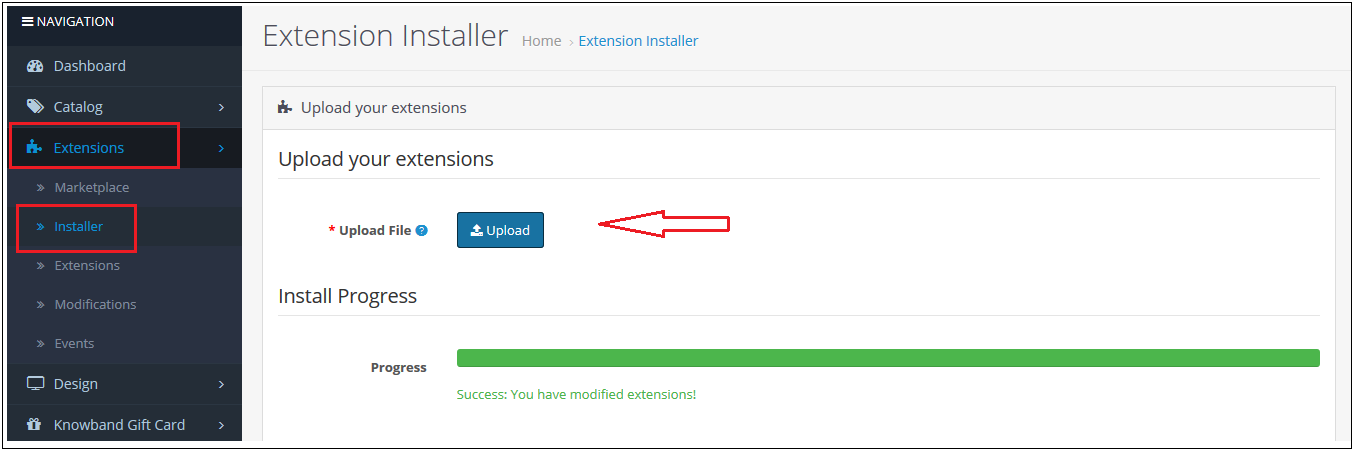
Schritt 2Gehen Sie zu Erweiterungen und dann zu Installationsprogramm. Hier können Sie die Datei „kbabandoned_cart.ocmod“ hochladen und die Erweiterung installieren.
3.0 Nützliche Cron-Anweisungen
3.1 Gründe/Fälle, in denen die E-Mail nicht an die Kunden gesendet wird
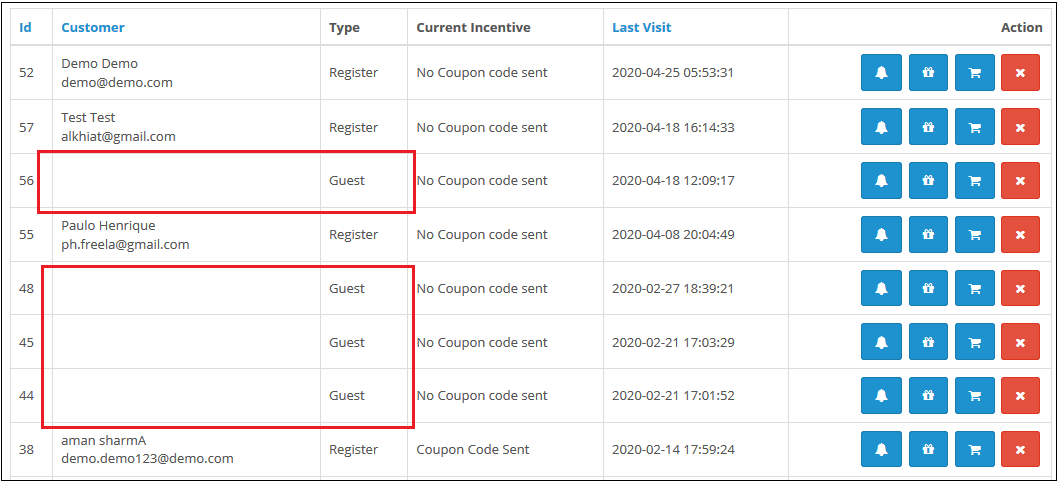
A. E-Mail-Adresse nicht verfügbar (Gastkunde)
B. Wenn der Wagen die Bedingung der Serienerinnerungen nicht erfüllt
Wenn der Mindestbestellwert höher ist als der Wert des abgebrochenen Warenkorbs (z. B. 50 $ Mindestbestellwert und 45 $ Wert des abgebrochenen Warenkorbs), wird keine Erinnerung versendet.
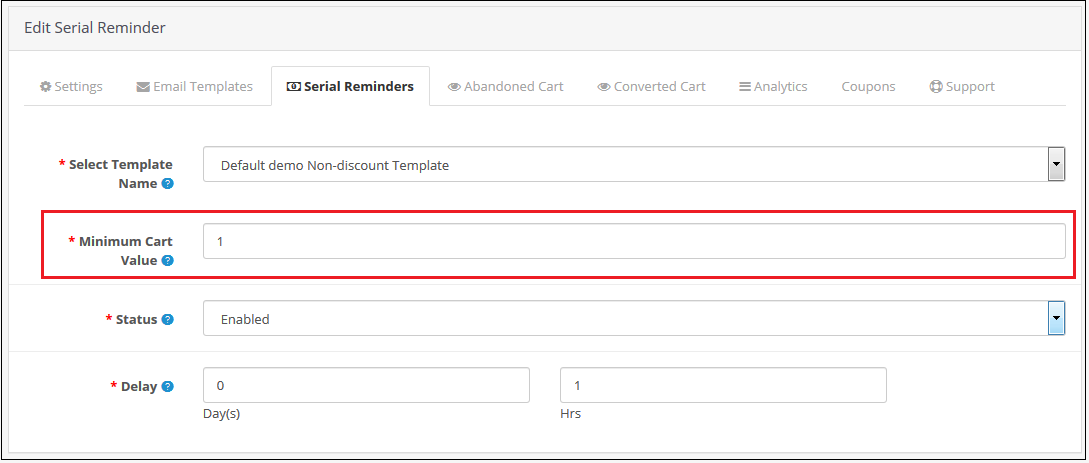
Wenn die Verzögerung auf einen Tag eingestellt ist, werden die Erinnerungen nicht an Kunden gesendet, deren Warenkörbe weniger als einen Tag lang nicht geöffnet wurden.
C. Wenn Sie den Cron nicht ordnungsgemäß eingerichtet haben oder wenn der Cron nicht funktioniert.
3.2 Arten von Cronjobs
Es gibt zwei Arten von Cronjobs, die stündlich ausgeführt werden.
1. Cron-Job zum Aktualisieren des abgebrochenen Warenkorbs: Dieser Cronjob wird stündlich ausgeführt. Angenommen, der Cronjob läuft beispielsweise um 11:05 Uhr, 12:05 Uhr usw. und Sie haben die Option „Abgebrochene Warenkörbe markieren“ auf eine Stunde eingestellt. Wenn der Cronjob um 11:05 Uhr ausgeführt wird, werden alle abgebrochenen Warenkörbe hinzugefügt, die zwischen 9:05 Uhr und 10:05 Uhr erstellt wurden. Wenn Sie die Option „Abgebrochene Warenkörbe markieren“ auf 0 Stunden eingestellt haben, werden alle abgebrochenen Warenkörbe hinzugefügt, die zwischen 10:05 Uhr und 11:05 Uhr erstellt wurden.
2. Cron-Job zum Versenden einer Erinnerungs-E-Mail: Dieser Cronjob wird stündlich ausgeführt. Angenommen, der Cronjob läuft beispielsweise um 11:11 Uhr, 12:11 Uhr usw. und Sie haben die Erinnerung auf einen Tag und die Markierung von abgebrochenen Warenkörben auf eine Stunde eingestellt. Wenn der Cronjob um 11:11 Uhr ausgeführt wird, werden E-Mails an alle Kunden versendet, deren Warenkörbe zwischen 9:11 Uhr und 10:11 Uhr des Vortages abgebrochen wurden. Wenn Sie die Erinnerung auf zwei Tage und die Markierung von abgebrochenen Warenkörben auf null Stunden eingestellt haben, werden die E-Mails an alle Kunden versendet, deren Warenkörbe zwischen 10:11 Uhr und 11:11 Uhr des Vortages abgebrochen wurden.
3.3 Vorgehensweise zum Konfigurieren eines CRON-Jobs
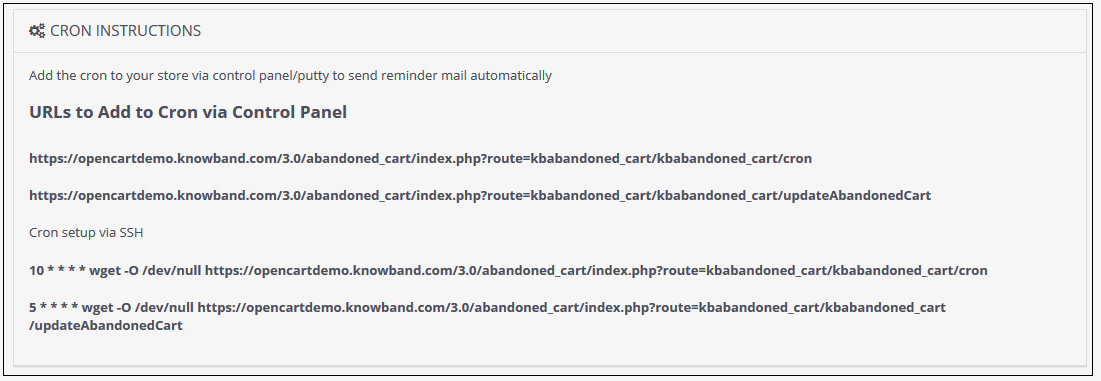
3.3.1 Was ist ein Cronjob? Ein Cronjob ist ein Dienst, mit dem ein Benutzer ein Skript automatisch zu einem bestimmten Zeitpunkt ausführen kann. Beispielsweise können Sie ein bestimmtes PHP-Skript so einstellen, dass es täglich um Mitternacht automatisch ausgeführt wird. Fügen Sie den Cronjob über das Control Panel/Putty zu Ihrem Shop hinzu, um automatisch Erinnerungs-E-Mails zu versenden.
Beispiel-URLs zum Hinzufügen des Cronjobs über die Systemsteuerung
https://octest1.knowband.com/2.3/index.php?route=kbabandoned_cart/kbabandoned_cart/cron
https://octest1.knowband.com/2.3/index.php?route=kbabandoned_cart/kbabandoned_cart/updateAbandonedCart
Cron-Einrichtung via SSH
10 * * * * wget -O /dev/null https://octest1.knowband.com/2.3/index.php?route=kbabandoned_cart/kbabandoned_cart/cron 5 * * * * wget -O /dev/null https://octest1.knowband.com/2.3/index.php?route=kbabandoned_cart/kbabandoned_cart/updateAbandonedCart
4.0 Admin-Oberfläche der OpenCart-Erweiterung für abgebrochene Warenkörbe
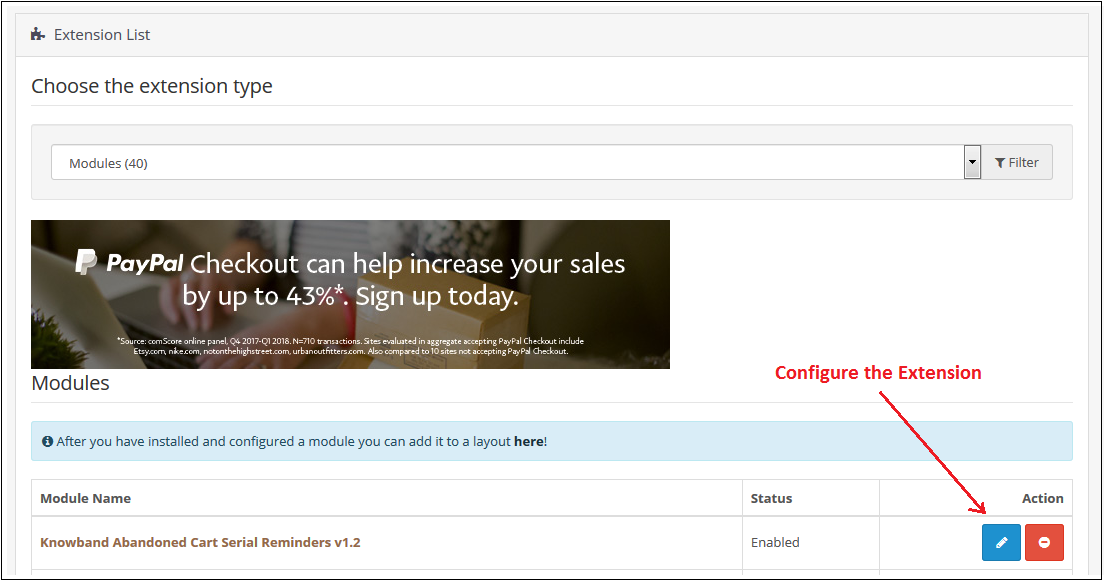
Um die Erweiterung für die E-Mail-Nachverfolgung abgebrochener Warenkörbe in OpenCart zu konfigurieren, navigieren Sie in der folgenden Reihenfolge zu den Einstellungen: Admin-Bereich > Erweiterungen > Module > Serienmäßige Erinnerungen für abgebrochene Warenkörbe
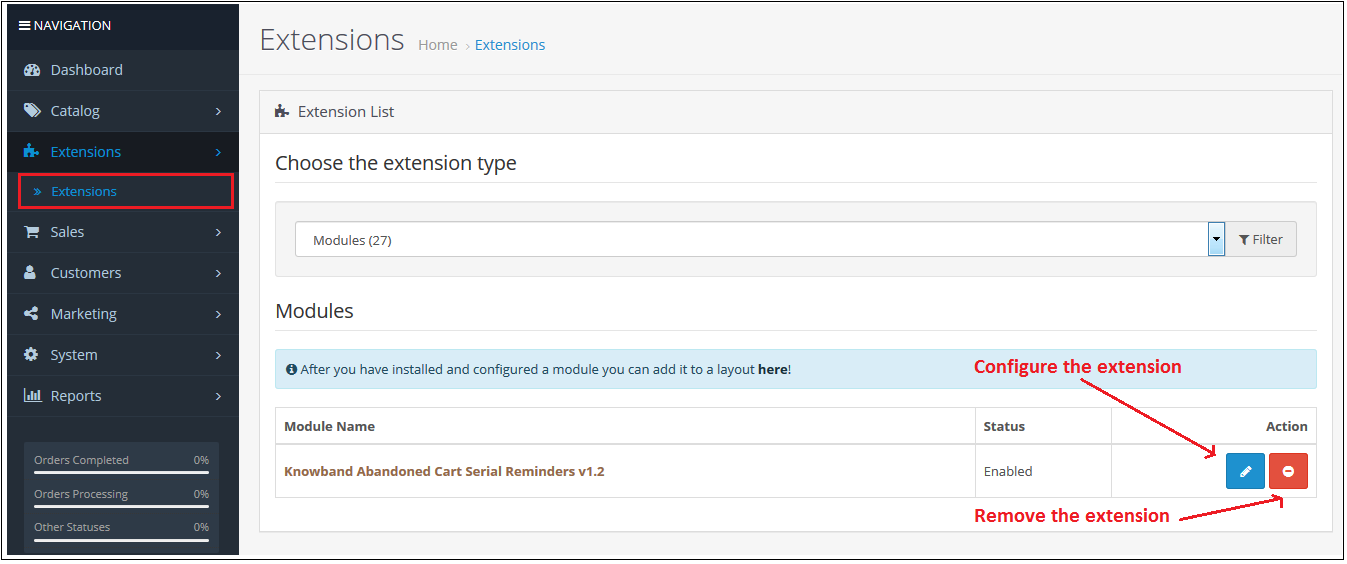
Die Admin-Oberfläche der OpenCart-Erweiterung zur Wiederherstellung abgebrochener Warenkörbe enthält folgende Haupteinstellungen:
- Allgemeine Einstellungen
- E-Mail-Vorlagen
- Serien-Erinnerungen
- Verlassenen Warenkorb ansehen
- Konvertierten Warenkorb ansehen
- Analyse
- Coupons
- Unterstützung
4.0.1 Allgemeine Einstellungen
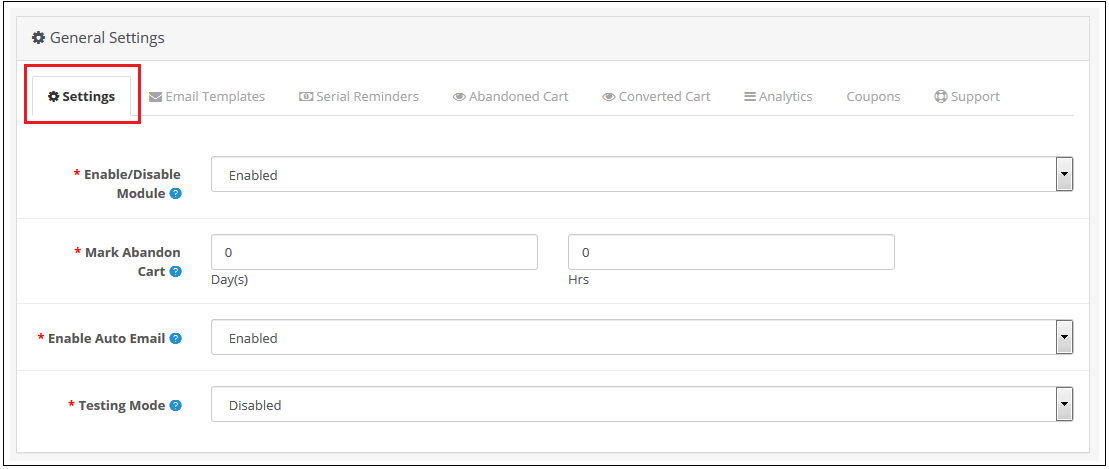
Über diese Einstellung der OpenCart-Seriennummern-Erinnerung für abgebrochene Warenkörbe können Sie das gesamte Modul mit nur einem Klick aktivieren/deaktivieren. Der Bildschirm sieht dann wie folgt aus:
4.0.2 E-Mail-Vorlagen
Mit dieser Einstellung für die Serienbenachrichtigung bei abgebrochenen Warenkörben in OpenCart können Sie eine E-Mail-Vorlage im Modul hinzufügen, die beim Versenden einer Erinnerungs-E-Mail an Ihre Kunden verwendet wird. Der Bildschirm sieht dann wie folgt aus:
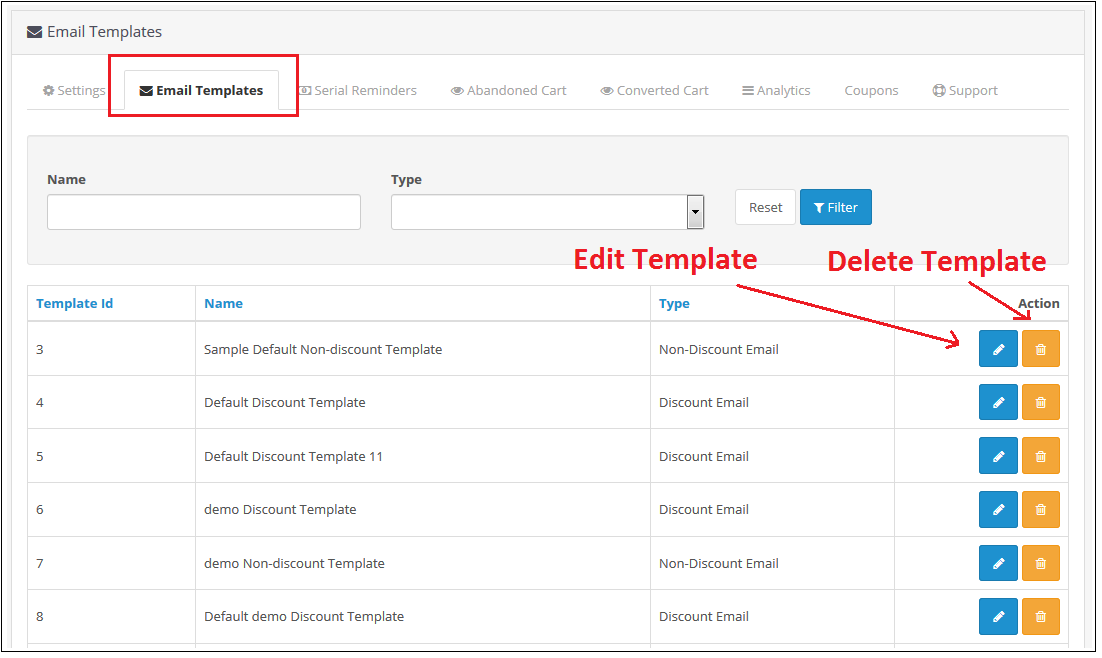
E-Mail-Vorlage bearbeiten: Sie können eine bestehende E-Mail-Vorlage über die Option „Bearbeiten“ bearbeiten. Die Bildschirme zum Bearbeiten einer E-Mail-Vorlage sind identisch mit denen zum Hinzufügen einer E-Mail-Vorlage. Der einzige Unterschied besteht darin, dass die Felder beim Bearbeiten bereits ausgefüllt sind.
E-Mail-Vorlage löschen: Sie können eine E-Mail-Vorlage löschen, indem Sie auf das Papierkorb-Symbol klicken. Es erscheint ein Bestätigungsfenster. Klicken Sie auf „Ja“, und die E-Mail-Vorlage wird gelöscht.
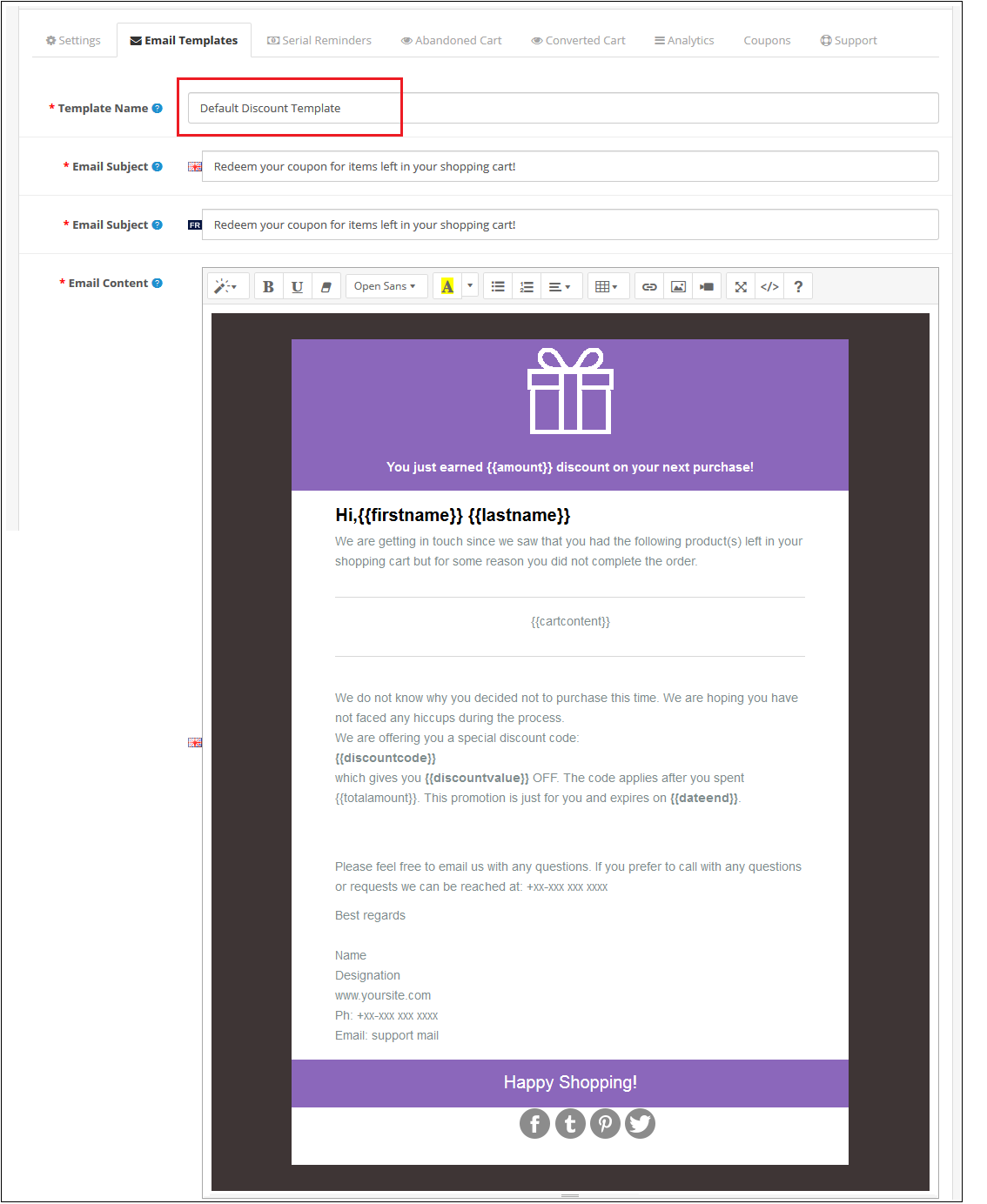
Fügen Sie eine E-Mail-Vorlage hinzu: Sie können eine E-Mail-Vorlage hinzufügen, indem Sie auf die entsprechende Option oben auf der Seite klicken. Der folgende Bildschirm wird angezeigt:

4.0.3 Serien-Erinnerungen
Mit dieser Einstellung für die Serien-Erinnerung bei abgebrochenen Warenkörben in OpenCart können Sie Ihren Kunden nach einer von Ihnen festgelegten Zeit nach dem Abbruch ihres Warenkorbs E-Mail-Erinnerungen senden. Die Ansicht sieht wie folgt aus:
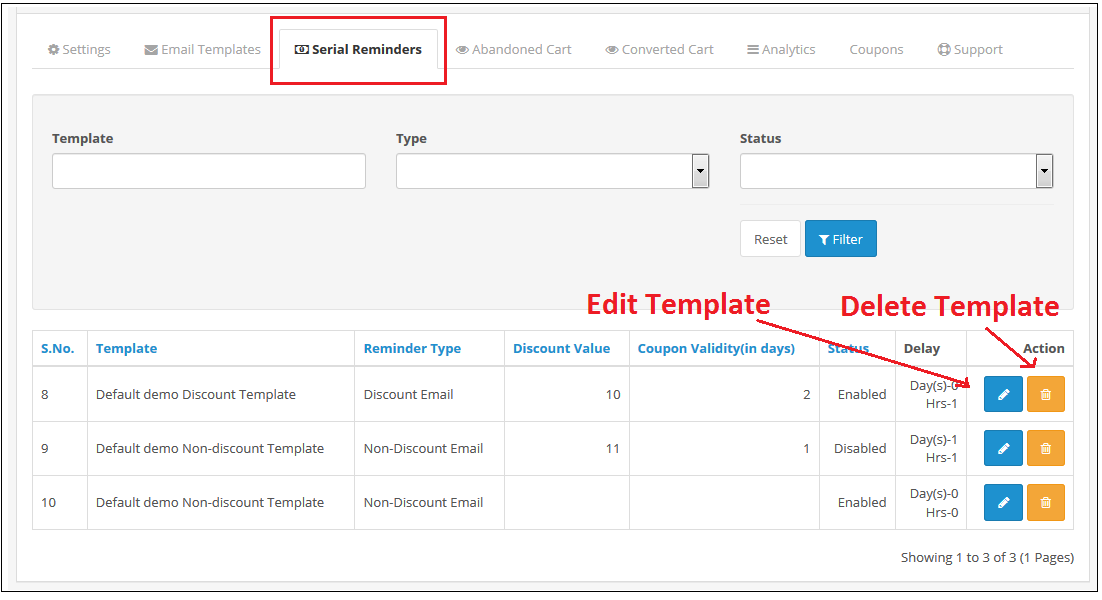
Seriennummer bearbeiten: Sie können eine bestehende Seriennummern-Erinnerung über die Option „Bearbeiten“ bearbeiten. Die Bildschirme zum Bearbeiten einer Seriennummern-Erinnerung sind identisch mit denen zum Hinzufügen einer Seriennummern-Erinnerung. Der einzige Unterschied besteht darin, dass die Felder beim Bearbeiten bereits ausgefüllt sind.
Seriennummern-Erinnerung löschen: Sie können eine Seriennummern-Erinnerung löschen, indem Sie auf das Papierkorb-Symbol klicken. Es erscheint ein Pop-up-Fenster, in dem Sie um Bestätigung gebeten werden. Klicken Sie auf „Ja“, und die Seriennummern-Erinnerung wird gelöscht.
Seriennummern-Erinnerung hinzufügen: Sie können eine Seriennummern-Erinnerung hinzufügen, indem Sie auf die entsprechende Option oben auf der Seite klicken. Der folgende Bildschirm wird angezeigt, wenn der E-Mail-Typ „Rabatt“ lautet:
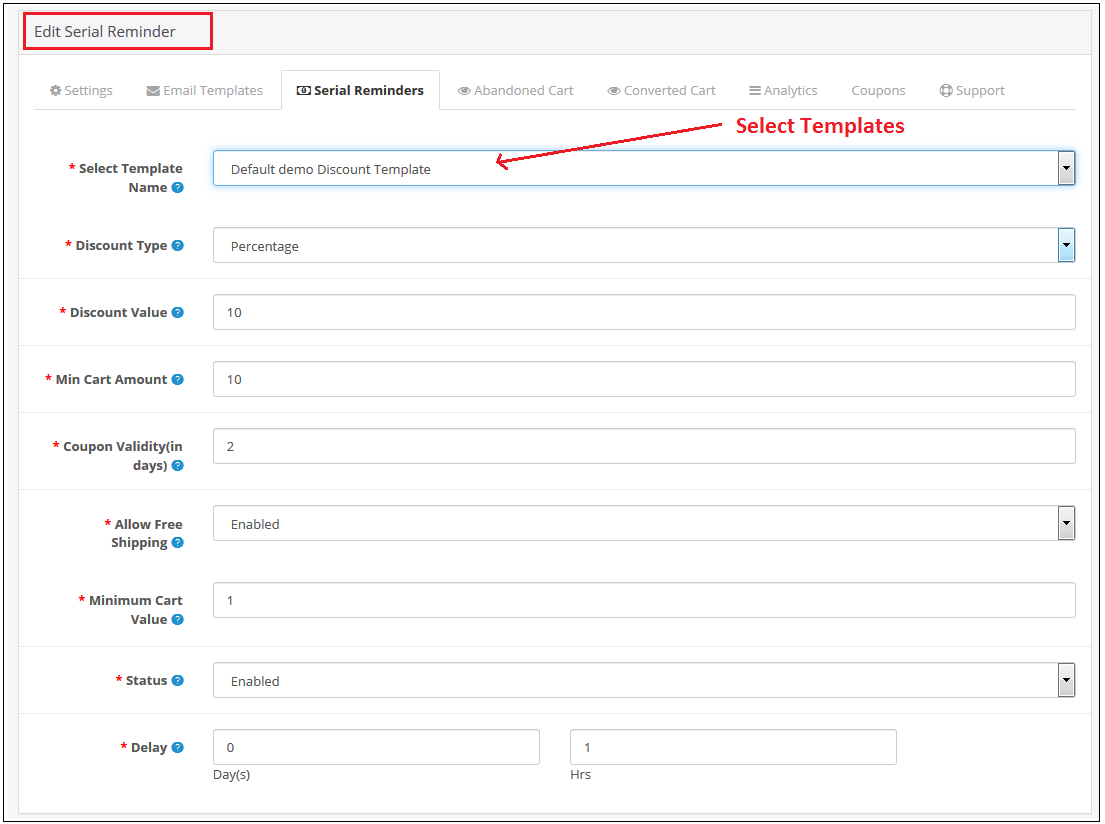
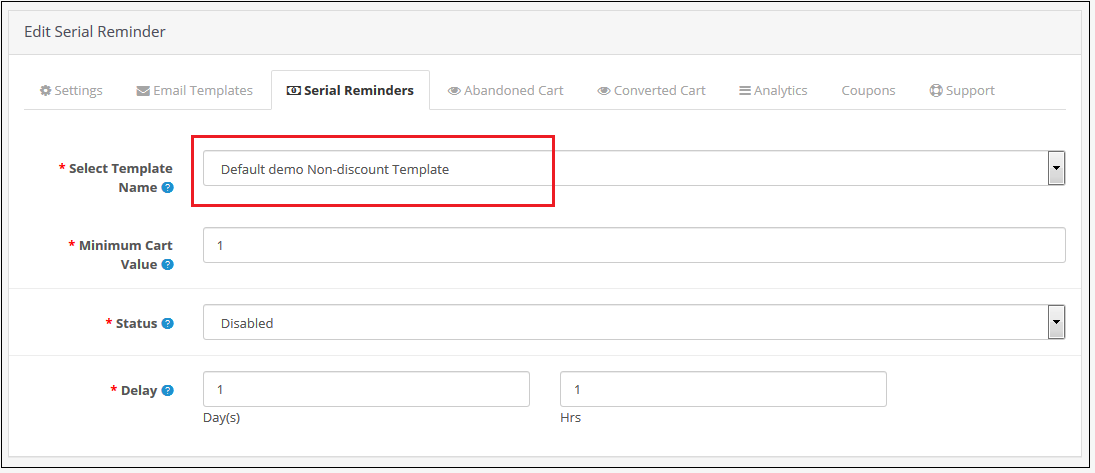
Der folgende Bildschirm wird angezeigt, wenn Sie in der Opencart-Erweiterung für E-Mail-Follow-up zu abgebrochenen Warenkörben eine Seriennummernerinnerung hinzufügen und der E-Mail-Vorlagentyp „Nicht rabattiert“ lautet:
4.0.4 Verlassener Wagen
Mit dieser Einstellung der OpenCart-Erweiterung für E-Mails zur Wiederherstellung abgebrochener Warenkörbe können Sie E-Mails an Kunden senden, die ihren Warenkorb abgebrochen haben. Sie können in dieser Einstellung die Liste aller Kunden mit abgebrochenen Warenkörben einsehen und ihnen E-Mails mit Rabatten oder ohne Rabatt senden. Die Ansicht sieht wie folgt aus:
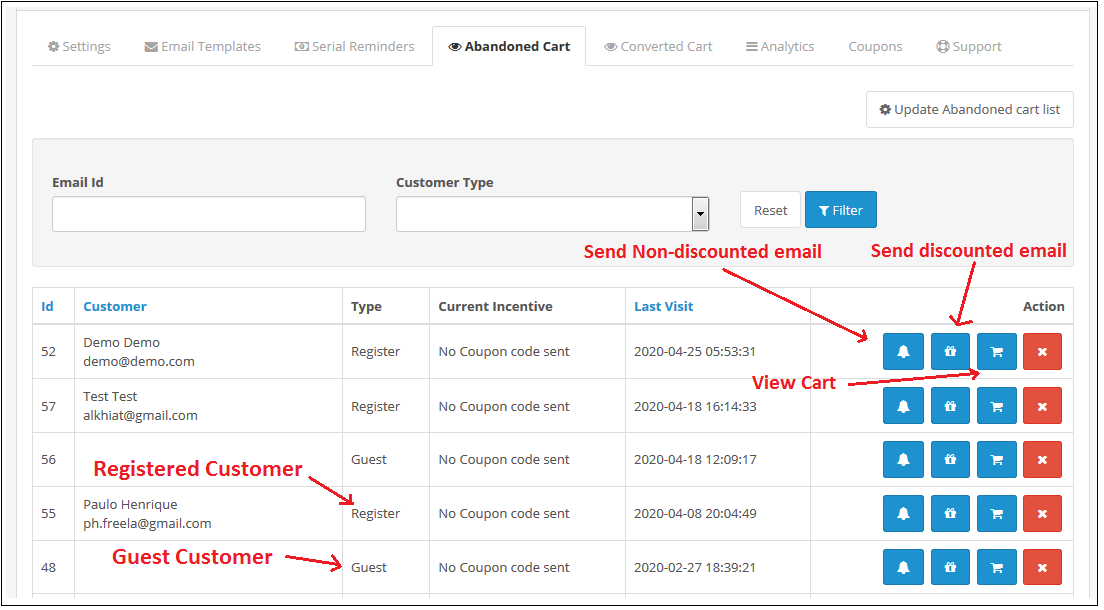
Aktualisierung des abgebrochenen Warenkorbs: Diese Schaltfläche befindet sich oben in den Einstellungen. Klicken Sie darauf, um den Cronjob zu starten. Anschließend wird Ihnen die Anzahl der Produkte im abgebrochenen Warenkorb angezeigt. Diese Zahl entspricht der Aktualisierung seit Ihrer letzten Aktualisierung der Liste abgebrochener Warenkörbe. Nach dem Klicken auf die Schaltfläche müssen Sie die Seite neu laden, um die aktualisierte Liste zu sehen.
Nicht rabattierte E-Mail senden: Wenn Sie auf das Glockensymbol klicken, öffnet sich ein Pop-up-Fenster, über das Sie eine E-Mail ohne Rabatt an den Kunden senden können. Diese E-Mail dient als Erinnerung an die Produkte in seinem Warenkorb. Der folgende Bildschirm erscheint nach dem Klicken auf das Symbol:

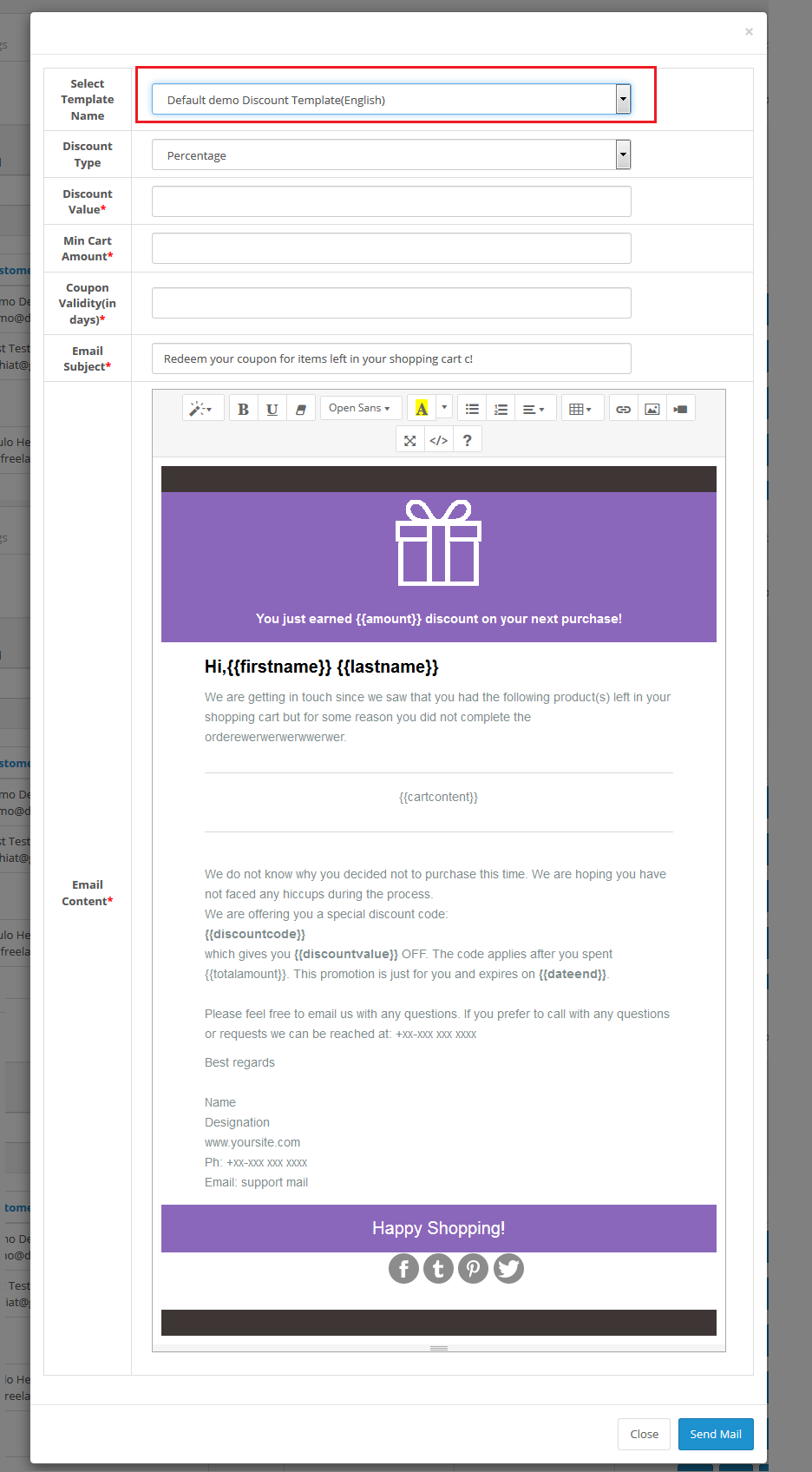
Rabatt-E-Mail senden: Wenn Sie auf das Geschenksymbol klicken, öffnet sich ein Pop-up-Fenster, über das Sie dem Kunden eine E-Mail mit einem Rabatt senden können. Der folgende Bildschirm wird angezeigt, wenn Sie auf das Symbol klicken:
Warenkorb des Kunden ansehen: Wenn Sie auf das Warenkorbsymbol der OC-Erinnerung an abgebrochene Warenkörbe klicken, öffnet sich ein Pop-up-Fenster, in dem Sie die Produkte im Warenkorb des Kunden einsehen können. Der folgende Bildschirm wird angezeigt, wenn Sie auf das Symbol klicken:

Einen abgebrochenen Warenkorb löschen: Sie können einen abgebrochenen Warenkorb löschen, indem Sie auf das Kreuzsymbol klicken. Es erscheint ein Bestätigungsfenster. Klicken Sie auf „Ja“, und der Warenkorb wird gelöscht.
4.0.5 Konvertierte Wagen
Der Tab „Konvertierte Warenkörbe“ der OpenCart-Erweiterung „Warenkorb abgebrochen“ von Knowband listet alle konvertierten Bestellungen registrierter Kunden auf, oder anders ausgedrückt: alle abgebrochenen Warenkörbe, bei denen nach dem Versand der Erinnerungsmail eine Bestellung aufgegeben wurde. Die Ansicht sieht wie folgt aus:
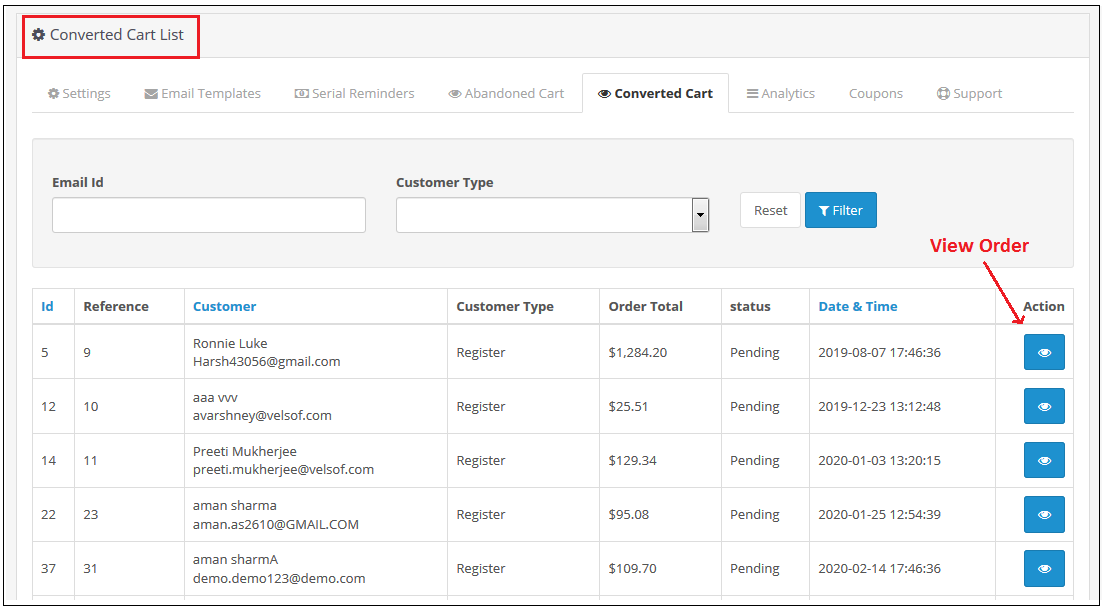
Sie können auch die Details der Bestellung einsehen, die über den abgebrochenen Warenkorb aufgegeben wurde, indem Sie auf die Schaltfläche „Aktion“ vor dem gewünschten Warenkorb klicken.
4.0.6 Analytics
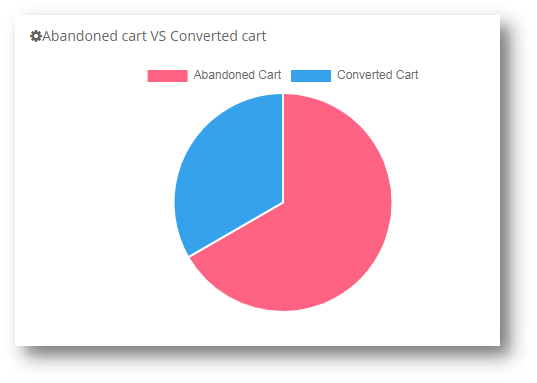
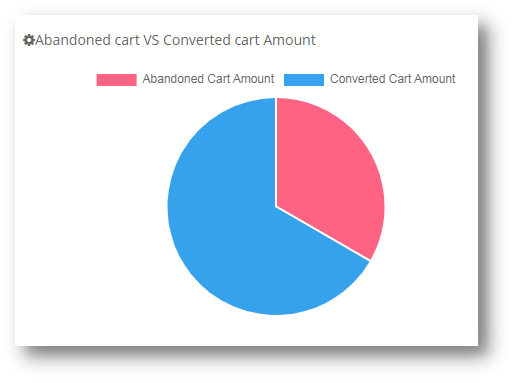
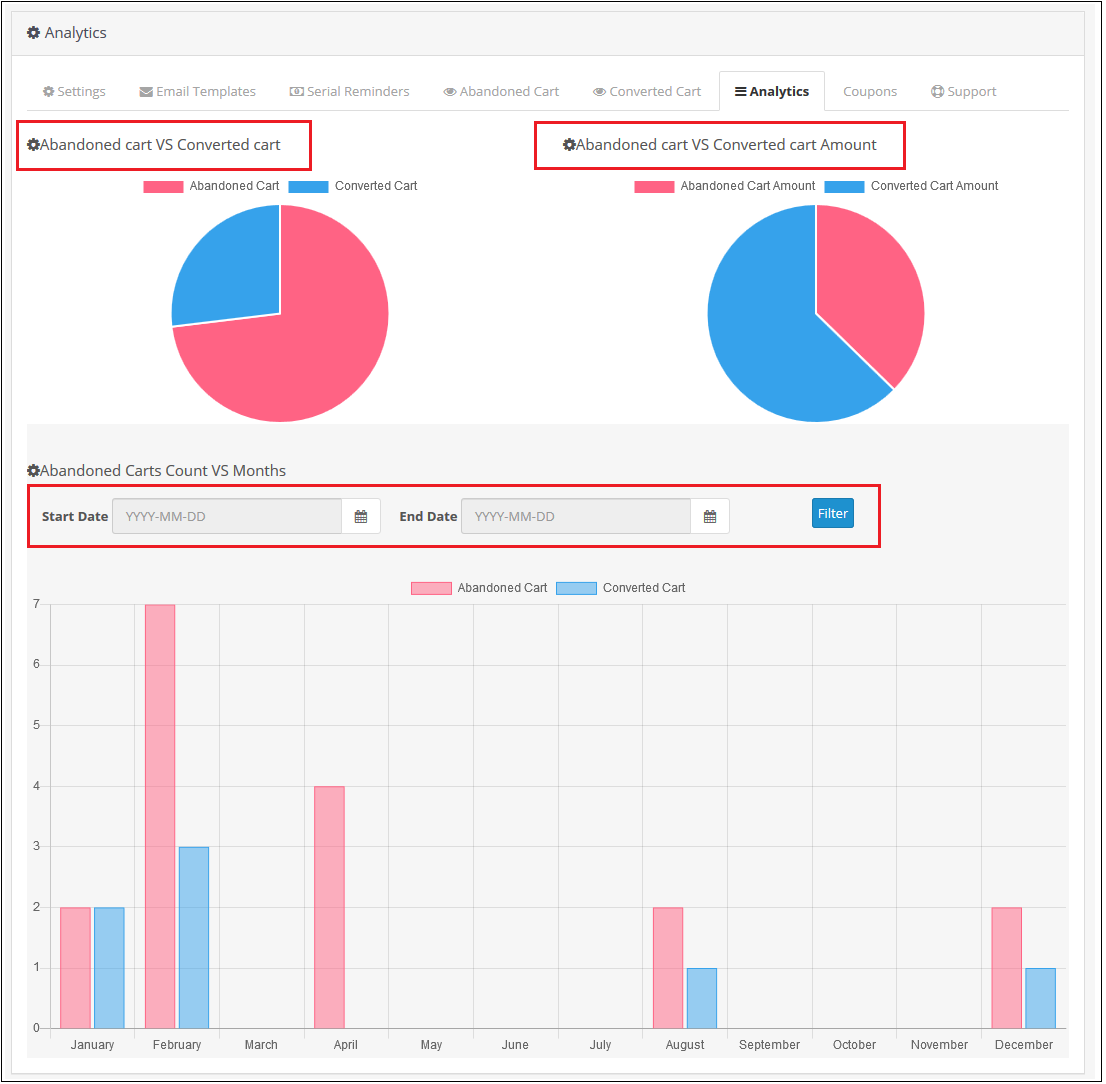
Die Analyseeinstellungen der OpenCart-Erweiterung für E-Mails zur Wiederherstellung abgebrochener Warenkörbe zeigen einen grafischen Vergleich zwischen abgebrochenen und abgeschlossenen Warenkörben. Dank dieser Einstellung müssen Sie keine Berechnungen durchführen, sondern können den Vergleich übersichtlich in einem grafischen Format einsehen. Folgende Diagramme werden Ihnen angezeigt:
Anzahl der abgebrochenen Warenkörbe im Vergleich zu den umgewandelten Warenkörben:
Betrag abgebrochener Warenkörbe vs. Betrag des umgewandelten Warenkorbs:
Monatliche Verhältnisse: Anzahl abgebrochener Warenkörbe vs. Anzahl konvertierter Warenkörbe:
4.0.7-Gutscheine
Mithilfe dieser Einstellung der Opencart-Erweiterung für E-Mail-Follow-up bei abgebrochenen Warenkörben können Sie die Liste aller an die Kunden versendeten Gutscheine per E-Mail einsehen. Sie können die Gutscheine nach „verwendet“ und „unverwendet“ filtern. Die Ansicht sieht wie folgt aus:

4.0.8 Unterstützung

Bei Problemen senden Sie bitte eine E-Mail an support@knowband.com ODER klicken Sie hier, um ein Ticket zu erstellen.
Anleitung: Videoanleitung ansehen
Um Ihnen die Einrichtung und Nutzung der Opencart-Erweiterung für abgebrochene Warenkörbe zu erleichtern, haben wir eine detaillierte Anleitung erstellt. Video-TutorialDieses Video führt Sie Schritt für Schritt durch die Installation, Konfiguration und Verwendung der Erweiterung.
Hier können Sie sich das Tutorial ansehen:

OpenCart-Erweiterung „Warenkorbabbruch“ kaufen: https://www.knowband.com/opencart-abandoned-cart
Admin-Demo: https://opencartdemo.knowband.com/3.0/abandoned_cart/admin/
Frontdemo: https://opencartdemo.knowband.com/3.0/abandoned_cart/
OpenCart-Erweiterung „Warenkorbabbruch“ vom OpenCart Marketplace: https://www.opencart.com/index.php?route=marketplace/extension/info&extension_id=37523