
Fragt man einen OpenCart-Shop-Betreiber, wann er zuletzt seine Datenbank gesichert hat, zögern die meisten. Nicht, dass ihnen ihre Daten egal wären. Backups stehen einfach ganz unten auf der To-do-Liste, direkt unter „Irgendwann mal machen“. Dann passiert ein fehlerhaftes Update, eine fehlgeschlagene Plugin-Installation oder ein Problem mit dem Hosting, und plötzlich ist alles verloren. Genau diese Lücke schließt diese OpenCart-Backup-Erweiterung. Anstatt darauf zu vertrauen, dass Sie sich erinnern, bietet Ihnen diese Backup-Erweiterung von Knowband eine der besten Lösungen. OpenCart-Backup-Erweiterungen Das macht automatische Shop-Backups zu einer Funktion, die nach der Einrichtung unauffällig im Hintergrund und planmäßig abläuft – ganz ohne Ihr Zutun. Stellen Sie es sich wie eine Versicherung für Ihren Katalog, Ihre Bestellungen, Ihre Kundendaten und alle anderen Daten in Ihrer OpenCart-Datenbank vor. Es ist aber nicht nur ein Datenbank-Tool. Es fungiert als vollständige OpenCart-Shop-Backup-Erweiterung und kann Ihre Dateien, Bilder, Ihre Datenbank oder alles zusammen sichern, je nachdem, was Sie gerade benötigen. Zusätzlich verfügt es über eine zuverlässige Wiederherstellungsfunktion und ein separates Wiederherstellungsskript. Selbst wenn Ihr Admin-Bereich aus irgendeinem Grund nicht erreichbar ist, haben Sie so immer noch Zugriff. Diese Kombination aus Backup und zuverlässiger Wiederherstellung ist genau das, was man sich von einer Disaster Recovery im E-Commerce wünscht. Der Rest dieses Handbuchs führt Sie durch alle Bildschirme, Einstellungen und Schaltflächen der Knowband OpenCart Backup- und Wiederherstellungserweiterung. So können Sie sie gleich beim ersten Mal korrekt einrichten und später auftretende Probleme sicher beheben.
Kleiner Tipp vorab: Lesen Sie zuerst den Abschnitt „Allgemeine Einstellungen“. Das dort festgelegte CRON-Token und das Wiederherstellungspasswort werden für jede geplante Sicherung und jede Wiederherstellung benötigt, die Sie jemals mit dieser OpenCart-Wiederherstellungserweiterung durchführen. Wenn Sie diesen Schritt jetzt überspringen, müssen Sie ihn später nachholen.
2. Sich mit dem Admin-Panel vertraut machen Backup- und Wiederherstellungs-Plugin
Nach der Installation über die Erweiterungen in Ihrem OpenCart-Adminbereich fügt das Modul ein eigenes Dashboard und einige Tabs hinzu. Wir gehen diese nacheinander durch, beginnend mit dem Dashboard, da Sie diesen Bildschirm am häufigsten verwenden werden.
2.1-Dashboard
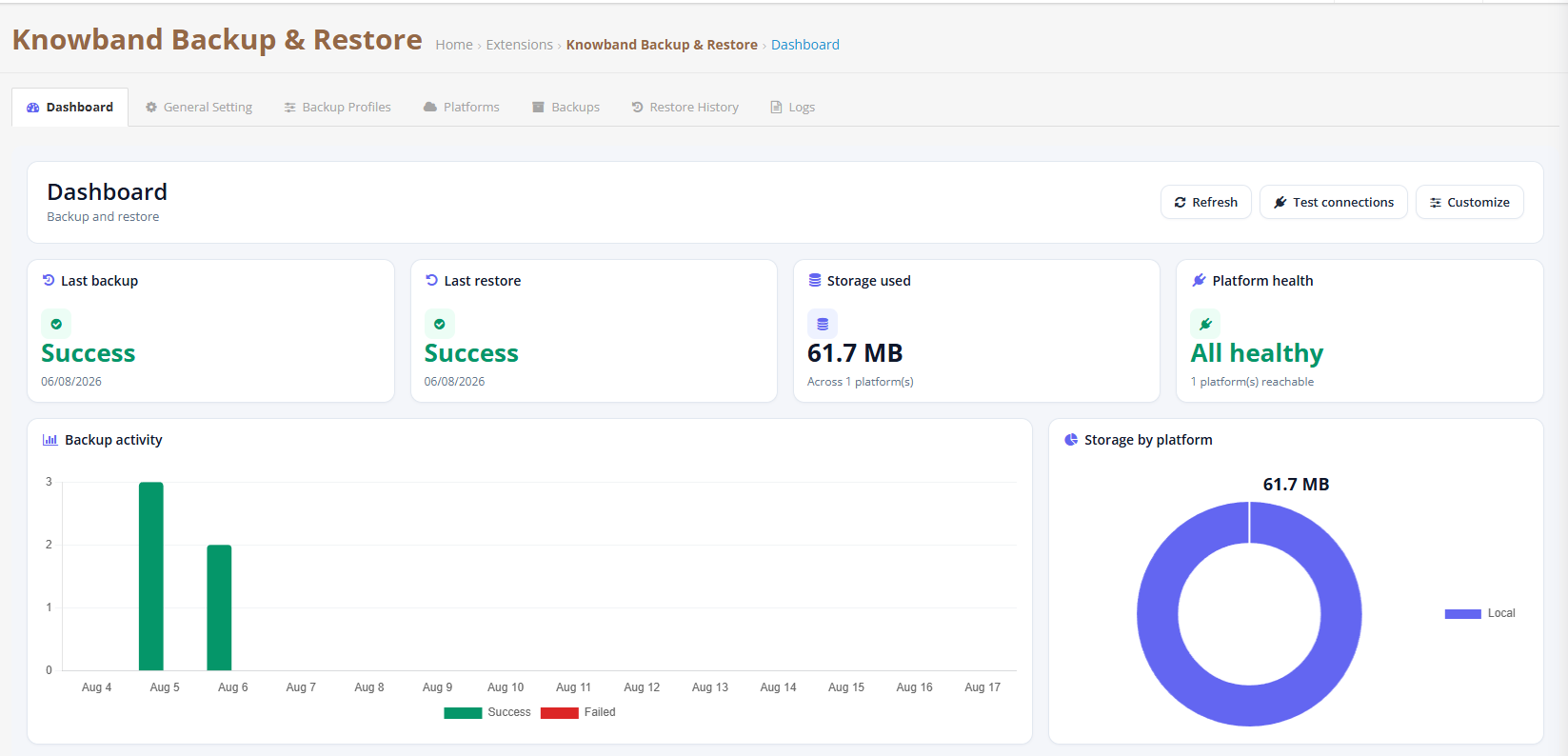
Letzte SicherungZeigt an, ob der letzte Sicherungsauftrag erfolgreich war, fehlgeschlagen ist oder noch läuft, zusammen mit Datum, Uhrzeit und Dauer.
Letzte WiederherstellungDasselbe Prinzip gilt für Wiederherstellungen. Das ist wichtiger, als viele denken. Man möchte sichergehen, dass eine Wiederherstellung tatsächlich abgeschlossen wurde, bevor man ihr vertraut, und nicht einfach davon ausgehen, dass sie funktioniert hat.
Verwendeter Speicherplatz: Zeigt an, wie viel Speicherplatz Ihre gespeicherten Backups auf allen verbundenen Speicherplattformen belegen. Hilfreich, wenn Sie entscheiden müssen, ob es Zeit ist, alte Archive zu bereinigen.
PlattformintegritätEine schnelle Statusprüfung aller verbundenen Speicherziele – lokaler Ordner, FTP oder SFTP, S3-kompatibler Speicher oder OAuth-basierter Cloud-Dienst. Jedes Ziel wird als erreichbar oder fehlerfrei gekennzeichnet, sodass Probleme nicht bis zum Backup-Tag unentdeckt bleiben.
SicherungsaktivitätEine einfache Übersicht über die Anzahl der Backups in einem bestimmten Zeitraum, Tag für Tag, sowie über alle fehlgeschlagenen Backups. Nützlich, um Muster zu erkennen, beispielsweise dass Backups jeden Sonntag aufgrund eines Serverwartungsfensters unbemerkt fehlschlagen.
Speicherung nach PlattformHier wird genau angezeigt, wie viel Speicherplatz jedes angeschlossene Speicherziel belegt. Wenn sich der Speicher Ihres lokalen Servers schneller füllt als erwartet, würden Sie dies bemerken.
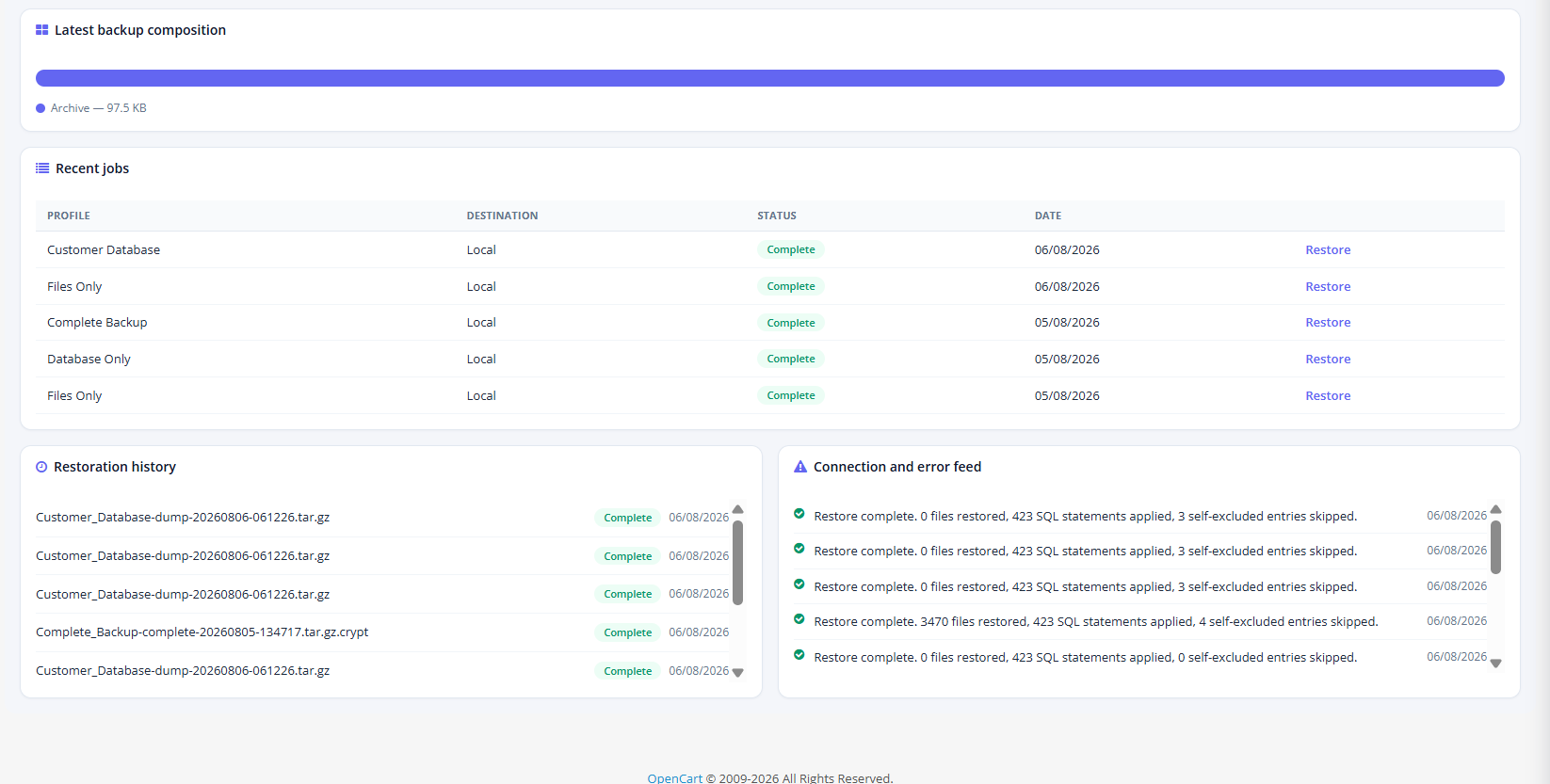
Zusammensetzung der letzten SicherungZeigt an, was sich tatsächlich in Ihrem zuletzt verwendeten Archiv, Ihrer Datenbank, Ihren Bildern, anderen Dateien befindet und wie groß die einzelnen Elemente ungefähr sind.
Aktuelle Jobs: Zeigt Ihre letzten Backup-Läufe mit Schnellzugriffsschaltflächen zum Wiederherstellen oder Wiederholen direkt an, sodass Sie im Falle eines Fehlers über Nacht sofort reagieren können, anstatt in Menüs suchen zu müssen.
RestaurierungsgeschichteEine Übersicht der letzten Wiederherstellungsversuche, ihres Ergebnisses und des Zeitpunkts, damit Sie auf einen Blick erkennen können, ob eine Wiederherstellung tatsächlich ordnungsgemäß abgeschlossen wurde.
Verbindungs- und FehlerfeedLive-Status und Fehlermeldungen werden sofort angezeigt. Dadurch sparen Sie sich oft den Gang zum Protokoll-Tab, da Sie die genaue Fehlerursache direkt im Dashboard sehen.
3. Allgemeine Einstellungen
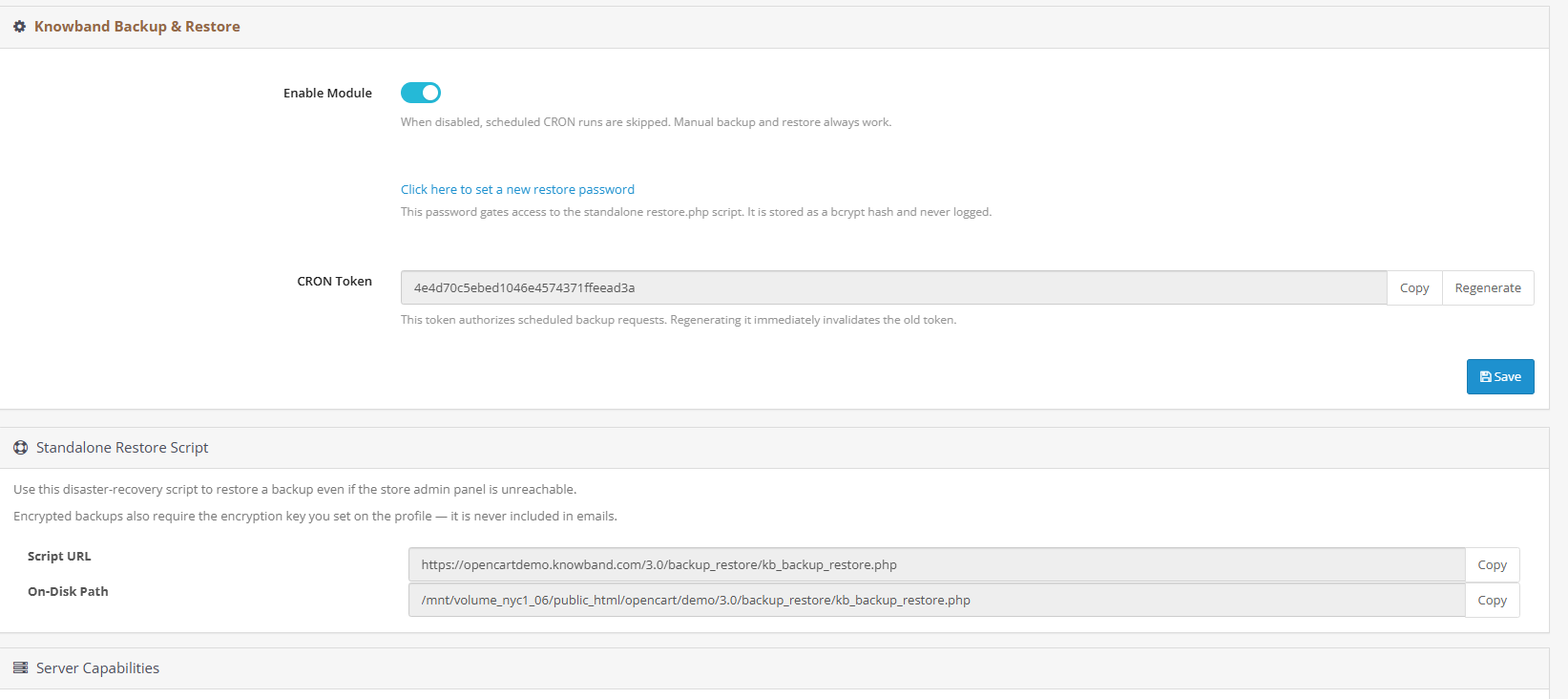
Dies ist im Grunde die Kontrollzentrale des Ganzen. OpenCart-Backup-PluginEs entscheidet darüber, ob das Modul überhaupt ausgeführt wird, wie Ihr eigenständiges Wiederherstellungsskript geschützt wird und welchen CRON-Befehl Ihr Host (oder ein externer Scheduler) benötigt, um geplante Ausführungen auszulösen.
Modul aktivierenEin einfacher Ein-/Ausschalter. Schalten Sie ihn aus, werden geplante CRON-Jobs nicht mehr ausgeführt. Manuelle Backups und Wiederherstellungen können Sie jedoch jederzeit über das Admin-Panel durchführen.
Passwort wiederherstellenDies schützt das eigenständige Wiederherstellungsskript vor unbefugtem Zugriff. Es wird als Hashwert gespeichert, niemals im Klartext, und Sie benötigen es jedes Mal, wenn Sie Ihren Shop außerhalb der normalen Administrationsoberfläche wiederherstellen.
CRON Secure TokenEin eindeutiges Token ist in jede geplante Backup-URL und jeden Befehlszeilenauslöser eingebettet. Wichtig: Wenn Sie dieses Token neu generieren, funktionieren alle bestehenden Cronjobs, die mit dem alten Token verknüpft sind, nicht mehr. Aktualisieren Sie daher sofort nach der Neugenerierung alle Scheduler-Einträge, die darauf verweisen. Warten Sie nicht länger.
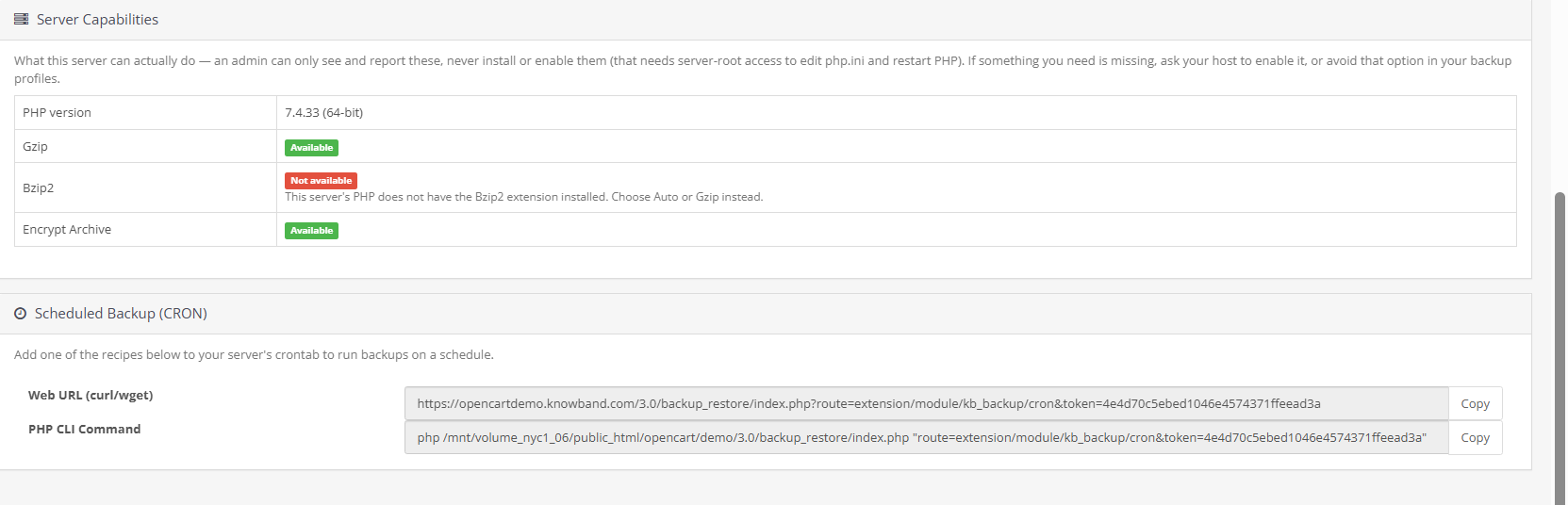
Eigenständiges WiederherstellungsskriptDies liefert Ihnen die direkte URL und den Serverdateipfad zur Wiederherstellung Ihres Shops, selbst wenn das OpenCart-Backend nicht geladen werden kann. Solange Sie Ihr Wiederherstellungspasswort kennen, können Sie Ihren Shop allein mit diesem Skript wiederherstellen, ohne sich im Administratorbereich anmelden zu müssen.
Geplante Datensicherung (CRON): Vorgefertigte Befehle, Web-URLs, PHP-CLI-Skripte oder Shell-Skripte, die Sie direkt in den Cron-Manager Ihres Hosting-Panels oder einen externen Scheduler kopieren. Ein einziger Trigger führt alle aktivierten Backup-Profile in einem Durchlauf aus.
4. Registerkarte „Backups“ im OpenCart-Backup-Manager von Knowband
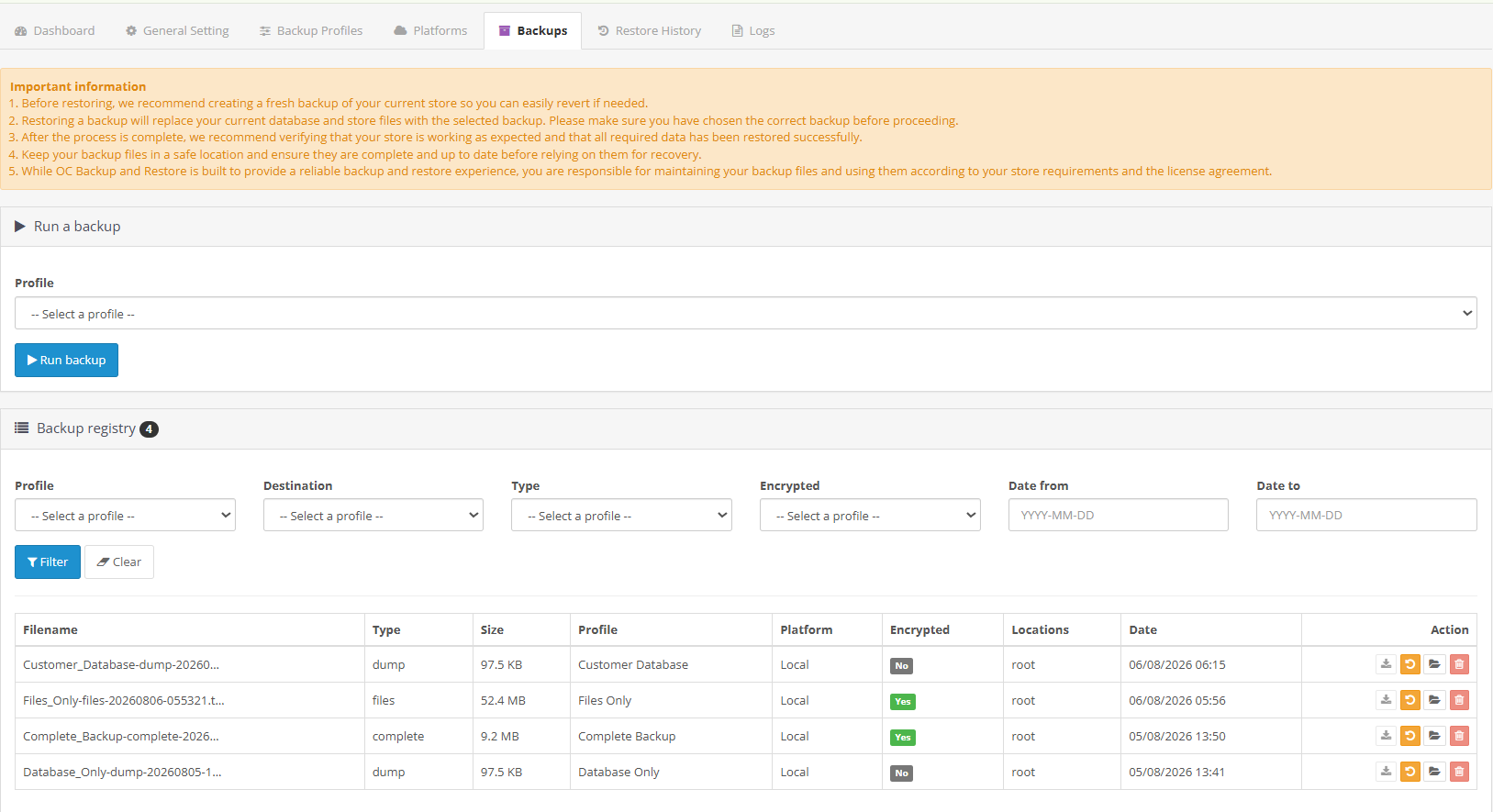
Hier führen Sie eine einmalige Datensicherung außerhalb Ihres regulären Zeitplans durch und überprüfen jedes Archiv. OpenCart-Datenbanksicherungserweiterung Bisher wurden Daten generiert. Wählen Sie ein Profil aus dem Dropdown-Menü, klicken Sie auf „Ausführen“ und verfolgen Sie den Fortschritt live auf demselben Bildschirm – ein Neuladen der Seite ist nicht erforderlich.
4.1 Was Sie in der Sicherungstabelle sehen werden
ID: Eine interne Kennung, die dazu dient, eine Wiederherstellungsaktion mit dem exakten Archiv zu verknüpfen, aus dem sie stammt.
DateinameDie eigentliche Datei, die auf der Festplatte gespeichert wird, ist in der Regel mit einem Zeitstempel versehen, damit sich Sicherungskopien nicht versehentlich gegenseitig überschreiben (und sie trägt die Endung .crypt, wenn Sie die Verschlüsselung aktiviert haben).
TypZeigt an, ob es sich um einen reinen Datenbank-Dump, eine reine Dateisicherung oder eine vollständige Sicherung handelt, die beides umfasst, entsprechend den Einstellungen im Profil.
GrößeDie komprimierte Größe der fertigen Datei.
Profil / PlattformWelches gespeicherte Profil hat diese Sicherung erstellt und in welchem Speicherort wird sie aktuell gespeichert?
VerschlüsselteEine einfache Ja/Nein-Meldung zeigt an, ob die AES-256-Verschlüsselung vor der Archivierung angewendet wurde. Speicherorte: Zeigt die Quell- und Zielpfade der Dateien an. Dies ist besonders nützlich, um zu überprüfen, ob eine Kopie tatsächlich am Zielort angekommen ist und sich nicht nur in einem lokalen Zwischenspeicher befindet. Datum: Datum des Sicherungsabschlusses. Wird zum Sortieren und für die auf der Speicherplattform festgelegten Aufbewahrungsregeln verwendet.
5. Profile
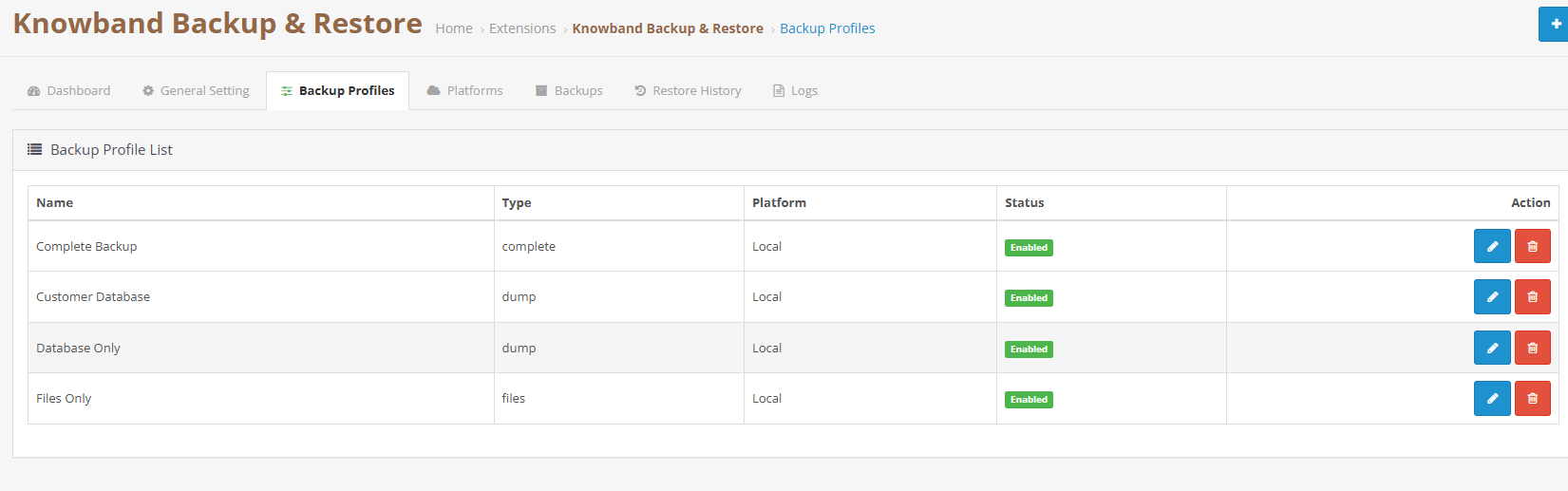
Ein Profil ist im Grunde eine gespeicherte Anleitung für Ihre Datensicherung. Es legt fest, was gesichert wird, wo die Daten gespeichert werden und wer benachrichtigt wird, sobald die Sicherung abgeschlossen ist. Sie können beliebig viele Profile erstellen, je nach Bedarf Ihres Unternehmens – beispielsweise eines für eine schnelle tägliche Datenbanksicherung, ein weiteres für eine vollständige wöchentliche Sicherung von Dateien und Datenbank – ganz nach Ihren Bedürfnissen.
5.1 Einrichten eines Profils
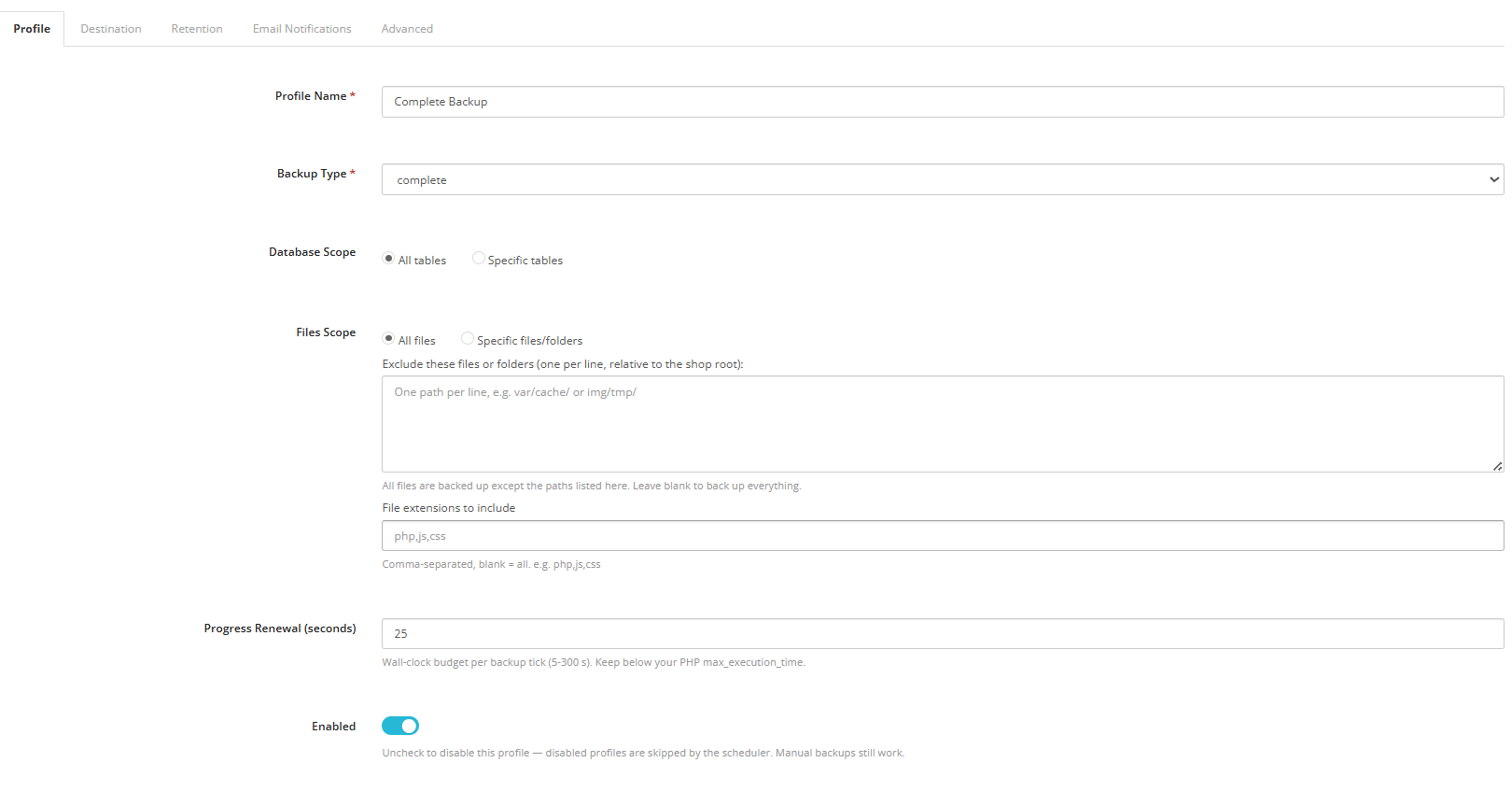
Profilname: Wählen Sie einen Namen, der Ihnen hilft, dieses Profil später im Dashboard, in der Sicherungsliste oder im Wiederherstellungsverlauf wiederzuerkennen.
Sicherungstyp: Wählen Sie aus, ob dieses Profil sowohl Datenbanken als auch Dateien, nur Datenbanktabellen oder nur Dateien und Ordner ohne Daten erfassen soll.
DatenbanktabellenSie können jede Tabelle Ihrer OpenCart-Datenbank sichern oder bestimmte Tabellen auswählen, wenn Sie beispielsweise nur Bestellungen und Kunden benötigen und es Ihnen egal ist, ob Protokolltabellen das Archiv überladen.
Dateien & OrdnerGleiches Prinzip. Sichern Sie alles oder wählen Sie bestimmte Ordner aus. Weiter unten finden Sie außerdem eine Ausschlussliste, mit der Sie beispielsweise Cache-Verzeichnisse oder temporäre Dateien ausschließen können, die unnötig Speicherplatz belegen.
Diese Dateien oder Ordner ausschließenGeben Sie hier alle Ordner an, die übersprungen werden sollen, einen Eintrag pro Zeile, z. B. system/storage/cache/ oder image/cache/. Diese werden auch dann übersprungen, wenn oben „Alle Dateien“ ausgewählt ist.
Zu berücksichtigende DateierweiterungenWenn Sie nur bestimmte Dateitypen (PHP, JS, CSS usw.) sichern möchten, listen Sie diese hier auf. Lassen Sie das Feld leer, werden alle Dateitypen berücksichtigt.
Tick-Budget (Sekunden): Große Backups benötigen Zeit, daher wird der Prozess in kurzen Intervallen, sogenannten Ticks, ausgeführt. Diese Einstellung steuert die Dauer jedes Intervalls, zwischen 5 und 300 Sekunden. Bei Shared Hosting, wo Skripte häufig Timeouts verursachen, sollte dieser Wert reduziert werden.
StatusAktivieren Sie ein Profil, damit es bei Cronjobs automatisch ausgeführt wird, oder deaktivieren Sie es, sodass es nur bei manueller Ausführung gestartet wird. In beiden Fällen können Sie es jederzeit manuell starten.
5.2-Ziel

Wählen Sie hier eine Speicherplattform aus. Sie müssen das Ziel zuerst unter dem Tab „Plattformen“ erstellen, bevor es in einem Profil als Option angezeigt wird.
5.3 E-Mail-Benachrichtigungen
E-Mail bei Abschluss / E-Mail bei Fehler: Legen Sie unabhängig fest, ob erfolgreiche Aufträge, fehlgeschlagene Aufträge oder beide eine Benachrichtigungs-E-Mail auslösen.
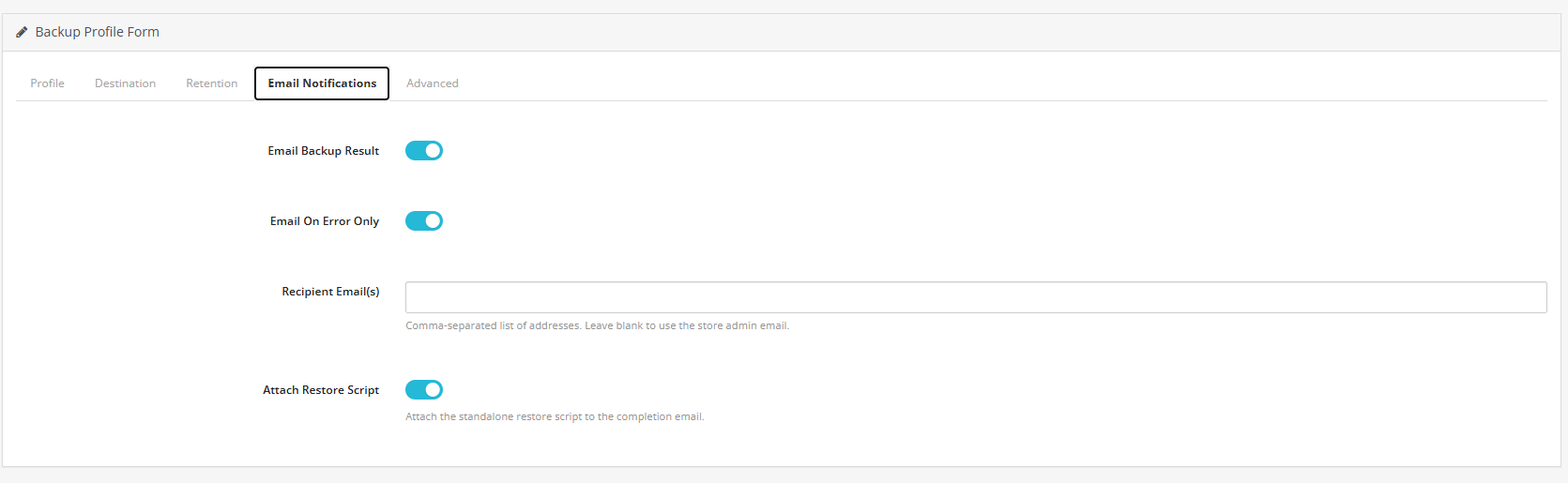
Senden an: Eine durch Kommas getrennte Empfängerliste. Lassen Sie das Feld leer, wird automatisch die E-Mail-Adresse Ihres Shop-Administrators verwendet. Wiederherstellungsskript anhängen: Aktivieren Sie diese Option, damit die eigenständige Datei restore.php an die Bestätigungs-E-Mail angehängt wird. So haben Sie auch bei einem vollständigen Serverausfall eine Kopie des Wiederherstellungsskripts sicher in Ihrem Posteingang.
5.4 Erweiterte Einstellungen
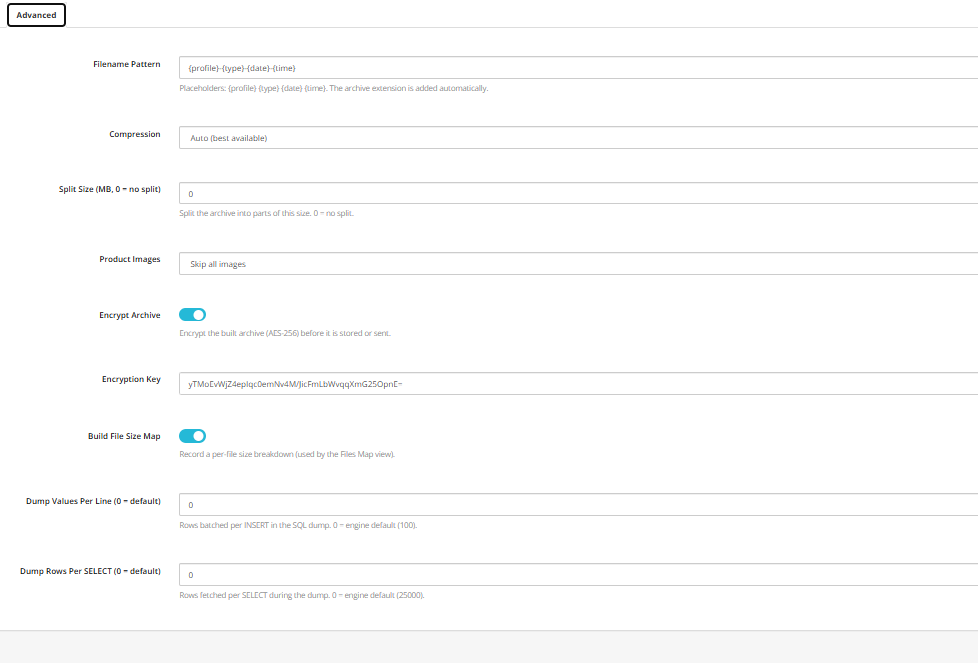
Dateiname für Sicherungsdateien: Passen Sie die Benennung mithilfe von Platzhaltern wie {Datum}, {Uhrzeit}, {Datum/Uhrzeit}, {Typ} und {Version} an. Lassen Sie das Feld leer, um das Standardbenennungsmuster zu verwenden. Wichtig: Ein fester Dateiname ohne {Datum/Uhrzeit} überschreibt die vorherige Sicherung, anstatt eine neue zu erstellen. Seien Sie daher vorsichtig.
KompressionWählen Sie „Auto“ (die Auswahl erfolgt automatisch zwischen bz2, gz oder keinem Format) oder legen Sie ein festes Format fest. Dadurch wird bestimmt, ob Ihr endgültiges Archiv als .tar.gz, .tar.bz2 oder als .tar-Datei gespeichert wird.
Maximale Bauteilgröße (MB): Große Archive in kleinere Teile einer festgelegten Größe aufteilen. Bei einem Wert von 0 ist die Aufteilung vollständig deaktiviert.
Produktbilder: Wählen Sie aus, ob Produkt- und Quellbilder in die Sicherung einbezogen oder ausgeschlossen werden sollen.
Archiv verschlüsselnHier zeigt die OpenCart-Cloud-Backup-Erweiterung ihre Stärken. Aktivieren Sie diese Funktion, und die Archivierung wird vor der lokalen Speicherung oder dem Transfer an eine Remote-Plattform mit AES-256 verschlüsselt.
Encryption KeyDer Schlüssel, der zum Entschlüsseln und Wiederherstellen dieses speziellen Backups benötigt wird. Sollten Sie ihn verlieren, gibt es keine Möglichkeit zur Wiederherstellung. Bewahren Sie ihn daher an einem sicheren Ort auf, und zwar auf keinen Fall auf demselben Server.
Dateizuordnung erstellen: Es wird eine Aufschlüsselung der Dateigröße pro Datei gespeichert, die später die Grundlage für eine detaillierte Dateiübersicht bildet und sich gut eignet, um genau zu überprüfen, was in einem bestimmten Archiv gelandet ist.
Werte pro Zeile ausgeben: Steuert, wie viele Zeilen beim Schreiben des SQL-Dumps in jede INSERT-Anweisung zusammengefasst werden.
Zeilen pro Auswahl ausgebenLegt die maximale Anzahl der Zeilen fest, die pro SELECT-Anweisung beim Dump mithilfe von Cursor-Paging abgerufen werden (Standardwert: 25000). Reduzieren Sie diesen Wert auf Systemen mit begrenztem Arbeitsspeicher, wenn Sie sehr große Tabellen haben.
6. Plattformen
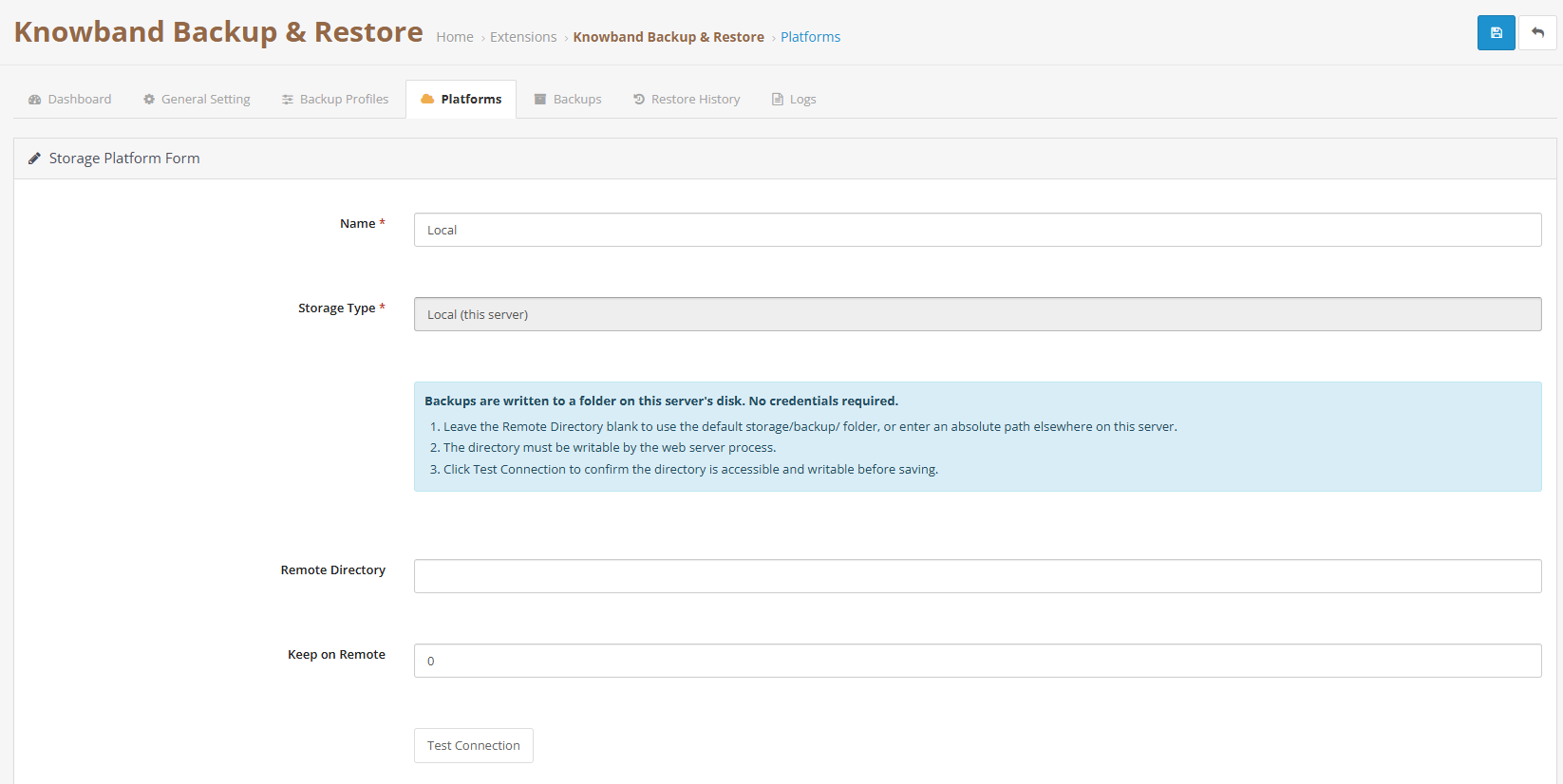
Plattformen entscheiden, wo Ihre fertigen Backups tatsächlich landen. Lokaler Speicher ist ein guter Anfang, aber der wahre Wert dieser OpenCart-Cloud-Backup-Erweiterung zeigt sich erst, wenn Sie eine Verbindung zu einem externen Speicher herstellen: FTP oder SFTP, einen S3-kompatiblen Dienst (MinIO, Wasabi, Backblaze, Scaleway – Sie haben die Wahl), Google Cloud Storage oder einen OAuth-Cloud-Anbieter wie Google Drive, Dropbox, OneDrive oder Yandex. Ganz ehrlich: Nur wenn Sie eine Kopie getrennt von Ihrem Ursprungsserver speichern, wird aus „Ich habe Backups“ tatsächlich ein Backup. Notfallwiederherstellung für den E-CommerceEin Backup, das auf demselben Server liegt, der gerade ausgefallen ist, hilft Ihnen nicht viel.
Plattformname: Eine freundliche Bezeichnung, die überall dort verwendet wird, wo auf diese Plattform verwiesen wird, in Profilen, der Backup-Tabelle und der Statusanzeige des Dashboards.
SpeichertypLokaler Ordner, FTP/SFTP, ein S3-kompatibler Dienst, Google Cloud Storage oder ein OAuth-basierter Cloud-Anbieter.
Remote-/Lokales VerzeichnisDer Zielpfad für gespeicherte Archive. Standardmäßig wird ein Verzeichnis wie „system/storage/backup/“ verwendet, wenn Sie dieses Feld leer lassen. Beachten Sie, dass dieses Feld nach der Erstellung der Plattform gesperrt wird. Wenn Sie später einen anderen Pfad benötigen, richten Sie einfach eine neue Plattform ein, anstatt die aktuelle zu bearbeiten.
Remote-Kopien behaltenDie maximale Anzahl an Archiven, die diese Plattform speichert. Setzen Sie den Wert auf 0, werden alle Dateien dauerhaft gespeichert, was praktisch ist. Behalten Sie jedoch Ihren verfügbaren Speicherplatz im Auge, wenn Sie diese Option wählen.
7. Geschichte wiederherstellen
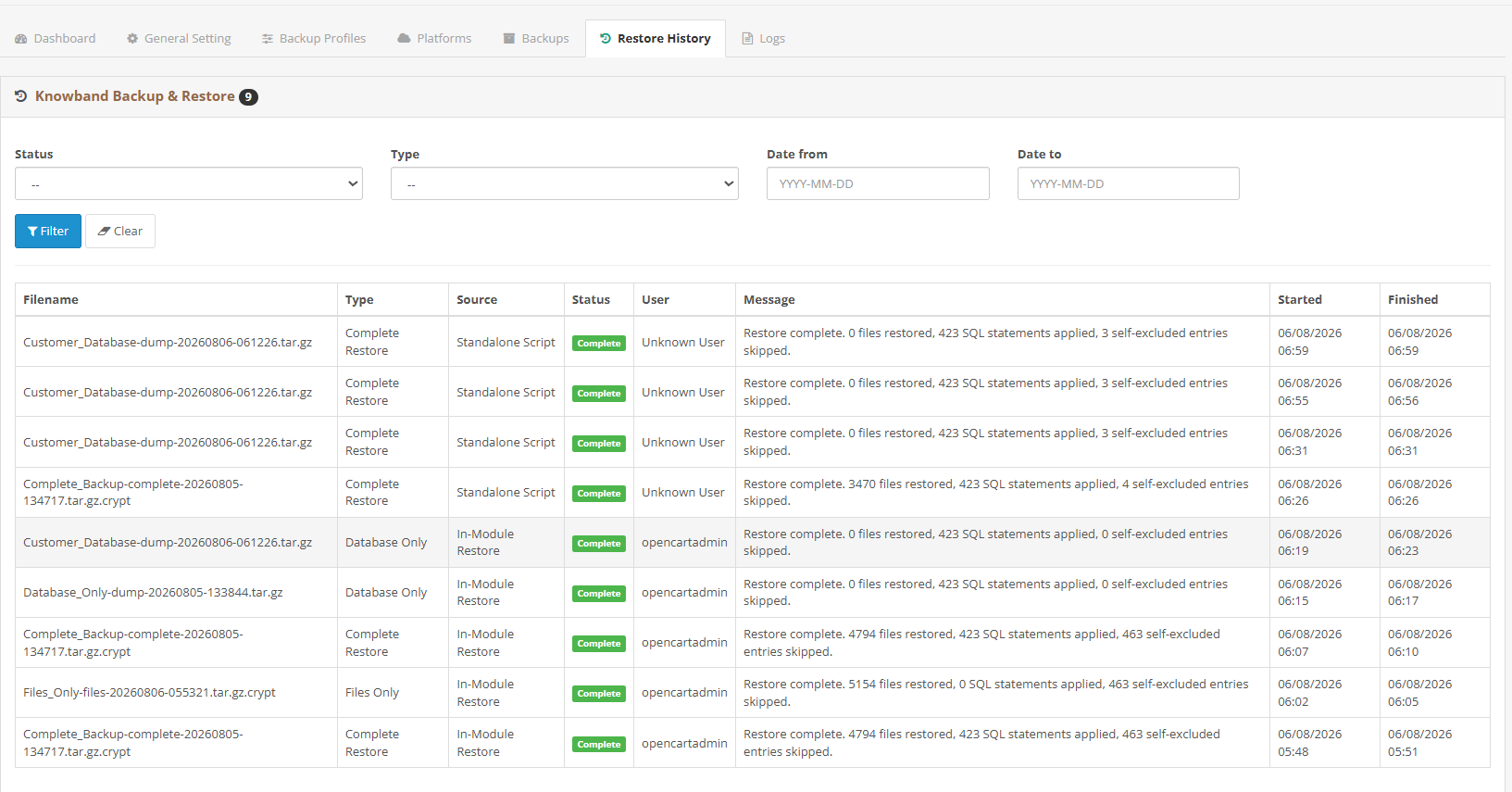
Jeder Wiederherstellungsversuch wird hier protokolliert, egal ob erfolgreich oder nicht. Das ist besonders wichtig, wenn Sie unter Zeitdruck versuchen, Ihren Shop wiederherzustellen. Sie sollten sich nicht darauf verlassen müssen, dass eine Wiederherstellung „wahrscheinlich gut verlaufen ist“. Dieser Tab bietet Ihnen stattdessen einen zeitgestempelten Datensatz pro Datei.
ID / Dateiname / Typ: Gibt den Wiederherstellungsdatensatz und das exakte wiederhergestellte Archiv sowie dessen Typ (Komplett, Datenbank oder Nur Dateien) an.
QuelleHier wird der Auslöser für die Wiederherstellung protokolliert. Normalerweise geschieht dies innerhalb des Moduls selbst, obwohl das eigenständige Wiederherstellungsskript seine Versuche ebenfalls hier protokolliert.
Status: Abgeschlossen oder Fehlgeschlagen, zeigt das Ergebnis des jeweiligen Versuchs an.
Gestartet vonDer Administrator, der die Wiederherstellung initiiert hat. Nützlich zur Nachvollziehbarkeit in Shops, in denen mehrere Personen Zugriff auf den Backend-Bereich haben.
Begonnen / Beendet: Zeitstempel, die den Vorgang von Anfang bis Ende markieren, damit Sie genau berechnen können, wie lange er gedauert hat.
Nachricht: Die genaue Systemmeldung, die mit diesem Versuch verbunden ist, eine Fehlermeldung bezüglich der Berechtigungen eines bestimmten Ordners, falls der Versuch fehlgeschlagen ist, oder eine einfache Bestätigung, falls alles reibungslos verlaufen ist.
8. Protokolle
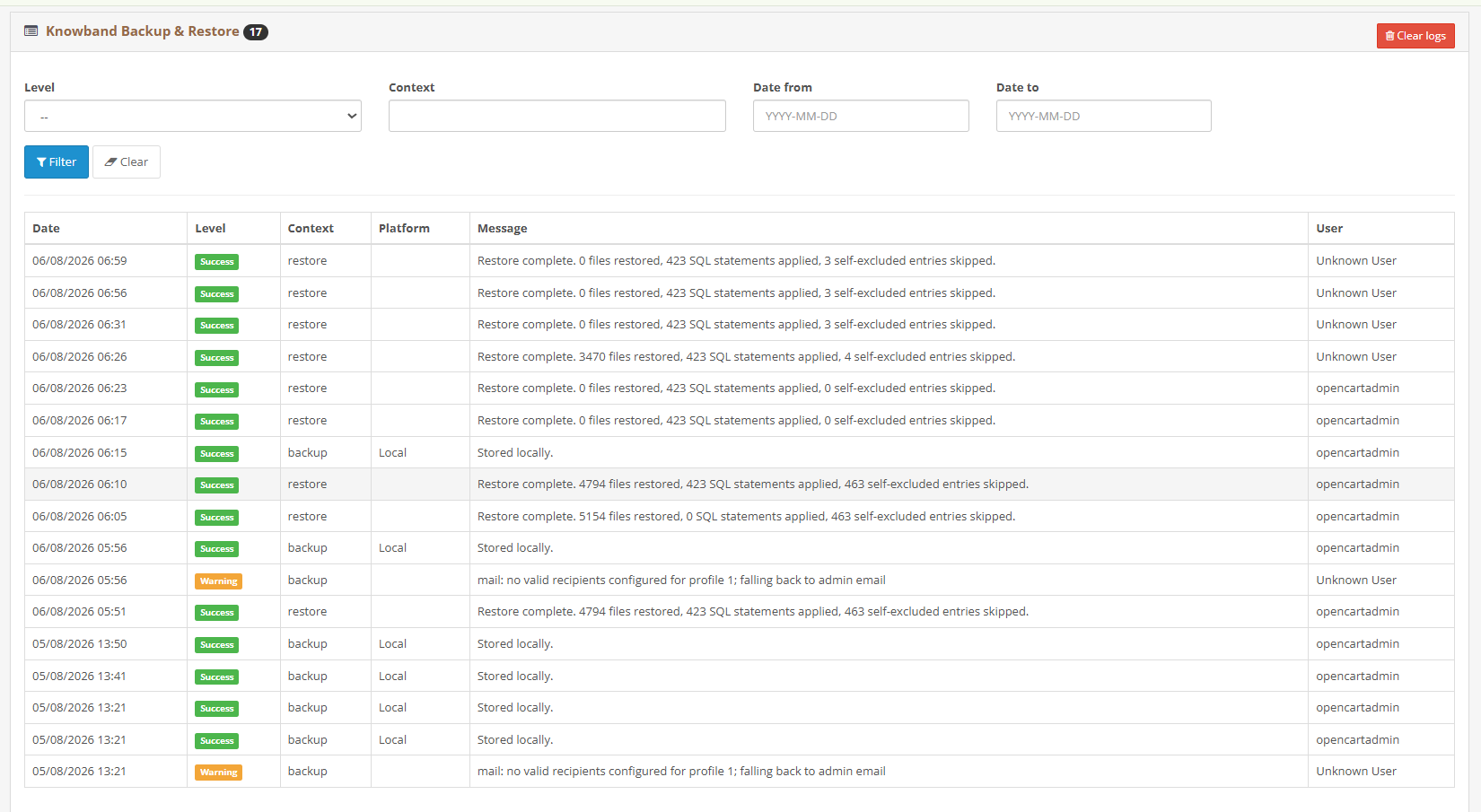
Sollten die Verbindungs- und Fehlerinformationen im Dashboard nicht ausreichend detailliert sein, ist dies der nächste Tab, den Sie überprüfen sollten. Jede Sicherung, jede Wiederherstellung und jeder Verbindungstest wird hier in einer Zeile protokolliert. Sie können die Daten nach Datum, Plattform, Typ und Schweregrad filtern.
DatumDer genaue Zeitstempel des Ereignisses.
PlattformFalls zutreffend, wird hier die Speicherplattform angegeben, auf die sich dieser Eintrag bezieht. Das Feld bleibt leer für Ereignisse, die vor dem Eingreifen einer Plattform stattgefunden haben.
Typ: Die Kategorie der zugrunde liegenden Operation, lokal, FTP oder welcher Verbindungstyp auch immer beteiligt war.
KontextWelche Aktion wurde tatsächlich ausgeführt: Backup, Wiederherstellung oder Verbindungstest?
NiveauErfolg oder Fehler. Allein durch die Filterung nach dieser Kategorie lassen sich die meisten Störfaktoren bei der Suche nach einem bestimmten Problem ausblenden.
NachrichtDie vollständige, ungefilterte Systemmeldung, Dateipfade, Berechtigungscodes, Netzwerkfehler – alles, was dazugehört. Normalerweise reicht das aus, um die Ursache des Problems zu ermitteln, ohne dass eine weitere Eskalation nötig ist.
9. Häufig gestellte Fragen
1. Ersetzt dies die Backups meines Hosting-Anbieters?
Backups auf Hosting-Ebene sind nützlich, aber eigene Knowband-Backups zu haben, ist noch besser. OpenCart-Datenbanksicherungserweiterung Das bedeutet, dass Sie den Zeitplan, die Aufbewahrungsdauer und den Speicherort der Kopien selbst bestimmen, anstatt sich ausschließlich auf die Richtlinien Ihres Hostinganbieters zu verlassen.
2. Kann ich meinen Shop wiederherstellen, wenn das Admin-Panel nicht geladen wird?
Mit der OpenCart Backup- und Wiederherstellungserweiterung können Sie, solange Sie das Wiederherstellungspasswort besitzen, Ihren Shop direkt über restore.php wiederherstellen, ohne jemals das Admin-Panel berühren zu müssen.
3. Was passiert, wenn ich meinen Verschlüsselungsschlüssel verliere?
Leider führt kein Weg daran vorbei. Wenn ein Backup verschlüsselt wurde und der Schlüssel verloren gegangen ist, kann das Archiv nicht entschlüsselt werden. Bewahren Sie den Schlüssel getrennt von Ihrem Server auf; ein Passwort-Manager eignet sich dafür gut.
4. Wie oft sollte die geplante Datenbanksicherung in OpenCart ausgeführt werden?
Das hängt ganz davon ab, wie häufig sich Ihr Shop ändert. Ein Shop mit hohem Bestellaufkommen benötigt möglicherweise tägliche oder sogar noch häufigere Datenbank-Backups, während ein kleinerer, katalogbasierter Shop mit wöchentlichen Backups auskommt. Die Planung ist flexibel genug, um beides zu ermöglichen.
5. Ist Cloud-Speicher notwendig oder reicht lokaler Speicher aus?
Lokaler Speicher ist besser als gar keiner, aber Cloud-Backups für OpenCart bieten echten Schutz, falls der Server ausfällt, gehackt wird oder nicht mehr erreichbar ist. Für umfassenden Datenschutz bei OpenCart lohnt sich die Einrichtung einer externen Sicherungskopie.
10. Fazit
Dieses Handbuch führt Sie durch alle Registerkarten der Knowband OpenCart Backup- und Wiederherstellungs-Plugins, vom Dashboard bis hin zu den Protokollen. Es empfiehlt sich, es als Lesezeichen zu speichern, um es bei der Einrichtung eines neuen Profils oder der Fehlerbehebung bei einer Wiederherstellung griffbereit zu haben. Sollten Sie einmal auf ein Szenario stoßen, das dieses Handbuch nicht abdeckt – beispielsweise einen ungewöhnlichen Speicheranbieter, eine spezifische Berechtigungseinstellung Ihres Hosts oder eine Wiederherstellung, die sich nicht wie erwartet verhält –, finden Sie in der Regel durch einen Blick auf die Registerkarte „Protokolle“ schnell die Lösung, bevor Sie den Support kontaktieren müssen. Kurz gesagt: Behandeln Sie geplante Backups und externe Kopien als routinemäßige Wartung und nicht als Notfallmaßnahme. Sobald dies Teil Ihres normalen Arbeitsablaufs ist, müssen Sie sich um den Datenschutz in OpenCart keine Sorgen mehr machen. Er läuft einfach unauffällig im Hintergrund – genau so, wie er soll.

