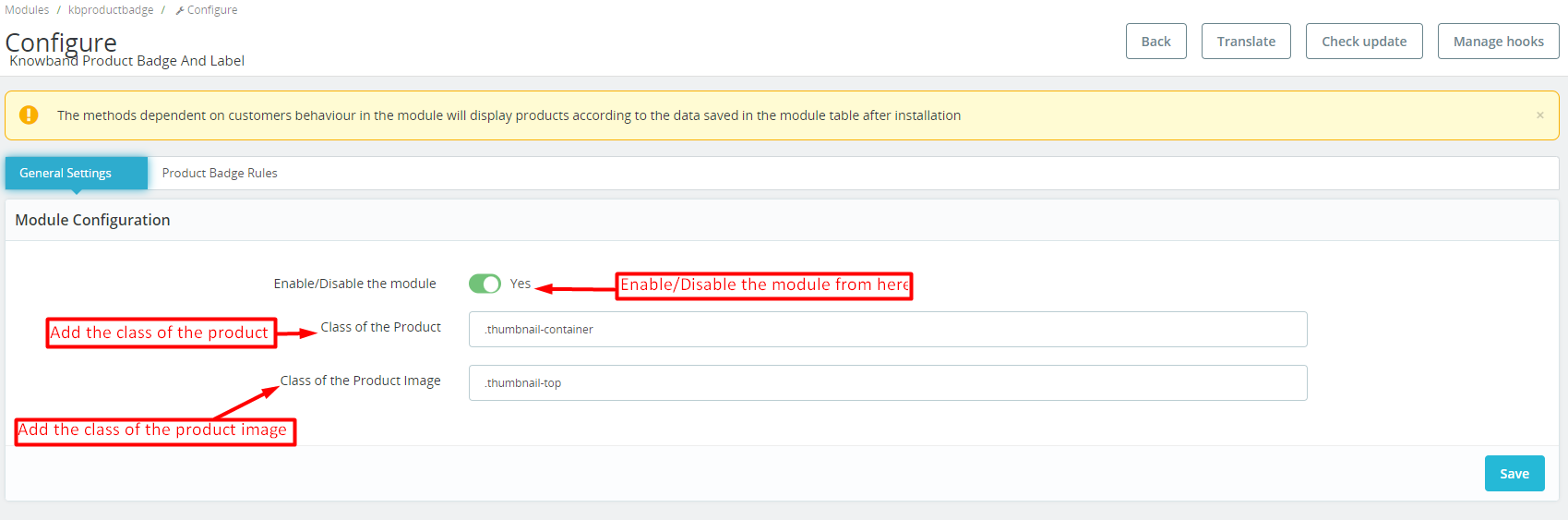
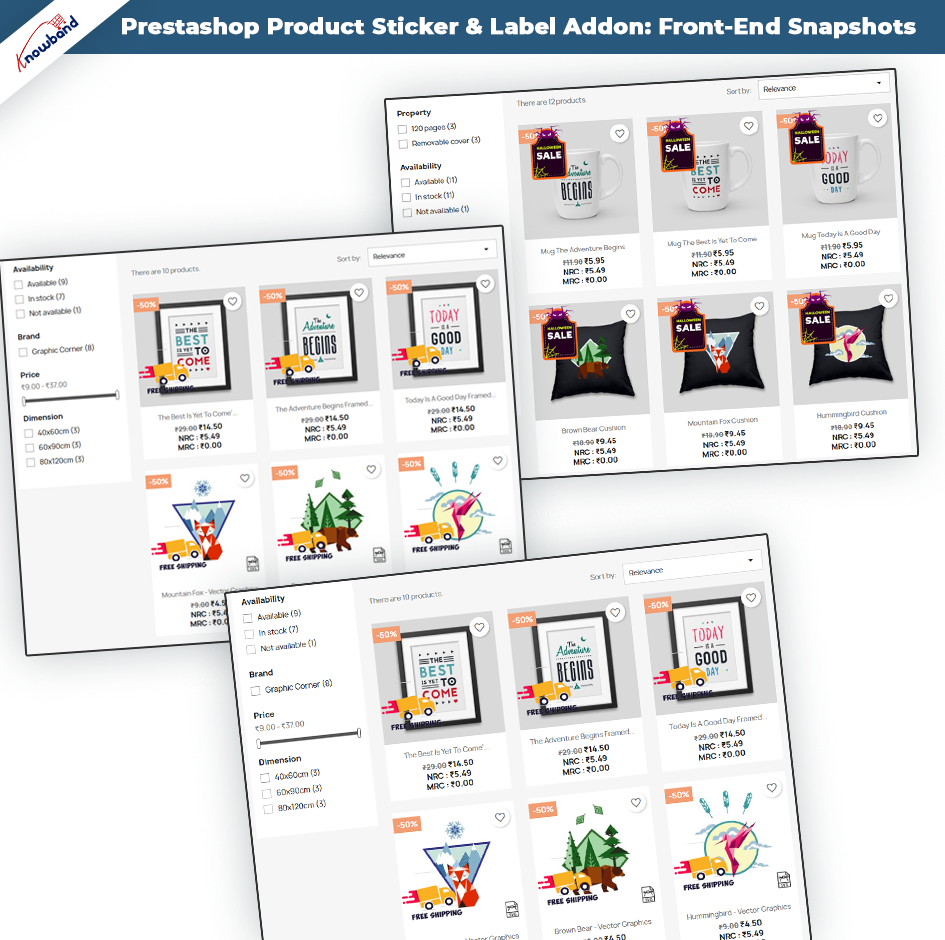
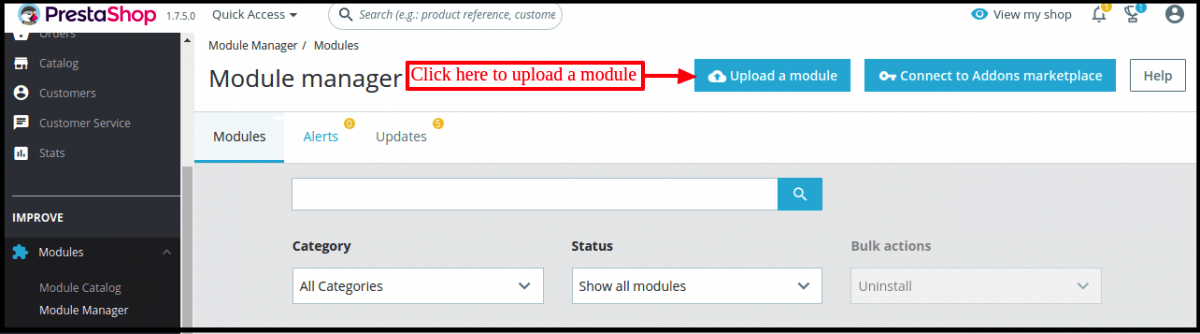
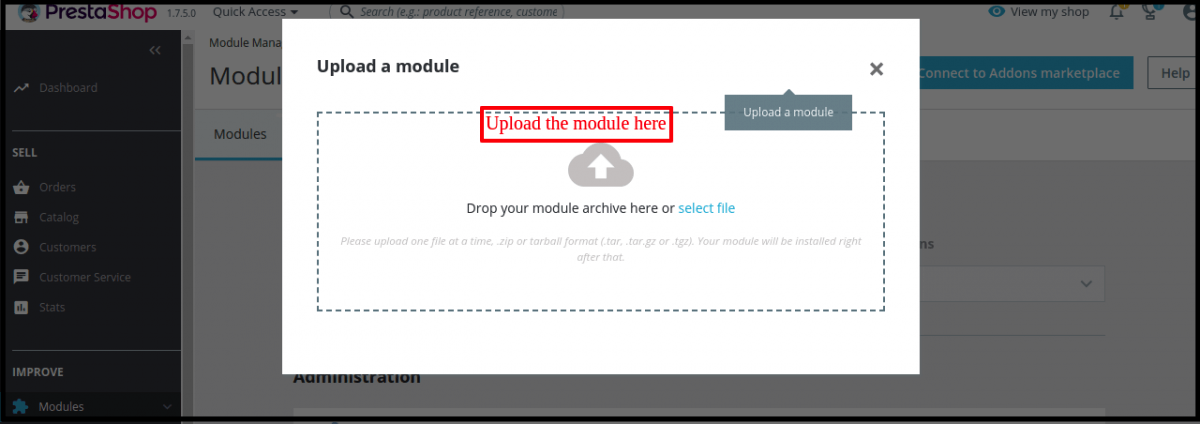
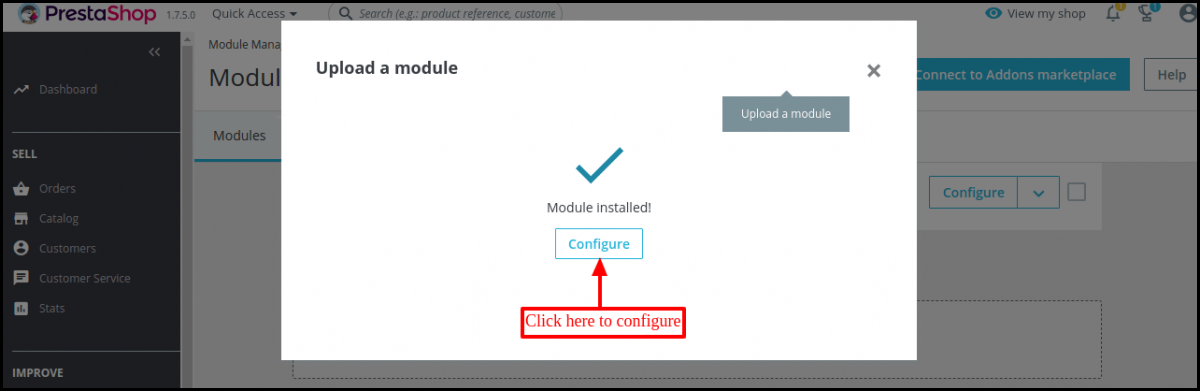
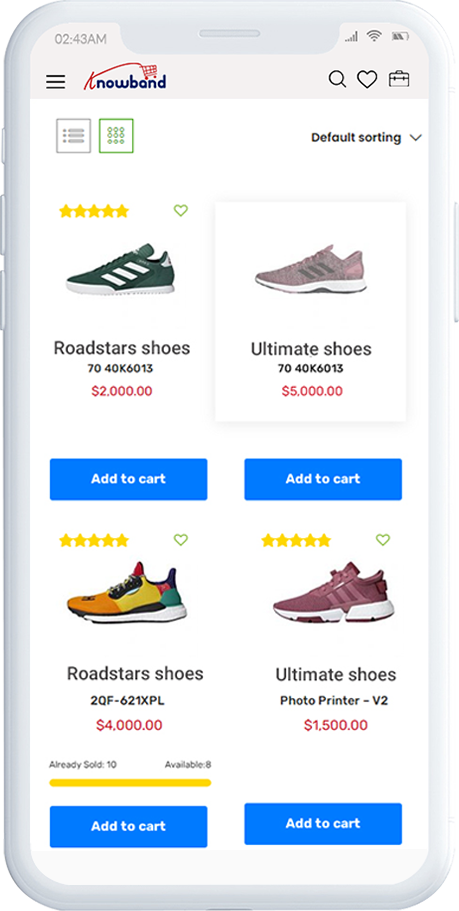
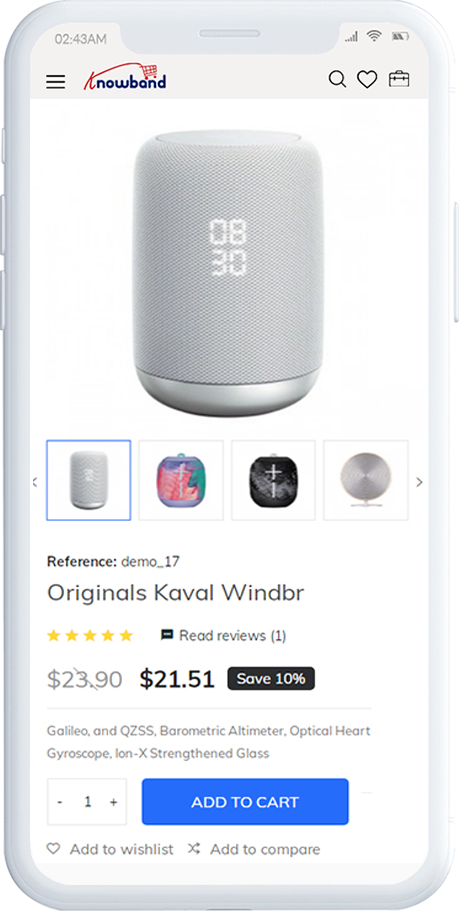
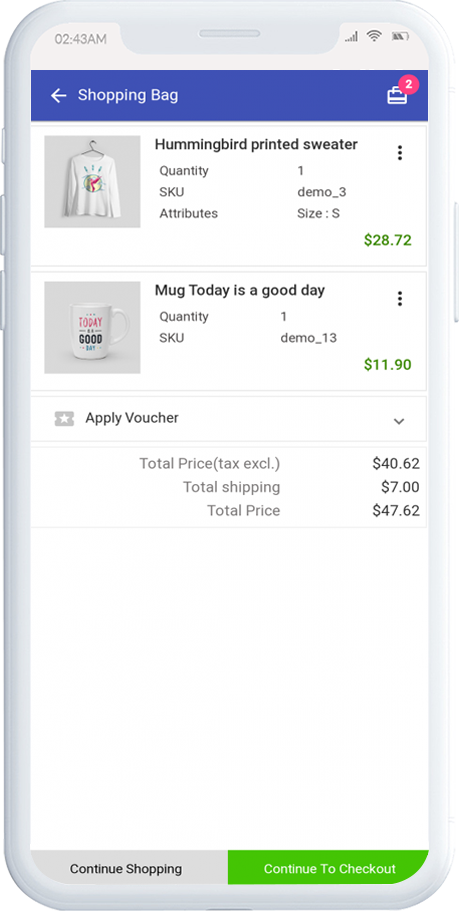
Machen Sie Ihr Geschäft in dieser festlichen Jahreszeit zum umsatzstärksten Geschäft in Ihrer Kategorie. Der Betrieb eines Online-Shops erfordert Strategien, die Aufmerksamkeit erregen und die Konversionsrate steigern. Daher hat Knowband… PrestaShop Produktaufkleber Modul. Mit diesem Plugin präsentieren Sie Sonderangebote, Bestseller und Neuheiten optimal. Dank der intuitiven Benutzeroberfläche und der vielseitigen Optionen ist es ein unverzichtbares Plugin für jede E-Commerce-Strategie. Egal ob PrestaShop oder OpenCart – wir haben die passende Lösung für Sie.
Warum Produktaufkleber in Online-Shops wichtig sind
Aufkleber und Etiketten locken Kunden an und regen sie zum Kauf an. Ein Aufkleber auf einem Produkt signalisiert, dass es im Angebot, reduziert oder Teil einer saisonalen Sonderaktion ist. Um Ladenbesitzern zu helfen, ihren Umsatz in der bevorstehenden Festtagszeit zu steigern, hat Knowband Prestashop eingeführt. Produktaufkleber- und Etikettenmodul. Dieses Modul ermöglicht es Ladenbesitzern, verschiedene Arten von Aufklebern zu Produkten hinzuzufügen, sei es für Black Friday, Thanksgiving oder Weihnachtsverkäufe.
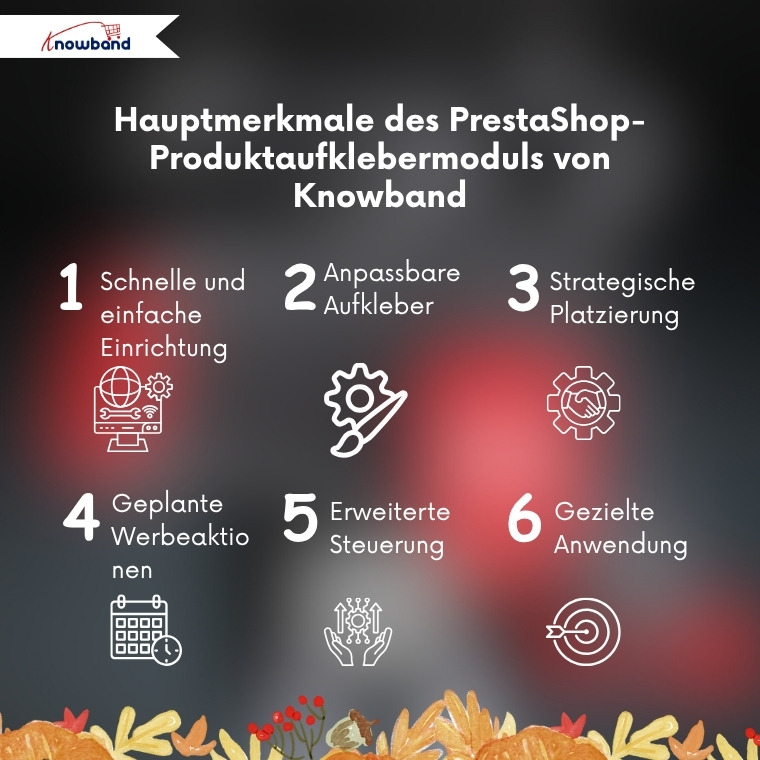
Hauptmerkmale des PrestaShop-Produktaufklebermoduls von Knowband
Schnelle und einfache Einrichtung
Programmierkenntnisse sind nicht erforderlich! Nach dem Kauf des Moduls von Knowband können Shop-Betreiber es in wenigen Minuten installieren und ihre Produkte konfigurieren. Auch Anfänger werden die Bedienung als einfach empfinden.
Anpassbare Aufkleber
Sie können die Aufkleber individuell an Ihre Werbeaktionen oder Ihre Markenidentität anpassen. Ob Farben, Text oder Stil – das Modul ermöglicht die vollständige Anpassung vordefinierter Aufkleber.
Strategische Platzierung
Platzieren Sie Aufkleber dort, wo sie die größte Aufmerksamkeit erregen – auf Produktseiten, in Kategorielisten oder auf Bannern der Startseite. So stellen Sie sicher, dass Ihre Werbebotschaften die Kunden an den wichtigsten Kontaktpunkten während ihres Einkaufs erreichen.
Geplante Werbeaktionen
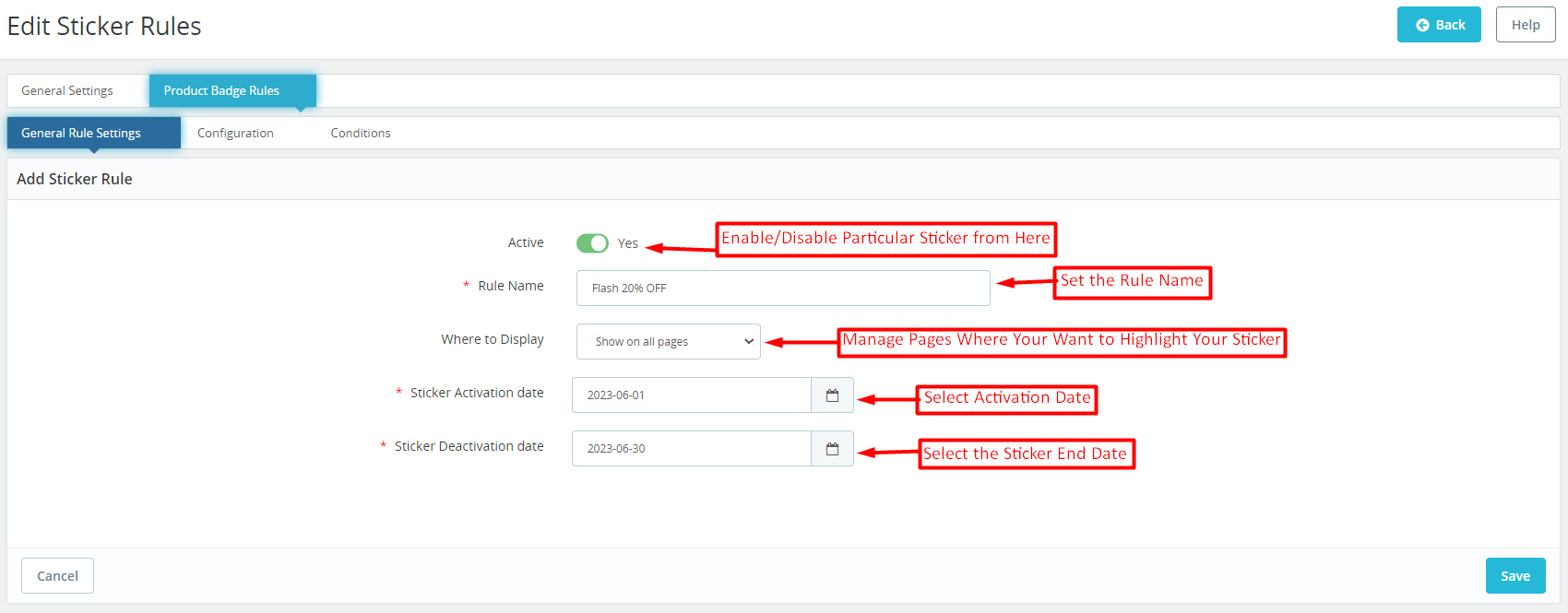
Planen Sie im Voraus, indem Sie das automatische Erscheinen und Verschwinden von Stickern festlegen. Diese Funktion macht Ihre Werbeaktionen stressfrei, da Sie Ihre gesamte Kampagne im Voraus einrichten können, während das Modul den Rest übernimmt.
Erweiterte Steuerung
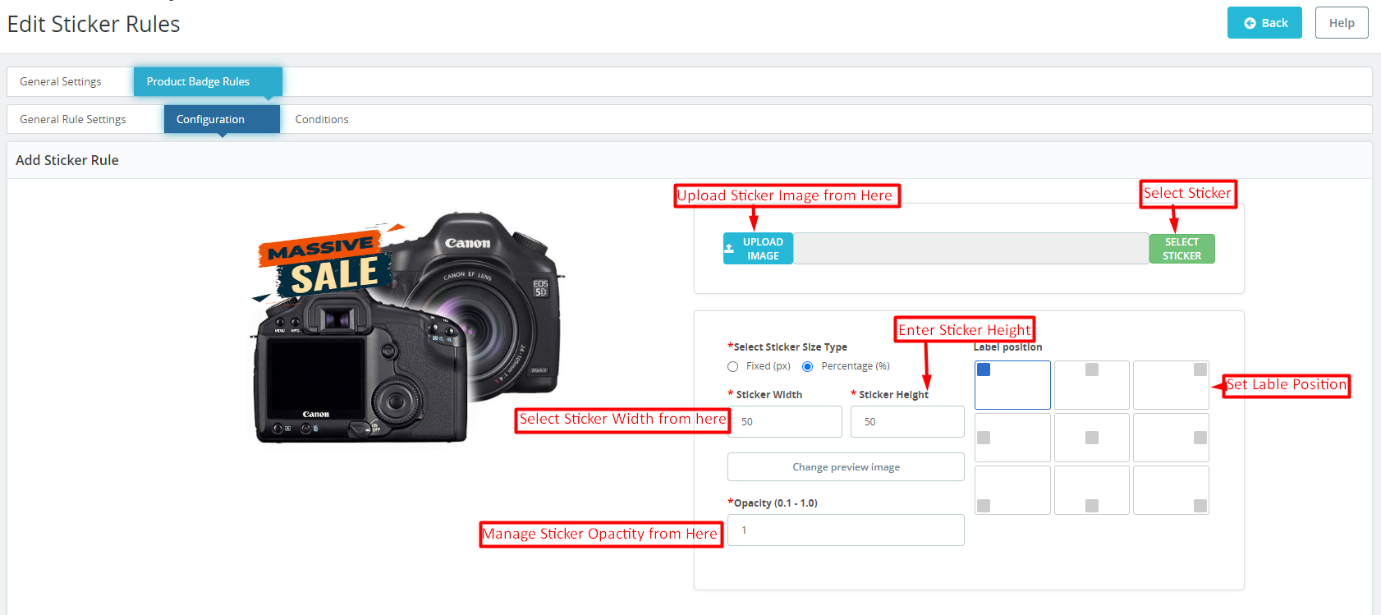
Ändern Sie Größe, Position und Transparenz der Aufkleber oder fügen Sie individuelle Aufkleber hinzu, die zum visuellen Stil Ihrer Marke passen. Darüber hinaus bietet diese Funktion Prestashop-Produktaufklebermodul bietet Ihnen völlige kreative Freiheit bei der Gestaltung von Aufklebern, die Ihre Zielgruppe ansprechen.
Gezielte Anwendung
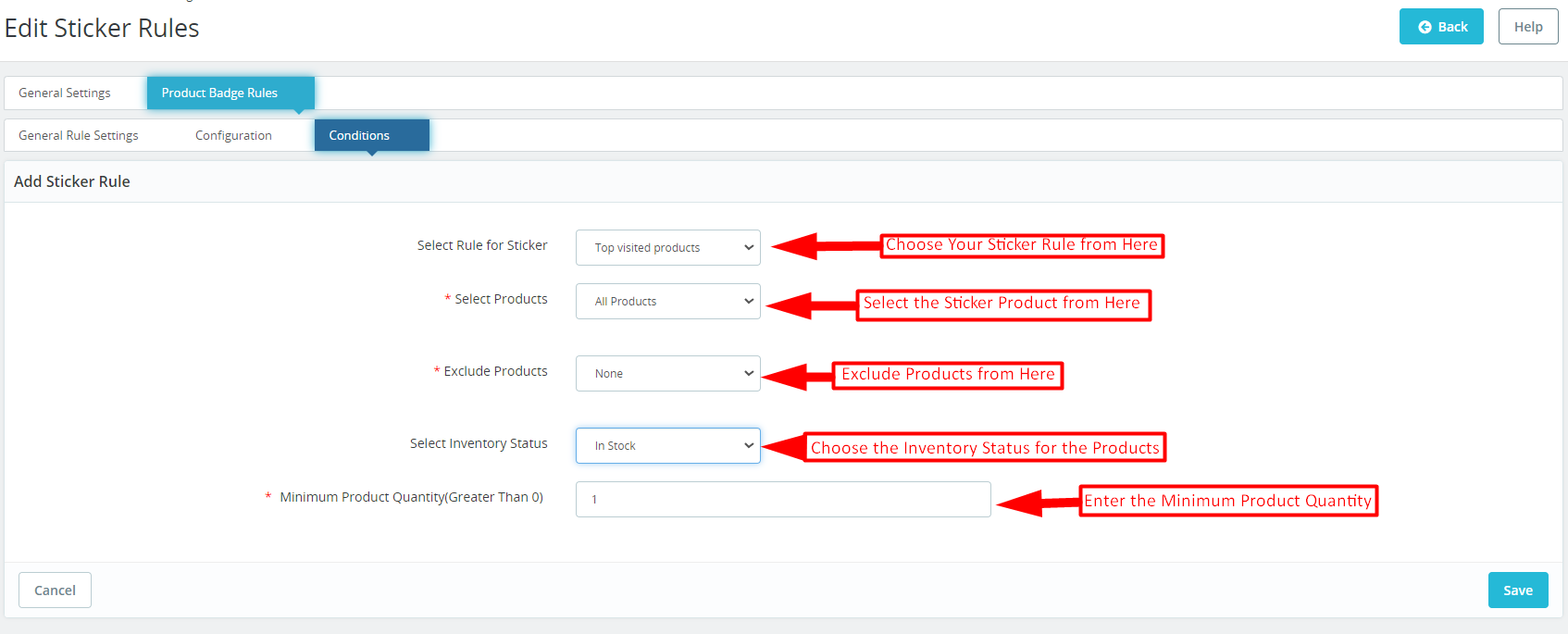
Bringen Sie Aufkleber an bestimmten Produkten oder ganzen Produktkategorien an, um die Relevanz zu gewährleisten, Unordnung zu vermeiden und gleichzeitig ein professionelles Erscheinungsbild zu wahren.
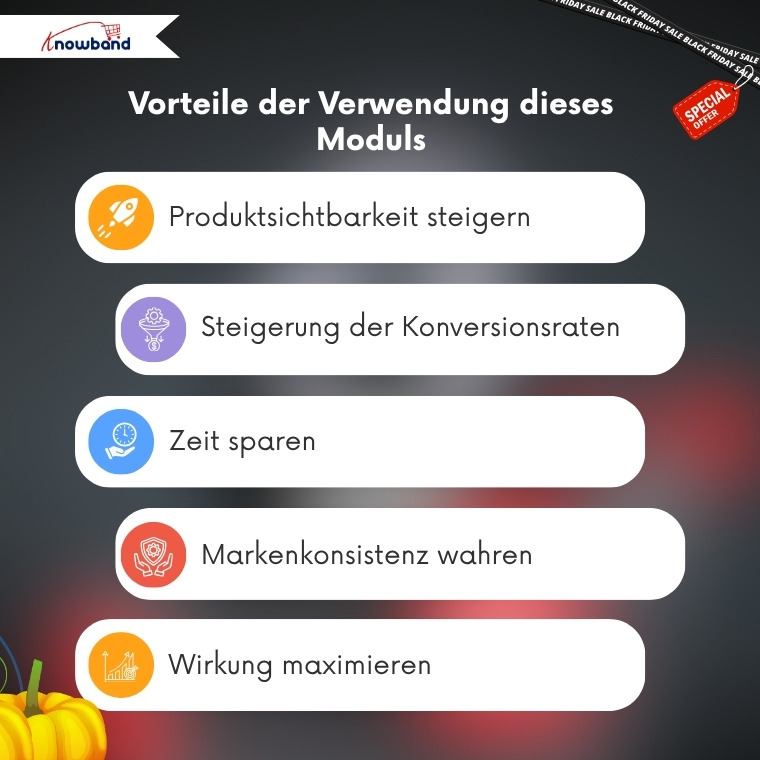
Vorteile der Verwendung dieses leistungsstarken Moduls
Produktsichtbarkeit steigern
Heben Sie wichtige Produkte mit aufmerksamkeitsstarken Etiketten hervor. Hervorgehobene Artikel erhalten deutlich mehr Aufrufe und Interaktionen von potenziellen Kunden.
Erhöhen Conversions
Dringlichkeitsorientierte Kennzeichnungen wie „Nur noch wenige verfügbar“ fördern schnellere Kaufentscheidungen. Dadurch entsteht ein Gefühl der Dringlichkeit, das Kunden dazu motiviert, sofort zu kaufen, anstatt den Kauf aufzuschieben.
Sparen Sie Zeit
Während der Feiertage können Sie Aufkleber im Voraus planen und so Zeit für andere wichtige Aufgaben in Ihrem Unternehmen gewinnen. Bestandsverwaltung und Kundenservice. Die Automatisierung reduziert zudem das Risiko menschlicher Fehler bei der Aktualisierung von Werbedisplays.
Behalten Sie Markenkonsistenz bei
Die volle Kontrolle über Design und Platzierung gewährleistet, dass die Aufkleber stets zum Erscheinungsbild Ihres Geschäfts passen und Ihre Markenidentität an allen Kundenkontaktpunkten stark und wiedererkennbar bleibt.
Wirkung maximieren
Platzieren Sie Aufkleber auf gut sichtbaren Seiten, um maximale Aufmerksamkeit zu erzielen. Dies erhöht die Sichtbarkeit Ihrer wichtigsten Produkte und Aktionen und lenkt Kunden gezielt zu höherwertigen Käufen.
Fazit
Knowbands PrestaShop Produktaufklebermodul ist eine clevere Lösung für Shopbetreiber, die Angebote hervorheben, den Umsatz steigern und das Kundenerlebnis verbessern möchten. Dank seiner Benutzerfreundlichkeit, flexibler Anpassungsmöglichkeiten und Automatisierungsfunktionen ist es eine wertvolle Ergänzung für jeden Onlineshop.
Heben Sie Ihre Produkte hervor und steigern Sie Ihren Umsatz in der Weihnachtszeit. Testen Sie noch heute das Produktaufkleber-Modul von Knowband für PrestaShop und erleben Sie, wie Ihre Konversionsrate am Black Friday und Thanksgiving in die Höhe schnellt. Investieren Sie in dieses leistungsstarke Plugin und maximieren Sie Ihren Umsatz in der umsatzstärksten Zeit des Jahres.
VideoMate ist ein umfassendes PrestaShop-Video-Add-on, das Ihren Online-Shop mit ansprechenden Videoinhalten aufwertet. Als leistungsstarkes PrestaShop-Produktvideomodul ermöglicht VideoMate die einfache Integration von MP4-Videos in Ihren Shop und schafft so dynamische und interaktive Erlebnisse, die Ihre Produkte, Werbeaktionen und Ihre Markengeschichte effektiver präsentieren.
Darüber hinaus ist dieses vielseitige PrestaShop VideoMate Addon Unterstützt verschiedene Widget-Typen, darunter responsive Videokarussells, schwebende Videoplayer und einzelne Videoanzeigen. So haben Sie die volle Kontrolle über die Darstellung Ihrer Videos auf Ihrer Website. Ob Sie Ihre Bestseller, neue Produkte oder einfach nur fesselnde Videos auf der Startseite oder den Kategorieseiten präsentieren möchten – VideoMate bietet flexible, auf Ihre Bedürfnisse zugeschnittene Video-Mapping- und Anzeigeoptionen.
Darüber hinaus ermöglichen Funktionen wie Videobibliotheksverwaltung, Statusumschaltung und clientseitige Validierung die mühelose und sichere Verwaltung Ihrer Videoinhalte. Das schwebende Videomodul ermöglicht das Hinzufügen eleganter, beweglicher Videoplayer, die Nutzer minimieren oder schließen können. Das Karussellmodul zeigt mehrere Videos mit Autoplay- und Navigationssteuerung an und sorgt so für ein reibungsloses und modernes Benutzererlebnis.
Darüber hinaus wurde das PrestaShop-Produktvideo-Add-on von Knowband für eine nahtlose Integration entwickelt und erweitert Produktseiten mit Rich-Media-Inhalten, die das Engagement der Nutzer erhöhen und die Conversion-Raten steigern. Egal, ob Sie ein PrestaShop-Kategorie-Videomodul, eine Homepage-Videolösung oder ein vollwertiges Videomarketing-Modul suchen – VideoMate bietet ein All-in-One-Video-Widget-Modul für PrestaShop, das reaktionsschnell, anpassbar und einfach zu verwalten ist.
1.0 Hauptfunktionen des Prestashop VideoMate Addon
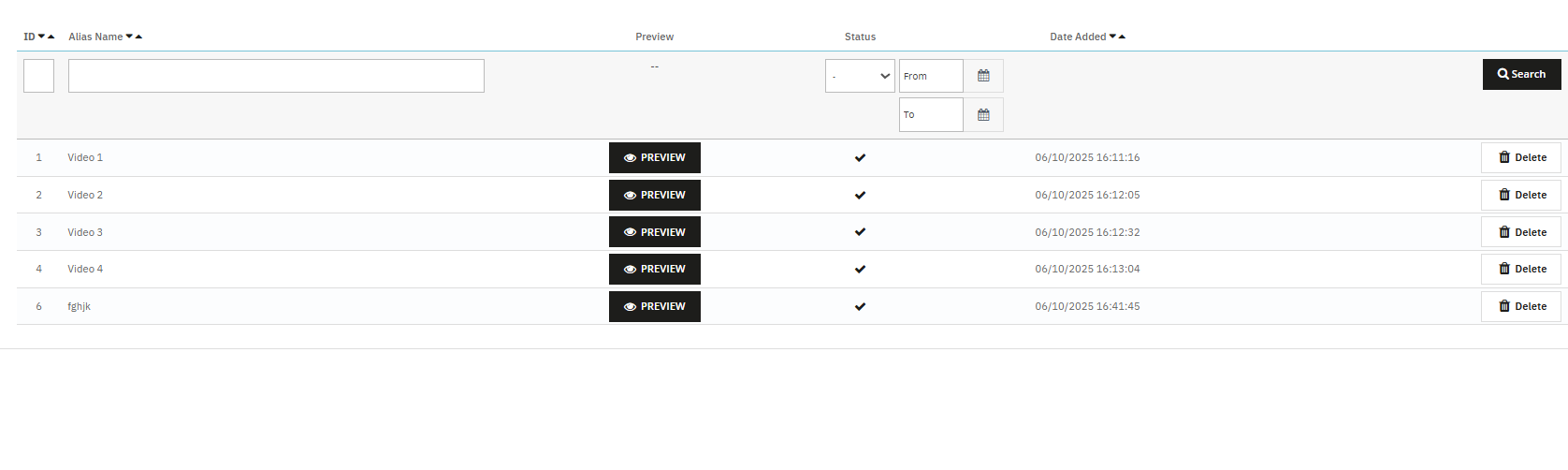
Videobibliotheksverwaltung Zuallererst können Sie mit dem VideoMate PrestaShop-Add-on MP4-Videos (bis zu 50 MB) hochladen und diese ganz einfach mithilfe von Aliasnamen, Statusumschaltern und Vorschauen im Administrator verwalten.
Videomapping-Verwaltung Darüber hinaus können Sie mit diesem PrestaShop-Produktvideo-Add-on Videos mit flexiblen Widget-Typen Produkten, Kategorien, Homepages, Bestsellern oder Seiten mit neuen Produkten zuordnen.
Frontend-Videoanzeige. Nutzen Sie außerdem ein Karussell, ein einzelnes oder schwebendes Widget, um Videos in Ihrem Shop ansprechend darzustellen. Ein responsives Videomodul für PrestaShop sorgt für eine reibungslose Wiedergabe auf allen Geräten.
Breite Widget-Platzierung Darüber hinaus PrestaShop Videokarussell-Modul unterstützt die Platzierung auf Produktseiten, Kategorieseiten, Homepages und speziellen Listen und maximiert so die Sichtbarkeit und Kundenbindung.
Benutzerdefinierte Widget-Konfiguration Konfigurieren Sie außerdem Widget-Einstellungen wie Autoplay, Videoanzahl, Position und benutzerdefinierte Überschriften – und machen Sie es so zu einem benutzerdefinierten PrestaShop-Videoanzeigemodul mit hoher Flexibilität.
Zentralisiertes Admin-Panel Verwalten Sie anschließend alle Konfigurationen über ein übersichtliches Admin-Panel mit globalen Aktivierungs-/Deaktivierungssteuerelementen – ideal für die geschäftsweite Steuerung von Videokampagnen.
Optimierte Leistung und Kompatibilität Mittlerweile funktioniert diese leichte PrestaShop MP4-Videointegration nahtlos mit den Prestashop-Versionen 1.7 bis 8. xx
Effektive Videomarketing-Strategien Als echtes PrestaShop-Videomarketingmodul erweitert VideoMate die Produktseiten Ihres Shops mit ansprechenden Videoinhalten, die die Konversionsrate und das Kundenvertrauen steigern.
Vollständig reaktionsfähig und mobilfreundlich Folglich ist VideoMate ein reaktionsfähiges Videomodul, das speziell für PrestaShop entwickelt wurde und die Videoanzeige automatisch auf allen Geräten optimiert und eine nahtlose Wiedergabe auf Desktop-, Tablet- und Mobilbildschirmen ermöglicht.
Knowbands PrestaShop-Addon zum Anzeigen von Produktvideos Letztendlich dient VideoMate als Ihre umfassende Videoanzeigelösung für PrestaShop und bietet vielseitige Funktionen als Homepage-Videomodul, Kategorie-Videomodul oder schwebendes Videomodul, um alle Anforderungen Ihrer Site an die Videointegration zu erfüllen.
2.0.0 Installationshandbuch für das PrestaShop VideoMate-Add-on
Schritt 1: Kaufen und laden Sie das Prestashop VideoMate Addon von Knowband herunter Nach Abschluss Ihres Kaufs erhalten Sie die Datei videomate.zip. VideoMate ist Ihr komplettes PrestaShop-Videomarketing-Modul, das Ihren Shop durch professionelle Videointegration transformiert und verbessert.
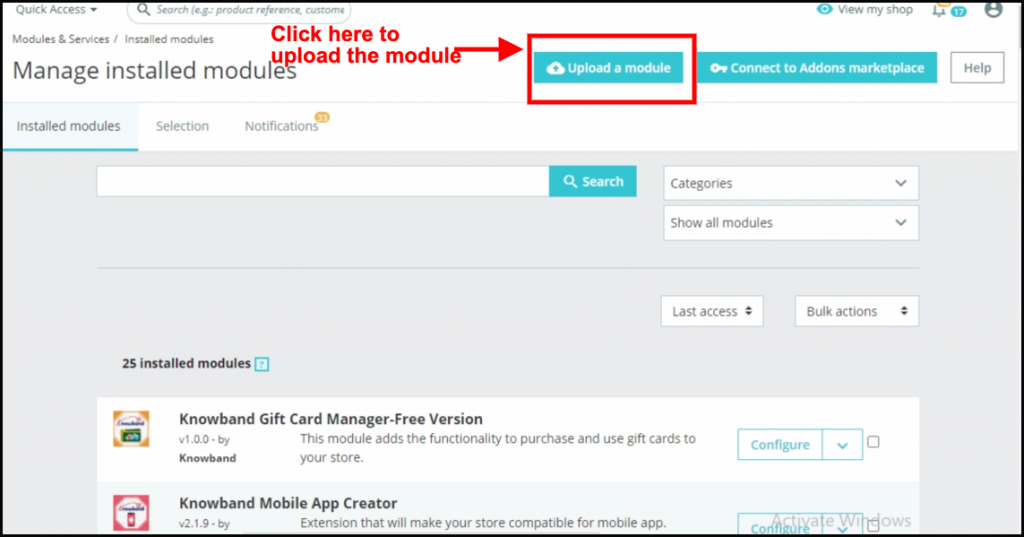
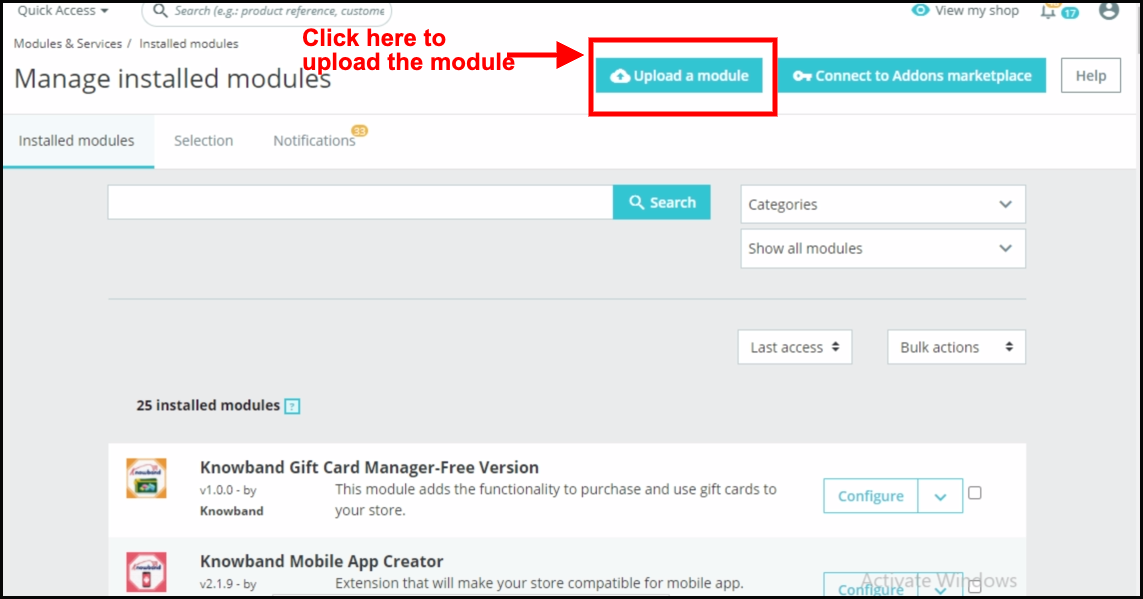
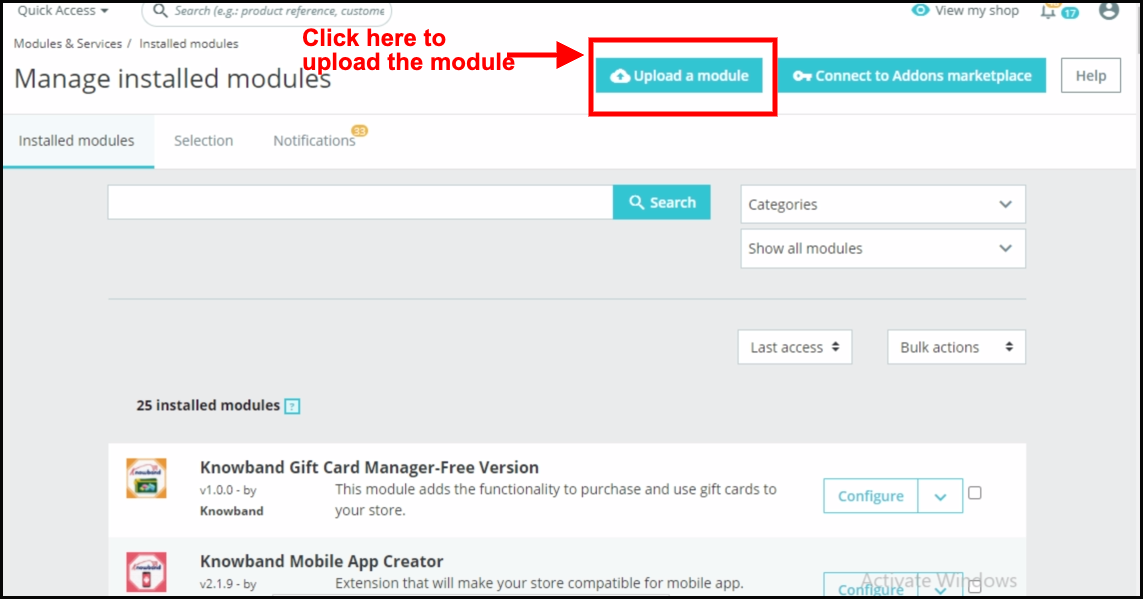
Schritt 2: Zugriff auf den Modul-Manager Sobald Sie angemeldet sind, gehen Sie zu Module > Modul-Manager > Modul hochladen um mit der Installation Ihres PrestaShop MP4-Videointegration Lösung.
Schritt 3: Hochladen und Installieren des Moduls Ziehen Sie anschließend die Datei videomate.zip per Drag & Drop oder laden Sie sie manuell hoch. PrestaShop installiert dieses funktionsreiche Video-Widget-Modul automatisch für PrestaShop.
Schritt 4: Konfigurieren Sie das Addon Klicken Sie abschließend auf „Konfigurieren“, um mit der Verwaltung Ihrer Videobibliothek zu beginnen und Videos Produkten, Kategorien oder speziellen Seiten wie „Bestseller“ und „Neues Produkt“ zuzuordnen – alles mit einem der besten PrestaShop-Add-ons zum Anzeigen von Produktvideos.
3.0. Admin-Panel-Konfiguration
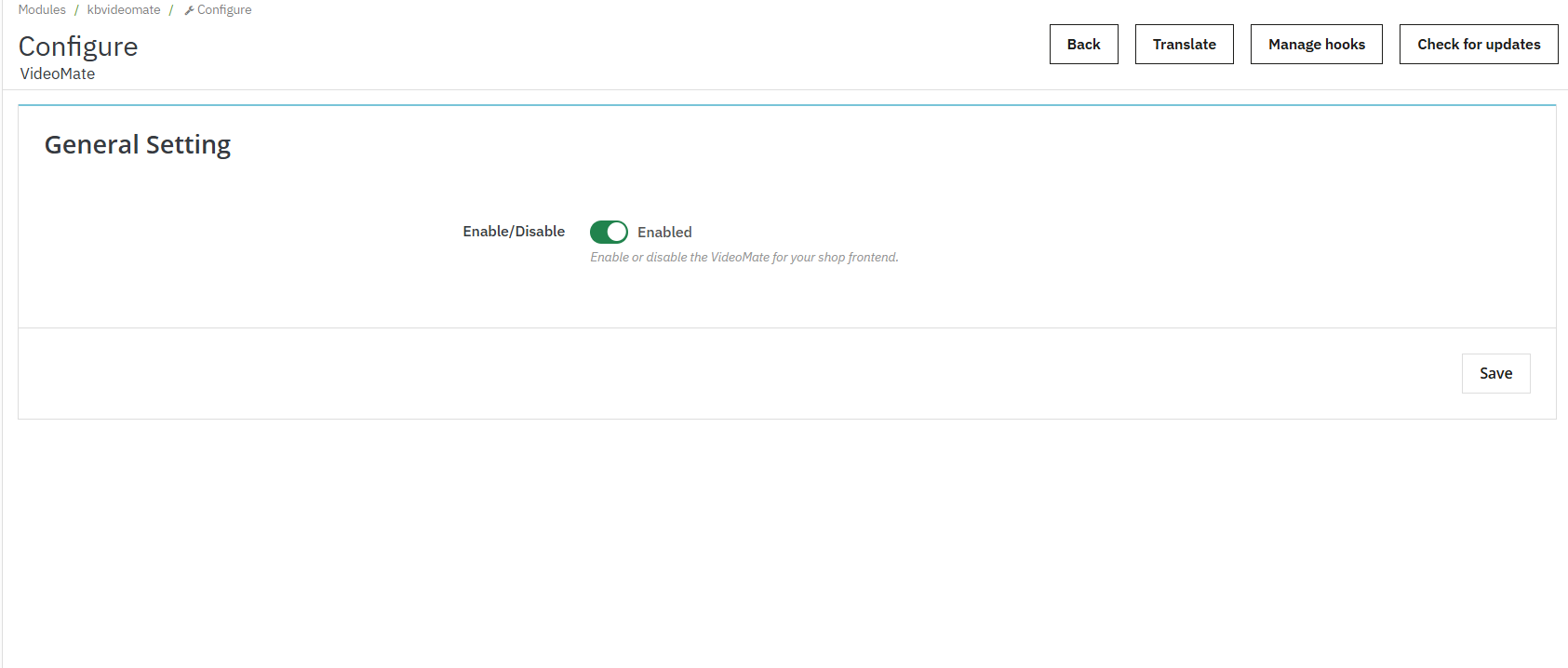
3.0.1 Allgemeine Einstellungen
Aktivieren oder deaktivieren Sie die gesamte Video-Widget-Funktionalität in Ihrem Shop mit einem einzigen Schalter. Dies ist außerdem nützlich für die vorübergehende Deaktivierung, ohne Konfigurationen zu verlieren.
3.0.2 Videobibliotheksverwaltung
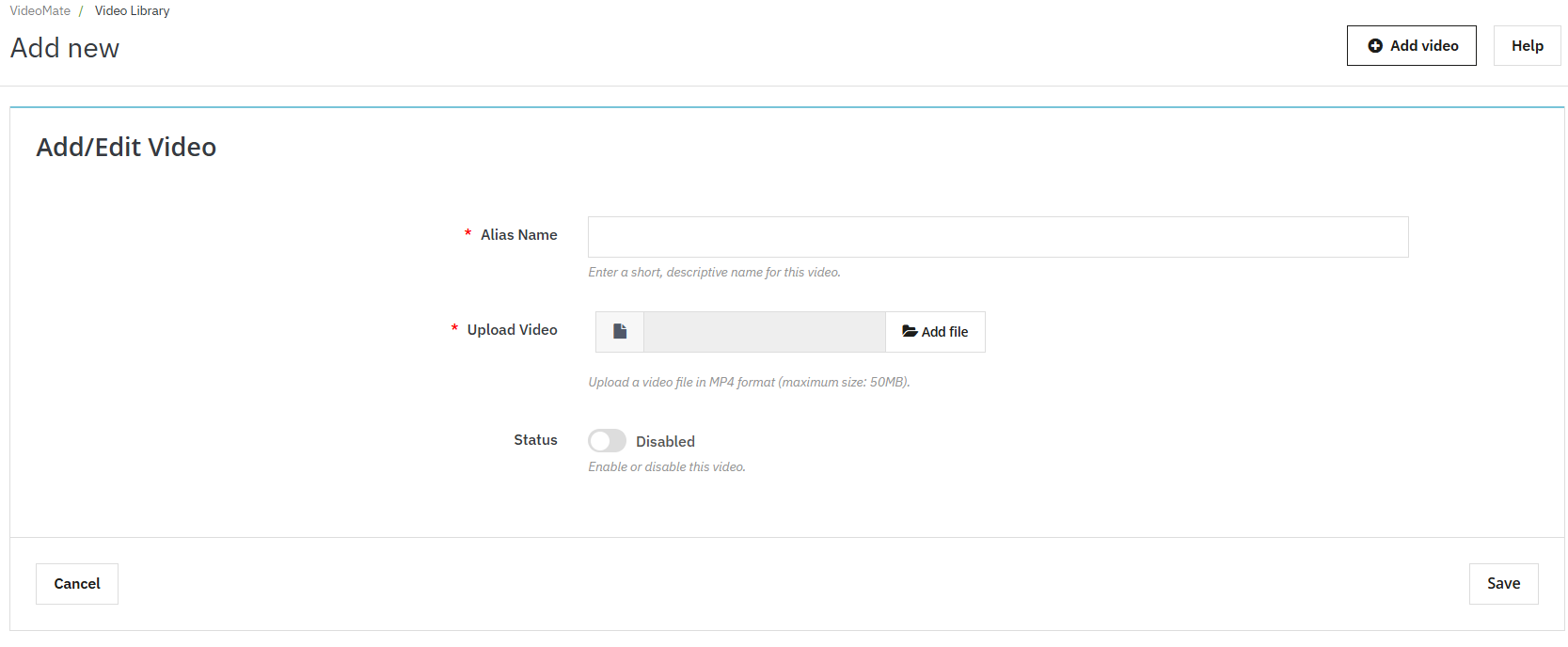
Neues Video hinzufügen: Klicken Sie auf “Neu hinzufügen”, um MP4-Videos (bis zu 50 MB) in die Bibliothek hochzuladen. Diese Funktion ermöglicht PrestaShop MP4-Videointegration.
Aliasname: Weisen Sie jedem Video zur einfachen Identifizierung und Zuordnung einen eindeutigen Namen zu.
Video hochladen: Mit Videomate können Ladenbesitzer mobilfreundliche Videodateien im MP4-Format durchsuchen und hochladen.
Vorschauoption: Knowbands VideoMate Prestashop-Modul Ermöglicht es Ladenbesitzern, eine Vorschau anzuzeigen, bevor ihre Artikel kartiert oder veröffentlicht werden.
3.0.3 Video-Widget-Konfiguration
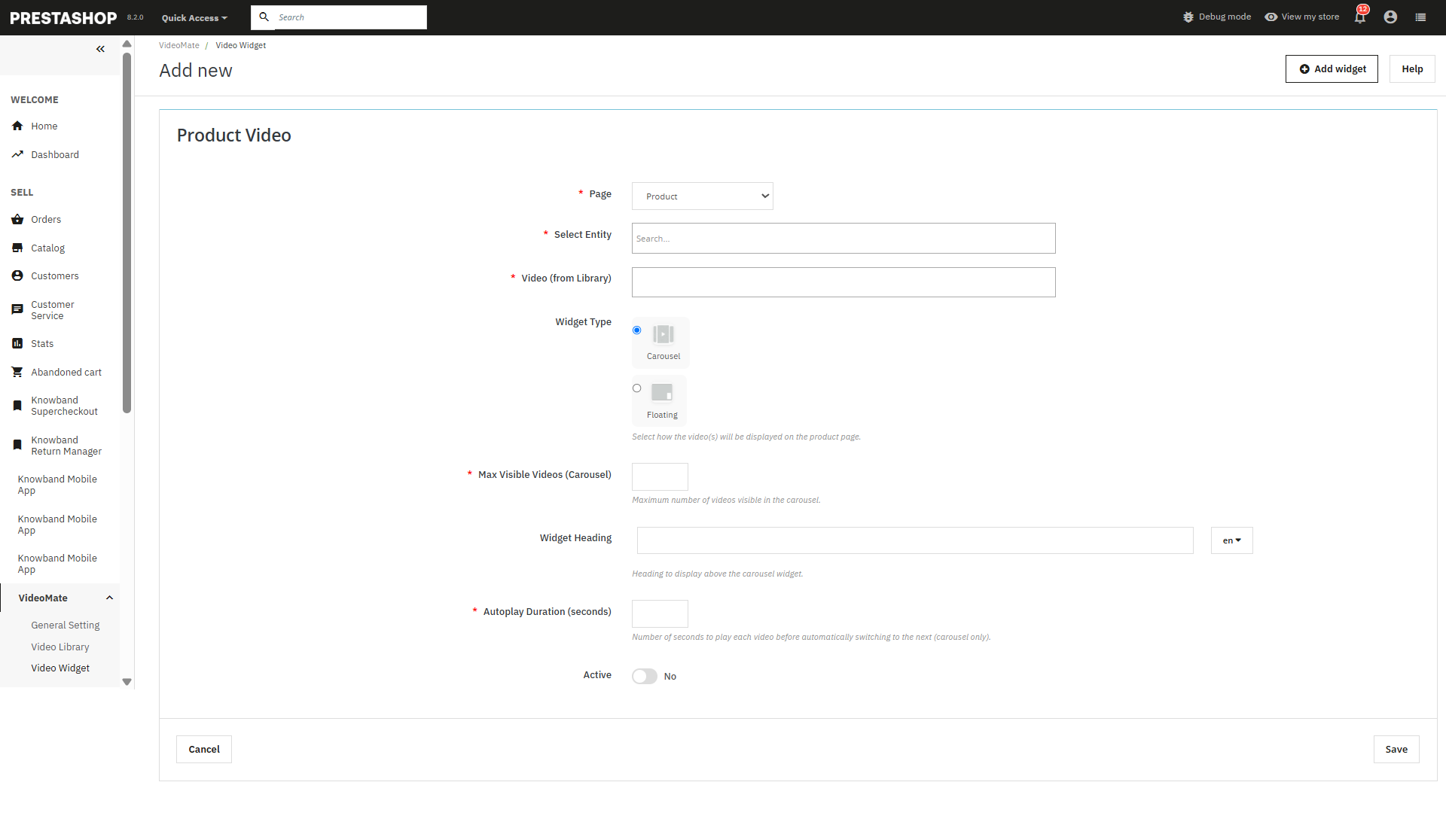
Das VideoMate PrestaShop-Modul verfügt über die Funktion, dynamische Video-Widgets auf mehreren Seiten zu platzieren.
Neues Widget hinzufügen: Klicken Sie hier, um ein neues Video-Widget für YouTube- oder MP4-Videos zu erstellen.
Seitenauswahl: Wählen Sie, wo Videos angezeigt werden sollen – Homepage, Produktseite, Kategorieseite, Bestseller oder Neues Produkt.
Entität auswählen: Weisen Sie Videos dynamisch bestimmten Produkten oder Kategorien zu.
Videoauswahl: Wählen Sie aus den Videos aus, die bereits in Ihrer Medienbibliothek verfügbar sind.
Widget-Typ: Wählen Sie zwischen:
Karussell – Für mehrere Videos im Slider-Format.
Concurrent Lizenzen – Bietet einen beweglichen Videoplayer, der unten links oder unten rechts auf dem Bildschirm positioniert ist.
Maximal sichtbare Videos: Mit dem Videomarketingmodul von Prestashop können die Ladenbesitzer festlegen, wie viele Videos in einem Karussell angezeigt werden sollen (bei maximal 5 Videos werden 5 angezeigt).
Widget-Überschrift: Der Responsive Videomodul für PrestaShop ermöglicht es dem Modul, optional einen Titel über dem Widget festzulegen, um Benutzer einzubinden.
Video automatisch abspielen: Mit dem Prestashop VideoMate-Modul kann der E-Händler die Autoplay-Zeit in Sekunden festlegen, damit Videos automatisch starten.
Status (Aktiv/Inaktiv): Diese Funktion des schwebenden Videomoduls von PrestaShop aktiviert oder deaktiviert den Status des Widgets, ohne es zu löschen.
Shop-Besitzer können die in den Video-Widgets hinzugefügten Widgets deaktivieren.
Gespeichert: Klicken Sie hier, um Ihre Konfigurationen zu speichern und das Widget auf Ihre ausgewählten Seiten anzuwenden.
4.0 Vorteile des PrestaShop VideoMate-Moduls
Steigert das Produktengagement
Videos bieten ein umfassenderes Einkaufserlebnis, helfen Kunden dabei, Produktmerkmale besser zu verstehen und verringern Kaufzögern.
Verbessert die Konversionsraten
Die Wahrscheinlichkeit einer Konvertierung durch Kunden ist deutlich höher, wenn sie Videodemos oder Tutorials sehen. Dies macht VideoMate zu einem leistungsstarken PrestaShop-Produktvideomodul zur Umsatzsteigerung.
Flexible Videoplatzierung
Fügen Sie Videos auf Produktseiten, Kategorieseiten, der Homepage, den Bestseller- und Neuproduktseiten hinzu und sorgen Sie so für Sichtbarkeit dort, wo es am wichtigsten ist.
Mehrere Anzeigeoptionen
Wählen Sie zwischen Karussell-, schwebenden oder einzelnen Video-Widgets für eine dynamische und reaktionsschnelle Präsentation, die auf Ihr Design zugeschnitten ist.
Unterstützt A & YouTube-Links
Darüber hinaus können Sie MP4-Videos (bis zu 50 MB) oder trendige Social-Media-Videos nahtlos hochladen und so die vollständige PrestaShop-Videointegration nutzen.
Mobil-responsives Design
Alle Video-Widgets reagieren vollständig und gewährleisten eine reibungslose Leistung auf Desktop-, Tablet- und Mobilgeräten.
Anleitung: Videoanleitung ansehen
Um Ihnen bei der Einrichtung und Verwendung zu helfen PrestaShop VideoMate-ModulWir haben ein ausführliches YouTube-Tutorial erstellt. Diese Videoanleitung führt Sie Schritt für Schritt durch die Installation, die Konfigurationsoptionen und zeigt Ihnen, wie Sie Videoinhalte in Ihrem Shop effektiv hinzufügen und verwalten.
Sollten Sie während der Installation oder der Nutzung des Prestashop VideoMate-ErweiterungUnser Support-Team hilft Ihnen gerne weiter. Kontaktieren Sie uns per E-Mail an support@knowband.com oder senden Sie ein Ticket an knowband.com/helpdesk. Wir helfen Ihnen gerne bei technischen Problemen oder Fragen.
Das Knowband KI-Inhaltsgenerator und -Übersetzer für PrestaShop ist ein hochmodernes Modul zur Erstellung und Übersetzung von Inhalten für PrestaShop-Shopbetreiber. Durch die Nutzung der fortschrittlichen Funktionen von Claude AI, ChatGPT AI, DeepSeek AI und Gemini AI ermöglicht das Modul Shopbetreibern die Generierung von Inhalten in außergewöhnlich hoher Qualität. Insbesondere das SEO-optimierte PrestaShop-Modul liefert SEO-freundliche Produktinhalte, darunter Produktbeschreibungen, Produkttitel, Kategoriebeschreibungen, Metatitel und Metabeschreibungen, und wahrt dabei die Integrität und Authentizität der Inhalte. Darüber hinaus integriert sich das KI-gestützte PrestaShop-Übersetzer-Add-on nahtlos in Claude AI, ChatGPT, DeepSeek AI und Gemini AI und gewährleistet so präzise und effiziente Übersetzungen für Produktinhalte. Dank des leistungsstarken PrestaShop-KI-Moduls können Shopbetreiber Inhalte zudem mühelos und in kürzester Zeit generieren. Der PrestaShop-KI-Content-Generator von Knowband fördert somit die Kreativität bei Produktbeschreibungen und stellt gleichzeitig sicher, dass alle generierten und übersetzten Inhalte den SEO-Best Practices entsprechen. Claude AI Content Generator für Prestashop Die nahtlose Integration mit „Claude AI API“, „Gemini AI API“, „DeepSeek API“ und „ChatGPT API“ garantiert ein problemloses Erlebnis sowohl bei der Inhaltserstellung als auch bei der Übersetzung. Ebenso wichtig ist, dass die integrierten SEO-Optimierungsfunktionen die Suchmaschinenplatzierung deutlich verbessern und gleichzeitig die Inhaltsintegrität wahren.
Neuerungen im Prestashop KI-Inhaltsgenerator- und Übersetzungsmodul v1.0.2
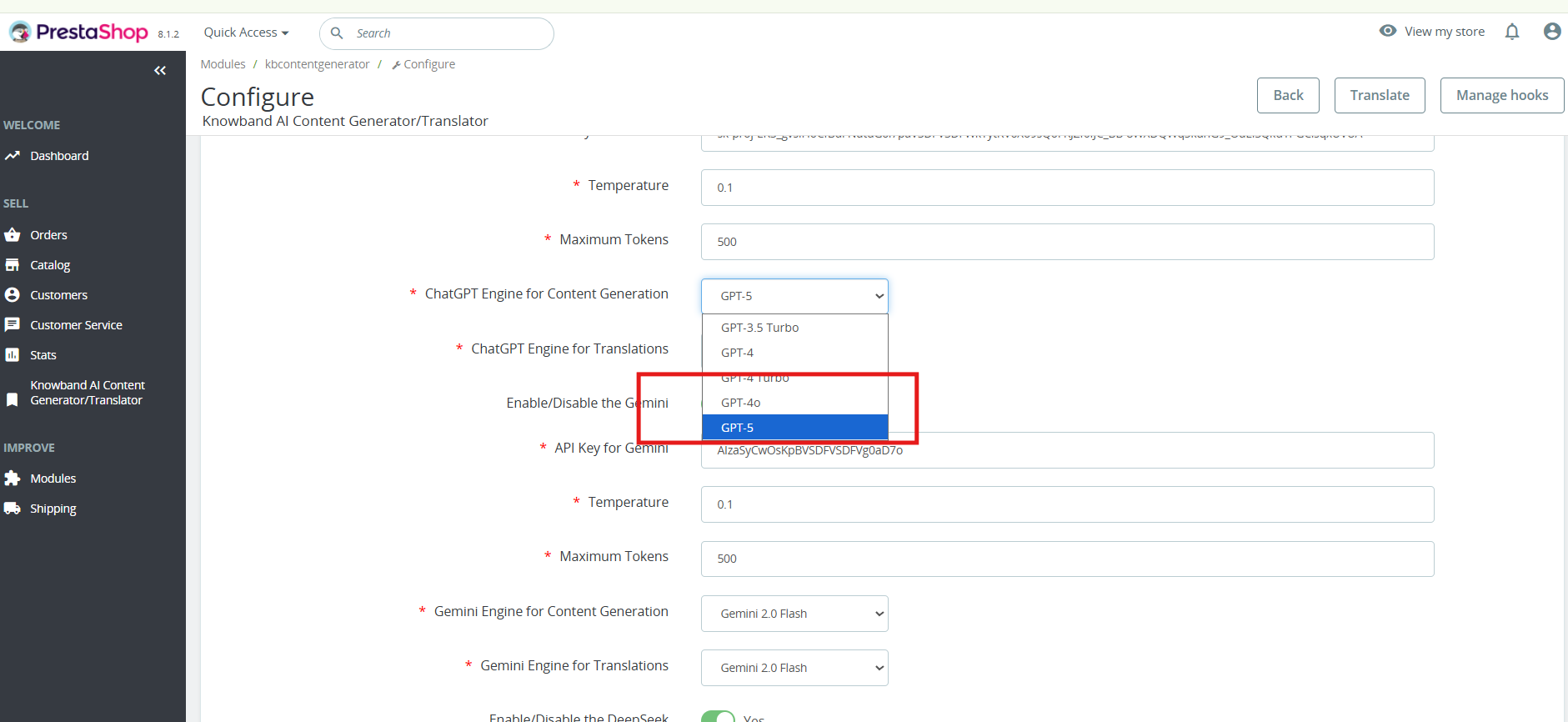
ChatGPT -5 für intelligentere Inhalte: Das Prestashop AI Content Generator Addon unterstützt jetzt neben GPT-3.5, GPT-4 Turbo und GPT-4.5 auch GPT-5. Es ermöglicht eine schnellere, genauere und kreativere Generierung von Produkttiteln, Beschreibungen und Meta-Inhalten.
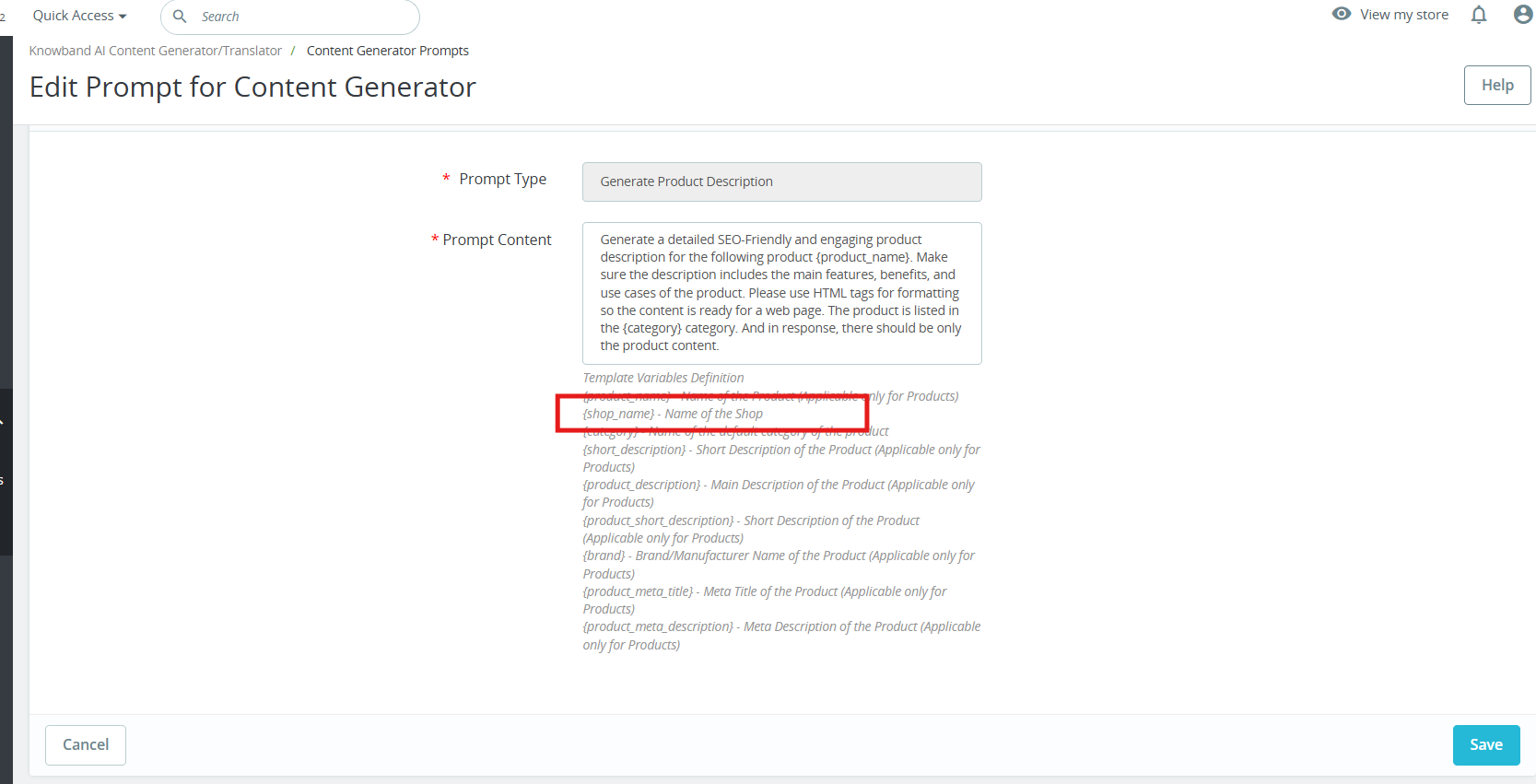
Markenspezifischer Inhalt mit HerstellervariableEine neue Herstellervariable ermöglicht es Ihnen, Ihren Shop- oder Markennamen direkt in die Eingabeaufforderungen einzubinden. Diese Funktion im Prestashop AI Content Generator gewährleistet personalisierte und einheitliche Inhalte für Ihren gesamten Shop, die sich einfach an Ihre Bedürfnisse anpassen lassen.
1.0.0 Hauptmerkmale des Prestashop Gemini/ChatGPT/Claude Content Generator/Translator Moduls
Mühelose Content-Generierung
Das Prestashop KI-Content-Modul erstellt mithilfe fortschrittlicher KI-Technologie automatisch hochwertige Produkt- und Kategoriebeschreibungen, Metatitel und Metabeschreibungen. So können Shopbetreiber ansprechende und gut strukturierte Inhalte ohne manuellen Aufwand generieren.
Anpassbare KI-Modelle
Darüber hinaus bietet das PrestaShop AI Content Generator Add-on eine breite Palette an KI-Modellen für die Inhaltserstellung und -übersetzung. Shopbetreiber können zwischen ChatGPT-Modellen wie GPT-3.5 und GPT-4.0, DeepSeek-Modellen (einschließlich Chat & Reasoner), Claude-Modellen (einschließlich Haiku 3, Haiku 3.5, Sonnet 3.5 (alt) und Sonnet 3.5 (neu)) sowie Gemini-Modellen wie Gemini 1.5 Pro, 1.5 Flash, 1.5 Flash-8b, 2.0 Flash und 2.0 Flash – Lite Preview wählen. Mit diesen Optionen können Händler die Inhaltserstellung an ihre spezifischen Bedürfnisse anpassen.
Nahtlose mehrsprachige Übersetzung
Darüber hinaus ermöglicht das Prestashop KI-Modul zur Masseninhaltsgenerierung Shopbetreibern, ihre Inhalte in mehrere Sprachen zu übersetzen und dabei gleichzeitig Genauigkeit und kulturelle Relevanz zu wahren. So können Unternehmen ihre Reichweite mühelos vergrößern und Kunden weltweit gewinnen.
Verbesserte SEO-Leistung
Darüber hinaus optimiert das Prestashop AI Content Generator and Translator Add-on alle Inhalte für Suchmaschinen und verbessert so das Suchmaschinenranking und die Sichtbarkeit des Shops. Durch die Einhaltung von SEO-Best Practices unterstützt dieses Modul Unternehmen nicht nur dabei, organischen Traffic zu generieren, sondern auch die Conversion-Rate zu steigern.
Benutzerfreundliche Oberfläche
Besonders hervorzuheben ist, dass für die Nutzung des Moduls keinerlei technische Vorkenntnisse erforderlich sind. Das PrestaShop Gemini/ChatGPT/Claude Content Generator Add-on integriert sich nahtlos in Ihren PrestaShop-Shop und bietet eine intuitive Benutzeroberfläche, die die Content-Erstellung vereinfacht. Selbst Shop-Betreiber ohne technische Vorkenntnisse können so mit wenigen Klicks professionelle Inhalte erstellen. Dadurch ist die Verwaltung hochwertiger Shop-Inhalte ohne externe Hilfe einfacher denn je.
Massenverarbeitungsfunktionen
Für größere Shops ist das PrestaShop-Modul „KI-Content-Generator“ die ideale Lösung. Darüber hinaus ermöglicht das PrestaShop-Add-on „Content Translator“ Shopbetreibern, Inhalte für mehrere Produkte gleichzeitig zu generieren. Dadurch sparen Unternehmen Zeit und optimieren ihre Arbeitsabläufe effektiv.
Umfassende Aktivitätsverfolgung
Das Prestashop-Modul „KI-Content-Übersetzer“ protokolliert alle Aktionen, einschließlich der im Modul vorgenommenen Änderungen. Es speichert außerdem Zeitstempel und erstellt eine Zusammenfassung der Änderungen, sodass Shopbetreiber die Inhaltsentwicklung mühelos nachverfolgen können. Dadurch bleiben alle Inhaltsaktualisierungen transparent, strukturiert und einfach zu verwalten.
2.0 Installationsanleitung für das PrestaShop AI Content Creator Add-on
Befolgen Sie nach dem Kauf des Add-ons „Prestashop AI Content Generator“ diese Schritte, um es zu installieren:
Navigieren Store-Admin → Module
Klicken Sie auf “Modul hochladen”. Du kannst entweder Drag & Drop die Datei oder manuell Wählen Sie die Datei aus von Ihrem System.
3.0 Schritte zur Generierung des API-Schlüssels für die Konfigurationen des Prestashop AI Content Generator und Translator Moduls?
Für die Claude-API:
Besuchen Sie Anthropics Website, und klicken Sie auf „Mit dem Erstellen beginnen“.
Erstellen Sie ein Konto, greifen Sie auf Ihr Dashboard zu, generieren Sie einen API-Schlüssel und speichern Sie ihn sicher.
Für die Gemini API:
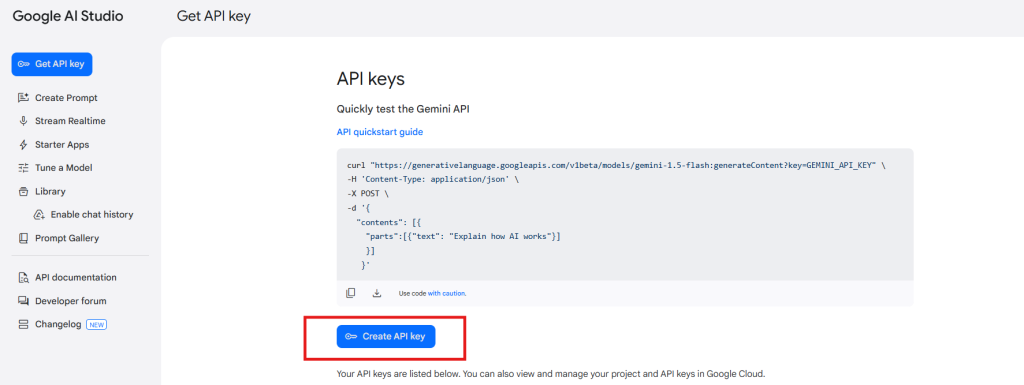
Um auf die API zuzugreifen, besuchen Sie die Google AI Studio Webseite.
Klicken Sie auf „API-Schlüssel abrufen“, akzeptieren Sie die Nutzungsbedingungen, erstellen Sie Ihren Schlüssel und fügen Sie ihn in die Konfigurationseinstellungen des Moduls ein.
Für die ChatGPT-API:
Erhalten Sie eine OpenAI-API-Schlüssel und konfigurieren Sie es in den Moduleinstellungen.
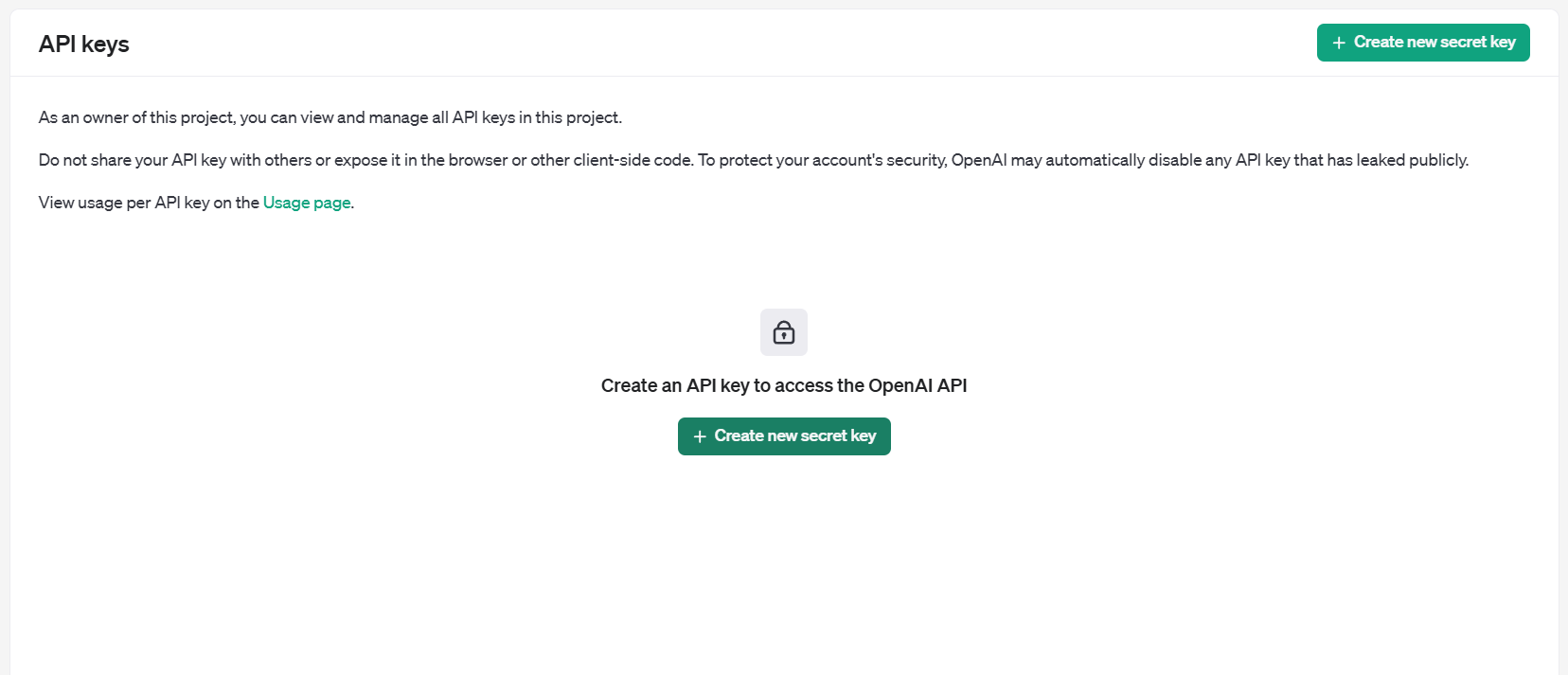
Klicken Sie auf Ihr Profil (oben rechts) → „API-Schlüssel anzeigen“ → „Erstellen Sie einen neuen geheimen Schlüssel“.
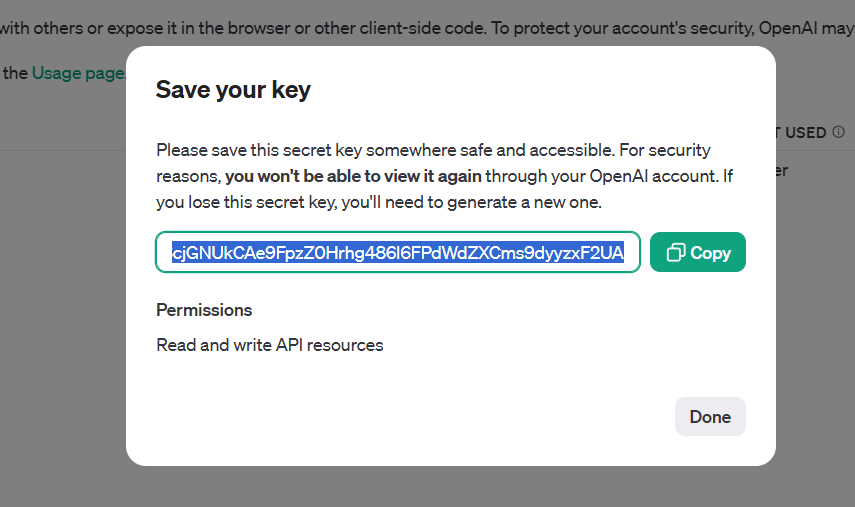
Kopieren Sie den Schlüssel umgehend und bewahren Sie ihn sicher auf.
Schritte zur Generierung der DeepSeek-API
Greifen Sie über diese URL auf die Deepseek-Plattform zu: https://platform.deepseek.com/api_keys, um den API-Schlüssel zu generieren. Melden Sie sich an oder registrieren Sie sich, um einen API-Schlüssel zu generieren.
Klicken Sie nach dem Hinzufügen des Schlüsselnamens auf „API-Schlüssel erstellen“.
Kopieren oder speichern Sie den Schlüssel, um die Funktion des DeepSeek AI Content Generator Plugin zu aktivieren
4.0.0 Admin-Schnittstelle
4.0.1 Allgemeine Einstellungen:
Das Prestashop KI-Content-Generator- und Übersetzer-Add-on Knowband ermöglicht es dem Administrator, KI-Einstellungen zu konfigurieren und Masseninhaltsoperationen effizient mit Hilfe der KI-Engines Claude, ChatGPT, DeepSeek AI und Gemini AI zu verwalten.
[Neu] Verbesserte Inhaltserstellung mit GPT-5: Das Prestashop AI Content Generator Addon bietet jetzt Unterstützung für GPT-5, das neueste und fortschrittlichste Modell von OpenAI.
Neben GPT-3.5, GPT-4 Turbo und GPT-4.5 ermöglicht GPT-5 eine intelligentere, schnellere und kreativere Content-Erstellung. Sie können hochwertige Produktbeschreibungen, Titel und Metadaten erstellen, die präzise, ansprechend und SEO-optimiert sind. Nutzer können das gewünschte GPT-Modell innerhalb des Add-ons auswählen und haben so volle Flexibilität je nach benötigtem Content-Typ.
Aktivieren deaktivieren: Modul aktivieren oder deaktivieren
Claude aktivieren/deaktivieren: Klicken Sie hier, um die Claude-KI-Engine zu aktivieren.
API-Schlüssel für Claude: Geben Sie den API-Schlüssel für Claude Engine ein.
Wählen Sie das Claude-Modell für die Generierung aus: Wählen Sie zwischen Claude Haiku 3, Haiku 3.5, Sonett 3.5 (Alt) oder Sonett 3.5 (Neu).
Wählen Sie das Claude-Modell für die Übersetzung aus: Wählen Sie für die Übersetzung das Claude Engine-Modell aus: Claude Haiku 3, Haiku 3.5, Sonnet 3.5 (Old) oder Sonnet 3.5 (New).
ChatGPT aktivieren/deaktivieren: Klicken Sie hier, um ChatGPT zu aktivieren.
API-Schlüssel für ChatGPT: Geben Sie den API-Schlüssel für ChatGPT Engine ein, um die Funktionalität zu aktivieren.
Wählen Sie das ChatGPT-Modell für die Generierung aus: Wählen Sie zwischen ChatGPT 3.5 oder ChatGPT 4.0 für die Inhaltsgenerierung.
ChatGPT-Modell für die Übersetzung auswählen: Wählen Sie zwischen ChatGPT 3.5 oder ChatGPT 4.0 für die Inhaltsübersetzung.
Gemini-KI aktivieren/deaktivieren: Klicken Sie hier, um die Gemini-KI-Engine zu aktivieren.
API-Schlüssel für Gemini: Geben Sie den API-Schlüssel für die Gemini AI Engine ein.
Wählen Sie das Gemini-Modell für die Generation aus: Wählen Sie zwischen Gemini 1.5 Pro, 1.5 Flash, 1.5 Flash-8b, 2.0 Flash oder 2.0 Flash – Lite Preview und speichern Sie die Einstellungen.
Wählen Sie das Gemini-Modell für die Übersetzung aus: Wählen Sie zwischen Gemini 1.5 Pro, 1.5 Flash, 1.5 Flash-8b, 2.0 Flash oder 2.0 Flash – Lite Preview und speichern Sie die Einstellungen.
DeepSeek aktivieren/deaktivieren: Schalten Sie die DeepSeek AI Engine ein oder aus, um diesen KI-Modus zu verwenden.
[Neue Funktion] API-Schlüssel für DeepSeek- Geben Sie den DeepSeek-API-Schlüssel ein, um die Inhaltsgenerierung und -übersetzung zu aktivieren.
[Neue Funktion] DeepSeek-Modell für Generation auswählen Wählen Sie zwischen Deepseek Chat oder Deepseek Reasoner, um Inhalte für Produkte, CMS und Kategorien zu generieren.
Modellauswahl: Wählen Sie aus verfügbaren Modellen jeder KI-Engine zur Inhaltserstellung und für Übersetzungen.
Temperaturkontrolle: Passen Sie die Kreativität an, indem Sie der Temperatur Werte (0.0 bis 1.0) hinzufügen. Höhere Werte erzeugen kreativere Inhalte, während niedrigere Werte für Konsistenz sorgen.
Token-Limit: Legen Sie ein maximales Token-Limit für jede Engine, Gemini, Claude und ChatGPT fest
Muttersprache: Definieren Sie die Standardsprache für die Inhaltserstellung und Übersetzungen.
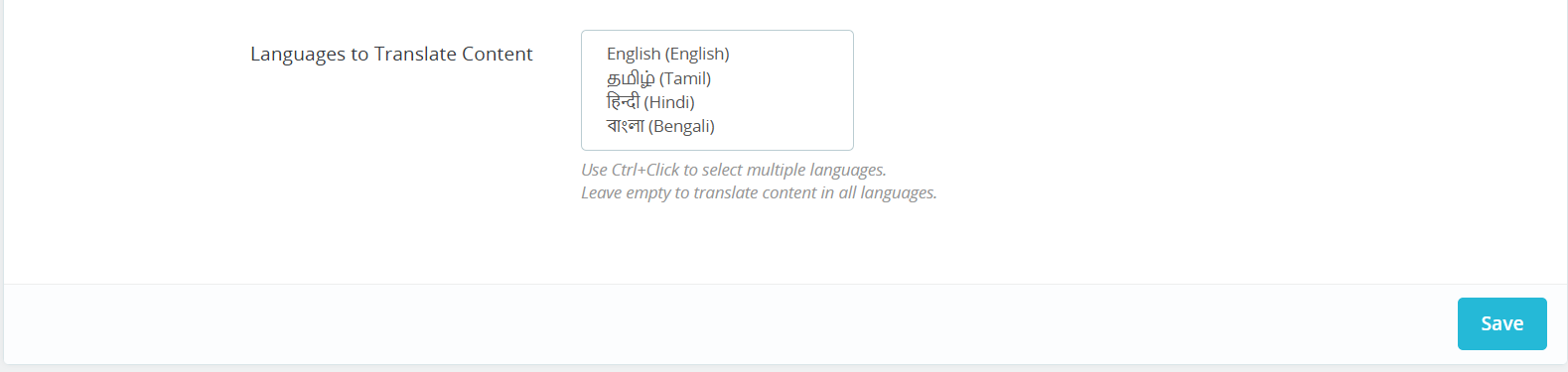
Zielsprachen: Wählen Sie mehrere Sprachen für die Inhaltsübersetzung.
4.0.2 Prestashop KI-Inhaltsgenerator- und Übersetzungsmodul-Eingabeaufforderungen
Das Prestashop AI Content Module umfasst 14 vorkonfigurierte KI-Aufforderungen, die für die effiziente Erstellung und Übersetzung von E-Commerce-Inhalten entwickelt wurden.
[Neu] Personalisiertes Branding mit herstellerspezifischen Angaben: Mit der neuen Herstellervariablen können Sie Ihren Shop- oder Markennamen direkt in Ihre Inhalte einfügen. So wirken alle Produktbeschreibungen, Titel und Werbetexte personalisiert und perfekt auf Ihre Marke abgestimmt. Sie können die Variable in den Eingabeaufforderungen bearbeiten oder ersetzen, um sie an Ihre individuellen Bedürfnisse anzupassen und ein einheitliches Branding für alle Produkte und Lieferanten im Prestashop AI Content Generator zu gewährleisten.
Eingabeaufforderungen zur Inhaltserstellung:
Produktbeschreibung generieren – Erstellen Sie SEO-freundliche, gut strukturierte Produktbeschreibungen mit wichtigen Funktionen und Vorteilen.
Produkt-Metatitel generieren – Erstellen Sie optimierte Meta-Titel mit weniger als 60 Zeichen und relevanten Schlüsselwörtern.
Produkt-Metabeschreibung generieren – Erstellen Sie überzeugende Metabeschreibungen mit maximal 140 Zeichen.
Kategoriebeschreibung generieren – Erstellen Sie Kategoriebeschreibungen mit korrekter HTML-Formatierung.
Kategorie-Metatitel generieren – Generieren Sie schlüsselwortreiche Kategorie-Metatitel mit weniger als 60 Zeichen.
Kategorie-Metabeschreibung generieren – Erstellen Sie prägnante und ansprechende Kategorie-Metabeschreibungen mit maximal 140 Zeichen.
[Neu] CMS-Inhalte generieren – Generieren Sie mithilfe von KI hochwertige CMS-Seiteninhalte, ideal für Seiten wie Über uns, Rückgabebestimmungen usw.
[Neu] CMS-Meta-Titel generieren – Erstellung von SEO-freundlichen Meta-Titeln für CMS-Seiten mithilfe von KI.
[Neu] CMS-Meta-Beschreibung generieren – Erstellen Sie ansprechende und optimierte Meta-Beschreibungen für CMS-Seiten.
Übersetzungsaufforderungen:
Produkttitel übersetzen – Übersetzen Sie Produkttitel in mehrere Sprachen.
Produktbeschreibung übersetzen – Übersetzen Sie Produktbeschreibungen unter Beibehaltung der HTML-Formatierung.
Produkt-Metatitel übersetzen – Konvertieren Sie Produkt-Metatitel in verschiedene Sprachen.
Produkt-Metabeschreibung übersetzen – Übersetzen Sie Produkt-Metabeschreibungen, ohne die Lesbarkeit zu beeinträchtigen.
Kategorietitel übersetzen – Übersetzen Sie Kategorietitel in mehrere Sprachen.
Kategoriebeschreibung übersetzen – Sorgen Sie für genaue Übersetzungen der Kategoriebeschreibungen mit HTML-Formatierung.
Kategorie-Metatitel übersetzen – Konvertieren Sie Kategorie-Metatitel in verschiedene Sprachen.
Kategorie-Metabeschreibung übersetzen – Meta-Beschreibungen der Kategorien in mehrere Sprachen übersetzen
[Neu] CMS-Titel übersetzen – CMS-Seitentitel in mehrere Sprachen übersetzen.
[Neu] CMS-Inhalte übersetzen – Übersetzen Sie den gesamten CMS-Seiteninhalt unter Beibehaltung von Struktur und Formatierung.
[Neu] CMS-Meta-Titel übersetzen – CMS-Meta-Titel in verschiedene Sprachen konvertieren, um eine bessere SEO-Reichweite zu erzielen.
[Neu] CMS-Meta-Beschreibung übersetzen – CMS-Meta-Beschreibungen in mehrere Sprachen übersetzen und dabei Verständlichkeit und Wirkung beibehalten.
4.0.3 [Neu] Massenhafte Produktinhaltsgenerierung durch Hochladen von CSV-Dateien:
Der PrestaShop AI Content Generator & Translator unterstützt jetzt die Massengenerierung von Inhalten per CSV-Upload.
Sie können eine CSV-Datei hochladen, die Produkt-IDs sowie spezifische Felder für verschiedene Inhaltsvorgaben (z. B. Titel, Beschreibung, Metadaten) enthält. Jedes Feld verwendet Binärwerte zur Steuerung der Ausführung.
Ein Wert von 1 bedeutet, dass die Eingabeaufforderung für dieses Produkt ausgeführt werden soll.
Ein Wert von 0 bedeutet, dass die Eingabeaufforderung übersprungen wird.
Diese Funktion ermöglicht die flexible und effiziente Massenverarbeitung von Inhalten über mehrere Produkte hinweg.
4.0.3 Prestashop Claude Content Translator Addon Task Log:
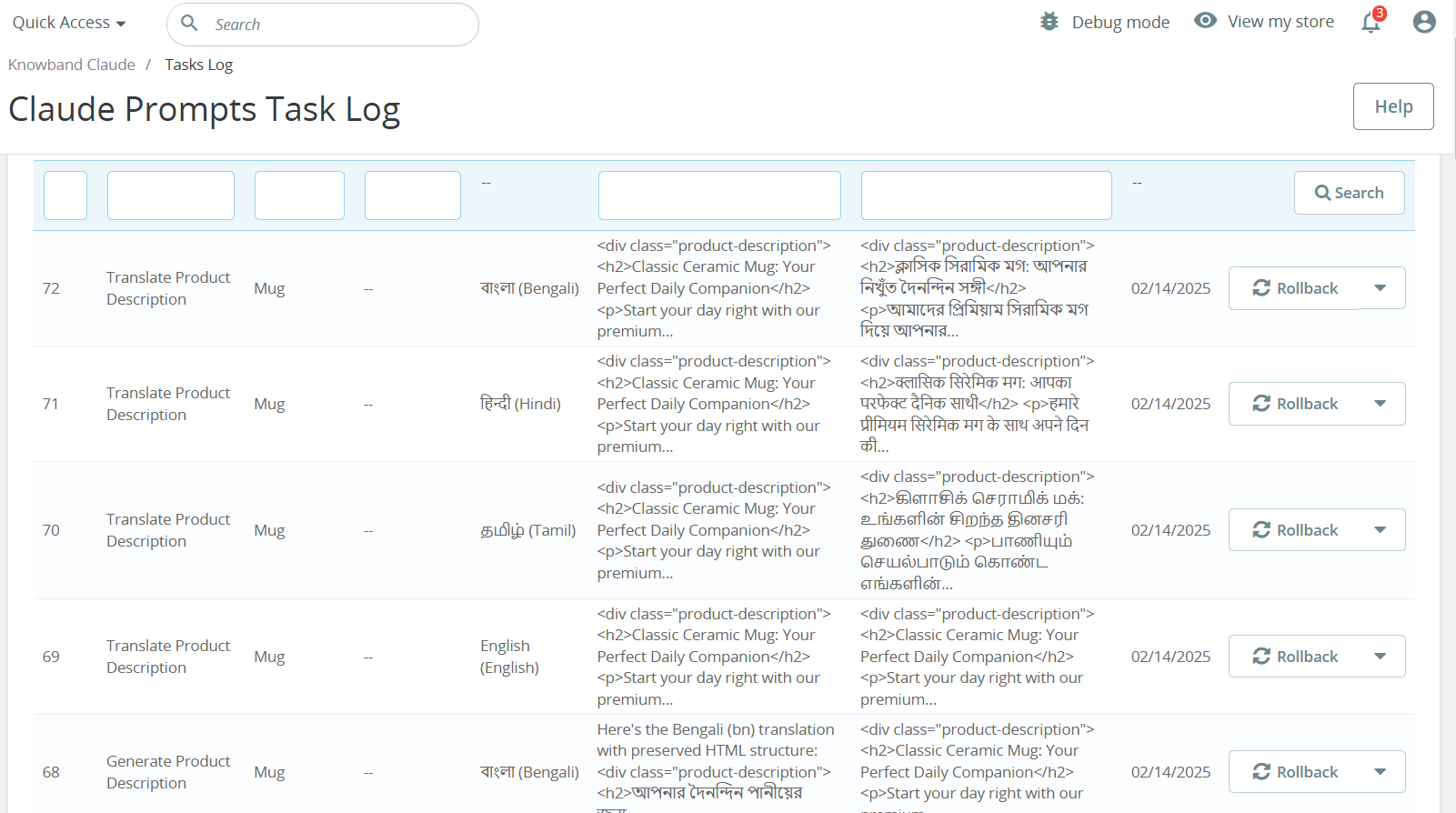
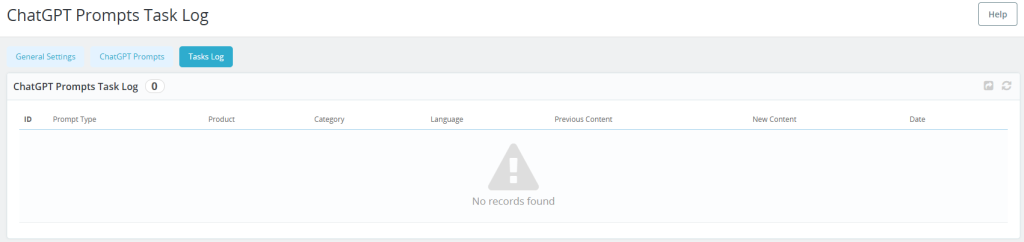
Die Knowband PrestaShop AI Content Generator-Aufgabenprotokoll führt eine detaillierte Aufzeichnung aller KI-generierten und übersetzten Inhalte, einschließlich Eingabeaufforderungstyp, Sprache, Produkt, Kategorien, Zeitstempel, Status, vorheriger Inhalte oder neu generierter Inhalte bezüglich des Datums.
5.0 Wie führe ich die Eingabeaufforderungen des Prestashop KI-Inhaltsgenerators/Übersetzermoduls aus?
Um Masseninhaltsvorgänge über den PrestaShop Backend Store auszuführen, befolgen Sie die Schritte:
Navigieren Sie im Admin-Bereich zu „Produkte“ oder „Kategorien“.
Wählen Sie die Elemente aus, die Sie generieren oder übersetzen möchten.
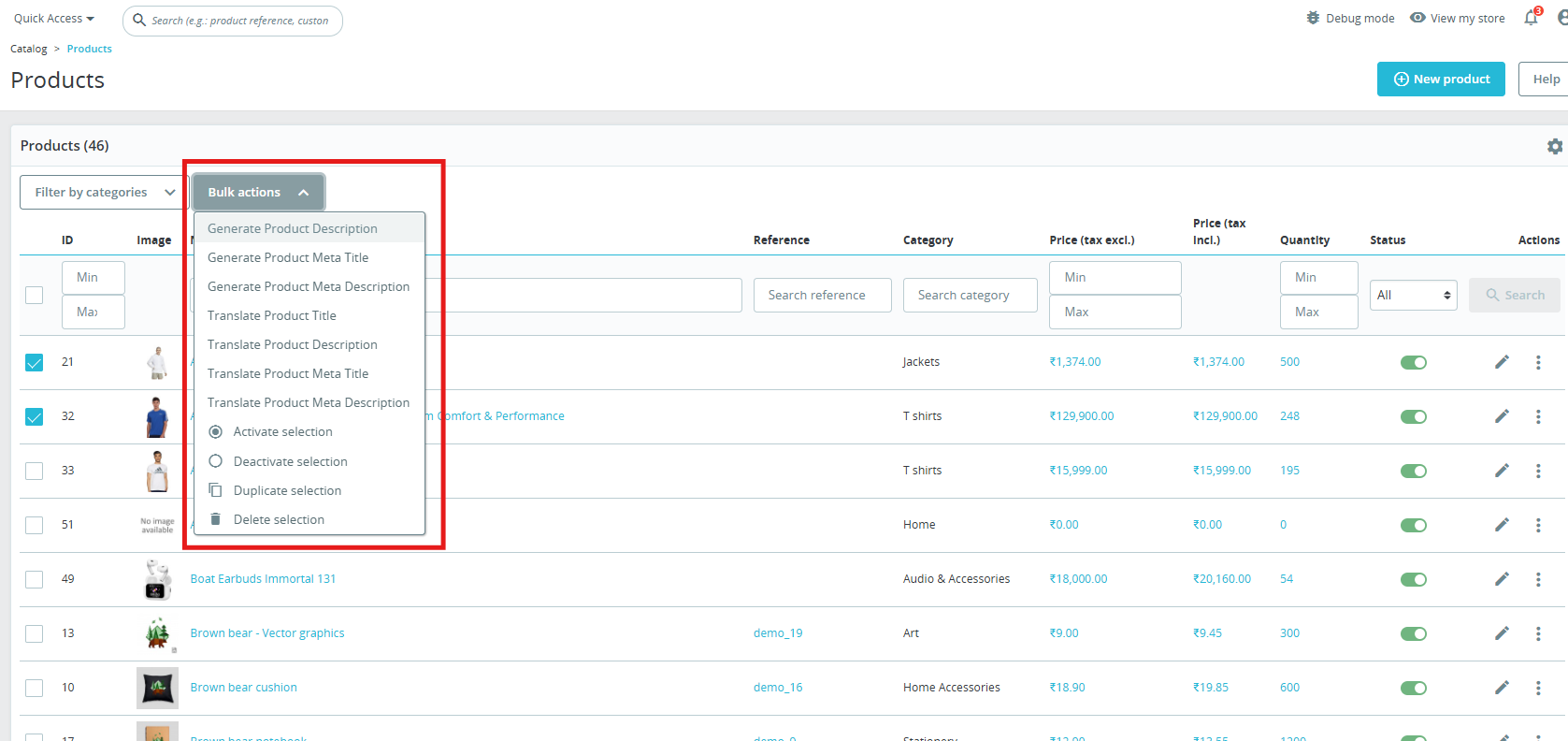
Klicken Sie auf das Menü „Massenaktionen“.
Wählen Sie die gewünschte KI-generierte Eingabeaufforderung (Produktbeschreibung, Meta-Titel, Übersetzung usw.).
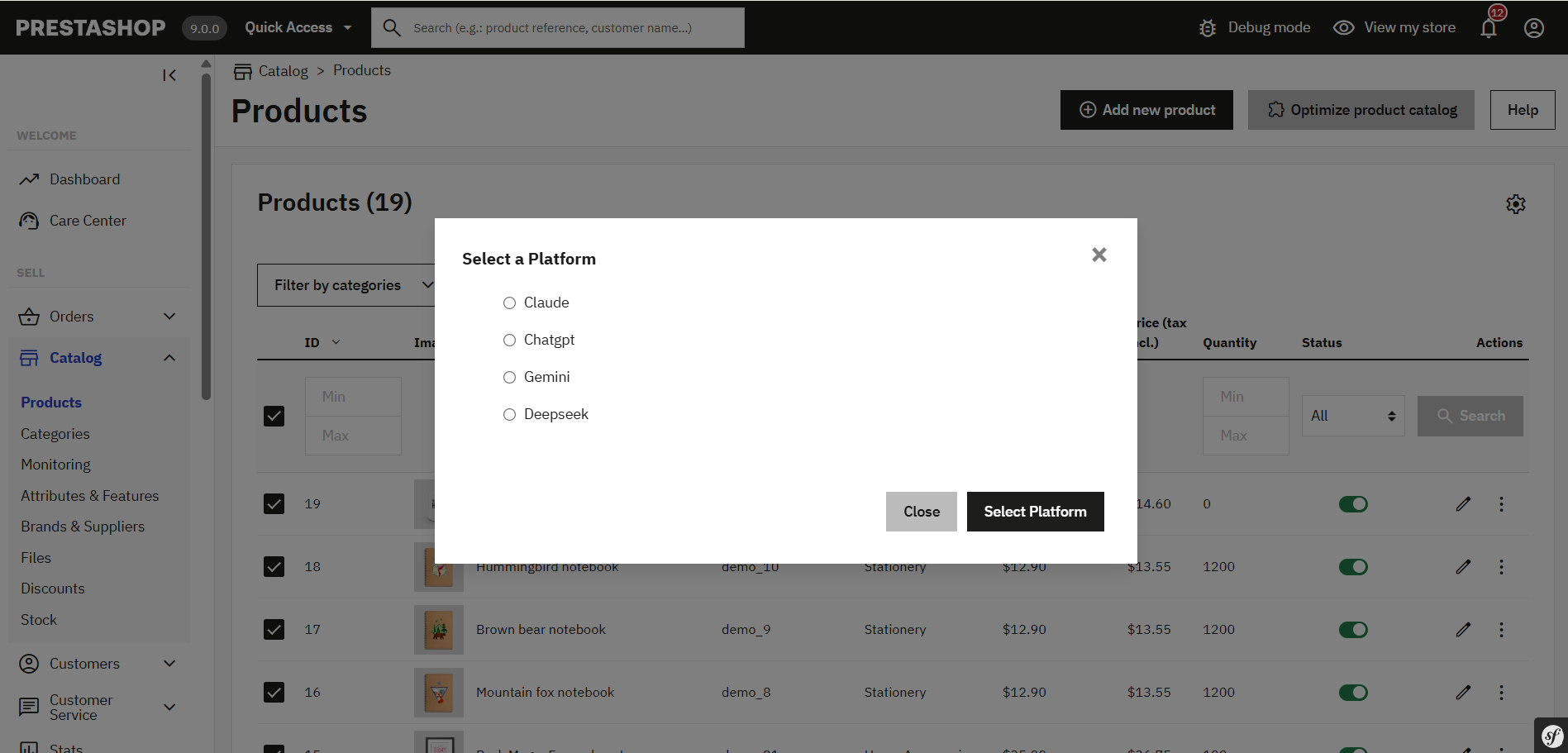
Wählen Sie die KI-Engine (Claude, ChatGPT, DeepSeek oder Gemini) aus, die die Aufgabe ausführen soll.
Klicken Sie auf die Eingabeaufforderung, die Sie ausführen möchten.
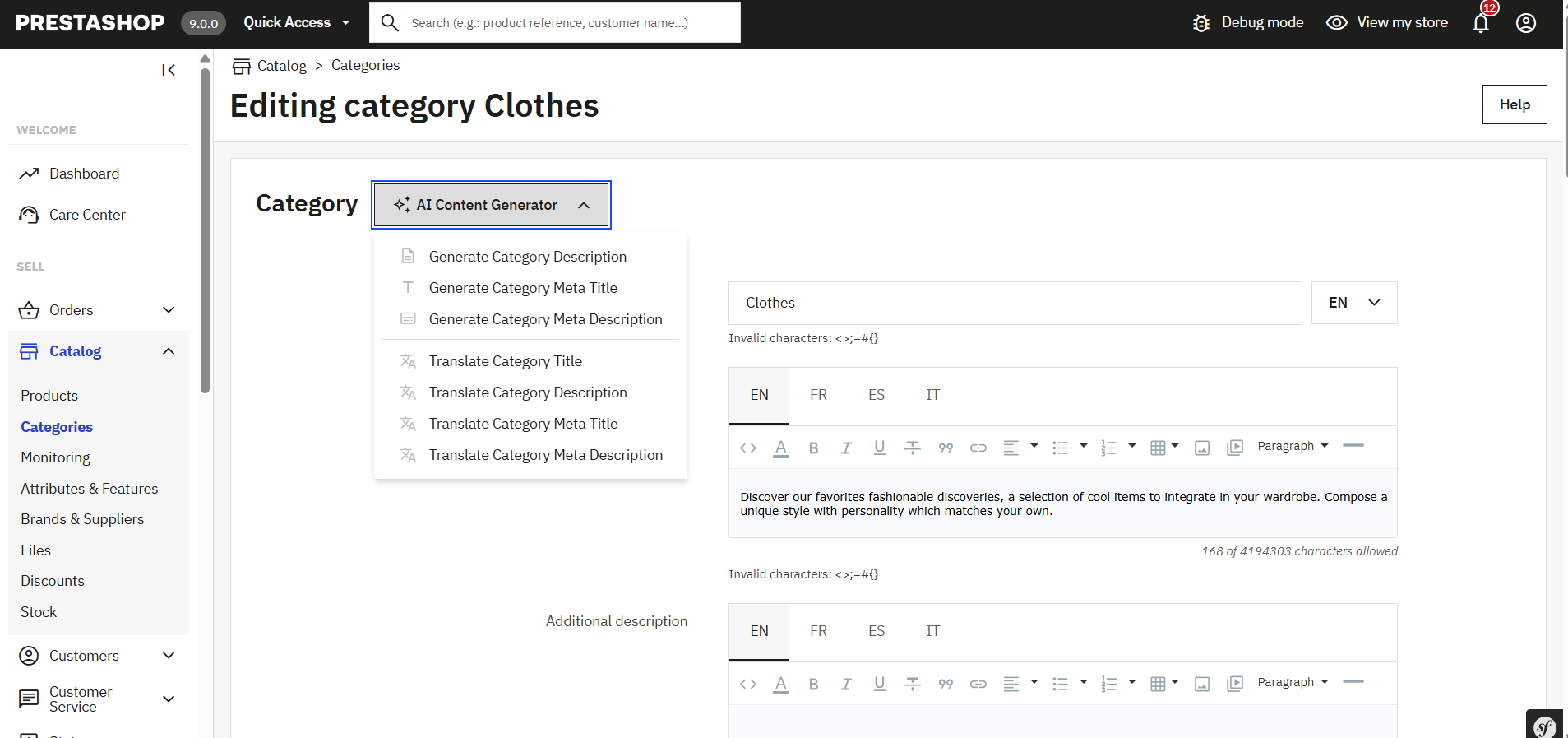
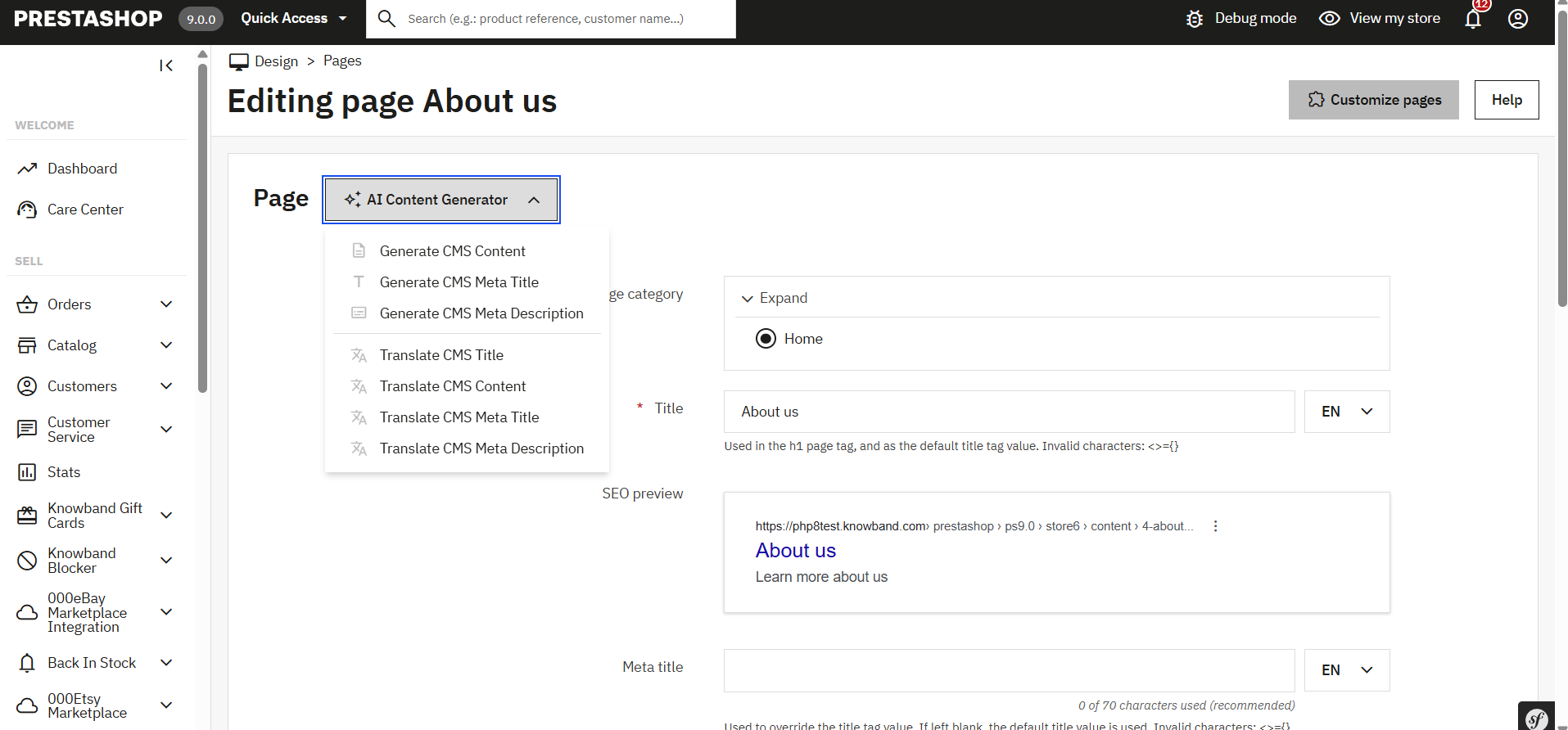
6.0.0[Neu] Inhaltsgenerierung für einzelne Schlüsselseiten
Das PrestaShop-Modul „KI-Content-Generator & Übersetzer“ von Knowband wurde erweitert und unterstützt nun die individuelle Content-Generierung für bestimmte Schlüsselseiten Ihres Shops. Ob Produktseite, Kategorieseite oder CMS-Seite – Sie können jetzt hochwertige, KI-gestützte Inhalte erstellen, die individuell auf jedes Produkt zugeschnitten sind und Ihnen die volle Kontrolle über Ton, Stil und Struktur geben.
Schritte zur Ausführung der Eingabeaufforderung auf einzelnen Schlüsselseiten.
1. Navigieren Sie zum gewünschten Abschnitt:
Für Produkte gehen Sie zu: Katalog → Produkte. Für Kategorien gehen Sie zu: Katalog → Kategorien. Für CMS-Seiten gehen Sie zu: Design → Seiten.
2. Die gewünschte Seite bearbeiten:
Klicken Sie neben dem jeweiligen Produkt, der Kategorie oder der CMS-Seite, die Sie aktualisieren möchten, auf Bearbeiten.
3. Zugriff auf das Bedienfeld des KI-Inhaltsgenerators:
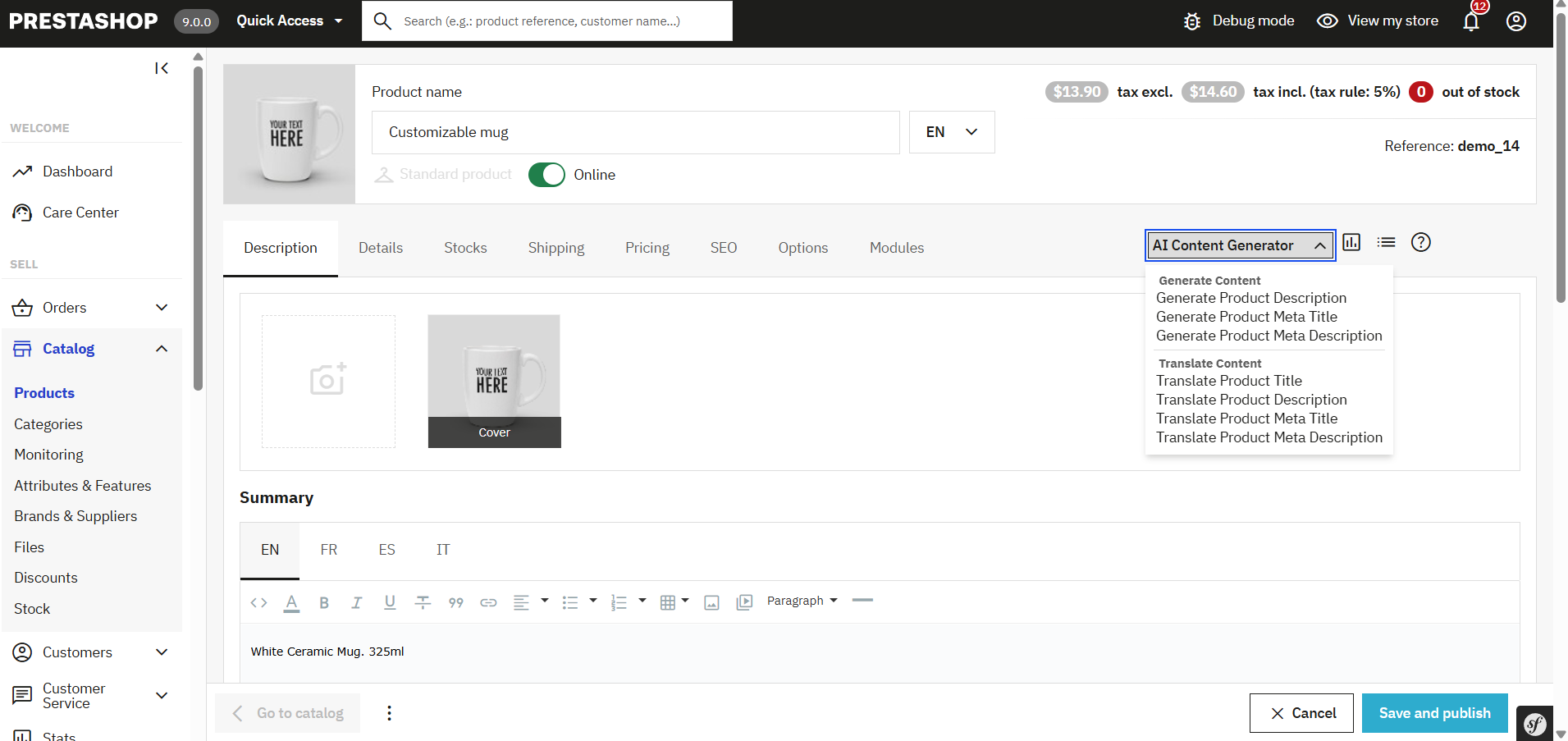
Im Bearbeitungsbildschirm finden Sie nun einen Abschnitt mit KI-gestützten Inhaltsgenerierungsvorschlägen, in dem die Vorschläge aufgelistet sind. Dieser Abschnitt ist in jede Bearbeitungsseite integriert und ermöglicht es Ihnen, Inhalte nur für diese spezifische Seite zu generieren oder zu übersetzen.
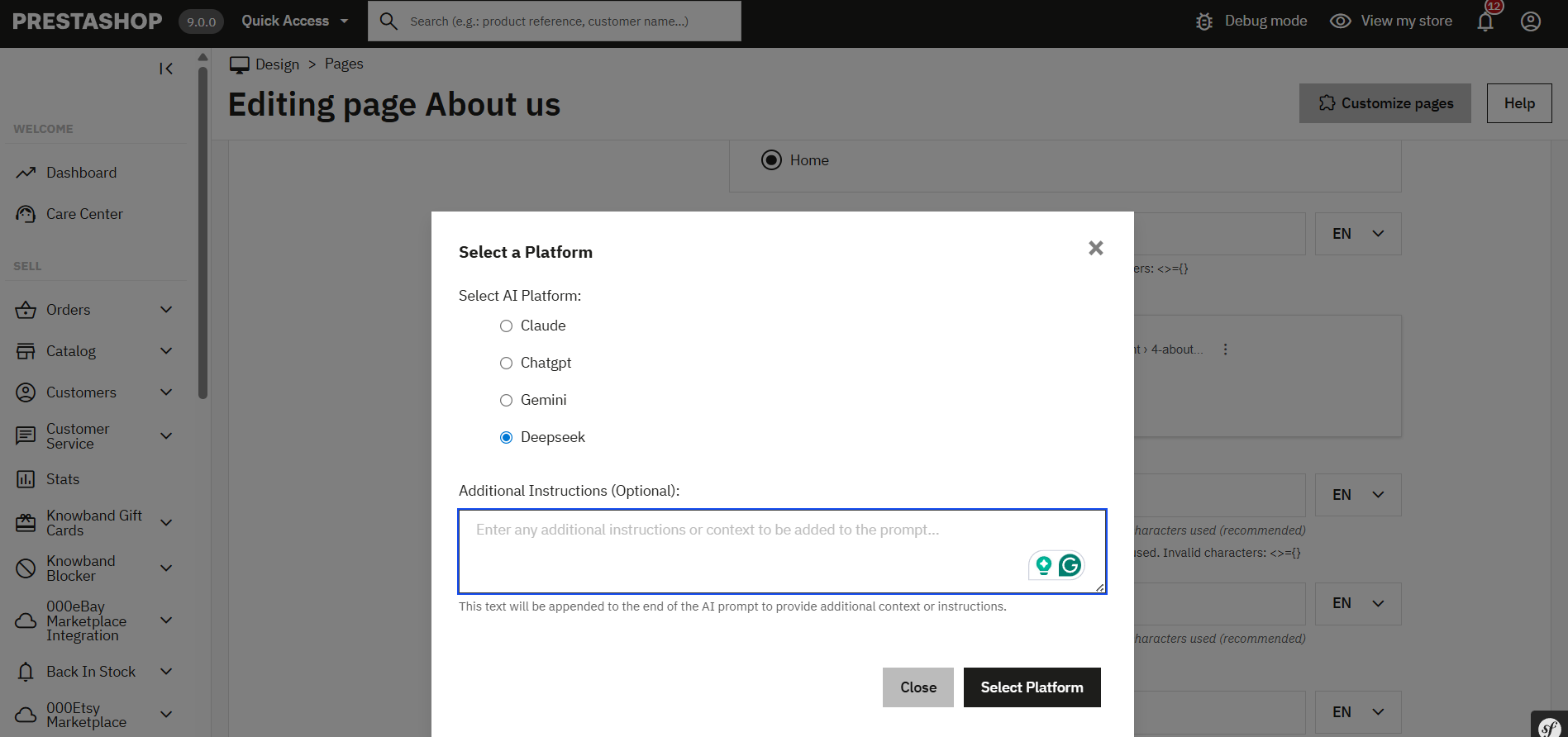
4. Inhaltsgenerierung konfigurieren:
Wählen Sie eine vordefinierte Eingabeaufforderung (Produktbeschreibung generieren, Meta-Beschreibung übersetzen, CMS-Seitenbeschreibung generieren usw.). Wählen Sie Ihre bevorzugte KI-Engine (ChatGPT, Claude, Gemini oder DeepSeek) je nach Ihren Inhaltszielen, der gewünschten Geschwindigkeit und Ihrem Budget. Optional können Sie eine zusätzliche Eingabeaufforderung oder spezifische Anweisungen hinzufügen, um die KI zu steuern (z. B. einen formellen Tonfall verwenden, bestimmte Keywords verwenden, Produktvorteile erwähnen usw.).
5. Seitenspezifische Funktionen:
Produktseiten: Produktbeschreibungen, Metatitel und Metabeschreibungen generieren oder übersetzen.
Kategorieseiten:
Mit dem PrestaShop AI Content Generator & Translator können Sie jetzt Inhalte für einzelne Kategorien direkt auf den jeweiligen Bearbeitungsseiten generieren oder übersetzen.
CMS-Seiten:
Erstellen Sie Inhalte für Informationsseiten wie „Über uns“, „Rückgabebestimmungen“, „Versandinformationen“, „FAQs“ und mehr. Übersetzen Sie bestehende Inhalte in mehrere Sprachen, um ein internationales Publikum zu erreichen.
Letzter Schritt: Führen Sie die Eingabeaufforderung aus.
Sobald Sie die zusätzliche Eingabeaufforderung eingegeben oder KI-Modelle ausgewählt haben, klicken Sie einfach auf „Ausführen“.
Die Anfrage zur Inhaltsgenerierung wird an die ausstehenden Aufgaben gesendet. Sie können nun die ausstehenden Aufgaben ausführen. Den Fortschritt können Sie überwachen und alle ausstehenden Aufgaben direkt im Aufgabenprotokoll des Moduls verwalten.
Diese neue Erweiterung stellt sicher, dass Sie nicht auf Massenbearbeitungen beschränkt sind und gibt Ihnen die Möglichkeit, einzelne Seiten nach Ihren Geschäftsanforderungen zu optimieren. So wird es einfacher denn je, qualitativ hochwertige, ansprechende und mehrsprachige Inhalte in Ihrem gesamten Shop bereitzustellen.
7.0.0 [Neu] Schritte zum Generieren und Übersetzen von CMS-Seiteninhalten
Das Knowband PrestaShop AI Content Generator & Translator Module ermöglicht es Shop-Betreibern, mühelos Inhalte für CMS-Seiten wie Über uns, Rückgabebestimmungen, Allgemeine Geschäftsbedingungen und mehr zu erstellen und zu übersetzen.
Schritte zum Generieren oder Übersetzen von CMS-Seiteninhalten: 1. Navigieren Sie zu:
Design → Seiten
2. Seiten auswählen:
Wählen Sie einzelne Seiten aus oder markieren Sie alle, wenn Sie Inhalte in großen Mengen generieren oder übersetzen möchten.
3. Massenaktion auswählen:
Wählen Sie im Menü „Massenaktionen“ die gewünschte KI-Operation aus.
4. KI-Engine auswählen:
Wählen Sie aus den unterstützten KI-Modellen (z. B. ChatGPT, Gemini, Claude, DeepSeek) dasjenige aus, das Ihren Inhaltsanforderungen entspricht.
5. Benutzerdefinierte Eingabeaufforderung hinzufügen (optional):
Sie können nach der Auswahl der KI-Engine zusätzliche Anweisungen oder Hinweise hinzufügen, um die Inhaltsausgabe anzupassen.
6. Aufgabe einreichen:
Die Anfrage wird zur Bearbeitung dem Aufgabenprotokoll hinzugefügt.
7. Aufgabe ausführen:
Führen Sie alle ausstehenden Aufgaben aus, und Ihre CMS-Inhalte werden entsprechend generiert oder übersetzt.
8.0.0 Vorteile des PrestaShop KI-Inhaltsgenerator-Moduls
Spart Zeit und Mühe
Das Prestashop KI-Content-Generator-Modul automatisiert die Content-Erstellung und reduziert dadurch den manuellen Aufwand erheblich. Shop-Betreiber können sich somit auf das Unternehmenswachstum konzentrieren, anstatt Produktbeschreibungen zu verfassen.
Verbessert SEO-Rankings
Der Prestashop ChatGPT SEO Content Generator optimiert Produktbeschreibungen und Meta-Tags. Dadurch verbessert er das Suchmaschinenranking und generiert mehr organischen Traffic.
Erweitert die globale Reichweite
Das Prestashop-Add-on mit KI-Übersetzung übersetzt Produktinhalte in mehrere Sprachen. So können Unternehmen mühelos mit internationalen Kunden in Kontakt treten.
Verbessert die Inhaltsqualität
KI-generierte Inhalte sind ansprechend und präzise. Darüber hinaus sorgt sie dafür, dass Produktbeschreibungen klar, detailliert und informativ sind, was letztendlich zu besseren Konversionsraten führt.
Reduziert die Kosten der Inhaltserstellung
Das Claude-Add-on für Prestashop macht professionelle Texter und Übersetzer überflüssig. Dadurch sparen Unternehmen Kosten und können gleichzeitig qualitativ hochwertige Inhalte bereitstellen.
Unterstützt mehrere KI-Modelle
Händler können aus verschiedenen KI-Modellen wählen, darunter der Prestashop ChatGpt Content Generator, der Gemini AI Content Generator für Prestashop und Claude AI. Diese Flexibilität ermöglicht zudem die Erstellung maßgeschneiderter Inhalte.
Beschleunigt die Masseninhaltsgenerierung
Das Prestashop Gemini Content Generator Add-on ermöglicht die Massenerstellung von Inhalten. Händler können so innerhalb weniger Minuten Beschreibungen für mehrere Produkte generieren.
Bietet eine benutzerfreundliche Oberfläche
Das PrestaShop KI-Inhaltsgenerator-/Übersetzermodul ist benutzerfreundlich. Darüber hinaus ermöglicht es Shopbetreibern, professionelle Inhalte ohne technische Vorkenntnisse zu erstellen.
Gewährleistet die Genauigkeit und Authentizität der Inhalte
Das Prestashop Claude Übersetzungs-/Generatormodul bewahrt die Originalität der Produktinformationen. So erhalten Kunden stets präzise und zuverlässige Details.
Verfolgt alle Inhaltsänderungen
Das Prestashop Claude Translator Modul protokolliert alle KI-generierten und übersetzten Inhalte. Dadurch können Händler Änderungen verfolgen und ihre Content-Strategie im Laufe der Zeit optimieren.
Die PrestaShop Claude AI Inhaltsgenerator-Addonist ein leistungsstarkes Plugin, das die Inhaltserstellung für PrestaShop-Shopbesitzer vereinfacht. Mithilfe fortschrittlicher KI hilft das Prestashop Claude AI Content Generator/Translator Addon Shopbesitzern dabei, schnell hochwertige Produktbeschreibungen, einprägsame Produkttitel und SEO-freundliche Inhalte zu erstellen. Dadurch kann der Shop mühelos mehr Besucher anziehen und den Umsatz steigern.
Darüber hinaus lässt sich der AI Content Generator für PrestaShop nahtlos in Claude AI integrieren und sorgt so für ein problemloses Erlebnis. Das Prestashop Claude AI Content Generator-Translator Addon enthält auch eine SEO Content Generator-Funktion, die garantiert, dass alle Inhalte originell, ansprechend und für Suchmaschinen optimiert sind. Darüber hinaus ermöglicht Knowbands PrestaShop Claude AI Content Translator-Modul E-Händlern, ihr Geschäft international mit präzisen und natürlich klingenden Übersetzungen auszubauen. Egal, ob Sie mehrsprachige Inhalte verwalten oder Ihre Inhaltsstrategie verbessern möchten, das Claude-Add-on für Prestashop vereinfacht den gesamten Prozess. Darüber hinaus können Ladenbesitzer mit dem PrestaShop Claude AI Content Translator-Modul Zeit sparen und gleichzeitig den Laden mit hochwertigen, mehrsprachigen Inhalten aufwerten – und das ganz mühelos!
1.0. Hauptfunktionen des Prestashop Claude AI Content Generator/Translator Addon
1. KI-gestützte Inhaltsgenerierung: Der Prestashop Claude SEO Content Generator von Knowband ermöglicht es Ladenbesitzern, hochwertige Produktbeschreibungen, Metatitel und Beschreibungen zu erstellen. Durch die Verwendung des fortschrittlichen KI-Modells Claude wird sichergestellt, dass der Inhalt ansprechend, informativ und für Suchmaschinen optimiert ist.
2. Fortschrittliche KI-Technologie: Das KI-gestützte Übersetzungs-Add-on für Prestashopnutzt die leistungsstarken Claude-KI-Modelle von Anthropic, darunter Claude 3.5 Sonnet, Claude 3 Opus und Claude 3 Haiku. Darüber hinaus können Sie mit KI-Engines kreative Inhalte generieren und genaue Übersetzungen erstellen, je nach den spezifischen Anforderungen Ihres Shops.
3. KI-gestützte Übersetzung : Das AI Translation Addon für Prestashop sorgt mit minimalem Aufwand für genaue und kontextbezogene Übersetzungen. Daher müssen E-Händler den Inhalt der Produkte nicht manuell übersetzen.
4. Einfache Installation und Konfiguration – Die Prestashop Claude Inhaltsgenerator-Addon ist mit einer benutzerfreundlichen Oberfläche ausgestattet. Ebenso ist die KI-Inhaltsgenerierung von Prestashop einfach zu installieren und auszuführen, selbst für Shop-Administratoren ohne Programmiererfahrung.
5. Effiziente Masseninhaltserstellung – Der Prestashop Claude-Inhaltsgenerator eignet sich perfekt für Händler mit umfangreichen Produktkatalogen und zeichnet sich durch die Massengenerierung von Inhalten aus.
6. Mehrsprachige Kompatibilität –Das Modul unterstützt alle Sprachen, einschließlich Rechts-nach-links-Skripts (RTL), und gewährleistet so Flexibilität für globale Unternehmen. Darüber hinaus ist es mit mehreren Prestashop-Versionen kompatibel und stellt somit eine zuverlässige Lösung für eine Vielzahl von Geschäften dar.
2.0 Wie generiere ich den Claude-API-Schlüssel für Modulkonfigurationen?
Um die Claude AI-Funktionalität in Ihrem PrestaShop-Modul zu aktivieren, benötigen Sie einen API-Schlüssel. Um die Funktionen des Moduls nutzen zu können, benötigen Sie einen API-Schlüssel. Bitte folgen Sie diesen Schritten:
Klicken Sie auf „Schlüssel erstellen“. Kopieren Sie diesen Schlüssel für den nächsten Schritt.
Schritt 2: Geben Sie den API-Schlüssel in Ihrem PrestaShop-Store ein:
Gehen Sie im Backend Ihres PrestaShop-Stores zur Seite „Allgemeine Einstellungen“ von „Knowband Prestashop Claude AI Generator/Translator“.
Fügen Sie den API-Schlüssel in das bereitgestellte Feld „API-Schlüssel für Claude“ ein.
Schritt 3: Speichern Sie die Einstellungen:
Nachdem Sie den API-Schlüssel in den allgemeinen Einstellungen hinzugefügt haben, klicken Sie auf „Speichern“, um die Einstellungen zu speichern. Jetzt verwendet das Claude AI-Modul diesen Schlüssel, um mit der Claude-API zu interagieren.
3.0 Installationshandbuch für das Prestashop Claude AI Content Generator-Modul
Greifen Sie auf die Store-Verwaltung -> Module und Dienste zu.
Klicken Sie im Modulbereich auf „Hochladen“. Die heruntergeladene ZIP-Datei können Sie ganz einfach aus dem System hochladen.
4.0 Übersicht über die Admin-Oberfläche:
4.0.1 Allgemeine Einstellungen:
Die Prestashop Claude Inhaltsübersetzermodul von Knowband ermöglicht dem Administrator, Einstellungen zu konfigurieren und Masseninhaltsvorgänge effizient zu verwalten.
Hier ist ein kurzer Überblick über die Funktionen des Moduls
Aktivieren deaktivieren: Sie können den Prestashop Claude Content Generator aktivieren oder deaktivieren.
API-Schlüssel für Claude: Geben Sie Ihren Anthropic API-Schlüssel in das dafür vorgesehene Feld ein.
Claude Modellauswahl: Wählen Sie aus der Modellsuite von Anthropic, darunter Claude 3.5 Sonnet (neu), Claude 3.5 Sonnet (alt), Claude 3 Opus und Claude 3 Haiku, um qualitativ hochwertige Inhalte zu generieren, die auf die Anforderungen Ihres Geschäfts zugeschnitten sind.
Temperatur: Passen Sie den Kreativitätsgrad an – höhere Werte erzeugen kreativere Inhalte, während niedrigere Werte konsistentere Ergebnisse liefern.
Maximale Token: Legen Sie Ihr Token-Limit fest (Standard: 2000). Token stellen vom KI-Modell verwendete Textfragmente dar.
Claude Engine für Übersetzungen: Wählen Sie aus, welches Claude-Modell speziell für Übersetzungsaufgaben verwendet werden soll.
Muttersprache: Wählen Sie Ihre Standardsprache für die Inhaltserstellung und -übersetzung.
Zielsprachen: Wählen Sie aus, in welche Sprachen Ihre Inhalte übersetzt werden sollen.
4.0.2. Claude fordert:
Das Modul enthält 14 vorkonfigurierte Eingabeaufforderungen für unterschiedliche E-Commerce-Inhaltsanforderungen:
Produktbeschreibung generieren: Erstellt SEO-freundliche, formatierte Produktbeschreibungen mit Funktionen, Vorteilen und Anwendungsfällen.
Produkt-Metatitel generieren: Erstellt optimierte Meta-Titel mit weniger als 60 Zeichen und integriert Schlüsselwörter und Produktkategorien.
Produkt-Metabeschreibung generieren: Erstellt überzeugende Metabeschreibungen, die auf 140 Zeichen begrenzt sind.
Produkttitel übersetzen: Übersetzen Sie Produkttitel in mehrere verschiedene Sprachen.
Produktbeschreibung übersetzen: Übersetzt Beschreibungen unter Beibehaltung der HTML-Formatierung.
Produkt-Metatitel übersetzen: Übersetzen Sie Metatitel in mehrere verschiedene Sprachen.
Produkt-Metabeschreibung übersetzen: Übersetzt Metabeschreibungen in mehrere verschiedene Sprachen.
Kategoriebeschreibung generieren: Erstellt SEO-optimierte Kategoriebeschreibungen mit korrekter HTML-Formatierung.
Kategorie-Metatitel generieren: Erstellt Kategorie-Metatitel mit weniger als 60 Zeichen und relevanten Schlüsselwörtern.
Kategorie-Metabeschreibung generieren: Erstellt Kategorie-Metabeschreibungen mit maximal 140 Zeichen.
Kategorietitel übersetzen: Übersetzt Kategorietitel in mehrere verschiedene Sprachen.
Kategoriebeschreibung übersetzen: Übersetzt Kategoriebeschreibungen unter Beibehaltung der HTML-Struktur.
Kategorie-Metatitel übersetzen: Konvertiert Kategorie-Metatitel in mehrere verschiedene Sprachen.
Kategorie-Metabeschreibung übersetzen: Übersetzt Kategorie-Metabeschreibungen in mehrere verschiedene Sprachen.
4.0.3. Claude fordert das Aufgabenprotokoll an
Führt eine umfassende Aufzeichnung aller ausgeführten Eingabeaufforderungen mit Details wie Eingabeaufforderungstyp, Produkt, Kategorie, Sprache, vorheriger Inhalt, neuer Inhalt und Zeitstempel zur einfachen Nachverfolgung.
Führt eine umfassende Aufzeichnung aller ausgeführten Eingabeaufforderungen mit Details wie Eingabeaufforderungstyp, Produkt, Kategorie, Sprache, vorheriger Inhalt, neuer Inhalt und Zeitstempel zur einfachen Nachverfolgung.
5.0. Wie führe ich Claude-Eingabeaufforderungen aus?
[Bildunterschrift id = “attachment_829309” align = “alignnone” width = “896”]
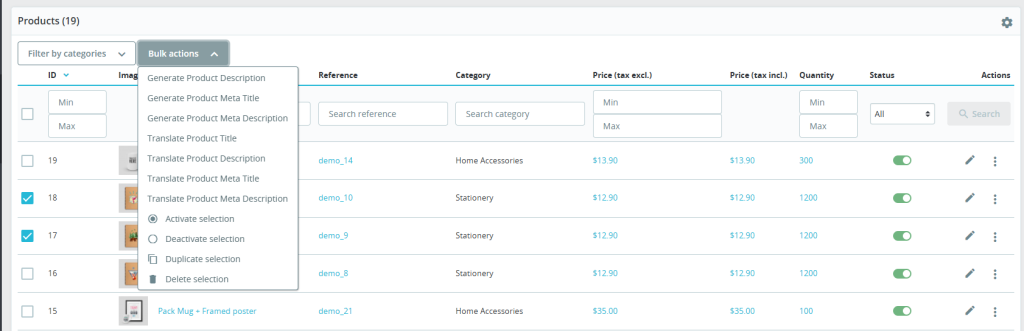
Wählen Sie die gewünschten Produkte aus und rufen Sie das Menü „Massenaktionen“ auf, um aus verschiedenen Optionen zur Inhaltserstellung und -übersetzung auszuwählen:
Produktbeschreibung generieren: Erstellen Sie Beschreibungen für mehrere Produkte gleichzeitig.
Produkt-Metatitel generieren: Erstellen Sie SEO-optimierte Titel in großen Mengen.
Produkt-Metabeschreibung generieren: Generieren Sie Metabeschreibungen für mehrere verschiedene Produkte.
Produkttitel übersetzen: Konvertieren Sie Produkttitel in mehrere Sprachen.
Produktbeschreibung übersetzen: Erstellen Sie mehrsprachige Produktbeschreibungen für die Produkte.
Produkt-Metatitel übersetzen: Konvertieren Sie Metatitel für die Produkte in mehrere verschiedene Sprachen.
Produkt-Metabeschreibung übersetzen: Übersetzen Sie Metabeschreibungen für Massenprodukte gleichzeitig.
Das Prestashop Gemini Content Generator/Translator Addon ist ein hochmodernes Tool, das die Inhaltsverwaltung für Prestashop-Shopbesitzer transformieren soll. Dieses fortschrittliche Modul nutzt die Leistungsfähigkeit der KI, um die Erstellung und Übersetzung von Inhalten zu vereinfachen, und ist damit ein Muss für moderne E-Commerce-Unternehmen. Darüber hinaus können Sie mit dem Prestashop Gemini Content Generator Module schnell ansprechende Produktbeschreibungen, aufmerksamkeitsstarke Produkttitel und SEO-freundliche Inhalte erstellen. Dadurch verbessert sich die Online-Präsenz Ihres Shops, er zieht mehr Besucher an und verbessert das allgemeine Kundenerlebnis. Neben der Inhaltserstellung lässt sich der AI Content Generator für Prestashop nahtlos in Prestashop Gemini integrieren und gewährleistet so einen reibungslosen und effizienten Betrieb. Darüber hinaus garantiert die SEO Content Generator-Funktion, dass alle Inhalte nicht nur originell, sondern auch vollständig für Suchmaschinen optimiert sind. Darüber hinaus verfügt das Modul über den Prestashop Gemini Content Translator, ein KI-gesteuertes Übersetzungs-Addon, mit dem Shopbesitzer ihr Geschäft mit präzisen und kontextbezogenen Übersetzungen auf internationale Märkte ausweiten können. Egal, ob Sie mehrsprachige Inhalte verarbeiten oder die Effizienz Ihrer Content-Strategie verbessern möchten, das Prestashop Gemini Content Generator Addon vereinfacht den gesamten Prozess. Darüber hinaus kombiniert das Prestashop Gemini Content Translator-Modul modernste KI mit benutzerfreundlichen Funktionen, sodass Händler Zeit sparen und gleichzeitig ihre Geschäfte mit hochwertigen, mehrsprachigen Inhalten verbessern können.
Nahtlose Inhaltserstellung – Generieren Sie mit dem Prestashop Gemini Content Generator-Modul ganz einfach hochwertige Produkttitel, detaillierte Beschreibungen und gut optimierte Meta-Tags. Dies spart Zeit und sorgt gleichzeitig für einheitliche und ansprechende Inhalte in Ihrem gesamten Shop.
Fortschrittliche KI-Engines – Das Prestashop Gemini Content Generator and Translator-Add-on basiert auf mehreren KI-Modellen, darunter Gemini 1.5 Flash, Gemini 1.5 Pro, Gemini 1.5 Flash -8b, Gemini 2.0 Flash und Gemini 2.0 Flash – Lite Preview. Daher können Sie mit diesen hochmodernen KI-Engines äußerst kreative Inhalte erstellen und diese präzise übersetzen, um den unterschiedlichen Anforderungen der Geschäfte gerecht zu werden.
Optimiert für SEO – Verbessern Sie das Suchranking Ihres Shops mühelos mit dem AI Content Generator von Knowband. Der Gemini-Inhaltsübersetzer für Prestashop hilft bei der Erstellung von SEO-freundlichem Inhalt, der mehr Verkehr auf Ihre Website bringt.
Mühelose KI-gestützte Übersetzung – Erweitern Sie Ihr Geschäft global, indem Sie die Inhalte Ihres Shops mühelos in mehrere Sprachen übersetzen. Das AI Translation Addon für Prestashop sorgt mit minimalem Aufwand für genaue und kontextbezogene Übersetzungen.
Einfach einzurichten und zu verwenden – Der Prestashop AI Content Creator verfügt über eine benutzerfreundliche Oberfläche und ist selbst für Shop-Administratoren ohne technisches Fachwissen einfach zu installieren und zu bedienen. Darüber hinaus sorgt dies für ein reibungsloses und problemloses Onboarding-Erlebnis.
Kategorie- und Meta-Tag-Automatisierung – Generieren und übersetzen Sie Kategorienamen und Metabeschreibungen schnell und präzise. Diese Funktion sorgt mit nur wenigen Klicks für professionelle und konsistente Inhalte in Ihrem gesamten Shop.
Generierung von Masseninhalten – Das Modul ist ideal für Geschäfte mit großen Produktkatalogen und unterstützt die Stapelinhaltserstellung. So können Sie mehrere Artikel gleichzeitig verarbeiten und so die Effizienz deutlich steigern.
Verbessertes Filialmanagement – Optimieren Sie Content-Management-Aufgaben, beschleunigen Sie Produktaktualisierungen und steigern Sie die allgemeine Betriebseffizienz. Diese Funktion kommt sowohl kleinen als auch großen Unternehmen zugute.
Mehrsprachige Kompatibilität – Das Modul unterstützt alle Sprachen, einschließlich Rechts-nach-links-Skripts (RTL), und gewährleistet so Flexibilität für globale Unternehmen. Darüber hinaus ist es mit mehreren Prestashop-Versionen kompatibel und stellt somit eine zuverlässige Lösung für eine Vielzahl von Geschäften dar.
2.0 Wie generiere ich den Gemini-Schlüssel für Modulkonfigurationen?
Um die Gemini-Funktionalität in Ihrem PrestaShop-Modul zu aktivieren, müssen Sie einen API-Schlüssel konfigurieren. Um Gemini-Funktionen nutzen zu können, müssen Sie einen API-Schlüssel einrichten. Bitte folgen Sie diesen Schritten:
Schritt 1: Einen API-Schlüssel erhalten:
Gehen Sie zur Seite zur Generierung des Gemini-API-Schlüssels unter https://aistudio.google.com/app/apikey und melden Sie sich an oder erstellen Sie ein Konto, falls Sie dies noch nicht getan haben.
Klicken Sie auf „Neuen geheimen Schlüssel erstellen“. Kopieren Sie diesen Schlüssel für den nächsten Schritt.
Schritt 2: Geben Sie den API-Schlüssel in Ihr PrestaShop-Modul ein:
Fügen Sie den API-Schlüssel in das bereitgestellte Feld „API-Schlüssel für Gemini“ ein.
Schritt 3: Speichern Sie die Einstellungen:
Klicken Sie nach Eingabe des API-Schlüssels auf „Speichern“, um Ihre Einstellungen zu speichern. Das Gemini-Modul verwendet diesen Schlüssel nun zur Interaktion mit der Gemini-API.
Wichtig:
Abrechnungsanforderung: Stellen Sie sicher, dass Ihr Gemini-Konto über ausreichend Guthaben verfügt, damit die API funktioniert. Wenn Ihr Guthaben aufgebraucht ist, funktionieren die API-Anfragen nicht. Sie können Ihr Guthaben überprüfen und Guthaben hinzufügen, indem Sie die Rechnungsübersichtsseite unter aufrufen. https://aistudio.google.com/app/apikey. Bewahren Sie Ihren API-Schlüssel sicher auf und geben Sie ihn nicht öffentlich weiter, da er mit der Nutzung und Abrechnung Ihres Gemini-Kontos verknüpft ist.
Sobald Sie das Add-on gekauft haben, befolgen Sie die folgenden Schritte:
Gehen Sie zu Store Admin -> Module und Dienste.
Klicken Sie auf „Modul hochladen“. Sie können die Datei per Drag & Drop hochladen oder einfach aus dem System auswählen.
4.0 Übersicht über die Admin-Oberfläche:
4.0.1 Allgemeine Einstellungen:
Mit dem Google AI Content Generator für Prestashop kann der Administrator das Modul konfigurieren und Masseninhaltsvorgänge mit nur wenigen Klicks abwickeln.
Hier ist ein kurzer Überblick:
Aktivieren deaktivieren: Aktivieren/Deaktivieren Sie den Prestashop Gemini Content Generator.
API-Schlüssel für Gemini: Fügen Sie den API-Schlüssel in das bereitgestellte Feld „API-Schlüssel für Gemini“ ein.
Gemini Engine zur Inhaltsgenerierung: Dieses Modul verwendet eine Reihe fortschrittlicher KI-Modelle, darunter Gemini 1.5 Flash, Gemini 1.5 Pro, Gemini 1.5 Flash -8b, Gemini 2.0 Flash und Gemini 2.0 Flash – Lite Preview. Mit diesen hochmodernen KI-Engines können Sie mühelos überzeugende Inhalte erstellen und diese präzise übersetzen, um die individuellen Anforderungen Ihres Shops zu erfüllen.
Temperatur: Geben Sie hier die Temperatur ein. Ein höherer Temperaturwert führt zu einem kreativeren Inhaltston. Eine niedrigere Temperatur vermittelt dagegen fokussiertere und relevantere Inhalte.
Maximale Token: Geben Sie hier die maximale Anzahl an Token ein. Der Begriff „Token“ steht für Wortblöcke oder Zeichen. Behalten Sie den Standardwert von 500 bei.
Gemini Engine für Übersetzungen: Wählen Sie für Ihre Inhaltsübersetzung die KI-Engine Google Gemini aus.
Primäre Sprache für Übersetzung/Inhaltserstellung: Wählen Sie die Standardsprache aus, die zum Erstellen und Übersetzen von Inhalten verwendet werden soll.
Sprachen zum Übersetzen von Inhalten: Wählen Sie für die Inhaltsübersetzung mehrere verschiedene Sprachen aus.
4.0.2. Gemini-Eingabeaufforderungen:
Das Modul enthält 14 integrierte Gemini-Eingabeaufforderungen, die bei einer Vielzahl von Aufgaben helfen sollen. Nachfolgend finden Sie eine Liste dieser Eingabeaufforderungen und ihrer Funktionen:
Produktbeschreibung generieren: Erstellen Sie eine detaillierte, SEO-freundliche und ansprechende Produktbeschreibung für das folgende Produkt {product_name}. Stellen Sie sicher, dass die Beschreibung die wichtigsten Funktionen, Vorteile und Anwendungsfälle des Produkts enthält. Verwenden Sie zur Formatierung HTML-Tags, damit der Inhalt für eine Webseite bereit ist. Das Produkt ist in der Kategorie {category} aufgeführt.
Produkt-Metatitel generieren: Generieren Sie einen prägnanten und einprägsamen Metatitel für ein Produkt namens „{product_name}“ in der Kategorie „{category}“. Der Titel sollte weniger als 60 Zeichen umfassen. Vermeiden Sie die Verwendung von Anführungszeichen. Der Titel sollte das Hauptschlüsselwort enthalten und potenzielle Kunden ansprechen.
Produkt-Metabeschreibung generieren: Generieren Sie eine überzeugende Metabeschreibung für das Produkt mit dem Namen {product_name}, das in der Kategorie {category} liegt. Beschränken Sie die Beschreibung auf etwa 140 Zeichen.
Produkttitel übersetzen: Übersetzen Sie den folgenden Produkttitel und stellen Sie sicher, dass Sie nur übersetzte Inhalte angeben
Produktbeschreibung übersetzen: Übersetzen Sie die folgende Produktbeschreibung und behalten Sie die HTML-Struktur und -Tags bei. Übersetzen Sie nur den sichtbaren Textinhalt und stellen Sie sicher, dass Sie nur übersetzte Inhalte angeben.
Produkt-Metatitel übersetzen: Übersetzen Sie den folgenden Produkt-Metatitel und stellen Sie sicher, dass Sie nur übersetzten Inhalt angeben.
Produkt-Metabeschreibung übersetzen: Übersetzen Sie die folgende Produkt-Metabeschreibung und stellen Sie sicher, dass Sie nur übersetzte Inhalte angeben.
Kategoriebeschreibung generieren: Generieren Sie die SEO-freundliche Kategoriebeschreibung für die Kategorie „{category}“. Generieren Sie eine detaillierte, SEO-freundliche Kategoriebeschreibung für die Kategorie „{category}“. Verwenden Sie zur Formatierung HTML-Tags, damit der Inhalt für eine Webseite bereit ist.
Kategorie-Metatitel generieren: Generieren Sie einen prägnanten und einprägsamen Metatitel für eine Kategorie „{category}“. Der Titel sollte weniger als 60 Zeichen umfassen. Der Titel sollte das Hauptschlüsselwort enthalten, potenzielle Kunden ansprechen und die Verwendung von doppelten Anführungszeichen vermeiden.
Kategorie-Metabeschreibung generieren: Generieren Sie eine aussagekräftige Metabeschreibung für die Kategorie {category}. Beschränken Sie die Beschreibung auf etwa 140 Zeichen und vermeiden Sie die Verwendung von Anführungszeichen.
Kategorietitel übersetzen: Übersetzen Sie den folgenden Kategorietitel und stellen Sie sicher, dass Sie nur übersetzte Inhalte angeben.
Kategoriebeschreibung übersetzen: Übersetzen Sie die folgende Kategoriebeschreibung und behalten Sie die HTML-Struktur und Tags bei. Übersetzen Sie nur den sichtbaren Textinhalt und stellen Sie sicher, dass Sie nur übersetzten Inhalt angeben.
Kategorie-Metatitel übersetzen: Übersetzen Sie den folgenden Kategorie-Metatitel und stellen Sie sicher, dass Sie nur übersetzten Inhalt angeben.
Kategorie-Metabeschreibung übersetzen: Übersetzen Sie die folgende Kategorie-Metabeschreibung und stellen Sie sicher, dass Sie nur übersetzte Inhalte angeben.
4.0.3. Gemini fordert das Aufgabenprotokoll an:
Auf dieser Registerkarte werden umfassende Informationen zu allen ausgeführten Eingabeaufforderungen angezeigt. Sie enthält wichtige Details wie Eingabeaufforderungstyp, Produkt, Kategorie, Sprache, vorheriger Inhalt, neuer Inhalt und Datum und ermöglicht so eine einfache Nachverfolgung und Verwaltung.
5.0. Wie führe ich Gemini-Eingabeaufforderungen aus?
Der Einzelhändler im Prestashop-Store kann den Inhalt mit wenigen Fingertipps über die Registerkarte „Prestashop-Backend > Produkte“ generieren und übersetzen.
Wählen Sie die gewünschten Produkte aus und navigieren Sie zur Registerkarte Massenaktionen, wie im Screenshot oben gezeigt. Von dort aus können Sie verschiedene Eingabeaufforderungen auswählen, um mithilfe von verschiedene Aktionen effizient auszuführen Prestashop AI Content Generator und Übersetzermodul.
Produktbeschreibung generieren: Wählen Sie mehrere Produkte aus und klicken Sie auf die Schaltfläche „Produktbeschreibung generieren“.
Produkt-Metatitel generieren: Generieren Sie von hier aus die Metatitel der Produkte.
Produkt-Metabeschreibung generieren: Wählen Sie die Produkte aus und klicken Sie auf die Eingabeaufforderung „Produkt-Metabeschreibung generieren“, die im Abschnitt „Massenaktionen“ angezeigt wird.
Produkttitel übersetzen: Übersetzen Sie die Produkttitel von hier.
Produktbeschreibung übersetzen: Diese Eingabeaufforderung hilft dem Store-Administrator, die Produktbeschreibung in mehrere verschiedene Sprachen zu übersetzen.
Produkt-Metatitel übersetzen: Übersetzen Sie den Metatitel des Produkts von hier.
Produkt-Metabeschreibung übersetzen: Wählen Sie mehrere Produkte aus und klicken Sie auf die folgende Eingabeaufforderung für die Massenübersetzung der Metabeschreibungen der Produkte.
Das Knowband Prestashop Google Tag Manager Addon ist die ultimative Lösung für die Integration von Google Tag Manager (GTM) in Ihren Prestashop-Shop. Dieses benutzerfreundliche Modul ermöglicht es Shop-Besitzern, verschiedene Google-Tags einfach zu integrieren und zu verwalten, ohne dass technische Kenntnisse erforderlich sind. Mit dem Addon können Sie wichtige Ereignisse wie „In den Warenkorb legen“, „Produktansichten“, „Beginn der Kaufabwicklung“, „Bestellbestätigung“ und vieles mehr verfolgen und erhalten so tiefe Einblicke in das Kundenverhalten. Dank der nahtlosen Integration können Sie auch UTM-Parameter erfassen und so die Effektivität Ihrer Marketingkampagnen verfolgen. Darüber hinaus hilft Ihnen das Prestashop Google Marketing Integration Module zu verstehen, welche Kampagnen Traffic und Conversions generieren, sodass Sie Ihre Werbeausgaben optimieren und Ihren ROI verbessern können. Das Prestashop GTM Addon ist perfekt für alle, die ihre Tracking-Funktionen verbessern, die Conversion-Raten optimieren und das Benutzererlebnis verbessern möchten. Unabhängig davon, ob Sie Google Analytics, GA4 oder andere Google-Marketingtools verwenden, rationalisiert dieses Addon den Prozess und gibt Ihnen mehr Zeit, sich auf das Wachstum Ihres Unternehmens zu konzentrieren.
1.0. Hauptfunktionen des Prestashop GTM Addon:
Nahtlose Google Tag-Integration: Integrieren Sie Google-Tags wie Google Analytics, Google Ads und GA4 ganz einfach in Ihren Prestashop-Shop, ohne dass Sie Code schreiben müssen.
Ereignisverfolgung in Echtzeit: Verfolgen Sie Benutzeraktionen wie „In den Einkaufswagen legen“, „Produktansichten“ und „Bezahlen starten“ in Echtzeit, um das Kundenverhalten sofort zu verstehen.
UTM-Parameterverfolgung: Erfassen Sie UTM-Parameter, um die Effektivität Ihrer Marketingkampagnen zu verfolgen und die Kanäle mit der besten Leistung zu identifizieren.
Verbessertes E-Commerce-Tracking: Verfolgen Sie erweiterte E-Commerce-Ereignisse wie Detailansichten von Produkten, „In den Einkaufswagen legen“ und „Auftragsbestätigungen“, um eine detaillierte Analyse der Verkaufsleistung zu erhalten.
Einfache Einrichtung und Konfiguration: Keine technischen Kenntnisse erforderlich! Die benutzerfreundliche Oberfläche des Moduls ermöglicht eine schnelle und einfache Einrichtung und macht die Tag-Verwaltung zum Kinderspiel.
Benutzerfreundliches Dashboard: Verwalten und überwachen Sie alle Ihre Tags und Ereignisse direkt über das Prestashop-Administrationsbereich mit einem intuitiven und benutzerfreundlichen Dashboard.
Mehrsprachige Unterstützung: Das Prestashop GTM-Add-on verfügt über mehrsprachige Sprachunterstützung, sodass der Shop-Administrator das Modul für mehrere verschiedene Sprachen verwenden kann.
1.1. So erhalten Sie Ihre Google Tag Manager Container-ID
Schritt 3: Navigieren Sie im Google Tag Manager zu „Admin“ > „Container importieren“.
Schritt 4: Wählen Sie die heruntergeladene JSON-Datei von Ihrem System aus.
Schritt 5: Wählen Sie den Arbeitsbereich aus, in den Sie die Ereignisse importieren möchten, und wählen Sie je nach Bedarf die Optionen „Zusammenführen“ oder „Überschreiben“ aus.
Schritt 6: Klicken Sie auf „Bestätigen“, um den Importvorgang abzuschließen.
Schritt 7: Speichern und veröffentlichen Sie Ihren Container, um die Ereignisse in Ihrem Google Tag Manager zu aktivieren. Wenn Sie die oben genannten Schritte befolgen, können Sie das Modul erfolgreich konfigurieren. Wenn Sie jedoch auf Probleme stoßen, können Sie uns gerne unter folgender Adresse kontaktieren: support@knowband.com.
2.0. Installationshandbuch für das Prestashop GTM Addon:
Sobald Sie das Add-on gekauft haben, befolgen Sie die folgenden Schritte:
Gehen Sie zu Store Admin -> Module und Dienste.
Klicken Sie auf „Modul hochladen“. Sie können die Datei per Drag & Drop hochladen oder einfach aus dem System auswählen.
3.0. Übersicht über das Admin-Panel:
Der Google Tag Manager für Prestashop bietet Prestashop-Händlern ein einfaches und intuitives Admin-Dashboard. Der Store-Administrator kann alle Tags direkt vom Prestashop-Admin-Dashboard aus konfigurieren und verwalten. Hier ist eine kurze Übersicht:
3.0.1. Konfigurationen:
Aktivieren deaktivieren: Der Store-Administrator kann das Modul mit dieser Option aktivieren/deaktivieren.
GTM-Container-ID: Geben Sie die GTM-Container-ID in dieses Textfeld ein. Der Administrator kann die Container-ID abrufen, indem er die in Abschnitt 1.1 genannten Schritte befolgt.
Google Analytics-Mess-ID: Geben Sie hier die Google Analytics Mess-ID ein.
Seitenansicht: Aktivieren/Deaktivieren Sie „Seitenaufruf-Google-Ereignis“.
Kategorie anzeigen: Verwalten Sie von hier aus das Tag „Kategorie anzeigen“.
Produktdetailseite anzeigen: Aktivieren Sie hier das Tag „Produktdetailseite anzeigen“.
Aus dem Warenkorb entfernen: Aktivieren/Deaktivieren Sie den Google-Tag „Aus dem Einkaufswagen entfernen“.
In den Warenkorb legen: Aktivieren/Deaktivieren Sie den Google-Tag „Zum Einkaufswagen hinzufügen“.
Beginn der Kaufabwicklung: Aktivieren Sie das Tag zur Nachverfolgung des Checkout-Starts.
Checkout-Seite: Aktivieren/Deaktivieren Sie das Ereignis für die „Checkout-Seite“.
Adresse beim Bezahlvorgang hinzufügen/auswählen: Aktivieren/Deaktivieren Sie das Tag für die Seite „Adresse beim Bezahlvorgang hinzufügen/auswählen“.
Ausgewählte Versandart: Aktivieren Sie das Tag für „Auswahl der Versandart“.
Bestellbestätigung:Verwalten Sie von hier aus das Tag „Bestellbestätigung“.
Rabattcode anwenden: Aktivieren/Deaktivieren Sie das Tag „Rabattcode anwenden“.
Rabattcode entfernen: Aktivieren/Deaktivieren Sie das Google-Ereignis „Rabattcode entfernen“.
Warenkorb ansehen: Verwalten Sie den Google-Tag „Warenkorb anzeigen“ mit diesem Aktivierungs-/Deaktivierungsschalter.
Kundenlogin: Aktivieren/deaktivieren Sie hier den Google-Tag „Kundenanmeldung“.
Kundenregistrierung: Aktivieren/Deaktivieren Sie das Tag „Kundenregistrierung“.
Zur Wunschliste hinzufügen: Verwalten Sie von hier aus das Tag „Zur Wunschliste hinzufügen“.
Von der Wunschliste entfernen: Aktivieren/deaktivieren Sie hier das Tag „Von Wunschliste entfernen“.
Produkt suchen: Verwalten Sie die Tags für „Gesuchte Produkte“.
UTM-Parameter erfassen: Mithilfe dieser Umschalttaste kann der Store-Administrator die Erfassung von UTM-Parametern aktivieren.
3.0.2. Konfigurationsanweisungen:
Die Prestashop No-Code-Integration des Google Tag Managers enthält unkomplizierte Anweisungen, die technisches Fachwissen für die Modulverbindungen überflüssig machen. Der Store-Administrator kann einfach die Google-Konsolen aufrufen und die erforderlichen Anmeldeinformationen abrufen, indem er die unten aufgeführten einfachen Schritte befolgt: Diese Anweisungen helfen dem Store-Administrator bei der Modulkonfiguration. Wenn Sie jedoch Probleme mit einem Verbindungsschritt oder einem Modul haben, können Sie uns auch eine E-Mail an senden support@knowband.com oder erstellen Sie ein Ticket auf knowband.com/helpdesk.
Das Prestashop ChatGPT Content Generator/Translator Addon ist eine innovative Lösung, die das Content Management für Ihren Prestashop-Shop revolutionieren soll. Dieses leistungsstarke Modul nutzt fortschrittliche KI, um die Erstellung und Übersetzung von Inhalten zu optimieren, und ist damit ein unverzichtbares Tool für moderne E-Commerce-Unternehmen. Darüber hinaus können Sie mit dem Prestashop ChatGPT Content Generator-Modul mühelos ansprechende Produktbeschreibungen, Produkttitel und SEO-optimierte Inhalte erstellen und so die Sichtbarkeit und das Kundenerlebnis Ihres Shops verbessern. Der AI Content Generator für Prestashop geht über die einfache Texterstellung hinaus und bietet eine nahtlose Integration mit Prestashop ChatGPT. Darüber hinaus stellen die SEO Content Generator-Funktionen sicher, dass Ihre Inhalte nicht nur einzigartig, sondern auch suchmaschinenfreundlich sind. Darüber hinaus enthält das Modul einen Prestashop ChatGPT Content Translator, der als KI-gestütztes Übersetzungs-Addon für Prestashop dient und es Shop-Besitzern ermöglicht, ihre Reichweite mit präzisen, kontextbezogenen Übersetzungen auf neue Märkte auszudehnen. Egal, ob Sie Inhalte in mehreren Sprachen verwalten oder die Qualität und Effizienz Ihrer Content-Strategie verbessern möchten, das Prestashop ChatGPT Content Generator Addon vereinfacht den Prozess. Darüber hinaus kombiniert das Prestashop ChatGPT Content Translator-Modul modernste KI mit benutzerfreundlichen Funktionen und ermöglicht es Händlern, Zeit zu sparen und ihren Online-Shop mit hochwertigen, mehrsprachigen Inhalten zu verbessern.
1.0. Wichtige Funktionen des Prestashop ChatGPT Content Generator/Translator-Add-ons von Knowband!
Mühelose Inhaltserstellung: Erstellen Sie mühelos hochwertige Produkttitel, detaillierte Beschreibungen und optimierte Meta-Tags mit dem Prestashop ChatGPT Content Generator-Modul. So sparen Sie Zeit und sorgen für Konsistenz in Ihrem gesamten Geschäft.
Duale KI-Engines: Basierend auf den neuesten Modellen von ChatGPT 3.5 und 4.0 bietet das Prestashop AI Content Generator-Modul erweiterte Optionen zum Generieren kreativer Inhalte und deren präzise Übersetzung, um den unterschiedlichen Anforderungen der Geschäfte gerecht zu werden.
SEO-freundliche Inhalte: Erstellen Sie mit dem AI Content Generator von Knowband ganz einfach SEO-optimierte Inhalte für Ihren Prestashop-Shop, um Ihr Suchmaschinen-Ranking zu verbessern und mehr Verkehr in Ihren Shop zu lenken.
KI-Übersetzung leicht gemacht: Übersetzen Sie die Inhalte Ihres Shops nahtlos in mehrere Sprachen mit dem KI-gestützten Übersetzungs-Add-on für Prestashop und ermöglichen Sie so die weltweite Expansion Ihres Unternehmens mit minimalem Aufwand.
Benutzerfreundliche Einrichtung: Der Prestashop AI Content Creator bietet einen unkomplizierten Einrichtungsprozess und ist daher für alle Shop-Administratoren, auch für diejenigen ohne technisches Fachwissen, einfach zu verwenden. So ist ein reibungsloser Einstieg gewährleistet.
Kategorie- und Meta-Tags: Mit diesem Add-on können Sie schnell und präzise Kategorienamen und Metabeschreibungen erstellen und übersetzen und so mit nur wenigen Klicks Konsistenz und Professionalität gewährleisten.
Generierung von Masseninhalten: Das Modul eignet sich ideal für Geschäfte mit umfangreichen Katalogen und unterstützt die Stapelinhaltsgenerierung. So können Sie mehrere Artikel in einem Durchgang verarbeiten und die Effizienz deutlich steigern.
Verbessertes Filialmanagement: Optimieren Sie die Content-Management-Aufgaben Ihres Shops, ermöglichen Sie schnellere Produktaktualisierungen und verbessern Sie die Betriebseffizienz sowohl für kleine als auch für große Unternehmen.
Mehrsprachige Unterstützung: Durch die Unterstützung aller Sprachen, einschließlich RTL-Skripts (Right-to-Left), und die Kompatibilität mit verschiedenen Prestashop-Versionen gewährleistet das Modul Flexibilität und Benutzerfreundlichkeit für globale Unternehmen.
2.0 Wie generiere ich den ChatGPT-Schlüssel für Modulkonfigurationen?
Um die ChatGPT-Funktionalität in Ihrem PrestaShop-Modul zu aktivieren, müssen Sie einen API-Schlüssel konfigurieren. Befolgen Sie die folgenden Schritte für einen reibungslosen Einrichtungsprozess.
Melden Sie sich bei Ihrem OpenAI-Konto an. Wenn Sie noch kein Konto haben, erstellen Sie ein neues Konto, um fortzufahren. Klicken Sie nach der Anmeldung auf die Schaltfläche „Neuen geheimen Schlüssel erstellen“.
Es wird ein eindeutiger API-Schlüssel generiert. Kopieren Sie diesen Schlüssel, da Sie ihn in den folgenden Schritten benötigen.
Wichtig: Dies ist das einzige Mal, dass der Schlüssel angezeigt wird. Bewahren Sie ihn daher sicher auf. Das ChatGPT-Modul ist nun bereit, mit der OpenAI-API zu interagieren und seine Funktionen in Ihrem PrestaShop-Shop zu aktivieren.
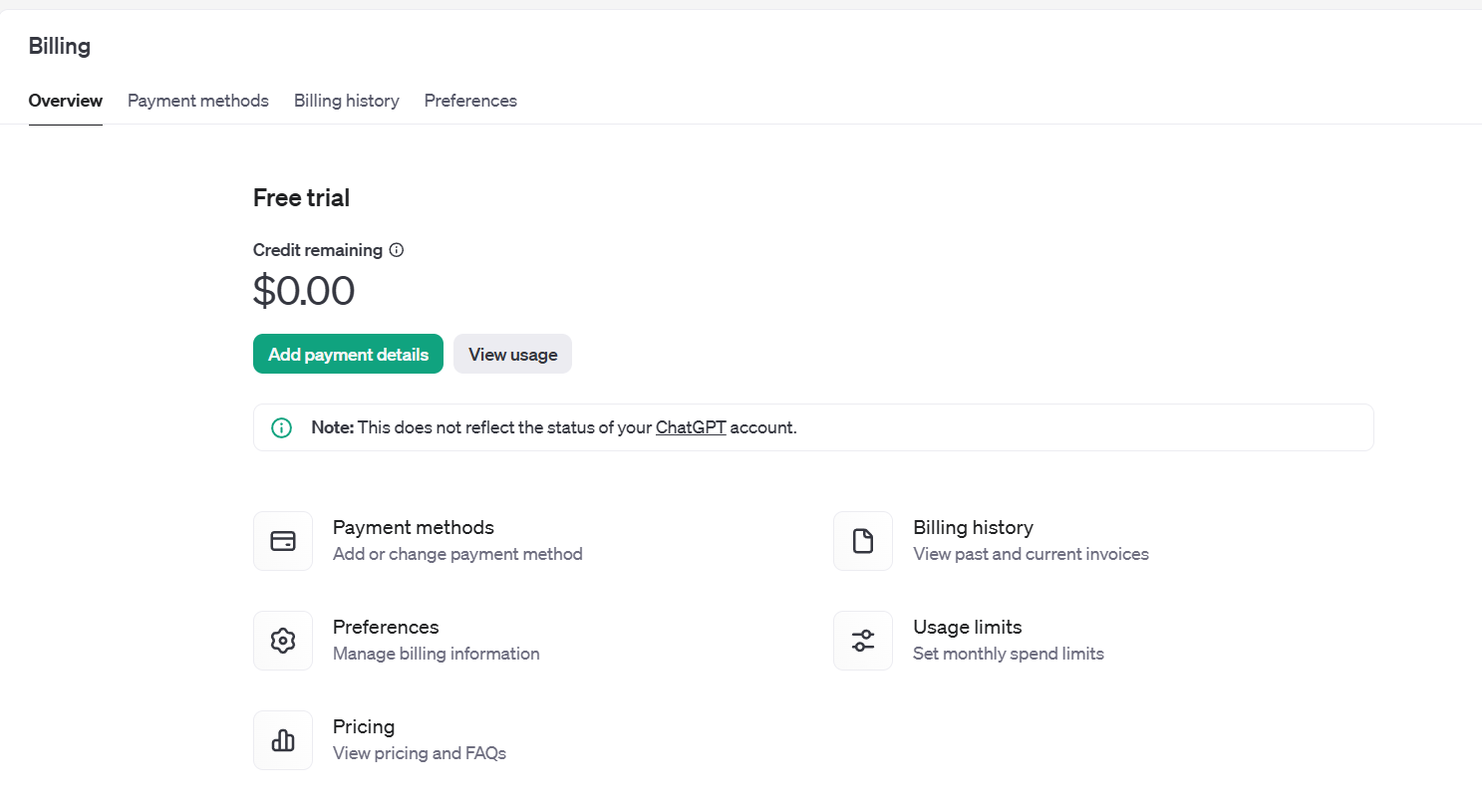
Wichtig: Abrechnungsvoraussetzungen prüfen!
Um eine unterbrechungsfreie Funktionalität zu gewährleisten, bestätigen Sie, dass Ihr OpenAI-Konto über ein ausreichendes Guthaben verfügt:
Sobald Sie das Add-on gekauft haben, befolgen Sie die folgenden Schritte:
Gehen Sie zu Store Admin -> Module und Dienste.
Klicken Sie auf „Modul hochladen“. Sie können die Datei per Drag & Drop hochladen oder einfach aus dem System auswählen.
4.0 Übersicht über die Admin-Oberfläche:
4.0.1 Allgemeine Einstellungen:
Das Modul verfügt über ein einfach zu verwaltendes Admin-Dashboard, mit dem der Administrator das Modul auch ohne technische Kenntnisse effizient verwalten kann.
Hier ist ein kurzer Überblick:
Aktivieren/Deaktivieren des Moduls: Mithilfe dieser Schaltfläche kann der Store-Administrator das Modul aktivieren/deaktivieren.
API-Schlüssel für ChatGPT: Hier müssen Sie den ChatGPT-API-Schlüssel eingeben, der für den reibungslosen Betrieb verantwortlich ist. Befolgen Sie die oben genannten Schritte, um den API-Schlüssel mit nur wenigen Klicks zu generieren.
ChatGPT-Engine zur Inhaltsgenerierung: Die Prestashop AI Content Generator-Add-on kommt mit 2 leistungsstarken ChatGPT-Engines 3.5 und 4.0. Wobei der GPT-3.5-Turbo eine kostengünstige, geeignete Lösung für allgemeine Aufgaben ist, ist der GPT-4-Turbo ein Advanced-Modell mit verbesserter Genauigkeit und Kontextverarbeitung. Wählen Sie das passende Modul aus der Dropdown-Liste.
ChatGPT-Engine für Übersetzungen: Wählen Sie die ChatGPT-Engine für die Inhaltsübersetzung.
Standardsprache für Übersetzung/Inhaltserstellung: Wählen Sie die Standardsprache für die Inhaltserstellung.
Sprachen zum Übersetzen von Inhalten: Wählen Sie die zusätzlichen Sprachen aus, für die Sie den Inhalt generieren möchten.
4.0.2. ChatGPT-Eingabeaufforderungen:
Das Modul enthält 14 integrierte ChatGPT-Eingabeaufforderungen, die für die Erledigung verschiedener Aufgaben nützlich sind. Hier ist eine Liste der Eingabeaufforderungen und ihrer Funktion:
Produktbeschreibung generieren: Erstellen Sie eine detaillierte, SEO-freundliche und ansprechende Produktbeschreibung für das folgende Produkt {product_name}. Stellen Sie sicher, dass die Beschreibung die wichtigsten Funktionen, Vorteile und Anwendungsfälle des Produkts enthält. Verwenden Sie zur Formatierung HTML-Tags, damit der Inhalt für eine Webseite bereit ist. Das Produkt ist in der Kategorie {category} aufgeführt.
Produkt-Metatitel generieren: Generieren Sie einen prägnanten und einprägsamen Metatitel für ein Produkt namens „{product_name}“ in der Kategorie „{category}“. Der Titel sollte weniger als 60 Zeichen umfassen. Vermeiden Sie die Verwendung von Anführungszeichen. Der Titel sollte das Hauptschlüsselwort enthalten und potenzielle Kunden ansprechen.
Produkt-Metabeschreibung generieren: Generieren Sie eine überzeugende Metabeschreibung für das Produkt mit dem Namen {product_name}, das in der Kategorie {category} liegt. Beschränken Sie die Beschreibung auf etwa 140 Zeichen.
Produkttitel übersetzen: Übersetzen Sie den folgenden Produkttitel und stellen Sie sicher, dass Sie nur übersetzte Inhalte angeben
Produktbeschreibung übersetzen: Übersetzen Sie die folgende Produktbeschreibung und behalten Sie die HTML-Struktur und -Tags bei. Übersetzen Sie nur den sichtbaren Textinhalt und stellen Sie sicher, dass Sie nur übersetzte Inhalte angeben.
Produkt-Metatitel übersetzen: Übersetzen Sie den folgenden Produkt-Metatitel und stellen Sie sicher, dass Sie nur übersetzten Inhalt angeben.
Produkt-Metabeschreibung übersetzen: Übersetzen Sie die folgende Produkt-Metabeschreibung und stellen Sie sicher, dass Sie nur übersetzte Inhalte angeben.
Kategoriebeschreibung generieren: Generieren Sie die SEO-freundliche Kategoriebeschreibung für die Kategorie „{category}“. Generieren Sie eine detaillierte, SEO-freundliche Kategoriebeschreibung für die Kategorie „{category}“. Verwenden Sie zur Formatierung HTML-Tags, damit der Inhalt für eine Webseite bereit ist.
Kategorie-Metatitel generieren: Generieren Sie einen prägnanten und einprägsamen Metatitel für eine Kategorie „{category}“. Der Titel sollte weniger als 60 Zeichen umfassen. Der Titel sollte das Hauptschlüsselwort enthalten, potenzielle Kunden ansprechen und die Verwendung von doppelten Anführungszeichen vermeiden.
Kategorie-Metabeschreibung generieren: Generieren Sie eine aussagekräftige Metabeschreibung für die Kategorie {category}. Beschränken Sie die Beschreibung auf etwa 140 Zeichen und vermeiden Sie die Verwendung von Anführungszeichen.
Kategorietitel übersetzen: Übersetzen Sie den folgenden Kategorietitel und stellen Sie sicher, dass Sie nur übersetzte Inhalte angeben.
Kategoriebeschreibung übersetzen: Übersetzen Sie die folgende Kategoriebeschreibung und behalten Sie die HTML-Struktur und Tags bei. Übersetzen Sie nur den sichtbaren Textinhalt und stellen Sie sicher, dass Sie nur übersetzten Inhalt angeben.
Kategorie-Metatitel übersetzen: Übersetzen Sie den folgenden Kategorie-Metatitel und stellen Sie sicher, dass Sie nur übersetzten Inhalt angeben.
Kategorie-Metabeschreibung übersetzen: Übersetzen Sie die folgende Kategorie-Metabeschreibung und stellen Sie sicher, dass Sie nur übersetzte Inhalte angeben.
4.0.3. ChatGPT fordert das Aufgabenprotokoll an:
Diese Registerkarte enthält die Details aller ausgeführten Eingabeaufforderungen. Hier finden Sie alle Details wie Eingabeaufforderungstyp, Produkt, Kategorie, Sprache, vorheriger Inhalt, neuer Inhalt und Datum.
5.0. Wie führe ich ChatGPT-Eingabeaufforderungen aus?
Um die ChatGPT-Eingabeaufforderungen auszuführen, kann der Store-Administrator die Optionen unter Katalog>>Produkte finden.
Wählen Sie die Produkte aus und klicken Sie auf die Registerkarte „Massenaktionen“, wie im obigen Screenshot gezeigt. Hier können Sie verschiedene Eingabeaufforderungen für verschiedene Aktionen auswählen.
1.0. Einleitung: Moderne Kunden haben eine begrenzte Aufmerksamkeitsspanne. Das bedeutet, dass der Administrator beim Besuch einer E-Commerce-Website nur eine begrenzte Zeit hat, um ihm relevante Informationen und verlockende Angebote bereitzustellen. Der Grund dafür ist, dass verschiedene Arten von Informationen für Kunden entscheidend sind, um festzustellen, ob ein Produkt ihren Anforderungen entspricht.
Aus diesem Grund haben wir das Add-on „PrestaShop Product Label“ speziell für PrestaShop-E-Commerce-Händler entwickelt. Der Prestashop-Produktaufkleber- und Etikettenmodul ermöglicht Administratoren das Hinzufügen dynamischer Aufkleber zu ihren Storefronts. Darüber hinaus haben Administratoren die Flexibilität, ihre Aufkleber hochzuladen, ihre Abmessungen anzupassen und die gewünschte Position auf den Seiten der Website auszuwählen.
Darüber hinaus möchten Sie Ihre Kunden über Sonderangebote, Sonderangebote, Lieferzeiten und andere wichtige Details informieren. Das Prestashop-Produktabzeichen-Add-on von Knowband für PrestaShop ist die perfekte Lösung für alle Ihre Werbegeschäftsanforderungen. Diese Erweiterung bietet eine Vielzahl nützlicher Funktionen und sorgt für Sicherheit. Lassen Sie uns einige der wichtigsten Highlights erkunden, die das PrestaShop-Produktaufkleber-Plugin bietet.
2.0. Die wichtigsten hervorgehobenen Funktionen des Produkt-Badge-Add-Ons von Knowband:
Das PrestaShop-Produktaufkleber-Plugin verfügt über unzählige unglaubliche Funktionen. Das Plugin ist nicht nur vom Backend aus konfigurierbar, sondern bietet auch hochwertige vorinstallierte Aufkleber.
Wir haben versucht, einige der auffälligsten Funktionen des PrestaShop-Produktaufklebermoduls zu vertuschen.
Die Administratoren können ihren Umsatz steigern, indem sie die Angebotsrabatte auf Produkte anzeigen.
Die Administratoren des PrestaShop-Shops können die Seiten auswählen, auf denen sie die Produktaufkleber anzeigen möchten.�Beispielsweise können die Geschäftsadministratoren die Optionen auf der Produktseite, der Produktlistenseite, der Suchseite, der Homepage und vielem mehr auswählen.
Die PrestaShop-Administratoren können bestimmte Produkte für das Erscheinungsbild des Aufklebers einschließen oder ausschließen.
Mit Hilfe des PrestaShop-Produktaufklebermoduls können die Store-Administratoren die PrestaShop-Store-Kategorien einschließen, in denen sie die responsiven Aufkleber anzeigen möchten.
Neben vorgefertigten Stickern können die Admins auch eigene Sticker in das Modul hochladen und innerhalb kürzester Zeit auf der Shopfront erscheinen lassen.
Erstellen Sie mit wenigen Klicks so viele Etiketten, wie Sie möchten.
Die Administratoren des PrestaShop-Shops können die Aufkleberpositionen auf den Produktbildern direkt über das Modul-Backend verwalten.
Die Administratoren können das Start- und Enddatum für bestimmte Aufkleber festlegen.
Für das Erscheinungsbild des Aufklebers können die Administratoren zwischen allen Produkten, bestimmten Produkten und speziellen Kategorien wählen.
Die Administratoren können auch die Regeln für Produkte wie Bestsellerprodukte auswählen oder Mindest- oder Höchstpreise für Produkte oder neue Produkte für das Erscheinungsbild des Aufklebers festlegen.
3.0 Installationsanleitung für das Prestashop-Produktaufkleber- und Etiketten-Add-on:
Führen Sie nach dem Kauf des Add-ons die folgenden Schritte aus:
Gehen Sie zu Store Admin -> Module und Dienste.
Klicken Sie auf „Modul hochladen“. Sie können die Datei per Drag-and-Drop verschieben oder sie einfach aus dem System auswählen.
Sobald die Datei vollständig hochgeladen ist, erhalten Sie eine „Benachrichtigung“.Modul (e) erfolgreich installiert„�wird angezeigt.
Das Prestashop-Produktabzeichen-Add-on verfügt über ein einfach zu konfigurierendes Admin-Panel. Mit derselben kann der Prestashop-Store-Administrator einfach die Aufklebereinstellungen konfigurieren und die Produktaufkleber für die Shopfront weiter verwalten
4.1. Allgemeine Einstellung:
Im folgenden Reiter kann der Admin die allgemeinen Einstellungen des Plugins verwalten.
Aktivieren deaktivieren: Mit der folgenden Schaltfläche können Sie das Modul aktivieren/deaktivieren.�
Produktklasse:
Die Administratoren können die Klasse ihrer Shop-Produkte hinzufügen auf der Ladenfront in diesem speziellen Textfeld.�
Klasse des Produktbildes: Das spezielle Textfeld wird den Administratoren zur Verfügung gestellt, um die Klasse des Produktbildes des Shops auf der Storefront einzugeben.
4.2. Regeln für Produktabzeichen:
Auf der folgenden Registerkarte kann der Store-Administrator grundlegende Einstellungsvorgänge für die Produktabzeichen verwalten. Wir haben die Optionen zum Hinzufügen neuer, Bearbeiten oder Löschen aller Aufkleber bereitgestellt. Darüber hinaus können die Administratoren des Prestashop-Shops die Liste aller Aufkleber im folgenden Tab finden.
Aufkleberregel hinzufügen: Durch Klicken auf die folgende Schaltfläche können die Store-Administratoren neue Aufkleberregeln erstellen.�
Aufkleber bearbeiten: Wenn Sie bereits eine Aufkleberregel erstellt und konfiguriert haben und nun die Aufklebereinstellungen ändern möchten, können Sie diese hier ändern.
Prestashop-Produktaufkleber und Etiketten-Add-on bieten eine separate Registerkarte zum Verwalten der allgemeinen Aufkleberregeln. Falls der Administrator die allgemeinen Konfigurationen des Aufklebers ändern möchte, kann er diese von hier aus ändern.�
Aktives: Mit Hilfe dieser Schaltfläche können die Shop-Administratoren einen bestimmten Produktaufkleber aktivieren/deaktivieren. ,war
Name der Regel: Sie können hier nach Belieben den Namen des Aufklebers hinzufügen.�
Wo soll angezeigt werden?: Das Prestashop-Shop Einzelhändler können die Seiten verwalten, auf denen sie die Aufkleber anzeigen möchten. Wir haben beispielsweise die Option bereitgestellt, Aufkleber auf allen Seiten anzuzeigen, und die Administratoren können sogar die spezifischen Seiten auswählen, auf denen sie die Produktabzeichen anzeigen möchten.�
Aktivierungsdatum des Aufklebers: Wählen Sie hier das Startdatum der Produktaufkleber aus
Deaktivierungsdatum des Aufklebers: Der Prestashop-Administrator kann hier das Enddatum für einen bestimmten Aufkleber auswählen.
4.2.2. Produkt-Badge-Regel: Konfigurationen:
Die Registerkarte „Aufkleberkonfiguration“ von Knowband Prestashop Product Sticker and Label Addon vereinfacht die Verwaltung des Erscheinungsbilds und der Haptik der Aufkleber. Auf der folgenden Registerkarte können E-Commerce-Shop-Administratoren aus über 20 vorinstallierten Aufklebern auswählen und nach Belieben auch neue Aufkleber hinzufügen
Aufkleber-Upload:
Wenn Sie einen neuen Aufkleber von Ihrem System hochladen möchten, verwenden Sie einfach die Schaltfläche „Aufkleber hochladen“.
Auswahl der Aufklebergröße:
Über die Schaltfläche unten stellen wir zwei Optionen zur Verfügung. Wenn Sie die Aufklebergröße lieber mit festen Abmessungen (in Pixeln) festlegen möchten, klicken Sie auf das entsprechende Optionsfeld.
Wenn Sie alternativ die Aufklebergröße prozentual konfigurieren möchten, haben wir auch eine entsprechende Option bereitgestellt.�
Höhe und Breite des Aufklebers:
Über die Schaltfläche unten können Sie die Höhe und Breite Ihres Produktetiketts anpassen. Sie können das Erscheinungsbild des Aufklebers auch in Echtzeit in der Vorschau anzeigen, während Sie seine Größe ändern. Für Prozent, die maximale Höhe und Breite sollte 100 % betragen.
Vorschaubild ändern:
Administratoren können ein neues Vorschaubild auswählen, um zu visualisieren, wie die Produktetiketten auf ihren Produktbildern aussehen über die Schaltfläche.
Opazität:
Mit der folgenden Option können Sie die Deckkraft des Aufklebers anpassen.
4.2.3. Regeln für Produktplaketten: Bedingungen:
Auf der Registerkarte „Aufkleberbedingungen“ des Knowband Prestashop-Produktaufkleber- und Etikettenmoduls. Die Store-Administratoren können unterschiedliche Bedingungen für die Produktabzeichen festlegen.
Regel für Aufkleber auswählen: Sie können Ihre Aufkleberregel aus verschiedenen hier bereitgestellten Optionen auswählen. Wir haben Regeln für die Anzeige von Aufklebern basierend auf am häufigsten besuchten Produkten, Produkten im Sonderangebot, Bestsellerprodukten und neuen Produkten hinzugefügt, und sogar die Administratoren können Aufkleber basierend auf dem Preiswert hinzufügen.
Wählen Sie Produkte: Als Prestashop-Shop-Administrator können Sie hier Produkte auswählen (auf denen Sie die Aufkleber anzeigen möchten). Sie können die Option „Alle Produkte“ auswählen, falls Sie kein bestimmtes Produkt oder keine bestimmte Kategorie ausschließen möchten. Darüber hinaus können Sie auch bestimmte Produkte und bestimmte Kategorien für das Erscheinungsbild des Aufklebers angeben
Produkte ausschließen: Im folgenden Reiter können die Administratoren bestimmte Produkte für die Produktabzeichen ausschließen.�
Inventarstatus auswählen:
Hier können Sie auswählen, ob die Aufkleber nur für vorrätige oder nicht vorrätige Produkte angezeigt werden sollen.
Mindestproduktmenge: Wenn Sie Produktetiketten basierend auf der Produktmenge in Ihrem Geschäft anzeigen möchten, können Sie den spezifischen Wert im folgenden Feld hinzufügen.�
5.0. Prestashop-Produktaufkleber- und Etiketten-Addon: Frontend:
Nachdem Sie die Änderungen nach Bedarf vorgenommen und die Daten aus dem Modul-Backend gespeichert haben. Prestashop-Shop-Administratoren können die Auswirkungen ihrer Änderungen sofort beurteilen. Prestashop-Produktaufklebermodul ermöglicht es Administratoren, mühelos eine beeindruckende Auswahl hochwertiger Aufkleber an ihren Ladenfronten zu präsentieren. Diese optisch ansprechenden Aufkleber dienen als auffällige Elemente, die die Aufmerksamkeit der Kunden fesseln. Dies trägt zusätzlich dazu bei, die Gesamtästhetik und Professionalität des Online-Shops zu verbessern.
Die obigen Beispiele veranschaulichen die nahtlose Integration und die beeindruckenden Front-End-Anzeigen. Die folgenden Beispiele zeigen die Vielseitigkeit und Kreativität, die Administratoren nutzen können, um überzeugende Produktpräsentationen zu erstellen und einen bleibenden Eindruck bei ihren Kunden zu hinterlassen.
Hinweis: – Auf dem Produktbild kann jeweils nur ein Aufkleber angezeigt werden.�
Die Aufkleber werden basierend auf dem aktuellsten Erstellungsdatum der Aufkleberregel angezeigt. Das bedeutet, dass die zuletzt erstellte Sticker-Regel bestimmt, welche Sticker zuerst angezeigt werden.
Das Prestashop Hyperlocal Marketplace-Addon “Knowband” ist der einfachste Weg, Ihren PrestaShop-E-Commerce-Shop in einen voll funktionsfähigen Hyperlocal-Online-Marktplatz umzuwandeln und Kunden mit lokalen Shops zu verbinden. Mit diesem Modul können sich Kunden mit den lokalen Geschäften verbinden. Der Verkäufer kann leicht den Ort auflisten, an dem er seine Produkte liefern / versenden kann. Dies ist der Hauptgrund, warum dieses Modul sowohl für die Verkäufer als auch für ihre Kunden von Vorteil ist. Kunden können ihren Standort eingeben und die verfügbaren Produkte und Verkäufer an ihren Standorten überprüfen. Der Geschäftsadministrator kann die Bestände, Bestellungen, Produkte und Versandmethoden auf dem Marktplatz über die Rückseite des Prestashop Hyperlocal Marketplace-Add-ons verwalten. Der Inhaber des Prestashop Hyperlocal Marketplace kann den Verkäufern / Anbietern eine Provision für die von ihnen verkauften Produkte in Rechnung stellen. Verkäufer erhalten die Möglichkeit, ihre Marke zu bewerben und das Publikum von Marketplace als Gegenleistung für die Provision zu bedienen, die sie an den Administrator zahlen.
1.1 Administratorvorteile des Prestashop Hyperlocal-Marktes für mehrere Anbieter:
Der Store-Administrator kann seinen E-Commerce-Shop mit wenigen Mausklicks in einen Marktplatz verwandeln.
Der Store-Administrator kann Anfragen von Verkäufern im Versandbereich genehmigen / ablehnen.
Der Store-Administrator kann die Versandbereiche der Verkäufer bearbeiten / löschen.
Der Store-Administrator kann gemäß seinen Anforderungen auch mehrere Standorte hinzufügen.
Der Store-Administrator kann den Versandbereich im Auftrag von Verkäufern hinzufügen.
Der Store-Administrator kann mithilfe einer CSV-Datei auch mehrere Versandraten hinzufügen.
Der Store-Administrator kann einen Radius-Einheitsbereich hinzufügen, mit dem der Verkäufer vom Standort des Kunden aus durchsucht wird.
Der Administrator kann benutzerdefinierte Felder für das Verkäuferprofil hinzufügen. Der Administrator kann neue benutzerdefinierte Felder hinzufügen oder bereits hinzugefügte Felder entfernen.
Der Administrator kann auf der Registerkarte “Allgemeine Einstellungen” auch ein separates Verkäuferregistrierungsformular hinzufügen.
Der Administrator kann dem Verkäufer sogar verbieten, die E-Mail-ID der Kunden anzuzeigen. Wenn vom Administrator aktiviert, können die Verkäufer die Schließung ihres Shops vom Marktplatz aus anfordern.
Der Administrator kann die Provision festlegen, die er den Verkäufern aus dem Back-End des hyperlokalen E-Commerce-Geschäfts von Prestashop in Rechnung stellen möchte.
Der Administrator erhält vollständigen Zugriff, um die auf dem Markt verkauften Produkte zu genehmigen / abzulehnen, und kann mithilfe dieses Prestashop Hyperlocal Delivery Marketplace sogar die Menge der neuen Produkte festlegen, die ein Verkäufer auf dem Markt hinzufügen kann.
Der Store-Administrator erhält die Option, das Profil des Verkäufers per Mausklick zu genehmigen oder abzulehnen.
Mit dem Prestashop Hyperlocal Marketplace-Add-On kann der Store-Administrator die auf dem Markt tätigen Verkäufer einfach verfolgen und verwalten.
Der PrestaShop-Administrator kann das Produkt oder die Kategorie gemäß den Anforderungen über die Administrationsoberfläche der Prestashop Hyperlocal Marketplace-Erweiterung hinzufügen / entfernen.
Die Verkäufer können beantragen, dem Front-End des Marktplatzes eine neue Kategorie hinzuzufügen. Diese Anfragen können auf dem Prestashop Hyperlocal Service Marketplace angezeigt werden und der Administrator kann sie entsprechend akzeptieren / ablehnen.
Die Verkäufertransaktion kann auf einer einzigen Registerkarte des Geschäftsmodells Prestashop® Hyperlocal Delivery angezeigt werden. Somit kann die Leistung der Verkäufer verfolgt werden.
Der Store-Administrator kann den Bericht über die Provision anzeigen, die er auf dem Prestashop Hyperlocal Marketplace verdient hat.
Der Administrator kann die Bewertungen der Produkte oder Verkäufer mithilfe des Online-Marktplatzes von Prestashop Hyperlocal akzeptieren / ablehnen.
Die zusätzlichen Funktionen des Prestashop Hyperlocal-Marktplatzes für mehrere Anbieter bieten sogar die Möglichkeit, benutzerdefinierte Versandmethoden zu erstellen.
Der Verkäufer kann entweder die Standardversandmethode auswählen oder benutzerdefinierte Methoden in seinem Dashboard erstellen.
Mit dem PrestaShop Prestashop Hyperlocal E-Commerce Business®addon können Verkäufer Auszahlungsanforderungen über ihr Dashboard initiieren. Der Administrator kann die Auszahlungsanforderung vom Back-End des PrestaShop-Addons genehmigen oder ablehnen.
Der Administrator kann verschiedene Mitgliedschaftspläne für die Verkäufer erstellen.
Der Administrator kann den Verkäufern auch die kostenlose Funktion des Mitgliedschaftsplans für die einmalige Verwendung aktivieren.
Der Administrator kann den Verkäufern Warn-E-Mails senden, um ihre Mitgliedschaftspläne zu aktualisieren.
Die von den Verkäufern gestellten GDPR-Anfragen können im Back-End des Prestashop Hyperlocal Delivery Marketplace eingesehen werden.
Die Anfrage der Verkäufer zur Schließung des Shops wird über die Administrationsoberfläche des Prestashop Hyperlocal Service Marketplace genehmigt / abgelehnt.
Der Administrator hat die Möglichkeit, den Prozess der Transaktionsauszahlungsanforderung zu automatisieren, wodurch der Administrator alle Zahlungsanforderungen der Verkäufer automatisieren kann.
1.2 Verkäufervorteile des Hyperlocal Marketplace-Moduls von Prestashop:
Der Verkäufer kann je nach Bedarf mehrere Schiffsbereiche hinzufügen.
Der Verkäufer kann Schiffsbereiche bearbeiten. Sie können auch Schiffsbereiche löschen.
Der Verkäufer kann mithilfe einer CSV-Datei mehrere Versandraten auflisten.
Der Verkäufer kann einen Standardpreis für den Versand festlegen, wenn die Entfernung außerhalb der Reichweite liegt.
Die Anbieter können jede Art von Produkt auf dem Markt hinzufügen. Der Prestashop Hyperlocal Online-Marktplatz unterstützt alle Arten von Produkten, von einfachen, konfigurierbaren bis hin zu virtuellen und gebündelten Produkten.
Die Verkäufer können den Administrator sogar auffordern, neue Kategorien hinzuzufügen.
Die Provisionsgebühren sind fest, so dass die gesamte Transaktion transparent ist.
Das Prestashop Hyperlocal-Marktplatzmodul für mehrere Anbieter erleichtert den Verkäufern den Verkauf ihrer Produkte an einen größeren Kundenstamm.
Über das Dashboard können die Anbieter ihr Profil, ihre Produkte und Bestellungen anzeigen.
Eine separate Verkäuferseite erleichtert es den Anbietern, für ihr Geschäft zu werben.
Verkäufer können je nach den Anforderungen aus verschiedenen Mitgliedschaftsplänen wählen.
Unter der GDPR-Konformität erhalten die Verkäufer die Möglichkeit, ihre Daten im CSV-Format herunterzuladen, indem sie auf eine Schaltfläche klicken.
Die Verkäufer können sogar den Administrator auffordern, ihren Shop vom Marktplatz zu entfernen. Diese Anforderung wird vom Back-End des Hyperlocal E-Commerce-Geschäfts von Restashop verarbeitet.
1.3-Käufervorteile
Käufer können die Verfügbarkeit von Produkten und Verkäufern einfach überprüfen, indem sie ihre Standorte eingeben.
Die Ladenbesucher können nun aus einer größeren Auswahl an Produktoptionen die idealen Produkte auswählen.
Die Kunden erhalten die Möglichkeit, die Verkäufer zu überprüfen. Kunden können die Produkte auch mithilfe unserer Erinnerung zur Produktbewertung oder des Addons für Standardproduktkommentare überprüfen.
Online-Käufer können das Produkt über die Seite des Verkäufers auswählen.
Käufer können auch Verkäufer auf dem Prestashop Hyperlocal Delivery Marketplace werden. Sie dürfen sich auch als Verkäufer registrieren.
2.0 Installation
Führen Sie die folgenden Schritte aus, um das Prestashop Hyperlocal Marketplace-Addon zu installieren: Gehen Sie nach dem Kauf des Addashs “Restashop Hyperlocal Service Marketplace” zum Store Admin -> Module und Services
Klicken Sie auf “Modul hochladen”. Ziehen Sie die Datei oder legen Sie sie ab oder wählen Sie sie einfach aus dem System aus.
Sobald die Datei vollständig hochgeladen wurde, wird eine Benachrichtigung über “Module erfolgreich installiert” angezeigt.
Sobald die Prestashop Hyperlocal Delivery-Geschäftsmodelle ordnungsgemäß installiert wurden, wird die Schaltfläche Installieren automatisch in Konfigurieren konvertiert.
3.0 Admin-Modul
In der Administrationsoberfläche des Addons Prestashop Hyperlocal Marketplace finden Sie ein separates Menü am Ende des Menüs, wie unten gezeigt.
Das Prestashop Hyperlocal Marketplace-Menü besteht aus mehreren Untermenüoptionen, die den Benutzer auf mehrere Seiten im Prestashop Hyperlocal Marketplace-Addon leiten.
3.1-Einstellungen
Die Registerkarte Einstellungen des Prestashop Hyperlocal Marketplace-Moduls ist in zwei Ebenen unterteilt, dh Einstellungen für Verkäuferebenen und Einstellungen für globale Ebenen. Diese Seite unten steuert nur die Einstellungen für die globale Ebene für das Prestashop Hyperlocal Marketplace-Modul. 3.1.1 Allgemeine Einstellungen
Diese Seite enthält alle Einstellungen, die den Prestashop Hyperlocal-Online-Marktplatz steuern, sowie verschiedene andere Funktionen. Die Seite mit den allgemeinen Einstellungen besteht aus folgenden Feldern:
Standardprovision:“Der Prestashop Hyperlocal-Marktplatz für mehrere Anbieter” ermöglicht es den Verkäufern, die den Verkäufern in Rechnung gestellte Provision festzulegen und zu ändern. In diesem Abschnitt wird der Standardprovisionsprozentsatz festgelegt, der von den Verkäufern aus den von ihnen getätigten Gesamtverkäufen berechnet wird.
Genehmigungsanforderungslimit: Dies ist die maximale Anzahl von Anfragen, die ein Verkäufer stellen kann, um ein neues Verkäuferkonto zu erhalten. Dieses Limit wird für jeden Verkäufer nach der Registrierung in seinem Konto festgelegt und kann später nicht mehr geändert werden.
Zulässige Zahlungsmethoden: Wählen Sie die Zahlungsmethoden aus, die Sie für Transaktionen zulassen möchten.
Neues Produktlimit: Hier kann der Administrator die maximale Anzahl neuer Produkte eingeben, die ein Verkäufer hinzufügen kann. Nach dieser Grenze kann der Verkäufer ohne Zustimmung des Administrators kein neues Produkt hinzufügen.
Verkäuferregistrierung aktivieren:Durch Aktivieren dieser Schaltfläche kann der Administrator dem neuen oder bestehenden Kunden, der kein Verkäufer ist, die Registrierung als Verkäufer ermöglichen. Dieselbe Option “Als Verkäufer registrieren” ist auf der Registerkarte “Kunde” des PrestaShop-Stores sowie im Front-End des Marktplatzes verfügbar.
Neue Produktzulassung erforderlich: Aktivieren Sie dieses Feld, wenn Sie ein neues Produkt genehmigen möchten, das von einem Verkäufer hinzugefügt wurde, bevor es in Ihrem Prestashop Hyperlocal E-Commerce-Geschäft angezeigt wird.
E-Mail an den Verkäufer bei Bestellung senden Ort: Ermöglichen Sie dieses Feld, um eine E-Mail an den Verkäufer zu senden, falls eine Bestellung für die Produkte des Verkäufers aufgegeben wird.
Senden Sie eine E-Mail an den Verkäufer bei Stornierung der Bestellung: Aktivieren Sie dieses Feld, um eine E-Mail an den Verkäufer zu senden, falls eine Bestellung für die Produkte des Verkäufers storniert wird.
Verkäuferbewertung aktivieren: Aktivieren Sie dieses Feld, falls die Kunden den Verkäufer überprüfen sollen.
Aktivieren / Deaktivieren der Funktionen für benutzerdefinierte Produkte: Aktivieren Sie dieses Feld, wenn Sie benutzerdefinierte Produktfunktionen hinzufügen möchten.
Erlauben Sie dem Verkäufer, benutzerdefinierte Produkte hinzuzufügen: Aktivieren Sie dieses Feld, wenn Sie Verkäufern erlauben möchten, benutzerdefinierte Produkte hinzuzufügen.
Option zum Hinzufügen des Herstellers aktivieren / deaktivieren: Aktivieren Sie dieses Feld, falls Sie eine Herstelleroption hinzufügen möchten.
Option zum Hinzufügen / Deaktivieren von Lieferanten aktivieren / deaktivieren: Aktivieren Sie dieses Feld, falls Sie eine Lieferantenoption hinzufügen möchten.
Auftragsstatus für Stornierung: Geben Sie den Bestellstatus ein, der zum Zeitpunkt der Stornierung angezeigt werden soll.
Wählen Sie den Bestellstatus aus, für den die Bestellung als storniert markiert werden soll: Wählen Sie den Bestellstatus aus, der als storniert markiert werden soll.
Aktivieren / Deaktivieren der Verkäufer-Auswahlliste: Aktivieren Sie dieses Feld, wenn Sie Funktionen zur Auswahlliste für Verkäufer hinzufügen möchten.
Kompatibilität des Knowband-Buchungskalender-Moduls aktivieren / deaktivieren: Aktivieren Sie dieses Feld, wenn Sie die Kompatibilität des Knowband-Buchungskalendermoduls hinzufügen möchten.
Kompatibilität des Knowband Return Manager-Moduls aktivieren / deaktivieren: Aktivieren Sie dieses Feld, wenn Sie “Knowband Return Manager Module Compatibility” hinzufügen möchten.
Dem Verkäufer erlauben, ein neues Rückgaberecht zu erstellen: Aktivieren Sie dieses Feld, wenn Sie dem Verkäufer erlauben möchten, ein neues Rückgaberecht zu erstellen.
Aktivieren / Deaktivieren der Verfügbarkeit von Knowband-Produkten nach Postleitzahl Modulkompatibilität: Aktivieren Sie dieses Feld, wenn Sie die Kompatibilität mit Postleitzahlenmodulen zulassen möchten.
Aktivieren Sie die Kompatibilität mit dem Knowband-Plugin zur Produktbewertung: Aktivieren Sie dieses Feld, wenn Sie die Kompatibilität mit dem Plugin für die Produktbewertung zulassen möchten.
Verkäufer-Überprüfungsgenehmigung erforderlich: Aktivieren Sie dieses Feld, falls die Verkäuferbewertung genehmigt werden soll, bevor sie in der Storefront angezeigt wird.
Verkäufer auf der Vorderseite anzeigen: Aktivieren Sie dieses Feld, wenn Sie einen Link in der Kopfzeile des Prestashop Hyperlocal Marketplace-Frontends zur Listingseite des Verkäufers anzeigen möchten.
Auftragsabwicklung zulassen: Diese Einstellung aktiviert / deaktiviert die Verkäufer, um den Bestellstatus zu verwalten und zu ändern, den Versand der Bestellungen zu verwalten und die Rechnung ihrer Produkte zu erstellen.
Verfügbarer Bestellstatus für den Verkäufer: Der Verkäufer kann den Bestellstatus nur dann in den ausgewählten Bestellstatus ändern, wenn die Auftragsabwicklung aktiviert ist.
Versandkosten bei Stornierung der Bestellung abziehen: Wenn diese Option aktiviert ist, werden die Versandkosten vom Umsatz des Verkäufers bei Auftragsstornierung abgezogen, wenn die Auftragsabwicklung aktiviert ist.
Geschenkverpackung abziehen Kosten bei Stornierung der Bestellung: Wenn aktiviert, werden die Kosten für die Geschenkverpackung vom Verkäufer abgezogen, der bei Stornierung der Bestellung verdient, wenn die Auftragsabwicklung aktiviert ist.
Erlaube kostenlosen Versand: Diese Einstellung erlaubt / verbietet die Verwendung eines kostenlosen Versandgutscheins.
Details des produktweisen Verkäufers zum Erfolg anzeigen: Wenn aktiviert, werden die Verkäuferdetails auf der Bestellbestätigungsseite angezeigt.
Verkäuferdetails auf der Produktseite anzeigen: Die Details des Verkäufers werden auf der Produktseite angezeigt, wenn diese Option aktiviert ist.
Ermöglichen Sie dem Verkäufer, seine eigene benutzerdefinierte Versandmethode zu definieren:Ermöglichen Sie diese Funktion, damit die Verkäufer ihre Versandmethoden definieren können. Wenn diese Funktion deaktiviert ist, werden auf der Registerkarte “Versand” des Dashboards des Verkäufers nur die vom Administrator definierten Standardversandmethoden angezeigt.
Auflisten von Meta-Keywords: Fügen Sie alle Meta-Tags (durch Kommas getrennt) hinzu, mit denen Ihre Kunden die Verkäuferliste über Suchmaschinen durchsuchen können.
Listing Meta Beschreibung: Fügen Sie die Beschreibung zu den im obigen Feld hinzugefügten Meta-Tags hinzu.
Verkäufervereinbarung: Die Verkäufervereinbarung kann in diesem Abschnitt des Prestashop Hyperlocal Delivery Marketplace angepasst werden. Die gleiche Vereinbarung wird den Verkäufern angezeigt, sobald sie sich auf dem Prestashop Hyperlocal Marketplace registriert haben.
E-Mail-Vorlage bestellen: Die E-Mail, die an die Verkäufer gesendet werden soll, wenn eine Bestellung für ihr Produkt aufgegeben wird, kann von hier aus angepasst werden.
Bestellung Abbrechen E-Mail-Vorlage: Die E-Mail, die an die Verkäufer gesendet wird, wenn eine Bestellung für ihr Produkt storniert wird, kann von hier aus angepasst werden.
Zulässige Kategorien: Diese Option zeigt die Kategorien an, in denen die Verkäufer Produkte hinzufügen dürfen. Wenn keine Kategorie ausgewählt ist, sind alle Kategorien zulässig. Wenn einige Kategorien ausgewählt sind, bedeutet dies, dass nur die ausgewählten Kategorien zulässig sind.
Hyperlokales System aktivieren: Durch Umschalten dieser Schaltfläche kann das hyperlokale System auf dem Markt aktiviert werden.
3.1.2 GDPR-Einstellungen
Der Store-Administrator kann die GDPR-Einstellungen aktivieren, indem er auf einige Schaltflächen in diesem Abschnitt des Addons Prestashop Hyperlocal Marketplace klickt. Die verschiedenen Felder werden unten diskutiert:
GDPR aktivieren: Schalten Sie diese Schaltfläche um, um die GDPR-Konformität zu aktivieren. Aktivieren Sie die Anzeige der Kunden-ID für den Verkäufer: Aktivieren Sie diese Funktion, wenn Sie den Drittanbietern die Kundennummer anzeigen möchten. Option zum Schließen des Shops: Wenn diese Funktion aktiviert ist, erhalten die Verkäufer Optionen, um die Schließung des Shops anzufordern. Es wird ein Abschnitt in der Registerkarte im Dashboard der Verkäufer angezeigt, in dem die Anforderung ausgelöst werden kann.
3.2 Profilbasierte benutzerdefinierte Felder
Jetzt kann der Administrator benutzerdefinierte Felder für die Verkäuferprofilseite hinzufügen und diese sogar zum Ausfüllen durch die Verkäufer erforderlich machen.
Benutzerdefinierte Felder für das Verkäuferprofil:
Der Administrator kann auf der Registerkarte “Benutzerdefinierte Felder für Profilformulare” neue benutzerdefinierte Felder für das Profil des Verkäufers hinzufügen. Mithilfe dieser Registerkarte kann der Administrator mithilfe des Prestashop Hyperlocal Marketplace neue benutzerdefinierte Felder hinzufügen oder bereits hinzugefügte benutzerdefinierte Felder für das Verkäuferprofil löschen.
Benutzerdefinierte Felder auf der Verkäufer-Startseite anzeigen:
Mithilfe des Online-Marktplatzes PrestaShop Hyperlocal kann der Administrator die benutzerdefinierten Felder auf der Profilseite des Verkäufers anzeigen. Der Administrator kann diese Funktion auf der Registerkarte “Benutzerdefinierte Felder des Profilformulars” zulassen. Separate Verkäuferregistrierung:
Der Administrator kann auf der Registerkarte “Allgemeine Einstellungen” des PrestaShop Hyperlocal-Marktplatzes für mehrere Anbieter ein separates Registrierungsformular für Verkäufer hinzufügen. Durch Aktivieren dieser Funktion kann der Administrator auch weitere benutzerdefinierte Felder im Verkäuferregistrierungsformular hinzufügen, z. B. Shop-Titel, Verkäufer-Kontaktdaten, Verkäuferland usw. Benutzerdefinierte Feldtypauswahl:
Der Administrator kann den benutzerdefinierten Feldtyp auswählen, den er auf der Verkäuferprofilseite hinzufügen möchte. Der Administrator erhält viele Optionen wie Kontrollkästchen, Optionsfeld, Textfeld usw.
Kategorie weise benutzerdefinierte Felder:
Der Administrator kann die benutzerdefinierten Felder in einer bestimmten Kategorie über die Registerkarte “Abschnitt” unter Benutzerdefinierte Felder für Profilformulare zuordnen. Mit Hilfe dieses Administrators können Sie die benutzerdefinierten Felder kategorisch zuordnen.
Benutzerdefinierte Felder erforderlich machen:
Der Administrator kann diese benutzerdefinierten Felder über die Registerkarte “Erforderlich” festlegen.
3.3 Verkäufer
Diese Seite der Prestashop Hyperlocal E-Commerce Business-Erweiterung enthält eine Liste aller Verkäufer, die vom Ladenbesitzer genehmigt wurden.
Es gibt auch mehrere Filter, um die Liste der Verkäufer zu filtern, wie im obigen Screenshot gezeigt. Die obige Abbildung besteht aus einer Liste aller zugelassenen Verkäufer. Der Administrator kann einen Verkäufer in dieser Liste auch mithilfe der Massenaktionen des Rasters aktivieren oder deaktivieren. Wenn ein Verkäufer deaktiviert ist, sind auch alle Produkte dieses Verkäufers deaktiviert und werden in der Storefront nicht angezeigt. Wenn Sie auf die Schaltfläche Anzeigen klicken, wird eine neue Seite mit Informationen zum Verkäufer geöffnet.
3.5 Seller Account Approval Request
Wenn sich ein Verkäufer oder ein Kunde als Verkäufer auf dem Prestashop Hyperlocal Delivery Marketplace registriert, wird dies zuerst auf dieser Registerkarte des Prestashop Hyperlocal Service Marketplace angezeigt. Der Geschäftsadministrator kann die Anforderung des Verkäuferkontos genehmigen oder ablehnen.
Verkäuferkonto genehmigen:Um das Konto eines Verkäufers zu genehmigen, müssen Sie im Backend auf die Schaltfläche “Kreuz” klicken, die diesem Verkäufer in der Liste entspricht.
Sobald das Verkäuferkonto genehmigt wurde, wird es direkt in die Verkäuferliste verschoben und alle Beschränkungen für das Verkäuferkonto werden freigegeben. Der Verkäufer erhält eine E-Mail, um über die Genehmigung des Verkäuferkontos zu informieren. Hinweis: –Die vom Geschäftsinhaber genehmigten Verkäuferkonten können nicht rückgängig gemacht werden. Bitte verwenden Sie diese Funktion sorgfältig. Verkäuferkonto ablehnen: Um ein Verkäuferkonto abzulehnen, müssen Sie auf die Schaltfläche “Häkchen” vor diesem Verkäufer in der Liste klicken. In einem Popup wird nach dem Grund für die Ablehnung des Verkäuferkontos gefragt. Füllen Sie den Grund aus und senden Sie das Formular ab, um die Aktion abzuschließen. An den Verkäufer wird eine E-Mail gesendet, in der die Ablehnung des Verkäuferkontos mitgeteilt wird. Der im Popup angegebene Grund wird ebenfalls in dieser E-Mail gesendet. Hinweis: – Sobald ein Verkäufer abgelehnt wurde, kann er erneut das Verkäuferkonto beantragen. Wenn ein Verkäufer dies tut, wird der Ladenbesitzer über eine Benachrichtigungs-E-Mail benachrichtigt.
3.6-Produktzulassungsliste
Wenn ein Verkäufer ein Produkt hinzufügt, wird es zunächst auf dieser Registerkarte der Prestashop Hyperlocal Marketplace-Erweiterung angezeigt. Der Ladenbesitzer wird ebenfalls per Post darüber informiert. Dann ist es Sache des Geschäftsinhabers, das Produkt zu genehmigen oder abzulehnen.
Wenn die Einstellung (z. B. Genehmigung eines neuen Produkts erforderlich) nur aktiviert ist, wird in dieser Liste ein neues Produkt angezeigt. Andernfalls wird es direkt in der Produktliste angezeigt und automatisch genehmigt und angezeigt. Verkäufer ablehnen Produkt:
Um ein Produkt abzulehnen, müssen Sie auf die Schaltfläche Ablehnen klicken, die diesem Produkt in der Liste entspricht.
In einem Popup wird nach dem Grund für die Ablehnung des Produkts gefragt. Füllen Sie den Grund aus und senden Sie das Formular ab, um die Aktion abzuschließen.
Sobald ein Produkt abgelehnt wurde, wird eine E-Mail an den Verkäufer gesendet, in der die Ablehnung des Produkts mit dem im obigen Formular angegebenen Grund mitgeteilt wird. Die abgelehnten Produkte werden ebenfalls in derselben Liste angezeigt. Der Store-Administrator kann sie jederzeit genehmigen.
Verkäuferprodukt genehmigen:
Um ein Produkt zu genehmigen, müssen Sie in der Produktgenehmigungsliste vor diesem Produkt auf die Schaltfläche Genehmigen klicken.
Nach der Genehmigung wird das Produkt aus der Produktgenehmigungsliste in die Liste der Verkäuferprodukte verschoben.
Hinweis: – Diese Aktion kann nicht rückgängig gemacht werden. Bitte verwenden Sie es vorsichtig.
3.7 Sellers Produkte
Die Seite “Verkäuferprodukte” des Prestashop Hyperlocal-Online-Marktplatzes “Add-On” enthält alle genehmigten Produkte, die von den Verkäufern im Geschäft hinzugefügt wurden.
Wenn die Einstellungen (dh Genehmigung eines neuen Produkts erforderlich) auf der Registerkarte “Einstellungen” des Prestashop Hyperlocal-Marktplatzes für mehrere Anbieter deaktiviert sind, wird ein Produkt direkt genehmigt, wenn es vom Verkäufer hinzugefügt wird und in dieser Liste angezeigt wird. Andernfalls wird das Produkt zuerst in der Produktgenehmigungsliste angezeigt. Produkt löschen:
Um ein Produkt zu löschen, müssen Sie auf die Schaltfläche “Löschen” klicken, die jedem Produkt entspricht (siehe Abbildung unten).
In einem Popup werden Sie nach dem Grund für das Löschen des Produkts gefragt. Um die Aktion abzuschließen, geben Sie den Grund ein und klicken Sie dann auf die Schaltfläche Senden.
Der Verkäufer erhält eine E-Mail, um die Löschung des Produkts zu benachrichtigen. Die Mail enthält auch den Grund, den Sie für die Löschung des Produkts angegeben haben.
Hinweis: Die Aktion zum Löschen von Produkten kann nicht rückgängig gemacht werden. Bitte verwenden Sie diese Funktion sorgfältig. Produkt aktivieren / deaktivieren: Um den Status eines Produkts zu ändern, müssen Sie die Massenaktionsfunktion des Rasters verwenden. Um ein Produkt zu aktivieren / deaktivieren, wählen Sie die Produkte aus und wählen Sie die Aktion (dh Aktivieren oder Deaktivieren), um die Aktion abzuschließen.
Hinweis: Wenn ein Produkt deaktiviert ist, ist es vorne nicht sichtbar. Um das Deaktivieren von Produkten zu vermeiden und ein Produkt nur zu deaktivieren, wenn dies sehr notwendig ist. Produkt anzeigen oder bearbeiten: Es besteht auch die Möglichkeit, die Details aller Produkte in der Liste anzuzeigen. Dazu müssen Sie vor diesem Produkt auf die Schaltfläche Ansicht klicken, um zur Bearbeitungsseite des jeweiligen Produkts zu gelangen.
Wenn Sie auf die Ansichtsschaltfläche klicken, werden Sie wie unten gezeigt zur Produktdetailseite weitergeleitet:
Der Administrator kann die Änderungen nach Bedarf vornehmen und die Änderungen werden im Front-End der Site angezeigt.
3.8. Kategorie weise Kommissionsregeln
Jetzt kann der Administrator die Provision einfach nach Produktkategorien aufteilen. Der Administrator kann auch entsprechend neue Kategorien erstellen. Der Administrator kann eine neue Kategorie festlegen, indem er eine Standardprovision eingibt. Dadurch kann der Administrator unterschiedliche Provisionssätze für verschiedene Produktkategorien berechnen.
3.9. Verkäufer Bestellungen
Die Registerkarte “Verkäuferbestellung” des Prestashop Hyperlocal Marketplace Addon enthält alle Bestellungen, die Kunden für Produkte aufgeben, die von Verkäufern im Geschäft hinzugefügt wurden. Die in dieser Liste angezeigten Bestellungen werden nach Verkäufern aufgeteilt. Wenn also Produkte von verschiedenen Verkäufern in derselben Bestellung vorhanden sind, werden sie separat in dieser Liste angezeigt.
Reihenfolge anzeigen: Es besteht auch die Möglichkeit, die Details einer Bestellung in der Liste anzuzeigen. Um dies zu tun, müssen Sie auf die Schaltfläche Anzeigen vor dieser Bestellung klicken. Sie werden dann zur Seite mit den Bestelldetails der jeweiligen Bestellung weitergeleitet. Diese Ansichtsseite entspricht dem Bearbeiten einer Bestellung.
3.10 Admin Order
Mit dem Prestashop Hyperlocal Marketplace-Modul kann der Store-Administrator immer mehr Produkte verkaufen, ohne den Lagerbestand zu pflegen. Der Administrator kann seine Produkte jedoch sogar auf dem Markt verkaufen. Die für die Produkte des Administrators eingegangenen Bestellungen können auf der Registerkarte “Administratorbestellung” des Addons “Prestashop Hyperlocal Marketplace Marketplace” angezeigt werden. Die Bestellungen werden wie folgt angezeigt:
Um die Details der Bestellung anzuzeigen, klicken Sie auf die Schaltfläche Anzeigen, die der jeweiligen Bestellung entspricht.
3.11. Produktrezensionen
Die Seite Produktbewertungen des Prestashop Hyperlocal Marketplace-Plugins enthält eine Liste aller Produktbewertungen, die Kunden zu den Produkten des Verkäufers gesendet haben. Die Online-Käufer können eine Bewertung zu jedem Produkt des Verkäufers hinzufügen, wie unten gezeigt:
Sobald der Kunde die Bewertung veröffentlicht hat, erhält er die Meldung “Ihr Kommentar wurde hinzugefügt und ist verfügbar, sobald er vom Moderator genehmigt wurde.” Diese Bewertungen werden dann auf der Registerkarte “Produktbewertung” des Prestashop Multi Seller Marketplace-Plugins aufgelistet. Produktbewertung anzeigen: Die meisten Details der Produktbewertungen sind bereits im Raster aufgeführt, einige jedoch nicht. Um alle Details einer Produktbewertung anzuzeigen, klicken Sie vor dieser Bewertung auf die Schaltfläche Anzeigen. Ein Popup mit allen Details der Produktbewertung wird angezeigt. Wenn Sie auf klicken, können Sie die vollständige Überprüfung sehen, wie im Bild unten gezeigt:
Produktbewertung löschen: Um eine Produktbewertung zu löschen, müssen Sie auf die Schaltfläche Löschen vor dieser Produktbewertung in der Liste klicken. Hinweis: – Die Aktion zum Löschen der Produktbewertung kann nicht rückgängig gemacht werden. Bitte verwenden Sie diese Funktion sorgfältig. Produktbewertung genehmigen: Die Produktbewertungen, die von den Kunden für die Produkte des Verkäufers hinzugefügt wurden, werden in der Liste hier mit dem Status “Warten auf Genehmigung” angezeigt. Sie werden anderen Kunden erst in der Storefront angezeigt, wenn sie genehmigt wurden. Um es zu genehmigen, müssen Sie vor der Produktüberprüfung auf die Schaltfläche Genehmigen klicken.
3.12. Genehmigungsliste für Verkäuferbewertung
Diese Registerkarte der Erweiterung Prestashop Hyperlocal Marketplace enthält alle Verkäuferbewertungen, die von den Kunden veröffentlicht wurden, und es werden keine Maßnahmen ergriffen. Wenn die Einstellungen (dh Genehmigung zur Verkäuferbewertung erforderlich) aktiviert sind, wird in dieser Liste nur eine von einem Kunden veröffentlichte Verkäuferbewertung angezeigt. Andernfalls wird sie direkt in der Liste der Verkäuferbewertungen angezeigt. Die zur Genehmigung ausstehenden Überprüfungen werden wie im folgenden Bild dargestellt angezeigt:
Verkäuferbewertung anzeigen: Um alle Details einer Verkäuferbewertung anzuzeigen, müssen Sie in der Liste vor dieser Bewertung auf die Schaltfläche Anzeigen klicken. Wenn Sie auf die Schaltfläche Anzeigen klicken, wird ein Popup mit allen Details der entsprechenden Verkäuferbewertung angezeigt. Verkäufer-Bewertung genehmigen: Um eine Verkäuferbewertung zu genehmigen, müssen Sie in der Liste vor dieser Bewertung auf die Schaltfläche Genehmigen klicken. Sobald eine Verkäuferbewertung genehmigt wurde, wird sie im Frontend sichtbar und in die Verkäuferbewertungsliste übertragen. Hinweis: – Diese Aktion kann nicht rückgängig gemacht werden. Bitte verwenden Sie es vorsichtig. Verkäuferbewertung ablehnen: Um eine Verkäuferbewertung abzulehnen, müssen Sie in der Liste vor dieser Bewertung auf die Schaltfläche Ablehnen klicken. In einem Popup wird nach dem Grund für die Ablehnung der Verkäuferbewertung gefragt. Füllen Sie den Grund aus und senden Sie das Formular ab, um die Aktion abzuschließen. Sobald eine Verkäuferbewertung abgelehnt wurde, wird sie in die Liste der Verkäuferbewertungen übertragen und kann nirgendwo anders gefunden werden. Hinweis: – Diese Aktion kann nicht rückgängig gemacht werden. Bitte verwenden Sie es vorsichtig. Verkäuferbewertung löschen: Um eine Verkäuferbewertung zu löschen, müssen Sie in der Liste vor dieser Bewertung auf die Schaltfläche Löschen klicken. In einem Popup wird nach dem Grund für das Löschen der Verkäuferbewertung gefragt. Füllen Sie den Grund aus und senden Sie das Formular ab, um die Aktion abzuschließen. Sobald eine Verkäuferbewertung gelöscht wurde, wird sie vollständig von überall entfernt. Hinweis: – Diese Aktion kann nicht rückgängig gemacht werden. Bitte verwenden Sie es vorsichtig. All dies kann mit Hilfe der Prestashop Hyperlocal Marketplace-Erweiterung auf Knopfdruck erfolgen.
3.13. Verkäufer Bewertungen
Diese Registerkarte “Verkäuferbewertungen” der Erweiterung “Prestashop Hyperlocal Marketplace” enthält eine Liste aller Verkäuferbewertungen, die von Kunden im Geschäft durchgeführt wurden.
Wenn die Einstellung (dh Genehmigung zur Verkäuferbewertung erforderlich) deaktiviert ist, wird eine Verkäuferbewertung direkt genehmigt, wenn sie vom Kunden hinzugefügt wird und in dieser Liste angezeigt wird. Andernfalls wird die Überprüfung zuerst in der Liste der Genehmigungen für Verkäuferbewertungen angezeigt. Hinweis: – Die vom Ladenbesitzer abgelehnten Verkäuferbewertungen werden ebenfalls in dieser Liste angezeigt. Verkäuferbewertung anzeigen: Um alle Details einer Verkäuferbewertung anzuzeigen, müssen Sie in der Liste vor dieser Bewertung auf die Schaltfläche Anzeigen klicken. Wenn Sie auf die Schaltfläche Anzeigen klicken, wird ein Popup mit allen Details der entsprechenden Verkäuferbewertung angezeigt.
3.14. Verkäufer Kategorie Anfrageliste
Ein Verkäufer kann Produkte nur zu den Kategorien hinzufügen, die ihm erlaubt sind. Falls der Verkäufer ein Produkt zu einer Kategorie hinzufügen muss, die nicht zulässig ist, kann der Verkäufer die Kategorie anfordern. Alle diese Kategorieanfragen werden in dieser Liste angezeigt. Außerdem wird eine E-Mail an den Geschäftsinhaber gesendet, um ihn über die Anforderung der Kategorie zu informieren. Dann ist es Sache des Geschäftsinhabers, die Anfrage zu genehmigen oder abzulehnen.
Kategorieanfrage anzeigen: Um die Details einer Kategorieanforderung anzuzeigen, müssen Sie in der Liste vor dieser Kategorieanforderung auf die Schaltfläche Anzeigen klicken. Wenn Sie auf die Schaltfläche Ansicht klicken, wird ein Popup mit allen Details der entsprechenden Kategorieanforderung angezeigt. Kategorieanforderung genehmigen: Um eine Kategorieanforderung zu genehmigen, müssen Sie in der Liste vor dieser Kategorieanforderung auf die Schaltfläche Genehmigen klicken. Hinweis: – Diese Aktion kann nicht rückgängig gemacht werden. Bitte verwenden Sie es vorsichtig. Kategorieanforderung ablehnen: Um eine Kategorieanforderung abzulehnen, müssen Sie in der Liste vor dieser Kategorieanforderung auf die Schaltfläche Ablehnen klicken. Ein Popup wird angezeigt, in dem Sie nach dem Grund für die Ablehnung der Kategorieanforderung gefragt werden. Füllen Sie den Grund aus und senden Sie das Formular ab, um die Aktion abzuschließen. Hinweis: – Diese Aktion kann nicht rückgängig gemacht werden. Bitte verwenden Sie es vorsichtig.
3.15. Verkäufersendungen
Jedes Mal, wenn ein neuer Verkäufer zum System hinzugefügt wird, wird eine Standardversandmethode hinzugefügt, die standardmäßig für alle Produkte gilt und ebenfalls kostenlos ist. Der Verkäufer kann eine neue Versandrichtlinie hinzufügen und auch Produkte zuordnen. Bis dahin werden jedoch alle Produkte nur der Standardversandrichtlinie zugeordnet. Die Registerkarte Verkäuferversand auf der Addon-Seite Prestashop Hyperlocal Marketplace enthält eine Liste aller Versandmethoden, die für die im System vorhandenen Verkäufer erstellt wurden.
Versand anzeigen:Um die Details eines Verkäuferversands anzuzeigen, müssen Sie vor diesem Eintrag auf die Schaltfläche Anzeigen klicken. Durch Klicken auf die Schaltfläche wird eine neue Seite mit Details zur jeweiligen Versandart geöffnet. Hinweis: – 1. Der Administrator kann keine Versandart für einen Verkäufer löschen oder bearbeiten. Bei Versuchen wird er / sie mit dem entsprechenden Fehler zur Seite “Carrier Listing” weitergeleitet. 2. Standardmäßig werden alle Produkte für einen Verkäufer der Standardversandmethode für den jeweiligen Verkäufer zugeordnet. Standardversandmethoden können mit dem Namen Standard Kostenloser Versand Verkäufername identifiziert werden.
3.16. Verkäufer Versandarten
Mit der Prestashop-Marktplatzerweiterung für mehrere Anbieter können die Verkäufer ihre Versandmethoden definieren. Zu diesem Zweck wurde die Funktion “Verkäufer erlauben, eigene benutzerdefinierte Versandmethode zu definieren” auf der Registerkarte “Einstellungen” des Moduls “Prestashop Hyperlocal Marketplace” aktiviert. 3.16.1 Wie kann der Administrator Versandmethoden hinzufügen?
Der Administrator kann auf dieser Registerkarte benutzerdefinierte Versandmethoden hinzufügen. Um benutzerdefinierte Versandmethoden hinzuzufügen, klicken Sie oben rechts auf den Link ‘Neue Versandmethoden hinzufügen’ oder auf das Pluszeichen ‘+’.
Dadurch werden Sie zur Seite zur Erstellung von Versandmethoden des Addons Prestashop Hyperlocal Marketplace weitergeleitet. Name der Versandart: Geben Sie den Namen der Versandart ein. Aktiv: Schalten Sie die Schaltfläche um, um die Versandart zu aktivieren oder zu deaktivieren. Die Versandarten werden wie unten gezeigt aufgelistet. Der Administrator kann sie bearbeiten oder entfernen, indem er auf die Schaltfläche “Bearbeiten” oder “Löschen” klickt, die den jeweiligen Versandmethoden entspricht. 3.16.2 Wie kann der Administrator benutzerdefinierte Versandmethoden hinzufügen, die der Verkäufer auswählen kann?
Der Verkäufer kann seine Versandmethoden über sein Dashboard erstellen. Gehen Sie zur Registerkarte Dashboard -> Versand. Die verschiedenen von den Verkäufern erstellten Versandmethoden werden auf dieser Registerkarte aufgelistet. Um neue Methoden hinzuzufügen, klicken Sie auf den Link “Neu hinzufügen” (siehe Abbildung unten):
Sie werden zur Seite zum Erstellen von Versandmethoden weitergeleitet. Die verschiedenen Felder, die ausgefüllt werden müssen, sind nachstehend aufgeführt: Die verschiedenen Versandmethoden werden im Dropdown-Menü aufgelistet. Um eine neue zu erstellen, wählen Sie “Andere”. Geben Sie den Namen der Versandart ein. Die Verkäufer können die Versandmethoden erstellen, indem sie die erforderlichen Felder eingeben (siehe Abbildung unten).
3.17. Verwaltungskommissionen
Die Anzeige “Admin-Provisionen” der Erweiterung “PrestaShop Hyperlocal Marketplace” enthält einen Filter, mit dem der Administrator die Provisionen filtern kann, die in Form einer Auswahl in Bezug auf Bestellung oder Kategorie verdient wurden. Standardmäßig werden auf der Seite Order Wise Admin-Provisionen angezeigt. Das Prestashop Hyperlocal Marketplace-Modul erleichtert dem Geschäftsadministrator die Verwaltung der Provisionsstruktur des Marktes.
3.17.1 Order Wise Admin-Provisionen
Diese Liste enthält alle Provisionen, die der Ladenbesitzer bei jeder Bestellung für ein Produkt des Verkäufers verdient hat. Diese Liste wird auf der Grundlage der Bestellungen für den Verkauf von Produkten aufgeteilt.
3.17.2 Kategoriebezogene Provisionen
Diese Liste zeigt die Gesamtprovision, die der Ladenbesitzer von einem Verkäufer verdient hat. Der Ladenbesitzer kann auch Filter verwenden, um die Provisionsberichte nach Kategorien zu filtern. Es hilft dem Ladenbesitzer, Provisionen aus verschiedenen Kategorien zu identifizieren und welche Kategorie wie viel Provision produziert hat.
3.18. Transaktionsauszahlungsanforderung
Mit dieser zusätzlichen Funktion können die Verkäufer den Store-Administrator um eine Auszahlung bitten. Zuvor war der Administrator für alle Zahlungen verantwortlich, die an die Verkäufer zu leisten waren. Die Verkäufer können jetzt jedoch eine Auszahlungsanforderung über ihr Dashboard initiieren. Der Administrator kann die Auszahlungsanforderung der Verkäufer auf dieser Registerkarte des PrestaShop Hyperlocal-Marktplatz-Addons genehmigen oder ablehnen. Es stehen drei Zahlungsmethoden zur Verfügung: Banküberweisung, Zahlung per Scheck und PayPal. Der Administrator kann PayPal verwenden, wenn diese Zahlungsmethode von den Verkäufern gewählt wird. Klicken Sie im PrestaShop-Marktplatzmodul für mehrere Verkäufer auf den Link Konfiguration auf der Registerkarte Transaktionsauszahlungsanforderung. Der Administrator kann die automatische Auszahlung durch den Verkäufer aktivieren, wodurch der Administrator den Auszahlungsanforderungsprozess automatisieren kann. Der Administrator kann entweder Cron-URLs für dieses Setup verwenden oder Cron “Paypal-Auszahlungsstatus verarbeiten” direkt verwenden. Der Administrator kann auch einen bestimmten Betrag hinzufügen, der für Verkäufer immer in der Warteschleife gehalten wird. Geben Sie die API-Details der PayPal-Details ein, wie im Bild unten gezeigt:
Aktiv: Schalten Sie die Schaltfläche um, um die PayPal-Auszahlungseinstellungen zu aktivieren. Kunden ID: Geben Sie hier die Kunden-ID Ihres PayPal-Kontos ein. Kundengeheimnis:»Geben Sie hier den geheimen Schlüssel ein. PayPal-Modus: Wählen Sie im Dropdown-Menü Optionen den Modus Sandbox oder Live. PayPal E-Mail Betreff: Geben Sie hier den Betreff der E-Mail für PayPal ein. PayPal Währung: Wählen Sie die in Ihrem PayPal-Konto festgelegte Standardwährung aus. Automatische Verkäuferauszahlung aktivieren: Schalten Sie die Schaltfläche um, um die automatische Verkäuferauszahlung zu aktivieren. Zurückhaltender Betrag: Geben Sie den Betrag ein, der für Verkäufer immer in der Warteschleife gehalten wird. 3.18.1 Wie kann der Verkäufer eine Auszahlungsanforderung für Transaktionen erstellen?
Um die Auszahlungsanforderung zu erstellen, muss der Verkäufer im Dashboard seines Kontos auf die Registerkarte Auszahlungsanforderung klicken.
Die verschiedenen Felder, die der Verkäufer ausfüllen muss, werden im Folgenden erläutert: Menge: Geben Sie den Betrag ein, den Sie für die Auszahlung anfordern. Anforderungsgrund: Geben Sie den Grund an, aus dem die Auszahlungsanforderung initiiert wurde. Wenn Sie auf die Schaltfläche Speichern klicken, wird die Auszahlungsanforderung wie in der Abbildung unten dargestellt aufgelistet:
Dieselbe Auszahlungsanforderung wird in der Administrationsoberfläche der Prestashop Multi-Seller-Marktplatzerweiterung aufgeführt. 3.18.2 Wie kann der Administrator die Transaktionsauszahlungsanforderung genehmigen / ablehnen?
Der Administrator kann die Auszahlungsanforderung genehmigen oder ablehnen, indem er auf die Schaltfläche Genehmigen oder Ablehnen klicken, die jeder Anforderung entspricht. Wenn der Administrator die Auszahlung genehmigt, wird ein Popup angezeigt (siehe Abbildung unten):
Wenn die Zahlungsmethoden Banküberweisung oder Zahlung per Scheck sind, muss der Administrator die Transaktions-ID eingeben. Sobald die Anforderung erfolgreich genehmigt wurde, wird die Transaktion in der Transaktionstabelle gespeichert. Bei der PayPal-Zahlungsmethode wird eine Anfrage an PayPal gesendet und basierend auf der Antwort wird eine Erfolgs- oder Fehlermeldung angezeigt. Wenn die Anforderung erfolgreich genehmigt wurde, wird sie der Transaktionstabelle hinzugefügt.
3.19-Verkäufertransaktionen
Das System überweist den Betrag nicht automatisch auf das Konto des Verkäufers. Daher muss der Ladenbesitzer Aufzeichnungen über den Kontostand aller Verkäufer führen und manuell Geld an den Verkäufer überweisen und später die Details der Transaktion eingeben, um Aufzeichnungen darüber zu führen das Gleiche. Mit dem Prestashop Hyperlocal Marketplace-Modul kann der Administrator zwei Arten der Transaktion der Verkäufer anzeigen, nämlich den Saldo des Verkäufers und den Transaktionsverlauf.
Auf der Seite “Verkäufertransaktionen” des Prestashop Hyperlocal Marketplace-Plugins werden die Verkäufertransaktionen und der verbleibende Restbetrag der Verkäufer protokolliert. 3.19.1 Seller Balance History
Diese Liste des Prestashop Hyperlocal Marketplace-Plugins enthält alle Kontostandvarianten für alle Verkäufer im System. Die Liste zeigt den Gesamtumsatz des Verkäufers, die Einnahmen des Verkäufers und Ihre Provision. Diese Liste hilft dem Ladenbesitzer, die Einnahmen zu identifizieren und sie nach Verkäufern zu kategorisieren.
3.19.2 Transaktionsdetails anzeigen
Um die Details der für einen bestimmten Verkäufer getätigten Transaktionen anzuzeigen, müssen Sie vor diesem Verkäufer auf die Schaltfläche Anzeigen klicken. Wenn Sie vor einem Verkäufer auf die Schaltfläche Anzeigen klicken, wird eine neue Seite mit einer Liste aller für den entsprechenden Verkäufer getätigten Transaktionen geöffnet.
Sie können auch eine neue Transaktion für den aktuellen Verkäufer hinzufügen, indem Sie oben rechts auf der obigen Seite auf die Schaltfläche Neue Transaktion hinzufügen klicken. 3.19.3 Neue Transaktion über das Back-End des Prestashop Hyperlocal Marketplace-Moduls erstellen
Um ein neues Transaktionsdetail für einen Verkäufer hinzuzufügen, müssen Sie entweder auf die Schaltfläche “Neu erstellen” vor dem Verkäufer klicken oder Sie können auch auf die Schaltfläche “Neue Transaktion erstellen” oben rechts auf der Seite klicken. Wenn Sie auf die Schaltfläche klicken, wird oben ein neuer Block (Formular zum Hinzufügen einer neuen Transaktion) angezeigt, in dem Sie nach den Details der Transaktion gefragt werden. Füllen Sie das Formular aus und senden Sie es ab, um die Aktion abzuschließen. Hinweis: – Diese Aktion kann nicht rückgängig gemacht werden. Bitte verwenden Sie es vorsichtig. 3.19.4-Transaktionsverlauf
Diese Seite enthält eine Liste aller Transaktionen, die bisher für alle im System verfügbaren Verkäufer durchgeführt wurden. Sie können für jeden Verkäufer auch eine neue Transaktion hinzufügen, indem Sie oben rechts auf der obigen Seite auf die Schaltfläche Neue Transaktion hinzufügen klicken.
3.20. Verkäufer Shop Anfrage schließen
Wenn dies über das Back-End des Prestashop Hyperlocal Marketplace-Plugins aktiviert ist, können die Verkäufer den Administrator auffordern, ihren Shop zu schließen. Die Aufforderung zum Löschen des Verkäuferkontos kann durch einfaches Klicken auf einige Schaltflächen im Dashboard ausgelöst werden. Das Bild der Front-End-Schnittstelle ist unten dargestellt:
Sobald die Anfrage gesendet wurde, kann der Administrator sie auf der Registerkarte “Verkäufer schließen” der Anfrage der Prestashop-Marktplatzerweiterung für mehrere Verkäufer anzeigen. Die Bestätigungsmail wird an den Verkäufer gesendet. Sobald die Verkäufer die Bestätigung gegeben haben, wird eine Schaltfläche “Genehmigen” angezeigt, die der Anfrage entspricht. Der Administrator kann auf dasselbe klicken und die Anforderung abschließen.
In diesem Bereich des Prestashop Multi-Seller-Marktplatz-Plugins wird die gesamte Liste der Shopschließungsanforderungen und deren Status angezeigt (siehe Abbildung unten):
3.21. GDPR-Anfrage
Die Verkäufer können ihre Daten im CSV-Format herunterladen, indem sie einfach auf die Links im Abschnitt GDPR des Dashboards klicken. Der Administrator kann die von diesem Abschnitt initiierten GDPR-Anforderungen im Back-End des Prestashop Hyperlocal Marketplace-Moduls anzeigen (siehe Abbildung unten):
3.22 Allgemeine Einstellungen für Mitgliedschaftspläne
Diese Seite enthält alle Einstellungen, die der Store-Administrator benötigt, um die Mitgliedschaftspläne zu steuern.
Aktivieren Sie die Funktionalität des Mitgliedschaftsplans: Durch Aktivieren dieses Button Store-Administrators können alle neuen und vorhandenen Verkäufer einen Mitgliedschaftsplan erwerben. E-Mail zur Aktivierung des Mitgliedschaftsplans senden: Wenn diese Funktion aktiviert ist, wird eine E-Mail an die Verkäufer gesendet, deren Mitgliedschaftsplan aktiviert ist. E-Mail zum Ablauf des Mitgliedschaftsplans senden: Wenn diese Funktion aktiviert ist, wird eine E-Mail an die Verkäufer gesendet, deren Mitgliedschaftsplan abgelaufen ist. Warnmeldung anzeigen: Store-Administrator kann diese Funktion verwenden, um den Verkäufern, deren Mitgliedschaftsplan bald abläuft, eine Warnmeldung anzuzeigen. Anzahl der verbleibenden Tage für den Upgrade-Plan: Store-Administrator kann auch die Anzahl der Tage anpassen, um den Mitgliedschaftsplan zu aktualisieren. Während dieses Zeitraums wird den Verkäufern eine Warnmeldung zur Aktualisierung ihrer Pläne angezeigt. Aktivieren Sie den kostenlosen Mitgliedschaftsplan deaktivieren: Wenn diese Funktion aktiviert ist, wird den Mitgliedschaftsplänen des Verkäufers ein kostenloser Mitgliedschaftsplan hinzugefügt. Aktivieren Sie die Option zum Deaktivieren des aktiven Produkts im Rahmen des kostenlosen Mitgliedschaftsplans: Store-Administrator kann das Produktlistenlimit im Rahmen des kostenlosen Mitgliedschaftsplans aktivieren und deaktivieren Produktlimit: Store-Administrator kann das Produktlistenlimit über diese Registerkarte anpassen. Dauerintervall: Admin kann das Dauerintervall des kostenlosen Mitgliedschaftsplans anpassen. Zum Beispiel: Tage, Monate und Jahre. Dauer: Admin kann die Dauer des kostenlosen Mitgliedschaftsplans festlegen, nach der dieser Plan deaktiviert wird. Wählen Sie den Bestellstatus aus, in dem der Mitgliedschaftsplan als bezahlt markiert wird: Admin kann den Bestellstatus auswählen, bei dem Bestellungen für kostenlose Mitgliedschaftspläne als bezahlt markiert werden. Auswahlfeld für Mitgliedschaftspläne bei der Registrierung des Verkäufers anzeigen: Wenn dies aktiviert ist, können Verkäufer den Mitgliedschaftsplan zum Zeitpunkt der Registrierung auswählen. Erinnerungseinstellung für Warnplan:
Der Administrator kann diese Funktion aktivieren, um eine Warn-E-Mail an die Verkäufer zu senden, deren Plan bald abläuft. Der Administrator kann die Anzahl der Tage festlegen, bevor eine Warnmail zum Ablauf des Plans an den Verkäufer gesendet werden soll. Abgelaufene Planerinnerungseinstellungen:
Der Administrator kann diese Funktion aktivieren, um eine E-Mail an die Verkäufer zu senden, deren Mitgliedschaftsplan abgelaufen ist. Der Administrator kann auch die Anzahl der Tage festlegen, nach denen die Warn-E-Mail zum Ablauf des Plans an den Verkäufer gesendet werden soll.
3.23 Mitgliedschaftspläne
Der Store-Administrator kann auf der Registerkarte Mitgliedschaftspläne einen neuen Mitgliedschaftsplan erstellen. Nachdem Sie auf die Schaltfläche Neu hinzufügen geklickt haben, wird ein neues Mitgliedschaftsplanformular mit den folgenden Feldern geöffnet:
Planname: Admin kann den Plannamen festlegen, der den Verkäufern angezeigt wird. Planpreis: Über diese Registerkarte kann der Administrator den Planpreis festlegen. Aktivitätslimit für Produkt aktivieren / deaktivieren: Mit dieser Funktion kann der Administrator das Produktlistenlimit für diesen bestimmten Mitgliedschaftsplan aktivieren. Planungsdauerintervall: Store admin kann über diese Registerkarte das Intervall für die Plandauer festlegen. Dauer: Admin kann die Dauer festlegen, für die der Plan aktiv blieb. Freischalten: Mit dieser Registerkarte kann der Administrator den Mitgliedschaftsplan aktivieren oder deaktivieren. Planbild: Admin kann das Planbild auswählen, das er den Verkäufern zeigen möchte.
3.24 Mitgliedschaftspläne für Verkäufer
Auf dieser Registerkarte kann der Administrator die Plandetails des Verkäufers wie Vorname, Nachname, E-Mail-Adresse, Shopname usw. überprüfen.
Über die Option “Neu hinzufügen” kann der Geschäftsadministrator neue Verkäuferplandetails hinzufügen, indem er die folgenden Details ausfüllt: Verkäufer auswählen: Admin kann den Verkäufer auswählen, für den der Administrator Planungsdetails hinzufügen möchte. Benutzerdefinierten Plan hinzufügen: Admin kann die Plandetails auch anpassen, indem er den Namen des Plans, das aktive Produktlimit, das Dauerintervall und die Dauer einreicht. Plan als genehmigt markieren: Wenn dies aktiviert ist, wird der Verkäuferplan genehmigt. Plan aktivieren: Der Store-Administrator kann den Plan des Verkäufers aktivieren, indem er diese Schaltfläche aktiviert.
3.25 Hyperlokale Einstellung
Mithilfe der hyperlokalen Einstellungen kann der Store-Administrator Versandbereiche hinzufügen, in denen er seine Produkte versenden kann. Der Store-Administrator kann Bereiche auch im Auftrag von Verkäufern versenden. Diese Seite enthält alle Einstellungen, die der Administrator zur Steuerung der hyperlokalen Funktion benötigt.
Hyperlokalen Marktplatz aktivieren: Durch Aktivieren dieses Button Store kann der Administrator die hyperlokale Funktionalität auf seinem Marktplatz starten. Google API-Schlüssel: Der Administrator muss den Google API-Schlüssel zum Abrufen von Speicherorten eingeben. Radiuseinheit: Der Administrator kann den Radius-Typ in Meilen oder Kilometern auswählen. Entfernung für Admin-Produkte:Der Administrator kann die Entfernung für die Schiffsbereiche gemäß ihren Anforderungen eingeben. Neue Genehmigung für den Versandbereich erforderlich:Wenn der Administrator diese Schaltfläche aktiviert, benötigen Verkäufer eine Genehmigung für Schiffsbereiche. Hyperlokalen Träger aktivieren: Wenn der Store-Administrator diese Schaltfläche aktivieren kann, können Verkäufer ihre Produkte dem hyperlokalen Anbieter zuordnen. Verhalten außerhalb des Bereichs: Wenn die Versandentfernung außerhalb des Bereichs liegt, kann der Administrator / Verkäufer den Standardpreis festlegen. Standardversandpreis: Der Administrator kann einen Standardversandpreis für den Versand von Produkten außerhalb des Sortiments eingeben.
Hyperlokale Versandgebiete:
Der Store-Administrator kann über diese Registerkarte mehrere Versandbereiche hinzufügen.
Versandbereich aktivieren / deaktivieren: Der Administrator kann den Versandbereich über diese Schaltfläche aktivieren oder deaktivieren. Versandbereich für Verkäufer hinzufügen: Wenn der Administrator diese Schaltfläche aktiviert, kann der Store-Administrator den Versandbereich auch anderen Verkäufern zuweisen. Wählen Sie Verkäufer: Der Administrator kann die Verkäufer für den Versandbereich auswählen. Adresse: Der Store-Administrator muss einen Ort für den Versandbereich eingeben. Longitude: Geben Sie über diese Registerkarte den Längengrad des Gebiets ein. Latitude: Geben Sie über diese Registerkarte den Breitengrad des Gebiets ein. Freigabestand: Nach Eingabe aller Informationen kann der Administrator dem Schiffsbereich einen Status zuweisen.
Hyperlokale Versandpreisregeln:
Über diese Registerkarte kann der Store-Administrator Versandpreisregeln hinzufügen.
Versandpreisregeln aktivieren / deaktivieren: Der Administrator kann diese Schaltfläche umschalten, um die Versandpreisregeln zu aktivieren oder zu deaktivieren. Versandregeln für Verkäufer hinzufügen: Durch Aktivieren dieser Schaltfläche kann der Store-Administrator auch die Versandpreisregeln für die Verkäufer hinzufügen. Wählen Sie Verkäufer: Der Administrator kann die Verkäufer für das Hinzufügen von Versandpreisregeln auswählen. Gewicht: Der Administrator kann den Gewichtsbereich für die Versandpreisregeln auswählen. Entfernung: Der Store-Administrator kann den Entfernungsbereich für die Versandpreisregeln auswählen. Versandkosten: Über diese Schaltfläche kann der Administrator den Versandpreis eingeben.
4.0-Verkäuferkonto
Jeder Verkäufer hat Zugriff auf mehrere Seiten, die für die Funktionsweise eines Verkäuferkontos vorgesehen sind. Der Link für alle diese Seiten befindet sich auf der Seite “Mein Konto” eines Kunden, der auch Verkäufer ist.
Als Verkäufer registrieren (Seite registrieren)
Wenn sich ein neuer Kunde im Store anmeldet, geben Sie einfach Ihre E-Mail-ID gemäß dem folgenden Screenshot ein.
Nach dem Klicken auf “Ein Konto erstellen”müssen Sie Ihre Daten wie im folgenden Screenshot angegeben eingeben. Sobald der Händler Verkäufer des Marktplatzes wird, kann er alle Funktionen des Moduls nutzen und seinen Umsatz mühelos steigern. Das Dashboard der Verkäufer enthält einen GDPR-Bereich. Kunden können ihre Daten herunterladen und sogar problemlos ihre Konten löschen.
4.1 Verkäuferprofil
Über diese Registerkarte des Dashboards können die Verkäufer ihr Profil bearbeiten und ihren Shop personalisieren.
4.2-Produkt des Verkäufers
Die Verkäufer können dem unten angegebenen Pfad folgen, um ein neues Produkt hinzuzufügen. Gehe zu Mein Konto -> Dashboard -> Produkte
Die bereits aufgelisteten Produkte werden auf dieser Registerkarte im Dashboard des Verkäufers angezeigt. Um ein neues Produkt hinzuzufügen, klicken Sie auf ‘+’ Zeichen oben rechts. Dadurch werden Sie zum weitergeleitet ‘Neues Produkt hinzufügen’ Seite. Füllen Sie die erforderlichen Details aus, um das Produkt hinzuzufügen.
4.3-Bestellung
Die Verkäufer können ihre Bestellungen und zugehörigen Details auf dieser Registerkarte des Dashboards anzeigen.
4.4-Produktbewertungen
Die Verkäufer können die für ihr Produkt erhaltene Bewertung auf der Registerkarte “Produktbewertung” ihres Dashboards anzeigen. Alle erhaltenen Bewertungen werden wie im folgenden Bild gezeigt aufgelistet:
4.5 Meine Bewertungen
Auf der Registerkarte des Verkäufer-Dashboards werden die Bewertungen aufgelistet, die in ihrem Profil eingegangen sind.
4.6-Ergebnis
Der Gesamtverdienst des Verkäufers kann auf dieser Registerkarte angezeigt werden. Die Anbieter können die Ergebnisse nach Bedarf filtern. Der gesamte Verdienstverlauf wird wie folgt angezeigt:
4.7 Transaktionen
Auf dieser Registerkarte kann der Verkäufer sein gesamtes Transaktionsprotokoll anzeigen. Der belastete oder gutgeschriebene Betrag auf ihrem Konto kann hier eingesehen werden.
4.8 Auszahlungsanforderung
Verkäufer können die Liste der an den Administrator gesendeten Auszahlungsanfragen auf der Registerkarte Auszahlungsanforderung anzeigen. Für eine neue Auszahlung müssen Verkäufer den Auszahlungsbetrag und den Grund angeben und zur Genehmigung an den Administrator senden.
4.9-Kategorieanforderung
Die Verkäufer können die ihnen zugewiesenen Kategorien anzeigen. Darüber hinaus können sie sogar eine Kategorieanforderung an den Store-Administrator senden. Um eine Kategorieanfrage zu senden, gehen Sie zu Dashboard -> Kategorieanforderung.
4.10 Versand
Die Verkäufer können den Versandprozess wie im folgenden Screenshot anzeigen:
4.11 GDPR
Die Verkäufer können auf dieser Registerkarte anfordern, die Kontodaten vom Ladenbesitzer herunterzuladen. Die heruntergeladenen Kontodaten sind im CSV-Format verfügbar.
Verkäufer können die Ladenbesitzer auch auffordern, ihren Laden zu schließen, indem sie auf klicken “Anfrage zum Schließen” Taste. Der Store-Administrator kann die Anfrage über das Admin-Panel des Hyperlocal Delivery-Geschäftsmodells “Restashop” genehmigen.
4.12 Verlauf des Mitgliedschaftsplans
Verkäufer können ihren Verlauf des Mitgliedschaftsplans überprüfen, indem sie Filter anwenden. Unter den Filtern müssen Verkäufer den Plannamen und den Status des Mitgliedschaftsplans eingeben, um den Verlauf der Mitgliedschaftspläne zu überprüfen.
4.13 Verfügbare Mitgliedschaftspläne
Über diese Registerkarte kann der Verkäufer Mitgliedschaftspläne kaufen, indem er die Plandetails überprüft.
4.13 Knowband Hyperlocal
Mit Prestashop (Hyperlocal Delivery Business Model) können Feature-Verkäufer Schiffsbereiche hinzufügen, in denen sie ihre Produkte versenden können. Wenn die Versandentfernung außerhalb des zulässigen Bereichs liegt, kann der Verkäufer auch einen Standardpreis für den Versand hinzufügen. Mit dieser Funktion kann der Verkäufer verschiedene Vorgänge ausführen, z. B. das Hinzufügen von Schiffsraten, das Hinzufügen mehrerer Schiffsbereiche, das Hinzufügen von Schiffsraten in großen Mengen usw.
Das schnelle Wachstum in der mCommerce-Branche hat dazu geführt, dass eine mobile E-Commerce-App dringend erforderlich ist. Das Erstellen mobiler Apps erfordert jedoch eine Menge Codierung und andere technische Details. Warum verwandeln Sie Ihre Online-Website nicht stattdessen in eine Web-App? Das Anbieten einer optimierten PrestaShop PWA-App würde das mobile Einkaufserlebnis für die Benutzer verbessern. Dieses PrestaShop PWA-App-Modul wurde entwickelt und gebaut, um Ihren Shop in eine Webanwendung zu verwandeln, die über ein benutzerfreundliches Backend-Panel verwaltet werden kann. Diese Apps bieten verschiedene erweiterte Funktionen als native Apps, wie Offline-Modus und Plattformunabhängigkeit, was sie zu einer problemlosen und nahtlosen Einkaufslösung für Benutzer macht.
1.1 Demo-App ansehen:
Sehen Sie sich vor dem Kauf der Erweiterung die Funktionsweise der Demo-App an, indem Sie die URL der PrestaShop PWA-Demo-App in Ihrem Browser öffnen.
1.2 Hauptfunktionen der PrestaShop Progressive Web App (PWA):
Anpassbare Benutzeroberfläche des Startbildschirms (DIY-Editor)
Unbegrenzte Push-Benachrichtigungen (manuelle und automatisierte Benachrichtigungen)
Zopim- und WhatsApp-Chat-Unterstützung
Unterstützung aller Zahlungs- und Versandmethoden
Echtzeitsynchronisation
Automatische Bestandsaktualisierung
Leichte App mit schnellerem Laden
Mehrsprachige und RTL-Unterstützung
E-Mail- und Social-Login-Optionen (Google & Facebook)
Intuitive Benutzeroberfläche mit mehrschichtiger Navigation
Keine Abhängigkeit von Google Play oder Apple App Store
Komplette White-Label-Lösung
Barrierefreiheit im Offline-Modus
Vereinfachte Kaufabwicklung auf einer Seite
Steuerung der CMS-Seiten (Informationsseiten).
Präsentieren Sie verwandte Produkte
Benutzerbewertungen anzeigen
Eingebaute Wunschliste
Unterstützung für Gutscheine / Gutscheine
Unterstützung für mehrere Währungen
[IMP] Hinweise für iOS:
–> iOS-Geräte bieten keine integrierte Eingabeaufforderung „Zum Startbildschirm hinzufügen“, sodass Benutzer die PWA Mobile App manuell zum Startbildschirm von iPhone oder iPad hinzufügen müssen. –> iOS unterstützt keine Web-Push-Benachrichtigungen, daher können die Push-Benachrichtigungen nur vom Admin-Panel des PrestaShop PWA Mobile App Builder an das Android-Gerät gesendet werden.
Der PrestaShop PWA Mobile App Creator unterstützt jetzt alle weltweiten Sprachen, einschließlich RTL (von rechts nach links) wie Arabisch, Hebräisch, Persisch usw. Der Shop-Administrator kann alle Sprachen seines Shops in die Progressive Web App bringen und sogar beliebige RTL-Sprachen hinzufügen gemäß der Anforderung. Auf der anderen Seite haben die mobilen Käufer keine Probleme beim Zugriff auf die PrestaShop PWA Mobile App in ihrer bevorzugten Sprache.
Kompatibel mit PrestaShop Multi-Vendor Marketplace
Die PrestaShop Multi-Vendor Marketplace Modul ist vollständig kompatibel mit PrestaShop PWA Mobile App. Die Progressive Web App zeigt den Verkäuferbereich mit allen Marktplatzverkäufern in derselben Anwendung an. Die Verkäuferdetails bleiben in Echtzeit mit dem Marktplatz-Web synchronisiert und werden automatisch in der PrestaShop PWA-Anwendung aktualisiert.
Hinweis: Die mobile Multivendor-PWA-App für PrestaShop ist nur kundenorientiert. Dies bedeutet, dass es kein Verkäufer-Dashboard oder Management vom App-Ende aus geben wird. Der Store-Administrator kann die Verkäufer aus dem PrestaShop Marketplace-Modul verwalten und diese werden sofort in der App aktualisiert.
2.0 Admin-Panel-Bildschirme
Die PrestaShop PWA Mobile App kann mithilfe dieser praktischen Admin-Registerkarten und -Einstellungen vollständig konfiguriert werden. Alles, was Sie tun müssen, ist, einige notwendige Klicks und Schaltflächen umzuschalten, um die Änderungen in der Progressive Web App vorzunehmen. Lassen Sie uns jeden von ihnen im Detail besprechen:
2.1 Allgemeine Einstellungen
Wie der Name schon sagt, sind diese allgemeinen Konfigurationseinstellungen für alle Arten von regelmäßigen Änderungen in Progressive Web Applications (PWA) vorgesehen. Die Optionen auf dieser Registerkarte sorgen dafür, dass die App auf den Geräten von Online-Käufern funktioniert.
a) Plugin aktivieren:�Aktivieren Sie das PrestaShop PWA-Modul, damit die App auf Mobilgeräten funktioniert. b) Weiterleitung auf Warenkorbseite, wenn „In den Warenkorb“ gelegt wird:�Diese Funktion ermöglicht es dem Administrator, die Umleitung der Schaltfläche „In den Warenkorb“ zu steuern. Die Benutzer können zum Warenkorb weitergeleitet oder auf dem Produktbildschirm gehalten werden, wenn sie auf „In den Warenkorb“ tippen. c) Kurzbeschreibung anzeigen:�Aktivieren Sie die Anzeige einer kurzen Produktbeschreibung auf dem Produktbildschirm der Progressive Web App (PWA). d) Logo aktivieren: Fügen Sie das Logo Ihres Shops in die Kopfzeile der Progressive Web App (PWA) ein und präsentieren Sie Ihre Marke den Benutzern.
e) Hintergrundfarbe des Startbildschirms: Wählen Sie die richtige Farboption für den Hintergrund des Begrüßungsbildschirms der Progressive Web App (PWA). f) Name für die PWA-App: Wählen Sie den Namen Ihrer PWA-App nach Ihrer Wahl. g) Layout auswählen:�Wählen Sie das gewünschte Homepage-Layout für Ihre PrestaShop-App. Sie können im Backend mehrere Startbildschirm-Layouts gemäß verschiedenen Festivals und Themen erstellen und diese gemäß Ihren Geschäftsanforderungen verwenden. h) Deaktivierte Versandmethoden:�Deaktivieren Sie Versandmethoden für die Arbeit in�Progressive Web App (PWA)�je nachdem, was Sie nicht für richtig halten. Auf der Website funktionieren sie normalerweise einwandfrei. i) Aktivierte CMS-Seiten:�Wählen Sie die gewünschten CMS-Seiten aus, die in der PrestaShop PWA-App angezeigt werden sollen. j) Anforderungsprotokoll-Berichterstellung aktivieren:�Aktivieren Sie die Option zum Freigeben von Protokolldateien in den progressiven Web-Apps, um Details zu ungewöhnlichem Verhalten der App zu erhalten. k) Aktivieren Sie die URL-Codierung von Bildlinks:�Aktivieren Sie diese Funktion, um Nicht-ASCII-Zeichen in der Progressive Web App (PWA) zu unterstützen.
2.2 Einstellungen für Push-Benachrichtigungen
Push-Benachrichtigungen sind das praktische Tool, um Ihre Shop-Produkte, Angebote und Verkaufsangebote zu vermarkten und zu bewerben. Die Einstellungen auf dieser Registerkarte ermöglichen es Benutzern, unbegrenzte Push-Benachrichtigungen in der PrestaShop PWA-App zu konfigurieren und zu senden.
Die verschiedenen Details unter diesen Einstellungen werden abgerufen, wenn Sie das Firebase-Konto einrichten. Hier ist der Schritt-für-Schritt-Prozess, um dies zu tun:
2.21 Wie richte ich ein Firebase-Konto ein?
Schritt 1:� Melden Sie sich bei Google Firebase an
Schritt 2: Neues Projekt erstellen Wenn Sie auf „Projekt hinzufügen“ klicken, wird das folgende Dialogfeld angezeigt:
Das Erstellen des Projekts dauert einige Sekunden. Sobald das Projekt fertig ist, klicken Sie auf „Fortfahren“.
Schritt 3: Projekteinstellungen verwalten Sobald das Projekt erstellt ist, klicken Sie auf „Projekteinstellungen“.
Schritt 4: Gehen Sie zu Authentifizierungsoptionen:
Schritt 5: Firebase-Schlüssel finden Klicken Sie in den Projekteinstellungen auf Cloud-Messaging-Einstellungen. Von hier aus können Sie direkt den Serverschlüssel erhalten.
Schritt 6: Fügen Sie Ihre Web-App zu Firebase hinzu
Schritt 7: Holen Sie sich weitere Firebase-bezogene Details und fügen Sie diese in das Admin-Panel des PWA-Moduls ein.
Schritt 8: Holen Sie sich den Firebase-Serverschlüssel von der Registerkarte “Cloud-Messaging” in den Einstellungen:
Schritt 9: Fügen Sie Ihre Domain in Authentifizierung>>Anmeldung hinzu.
A) Push-Benachrichtigung über erfolgreiche Bestellung:
Aktivieren/Deaktivieren Sie die automatische Push-Benachrichtigung, die an die App-Benutzer gesendet wird, wenn die Bestellung von der PrestaShop PWA-App erfolgreich erstellt wurde.
B) Push-Benachrichtigung zur Aktualisierung des Bestellstatus:
Aktivieren/Deaktivieren Sie die automatische Push-Benachrichtigung, die an die App-Benutzer gesendet wird, um Aktualisierungen bezüglich des Lieferstatus ihrer vorherigen Bestellung zu erhalten. Die Benutzer können diesen Status auf der Registerkarte „Bestelldetails“ der PWA-App anzeigen
C) Push-Benachrichtigung über abgebrochenen Warenkorb:
Aktivieren/Deaktivieren Sie die automatische Push-Benachrichtigung, die an Benutzer gesendet wird, die den Warenkorb ohne erfolgreichen Kauf verlassen haben. Diese Push-Benachrichtigung wird automatisch nach dem eingegebenen Zeitintervall an die Benutzer gesendet.
2.2 Verlauf der Push-Benachrichtigungen
Hier kann der Store-Administrator den vollständigen Verlauf der an Progressive Web App (PWA) gesendeten Push-Benachrichtigungen anzeigen. Darüber hinaus kann der Store-Administrator sogar die manuelle Benachrichtigung personalisieren und dieselbe an Benutzer der Progressive Web App senden.
A) Benachrichtigung senden:
Was ist besser, um Push-Benachrichtigungen je nach Bedarf zu entwerfen und zu senden? Mit dieser Option können Ladenbesitzer eine benutzerdefinierte Benachrichtigung manuell konfigurieren und an Benutzer der PrestaShop PWA-App senden.
2.3-Homepage-Layout
Das PrestaShop PWA-Modul ermöglicht es dem Store-Administrator, die Einschränkungen einer festen Startbildschirm-Benutzeroberfläche zu umgehen und diejenige zu entwerfen, die seinen Geschäftsanforderungen entspricht. Auf dieser Registerkarte kann der Store-Administrator mehrere Layouts erstellen und speichern und sie gemäß den laufenden Anlässen und Festivals verwenden.
Um die Homepage-Layouts der PWA-App zu konfigurieren, stehen im Backend folgende Elemente zur Verfügung:
A) Top-Kategorien:
Die Top-Kategorien werden in Form kleiner Quadrate auf dem Startbildschirm der Progressive Web-App (PWA) angezeigt. Ihre Bilder und Weiterleitungslinks können von hier aus konfiguriert werden. Diese Kategorien können verwendet werden, um Top-Marken auf dem Startbildschirm der App hervorzuheben. Das PrestaShop PWA-Modul erlaubt maximal 8 Kategorien, von denen mindestens 4 obligatorisch sind.
B) Quadratisches Banner:
Die Auflistung des quadratischen Banners auf dem Startbildschirm der Progressive Web App (PWA) bietet einen quadratischen Bannerblock, in dem der Store-Administrator das gewünschte Bild verwenden kann. Für diese Banner kann der entsprechende Weiterleitungslink verwendet werden.
C) Horizontales Schiebebanner:
Dies sind die rechteckigen Bannerblöcke, die auf dem Startbildschirm der PrestaShop PWA-App horizontal verschiebbar sind. Auch hierfür sind Bild und Weiterleitungslink vollständig konfigurierbar.
D) Rasterbanner:
Dies sind quadratische Banner, die auf dem Startbildschirm der Progressive Web App (PWA) in Form einer Rasteransicht aufgeführt sind. Der Store-Administrator kann beliebig viele Banner hinzufügen und deren Weiterleitungslink festlegen.
E) Countdown-Timer-Banner:
Das PWA-Modul von PrestaShop ermöglicht es dem Shop-Administrator, ein zeitgesteuertes Banner auf dem Startbildschirm der Web-App zu konfigurieren und hinzuzufügen. Der Store-Administrator kann ein Bannerbild und einen Zielbildschirm zusammen mit einem Timer hinzufügen, bis das Banner auf dem Startbildschirm der progressiven Web-App angezeigt werden soll. Sobald der Timer abgelaufen ist, wird das Banner automatisch entfernt.
F) Quadratische Produkte:
Ab Bannern ermöglichen die mobilen PrestaShop PWA-Apps die Präsentation von Produkten in quadratischen Blocklisten. Der Administrator kann die Produkte für dieses Element auswählen.
G) Horizontal verschiebbare Produkte:
Sie können die Produkte in Form von horizontalem Schieben hinzufügen. Die ausgewählten Produkte können vom Shop-Administrator ausgewählt werden, z. B. Neuankömmlinge, Bestseller, kundenspezifische Produkte usw.
H) Netzprodukte:
Produkte können auch auf dem Startbildschirm in Form von Blocklisten in der Rasteransicht hinzugefügt werden. Der Shop-Administrator kann die gewünschten Produkte und Mengen auswählen, die auf dem Startbildschirm der PrestaShop PWA-App angezeigt werden sollen.
I) Kürzlich aufgerufene Produkte:
Das PrestaShop Mobile PWA-Modul ermöglicht es dem Ladenbesitzer, ein aktuelles Registerkartenelement auf dem Startbildschirm der Webanwendung hinzuzufügen. Es werden alle Produkte angezeigt, die kürzlich von Benutzern durchsucht wurden.
Hinweis: Der Store-Administrator kann beim Entwerfen des Layouts im Backend-Bereich bis zu 20 Elemente hinzufügen.
2.4 Wie erhalte ich Details zur Facebook-App?
Die Facebook-App kann durch die folgenden Schritte erstellt werden:-
Schritt 1:�Gehen Sie zur angegebenen�URL: https://developers.facebook.com/apps/
Schritt 2:�Klicken Sie auf die Schaltfläche „Neue App hinzufügen“.
Schritt 3&4:�Geben Sie Ihren App-Namen und Ihre E-Mail-ID ein und klicken Sie dann auf die Schaltfläche „App-ID erstellen“.
Schritt 5&6:�Nachdem Sie auf „App-ID erstellen“ geklickt haben, müssen Sie eine Sicherheitsüberprüfung wie gezeigt durchlaufen:
Schritt 7:�Klicken Sie auf die Registerkarte „Einstellung“.
Schritt 8-13:In der Dropdown-Liste sind zwei Optionen verfügbar, Basic und Advanced, klicken Sie auf “Basic”. Geben Sie dann Ihre „App-Domäne“, „Kontakt-E-Mail“, „Datenschutz-URL“, „Allgemeine Geschäftsbedingungen-URL“, „Logo hinzufügen“, „Kategorie auswählen“ ein und klicken Sie auf die Schaltfläche „Änderungen speichern“. App-Domains: yourdomain.com ist� korrekt yourdomain.com/store ist� falsch www.domain.com ist� falsch
Schritt 14:�Klicken Sie nun auf „+Plattform hinzufügen“.
Schritt 15:�Und wählen Sie Website als Plattform aus.
Schritt 16:�Geben Sie jetzt Ihre Website-URL ein.
Schritt 17&18:�Klicken Sie auf „Produkte+“ und wählen Sie Facebook-Login aus.
Schritt 19:�Wählen Sie Web als Plattform für die App aus.
Schritt 20:�Klicken Sie nun auf Speichern.
Schritt 21&22:�Klicken Sie auf Einstellungen und fügen Sie gültige OAuth-Umleitungs-URIs hinzu. Gültige OAuth-Umleitungs-URIs: https://example.com/pwa-app/login
Schritt 23&24:�Klicken Sie auf „App-Rezension“. Und markieren Sie “Ihren App-Namen öffentlich machen” auf Ja.
Letzter Schritt:�Kopieren Sie die App-ID und das App-Geheimnis und fügen Sie sie in die dafür vorgesehenen Felder im Modul ein.
2.5 Wie erhalte ich Details zur Google App?
Gehen Sie zur Google Developers Console (https://console.developers.google.com/project) oder klicken Sie auf den Link oben rechts auf der entsprechenden Registerkarte auf der Modulkonfigurationsseite.
Klicken Sie nun links auf der Seite auf Projekt erstellen.
Geben Sie einen Namen für Ihr Projekt ein und fahren Sie mit dem nächsten Schritt fort.
Klicken Sie nun im linken Menü auf APIs and auth-> Credentials, wie unten gezeigt.
Klicken Sie im rechten Bereich des Bildschirms auf die Schaltfläche Neue Client-ID erstellen.
Möglicherweise müssen Sie das Formular für den Zustimmungsbildschirm ausfüllen, bevor Sie fortfahren können. Dazu müssen Sie im linken Menü auf Consent Screen klicken, wie im Bild oben gezeigt.
Füllen Sie das Popup-Formular mit den folgenden Details aus:
Anwendungstyp: Internetanwendung. Autorisierte JavaScript-Ursprünge: Ihr Shop-Domainname (https://www.yourstore.com). Autorisierte Umleitungs-URI oder URI der Loginizer-Umleitungsseite:
https://example.com/pwa-app/login
Klicken Sie nun auf die Schaltfläche Client-ID erstellen, um Ihre Client-ID und Ihren geheimen Clientschlüssel zu erhalten.
Jetzt können Sie das Kundengeheimnis und die Kunden-ID verwenden, damit sich Ihre Kunden mit ihrem Google-Konto in Ihrem Geschäft anmelden können.
3.0 Front-End-PWA-App-Bildschirme:
3.1-Startbildschirm
1. Dynamisches Layout:
Mithilfe verschiedener Gestaltungselemente kann der Geschäftsadministrator je nach Bedarf ein dynamisches Layout erstellen.
2. Shop-Logo:
Fügen Sie das Store-Logo in der Kopfzeile der „Progressive Web“-App (PWA) hinzu.
3. Einkaufswagen:
Das Warenkorb-Symbol in der oberen rechten Ecke des Startbildschirms ermöglicht es Benutzern, den Warenkorb-Bildschirm einzuschalten.
4. Navigationsmenü:
Durchsuchen Sie die Kategorien in den Apps mit dem linken Navigationsmenü auf dem Startbildschirm.
3.2 Akkordeon-Menü (Navigationsleiste)
Die „Progressive Web App“ bietet die richtige Kategorisierung von Produkten, wie sie auf der Website verfügbar sind. Mobile Käufer können problemlos Produkte aus mehreren Kategorien durchsuchen. Alle CMS-Seiten sind auch im Akkordeon-Menü verfügbar. Es bietet die folgenden Optionen:
1. Mein Konto:
Die Option „Mein Konto“ enthält alle persönlichen Benutzer-, Versand- und Bestellinformationen. Die Käufer der PWA-App können alle gespeicherten Daten einsehen und diese auch aktualisieren.
2. Kategorien
Die im linken Navigationsmenü der „Progressive Web“-App (PWA) angezeigten Kategorien sind die gleichen wie auf Ihrer Website.
3. CMS-Seiten:
Verschiedene CMS-Seiten wie „Über uns“, „Kontakt“, „Allgemeine Geschäftsbedingungen“ usw. können von hier aus aufgerufen werden.
4. Sprache(n)
Die Sprachoption ermöglicht es PWA-App-Benutzern, die Web-App in ihrer gewünschten Sprache anzuzeigen. Alle verfügbaren Sprachen werden nur unter dieser Option angezeigt.
5. Währung(en)
Alle verfügbaren Währungen auf Ihrer Website werden hier in der PrestaShop PWA-App angezeigt.
6. Anmelden/Abmelden
Benutzer können sich über diese Option einfach bei der PrestaShop Progressive Web App an- und abmelden.
3.3 Kategoriebildschirm:
1. Mehrere Ansichten:
Die Kategorien in der Progressive Web App (PWA) für PrestaShop können sowohl in der Listen- als auch in der Rasteransicht angezeigt werden.
2. Sortierung:
Diese Option ermöglicht es den Online-Käufern, die Sortierreihenfolge zu wählen, um die Suche einzugrenzen und das gewünschte Produkt mit Leichtigkeit zu erhalten.
3. Filter:
Option zum Filtern von Produkten vereinfacht die Produktsuche. Benutzer können alle Produkte unter Kategorien anhand verschiedener Attribute wie Größe, Farbe, Preis usw. filtern.
3.4 Produktbildschirm:
Der Produktbildschirm Ihrer Progressive Web App (PWA) ist einfach und faszinierend. Mehrere Bilder desselben Produkts werden zusammen mit Name und Preis angezeigt. Die Produktverfügbarkeit wird auch anhand von „In Stock“ oder „Out Of Stock“ angezeigt Bestandsstatus. Es enthält die folgenden anderen Optionen:
1. Produktinfo & Pflege
Hier werden die vollständigen Produktinformationen, wie sie im Inventar verfügbar sind, angezeigt.
2. Kurzbeschreibung
Benutzer können die kurze Beschreibung Ihres Produkts lesen, um sich schnell über den Kauf zu entscheiden.
3. Produktoptionen:
Alle produktbezogenen Optionen wie Größe, Farbe usw. werden hier angezeigt.
5. In den Warenkorb legen:
Mit dieser Schaltfläche können Benutzer Produkte in den Warenkorb legen. Die Benutzer können den Warenkorb für den Kauf weiterverarbeiten.
6. Teilen von Produkten in sozialen Netzwerken:
Die Freigabeoption für das Produkt ermöglicht es Benutzern, das Produkt auf mehreren sozialen Kanälen zu teilen.
3.5-Anmeldebildschirm
Die Progressive Web App (PWA)�bietet verschiedene One-Tap-Login-Optionen und macht den Anmelde-/Registrierungsprozess nahtloser:
1. Anmeldung
Die App-Benutzer können sich mit ihren vorherigen E-Mail-Anmeldeinformationen einfach bei PWA-Apps authentifizieren und anmelden.
2. Anmelden
Alle neuen App-Benutzer können sich über die PrestaShop PWA-App anmelden und ihr Konto im Store erstellen. Das Anmeldeformular fragt nur nach den notwendigen Details, um ein Konto zu erstellen.
3. Mit Facebook einloggen
Die Benutzer können sich mit ihren Facebook-Kontoanmeldeinformationen bei der PWA-App anmelden.
4. Melden Sie sich mit Google+ an
Die Benutzer können sich mit ihren Google-Kontoanmeldeinformationen bei der „Progressive Web“-App (PWA) anmelden.
3.6 Einkaufswagenbildschirm:
Der Warenkorb-Bildschirm Ihrer progressiven Web-App zeigt alle Produkte an, die dem Warenkorb hinzugefügt wurden. Die App-Benutzer können den Produktnamen anzeigen, Menge, Gesamtpreis und Versandkosten. Dieser Bildschirm hat die folgenden Optionen:
1. Gutschein beantragen
Diese Option ermöglicht es den Benutzern, Website-Gutscheine zu verwenden und Rabattangebote zu erhalten.
2. Gesamtproduktpreis
Die Benutzer können die vollständigen Kosten ihrer Einkaufstasche anzeigen, bevor sie fortfahren. Es wird automatisch nach jeder Aktualisierung mit Produktmenge oder Neuzugängen aktualisiert.
3. Produktmenge aktualisieren
Die Benutzer der PWA-App können sogar die Produktmenge mit der Option „Menge aktualisieren“ aktualisieren.
4. Produkt entfernen
Die App-Benutzer können das Produkt einfach aus dem Warenkorb entfernen, indem sie einfach auf die Option „Entfernen“ tippen.
5. Weiter einkaufen
Benutzer können den Warenkorb verlassen, um weitere Produkte in Ihrer progressiven Web-App zu durchsuchen.
6. Weiter zur Kasse
Die Benutzer der PWA-App können weiter zu den Kassen- und Zahlungsbildschirmen gehen, indem sie einfach auf die Option „Weiter zur Kasse“ tippen.
3.7 Checkout-Bildschirm
Die progressiven Web-Apps mit PrestaShop� Progressive Web App (PWA)-Modul haben eine vereinfachte Single-Screen-Checkout mit nur relevanten Informationen. Die Benutzer können vollständige Checkout-Details wie Versanddetails, Rechnungsdetails, Bestellübersicht, Bestellkommentar, Zahlungszusammenfassung anzeigen.
1. Versand- und Rechnungsdetails
Dieser Bildschirm enthält Details zu den vom Benutzer gespeicherten Versand- und Rechnungsadressen. Der Benutzer kann die neue Lieferadresse bei Bedarf auch bearbeiten/speichern.
2. Bestellübersicht
Die Benutzer der progressiven Web-App können Produktdetails anzeigen, bevor sie bezahlen.
3. Versandarten
Hier werden alle verfügbaren Versandarten angezeigt. Benutzer können diejenige auswählen, die ihren Bedürfnissen entspricht.
4. Kommentar zur Bestellung
Benutzer können auch einen beliebigen Kommentar zu ihrer Bestellung hinzufügen, der für den Shop-Administrator auf der Bestell-Webseite im Backend sichtbar ist.
6. Zahlungszusammenfassung
Dieser Abschnitt zeigt die vollständigen Zahlungsdetails für den Kauf an.
7. Fahren Sie mit der Zahlung fort
Die Benutzer der Progressive Web App (PWA)-App werden zum Zahlungsbildschirm umgeleitet, nachdem sie auf die Schaltfläche „Weiter zur Zahlung“ getippt haben.
3.8 Zahlungsbildschirm:
Der Zahlungsbildschirm der PrestaShop�PWA-App enthält alle im Geschäft verfügbaren Web-View-Zahlungen. Online-Käufer können sowohl auf der Website als auch in progressiven Web-Apps ein ähnliches Zahlungserlebnis finden.
3.9 Mein Konto-Bildschirm
Der Bildschirm Mein Konto der PrestaShop Progressive Web App (PWA) ermöglicht es Benutzern, ihre vollständigen in der App gespeicherten Details anzuzeigen, einschließlich einer Liste früherer Bestellungen.
3.10 Auftragsdetailbildschirm
Der Bestelldetails-Bildschirm der PrestaShop Progressive Web App bietet vollständige Details einer bestimmten Bestellung aus der PWA-App. Benutzer können auf einfache Weise die Lieferadresse, die Produktübersicht, die Versand- und Zahlungsmethode sowie die Gesamtkostenübersicht usw. anzeigen. Es besteht sogar die Möglichkeit, den Bestellstatus und die Lieferung zu verfolgen.