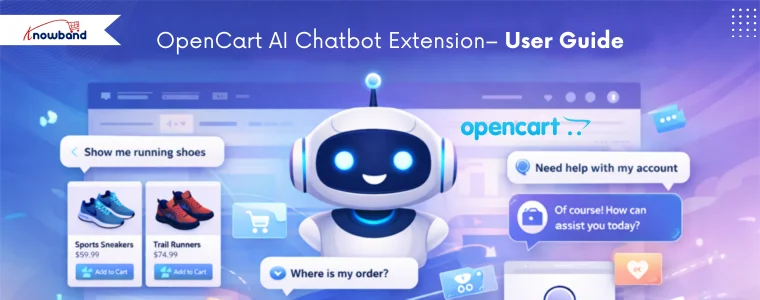
OpenCart KI-Chatbot-Erweiterung – Benutzerhandbuch | Knowband


1.0.0 Beidhändige Rückhand: Einleitung

Wir stellen vor: OpenCart KI-Chatbot-Modul von Knowband, welche wurde entwickelt, um diese Erwartungen zu erfüllen, indem ein intelligenter, professioneller KI-gestützter virtueller Chatbot für Ihren OpenCart-Shop bereitgestellt wird.

Mithilfe fortschrittlicher OpenAI-Technologie liefert dieser KI-Chatbot natürliche, menschenähnliche Antworten in Echtzeit. Darüber hinaus unterstützt er Kunden bei der Produktsuche, der Prüfung von Preisen und Lagerbeständen, dem Verständnis der Geschäftsbedingungen und der Sendungsverfolgung – ganz ohne menschliches Eingreifen.

Dank einfacher Einrichtung und leistungsstarker Funktionen verbessert dieser KI-Assistent von Knowband die Kundenzufriedenheit, reduziert den Supportaufwand und steigert die Konversionsrate. 

2.0.0 Hauptmerkmale von OpenCart KI-Chatbot, bereitgestellt von ChatGPT

1. Intelligente Echtzeitreaktionen Erstens beantwortet der KI-Chatbot Kundenanfragen zu Produktpreisen, Lagerverfügbarkeit, Kategorien und Vergleichen sofort, indem er Live-Daten aus dem Geschäft abruft.

2. Unterstützung mehrerer Sprachen und Währungen Der Chatbot erkennt automatisch die Sprachen und Währungen des Shops und reagiert entsprechend, wodurch er sich perfekt für internationale Opencart-Shops eignet.

3. Unterstützt durch ChatGPT-Technologie Die OpenCart-Chat-Erweiterung nutzt die neuesten OpenAI-GPT-Modelle und liefert präzise, ​​kontextbezogene und natürlich wirkende Antworten. Administratoren können zudem je nach Leistungsbedarf verschiedene KI-Modelle wie GPT-5, GPT-4 und GPT-4 mini auswählen.

4. Vektorsuche-Integration Die Integration der Vektorsuche mit Qdrant ermöglicht dem Chat-Plugin für OpenCart semantische Suchen anhand von Schlüsselwörtern und deren Bedeutung. Dies ermöglicht intelligente Produktempfehlungen und liefert Kunden Ergebnisse, die ihren tatsächlichen Suchintentionen entsprechen.

5. Intelligente Produktsuche Darüber hinaus können Kunden direkt über die Chatbot-Oberfläche nach Produkten suchen, Kategorien durchstöbern und Artikel vergleichen.

6. Automatischer Abruf von Bestellinformationen Eingeloggte Kunden können Bestelldetails wie Bestellnummer, Produkte, Preise und Bestellstatus direkt über die OpenCart Live-Chatbot-Erweiterung abrufen.

7. Bestellstatus und Sendungsverfolgung in Echtzeit Kunden können ihre Bestellungen und den Versandstatus einfach verfolgen, indem sie ihre Bestellnummer im Live-Chatbot-Plugin für OpenCart eingeben.

8. Vollständig anpassbare Chat-Oberfläche Interessanterweise können Shop-Betreiber mithilfe des Opencart Live-Chat-Plugins die Farben des Chatbots, das Design des Chatfensters, die Symbole, die Schaltflächen und die Textstile an ihr Markenbild anpassen.

3.0.0 Installationshandbuch für OpenCart KI-Chatbot-Erweiterung

Schritt 1: Nach dem Kauf der Erweiterung laden Sie die ZIP-Datei von Ihrem Knowband-Konto herunter. Step2: Entpacken Sie den Ordner, kopieren Sie die Dateien in den Upload-Ordner und verschieben Sie die Admin- und Katalogdateien dorthin.

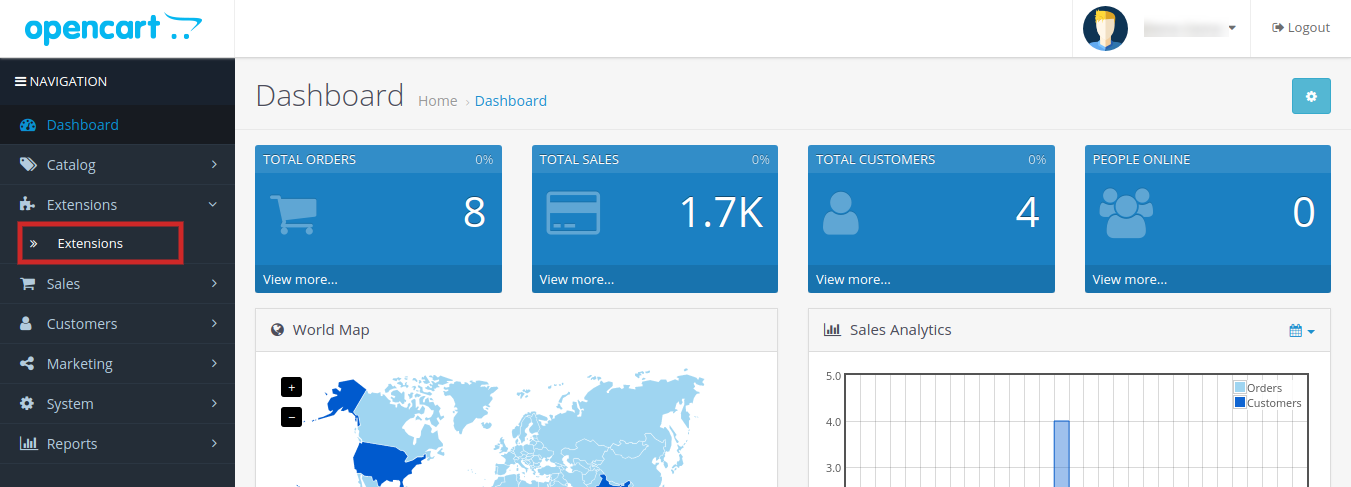
  Schritt 3: Melden Sie sich im OpenCart-Adminbereich an und navigieren Sie zu Erweiterungen → InstallationsprogrammLaden Sie die heruntergeladene ocmod-Datei hoch.

Schritt 4: Gehe zu Erweiterungen –> Änderungen und klicken auf “Aktualisieren”. Navigieren Sie dann zu Erweiterungen -> Erweiterungen -> Module und installieren Sie die OpenCart Online-Chatbot-Erweiterung.

Schritt 5: Klicken Sie auf Bearbeiten um auf die Konfigurationsseite zuzugreifen.

4.0.0 Übersicht der Administratorschnittstelle

Der OpenCart-Chatbot mit OpenAI ist benutzerfreundlich und einfach zu bedienen. Das Admin-Panel umfasst Bereiche für allgemeine Einstellungen, KI-Konfiguration und UI-Anpassung.

4.1.0 Allgemeine Konfiguration der Opencart AI Chatbot-Erweiterung

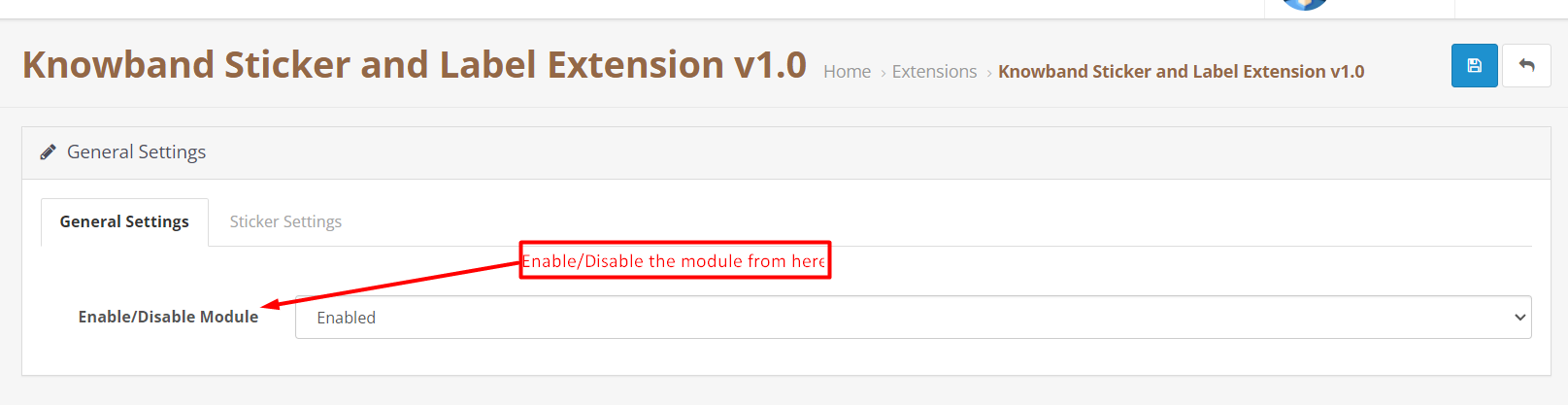
Chatbot aktivieren: Ladenbesitzer können das Modul je nach Bedarf aktivieren oder deaktivieren.

OpenAI-API-Schlüssel Geben Sie Ihren OpenAI-API-Schlüssel ein, um eine Verbindung zwischen dem Chatbot und OpenAI herzustellen. Dieser Schlüssel ist für die Funktion des Opencart AI Chatbots zwingend erforderlich.

Aus Sicherheitsgründen muss der API-Schlüssel vertraulich behandelt werden und darf nicht an Dritte weitergegeben werden.

Auswahl des KI-Modells Wählen Sie das KI-Modell aus, das zur Generierung von Antworten für die OpenCart-KI-Chatbot-Erweiterung ChatGPT verwendet werden soll, basierend auf den Anforderungen Ihres Shops:

  • GPT-4o: Geeignet für die Bearbeitung komplexer Anfragen, die Bereitstellung genauer Antworten und die Aufrechterhaltung eines besseren Kontextes während längerer Konversationen.
  • GPT-4o Mini: Entwickelt für schnellere Reaktionszeiten und reduzierten API-Verbrauch, ideal für grundlegende Kundeninteraktionen.
  • GPT-5: Bietet verbesserte Verarbeitungskapazitäten und eine höhere Antwortqualität für anspruchsvolle Anwendungsfälle.

Temperatur Diese Einstellung steuert die Zufälligkeit der Antworten der OpenCart-Chatbot-Software. Niedrigere Werte führen zu vorhersehbareren und sachlicheren Antworten, während höhere Werte eine größere Variation der Antworten ermöglichen. Für Kundensupport-Szenarien wird ein mittlerer Wert empfohlen.

Maximale Ergebnisse Sie können die maximale Anzahl der angezeigten Produktergebnisse festlegen, wenn Kunden produktbezogene Anfragen stellen. Diese Funktion der OpenCart-Live-Chatbot-Erweiterung begrenzt die Ergebnisse, sorgt für Übersichtlichkeit und verhindert eine Überlastung der Chat-Oberfläche.

Gesprächsverlauf Bei dieser Funktion merkt sich der moderne Chat-Assistent von Opencart den Verlauf der letzten Konversation und antwortet entsprechend.

Debug-Modus: Aktivieren Sie diese Option, um Systemprotokolle zu generieren, die bei der Diagnose von Problemen im Zusammenhang mit dem Verhalten des Chatbots, der API-Konnektivität oder dem Datenabruf hilfreich sind.

Vektorsuche aktivieren Sie können die semantische Suchfunktion aktivieren, wodurch der Opencart AI Chatbot Using OpenAI die Absicht des Benutzers besser versteht und relevantere Antworten liefert, die über die reine Stichwortsuche hinausgehen. Qdrant-URL Geben Sie die Endpunkt-URL des Qdrant-Vektordatenbankservers ein, der zum Speichern und Abrufen von Vektordaten für semantische Suchvorgänge verwendet wird. Die Schritte dazu wurden in Abschnitt 7.0.0 erläutert.

Qdrant API-Schlüssel Geben Sie den API-Schlüssel an, der zur Authentifizierung des Zugriffs auf den Qdrant-Server erforderlich ist. Dies gewährleistet zudem eine sichere Kommunikation zwischen dem Chatbot und der Vektordatenbank.

4.2.0 Anpassung der Chatbot-Benutzeroberfläche des Knowband Opencart AI Chatbot-Plugins

Das Modul ermöglicht die vollständige Anpassung der Chatbot-Oberfläche und hilft Ladenbesitzern dabei, das Erscheinungsbild des Chatbots an das Branding und Design ihres Ladens anzupassen. Chatbot-Logo hochladen Diese Option ermöglicht es Ihnen, ein eigenes Logo für den OpenCart ChatGPT KI-Chatbot hochzuladen. Das Logo repräsentiert Ihre Marke im Chatfenster und trägt zur visuellen Einheitlichkeit Ihres Shops bei. Unterstützte Dateiformate sind JPG, PNG, GIF und WEBP.

Chat-Hintergrundfarbe Anschließend können Sie in dieser Einstellung die Hintergrundfarbe des Chatbereichs festlegen, in dem die Unterhaltungen angezeigt werden. Dies verbessert die Lesbarkeit und sorgt dafür, dass die Chat-Oberfläche zum Gesamtdesign Ihres Shops passt.

Systemmeldungsfarbe Diese Option ermöglicht es Ihnen außerdem, die Hintergrundfarbe der vom OpenCart Live AI ChatBot Extension gesendeten Nachrichten anzupassen. Eine eindeutige Systemfarbe für Nachrichten hilft Kunden, Chatbot-Antworten leichter von ihren eigenen Nachrichten zu unterscheiden.

Benutzernachrichtenfarbe Darüber hinaus ermöglicht diese Einstellung im OpenCart AI Chatbot Software-Plugin die Änderung der Hintergrundfarbe von Kundennachrichten im Chatfenster. Dadurch werden die Konversationen übersichtlicher und leichter nachvollziehbar.

Hintergrundfarbe des Chat-Popups Darüber hinaus ermöglicht diese Option die Anpassung der Hintergrundfarbe des gesamten Chat-Popup-Fensters. Dadurch fügt sich der KI-Chatbot für OpenCart nahtlos in das Design und Layout Ihres Shops ein.

Farbe des Chat-Buttons Darüber hinaus steuert diese Einstellung die Farbe der Start- und Aktionsschaltflächen der OpenCart AI Chatbot-Erweiterung. Eine optisch ansprechende und kontrastreiche Schaltflächenfarbe kann die Sichtbarkeit verbessern und Kunden dazu anregen, ein Gespräch zu beginnen.

Chat-Textfarbe Ebenso können Sie mit dieser Option die Textfarbe sowohl für Chatbot-Antworten als auch für Benutzernachrichten festlegen. Die Wahl einer klaren und gut lesbaren Textfarbe verbessert die Zugänglichkeit und den Benutzerkomfort.

Zusammenfassend lässt sich sagen, dass diese Anpassungsoptionen sicherstellen, dass sich der beste KI-Assistent für OpenCart nahtlos in Ihr Shop-Design integriert und gleichzeitig ein modernes, optisch ansprechendes und benutzerfreundliches Chatbot-Erlebnis bietet.

Sprachauswahl (Englisch, Französisch) Diese Einstellung ermöglicht die Auswahl der Sprache, in der die Chatbot-Oberfläche angezeigt wird. Der Chatbot kann für jede verfügbare Sprache, wie z. B. Englisch und Französisch, separat konfiguriert werden, um eine lokalisierte Kommunikation für verschiedene Kundengruppen zu gewährleisten.   Chatbot-Titel Geben Sie den Titel ein, der oben im Popup-Fenster des OpenCart ChatGPT-basierten Chatbots angezeigt werden soll. Dieser Titel hilft Nutzern, den Zweck des Chatbots zu erkennen, z. B. KI-Produktassistentund kann für jede Sprache individuell angepasst werden.

Willkommensnachricht Legen Sie abschließend die Begrüßungsnachricht fest, die Kunden beim Öffnen des OpenCart-Chatbots mit OpenAI (ChatGPT) LLM angezeigt wird. Diese Nachricht dient dazu, Nutzer zu begrüßen und sie bei der Interaktion mit dem Chatbot zu unterstützen, beispielsweise bei Fragen zu Produkten, Bestellungen oder den Geschäftsbedingungen.

5.0.0 Frontend-Ansicht von Opencart KI-Chatbot-Erweiterung

Im Frontend erscheint der Chatbot als interaktives Chat-Widget, das Kunden in Echtzeit unterstützt.

Frontend-Funktionen von Opencart KI-Chatbot-Plugin Enthält:

Produktsuche und Stöbern: Kunden können direkt über den Chatbot nach Produkten suchen und Kategorien durchstöbern. Darüber hinaus ermittelt dieser KI-Chatbot relevante Produkte basierend auf den Kundeneingaben und zeigt passende Ergebnisse in Echtzeit an, wodurch die Produktsuche schneller und einfacher wird.

Schlüsselwort- und bedeutungsbasierte Suchanfragen Der ChatGPT AI-Chatbot unterstützt sowohl schlüsselwortbasierte als auch semantische (bedeutungsbasierte) Anfragen. Dank der aktivierten Qdrant-Integration versteht der Chatbot zudem die Absicht hinter den Kundenfragen und liefert präzisere und relevantere Ergebnisse, selbst wenn keine exakten Schlüsselwörter verwendet werden.

Produktdetails Darüber hinaus können Kunden mithilfe eines KI-Chatbots detaillierte Produktinformationen wie Preis, Lagerverfügbarkeit und Produktbeschreibungen anfordern, ohne die aktuelle Seite verlassen zu müssen.

Bestelldetails und Bestellhistorie Für eingeloggte Benutzer bietet der Chatbot direkten Zugriff auf vollständige Bestellinformationen, einschließlich früherer Bestellungen, gekaufter Produkte, Preise und des aktuellen Bestellstatus, über die Benutzeroberfläche des KI-Chatbots.

Sendungsverfolgung und Bestellstatus Darüber hinaus ermöglicht der ChatGPT-Chatbot den Kunden, Versanddetails zu überprüfen und den aktuellen Status ihrer Bestellungen zu verfolgen, indem sie einfach die erforderlichen Bestellinformationen angeben.

Allgemeine Anfragen zum Shop Schließlich beantwortet der Live-KI-Chatbot häufig gestellte Fragen zum Geschäft, wie zum Beispiel zu den Geschäftsbedingungen, Lieferinformationen, Zahlungsmethoden und anderen allgemeinen Anfragen, und gewährleistet so einen kontinuierlichen Kundenservice.

6.0.0 So generieren Sie einen OpenAI-API-Schlüssel

Um die Funktionsfähigkeit der KI-Chatbot-Software von Knowband zu ermöglichen, benötigen Sie eine OpenAI-API-Schlüssel. Folge diesen Schritten: Schritt 1: Melden Sie sich bei Ihrem OpenAI-Konto an. Verwenden Sie Ihre registrierte E-Mail-Adresse und Ihr Passwort, um auf die OpenAI-Plattform zuzugreifen.   Schritt 2: Navigieren Sie zu Profil → API-Schlüssel anzeigen In diesem Abschnitt werden alle Ihre bestehenden API-Schlüssel aufgelistet. Schritt 3: Klicken Sie auf „Neuen geheimen Schlüssel erstellen“. Generieren Sie einen neuen API-Schlüssel speziell für Ihre Chatbot-Integration. Schritt 4: Kopieren Sie den API-Schlüssel und bewahren Sie ihn sicher auf. Der Schlüssel gewährt Zugriff auf Ihr OpenAI-Konto und sollte daher nicht öffentlich weitergegeben werden.

Schritt 5: Fügen Sie den Schlüssel in das Modul ein. Öffnen Sie nun in Ihrem OpenCart-Adminbereich die Einstellungen des KI-Chatbot-Moduls und geben Sie den Schlüssel im Feld API-Schlüssel unter Allgemeine Konfiguration → OpenAI API-Schlüssel ein.

7.0.0 So generieren Sie einen Qdrant-API-Schlüssel und eine Endpunkt-URL für Opencart KI-Chatbot

Wenn Sie die Vektorsuche mit Qdrant für semantische Abfragen im Opencart Best AI Assistant von Knowband verwenden, befolgen Sie diese Schritte:

Schritt 1: Melden Sie sich bei Ihrem an Qdrant-Konto Greifen Sie auf Ihre Qdrant-Cloud- oder selbstgehostete Instanz zu.

Schritt 2: Erstellen Sie einen neuen API-Schlüssel Navigieren Sie zu der ClusternErstellen Sie einen Cluster und generieren Sie Schlüssel für Ihre Chatbot-Integration.

Schritt 3: API-Schlüssel und Endpunkt-URL kopieren Die Endpunkt-URL verweist auf Ihren Qdrant-Server und die API-Schlüssel Ermächtigt zum Zugriff auf die Vektordatenbank. Schritt 4: Geben Sie die Details im Modul ein. Gehen Sie in Ihrem OpenCart-Adminbereich zu Allgemeine Konfiguration → Qdrant-URL und fügen Sie die Endpunkt-URL ein. Geben Sie anschließend den API-Schlüssel in das Feld „Qdrant-API-Schlüssel“ ein. Hinweis: Darüber hinaus ermöglicht die Verwendung der Qdrant-Vektorsuche dem Chatbot die Durchführung semantischer Suchen und liefert so kontextbezogene und präzise Produktempfehlungen auf Basis der Kundenanfragen.

9. 0.0 Zusammenfassung

Die OpenCart KI-Chatbot-Erweiterung von OpenAI ChatGPT Verbessert den Kundenservice durch sofortige, intelligente und personalisierte Unterstützung. Darüber hinaus automatisiert es wiederkehrende Aufgaben, steigert die Kundenbindung und hilft Ladenbesitzern, rund um die Uhr schnellere und intelligentere Kundenerlebnisse zu bieten. Somit hilft dieser KI-Chatbot OpenCart-Händlern, wettbewerbsfähig zu bleiben und gleichzeitig ein modernes, zuverlässiges und effizientes Einkaufserlebnis zu bieten.

Link zur Admin-Demo: https://opencartdemo.knowband.com/3.0/aichatbot/admin

Link zur Frontend-Demo: https://opencartdemo.knowband.com/3.0/aichatbot/
Die Zeit drängt im Jahr 2025 – bringen Sie Ihre OpenCart Mobile App schnell auf den Markt.

Die Welt wird mobil – und die Kunden auch. Wenn Ihr OpenCart-Shop noch nicht für mobile Nutzer optimiert ist, entgehen Ihnen enorme Umsätze. Der OpenCart Mobile App Builder von Knowband ist die Lösung, mit der Sie Ihren Online-Shop direkt auf die Smartphones Ihrer Kunden bringen können – mit Unterstützung für Android- und iOS-Geräte.

Sie müssen weder programmieren noch Entwickler einstellen. Mit wenigen Klicks können Sie eine professionelle, schnelle und reaktionsschnelle Lösung erstellen. OpenCart eCommerce Mobile App Builder, die in Echtzeit mit Ihrer Website synchronisiert bleibt.

Warum Shop-Betreiber ein OpenCart Mobile App Maker Add-on benötigen

Kunden lieben Komfort. Sie kaufen häufiger ein, wenn sie per App einkaufen können. Mit dem Android- und iOS-App-Builder-Add-on für OpenCart können Sie ihnen genau dieses Erlebnis bieten.

Ihre mobile App hält Ihre Produkte immer griffbereit bei Ihren Kunden. Per Push-Benachrichtigung können Sie ihnen Angebote, Bestellinformationen und Details zu abgebrochenen Warenkörben mitteilen. Darüber hinaus bietet die App einen schnellen und einfachen Checkout. So können Sie langfristige Kundenbeziehungen aufbauen.

Daten zeigen, dass App-Nutzer dreimal so viel Zeit mit Einkaufen verbringen wie Online-Käufer. Daher verzeichnen Shops mit Apps häufigere Wiederbestellungen. Aus diesem Grund ist das OpenCart Mobile App Maker Plugin von Knowband eine der intelligentesten Ergänzungen für Ihr Online-Business.

Wichtigste Vorteile der Verwendung der OpenCart Android- und iOS-App-Builder-Erweiterung

Die OpenCart Android App Builder Extension von Knowband wird aufgrund ihrer zahlreichen Vorteile von Tausenden von Shop-Betreibern genutzt:

  • Conversions steigern: Apps erzielen bessere Konversionsraten als Websites.
  • Loyalität aufbauen: Eine App hält Ihre Kunden in Kontakt, da sie sich mit der Nutzung einer mobilen App wohler fühlen als mit einer Website.
  • Sichtbarkeit erhöhen: Erreichen Sie Android- und iOS-Nutzer über App-Stores.
  • Zeit sparen: Darüber hinaus können Sie alles über Ihr OpenCart-Dashboard verwalten. Daher ist kein Plattformwechsel erforderlich.
  • AdMob-Integration: Mit der AdMob-Integration, die dieses Modul bietet, können Sie auf verschiedenen Seiten Ihrer App Werbung einblenden und so zusätzliche Einnahmen generieren.

Egal, ob Sie gerade erst anfangen oder einen großen OpenCart-Shop verwalten, das Mobile App Builder Plugin von Knowband für OpenCart ist der einfachste Weg, mobil präsent zu sein.

Funktionen, die den Mobile App Builder für OpenCart so leistungsstark machen

Die OpenCart Mobile App-Ersteller Die App von Knowband bietet zahlreiche Funktionen, mit denen Sie Ihre App einfach und effizient verwalten können:

  • No-Code-Setup: Für die Installation und Konfiguration des Moduls sind keine technischen Fachkenntnisse erforderlich.
  • Echtzeit-Speichersynchronisierung: Produkte, Kategorien und Lagerbestände werden dank des OpenCart Mobile App Builder Moduls von Knowband, das eine Echtzeit-Synchronisierung ermöglicht, automatisch zwischen Website und App synchronisiert.
  • Kompatibilität mit mehreren Geräten: Darüber hinaus ist das Add-on mit allen Android- und iOS-Geräten kompatibel.
  • Mitteilungen: Sie können Push-Benachrichtigungen verwenden, um Festivalangebote, neue Produkte, Bestellungen und mehr zu teilen.
  • Einfache Checkout-Integration: Darüber hinaus bietet das Modul einen schnellen und einfachen Bezahlvorgang.
  • Personalisierter Stil: Der Shop-Inhaber kann die Layout-Elemente der Startseite ganz einfach an seine Marke anpassen, z. B. Produkte, Kategorien, Banner und vieles mehr hinzufügen.
  • Unterstützung mehrerer Sprachen und Währungen: Dank der Unterstützung mehrerer Sprachen und Währungen können Sie zudem problemlos international verkaufen.

Kurz gesagt, es handelt sich nicht nur um eine mobile App; mit dem No-Code App Builder von Knowband haben Ihre Kunden Ihren gesamten Shop innerhalb weniger Tage zur Verfügung.

So funktioniert das OpenCart Mobile App Builder Modul

Die Einrichtung des OpenCart No Code Mobile App Builder Plugins ist extrem einfach:

Allgemeine Einstellungen

Nach der Installation gelangen Sie zunächst zu den Konfigurationseinstellungen des Moduls. Dort können Sie das gesamte Modul mit einem Klick aktivieren oder deaktivieren. Anschließend können Sie die Integration des „Drehen und Gewinnen“-Moduls, das Logo, die Anmeldung per Fingerabdruck, die Registrierung der Telefonnummer, das Anmelde-Popup und weitere Funktionen aktivieren/deaktivieren. Hier können Sie außerdem Schriftart und Farben der Schaltflächen und der Seite anpassen.

Push-Benachrichtigungen

Hier fügen Sie zunächst eine JSON-Datei hinzu, um Push-Benachrichtigungen zu aktivieren. Anschließend können Sie die Benachrichtigungseinstellungen aktivieren und eine benutzerdefinierte Benachrichtigungsnachricht sowie einen Titel für erstellte Bestellungen, Bestellstatus und abgebrochene Warenkörbe festlegen. In den Push-Benachrichtigungseinstellungen finden Sie außerdem den Benachrichtigungsverlauf und können von dort aus eine Sofortbenachrichtigung mit einem anklickbaren Bild versenden.

Bezahlverfahren

Hier können Sie mehrere Zahlungsmethoden hinzufügen, die auf Ihrer Website verfügbar sind. Dadurch werden alle Zahlungsmethoden unterstützt, die Ihre Standardwebsite unterstützt. Darüber hinaus können Sie die Zahlungsoption auch in der Backend-Konfiguration hinzufügen.

 Layout der Startseite

Hier können Sie die gesamte Startseite personalisieren, indem Sie einfach mehrere Elemente per Drag & Drop auf die Seite ziehen, z. B. ein quadratisches Banner, ein Rasterbanner, ein Countdown-Banner, ein Anmelde-/Registrierungs-Popup, ein zuletzt aufgerufenes Produkt und vieles mehr.

DSGVO-Einstellungen

Dieser OpenCart Mobile App Builder bietet Funktionen, die die Anforderungen der DSGVO erfüllen, wie z. B. Zugriff auf Benutzerdaten, Löschungsanfragen und Einwilligungsmanagement. Darüber hinaus ermöglicht das Plugin die Synchronisierung zwischen CMS-Seiten, wodurch Shopbetreiber beliebige CMS-Daten auf die DSGVO-konforme Seite exportieren können.

Werbeeinstellungen

Schließlich ermöglicht der No-Code Mobile App Builder für Opencart Shopbetreibern, Werbung auf Startseite, Produktseiten, Kategorieseiten und CMS-Seiten einzubinden. Dies trägt zur Umsatzsteigerung und Verkaufsförderung bei.

Fazit

In der modernen Welt ist eine Website zwar schön, aber eine mobile App ist besser. OpenCart Mobile App Builder Knowband ist ein Produkt, mit dem sich Android- und iOS-Apps in kurzer Zeit und ohne Programmierkenntnisse entwickeln lassen. Die mobile App synchronisiert sich automatisch mit der Website, ist mit allen Geräten kompatibel und hilft Ihnen, Ihren Umsatz zu steigern.

Wenn Sie also Ihren Umsatz steigern, Ihren Markt erweitern und ein komfortableres Einkaufserlebnis bieten möchten, ist es an der Zeit, Ihr Geschäft zu modernisieren.

Probieren Sie KnowBand aus OpenCart Mobile App Builder Plugin Erleben Sie noch heute, wie reibungslos Ihr Geschäft mobil werden kann.


Lesen Sie unsere neuesten Blogbeiträge

Turn Your OpenCart Store Into a Mobile App: A Simple Solution for Android and iOS


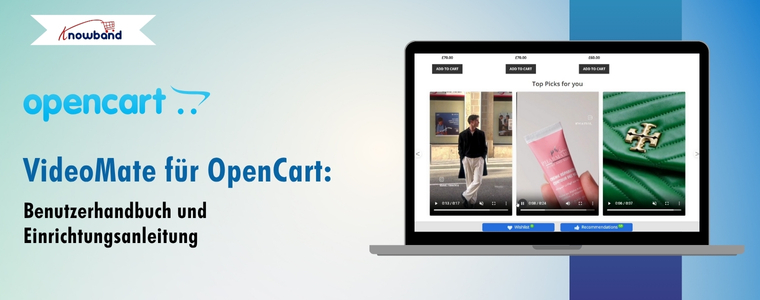
VideoMate für OpenCart: Benutzerhandbuch und Einrichtungsanleitung

Werten Sie Ihren Online-Shop auf mit dem OpenCart Video Manager-Erweiterung, eine leistungsstarke und flexible Erweiterung zur Integration wirkungsvoller Videoinhalte in Ihre E-Commerce-Website. Ob Sie die Produktsichtbarkeit verbessern, das Nutzerengagement steigern oder die Conversions erhöhen möchten – dieses All-in-One-Video-Plugin für OpenCart ermöglicht eine nahtlose und effiziente Videointegration.

Dank der Unterstützung verschiedener Anzeigeoptionen wie der Karussell-Erweiterung, des schwebenden Video-Widgets und einzelner eingebetteter Videos können Sie ausgewählte Produkte, Aktionen oder Markengeschichten direkt auf Ihrer Homepage, Ihren Produktseiten oder in Ihren Kategorielisten hervorheben. Das Modul bietet flexible Platzierungseinstellungen und ermöglicht so die einfache Anpassung an Ihr Layout und Ihre Marketingziele.

Die OpenCart-Erweiterung VideoMate wurde für einfache Bedienung entwickelt und beinhaltet einen leistungsstarken Video-Uploader, der sich nahtlos in OpenCart integrieren lässt. Der Video-Manager für OpenCart verfügt zudem über eine browserbasierte (clientseitige) Validierung, die sicherstellt, dass die Dateien vor dem Upload die Format- und Größenanforderungen erfüllen. Dadurch werden Fehler reduziert und die Upload-Geschwindigkeit erhöht. Dank der integrierten Videobibliothek können Sie Inhalte direkt im Admin-Bereich einfach verwalten und organisieren – technische Vorkenntnisse sind nicht erforderlich.

Darüber hinaus können Sie den Videostatus einfach aktualisieren, Uploads verwalten und Ihre Medien für schnellen Zugriff und eine einheitliche Präsentation organisieren. Die Erweiterung unterstützt auch die Anzeige heruntergeladener Instagram- und Twitter-Reels sowie Social Clips von anderen Plattformen und ist somit eine umfassende All-in-One-Videomanager-Erweiterung für OpenCart.

Ob Sie ein beeindruckendes Einkaufserlebnis schaffen, eine fesselnde Videogalerie im Geschäft erstellen oder Videoinhalte für Werbeaktionen, Tutorials oder Kundenbewertungen nutzen möchten – dieses Plugin liefert Ihnen optimale Ergebnisse. Mit leistungsstarken Funktionen wie der OpenCart-Homepage-Videointegration und der Einbettung von Videos auf Kategorieebene können Sie ansprechende Inhalte strategisch dort platzieren, wo sie die größte Aufmerksamkeit erregen und die Wirkung maximieren.

Dieses Videomarketing-Plugin für OpenCart ist ideal für moderne Händler. Es ist vollständig responsive, hochgradig anpassbar und benutzerfreundlich – ganz ohne Programmierkenntnisse. Steigern Sie Ihre Conversions und stärken Sie die Kundenbindung mit dieser umfassenden E-Commerce-Videoerweiterung, die das visuelle Erlebnis Ihres Shops optimiert.

1.0 Hauptfunktionen der OpenCart VideoMate-Erweiterung

Verwandeln Sie Ihren OpenCart-Shop mit ansprechenden Videoinhalten: Erwecken Sie Ihre Storefront mit dynamischer Videointegration zum Leben. Ob Sie Produkte präsentieren, Werbeaktionen durchführen oder Ihre Markengeschichte erzählen – dieses All-in-One-OpenCart-Video-Plugin ermöglicht Ihnen ein visuell ansprechendes und konversionsorientiertes Einkaufserlebnis.

Einfaches Hochladen von Videos mit integrierter Bibliotheksverwaltung: Laden Sie anschließend Clips, Reels oder Videos direkt von Ihrem OpenCart-Administrationsbereich hoch und verwalten Sie sie mit dem intuitiven und zuverlässigen Video-Uploader. Organisieren Sie Ihre Medien mühelos und greifen Sie zentral auf Ihre gesamte Videobibliothek zu – ganz ohne Programmierkenntnisse.

Gezielte Videoplatzierung dort, wo es am wichtigsten ist: Darüber hinaus können Sie mit erweitertem Videomapping Videos bestimmten Produkten, Kategorien oder benutzerdefinierten Seiten zuordnen. Ob mit der OpenCart-Produktvideoerweiterung oder dem Kategorie-Video-Plugin – Sie haben die volle Kontrolle über die Anzeige Ihrer Inhalte und maximieren so Relevanz und Sichtbarkeit.

Wählen Sie aus mehreren responsiven Widget-Typen: Zeigen Sie außerdem mehrere Videos in einem interaktiven, scrollbaren Layout an – entweder mit dem Videokarussell oder dem schwebenden Video-Widget. Dies eignet sich ideal für die Präsentation von Produkten, Tutorials oder Werbeclips in einem ansprechenden und ansprechenden Format.

Benutzergesteuerte Videoplayer: Darüber hinaus ist die OpenCart Video Manager-Erweiterung vollständig reaktionsfähig und gewährleistet eine nahtlose Anpassung an Desktops, Tablets und Mobilgeräte für ein einheitliches Benutzererlebnis.

Passen Sie jedes Detail mit Anzeigesteuerungen an: Optimieren Sie schließlich die Darstellung und Leistung Ihrer Videos. Legen Sie Autoplay-Timer fest, definieren Sie Widget-Titel, steuern Sie die maximale Anzahl angezeigter Videos und passen Sie zusätzliche Anzeigeeinstellungen an – alles ganz einfach. Diese anpassbaren Funktionen helfen Ihnen, Ihre Videoinhalte an die Marken- und Kundenerlebnisstrategie Ihres Shops anzupassen.

Steigern Sie den ersten Eindruck mit der Homepage-Videointegration: Nutzen Sie die OpenCart-Homepage-Videoerweiterung, um die Aufmerksamkeit Ihrer Besucher zu wecken. Die Erweiterung eignet sich ideal für die Präsentation von Werbeaktionen, die Vorstellung Ihrer Marke oder für eindrucksvolles Storytelling direkt auf der Startseite Ihres Shops.

Verbessern Sie das Browsen mit Videounterstützung auf Kategorieebene: Laden Sie Videos mit dem OpenCart-Kategorie-Video-Plugin direkt auf Kategorie-Landingpages hoch. Präsentieren Sie thematische Kollektionen, saisonale Inhalte oder Produkthighlights, um zum Stöbern anzuregen und die Klickraten zu steigern.

Verbinden Sie Ihren Shop mit sozialen Medien
Integrieren Sie nahtlos externe Inhalte mit integrierter Unterstützung für Instagram- und Twitter-Videoformate im OpenCart-Plugin. Präsentieren Sie Echtzeit-Engagement, Kundenreferenzen oder Influencer-Partnerschaften – ohne dass Besucher Ihren Shop verlassen müssen.

Vollständig reaktionsfähig und für Mobilgeräte optimiert
Egal, wie Ihre Kunden surfen – auf Desktop, Tablet oder Smartphone – Ihre Videoinhalte werden einwandfrei dargestellt und funktionieren einwandfrei. Die VideoMate-Erweiterung von Knowband für Opencart sorgt für ein reibungsloses und reaktionsschnelles Erlebnis auf allen Geräten.

Vereinfachte Verwaltung mit zentraler Administratorkontrolle
zusätzlichVerwalten Sie alle Video-Assets, Widgets und Einstellungen über ein zentrales, benutzerfreundliches Dashboard. Ob Sie ein einzelnes Video aktualisieren oder Ihre gesamte Videostrategie überarbeiten – die optimierte Admin-Oberfläche sorgt für schnelle und effiziente Abläufe.

Das komplette Video-Marketing-Toolkit für OpenCart
Von Werbeclips über Produkt-Tutorials bis hin zu authentischem Social Proof bietet diese leistungsstarke E-Commerce-Videoerweiterung alles, was Sie für den Aufbau eines medienreichen OpenCart-Shops mit hoher Konvertierungsrate benötigen. Sie ist anpassbar, responsiv und einfach zu verwalten – Ihre Komplettlösung für moderne Videointegration.

2.0 Installationshandbuch für Knowbands OpenCart VideoMate-Erweiterung

Schritt 1: Laden Sie die Erweiterung herunter

Laden Sie nach dem Kauf die Datei videomate.ocmod.zip herunter, die das komplette Video-Plugin für OpenCart enthält.

1. Entpacken Sie die heruntergeladene Datei – diese enthält die Datei videomate.ocmod.zip und die erforderlichen Ordner.
2. Gehen Sie zum Upload-Ordner und suchen Sie die Admin- und Katalogdateien.


3. Kopieren Sie diese Dateien in das Stammverzeichnis Ihres OpenCart-Shops

Schritt 2: Hochladen über das Erweiterungsinstallationsprogramm

  1. Gehe zu Erweiterungen > Erweiterungsinstallationsprogramm in Ihrem OpenCart-Administrationsbereich.
  2. Laden Sie die Datei videomate.ocmod.zip hoch.
  3. Gehen Sie nach der Installation zu Erweiterungen > ÄnderungenUnd klicken Sie auf Inspiration Änderungen anwenden.

Schritt 3: Benutzerberechtigungen zuweisen

Navigieren System > Benutzer > Benutzergruppen, bearbeiten Sie dann Ihre Gruppe und aktivieren Sie die Berechtigungen für Erweiterung/Modul/Videomate.

Schritt 4: Aktivieren Sie das Modul

Navigieren Erweiterungen > Erweiterungsinstallationsprogramm in Ihrem OpenCart-Admin-Dashboard.

3.0 Admin-Panel-Konfiguration von OpenCart Video Manager-Erweiterung

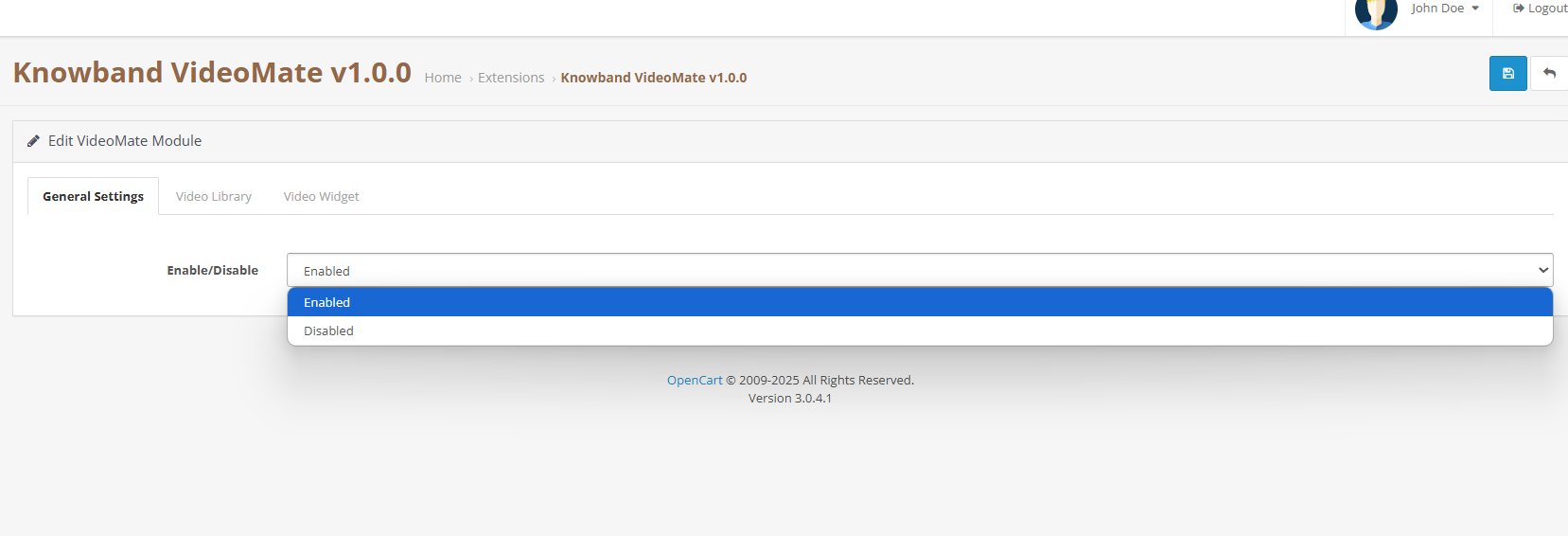
3.1 Allgemeine Einstellungen

  • Modul aktivieren/deaktivieren: Schalten Sie das OpenCart-Video-Plugin einfach mit einem einfachen Schalter ein oder aus, da keine komplexe Einrichtung erforderlich ist.

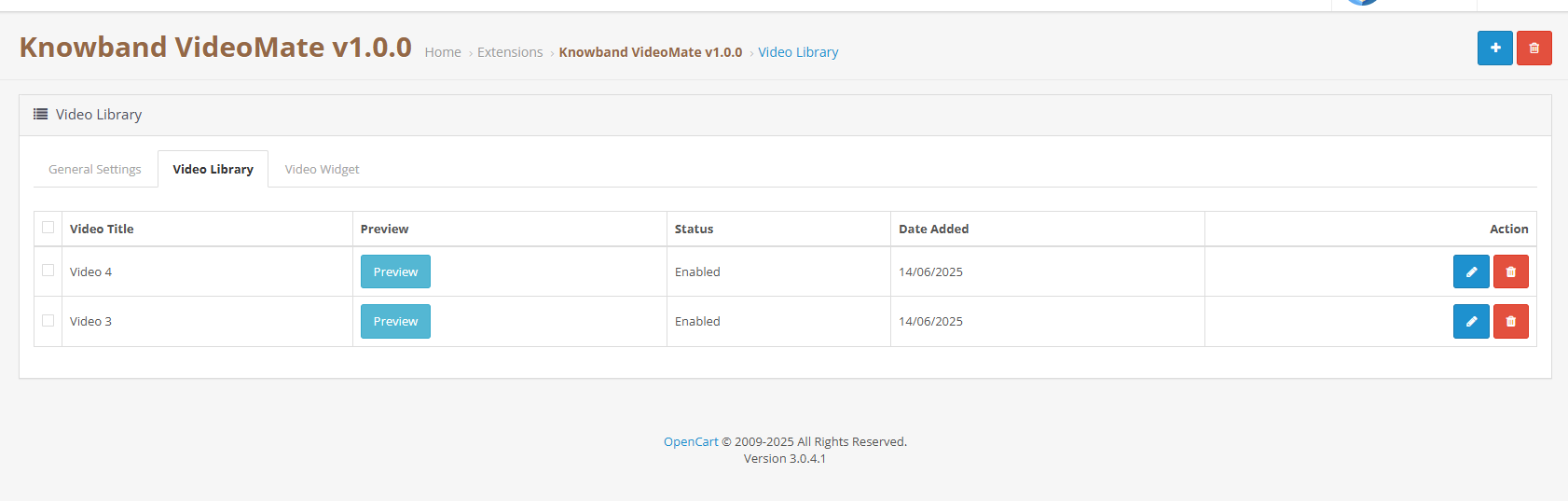
3.2 Videobibliotheksverwaltung

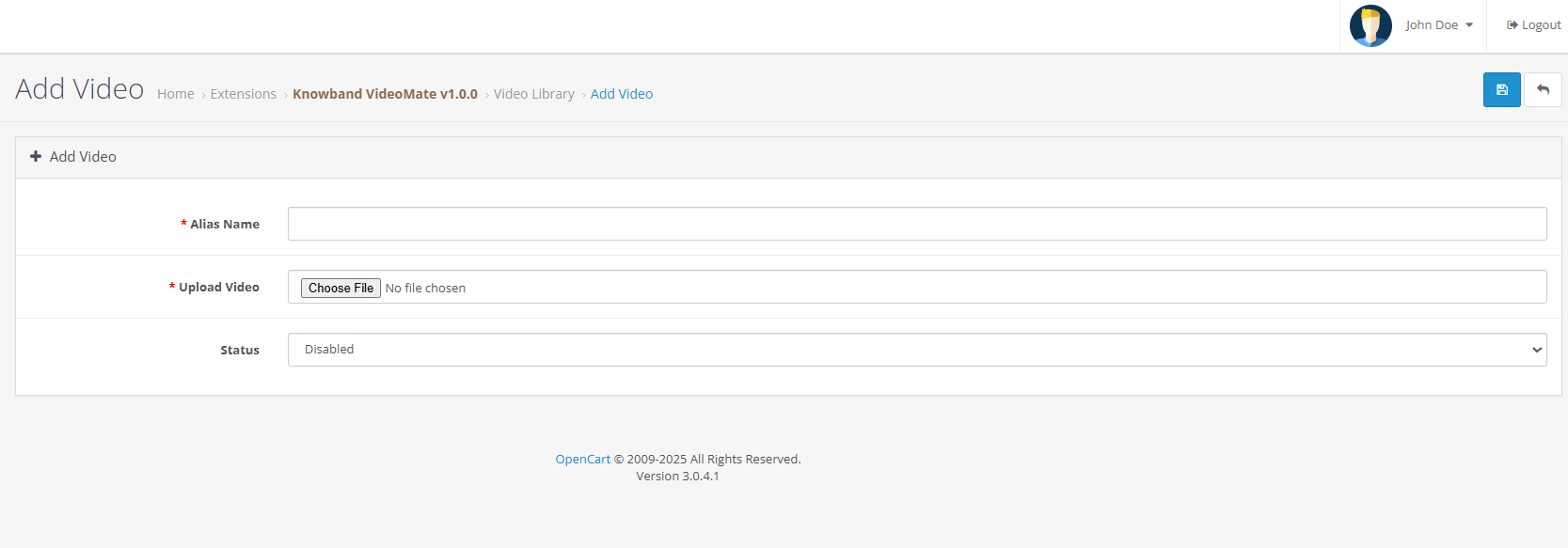
  • Neues Video hinzufügen: Laden Sie Dateien hoch und weisen Sie Aliasnamen zu. Darüber hinaus können Shop-Betreiber die Videos vor der Einrichtung des Widgets mithilfe der Opencart Video Integration Extension von Knowband in der Vorschau anzeigen. 
  • Statusumschaltung: Aktivieren oder deaktivieren Sie ganz einfach beliebige Videos, Clips oder Rollen aus der Videobibliothek, indem Sie auf „Bearbeiten“ klicken.
  • Social Media-Videos oder Clip-Upload: Fügen Sie heruntergeladene Reels und Clips von Instagram oder Twitter hinzu, um sie über das OpenCart-Plugin für Social Media-Videos anzuzeigen.
  • Löschen: Entfernen Sie alle Videos, die Sie nicht mehr benötigen, mit einem einzigen Klick – schnell und problemlos.
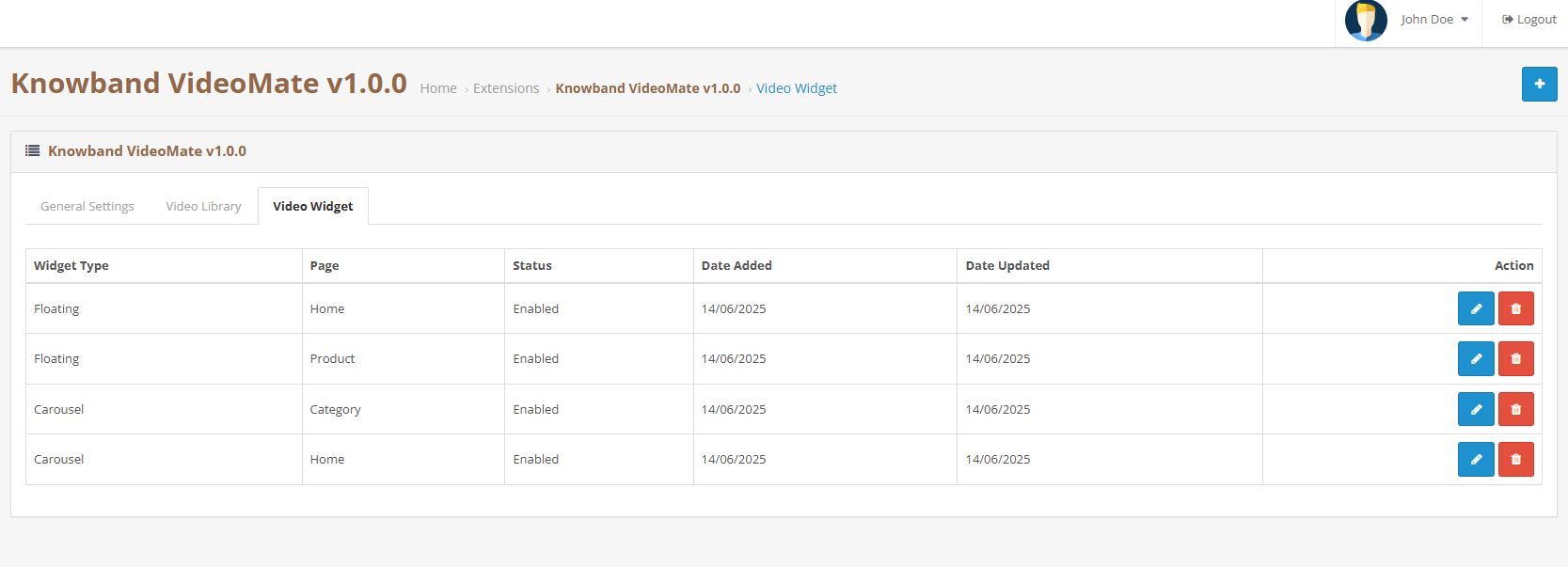
  • Vorschau: Zeigen Sie eine Vorschau der Videos an, bevor Sie sie den Widgets zuordnen.

3.3 Video-Widget-Konfiguration

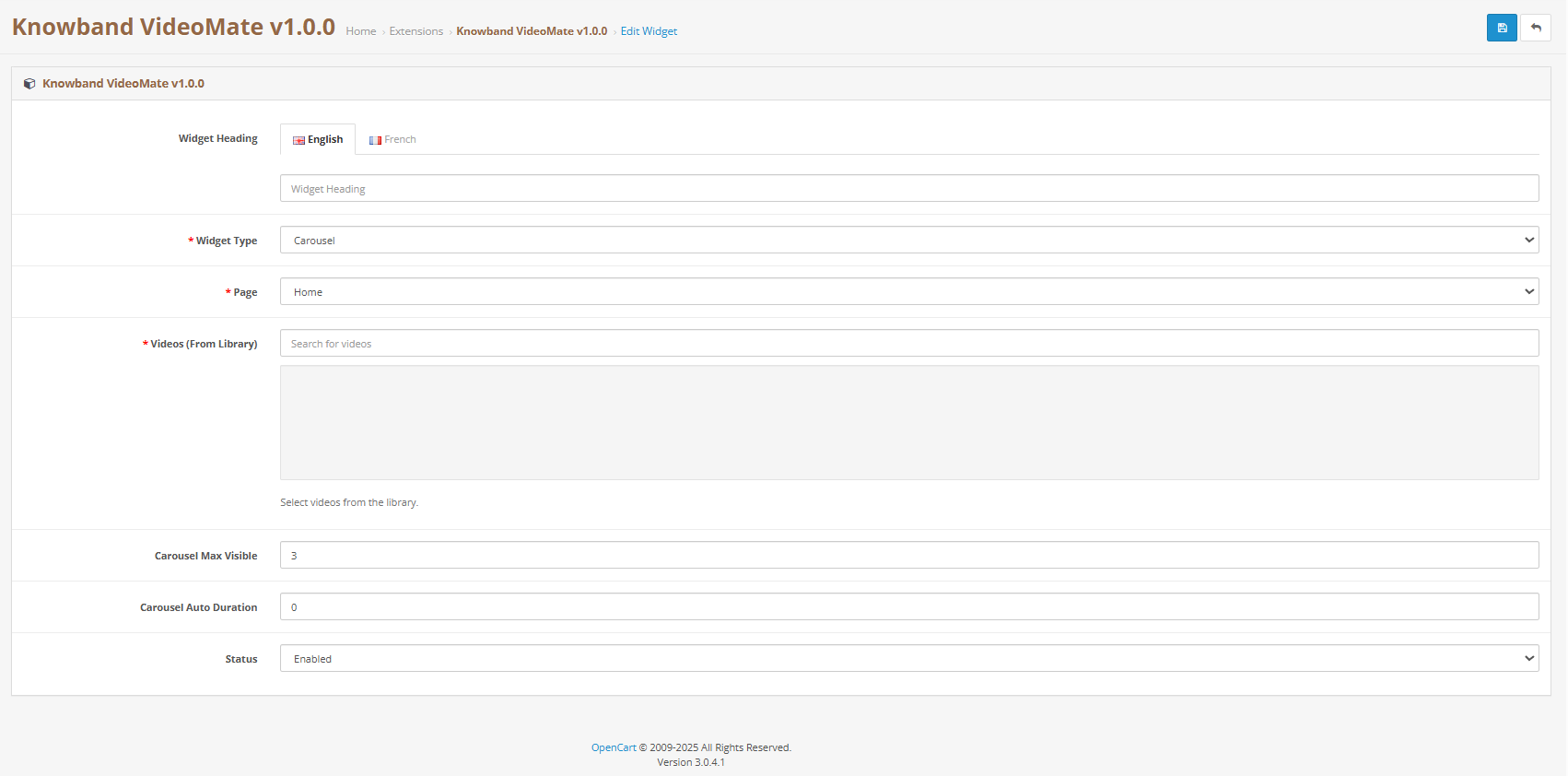
  • Widget-Titel: Weisen Sie jedem Video-Widget einen individuellen Titel zu, der zu Ihrer Marken- oder Inhaltsstrategie passt. Verwenden Sie beispielsweise Titel wie „Top-Tipps für Sie“, “Produkthighlights” oder „Anleitungsvideos“ um Ihre Kunden zu führen und ein persönlicheres Erlebnis zu schaffen.
  • Erstellen Sie ein neues Widget: Definieren Sie ein neues Widget für Produkte, Kategorien, Startseiten oder benutzerdefinierte Seiten.
  • Auswahl des Seitentyps: Wählen Sie den Anzeigeort (Startseite, Kategorie, Produkt, benutzerdefiniertes Layout).
  • Entitätszuordnung: Wählen Sie bestimmte Produkte oder Kategorien aus, zu denen Sie Clips oder Videos hinzufügen möchten.
  • Widget-Typ: Wählen Sie zwischen einem Karussell oder einem schwebenden Video-Widget, basierend auf dem Layout Ihres Shops, dem Nutzerverhalten oder aktuellen Designtrends. Jede Option bietet eine einzigartige Möglichkeit, ansprechende Videoinhalte zu präsentieren..
  • Karussell: Aktiviert mehrere Video-Schieberegler über die OpenCart-Videokarussell-Erweiterung.
  • Präsentieren Sie mehrere Videos in einem eleganten, scrollbaren Slider mit der OpenCart Videokarussell-Erweiterung. Wählen Sie einfach die Videos aus, die im Karussell angezeigt werden sollen, und fügen Sie sie hinzu – ideal, um Produkte, Werbeaktionen oder Markeninhalte in einer interaktiven Ansicht hervorzuheben.
  • Schwimmend: Wählen Sie Floating als Video-Widgets für Videos über die OpenCart Floating Video Widget-Erweiterung von Knowband.
  • Autoplay-Einstellungen: Legen Sie für jedes Video-Widget einen benutzerdefinierten Autoplay-Timer (in Sekunden) fest. Diese Funktion stellt sicher, dass Videos nach einer definierten Verzögerung automatisch gestartet werden und so die Aufmerksamkeit ohne Benutzerinteraktion fesseln.
  • Widget-Positionierung: Ladenbesitzer können wählen, ob das Video rechts oder links platziert werden soll. Steuern Sie genau, wo Ihr schwebendes Video erscheint, um es an das Layout und Design Ihres Ladens anzupassen.
  • Max-Videos: Legen Sie die maximale Anzahl der im Karussell anzuzeigenden Videos fest, um Ihr Layout übersichtlich, fokussiert und benutzerfreundlich zu halten.
  • Widget-Status: Steuern Sie die Sichtbarkeit jedes Widgets ganz einfach mit einem einfachen Aktivieren/Deaktivieren-Schalter. Zeigen oder verbergen Sie Videoabschnitte nach Bedarf – ideal für saisonale Inhalte, zeitlich begrenzte Aktionen oder zum Testen verschiedener Layouts.

4.0 Vorteile der Verwendung der OpenCart VideoMate-Erweiterung

Steigern Sie das Engagement und die Verweildauer auf der Site
In erster Linie werden Kunden durch die Verwendung von Videos über die OpenCart-Produktvideoerweiterung dazu ermutigt, sich die Produkte länger anzusehen und fundierte Kaufentscheidungen zu treffen.

Konversionsraten verbessern
ZweitensVideoMate eignet sich ideal für Videomarketing im Geschäft, da es die Konvertierungen auf Produktseiten deutlich steigern kann, indem der Produktwert effektiver präsentiert wird.

Vielseitige Videoplatzierungen
Außerdem, Sie können Inhalte auf der Homepage, den Kategorieseiten, den Produktseiten oder in benutzerdefinierten Layouts anzeigen und dabei verschiedene Videoformate und Widgettypen verwenden, um den Anforderungen Ihres Shops gerecht zu werden.

Instagram-Videointegration
Zudem zeigt, verbessern Sie Ihre Storefront mit dynamischen Inhalten in Echtzeit, indem Sie heruntergeladene Instagram-Videos direkt in die OpenCart VideoMate-Plugin– perfekt für die Präsentation von Social Proof, Influencer-Clips oder Momenten hinter den Kulissen.

Einfach zu bedienen
zuletztMit der intuitiven Benutzeroberfläche und den zentralen Steuerelementen der OpenCart Video Manager-Erweiterung können Sie ganz einfach Videos zu OpenCart-Plugin-basierten Stores hinzufügen, ohne dass technische Fachkenntnisse erforderlich sind.

5.0 Tutorial: Videoanleitung ansehen

Um Ihnen bei der Einrichtung und Verwendung zu helfen Opencart Video Manager PluginWir haben ein ausführliches YouTube-Tutorial erstellt. Diese Videoanleitung führt Sie Schritt für Schritt durch die Installation, die Konfigurationsoptionen und zeigt Ihnen, wie Sie Videoinhalte in Ihrem Shop effektiv hinzufügen und verwalten.

6.0 Support und Hilfe

Wenn bei der Installation oder Nutzung Probleme auftreten, wenden Sie sich bitte an unser Support-Team über:

Wir unterstützen Sie gerne bei der Konfiguration, Fehlerbehebung oder bei Fragen zu den Funktionen Ihres OpenCart-Videointegrations-Plugin.

OpenCart Google Tag Manager (gtag, GA4, GTM Events) Erweiterung – Benutzerhandbuch

Das Knowband OpenCart Google Tag Manager-Erweiterung ist ein leistungsstarkes Plugin, das die Integration von Google Tag Manager (GTM) in Ihren OpenCart-Shop vereinfacht. Dank seiner intuitiven Benutzeroberfläche ermöglicht das OpenCart Google Tag Manager Plugin Shop-Betreibern das Hinzufügen und Verwalten verschiedener Google-Tags ohne technisches Fachwissen. Es ermöglicht Ihnen die Überwachung wichtiger Ereignisse wie Produktansichten, Kategorien, Aktionen zum Hinzufügen in den Warenkorb, zum Entfernen aus dem Warenkorb, Checkout-Ereignisse, Zahlungsereignisse, Versandereignisse und Bestellbestätigungen und bietet Ihnen so wertvolle Einblicke in Kundeninteraktionen.

Darüber hinaus erfasst das OpenCart Google Tag Manager Plugin nahtlos UTM-Parameter und hilft Shop-Betreibern, die Wirkung ihrer Marketingkampagnen zu analysieren. Mithilfe des OpenCart Google Marketing Integration Plugin können Online-Händler erkennen, welche Kampagnen den meisten Traffic und die meisten Conversions generieren. Dies ermöglicht eine intelligentere Verteilung der Werbeausgaben und einen verbesserten Return on Investment (ROI).

Der OpenCart Google Tag Manager von Knowband ist ideal für Unternehmen, die Tracking-Daten oder Analysen zu Geschäften und Events verbessern, die Conversion-Raten steigern und das Einkaufserlebnis optimieren möchten. Die Knowband OpenCart Google Tag Manager-Erweiterung unterstützt Google Analytics, GA4 und andere Google-Marketing-Tools und macht datenbasierte Entscheidungen einfacher und effizienter.


Hauptmerkmale von OpenCart Google Tag Manager-Erweiterung:

Nahtlose Integration des Google Tag Managers: Verbinden Sie Google Analytics, Google Ads, GA4 und andere wichtige Tracking-Tools ganz einfach mit dem OpenCart-Store, ohne dass Programmierkenntnisse erforderlich sind.

Live-Event-Tracking für bessere Einblicke: Die Ladenbesitzer können wichtige Benutzeraktionen wie „In den Einkaufswagen legen“, „Produktansichten“ und „Checkout-Ereignisse“, angewandte Coupons sowie die Zahlungs- und Versandmethoden in Echtzeit überwachen, um sofortige Einblicke in das Kundenverhalten zu gewinnen.

Verfolgen Sie die Kampagnenleistung mit UTM-Parametern: Erfassen Sie automatisch UTM-Parameter, um den Erfolg Ihrer Marketingkampagnen zu messen und festzustellen, welche Kanäle den meisten Verkehr und die meisten Conversions generieren.

Erweitertes E-Commerce-Tracking für datengesteuerte Entscheidungen: Erhalten Sie ausführliche Analysen zu Produktansichten, Warenkorbzusätzen und abgeschlossenen Käufen, um die Verkaufsleistung Ihres Shops zu optimieren.

Schnelle und einfache Einrichtung – keine Codierung erforderlich: Mit einer benutzerfreundlichen Oberfläche, die OpenCart GTM-Erweiterung macht die Tag-Verwaltung einfach und stressfrei, auch für technisch nicht versierte Benutzer.

Intuitives Admin-Dashboard für volle Kontrolle: Verwalten und überwachen Sie alle Ihre Tracking-Tags und Ereignisse direkt von Ihrem OpenCart-Administrationsbereich aus mit einem übersichtlichen, benutzerfreundlichen Dashboard.

Mehrsprachige Unterstützung für globale Geschäfte: Die OpenCart GTM-Erweiterung unterstützt mehrere Sprachen, sodass Sie sie nahtlos in verschiedenen Regionen verwenden und das Einkaufserlebnis für internationale Kunden verbessern können.

1.0Google Consoles-IDs zum Aktivieren der Funktionalität Knowband Opencart Google Tag Manager Plugin

1.1 Schritte zum Abrufen der Google Tag Manager-ID

Schritt 1: Besuchen Sie das Google Tag Manager Konto.

Schritt 2: Erstellen Sie einen neuen Container oder wählen Sie einen vorhandenen Container aus.

Schritt 3: Die Container-ID hat das Format GTM-XXXXXX und ist in der oberen rechten Ecke der Benutzeroberfläche von Google Tag Manager leicht zu sehen.

 Schritt 4: Kopieren Sie die Container-ID und fügen Sie sie dem GTM-Container-ID-Feld im Konfigurationsfeld hinzu.

1.2 Befolgen Sie diese Schritte, um die Google Measurement ID zu erhalten 

Schritt 1: Besuchen Sie Google Analytics-Konto.

Schritt 2: Wählen Sie die Eigenschaft aus, für die Sie die Mess-ID erhalten möchten.

Schritt 3: Navigieren Sie zu Admin -> Datenströme und wählen Sie Ihren Webdatenstrom aus.

Schritt 4: Die Mess-ID hat das Format G-XXXXXXXXXX.

Schritt 5: Kopieren Sie die Mess-ID und fügen Sie sie dem Feld „Google-Mess-ID“ in der Modulkonfiguration hinzu.

1.3 Wie konfiguriere ich Ereignisse im Google Tag Manager?

Schritt 1: Laden Sie GTM Events aus den Modulkonfigurationen herunter. Den direkten Download-Link finden Sie unter Konfigurationen > Registerkarte Anweisungen.

Schritt 2: Melden Sie sich bei Ihrem Google Tag Manager-Konto an.

Schritt 3: Gehen Sie im Google Tag Manager zu Admin > Container importieren.

Schritt 4: Wählen Sie die heruntergeladene JSON-Datei von Ihrem System aus.

Schritt 5: Wählen Sie den Arbeitsbereich aus, in den Sie die Ereignisse importieren möchten, und wählen Sie je nach Bedarf die Optionen „Zusammenführen“ oder „Überschreiben“ aus.

Schritt 6: Klicken Sie auf „Bestätigen“, um den Importvorgang abzuschließen.

Schritt 7: Speichern und veröffentlichen Sie Ihren Container, um die Ereignisse in Ihrem Google Tag Manager zu aktivieren.


2.0 Schritte zur Einrichtung OpenCart Google Tag Manager in 3 einfachen Schritten

Wenn Sie bereit sind, den Opencart Google Tag Manager von Knowband in Ihren OpenCart-Shop zu integrieren, befolgen Sie diese drei einfachen Schritte, um mit der OpenCart Google Tag Manager-Erweiterung zu beginnen:

Kaufen Sie die OpenCart Google Tag Manager-Erweiterung im Knowband Store. Sie erhalten die folgende Datei: eine komprimierte Datei mit dem Quellcode des Moduls.

Befolgen Sie die unten aufgeführten Schritte, um das OpenCart Google Tag Manager-Plugin in Ihrem Shop zu installieren:

Schritt 1: Kaufen Sie die Erweiterung und Sie erhalten dann eine ZIP-Datei mit dem Quellcode des Moduls.

Schritt 1: Dateien extrahieren und hochladen

  1. Entpacken Sie die heruntergeladene Datei – diese enthält die Datei kbgtag.OCMod und die erforderlichen Ordner.
  2. Gehen Sie zum Upload-Ordner und suchen Sie die Admin- und Katalogdateien.
  3. Kopieren Sie diese Dateien in das Stammverzeichnis Ihres OpenCart-Shops

Schritt 2: Installieren und aktivieren Sie das Modul. Gehen Sie in Ihrem OpenCart-Administrationsbereich zu Erweiterungen > Installer.

  1. Laden Sie die Datei kbgtag.ocmod im Installationsprogramm hoch.
  2. Gehen Sie zu Erweiterungen > Änderungen und klicken Sie auf Aktualisieren, um die Änderungen anzuwenden.

Integrieren Sie Ihren Shop mit dem Prestashop Google Tag Manager

Keine Programmierkenntnisse erforderlich

Jetzt einkaufen

2.0 Übersicht zum Admin-Panel:

Der Google Tag Manager für OpenCart bietet ein benutzerfreundliches Admin-Dashboard für OpenCart-Shop-Betreiber. Der Shop-Administrator kann alle Tags direkt im OpenCart-Admin-Panel einrichten und verwalten. 


Erweiterung aktivieren oder deaktivieren: Der Store-Administrator kann das Modul bei Bedarf einfach ein- oder ausschalten.

GTM-Container-ID: Geben Sie die GTM-Container-ID in das Feld ein. Der Administrator kann diese ID ermitteln, indem er die Schritte in Abschnitt 1.1 befolgt.

Google Analytics-ID: Geben Sie hier Ihre Google Analytics-Mess-ID ein, um Google Analytics zum Tracking mit GTM zu verbinden.

Seitenaufrufe verfolgen: Sie können das Tag „Seitenaufruf“ aktivieren oder deaktivieren, um zu verfolgen, wann Kunden verschiedene Seiten besuchen.

Kategorieansichten: Steuern Sie das Tag „Kategorie anzeigen“, um zu verfolgen, wann Kunden Produktkategorien auf Ihrer Site anzeigen.

Produktdetailseite: Aktivieren Sie das Tag „Produktdetails anzeigen“, um zu verfolgen, wann ein Kunde eine bestimmte Produktseite ansieht.

Wagenentfernung: Aktivieren oder deaktivieren Sie das Tag, das verfolgt, wann Artikel aus dem Einkaufswagen entfernt werden.

In den Warenkorb legen: Aktivieren oder deaktivieren Sie das Tag „Zum Einkaufswagen hinzufügen“, um zu verfolgen, wann Artikel zum Einkaufswagen hinzugefügt werden.

Beginn der Kaufabwicklung: Aktivieren Sie das Tag, um zu verfolgen, wann ein Kunde mit dem Bezahlvorgang beginnt.

Checkout-Seite: Aktivieren oder deaktivieren Sie das Tag, das die Aktivität auf der Checkout-Seite verfolgt.

Adressauswahl: Aktivieren Sie das Tag, um zu verfolgen, wann Kunden beim Bezahlvorgang ihre Lieferadresse hinzufügen oder auswählen.

Auswahl der Versandart: Aktivieren Sie das Tag, um zu verfolgen, wann Kunden beim Bezahlvorgang ihre Versandmethode auswählen.

Bestellbestätigung: Steuern Sie das Tag „Bestellbestätigung“, um zu verfolgen, wann ein Kunde eine Bestellung abschließt.

Verwendung des Rabattcodes: Aktivieren oder deaktivieren Sie das Tag „Rabattcode anwenden“, um zu verfolgen, wann Kunden einen Rabattcode verwenden.

Rabattcode entfernen: Aktivieren oder deaktivieren Sie das Tag, das verfolgt, wenn Kunden einen Rabattcode entfernen.

Warenkorbansichten: Verwenden Sie das Tag „Warenkorb anzeigen“, um zu verfolgen, wann Kunden ihren Einkaufswagen ansehen.

Kundenlogin: Aktivieren oder deaktivieren Sie das Tag, das verfolgt, wann sich ein Kunde bei seinem Konto anmeldet.

Kundenregistrierung: Aktivieren oder deaktivieren Sie das Tag, um zu verfolgen, wann Kunden ein Konto auf Ihrer Site erstellen.

Zur Wunschliste hinzufügen: Aktivieren Sie das Tag „Zur Wunschliste hinzufügen“, um zu verfolgen, wann ein Kunde einen Artikel zu seiner Wunschliste hinzufügt.

Titel von der Wunschliste entfernen: Aktivieren oder deaktivieren Sie das Tag, das verfolgt, wenn ein Kunde einen Artikel von seiner Wunschliste entfernt.

 Produktverfolgung durchsuchen: Verwalten Sie die Tags für Produkte, nach denen Kunden in Ihrem Geschäft suchen.

UTM-Parameter erfassen: Der Store-Administrator kann die Erfassung von UTM-Parametern mit diesem Umschaltknopf aktivieren oder deaktivieren.


3.0 Schritte zur Vorschau von Ereignissen im Google Tag Manager-Plugin

Schritte zur Vorschau eines Ereignisses in der OpenCart Google Tag Manager-Erweiterung

Schritt 1: Melden Sie sich bei Ihrem Google Tag Manager-Konto an.

Schritt 2: Wählen Sie den Container aus, der Ihrem OpenCart-Shop zugeordnet ist.

Schritt 3: Klicken Sie oben rechts auf die Schaltfläche „Vorschau“.

Schritt 4: Geben Sie die URL Ihres OpenCart-Shops in das Popup „Tag Assistant“ ein und klicken Sie auf „Verbinden“.

Schritt 5: Führen Sie die Aktion aus, die Sie verfolgen möchten (z. B. ein Produkt in den Einkaufswagen legen oder den Bezahlvorgang abschließen).

Schritt 6: Gehen Sie zurück zum Tag Assistant-Fenster, um zu überprüfen, ob das Ereignis korrekt ausgelöst wird.

Schritt 7: Wenn das Ereignis im Tag Assistant angezeigt wird, funktioniert es ordnungsgemäß. Andernfalls führen Sie die Fehlerbehebung anhand der angezeigten Ereignisdetails durch.


3.0 Konfigurationsanweisungen:

Das OpenCart No-Code-Integration mit Google Tag Manager bietet einfache Anweisungen, die keine technischen Kenntnisse für die Moduleinrichtung erfordern. Der Shop-Administrator kann einfach die Google Tag Manager- und Google Analytics-Konsolen aufrufen und die einfachen Schritte befolgen, um die erforderlichen Anmeldeinformationen zu erhalten.

Diese Anleitung hilft dem Shop-Administrator bei der Konfiguration der Erweiterung. Sollten Sie jedoch während der Einrichtung oder mit der Erweiterung auf Probleme stoßen, können Sie uns per E-Mail an support@knowband.com oder über knowband.com/helpdesk erreichen.

OpenCart Gemini/ Claude/ ChatGPT/DeepSeek Content Generator/Translator Extension – Benutzerhandbuch
Das OpenCart AI Content Generator-Erweiterung ist ein leistungsstarkes Plugin zum Erstellen und Übersetzen von Inhalten für OpenCart-Shop-Betreiber. Durch die nahtlose Integration der erweiterten Funktionen von Claude AI, ChatGPT API, DeepSeek API und Gemini API ermöglicht der AI Content Generator und Translator für OpenCart Shop-Betreibern die Erstellung hochwertiger, SEO-optimierter Produktinhalte. Die OpenAI Content Translator Extension umfasst Beschreibungen, Titel, Kategorieinhalte, Metatitel und Metabeschreibungen – und das alles unter Wahrung der Authentizität.

Darüber hinaus bietet das OpenCart AI-gestützte Übersetzer-Plugin von Knowband nahtlose Übersetzungsdienste in mehreren Sprachen und stellt sicher, dass Ihr OpenCart-Shop globale Märkte effektiv erreichen kann. Dadurch können Shop-Besitzer mühelos professionelle Inhalte erstellen und sich unzählige Stunden manueller Schreib- und Bearbeitungsarbeit sparen. Darüber hinaus steigert die Erweiterung die Effizienz, da sie sowohl die Inhaltserstellung als auch die Übersetzungsprozesse rationalisiert.

Darüber hinaus lässt sich die OpenCart AI Bulk Content Generator Extension nahtlos in alle drei KI-Plattformen (Claude, Gemini, DeepSeek und ChatGPT) integrieren. Egal, ob Sie neue Inhalte erstellen oder bestehende Produktinformationen übersetzen, die Erweiterung sorgt für Genauigkeit, Konsistenz und Geschwindigkeit. Gleichzeitig minimiert sie Fehler, wahrt die Markenbotschaft und verbessert die Inhaltsqualität.

Gleichzeitig stellt das OpenCart SEO Content Generator Plugin sicher, dass alle Inhalte streng den SEO-Best Practices entsprechen. Dies trägt folglich dazu bei, das Suchranking bei Google und anderen Suchmaschinen zu verbessern. Bessere Rankings führen wiederum zu höherer Sichtbarkeit, mehr Verkehr und höheren Conversions. Daher ist die OpenCart AI Content Extension ein unverzichtbares Plugin für OpenCart-Shopbesitzer, die ihre Produktivität steigern und ihre Reichweite maximieren möchten.

1.0.0 Hauptmerkmale des OpenCart AI Content Generator-Erweiterung

  • KI-gestützte Inhaltsgenerierung – Der OpenCart AI Content Generator und die Translator Extension erstellen automatisch hochwertige Produkt- und Kategoriebeschreibungen, Metatitel und Metabeschreibungen durch die Nutzung fortschrittlicher KI-Technologien wie DeepSeek, ChatGPT, Claude und Gemini.
  • Nahtlose mehrsprachige Übersetzung- Übersetzen Sie den Inhalt in mehrere Sprachen, wobei Genauigkeit und kulturelle Relevanz gewahrt bleiben müssen. So können E-Händler in internationale Märkte expandieren, ohne teure Übersetzungsdienste in Anspruch nehmen zu müssen.
  • Verbesserte SEO-Leistung- Alle generierten und übersetzten Inhalte werden für Suchmaschinen optimiert. So verbessern sich die Rankings Ihres Shops und Ihrer Produkte und die Sichtbarkeit Ihres Shops wird durch strategische Platzierung von Schlüsselwörtern und optimale SEO-Praktiken gesteigert.
  • Flexible KI-Modellauswahl- Die OpenCartAI Content Generator Extension bietet eine Vielzahl von KI-Modellen für die Inhaltserstellung und -übersetzung. Shop-Betreiber können zwischen ChatGPT-Optionen wie GPT-3.5 und GPT-4.0, Claude-Modellen wie Haiku 3, Haiku 3.5, Sonnet 3.5 (alt) und Sonnet 3.5 (neu) sowie Gemini-Varianten wie Gemini 1.5 Pro, 1.5 Flash, 1.5 Flash-8b, 2.0 Flash und 2.0 Flash – Lite Preview sowie DeepSeek Chat & Reasoner wählen.
  • Benutzerfreundliche Schnittstelle- Es sind keine technischen Kenntnisse erforderlich. Die OpenCart AI Content Generator Extension bietet eine intuitive Benutzeroberfläche, die die Inhaltserstellung unkompliziert und informativ macht, sodass selbst nicht-technische Shop-Besitzer mit nur wenigen Klicks professionelle Inhalte erstellen können.
  • Massenverarbeitungsfunktionen- Die perfekte Lösung für Geschäfte mit großen Produktkatalogen. Sie ermöglicht Ihnen die gleichzeitige Generierung von Inhalten für mehrere Produkte und spart so viele Stunden manueller Arbeit.
  • Umfassendes Aktivitäts-Tracking- Protokolliert alle innerhalb des Plug-Ins durchgeführten Aktionen, einschließlich Zeitstempel und Zusammenfassung der Änderungen, und stellt klare Protokolle aller generierten Inhalte und übersetzten Änderungen bereit.
  • Intelligente Produktkategorisierung- Schlägt auf intelligente Weise geeignete Produktkategorien auf Grundlage von Beschreibungen vor, hilft bei der effizienteren Organisation Ihres Shops und stellt sicher, dass Produkte in den relevantesten Abschnitten angezeigt werden.
  • Marktspezifische Inhaltsanpassung- Passt Inhalte an verschiedene Zielmärkte an, indem lokale Vorlieben, Sprache und kulturelle Unterschiede berücksichtigt werden, um sie relevanter zu machen und die Konvertierungen zu erhöhen.

2.0.0 Vorteile von Knowband OpenCart AI Content Generator-Erweiterung für E-Händler

  • Zeitersparnis- Das OpenCart Claude Content Translator Plugin generiert in wenigen Minuten qualitativ hochwertige Inhalte und reduziert so den manuellen Aufwand. Konzentrieren Sie sich auf Ihre Kerngeschäftsaufgaben statt auf die Inhaltserstellung.
  • SEO-Verbesserungen- KI-optimierter Inhalt verbessert das Suchmaschinen-Ranking und erhöht den organischen Verkehr. Stellen Sie sicher, dass Produktbeschreibungen und Meta-Tags den SEO-Best Practices entsprechen.
  • Globale Reichweite- Übersetzen Sie Ihren gesamten Shop mühelos in mehrere Sprachen mit dem OpenCart Content Translator & Generator Plugin. Erweitern Sie Ihre Expansion auf internationale Märkte und erreichen Sie ein breiteres Publikum.
  • Inhaltsqualität- Mit dem OpenCart Content Translator & Generator Plugin kann der E-Händler professionelle, ansprechende und gut strukturierte Produktbeschreibungen erstellen. KI sorgt für Genauigkeit bei gleichzeitiger Wahrung der Markenkonsistenz.
  • Kosteneffizienz- Sparen Sie Geld bei der Einstellung von Textern und Übersetzern. AI Content Generator für OpenCart AI Content Translator reduziert die Betriebskosten ohne Kompromisse bei der Qualität.
  • Wettbewerbsvorteil- Nutzen Sie fortschrittliche KI-Technologie, um der Konkurrenz einen Schritt voraus zu sein. Verbessern Sie die Effizienz und bieten Sie bessere Produktinformationen als die Konkurrenz.
  • Verbesserte Benutzererfahrung- Detaillierte und ansprechende Inhalte helfen Kunden, fundierte Entscheidungen zu treffen. Verbessern Sie die Konvertierung mit klaren und überzeugenden Produktbeschreibungen.
  • Leistungsverfolgung- Überwachen Sie KI-generierte Inhalte mit einem integrierten Aufgabenprotokoll. Behalten Sie vergangene Änderungen im Auge und verfeinern Sie die Inhaltsstrategie im Laufe der Zeit

Automatisieren Sie die Inhaltserstellung und -übersetzung in Ihrem Prestashop-Shop

Keine Programmierkenntnisse erforderlich

Jetzt Shoppen

3.0.0 Installieren des OpenCart AI Content Generator-Plugin

Das Einrichten des OpenCart AI Content Translator Plugin ist einfach. Befolgen Sie die folgenden Schritte, um es problemlos zu installieren und zu konfigurieren.

Was Sie beim Kauf erhalten:

  • Eine gezippte Datei, die die Erweiterung OpenCart AI Content Translator enthält.
  • Ein Benutzerhandbuch, das Sie durch die Installation und Einrichtung führt.

Befolgen Sie diese Schritte zur Installation

Schritt 1. Entpacken Sie die heruntergeladene Datei
Gehen Sie zu „Mein Konto“ > „Downloads“, suchen Sie die komprimierte Datei und extrahieren Sie sie. Nach dem Entpacken werden die entsprechenden Ordner angezeigt.


Schritt 2. Übertragen Sie Dateien in das Stammverzeichnis

Verwenden Sie einen FTP-Manager, um die extrahierten Dateien in Ihr OpenCart-Stammverzeichnis zu kopieren.

Schritt 3. Schließen Sie die Installation ab
Das Plugin ist jetzt installiert und bereit zur Konfiguration.

Schritt 4. Zugriff auf die Erweiterung und Konfiguration
Gehen Sie zu Admin-Panel > Hauptmenü > Erweiterungen, wählen Sie das AI Content Generator Plugin von Knowband und klicken Sie auf Bearbeiten, um die Einstellungen anzupassen.


4.0 So generieren Sie den API-Schlüssel für das OpenCart AI Content Translator-Plugin von Knowband

Schritte zum Generieren der Claude-API

  1. Besuchen Sie Anthropics Website, und klicken Sie auf „Mit dem Erstellen beginnen“.
  2. Eröffnen Sie ein Konto, gehen Sie zu Ihrem Konto-Dashboard, generieren Sie eine API-Schlüssel, und bewahren Sie es sicher auf.

Schritte zum Generieren der Gemini-API

  1. Nutze den Google AI Website des Studios.
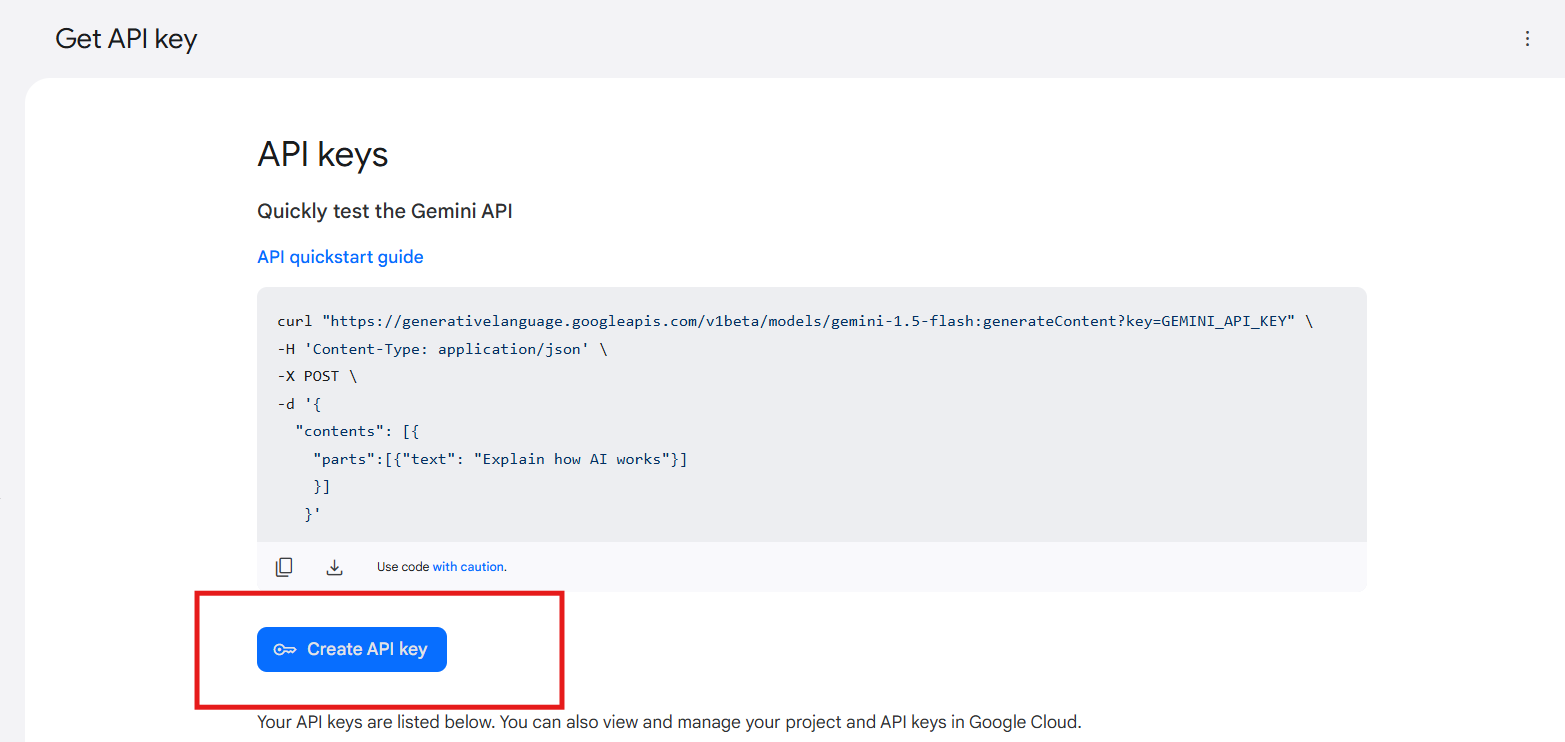
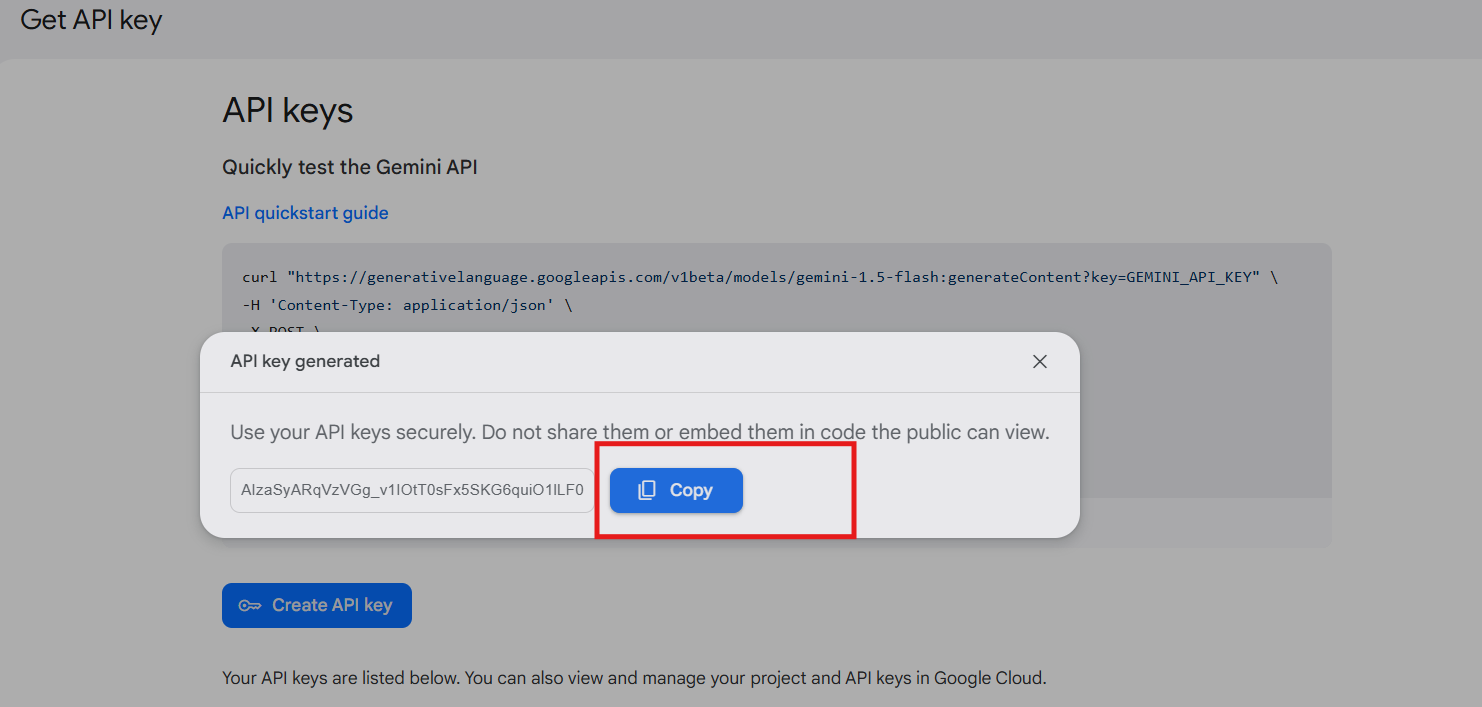
  2. Klicken Sie auf „API-Schlüssel abrufen“, akzeptieren Sie die Nutzungsbedingungen, erstellen Sie Ihren Schlüssel und fügen Sie ihn in die Konfigurationseinstellungen ein.

Schritte zum Generieren der ChatGPT-API für das OpenCart ChatGPT-Plugin

  1. Gehe zu Website von OpenAI und melde dich an.
  2. Klicken Sie auf „API-Schlüssel anzeigen“ und wählen Sie „Geheimer Schlüssel“ aus.
  3. Denken Sie unbedingt daran, den Schlüssel umgehend zu kopieren und sicher aufzubewahren.

Wichtig – Abrechnungsanforderungen

Um einen ChatGPT-API-Schlüssel für das Knowband AI Content Translator Plugin zu generieren, müssen Shop-Besitzer Folgendes einrichten: Rechnungs- in ihrem OpenAI-Konto. Das bedeutet, dass Sie eine Zahlungsmethode hinzufügen und sicherstellen müssen, dass Sie über genügend Guthaben oder ein aktives Abonnement verfügen, um die API zu verwenden. Ohne eine Abrechnungseinrichtung funktioniert der API-Schlüssel nicht.

Schritte zum Generieren der DeepSeek-API für das OpenCart DeepSeek AI-Plugin

  1. Greifen Sie über die URL https://platform.deepseek.com/api_keys auf die Deepseek-Plattform zu, um den API-Schlüssel zu generieren. Melden Sie sich an oder registrieren Sie sich, um den API-Schlüssel zu generieren.
  2. Klicken Sie nach dem Hinzufügen des Schlüsselnamens auf „API-Schlüssel erstellen“.
  3. Kopieren oder speichern Sie den Schlüssel, um die Funktion des DeepSeek AI Content Generator Plugin zu aktivieren

5.0.0 Admin-Schnittstelle von OpenCart Gemini AI Content Generator-Erweiterung 

5.0.1 Allgemeine Einstellungen 

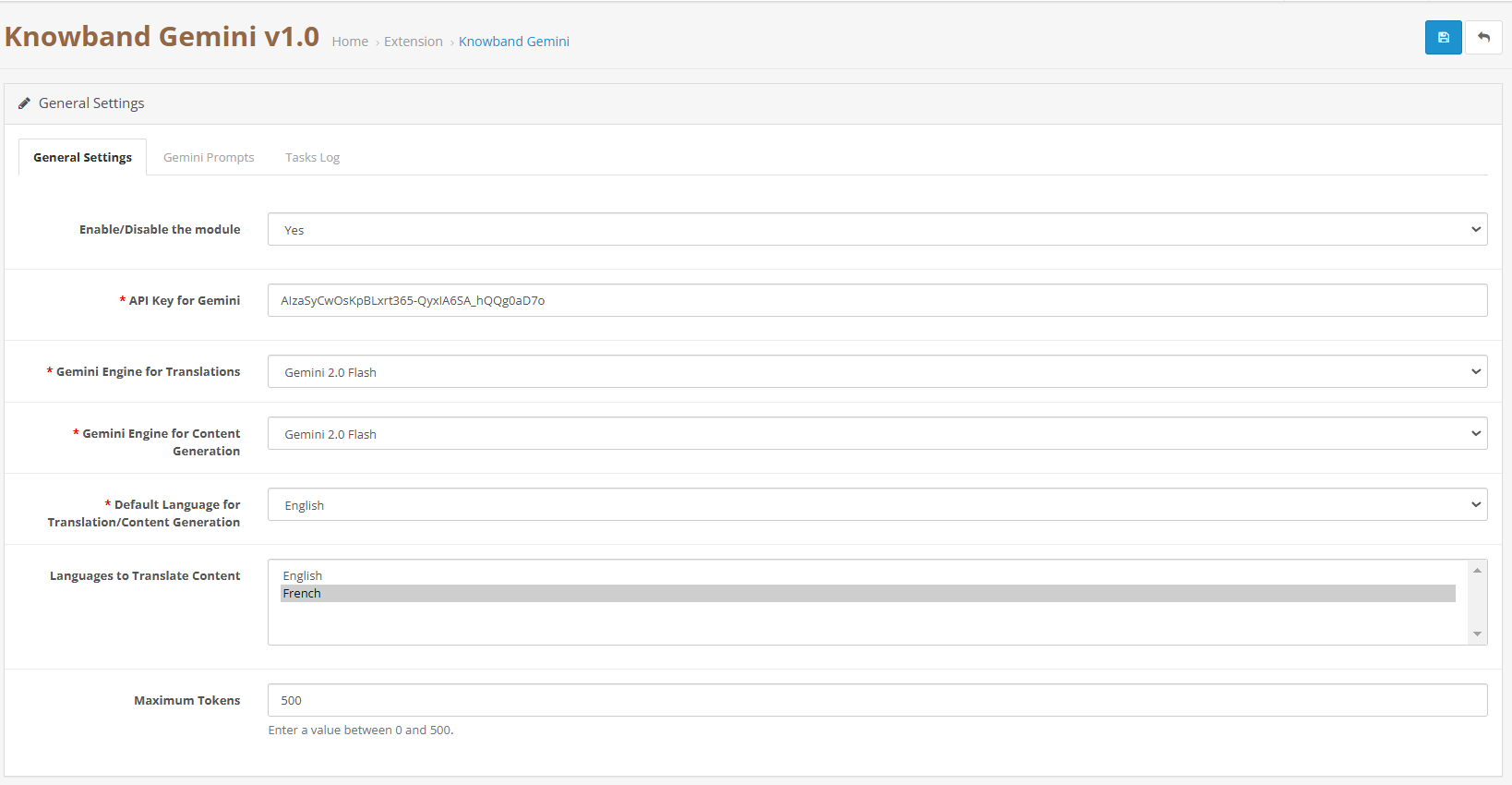
Das OpenCart Gemini AI Content Generator-Erweiterung ermöglicht Administratoren, verschiedene KI-Einstellungen zu konfigurieren und Masseninhaltsvorgänge zu verwalten:

Einstellmöglichkeiten:

  • Aktivieren/Deaktivieren- Schalten Sie die Erweiterung nach Bedarf ein oder aus, damit Sie KI-generierte Inhalte mühelos verwalten können.
  • API-Schlüsselkonfiguration- Geben Sie API-Schlüssel für alle KI-Engines ein und speichern Sie sie, einschließlich Claude, ChatGPT und Gemini, um eine reibungslose Funktionalität sicherzustellen.
  • Aktivieren/Deaktivieren der Claude- Aktivieren oder deaktivieren Sie die Claude AI Engine ganz einfach mit einem einzigen Klick.
  • API-Schlüssel für Claude- Geben Sie den erforderlichen API-Schlüssel ein, um die Funktionen zur Inhaltserstellung und Übersetzung von Claude AI freizuschalten.
  • Wählen Sie Claude-Modell für die Generation- Wählen Sie aus mehreren Claude AI-Modellen, darunter Haiku 3, Haiku 3.5, Sonnet 3.5 (alt) und Sonnet 3.5 (neu), für die KI-gestützte Inhaltserstellung.
  • Wählen Sie Claude Model für die Übersetzung aus. Wählen Sie das am besten geeignete Claude-KI-Modell für Übersetzungen, etwa Haiku 3, Haiku 3.5, Sonnet 3.5 (alt) oder Sonnet 3.5 (neu).
  • API-Schlüsselkonfiguration-Speichern und verwalten Sie API-Schlüssel für die KI-Engines Claude, ChatGPT und Gemini, um eine nahtlose Inhaltserstellung und -übersetzung zu ermöglichen.
  • Aktivieren/Deaktivieren von ChatGPT-Schalten Sie die ChatGPT AI Engine ein oder aus, um KI-generierte Inhalte in Ihrem Shop zu steuern.
  • API-Schlüssel für ChatGPT- Geben Sie den ChatGPT-API-Schlüssel ein, um die Funktionen zur Inhaltsgenerierung und Übersetzung zu aktivieren.
  • Wählen Sie das ChatGPT-Modell zur Generierung aus. Wählen Sie zwischen ChatGPT 3.5 und ChatGPT 4.0 zur Erstellung hochwertiger, SEO-freundlicher Inhalte.
  • Wählen Sie das ChatGPT-Modell für die Übersetzung aus. Wählen Sie entweder ChatGPT 3.5 oder ChatGPT 4.0, um Inhalte präzise und unter Beibehaltung des Kontexts zu übersetzen.
  • Aktivieren/Deaktivieren der Gemini AI- Aktivieren oder deaktivieren Sie die Gemini AI Engine, um die Inhaltserstellung und -übersetzung effizient zu verwalten.
  • API-Schlüssel für Gemini- Geben Sie den erforderlichen API-Schlüssel ein, um die Funktionalität der Gemini AI Engine zu aktivieren.
  • Wählen Sie das Gemini-Modell für die Generierung aus. Wählen Sie zum Generieren von Inhalten aus verschiedenen Gemini AI-Modellen wie Gemini 1.5 Pro, 1.5 Flash, 1.5 Flash-8b, 2.0 Flash oder 2.0 Flash – Lite Preview.
  • Wählen Sie das Gemini-Modell zur Übersetzung aus. Wählen Sie ein geeignetes Gemini-Modell – 1.5 Pro, 1.5 Flash, 1.5 Flash-8b, 2.0 Flash oder 2.0 Flash – Lite Preview, um Inhalte nahtlos zu übersetzen.
  • DeepSeek aktivieren/deaktivieren: Schalten Sie die DeepSeek AI Engine ein oder aus, um diesen KI-Modus zu verwenden.
  • API-Schlüssel für DeepSeek- Geben Sie den DeepSeek-API-Schlüssel ein, um die Inhaltsgenerierung und -übersetzung zu aktivieren.
  • Wählen Sie das DeepSeek-Modell zur Generierung aus. Wählen Sie zwischen Deepseek Chat oder DeepSeek Reasoner zum Generieren des Inhalts für die Produkte und Kategorien.
  • Wählen Sie das DeepSeek-Modell für die Übersetzung aus. Wählen Sie entweder Deepseek Chat oder DeepSeek Reasoner, um Inhalte präzise zu übersetzen und gleichzeitig den Kontext beizubehalten.
  • Modellauswahl– Wählen Sie einfach aus verfügbaren Modellen von Claude, ChatGPT, DeepSeek und Gemini AI für die Inhaltserstellung und Übersetzungen.
  • Temperaturregelung- Passen Sie den KI-Kreativitätsgrad mithilfe der Temperatureinstellungen (0.0 bis 1.0) an. Höhere Werte machen den Inhalt kreativer, während niedrigere Werte ihn konsistent halten.
  • Token-Limit- Legen Sie ein maximales Token-Limit für die Inhaltsgenerierung für die KI-Modelle Claude, ChatGPT, DeepSeek und Gemini fest
  • Primärsprache- Definieren Sie die Hauptsprache für KI-generierte Inhalte und Übersetzungen, um Konsistenz zu gewährleisten.
  • Zielsprachen- Wählen Sie für die Übersetzungen mehrere Sprachen aus, um ein breiteres Publikum zu erreichen und die globale Zugänglichkeit zu verbessern.

5.0.2 Inhaltsgenerierung und Übersetzungsaufforderungen für OpenCart Gemini AI Content Generator Plugin

Das Plugin OpenCart Gemini AI Content Generator enthält 14 vorkonfigurierte KI-Eingabeaufforderungen, die speziell für den E-Commerce entwickelt wurden:

Eingabeaufforderungen zur Generierung und Übersetzung von Produktinhalten der OpenCart AI Content Extension:

  • Produktbeschreibung generieren – Erstellt SEO-freundliche, strukturierte Produktbeschreibungen, die wichtige Funktionen und Vorteile hervorheben.
  • Produkt-Metatitel generieren – Erstellt optimierte Titel mit weniger als 60 Zeichen und relevanten Schlüsselwörtern.
  • Produkt-Metabeschreibung generieren – Erstellt überzeugende Beschreibungen mit maximal 140 Zeichen.
  • Produkttitel übersetzen – Konvertiert Produkttitel in ausgewählte Sprachen.
  • Produktbeschreibung übersetzen – Übersetzt Beschreibungen unter Beibehaltung der HTML-Formatierung.
  • Produkt-Metatitel übersetzen – Konvertiert Metatitel in verschiedene Sprachen.
  • Produkt-Metabeschreibung übersetzen – Übersetzen Sie Metabeschreibungen, ohne die Lesbarkeit zu beeinträchtigen.

Eingabeaufforderungen zur Kategorieinhaltserstellung und -übersetzung:

  • Kategoriebeschreibung generieren – Entwickeln Sie Kategorieinhalte mit der richtigen HTML-Formatierung.
  • Kategorie-Metatitel generieren – Erstellt stichwortreiche Kategorietitel mit weniger als 60 Zeichen.
  • Kategorie-Metabeschreibung generieren – Erstellt prägnante Kategoriebeschreibungen mit maximal 140 Zeichen.
  • Kategorietitel übersetzen – Konvertiert Kategorietitel in mehrere Sprachen.
  • Kategoriebeschreibung übersetzen – Übersetzt Kategoriebeschreibungen mit HTML-Formatierung.
  • Kategorie-Metatitel übersetzen – Konvertiert Kategorie-Metatitel in ausgewählte Sprachen.
  • Kategorie-Metabeschreibung übersetzen – Übersetzt Kategorie-Metabeschreibungen in verschiedene Sprachen.

5.0.3 Task-Log-System der OpenCart AI Content Extension

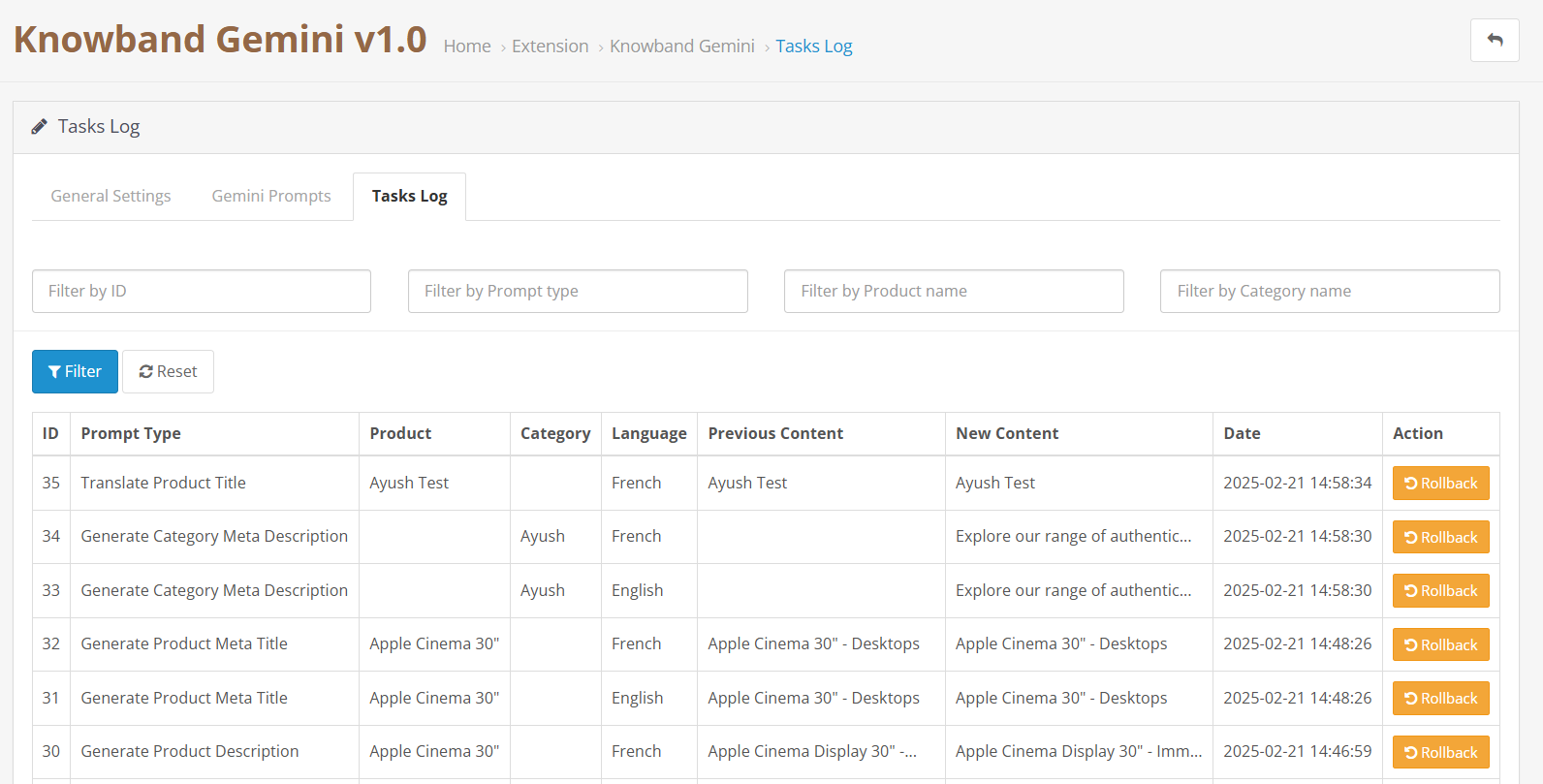
Die Erweiterung OpenCart AI Content Generator and Translator zeichnet alle von der KI generierten und übersetzten Inhalte auf, einschließlich Eingabeaufforderungstyp, Sprache, Produkt/Kategorie, Zeitstempel, Status, vorheriger Inhalt und neuer Inhalt. Dieses Protokoll hilft dabei, Änderungen zu verfolgen, frühere Aktualisierungen zu überprüfen und die Inhaltsentwicklung zu überwachen.

6.0 Masseninhaltsgenerierung durch OpenCart AI Content Generator

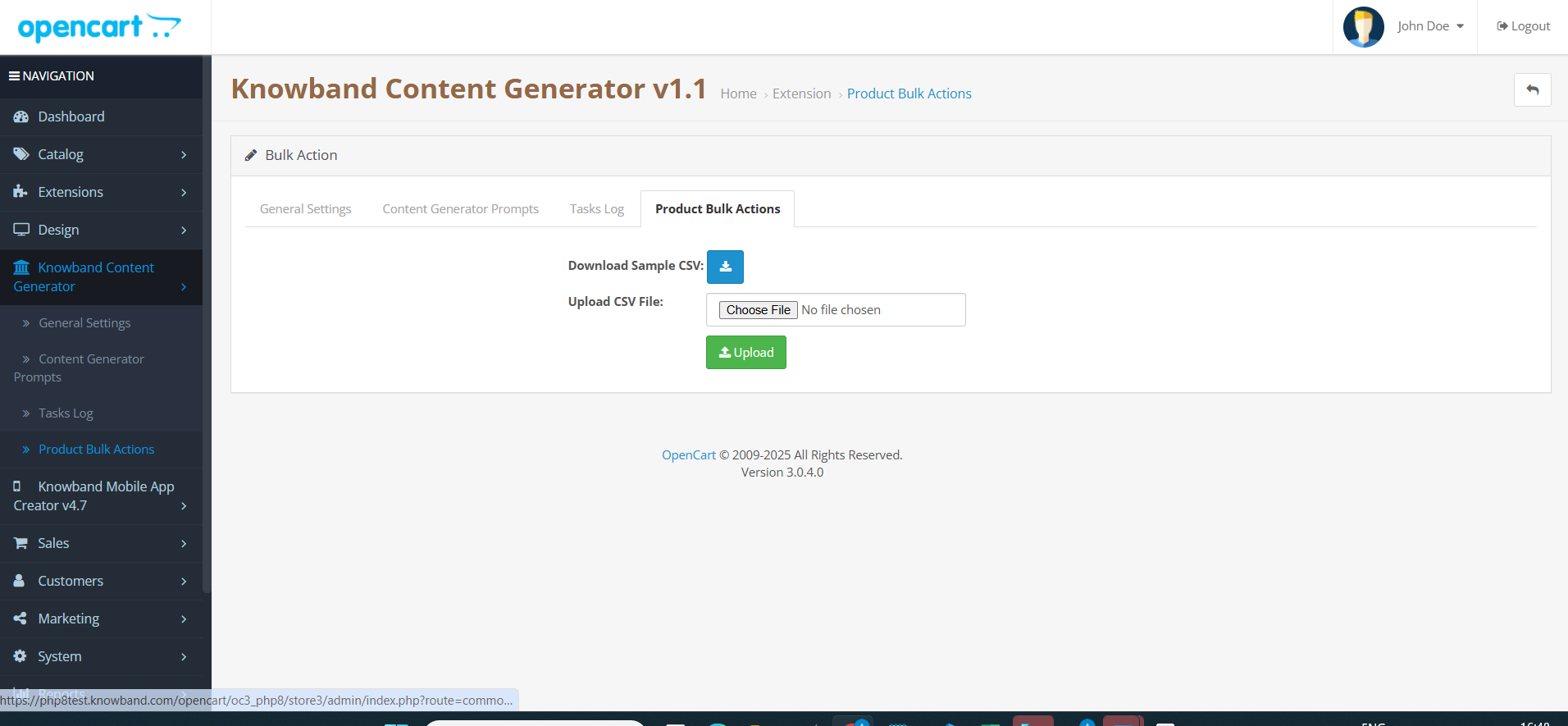
Die AI Content Generator Extension für OpenCart ermöglicht dem Shop-Administrator das Hochladen einer CSV-Datei mit der Produkt-ID und 67 Spalten mit Eingabeaufforderungen wie „Produktbeschreibung generieren“, „Produkt-Metabeschreibung generieren“, „Produkt-Metabeschreibung generieren“, „Produktbeschreibung übersetzen“, „Produkttitel übersetzen“, „Produkt-Metabeschreibung übersetzen“ und „Produkt-Metatitel übersetzen“. Die Erweiterung folgt diesem Algorithmus: Enthält die generierte Produktbeschreibung eine 1, wird der Inhalt generiert.

6.0 Schritte zur Ausführung OpenCart AI-Inhaltsaufforderung

So generieren oder übersetzen Sie Inhalte mit der OpenCart DeepSeek Content Translator Extension

  1. Navigieren Sie in Ihrem Admin-Bereich zu „Produkte“ oder „Kategorien“.
  2. Wählen Sie die Elemente aus, mit denen Sie arbeiten möchten.
  3. Klicken Sie auf das Menü „Massenaktionen“.
  4. Wählen Sie die gewünschte KI-Operation (Beschreibung, Meta-Titel, Übersetzung usw.).
  5.  Wählen Sie aus, welche KI-Engine für die Aufgabe verwendet werden soll.
  6. Klicken Sie auf die Eingabeaufforderung, die Sie ausführen möchten.
  7. Überprüfen und genehmigen Sie den generierten Inhalt.

7.0 Tutorial: Videoanleitung ansehen

Um Ihnen bei der Einrichtung und Verwendung zu helfen Opencart KI-InhaltsgeneratorWir haben ein ausführliches YouTube-Tutorial erstellt. Diese Videoanleitung führt Sie Schritt für Schritt durch die Installation, die Konfigurationsoptionen und zeigt Ihnen, wie Sie Inhalte in Ihrem Shop effektiv übersetzen und generieren.

OpenCart Claude Content Generator/Translator Extension – Benutzerhandbuch

Das Knowband OpenCart Claude AI Inhaltsgenerator/Übersetzer-Erweiterung ist eine hochmoderne Erweiterung, die die Inhaltserstellung und -übersetzung für OpenCart-Shopbesitzer vereinfachen soll. Das Modul nutzt die erweiterten Funktionen von Claude AI und hilft Händlern dabei, hochwertige Produktbeschreibungen, Produkttitel, Kategoriebeschreibungen, Metatitel und Metabeschreibungen zu erstellen und gleichzeitig SEO-freundliche Inhalte sicherzustellen.

Die KI-gestützte Übersetzungsfunktion ermöglicht außerdem eine nahtlose Integration mit Claude AI und sorgt so für präzise Übersetzungen, die Unternehmen dabei helfen, ihre Reichweite weltweit zu vergrößern.

Mit dieser leistungsstarken Erweiterung können OpenCart-Shopbesitzer mühelos ansprechende und originelle Inhalte erstellen. So steigert Knowbands OpenCart AI Content Generator die Kreativität bei Produktbeschreibungen und stellt sicher, dass alle generierten Inhalte den Best Practices der Suchmaschinenoptimierung entsprechen.

Darüber hinaus lässt sich das Modul nahtlos in die Claude AI API integrieren und bietet ein problemloses Erlebnis sowohl bei der Inhaltserstellung als auch bei der Übersetzung. Die integrierten SEO-Optimierungsfunktionen tragen dazu bei, das Suchranking zu verbessern und gleichzeitig die Inhaltsintegrität aufrechtzuerhalten.

Ob Sie eine kleine Boutique oder einen großen E-Commerce-Shop leiten, der Knowband OpenCart Claude AI Content Generator optimiert Content-Workflows und sorgt für Konsistenz in allen Produktlisten. Die benutzerfreundliche Oberfläche und die robusten KI-Funktionen des Moduls machen es zu einer unverzichtbaren Erweiterung für jeden OpenCart-Shop, der effizient skalieren möchte.

1.0 Hauptfunktionen von OpenCart Claude KI-Inhaltsgenerator und -Übersetzer 

Erstellen Sie sofort Inhalte mit KI- Mit dem Plugin OpenCart Claude SEO Content Generator von Knowband können Shopbesitzer SEO-optimierte Produkt- und Kategoriebeschreibungen, Metatitel und Beschreibungen erstellen. Darüber hinaus stellt das Plugin Opencart Claude AI Generator sicher, dass der Inhalt informativ und für SEO optimiert ist.

Angetrieben durch fortschrittliche KI-Technologie –Die Erweiterung verwendet Claude 3.5 Sonnet, Claude 3 Opus und Claude 3 Haiku, um einzigartige und qualitativ hochwertige Inhalte zu erstellen. 

Übersetzen Sie Inhalte ganz einfach für eine globale Reichweite. Die Ladenbesitzer müssen Produktbeschreibungen nicht mehr manuell übersetzen. Daher sorgt dieses KI-gestützte Plugin für genaue und natürliche Übersetzungen und macht es einfach, Kunden in verschiedenen Ländern zu erreichen.

Verbessern Sie SEO mit optimierten Inhalten- Das OpenCart Claude AI Content Generator-Modul stellt sicher, dass alle generierten und übersetzten Inhalte SEO entsprechen iVerbesserung des Rankings bei Google. Die Integration relevanter Schlüsselwörter trägt auf natürliche Weise zur Steigerung von Umsatz und Verkehr bei.

Einfache Installation und Bedienung- Das OpenCart Claude AI Content Generator Plugin wurde für eine benutzerfreundliche Einrichtung entwickelt und lässt sich einfach erwerben und konfigurieren. Daher ist die Einrichtung schnell und einfach und die Benutzeroberfläche ist so gestaltet, dass sie für alle OpenCart-Shop-Besitzer benutzerfreundlich ist.

Generieren Sie Masseninhalte in Sekunden – Dieses Add-on ist ideal für Geschäfte mit großen Produktkatalogen und ermöglicht es Onlinehändlern, SEO-optimierten Inhalt für mehrere Produkte gleichzeitig zu erstellen und zu übersetzen. Daher hilft es, Zeit und Aufwand zu sparen.

Unterstützt mehrere Sprachen und RTL-Skripte – Egal, ob die Kunden Englisch, Spanisch, Arabisch oder eine andere Sprache sprechen, dieses Add-on unterstützt sie alle. Es funktioniert auch mit Sprachen, die von rechts nach links (RTL) geschrieben werden.

Passen Sie den Inhalt an Ihre Marke an. Darüber hinaus können Ladenbesitzer Länge, Ton und Stil der Inhalte an ihre Markenstimme anpassen und so Konsistenz in allen Produktlisten gewährleisten.

2.0 Installationsanleitung

Die Einrichtung des Opencart Claude-Moduls ist einfach. Die E-Händler müssen die einfachen Schritte befolgen, um den Installationsvorgang problemlos abzuschließen.

Beim Kauf der Knowband Claude Content Generator/Translator Extension erhalten Sie die folgenden Dateien:

  • Eine gezippte Datei mit dem Quellcode für die Opencart Claude Content Translator Extension.
  • Ein Benutzerhandbuch für die Erweiterung hilft Ihnen weiter.

Schritte zum Installieren der Erweiterung:

  1. Entpacken Sie die heruntergeladene Datei:

Suchen Sie die komprimierte Datei in Ihrem Konto unter „Mein Konto > Downloads“ und extrahieren Sie sie. Nach dem Entpacken sehen Sie Ordner, die denen in der folgenden Abbildung ähneln:

  1. Übertragen Sie Dateien in das Stammverzeichnis

Verwenden Sie einen FTP-Manager, um alle Dateien und Ordner aus dem entpackten Ordner in das Stammverzeichnis Ihres Opencart-Setups zu kopieren.

  1. Schließen Sie die Installation ab

Das Modul ist jetzt erfolgreich installiert und bereit zur Konfiguration.

  1. Zugriff auf die Erweiterung und Konfiguration

Navigieren Sie zum Admin-Bereich > Hauptmenü > Erweiterungen.

3.0 Wie generiere ich den Claude-API-Schlüssel für Modulkonfigurationen?

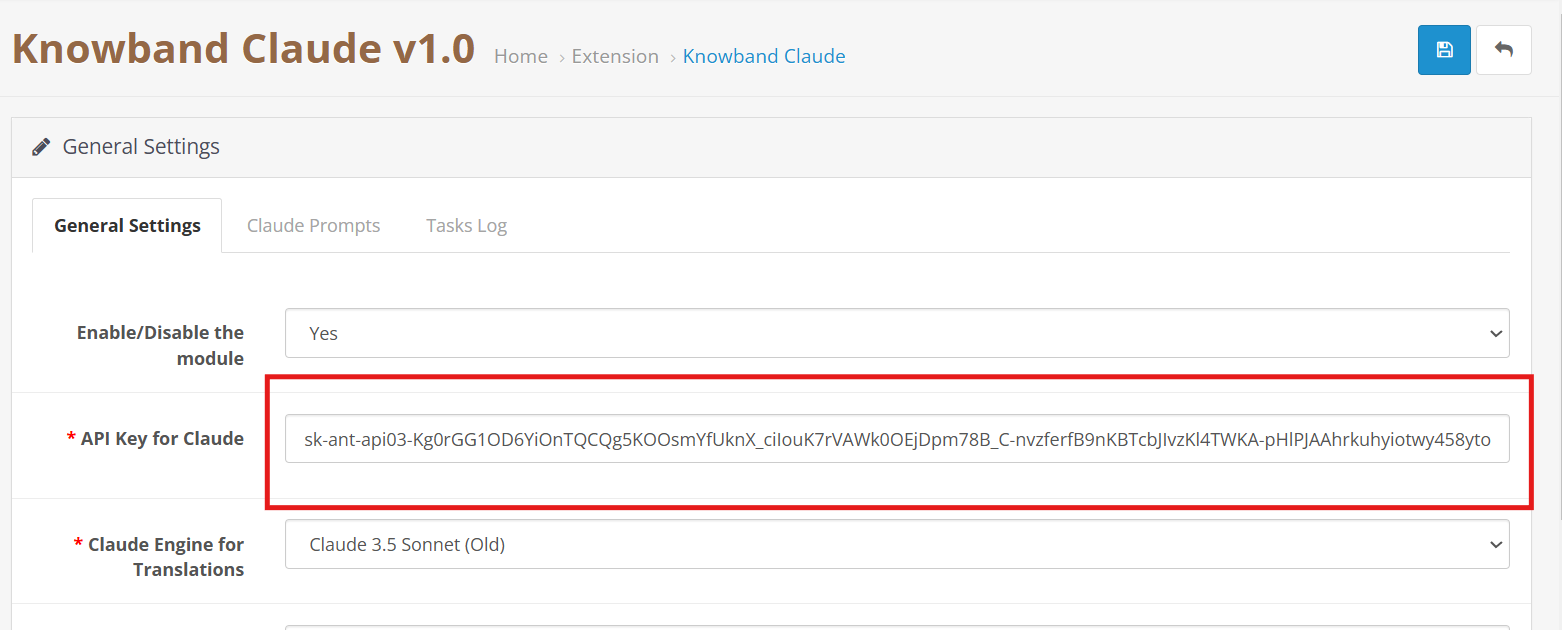
Die Shop-Besitzer müssen einen API-Schlüssel erhalten, um die Funktionalität in Ihrem OpenCart-Shop zu aktivieren. Schritte zum Generieren des API-Schlüssels für die OpenCart Claude AI Content Generate Extension:-

Schritt 1: Einen API-Schlüssel erhalten:

  • Besuchen Sie https://console.anthropic.com/settings/keys. Erstellen Sie den API-Schlüssel oder melden Sie sich auf der Seite an, um ihn zu erstellen.
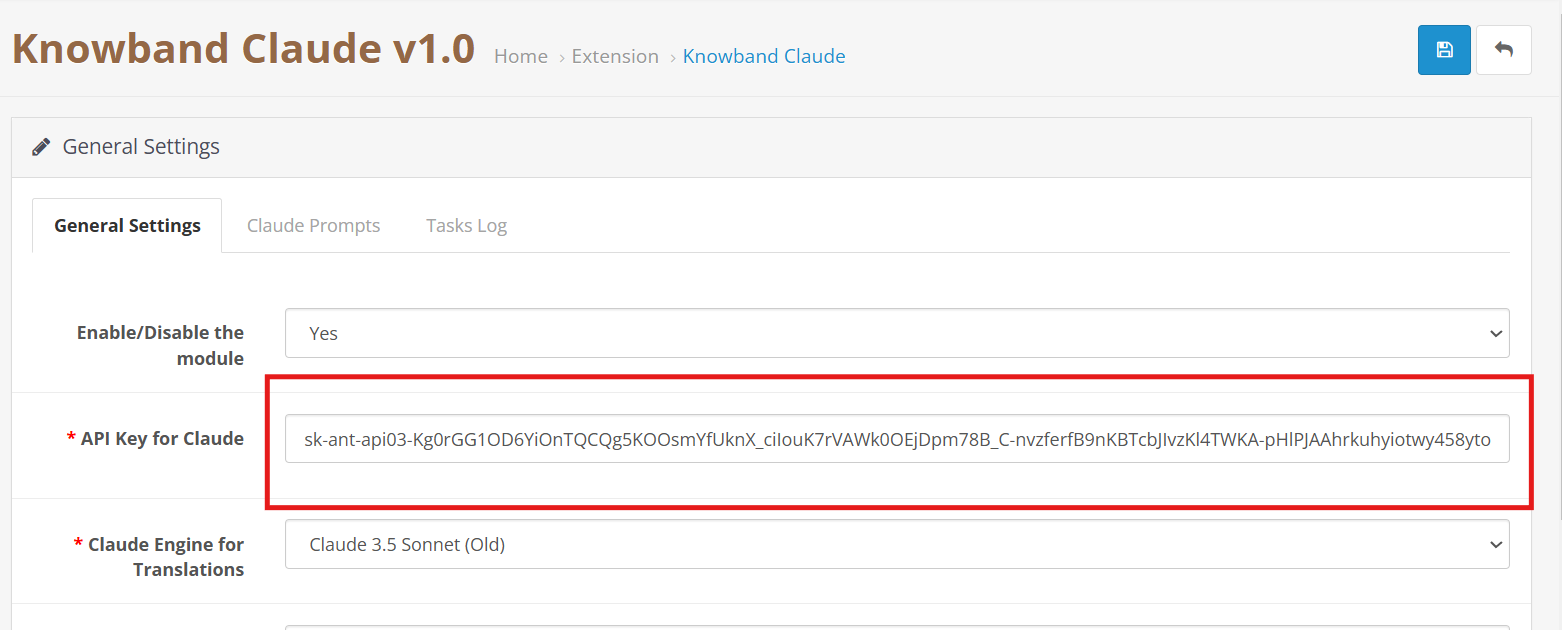
  • Gehen Sie zu „Schlüssel erstellen“, um den API-Schlüssel zu erhalten. Denken Sie daran, diesen Schlüssel für den nächsten Schritt zu kopieren.

Schritt 2: Fügen Sie den API-Schlüssel im Opencart Store ein:

  • Gehen Sie im Backend Ihres Opencart Stores zur Seite „Allgemeine Einstellungen“ von Knowband Claude AI.
  • Fügen Sie den API-Schlüssel dem angegebenen API-Schlüssel für den Claude-Block hinzu.

Schritt 3: Speichern Sie die Einstellungen:

  • Nachdem Sie den API-Schlüssel in den allgemeinen Einstellungen eingegeben haben, klicken Sie auf In Moduleinstellungen speichern. Das Claude AI-Modul verwendet nun diesen Schlüssel, um mit der Claude-API zu interagieren.

4.0 Übersicht über die Admin-Oberfläche:

4.0.1 Allgemeine Einstellungen:

Die Opencart Claude Inhaltsübersetzer-Plugin von Knowband ermöglicht es dem E-Händler, allgemeine Einstellungen zu konfigurieren und Vorgänge effizient zu verwalten. Daher bietet Knowband eine intuitive Benutzeroberfläche, mit der E-Händler das Modul konfigurieren können.

Hier ist ein kurzer Überblick über die Funktionen des Moduls

Aktivieren deaktivieren:  E-Händler können die OpenCart Claude AI-Erweiterung aktivieren oder deaktivieren.

API-Schlüssel für Claude: Fügen Sie Ihren Anthropic API-Schlüssel im erforderlichen Feld hinzu.

Claude Modellauswahl: Das Modul ermöglicht dem E-Händler, aus den Modellen von Anthropic auszuwählen, darunter Claude 3.5 Sonnet (neu), Claude 3.5 Sonnet (alt), Claude 3 Opus und Claude 3 Haiku.

Temperatur: Ladenbesitzer können den Kreativitätsgrad des Inhalts anpassen, der im Allgemeinen zwischen 0.0 und 1.0 liegt – höhere Werte stehen für kreativere Inhalte, während niedrigere Werte für konsistentere und fokussiertere Ergebnisse stehen.

Maximale Token: Ladenbesitzer können steuern, wie viel Text die KI generiert. Standardmäßig werden 2,000 Token verwendet.

Claude Engine auswählen: E-Händler können auswählen, welches Claude-Modell sie speziell für Übersetzungsaufgaben verwenden möchten.

Generator für primäre Sprachinhalte: Wählen Sie Ihre Primärsprache für die automatische Inhaltserstellung und -übersetzung.

Zielsprachen: Die Shop-Besitzer können auswählen, in welche Sprachen sie ihre Inhalte übersetzen lassen möchten.

4.0.2. OpenCart Claude fordert:

Die Erweiterung enthält 14 vorkonfigurierte Eingabeaufforderungen für den Generator und Übersetzer.

Knowbands OpenCart Claude AI Content Translator Erweiterung– KI-Eingabeaufforderungen

Generierung von Produktinhalten

Produktbeschreibungen generieren – Erstellt SEO-freundliche Produktbeschreibungen mit wichtigen Funktionen und Vorteilen.

Produkt-Metatitel generieren – Schreibt optimierte Meta-Titel (unter 60 Zeichen) mit Schlüsselwörtern, um das Suchranking zu verbessern.

Produkt-Metabeschreibungen generieren – Erstellt prägnante Metabeschreibungen (maximal 140 Zeichen), die Produktdetails hervorheben.

Übersetzung von Produktinhalten

Produkttitel übersetzen – Konvertiert Produkttitel nach Bedarf in mehrere Sprachen.

Produktbeschreibungen übersetzen – Übersetzt Beschreibungen unter Beibehaltung der Formatierung.

Produkt-Metatitel übersetzen – Übersetzen Sie Meta-Titel, während Sie den Ton und Stil des Shops beibehalten.

Produkt-Metabeschreibungen übersetzen – Gewährleistet genaue und gut strukturierte Übersetzungen der Produkt-Metabeschreibungen.

Kategorie Inhaltserstellung

Kategoriebeschreibungen generieren – Erstellt Kategoriebeschreibungen unter Beibehaltung der Formatierung.

Kategorie-Metatitel generieren – Schreibt SEO-freundliche Meta-Titel (unter 60 Zeichen) mit relevanten Schlüsselwörtern.

Kategorie-Metabeschreibungen generieren – Generiert kurze und optimierte Metabeschreibungen (maximal 140 Zeichen) mit Fokus-Keywords.

Kategorie Inhalt Übersetzung

Kategorietitel übersetzen – Übersetzt Kategorietitel je nach Bedarf des Geschäfts in verschiedene Sprachen.

Kategoriebeschreibungen übersetzen – Übersetzt Beschreibungen in mehrere Sprachen und behält dabei die HTML-Struktur bei.

Kategorie-Metatitel übersetzen – Gewährleistet SEO-freundliche Übersetzungen von Kategorie-Metatiteln.

Kategorie-Metabeschreibungen übersetzen – Übersetzt Kategorie-Metabeschreibungen präzise und klar.

4.0.3. Claude fordert das Aufgabenprotokoll an:

Wissensband OpenCart Claude AI Content Translator-Erweiterung Modul Aufgabenprotokoll

Die Aufgabenprotokolle enthalten eine umfassende Aufzeichnung aller ausgeführten Eingabeaufforderungen mit Details wie Eingabeaufforderungstyp, Produkt, Kategorie, Sprache, vorheriger Inhalt, neuer Inhalt und Zeit.

5.0 Schritte zum Ausführen von Claude-Eingabeaufforderungen?

Knowband OpenCart Claude Prompt Ausführungsschritte

Wählen Sie die gewünschten Produkte oder mehrere Produkte aus, greifen Sie auf die Massenaktionen zu und wählen Sie die Eingabeaufforderung aus, die Sie ausführen möchten.

Produktbeschreibungen generieren: Schreiben oder generieren Sie Details für mehrere Produkte gleichzeitig, anstatt für jedes nacheinander.

Produkt-Metatitel generieren: Erstellen Sie suchfreundliche Titel für mehrere Produkte gleichzeitig, um die Online-Sichtbarkeit zu verbessern.

Produkt-Metabeschreibungen generieren: Erstellen Sie informative Zusammenfassungen für viele Produkte gleichzeitig, die den Käufern helfen, Ihr Angebot zu verstehen.

Produkttitel übersetzen: Konvertieren Sie Ihre Produktnamen in verschiedene Sprachen, um internationale Kunden zu erreichen.

Produktbeschreibungen übersetzen: Wandeln Sie Ihre Produktinformationen in verschiedene Sprachen um, damit mehr Menschen verstehen, was Sie verkaufen.

Produkt-Metatitel übersetzen: Wandeln Sie Ihre Suchtitel in mehrere Sprachen um, um eine bessere globale Suchsichtbarkeit zu erzielen.

Produkt-Metabeschreibungen übersetzen: Verwenden Sie die Claude AI von Knowband, um Produktzusammenfassungen gleichzeitig in verschiedene Sprachen zu übersetzen.

OpenCart Gemini AI Content Generator/Translator Extension – Benutzerhandbuch

Knowbands Opencart Gemini AI Content Generator ist eine leistungsstarke Erweiterung, die die Inhaltserstellung für Opencart-Shop-Besitzer vereinfacht. Die OpenCart Gemini Inhaltsgenerator verwendet KI, die es Ladenbesitzern ermöglicht, hochwertige und kreative Produktbeschreibungen, Produkttitel, Kategoriebeschreibungen, Metatitel, Metabeschreibungen und SEO-optimierte Inhalte zu erstellen.

KI-gestützte Übersetzungserweiterung für OpenCart lässt sich nahtlos in die Gemini AI API von Google integrieren und sorgt für eine reibungslose Erfahrung bei der Inhaltserstellung und -übersetzung. Daher stellt die OpenCart Gemini-Inhaltsgeneratorerweiterung mit integrierten SEO-Optimierungsfunktionen sicher, dass alle generierten Inhalte originell, ansprechend und suchmaschinenfreundlich sind. Darüber hinaus ermöglichen die Übersetzungsfunktionen der OpenCart Gemini-Inhaltsübersetzererweiterung von Knowband Händlern, ihr Geschäft zu erweitern und mit perfekten Produktinformationen weltweit zu erreichen. Egal, ob Sie ein kleines Unternehmen oder einen großen E-Commerce-Marktplatz verwalten, die OpenCart Gemini-Inhaltsgeneratorerweiterung von Knowband optimiert Ihren Inhaltsworkflow und gewährleistet eine gleichbleibende Qualität für alle Produktlisten. Darüber hinaus machen die intuitive Benutzeroberfläche und die leistungsstarken KI-Funktionen sie zu einer unverzichtbaren Erweiterung für jeden OpenCart-Shop, der Inhaltsvorgänge effizient skalieren möchte.

1.0. Hauptmerkmale von  OpenCart Gemini AI Inhaltsgenerator/Übersetzer-Erweiterung

KI-gestützte Content-Generierung

Die OpenCart Gemini SEO Content Generator Extension nutzt Googles Gemini AI, um hochwertige Produktbeschreibungen, Metatitel und Beschreibungen zu erstellen. Darüber hinaus stellt sie sicher, dass der Inhalt ansprechend, informativ und für Suchmaschinen optimiert ist. 

Fortschrittliche KI-Technologie

Die Gemini-Erweiterung für OpenCart verwendet die neuesten Gemini-KI-Modelle von Google, darunter Gemini 2 Flash, Flash Light Preview, Gemini Flash 1.5, Gemini Flash 8B und Gemini 1.5 Pro, die verschiedene Generierungsmodi für verschiedene Inhaltsanforderungen bieten:

KI-gestützte Übersetzung

Die OpenCart Opencart Translator-Erweiterung liefert genaue, kontextbezogene Übersetzungen für Produktinhalte. Darüber hinaus unterstützt der OpenCart Gemini SEO Content Generator mehrere Sprachen und bewahrt Formatierung und Struktur während der Übersetzung.

Benutzerfreundliche Oberfläche

Die KI-gestützte Übersetzungserweiterung für OpenCart ist einfach zu installieren und bietet flexible und intuitive Bedienelemente für das Admin-Panel. Daher müssen die Shop-Besitzer weder über Programmiererfahrung noch über technisches Fachwissen verfügen.

Zeitersparnis

Die OpenCart Gemini-Erweiterung für Inhaltsgeneratoren automatisiert zeitaufwändige Aufgaben wie das Schreiben von Produkt- und Kategoriebeschreibungen und das Aktualisieren von Metatiteln und -beschreibungen. 

Weltweite Marktreichweite

Mit der Funktion der OpenCart Gemini-Inhaltsgenerator-Erweiterung kann der Shop Inhalte in mehrere Sprachen übersetzen, um Kunden weltweit anzuziehen.

2.0 So generieren Sie den Gemini-API-Schlüssel für die Erweiterungskonfiguration

Um die Gemini AI-Funktionalität in Ihrer OpenCart-Erweiterung zu aktivieren, befolgen Sie diese Schritte, um Ihren API-Schlüssel zu erhalten und zu konfigurieren:

Schritt 1: Besorgen Sie sich einen API-Schlüssel

  1. Besuchen Sie das Google AI Studio (https://aistudio.google.com/app/apikey)
  2. Klicken Sie auf „Neuen geheimen Schlüssel erstellen“. Kopieren Sie diesen Schlüssel für den nächsten Schritt.

Schritt 2: Geben Sie den API-Schlüssel in Ihrem OpenCart-Store ein:

  • Gehen Sie im BackOffice des Opencart Stores zur Seite „Allgemeine Einstellungen“ von „Knowband’s Gemini“.
  • Fügen Sie den API-Schlüssel in das bereitgestellte Feld „API-Schlüssel für Gemini“ ein.[Bildunterschrift id = “attachment_829345” align = “alignnone” width = “1617”]


Schritt 3: Speichern Sie die Einstellungen:

  • Nachdem Sie den API-Schlüssel in den allgemeinen Einstellungen eingefügt haben, klicken Sie auf „Speichern“. Jetzt können Sie die Gemini AI-Erweiterung von Knowband verwenden.

Wichtig:

Abrechnungsanforderung: Ladenbesitzer müssen über ein ausreichendes Guthaben in ihrem Google Gemini-Konto verfügen, damit die API funktioniert und die Erweiterung ausgeführt werden kann. Wenn Ihr Guthaben geringer ist, funktionieren die API-Anfragen in der Knowband Gemini AI Extension nicht. Darüber hinaus können die Ladenbesitzer ihr Guthaben überprüfen und Guthaben hinzufügen, indem sie auf die Abrechnungsübersichtsseite unter zugreifen https://aistudio.google.com/app/apikey.

3.0 Übersicht über die Admin-Oberfläche:

3.0.1 Allgemeine Einstellungen:

Mit der OpenCart Gemini AI-Erweiterung von Knowband kann der E-Händler die Erweiterung so konfigurieren, dass Vorgänge innerhalb des Geschäfts ausgeführt und Masseninhaltsvorgänge effizient verwaltet werden.

Hier ist ein kurzer Überblick über die Funktionen der Erweiterung

Aktivieren deaktivieren: E-Händler können den Opencart Gemini AI Content Generator je nach Bedarf aktivieren oder deaktivieren.

API-Schlüssel für Gemini AI: Geben Sie Ihren generierten API-SCHLÜSSEL von Google AI Studio in das erforderliche Feld ein.

Auswahl des Gemini-KI-Modells: Darüber hinaus können E-Händler aus den neuesten Gemini AI-Modellen von Google wählen, darunter Gemini 2 Flash, Flash Light Preview, Gemini Flash 1.5, Gemini Flash 8B und Gemini 1.5 Pro, das verschiedene Generierungsmodi für verschiedene Inhaltsanforderungen bietet.

Temperatur: Die E-Händler können den Kreativitätsgrad von 0.0 bis 1.0 anpassen – höhere Werte stehen für kreativere Inhalte, während niedrigere Werte fokussiertere Ergebnisse darstellen.

Maximale Token: Der Gemini Content Generator von Knowband ermöglicht dem Administrator, ein Token-Limit festzulegen (Standard: 500). Die Token stellen Textfragmente dar.

Gemini KI-Engine für Übersetzungen: Wählen Sie aus, welches Gemini-KI-Modell für die Übersetzung der Produkt- und Kategoriedetails verwendet werden soll.

Muttersprache: Der Administrator kann die Standardsprache des Shops für die Inhaltserstellung und Übersetzung der Produkte auswählen

Zielsprachen: Die Opencart Gemini Translator-Erweiterung bietet die Möglichkeit auszuwählen, in welche Sprachen die Shop-Besitzer ihre Inhalte übersetzen lassen möchten.

3.0.2. Gemini AI-Eingabeaufforderungen:

Die Erweiterung bietet 14 vorkonfigurierte Eingabeaufforderungen für unterschiedliche E-Commerce-Inhaltsanforderungen:

Knowbands Opencart Gemini KI-Inhaltsübersetzer AI Prompts

Produktbeschreibung generieren: Die Eingabeaufforderung erstellt SEO-optimierte, gut strukturierte, formatierte Produktbeschreibungen mit Hauptfunktionen, Vorteilen und vielem mehr.

Produkt-Metatitel generieren: Erstellt SEO-optimierte Meta-Titel mit weniger als 60 Zeichen, einschließlich Schlüsselwörtern und Produktkategorien, um das Suchranking zu verbessern.

Produkt-Metabeschreibung generieren: Die Eingabeaufforderungen generieren auf 140 Zeichen begrenzte Metabeschreibungen des Produkts und enthalten die dem Produkt entsprechenden Informationen.

Produkttitel übersetzen: Übersetzt die Produkttitel je nach Bedarf des Geschäfts in mehrere verschiedene Sprachen.

Produktbeschreibung übersetzen: die Aufforderung tübersetzt Beschreibungen unter Beibehaltung von Formatierung und Inhalt.

Produkt-Metatitel übersetzen: Übersetzen Sie Meta-Titel je nach Thema und Ton des Shops in mehrere verschiedene Sprachen.;

Produkt-Metabeschreibung übersetzen: Die Eingabeaufforderung übersetzt Metabeschreibungen in mehrere verschiedene Sprachen und sorgt dafür, dass der übersetzte Inhalt entsprechend dem generierten Inhalt fokussiert und genau bleibt.

Kategoriebeschreibung generieren:  Die Eingabeaufforderung generierte Kategoriebeschreibungen unter Beibehaltung der Formatierung und des Inhalts des Produkts.

Kategorie-Metatitel generieren: Ebenfalls, Übersetzen Sie Kategorie-Metatitel mit weniger als 60 Zeichen und entsprechenden Schlüsselwörtern und achten Sie dabei darauf, dass der Titel SEO-optimiert bleibt.

Kategorie-Metabeschreibung generieren: Erstellt Kategorie-Metabeschreibungen mit maximal 140 Zeichen und Schwerpunkt auf den Meta-Schlüsselwörtern.

Kategorietitel übersetzen: Die Aufgabe besteht darin, Kategorietitel je nach Bedarf des Geschäfts in mehrere verschiedene Sprachen zu übersetzen.

Kategoriebeschreibung übersetzen: Übersetzt Kategoriebeschreibungen unter Beibehaltung der HTML-Struktur und generiert Kategoriebeschreibungen.

Kategorie-Metatitel übersetzen: Kategorie-Metatitel wurden je nach Geschäft in mehrere unterschiedliche Sprachen übersetzt.

Kategorie-Metabeschreibung übersetzen: Übersetzt Kategorie-Metabeschreibungen in mehrere verschiedene Sprachen und konzentriert sich dabei nur auf die generierten Metabeschreibungen.

3.0.3. Gemini AI-Aufgabenprotokoll:

Die Aufgabenprotokolle protokollieren die im Store durchgeführten Änderungen und Aktionen. Darüber hinaus verwaltet die Gemini AI Extension von Knowband Protokolle im Aufgabenprotokoll, was den Ladenbesitzern hilft, Änderungen in den Aufgabenprotokollen zu verfolgen, rückgängig zu machen und zurückzusetzen.


4.0. Wie führe ich Gemini AI-Eingabeaufforderungen aus?

Um die Eingabeaufforderung auszuführen, wählen Sie das Produkt aus, für das Sie Inhalte generieren und übersetzen möchten. Wählen Sie dann die Eingabeaufforderung aus und greifen Sie über die Registerkarte Opencart Backend >> Produkte auf Massenvorgänge zu:

Knowband Opencart Gemini AI Prompt – Ausführungsschritte:

Wählen Sie die gewünschten Produkte aus und rufen Sie das Menü „Massenaktionen“ auf, um aus verschiedenen Optionen zur Inhaltserstellung und -übersetzung auszuwählen:

Produktbeschreibung generieren: Generiert die Beschreibungen für mehrere Produkte gleichzeitig.

Produkt-Metatitel generieren: Generieren Sie die Meta-Titel für den Großteil des Produkts und achten Sie dabei darauf, dass der Inhalt SEO-optimiert bleibt.

Produkt-Metabeschreibung generieren: Generieren Sie Metabeschreibungen für mehrere unterschiedliche Produkte gleichzeitig und halten Sie das Produkt für Kunden und Besucher informativ. 

Produkttitel übersetzen: Konvertieren Sie Produkttitel in mehrere Sprachen.

Produktbeschreibung übersetzen: Übersetzt die Produktbeschreibung in mehrere ausgewählte Sprachen.

Produkt-Metatitel übersetzen: Die ausgewählten Metatitel für die Produkte und Kategorien wurden in mehrere Sprachen übersetzt.

Produkt-Metabeschreibung übersetzen: Die Knowbands Gemini AI-Erweiterung ermöglicht dem Administrator, Metabeschreibungen für mehrere Produkte gleichzeitig zu übersetzen.

Opencart ChatGPT Inhaltsgenerator | Opencart AI Translator Extension – Benutzerhandbuch

Das Opencart ChatGPT Content Generator/Translator Plugin stellt eine hochmoderne Lösung zur Vereinfachung der Inhaltsverwaltung für Ihren Opencart-Shop vor. Dieses innovative Plugin nutzt fortschrittliche KI-Technologie und macht die Erstellung und Übersetzung von Inhalten mühelos und positioniert sich als unverzichtbares Tool für moderne E-Commerce-Unternehmen. Darüber hinaus können Sie mit dem Opencart ChatGPT Content Generator fesselnde Produkt- und Kategoriebeschreibungen, überzeugende Produkt- und Kategorietitel sowie SEO-optimierte Inhalte erstellen, die sowohl die Sichtbarkeit Ihres Shops als auch die Kundenzufriedenheit verbessern. Dieser KI-gesteuerte Inhaltsgenerator geht über die einfache Textgenerierung hinaus, indem er sich nahtlos in Opencart integriert und eine Übersetzungsfunktion bietet. Der integrierte Opencart ChatGPT Content Translator ermöglicht es Shop-Besitzern, mit kontextgenauen, KI-gestützten Übersetzungen neue Märkte zu erschließen. Egal, ob Sie mehrsprachige Inhalte verwalten oder Ihre allgemeine Inhaltsstrategie verbessern möchten, der Opencart ChatGPT-Inhaltsgenerator rationalisiert den Prozess. Durch die Kombination von ChatGPT Engines 3.5 und 4.0 hilft dieses Plugin Händlern, Zeit zu sparen und gleichzeitig außergewöhnliche, mehrsprachige Inhalte bereitzustellen, um ihre Online-Shops aufzuwerten.

1.0 Hauptfunktionen des Opencart ChatGPT Content Generator/Translator Plugin von Knowband

  • Mühelose Inhaltserstellung: Erstellen Sie schnell und einfach hochwertige Produkttitel, detaillierte Beschreibungen und optimierte Meta-Tags, während Sie gleichzeitig die Konsistenz in Ihrem gesamten Geschäft gewährleisten und wertvolle Zeit sparen.
  • Unterstützung für zwei KI-Engines: Basierend auf den ChatGPT-Modellen 3.5 und 4.0 bietet das Plugin erweiterte Inhaltserstellung und präzise Übersetzungen, die auf die unterschiedlichen Geschäftsanforderungen für Massenprodukte zugeschnitten sind.
  • SEO-optimierte Ausgabe: Nutzen Sie KI, um SEO-freundlichen Inhalt zu erstellen, der das Suchmaschinen-Ranking Ihres Shops verbessert und für mehr Traffic sorgt.
  • Vereinfachte KI-Übersetzung: Übersetzen Sie Shop-Inhalte mühelos in mehrere Sprachen mit diesem KI-gestützten Übersetzungstool und ermöglichen Sie so eine globale Expansion mit minimalem Aufwand.
  • Benutzerfreundliches Bedienfeld: Das Plugin wurde für Shop-Administratoren ohne technische Kenntnisse entwickelt und verfügt über einen unkomplizierten Einrichtungsprozess für eine nahtlose Integration.
  • Verwaltung von Kategorien und Meta-Tags: Generieren und übersetzen Sie effizient Kategorienamen und Metabeschreibungen für eine ausgefeilte, professionelle Präsentation.
  • Generierung von Masseninhalten: Das Plug-In ist ideal für Geschäfte mit großen Katalogen, da es die Stapelverarbeitung mehrerer Artikel ermöglicht und so die Effizienz deutlich steigert.
  • Verbesserter Ladenbetrieb: Optimieren Sie inhaltsbezogene Aufgaben für reibungslosere Produktaktualisierungen und eine verbesserte Betriebsleistung, egal ob für kleine oder große Unternehmen.
  • Mehrsprachige Kompatibilität: Das Plug-In unterstützt alle Sprachen, einschließlich RTL-Skripts, und bietet Flexibilität für globale Unternehmen.

2.0 Einrichten des ChatGPT-Schlüssels für Ihr Plugin

Um ChatGPT-Funktionen in Ihrem Opencart-Plugin zu aktivieren, befolgen Sie diese Schritte, um den API-Schlüssel zu konfigurieren:

Schritt 1: Generieren Sie einen API-Schlüssel

  1. Besuch des Seite zur Generierung von OpenAI-API-Schlüsseln.
  2. Melden Sie sich bei Ihrem OpenAI-Konto an oder erstellen Sie eins, falls Sie dies noch nicht getan haben.
  3. Klicken Sie auf „Neuen geheimen Schlüssel erstellen“, um einen eindeutigen API-Schlüssel zu generieren.

Kopieren und speichern Sie diesen Schlüssel sicher, da er nur einmal angezeigt wird.

Wichtig: Stellen Sie sicher, dass die Abrechnung aktiv ist

Um Unterbrechungen zu vermeiden, bestätigen Sie, dass Ihr OpenAI-Konto über ausreichend Guthaben verfügt:

  1. Gehen Sie zum OpenAI-Abrechnungsübersichtsseite.
  2. Überprüfen Sie Ihren Kontostand und fügen Sie bei Bedarf Geld hinzu.
  3. Beachten Sie, dass ein unzureichendes Guthaben dazu führen kann, dass API-Anfragen fehlschlagen.

Wenn der API-Schlüssel vorhanden und die Abrechnung überprüft ist, ist Ihr Opencart ChatGPT-Plugin bereit, außergewöhnliche Funktionen zur Inhaltserstellung und Übersetzung für Ihren Shop bereitzustellen.

3.0 Installationsanleitung

Einrichten der Opencart ChatGPT-Plugin ist unkompliziert. Befolgen Sie die unten beschriebenen einfachen Schritte, um den Installationsvorgang problemlos abzuschließen. Wenn Sie das Knowband ChatGPT Content Generator/Translator Plugin kaufen, erhalten Sie die folgenden Dateien:

  • Eine gezippte Datei mit dem Quellcode für die Opencart ChatGPT Content Translator Extension.
  • Ein Benutzerhandbuch für die Erweiterung hilft Ihnen weiter.

Schritte zum Installieren der Erweiterung:

1. Entpacken Sie die heruntergeladene Datei:

Suchen Sie die komprimierte Datei in Ihrem Konto unter „Mein Konto > Downloads“ und extrahieren Sie sie. Nach dem Entpacken sehen Sie Ordner, die denen in der folgenden Abbildung ähneln:

2. Übertragen Sie Dateien in das Stammverzeichnis

Verwenden Sie einen FTP-Manager, um alle Dateien und Ordner aus dem entpackten Ordner in das Stammverzeichnis Ihres Opencart-Setups zu kopieren.

3. Schließen Sie die Installation ab

Das Modul ist jetzt erfolgreich installiert und bereit zur Konfiguration.

4. Zugriff auf die Erweiterung und Konfiguration

Navigieren Sie zum Admin-Bereich > Hauptmenü > Erweiterungen, wie unten angezeigt:

Wählen Sie die Erweiterung „AI Content Generator Plugin by Knowband“ aus der Liste der verfügbaren Erweiterungen aus und klicken Sie auf die Schaltfläche „Bearbeiten“, um mit der Anpassung zu beginnen.

4.0 Übersicht über das Admin-Panel:

Das Modul ist mit einem intuitiven Admin-Dashboard ausgestattet, sodass Shop-Administratoren es auch ohne technisches Fachwissen nahtlos verwalten können.

1. Registerkarte „Allgemeine Einstellungen“

Aktivieren/Deaktivieren des Moduls: Über einen einfachen Umschaltknopf kann der Shop-Administrator das Modul nach Bedarf aktivieren oder deaktivieren.

API-Schlüssel für die ChatGPT-Integration: Geben Sie Ihren ChatGPT-API-Schlüssel ein, um sicherzustellen, dass das Modul reibungslos funktioniert. Befolgen Sie die obigen Schritte, um den API-Schlüssel in nur wenigen Schritten zu generieren.

ChatGPT-Engine zur Inhaltserstellung:

Die Opencart-Plugin für Inhaltsgenerator/Übersetzer Das Modul unterstützt zwei robuste ChatGPT-Modelle:

GPT-3.5-Turbo: Eine kostengünstige und effiziente Wahl für Standardaufgaben.

GPT-4-Turbo: Ein fortgeschritteneres Modell, das höhere Genauigkeit und ein verbessertes Kontextverständnis bietet. Wählen Sie die gewünschte Engine aus dem Dropdown-Menü aus.

ChatGPT-Engine für Übersetzungen: Geben Sie das ChatGPT-Modell an, das zum Übersetzen von Inhalten in verschiedene Sprachen verwendet werden soll.

Standardsprache für Übersetzung/Inhaltserstellung: Wählen Sie die Standardsprache für die Inhaltserstellung und -übersetzung aus.

Sprachen zum Übersetzen von Inhalten: Wählen Sie die Sprachen aus, in die der Inhalt übersetzt werden soll.

Maximale Token: Geben Sie den Wert der maximalen Tokenanzahl ein.

 2. ChatGPT-Eingabeaufforderungen:

1. Produktbeschreibung generieren:
Erstellen Sie eine detaillierte, SEO-freundliche und ansprechende Beschreibung für das Produkt {product_name} in der {category}. Heben Sie wichtige Funktionen, Vorteile und Anwendungsfälle hervor. Fügen Sie HTML-Tags ein, um den Inhalt für die Veröffentlichung im Internet vorzubereiten.

2. Produkt-Metatitel generieren:
Formulieren Sie einen prägnanten, aufmerksamkeitsstarken Meta-Titel für das Produkt {product_name} in der {Kategorie}. Beschränken Sie ihn auf 60 Zeichen, vermeiden Sie doppelte Anführungszeichen und integrieren Sie das primäre Schlüsselwort, um Kunden anzuziehen.

3. Produkt-Metabeschreibung generieren:
Schreiben Sie eine überzeugende Metabeschreibung für {product_name} in der Kategorie {category} und beschränken Sie sie auf weniger als 140 Zeichen.

4. Produkttitel übersetzen:
Übersetzen Sie den bereitgestellten Produkttitel und stellen Sie sicher, dass nur der übersetzte Inhalt zurückgegeben wird.

5. Produktbeschreibung übersetzen:
Übersetzen Sie die angegebene Produktbeschreibung unter Beibehaltung der HTML-Struktur. Übersetzen Sie nur den sichtbaren Text und geben Sie den übersetzten Inhalt zurück.

6. Übersetzen Sie den Metatitel des Produkts:
Übersetzen Sie den bereitgestellten Produkt-Metatitel und geben Sie nur den übersetzten Text zurück.

7. Übersetzen Sie die Metabeschreibung des Produkts:
Übersetzen Sie die angegebene Produkt-Metabeschreibung und stellen Sie sicher, dass nur der übersetzte Inhalt zurückgegeben wird.

8. Kategoriebeschreibung generieren:
Erstellen Sie eine SEO-freundliche Beschreibung für die {Kategorie}. Die Ausgabe sollte detailliert, mit HTML-Tags formatiert und für eine Webseite bereit sein.

9. Kategorie-Metatitel generieren:
Entwickeln Sie einen prägnanten Metatitel für die {Kategorie}. Beschränken Sie ihn auf 60 Zeichen, geben Sie das Hauptschlüsselwort an und gestalten Sie ihn für potenzielle Kunden ansprechend. Vermeiden Sie dabei doppelte Anführungszeichen.

10. Kategorie-Metabeschreibung generieren:
Schreiben Sie eine aussagekräftige Metabeschreibung für die Kategorie {category}. Halten Sie sie unter 140 Zeichen und vermeiden Sie doppelte Anführungszeichen.

11. Kategorietitel übersetzen:
Übersetzen Sie den angegebenen Kategorietitel und geben Sie nur den übersetzten Inhalt zurück.

12. Kategoriebeschreibung übersetzen:
Übersetzen Sie die angegebene Kategoriebeschreibung unter Beibehaltung der HTML-Tags und -Struktur. Nur der sichtbare Text sollte übersetzt werden, und der übersetzte Inhalt muss zurückgegeben werden.

13. Kategorie-Metatitel übersetzen:
Übersetzen Sie den bereitgestellten Kategorie-Metatitel und geben Sie nur den übersetzten Text zurück.

14. Übersetzen Sie die Meta-Beschreibung der Kategorie:
Übersetzen Sie die angegebene Kategorie-Metabeschreibung und stellen Sie sicher, dass nur der übersetzte Inhalt bereitgestellt wird.

3.0 Aufgabenprotokoll:

Die folgende Registerkarte stellt dem Administrator die Daten der ausgeführten Aufgaben zur Verfügung. Sie finden alle Details, einschließlich des ausgeführten Eingabeaufforderungstyps, des Produktnamens, der Produktkategorie, der Sprache, des vorherigen Inhalts und des neuen Inhalts.

Auch für die Prestashop eCommerce-Plattform verfügbar

Jetzt Einkaufen

Der Store-Administrator hat außerdem die Möglichkeit, die Daten nach Filter-ID, Eingabeaufforderungstyp und Produktname herauszufiltern.  

5.0 Wie verwende ich ChatGPT-Eingabeaufforderungen?

Um die ChatGPT-Eingabeaufforderungen zu nutzen, können Shop-Administratoren zu Katalog >> Produkte im Admin-Bereich.

Ausführen von Eingabeaufforderungen mit dem Opencart AI Content Generator

  1. Wählen Sie die gewünschten Produkte aus der Liste aus.
  2. Besuchen Sie das Bulk-Aktionen Registerkarte, wie im Bild oben gezeigt.
  3. Wählen Sie die entsprechenden Eingabeaufforderungen aus, um die erforderlichen Aktionen für die ausgewählten Produkte auszuführen.

Dieser optimierte Prozess ermöglicht es Administratoren, Inhalte für mehrere Produkte in einem Durchgang effizient zu erstellen oder zu übersetzen.

Opencart Product Preorder Plugin – Benutzerhandbuch:

1.0. Einführung:

Sind Sie ein ehrgeiziger OpenCart-Shopbesitzer, der nach einer innovativen Lösung sucht, um Ihren Umsatz und die Kundenzufriedenheit zu steigern? Suchen Sie nicht weiter! Präsentation des Knowband Opencart-Vorbestellungserweiterung, das ultimative Tool, um die Art und Weise, wie Sie Vorbestellungen, Nachbestellungen und Vorausbuchungen für Ihre Produkte verwalten, zu revolutionieren. Die Opencart Product Backorder Extension ist ein leistungsstarkes, funktionsreiches Modul, das exklusiv für OpenCart-Händler entwickelt wurde. Es bietet eine nahtlose und problemlose Möglichkeit, die Vorbestellungsfunktion in Ihrem Shop zu aktivieren. Ermöglichen Sie Ihren Kunden, kommende Produkte im Voraus zu buchen. Darüber hinaus ist das Advance Booking Plugin des OpenCart-Produkts vollgepackt mit robusten Funktionen, die eine Vielzahl von Vorbestellungsszenarien abdecken, was es zur ultimativen Wahl für jedes E-Commerce-Unternehmen macht.

1.1. Hauptfunktionen der OpenCart Advance Booking Extension:

Vorbestellungsfunktion: Mit unserer Erweiterung können Sie mühelos Vorbestellungsoptionen für kommende oder nicht vorrätige Produkte anbieten. Stellen Sie sicher, dass Ihre Kunden nie die Chance verpassen, sich ihre Wunschartikel im Voraus zu sichern.

Vorabbuchung leicht gemacht: Jetzt können Sie den Buchungsprozess für kommende Produkte optimieren. Kunden können ihre Lieblingsprodukte vorab reservieren und gespannt auf deren Veröffentlichung warten, was für Spannung und Vorfreude sorgt.

Statusaktualisierungen in Echtzeit: Halten Sie Ihre Kunden stets auf dem Laufenden! Der OpenCart-Plugin „Vergriffene Produkte verkaufen“. Bietet Echtzeitbenachrichtigungen zum Vorbestellungs-, Rückstands- und Vorausbuchungsstatus und sorgt so für Transparenz und schafft Vertrauen.

Anpassbarer Vorbestellungsbutton: Passen Sie den Vorbestellungs-Button an das Thema Ihres Shops an, um Aufmerksamkeit zu erregen und Kunden zu ermutigen, ihre Produkte mühelos zu reservieren.

Bestandsverwaltung: Das OpenCart-Vorbestellungsmodul von Knowband sorgt für eine effiziente Bestandsverwaltung, indem es Ihnen ermöglicht, Vorbestellungslimits festzulegen und Vorbestellungen automatisch zu deaktivieren, wenn Lagerbestände verfügbar sind.

Nahtlose Integration: Die Opencart Pre-Order Extension lässt sich nahtlos in Ihren bestehenden OpenCart-Shop integrieren und erfordert keine komplexe Programmierung oder technisches Fachwissen.

Steigern Sie Verkäufe und Einnahmen: Durch das Anbieten von Vorbestellungsoptionen können Sie die Produktnachfrage steigern, den Umsatz steigern und das Umsatzpotenzial wie nie zuvor maximieren.

Preisoptionen für Vorbestellungen: Bieten Sie flexible Preise für vorbestellte Artikel. Sie können Sonderpreise für Vorbestellungen festlegen und so Ihren treuen Kunden exklusive Rabatte und Anreize bieten.

Teilzahlungen für Vorbestellungen: Ermöglichen Sie Kunden, Teilzahlungen für ihre vorbestellten Produkte zu leisten. Dies macht es für sie einfacher, ihre gewünschten Gegenstände zu sichern, ohne die Bank zu sprengen.

Benachrichtigungen über Vorbestellungsbestände: Mit Hilfe der Opencart-Produktvorbestellungs-Pluginkann der Store-Administrator den Kunden ermöglichen, E-Mail-Benachrichtigungen zu erhalten, wenn vorbestellte Produkte wieder auf Lager sind, um sicherzustellen, dass sie nie die Chance verpassen, ihren Kauf abzuschließen.

SEO-freundliche: Die Erweiterung wurde unter Berücksichtigung von SEO-Best Practices entwickelt. Darüber hinaus stellt es sicher, dass vorbestellte Produkte von Suchmaschinen indiziert werden können, was die Sichtbarkeit Ihres Shops erhöht und den organischen Traffic steigert.

Warenkorbregeln für Vorbestellungen: Der Opencart-Store-Administrator kann spezifische Warenkorbregeln und Einschränkungen für vorbestellte Artikel festlegen. Zum Beispiel Mindestbestellmengen oder die Berechtigung zu bestimmten Aktionen, um Ihr Vorbestellungsmanagement zu optimieren.

Vorbestellung für Gäste: Ermöglichen Sie Gastkunden, Vorbestellungen aufzugeben, ohne dass sie ein Konto erstellen müssen, wodurch Kaufbarrieren verringert und das Einkaufserlebnis insgesamt verbessert werden.

Mehrsprachiger und Multi-Store-Support: Erreichen Sie ein globales Publikum und bedienen Sie unterschiedliche Märkte mit mehrsprachigem Support, während Sie Vorbestellungen über mehrere Geschäfte hinweg effizient über ein einziges Admin-Panel verwalten.

1.3. Vorteile für die Kunden:

Das OpenCart-Produkt-Vorbestellungs-Plugin von Knowband bietet Kunden mehrere Vorteile, indem es ihr Einkaufserlebnis verbessert und zusätzlichen Komfort bietet. Zu den wichtigsten Vorteilen für Kunden gehören: Frühzeitiger Zugriff auf gewünschte Produkte: Kunden können Produkte vorbestellen, die noch nicht zum regulären Kauf verfügbar sind. Dies ermöglicht ihnen den frühzeitigen Zugriff auf mit Spannung erwartete oder neu eingeführte Artikel und stellt sicher, dass ihnen beliebte Produkte nicht entgehen. Garantierte Produktverfügbarkeit: Vorbestellung bei den Knowband’s OpenCart-Backorder-Modul stellt sicher, dass Kunden ihre gewünschten Artikel sichern, bevor der Vorrat ausgeht. Diese Funktion ist besonders nützlich für Produkte in limitierter Auflage oder Artikel mit hoher Nachfrage. Keine verpassten Gelegenheiten: Kunden verpassen ihre Lieblingsprodukte nicht, auch wenn diese gerade nicht vorrätig sind. Sie können vorab eine Bestellung aufgeben und erhalten den Artikel, sobald er verfügbar ist. Die folgende Funktionalität hilft dem Opencart Product Pre-Order-Plugin, sich von den anderen abzuheben. Komfort und Zeitersparnis: Durch die Vorbestellung müssen Kunden nicht ständig auf der Website nach Produktverfügbarkeiten suchen. Sie können ihre Bestellungen im Voraus aufgeben und sich darauf verlassen, dass das Produkt geliefert wird, sobald es wieder auf Lager ist. Flexibilität bei der Zahlung: Mit dem OpenCart-Vorbestellungs-Plugin können Kunden eine Teilzahlung leisten oder den Artikel reservieren, ohne den gesamten Betrag im Voraus zu bezahlen. Diese Flexibilität wird von Kunden geschätzt, die zum Zeitpunkt der Vorbestellung möglicherweise nicht über die gesamte Menge verfügen. Benachrichtigungen: Kunden können Benachrichtigungen erhalten, wenn ihre vorbestellten Produkte wieder auf Lager sind oder wenn das Veröffentlichungsdatum erreicht ist. Darüber hinaus hilft es den Kunden, über den Status ihrer Bestellungen auf dem Laufenden zu bleiben. Exklusive Angebote: Einzelhändler können Kunden, die Produkte mit dem OpenCart-Produktvorausbuchungs-Plugin vorbestellen, spezielle Rabatte, Sonderangebote oder exklusive Angebote anbieten. Dies ist nicht nur ein Anreiz für sie, die Vorbestellungsfunktion zu nutzen, sondern trägt auch zum Aufbau einer gesunden Geschäfts-Kunden-Beziehung bei. Geplante Einkäufe: Durch die Vorbestellung können Kunden ihre Einkäufe im Voraus planen, insbesondere für bevorstehende Veranstaltungen oder besondere Anlässe. Sicherstellen, dass sie bei Bedarf die gewünschten Produkte zur Hand haben. Frühbucherzugang: In Fällen, in denen das Angebot an Produkten begrenzt ist oder die Nachfrage hoch ist, ermöglicht die Vorbestellung den Kunden, zu den Ersten zu gehören, die das Produkt in die Hände bekommen, und gibt ihnen so ein Gefühl der Exklusivität.

2.0 Installationsanleitung

Um das OpenCart Product Pre-Order Plugin zu installieren, befolgen Sie bitte die folgenden Schritte: Kaufen Sie die OpenCart Preorder Extension im Knowband Store. Sie erhalten die folgenden Dateien:

  • ZIP-Datei mit dem Quellcode des OpenCart-Backorder-Plugins.
  • Benutzerhandbuch des OpenCart-Produktvorausbuchungs-Plugins.

Führen Sie die folgenden Schritte aus, um die OpenCart Product Advance Booking Extension im OpenCart Store zu installieren:

  1. Entpacken Sie den Reißverschluss. Sie erhalten die Ordner wie im Bild unten gezeigt:
  2. Kopieren Sie alle Dateien und Ordner der ZIP-Datei in das Stammverzeichnis des OpenCart-Setups über den FTP-Manager.
  3. Die OpenCart-Vorbestellung ist jetzt installiert und kann verwendet werden. Gehen Sie zu Admin -> Hauptmenü -> Erweiterungen, wie im Bild unten gezeigt:
  4. Wählen Sie „Vorbestellung“ aus der Liste der Module aus und klicken Sie auf die Schaltfläche „Bearbeiten“, wie im Bild unten gezeigt:


3.0. Übersicht über die Admin-Oberfläche: Opencart-Vorbestellungs-Plugin:

Das OpenCart-Produkt-Vorbestellungs-Plugin bietet ein einfach anpassbares Admin-Panel für die Vorbestellungsverwaltung. Der Store-Administrator kann nach Belieben einfache Konfigurationsoptionen finden.

3.1. Allgemeine Einstellung:

Der OpenCart-Store-Administrator kann alle allgemeinen Konfigurationen auf der folgenden Registerkarte finden.

Schaltfläche „Aktivieren/Deaktivieren“: Die folgende Schaltfläche kann zum Aktivieren/Deaktivieren des Opencart Pre-Order-Plugins verwendet werden.

Beschränken Sie die Kaufabwicklung mit anderen Produkten: Wenn die folgende Schaltfläche aktiviert ist, können Kunden die Kaufabwicklung für vorbestellte Produkte nicht mit anderen Produkten abschließen. Es darf nur ein vorbestelltes Produkt im Warenkorb zur Kasse gehen.

Gesamtpreis mit Teilpreis anzeigen: Über die folgende Schaltfläche kann der Administrator den Gesamtpreis mit Teilpreis ein-/ausblenden. Der Administrator kann wählen, ob er beide Preise oder einen davon anzeigen möchte. Dies gilt nur auf der Produktseite.

Vorbestellungsetikett aktivieren/deaktivieren: Mit dieser Schaltfläche kann der Administrator Vorbestellungsetiketten für die Produkte ein-/ausblenden. Das Vorbestellungsetikett wird nur auf den Produktlistenseiten wie der Startseite, der Kategorielistenseite, der Suchergebnisseite usw. angezeigt. Dieses Etikett kann auch auf der Registerkarte „Design“ geändert werden.

Kategoriebeschränkung aktivieren/deaktivieren: Die Einzelhändler im Geschäft können hier die Kategoriebeschränkung für vorbestellte Produkte aktivieren/deaktivieren.

Produkte von der Vorbestellung ausschließen: Falls Sie bestimmte Produkte von der Vorreservierung ausschließen möchten, können Sie dies in das angezeigte Textfeld im obigen Bild eingeben.

Vorbestellungsinhalt anzeigen: Der Administrator kann Vorbestellungsinhalte über die folgende Schaltfläche ein-/ausblenden. Dieser Inhalt wird nur auf der Produktbeschreibungsseite angezeigt.

Vollständiger Zahlungsinhalt: Der folgende Inhalt wird angezeigt, wenn für die vorbestellten Produkte die vollständige Zahlungsoption ausgewählt wird.

Teilzahlungsinhalt: Bei Auswahl der Teilzahlungsoption erscheint der im folgenden Textfeld eingegebene Inhalt.

Vorbestellungsrabatt gewähren: Aktivieren Sie die folgende Option, wenn Sie bereit sind, Ihren Kunden den Vorbestellungsrabatt zu gewähren.

Rabattart: Der Shop-Administrator kann hier die Rabattart als festen Betrag oder Prozentsatz basierend auf der Bestellsumme auswählen.

Vorbestellungsrabatt: Für die genaue Eingabe des Rabattbetrags auf die Vorbestellungsprodukte steht Ihnen das folgende Textfeld zur Verfügung.

3.2. Entwurf:

Der Store-Administrator kann das Erscheinungsbild des Vorbestellungsetiketts und der Schaltfläche ändern, die auf den Produktbildern auf Produktlistenseiten angezeigt werden.

Beschriftung und Schaltflächentext vorbestellen: Der in das folgende Textfeld eingegebene Text erscheint oben auf den Produktbildern der Vorbestellung. Da diese Erweiterung mehrsprachig ist, können Sie den Beschriftungs- und Schaltflächentext entsprechend den in Ihrem Shop aktivierten Sprachen hinzufügen.

Hintergrundfarbe des Vorbestellungsetiketts: Der Store-Administrator kann hier die Hintergrundfarbe für das Etikett des vorbestellten Produkts auswählen.

3.3. Produktkonfiguration:

Auf der Registerkarte „Produktkonfiguration“ kann der Store-Administrator alle Produktkonfigurationen für die vorbestellten Produkte festlegen.

Menge pro Bestellung: Der Opencart-Store-Administrator kann die maximale Menge pro Bestellung hinzufügen, die er den Kunden zum Kauf erlauben möchte.

Bestellungen pro Kunde: Hier kann der Administrator die maximale Anzahl ausstehender Vorbestellungen eingeben, die er dem Kunden erlauben möchte.

Produktstatus für die Beantragung einer Vorbestellung: Wählen Sie über die folgende Schaltfläche den Standardstatus des Produkts für die Vorbestellung aus.

Zahlungsart: Das Opencart-Produktvorbestellungsmodul ermöglicht es dem Filialadministrator, den Kunden die Möglichkeit zu geben, die Produktvorbestellung abzuschließen, indem sie lediglich einen Teil- oder Gesamtbetrag bezahlen. Der Administrator kann den Teilpreis über die folgende Schaltfläche aktivieren/deaktivieren.

Vorbestellungspreis: Dieses spezielle Textfeld dient zur Auswahl des Prozentsatzes für den Teilpreis, den der Kunde für die Produktvorreservierung zahlen wird.

3.4. Produkte vorbestellen:

Die Opencart-Produktvorausbuchungserweiterung ermöglicht es dem Shop-Administrator, unterschiedliche Regeln für bestimmte Produkte festzulegen. Hier kann der Administrator unterschiedliche Preisregeln für verschiedene Produkte erstellen. Wenn das Produkt hier nicht aufgeführt ist, werden die Preisregeln anhand der in der Produktkonfiguration festgelegten Werte angewendet.

Neues Vorbestellungsprodukt hinzufügen:

Der Store-Administrator kann neue Preisregeln für bestimmte vorbestellte Produkte hinzufügen, indem er einfach auf die im obigen Bild gezeigte Schaltfläche „Neu hinzufügen“ klickt. Darüber hinaus muss der Administrator lediglich einige grundlegende Details wie Produktname, Produktpreis, Produktrabatt usw. auswählen, und schon ist Ihre neue Preisregel für das ausgewählte vorbestellte Produkt bereit, in Ihren E-Commerce-Shop einzutauchen.

Vorbestellungsprodukt suchen: Mit der OpenCart Product Backorder-Erweiterung kann der Administrator die vorbestellten Produkte durchsuchen, indem er einfach Produkt-ID, Zahlungsart, Produktname usw. hinzufügt.

3.5. Vorbestellungen:

Für die Nachverfolgung aller Buchungsaufträge haben wir einen separaten Tab bereitgestellt. Auf der folgenden Registerkarte können die Einzelhändler im Geschäft alle Vorbestellungen an einem einzigen Ort verfolgen und die Änderungen nach Bedarf vornehmen.

4.0. Frontend-Vorschau: Opencart-Vorbestellungserweiterung:

Bisher haben wir die verschiedenen Konfigurationsoptionen und deren Verwendung bei der Anpassung des Vorbestellungs-Plugins an Ihre Geschäftsanforderungen besprochen. Darüber hinaus erfordert das Opencart-Vorbestellungs-Plugin keine Programmier- und technischen Kenntnisse, um Ihre E-Commerce-Shop-Vorbestellung für verschiedene Anlässe vorzubereiten. Hier sind einige der unten genannten Front-End-Schnappschüsse, um den Kunden ein besseres Verständnis des Vorbestellungsablaufs zu vermitteln.

Vorbestellungshistorie:

Die Historie aller getätigten Vorbestellungen finden die Kunden im folgenden Reiter. Neben den Vorbestellungen können die Kunden auch den Bestellstand (bezahlter Betrag und Restbetrag), den Bestellstatus und den Bestellstatus überprüfen.

Front-End-Snapshots:

Darüber hinaus können Sie sich bei Fragen/Vorschlägen zu unserem Produkt-Vorbestellungs-Plugin auch an unseren technischen Support unter knowband.com/helpdesk wenden.

Opencart-Produktetikett | Produktaufkleber-Erweiterung � Benutzerhandbuch

1.0 Einführung

Moderne Kunden haben eine sehr kurze Aufmerksamkeitsspanne. Mit anderen Worten, wenn sie über eine E-Commerce-Website schweben, hat der Administrator sehr viel weniger Zeit, ihnen gleichzeitig die Informationen und Angebote bereitzustellen. Viele Arten von Informationen helfen den Kunden sogar zu verstehen, ob das Produkt perfekt zu ihren Bedürfnissen passt oder nicht. Nach dem gleichen haben wir die entworfen Erweiterung des Opencart-Produktlabels für die Opencart eCommerce-Händler. Mit der Erweiterung können die Administratoren reaktionsschnelle Aufkleber auf ihren Shopfronts hinzufügen. Darüber hinaus können die Administratoren sogar die Aufkleber hochladen und die Abmessungen und die Aufkleberposition nach Belieben festlegen. Ebenso, wenn Sie bereit sind, Ihre Kunden auf Verkäufe, Angebote, Lieferzeiten und andere Informationen aufmerksam zu machen. Wir haben Sie mit Knowbands Product Label Extension für Opencart abgedeckt. Darüber hinaus bietet die Erweiterung jede Menge reichhaltig geladener Funktionen, um sicherzustellen, dass Sie beruhigt sind. Lassen Sie uns einige der am meisten hervorgehobenen Funktionen herausfinden, die das Opencart-Produktaufkleber-Plugin bietet.

1.1 Hervorgehobene Hauptfunktionen, die von der Produktetikettenerweiterung von Knowband angeboten werden:

Das Opencart-Plugin für Produktaufkleber verfügt über unzählige unglaubliche Funktionen. Das Plugin ist nicht nur vom Backend aus konfigurierbar, sondern bietet auch hochwertige vorinstallierte Aufkleber. Wir haben versucht, einige der am besten klingenden Funktionen des Opencart-Produktaufklebermoduls zu vertuschen.

  • Die Administratoren können ihren Umsatz steigern, indem sie die Angebotsrabatte auf Produkte anzeigen.
  • Die Administratoren des Opencart-Shops können die Seiten auswählen, auf denen sie die Produktaufkleber anzeigen möchten.
  • Beispielsweise können die Geschäftsadministratoren die Optionen auf der Produktseite, der Produktlistenseite, der Suchseite, der Homepage und vielem mehr auswählen.
  • Die Opencart-Administratoren können bestimmte Produkte für das Aufkleber-Erscheinungsbild einschließen oder ausschließen.
  • Mit Hilfe des Opencart Product Sticker-Moduls können die Store-Administratoren die Opencart-Store-Kategorien einschließen, in denen sie die responsiven Sticker anzeigen möchten.
  • Neben vorgefertigten Stickern können die Admins auch eigene Sticker in das Modul hochladen und innerhalb kürzester Zeit auf der Shopfront erscheinen lassen.
  • Das Opencart Product Label-Plugin bietet die Möglichkeit, die Aufkleber basierend auf den verfügbaren Lagerbedingungen der Produkte anzuzeigen.
  • Erstellen Sie mit wenigen Klicks so viele Etiketten, wie Sie möchten.
  • Die Administratoren des Opencart-Shops können die Aufkleberpositionen auf den Produktbildern direkt vom Modul-Backend aus verwalten.
  • Darüber hinaus können die Administratoren das Start- und Enddatum für bestimmte Aufkleber auswählen.
  • Die Administratoren haben die Möglichkeit, zwischen allen Produkten, bestimmten Produkten und speziellen Kategorien für das Aussehen der Aufkleber zu wählen.

2.0 Installationsanleitung

Die Installation des Opencart-Produktetikettenmoduls ist ziemlich einfach. Sie können das Modul einfach installieren, indem Sie einfach die unten aufgeführten Schritte befolgen. Nachdem Sie mit der Bestellung der Knowband OpenCart-Produktetikettenerweiterung fortgefahren sind, erhalten Sie die folgenden Dateien an Ihrem Ende.:

  • Gezippte Datei, die den Quellcode der OpenCart-Produktetikettenerweiterung enthält.
  • Benutzerhandbuch der OpenCart-Produktetikettenerweiterung.

Führen Sie die folgenden Schritte aus, um die OpenCart Product Label Extension im OpenCart Store zu installieren:

  1. Entpacken Sie im ersten Schritt die gezippte Datei (diese finden Sie in meinem Konto>>Downloads). Sie erhalten die Ordner wie im Bild unten gezeigt:

  1. Kopieren Sie alle Dateien und Ordner der ZIP-Datei in das Stammverzeichnis des OpenCart-Setups über den FTP-Manager.
  2. Die Installation des Opencart-Produktlabelmoduls ist abgeschlossen und das Modul kann jetzt konfiguriert werden.

Gehen Sie zu Admin -> Hauptmenü -> Erweiterungen, wie im Bild unten gezeigt:

  1. Wählen Sie das Produktlabel nach Knowband-Erweiterung aus der Liste der Erweiterungen und klicken Sie auf die Schaltfläche „Bearbeiten“.

3.0-Admin-Oberfläche der OpenCart-Produktetiketten-/Sticker-Erweiterung:

Das Opencart-Produktaufklebermodul verfügt über ein einfach zu verwaltendes Admin-Dashboard. Die Administratoren können jede Unze ihrer Erweiterung mit nur wenigen Klicks verwalten. Das Bedienfeld für all die unglaublichen Funktionen wird in Apfelkuchen-Reihenfolge verwaltet, um den Store-Administratoren die Gewissheit zu geben. Lassen Sie uns die Admin-Panel-Konfiguration der Opencart Product Label Extension nacheinander besprechen.

3.1 Allgemeine Einstellung:

Unter der Registerkarte Allgemeine Einstellungen haben wir eine Option zum Aktivieren/Deaktivieren des Moduls bereitgestellt.

Aktivieren deaktivieren:

Die Administratoren können die Erweiterung mit Hilfe der folgenden Schaltfläche aktivieren/deaktivieren.

3.2 Aufklebereinstellung:

Auf der folgenden Registerkarte des Opencart Product Label-Plugins haben wir Optionen zum Anzeigen aller hinzugefügten Aufkleber bereitgestellt. Die Administratoren können grundlegende Vorgänge für Aufkleber auf der Registerkarte Aufklebereinstellungen ausführen.

Sticker-Schaltfläche suchen:

Im folgenden Abschnitt können Sie den Sticker nach Sticker-ID, Sticker-Name oder Aktivierungs-/Deaktivierungsbedingung durchsuchen.

Aufkleber löschen:

Durch die folgende Option können die Admins den Aufkleber dauerhaft entfernen.

Etikett bearbeiten:

Die folgende Option dient zum Verwalten der Aufkleberkonfiguration. Durch Klicken auf die folgende Option werden die Administratoren zur Seite mit den Aufklebereinstellungen weitergeleitet.

3.2.1 Aufklebereinstellung:�Allgemein

Auf der folgenden Registerkarte haben wir alle allgemeinen Einstellungen für die Opencart Product Label Extension behandelt.

Aufkleber aktivieren/deaktivieren:

Der Administrator kann den Aussehensstatus des Aufklebers über diese Schaltfläche auswählen, indem er einfach die Schaltfläche aktiviert/deaktiviert.

Name:

Im folgenden Textfeld können die Einzelhändler des Opencart-Shops den Namen einem Aufkleber zuweisen.

Wählen Sie Anzeigeort aus:

Dieser spezielle Abschnitt wurde hinzugefügt, um die Optionen zum Auswählen des Aufkleber-Erscheinungsorts bereitzustellen. Die Administratoren können einfach die Kontrollkästchen aktivieren, in denen sie die Aufkleber auf der Registerkarte „Allgemeine Einstellungen“ anzeigen möchten. Zum Beispiel, wenn Sie in diesem Abschnitt die Option Produktseite und Startseite ausgewählt haben. Der hinzugefügte Sticker erscheint nur auf der Startseite und den Produktseiten im Frontend der Website.

3.2.2 Sticker bearbeiten: Konfiguration:

Auf der Registerkarte „Aufkleber bearbeiten“ der Opencart-Produktetikettenerweiterung können die Geschäftsadministratoren das physische Erscheinungsbild des Produktetiketts konfigurieren.

Aufkleber auswählen:

Wir bieten verschiedene vorinstallierte Aufkleber zusammen mit dem Produktaufkleber-Modul-Plugin für Opencart. Durch Drücken der folgenden Schaltfläche können Sie einfach aus den bereits verfügbaren Aufklebern auswählen. Abgesehen davon erscheinen die Aufkleber, die Sie aus dem Modul hinzufügen, auch im folgenden Abschnitt.

Aufkleber hochladen:

Wenn Sie einen neuen Aufkleber von Ihrem System hochladen möchten, können Sie einfach die Schaltfläche „Aufkleber hochladen“ auswählen.

Wählen Sie den Aufklebergrößentyp aus:

In der folgenden Schaltfläche haben wir 2 Optionen bereitgestellt. Wenn Sie die Größe des Aufklebers basierend auf festen (px.) verwalten möchten, können Sie auf das Optionsfeld klicken. Wenn Sie die Aufklebergröße basierend auf dem Prozentsatz konfigurieren möchten, bieten wir außerdem die Option für den Prozentsatz an.

Höhe und Breite des Aufklebers:

Über die folgende Schaltfläche können Sie die Höhe und Breite Ihres Produktetiketts verwalten. Darüber hinaus können Sie auch eine Live-Vorschau des Aussehens des Aufklebers zusammen mit der Größenänderung sehen.� Die maximale Höhe und Breite des Aufklebers sollte für beide Fälle angegeben werden, dh 300 Pixel für eine feste Größe und 100 % für einen Prozentsatz.

Ändern Sie das Vorschaubild:

Mit der folgenden Schaltfläche können die Administratoren ein neues Vorschaubild auswählen, um das Aussehen der Produktetiketten zu überprüfen.

Deckkraft:

In der folgenden Option können Sie die Deckkraft des Aufklebers auswählen.

3.2.3 Aufkleber bearbeiten:�Bedingung:

Die Registerkarte „Bedingung“ in der Registerkarte „Aufkleberkonfiguration“ dient zum Verwalten des Zustands von Aufklebern, die im Frontend angezeigt werden sollen.

Wählen Sie Produkte:

In der folgenden Schaltfläche können die Administratoren die Produkte auswählen, auf denen der Aufkleber erscheinen soll.

Produkte ausschließen:

Wenn Sie kein Produkt von der oben ausgewählten Bedingung ausschließen möchten, können Sie die Option „Keine“ auswählen. Wenn Sie jedoch vorhaben, ein bestimmtes Produkt aus der oben ausgewählten Produktgruppe auszublenden. Sie können einfach die Option zum Ausschließen von Produkten auswählen, wie im Bild gezeigt.

Wählen Sie Ausgeschlossene Produkte aus:

Um ein Produkt auszuschließen, müssen Sie lediglich den Namen des Produkts in das folgende Textfeld eingeben.

Inventarstatus auswählen:

In diesem speziellen Abschnitt können die Administratoren das Erscheinungsbild des Aufklebers basierend auf dem Bestandsstatus der Produkte auswählen.

Alle Produkte:

Wenn Sie diese spezielle Option auswählen, wird der Aufkleber für alle Produkte angezeigt.

Auf Lager:

Wenn Sie diese Option auswählen, wird das Etikett nur für die vorrätigen Produkte angezeigt. Darüber hinaus können Sie auch die Mindestproduktmenge hinzufügen, die für Aufkleber berücksichtigt werden muss.

Nicht vorrättig:

Durch Auswahl der folgenden Option können die Administratoren das Produktetikett nur für die nicht vorrätigen Produkte anzeigen.

Sichtbarkeitsdatum:

Die Opencart Product Label Extension von Knowband bietet die folgende Option zur Auswahl des Start- und Enddatums für den Aufkleber. Sie können einfach ein beliebiges Startdatum und Enddatum der Sichtbarkeit für den Aufkleber auswählen.

4.0 Frontend des Opencart Product Label Plugins:

Nachdem Sie die Änderungen nach Belieben vorgenommen und die Daten aus dem Modul-Backend gespeichert haben. Die Opencart-Store-Administratoren können die Vorschau der vorgenommenen Änderungen innerhalb kürzester Zeit überprüfen. Darüber hinaus ermöglicht die Opencart Product Sticker Extension den Administratoren, hochwertige Aufkleber auf ihren Ladenfronten zu präsentieren. Nachfolgend finden Sie einige Beispiele für das Frontend der Produktsticker-Erweiterung.