
1.0 Beidhändige Rückhand: Einleitung
Die meisten Kunden haben WhatsApp bereits auf ihren Smartphones. Sie rufen es häufiger ab als ihre E-Mails und reagieren dort auch schneller. Für einen PrestaShop-Shop bietet das eine echte Chance, Kunden dort zu erreichen, wo sie ihre Aufmerksamkeit tatsächlich haben.
Das Knowband PrestaShop WhatsApp CRM-Modul Verbindet Ihren Shop direkt mit der WhatsApp Business API. Bestellbestätigungen werden automatisch versendet, sobald ein Kauf abgeschlossen ist. Statusbenachrichtigungen werden ausgelöst, sobald eine Bestellung versendet oder zugestellt wurde. Ihr Support-Team kann in Echtzeit über die PrestaShop-Administration mit Kunden chatten. Und wenn Sie eine Werbekampagne starten möchten, können Sie eine genehmigte Marketingvorlage nach einem von Ihnen festgelegten Zeitplan an eine segmentierte Kontaktliste senden.
Diese Anleitung führt Sie durch alle Bereiche des PrestaShop WhatsApp-Integrationsmoduls. Egal, ob Sie es zum ersten Mal einrichten oder eine bestimmte Funktion konfigurieren möchten – alle Registerkarten und Felder werden hier, ausgehend von den Informationen im Admin-Bereich, ausführlich beschrieben.
Kompatibel mit PrestaShop 1.7.x bis 9.x.
1.1 Für wen ist dieses Modul gedacht?
Dieses Modul eignet sich gut für:
- Ladenbesitzer, die automatisierte WhatsApp-Bestellbenachrichtigungen einrichten möchten, ohne auf einen Entwickler angewiesen zu sein.
- Supportmitarbeiter, die innerhalb des PrestaShop-Backends mit Kunden chatten müssen.
- Marketingteams, die WhatsApp-Werbung an bestimmte Kundengruppen senden.
- Agenturen, die PrestaShop-Installationen für Kunden erstellen, die eine WhatsApp Business API-Integration benötigen.
2.0 Installationsanleitung für das PrestaShop WhatsApp CRM-Modul
2.1 Systemanforderungen
- PrestaShop 1.7.x, 8.x oder 9.x
- Ein aktives WhatsApp Business-Konto
- Eine als WhatsApp Business-Nummer registrierte Telefonnummer
- Eine Meta Developer App mit konfiguriertem WhatsApp Business API-Zugriff
2.2 Installation des PrestaShop WhatsApp-Moduls
- Öffnen Sie Ihr PrestaShop-Admin-Panel. Gehen Sie zu Module, dann zu Modulmanager und klicken Sie oben rechts auf Modul hochladen.
- Wählen Sie die von Knowband erhaltene ZIP-Datei aus und klicken Sie auf „Öffnen“. PrestaShop übernimmt dann den Rest, lädt die Datei hoch und extrahiert automatisch alle Inhalte.
- Sobald der Upload abgeschlossen ist, klicken Sie auf „Installieren“, sobald die entsprechende Option erscheint. Klicken Sie anschließend auf „Konfigurieren“, um die Moduleinstellungen aufzurufen.
- Falls das Modul nicht automatisch angezeigt wird, geben Sie „Knowband WhatsApp CRM“ in die Suchleiste des Modulmanagers ein und klicken Sie anschließend auf „Konfigurieren“.
2.3 Häufige Installationsprobleme
Upload fehlgeschlagen: Das PHP-Uploadlimit Ihres Servers ist wahrscheinlich zu niedrig. Bitten Sie Ihren Hosting-Anbieter, die Einstellungen upload_max_filesize und post_max_size auf mindestens 32 MB zu erhöhen.
Modul nach der Installation nicht sichtbar: Leeren Sie den PrestaShop-Cache unter „Erweiterte Einstellungen“ und dann „Leistung“. Führen Sie die Modulmanager-Suche erneut aus.
Die Konfigurationsseite scheint defekt zu sein: Leeren Sie Ihren Browser-Cache und den Theme-Cache unter Design, Theme und Logo und dann Erweiterte Einstellungen.
3.0 Übersicht des Admin-Panels des PrestaShop WhatsApp CRM-Moduls
Nach der Installation des PrestaShop WhatsApp-Integrationsmoduls erscheint ein eigener Menübereich in der PrestaShop-Admin-Seitenleiste. Die einzelnen Tabs haben folgende Funktionen:
- Modul-/API-Einstellungen: Hier geben Sie Ihre WhatsApp Business API-Zugangsdaten ein.
- Bestelleinstellungen: Steuert, welche WhatsApp-Bestellbenachrichtigungen wann versendet werden.
- Nachrichtenvorlagen: Hier erstellen und reichen Sie Vorlagen zur Genehmigung durch WhatsApp ein.
- Bestellstatusvorlagen: Ordnet jedem Bestellstatus die entsprechende Vorlage zu, die versendet wird.
- CRM: Das Live-Chat-Panel für die Zwei-Wege-Kommunikation mit Kunden.
- Promotions: Führt geplante Kampagnen für Kontaktlisten durch.
- WhatsApp-Listen: Benannte Gruppen von Kontakten, die als Kampagnenziele verwendet werden.
- WhatsApp-Kontakte: Vollständige Kontaktdatenbank mit Import- und Exportoptionen.
- Chatbox-Einstellungen: Steuert das schwebende WhatsApp-Symbol, das auf Ihrer Shopseite angezeigt wird.
- WhatsApp-Mitarbeiter: Die Support-Mitarbeiter, die im Chat-Pop-up des Shops angezeigt werden.
- Nachrichtenprotokolle: Eine Aufzeichnung aller Nachrichten, die über das PrestaShop WhatsApp-Modul gesendet und empfangen wurden.
4.0 Modul-/API-Einstellungen
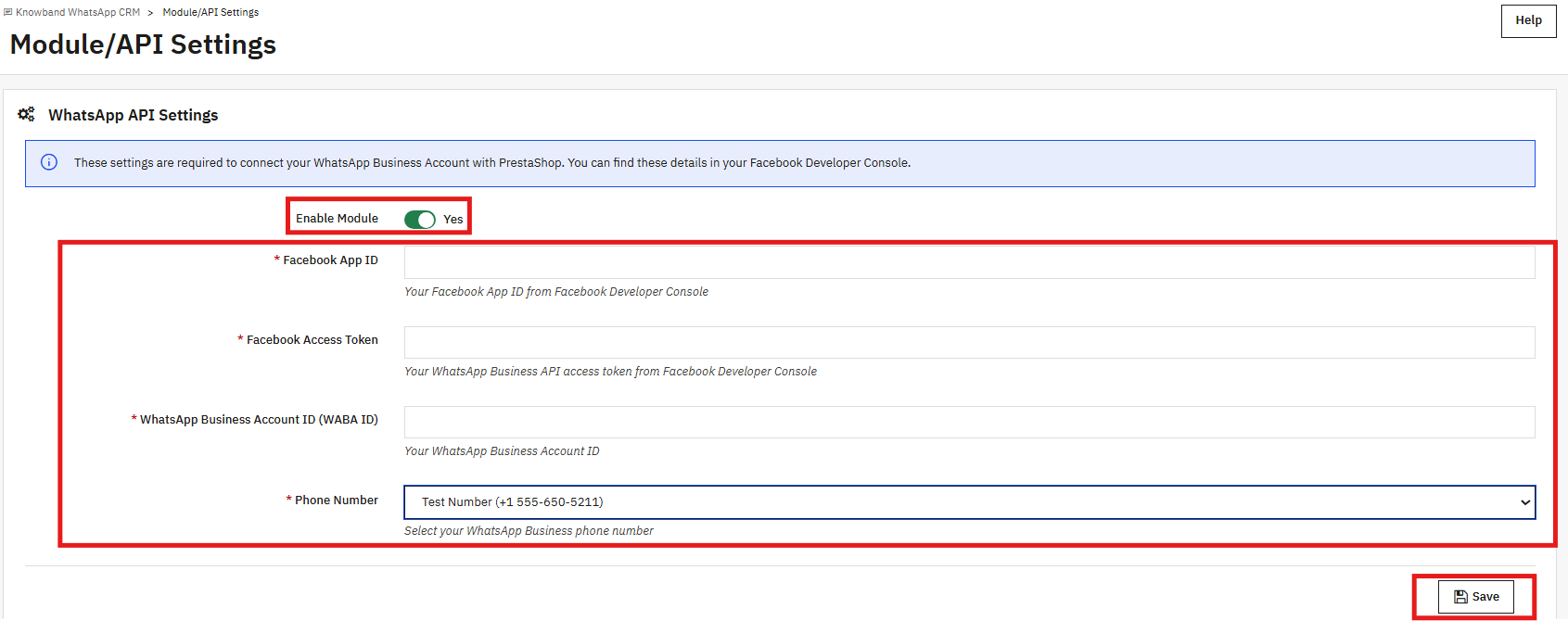
Beginnen Sie hier. Bevor Sie mit dem PrestaShop WhatsApp CRM-Modul arbeiten können, müssen Sie es mit der WhatsApp Business API verbinden. Es gibt vier Felder, und alle vier sind Pflichtfelder.
4.1 WhatsApp-API-Einstellungen
Modul aktivieren: Der Ein-/Ausschalter für das gesamte Modul. Schaltet man ihn aus, werden keine Nachrichten mehr versendet; der Chat verschwindet aus dem Shop.
Facebook-App-ID: Kopieren Sie dies aus Ihrer Meta Developer Console. Dadurch wird der API mitgeteilt, welche App die Verbindung herstellt.
Facebook-Zugriffstoken: Dies muss ein dauerhaftes Token sein, nicht das temporäre, das während der API-Einrichtung angezeigt wird. Um ein dauerhaftes Token zu erhalten, gehen Sie zu den Meta-Business-Einstellungen, erstellen Sie einen Systembenutzer, weisen Sie Ihrer App und WABA Vollzugriff zu und generieren Sie ein Token mit den Berechtigungen: whatsapp_business_messaging, whatsapp_business_management und business_management. Fügen Sie dieses Token hier ein.
WhatsApp Business Account ID (WABA-ID): Sie finden diese Angabe in der Meta Developer Console unter den WhatsApp-Einstellungen Ihrer App. Dies ist die Konto-ID Ihres WhatsApp Business-Kontos.
Telefonnummer: Wählen Sie Ihre registrierte WhatsApp Business-Nummer aus dem Dropdown-Menü. Alle automatisierten und manuellen Nachrichten werden von dieser Nummer versendet.
Füllen Sie alle vier Felder aus und klicken Sie auf Speichern. Falsche oder fehlende Werte führen sofort zu einem Validierungsfehler. Ein abgelaufenes oder ungültiges Zugriffstoken löst beim Speichern ebenfalls einen Fehler aus.
4.2 Webhook-Einrichtung
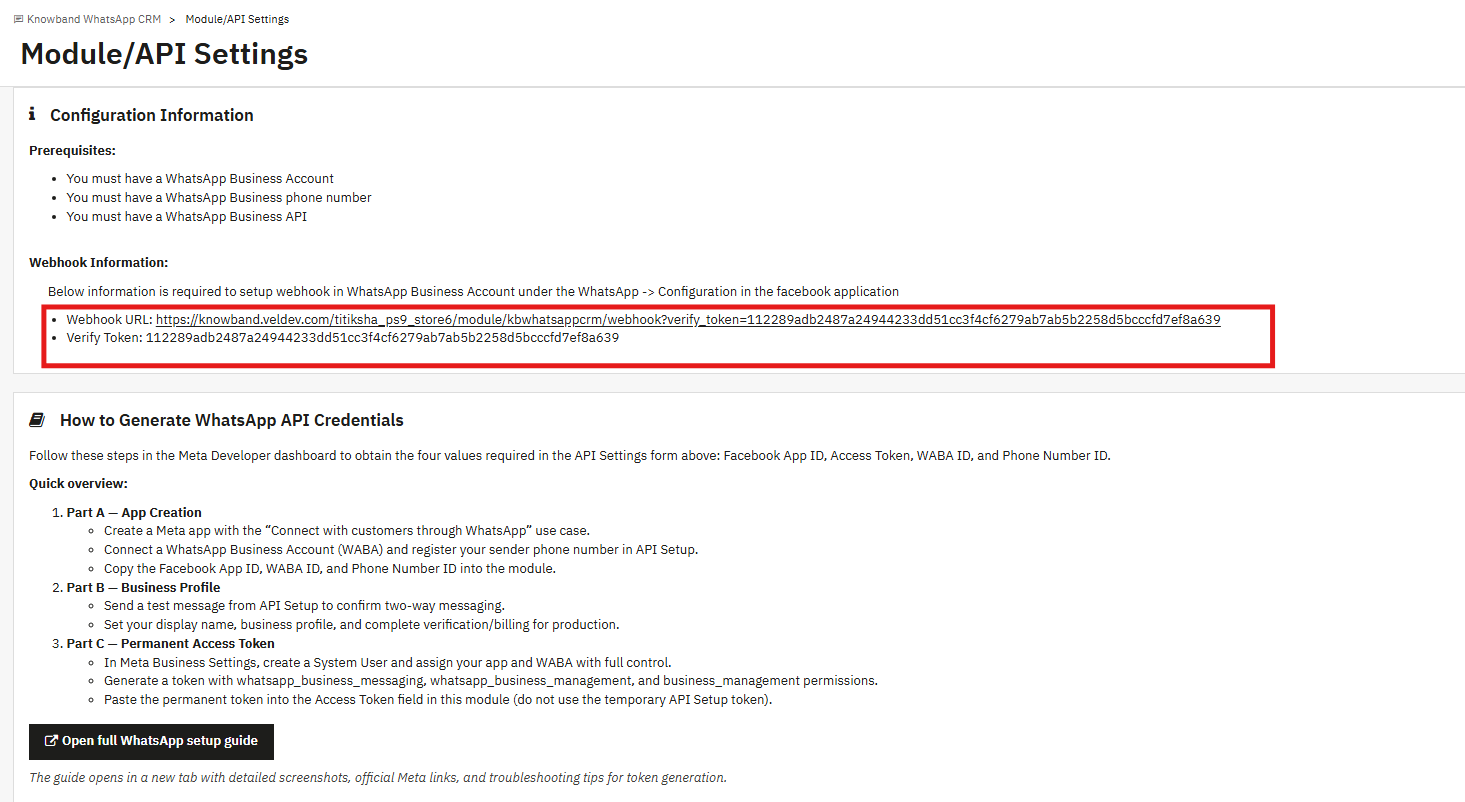
Scrollen Sie unter das API-Formular, um das Feld „Konfigurationsinformationen“ anzuzeigen. Dort finden Sie zwei Angaben: eine Webhook-URL und ein Verifizierungstoken, die beide spezifisch für Ihren Shop sind.
Übertragen Sie diese Daten in die Meta Developer Console. Öffnen Sie Ihre App, gehen Sie zu WhatsApp, dann zu Konfiguration und fügen Sie sie dort in die Webhook-Felder ein. Anschließend kann das Modul eingehende Nachrichten empfangen und Änderungen des Genehmigungsstatus von Vorlagen automatisch erfassen, ohne dass Sie etwas manuell aktualisieren müssen.
Falls Sie den Webhook noch nicht eingerichtet haben, können Sie den Status Ihrer Vorlagen trotzdem überprüfen, indem Sie zu „Nachrichtenvorlagen“ gehen und auf „Vorlagen synchronisieren“ klicken. Dadurch werden die neuesten Genehmigungsdaten direkt von WhatsApp abgerufen.
5.0 Bestelleinstellungen
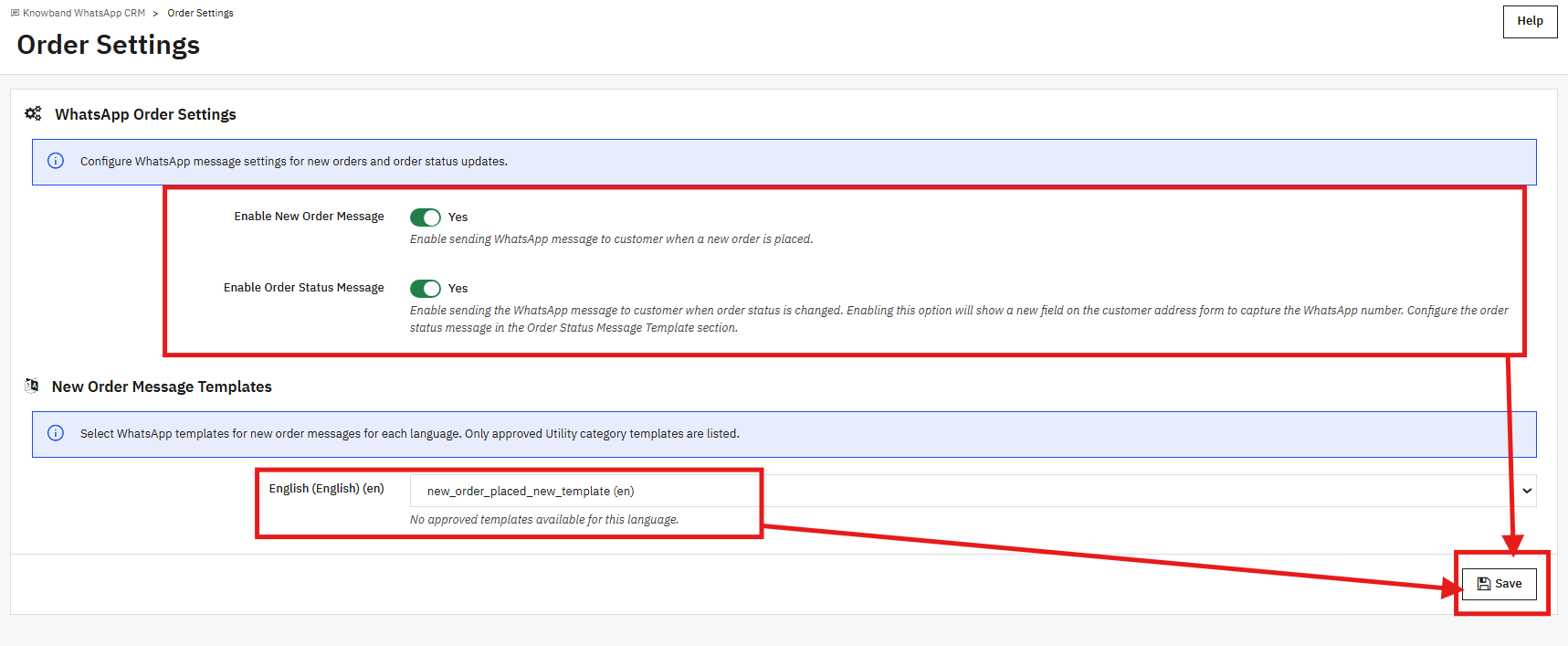
Auf dieser Registerkarte legen Sie fest, wann das PrestaShop WhatsApp CRM-Modul während des Bestellvorgangs automatisierte Nachrichten versendet.
5.1 WhatsApp-Bestelleinstellungen
Benachrichtigung über neue Bestellungen aktivieren: Aktivieren Sie diese Option, und der PrestaShop WhatsApp Messenger sendet jedes Mal eine WhatsApp-Nachricht an den Kunden, wenn eine neue Bestellung in Ihrem Shop aufgegeben wird.
Bestellstatusmeldung aktivieren: Aktivieren Sie diese Funktion, und Ihre Kunden erhalten jedes Mal eine WhatsApp-Benachrichtigung, wenn sich der Status ihrer Bestellung ändert. Im Kundenadressformular erscheint außerdem ein Feld für die WhatsApp-Nummer, damit Ihre Kunden die Nummer angeben können, an die die Benachrichtigungen gesendet werden sollen.
5.2 Vorlagen für neue Bestellnachrichten
Wählen Sie für jede Sprache, die Ihr Shop anbietet, die genehmigte Vorlage für eine Benachrichtigung aus, die beim Bestelleingang versendet werden soll. Im Dropdown-Menü werden nur Vorlagen angezeigt, die als „Utility“ kategorisiert und von WhatsApp freigegeben wurden.
Ist im Dropdown-Menü nichts zu finden? Entweder warten Ihre Vorlagen noch auf die WhatsApp-Prüfung oder sie befinden sich in der Kategorie „Marketing“ statt in der Kategorie „Utility“. Erstellen Sie eine Utility-Vorlage im Tab „Nachrichtenvorlagen“, warten Sie auf die Genehmigung und kehren Sie dann hierher zurück. Klicken Sie auf „Speichern“, sobald Sie Ihre Auswahl getroffen haben.
6.0 Nachrichtenvorlagen
Hier werden WhatsApp-Nachrichtenvorlagen erstellt und eingereicht. Jede Vorlage muss von WhatsApp freigegeben werden, bevor sie im Modul verwendet werden kann. Das Knowband PrestaShop WhatsApp CRM-Modul verwaltet den gesamten Prozess von der Einreichung bis zur Nachverfolgung in diesem Tab.
6.1 Vorlagenliste
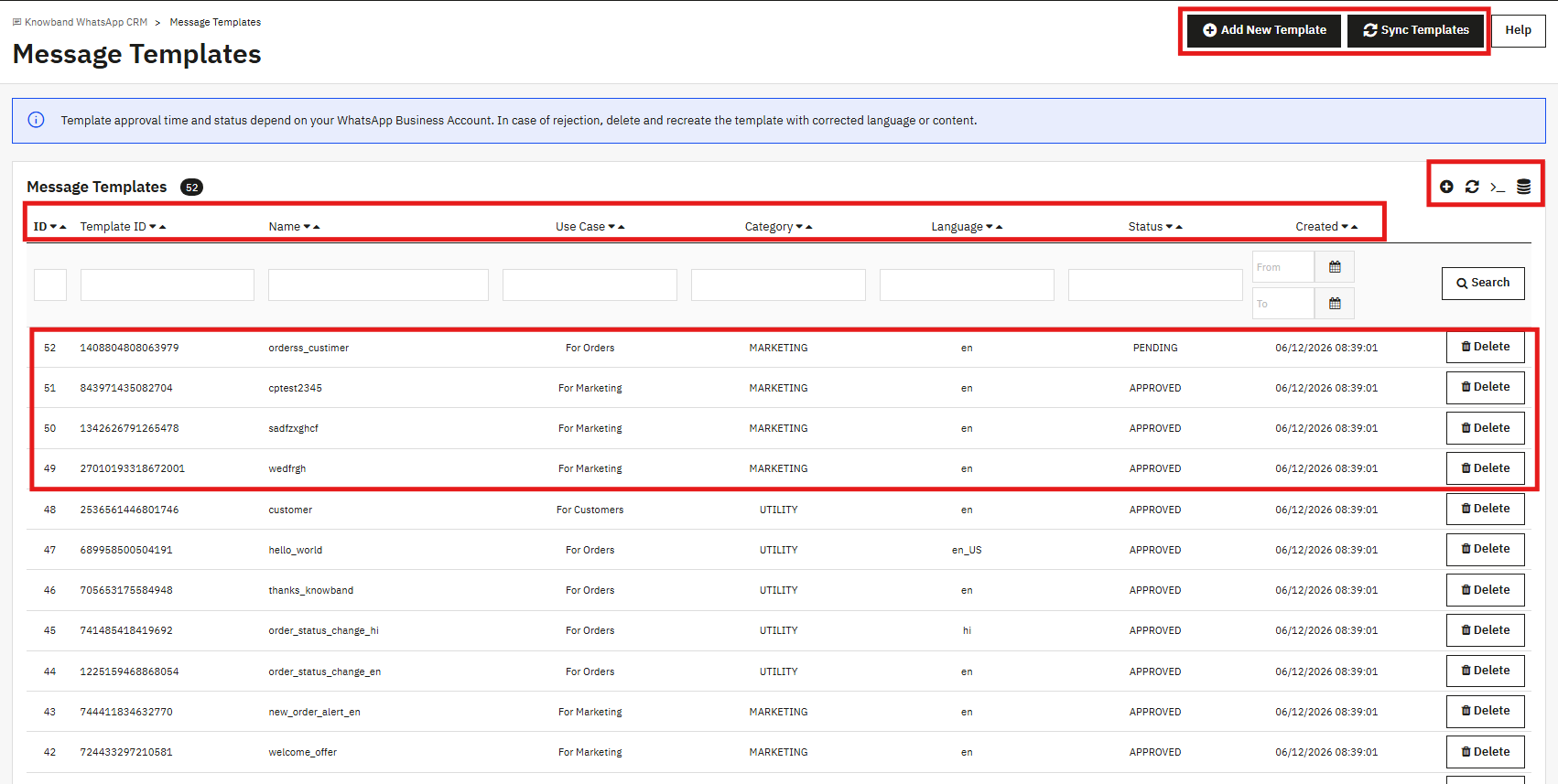
Die Tabelle zeigt alle mit Ihrem WhatsApp Business-Konto verknüpften Vorlagen. Jede Zeile enthält: Vorlagen-ID, Name, Anwendungsfall, Kategorie, Sprache, Status und Erstellungsdatum. Eine Vorlage kann den Status „Ausstehend“, „Genehmigt“ oder „Abgelehnt“ haben.
Klicken Sie jederzeit auf „Vorlagen synchronisieren“, um den Genehmigungsstatus direkt in WhatsApp zu aktualisieren. Mithilfe der Suchfelder können Sie die Suche nach Name, Kategorie, Sprache oder Datumsbereich eingrenzen.
6.2 Erstellen einer neuen Vorlage
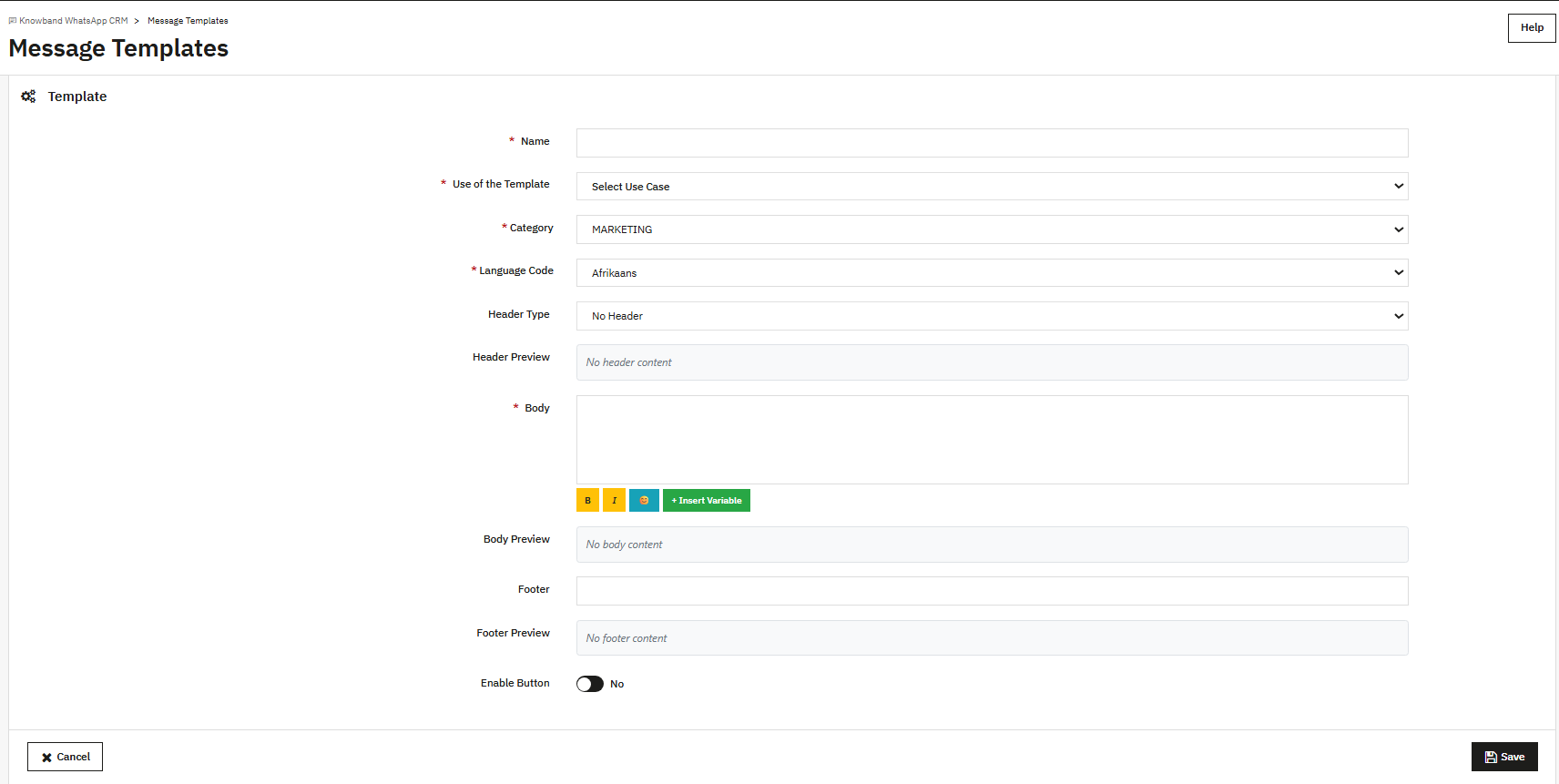
Name: Nur Kleinbuchstaben, Unterstriche. Keine Leerzeichen, keine Sonderzeichen.
Verwendung der Vorlage: Wählen Sie „Für Bestellungen“, „Für Marketing“ oder „Für Kunden“, je nachdem, wo diese Vorlage verwendet werden soll.
Kategorie: Wählen Sie zwischen MARKETING und NUTZUNG. Vorlagen für Bestellbenachrichtigungen müssen der Kategorie „Nutzen“ zugeordnet sein. Wenn der Text wie Werbung wirkt, verschiebt WhatsApp die Nachricht möglicherweise automatisch in die Kategorie „Marketing“.
Sprachcode: Wählen Sie die Sprache aus, in der diese Vorlage verfasst ist. Wenn Ihr Shop mehrere Sprachen anbietet, erstellen Sie für jede Sprache eine separate Vorlage.
Header-Typ: Optionales Feld. Lassen Sie es auf „Keine Kopfzeile“ oder wählen Sie „Text“, „Bild“, „Video“ oder „Dokument“, wenn Sie oben etwas anzeigen möchten.
Karosserie: Der Haupttext der Nachricht. Formatierung (Fett, Kursiv, Durchgestrichen) ist über die Schaltflächen B, I und Durchgestrichen möglich. Klicken Sie auf „Variable einfügen“, um Daten wie Kundennamen, Bestellnummer oder Bestellsumme zu importieren. Die Textvorschau unterhalb des Editors zeigt, wie die endgültige Nachricht aussehen wird.
Footer: Optional. Text, der unterhalb des Hauptteils erscheint, wird kleiner dargestellt.
Schaltfläche „Aktivieren“: Aktivieren Sie diese Option, um der Nachricht eine Schaltfläche hinzuzufügen. Geben Sie den Schaltflächentext und die Schaltflächen-URL ein.
Klicken Sie auf „Speichern“, wenn Sie fertig sind. WhatsApp erhält die Vorlage zur Überprüfung. Die Genehmigung erfolgt in der Regel innerhalb weniger Minuten, bei manchen Vorlagen kann es jedoch einige Stunden dauern. Nach der Genehmigung ist die Vorlage in den Bestelleinstellungen, unter „Bestellstatusvorlagen“ und in der CRM-Vorlagenauswahl verfügbar.
7.0 Vorlagen für den Auftragsstatus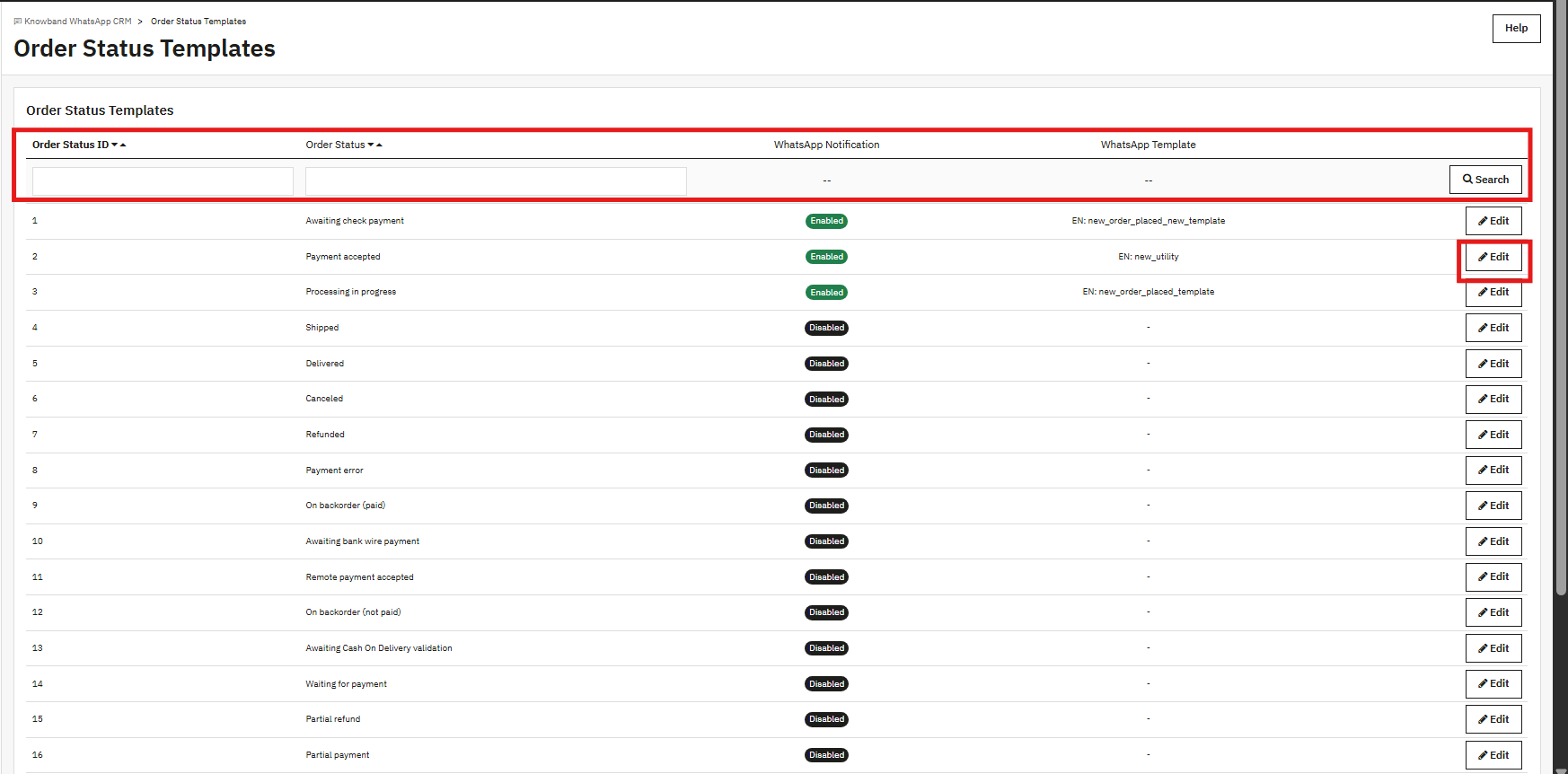
Jeder Bestellstatus in PrestaShop kann hier einer bestimmten Vorlage zugeordnet werden. Sobald eine Bestellung einen Status erreicht, dem eine Vorlage zugewiesen ist, sendet der PrestaShop WhatsApp Messenger diese Vorlage als WhatsApp-Bestellbenachrichtigung an den Kunden.
Die vollständige Liste der Bestellstatus ist in der Tabelle aufgeführt: Zahlungseingang ausstehend, Zahlung akzeptiert, Bearbeitung läuft, Versendet, Zugestellt, Storniert, Erstattet usw. Jede Zeile zeigt an, ob Benachrichtigungen aktiviert oder deaktiviert sind und welche Vorlage aktuell zugewiesen ist.
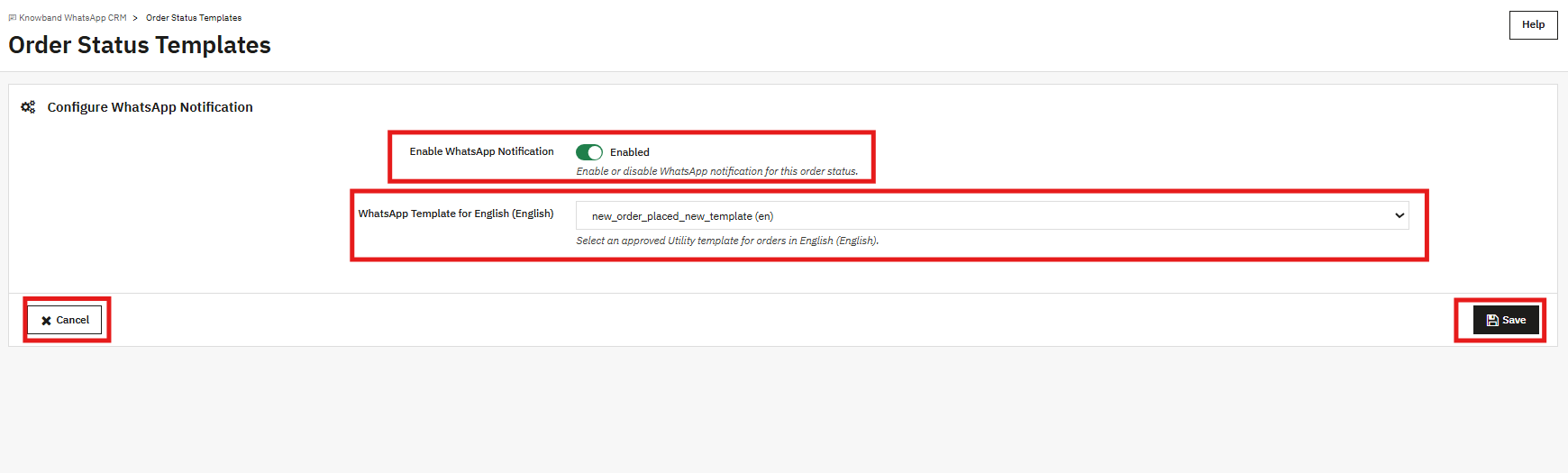
Klicken Sie in einer beliebigen Zeile auf „Bearbeiten“. Aktivieren Sie die Option „WhatsApp-Benachrichtigung aktivieren“, wählen Sie für jede Shop-Sprache eine genehmigte Vorlage aus dem Dropdown-Menü aus und speichern Sie die Änderungen. Die Zeile wird sofort aktualisiert.
8.0 CRM: Live-Zwei-Wege-Chat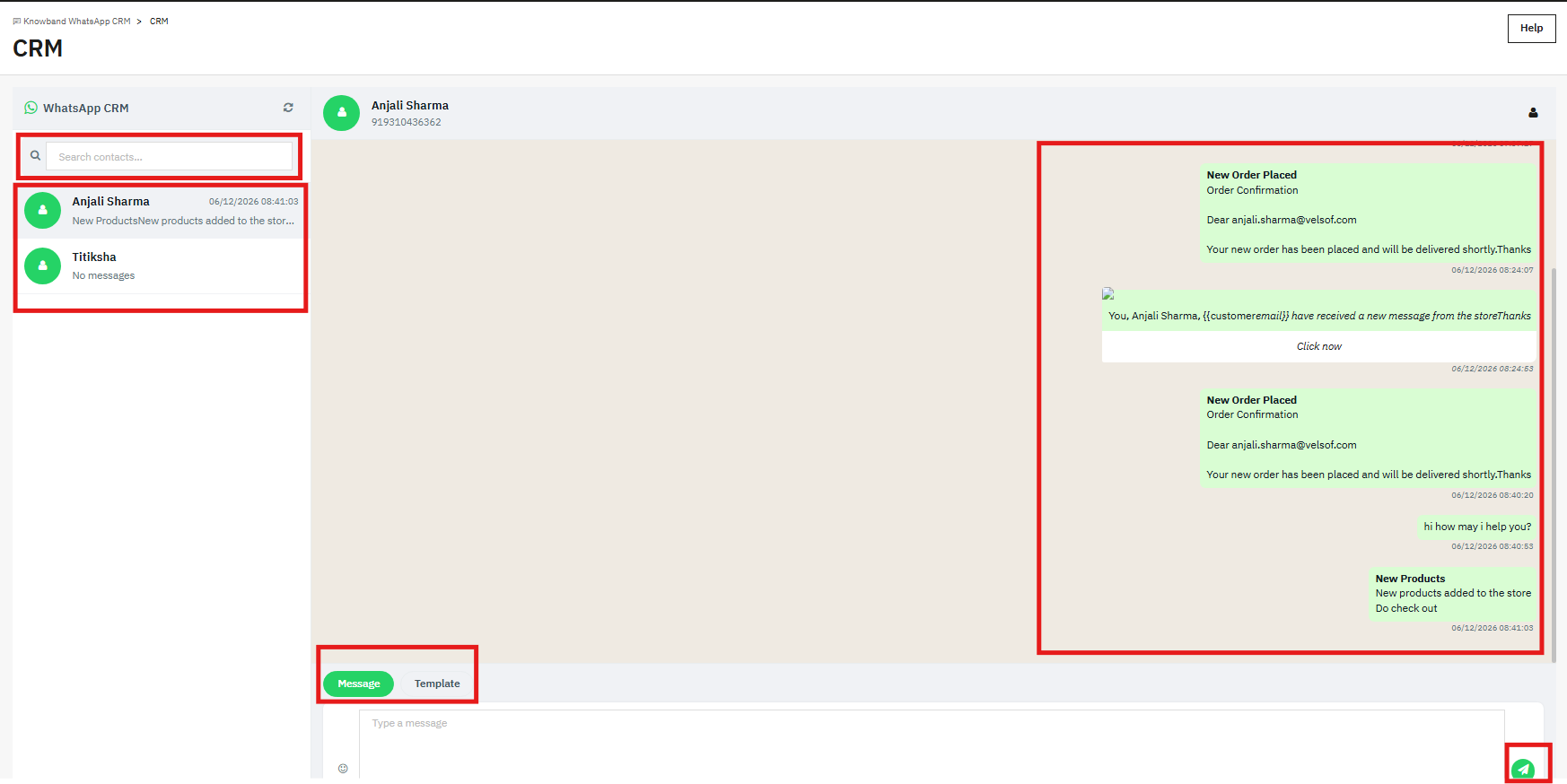
Der CRM-Tab dient als Nachrichtenzentrale für dieses PrestaShop-WhatsApp-Chat-Add-on. Alle Ihre Kontakte werden in einer Seitenleiste links angezeigt. Durch Klicken auf einen Kontakt wird die vollständige Konversation rechts geöffnet.
Am unteren Rand des Chatverlaufs befinden sich zwei Registerkarten: „Nachricht“ und „Vorlage“. Über die Schaltfläche „Nachricht“ können Sie Freitextantworten verfassen. Dies funktioniert jedoch nur innerhalb des 24-Stunden-Fensters, das sich öffnet, sobald ein Kunde Ihnen die erste Nachricht sendet. Nach Ablauf dieses Fensters können Sie über die Registerkarte „Vorlage“ eine genehmigte Marketingvorlage versenden, die jederzeit einsetzbar ist.
Jede vom Modul automatisch versendete Bestellbenachrichtigung erscheint auch im CRM-Thread. Ihr Support-Team kann so genau sehen, was ein Kunde wann erhalten hat, und kann dadurch kontextbezogen reagieren.
9.0 Promotionen
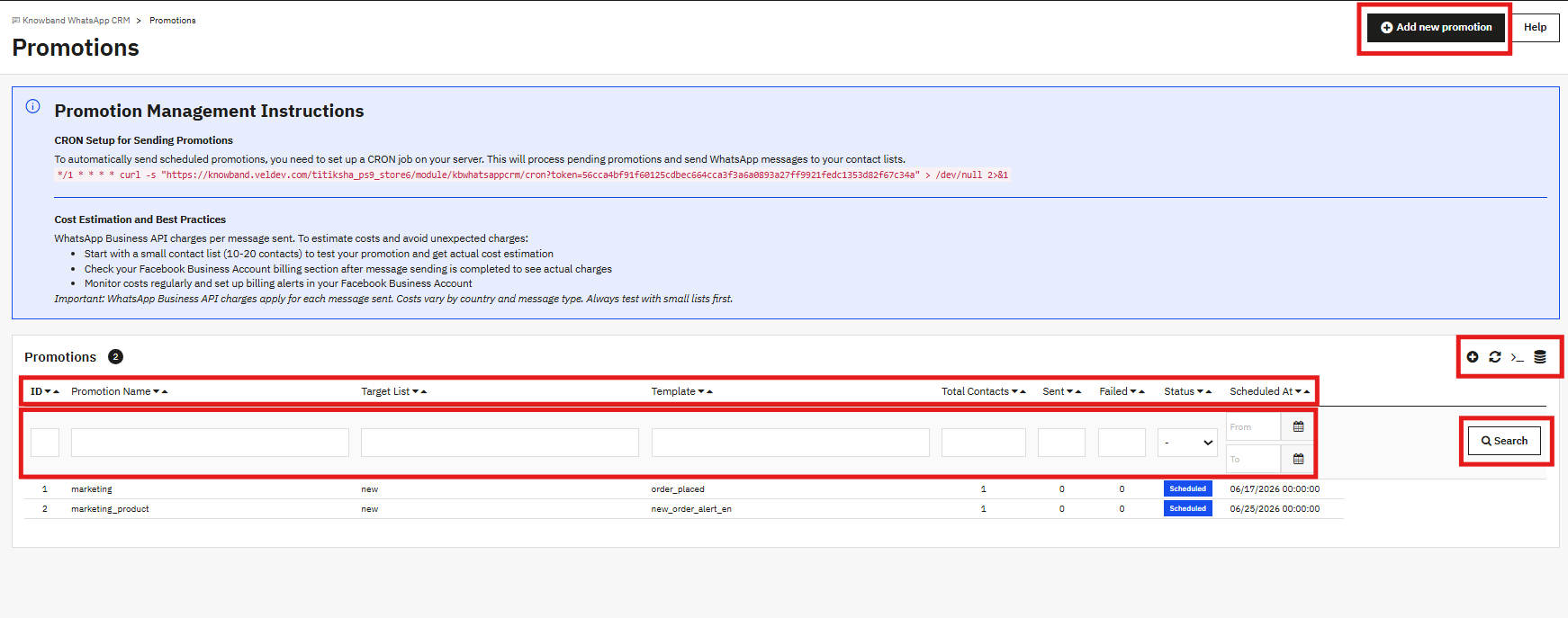
Im Tab „Aktionen“ erstellen Sie WhatsApp-Marketingkampagnen. Wählen Sie eine Kontaktliste, eine Vorlage und einen Zeitpunkt aus – das Modul kümmert sich um den Versand.
9.1 Erstellung einer Werbeaktion
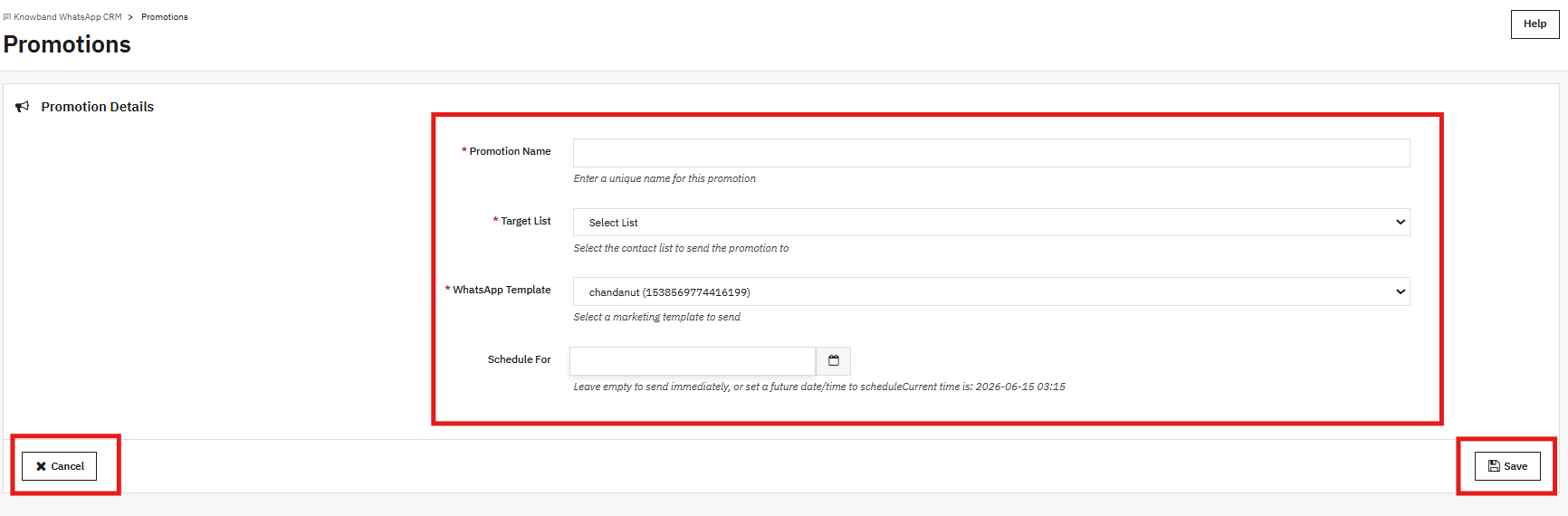
Name der Werbeaktion: Ein interner Name, den Sie wiedererkennen werden. Er erscheint nicht in der Nachricht.
Zielliste: Wählen Sie eine Ihrer WhatsApp-Listen aus dem Dropdown-Menü aus. Jeder Kontakt auf dieser Liste erhält die Nachricht.
WhatsApp-Vorlage: Wählen Sie eine Vorlage aus der Kategorie Marketing aus. Hier werden nur genehmigte Marketingvorlagen angezeigt.
Zeitplan für: Wählen Sie ein Datum und eine Uhrzeit in der Zukunft. Vergangene Zeitpunkte werden nicht akzeptiert. Lassen Sie das Feld leer, wenn die Anweisung beim nächsten CRON-Lauf gesendet werden soll.
Klicken Sie auf Speichern. Die Kampagne wird in der Liste als geplant angezeigt. Damit sie automatisch versendet wird, muss der oben auf der Seite „Aktionen“ angezeigte Cron-Befehl auf Ihrem Server hinzugefügt werden. Er wird jede Minute ausgeführt und erfasst alle Kampagnen, deren geplanter Zeitpunkt verstrichen ist.
Sobald eine Kampagne abgeschlossen ist, werden die Zähler für gesendete und fehlgeschlagene Nachrichten aktualisiert. Die WhatsApp Business API berechnet die Kosten pro Nachricht. Daher empfiehlt es sich, vor dem Versand an Ihre gesamte Liste einen kleinen Testlauf mit 10 bis 20 Kontakten durchzuführen.
10.0 WhatsApp-Listen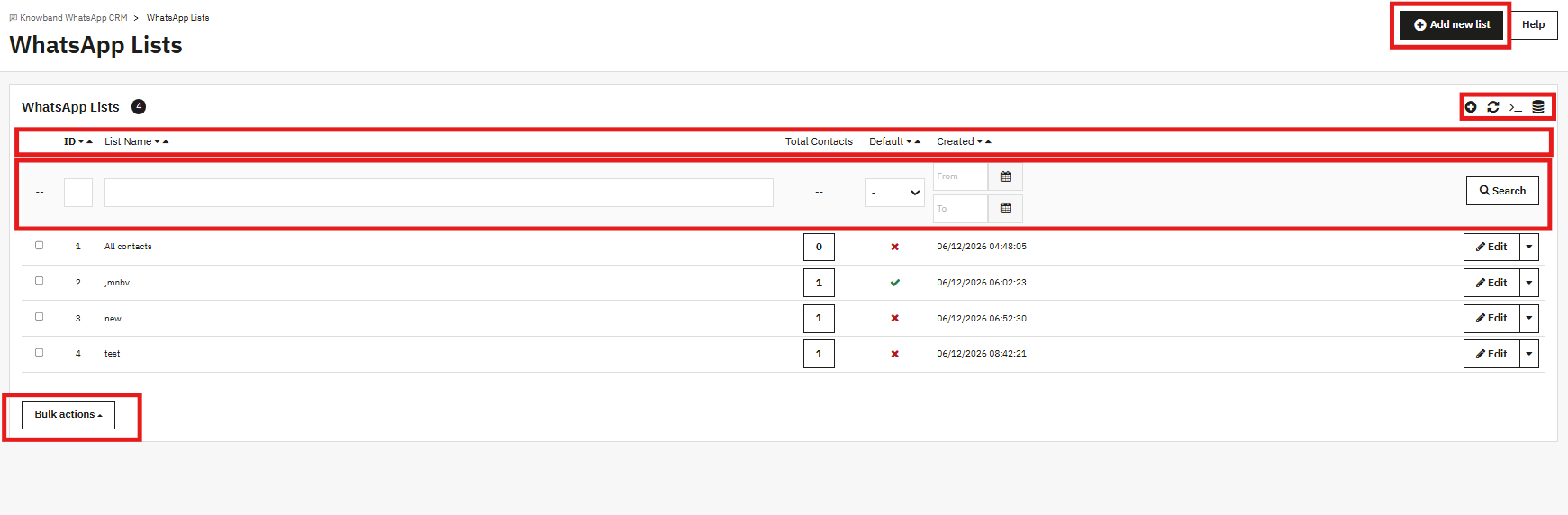

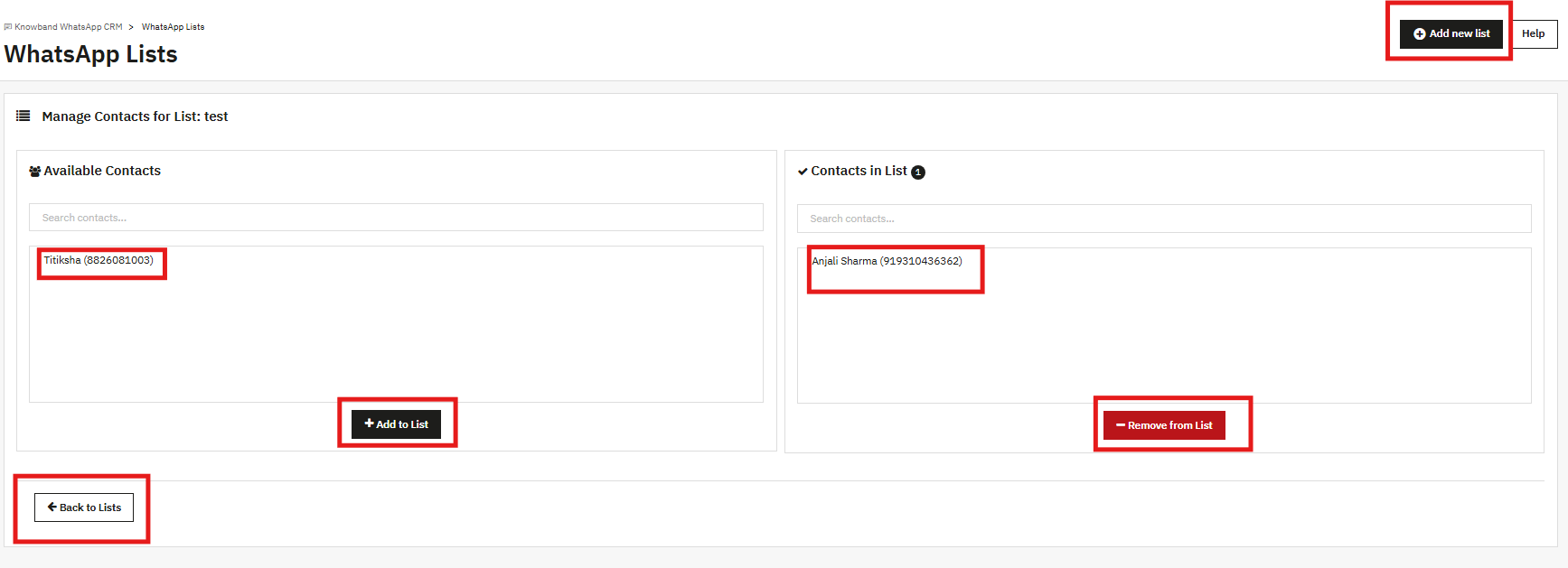
Listen sind benannte Gruppen von Kontakten. Eine Werbeaktion zielt jeweils auf eine Liste ab. Klicken Sie auf „Neue Liste hinzufügen“, geben Sie ihr einen Namen und speichern Sie sie. Das ist der gesamte Vorgang. Sie können eine Liste als Standardliste festlegen, wenn neue Kontakte automatisch dieser Liste hinzugefügt werden sollen.
Kontakte werden über den WhatsApp-Kontakte-Tab Listen zugeordnet. Ein Kontakt kann beliebig vielen Listen angehören.
11.0 WhatsApp-Kontakte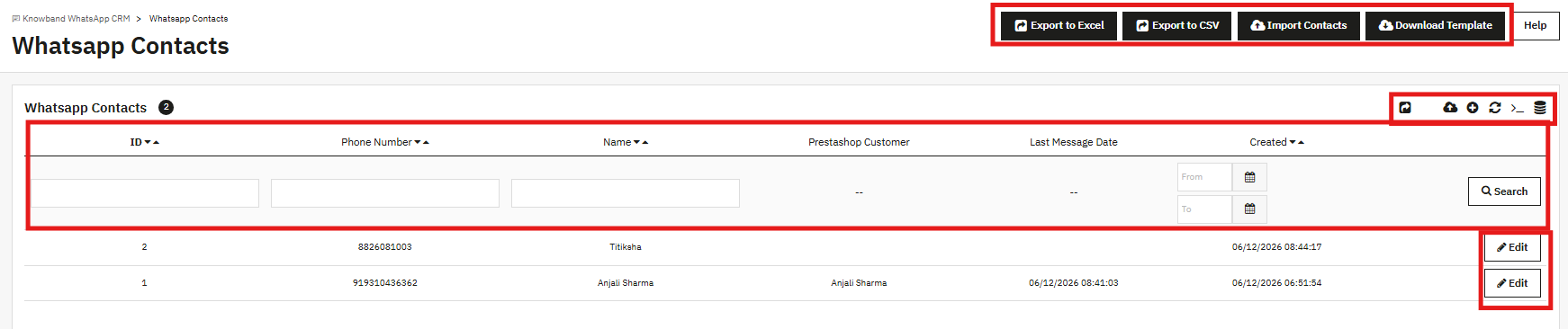
Alle Telefonnummern, die Sie über das Modul kontaktieren möchten, sind hier gespeichert. Jeder Kontakt hat eine Nummer, einen Namen und die Option, ihn mit einem PrestaShop-Kundenkonto zu verknüpfen.
11.1 Manuelles Hinzufügen eines Kontakts
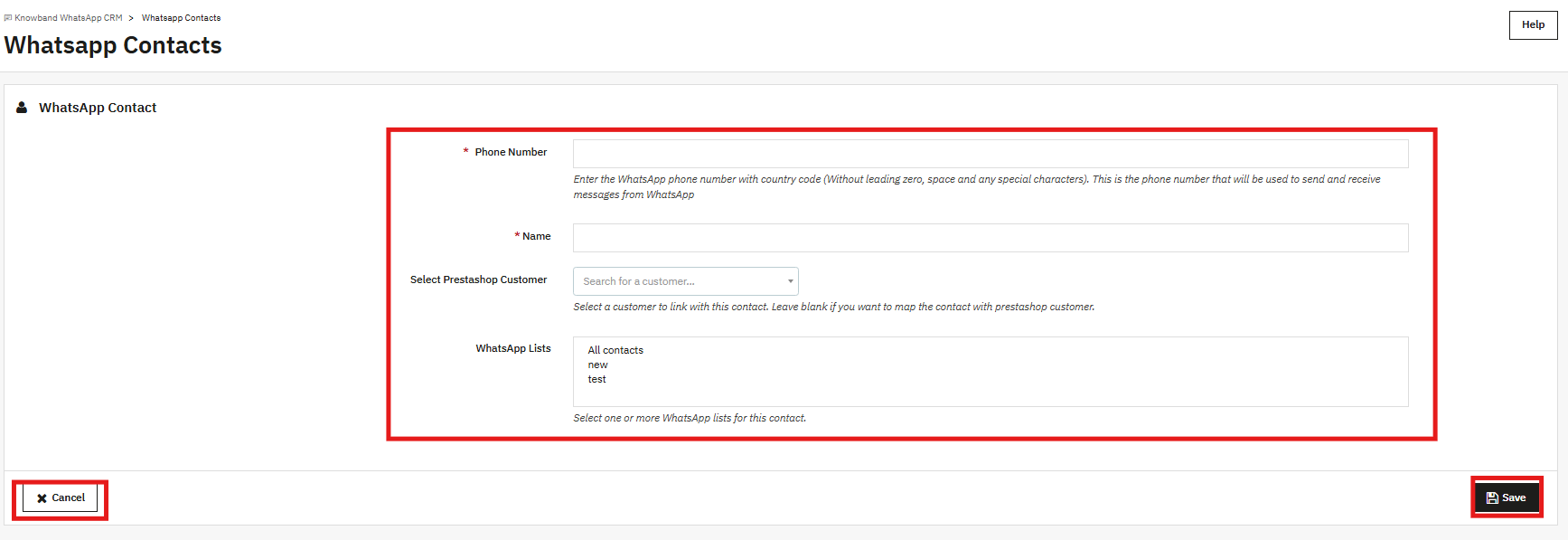
Telefonnummer: Zuerst die Ländervorwahl, keine führende Null, keine Leerzeichen, keine Bindestriche oder Pluszeichen (zum Beispiel 91xxxxxxxxxx für eine indische Nummer).
Name: Der Anzeigename für diesen Kontakt.
PrestaShop-Kunde auswählen: Suchen Sie nach einem bestehenden Kundenkonto, mit dem dieser Kontakt verknüpft werden soll. Lassen Sie das Feld leer, wenn es sich um einen eigenständigen Kontakt ohne Shop-Konto handelt.
WhatsApp-Listen: Wählen Sie eine oder mehrere Listen aus, zu denen dieser Kontakt hinzugefügt werden soll. Mehrfachauswahl ist möglich.
Klicken Sie auf „Speichern“, um den Kontakt hinzuzufügen.
11.2 Massenimport von Kontakten
Klicken Sie auf „Vorlage herunterladen“, um das CSV-Format zu erhalten. Fügen Sie Ihre Kontakte hinzu und klicken Sie anschließend auf „Kontakte importieren“, um die Datei hochzuladen. Falls eine Nummer bereits im Modul vorhanden ist, wird der entsprechende Datensatz aktualisiert. Neue Nummern werden neu hinzugefügt. Wenn Sie die vollständige Kontaktliste benötigen, können Sie diese sowohl nach Excel als auch nach CSV exportieren.
12.0 Chatbox-Einstellungen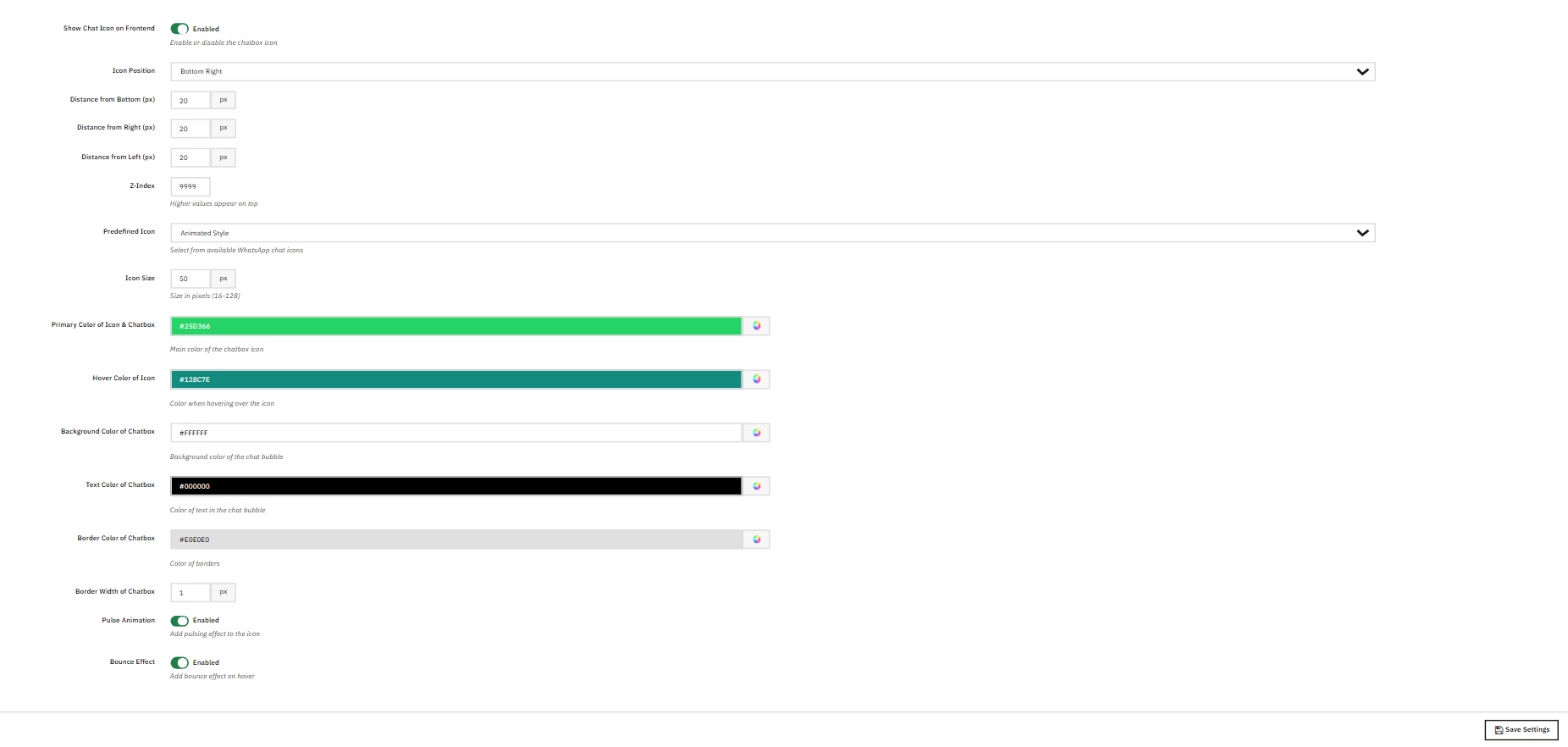
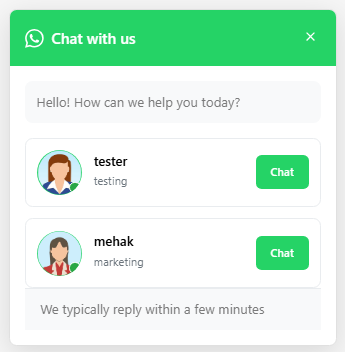
Über diesen Tab wird das WhatsApp-Symbol auf Ihrer Webseite angezeigt. Besucher klicken darauf, sehen ein Pop-up mit den verfügbaren Mitarbeitern und tippen neben dem gewünschten Mitarbeiter auf „Chatten“. Dadurch wird direkt auf ihrem Smartphone ein WhatsApp-Chat geöffnet.
Chat-Symbol im Frontend anzeigen: Schaltet das Symbol ein oder aus.
Symbolposition: Unten rechts, unten links oder andere verfügbare Positionen.
Abstand von unten / rechts / links (px): Der Abstand des Symbols zu den Rändern. Standardmäßig beträgt dieser 20 Pixel auf allen Seiten.
Z-Index: Ebenenreihenfolge relativ zu anderen Elementen auf der Seite. Standardwert ist 9999.
Vordefiniertes Symbol: Wählen Sie aus den verfügbaren Symbolstilen, einschließlich des animierten Stils.
Symbolgröße: Durchmesser in Pixel. Zulässiger Bereich: 16 bis 128. Standardwert: 50.
Primärfarbe von Symbol und Chatbox: Die Haupthintergrundfarbe. Standardmäßig ist dies WhatsApp-Grün, #25D366.
Farbe des Symbols beim Überfahren mit der Maus: Die Farbe, die erscheint, wenn ein Besucher mit der Maus über das Symbol fährt. Standardwert ist #128C7E.
Hintergrundfarbe des Chatfensters: Der Hintergrund des Chat-Popups. Standardwert ist #FFFFFF.
Textfarbe des Chatfensters: Textfarbe im Popup. Standardwert ist #000000.
Rahmenfarbe des Chatfensters: Der Rahmen um das Pop-up. Standardwert ist #E0E0E0.
Rahmenbreite des Chatfensters: Die Dicke des Rahmens in Pixeln. Standardwert: 1.
Pulsanimation: Wenn diese Option aktiviert ist, wird ein pulsierender Ring um das Symbol angezeigt.
Bounce-Effekt: Wenn diese Option aktiviert ist, hüpft das Symbol, wenn ein Besucher mit der Maus darüberfährt.
Klicken Sie anschließend auf „Einstellungen speichern“.
13.0 WhatsApp-Agenten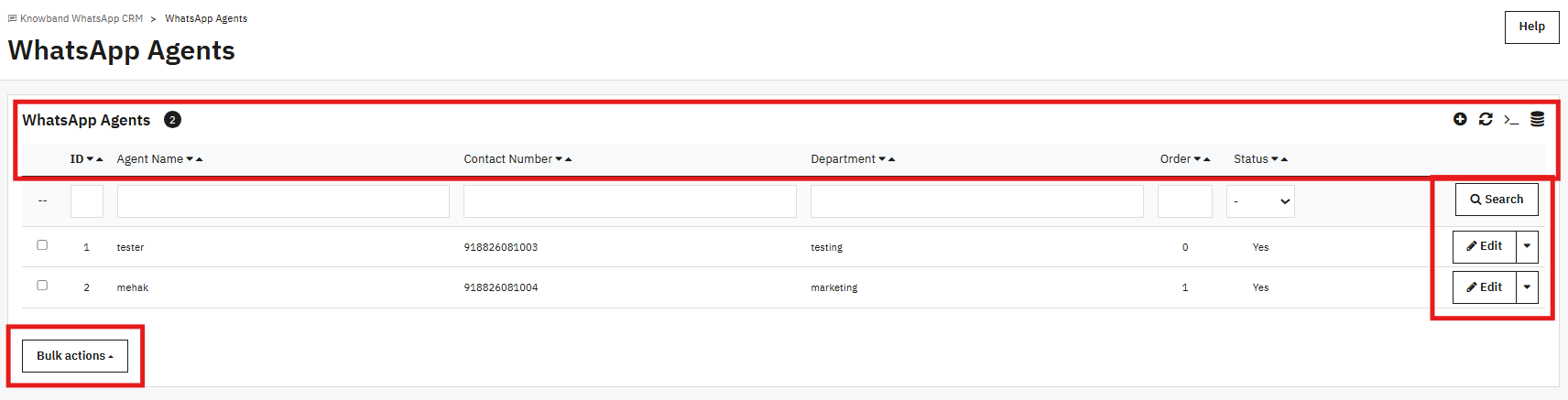
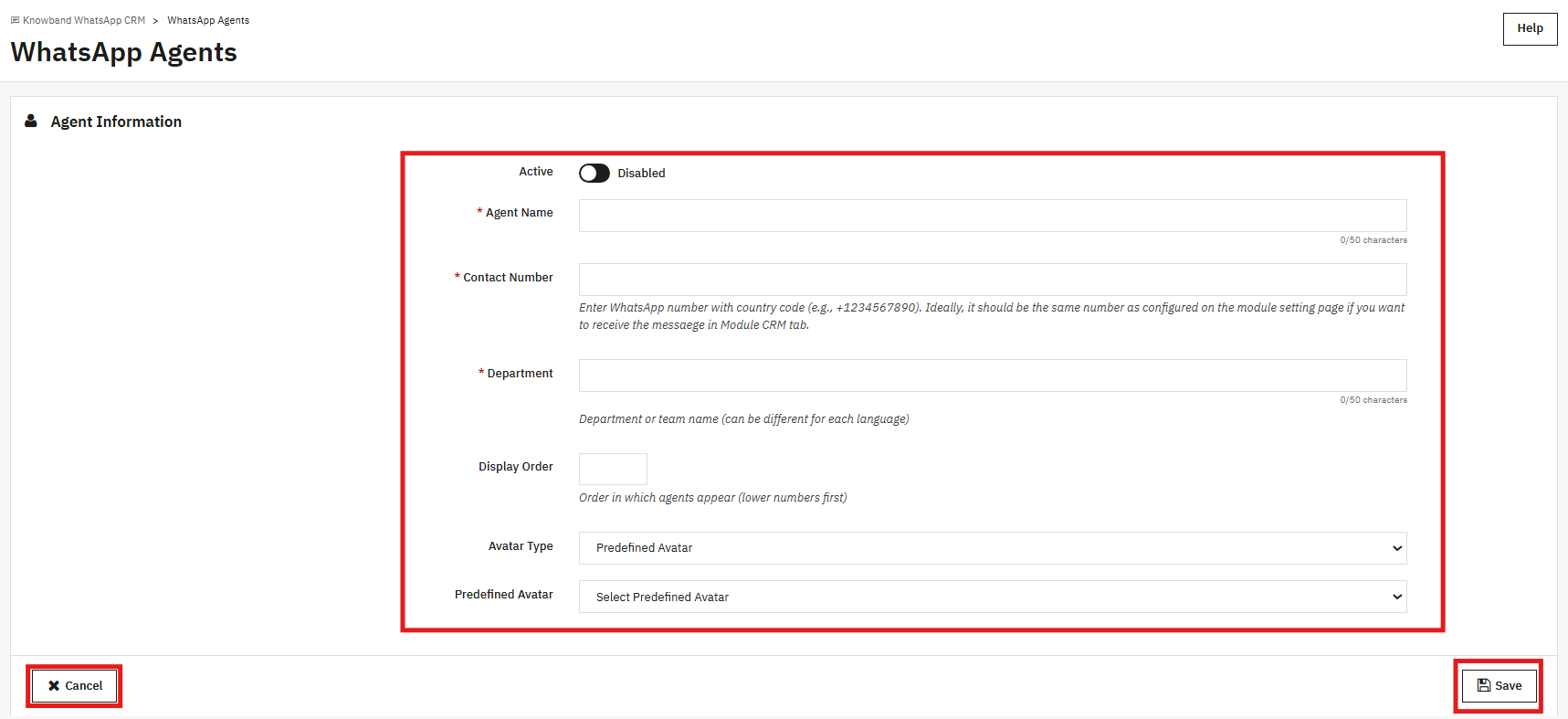
Die Agenten sind die Teammitglieder, die im Pop-up-Fenster des Shops angezeigt werden. Jeder Agent zeigt einen Namen, die Abteilung und eine Chat-Schaltfläche an, über die Besucher direkt eine WhatsApp-Konversation mit der jeweiligen Person öffnen können.
Aktiv: Diesen Agenten im Pop-up ein- oder ausblenden.
Agentenname: Der im Pop-up angezeigte Name, maximal 50 Zeichen.
Kontakt Nummer: Die WhatsApp-Nummer des Agenten mit Ländervorwahl (z. B. +91xxxxxxxxxx). Wenn Sie dieselbe Nummer wie in den API-Einstellungen verwenden, werden die Konversationen auch im CRM-Tab angezeigt.
Abteilung: Das Team oder die Rolle, die unter dem Namen des Agenten angezeigt wird. Maximal 50 Zeichen, wobei dies je nach Sprache variieren kann.
Anzeigereihenfolge: Die Position dieses Agenten im Pop-up im Verhältnis zu anderen. Niedrigere Zahlen werden zuerst angezeigt.
Avatar-Typ: Verwenden Sie einen vordefinierten Avatar oder laden Sie ein eigenes Bild hoch.
14.0 Meldungsprotokolle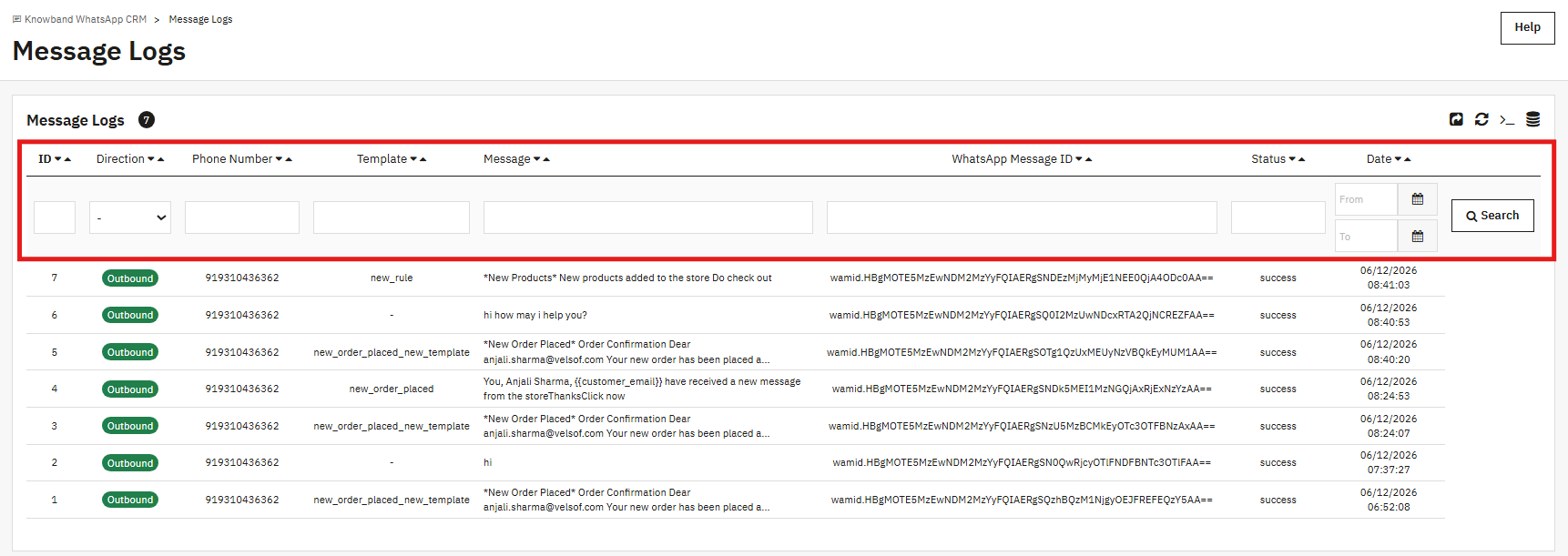
Hier wird jede Nachricht protokolliert, die das PrestaShop WhatsApp CRM-Modul sendet oder empfängt. Jede Zeile zeigt die Richtung (ausgehend oder eingehend), die Telefonnummer, den Namen der Vorlage (falls verwendet), eine Vorschau der Nachricht, die WhatsApp-Nachrichten-ID, den Zustellstatus sowie Datum und Uhrzeit.
Bestellbenachrichtigungen, CRM-Nachrichten und Kampagnen-E-Mails werden in dieser Liste angezeigt. Der Status „Erfolgreich“ bedeutet, dass die WhatsApp-API die Nachricht akzeptiert hat. Verwenden Sie die Filter für Datum, Telefonnummer und Vorlage, um Ihre Suche einzugrenzen. Dies ist der erste Anlaufpunkt, wenn eine Nachricht nicht wie erwartet zugestellt wurde.
15.0 Häufig gestellte Fragen
F: Was leistet das PrestaShop WhatsApp CRM-Modul?
Das Knowband PrestaShop WhatsApp CRM-Modul verbindet Ihren PrestaShop-Shop über eine vollständige PrestaShop WhatsApp Business API-Integration. Benachrichtigungen über neue Bestellungen und Bestellstatusänderungen werden automatisch über die WhatsApp Business API versendet. Ihr Team kann direkt im Adminbereich in Echtzeit mit Kunden über WhatsApp kommunizieren. Marketingaktionen lassen sich zeitgesteuert an Kontaktlisten senden. Über ein WhatsApp-Chat-Widget im Shop können Kunden Ihre Mitarbeiter direkt über WhatsApp erreichen.
F: Ist ein WhatsApp Business-Konto für das PrestaShop WhatsApp Live-Chat-Add-on erforderlich?
Ja, das ist der Fall. Der PrestaShop WhatsApp Manager benötigt ein WhatsApp Business-Konto, eine registrierte WhatsApp Business-Telefonnummer und eine Meta Developer App mit API-Zugriff. Ohne diese drei Dinge bleiben die API-Felder in den Modul-/API-Einstellungen leer, die WhatsApp-Nachrichtenvorlagen können nicht zur Genehmigung eingereicht werden und das Modul kann keine Nachrichten versenden.
F: Warum werden im Dropdown-Menü „Bestelleinstellungen“ keine Vorlagen angezeigt?
Im Dropdown-Menü der Bestelleinstellungen werden nur von WhatsApp freigegebene Utility-Nachrichtenvorlagen angezeigt. Falls keine Vorlagen aufgeführt sind, werden diese entweder noch geprüft oder sind in der Kategorie „Marketing“ gelandet. Gehen Sie zu „Nachrichtenvorlagen“, erstellen Sie eine Utility-Vorlage, warten Sie auf die Freigabe und kehren Sie dann zu den Bestelleinstellungen zurück. Alternativ können Sie auf „Vorlagen synchronisieren“ klicken, um den aktuellen Status abzurufen, ohne auf den Webhook warten zu müssen.
F: Wie versenden PrestaShop-Shops WhatsApp-Bestellbenachrichtigungen, wenn sich der Bestellstatus ändert?
Sobald die Option „Bestellstatusbenachrichtigung aktivieren“ eingeschaltet ist, erscheint im Kundenadressformular ein Feld für die WhatsApp-Nummer. Wenn ein Kunde dieses Feld ausfüllt und seine Bestellung eine in den Bestellstatusvorlagen hinterlegte Benachrichtigung über eine Statusänderung auslöst, sendet das Modul die entsprechenden WhatsApp-Benachrichtigungen an die Nummer des Kunden. Sie können jedem Status eine andere Vorlage zuweisen.
F: Worin besteht der Unterschied zwischen einer Utility-Vorlage und einer Marketingvorlage?
Utility-Vorlagen dienen der Erstellung von Nachrichten, die direkt mit einer Kundenaktion verknüpft sind, z. B. einer Bestellung oder dem Versand einer Bestellung. Marketing-Vorlagen hingegen sind für ausgehende Werbeinhalte an Kontaktlisten vorgesehen. Die Vorlagen für Bestelleinstellungen und Bestellstatus verwenden ausschließlich Utility-Vorlagen. Der Tab „Aktionen“ und die CRM-Vorlagenauswahl verwenden ausschließlich Marketing-Vorlagen.
F: Wie kann ich eine PrestaShop WhatsApp-Marketing-Modul-Promotion an eine Kontaktliste durchführen?
Öffnen Sie den Tab „Aktionen“ und klicken Sie auf „Neue Aktion hinzufügen“. Geben Sie einen Namen ein, wählen Sie eine Zielgruppe und eine Marketingvorlage aus und legen Sie ein zukünftiges Datum und eine Uhrzeit fest. Damit die Kampagne des PrestaShop WhatsApp-Marketingmoduls automatisch versendet wird, fügen Sie den CRON-Befehl von der Seite „Aktionen“ auf Ihrem Server ein, um den CRON-Job für WhatsApp-Kampagnen zu aktivieren. Der CRON-Job wird jede Minute ausgeführt und versendet alle zu diesem Zeitpunkt fälligen Kampagnen. Bevor Sie eine größere Kampagne starten, testen Sie sie mit einer Liste von 10 bis 20 Kontakten, um die API-Kosten abzuschätzen.
F: Kann ich meine bestehenden Kontakte mit dem PrestaShop WhatsApp Live-Chat-Add-on importieren?
Ja. Klicken Sie im Tab „WhatsApp-Kontakte“ auf „Vorlage herunterladen“, um das richtige CSV-Layout zu erhalten. Geben Sie Ihre Kontaktdaten ein und laden Sie diese anschließend über „Kontakte importieren“ hoch. Bereits vorhandene Nummern werden aktualisiert. Neue Nummern werden der Kontaktliste hinzugefügt. Nach dem Import können die Kontakte beliebigen WhatsApp-Listen zugeordnet werden, um die WhatsApp-Kontaktliste zu segmentieren und für Werbeaktionen zu nutzen.
F: Wie funktioniert der CRM-Live-Chat in diesem PrestaShop WhatsApp Live-Chat-Add-on?
Der CRM-Tab zeigt links alle Kontaktverläufe an. Klicken Sie auf einen Kontakt, um den vollständigen Chatverlauf zu öffnen. Im Nachrichten-Tab können Sie eine kostenlose Antwort verfassen, sofern der Kunde Sie innerhalb der letzten 24 Stunden kontaktiert hat. Dies ermöglicht die direkte Zwei-Wege-Kommunikation über WhatsApp zwischen Ihrem Team und dem Kunden. Nach dem Schließen des Fensters können Sie über den Vorlagen-Tab eine genehmigte Marketingvorlage versenden. Alle automatisierten Bestellbenachrichtigungen erscheinen im selben Chatverlauf, sodass Ihr Team stets den Überblick behält.
F: Welche PrestaShop-Versionen werden von diesem PrestaShop WhatsApp-Modul unterstützt?
Das Knowband PrestaShop WhatsApp CRM-Modul ist kompatibel mit PrestaShop 1.7.x, 8.x und 9.x. Für die Einrichtung der PrestaShop WhatsApp Business API-Integration benötigen Sie eine Meta Developer App. Eine vollständige Anleitung finden Sie im Abschnitt „WhatsApp-Konfiguration“ der Meta Developer Console in diesem Leitfaden. Prüfen Sie die Produktseite des Moduls auf der Knowband-Website auf versionsspezifische Hinweise oder Aktualisierungen, die seit der Erstellung dieses Leitfadens veröffentlicht wurden.
16.0 Fazit
Das Knowband PrestaShop WhatsApp CRM-Modul Integriert die WhatsApp-basierte Kundenkommunikation in Ihren PrestaShop-Adminbereich. Bestellbenachrichtigungen werden automatisch versendet. Ihr Team kann Support direkt über den CRM-Tab abwickeln, ohne zwischen verschiedenen Tools wechseln zu müssen. Werbeaktionen erreichen Kunden auf einer von Ihnen verwalteten Liste zum von Ihnen festgelegten Zeitpunkt.
Die einzige Einrichtungsarbeit, die außerhalb des PrestaShop WhatsApp Managers erfolgt, ist die Generierung Ihrer API-Zugangsdaten in der Meta Developer Console. Alle anderen Einstellungen – Vorlagen, Bestellzuordnungen, Kontaktlisten, Agenten und Kampagnen – werden innerhalb von PrestaShop konfiguriert.
Bei Fragen zur Einrichtung oder zu bestimmten Funktionen wenden Sie sich bitte an das Knowband-Supportteam unter [E-Mail geschützt] Produktdokumentation und Installationsvideos sind ebenfalls auf der Knowband-Website verfügbar.

