Quais são as diferentes maneiras de reduzir os retornos pós-férias?

É muito essencial reduzir os retornos pós-feriado. Setor, canal de vendas, tipo de produto e dados de como devolver são coletados e contados, todos que afetam as taxas de devolução. Além disso, os clientes mais jovens estão conduzindo a tendência de acordo com os relatórios. A razão é que eles veem as compras pela internet como aluguéis. Além disso, os retornos podem desfazer rapidamente o sucesso das suas férias se você não os contabilizar e descobrir:

  1. As vendas estão abaixo do esperado
  2. Converteu menos clientes do que o originalmente
  3. Comparado ao custo de vendas e margens de lucro, o custo de vendas é maior e as margens de lucro são menores.

Portanto, neste blog, discutiremos maneiras de reduzir as devoluções de férias e automatizar o processo de devoluções. No entanto, antes disso, vamos entender por que é importante reduzir os retornos?

Por que é importante reduzir os retornos?

O primeiro passo é analisar por que as pessoas estão devolvendo produtos, pois isso lhe dará informações valiosas e até mesmo fará você entender o real problema. Além do mais,�it é uma vantagem para todos reduzir o número de devoluções que você recebe.�

Você pode não estar ciente, mas devoluções menores podem economizar muito dinheiro em itens de substituição, envio e outros fatores. Além disso, oferece uma experiência de cliente melhor e mais eficiente, o que é novamente bom para os negócios de comércio eletrônico. Como resultado, a confiança é criada entre a sua empresa e os potenciais compradores.��

Doravante, manter a taxa de retorno mais baixa pode resultar em melhores negócios.�

Quais são as formas de reduzir os retornos?

  • Comece com o controle de qualidade

A primeira forma que ajuda a reduzir os retornos pós-feriado é “Começando pelo controle de qualidade”. Além disso, 23% das devoluções acontecem porque as empresas enviam um item incorreto. Mis-ship acontece geralmente quando as empresas crescem.

Sendo um pequeno varejista, você pode embrulhar e enviar todos os pedidos. Seria ótimo se você verificasse o pedido antes do envio. Quando você adota uma abordagem prática, é fácil garantir que as remessas sejam adequadas. Considerando que as empresas maiores podem optar pela automação que pode ajudá-lo a resolver os problemas. Além disso, o software de gerenciamento de estoque inclui um recurso de gerenciamento de depósito que ajuda a reduzir o número de devoluções recebidas.�

  • Fotos de alta qualidade

Fotos de alta qualidade podem até ajudar a reduzir os retornos pós-feriado. Além disso, essas fotos ajudam os clientes a entender melhor o produto. Certifique-se de tirar fotos de diferentes ângulos para que os clientes entendam cada característica do produto.�

Caso você não seja bom em fotografia, sinta-se à vontade para contratar um fotógrafo profissional. O dinheiro gasto na obtenção de boas fotos se paga com uma taxa de retorno reduzida.�

  • Melhores descrições de produtos

Escrever melhores descrições de produtos pode ajudar os clientes a entender bem o produto. Falando sobre melhores descrições de produtos, certifique-se de incluir tudo sobre o produto. Por exemplo, se você vende móveis, certifique-se de que as descrições de seus produtos consistem em medidas do produto, cor e material. Desta forma, os clientes podem decidir melhor e isso criará uma transparência que é muito apreciada pelos clientes.�

  • Represente o dimensionamento corretamente

Produtos que não se encaixam são um dos motivos mais comuns de devoluções na indústria de vestuário. Como os compradores on-line não podem experimentar roupas antes de comprá-las, é compreensível que os produtos sejam devolvidos porque não servem.

Com a ajuda de recursos como software de tamanho e tabelas de tamanho, você pode limitar o número de devoluções que recebe devido a questões de tamanho.

Os módulos de banda de conhecimento ajudam a reduzir os retornos pós-feriados

A Knowband, conhecida como fornecedora de soluções de comércio eletrônico e empresa de desenvolvimento de módulos. Além disso, a Knowband ganhou reputação por oferecer serviços de desenvolvimento eficientes e suporte pós-venda. Além disso, oferece um impulso ao seu negócio, oferecendo os melhores plug-ins da categoria para diferentes plataformas de comércio eletrônico, como Magento, Prestashop, OpenCart, Shopify e outras.�

A Knowband ainda oferece alguns ótimos módulos para reduzir os retornos pós-feriado, bem como ler as especificações desses módulos ajuda a reduzir as chances de retorno.

Módulo 1: Tabela de tamanhos do produto
O módulo de tabela de tamanhos de produtos ajuda a reduzir devoluções pós-feriado. A Knowband oferece este módulo para diferentes plataformas de comércio eletrônico, como:

Addons Prestashop

Magento 2 � Extensões

Magento � Extensões

Extensão Opencart

Módulo 2: Vídeo do produto

O módulo de vídeo do produto é altamente benéfico para empresas de comércio eletrônico. Isso ajuda os clientes a entender melhor o produto. Como resultado, as chances de retorno são reduzidas. A Knowband ainda oferece o módulo para diferentes plataformas de comércio eletrônico:

Magento 2 � Extensões

Magento � Extensões

Extensões OpenCart

Addons Prestashop

Módulo 3: Cartão-presente

Os cartões-presente digitais são uma bênção para as lojas de comércio eletrônico. Estes permitem que os clientes comprem de acordo com a loja específica. Os cartões-presente ainda oferecem liberdade para permitir que eles comprem o que precisam. Além disso, isso oferece a satisfação de ter dotado bem.

Complementos PrestaShop

Extensões Opencart

Magento 2 � Extensões

Magento � Extensões

Módulo 4: Revisão do Produto

A revisão do produto também ajuda os clientes a tomar decisões melhores e a se sentirem mais confiantes. Além disso, quanto mais avaliações você tiver, mais confiante o cliente estará de que está fazendo a escolha certa. As avaliações também podem ajudar na visibilidade de uma loja na Internet.

Lembrete e incentivos de revisão do produto – Prestashop Addons

Lembrete de revisão e incentivos – Magento 2 � Extensões

Lembrete de revisão e incentivos – Magento � Extensions

Nota final

Analisar e testar sua abordagem de retornos e formas de medir seus pares é uma ótima maneira de gerar um retorno sobre seus retornos pós-férias. Junto com isso, outra forma de gerar retorno sobre os retornos pós-feriado é utilizando esses módulos.

Caso você enfrente problemas, sinta-se à vontade para nos escrever em support@knowband.com

Extensão de vídeo do produto Knowband Magento


Introdução

Vídeo do produto é uma extensão que pode ser usada para atribuir vídeos a um produto e exibi-los na página de visualização do produto. O administrador da loja pode atribuir vídeos ilimitados para um produto. Cada vídeo pode ser definido como ativo ou inativo individualmente. Um vídeo também pode ser definido como vídeo padrão. Os vídeos na primeira página são mostrados dentro de uma divisão e enfileirados na forma de um controle deslizante. O administrador tem a opção de selecionar vídeos de “Youtube“”Vimeo“E”Dailymotion“. O administrador também pode escolher o local dos vídeos a serem exibidos na página de visualização do produto.

Características:

  • Fácil de instalar e configurar.
  • Não há necessidade de alterar códigos para implementação.
  • A extensão de vídeo do produto Magento é altamente personalizável.
  • Adicionando módulo de vídeo permite mostrar vídeo em diferentes posições.
  • Você pode adicionar vídeos de várias plataformas (YouTube, DailyMotion e Vimeo).
  • Upload de vídeo Magento permite adicionar vários vídeos em uma página do produto.
  • A extensão Magento oferece opção de vídeo de reprodução automática.
  • A extensão do Vimeo permite que o administrador mostre / oculte os controles de exibição.
  • O administrador da loja pode excluir arquivos Jquery.
  • Adicionar módulo de vídeo é armazenada em SSL.
  • Addon Dailymotion é multi-store compatível.
  • O upload de vídeos do produto é compatível com vários idiomas.

Instalação

Siga os seguintes passos para instalar o Módulo de Vídeo do Produto:

  • Baixe o pacote de extensão.
  • Descompacte o pacote em sua pasta raiz de configuração do Magento via gerenciador FTP (como Filezilla ou WinSCP – download aqui).
  • No painel de administração, vá para “Sistema> Extensões Knowband > Vídeo do produto “.

  • Isso é tudo – seu sistema está pronto.

Manual do usuário

Este Manual do Usuário guia os usuários através das configurações do Módulo de Administração / Frente da Loja e dos recursos do Módulo de Vídeo do Produto.

Configurações do painel de administração

Configurações do painel do administrador contém as guias 4 para configurações.

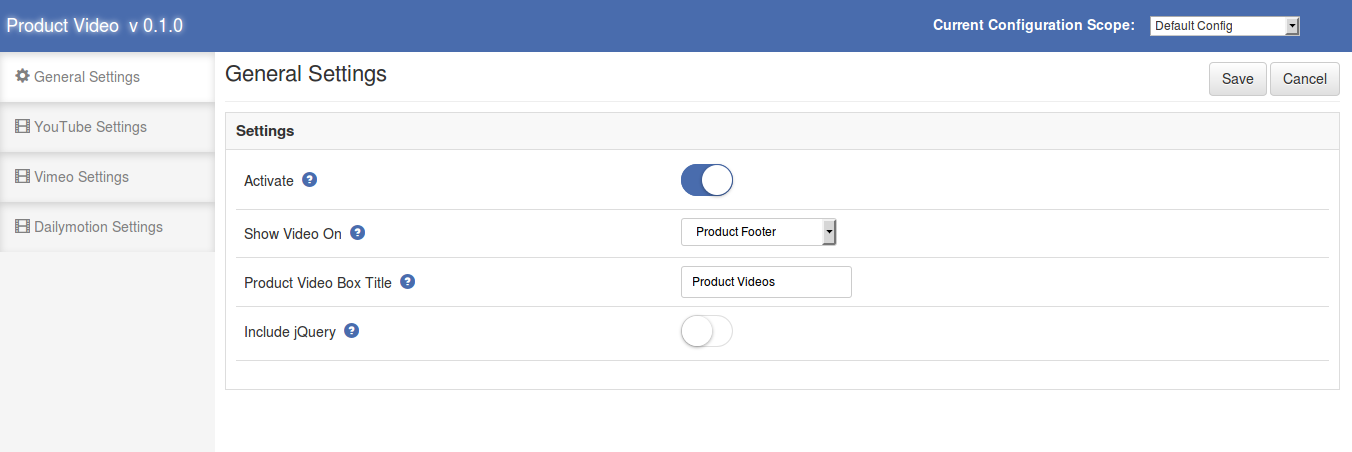
1. Configurações Gerais

As configurações gerais têm as seguintes opções:

  • Ativar: Ativa ou desativa o plug-in. Ligue-o para ativar o módulo.
  • Mostrar vídeo em: Selecione a posição da caixa de vídeo a ser mostrada na página de visualização do produto. Existem duas opções para escolher. Selecione “Product Footer” se você quiser mostrar o (s) vídeo (s) perto da área de rodapé da página e a opção “Product Right Column” é mostrar o (s) vídeo (s) abaixo do botão adicionar ao carrinho na coluna à direita no produto ver pagina.
  • Título da caixa de vídeo: Defina o título da caixa de vídeo na frente. Deixe em branco se você não quiser mostrar nenhum texto na parte do cabeçalho do módulo.
  • Incluir jQuery: Esta opção nos permite incluir o jQuery em nosso módulo para que o módulo possa funcionar para outras versões do Magento também.

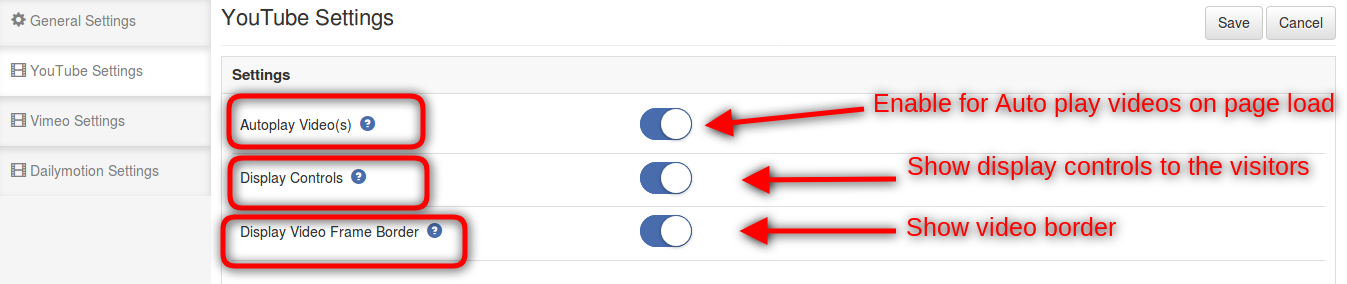
2. Configurações do YouTube

Essa guia é usada para alterar as configurações dos vídeos do YouTube mostrados na frente. Tem as seguintes opções:

  • Vídeo de reprodução automática: Ative essa opção para que os vídeos sejam reproduzidos automaticamente sempre que a página de exibição do produto for carregada.
  • Controles de exibição: Quando esta opção está ativada, os controles de vídeo são exibidos sempre que os vídeos na página de visualização do produto são reproduzidos.
  • Exibir borda do quadro de vídeo: Marque esta opção para mostrar a borda do quadro do vídeo.

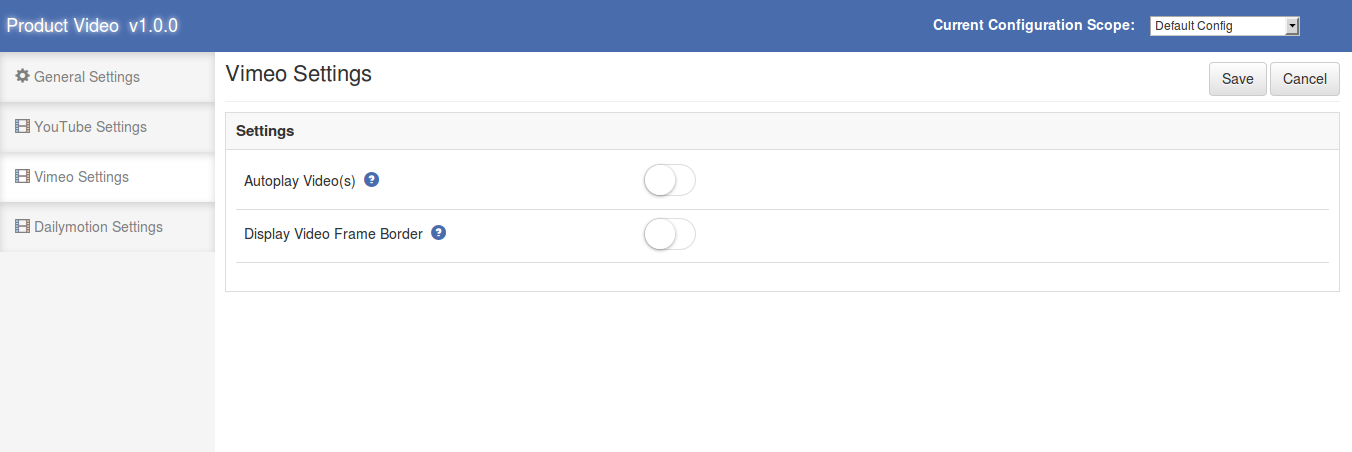
3. Configurações do Vimeo

A guia Configurações do Vimeo é usada para alterar as configurações dos vídeos do Vimeo. Tem as seguintes opções:

  • Vídeo de reprodução automática: Ative essa opção para que os vídeos sejam reproduzidos automaticamente sempre que a página de exibição do produto for carregada.
  • Exibir borda do quadro de vídeo: Marque esta opção para mostrar a borda do quadro do vídeo.

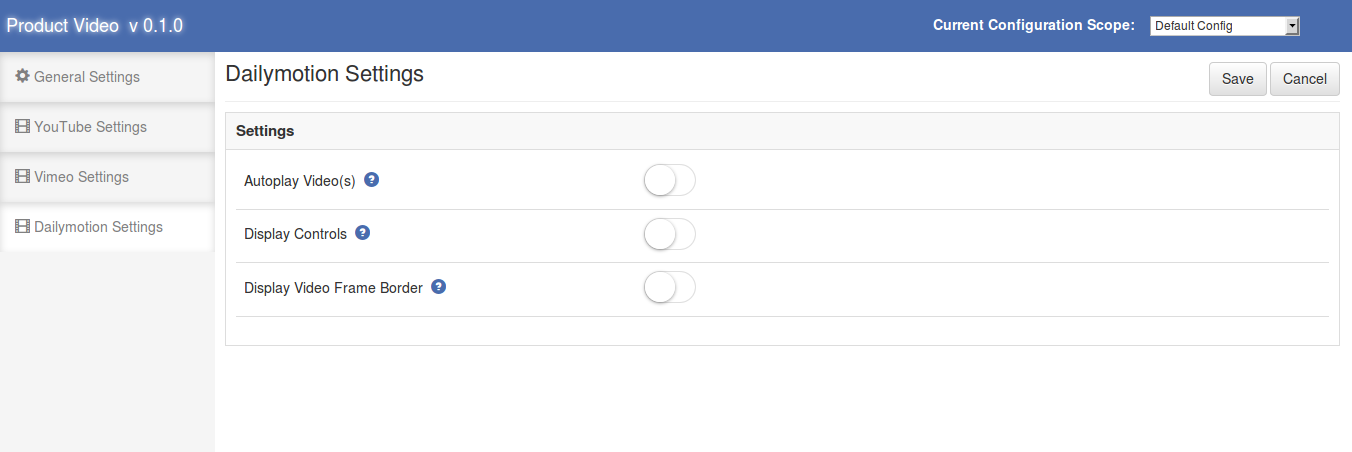
4. Configurações Dailymotion

Configurações de vídeo Dailymotion podem ser alteradas a partir daqui. Tem as seguintes opções:

  • Vídeo de reprodução automática: Ative essa opção para que os vídeos sejam reproduzidos automaticamente sempre que a página de exibição do produto for carregada.
  • Controles de exibição: Quando esta opção está ativada, os controles de vídeo são exibidos sempre que os vídeos na página de visualização do produto são reproduzidos.
  • Exibir borda do quadro de vídeo: Marque esta opção para mostrar a borda do quadro do vídeo.

Configurações de vídeo do painel do administrador

As configurações de vídeo do painel do administrador contêm as seguintes opções / recursos.

1. Guia de vídeo do produto

Quando o módulo é ativado na guia “Configurações gerais” no painel de administração, a guia “Vídeo do produto” é adicionada à barra de opções mostrada no painel esquerdo da página de edição do produto.

Quando esta aba é clicada, uma tabela é exibida. Esta tabela contém detalhes de todos os vídeos atribuídos a esse produto. Podemos adicionar novos vídeos, editar vídeos existentes e excluí-los.

2. Adicionar vídeo

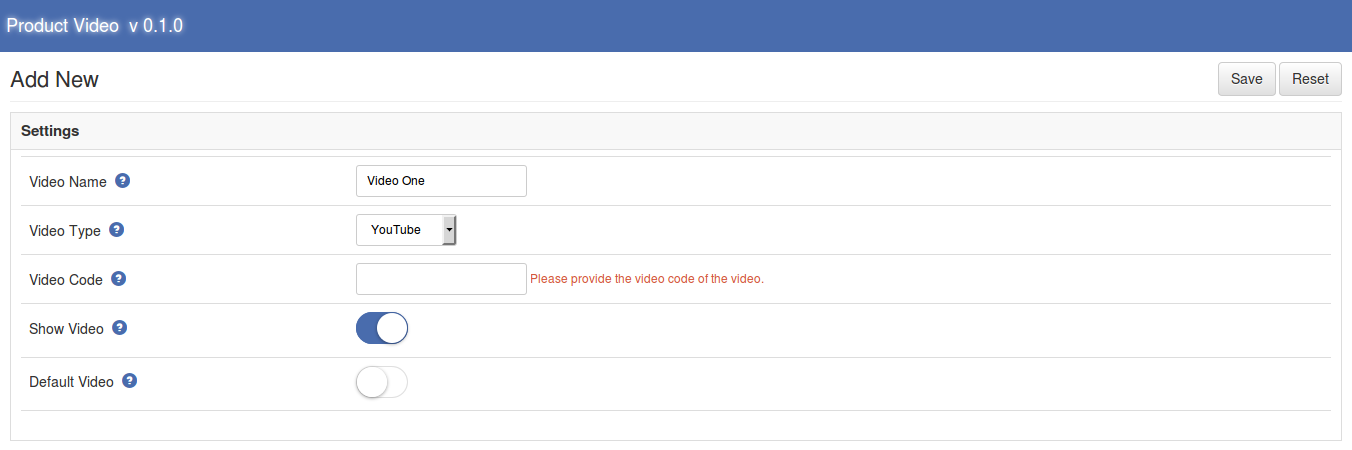
Para adicionar um novo vídeo, clique no botão “Adicionar novo” mostrado na área de cabeçalho da tabela. Quando clicamos nesse botão, um novo formulário é aberto, onde precisamos preencher os detalhes do novo vídeo. O novo formulário “Adicionar vídeo” tem os seguintes campos:

  • Nome do vídeo: Este é o nome do vídeo que estamos adicionando.
  • Tipo de vídeo: Aqui temos que selecionar o tipo de vídeo que queremos mostrar na frente. Se você quiser mostrar o vídeo do YouTube, então você tem que selecionar a opção youtube mesmo para o resto das opções.
  • Código de Vídeo: Estes são os dados mais importantes para mostrar o vídeo na frente e devem ser preenchidos com muito cuidado. O código de vídeo é um código exclusivamente definido para cada vídeo. Você não precisa fornecer o URL completo do vídeo, basta fornecer o tipo de vídeo correto e copiar o código do vídeo. O código de vídeo é obtido da seguinte maneira.

Exemplo –

  • For YouTube, if the video page URL is “https://www.youtube.com/watch?v=LCohV07kSRi” then the video code will be “LCohV07kSRi”.
  • For Vimeo, if the video page URL is “https://vimeo.com/142220544” , then the video code will be “142220544”.
  • For Dailymotion videos, if the page URL is “https://www.dailymotion.com/video/x2v0voc_micromax-yu-yuphoria-camera-review_tech”, then the video code will be “video/x2v0voc_micromax-yu-yuphoria-camera-review_tech”.

Full URL of the video can also be given.

  • Show Video: This option is used to make a video visible or hide from the front. Switch this option to show the video in the front.
  • Default Video: Using this option we can make a video default video. The default video is shown first on the front. Only one video can be a default. Whenever we turn on this option and save the video, then all the other videos are set to ‘not default’ videos and the current video is set as default video.

3. Edit Video

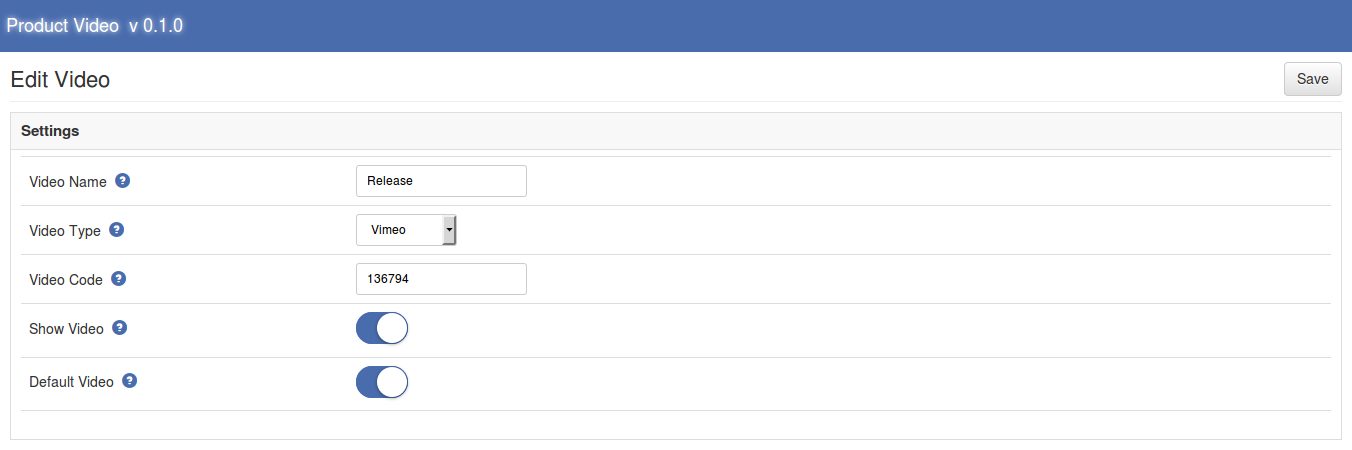
To edit a video details, click on the “Edit” link provided in the last of every table row. When we click on the “Edit” link a new page is opened. Edit page provides a form which is filled already by current values and we can change those values.

Edit page has the same options as the add page but the only difference is that by default the values are filled in the Edit page.

4. Delete and Mass Delete

These options provide the functionality to remove assigned video(s).

If you want to remove only one video from the list, then go to the video table and click on the “Delete” link shown in the front of every row, the respective video will be deleted.

If you want to remove/delete multiple videos at a time then check the checkbox for the video that you want to remove and then click in the “Delete Selected” button to delete all the checked videos.

These both actions cannot be undone.

Frente da loja

If the module is enabled, and at least one video is active then the video box is shown on the product view page. The location of the box depends upon the settings given in admin panel.?The video box is not shown in following cases:

  • The product has no video assigned
  • Product has videos but no video is active
  • Module is disabled from the admin panel

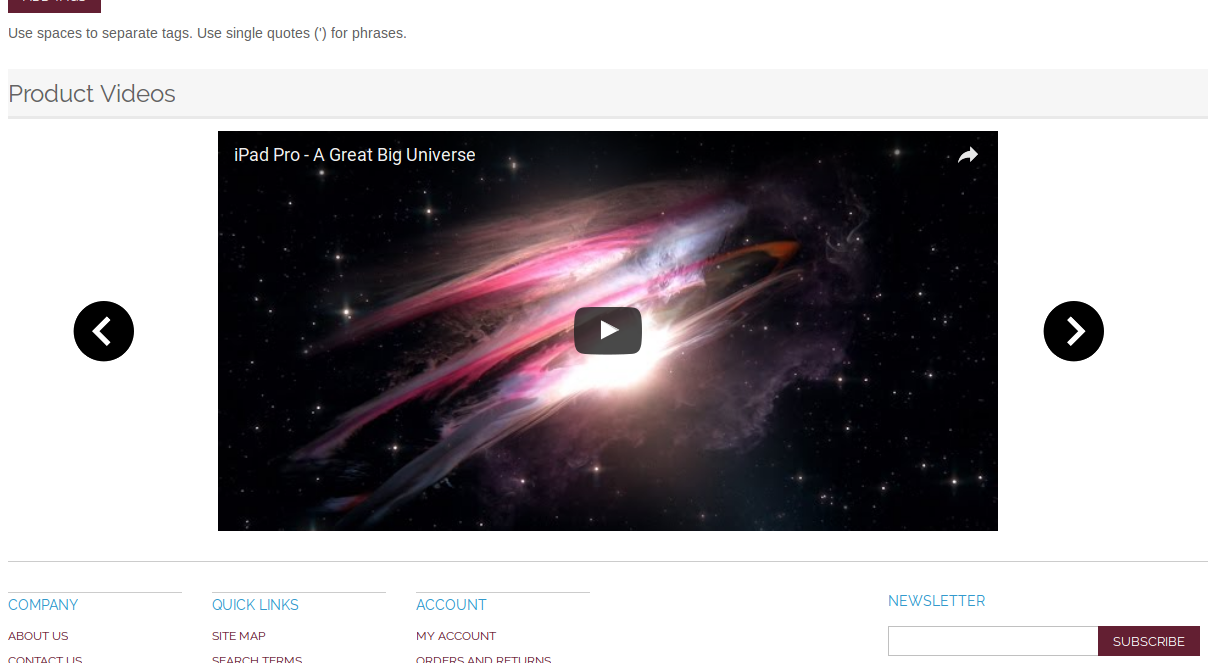
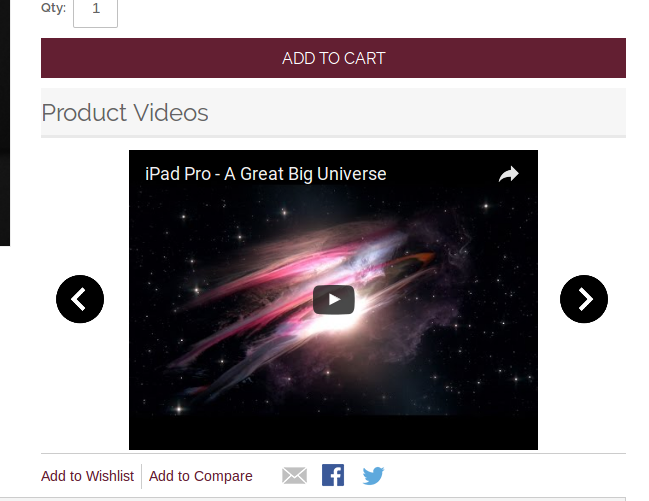
O módulo no front-end é exibido da seguinte maneira:

Module at footer area.

Module at the right column.

Para mais detalhes:

Link do Módulo: https://www.knowband.com/magento-product-video

Assista vídeo: https://www.youtube.com/watch?v=U9AhCFH-b18&feature=youtu.be

Link de demonstração do administrador:

https://mademo1.knowband.com/index.php/productvideo/adminhtml_index/index/key/ac91efaa6d652ee58a922da7896dbb33/

Link de Demonstração Frontal: https://mademo1.knowband.com/

Por favor, entre em contato conosco pelo support@knowband.com para qualquer consulta ou solicitação de mudança personalizada conforme sua necessidade de negócios.