Objetivos do blog
Implemente o login do Facebook usando o Facebook SDK no aplicativo iOS. OU você pode baixar o projeto de amostra de este link.
Procedimento para implementar
1. Crie um novo projeto Xcode. E abra o projeto.
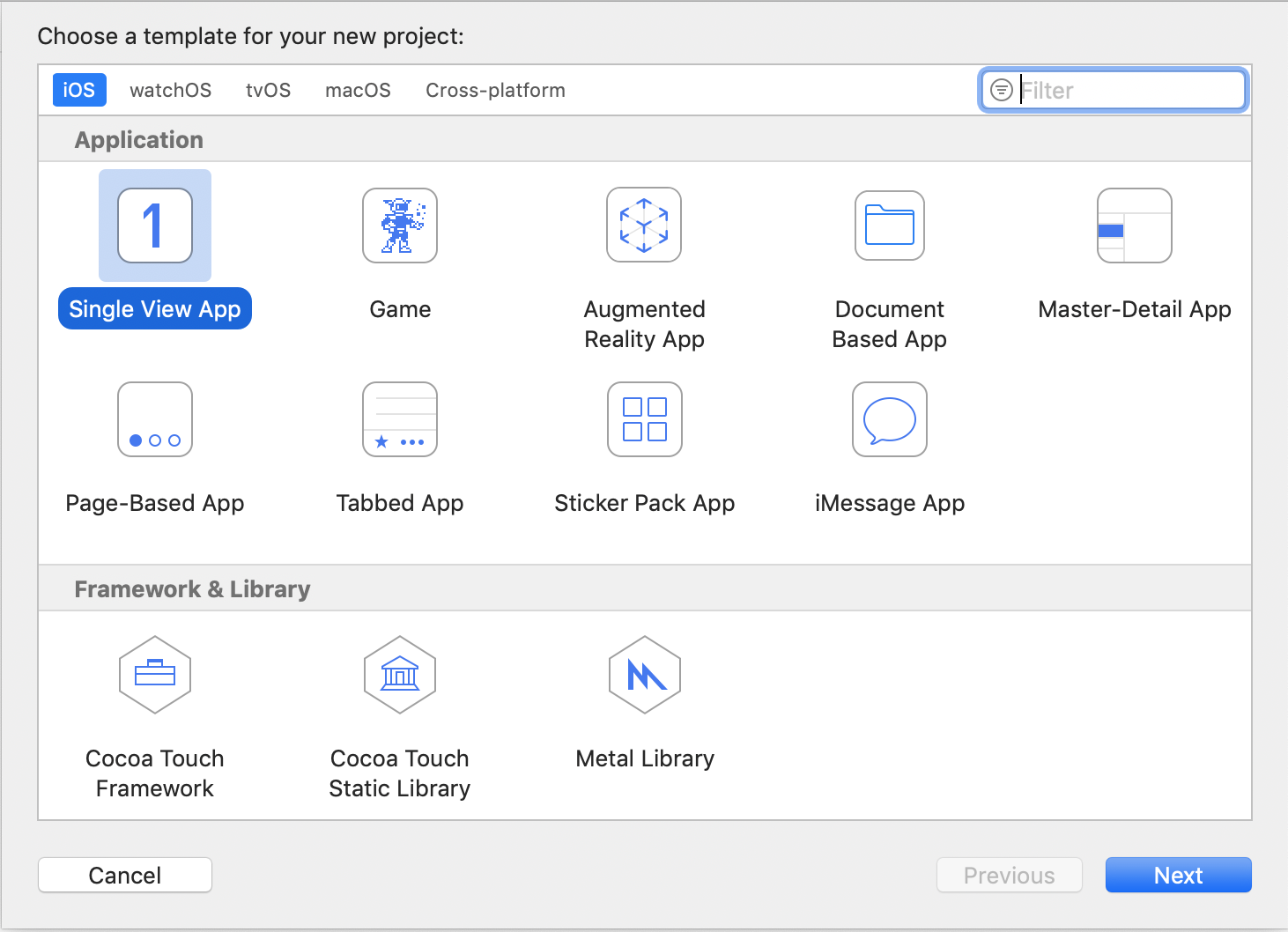
2. Abra o Terminal e digite "cd ". Em seguida, arraste o arquivo de projeto do Xcode para o terminal. Isso adicionará o caminho da pasta do projeto no Terminal. Em seguida, exclua o nome do projeto"Amostra Facebook Login.xcodeproj"do comando. Comando final no Xcode será como"cd / Usuários / macpro / Desktop / iOS / Login no Facebook da Amostra /", este é o caminho do projeto.
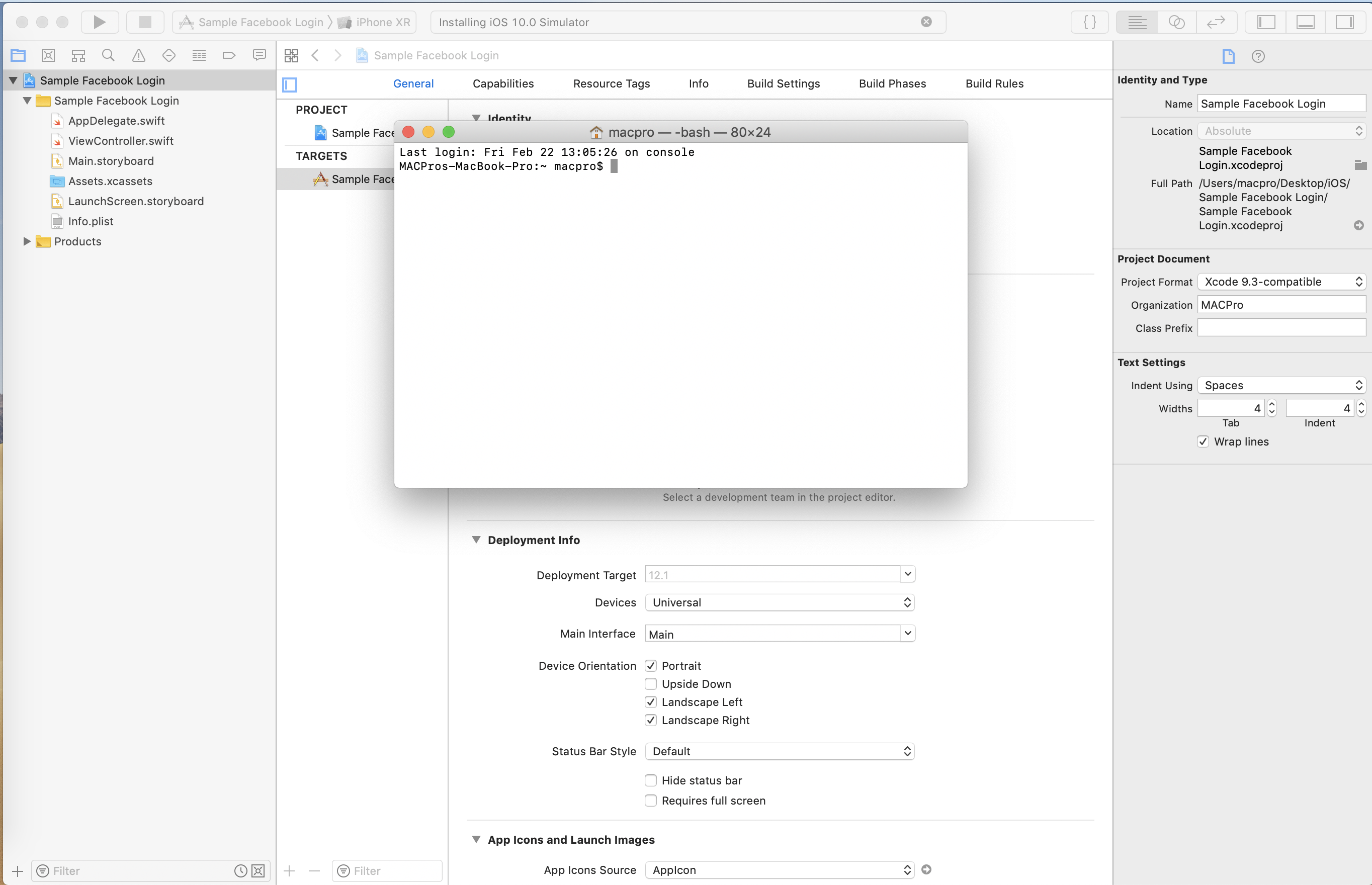
3. No terminal, use o comando "pod init", isso criará um podfile para o projeto.
4. Use o comando "nano podfile", isso irá abrir o podfile no modo de edição. O add abaixo pods no arquivo.
pod 'FBSDKCoreKit'
pod 'FBSDKShareKit'
pod 'FBSDKLoginKit'
5. O podfile será parecido com a imagem abaixo.

6. Use o comando "controle + X", para sair do arquivo e salvar o podfile.
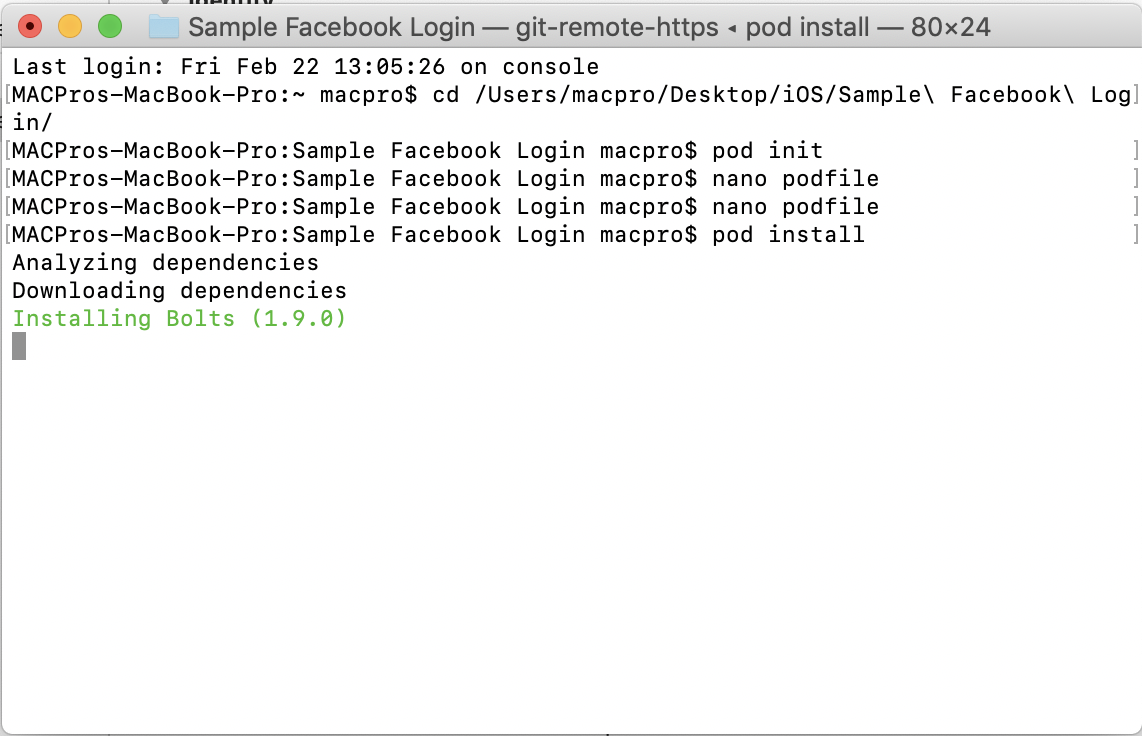
7. Comando de execução "instalação de pod"para instalar o podfile no projeto. Você verá o terminal do processo como abaixo:
8. Após a conclusão da instalação, feche o projeto xcode. Vá para a pasta do projeto, você verá um novo projeto chamado "[nome do seu projeto] .wcWorkspace". Abra este projeto.
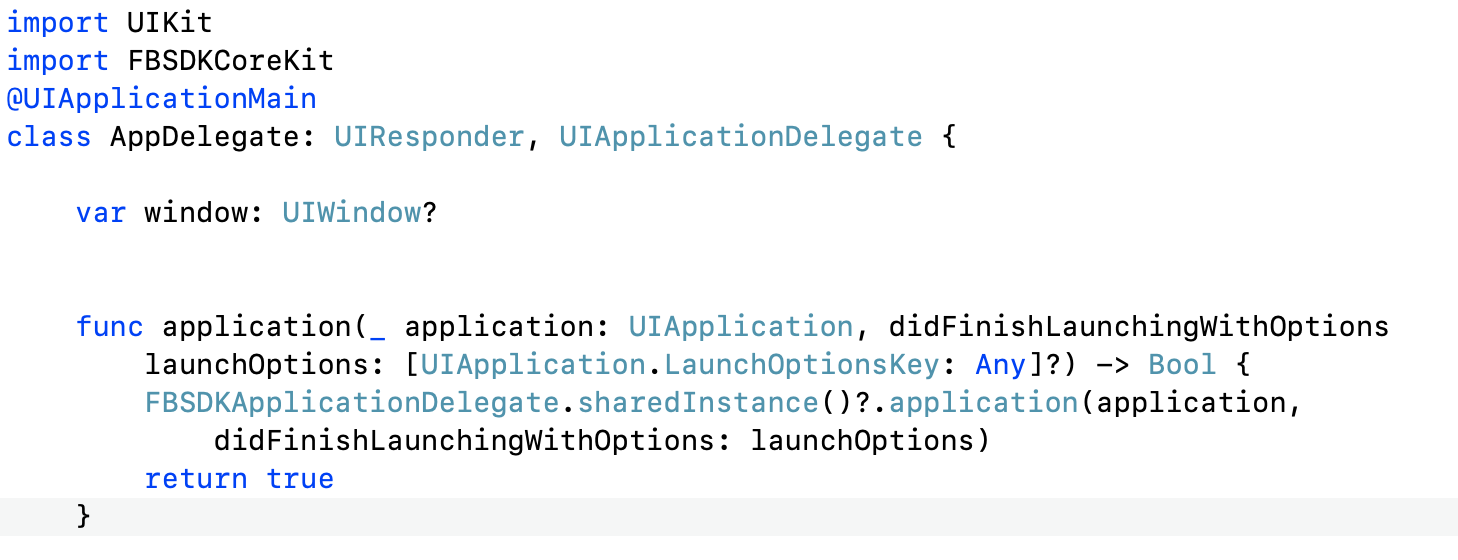
9. Abra o arquivo chamado "AppDelegate.swift"no seu projeto. Importar"FBSDKCoreKit"e adicione o código abaixo no aplicativo func (_ application: UIApplication, didFinishLaunchingWithOptions launchOptions: [UIApplication.LaunchOptionsKey: Any]?)
FBSDKApplicationDelegate.sharedInstance () ?. aplicativo (aplicativo, didFinishLaunchingWithOptions: launchOptions)
O código será parecido com abaixo:
10. Acesse este link para criar um novo projeto no Facebook – https://developers.facebook.com/apps/
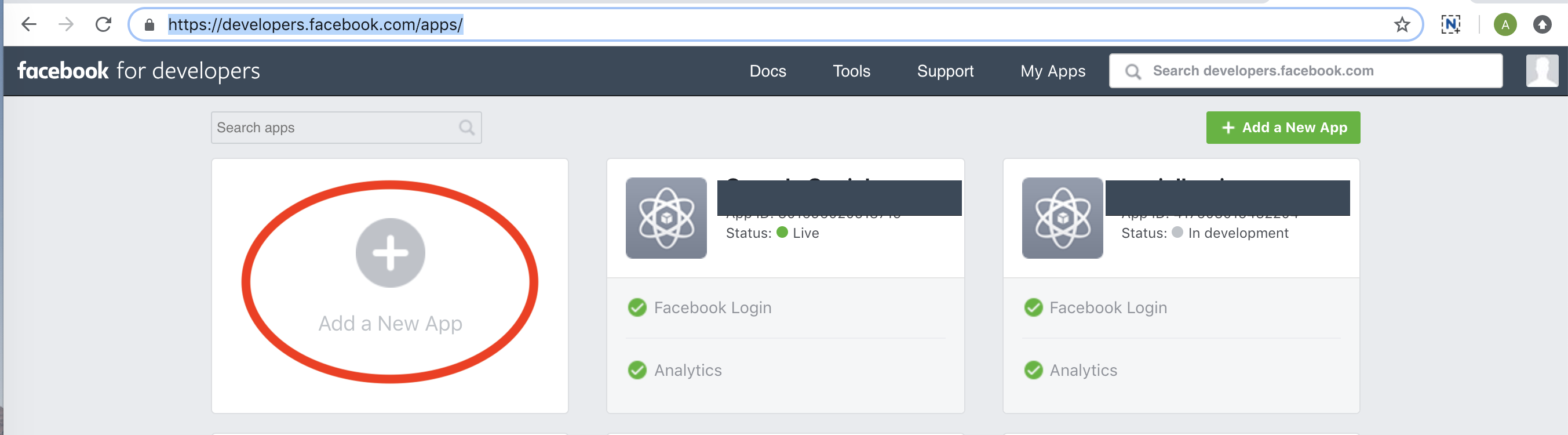
11. Clique em "Adicione um novo aplicativoMsgstr "Digite o nome do seu projeto e prossiga.
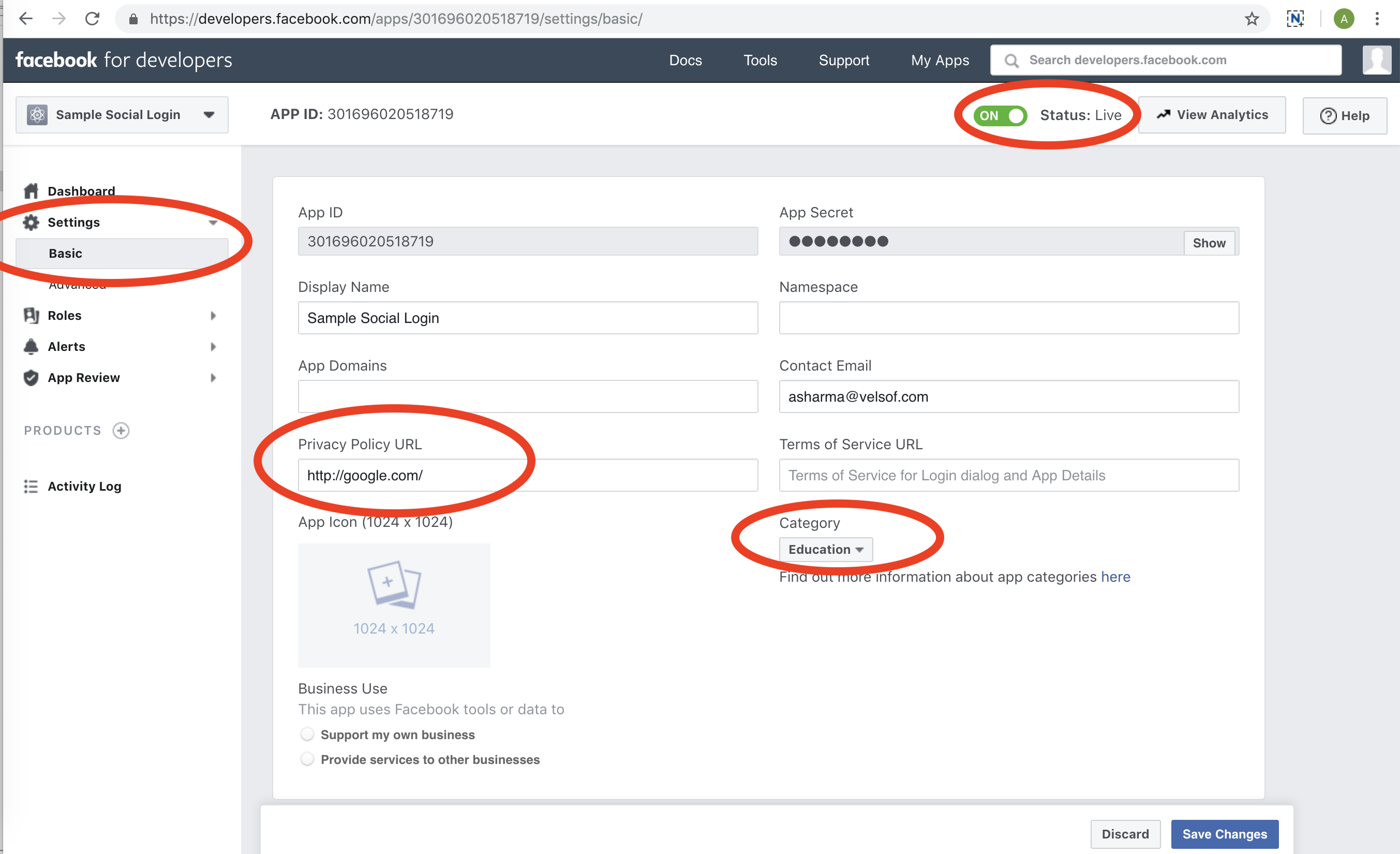
12. Preencha os detalhes na próxima página. Vamos para "Configurações"no menu esquerdo, então vá para"básico"e preencha os detalhes.
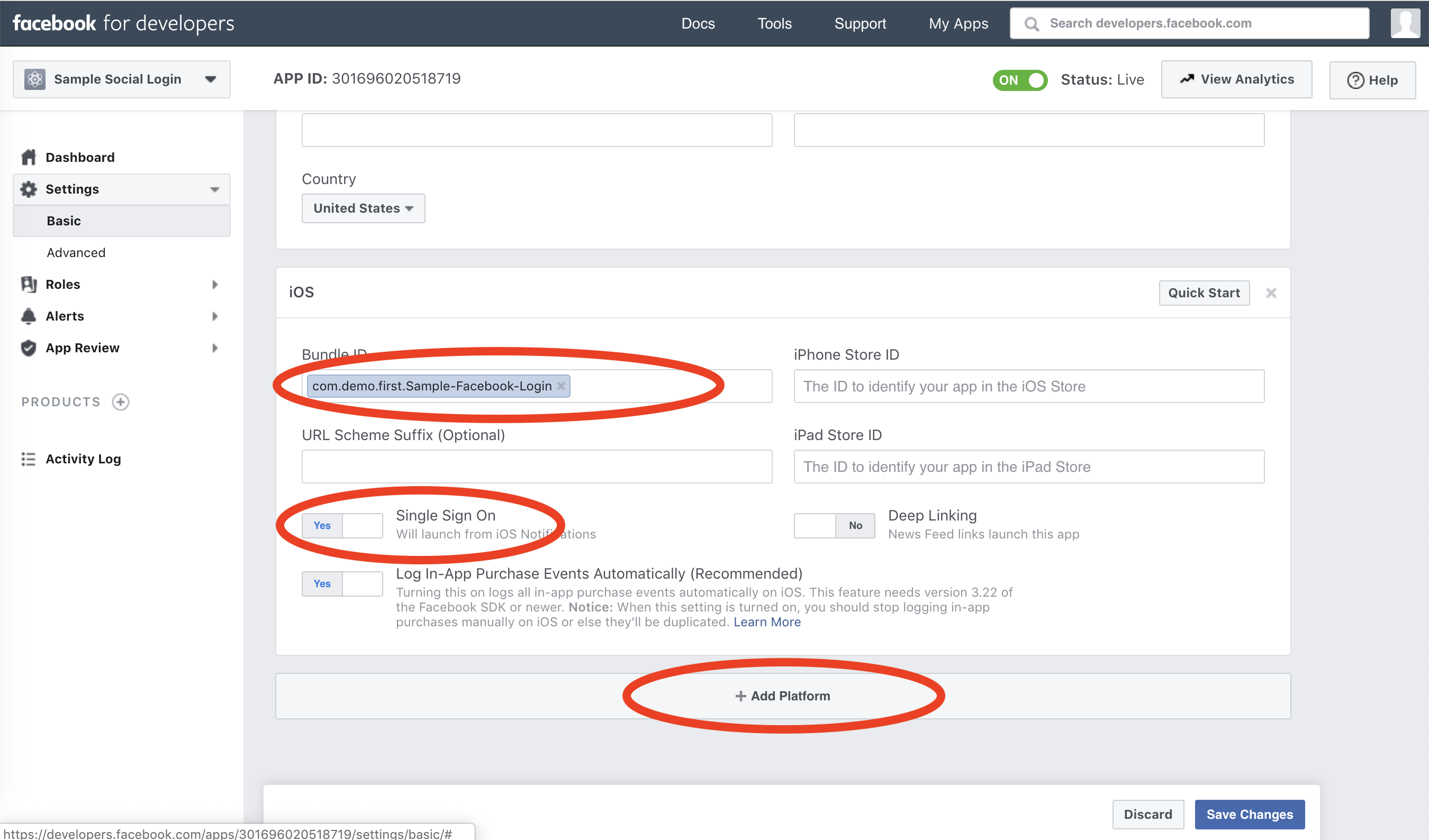
13. Ir para o final da página. Clique em "Adicionar plataforma". Em seguida, preencha sua ID do pacote de aplicativos e você verá uma tela como abaixo:
14. Então vá para o seu projeto Xcode. Abra o arquivo info.plist (clique com o botão direito -> Abrir como -> Código Fonte) e adicione o código abaixo em seu arquivo info.plist.
<key> CFBundleURLTypes </ key> <array> <dict> <key> CFBundleURLSchemes </ key> <array <string> fb [seu ID do aplicativo do Facebook que você obterá na etapa 11] </ string> </ array> < / dict> </ array> <key> FacebookAppID </ key> <string> [o seu ID de aplicativo do facebook que você obterá na etapa 11] </ string> <key> FacebookDisplayName </ key> <string> [seu aplicativo do facebook Nome] </ string>
15. Abra seu ViewController onde você deseja adicionar o botão Facebook para login. Importe "FBSDKLoginKit" e adicione o código abaixo na função viewDidLoad ().
// Criando uma instância do botão de login do facebook. let loginButton = FBSDKLoginButton () // Configurando permissão para o botão do facebook. loginButton.readPermissions = ["email", "public_profile"] // Configurando o delegate do botão do facebook para que possamos acessar a resposta que recebemos do facebook após o login. loginButton.delegate = self // Centralizando o botão de login do facboiok e adicionando o botão na visualização principal loginButton.center = self.view.center self.view.addSubview (loginButton)
16. Adicione o delegado do botão Facebook e os métodos delegados.
17. Para obter os detalhes do usuário, você precisa adicionar o código abaixo em func loginButton (_ loginButton: FBSDKLoginButton !, didCompleteWith resultado: FBSDKLoginManagerLoginResult !, erro: Erro!) Delegate método do botão Facebook.
// Se recebermos token em resposta, isso significa que o login do Facebook é bem-sucedido. Abaixo do código é usado para obter detalhes do usuário após o login do Facebook ser bem-sucedido. if ((FBSDKAccessToken.current ())! = nil) {FBSDKGraphRequest (graphPath: "me", parâmetros: ["campos": "id, nome, primeiro_nome, último_nome, email"]). start (completionHandler: {(conexão , result, error) -> Anular em if (error == nil) {// Result conterá os detalhes do usuário que podem ser obtidos. print (result ?? "" ")}})}
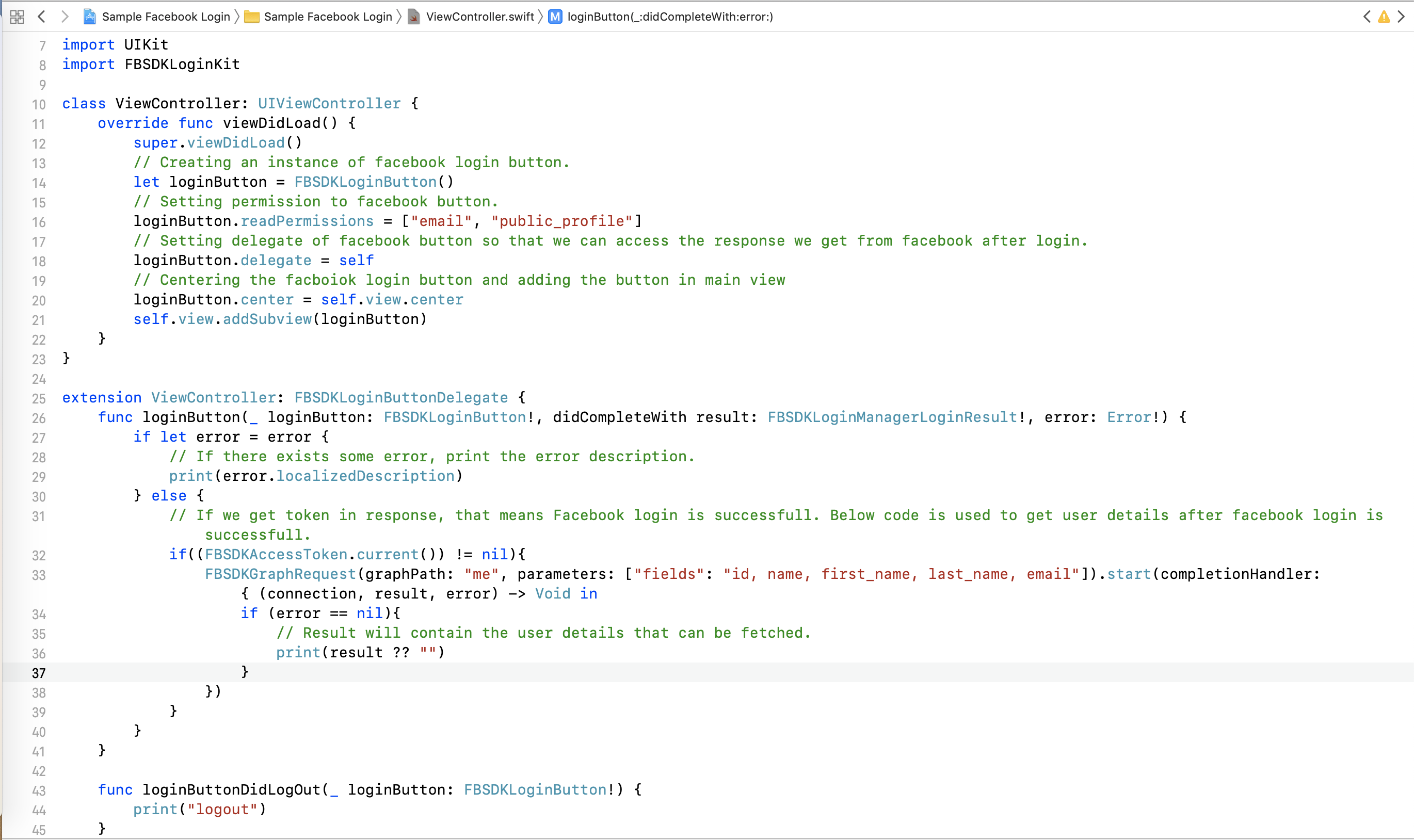
18. O código final será parecido com abaixo:
19. Execute o projeto e use o botão "Log in". Você estará logado no Facebook. Você receberá os detalhes do usuário na variável "result", a partir da qual você poderá analisar os detalhes em seu projeto.
Resumo
Depois de seguir o procedimento acima, você poderá implementar a autenticação do Facebook nos aplicativos do iOS.
