

atualizando para o PrestaShop A versão 9.x representa uma grande mudança. No entanto, ela costuma vir acompanhada de uma série de erros frustrantes que podem te pegar desprevenido. Alguns problemas são menores. Outros podem deixar sua loja completamente offline. Seja você um desenvolvedor ou um lojista, este guia ajudará você a identificar e corrigir os problemas mais comuns rapidamente.
1. Erro HTTP 500: Tela Branca da Morte
Este é o erro mais comum após uma atualização. Seu site exibe uma página em branco. Nada carrega e nenhuma mensagem de erro aparece. Também conhecido como Tela Branca da Morte. Geralmente acontece por um dos dois motivos: ou um erro oculto do PHP está causando a falha do site, ou seu servidor está executando uma versão incompatível do PHP.
Passo 1: Ativar o Modo de Depuração
Não é possível corrigir o que não se vê. Portanto, o primeiro passo é ativar o Modo de Depuração. Via FTP: Acesse o arquivo /config/defines.inc.php. Encontre a linha define(‘PS_MODE_DEV’, false); e altere o valor de false para true. Salve o arquivo.
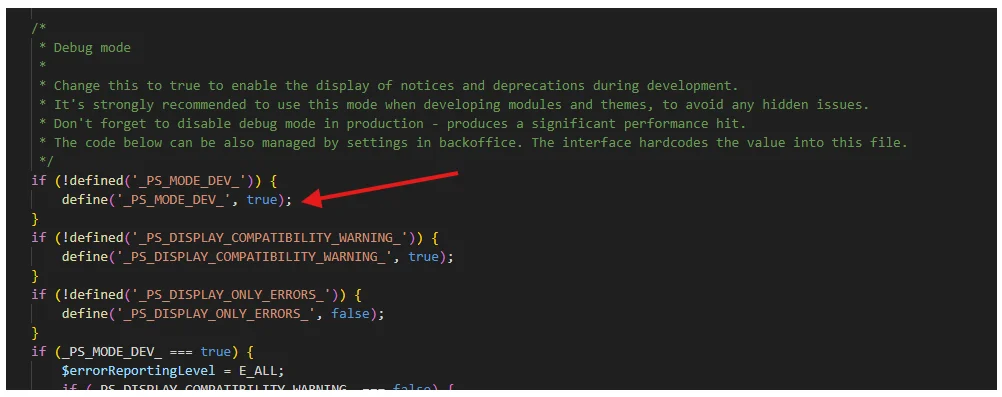
Via phpMyAdmin: Abra a tabela ps_configuration. Encontre PS_DEV_MODE e defina seu valor como 1. Depois disso, atualize seu site. O erro real aparecerá na tela.
Passo 2: Leia o erro atentamente
Assim que o erro estiver visível, procure pistas. Se ele apontar para um caminho de módulo como /modules/somename/, esse módulo é a causa. Se mencionar uma classe ou função PHP, provavelmente é um problema de compatibilidade. Anote todos os erros antes de fazer qualquer alteração.
Etapa 3: Verificar os registros de erros do servidor
Alguns erros só aparecem nos logs do servidor, mesmo com o Modo de Depuração ativado. Acesse o cPanel e abra a seção Logs de Erro. Observe as entradas mais recentes. Elas indicarão exatamente qual arquivo causou a falha.
2. Incompatibilidade de versão do PHP
O PrestaShop 9.x só funciona com PHP 8.1, 8.2 ou 8.3. Se o seu servidor ainda estiver usando PHP 7.4 ou PHP 8.0, o site apresentará falhas logo após a atualização. Essa é uma das causas mais negligenciadas da Tela Branca da Morte.
Como corrigi-lo
Faça login no cPanel e acesse “Selecionar versão do PHP”. Altere a versão do PHP para 8.1, 8.2 ou 8.3 e salve. Em seguida, verifique suas extensões do PHP. O PrestaShop 9, especificamente, precisa das extensões intl e gd. Certifique-se de que ambas estejam habilitadas. Sem elas, algumas funcionalidades podem não funcionar, mesmo que o site carregue. Qual versão você deve escolher? O PHP 8.2 é a opção mais estável. Ele oferece bom desempenho e ampla compatibilidade com módulos. Portanto, comece com a versão 8.2, a menos que você tenha um motivo específico para usar uma versão superior.
3. Cache travado e layouts corrompidos
Às vezes, o site carrega após a atualização, mas algo parece errado. Os botões não funcionam. As imagens estão faltando. O layout está completamente diferente de antes. Localize a pasta /var/ após abrir seu cliente FTP. Localize a pasta cache e renomeie-a para cache_old. Como resultado, na próxima atualização, o PrestaShop criará automaticamente um novo cache. Imediatamente após isso, o layout deverá voltar ao normal. Método A: Renomear a Pasta Cache Abra seu cliente FTP e acesse a pasta /var/. Encontre a pasta cache e renomeie-a para cache_old. O PrestaShop criará automaticamente um novo cache na próxima atualização. O layout deverá voltar ao normal logo em seguida.
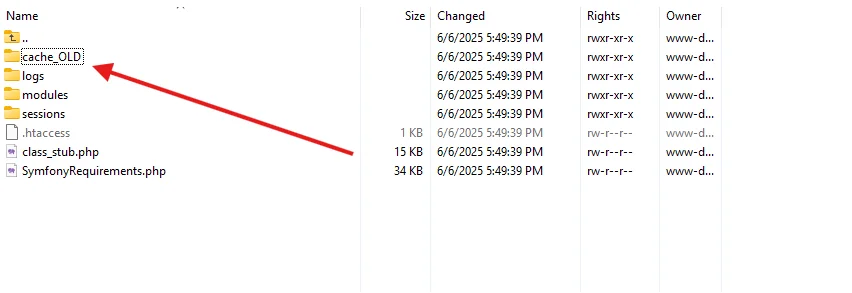
Método B: Limpar o cache via SSH Se você tiver acesso SSH, execute este comando para uma limpeza mais completa: `rm -rf var/cache/*` Além disso, pressione Ctrl+F5 no seu navegador após limpar o cache do servidor. Caso contrário, você ainda poderá ver a versão antiga em cache armazenada localmente.
4. “Algo deu errado” durante a atualização automática
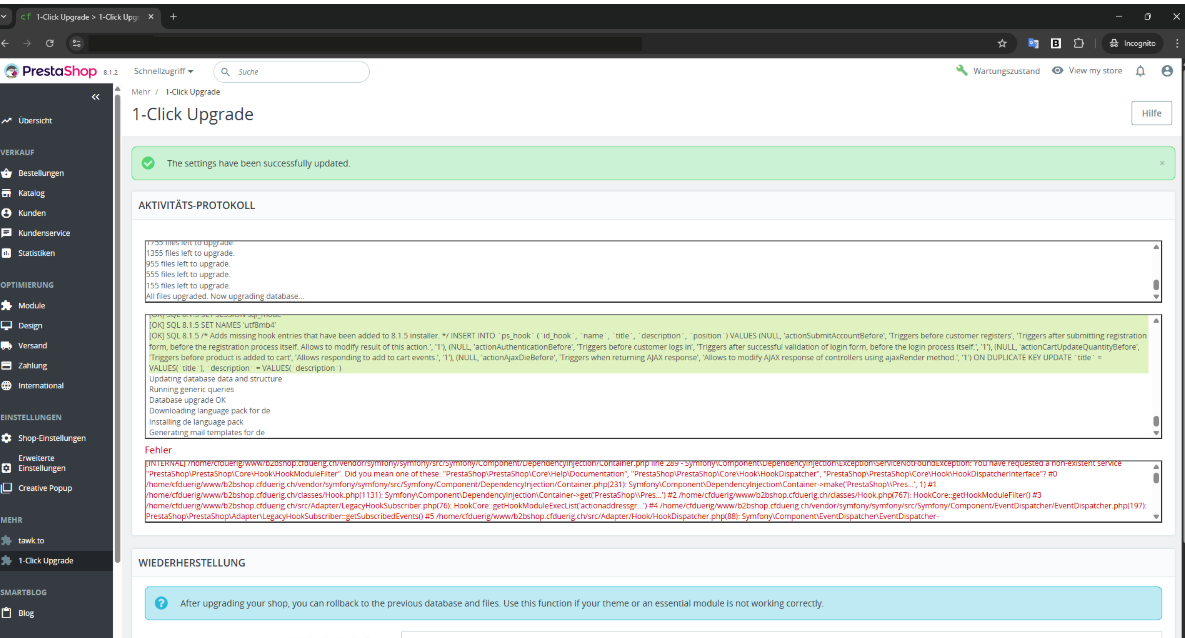
Muitos proprietários de lojas iniciam a atualização automática e veem o processo falhar no meio. O processo para e exibe uma mensagem vaga, sem nenhuma razão clara. Este é um problema conhecido, relatado diversas vezes no repositório oficial do PrestaShop no GitHub. Na maioria dos casos, a causa é uma das seguintes: Causa 1: Links simbólicos do PHP desativados. O PrestaShop 9 utiliza links simbólicos do PHP para extração de arquivos. Por padrão, muitas empresas de hospedagem compartilhada desativam esse recurso. Consequentemente, a atualização trava e não consegue ser concluída. Solução: Entre em contato com sua empresa de hospedagem e solicite a ativação do recurso de links simbólicos do PHP. Caso não seja possível, considere realizar a atualização em um VPS, onde você terá controle total sobre as configurações do PHP. Causa 2: Módulo Assistente de Atualização desatualizado. Executar a atualização da loja com um módulo Assistente de Atualização desatualizado é outra causa comum de falha. Portanto, sempre baixe e instale a versão mais recente antes de iniciar. Causa 3: Recursos insuficientes do servidor. O processo de atualização consome muitos recursos. Se o seu servidor tiver pouca memória ou um limite de tempo de execução do PHP restrito, o processo expirará. Peça ao seu provedor de hospedagem para aumentar temporariamente os valores de `max_execution_time` e `memory_limit` do PHP antes de tentar novamente. Antes de mais nada, faça sempre um backup. Exporte seu banco de dados e baixe todos os arquivos via FTP primeiro. Se a atualização falhar, você poderá restaurar tudo sem perder dados.
5. Erros de módulo e exceções do Symfony

O PrestaShop 9.x migrou para o Symfony 6.4 e removeu uma grande quantidade de código legado. Por causa disso, muitos módulos que funcionavam no PrestaShop 8.x param de funcionar na versão 9. Isso é especialmente comum com gateways de pagamento personalizados, módulos de frete local e plugins de banners antigos. Método A: Desativar o módulo via FTP Como o painel administrativo também pode estar com problemas, nem sempre é possível usar o Gerenciador de Módulos. Em vez disso, acesse a pasta /modules/ via FTP. Encontre a pasta do módulo com problema e renomeie-a adicionando _OFF ao final. Por exemplo, renomeie my-slider para my-slider_OFF. O PrestaShop não o carregará mais. Depois disso, atualize seu site. Ele deverá carregar normalmente novamente. Método B: Redefinir via banco de dados Se você precisar que o módulo permaneça ativo, tente redefini-lo. Abra o phpMyAdmin e acesse a tabela ps_modules. Exclua a linha correspondente ao módulo. Em seguida, acesse a página de Módulos no painel administrativo. O PrestaShop o tratará como uma nova instalação. Isso às vezes resolve o conflito.
6. Não consigo acessar o painel de administração.
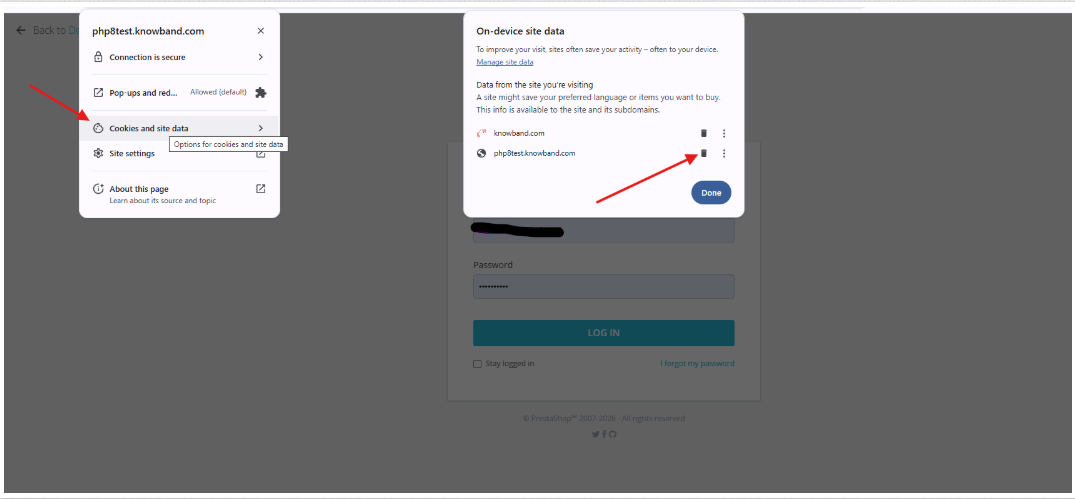
Após a atualização, a página de login pode ficar atualizando constantemente sem exibir nenhum erro. Isso geralmente é causado por cookies corrompidos ou uma configuração de URL incorreta. Solução 1: Limpe todos os cookies do navegador e tente fazer login novamente. Solução 2: Abra o phpMyAdmin e verifique a tabela ps_shop_url. Certifique-se de que os campos domain e physical_uri correspondam ao endereço atual do seu site. Por exemplo, se você migrou de uma subpasta para o domínio principal, atualize physical_uri para / em vez de /shop/. Solução 3: Renomeie seu arquivo .htaccess para .htaccess_old via FTP. Em seguida, acesse Parâmetros da Loja > Tráfego e SEO. Desative a opção URL Amigável, salve e, em seguida, ative-a novamente e salve mais uma vez. O PrestaShop irá gerar um novo arquivo limpo.
7. 404 Erros em Produtos ou Categorias
Este é um dos problemas mais prejudiciais do ponto de vista de SEO. O PrestaShop 9 alterou a estrutura de URLs padrão para páginas de produtos. Em versões anteriores, as URLs incluíam o nome da categoria, por exemplo, /roupas-masculinas/camisa-azul.html. No PrestaShop 9, a categoria é removida por padrão. A URL passa a ser simplesmente /camisa-azul.html. Como resultado, todas as suas URLs antigas param de funcionar. Além disso, o PrestaShop não configura redirecionamentos automáticos. O Google já indexou suas URLs antigas, portanto, se elas retornarem um erro 404, você poderá perder uma quantidade significativa de tráfego orgânico. Como corrigir: Primeiro, exporte todas as suas URLs de produtos antigas do Google Search Console ou do seu sitemap antigo. Em seguida, acesse Parâmetros da Loja > Tráfego e SEO. Ao enviar seu valor de SEO atual para a nova URL, um redirecionamento 301 notifica o Google de que a página foi movida permanentemente. Por fim, para acelerar a indexação das novas URLs, envie seu sitemap atualizado para o Google Search Console.
8. Problemas de compatibilidade de temas
Temas antigos podem parecer corrompidos ou não carregar após a atualização. O PrestaShop 9 trouxe grandes mudanças para a interface. Como resultado, muitos temas criados para a versão 8.x não são mais compatíveis. Se o seu tema for afetado, mude temporariamente para o tema padrão Hummingbird. Em seguida, entre em contato com o desenvolvedor para obter uma atualização. Se o tema não estiver mais recebendo manutenção, migrar para um tema nativo do PrestaShop 9 é a melhor solução a longo prazo.
Considerações Finais
A maioria dos erros de atualização do PrestaShop 9.x se resume a três fatores: módulos desatualizados, problemas de cache e configuração do PHP. Portanto, sempre comece pelo Modo de Depuração para identificar a causa raiz. Em seguida, siga as correções relevantes, uma a uma. Acima de tudo, faça um backup completo antes de realizar qualquer alteração importante. Essa simples precaução pode evitar horas de trabalho estressante de recuperação.
Banda de conhecimento Oferecemos serviços profissionais de desenvolvimento e atualização para PrestaShop, garantindo uma transição tranquila sem interromper as operações da sua loja. Desde a resolução de erros 500 e exceções do Symfony até a correção de conflitos entre módulos e a otimização de desempenho, nossa equipe experiente fornece suporte técnico completo, personalizado para as necessidades do seu negócio.
Seja para solucionar problemas, personalizar módulos ou atualizar completamente sua loja, a Knowband está aqui para ajudar você a colocar sua loja de volta nos trilhos de forma rápida e segura.
Entre em contato com nossa equipe pelo e-mail support@knowband.com hoje mesmo para garantir uma experiência de atualização perfeita para o PrestaShop 9.