
1. Introdução
O Prestashop SEO Audit Manager é um módulo de auditoria de SEO que permite aos proprietários de lojas Prestashop realizar uma auditoria de SEO completa, desde o produto, categoria, CMS e fabricante. Em vez de usar módulos ou plugins separados para verificar páginas em busca de meta tags, redirecionamentos, sitemap e dados analíticos, este módulo reúne todas as pontuações e verificações técnicas.
O módulo foi desenvolvido para administradores de lojas PrestaShop sem experiência profissional em SEO. O resultado e a meta de cada auditoria são apresentados em linguagem simples, para que o usuário entenda imediatamente por que a descrição tem 24 palavras quando a meta é de 300 palavras.
Tecnicamente, o módulo permite identificar conteúdo insuficiente, títulos e descrições meta ausentes ou duplicados, links internos quebrados que causam erros 404, URLs conflitantes que criam slugs duplicados, problemas com a configuração do sitemap e do arquivo robots.txt, além de lentidão no carregamento. Uma vez identificado o problema, geralmente há uma solução para corrigi-lo diretamente no módulo – editando o redirecionamento, criando uma nova descrição meta via ChatGPT ou ajustando as opções do sitemap.
O módulo de auditoria de SEO do PrestaShop também se integra ao Google Analytics 4, Google Search Console e PageSpeed Insights, permitindo que as pontuações da auditoria sejam analisadas juntamente com números reais de tráfego, desempenho real de pesquisa e métricas de velocidade da página, em vez de isoladamente. É assim que uma auditoria de SEO do PrestaShop deixa de ser uma mera lista de verificação e se transforma em um ambiente de trabalho dinâmico.
2. Características principais de Módulo de auditoria de SEO para Prestashop
- Auditoria de SEO e de legibilidade em nível de página, com pontuação de 0 a 10.
- Painel de controle que resume a saúde do SEO de toda a loja, a integridade das meta tags e o status de indexação.
- Histórico de pontuação com gráficos de tendência e comparação instantânea.
- Ferramentas de otimização de URLs: URLs amigáveis, monitoramento de erros 404, detecção de URLs duplicadas, redirecionamentos de URL.
- Gerenciamento de sitemaps XML e HTML, além de saída RSS.
- Cartões sociais para Open Graph e metadados do Twitter
- Integração nativa com o ChatGPT para títulos, descrições e outros campos de SEO.
- Editor de robots.txt vinculado ao arquivo ativo
- Relatórios do Google Analytics 4, Google Search Console e PageSpeed Insights
3. Como instalar o Módulo de auditoria de SEO para Prestashop
- Instale o módulo de auditoria de SEO do PrestaShop. No painel de administração do PrestaShop, acesse Módulos -> Gerenciador de Módulos para instalar o módulo. Este módulo cria seu próprio banco de dados para SEO, histórico, redirecionamentos, monitoramento de erros 404, ChatGPT e sitemap.
- Um novo Módulo de auditoria de SEO para Prestashop A opção aparece no menu à esquerda, em Vender. Essa chave principal determina se o módulo afetará a loja virtual.
- Ative os recursos que você usará: Análise de SEO, Análise de legibilidade, Registro de erros 404, Redirecionamentos de URL, Sitemap XML, RSS.
- Caso você vá usar a integração com o Google ou o ChatGPT, acesse Analytics > Configurações e ChatGPT, onde você deverá fornecer as credenciais necessárias. Isso pode ser feito posteriormente.
- Abra qualquer produto, categoria, página CMS, fabricante ou fornecedor, onde você encontrará a aba “Auditoria de SEO” no formulário de edição; é aqui que o trabalho de SEO será realizado.
- Como o módulo modifica os metadados da loja virtual, redireciona e gera arquivos robots.txt e sitemap públicos, recomenda-se a instalação em etapas, começando com a análise e a geração da pontuação de legibilidade, seguida pelos redirecionamentos e pela geração do sitemap assim que você tiver confiança nos dados gerados, em vez da ativação completa desde o início.
4. Visão geral do administrador Lista de verificação de SEO On-Page para PrestaShop
Abas incluídas na barra lateral do módulo de auditoria de SEO do Prestashop: Painel, Análises, Histórico de Pontuação, Otimização de URLs (URLs amigáveis, URLs 404, URLs duplicadas, Redirecionamentos de URL), Sitemap (Sitemap XML, Sitemap HTML), Social Cards, ChatGPT, Robots.txt, Importar/Exportar, Configurações e Outros Módulos. Todas as abas foram descritas detalhadamente abaixo, para que cada configuração visível aos usuários seja explicada separadamente.
Painel 4.1
O painel de controle fornece uma visão geral da saúde atual do SEO da sua loja.
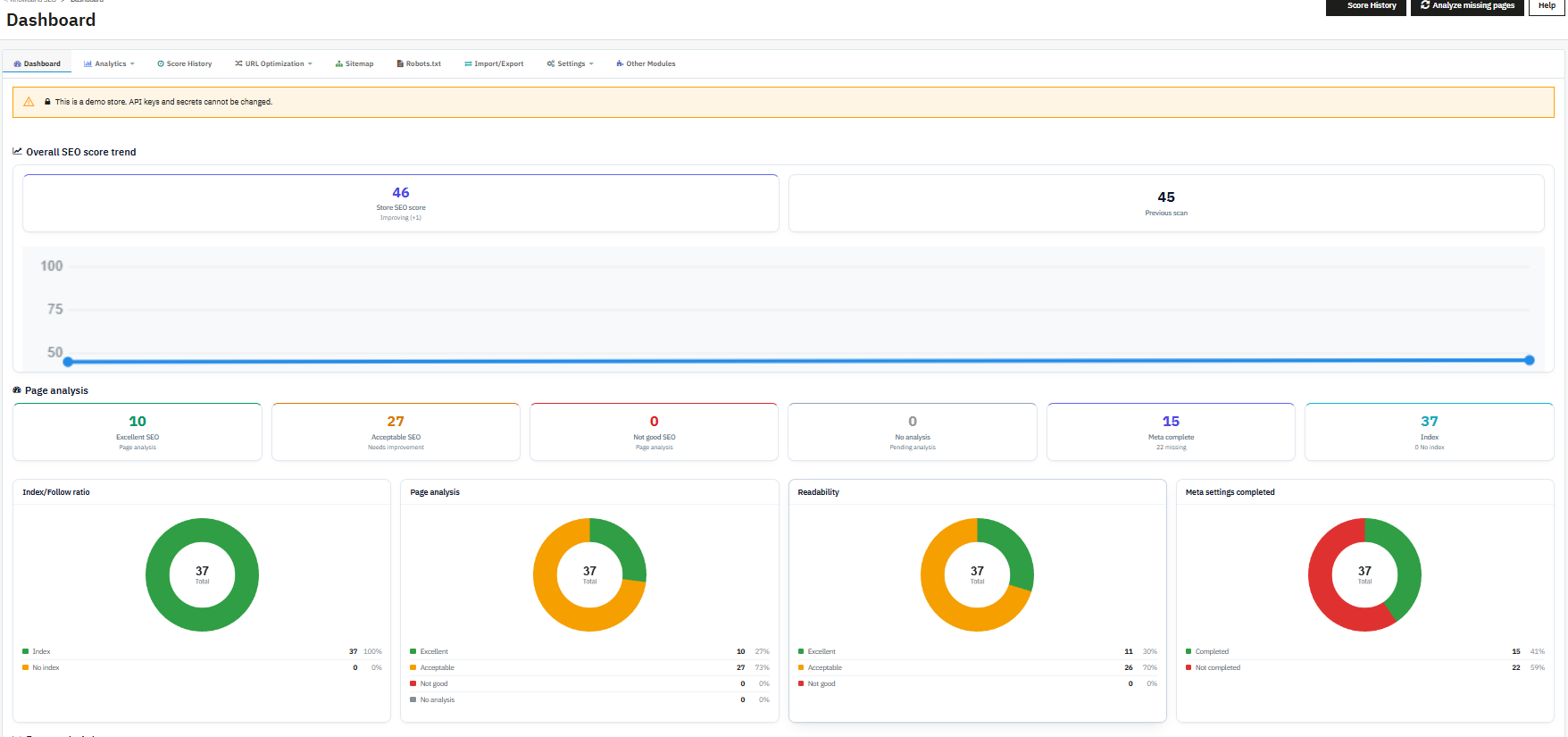
Principais ações
- Botão Histórico: irá redirecioná-lo imediatamente para a página de tendências históricas.
- Botão “Analisar páginas ausentes”: O módulo de auditoria de SEO do Prestashop realiza a análise em lote de todos os produtos, categorias, páginas de informações, fabricantes e fornecedores que ainda não possuem uma pontuação de SEO armazenada.
Painel de tendência da pontuação geral de SEO
- Pontuação de SEO da loja: A pontuação geral atual da loja (por exemplo, 46), que é derivada da pontuação de cada página analisada. Este é o indicador a ser acompanhado semanalmente.
- A etiqueta “Melhorando/Piorando/Sem alterações” aparece ao lado da pontuação de SEO da loja (por exemplo, “Melhorando (+1)”). Ela mostra instantaneamente a direção da mudança no SEO da sua loja.
- Pontuação da verificação anterior: A pontuação da loja na última captura de tela.
- Gráfico de tendência: O gráfico de linhas mostra a pontuação de SEO da loja com base em capturas de tela recentes..
Cartões de análise de página
- Excelente SEO: Número de páginas analisadas que atendem a quase todas as regras de auditoria. Um número crescente aqui significa que uma maior parte do catálogo está totalmente otimizada.
- SEO aceitável (precisa de melhorias): Número de páginas que são funcionais, mas que podem ser melhoradas; esta é geralmente a maior categoria em um catálogo em crescimento.
- SEO ruim: Número de páginas que não cumprem a maioria das regras de auditoria e que necessitam de atenção prioritária.
- Sem análise (Análise pendente): Número de páginas que nunca foram avaliadas. Um número diferente de zero indica que é necessário executar a análise de páginas ausentes.
- Metadados completos/ausentes: Quantas páginas têm tanto o título quanto a descrição meta preenchidos, e quantas ainda não possuem um ou ambos? A correção de metadados ausentes é uma das soluções mais rápidas e eficazes disponíveis.
- Índice / Sem índice: Quantas páginas analisadas estão configuradas para serem indexadas pelos mecanismos de busca e quantas foram deliberadamente excluídas? Um alto número de páginas não indexadas que deveriam estar visíveis merece investigação.
Gráficos de rosca
- Relação Índice/Seguidor: Mostra a proporção de páginas analisadas definidas como “Indexadas” versus “Não indexadas”, para que você possa confirmar se páginas importantes não estão sendo ocultadas acidentalmente dos mecanismos de busca.
- Análise da página: Apresenta as mesmas categorias de análise (Excelente/Aceitável/Ruim/Sem análise) como porcentagens do catálogo total analisado.
- Legibilidade: Mostra a mesma análise detalhada para a pontuação de Legibilidade especificamente, separadamente da pontuação da Auditoria de SEO.
- Configurações Meta concluídas: Mostra a porcentagem de páginas que já concluíram a configuração de título e descrição meta em comparação com as que ainda precisam de atenção.
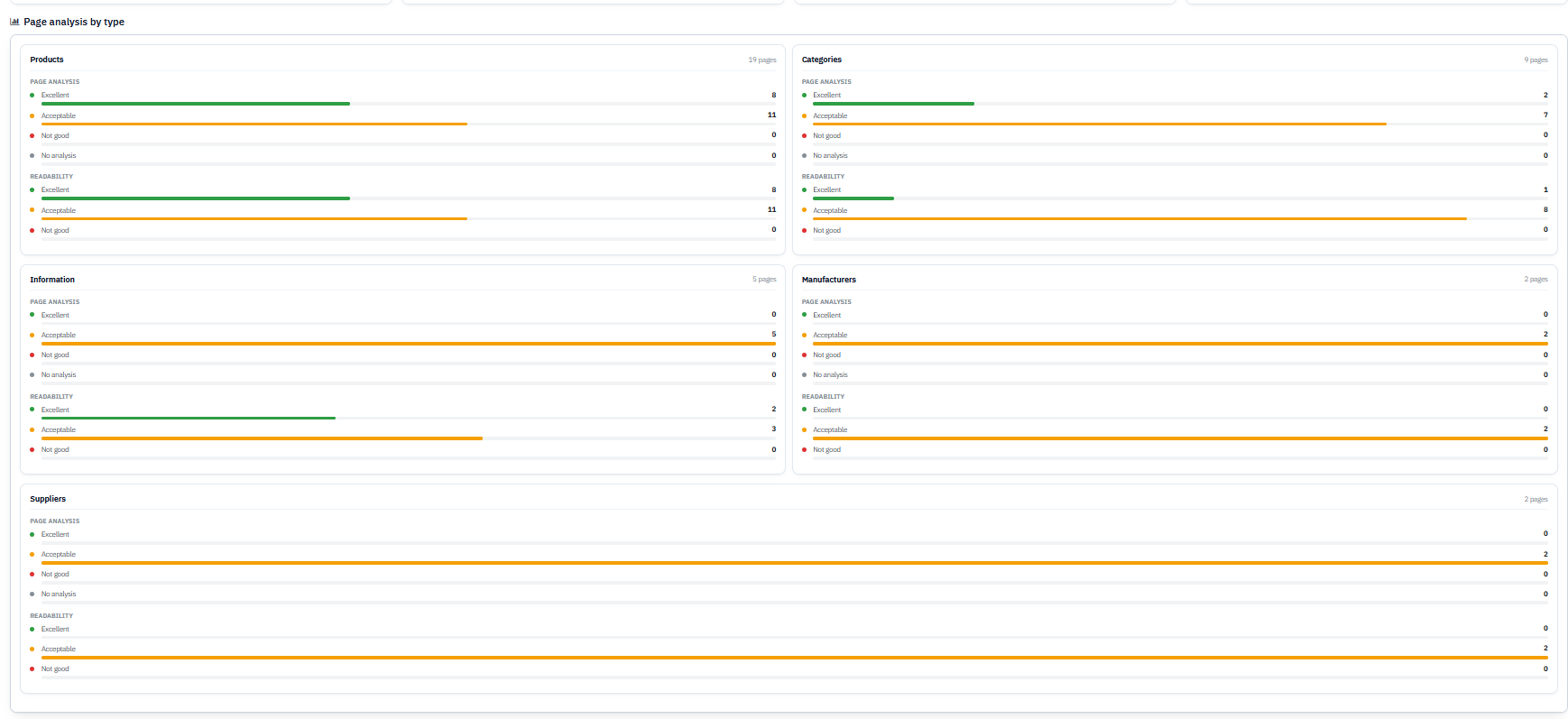
Análise de página por tipo
O padrão acima, repetido para cada tipo de entidade (Produtos, Categorias, Informações, Fabricantes, Fornecedores), exibe o número de páginas pertencentes a essa categoria e suas respectivas estatísticas de Análise de Página (Excelente/Aceitável/Ruim/Sem análise) e Legibilidade (Excelente/Aceitável/Ruim). Por exemplo, o gráfico acima ilustra o desempenho relativamente fraco das Categorias em comparação com os Produtos em termos de legibilidade.
Lista de verificação de SEO
Uma lista de dez requisitos de nível de loja, cada um indicado como Concluído ou Não concluído, com um botão de ação:

- URLs de SEO ativadas: Confirma se a configuração de URLs amigáveis do PrestaShop está ativa, um pré-requisito para endereços de página limpos e legíveis.
- SSL ativado: Confirma que a loja virtual é servida via HTTPS, o que os mecanismos de busca consideram um sinal básico de confiança.
- Sitemap XML ativado: Confirma se a saída do sitemap XML do módulo está ativada.
- O arquivo robots.txt existe: Confirma que existe um arquivo robots.txt e que este pode ser acessado na loja virtual.
- O modo de manutenção está desativado: Confirma que a loja não foi deixada acidentalmente em modo de manutenção, o que bloquearia toda a navegação e todos os visitantes.
- Verificação do webmaster configurada: Confirma que um código de verificação do Google ou do Bing foi inserido em Configurações.
- Redirecionamento de URL ativado: Confirma se o mecanismo de redirecionamento está ativo, garantindo que todos os redirecionamentos criados entrem em vigor na loja virtual.
- RSS ativado: Confirma se a saída do feed RSS está ativada.
- Blog Knowband: Indica se o módulo complementar Knowband Blog está instalado; aparece com um botão “Comprar” quando não está, já que os recursos de SEO do blog só aparecem quando esse módulo está presente.
- LLMs.txt disponível: Indica se um arquivo llms.txt, usado para descrever o site para rastreadores de IA, está disponível.
4.2 Analytics
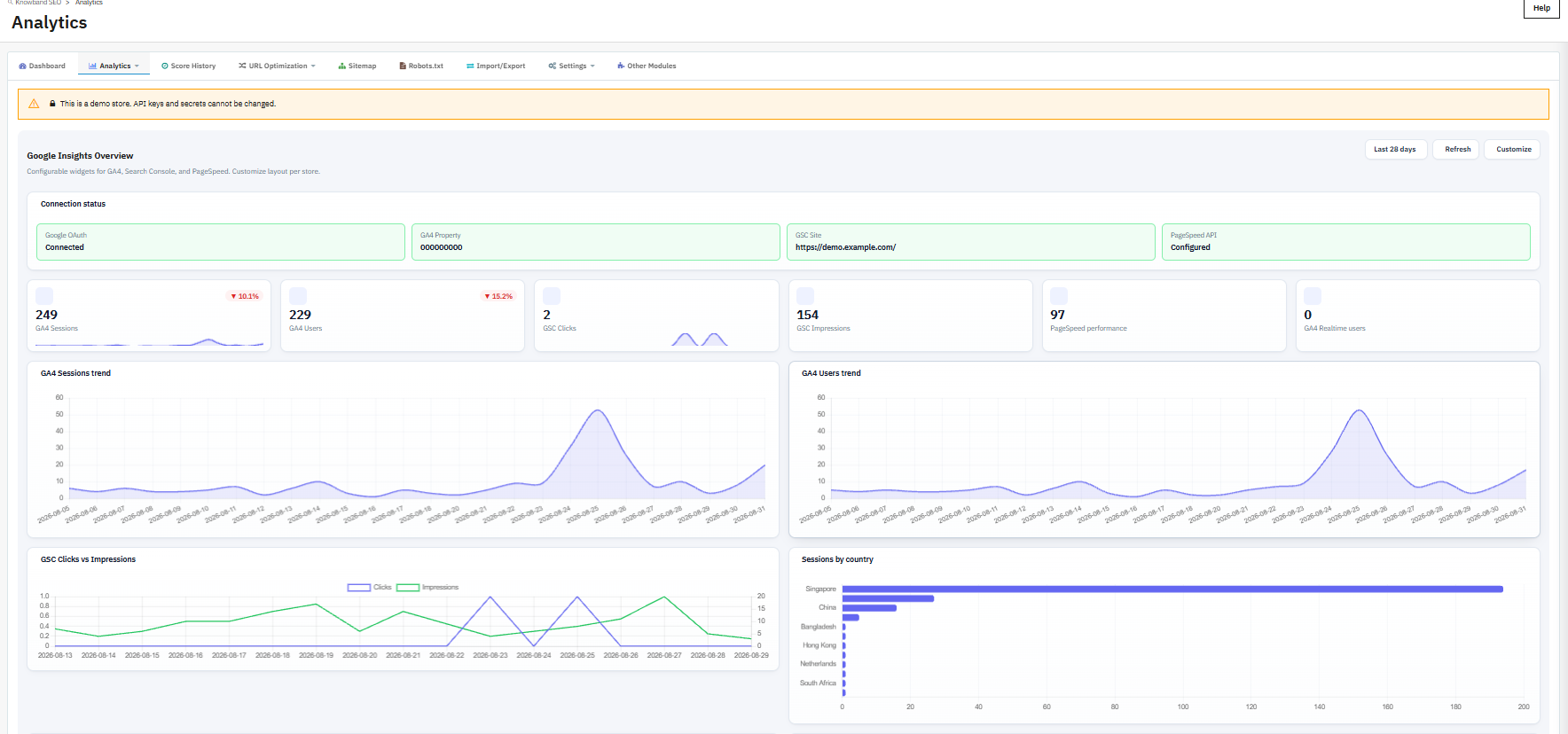
A seção Analytics conecta o módulo Prestashop SEO Audit ao Google Analytics 4, Google Search Console e PageSpeed Insights, e está organizada em uma página de visão geral, três relatórios de fontes de dados e uma página de Configurações.
4.2.1 Visão geral das análises (Visão geral do Google Insights) no módulo de auditoria de SEO do Prestashop
- Seletor de período (por exemplo, Últimos 28 dias): Define a janela de relatório usada em todos os cartões de resumo e gráficos desta página.
- Botão Atualizar: Recarrega os widgets com os dados mais recentes do Google sem sair da página.
- Botão Personalizar: Abre a biblioteca de widgets para que você possa controlar quais cartões aparecem.
- Painel de status da conexão: Exibe quatro indicadores num relance: Google OAuth (Conectado ou não), Propriedade GA4 (o ID da propriedade conectada), Site da GSC (o URL da propriedade do Search Console conectada), e PageSpeed API (Configurado ou não). Esta é a maneira mais rápida de confirmar se a integração está realmente funcionando antes de confiar em quaisquer números abaixo dela.
- Cartão de Sessões GA4: Total de sessões GA4 no período, com a variação percentual em relação ao período anterior.
- Cartão de usuário GA4: Total de usuários do GA4 no período, com a respectiva variação percentual.
- Cartão GSC Clicks: Total de cliques no Search Console durante o período.
- Cartão GSC Impressions: Total de impressões do Search Console no período, com a respectiva variação percentual.
- Cartão de desempenho do PageSpeed: A pontuação de desempenho mais recente do PageSpeed.
- Cartão de usuário GA4 em tempo real: Usuários ativos na loja virtual nos últimos 30 minutos.
- Linhas de tendência para gráficos de sessões do GA4 / Linhas de tendência para gráficos de usuários do GA4Gráficos de linhas diários para as principais métricas do GA4.
- Gráfico de cliques versus impressões do GSCExibe cliques e impressões no mesmo gráfico para verificar se há conversão do número de impressões em cliques.
- Sessões por país (gráfico)Gráfico de barras das sessões por país do visitante, útil para verificar se o tráfego corresponde ao mercado-alvo.
- Tabela com as principais consultas de pesquisaLista de consultas do Search Console que geram tráfego, com colunas de Cliques, Impressões, CTR e Posição.
- Linha de tendência para o gráfico de histórico do PageSpeed ScoreGráfico que acompanha o histórico das pontuações do PageSpeed – facilita a visualização do impacto de uma mudança de tema ou conteúdo em uma regressão.
4.2.2 Como verificar o relatório GA4 para uma loja Prestashop
- Menu suspenso de períodoSeleciona o período de relatório (por exemplo, últimos 28 dias).
- Comparar com a caixa de seleção do período anteriorVerifique e compare os dados atuais com os do período anterior.
- Total de usuários / Usuários ativos / Novos usuários: As métricas padrão de audiência do GA4 são: alcance, visitantes ativos e novos visitantes, respectivamente.
- SessõesNúmero total de visitas.
- Sessões de engajamentoNúmero de sessões que atenderam ao critério de engajamento do GA4 (interação além da rejeição imediata).
- VisualizaçõesNúmero total de visualizações de página durante o período.
- Visualizações / SessãoMédia de páginas visualizadas por sessão, ou seja, a profundidade da exploração do site pelo visitante.
- Duração média da sessãoTempo médio gasto por visita.
- Taxa de engajamento / Taxa de rejeição: % de sessões engajadas / % de rejeições (estes dois indicadores têm correlação inversa e devem ser observados em conjunto).
- EventosNúmero total de eventos GA4 monitorados durante o período.
- Painel em tempo real (Usuários ativos, por país, por dispositivo, por página): Quem está no site neste momento e de onde são, informação útil para validar o tráfego gerado por campanhas/promoções.
- Gráfico de tráfego ao longo do tempo (Caixas de seleção Sessões/Usuários/Visualizações): Gráfico combinado que permite mostrar/ocultar sessões/usuários/visualizações.
- Gráfico de sessões por hora do dia: Distribuição das sessões por hora do dia, permitindo determinar os horários de maior atividade, o que é útil para programar promoções ou manutenções.
- Abas de dimensão (Páginas, Páginas de destino, Canais, Origem/mídia, Campanhas, Países, Cidades, Dispositivos, Navegadores, Sistemas operacionais, Idiomas, Novos vs. recorrentes, Eventos, Eventos-chave): Abas com dados de Sessões, Usuários e Visualizações segmentados pela dimensão correspondente, permitem fazer perguntas muito específicas, como “qual página de destino tem melhor desempenho” ou “qual canal de tráfego tem melhor desempenho”.
4.2.3 Como analisar o relatório do Google Search Console
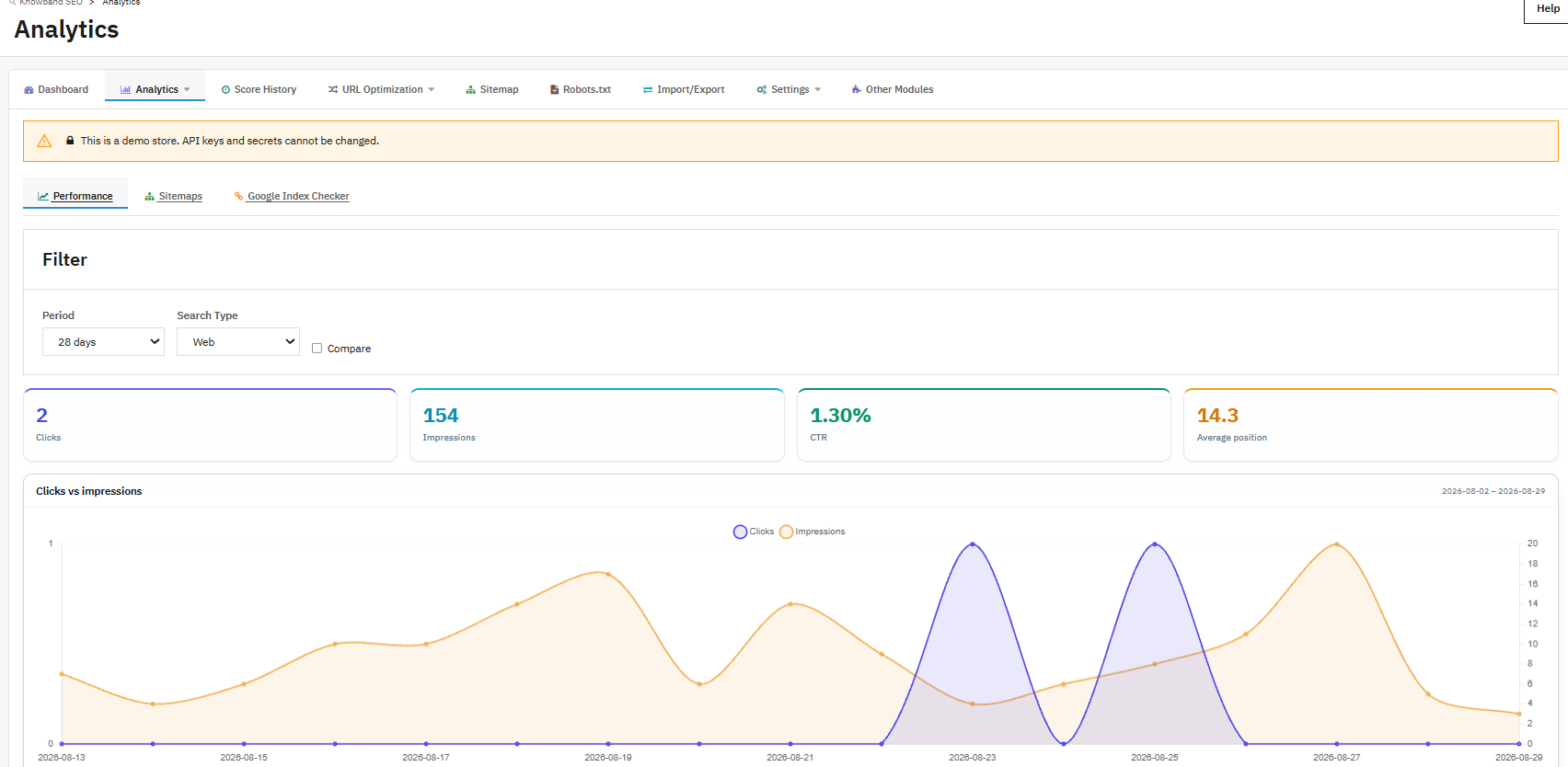
- Menu suspenso de período: Define o período de relatório (ex.: 28 dias).
- Menu suspenso Tipo de pesquisa (Web, Imagem, Vídeo, Notícias, Descobrir, Google Notícias): Permite filtrar o relatório para um tipo específico de resultado de pesquisa do Google.
- Comparar caixa de seleção: Permite comparar os dados atuais com o período anterior quando selecionado.
- Cartão Clicks: Número total de cliques que direcionaram sua loja para a página inicial a partir dos resultados de pesquisa do Google.
- Cartão de impressões: Número total de impressões nos resultados de pesquisa do Google, incluindo resultados não clicados.
- Cartão CTR: Taxa de cliques (CTR), porcentagem de impressões que se converteram em cliques.
- Posição média do cartão: A posição média de classificação das suas páginas para as consultas que as originaram; um número menor é melhor.
- Gráfico comparativo de cliques e impressões: Exibe a relação entre essas duas métricas para determinar se a taxa de visibilidade está aumentando ou diminuindo em comparação com os cliques.
- Guias Consultas/Páginas/Países/Dispositivos/Aparência da Pesquisa: Todas essas ferramentas permitem analisar os cliques, impressões, CTR e posições por esses parâmetros para determinar, por exemplo, qual consulta resulta no maior número de cliques ou qual país tem o maior número de impressões.
- Subguia Mapas do site: Gerencia URLs de sitemap sem sair do Search Console./
Relatório PageSpeed 4.2.4
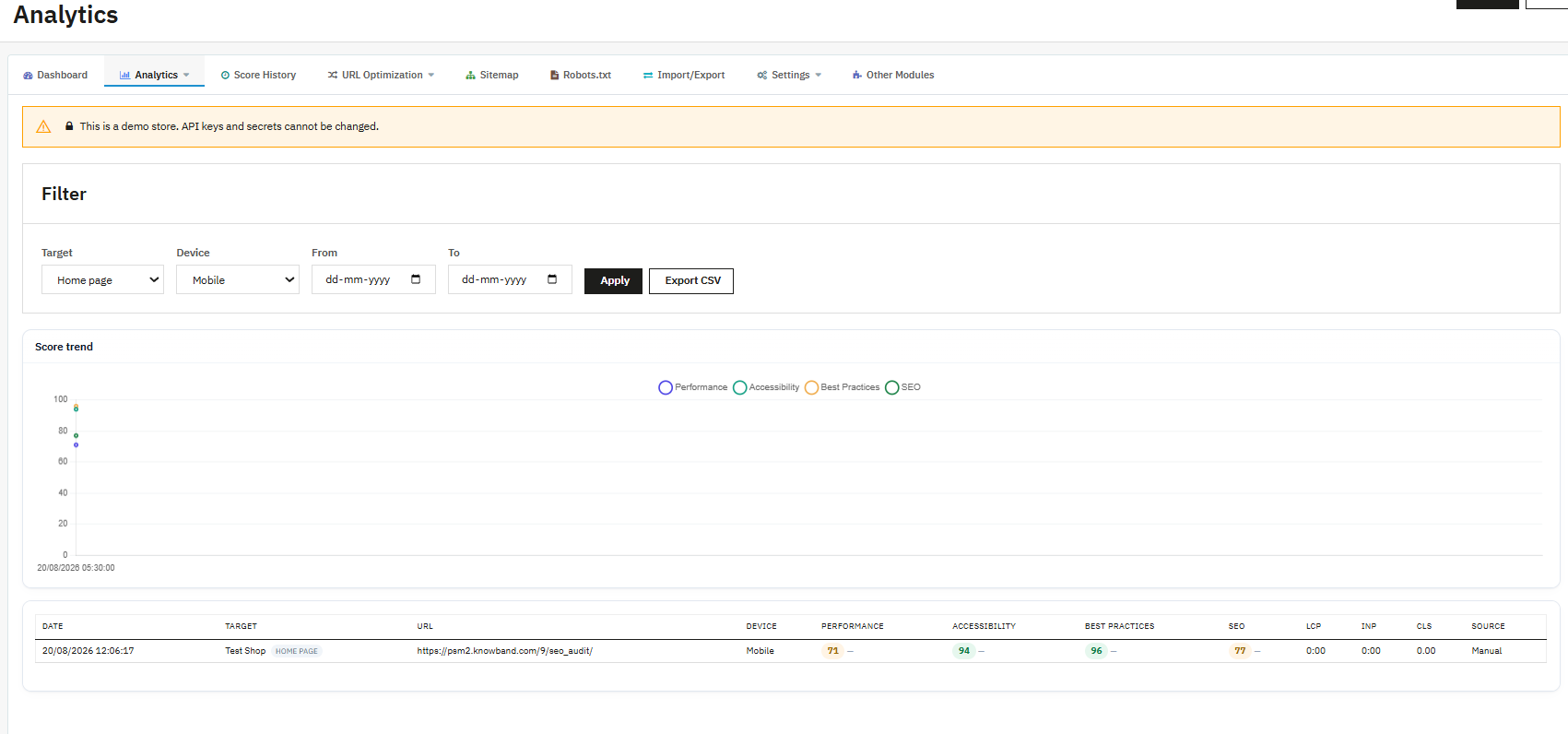
- Botão Executar: Inicia um novo teste do PageSpeed no alvo selecionado.
- Menu suspenso de destino (Página inicial, Categoria, Produto, URL personalizada): Seleciona o tipo de página a ser testada.
- Menu suspenso do dispositivo (Celular, Computador): Seleciona o perfil de dispositivo pelo qual filtrar a tabela de histórico; uma execução completa testa ambos automaticamente.
- Campos de data “De” / “Até”: Restrinja a tabela de histórico a um intervalo de datas específico.
- Botão Aplicar: Aplica os filtros aplicados à tabela de histórico subsequente.
- Botão Exportar para CSV: Esta opção exporta os dados históricos filtrados em formato CSV para que possam ser analisados posteriormente.
- Gráfico de Tendências de Pontuação (Desempenho, Acessibilidade, Melhores Práticas, SEO): TEste é o gráfico onde todas as quatro pontuações do PageSpeed serão plotadas ao longo do tempo, e isso ajudará você a saber se houve alguma melhoria ou piora na pontuação do PageSpeed desde as últimas modificações.
- Campos da tabela de histórico: Data (Data do teste), Destino (Tipo de página web testada), URL (URL testada), Dispositivo (Celular/Desktop), Desempenho/Acessibilidade/Melhores Práticas/SEO (Pontuação do PageSpeed), LCP/INP/CLS (Campo/Laboratório de Core Web Vitals) e Origem (Manual/Cron). 4.2.5 Configurações de Análise (Configurações de Análise)
Configuração geral

- Status da análise: Ativa ou desativa a coleta de dados e painéis de análise para toda a loja. Nada na seção de Análise funciona até que esta opção esteja ativada.
- Período padrão (dias): O período de relatório padrão, em dias, usado pelos widgets do painel quando nenhum outro período é selecionado (por exemplo, 28).
- Tempo de vida (TTL) do cache da API (minutos): O tempo que as respostas da API são armazenadas em cache antes que o módulo solicite novos dados novamente. Um valor mais alto reduz o uso da API, mas atrasa a exibição de novos dados; um valor mais baixo exibe dados mais recentes, mas chama as APIs do Google com mais frequência.
- Atraso nos dados do Search Console (dias): Os dados do Search Console são atrasados pelo próprio Google, portanto, essa configuração instrui o módulo a ignorar os N dias mais recentes ao realizar consultas, evitando dados incompletos ou enganosos referentes aos dias recentes.
- Tempo de retenção do histórico (dias): Por quantos dias o histórico do PageSpeed deve ser mantido antes que as linhas mais antigas sejam automaticamente removidas, impedindo que a tabela de histórico cresça indefinidamente?
Como criar um ID secreto do cliente e um ID do cliente do Google para o Google Analytics 4

- Chave da API do PageSpeed: Sua chave da API do Google PageSpeed Insights do Google Cloud, necessária para que o relatório do PageSpeed e as verificações agendadas sejam executadas.
- ID do cliente OAuth do Google: O ID do cliente OAuth 2.0 das suas credenciais do Google Cloud, usado para autorizar o módulo a ler os dados do GA4 e do Search Console em seu nome.
- Segredo do cliente OAuth do Google: A chave secreta do cliente OAuth 2.0 correspondente. Tanto esta chave quanto o ID do cliente devem ser salvos antes que o botão “Conectar com o Google” fique disponível.
- Indicador de conexão e botão Desconectar do Google: Mostra se o módulo possui atualmente uma conexão ativa com o Google e permite revogar os tokens de acesso, atualização e expiração armazenados, caso seja necessário reconectar ou trocar de conta do Google.
Propriedades (Loja)

- Propriedade do Search Console: O URL da propriedade do Search Console usado para esta loja específica; selecione um na lista carregada ou insira-o manualmente se a lista não carregar. Um ícone de atualização recarrega a lista de propriedades às quais sua conta do Google conectada tem acesso.
- Propriedade GA4: O ID da propriedade GA4 usado para esta loja, selecionado na lista carregada ou inserido manualmente, com a mesma opção de atualização.
- URL do teste PageSpeed: O URL padrão é testado quando nenhum outro destino é especificado; se deixado em branco, o URL inicial da loja será usado.
- URL de teste personalizada: Um URL adicional opcional, usado somente quando o URL personalizado é selecionado como destino do PageSpeed Cron.
Cron do PageSpeed
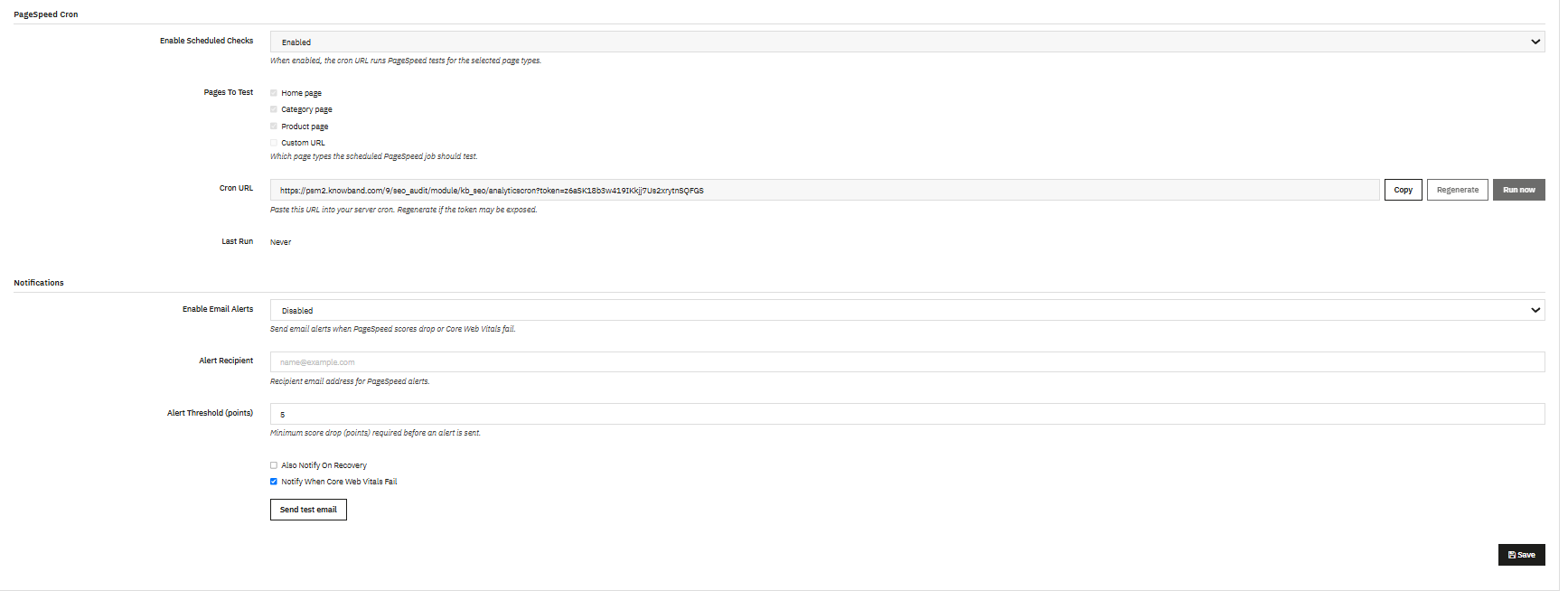
- Ativar verificações agendadas: Ativa os testes automáticos e agendados do PageSpeed Insights, em vez de depender de cliques manuais em “Executar”.
- Páginas a testar (Página inicial, Página de categoria, Página de produto, caixas de seleção de URL personalizada): Seleciona quais tipos de página a tarefa agendada realmente testa a cada execução.
- URL do Cron, botão Copiar, botão Regenerar, botão Executar agora: Uma URL única e tokenizada para colar no sistema de tarefas agendadas do seu servidor, para que os testes do PageSpeed sejam executados automaticamente em um intervalo de tempo definido. A opção “Copiar” captura a URL, a opção “Regenerar” invalida o token antigo e emite um novo (útil caso a URL já tenha sido exposta) e a opção “Executar” inicia imediatamente a tarefa configurada para teste.
- Última corrida: Exibe o registro de data e hora da execução agendada mais recente ou “Nunca” se o cron ainda não tiver sido executado, o que é uma maneira rápida de confirmar se o agendador do seu servidor está realmente chamando a URL.
Notificações
- Ativar alertas por e-mail: Ativa as notificações por e-mail quando as pontuações do PageSpeed caem ou os indicadores Core Web Vitals falham.
- Destinatário do alerta: O endereço de e-mail que receberá esses alertas.
- Limiar de alerta (pontos): A queda mínima na pontuação, em pontos, necessária para que um alerta seja acionado, evitando que alertas sejam disparados por pequenas flutuações normais.
- Marque também a caixa de seleção “Notificar na recuperação”: Quando ativada, envia uma notificação de acompanhamento assim que uma pontuação anteriormente perdida for recuperada.
- Caixa de seleção “Notificar quando as métricas essenciais da Web falharem”: Controla se as alterações de status do Core Web Vitals acionam alertas específicos.
- Botão para enviar e-mail de teste: Envia um alerta de teste ao destinatário configurado para que você possa confirmar a entrega antes de depender de alertas reais.
4.3 Histórico de Pontuação
- Campos de data inicial / data final: Defina o intervalo de datas personalizado para cada gráfico e tabela na página.
- Menu suspenso de tipo de entidade (Todos, Produtos, Categorias, etc.): Restringe o histórico exibido a um único tipo de página, o que é útil para isolar se uma parte do catálogo está melhorando ou piorando.
- Botão de filtro: Aplica o intervalo de datas e o tipo de entidade selecionados.
- Quadro de pontuação de SEO da loja: A pontuação atual de toda a loja com sua respectiva etiqueta de tendência (Melhorando, Decrescente ou Sem alteração).
- Cartão de digitalização anterior: A pontuação da captura de tela anterior, para comparação direta.
- Cartões excelentes / aceitáveis / ruins: Número de páginas analisadas em cada faixa de qualidade para os filtros selecionados.
- Cartão com o total de problemas (com contagem de novos problemas e problemas resolvidos): O número total de regras de auditoria com falha em todas as páginas analisadas, além de quantas são novas e quantas foram resolvidas dentro do período selecionado (por exemplo, nos últimos 7 dias).
- Gráfico de tendência da pontuação geral de SEO e tabela de data/pontuação/alteração: Um registro visual e tabular de cada instantâneo armazenado, mostrando exatamente como a pontuação da loja evoluiu ao longo do tempo.
- Gráfico de tendências de problemas de SEO (Novos problemas, Problemas resolvidos, Problemas em aberto): Monitora a variação no número total de regras com falha, separadamente da pontuação única, que pode ocultar um aumento no número de problemas mesmo quando a pontuação geral parece estável.
- Gráficos de tendência de pontuação de SEO do produto / Tendência de pontuação de SEO da categoria: A mesma análise de tendências, direcionada especificamente a produtos e categorias.
- Painéis das principais entidades que melhoraram / das principais entidades que pioraram: Lista as páginas específicas que apresentaram as maiores variações, tanto positivas quanto negativas, entre os instantâneos, permitindo que você investigue o que mudou em uma página que repentinamente melhorou ou piorou.
- Menus suspensos “Instantâneo A” / “Instantâneo B” e botão “Comparar instantâneos”: Selecione quaisquer dois snapshots armazenados e gere uma tabela de comparação direta (ID, Data, Pontuação, Alteração, Entidades, Origem, Versão), útil para medir o efeito exato de um lote específico de alterações, como uma limpeza de redirecionamento ou uma revisão de conteúdo do ChatGPT.
4.4 Otimização de URLs no Prestashop
4.4.1 URLs amigáveis
- Subguias de Configurações/Estrutura: A seção Configurações contém o botão liga/desliga descrito abaixo; a seção Estrutura define os padrões de URL reais aplicados quando a opção URLs amigáveis está ativada.
- Ative o menu suspenso “URLs amigáveis”: Ativa ou desativa o recurso. Quando ativado, o módulo reescreve os padrões de URL padrão do PrestaShop em versões mais limpas e legíveis.
- Botão “Restaurar as configurações padrão do PrestaShop”: Restaura o roteamento de URL original da loja, útil se você quiser desfazer completamente as URLs amigáveis em vez de simplesmente desativar a opção.
- Botão Salvar: Aplica as alterações feitas nesta página.
- As notas da própria página esclarecem que os padrões que incluem um ID usam as rotas de SEO do PrestaShop, os padrões sem ID usam o roteador do módulo, desativar o recurso restaura as rotas de SEO anteriores a partir de um backup, caso exista, e os redirecionamentos automáticos para alterações de URLs amigáveis só se aplicam enquanto o recurso de redirecionamentos separado também estiver ativado.
4.4.2 Como corrigir URLs com erro 404 no Prestashop
- Coluna ID: O número de registro interno para o erro 404.
- Coluna URL: O caminho exato da loja virtual que retornou um erro 404.
- Coluna de referência: A página ou site externo de onde o visitante veio antes de acessar o URL quebrado, útil para rastrear a origem de um link inválido.
- Coluna de visitas: Quantas vezes esse URL específico foi acessado, permitindo que você priorize os links quebrados com mais frequência.
- Última coluna visitada: O registro de data e hora da requisição mais recente, útil para diferenciar uma requisição isolada e obsoleta de um problema contínuo.
- Botão Excluir (por linha): Remove o registro de ocorrência do monitor assim que ele for revisado ou resolvido.
- Filtros de pesquisa (ID, URL, Referenciador, intervalo de datas) e botão de pesquisa: Reduza a lista a um padrão de URL específico ou a um intervalo de tempo.
- Botão de ações em massa: Aplica uma ação a várias linhas selecionadas simultaneamente, em vez de uma de cada vez.
4.4.3 Como detectar URLs duplicadas (URLs de SEO duplicadas) no Prestashop
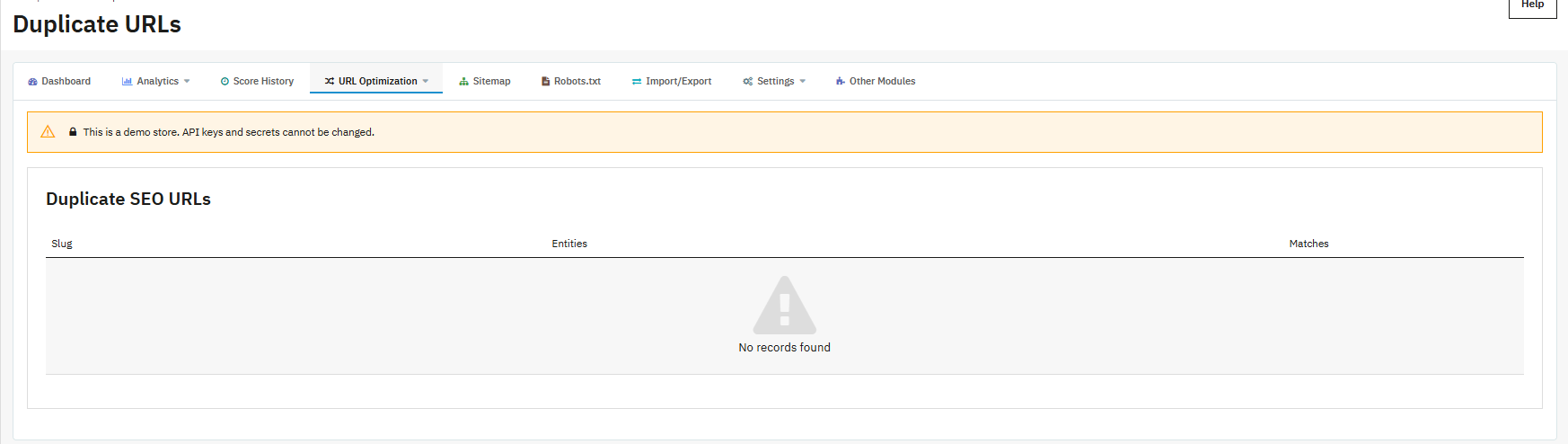
- Coluna Slug: O segmento específico da URL amigável que está causando conflito em mais de uma página.
- Coluna Entidades: Lista quais páginas (produtos, categorias, páginas CMS, fabricantes) compartilham esse slug.
- Coluna de correspondências: O número de páginas envolvidas nessa colisão específica.
- Ação de atualização: Abre o grupo para que você possa alterar o URL amigável nas páginas que precisam se tornar exclusivas e, em seguida, salvar para aplicar a correção.
- Quando a loja não apresenta colisões, a página simplesmente exibe “Nenhum registro encontrado”.
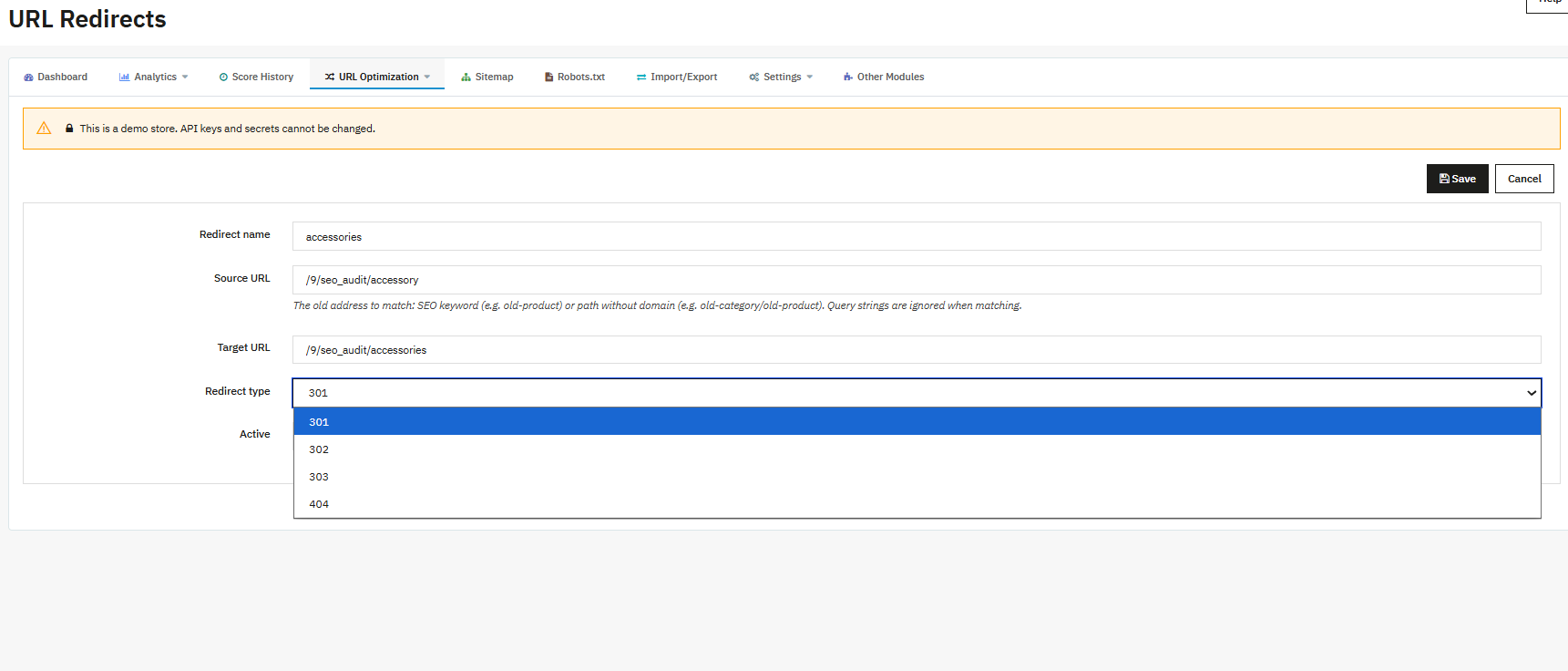
4.4.4 Como adicionar redirecionamentos 301, 302 e 303 a URLs no Prestashop usando Módulo de auditoria de SEO para Prestashop
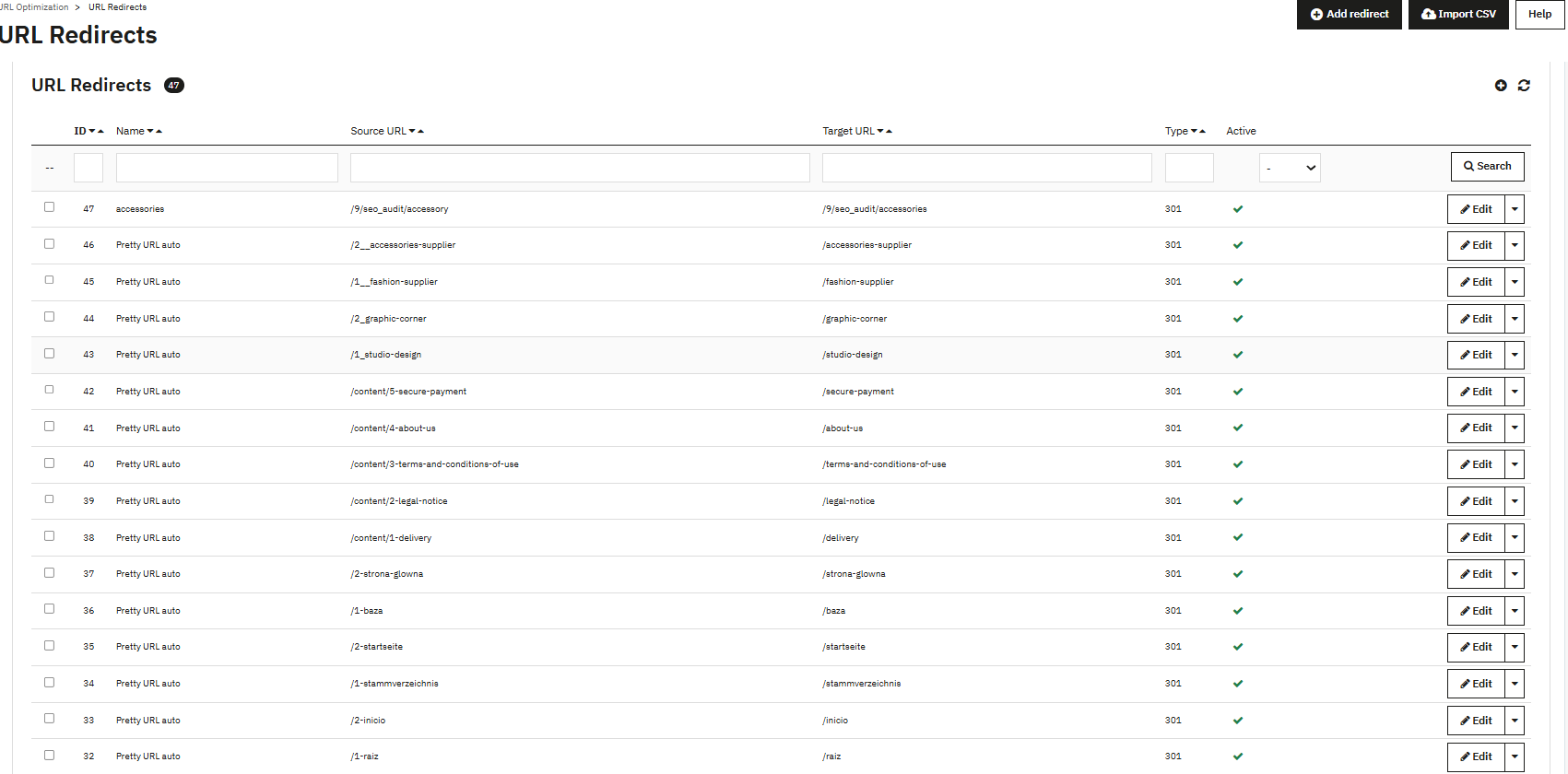
- Adicionar botão de redirecionamento: Abre um formulário em branco para criar um novo redirecionamento.
- Botão Importar CSV: Carrega vários redirecionamentos de uma só vez a partir de um arquivo CSV, em vez de adicioná-los individualmente.
- Indicador de contagem de redirecionamentos: Mostra o número total de redirecionamentos atualmente armazenados para a loja.
- Coluna ID: O número de registro interno.
- Coluna Nome: Uma etiqueta que você atribui para sua própria referência; ela não afeta o comportamento de redirecionamento.
- Coluna URL de origem: A URL antiga ou quebrada que os visitantes e rastreadores estão solicitando atualmente.
- Coluna URL de destino: O URL para o qual eles são enviados.
- Coluna de tipo: O tipo de redirecionamento em uso (301, 302, 303 ou 404).
- Coluna ativa: Indica se o redirecionamento está atualmente em vigor na loja virtual.
- Botão Editar (por linha): Abre o redirecionamento para edição.
- Filtros de pesquisa (ID, Nome, URL de origem, URL de destino, Tipo, Ativo) e botão de pesquisa: Reduza a lista quando ela ficar muito grande.
- Campos de formulário de redirecionamento individuais: Nome (seu rótulo interno), URL de origem (obrigatório; o caminho antigo), URL de destino (obrigatório; deve ser um caminho relativo ou uma URL completa http/https), Tipo de redirecionamento (301 para uma mudança permanente, 302 para uma temporária, 303 para casos específicos após o envio do formulário ou 404 para marcar explicitamente um URL como não redirecionado), e Status (ativo ou inativo, ativo por padrão).
4.5 Como editar o Sitemap.xml no Prestashop
4.5.1 Mapa do site XML
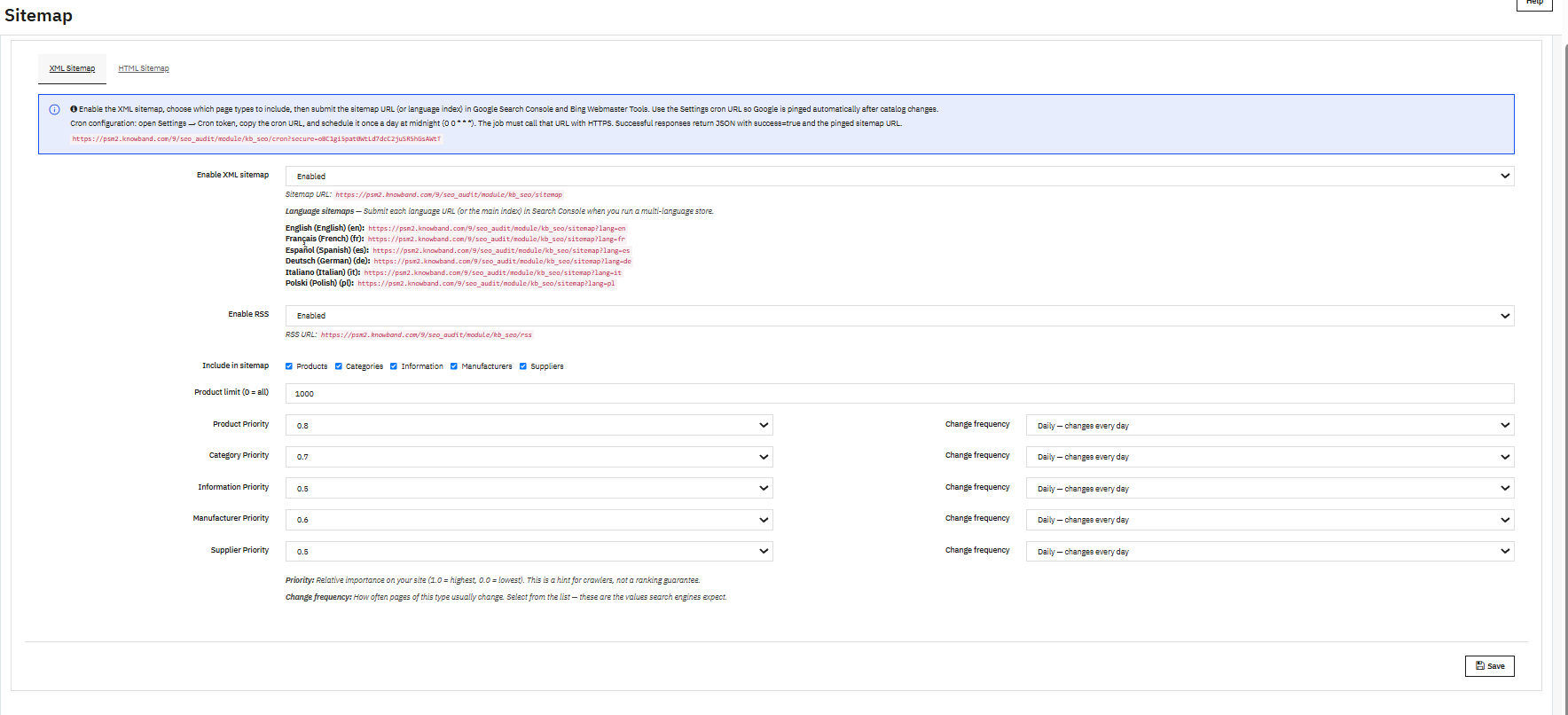
- Ativar menu suspenso do sitemap XML: Ativa ou desativa a saída do sitemap XML.
- Exibição do URL do sitemap: Exibe o URL do sitemap público e em tempo real assim que ativado, pronto para ser copiado para o Search Console.
- Lista de URLs do sitemap por idioma: Para lojas com mais de um idioma ativo, é exibido um URL de sitemap separado para cada idioma, sendo que cada um deve ser enviado individualmente.
- Ativar menu suspenso RSS: Ativa ou desativa a saída do feed RSS, independentemente do mapa do site.
- Exibição de URL RSS: Exibe o URL do feed RSS em tempo real assim que ativado.
- Incluir no mapa do site as seguintes caixas de seleção (Produtos, Categorias, Informações, Fabricantes, Fornecedores): Seleciona quais tipos de entidade serão listados no mapa do site; todos os cinco estão selecionados por padrão.
- Campo Limite de produtos (0 = todos): Limita a quantidade de produtos incluídos no mapa do site; defina como 0 para incluir todos os produtos, independentemente do tamanho do catálogo.
- Menus suspensos de prioridade (por tipo de entidade, por exemplo, Prioridade do Produto 0.8, Prioridade da Categoria 0.7): Uma dica de importância relativa passada aos rastreadores para esse tipo de página. Como a própria página observa, trata-se de uma dica, não de uma garantia de classificação.
- Alterar a frequência nas listas suspensas (por tipo de entidade, com a opção padrão “Diária”): Informa aos rastreadores com que frequência esse tipo de página costuma mudar, ajudando-os a planejar com que frequência devem revisitá-la.
- Botão Salvar: Aplica todas as configurações do mapa do site nesta página.
- Um banner informativo também explica a configuração cron recomendada: envie o URL do sitemap (ou o URL de cada idioma) no Google Search Console e no Bing Webmaster Tools e, em seguida, agende o URL cron exibido uma vez por dia à meia-noite para que o Google seja notificado automaticamente após as alterações no catálogo.
4.5.2 Mapa do site HTML
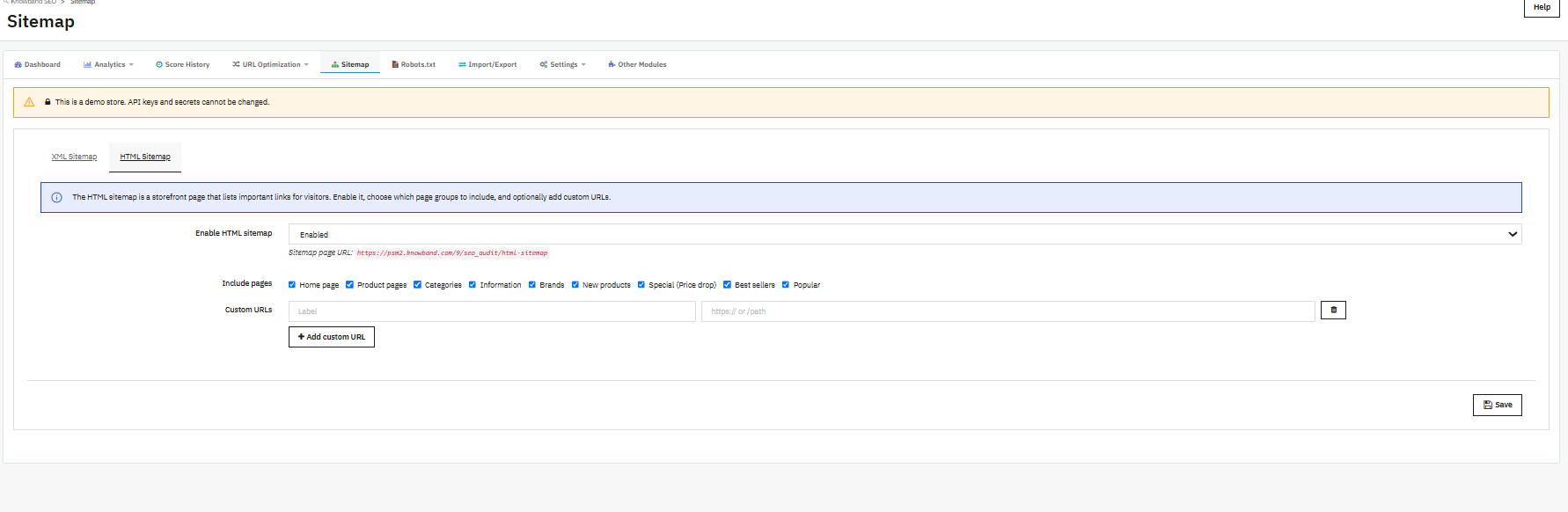
- Ativar menu suspenso do sitemap HTML: Ativa uma página inicial que lista links importantes para visitantes humanos, separada do sitemap XML criado para rastreadores.
- Exibição do URL da página do mapa do site: Exibe o URL em tempo real da página voltada para o visitante, assim que ativado.
- Incluir caixas de seleção de páginas (Página inicial, Páginas de produtos, Categorias, Informações, Marcas, Novos produtos, Ofertas especiais (Redução de preço), Mais vendidos, Populares): Seleciona quais grupos de páginas serão vinculados ao mapa do site HTML.
- URLs personalizadas (campos de rótulo e URL, ícone de exclusão, botão Adicionar URL personalizada): Permite adicionar manualmente links extras, como uma página de destino fora do catálogo, que de outra forma não apareceriam nos grupos automáticos.
- Botão Salvar: Aplica a configuração do sitemap HTML.
4.6 Como editar tags OpenGraph sociais na página de origem
- Ativar/desativar o Open Graph do Facebook: Habilita os metadados Open Graph (usados pelo Facebook e muitas outras plataformas) nas páginas da loja, para que os links compartilhados exibam o título, a descrição e a imagem corretos.
- Alternar entre os cards do Twitter: Habilita metadados de cartão específicos do Twitter nas páginas da loja virtual.
- Menu suspenso do tipo de cartão do Twitter (padrão: summary_large_image): Seleciona o layout visual usado quando uma página é compartilhada no Twitter/X.
- Campo Nome do site: O nome exibido junto aos links compartilhados, geralmente o nome da marca da sua loja.
- Menu suspenso Tipo de site (padrão: Organização): Descreve a natureza do site em termos de dados estruturados.
- Campos de URL do Facebook, URL do Twitter, URL do Instagram, URL do LinkedIn, URL do YouTube e URL do Pinterest: Os links para o perfil da sua loja em cada plataforma são usados para conectar sua loja virtual à sua presença oficial nas redes sociais, por meio de dados estruturados.
- Botão Salvar: Aplica todas as configurações de Cartões Sociais.
4.7 Como o ChatGPT ajuda na geração de conteúdo no Prestashop
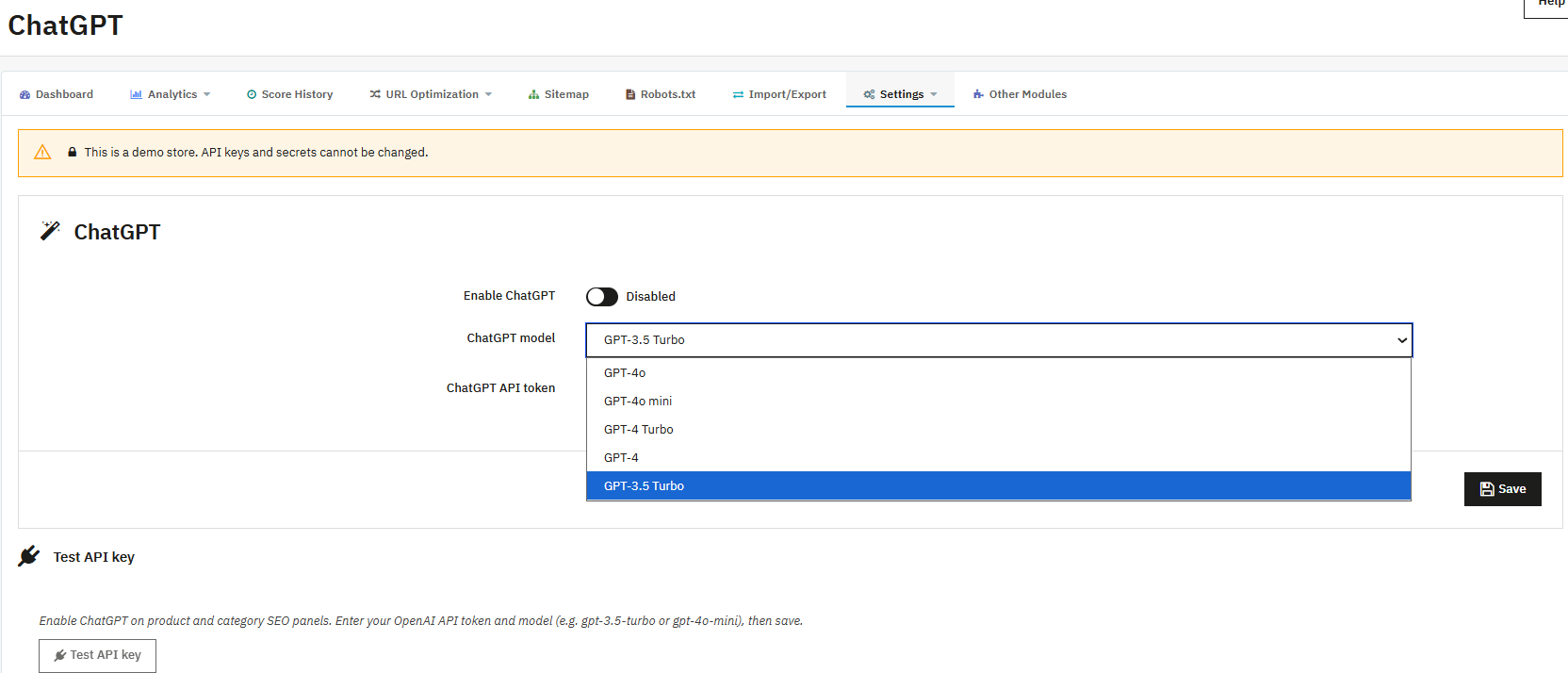
- Ativar a opção ChatGPT (desativada por padrão): Ativa o assistente de conteúdo com IA para os painéis de SEO de produtos e categorias, bem como para o fluxo de trabalho em massa de importação/exportação.
- Menu suspenso do modelo ChatGPT (as opções incluem GPT-4o, GPT-4o mini, GPT-4 Turbo, GPT-4 e GPT-3.5 Turbo, padrão GPT-3.5 Turbo): Seleciona qual modelo da OpenAI irá gerar o conteúdo; modelos mais capazes geralmente produzem resultados mais robustos, porém com um custo maior por solicitação.
- Campo do token da API ChatGPT: Sua chave de API da OpenAI, que o módulo precisa para fazer solicitações de geração em seu nome.
- Botão Salvar: Armazena o estado de ativação, a escolha do modelo e o token.
- Botão para testar a chave da API: Faz chamadas diretas para a OpenAI para confirmar se o token e o modelo realmente funcionam, antes de você confiar neles dentro de um painel de produto.
- Um banner promocional nesta e em páginas relacionadas também aponta para um complemento separado da Knowband, o Knowband AI Content Generator (compatível com Gemini e ChatGPT para conteúdo e tradução de produtos), que é um produto distinto desta aba ChatGPT integrada e está fora do escopo deste manual.
4.8 O que é o arquivo robots.txt e como editá-lo usando o editor de robots.txt do Knowband para Prestashop
- Exibição de URL pública: Exibe o endereço web público e ativo do arquivo robots.txt, útil para confirmar o que os rastreadores realmente veem após o salvamento.
- Exibição do caminho do arquivo: Mostra o caminho exato do arquivo no servidor onde a gravação está sendo feita, útil para solucionar problemas com seu provedor de hospedagem caso as gravações falhem.
- Aviso gravável: A mensagem aparece automaticamente se o arquivo do servidor não puder ser gravado no momento, informando que você precisa corrigir as permissões na raiz da loja ou criar um arquivo robots.txt gravável para que as alterações entrem em vigor.
- Área de texto para conteúdo de robôs: As diretivas reais que serão publicadas, com uma configuração permissiva por padrão:
User-agent: *
Permitir: /
- Botão Salvar: Publica imediatamente as diretivas inseridas no arquivo robots.txt público e em execução.
4.9 Como atualizar o conteúdo dos produtos em massa
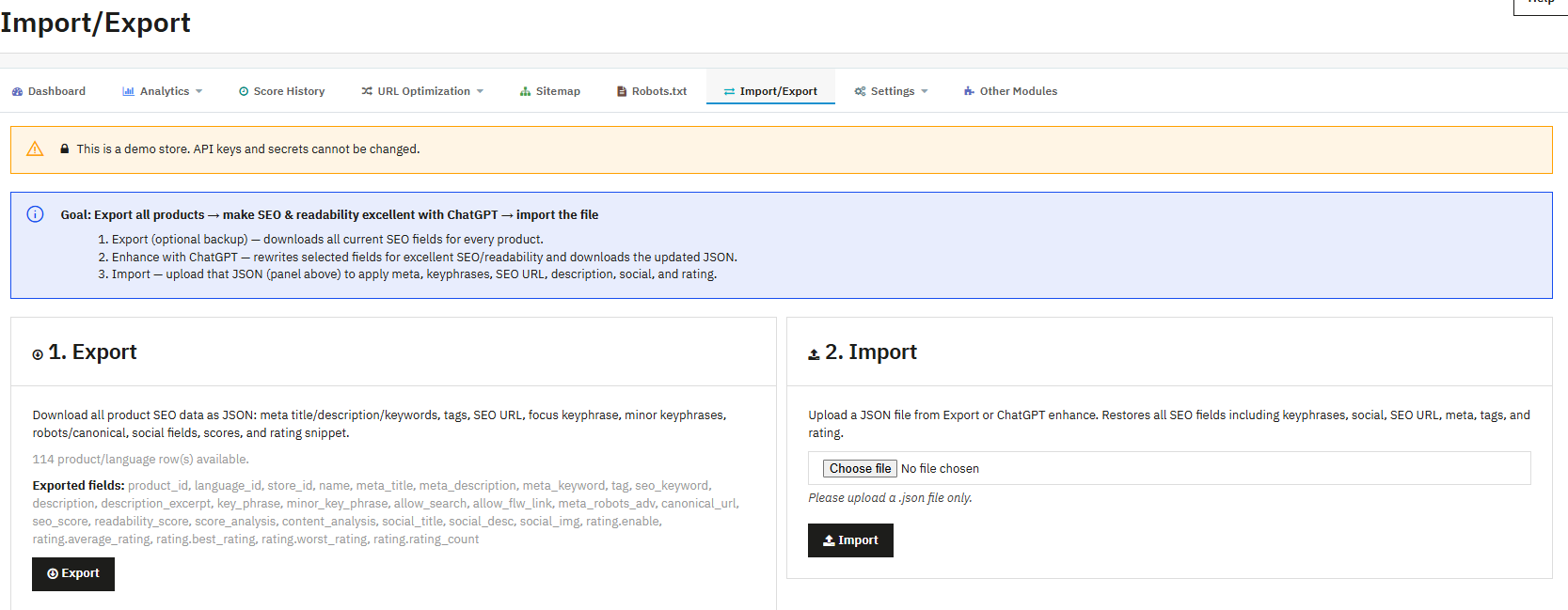
- Caixa de informações do gol: Resume o fluxo de trabalho pretendido em três etapas: exportar como backup opcional, aprimorar os campos selecionados com o ChatGPT e, em seguida, importar o resultado.
- Exibição da contagem de linhas (por exemplo, “114 linhas de produto/idioma disponíveis”): Mostra exatamente quantas linhas serão incluídas em uma exportação antes de executá-la.
- Lista de campos exportados: Documente todos os campos que a exportação conterá: identificadores de produto, idioma e loja, nome, título meta, descrição meta, palavras-chave meta, tags, URL SEO, descrição e excerto, palavra-chave principal, palavras-chave secundárias, diretivas de permissão de pesquisa e permissão de seguir links, metadados robots.txt avançados, URL canônica, pontuação SEO, pontuação de legibilidade, análise de pontuação, análise de conteúdo, título social, descrição social, imagem social e campos de snippet de classificação (ativar, classificação média, melhor classificação, pior classificação, contagem de classificações).
- Botão Exportar: Faz o download do arquivo JSON completo descrito acima.
- Selecione o controle de arquivos (painel Importar): Seleciona um arquivo JSON do seu computador para fazer o upload.
- Botão de importação: Aplica os campos de SEO, palavras-chave, dados de redes sociais e dados de classificação do arquivo selecionado aos produtos correspondentes; somente arquivos .json são aceitos.
- O ChatGPT aprimora (SEO + legibilidade) os seguintes campos: (Título meta, Descrição meta, Palavras-chave meta, Palavra-chave principal, Palavras-chave secundárias, URL SEO, Título social, Descrição social, Tags, Descrição): Seleciona exatamente quais campos o passe em massa do ChatGPT deve regenerar.
- Opção “Todos os produtos” / Campo “Número máximo de produtos”: Pode processar todo o catálogo ou limitar a produção a um número específico de produtos, o que é útil para testar a qualidade em um pequeno lote primeiro.
- Este painel permanece desativado, exibindo uma mensagem e um link para as configurações do ChatGPT, até que o ChatGPT seja ativado e um token seja salvo na aba ChatGPT.
4.10 Configurações gerais para todas as configurações do Gerenciador de Auditoria de SEO do Prestashop
Geral
- Alternar estado: O interruptor principal para todo o comportamento da loja virtual do módulo, incluindo a saída de metadados, redirecionamentos, painéis e pontuações de listas. Nada mais funciona enquanto este interruptor estiver desativado.
- Ativar/desativar análise de SEO: Ativa os indicadores de SEO, a subguia Auditoria de SEO e as colunas de SEO nas páginas de listagem do catálogo.
- Ativar/desativar análise de legibilidade: Ativa a pontuação de legibilidade exibida ao lado da pontuação de SEO.
- Ativar análise automática ao editar: Quando ativada, a função reanalisa automaticamente as páginas sempre que são salvas, mantendo as pontuações atualizadas sem a necessidade de uma nova análise manual.
- Alternar registro de solicitações 404: Ativa a coleta de dados do Monitor 404.
- Ativar/desativar redirecionamentos de URL: Ativa a correspondência de redirecionamento para visitantes da loja virtual; sem isso, as entradas em Redirecionamentos de URL são armazenadas, mas não são aplicadas de fato.
- Ativar/desativar sitemap XML: Ativa a saída do sitemap XML descrita na Seção 4.5.
- Ativar/desativar RSS: Ativa a saída do feed RSS.
- Campo separador de título (padrão ” – “): O caractere ou caracteres inseridos entre partes de um título meta gerado, como entre o nome do produto e o nome da loja.
- Exibir produtos/categorias/fabricantes/fornecedores/páginas CMS na pesquisa por padrão (ativa/desativa): Define o comportamento padrão do índice para cada tipo de entidade quando uma página individual não possui uma configuração personalizada; ativado por padrão para todos os cinco tipos.
Modelos Meta
- Campos de modelo de título meta para Produto/Categoria/CMS/Marca/Fornecedor: O padrão usado para gerar um título meta automaticamente quando o título meta da página está vazio ou quando o modelo “Forçar” está ativado para esse tipo. Cada um suporta shortcodes como {product_name}, {category_name}, {cms_title}, {brand}, {supplier_name}, {shop_name} e {title_separator}.
- Campos de meta descrição de produto/categoria/CMS/marca/fornecedor: A mesma ideia se aplica às meta descrições; elas ficam em branco por padrão, portanto, nenhuma descrição automática é gerada a menos que você preencha uma.
- Forçar alternância entre modelos de metadados de produto/categoria/CMS/marca/fornecedor: Quando ativado, o modelo é aplicado mesmo que a página já possua seu próprio valor meta, sobrescrevendo-o. Quando desativado (o padrão), o modelo preenche apenas os valores que realmente estão vazios.
Histórico de pontuação e cron
- Campo de token seguro do Cron: Um token exclusivo usado na URL do cron do módulo; chamar essa URL com o token correto aciona um instantâneo da pontuação de SEO da loja quando o histórico de pontuações está ativado. Deixar o campo em branco regenera o token.
- Ativar/desativar o histórico de pontuação de SEO: Ativa o sistema de captura de instantâneos que alimenta a página de Histórico de Pontuação.
- Menu suspenso de retenção do histórico (padrão: Manter todo o histórico): Define se os snapshots antigos serão mantidos indefinidamente ou eliminados após um período definido.
- Manter histórico para o campo (dias) (padrão 365): Quando a retenção é limitada em vez de configurada para manter tudo, isso define quantos dias de histórico serão preservados.
- Menu suspenso de agendamento automático de capturas de tela (padrão: Diariamente, à meia-noite): Define a frequência com que uma nova captura de tela é feita automaticamente através da URL do cron.
Verificação de mecanismos de busca
- Campo do código de verificação do Google: Cole aqui o valor do conteúdo de verificação do Google Search Console se o seu site ainda não estiver verificado de outra forma, permitindo que o módulo o exiba no cabeçalho da página.
- Campo de código de verificação do Bing: A mesma ideia se aplica às Ferramentas para Webmasters do Bing.
Botão Salvar: Aplica todas as configurações da página em uma única ação.
5. Etapas para analisar o SEO On-Page de páginas de produtos e categorias
Os proprietários de lojas podem visualizar facilmente a pontuação de legibilidade e SEO nas listagens de Produtos, Categorias e Páginas de Marcas.
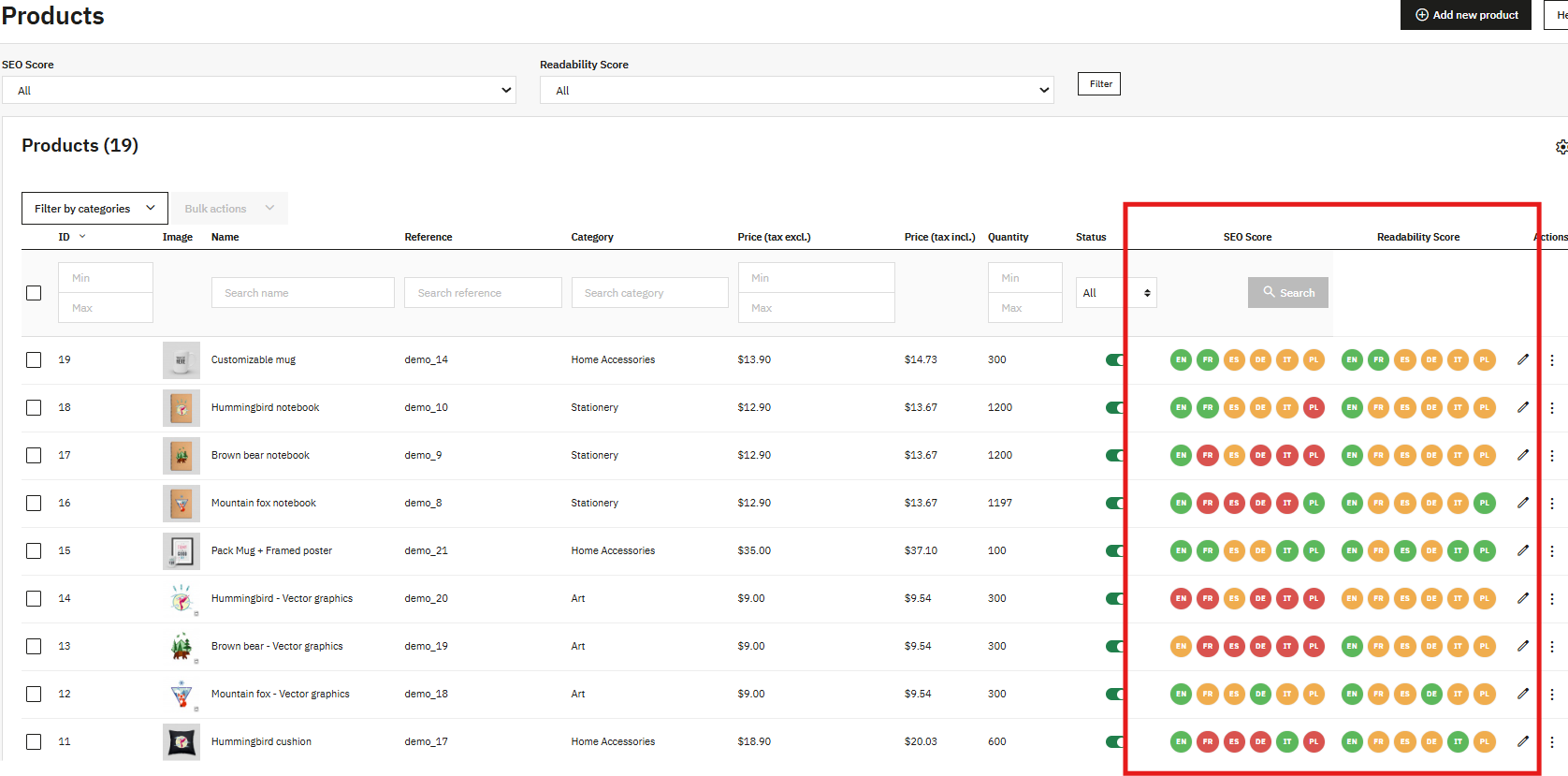
- Círculo de pontuação da auditoria de SEO (0 a 10): A pontuação de SEO on-page da página, codificada por cores do vermelho (baixo) ao laranja e ao verde (alto), será visível nas páginas de listagem de produtos usando o Módulo de Auditoria de SEO do Prestashop.
- Círculo de pontuação de legibilidade (0 a 10): A pontuação de legibilidade da página, avaliada e colorida da mesma forma, mas baseada em verificações de estilo de escrita em vez de verificações estruturais.
- Seletor de idioma: Alterna todo o painel, incluindo as pontuações e todos os campos abaixo, para um idioma de armazenamento ativo diferente, já que cada idioma é pontuado e editado independentemente.
- Banner do Gerador de Conteúdo de IA: Promove o complemento separado Knowband AI Content Generator descrito na Seção 4.7; ele não faz parte do mecanismo de pontuação documentado aqui.
Subguia de palavras-chave e SERP
- Campo de palavra-chave principal: A palavra-chave principal para a qual esta página está sendo otimizada; a maioria das verificações de palavras-chave principais na subguia de auditoria de SEO lê diretamente deste campo, e várias delas mostram “Não definido” até que ele seja preenchido.
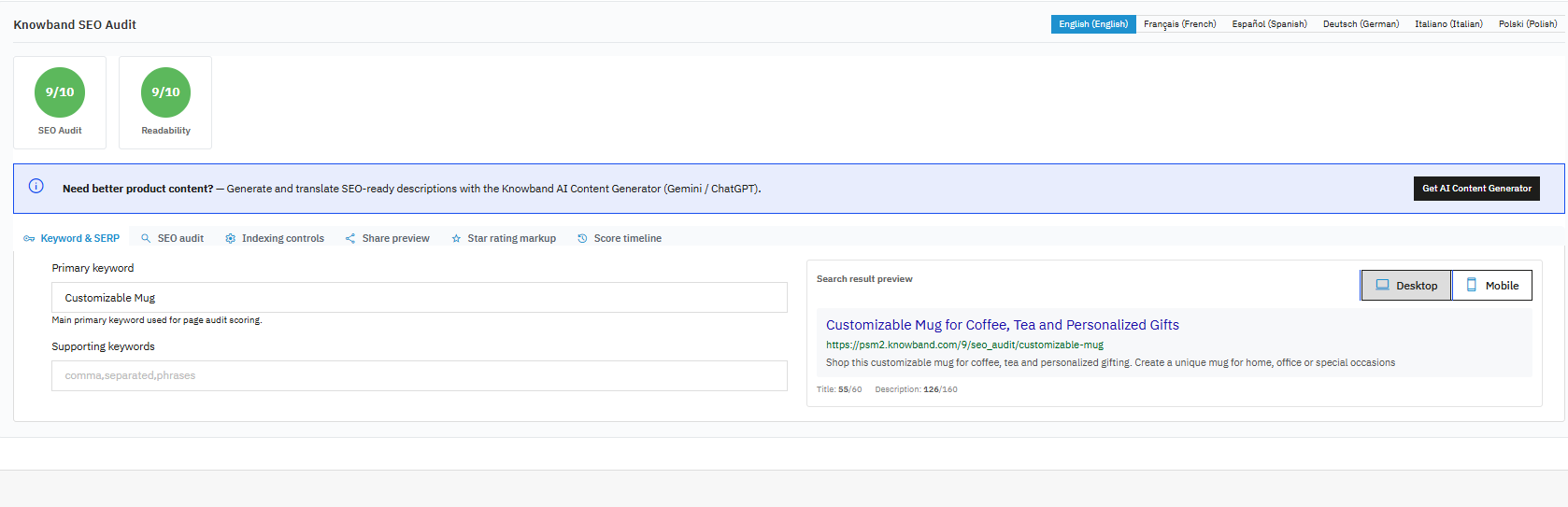
- Campo de palavras-chave de suporte: Uma lista de frases adicionais e secundárias, separadas por vírgulas, que a página também deve refletir onde for natural.
- Painel de pré-visualização dos resultados da pesquisa: Simula como o título, o URL e a meta descrição da página provavelmente aparecerão nos resultados de uma pesquisa.
- Alternar entre computador e celular: Alterna a pré-visualização entre a forma como normalmente é exibida em uma página de resultados de pesquisa para desktop e a forma como é exibida em dispositivos móveis, já que os dispositivos móveis costumam truncar títulos e descrições de forma mais agressiva.
- Número de caracteres do título: Exibido em relação a um limite de 60 caracteres, o ponto geral em que os títulos começam a ser cortados nos resultados da pesquisa.
- Número de caracteres da descrição: Exibido em um contexto de 160 caracteres, o limite equivalente para meta descrições.
Subguia de auditoria de SEO
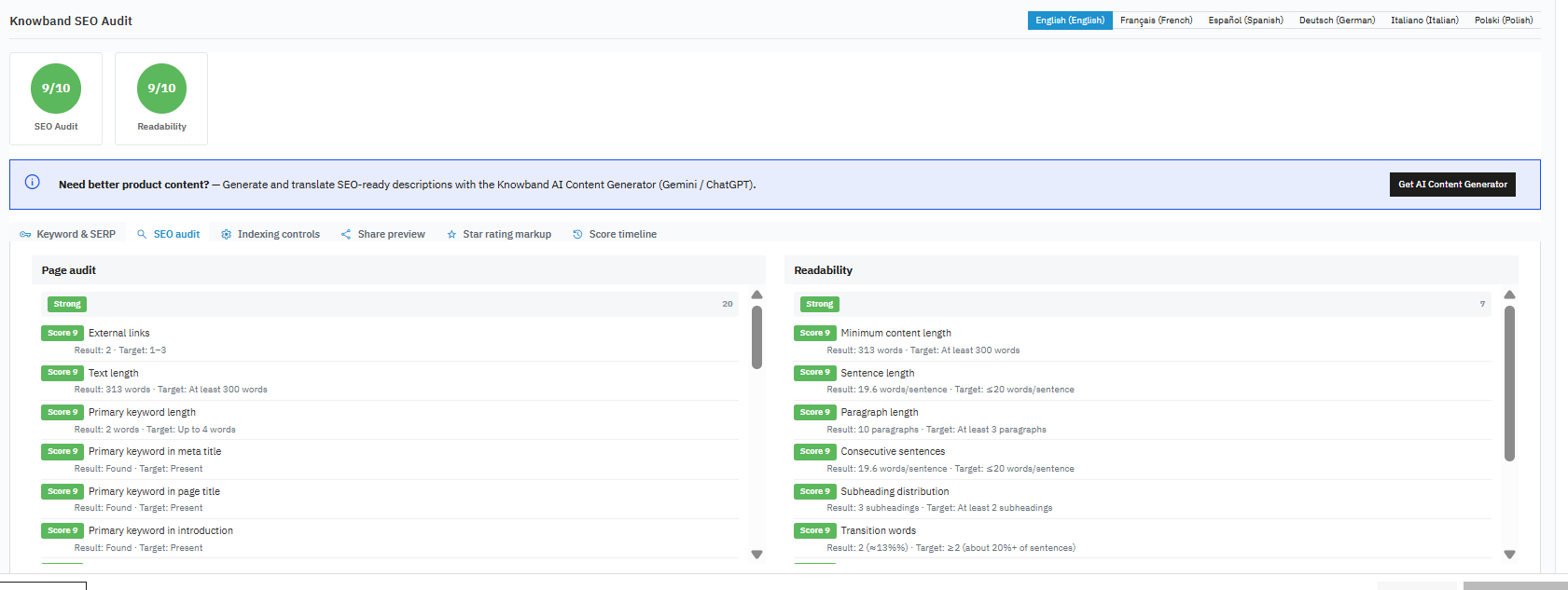
Duas colunas, Auditoria da Página e Legibilidade, cada uma listando regras individuais agrupadas sob os títulos Bom ou Precisa de Melhorias. Cada regra exibe uma pontuação numérica, o nome da regra, um Resultado (o que a página tem atualmente), um Objetivo (o que ela deveria ter) e, para regras com problemas, uma breve dica. As regras verificadas visíveis no painel são:
Verificações de auditoria da página: Título H1 único; Atributos alt da imagem; Palavra-chave de apoio no título, na descrição, no conteúdo, no subtítulo, na meta descrição e no slug; Densidade da palavra-chave de apoio (ideal de 0.3% a 1.5%); Comprimento da palavra-chave de apoio (ideal de até 4 palavras); Links externos (ideal de 1 a 3); Links internos; Comprimento do texto (ideal de pelo menos 300 palavras); Comprimento da palavra-chave principal (ideal de até 4 palavras); Palavra-chave principal no meta título; Palavra-chave principal no título da página; Palavra-chave principal na introdução (ideal: presente nos primeiros 150 caracteres); Densidade da palavra-chave principal (ideal de 0.5% a 2.5%); Largura do título SEO (ideal de 30 a 60 caracteres); Comprimento da meta descrição (ideal de 120 a 160 caracteres); Palavra-chave principal na meta descrição; e Palavra-chave principal no slug da URL.
Verificações de legibilidade: Extensão das frases (meta de 20 palavras ou menos por frase); Índice de legibilidade de Flesch (meta de 60 ou superior); Frases consecutivas; Voz passiva (meta de aproximadamente 10% ou menos das frases); Extensão mínima do conteúdo (meta de pelo menos 300 palavras); Extensão dos parágrafos (meta de pelo menos 3 parágrafos); Distribuição de subtítulos (meta de pelo menos 2 subtítulos); e Palavras de transição (meta de aproximadamente 20% ou mais das frases utilizando palavras de ligação).
Subguia de controles de indexação
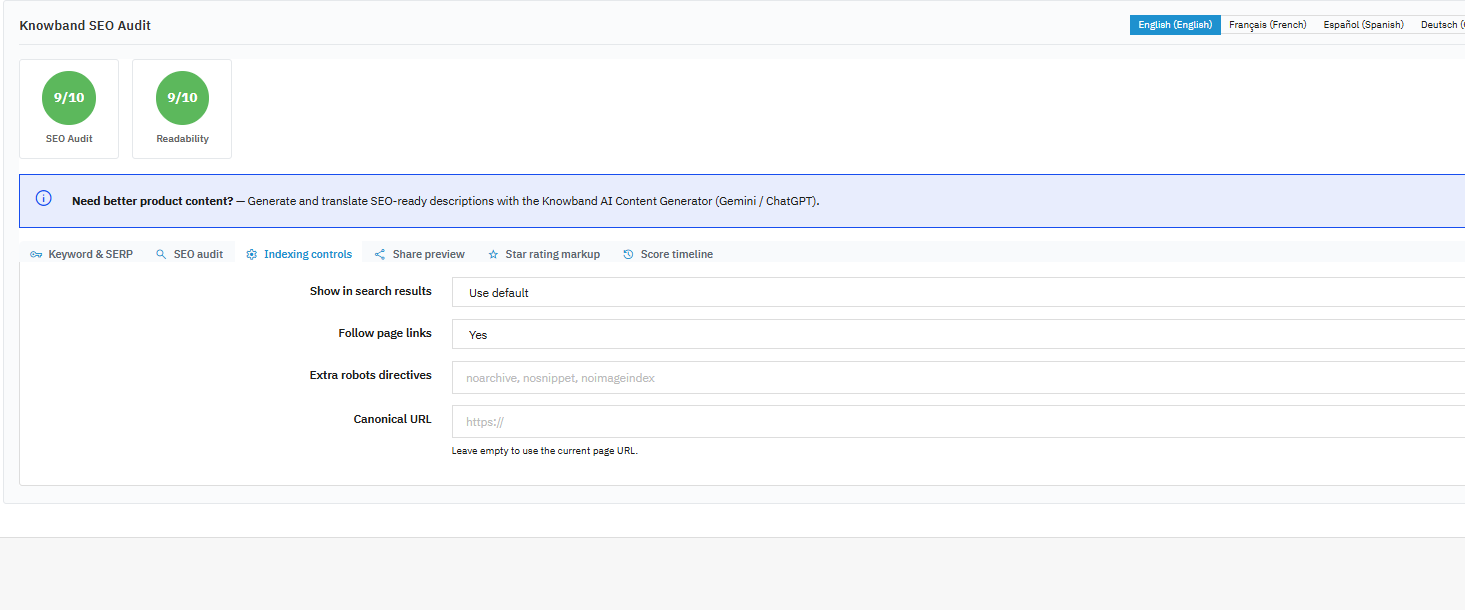
Abrange se a página está configurada para aparecer nos resultados de pesquisa e se os links na página devem ser seguidos pelos rastreadores, juntamente com qualquer diretiva robots.txt avançada ou substituição de URL canônica para essa página e idioma específicos.
Subguia de pré-visualização de compartilhamento
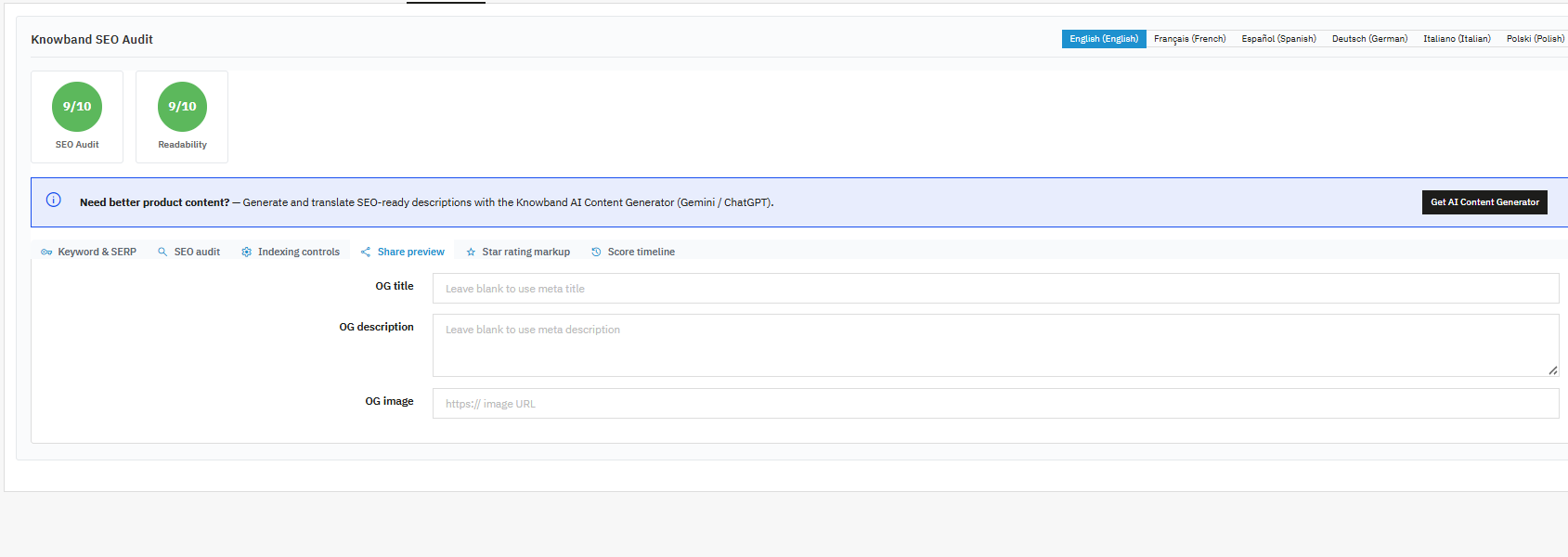
Mostra como a página ficará quando compartilhada em plataformas de mídia social, refletindo as configurações de Cartões Sociais da Seção 4.6, combinadas com qualquer título, descrição e imagem específicos da página que você definir aqui.
Subguia de marcação de classificação por estrelas
Disponível para produtos e categorias, esta opção controla se um trecho de classificação por estrelas é gerado para a página e, em caso afirmativo, os valores de classificação média e contagem de avaliações usados para criá-lo.
Subguia da linha do tempo da pontuação
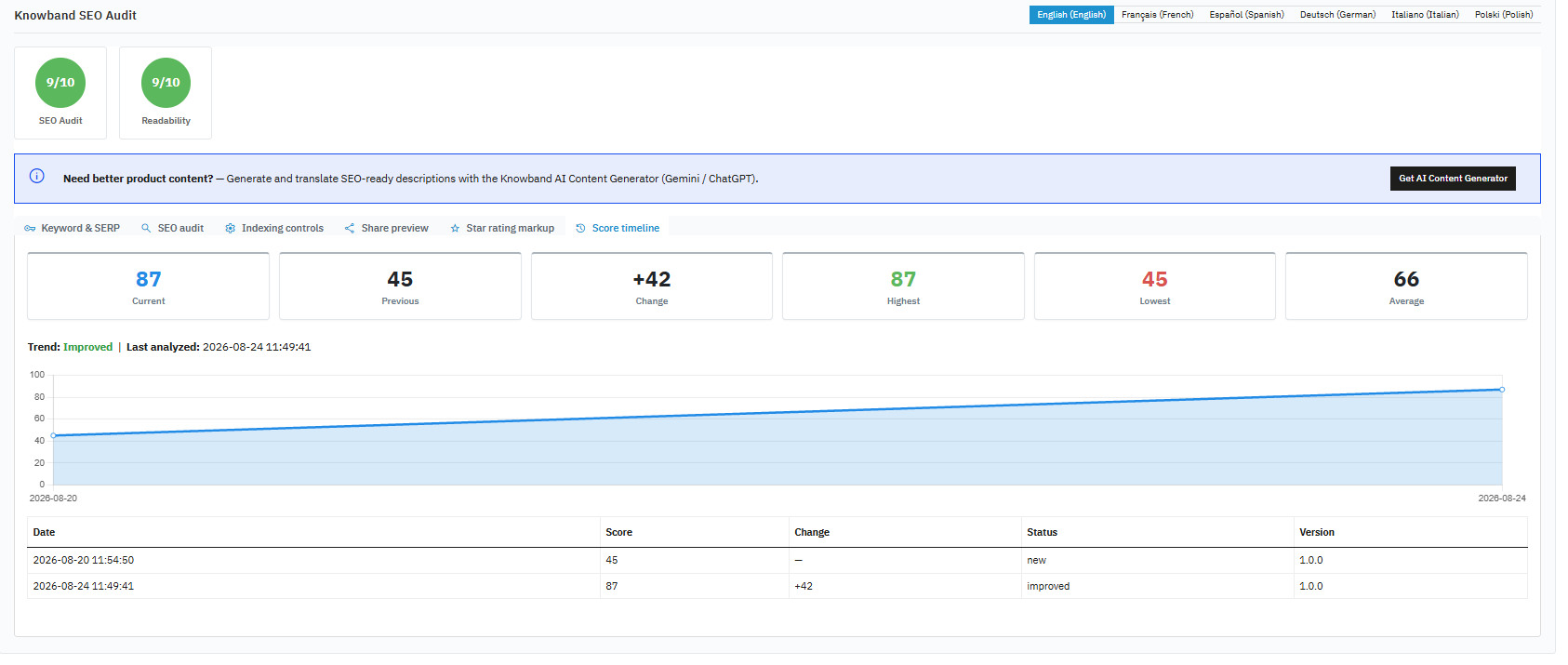
Repete os valores Atual, Anterior, Variação, Máximo, Mínimo, Média, Tendência e Último analisado, além de um gráfico e tabela de histórico, que aparecem na página de Histórico de Pontuação geral da loja (Seção 4.3), mas restritos apenas a esta página específica.
6. Como realizar uma auditoria completa de SEO no Prestashop
O módulo de auditoria de SEO do PrestaShop pode executar uma auditoria de SEO em produtos, categorias, páginas CMS, fabricantes e fornecedores do PrestaShop, gerando duas pontuações separadas de 0 a 10 por página: uma pontuação de auditoria de SEO que abrange verificações estruturais, como posicionamento de palavras-chave, extensão das meta tags, texto alternativo e links, e uma pontuação de legibilidade que abrange extensão das frases, estrutura dos parágrafos, voz passiva e palavras de transição. Uma página pode ter uma pontuação alta em uma e baixa na outra.
Uma pontuação baixa indica uma lacuna específica e corrigível, em vez de um problema vago de qualidade, porque cada regra associa um Resultado a um Objetivo, conforme detalhado campo por campo na Seção 5. Para agir, abra o painel de Auditoria de SEO da página, analise os itens “Precisa de trabalho” e priorize a qualidade do conteúdo (extensão do texto, posicionamento da palavra-chave principal) antes de verificações técnicas menores, como a contagem de links, que exigem julgamento editorial em vez de correções mecânicas.
Nenhuma dessas verificações afirma ser, por si só, um sinal direto de classificação do Google. Elas representam práticas estabelecidas de SEO on-page e qualidade de conteúdo, elementos aos quais tanto os mecanismos de busca quanto os leitores respondem bem, e não garantias de um resultado específico de classificação.
7. perguntas frequentes
Pergunta 1: Encontrei vários URLs com erro 404. Como posso redirecioná-los?
Otimização de URLs abertas > URLs 404 na Knowband Módulo de auditoria de SEO do PrestatshopLocalize a entrada e use a ação Redirecionar, que abrirá o formulário de Redirecionamentos de URL com a URL de origem preenchida previamente. Adicione a URL de destino, escolha um tipo (301 para uma alteração permanente) e salve. Redirecione somente quando existir um destino realmente relevante.
Pergunta 2: Como devo lidar com uma URL que não está mais disponível?
Se o conteúdo foi movido, adicione um redirecionamento 301 do URL antigo para o novo em Otimização de URL > Redirecionamentos de URL. Se não houver nada relevante para substituí-lo, deixá-lo como um erro 404 é aceitável em vez de forçar um redirecionamento para uma página não relacionada.
Pergunta 3: Como posso melhorar uma página com baixa pontuação de SEO?
Abra o painel de Auditoria de SEO da página no Gerenciador de Auditoria de SEO do Prestashop da Knowband e a subguia de auditoria de SEO. Em seguida, analise as regras listadas em “Precisa de ajustes” usando o Resultado e o Objetivo exibidos para cada uma.
Pergunta 4: Como usar o ChatGPT para gerar títulos e descrições meta?
Você pode usar o ChatGPT para gerar meta títulos, descrições e tags de redes sociais usando o módulo PrestaShop Complete SEO. Clique na aba ChatGPT, salve um token OpenAI válido e, em seguida, use a subaba ChatGPT dentro do painel de SEO de um produto ou categoria para gerar, revisar, aplicar e salvar as informações.
Pergunta 5: Como posso verificar URLs duplicadas?
Abra a opção Otimização de URLs no complemento Auditoria de SEO do PrestaShop e clique em URLs duplicados. Os slugs de URLs amigáveis que estão em conflito aparecem agrupados por slug, com as entidades afetadas listadas, e o URL de cada página pode ser atualizado para um valor único.
Pergunta 6: Como posso verificar meu sitemap XML?
Ao usar o Editor XML de Sitemap do Knowband para Prestashop, você pode fazer alterações no sitemap e enviá-lo na ferramenta Sitemaps do Google Search Console.
Pergunta 7: Posso conectar o Google Search Console ao meu site Prestashop?
Agora você pode pesquisar o ID e o segredo do cliente OAuth do Google, clicar em “Conectar com o Google” e selecionar sua propriedade do Search Console ou inserir o URL manualmente.
Pergunta 8: Posso visualizar os dados do Google Analytics dentro do módulo?
Sim. Depois que o GA4 estiver conectado e uma propriedade selecionada, a seção Analytics exibirá sessões, usuários, visualizações, engajamento, tendências de tráfego e detalhamento de dimensões sem precisar abrir o Google Analytics separadamente.
Pergunta 9: Como posso identificar problemas de SEO em páginas de produtos ou categorias?
Para visualizar as tendências de problemas no histórico de pontuação de avaliações, acesse a página diretamente e verifique o painel de auditoria de SEO, que mostra as regras específicas que não foram aprovadas, juntamente com o valor alvo necessário para a aprovação.
Pergunta 10: A ferramenta de redirecionamento suporta alterações em massa?
Sim. O módulo de redirecionamento do Knowband para Prestashop permite importar um arquivo CSV na página de redirecionamentos de URL, possibilitando adicionar vários redirecionamentos em um único upload, em vez de criá-los individualmente.
Pergunta 11: O conteúdo gerado pelo ChatGPT é publicado automaticamente?
Não. O conteúdo gerado é inserido no campo selecionado para revisão, e o administrador deve verificá-lo e salvar o formulário para que as alterações entrem em vigor.
Pergunta 12: O que a configuração “Atraso de dados” do Search Console realmente faz?
Essa configuração instrui o módulo a ignorar os últimos dias ao coletar dados do Search Console, já que o próprio Google atrasa a divulgação desses dados; sem esse ajuste, os dias mais recentes em um relatório podem parecer artificialmente baixos.
Pergunta 13: Por que meu URL do Cron é importante se eu nunca o abro manualmente?
A URL do Cron deve ser chamada automaticamente pelo sistema de tarefas agendadas do seu servidor, e não aberta manualmente. É ela que aciona as capturas diárias de pontuação, os pings do sitemap para o Google e as verificações agendadas do PageSpeed, portanto, precisa ser adicionada ao agendador do seu servidor para que esses recursos continuem funcionando sem intervenção manual.
O módulo de auditoria de SEO para PrestaShop integra pontuação, manutenção técnica e relatórios do Google em um único módulo, eliminando a necessidade de usar módulos diferentes para cada processo de auditoria de SEO do PrestaShop. Caso encontre algum problema com este módulo, entre em contato conosco. conveyors.au@prok.com.