1.0 Introdução
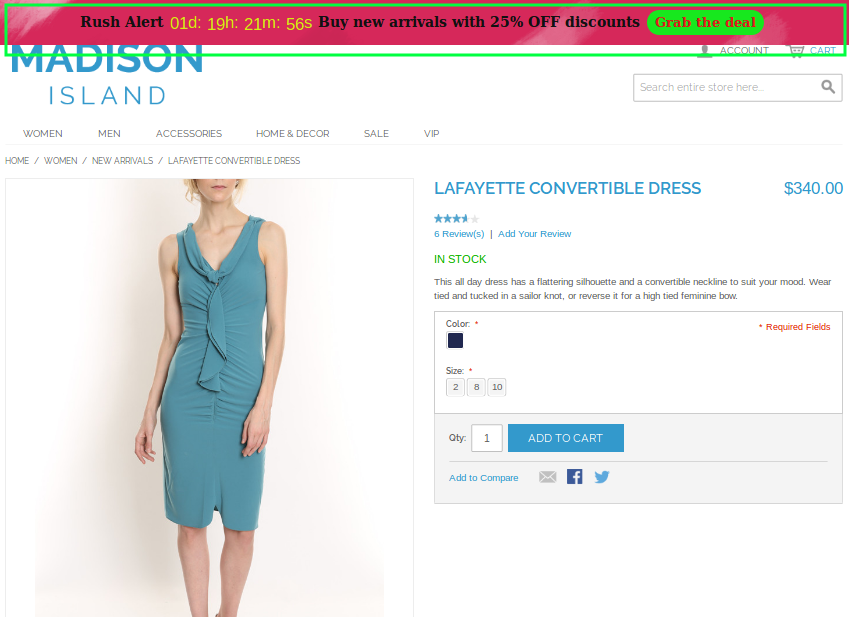
Colocar uma barra do cronômetro na parte superior do site é a melhor maneira de lembrar seus clientes de que eles têm uma quantidade limitada de tempo para aproveitar as ofertas de produtos com as taxas mais baixas. Um senso de urgência é criado usando temporizador de contagem regressiva de vendas que aciona sua decisão de compra instantânea. Extensão de temporizador de vendas de contagem regressiva OpenCart Obriga os compradores a tomar uma decisão imediata, mostrando ações limitadas e metade dos preços. Mostrar o preço de venda e frete grátis em produtos seletivos é uma tática eficaz para provocar vendas a granel na loja de comércio eletrônico. A barra de contagem regressiva de vendas da Knowband para OpenCart permite que o administrador adicione uma barra de temporizadores personalizada à sua loja online, promovendo eventos especiais, promoções e lançamentos de novos produtos.
Módulo de campanhas de temporizador de contagem regressiva oferece um temporizador de contagem regressiva em tempo real, criando consciência entre os clientes sobre produtos de edição limitada, novas chegadas, produtos de frete grátis e muitos mais. Isso resulta no aumento das taxas de conversão, o que ajuda os comerciantes eletrônicos a realizar campanhas / promoções de vendas mais eficazes. Com o módulo de contagem regressiva de venda OpenCart, o administrador pode criar vários cronômetros de contagem regressiva para a página inicial, páginas de produtos e páginas de categoria dentro do site, agendados em diferentes datas e horários.
Recursos marcantes do 1.1 da extensão do timer de contagem regressiva para OpenCart
O módulo de contagem regressiva de venda OpenCart oferece muitos recursos personalizáveis que podem ser definidos de acordo com os requisitos de negócios. Nenhuma codificação é necessária e o proprietário da loja pode definir uma barra do cronômetro de vendas para sua loja em segundos. Vamos explorá-los um por um.
1. O módulo de contagem regressiva de venda do OpenCart exibe uma barra de contagem regressiva para todo o site ou páginas seletivas para criar uma sensação especial e urgência entre os visitantes.
2. Usando a barra de contagem regressiva de vendas para OpenCart, admin pode mostrar a mensagem de texto desejada ao lado de um temporizador de contagem regressiva em execução.
3. Com o módulo de campanhas do contador regressivo, o administrador pode corrigir facilmente os horários de início e término de vários cronômetros de contagem regressiva.
4. O administrador pode criar várias barras temporizadas de contagem regressiva de vendas para o site OpenCart com base em diferentes ocasiões e eventos.
5. A extensão OpenCart Countdown Sales Timer permite que o administrador escolha códigos de cores atraentes para a barra de contagem regressiva de vendas no site.
6. A barra do cronômetro de contagem regressiva para vendas do OpenCart pode ser exibida na parte superior ou inferior da loja.
7. Uma opção para alterar o estilo de fonte do texto mostrado na barra do cronômetro também é fornecida por este módulo OpenCart Countdown Timer.
8. Para evitar confusões em diferentes temporizadores, o administrador pode definir um nome exclusivo correspondente a cada uma das barras do cronômetro de contagem regressiva de vendas.
9. Com o módulo de contagem regressiva de venda OpenCart, o administrador pode atribuir uma prioridade exclusiva ou uma ordem de classificação para cada um dos cronômetros definidos para a loja.
10. O texto do botão e link do botão é mostrado ao longo da barra do temporizador pode ser alterado usando esta extensão OpenCart.
11. Uma opção para adicionar código CSS personalizado também é oferecida por este módulo de Cronômetro de Vendas Contagem Decrescente do OpenCart.
12. O módulo de campanhas de contagem regressiva fornece flexibilidade para exibir os cronômetros de contagem regressiva em locais ou países selecionados.
13. O módulo OpenCart Countdown Timer oferece uma opção para definir o tempo após o qual o cronômetro de vendas da contagem regressiva é mostrado na frente.
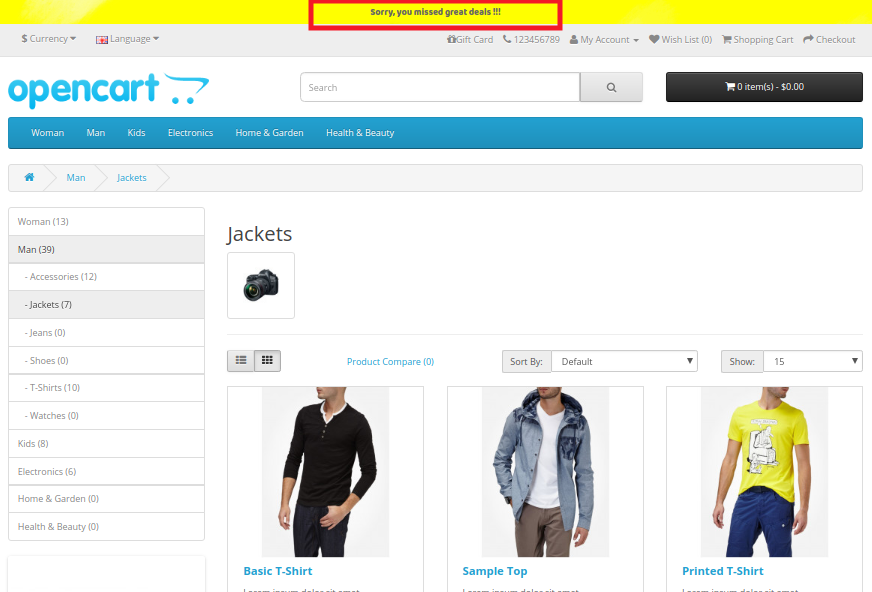
14. O administrador do OpenCart pode mostrar uma mensagem de texto depois que o timer de venda termina ou expira. Se nenhuma mensagem de expiração for mostrada, o cronômetro irá automaticamente terminar e desaparecer sem dar nenhuma mensagem aos visitantes.
15. O módulo de contagem regressiva de venda OpenCart funciona perfeitamente em vários idiomas e com várias lojas.
16. O cronômetro de contagem regressiva OpenCart é totalmente móvel.
17. A extensão OpenCart Countdown Sales Timer pode ser ativada ou desativada em um único clique no botão do back-end. Além disso, cada um dos temporizadores pode ser ativado ou desativado separadamente conforme os requisitos.
Guia de instalação do 2.0 da extensão do temporizador de vendas do Contagem regressiva OpenCart
Antes de iniciar o processo de instalação, você precisa comprar o módulo de contagem regressiva de venda OpenCart da loja Knowband. Uma vez comprado, você receberá os seguintes arquivos em seu e-mail cadastrado.
- O código fonte da extensão OpenCart Countdown Sales Timer no formato de arquivo zipado.
- Manual do usuário da extensão Contagem regressiva de vendas do OpenCart
Agora, a fim de instalar este OpenCart Countdown Timer Bar em sua loja online, siga os seguintes passos:
1. Descompacte o arquivo zip. Você receberá as pastas conforme mostrado na imagem abaixo:

2. Copie todas as pastas do arquivo zip no diretório raiz da configuração OpenCart via gerenciador de FTP.
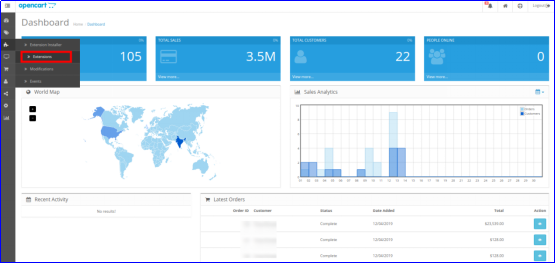
Portanto, o cronômetro de vendas de contagem regressiva do OpenCart agora está instalado com sucesso e está pronto para uso em sua loja. Vá para o menu admin e clique nas extensões e, assim, clique no botão configure ao lado de Knowband Countdown Timer.
3.0 Admin Interface do OpenCart Countdown Sales Timer Extension
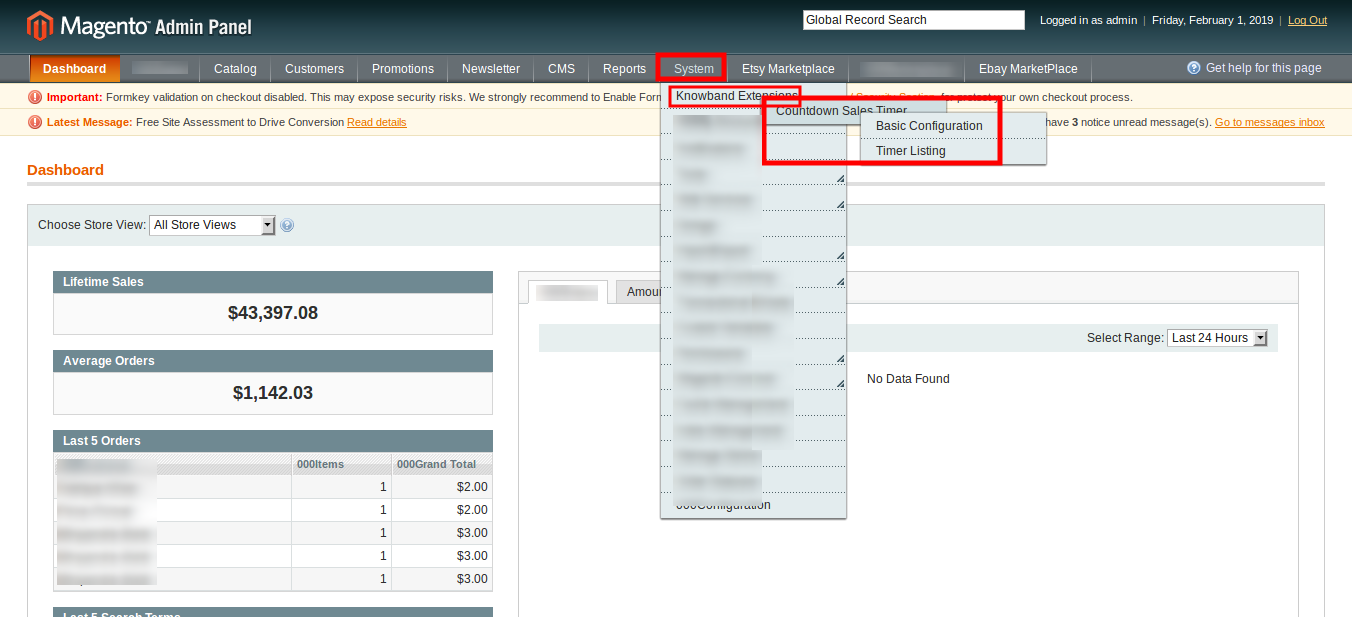
Logo após a instalação bem-sucedida da Barra Temporizador de Contagem Regressiva de Vendas para o site OpenCart, você pode criar e configurar os cronômetros de vendas de contagem regressiva conforme suas necessidades. Navegue pelas configurações na ordem indicada: Painel de administração> Extensões> Módulos> Temporizador de contagem regressiva do Knowband
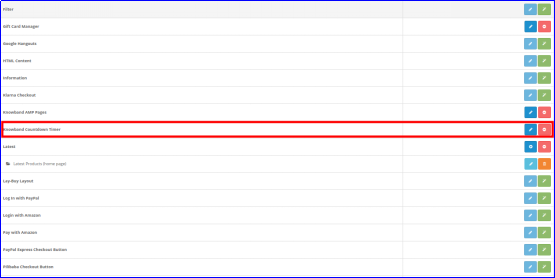
O simples de entender a interface administrativa do OpenCart Countdown Timer Module é dividido em duas seções amplas, a saber:
1. Configurações Gerais 2. Temporizadores
Cada uma dessas seções foi discutida em detalhes abaixo. Além disso, a seção "Temporizador" é subdividida em:
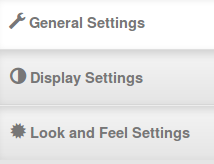
1. Configurações Gerais 2. Configurações de exibição 3. Configurações de aparência e comportamento
Configurações gerais do 3.1
As configurações gerais da extensão Timer de contagem regressiva para o OpenCart foram listadas uma a uma.

- Status: Ativar ou desativar a funcionalidade completa do módulo de campanhas do contador regressivo na loja.
- Fontes: Selecione o estilo de fonte desejado para as informações de texto exibidas na barra do cronômetro de contagem regressiva de vendas.
Temporizadores 3.2
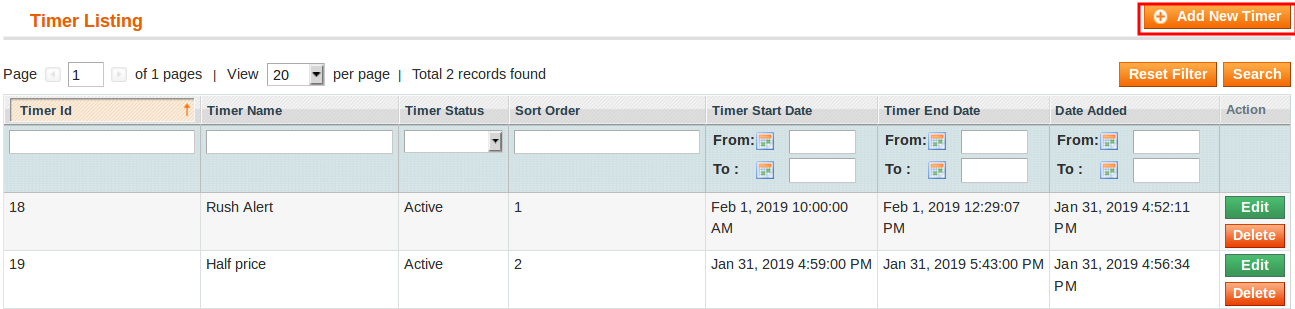
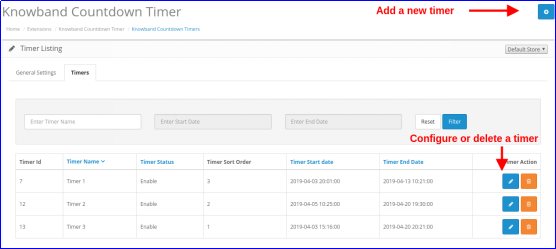
O módulo de contagem regressiva de venda OpenCart fornece uma visão detalhada dos cronômetros de contagem regressiva existentes. Uma opção para editar ou excluir os timers existentes é fornecida correspondente a cada um dos timers. O administrador pode facilmente fazer alterações nos timers de venda existentes. Para adicionar um novo cronômetro de contagem regressiva à loja, clique no botão "+" exibido no canto superior direito da interface de administração. Ao clicar no "Adicionar" botão, você verá as seguintes configurações para o cronômetro de contagem regressiva.
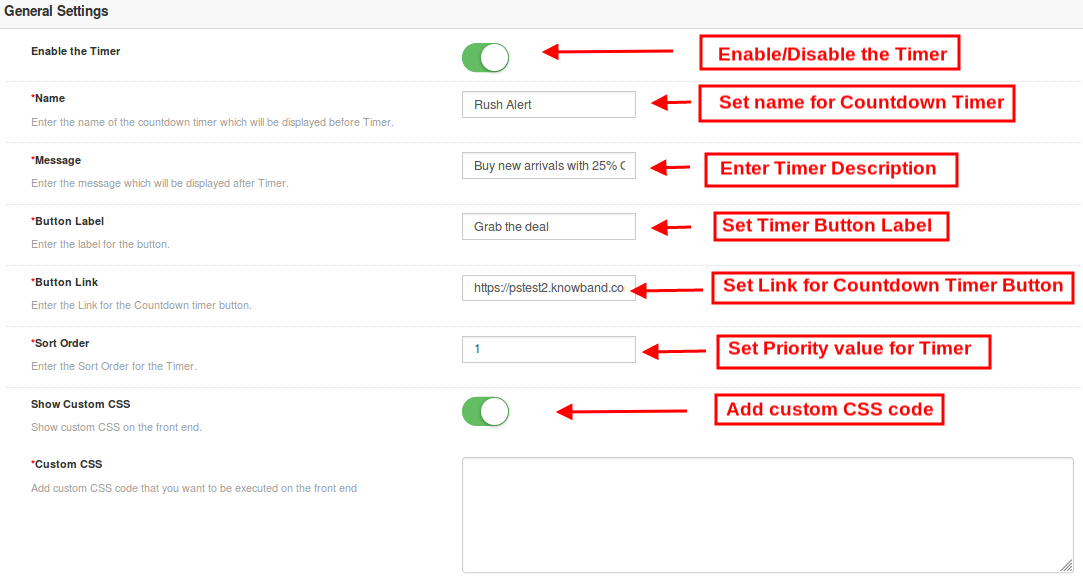
Configurações gerais do 3.2.1
Inicialmente, os campos acima são definidos para seus valores padrão.
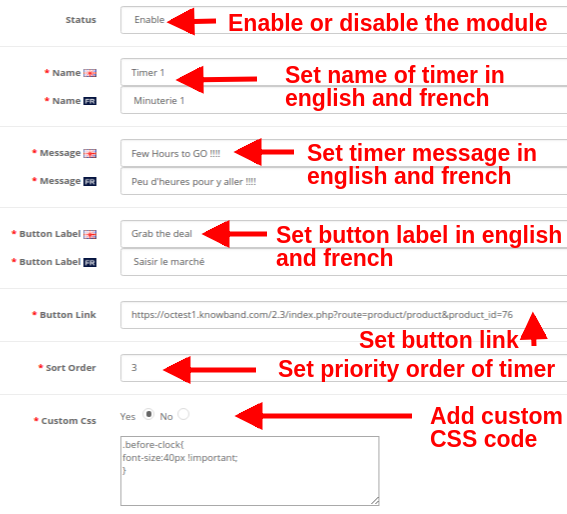
- Status: Esta opção ativa ou desativa o temporizador de contagem regressiva.
- Nome: Essa opção permite definir um nome para o cronômetro de vendas para que você não fique confuso ao definir as configurações para vários cronômetros na loja. O nome pode ser especificado em inglês, francês e outros idiomas.
- Mensagem: Esta opção define uma mensagem ou informação de texto mostrada na barra do temporizador de vendas da contagem regressiva. Este texto descreve a oferta de oferta ou desconto que está ativa na loja.
- Etiqueta do botão: Para redirecionar o visitante na oferta ou na página de ofertas, um botão é fornecido na barra do cronômetro. Esta opção permite que você defina o rótulo desejado para este botão do temporizador.
- Botão Link: Essa opção permite definir o URL do botão da barra do cronômetro. Quando o usuário clica no botão, ele é redirecionado para esse link específico.
- Ordem de classificação: Esta opção permite que você defina a ordem de classificação ou o valor de prioridade para cada um dos timers criados para o armazenamento OpenCart. Lembre-se, esse valor de prioridade deve ser exclusivo.
- CSS customizado: Esta opção inclui CSS customizado para melhorar a funcionalidade frontend do website.
Configurações de exibição do 3.2.2
As configurações de exibição deste controle de extensão do cronômetro de vendas de contagem regressiva OpenCart onde e como o bloco Cronômetro de contagem regressiva será exibido para os visitantes. As várias opções de configuração nesta seção incluem:
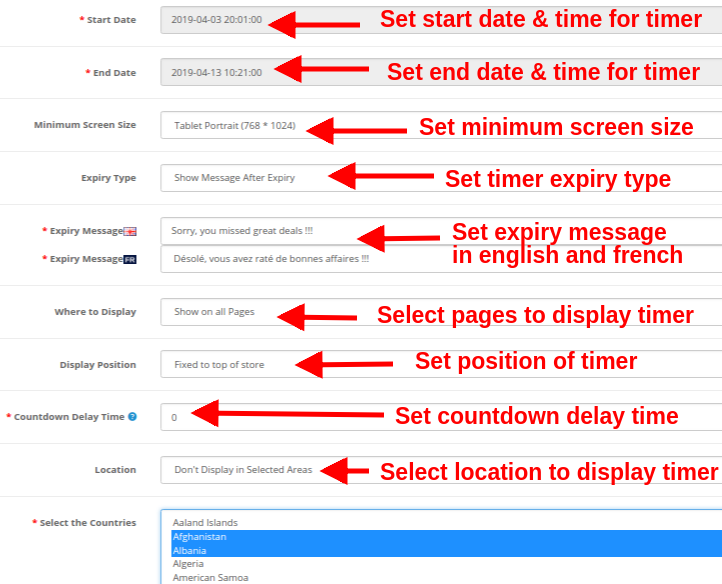
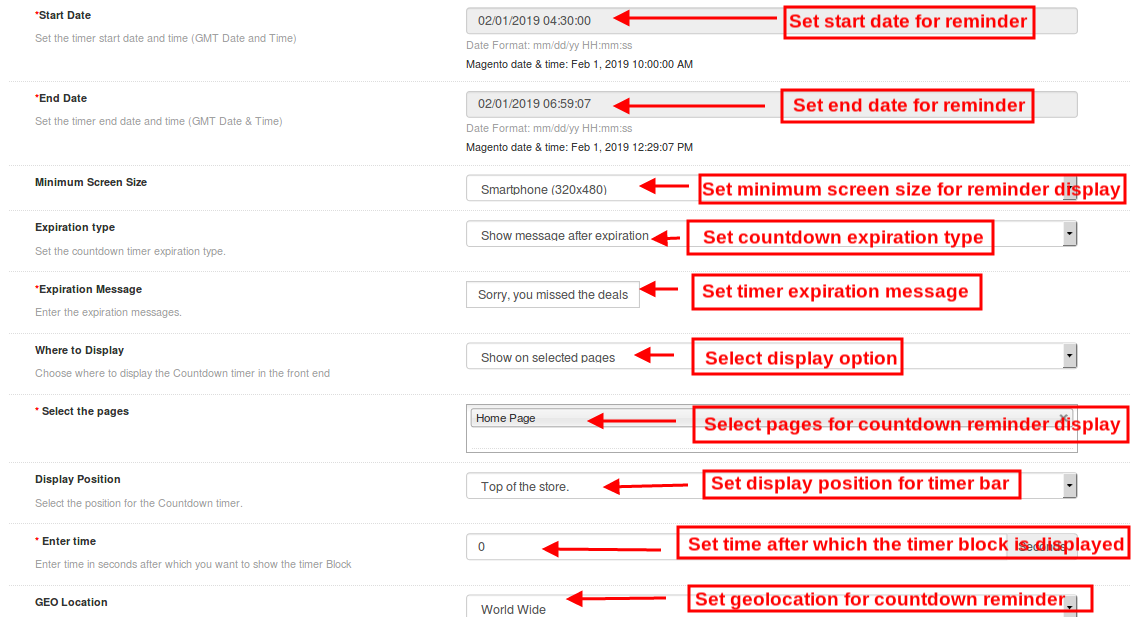
- Data de Início: Este é um campo obrigatório que define a data e a hora de início do cronômetro de contagem regressiva.
- Término: Este é um campo obrigatório que define a data e hora de término do cronômetro de contagem regressiva.
- Tamanho Mínimo da Tela: Esta opção define o tamanho mínimo da tela (configuração de exibição) onde esse bloco temporizador de contagem regressiva pode ser visto através de diferentes dispositivos.
- Tipo de Expiração: Esta opção permite que você defina o tipo de expiração do cronômetro de contagem regressiva. Você pode configurá-lo para "Auto" ou "mostrar uma mensagem personalizada após a expiração do temporizador".
- Onde exibir: Esta opção permite que você escolha as páginas do site onde você deseja exibir o bloco temporizador de contagem regressiva no site. Você pode mostrar em seu site completo ou apenas em páginas selecionadas do seu site.
- Posição de exibição: Você pode corrigir a posição de exibição do bloco do cronômetro no site. As três opções de exibição incluem:
1. Topo da loja
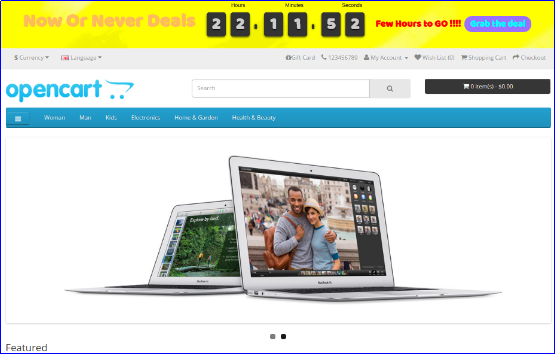
2. Corrigido para o topo da janela
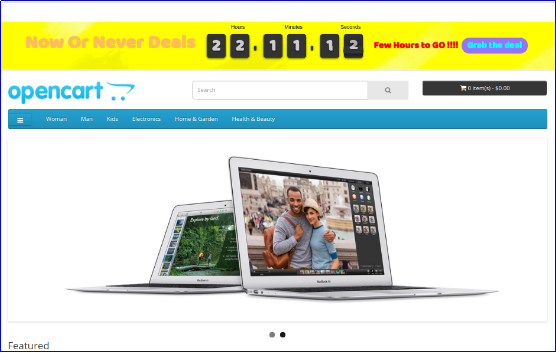
3. Parte inferior da loja

- Tempo de atraso da contagem regressiva: Você pode especificar o tempo de atraso (em segundos) após o qual o bloco do temporizador é exibido no frontend. Defina 0 se você deseja exibi-lo imediatamente para os visitantes.
- Localização: Você pode definir um local onde deseja exibir o cronômetro de contagem regressiva de vendas. Você pode definir o local como global ou apenas para áreas selecionadas.
Configurações do 3.2.3 Look and Feel
As configurações de aparência e sensação do módulo OpenCart Countdown Timer controlam a aparência do frontend do bloco do temporizador de contagem regressiva. As várias opções de configuração oferecidas são:
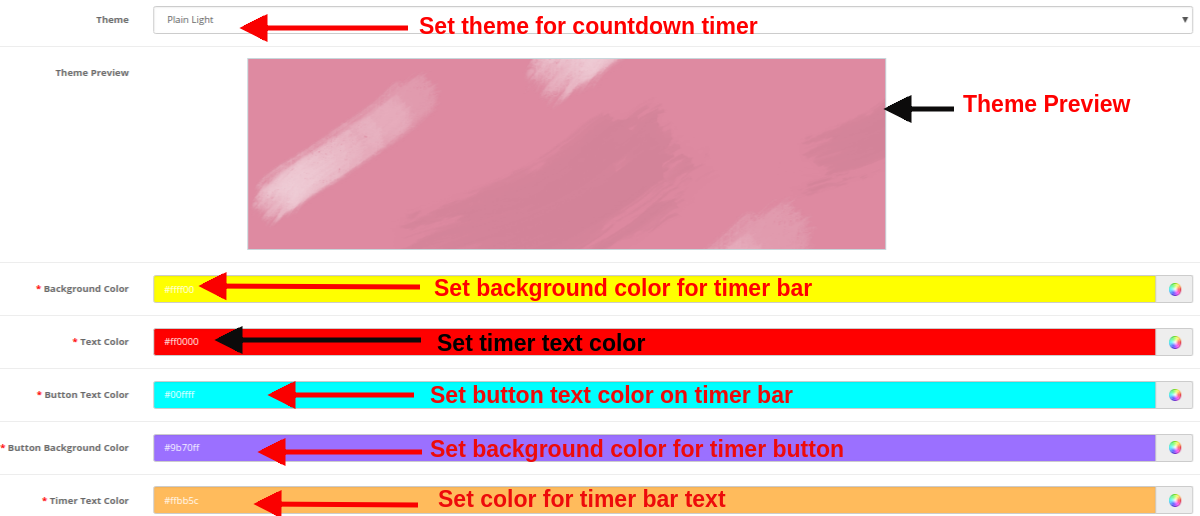
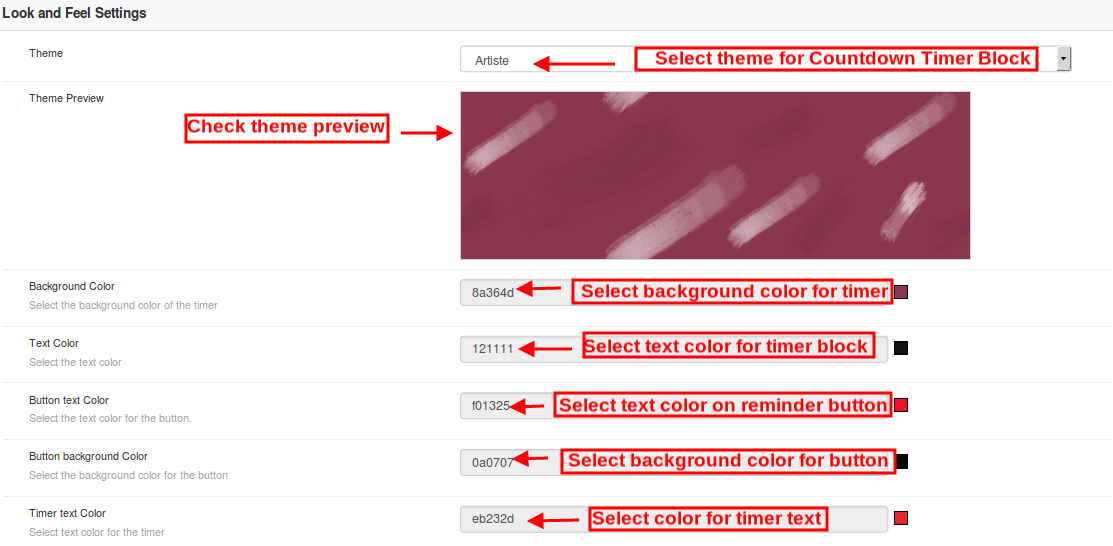
- Essa opção permite que você defina um tema para o bloco do cronômetro de contagem regressiva de vendas.
- Pré-visualização do tema: Usando essa opção, você pode visualizar o tema selecionado antes de aplicar as alterações finais no site.
- Cor de fundo: Usando essa opção, o administrador pode definir a cor do plano de fundo para o bloco do cronômetro de contagem regressiva de vendas.
- Cor do texto: A cor da fonte do texto mostrado no bloco do timer de contagem regressiva pode ser definida usando essa opção.
- Botão Cor do texto: Admin pode mudar a cor do texto no botão do temporizador.
- Cor do fundo do botão: Admin pode definir uma cor de fundo desejada para o botão do temporizador.
- Temporizador cor do texto: Selecione a cor do texto para o texto do cronômetro mostrado no bloco de contagem regressiva de vendas.
Depois disso, clique no botão "Salvar" mostrado no canto superior direito do painel de administração para salvar as configurações do módulo.
4.0 Interface Frontal do Módulo de Campanhas do Temporizador de Contagem Regressiva
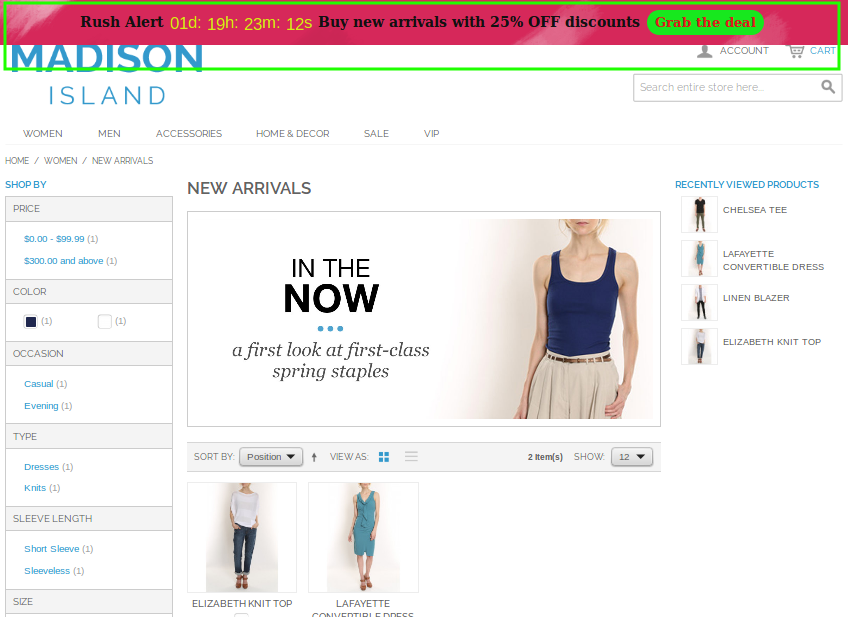
Depois de ter configurado com sucesso as configurações do módulo de contagem regressiva de venda do OpenCart, é possível ver a Barra do cronômetro de contagem regressiva de vendas para a sua loja OpenCart de acordo com os valores de prioridade e o cronograma selecionados.
A) Temporizador de contagem regressiva de vendas na página de categoria
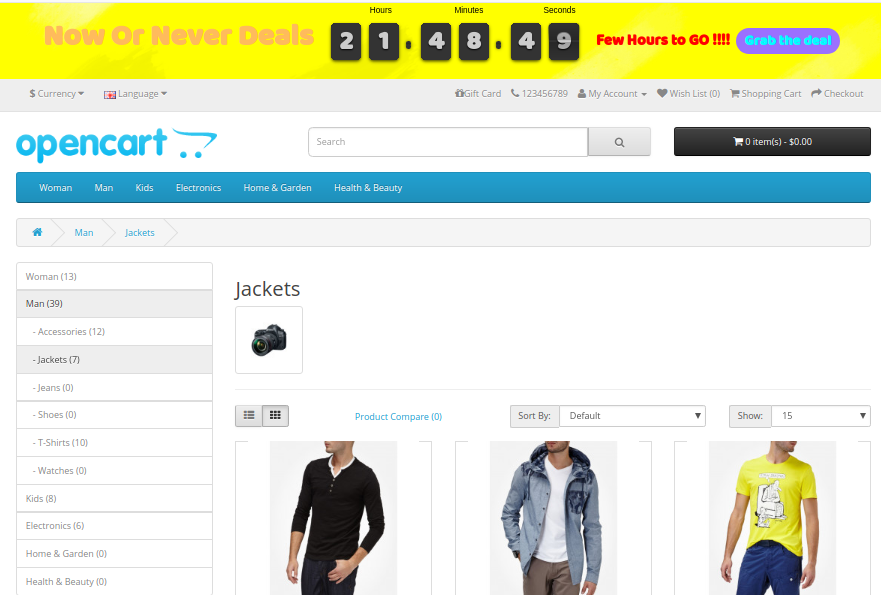
B) Temporizador de contagem regressiva de vendas na página do produto
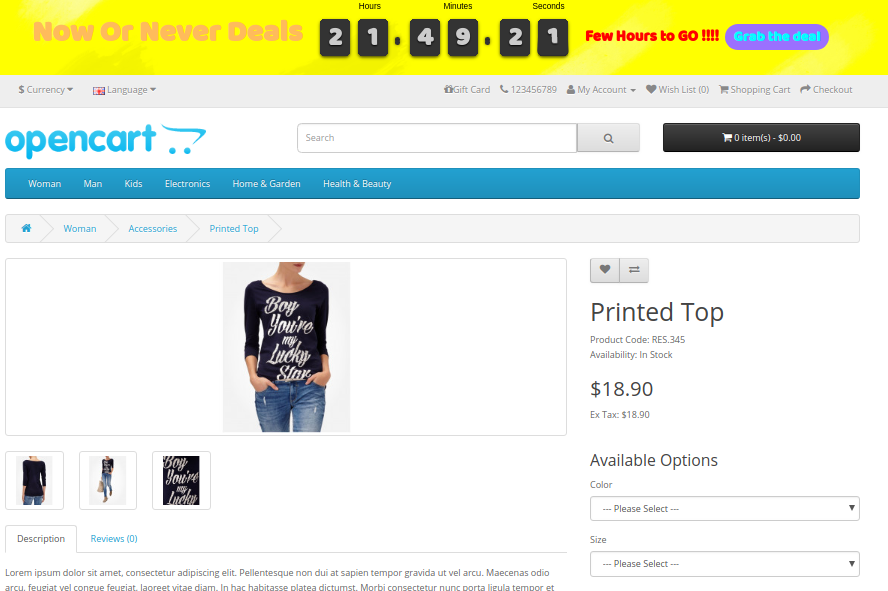
C) Temporizador de contagem regressiva de vendas na página inicial

D) Mensagem de expiração após o final da venda