Extensão OpenCart Google Tag Manager (gtag, GA4, GTM Events) – Manual do usuário

A Extensão do Gerenciador de tags do Google OpenCart Knowband é um plugin poderoso projetado para simplificar a integração do Google Tag Manager (GTM) com sua loja OpenCart. Com sua interface intuitiva, o Opencart Google Tag Manager Plugin permite que os proprietários de lojas adicionem e gerenciem várias tags do Google sem exigir conhecimento técnico. Ele permite que você monitore eventos essenciais, como visualizações de produtos, categoria, ações de adicionar ao carrinho, eventos de remover do carrinho, eventos de check-out, eventos de pagamento, eventos de envio e confirmações de pedidos, fornecendo insights valiosos sobre as interações com os clientes.

Além disso, o OpenCart Google Tag Manager Plugin captura perfeitamente os parâmetros UTM, ajudando os donos de lojas a analisar o impacto de suas campanhas de marketing. Ao alavancar o OpenCart Google Marketing Integration Plugin, os comerciantes eletrônicos podem identificar quais campanhas geram mais tráfego e conversões, permitindo alocação mais inteligente de gastos com anúncios e melhor retorno sobre o investimento (ROI).

O OpenCart Google Tag Manager da Knowband é ideal para empresas que buscam aprimorar dados de rastreamento ou análises sobre lojas e eventos, aumentar as taxas de conversão e melhorar a experiência de compra. A extensão OpenCart Google Tag Manager da Knowband oferece suporte ao Google Analytics, GA4 e outras ferramentas de marketing do Google, tornando a tomada de decisões baseada em dados mais fácil e eficiente.

Principais recursos oferecidos por Extensão do Gerenciador de tags do Google OpenCart:

Integração perfeita com o Google Tag Manager: Conecte facilmente o Google Analytics, o Google Ads, o GA4 e outras ferramentas essenciais de rastreamento à loja OpenCart sem precisar de nenhuma habilidade de codificação.

Acompanhamento de eventos ao vivo para melhores insights: Os proprietários das lojas podem monitorar as principais ações do usuário em tempo real, como adicionar ao carrinho, visualizações de produtos e eventos de checkout, cupons aplicados, bem como métodos de pagamento e envio, para obter insights instantâneos sobre o comportamento do cliente.

Acompanhe o desempenho da campanha com parâmetros UTM: Capture automaticamente parâmetros UTM para medir o sucesso de suas campanhas de marketing e determinar quais canais geram mais tráfego e conversões.

Rastreamento avançado de comércio eletrônico para decisões baseadas em dados: Obtenha análises detalhadas sobre visualizações de produtos, adições ao carrinho e compras concluídas para otimizar o desempenho de vendas da sua loja.

Configuração rápida e fácil – sem necessidade de codificação: Com uma interface amigável, o Extensão OpenCart GTM torna o gerenciamento de tags simples e sem estresse, mesmo para usuários não técnicos.

Painel de administração intuitivo para controle total: Gerencie e monitore todas as suas tags de rastreamento e eventos diretamente do seu painel de administração do OpenCart com um painel limpo e fácil de usar.

Suporte multilíngue para lojas globais: A extensão OpenCart GTM oferece suporte a vários idiomas, permitindo que você a use perfeitamente em diferentes regiões e aprimore a experiência de compra para clientes internacionais.

1.0IDs de consoles do Google para habilitar a funcionalidade Knowband Plug-in do Gerenciador de tags do Google Opencart

1.1 Etapas para obter o ID do Gerenciador de tags do Google

– Acessar o Google Tag Gerente conta.

– Crie um novo contêiner ou escolha um contêiner existente.

– O ID do contêiner terá o seguinte formato: GTM-XXXXXX e pode ser facilmente visto no canto superior direito da interface do Gerenciador de tags do Google

 – Copie o Container ID e adicione-o ao campo Container ID do GTM no campo de configuração.

1.2 Siga estas etapas para obter o ID de medição do Google 

– Visite da Conta do Google Analytics.

– Selecione a propriedade para a qual você deseja obter o ID de medição.

– Navegue até Admin -> Fluxos de dados e escolha seu fluxo de dados da web.

– O ID de medição estará neste formato: G-XXXXXXXXXX.

– Copie o ID de medição e adicione-o ao campo ID de medição do Google na configuração do módulo.

1.3 Como configurar eventos no Gerenciador de tags do Google?

Etapa 1: Baixe os Eventos GTM das configurações do módulo. Você pode encontrar o link direto para download na aba Configurations > Instructions.

Etapa 2: faça login na sua conta do Gerenciador de tags do Google.

Etapa 3: no Gerenciador de tags do Google, acesse Admin > Importar contêiner.

– Selecione o arquivo JSON baixado do seu sistema.

– Escolha o espaço de trabalho onde deseja importar os eventos e selecione as opções “Mesclar” ou “Substituir”, conforme necessário.

– Clique em Confirmar para concluir o processo de importação.

– Salve e publique seu contêiner para ativar os eventos no seu Gerenciador de tags do Google.


2.0 Etapas para configurar Gerenciador de tags do Google OpenCart em 3 etapas simples

Quando estiver pronto para integrar o Opencart Google Tag Manager da Knowband com sua loja OpenCart, siga estas três etapas simples para começar a usar a extensão OpenCart Google Tag Manager:

Compre a OpenCart Google Tag Manager Extension na loja Knowband. Você receberá o seguinte arquivo: um arquivo compactado contendo o código-fonte do módulo.

Siga os passos mencionados abaixo para instalar o plugin OpenCart Google Tag Manager na sua loja:

– Compre a extensão e você receberá um arquivo ZIP contendo o código-fonte do módulo.

Etapa 1: Extrair e enviar arquivos

  1. Descompacte o arquivo baixado – ele conterá o arquivo kbgtag.OCMod e as pastas necessárias.
  2. Vá para a pasta de upload e localize os arquivos admin e catalog.
  3. Copie esses arquivos para o diretório raiz da sua loja OpenCart

Etapa 2: instalar e ativar o módulo Vá para Extensões > Instalador no seu painel de administração do OpenCart.

  1. Carregue o arquivo kbgtag.ocmod no instalador.
  2. Vá para Extensões > Modificações e clique em Atualizar para aplicar as alterações.

Integre sua loja com o Prestashop Google Tag Manager

Nenhuma habilidade de codificação necessária

Comprar agora

2.0. Visão geral do painel de administração:

O Google Tag Manager para OpenCart oferece um painel de administração fácil de usar para proprietários de lojas OpenCart. O administrador da loja pode facilmente configurar e gerenciar todas as tags diretamente do painel de administração do Opencart. 


Habilitar ou desabilitar extensão: O administrador da loja pode facilmente ligar ou desligar o módulo sempre que necessário.

ID do contêiner GTM: Insira o ID do Container GTM na caixa. O administrador pode encontrar esse ID seguindo os passos na seção 1.1.

ID do Google Analytics: Insira seu ID de medição do Google Analytics aqui para conectar o Google Analytics ao GTM para rastreamento.

Rastrear visualizações de página: Você pode ativar ou desativar a tag “Visualização de página” para rastrear quando os clientes visitam páginas diferentes.

Visualizações de categoria: Controle a tag “Exibir categoria” para rastrear quando os clientes visualizam categorias de produtos em seu site.

Página de detalhes do produto: Ative a tag “Exibir detalhes do produto” para rastrear quando um cliente olha uma página de produto específica.

Remoção do carrinho: Habilite ou desabilite a tag que rastreia quando itens são removidos do carrinho de compras.

Adicionar ao carrinho: Ative ou desative a tag “Adicionar ao carrinho” para rastrear quando os itens são adicionados ao carrinho.

Início da finalização da compra: Ative a tag para rastrear quando um cliente inicia o processo de finalização da compra.

Página de checkout: Habilite ou desabilite a tag que rastreia a atividade na página de checkout.

Seleção de endereço: Ative a tag para rastrear quando os clientes adicionam ou selecionam seu endereço de entrega durante a finalização da compra.

Escolha do método de envio: Habilite a tag para rastrear quando os clientes escolhem seu método de envio durante a finalização da compra.

Confirmação do pedido: Controle a tag “Confirmação do pedido” para rastrear quando um cliente conclui um pedido.

Uso do código de desconto: Ative ou desative a tag “Aplicar código de desconto” para rastrear quando os clientes usam um código de desconto.

Remoção do código de desconto: Habilite ou desabilite a tag que rastreia quando os clientes removem um código de desconto.

Visualizações do carrinho: Use a tag “Ver carrinho” para rastrear quando os clientes olham para o carrinho de compras.

Login do cliente: Habilite ou desabilite a tag que rastreia quando um cliente faz login em sua conta.

Cadastro de cliente: Ative ou desative a tag para rastrear quando os clientes criam uma conta no seu site.

Adicionar à lista de desejos: Habilite a tag “Adicionar à lista de desejos” para rastrear quando um cliente adiciona um item à sua lista de desejos.

Faixa Remover da lista de desejos: Ative ou desative a tag que rastreia quando um cliente remove um item da lista de desejos.

 Pesquisar Rastreamento de Produtos: Gerencie as tags dos produtos que os clientes pesquisam na sua loja.

Capturar parâmetros UTM: O administrador da loja pode habilitar ou desabilitar a captura de parâmetros UTM usando este botão de alternância.


3.0 Etapas para visualizar eventos no plug-in do Gerenciador de tags do Google

Etapas para visualizar um evento na extensão OpenCart Google Tag Manager

Etapa 1: faça login na sua conta do Gerenciador de tags do Google.

Etapa 2: selecione o contêiner associado à sua loja OpenCart.

Etapa 3: clique no botão Visualizar no canto superior direito.

Etapa 4: insira a URL da sua loja OpenCart no pop-up do Assistente de tags e clique em Conectar.

Etapa 5: execute a ação que deseja rastrear (por exemplo, adicionar um produto ao carrinho ou concluir a compra).

Etapa 6: volte para a janela do Assistente de tags para verificar se o evento está sendo disparado corretamente.

Etapa 7: Se o evento aparecer no Tag Assistant, ele está funcionando corretamente. Caso contrário, solucione o problema usando os detalhes do evento mostrados.


3.0 Instruções de configuração:

A Integração do Google Tag Manager sem código do OpenCart oferece instruções simples que não exigem conhecimento técnico para a configuração do módulo. O administrador da loja pode facilmente visitar o Google Tag Manager e o Google Analytics Consoles e seguir os passos fáceis para obter as credenciais necessárias.

Estas instruções ajudarão o administrador da loja com a configuração da extensão. No entanto, se você enfrentar algum problema durante a configuração ou com a extensão, você pode entrar em contato conosco enviando um e-mail para support@knowband.com ou abrindo um ticket em knowband.com/helpdesk.

Opencart ChatGPT Content Generator | Extensão Opencart AI Translator – Manual do usuário

O Opencart ChatGPT Content Generator/Translator Plugin apresenta uma solução de ponta para simplificar o gerenciamento de conteúdo para sua loja Opencart. Utilizando tecnologia avançada de IA, este plugin inovador torna a criação e tradução de conteúdo sem esforço, posicionando-se como uma ferramenta essencial para negócios modernos de comércio eletrônico. Além disso, com o Opencart ChatGPT Content Generator, você pode criar descrições cativantes de produtos e categorias, títulos atraentes de produtos e categorias e conteúdo otimizado para SEO que melhora a visibilidade da sua loja e a satisfação do cliente. Este gerador de conteúdo orientado por IA vai além da geração básica de texto ao se integrar perfeitamente com o Opencart, oferecendo recurso de tradução. O Opencart ChatGPT Content Translator integrado capacita os proprietários de lojas a entrar em novos mercados com traduções contextualmente precisas e alimentadas por IA. Esteja você gerenciando conteúdo multilíngue ou buscando aprimorar sua estratégia geral de conteúdo, o Opencart ChatGPT Gerador de conteúdo simplifica o processo. Assim, combinando ChatGPT Engines 3.5 e 4.0, este plugin ajuda os comerciantes a economizar tempo enquanto entrega conteúdo excepcional e multilíngue para elevar suas lojas online.

1.0 Principais recursos do plugin Opencart ChatGPT Content Generator/Translator da Knowband

  • Criação de conteúdo sem esforço: Gere rapidamente títulos de produtos de alta qualidade, descrições detalhadas e meta tags otimizadas com facilidade, tudo isso garantindo consistência em toda a sua loja e economizando um tempo valioso.
  • Suporte a Dual AI Engine: Com tecnologia dos modelos ChatGPT 3.5 e 4.0, o plugin fornece geração avançada de conteúdo e traduções precisas adaptadas a diversos requisitos comerciais para produtos em massa.
  • Saída otimizada para SEO: Aproveite a IA para produzir conteúdo otimizado para SEO que melhora a classificação da sua loja nos mecanismos de busca e gera mais tráfego.
  • Tradução simplificada de IA: Traduza facilmente o conteúdo da loja para vários idiomas com esta ferramenta de tradução com tecnologia de IA, permitindo a expansão global com o mínimo de esforço.
  • Interface amigável: Projetado para administradores de lojas sem habilidades técnicas, o plugin apresenta um processo de configuração simples para integração perfeita.
  • Gerenciamento de categorias e meta tags: Gere e traduza com eficiência nomes de categorias e meta descrições para uma apresentação profissional e refinada.
  • Geração de conteúdo em massa: Ideal para lojas com grandes catálogos, o plugin permite o processamento em lote de vários itens, aumentando significativamente a eficiência.
  • Operações de loja aprimoradas: Simplifique as tarefas relacionadas ao conteúdo para obter atualizações de produtos mais tranquilas e melhor desempenho operacional, seja para empresas de pequeno ou grande porte.
  • Compatibilidade multilíngue: Com suporte para todos os idiomas, incluindo scripts RTL, o plugin oferece flexibilidade para empresas globais.

2.0 Configurando a chave ChatGPT para seu plugin

Para ativar as funcionalidades do ChatGPT no seu plugin Opencart, siga estes passos para configurar a chave API:

Etapa 1: Gerar uma chave de API

  1. Visite o Página de geração de chave de API OpenAI.
  2. Entre na sua conta OpenAI ou crie uma, caso ainda não tenha feito isso.
  3. Clique em “Criar nova chave secreta” para gerar uma chave API exclusiva.

Copie e salve esta chave com segurança, pois ela só será exibida uma vez.

Importante: certifique-se de que o faturamento esteja ativo

Para evitar interrupções, confirme se sua conta OpenAI tem créditos suficientes:

  1. Vou ao Página de visão geral do faturamento do OpenAI.
  2. Verifique seu saldo e adicione fundos, se necessário.
  3. Observe que saldo insuficiente pode causar falha nas solicitações de API.

Com a chave de API em vigor e o faturamento verificado, seu plugin Opencart ChatGPT estará pronto para fornecer recursos excepcionais de geração de conteúdo e tradução para sua loja.

3.0 Guia de Instalação

Configurando o Plugin ChatGPT do Opencart é simples. Siga os passos simples descritos abaixo para concluir o processo de instalação com facilidade. Ao comprar o Knowband ChatGPT Content Generator/Translator Plugin, você receberá os seguintes arquivos:

  • Um arquivo compactado contendo o código-fonte da extensão Opencart ChatGPT Content Translator.
  • Um manual do usuário para a extensão para ajudá-lo ainda mais.

Etapas para instalar a extensão:

1. Descompacte o arquivo baixado:

Localize o arquivo compactado na sua conta em Minha Conta > Downloads e extraia-o. Após descompactado, você verá pastas semelhantes às mostradas na ilustração abaixo:

2. Transferir arquivos para o diretório raiz

Use um gerenciador de FTP para copiar todos os arquivos e pastas da pasta descompactada para o diretório raiz da sua configuração do Opencart.

3. Conclua a instalação

O módulo agora está instalado com sucesso e pronto para configuração.

4. Acesse e configure a extensão

Navegue até Painel de administração > Menu principal > Extensões, conforme exibido abaixo:

Selecione a extensão AI Content Generator Plugin da Knowband na lista de extensões disponíveis e clique no botão Editar para iniciar a personalização.

4.0 Visão geral do painel de administração:

O módulo é equipado com um painel de administração intuitivo, permitindo que os administradores da loja o gerenciem facilmente, mesmo sem conhecimento técnico.

1. Guia Configurações gerais

Ativar/Desativar o Módulo: Um simples botão de alternância permite que o administrador da loja habilite ou desabilite o módulo conforme necessário.

Chave API para integração com ChatGPT: Insira sua chave API ChatGPT para garantir que o módulo funcione sem problemas. Consulte os passos acima para gerar a chave API em apenas alguns passos.

Mecanismo ChatGPT para criação de conteúdo:

A Plugin gerador/tradutor de conteúdo Opencart O módulo suporta dois modelos robustos de ChatGPT:

GPT-3.5-turbo: Uma escolha econômica e eficiente para tarefas padrão.

GPT-4-turbo: Um modelo mais avançado, oferecendo precisão superior e melhor entendimento contextual. Selecione o mecanismo preferido no menu suspenso.

Mecanismo ChatGPT para traduções: Especifique o modelo ChatGPT a ser usado para traduzir conteúdo para diferentes idiomas.

Idioma padrão para tradução/geração de conteúdo: Selecione o idioma padrão para Geração e Tradução de Conteúdo.

Idiomas para traduzir o conteúdo: Selecione os idiomas para traduzir o conteúdo.

Máximo de Tokens: Insira o valor máximo de tokens.

 2. Avisos do ChatGPT:

1. Gerar descrição do produto:
Crie uma descrição detalhada, amigável para SEO e envolvente para o produto {product_name} na {categoria} Destaque os principais recursos, benefícios e casos de uso. Inclua tags HTML para deixar o conteúdo pronto para publicação na web.

2. Gerar Meta Título do Produto:
Crie um metatítulo conciso e chamativo para o produto {product_name} na {category}. Limite-o a 60 caracteres, evite aspas duplas e incorpore a palavra-chave principal para atrair clientes.

3. Gerar Meta Descrição do Produto:
Escreva uma meta descrição atraente para {product_name} na categoria {category}, mantendo-a abaixo de 140 caracteres.

4. Traduzir título do produto:
Traduza o título do produto fornecido, garantindo que somente o conteúdo traduzido seja retornado.

5. Traduzir descrição do produto:
Traduza a descrição do produto fornecida, mantendo a estrutura HTML. Traduza apenas o texto visível e retorne o conteúdo traduzido.

6. Traduzir Meta Título do Produto:
Traduza o metatítulo do produto fornecido, retornando apenas o texto traduzido.

7. Traduzir a meta descrição do produto:
Traduza a meta descrição do produto especificado, garantindo que somente o conteúdo traduzido seja retornado.

8. Gerar descrição da categoria:
Crie uma descrição otimizada para SEO para a {categoria}. A saída deve ser detalhada, formatada com tags HTML e pronta para uma página da web.

9. Gerar Meta Título da Categoria:
Desenvolva um metatítulo conciso para a {categoria}. Limite-o a 60 caracteres, inclua a palavra-chave principal e torne-o atraente para clientes em potencial, evitando aspas duplas.

10. Gerar Meta Descrição da Categoria:
Escreva uma meta descrição atraente para a categoria {category}, mantendo-a abaixo de 140 caracteres e evitando aspas duplas.

11. Traduzir título da categoria:
Traduza o título da categoria fornecida, retornando apenas o conteúdo traduzido.

12. Traduzir descrição da categoria:
Traduza a descrição da categoria especificada, preservando suas tags e estrutura HTML. Somente o texto visível deve ser traduzido, e o conteúdo traduzido deve ser retornado.

13. Traduzir Meta Título da Categoria:
Traduza o metatítulo da categoria fornecida e retorne apenas o texto traduzido.

14. Traduzir meta descrição da categoria:
Traduza a meta descrição da categoria fornecida, garantindo que somente o conteúdo traduzido seja fornecido.

3.0 Registro de tarefas:

A aba a seguir fornece ao administrador os dados das tarefas executadas. Você pode encontrar todos os detalhes, incluindo tipo de prompt executado, nome do produto, categoria do produto, idioma, conteúdo anterior e novo conteúdo.

Também disponível para a plataforma de comércio eletrônico Prestashop

Comprar

O administrador da loja também tem a opção de filtrar os dados por ID do filtro, Tipo de prompt e Nome do produto.  

5.0 Como usar os prompts do ChatGPT?

Para utilizar os prompts do ChatGPT, os administradores da loja podem navegar até Catálogo >> Produtos dentro do painel de administração.

Executando Prompts com o Prestashop AI Content Generator

  1. Selecione os produtos desejados na lista.
  2. Acessar o Acções em aba, como mostrado na imagem acima.
  3. Escolha os prompts apropriados para executar as ações necessárias nos produtos selecionados.

Esse processo simplificado permite que os administradores gerem ou traduzam conteúdo para vários produtos de uma só vez com eficiência.

Simplifique seu marketing com o Google Tag Manager para Opencart

Gerenciar e analisar dados de marketing é uma parte vital da administração de uma loja online de sucesso. Para ajudar os proprietários de lojas a otimizar esse processo, estamos animados em apresentar o Google Tag Manager (GTM, gtag, GA4) – OpenCart Extension. Esta ferramenta poderosa integra-se perfeitamente com sua loja Opencart, permitindo rastreamento de dados eficiente, análises avançadas e rastreamento de eventos personalizados sem o incômodo da codificação manual.

Se você está procurando uma solução abrangente para aprimorar suas análises de eCommerce, o Opencart Google Tag Manager Module é a resposta definitiva. Vamos nos aprofundar em como esse módulo funciona e por que ele é essencial para sua loja Opencart.

Por que usar o Gerenciador de tags do Google para Opencart?

O Google Tag Manager (GTM) é uma ferramenta essencial para marketing digital. Ele simplifica o processo de gerenciamento de tags, rastreamento de eventos de comércio eletrônico e integração de ferramentas de análise. Com o Opencart GTM Module, você pode configurar tags e scripts sem esforço para capturar insights valiosos do cliente.

Ao usar a Opencart Google Analytics Integration Extension, você obtém acesso a dados detalhados de desempenho, permitindo que você tome decisões informadas sobre suas estratégias de marketing. Além disso, esta extensão oferece suporte para a mais recente GA4 Integration para Opencart, garantindo que suas análises sejam à prova do futuro.

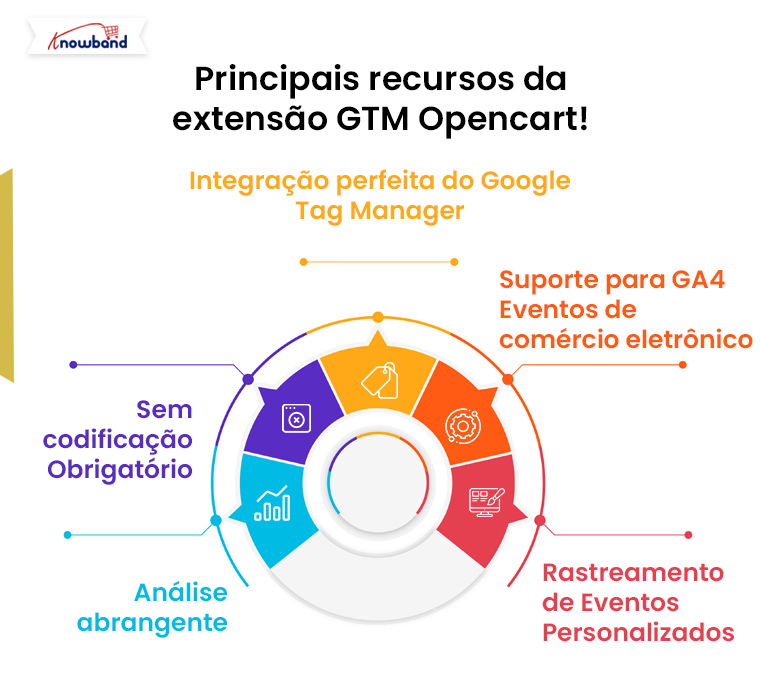
Principais recursos da extensão GTM Opencart!

A extensão GTM Opencart oferece uma ampla gama de recursos projetados para simplificar o rastreamento e a análise para proprietários de lojas. Aqui estão alguns destaques:

Integração perfeita com o Google Tag Manager: Integre facilmente o GTM à sua loja para gerenciar tags e scripts para Google Analytics, remarketing e outras ferramentas de marketing.

Suporte para eventos de comércio eletrônico do GA4: Acompanhe eventos avançados de comércio eletrônico, como visualizações de produtos, ações de adicionar ao carrinho e compras usando o módulo de integração Opencart GA4.

Rastreamento de eventos personalizado: O plugin Opencart de rastreamento de eventos personalizados permite que você defina e monitore eventos exclusivos que mais importam para o seu negócio.

Análise abrangente: Com o plugin de integração do Opencart com o Google Analytics, você pode acessar insights detalhados sobre o desempenho da sua loja, o comportamento do cliente e os resultados da campanha.

Nenhuma codificação necessária: O plugin de integração Opencart gtag facilita o gerenciamento de tags e códigos de rastreamento sem necessidade de conhecimento técnico.

Como é que Módulo Opencart Google Tag Manager Trabalhos?

Usar o Opencart GTM Module é direto, graças à sua interface amigável. Veja como você pode começar:

Instale o módulo: Baixe e instale a extensão do mercado Opencart ou do seu painel de administração.

Configurar as configurações do GTM: Adicione seu ID de contêiner GTM para permitir uma integração perfeita.

Definir eventos personalizados: Use a interface do módulo para configurar eventos de rastreamento específicos adaptados às necessidades da sua loja.

Ativar integração do GA4: Habilite o mais recente complemento de integração Opencart GA4 para análises abrangentes.

Desempenho do monitor: Use os painéis do Google Analytics e do GTM para monitorar dados e obter insights acionáveis.

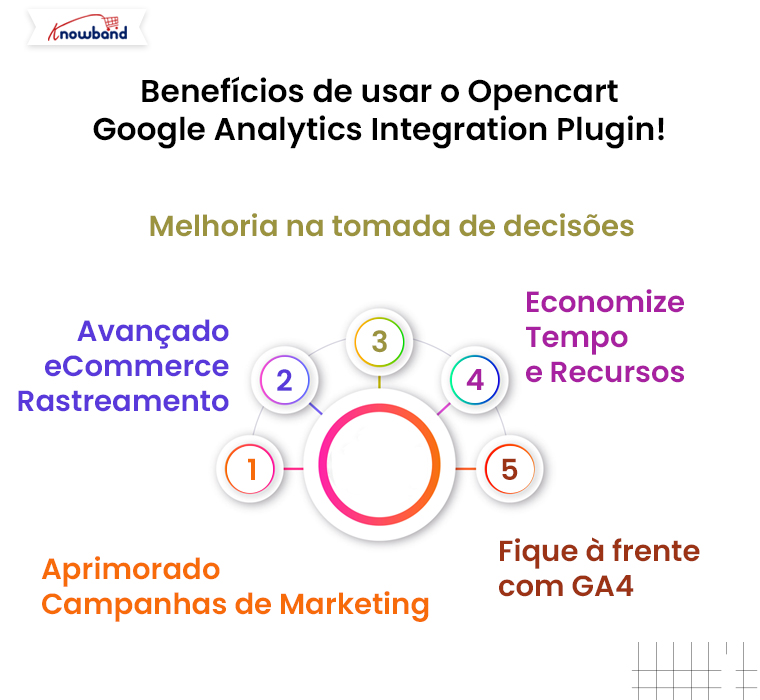
Benefícios de usar o plugin de integração do Opencart com o Google Analytics!

Campanhas de marketing aprimoradas:

Ao integrar com o Google Analytics e o GTM, você pode medir a eficácia de suas campanhas de marketing. O Opencart eCommerce Measure Module fornece insights detalhados para ajudar você a otimizar campanhas para melhor ROI.

Rastreamento avançado de comércio eletrônico:

Acompanhe cada etapa da jornada do cliente, desde impressões de produtos até conversões, com o recurso Eventos de comércio eletrônico do Opencart GA4.

Melhoria na Tomada de Decisão:

O plugin Opencart Google Marketing Integration fornece os dados necessários para tomar decisões informadas sobre inventário, promoções e experiência do usuário.

Economize tempo e recursos:

Com o Opencart gtag Integrator, você pode implementar e gerenciar códigos de rastreamento rapidamente sem contratar desenvolvedores ou gastar horas codificando manualmente.

Fique à frente com o GA4:

À medida que o Google faz a transição para o GA4, o Módulo de Integração Opencart GA4 garante que você esteja totalmente preparado para se adaptar aos padrões de análise mais recentes.

Integrar GTM com Prestashop Code-Free

Comprar

Evento principal oferecido pela extensão GTM Opencart!

  •   Visualização de página
  •   Exibir categoria
  •   Ver página de detalhes do produto
  •   Comprar
  •   Remover do carrinho
  •   O checkout começa
  •   Caixa Página
  •   Adicionar/Selecionar endereço na finalização da compra
  •   Método de envio selecionado
  •   Confirmação de pedido
  •   Aplicar código de desconto
  •   Remover código de desconto
  •   Ver carrinho
  •   Login do Cliente
  •   Cliente de Registro
  •   Adicionar à Wishlist
  •   Remover da lista de desejos
  •   Pesquisar produto
  •   Capturar parâmetros UTM

Por que escolher o plugin de integração de marketing do Opencart Google?

Se você ainda está em dúvida sobre adotar a extensão GTM Opencart, considere estas vantagens:

Recursos abrangentes: Do gerenciamento básico de tags ao rastreamento avançado de eventos, este módulo tem tudo o que você precisa.

Facilidade de uso: Seu design intuitivo o torna acessível a todos os usuários, independentemente de conhecimento técnico.

Solução econômica: Economize tempo e dinheiro gerenciando integrações de análise e marketing em um só lugar.

Análise à prova do futuro: Com o suporte do GA4, você está preparado para o futuro do rastreamento e medição de dados.

Conclusão!

Da Knowband Plugin Opencart GTM é uma ferramenta revolucionária para donos de lojas que buscam aprimorar suas estratégias de análise e marketing. Se você deseja rastrear eventos personalizados, analisar o desempenho do eCommerce ou integrar os recursos mais recentes do GA4, esta extensão tem tudo o que você precisa.

Elimine o incômodo de gerenciar análises e concentre-se em fazer seu negócio crescer. Instale o Opencart Google Analytics Integration Plugin hoje mesmo e desbloqueie todo o potencial da sua loja com rastreamento e insights avançados.