

1.0 Introdução
Os e-mails de confirmação de pedidos têm um problema de entregabilidade que a maioria dos lojistas só percebe quando um cliente reclama. As mensagens do WhatsApp alcançam taxas de abertura de 95% a 98%, contra 20% a 25% dos e-mails, uma diferença que se reflete diretamente em quantos clientes realmente veem as atualizações enviadas. Uma extensão de CRM para WhatsApp no OpenCart elimina o trabalho manual, e os alertas chegam ao cliente no momento certo, sem que sua equipe precise fazer nada.
A banda de conhecimento Extensão OpenCart WhatsApp CRM e Notificação de Pedidos A integração da sua loja com a API do WhatsApp Business permite o envio automático de confirmações de novos pedidos e alertas de alteração de status. Sua equipe de suporte pode conversar com os clientes em tempo real diretamente do painel de administração do OpenCart. Mensagens promocionais também podem ser enviadas para uma lista de contatos segmentada, no horário que você definir. Um ícone de chat na sua loja virtual coloca seus agentes ao alcance de qualquer visitante.
Este guia documenta cada aba e campo da extensão. Cada configuração é descrita exatamente como aparece no painel de administração, seja você fazendo uma instalação nova ou trabalhando em uma configuração específica.
1.1 Para quem é esta extensão de CRM para WhatsApp do OpenCart?
Esta extensão é adequada para:
- Lojistas que desejam receber alertas de pedidos via WhatsApp automaticamente, sem precisar da ajuda de um desenvolvedor para configurar o recurso.
- Equipe de suporte que precisa de uma extensão de chat ao vivo do WhatsApp para OpenCart para poder responder às mensagens dos clientes diretamente do painel administrativo do OpenCart.
- Lojistas que desejam uma extensão de integração do WhatsApp para OpenCart que abranja tanto notificações automatizadas quanto campanhas de marketing outbound em um só lugar.
- Agências que estão criando lojas OpenCart para clientes que solicitaram uma API do WhatsApp Business conectada à sua loja.
Guia de Instalação 2.0 da Extensão de Chat ao Vivo do WhatsApp para OpenCart
Etapa 1: Baixe a extensão
Após a compra, baixe o arquivo videomate.ocmod.zip, que contém o plugin de vídeo completo para OpenCart. 1. Descompacte o arquivo baixado; ele conterá o arquivo videomate.ocmod.zip e as pastas necessárias. 2. Acesse a pasta de uploads e localize os arquivos admin e catalog.

3. Copie esses arquivos para o diretório raiz da sua loja OpenCart.
Etapa 2: Faça o upload através do Instalador de Extensões
- Acesse Extensões > Instalador de extensão no seu painel de administração do OpenCart.
- Faça o upload do arquivo videomate.ocmod.zip.
- Depois de instalado, vá para Extensões > ModificaçõesE clique revisar para aplicar alterações.
Etapa 3: Atribuir permissões de usuário
Acessar Sistema > Usuários > Grupos de UsuáriosEm seguida, edite seu grupo e habilite as permissões para extensão/módulo/videomate.
Etapa 4: Habilite o Módulo
Acessar Extensões > Instalador de extensão no seu painel de administração do OpenCart.
2.3 Problemas comuns de instalação
O upload falhou: Seu provedor de hospedagem provavelmente está bloqueando o tamanho do arquivo. Peça para eles aumentarem os parâmetros `upload_max_filesize` e `post_max_size` nas configurações do PHP para pelo menos 32 MB.
E-mails não estão sendo enviados: Acesse Sistema, depois Configurações e, em seguida, a guia E-mail. A extensão usa a configuração de e-mail padrão da loja, a menos que você tenha definido uma diferente no nível do formulário.
A página parece estar incorreta: Limpe o cache do navegador. Em seguida, redefina o cache do tema do OpenCart usando o ícone de engrenagem azul no painel de atualização do Dashboard.
Visão geral do painel de administração 3.0
A extensão OpenCart WhatsApp CRM adiciona sua própria seção à barra lateral de administração do OpenCart após a instalação. Cada aba nessa seção tem uma função específica:
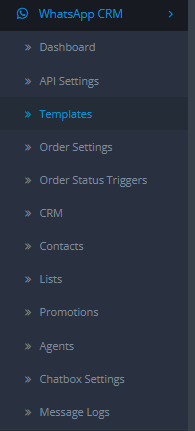
- Configurações do módulo/API: É aqui que você deve inserir suas credenciais da API do WhatsApp Business, juntamente com a configuração do webhook.
- Modelos: Onde você escreve e envia modelos para o WhatsApp para revisão.
- Configurações do pedido: Decide quais alertas do WhatsApp baseados em pedidos estão ativos e quando serão enviados.
- Acionador do status do pedido: Vincula cada status de pedido ao modelo que é enviado para ele.
- CRM: Painel de bate-papo ao vivo para conversas bidirecionais com os clientes.
- Contactos: Seu banco de dados de contatos completo, com importação e exportação integradas.
- Listas: Grupos de contatos para os quais as promoções são enviadas.
- Promoções: Cria e agenda campanhas de envio de mensagens para suas listas de contatos.
- Agentes: Os agentes de suporte que seus visitantes veem na janela pop-up de chat da loja.
- Configurações da caixa de bate-papo: Configurações que controlam o ícone flutuante do WhatsApp na sua loja virtual.
- Registros de mensagens: Um registro com data e hora de todas as mensagens enviadas e recebidas através da extensão.
4.0 Configurações do módulo/API do Módulo CRM para WhatsApp no OpenCart
Nada na extensão da API do WhatsApp Business para OpenCart funciona até que esta aba seja preenchida. Quatro credenciais são necessárias e todas as quatro devem estar corretas para que a extensão possa enviar ou receber dados.
4.1 Configurações da API do WhatsApp
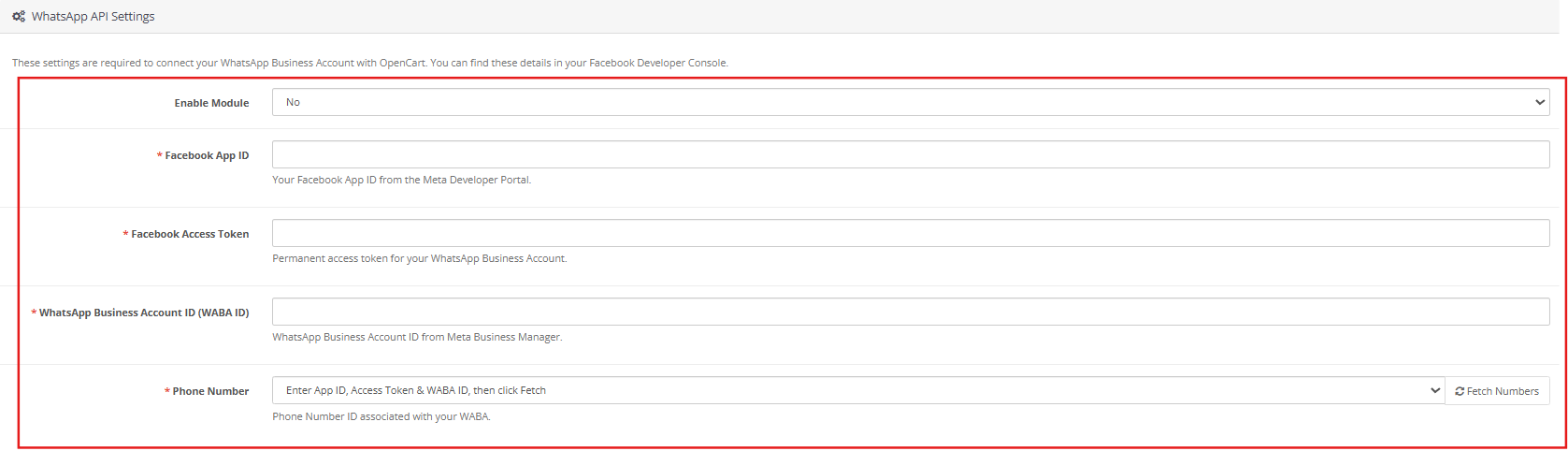
Ativar extensão: Você pode ativar/desativar o plugin facilmente com esta opção. Desative-a e a extensão para de enviar mensagens e o chat da loja é removido.
ID do aplicativo do Facebook: Obtenha essa informação no Console do Desenvolvedor Meta. Ela identifica de qual aplicativo Meta a solicitação da API está sendo feita.
Token de acesso do Facebook: Este precisa ser um token permanente, não o token temporário exibido na aba Configuração da API. Acesse as Configurações da Meta Business, adicione um Usuário do Sistema, conceda a ele controle total sobre seu aplicativo e o WABA e, em seguida, gere um token. As três permissões necessárias são whatsapp_business_messaging, whatsapp_business_management e business_management. Insira esse token aqui.
ID da conta comercial do WhatsApp (ID WABA): Seu ID WABA está localizado no Meta Developer Console, dentro da seção WhatsApp do seu aplicativo. Copie-o de lá.
Número de telefone: O número do WhatsApp Business registrado do qual você deseja receber todas as mensagens. Selecione-o no menu suspenso.
Salve o formulário assim que todos os quatro campos estiverem preenchidos. Qualquer campo deixado em branco ou preenchido incorretamente exibirá um erro de validação imediatamente. Um token de acesso expirado também causa o mesmo problema.
4.2 Configuração do Webhook
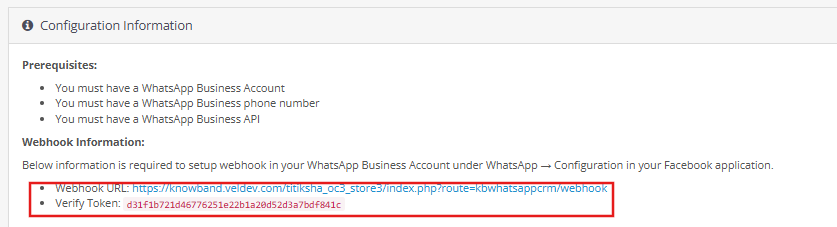
Abaixo dos campos de credenciais, a seção Informações de Configuração exibe um URL de Webhook e um Token de Verificação específicos para sua loja. Esses dados são inseridos no Console do Desenvolvedor Meta.
No seu aplicativo Meta, acesse WhatsApp, depois Configuração e cole os dois valores nos campos de configuração do webhook. Depois disso, a extensão detectará as mensagens recebidas e as atualizações de status dos modelos automaticamente.
O webhook não é estritamente necessário para começar. Se ainda não estiver configurado, você pode clicar em “Sincronizar modelos” na guia “Modelos de mensagem” a qualquer momento para obter manualmente o status de aprovação mais recente do WhatsApp.
5.0 Configurações de Pedido
Na aba Configurações do Pedido, você controla quando a extensão de Notificação de Pedidos do WhatsApp para OpenCart envia mensagens e quais modelos ela usa para elas.

5.1 Configurações de pedidos do WhatsApp
Ativar mensagem de novo pedido: Quando essa opção está ativada, uma mensagem de WhatsApp é enviada ao cliente sempre que um novo pedido chega à sua loja.
Ativar mensagem de status do pedido: Quando esta opção está ativada, os clientes recebem uma atualização via WhatsApp sempre que o status do pedido for alterado. Ativar essa função também adiciona um campo para número de WhatsApp ao formulário de endereço do cliente, para que os compradores possam inserir o número onde desejam receber essas atualizações.
5.2 Novos Modelos de Mensagens de Pedido
Esta seção lista os idiomas da sua loja. Para cada um, selecione o modelo de utilitário aprovado que será enviado quando um novo pedido for feito. O menu suspenso exibe apenas os modelos de utilitário que o WhatsApp já aprovou.
Se o menu suspenso estiver vazio, seus modelos estão na fila aguardando revisão do WhatsApp ou foram categorizados como Marketing em vez de Utilitários. Crie um modelo Utilitário na guia Modelos de Mensagem, aguarde a aprovação e volte aqui para salvar sua seleção.
6.0 Modelos de Mensagens
Os modelos usados em qualquer lugar na extensão OpenCart WhatsApp CRM são criados e enviados aqui. O WhatsApp precisa aprovar um modelo antes que ele possa ser atribuído a qualquer fluxo de mensagens. Tanto o envio quanto a verificação do status acontecem nesta aba.
6.1 Lista de Modelos
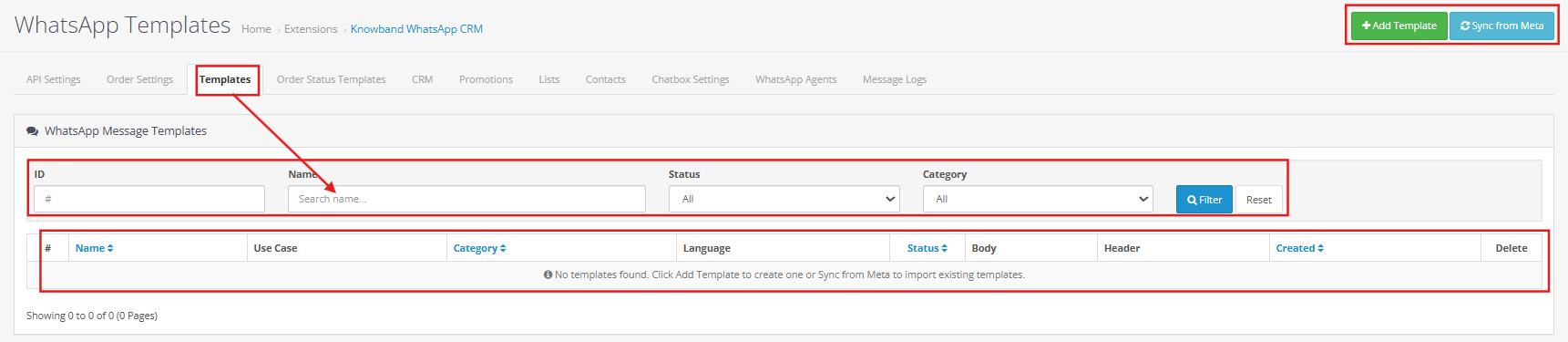
Todos os modelos vinculados à sua conta do WhatsApp Business aparecem nesta tabela. As colunas incluem ID do modelo, Nome, Caso de uso, Categoria, Idioma, Status e a data de criação do modelo. O status pode ser Pendente, Aprovado ou Rejeitado.
O botão Sincronizar Modelos extrai os dados de status mais recentes do WhatsApp sempre que você precisar. Os campos de pesquisa na parte superior permitem filtrar por nome do modelo, categoria, idioma ou intervalo de datas.
6.2 Criando um novo modelo
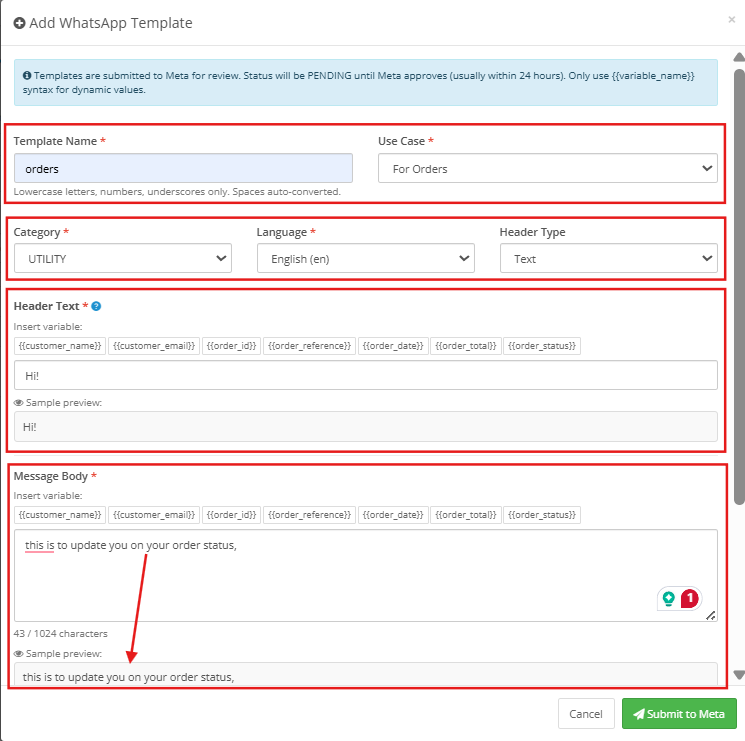
Nome: Use apenas letras minúsculas e sublinhados. Espaços e caracteres especiais não são aceitos.
Caso de uso: Selecione o caso de uso que melhor se adequa: Para Pedidos, Para Marketing ou Para Clientes.
Categoria: Utilitário ou Marketing. Qualquer modelo atribuído a notificações de pedidos deve estar na categoria Utilitário. O WhatsApp analisa o texto e pode mover um modelo para Marketing se ele parecer uma promoção.
Idioma: Escolha o idioma em que o modelo será escrito. Se sua loja atende clientes em vários idiomas, você precisará de um modelo separado para cada um deles.
Tipo de cabeçalho: Não é obrigatório. Você pode deixar como “Sem cabeçalho” ou adicionar um cabeçalho de texto, imagem, vídeo ou documento, se a mensagem precisar de um.
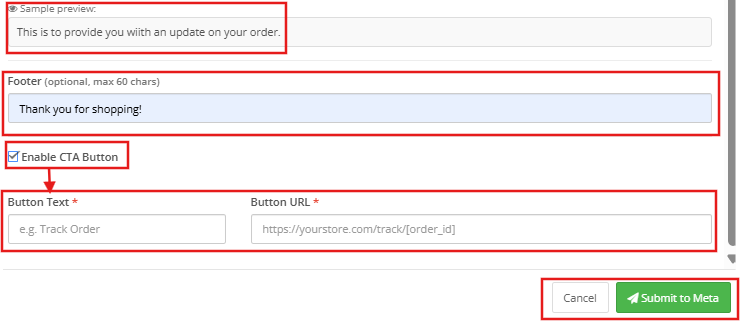
Corpo da mensagem: A mensagem em si. As opções de negrito, itálico e tachado estão na barra de ferramentas do editor. Use a opção “Inserir variável” para adicionar informações como o nome do cliente, o ID do pedido ou o valor total do pedido. A pré-visualização do corpo da mensagem, abaixo do editor, mostra como a mensagem final ficará enquanto você a cria.
Rodapé: Uma linha opcional de texto menor que fica abaixo do corpo principal.
Ativar botão CTA: Ative esta opção para adicionar um botão de chamada para ação (CTA) à mensagem. Você precisará preencher o texto do botão e a URL para a qual ele aponta.
Clique em Salvar quando o modelo estiver pronto. O WhatsApp o receberá imediatamente para revisão. Modelos simples geralmente são revisados em poucos minutos. Os mais complexos podem levar algumas horas. Após a aprovação, ele aparecerá em Configurações do Pedido, Modelos de Status do Pedido e na lista de modelos do CRM.
7.0 Gatilhos de Status do Pedido
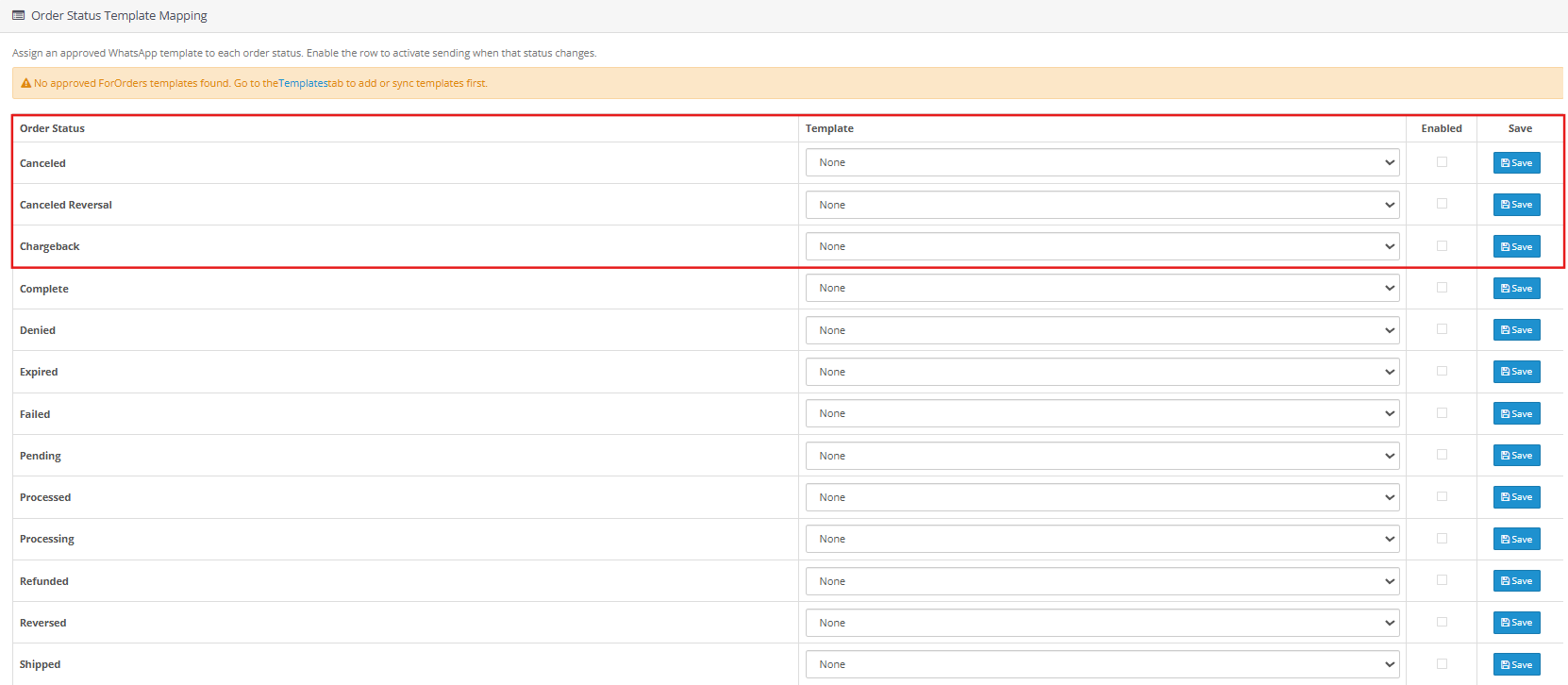
Nesta aba, cada status de pedido no OpenCart pode ser associado a um modelo de utilitário. Quando um pedido atinge um status que possui um modelo atribuído, a extensão envia essa mensagem ao cliente como uma atualização automática via WhatsApp.
Todos os status que sua loja utiliza estão listados na tabela: Aguardando pagamento por cheque, Pagamento aceito, Processando em andamento, Enviado, Entregue, Cancelado, Reembolsado e os demais. Cada linha mostra se as notificações estão ativadas ou desativadas e qual modelo está atualmente associado a esse status.
Para alterar qualquer linha, clique em Editar. Ative a opção “Habilitar notificações do WhatsApp”, selecione um modelo de utilitário para cada idioma da loja no menu suspenso e salve. A alteração será exibida imediatamente na linha.
CRM 8.0: Chat bidirecional ao vivo em Melhor extensão de CRM para WhatsApp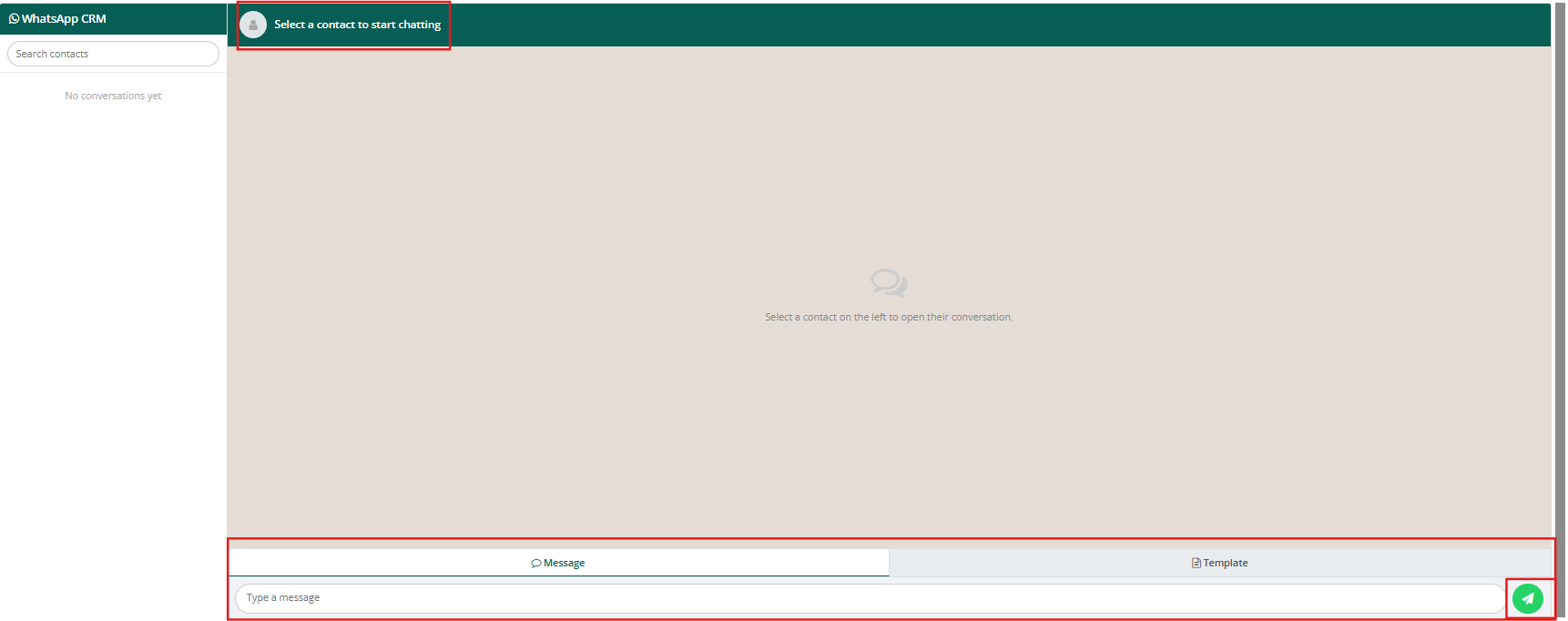

A aba CRM é a seção de chat ao vivo desta extensão de chat ao vivo do WhatsApp para OpenCart. Suas conversas com os contatos ficam em uma barra lateral à esquerda. Clique em qualquer uma delas para abrir a conversa completa à direita.
Na parte inferior da janela de chat, você encontrará duas abas: Mensagem e Modelo. A aba Mensagem permite respostas em texto livre, mas isso só funciona durante o período de 24 horas que se inicia quando um cliente envia uma mensagem. Após esse período, acesse a aba Modelo. Os modelos de marketing aprovados podem ser enviados a qualquer momento a partir dessa aba.
Os alertas de pedidos automatizados enviados pela extensão também aparecem na conversa de contato relevante. Dessa forma, sua equipe de suporte sempre tem uma visão completa do que o cliente recebeu antes de começar a responder.
Promoções 9.0
A aba Promoções é para campanhas de envio de mensagens pelo WhatsApp. Você seleciona a lista de contatos, escolhe o modelo, define quando a mensagem será enviada e a extensão cuida do resto.
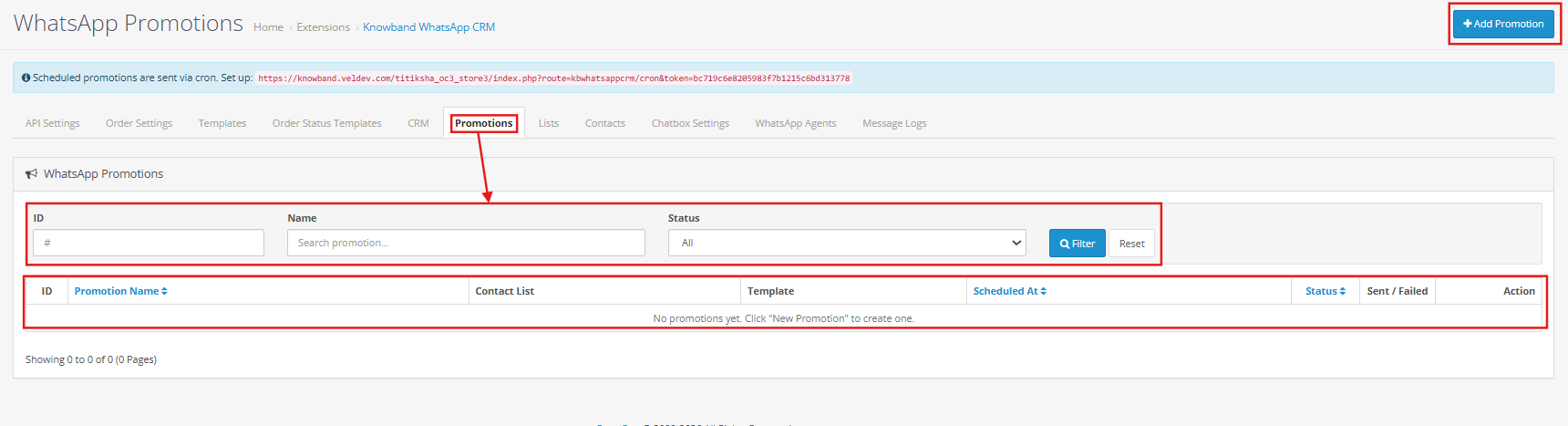
9.1 Criando uma Promoção
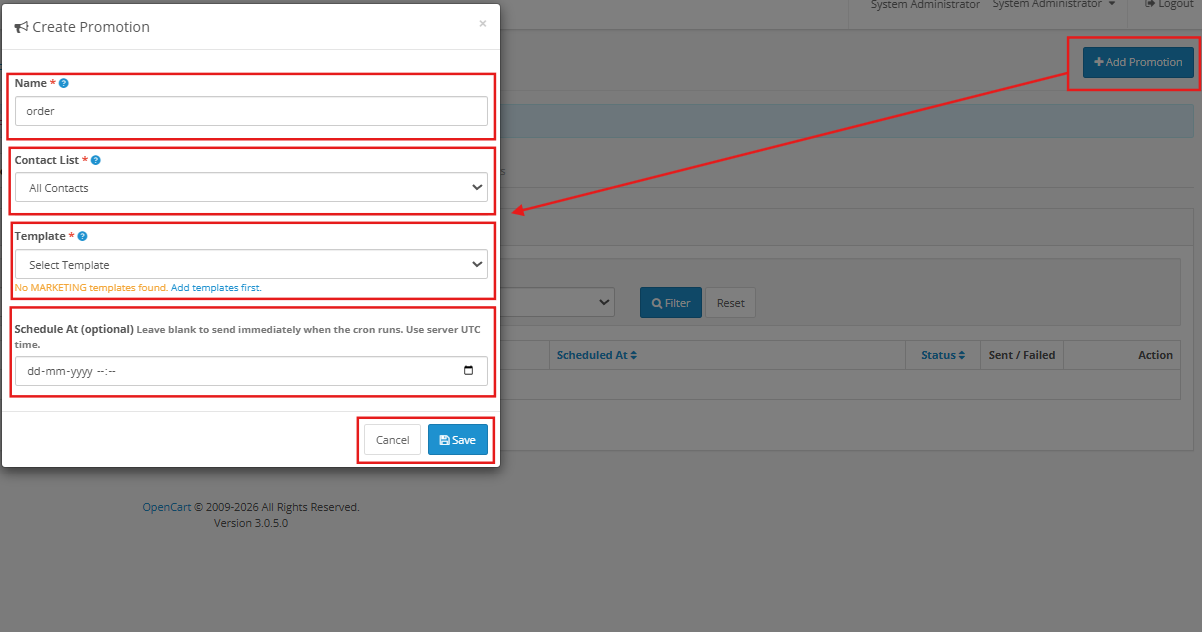
Nome: Um nome interno para que você possa diferenciar esta campanha das demais. Ele não está incluído na mensagem que o cliente recebe.
Lista de contatos: Escolha a lista do WhatsApp que esta campanha irá abranger. Todos os contatos dessa lista receberão a mensagem.
Modelo: Selecione um modelo de marketing aprovado no menu suspenso. Somente os modelos da categoria Marketing aparecem aqui.
Agende sua visita em: A data e a hora em que você deseja que a campanha seja veiculada. Deve ser uma data futura. Se você deixar este campo em branco, a campanha será veiculada no próximo gatilho CRON.
Salve. A campanha ficará na lista com o status “Agendada”. O comando CRON no topo da página “Promoções” precisa ser adicionado ao seu servidor se você quiser que as campanhas sejam enviadas automaticamente. Ele verifica se há campanhas pendentes a cada minuto.
Após a execução de uma campanha, os números de mensagens enviadas e com falha são preenchidos automaticamente. A API do WhatsApp Business cobra por mensagem, portanto, vale a pena enviar primeiro para um pequeno grupo de 10 a 20 contatos, apenas para verificar o custo real antes de enviar para a lista completa.
10.0 Contatos do WhatsApp
Todos os números de telefone para os quais a extensão pode enviar mensagens são armazenados aqui. Um contato precisa, no mínimo, de um número de telefone e um nome. A vinculação a uma conta de cliente do OpenCart é opcional.
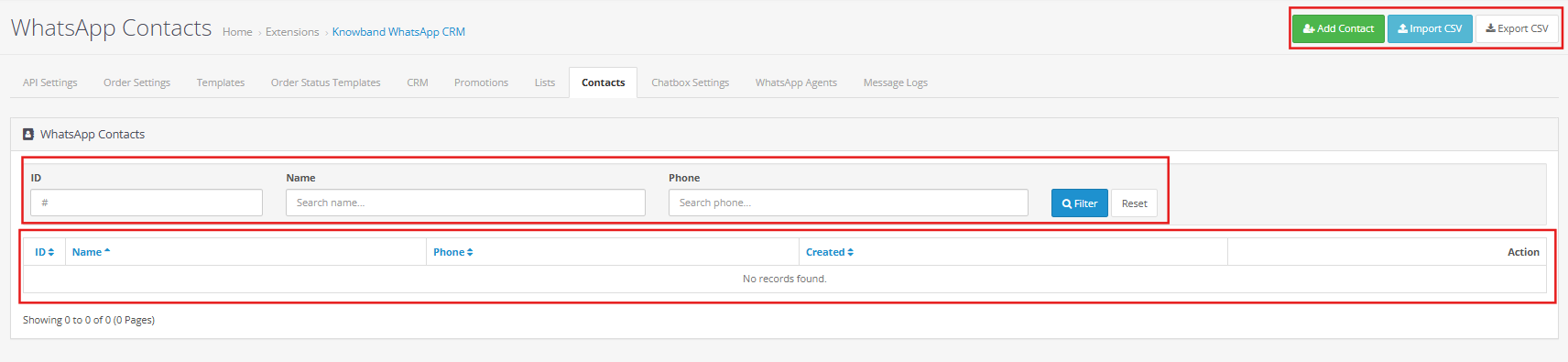
10.1 Adicionando um contato manualmente
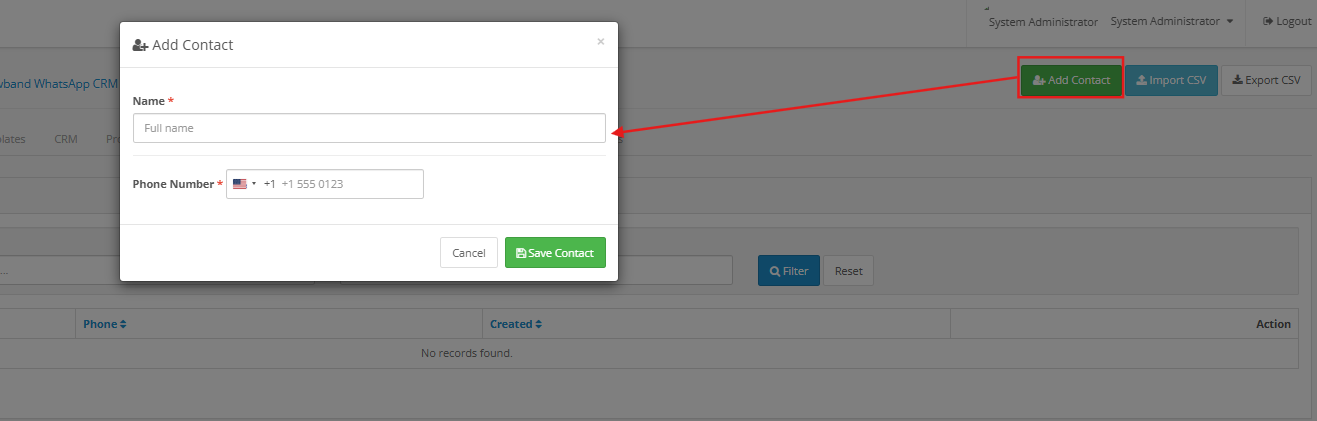
Número de telefone: Comece com o código do país, sem zero à esquerda, sem espaços ou hífens. Um número indiano, por exemplo, seria digitado como 919310436362.
Nome: Qualquer nome que você queira exibir para este contato na extensão.
Clique em Salvar quando terminar.
10.2 Importação de Contatos em Massa
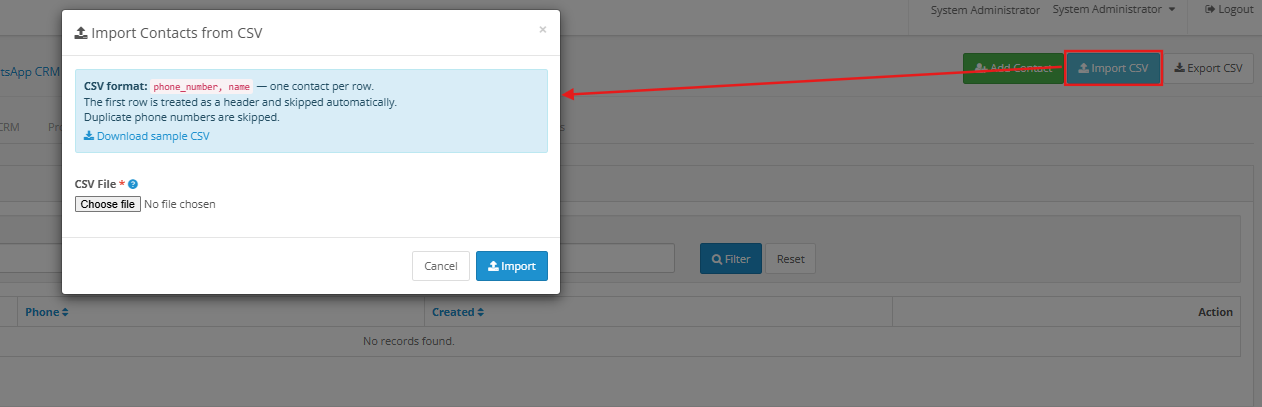
Clique em “Baixar modelo” para obter o arquivo CSV no formato correto. Adicione seus dados de contato, volte para o WhatsApp Contatos e clique em “Importar contatos” para carregar o arquivo. Os números que já estão na extensão terão seus registros atualizados. Os números que ainda não estão serão adicionados como novos contatos. As opções “Exportar para Excel” e “Exportar para CSV” estão disponíveis caso precise extrair toda a lista de contatos.
11.0 Listas do WhatsApp
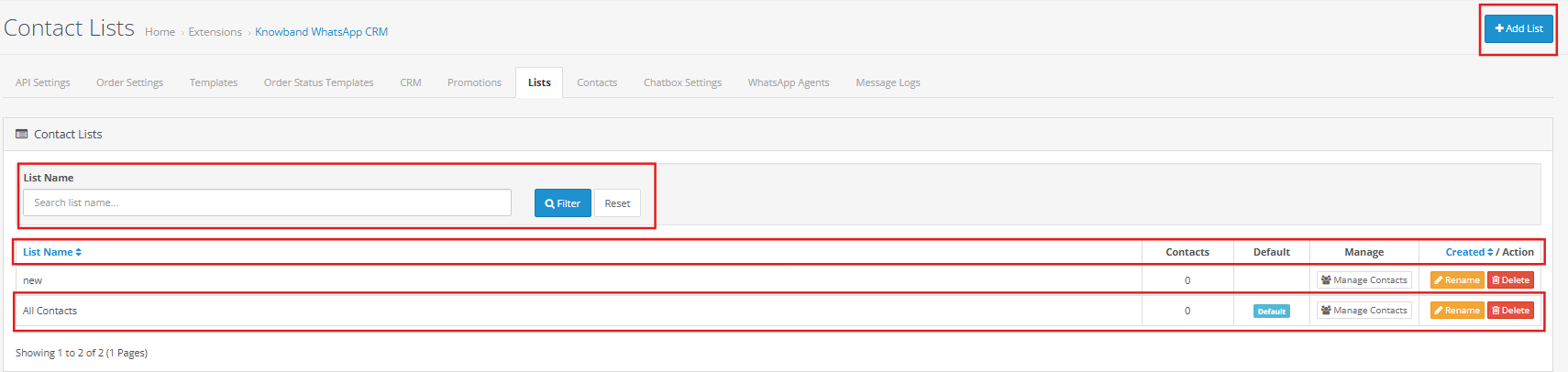
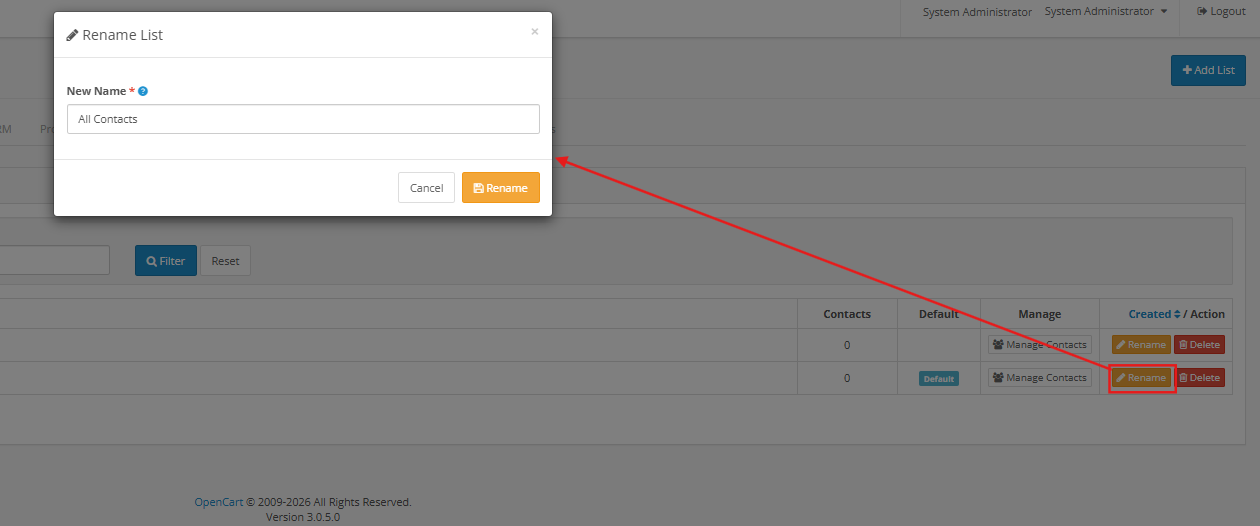
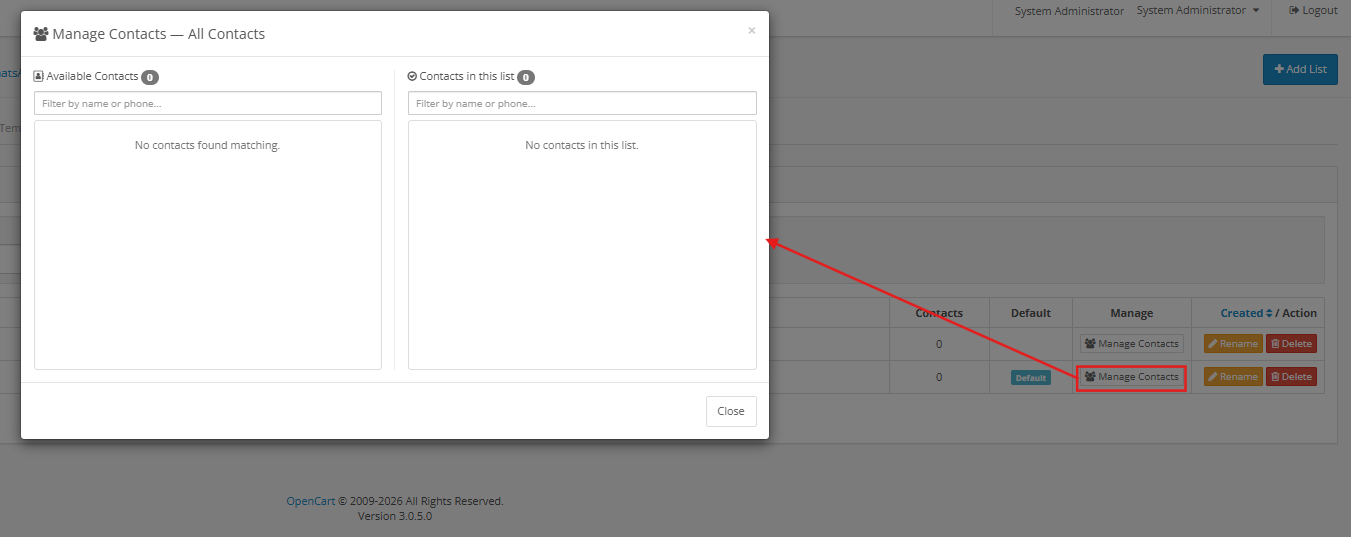
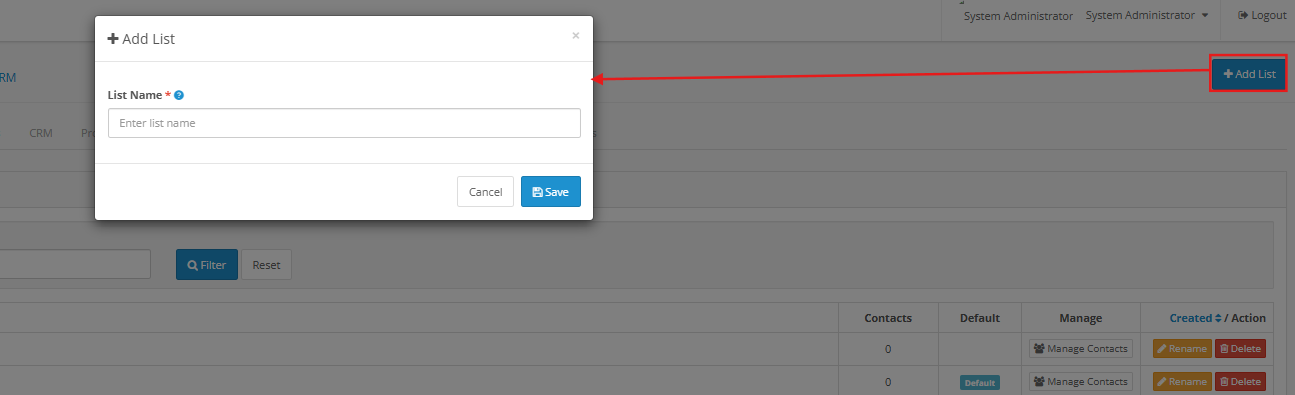
Uma lista do WhatsApp é simplesmente um grupo de contatos com um nome. As promoções são direcionadas a uma lista por vez. Para criar uma, clique em “Adicionar nova lista”, digite um nome e salve. Se você marcar uma lista como “Padrão”, novos contatos serão adicionados a ela automaticamente.
Você pode adicionar contatos a listas na aba Contatos do WhatsApp. Um contato pode estar em mais de uma lista ao mesmo tempo.
Configurações do Chatbox 12.0
Esta aba é para o ícone flutuante do WhatsApp na sua loja virtual. Quando um visitante clica nele, uma janela pop-up aparece listando os agentes que você configurou. Ele toca em “Chat” ao lado de quem deseja conversar, e uma conversa do WhatsApp é aberta no celular dele.
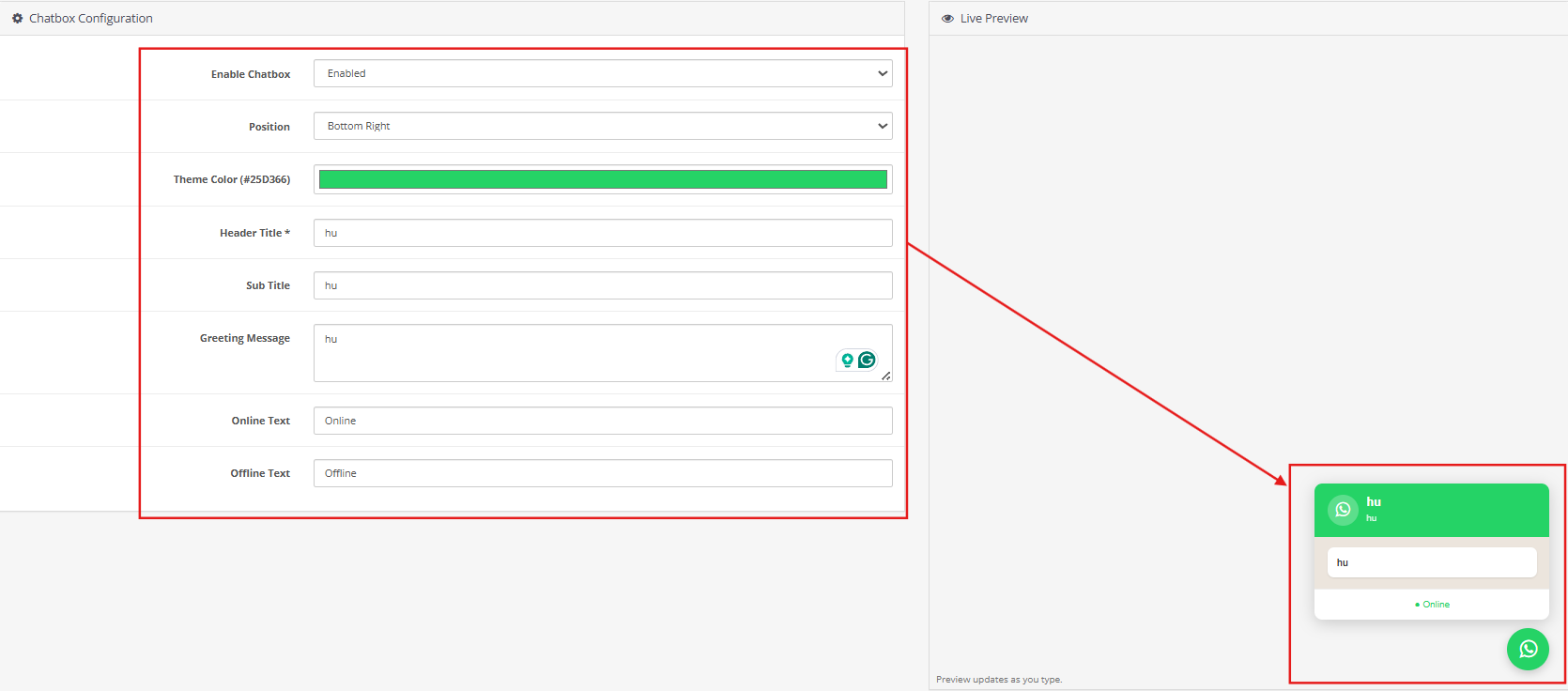
Ativar caixa de bate-papo: Ative esta opção para exibir o ícone na loja virtual ou desative-a para ocultá-lo.
Posição do ícone: O local onde o ícone se encontra na tela. As opções incluem canto inferior direito e canto inferior esquerdo.
Cor do tema: A cor principal usada para o fundo do ícone e o cabeçalho da janela pop-up. Por padrão, é o verde do WhatsApp, que é #25D366.
Título do cabeçalho: O texto exibido na parte superior da janela pop-up do chat. O exemplo de texto padrão é “Fale conosco”; insira o título que você deseja que seus visitantes vejam quando a janela pop-up for aberta.
Subtítulo: Uma pequena linha exibida abaixo do título do cabeçalho. Use-a para definir as expectativas de tempo de resposta ou qualquer texto de apoio breve.
Mensagem de saudação: A mensagem inicial exibida aos visitantes dentro da janela pop-up do chat antes que eles selecionem um agente. Aceita texto sem formatação. Um seletor de emojis do WhatsApp e opções de formatação estão disponíveis no canto inferior direito da área de texto.
Texto online: A etiqueta exibida nos cartões dos agentes quando eles estão disponíveis. O padrão é “Online”.
Texto offline: A etiqueta exibida nos cartões dos agentes quando o agente não está disponível. O padrão é “Offline”.
Clique em Salvar configurações depois de fazer as alterações.
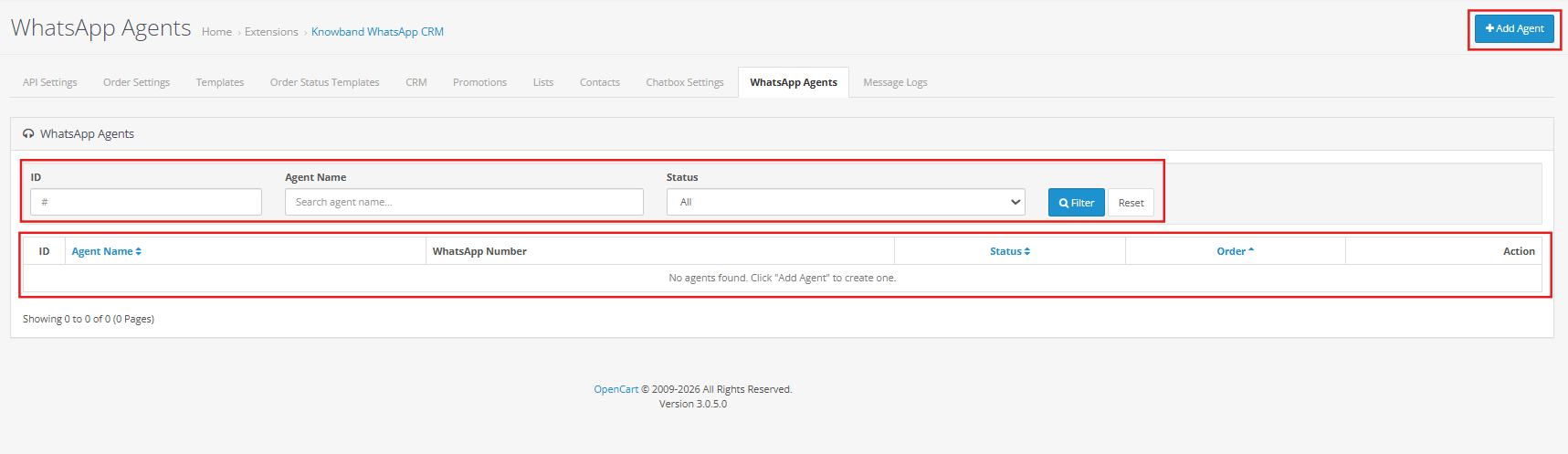
13.0 Agentes do WhatsApp
Os agentes são as pessoas que os visitantes da sua loja veem na janela de chat. Cada cartão de agente tem um nome, um departamento ou função e um botão de chat. Quando um visitante toca nesse botão, uma conversa no WhatsApp com o número do agente é aberta no dispositivo dele.
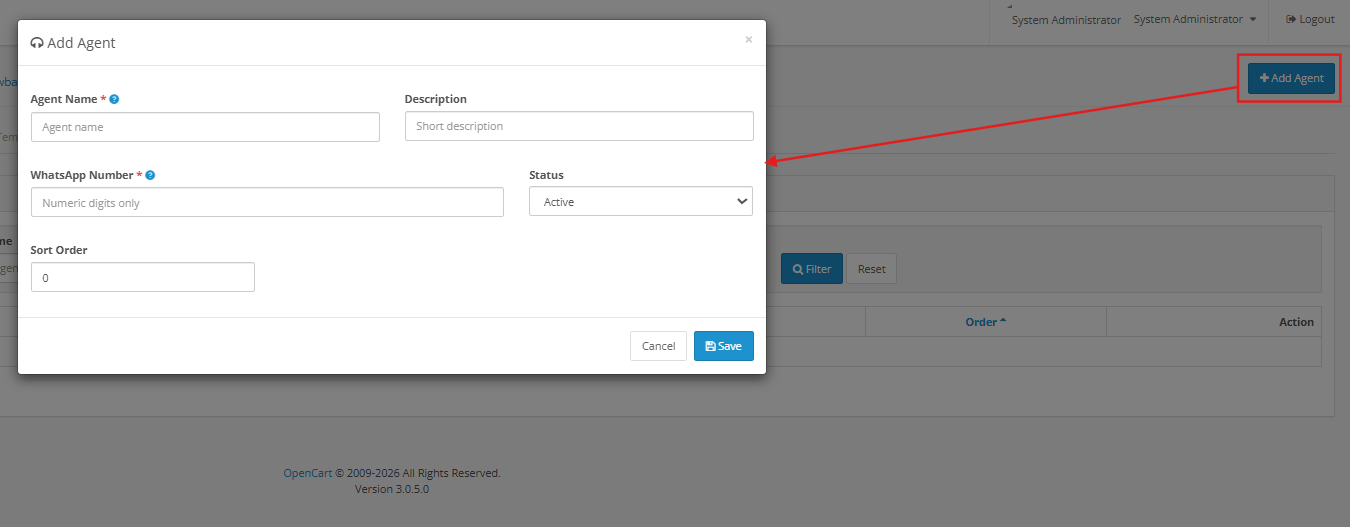
Ativo: Controla se este agente fica visível na janela pop-up da loja.
Nome do agente: O nome que consta no cartão do agente. Limite de 50 caracteres.
Número de contato: O número de WhatsApp do agente, incluindo o código do país (por exemplo, +919876543210). Se você usar o mesmo número que o cadastrado nas Configurações da API, as conversas desse agente também aparecerão na aba CRM.
Departamento: O nome da equipe ou a função exibida abaixo do nome do agente. Pode ter até 50 caracteres e ser configurado de forma diferente para cada idioma.
Ordem de exibição: Um número que controla a posição em que este agente aparece na janela pop-up. Quanto menor o número, mais acima o agente será exibido.
Tipo de avatar: Escolha um avatar predefinido dentre as opções disponíveis ou carregue uma imagem própria.
14.0 Registros de mensagens

A aba “Registro de Mensagens” mantém um histórico de todas as mensagens que passaram pela extensão de mensagens do WhatsApp para OpenCart, tanto as enviadas quanto as recebidas. Cada linha informa a direção, o número de telefone envolvido, o modelo usado (se houver), uma prévia do texto da mensagem, o ID da mensagem do WhatsApp, o status de entrega e o registro de data e hora.
Alertas de pedidos, respostas de CRM e mensagens de campanhas acabam nesta lista. Um status de sucesso significa que a API do WhatsApp recebeu e aceitou a mensagem. Os filtros de intervalo de datas, número de telefone e modelo facilitam a localização de uma mensagem específica. Quando algo não estiver sendo entregue como deveria, esta aba é o lugar certo para começar a investigar.
15.0 perguntas frequentes
P: O que é a extensão OpenCart WhatsApp CRM e o que ela faz?
A extensão Knowband OpenCart WhatsApp CRM e Notificações de Pedidos conecta sua loja OpenCart à API do WhatsApp Business. Confirmações de pedidos e alertas de mudança de status são enviados automaticamente aos clientes via WhatsApp. Sua equipe gerencia conversas em tempo real com os clientes diretamente do painel de administração do OpenCart, na aba CRM. Você pode agendar campanhas no WhatsApp para suas listas de contatos através da aba Promoções. Um chat na loja permite que os visitantes entrem em contato diretamente com seus agentes de suporte pelo WhatsApp.
P: A extensão de mensagens do WhatsApp para OpenCart requer uma conta comercial do WhatsApp?
Sim, é necessário. A extensão OpenCart WhatsApp CRM precisa de uma conta do WhatsApp Business, um número de telefone registrado como número do WhatsApp Business e um aplicativo Meta Developer com acesso à API do WhatsApp Business configurado. Todos os três são necessários para que a aba de Configurações da API possa ser concluída e para que a extensão possa enviar qualquer coisa.
P: Como a extensão de notificação de pedidos do WhatsApp para OpenCart envia alertas quando um novo pedido é feito?
Quando a opção “Habilitar Mensagem de Novo Pedido” está ativada nas Configurações de Pedido, a extensão de Status de Pedido do WhatsApp para OpenCart envia um modelo de utilitário aprovado ao cliente sempre que um pedido é processado. Para atualizações de status, ative também a opção “Habilitar Mensagem de Status do Pedido”. Isso adiciona um campo para número de WhatsApp ao formulário de endereço do cliente. Assim que o cliente preencher o campo e o pedido passar para um status que corresponda a um modelo mapeado em Modelos de Status do Pedido, a mensagem será enviada imediatamente para esse número.
P: Por que nenhum modelo aparece no menu suspenso Configurações do Pedido da extensão OpenCart WhatsApp CRM?
As Configurações de Pedido listam apenas os modelos de utilitários que foram aprovados pelo WhatsApp. Uma lista suspensa vazia geralmente significa que os modelos ainda estão na fila de revisão ou foram colocados na categoria Marketing por engano. Acesse Modelos de Mensagem, crie um modelo de utilitário, aguarde a aprovação e volte para as Configurações de Pedido. O botão Sincronizar Modelos está disponível caso você queira obter o status de aprovação mais recente sem esperar pelo webhook.
P: Como funciona o chat ao vivo dentro da extensão WhatsApp Live Chat para OpenCart?
A aba CRM na extensão de mensagens do WhatsApp para OpenCart exibe todas as conversas de contato no lado esquerdo. Clique em um contato para abrir a conversa. Use a aba Mensagem para digitar uma resposta enquanto a janela de 24 horas a partir da última mensagem do cliente ainda estiver aberta. Após esse período, a aba Modelo é a forma de contatá-lo; qualquer modelo de marketing aprovado pode ser enviado a partir daí, independentemente de quando o cliente escreveu pela última vez. Alertas de pedidos automatizados da extensão também aparecem na conversa, para que sua equipe sempre tenha o contexto.
P: Posso realizar promoções de marketing pelo WhatsApp através da extensão WhatsApp CRM do OpenCart?
Sim, através da aba Promoções. Acesse, clique em Adicionar nova promoção, dê um nome a ela, escolha uma Lista de Destino, selecione um modelo de marketing e defina um horário futuro para o envio. O comando CRON na página Promoções precisa estar no seu servidor para que as campanhas sejam enviadas automaticamente; ele verifica a cada minuto se há alguma ação pendente. Antes de enviar para toda a sua lista, envie primeiro para um pequeno grupo de 10 a 20 contatos para verificar os custos da API.
P: Como a extensão da API WhatsApp Business do OpenCart se conecta ao WhatsApp?
O Extensão de status de pedidos do WhatsApp para OpenCart Disponível também no Opencart Marketplace por US$ 49.99, a extensão se conecta através de quatro campos na aba Configurações do Módulo/API: seu ID do aplicativo do Facebook, um Token de Acesso permanente, seu ID da conta do WhatsApp Business (ID WABA) e seu número de telefone cadastrado. Além disso, você cola o URL do Webhook e o Token de Verificação exibidos no painel Informações de Configuração no seu Console de Desenvolvedor Meta. Com esses dois passos concluídos, a extensão da API do WhatsApp Business para OpenCart gerencia o envio de mensagens, o rastreamento de aprovação de templates e as mensagens recebidas sem qualquer intervenção manual adicional.
P: Posso importar contatos existentes de uma planilha para a extensão de status de pedidos do WhatsApp para OpenCart?
Sim. Abra a aba Contatos do WhatsApp e clique em Baixar Modelo para obter o arquivo CSV no formato correto. Insira os dados dos seus contatos e, em seguida, faça o upload usando a opção Importar Contatos. Se um número de telefone já estiver no ramal, o registro desse contato será atualizado. Qualquer contato novo será adicionado. Depois que os contatos estiverem importados, você poderá atribuí-los a Listas do WhatsApp e segmentá-los em sua próxima promoção.
P: Um modelo foi rejeitado na extensão OpenCart WhatsApp CRM. O que fazer agora?
Acesse os Modelos de Mensagem e verifique o conteúdo do modelo rejeitado. O WhatsApp rejeita modelos que contenham linguagem de vendas ou promocional dentro de um modelo de Utilidade, que contenham informações imprecisas ou que violem suas políticas comerciais. Exclua o modelo rejeitado, corrija o problema no corpo do texto e envie um novo modelo. Se o problema era o tom, escreva o corpo do texto de forma mais objetiva e menos comercial.
P: Quais versões do OpenCart são compatíveis com a extensão Knowband WhatsApp CRM?
A extensão Knowband OpenCart WhatsApp CRM funciona no OpenCart 3.x. Se precisar de detalhes de compatibilidade para versões lançadas após a publicação deste guia, a página do produto no site da Knowband contém as informações mais recentes. Você também pode entrar em contato diretamente com a equipe de suporte da Knowband.
Conclusão 16.0
A banda de conhecimento Extensão OpenCart WhatsApp CRM, também conhecido como Extensão de CRM e Notificação de Pedidos para WhatsApp no OpenCart, é uma extensão completa de integração com o WhatsApp no OpenCart. Os alertas de pedidos são enviados automaticamente. O suporte ao vivo é acessado pela aba CRM. As campanhas alcançam listas de contatos segmentadas de acordo com uma programação definida por você.
A única coisa que acontece fora da extensão é a obtenção das suas credenciais de API no Console do Desenvolvedor Meta. Depois disso, os modelos, mapeamentos de pedidos, listas de contatos, perfis de agentes e promoções são todos gerenciados dentro do OpenCart.
Para obter ajuda com a configuração ou para tirar dúvidas sobre qualquer recurso, a equipe de suporte da Knowband está disponível em conveyors.au@prok.comHá também páginas de documentação e vídeos de configuração no site da Knowband.
