1.0 Introdução
O Instagram é, sem dúvida, uma das maneiras mais rápidas de alcançar um grande número de usuários específicos e familiarizá-los com uma marca. Opencart Instagram Shop Galeria Extensão por Knowband permite que seus clientes compram o que vêem na sua conta do Instagram. Você pode exibir seu feed de Instagram Opencart Shoppable no seu site de comércio eletrônico. Mais e mais empresas querem anunciar no Instagram por causa de seu público incrível. À medida que a tecnologia evolui para uma abordagem centrada no visual, os usuários que desejam obter o máximo de informações possível, mas em menos tempo, estão mudando do conteúdo editorial para o conteúdo principalmente visual. Você pode oferecer aos seus clientes uma abordagem visual para que eles visualizem os produtos em sua loja de comércio eletrônico como o Opencart Shoppable Instagram Feed e comprem produtos marcados como se estivessem comprando no Instagram.
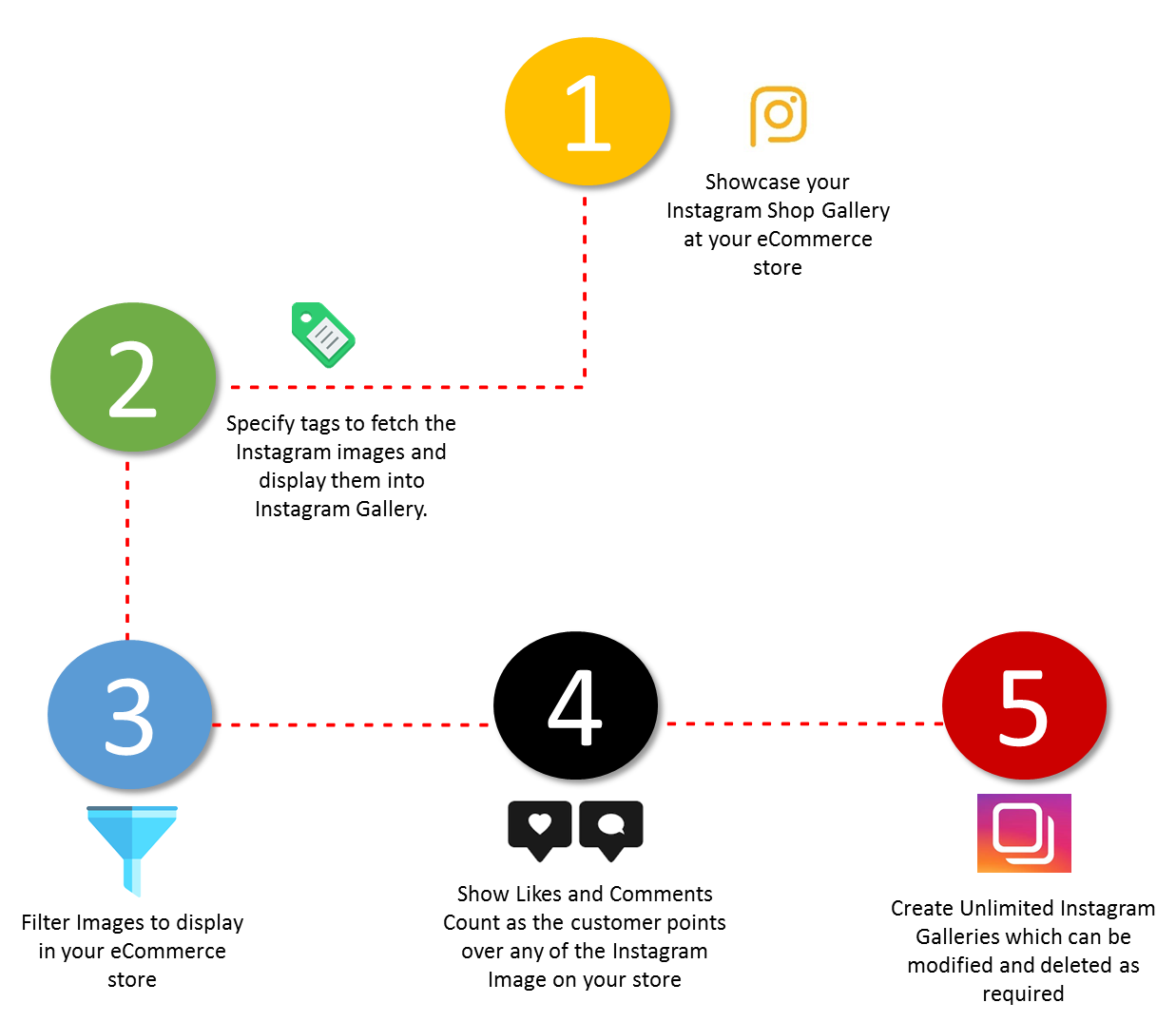
Características 2.0
3.0 Guia de Instalação
Antes de iniciar o processo de instalação, você tem que comprar o Opencart Instagram Shop Gallery Extension da loja Knowband. Uma vez comprado, você receberá os seguintes arquivos em seu e-mail cadastrado.
- Código fonte do módulo Opencart Instagram Shop Gallery Extension em formato de arquivo zipado.
- Manual do usuário do módulo Opencart Instagram Shop Gallery Extension.
Agora, a fim de instalar este módulo Opencart Instagram Shop Gallery Extension em sua loja online, siga os seguintes passos:
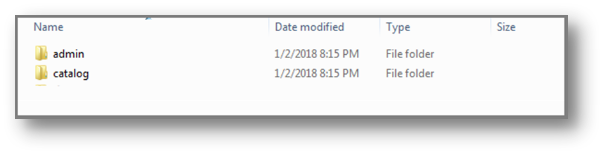
– Descompacte o arquivo zip. Você receberá as pastas conforme mostrado na imagem abaixo
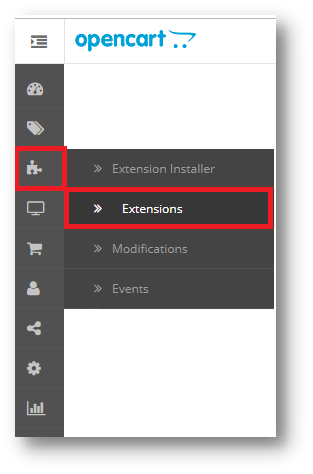
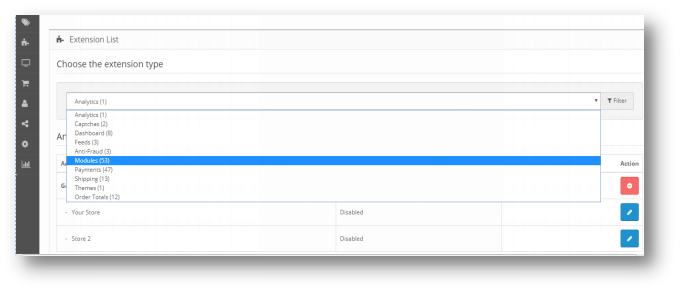
– Copie todas as pastas do arquivo zip no diretório raiz da configuração OpenCart via gerenciador de FTP. Então, o plugin Opencart Instagram Shop Gallery Extension agora está instalado com sucesso e está pronto para ser usado em sua loja. Vá para o menu do administrador e clique nas extensões. Escolha o tipo de extensão como módulos. Você encontrará uma lista de módulos. Selecione a extensão Opencart Instagram Shop Gallery.
4.0 Admin Interface do OpenCart Instagram Shop Gallery Extension
Para configurar o Opencart Instagram Shop Gallery Extension, navegue pelas configurações na seguinte ordem:
Painel Administrativo> Extensões> Módulos> Loja Instagram

A interface de administração do Opencart Instagram Integration Extension está dividida em 6 Tabs:
- Conta Instagram
- Fotos e Vídeos
- Tag
- layouts
- Configurações
- Ajuda
4.0.1 Instagram Conta
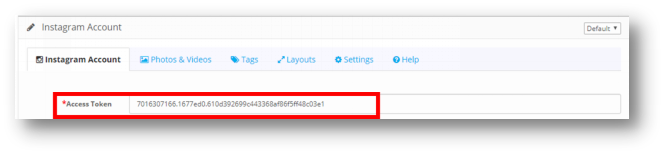
Sob a conta do Instagram do Opencart Instagram Integration Extension, você terá a seguinte opção de configuração:
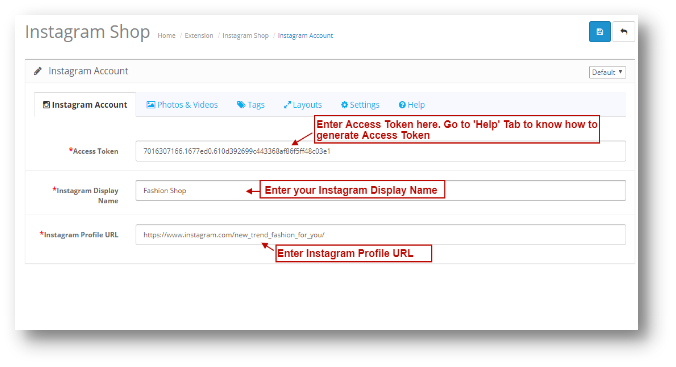
Saiba como gerar o token de acesso:Anexo
4.0.2 Fotos e Vídeos
Sob as fotos e vídeos da extensão de integração do Instagram Opencart, você terá a seguinte opção de configuração: 1.All 2.Featured 3.Tagged com produtos
4.0.2.1 Todos
Aqui todas as fotos adicionadas em sua loja de e-commerce serão exibidas. A página será semelhante à seguinte, conforme mostrado abaixo:
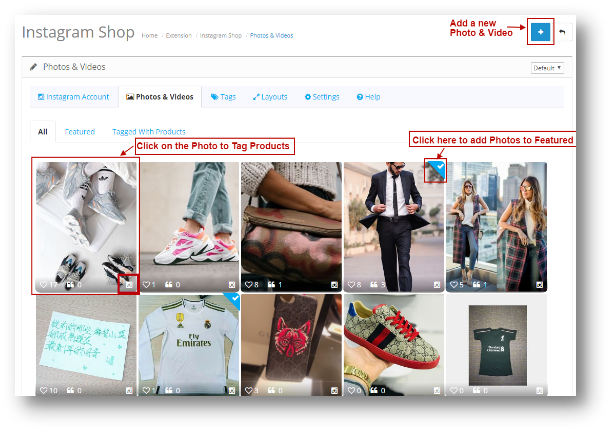
Ícone do Instagram: Clique no ícone para ver a foto no perfil do Instagram. Quando você clicar na foto, o pop-up a seguir aparecerá como mostrado abaixo: Você pode adicionar uma imagem ou vídeo a uma página de galeria marcada da seguinte maneira:
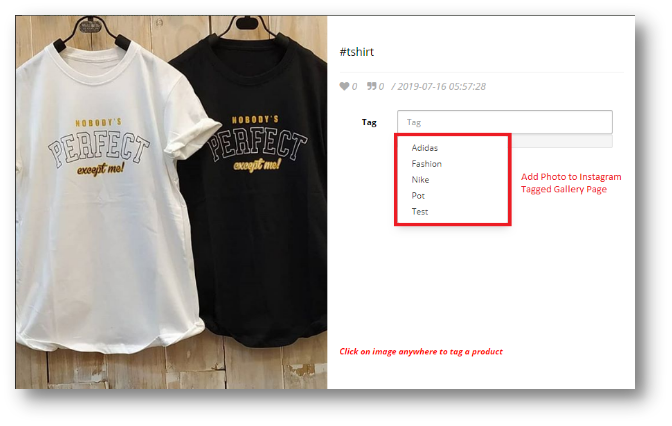
Você pode marcar quantos produtos quiser com esta foto.
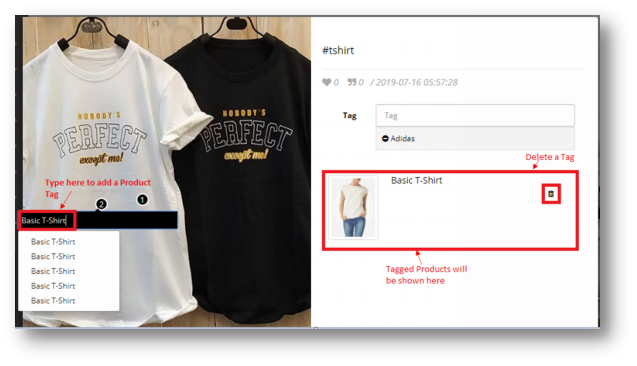
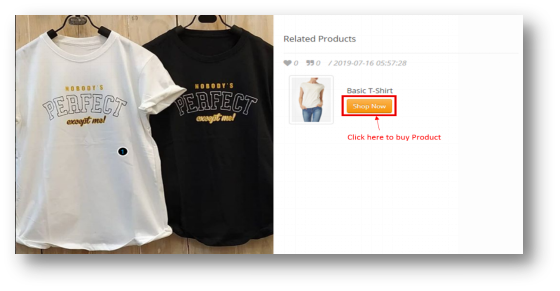
Os produtos marcados serão mostrados em sua loja de comércio eletrônico conforme abaixo:
4.0.2.2 em destaque
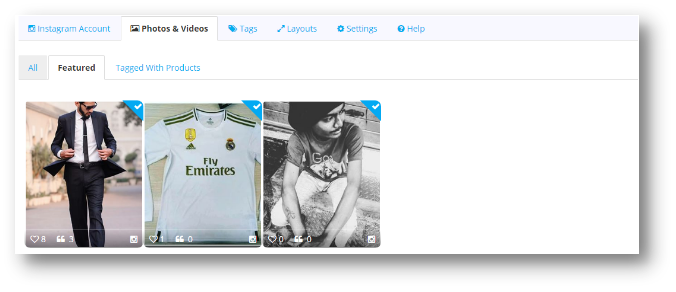
Todas as Fotos e vídeos marcados como Apresentados na guia "Todos" serão mostrados aqui. A página será semelhante à mostrada abaixo:
4.0.2.3 Marcado com Produtos
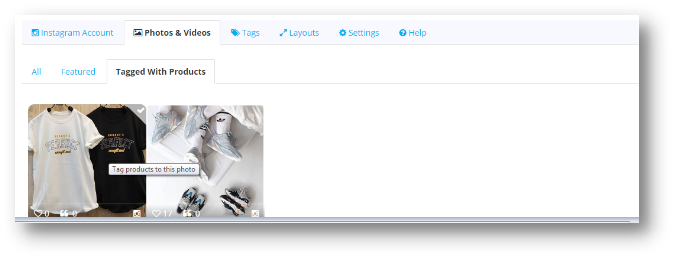
Todas as fotos e vídeos marcados com produtos serão listados aqui. Você pode clicar na imagem para marcar a foto com os produtos. A tela será mostrada abaixo.
4.0.2.4 Adicionar Fotos e Vídeos
Siga estes passos simples para adicionar uma foto e vídeo. Clique no ícone Adicionar, que é destacado na imagem abaixo:
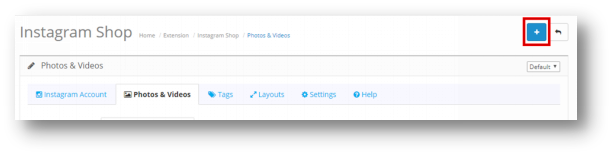
A tela a seguir será exibida:
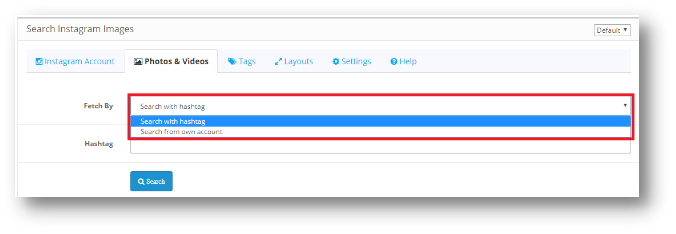
Os usuários terão opções 2 para adicionar uma tela:
- Pesquisa com Hashtag
- Pesquisar da própria conta
Pesquisa com Hashtag
Você pode pesquisar uma foto usando Hashtags e todas as fotos listadas na Hashtag aparecerão na tela. Você pode selecionar uma foto e clicar em Salvar e a foto será salva na guia "Todos".
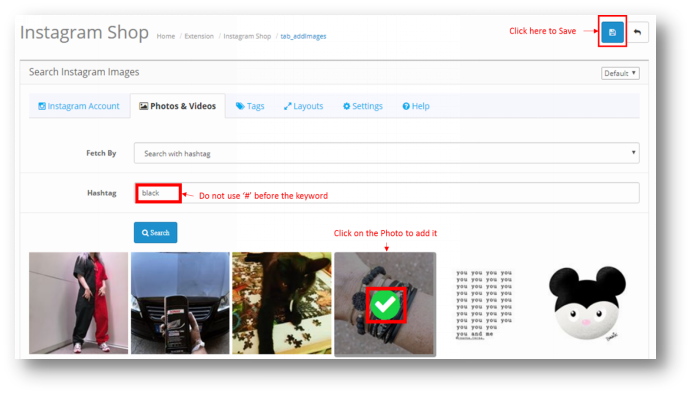
*Nota ? Do not use ‘#’ before the keyword to search a Photo.
You can only add a Photo using the Hashtag. To add a Video, you need to search it from your own account.
Pesquisar da própria conta
Quando você clica em Search from own account, a seguinte página será mostrada abaixo. Todas as fotos e vídeos carregados no seu Opencart Shoppable Instagram Feed serão exibidos.
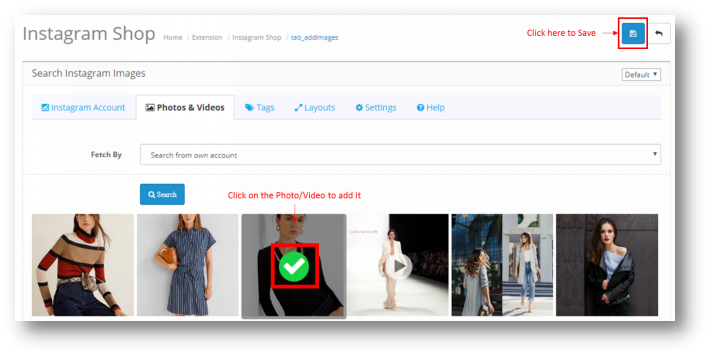
Uma vez que a foto ou vídeo é adicionado, ele será mostrado na aba 'All' da página de configuração de fotos e vídeos do Opencart Instagram Integration Extension.
Tags 4.0.3
Usando Tags, você pode adicionar uma página à sua loja e mostrar Produtos específicos sob essa tag. A página de tags será semelhante à mostrada abaixo:
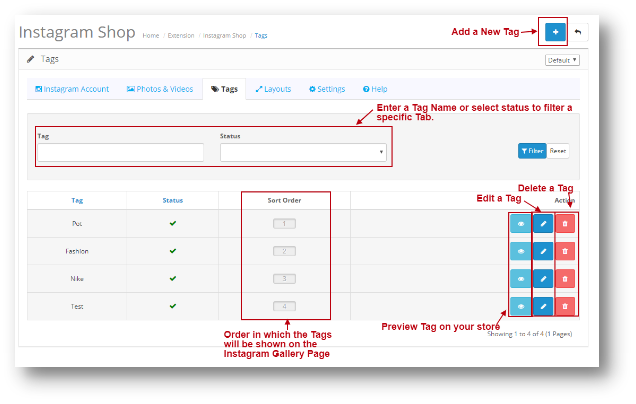
Tag de pré-visualização: Se você clicar nessa opção, ela será redirecionada para a Loja, onde você poderá visualizar a Página de tags.
4.0.3.1 Adicionar uma tag
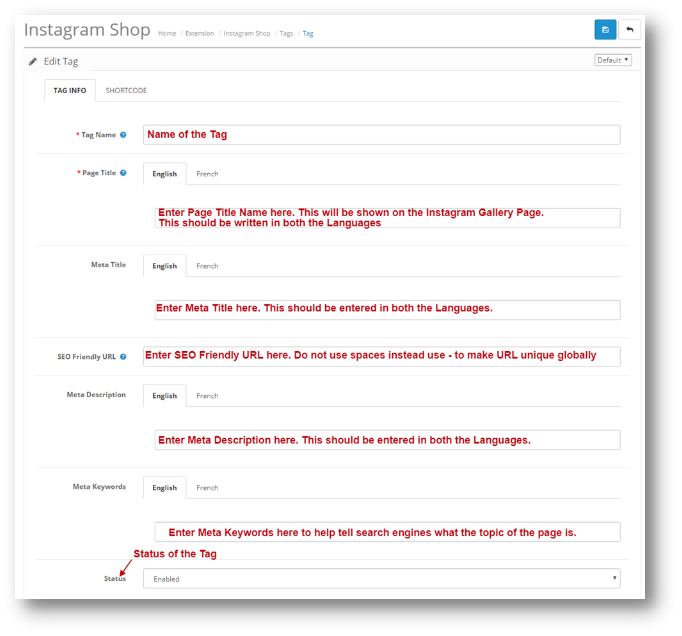
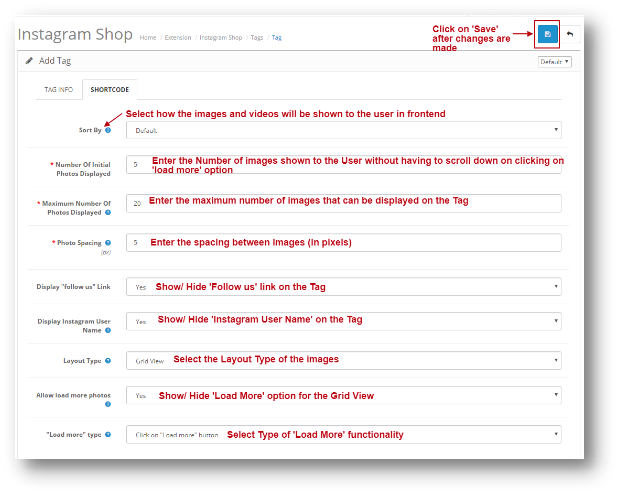
Sob a extensão Adicionar tag do Opencart Instagram Integration, o Admin terá as seguintes opções de configuração:
- Informação da tag
- Código curto
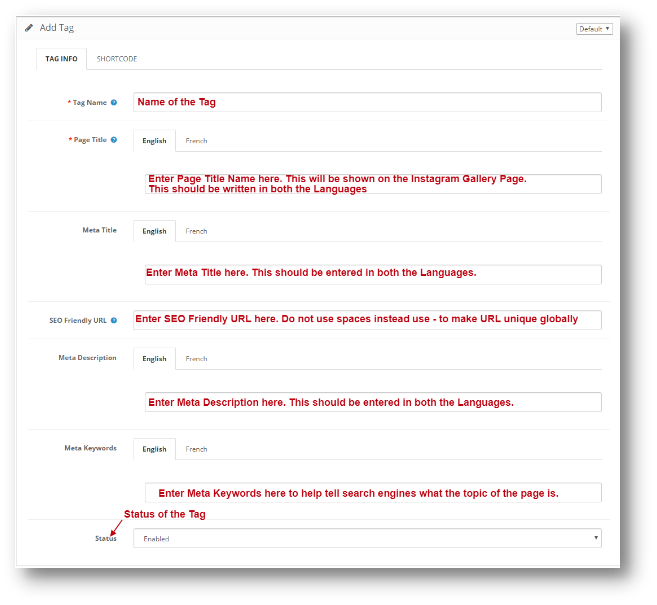
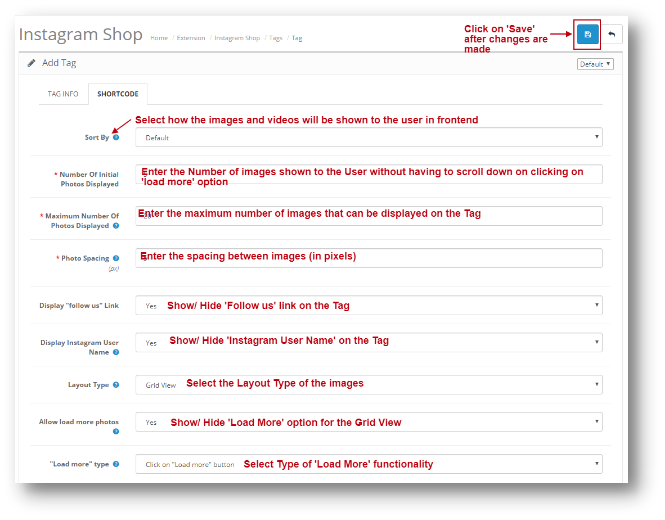
Depois que as informações são salvas nas duas guias de Adicionar tag. Você pode clicar em Salvar e o Tag será adicionado.
Layouts:
Os dois tipos de opções de layout a seguir estão presentes no Opencart Instagram Shop Gallery Extension:
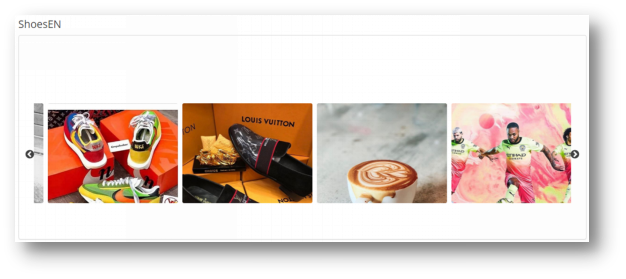
Carousel Slider
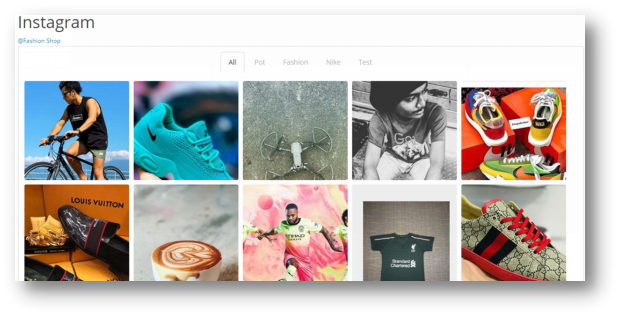
Grid View
4.0.3.2 Editar uma tag
Sob o Edit Tag do Opencart Instagram Integration Extension, você terá as seguintes opções de configuração. Será o mesmo que Add Tag, a única diferença é que os dados serão pré-preenchidos.
- Informação da tag
- Código curto
Layouts 4.0.4
Você pode adicionar suas imagens do Instagram em qualquer página da sua loja virtual a partir desta opção. Sob os layouts do Opencart Instagram Integration Extension, você terá a seguinte opção de configuração:
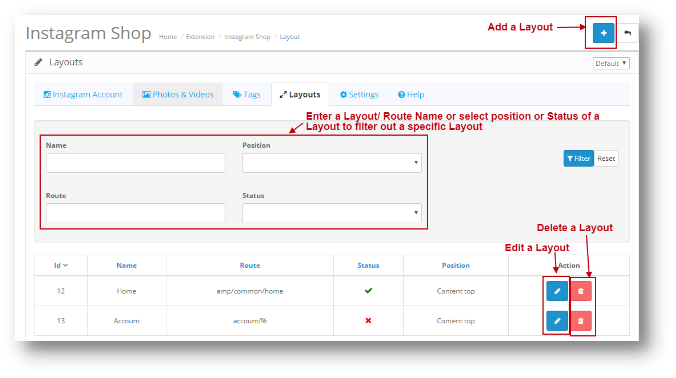
Editar layout: Editar página de layout será o mesmo que Adicionar uma página de layout. A única diferença é que na página de edição todo o campo será pré-preenchido.
Excluir layout: Quando você clica em Excluir Layout, a página dará um Pop up para confirmar. Depois de confirmar, o layout será excluído.
4.0.4.1 Adicionar Layout
Você pode adicionar imagens do seu feed do Instagram em qualquer página da sua loja virtual a partir desta opção. Adicionar Layout do Opencart O Instagram Shop Gallery Extension terá a seguinte opção de configuração:
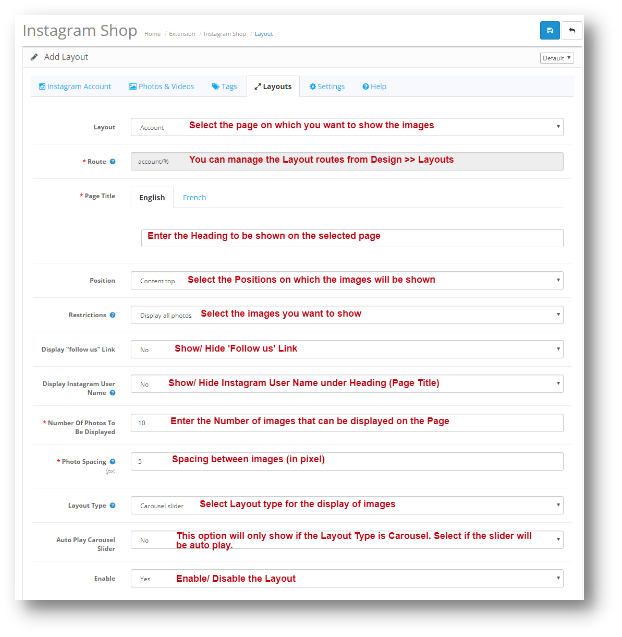
Posição dos Layouts:
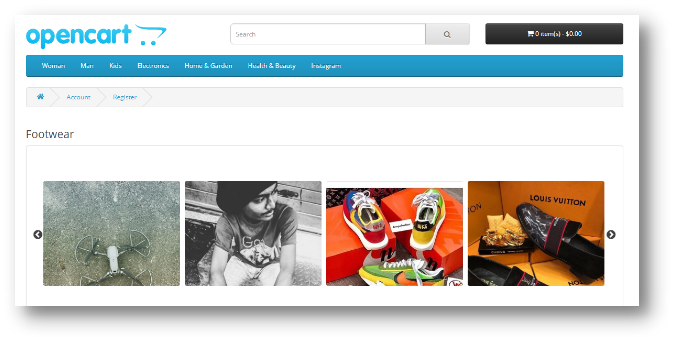
Topo de Conteúdo
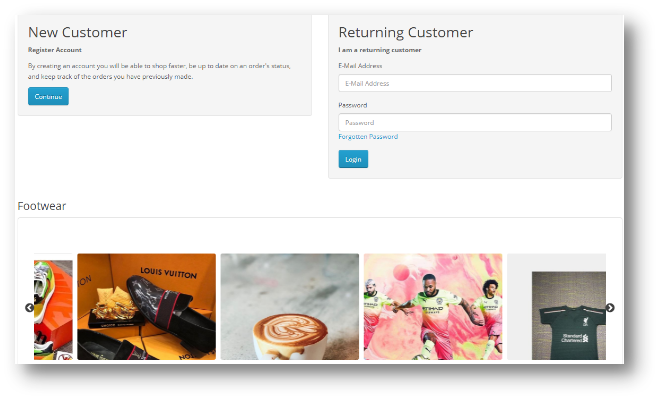
Conteúdo Inferior
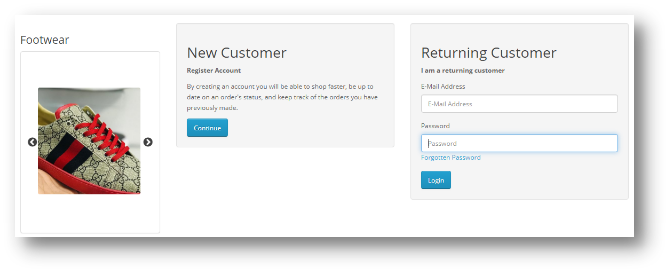
Coluna Esquerda
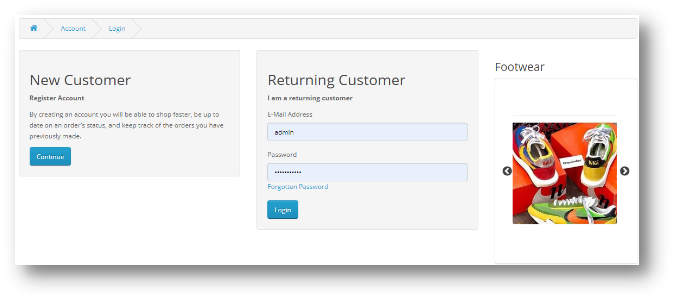
Direito da coluna
Configurações 4.0.5
A página de configurações terá as seguintes opções de configuração:
Geral 4.0.5.1
Sob as configurações gerais do Opencart Instagram Integration Extension, você terá a seguinte opção de configuração:
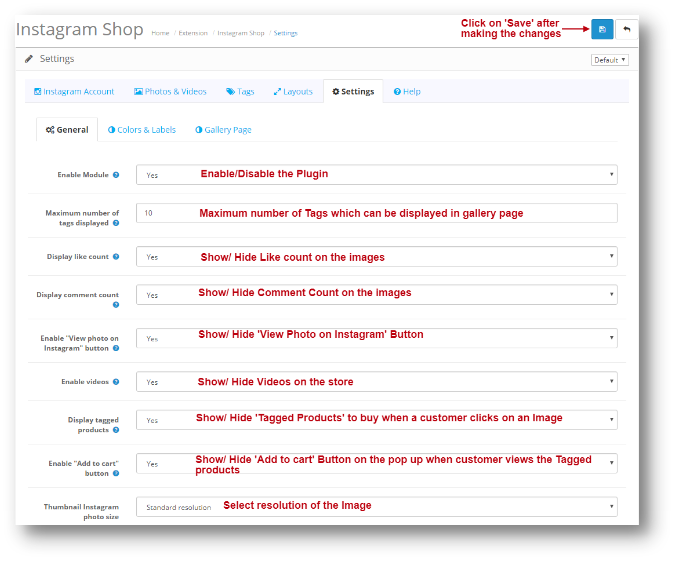
4.0.5.2 Cores e Etiquetas
Você pode alterar a aparência do botão "Seguir" dessa configuração. O mesmo é mostrado na imagem abaixo:
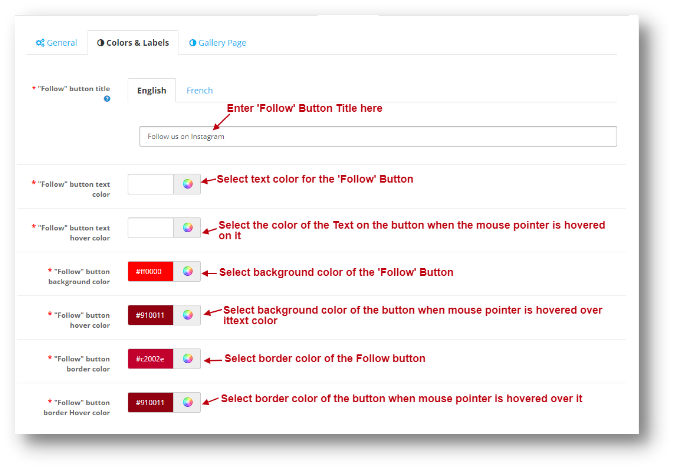
O botão Seguir ficará como mostrado abaixo:
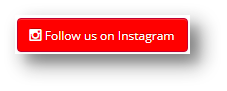
Página da Galeria 4.0.5.3
Você pode alterar as configurações da página principal da galeria nessa opção. Sob as Configurações da Página da Galeria do Opencart Instagram Integration Extension, você terá a seguinte opção de configuração:
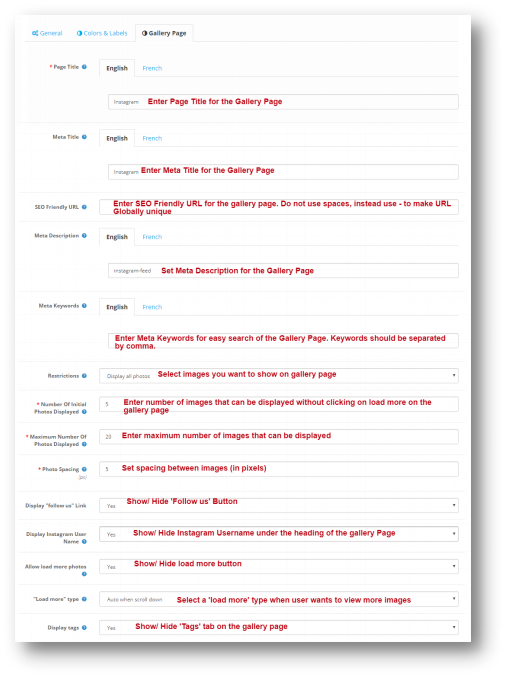
Ajuda 4.0.6
Sob a aba da ajuda da extensão da integração de Opencart Instagram, você pode ver em como obter o token de acesso para sua conta de Instagram. Você pode seguir as etapas listadas para gerar o token de acesso. A página será semelhante a seguinte:
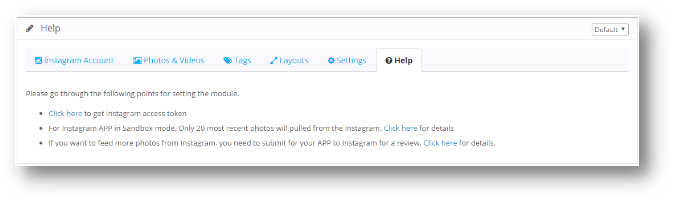
Anexo
Clique aqui para ir para a conta do Instagram
–
Vá para https://instagram.pixelunion.net/ e clique em Generate Access Token
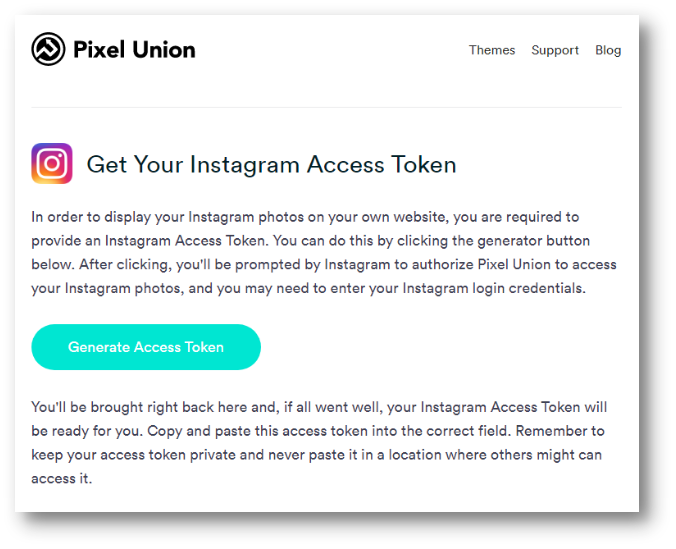
–
Copiar Token de Acesso
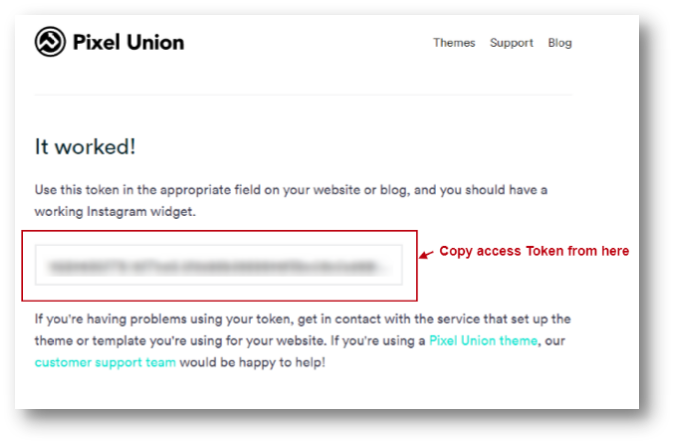
–
Cole-o no campo Access Token sob as configurações da conta do Instagram.