1.0 Introdução
Existe alguma maneira de reduzir o abandono de carrinho e melhorar a experiência do usuário no site? Knowband’s Extensão para verificação de disponibilidade de produtos OpenCart por CEP Permite que o cliente verifique a disponibilidade do produto em sua localização específica por meio de uma busca por CEP. Clientes que visitam sua loja online geralmente não sabem se o produto está disponível em sua região. Consequentemente, eles têm uma experiência de compra ruim no momento do checkout, quando descobrem que o produto não está disponível em sua localidade. Dessa forma, são levados a abandonar o carrinho, contribuindo para as taxas de abandono. O módulo de Validação de CEP para Produtos do OpenCart incorpora um validador de CEP simples na página do produto, para que os clientes possam verificar se o produto pode ser enviado para sua localização. Além disso, se a entrega do produto estiver disponível para o CEP informado, o módulo de Disponibilidade de Produtos do OpenCart mostrará os dias e a data de entrega com antecedência. Essa funcionalidade aprimora tanto a experiência do usuário quanto a interface da loja online.
1.1 Principais funcionalidades do módulo de verificação de disponibilidade por código postal para OpenCart
O módulo de Verificação de Disponibilidade de Produtos por CEP para OpenCart oferece diversos recursos personalizáveis que podem ser configurados de acordo com as necessidades do negócio. Não é necessário conhecimento de programação e o proprietário da loja pode exibir o resultado da verificação de disponibilidade do produto por CEP diretamente na página do produto. Vamos conhecer rapidamente seus recursos.
1. A extensão OpenCart Product Availability Check by Zipcode ajuda a controlar as taxas de abandono de carrinho, permitindo que os clientes insiram seu CEP e verifiquem a disponibilidade do produto em sua localização.
2. Esta extensão do OpenCart exibe um bloco de validação de CEP na página do produto, permitindo que o cliente verifique a disponibilidade do produto sem precisar ir para a página de finalização da compra.
3. Com a extensão OpenCart Product Postal Code Validator, o administrador pode adicionar zonas globais ilimitadas e vários códigos postais dentro dessas zonas.
4. O validador de CEP de produtos do OpenCart oferece uma maneira fácil de adicionar e mapear quantos CEPs forem necessários em várias zonas, carregando diretamente um arquivo CSV para um grande número de CEPs.
5. O módulo de Disponibilidade de Produtos do OpenCart permite que o administrador mapeie um grande número de produtos em diferentes zonas globais ou faça o upload direto de um arquivo CSV para o carregamento em massa.
6. Com o validador de CEP de produtos do OpenCart, o administrador pode excluir todos os produtos para os quais o envio ou a entrega não estejam disponíveis. Os clientes podem finalizar a compra diretamente para esses produtos.
7. O módulo de validação de CEP do OpenCart exibe os dias e a data de entrega antecipada no front-end somente quando a entrega do produto está disponível para o CEP específico.
8. O validador de CEP do OpenCart habilita e exibe o botão “Adicionar ao carrinho” no front-end somente se a entrega do produto for aplicável àquele CEP específico.
9. O administrador da loja pode ativar o módulo de validação de CEP apenas para produtos específicos usando esta extensão do OpenCart. Para os demais produtos, o checkout padrão é exibido na interface do usuário.
10. A extensão de código postal do OpenCart pode ser ativada ou desativada rapidamente no painel administrativo.
11. A instalação e configuração do módulo de verificação de disponibilidade por código postal do OpenCart não envolvem quaisquer questões técnicas.
12. As zonas globais existentes, os códigos postais e os mapeamentos de zonas de produtos podem ser ativados, desativados ou excluídos conforme necessário.
13. A extensão OpenCart Product Postal Code Validator permite que o administrador edite e modifique o mapeamento de zona do produto a partir do painel administrativo.
14. A extensão OpenCart Product Availability Check by Zipcode oferece compatibilidade com várias lojas.
O que há de novo na versão mais recente:
A atualização mais recente do módulo de Verificação de Disponibilidade de Produtos por CEP da Knowband para Opencart introduz um novo recurso que permite aos administradores da loja ativar ou desativar a janela pop-up de verificação por CEP no front-end. Essa opção flexível aprimora a experiência do usuário, oferecendo controle total sobre a visibilidade do processo de verificação por CEP.
Guia de Instalação 2.0 da Extensão Validadora de CEP para Produtos OpenCart
Antes de iniciar o processo de instalação, você precisa adquirir o módulo OpenCart Product Availability Check by Zipcode na loja Knowband. Após a compra, você receberá os seguintes arquivos no seu e-mail cadastrado.
- O código-fonte do módulo OpenCart Product Availability Check by Zipcode está em formato de arquivo compactado (zip).
- Manual do usuário da extensão OpenCart para verificação de disponibilidade de produtos por CEP.
Para instalar este validador de CEP do OpenCart em sua loja online, siga os passos indicados:
1. Descompacte o arquivo zip. Você obterá as pastas conforme mostrado na imagem abaixo.

2. Copie todas as pastas do arquivo zip para o diretório raiz da instalação do OpenCart usando um gerenciador de FTP.
Portanto, o módulo de Disponibilidade de Produtos do OpenCart foi instalado com sucesso e está pronto para uso em sua loja.


Extensão para verificação de disponibilidade de produtos OpenCart por CEP
Verifique a disponibilidade de produtos na sua região inserindo seu CEP com o módulo OpenCart Product Availability Check by Zipcode da Knowband.
3.0 Interface administrativa do módulo de verificação de disponibilidade de produtos por CEP para OpenCart
Logo após a instalação bem-sucedida do módulo de verificação de disponibilidade de produtos para o seu site OpenCart, você poderá criar quantos mapeamentos de CEP para produtos desejar e configurá-los de acordo com as necessidades do seu negócio. Navegue pelas configurações na ordem indicada: Painel de administração > Extensões > Módulos > Verificação de disponibilidade de produtos por CEP.
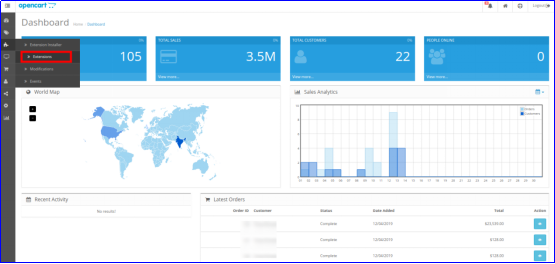
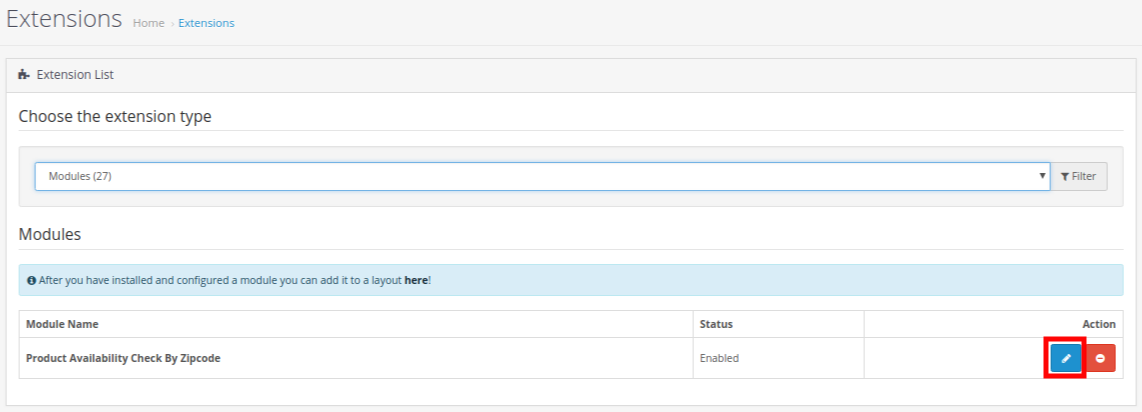
A interface administrativa de fácil compreensão da extensão Validador de Código Postal de Produtos para OpenCart está dividida em três seções principais:
1. Configurações do Módulo 2. Zonas Globais 3. Mapeamento de Zonas de Produto
Cada uma dessas seções foi discutida em detalhes abaixo.
3.1 Configurações do Módulo
Nas configurações do módulo Validador de Código Postal do Produto OpenCart, você encontrará as configurações básicas de zonas globais e mapeamento de zonas de produto, conforme mostrado abaixo:

- Ativar/Desativar módulo: Esta opção irá ativar ou desativar todas as funcionalidades do validador de CEP de produtos do OpenCart.
- Exibir data de entrega: Você pode exibir ou ocultar os dias e a data de entrega abaixo do resultado da verificação de disponibilidade do produto. A estimativa de entrega só é válida se o produto estiver disponível para aquele CEP específico.
- Exibir janela pop-up com o CEP: O administrador do Opencart pode ativar/desativar a janela pop-up do CEP na loja virtual com esta opção.
- Verificar carrinho: Se esta opção estiver ativada, o botão “Adicionar ao carrinho” será exibido somente quando o produto estiver disponível para aquele CEP específico. Caso o produto não esteja disponível naquele local, o botão “Adicionar ao carrinho” não será exibido ao usuário.
- Módulo exclusivo para produtos mapeados: Você pode ativar ou desativar o módulo para produtos mapeados. Se este módulo estiver ativado para os produtos mapeados, o cliente poderá finalizar a compra para todos os outros produtos também.
- Produtos para pessoas com deficiência: Utilizando esta opção do módulo de validação de CEP do produto, você pode restringir a verificação de disponibilidade de produtos específicos da sua loja.
- CSS customizado: No campo de texto a seguir, os administradores da loja podem adicionar CSS personalizado para modificar a aparência conforme sua conveniência.
- JS personalizado: Disponibilizamos este campo de texto específico para permitir que o administrador adicione código JavaScript personalizado.
3.2 Zonas Globais
Nesta seção do módulo de Verificação de Disponibilidade de Produtos por CEP do OpenCart, o administrador pode criar várias zonas globais para sua loja. Dentro dessas zonas globais, ele pode adicionar e mapear quantos CEPs ou códigos postais desejar para onde seus produtos ou serviços serão entregues. A interface é semelhante a esta:
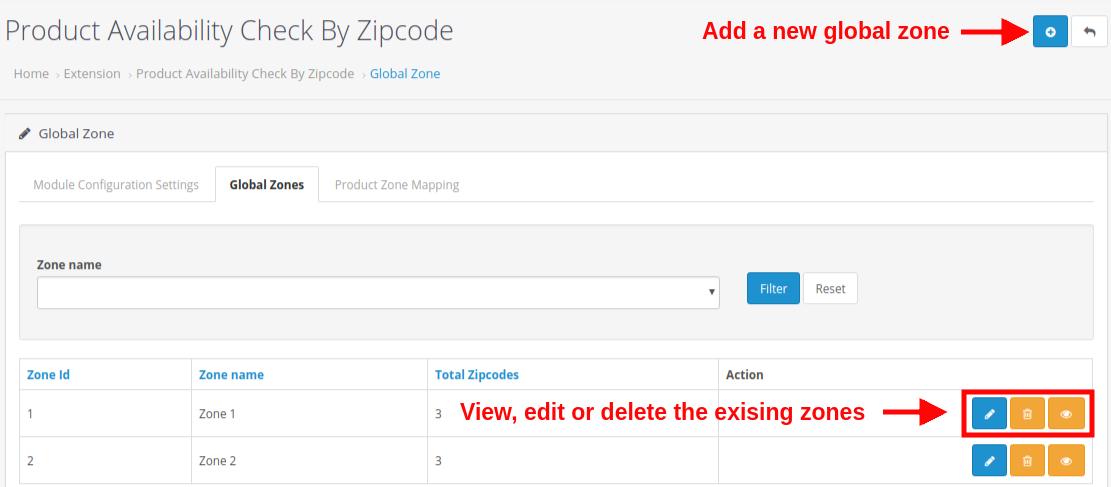
Você pode criar quantas zonas globais quiser para sua loja clicando no botão “+”. Além disso, você também tem a flexibilidade de editar ou excluir as zonas existentes usando os botões Editar ou Excluir, respectivamente. Para verificar todos os CEPs mapeados em uma zona, clique no botão Visualizar. Você também pode verificar o número total de CEPs mapeados em uma determinada zona.
Cada uma dessas ações foi discutida em detalhes abaixo:
3.2.1 Adicionar uma nova zona
A imagem acima mostra a interface para adicionar/criar uma nova zona para sua loja. Esta é a maneira manual de adicionar uma zona global, onde você precisa listar manualmente todos os CEPs e marcar o status de ativação/desativação correspondente a essas zonas. Para adicionar uma nova zona global, preencha os seguintes campos:
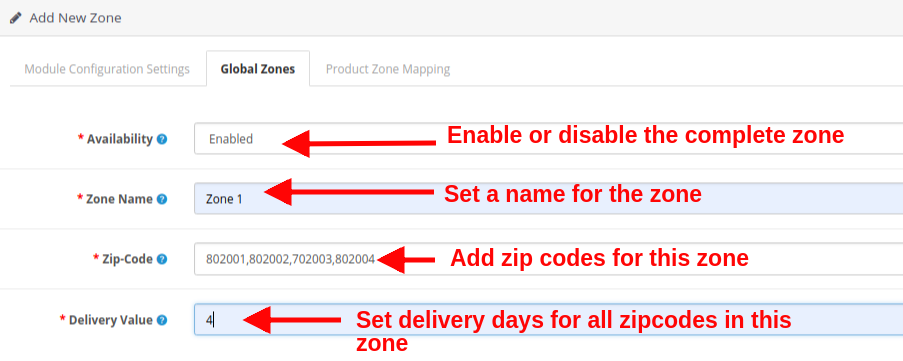
- Disponibilidade: Esta opção irá ativar ou desativar a zona inteira. Todos os códigos postais mapeados nesta zona serão ativados ou desativados.
- Nome da zona: Esta opção ajudará você a definir um nome para a zona.
- CEP: Usando esta opção, você pode mapear quantos CEPs quiser nesta zona. Para adicionar vários CEPs, separe-os com uma vírgula, como em 802001,802002,702003,802004.
- Valor de entrega: Esta opção definirá os dias de entrega para todos os códigos postais desta zona.
3.2.2 Editar o nome da zona
Se você deseja alterar o nome da zona global, defina-o usando esta opção:
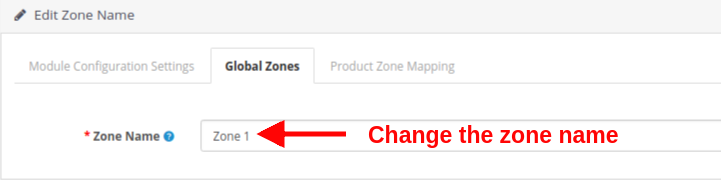
- Nome da zona: Esta opção permite especificar o nome da zona desejada.
3.2.3 Visualizar a Zona Global

Nesta interface, é exibida uma lista das zonas existentes. Você pode visualizar ou excluir os CEPs existentes em uma zona. Além disso, você pode adicionar novos CEPs diretamente desta seção da interface administrativa. Cada uma dessas opções será abordada nas próximas seções.
3.2.3.1 Adicionar novo código postal
Existem duas maneiras de adicionar novos códigos postais:
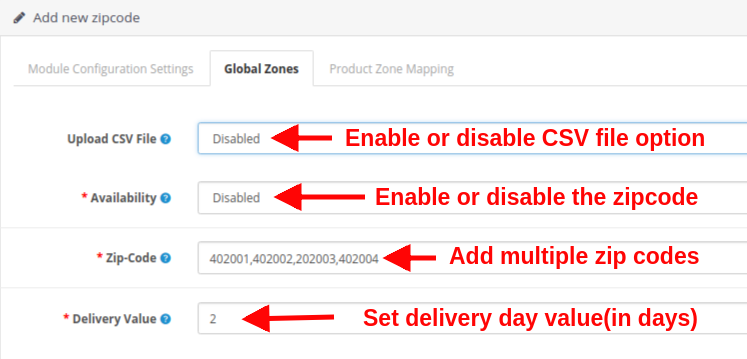
1. Enchimento manual
Ao optar por adicionar manualmente os códigos postais de uma determinada zona, você precisa preencher os seguintes campos:
- Carregar arquivo CSV: Ative ou desative a opção de upload de arquivo CSV de acordo com as necessidades da sua empresa. Se desativada, a interface abaixo será exibida.
- Disponibilidade: Com esta opção, você pode definir o status de disponibilidade do produto para o CEP configurado.
- CEP: Esta opção permite adicionar vários códigos postais usando vírgulas. Exemplo: 402001,402002,202003,402004
- Valor de entrega: Defina um valor inteiro positivo como o número de dias de entrega para os CEPs configurados.
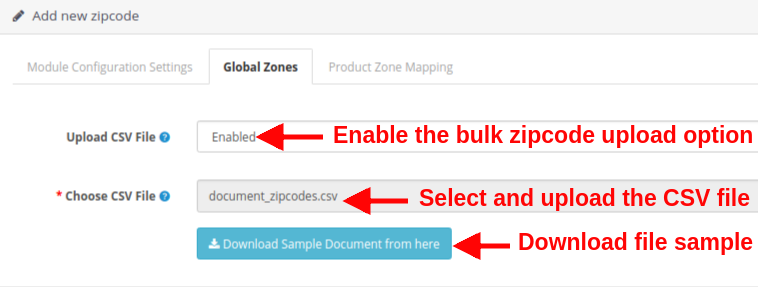
2. Envio em massa (usando arquivo CSV)
Essa opção é útil quando você precisa adicionar um grande número de CEPs para a entrega de produtos em sua loja. Você precisa configurar as seguintes opções:
- Carregar arquivo CSV: Para usar a opção de upload em massa de CEPs, habilite esta opção. Esta opção permite que você carregue um arquivo CSV para adicionar um grande número de CEPs à sua loja.
- Selecione o arquivo CSV: Com essa opção, você pode selecionar e carregar o arquivo CSV do seu computador local.
- Baixe o documento de exemplo: Esta opção é fornecida como referência de arquivo CSV. Você pode baixar um arquivo de exemplo aqui e ver o formato para listar os detalhes do CEP.
3.2.3.2 Editar CEP existente
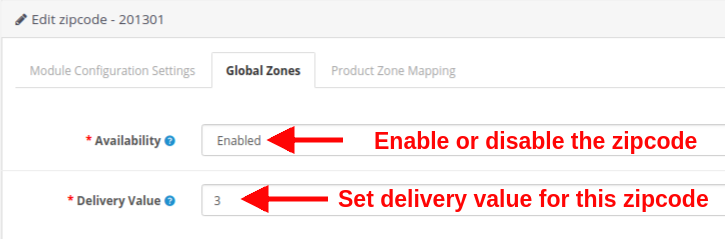
Para editar um código postal específico, você precisa configurar os seguintes campos:
- Disponibilidade: Com esta opção, você pode definir o status de disponibilidade do produto para o CEP configurado.
- Valor de entrega: Defina um valor inteiro positivo como o número de dias de entrega para os CEPs configurados.
3.3 Mapeamento da Zona de Produtos
Nesta aba do módulo de Disponibilidade de Produtos do OpenCart, você pode adicionar ou criar quantos mapeamentos de zona de produto desejar para sua loja. Você pode mapear os produtos para todas as zonas específicas onde deseja permitir a entrega desses produtos.
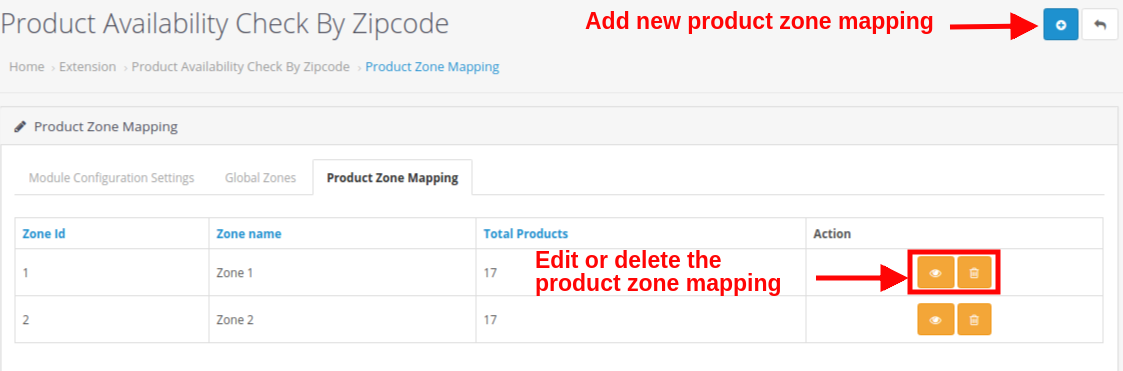
Aqui você pode adicionar novos mapeamentos de zonas de produtos para sua loja. Além disso, os botões “Editar” e “Excluir” permitem editar e excluir os mapeamentos de zonas de produtos existentes. Cada uma dessas ações é explicada em detalhes abaixo.
3.3.1 Adicionar novo mapeamento de zona de produto
Existem duas maneiras de adicionar novos mapeamentos de zona de produto:
1. Enchimento manual
Ao optar por adicionar manualmente os mapeamentos de zona de produto, você precisa definir os seguintes campos:
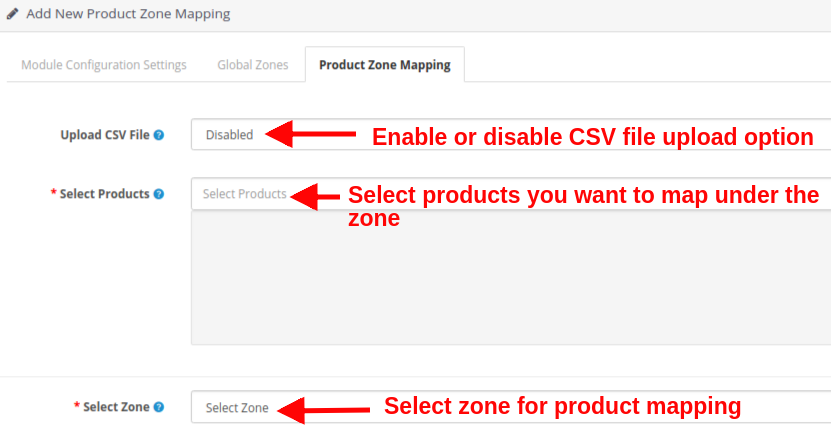
- Carregar arquivo CSV: Ative ou desative a opção de upload de arquivo CSV de acordo com as necessidades da sua empresa. Ao adicionar manualmente os mapeamentos de produtos, defina essa opção como desativada.
- Selecione Produtos: Esta opção permite selecionar todos os produtos que você deseja mapear em uma zona específica.
- Selecione as zonas: Esta opção permite definir a zona para a qual você está mapeando os produtos.
2. Envio em massa (usando arquivo CSV)
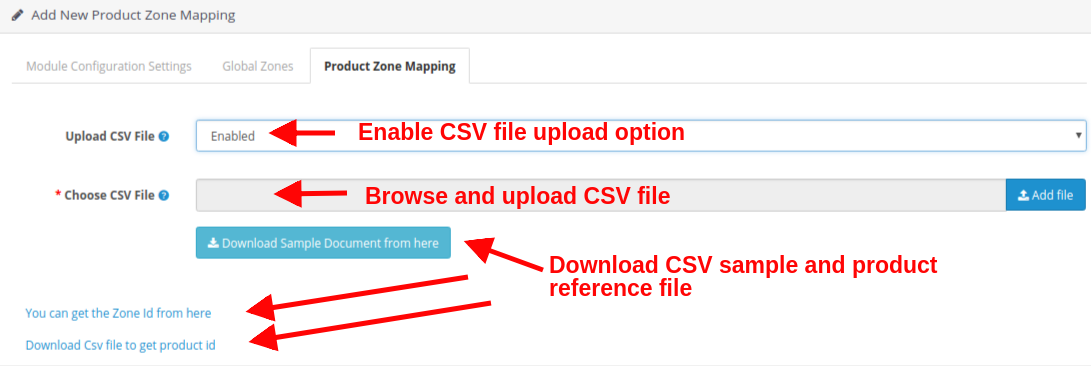
- Carregar arquivo CSV: Ative ou desative a opção de upload de arquivo CSV de acordo com as necessidades da sua empresa. Ao adicionar manualmente os mapeamentos de produtos, defina essa opção como desativada.
- Selecione o arquivo CSV: Navegue até o arquivo CSV e selecione-o para adicionar um grande número de mapeamentos de zonas de produtos em massa.
- Baixe o documento de exemplo: Esta opção é fornecida como referência de arquivo CSV. Você pode baixar um arquivo de exemplo aqui e ver o formato para listar os detalhes do mapeamento da zona do produto.
- Obtenha o ID da zona: Ao clicar neste link, você verá a lista de zonas com seus respectivos nomes e IDs.
- Baixe o arquivo CSV com o ID do produto: Ao clicar neste link, você poderá baixar o arquivo CSV para obter o ID do produto.
3.3.2 Visualizar o mapeamento da zona de produtos existente
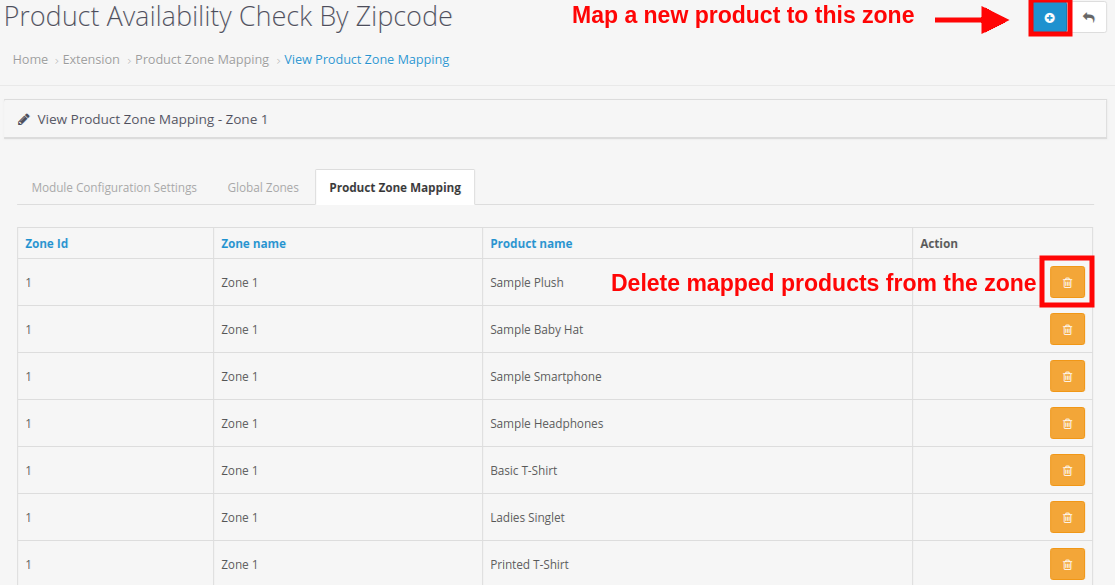
A interface acima mostra a lista completa de mapeamentos de zonas de produtos. Você pode excluir qualquer mapeamento de produto para a zona selecionada e também pode adicionar um novo mapeamento de produto para essa zona clicando no botão “+” no canto superior direito da tela. Ao clicar no botão “Adicionar Mapeamento de Produto”, você verá a seguinte interface:
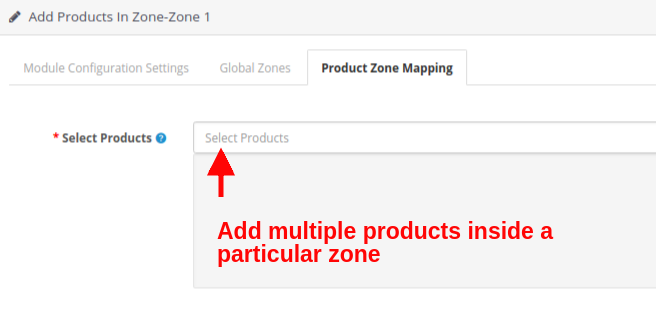
Selecione Produtos: Utilizando esta opção, selecione os produtos que deseja mapear nesta zona.
Nota: Lembre-se de clicar no botão “Salvar”, localizado no canto superior direito do painel de administração, para salvar as configurações.
3.4.0 Solicitação de CEP:
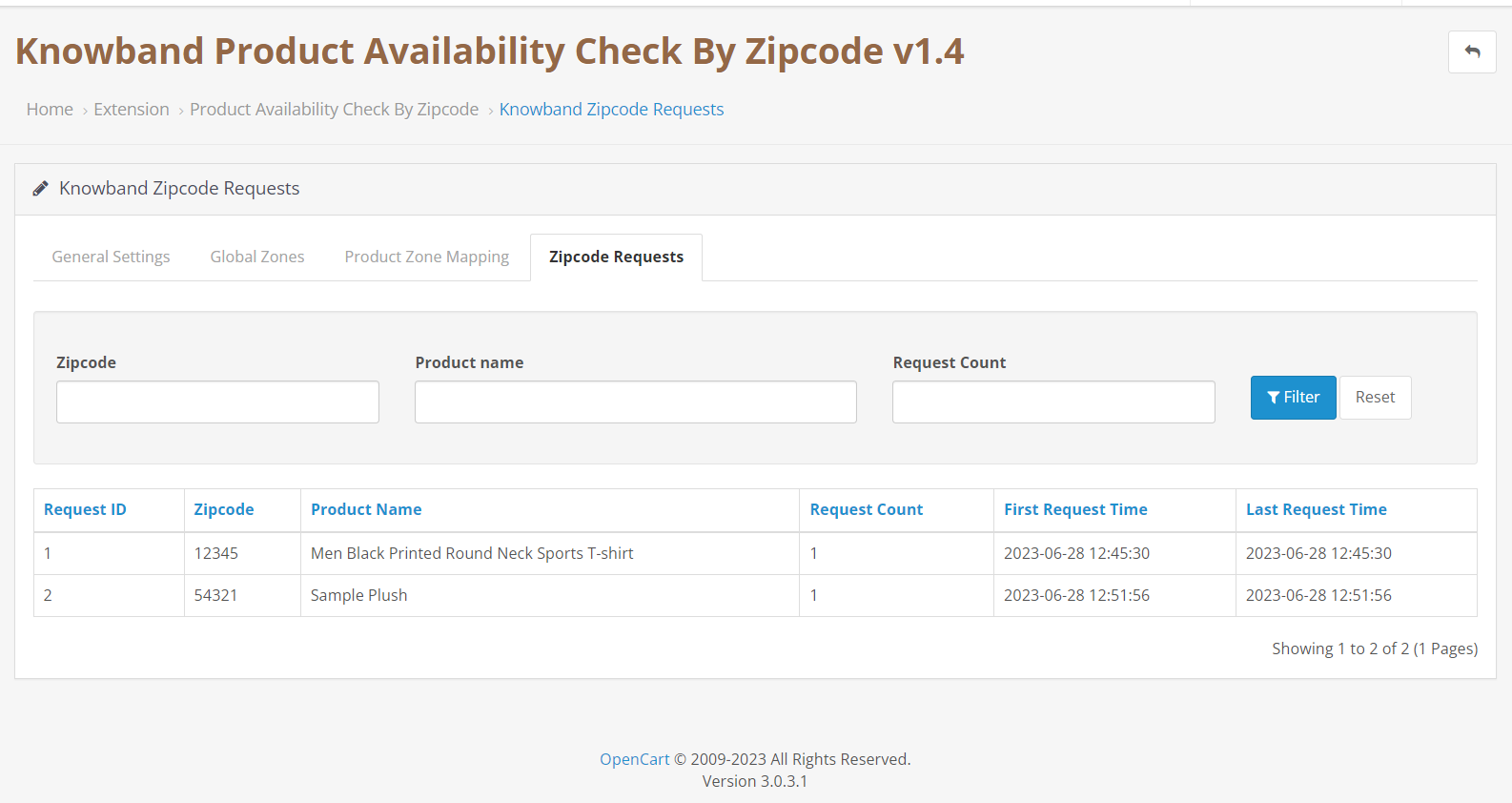
Caso o cliente verifique a disponibilidade do produto por CEP e o produto não seja entregue nessa área específica, o CEP, juntamente com o nome do produto, a quantidade de solicitações (que dependerá de quantos clientes verificaram o produto para aquele local específico) e o horário da primeira e da última solicitação, serão listados automaticamente aqui.
4.0 Interface Frontal da Extensão de Verificação de Disponibilidade de Produtos por CEP para OpenCart
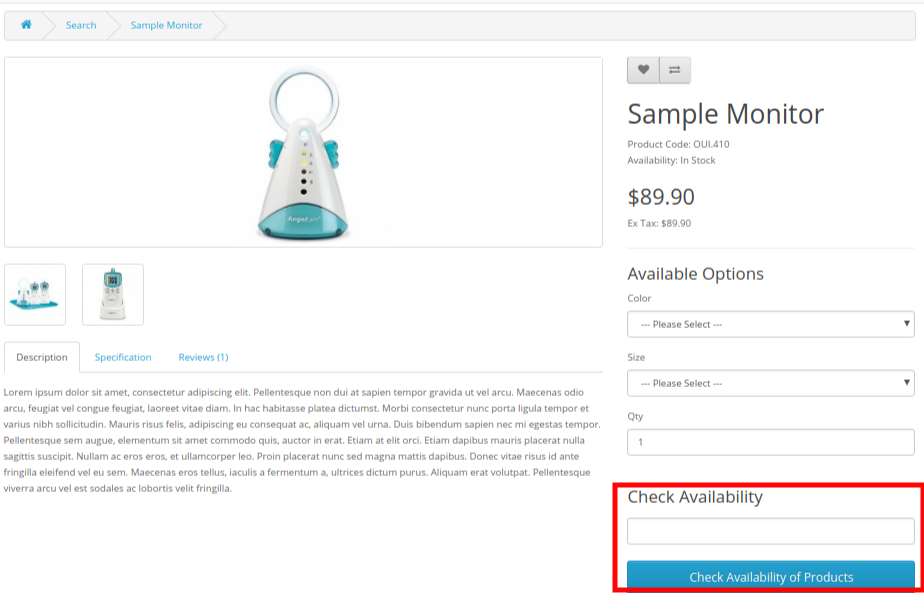
Após configurar com sucesso as definições do módulo de validação de código postal de produtos do OpenCart e mapear os produtos para as zonas globais, você verá um bloco de verificação de disponibilidade do produto nas páginas de produtos do site. Para produtos com a validação de código postal ativada, você encontrará esse bloco de verificação de disponibilidade no front-end.
- Os clientes precisam apenas inserir o CEP ou código postal do local onde desejam que o produto seja entregue. Isso garante que a entrega do produto seja verificada em sua localidade específica.
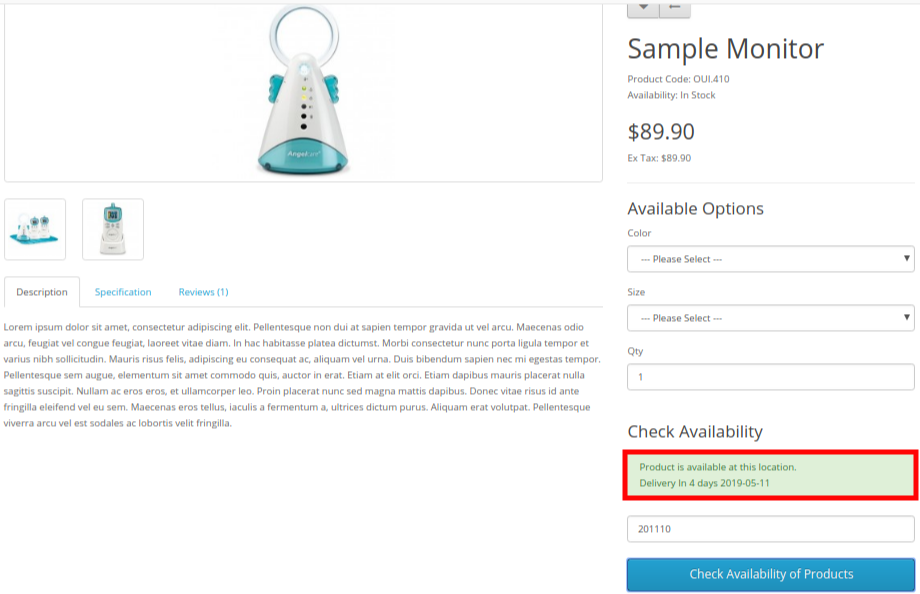
- Se o produto estiver disponível no CEP fornecido, será exibida uma mensagem de confirmação, juntamente com as informações sobre os dias e a data de entrega.
- Caso o produto não esteja disponível no CEP deles, eles verão uma mensagem como “Produto indisponível”, conforme mostrado na imagem abaixo.
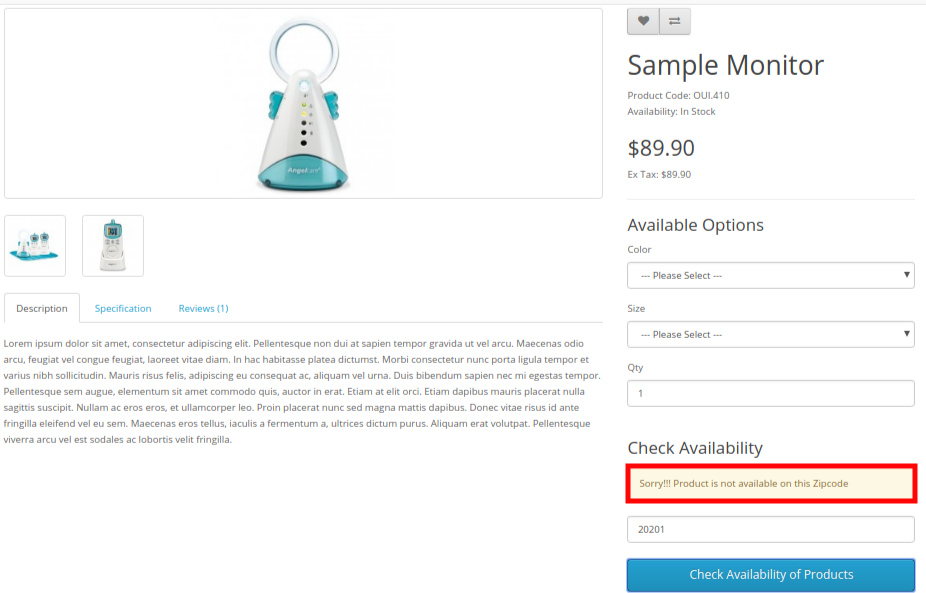
Importante: O botão “Adicionar ao carrinho” nas páginas de produtos só será exibido em dois casos:
- A entrega do produto está disponível para o CEP inserido.
- O produto foi restringido no validador de CEP do OpenCart.
Você também pode conferir nossa extensão de data e horário de entrega preferencial para OpenCart, que oferece aos compradores online a opção de entrega prioritária.

Extensão de data e hora de entrega preferenciais do OpenCart
Permita que os clientes escolham facilmente seus horários de entrega preferidos com o módulo OpenCart Preferred Delivery Time Slot da Knowband.
Tutorial 5.0 sobre a disponibilidade de CEPs para produtos no OpenCart
Para ajudá-lo a entender facilmente a instalação, configuração e funcionamento do Extensão para disponibilidade de produtos OpenCart por CEPA Knowband oferece um tutorial detalhado passo a passo, juntamente com um guia em vídeo.
Assista ao vídeo tutorial
Recomendamos assistir ao vídeo tutorial completo para aprender rapidamente como o módulo funciona tanto no painel de administração quanto na interface do usuário. O vídeo demonstra a instalação do módulo, a configuração de CEPs e zonas, o mapeamento de produtos e a verificação da disponibilidade de produtos em tempo real na loja virtual.
Assista a este tutorial completo em vídeo no nosso canal do YouTube. Para obter uma demonstração clara e visual de todos os recursos e configurações.

Recomendações 6.0
Módulos recomendados para OpenCart
Para aprimorar sua loja OpenCart e simplificar a criação e o gerenciamento de conteúdo, recomendamos os seguintes módulos da Knowband:
1. VideoMate – Extensão de gerenciamento de vídeos para Opencart
O VideoMate é um poderoso módulo para OpenCart projetado para integrar conteúdo de vídeo perfeitamente à sua loja. Ele permite que você:
- Adicione tutoriais, Reels do Instagram, vídeos curtos do YouTube ou vídeos de demonstração às páginas de produtos, à página inicial e às páginas de categorias.
- Cative os clientes com instruções em vídeo passo a passo.
- Aumente as taxas de conversão fornecendo orientações visuais e claras sobre o produto.
- Esta extensão é perfeita para lojistas que desejam criar experiências de compra ricas e interativas diretamente em suas páginas de produtos.
2. Gerador e tradutor de conteúdo com IA para OpenCart
O AI Content Generator é um módulo para OpenCart que ajuda os proprietários de lojas a gerar automaticamente descrições de produtos, posts de blog e outros conteúdos para o site. Os principais recursos incluem:
- Descrições de produtos e metadados gerados por IA e otimizados para SEO.
- Atualizações automáticas de conteúdo para grandes catálogos de produtos.
- Tom e estilo personalizáveis para conteúdo de marketing ou instrucional.
Este módulo é ideal para economizar tempo, manter a consistência do conteúdo e melhorar a visibilidade da sua loja nos mecanismos de busca.
Suporte Knowband 7.0
A Knowband está empenhada em fornecer suporte confiável e oportuno para garantir o uso e o desempenho ideais do módulo.
Caso encontre algum problema durante a instalação, configuração ou utilização da extensão Knowband para OpenCart de disponibilidade de produtos por CEP, ou se tiver requisitos específicos, entre em contato com nossa equipe de suporte. Nossos especialistas estão sempre prontos para ajudar.
Email: support@knowband.com