

1. Introdução
Ter um site OpenCart exige muito mais do que apenas adicionar produtos e concluir pedidos. Os mecanismos de busca precisam saber o que está na página, os clientes exigem páginas com carregamento rápido e também é preciso detectar links quebrados antes que causem prejuízos. Um Gerenciador de Auditoria de SEO para OpenCart, desenvolvido pela Knowband, oferece todas essas funções em um único painel, eliminando a necessidade de usar diferentes complementos, planilhas do Excel e verificações manuais. Uma extensão de Auditoria de SEO para OpenCart realmente faz tudo isso de uma só vez.
O princípio fundamental por trás do funcionamento da extensão OpenCart SEO Audit é avaliar produtos, categorias de produtos, páginas informativas, fabricantes e blogs compatíveis com o OpenCart. Cada página receberá sua própria classificação de qualidade, levando em consideração aspectos como meta tags, legibilidade, inclusão de palavras-chave, links e muito mais. Para os lojistas que não têm muito conhecimento sobre SEO, esta é uma ótima lista de verificação.
Além da pontuação, a extensão inclui funcionalidades como Análise do Google Analytics 4 para OpenCart, Google Search Console para OpenCart e PageSpeed Insights para OpenCart, permitindo a análise de tráfego, pesquisa e informações sobre a velocidade da página em um único painel. Adicionalmente, ela gerencia redirecionamentos utilizando a extensão de redirecionamento de URLs para OpenCart. Essa extensão também identifica URLs com erro 404 que possam prejudicar a experiência do usuário e detecta URLs duplicadas de SEO.
Este módulo funciona como um plugin de SEO técnico para OpenCart, permitindo editar o arquivo robots.txt usando o Editor de Robots.txt do OpenCart e criar sitemaps XML e HTML com o Gerador de Sitemaps do OpenCart. Com o Gerador de Conteúdo com IA opcional para OpenCart, baseado no ChatGPT, ele cria elementos importantes como meta títulos, meta descrições, descrições de produtos e tags de mídias sociais.
Este manual descreve a funcionalidade do Knowband. Extensão de auditoria de SEO para OpenCart com base na navegação, funcionalidades e desempenho reais da página. Este documento não garante o posicionamento da página nos resultados de busca, visto que nenhum serviço on-page pode controlar o ranqueamento de uma página nos mecanismos de busca. Ele explica a função, o uso e a relevância de cada recurso. Este manual foi escrito para proprietários de lojas OpenCart que possuem conhecimento da plataforma, mas não sabem como realizar uma auditoria de SEO no OpenCart.
2. Principais recursos da extensão de auditoria de SEO para OpenCart
O OpenCart SEO Audit Manager é uma extensão completa de auditoria de SEO para lojas OpenCart, que combina diversas funcionalidades distintas em um único módulo. Juntas, elas abrangem a maioria das tarefas recorrentes de manutenção de SEO necessárias para uma loja OpenCart:
- Otimização de mecanismos de busca (SEO) e pontuação de legibilidade para produtos, categorias, páginas de informações, fabricantes e conteúdo de blogs.
- Histórico de pontuação com gráficos de tendências, instantâneos e comparações ao longo do tempo.
- Os problemas são agrupados por regra, permitindo que os administradores corrijam um único problema em várias páginas simultaneamente.
- Integração do OpenCart com o Google Analytics 4, incluindo relatórios de sessões, usuários, comércio eletrônico e comportamento.
- Integração do OpenCart com o Google Search Console, abrangendo verificações de desempenho, envio de sitemap e indexação de URLs.
- Integração do PageSpeed Insights com testes em dispositivos móveis e desktops, além do rastreamento de tendências históricas.
- Um gerenciador de redirecionamentos para OpenCart que suporta redirecionamentos 301, 302 e 303, incluindo importação em massa de arquivos CSV.
- Detecção de URLs 404 que registra solicitações ausentes na loja virtual para revisão.
- Verificação de URLs duplicadas, funcionando como um verificador de SEO para OpenCart que identifica palavras-chave de SEO atribuídas a mais de uma página.
- Geração de sitemaps em XML e HTML através do gerador de sitemaps do OpenCart integrado ao módulo, além de suporte a feeds RSS.
- Gerenciamento do arquivo robots.txt através do Editor de Robots.txt integrado, diretamente do painel de administração.
- Um gerador de conteúdo com IA para OpenCart (com assistência do ChatGPT) para títulos, descrições, textos de produtos e metadados de redes sociais.
- Importação/exportação para backup, restauração e otimização em massa de dados de SEO com auxílio de IA.
- Cartões sociais para metadados de cartões Open Graph e X (Twitter), além de suporte a dados estruturados.
Cada uma dessas áreas é documentada detalhadamente nas seções a seguir, utilizando os mesmos nomes de abas e campos encontrados no Módulo de Auditoria de SEO do OpenCart.
3. Instalação da extensão
Passo 1: Baixe o módulo. Faça o download do Gerenciador de auditoria de SEO para OpenCart, um plugin de SEO para OpenCart desenvolvido e extraído em sua máquina local.
Passo 2: Copie os arquivos para o seu servidor. Faça o upload do conteúdo do diretório de upload de arquivos (admin, system, catalogue) para sua loja, mantendo a estrutura de pastas existente intacta.
Passo 3: Instale ou atualize a modificação OCMOD. O módulo inclui uma modificação OCMOD que adiciona o grupo Knowband SEO à barra lateral do painel de administração. No OpenCart, acesse Extensões > Modificações e atualize a lista de modificações para que a extensão OpenCart SEO apareça corretamente. Caso a entrada da barra lateral não apareça imediatamente, a extensão também inclui uma alternativa baseada em eventos que adiciona o menu automaticamente após a instalação da extensão.
Passo 4: Instale a extensão. Abra o painel de administração do OpenCart, acesse Extensões, localize Knowband SEO e instale-o.
Etapa 5: Confirme as permissões do usuário. A instalação concede ao grupo de usuários que instalou o módulo acesso e permissão de modificação para as rotas. Se outros grupos de administradores também precisarem usar o módulo, adicione manualmente as permissões de acesso e modificação em Sistema > Usuários > Grupos de Usuários.
4. Visão geral administrativa da extensão de auditoria de SEO para OpenCart
A extensão OpenCart SEO Audit organiza suas ferramentas em um menu administrativo dedicado. A navegação inclui Painel de Controle, Análises (incluindo painéis do Google Analytics, Google Search Console e PageSpeed Insights), Histórico de Pontuação, Otimização de URLs, Sitemap XML e HTML. Esta extensão também permite a atualização em massa de produtos usando configurações de importação/exportação. Além disso, permite editar os arquivos sitemap.xml, sitemap.html e robots.txt.
Painel 4.1
O painel de controle oferece uma visão geral do desempenho de SEO da sua loja. Geralmente, é o primeiro lugar a ser verificado ao analisar o desempenho do seu catálogo em termos de conteúdo e metadados.
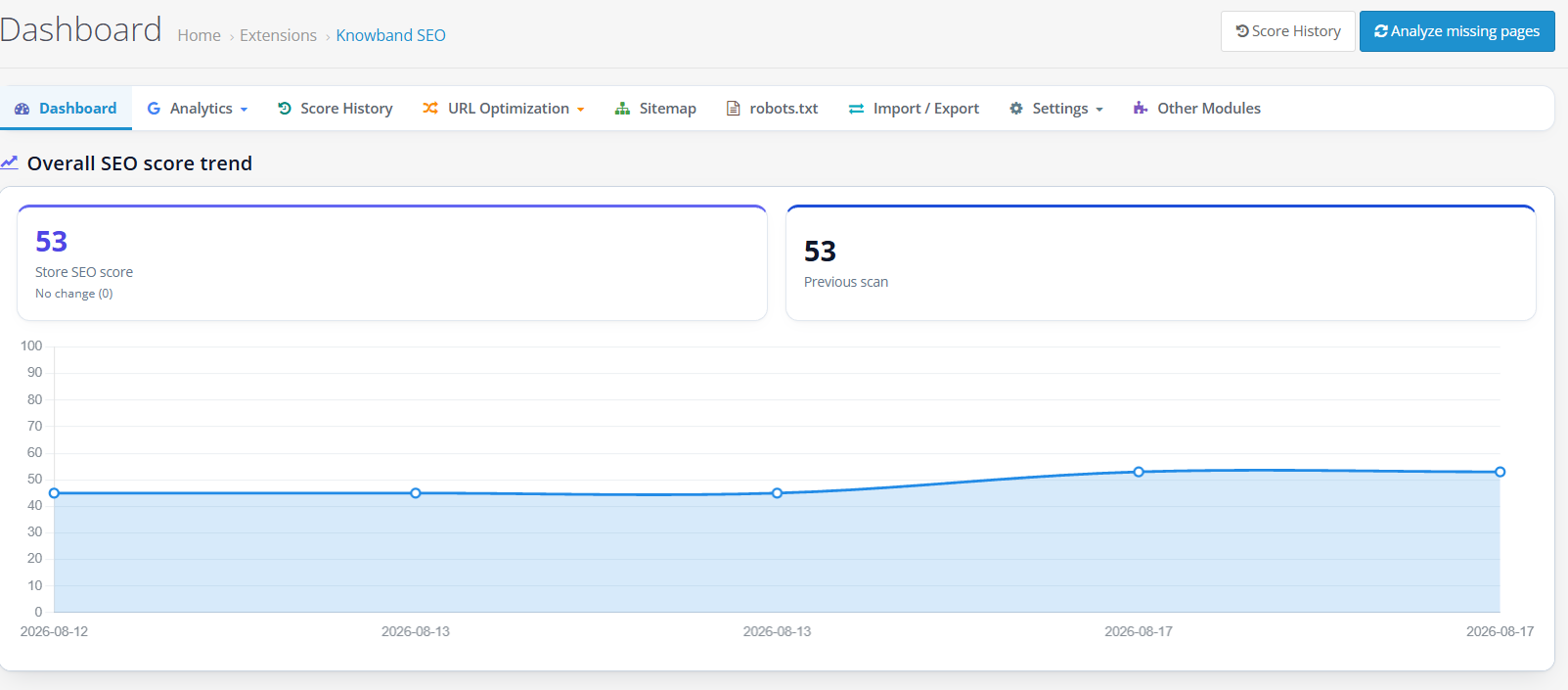
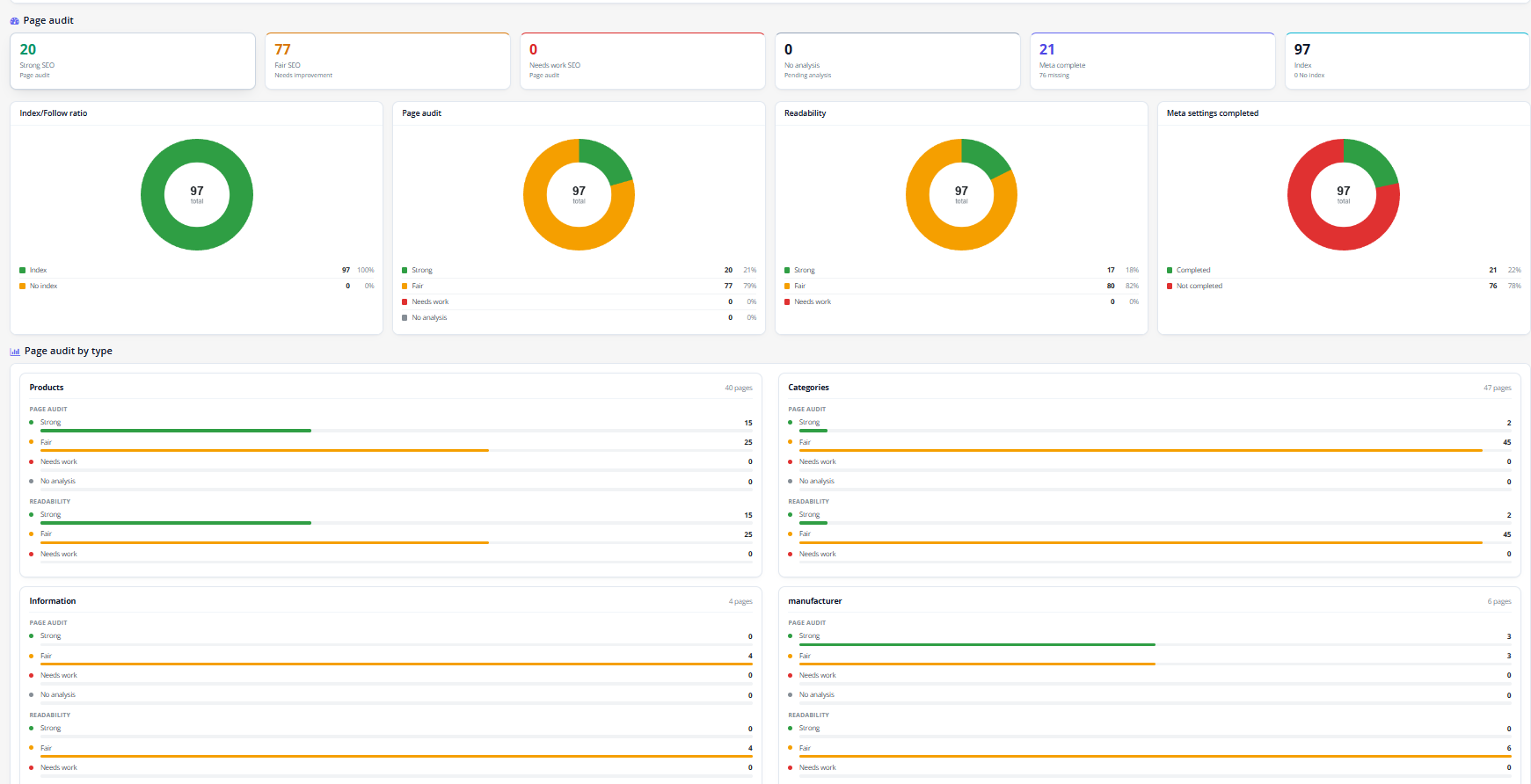

- Pontuação atual do site / Pontuação anteriorA pontuação geral de SEO da loja, de acordo com a última auditoria, apresentada em relação à pontuação do período anterior para verificar se houve melhoria ou piora.
- Tendência da pontuação geral de SEOUm gráfico que mostra o desempenho do seu site ao longo do tempo, ajudando a entender se as melhorias implementadas tiveram um impacto duradouro ou apenas uma resposta positiva inicial.
- Índice/Relação SeguirA proporção de páginas marcadas para indexação e seguimento em relação às marcadas como “noindex” e “nofollow” permitirá detectar as páginas que foram bloqueadas erroneamente da indexação pelos mecanismos de busca.
- Distribuição de páginas por pontuaçãoUm gráfico que reflete o número de páginas com pontuações de SEO fortes, moderadas e fracas.
- legibilidade: um gráfico que resume as pontuações de legibilidade em todo o conteúdo analisado, separado da pontuação de SEO.
- Configurações Meta concluídasUm gráfico que mostra quantas páginas têm metadados completos (título, descrição e campos semelhantes) e quantas não os têm.
- Lista de verificação de SEOUma lista de itens técnicos da loja, incluindo URLs otimizadas para SEO, SSL habilitado, sitemap XML habilitado, existência do arquivo robots.txt, status do modo de manutenção, verificação do webmaster, redirecionamentos de URL, RSS e detecção de blog, quando aplicável. Cada linha indica se o item está configurado corretamente e pode incluir um link para edição ou um link externo para corrigi-lo diretamente.
- Histórico de pontuação (ação de cabeceio): Um atalho que abre a aba Histórico de Pontuação sem usar o menu principal.
- Analisar páginas ausentes (ação de cabeçalho)): abre a ferramenta de análise em massa descrita abaixo, usada para pontuar páginas que ainda não foram analisadas.
4.2 Analytics
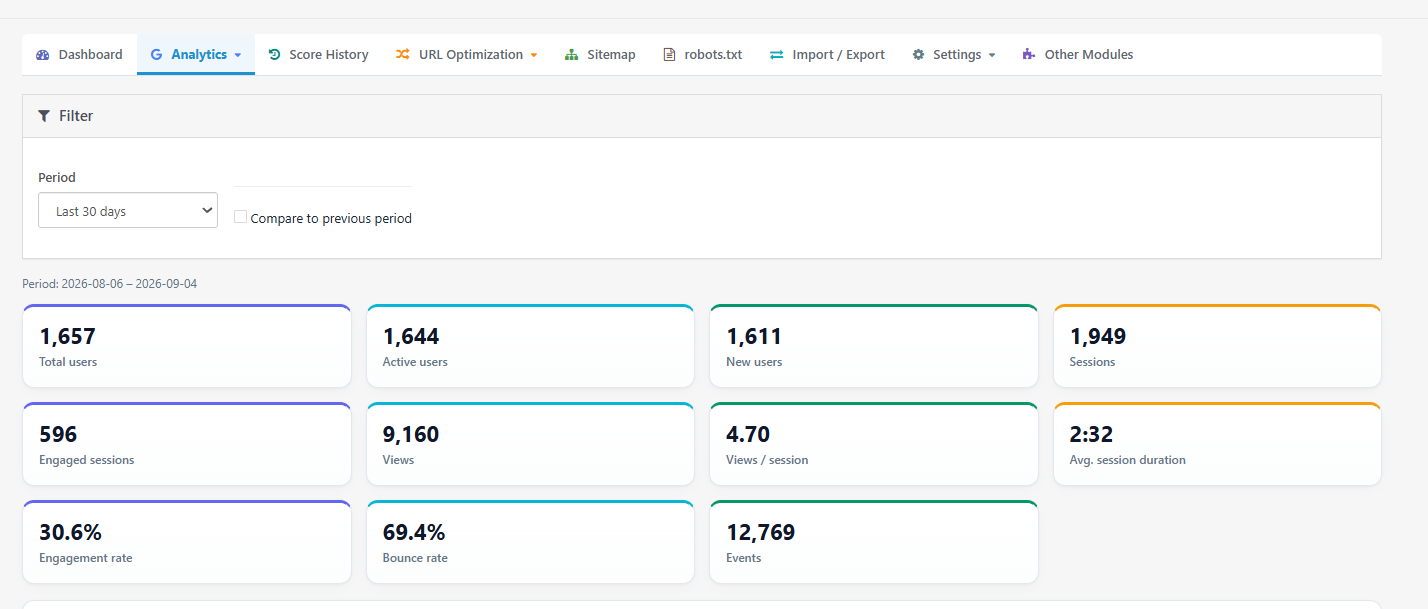
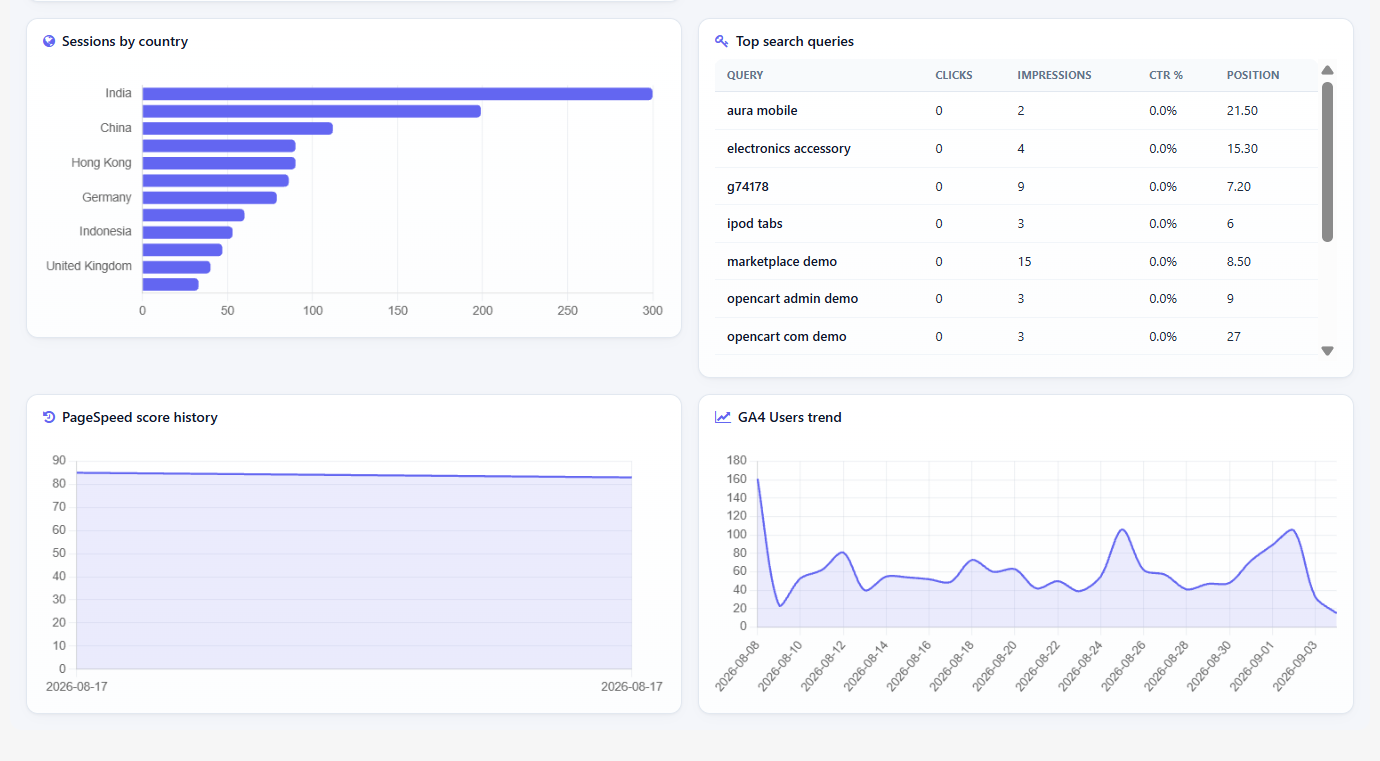
A seção Analytics contém as seguintes abas: Painel de Análise, Configurações, GA4 Analytics, Search Console e PageSpeed.
4.2.1 Painel Analítico
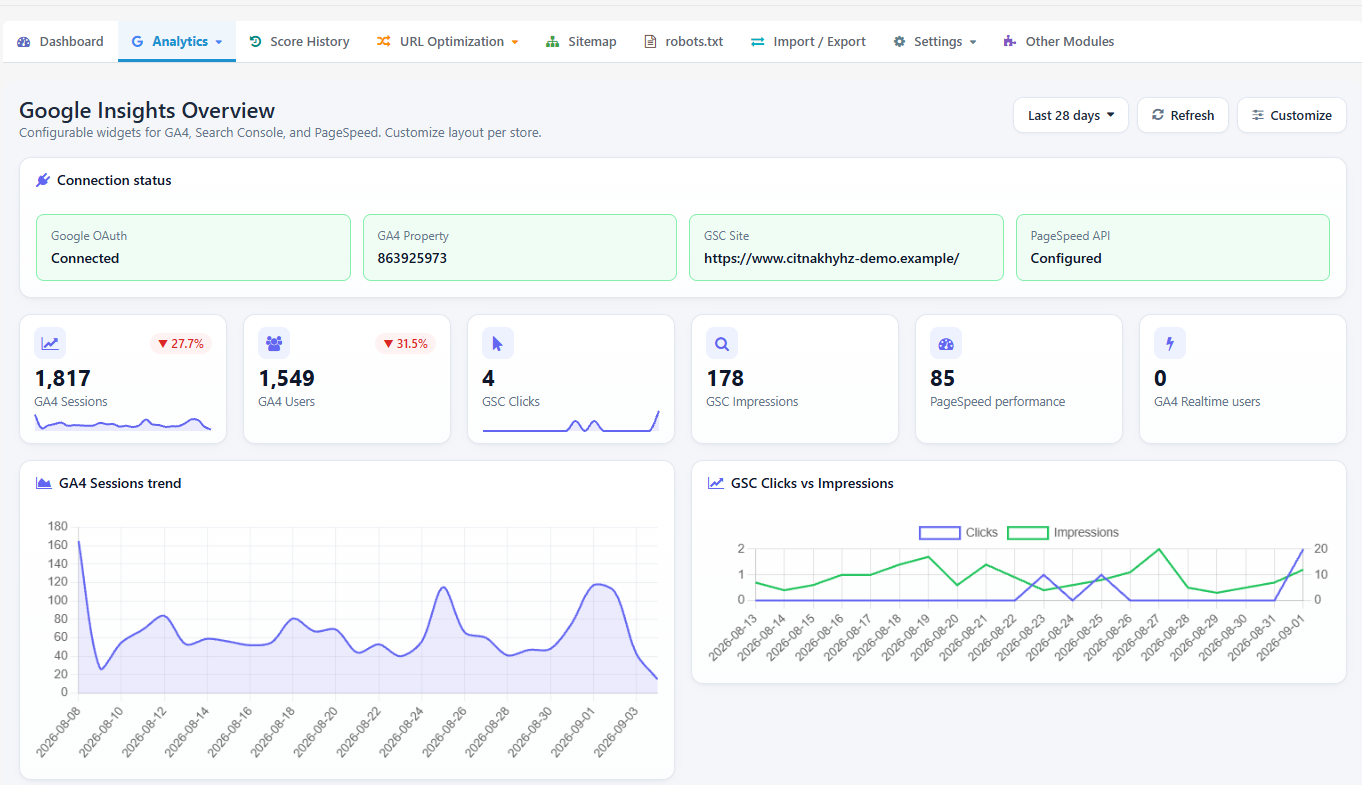
Este é um painel de widgets personalizável que reúne dados do GA4, Search Console e PageSpeed em um só lugar, para que você não precise abrir cada integração separadamente para uma verificação rápida. Esses widgets incluem dados do Google Analytics 4, Google Search Console e PageSpeed.
- Seletor de período: O proprietário da loja pode definir o período de relatório para cada widget na página, com opções de últimos 7 dias, últimos 28 dias, últimos 30 dias ou últimos 90 dias.
- SessõesSelecione as sessões do GA4 gravadas no período selecionado.
- Usuários: total Usuários únicos registrados no período selecionado.
- Visualizações de página: Total de visualizações de página registradas no período selecionado.
- Usuários em tempo realNúmero de usuários atualmente ativos na loja virtual, atualizado próximo ao momento da publicação.
- Tendência de sessões / Tendência de usuáriosGráficos de linhas que mostram como as sessões e os usuários mudaram dia a dia ao longo do período selecionado.
- Sessões por paísUma análise das sessões por país de origem do visitante.
- Sessões por dispositivoUma análise das sessões por categoria de dispositivo, como computador, celular ou tablet.
- Principais fontes de tráfegoOs canais ou fontes que enviam o maior número de sessões para a loja.
- Cliques: número total de cliques no Search Console no período selecionado.
- Impressões: número total de vezes que suas páginas apareceram nos resultados de pesquisa do Google.
- CTRTaxa de cliques (CTR), calculada dividindo-se o número de cliques pelo número de impressões.
- Posição média: a posição média de classificação das suas páginas nos resultados de pesquisa do Google durante o período.
- Cliques vs. ImpressõesUm gráfico combinado que exibe cliques e impressões juntos, permitindo visualizar como eles se movem em relação uns aos outros.
- Principais termos de pesquisa: os termos de pesquisa que geram mais cliques ou impressões.
- Principais páginas de destino: as páginas que recebem mais tráfego proveniente de buscas.
- Desempenho do PageSpeed: um widget que resume suas pontuações mais recentes no teste PageSpeed.
- revisar: recarrega os dados de todos os widgets atualmente exibidos.
- Personalizar: Abre a biblioteca de widgets para que você possa adicionar, remover ou reordenar widgets.
- Salvar layout: armazena sua seleção e organização de widgets atuais para esta loja.
- Cancelar: fecha a visualização de personalização sem salvar as alterações.
- Redefinir layout: restaura a seleção e a ordem padrão dos widgets.
4.2.2 Configurações do GA4, GSC e PageSpeed
Isso inclui todos os valores de configuração necessários para a área de Análise, organizados nas seções Geral, Credenciais, Propriedades, Acesso, PageSpeed Cron e Notificações.
Geral
- Status da análise: Ativa ou desativa a coleta de dados e os painéis do Google Analytics para esta loja.
- Período padrão (dias): o período de relatório usado pelos widgets do painel quando nenhum outro período foi selecionado.
- Tempo de vida (TTL) do cache da API (minutos): O tempo que as respostas da API ficam em cache antes que a extensão solicite novos dados do Google reduz o uso da API, mas atrasa a rapidez com que os novos dados aparecem.
- Atraso nos dados do Search Console (dias): O número de dias mais recentes excluídos dos relatórios do Search Console, já que o Google normalmente finaliza esses dados alguns dias após a ocorrência do evento.
- Tempo de retenção do histórico (dias): Por quanto tempo o histórico de testes do PageSpeed é mantido antes que os registros mais antigos sejam removidos?
Credenciais
- Chave da API do PageSpeed: Sua chave da API do Google PageSpeed Insights, necessária para executar testes de desempenho.
- ID do cliente OAuth do Google: O ID do cliente do cliente OAuth do aplicativo Web que você criou no Google Cloud.
- Segredo do cliente OAuth do Google: O segredo do cliente correspondente; deixar este campo em branco ao editar mantém o valor já armazenado.
- Conecte-se com o Google: Inicia o fluxo de autorização OAuth usando o ID do cliente e o segredo acima.
- Desconectar do Google: remove a conexão do Google armazenada para esta loja.
- revisar: recarrega a lista de propriedades do Google disponíveis após uma conexão bem-sucedida.
Propriedades
- Propriedade do Search Console: a propriedade específica do Search Console da qual os dados desta loja devem ser extraídos.
- Propriedade GA4: o ID específico da propriedade GA4 da qual os dados desta loja devem ser extraídos.
- URL do teste PageSpeed: o URL padrão usado ao executar um teste do PageSpeed sem especificar um personalizado.
- URL de teste personalizada: um URL alternativo opcional disponível quando uma meta PageSpeed personalizada é selecionada em vez da padrão.
Cron do PageSpeed
- Ativar verificações agendadas: ativa testes PageSpeed automáticos e recorrentes.
- Páginas para testar: quais páginas de destino estão incluídas nas verificações agendadas.
- URL do cron: o URL exclusivo que o agendador do seu servidor deve chamar para acionar as verificações agendadas do PageSpeed.
- Última corrida: a data e a hora em que a verificação agendada foi executada pela última vez.
- Regenerar: cria um novo token de segurança para o URL do Cron; qualquer tarefa agendada existente que ainda utilize o URL antigo deixará de funcionar até que seja atualizado.
- Corra agora: aciona uma verificação agendada manualmente, sem esperar pelo próximo horário agendado.
Notificações
- Ativar alertas por e-mail: ativa as notificações por e-mail para alterações na pontuação ou no desempenho.
- Destinatário do alerta: o endereço de e-mail que recebe os alertas.
- Limite de alerta (pontos): a quantidade de alteração na pontuação que aciona um alerta.
- Notifique também sobre a recuperação.Envia um alerta adicional quando uma pontuação que havia caído anteriormente se recupera.
- Notificar quando os indicadores vitais principais da Web falharemEnvia um alerta especificamente quando as métricas Core Web Vitals não atingem os limites estabelecidos.
- Enviar e-mail de testeEnvia um alerta de amostra ao destinatário configurado para que você possa confirmar se a entrega está funcionando.
Passos para criar um ID de cliente e um ID secreto do Google
- Habilite as APIs necessárias. Dentro desse projeto, ative a API de administrador do Google Analytics, a API do Google Search Console e a API do PageSpeed Insights.
- Configure a tela de consentimento do OAuth. O Google exige isso antes de permitir que seu projeto solicite acesso aos dados do Analytics e do Search Console.
- Crie um ID de cliente OAuth 2.0. Selecione “Aplicação Web” como o tipo.
- Adicione o URI de redirecionamento. Copie o URI de redirecionamento exato exibido pelo módulo e cole-o nas configurações do cliente OAuth.
- Salve o ID do cliente e a chave secreta do cliente. Copie ambos os valores do Google Cloud e cole-os nos campos correspondentes aqui.
- Clique em Conectar com o Google. Isso inicia o processo de autorização usando as credenciais que você acabou de salvar.
- Clique em Atualizar. Isso carrega a lista de propriedades do Google disponíveis para sua conta.
- Selecione as propriedades corretas. Escolha a propriedade correta do Search Console e a propriedade do GA4 para esta loja.
- Crie uma chave da API do PageSpeed Insights. Gere isso no mesmo projeto do Google Cloud.
- Cole a chave no campo Chave da API do PageSpeed. Isso conecta o teste PageSpeed ao módulo.
4.2.3 GA4 Analytics
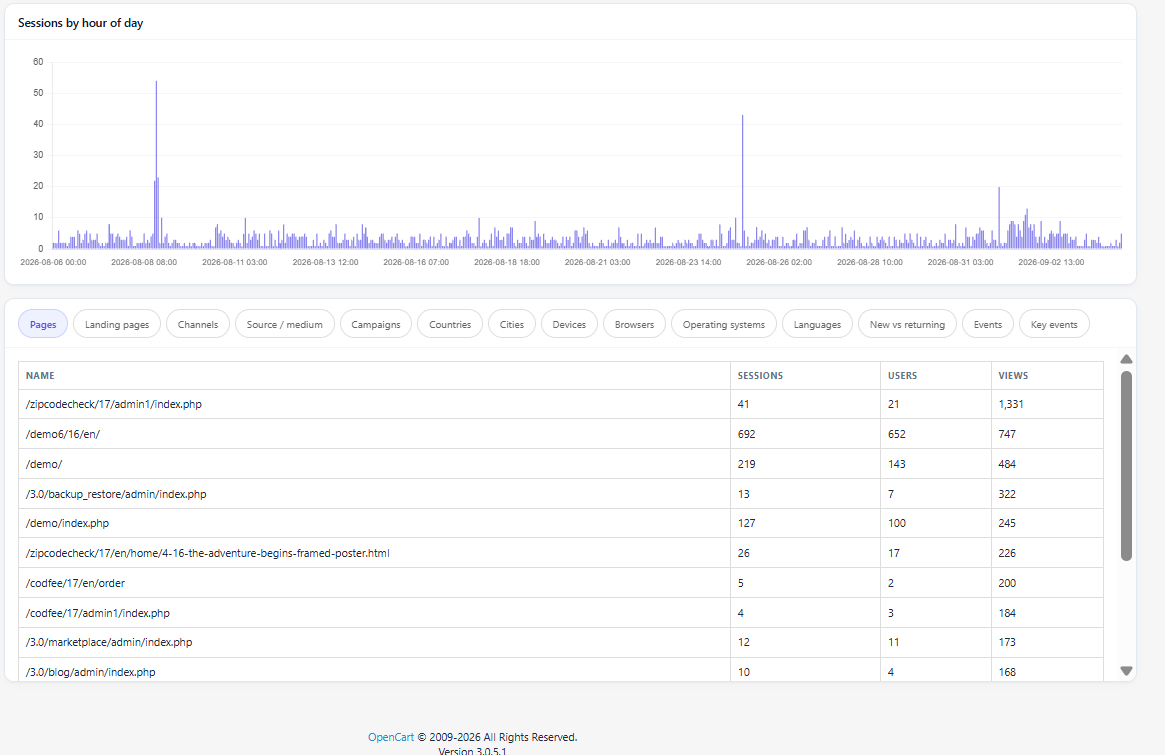
- Isso inclui a visualização das suas métricas do Google Analytics 4, incluindo tráfego, engajamento e atividades de comércio eletrônico.
- Seletor de PeríodoÚltimos 2 dias, últimos 7 dias, últimos 28 dias, últimos 30 dias ou personalizado, que mostra a data de início, a data de término e um botão “Aplicar” para um período específico.
- Comparar com o período anteriorIsso adicionará uma segunda linha aos seus gráficos e cartões para indicar a pontuação de SEO do fStore no período correspondente, permitindo que você verifique se houve alguma melhoria.
- tendência geral da pontuação de SEOEste é um gráfico da evolução da pontuação do site ao longo do tempo e ajudará você a saber se as alterações feitas recentemente estão funcionando ou não.
- Relação Índice/Seguidor: Isso mostrará o número de páginas marcadas como indexadas e seguidas em comparação com o número de páginas não indexadas e sem seguidores. Dessa forma, você poderá identificar as páginas ocultas dos mecanismos de busca.
- Auditoria de página: Um gráfico que mostra quantas páginas se enquadram nas categorias de pontuação forte, regular e fraca, proporcionando uma visão rápida da saúde geral do catálogo.
- Total de usuários: todos que visitaram a loja no período.
- Usuários ativos: usuários contabilizados pelo GA4 como ativamente engajados durante o período.
- Novos usuários: visitantes que comparecem pela primeira vez no período.
- Sessões: total de sessões registradas no período.
- Sessões de engajamentoSessões que atenderam aos critérios de engajamento do GA4, como ter uma duração mínima ou incluir um evento de conversão.
- Visualizações: número total de visualizações de página ou tela.
- Visualizações por sessão: número médio de visualizações por sessão.
- Duração média da sessão: duração média de uma sessão.
- Índice de comprometimento: a proporção de sessões que foram sessões com engajamento.
- A taxa de rejeição: a proporção de sessões que não tiveram participação.
- Eventos: total de eventos registrados, como cliques ou gatilhos de rolagem configurados no GA4.
- Painel em tempo real: Mostra os usuários ativos dos últimos 30 minutos, segmentados por país, dispositivo ou página.
- Tráfego ao longo do tempo: um gráfico de sessões, usuários e visualizações ao longo do período selecionado, com uma linha de comparação com o período anterior quando ativada.
- Sessões por hora do diaUm gráfico que mostra quais horários normalmente geram o maior número de sessões.
- ReceitaReceita total de comércio eletrônico registrada pelo GA4.
- compras: total de eventos de compra concluídos.
- Transações: total de transações registradas.
- Valor médio do pedidoReceita dividida pelo número de pedidos.
- Itens comprados: quantidade total de itens vendidos.
- Funil de compraUma visão passo a passo de Adicionar ao carrinho, Iniciar finalização da compra e Comprar, além das taxas de conversão entre eles (Carrinho para finalização da compra, Finalização da compra para compra e Carrinho para compra).
- Principais itensOs produtos mais vendidos em termos de receita ou quantidade no período.
4.2.4 Console de pesquisa
Este Integrações do Google Search Console no OpenCart inclui Opções de desempenho, sitemap e verificação de URLs. Em conjunto, mostram como sua loja aparece nos resultados de pesquisa do Google e se o Google indexou suas páginas corretamente.
Opções
- Cliques: quantas vezes um resultado de pesquisa levou a um clique no seu site.
- Impressões: quantas vezes suas páginas apareceram nos resultados de pesquisa, independentemente de terem sido clicadas ou não.
- CTR: taxa de cliques, cliques divididos por impressões.
- Posição média: a posição média de classificação das suas páginas para as consultas medidas.
- Alternar comparação: adiciona uma série do período anterior junto com os dados atuais.
- Seletor de período/intervalo de datas: define o período de relatório para os dados de desempenho.
- Filtros de tipo de pesquisa: restringe os resultados a pesquisas na Web, em Imagens, em Vídeos ou em Notícias.
- Tabela de consultas: termos de pesquisa, com colunas Cliques, Impressões, CTR, Posição, Anterior e Alteração.
- Tabela de Páginas: URLs individuais, com as mesmas colunas de métricas que as Consultas.
- Tabela de países: desempenho discriminado por país do visitante.
- Tabela de dispositivos: desempenho detalhado por tipo de dispositivo.
- Tabela de resultados de pesquisa: desempenho detalhado pelo tipo de resultado de pesquisa exibido (por exemplo, uma listagem normal versus um resultado avançado).
- Gráfico de cliques versus impressões: mostra o gráfico de ambas as métricas ao longo do tempo para que você possa ver se a visibilidade e os cliques estão se movendo na mesma direção.
Sitemaps e verificação de URLs
- Mapa do site: o URL do sitemap enviado.
- Última submissão / Último download: quando o sitemap foi enviado ao Google pela última vez e quando o Google o baixou pela última vez.
- Status: O status atual de processamento do sitemap pelo Google.
- Avisos / Erros: número de problemas encontrados pelo Google durante o processamento do sitemap.
- URLs enviadas: Quantas URLs o sitemap contém.
- Enviar/Excluir mapa do siteAções para adicionar um novo sitemap ao Search Console ou remover um que não seja mais necessário.
- Verificador do índice do GoogleFiltro de URL: insira um URL específico para verificar seu status de indexação.
- Verificador de índice do Google: Filtro de indexados: restringe os resultados a URLs indexadas ou não indexadas.
- Detalhes: Abre o resultado completo da inspeção para um URL verificado, que pode mostrar “Indexado pelo Google”, “Não indexado”, “Listado em um sitemap enviado” ou “Não encontrado em nenhum sitemap enviado”.
- Confira o novo URL: executa uma nova verificação de indexação em um URL e armazena o resultado no histórico para referência futura.
- Abra no Search Console para solicitar a indexação.: abre a ferramenta de inspeção de URLs do próprio Google, já que o Google não fornece uma API para solicitar a indexação de páginas comuns.
Após configurar a aba “Mapa do Site”, envie seu sitemap XML aqui e visite a tabela de Sitemaps periodicamente para verificar se há avisos ou erros, em vez de presumir que um único envio seja suficiente.
4.2.5 PageSpeed
O PageSpeed integra os testes do Google PageSpeed Insights ao painel de administração, com as áreas Executar Teste, Resultados e Histórico.
Teste de corrida
- Pagina inicial: executa o teste na página inicial da loja.
- Página de categoria: executa o teste em uma página de categoria selecionada.
- Página do produto: executa o teste em relação a uma página de produto selecionada.
- URL personalizada: executa o teste em qualquer URL que você especificar.
- Dispositivo móvel / ComputadorCada teste é executado em ambos os tipos de dispositivo, já que o desempenho costuma ser diferente entre eles; um teste completo pode levar até 90 segundos.
Consistentes
- Dados de campo: desempenho no mundo real medido a partir de usuários reais do Chrome, quando existem dados suficientes no Relatório de Experiência do Usuário do Chrome.
- Dados de laboratório: desempenho medido em um ambiente de teste controlado e simulado, útil quando os dados de campo não estão disponíveis.
- Pontuações do Lighthouse: as pontuações gerais atribuídas pela ferramenta Lighthouse do Google em cada categoria.
- Métricas: medições de tempo individuais, como velocidade de carregamento e renderização.
- Informações importantes: orientações que descrevem o que está afetando o desempenho.
- Diagnóstico: detalhes técnicos adicionais sobre problemas de desempenho.
- Auditorias aprovadas: verifica se a página já está em conformidade.
- Auditorias reprovadas: verificações que a página não atendem aos requisitos, cada uma com uma explicação do problema.
História
- Objetivo: filtra o histórico por tipo de página testada (Página inicial, Página de categoria, Página de produto, URL personalizada).
- Dispositivo: filtra o histórico por dispositivo móvel ou computador.
- De / Até: filtros de intervalo de datas para a lista de histórico.
- Data: a data em que um teste específico foi realizado.
- URL: o URL exato que foi testado.
- LCP: Largest Contentful Paint, uma métrica de carregamento do Core Web Vitals.
- INP: Interação com a Próxima Renderização, uma métrica de responsividade do Core Web Vitals.
- CLS: Cumulative Layout Shift, uma métrica de estabilidade visual do Core Web Vitals.
- Fonte: se o teste foi executado manualmente ou por meio de uma verificação agendada.
- Exportar CSV: baixa o histórico filtrado como um arquivo CSV.
4.3 Histórico de Pontuação
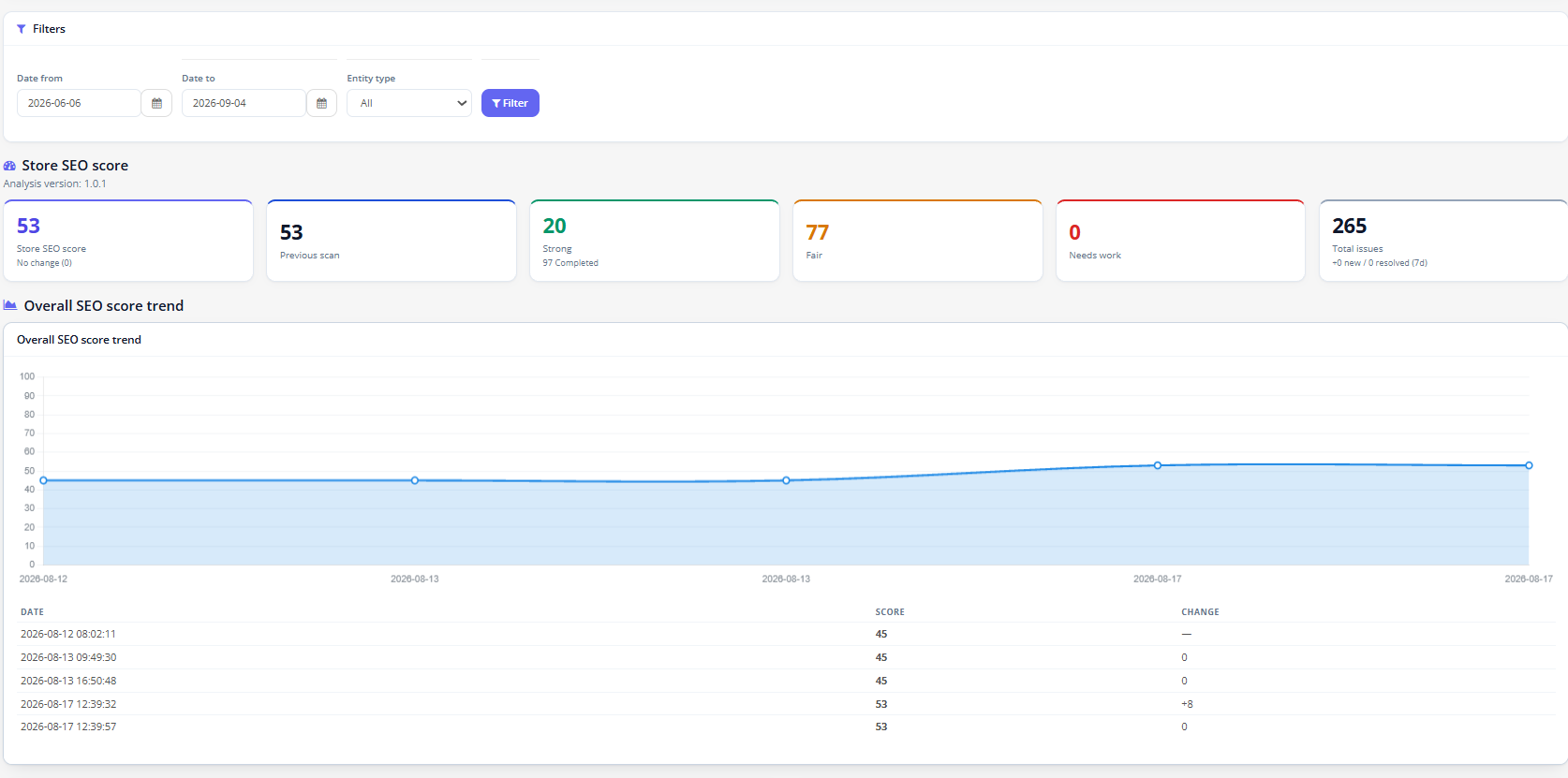
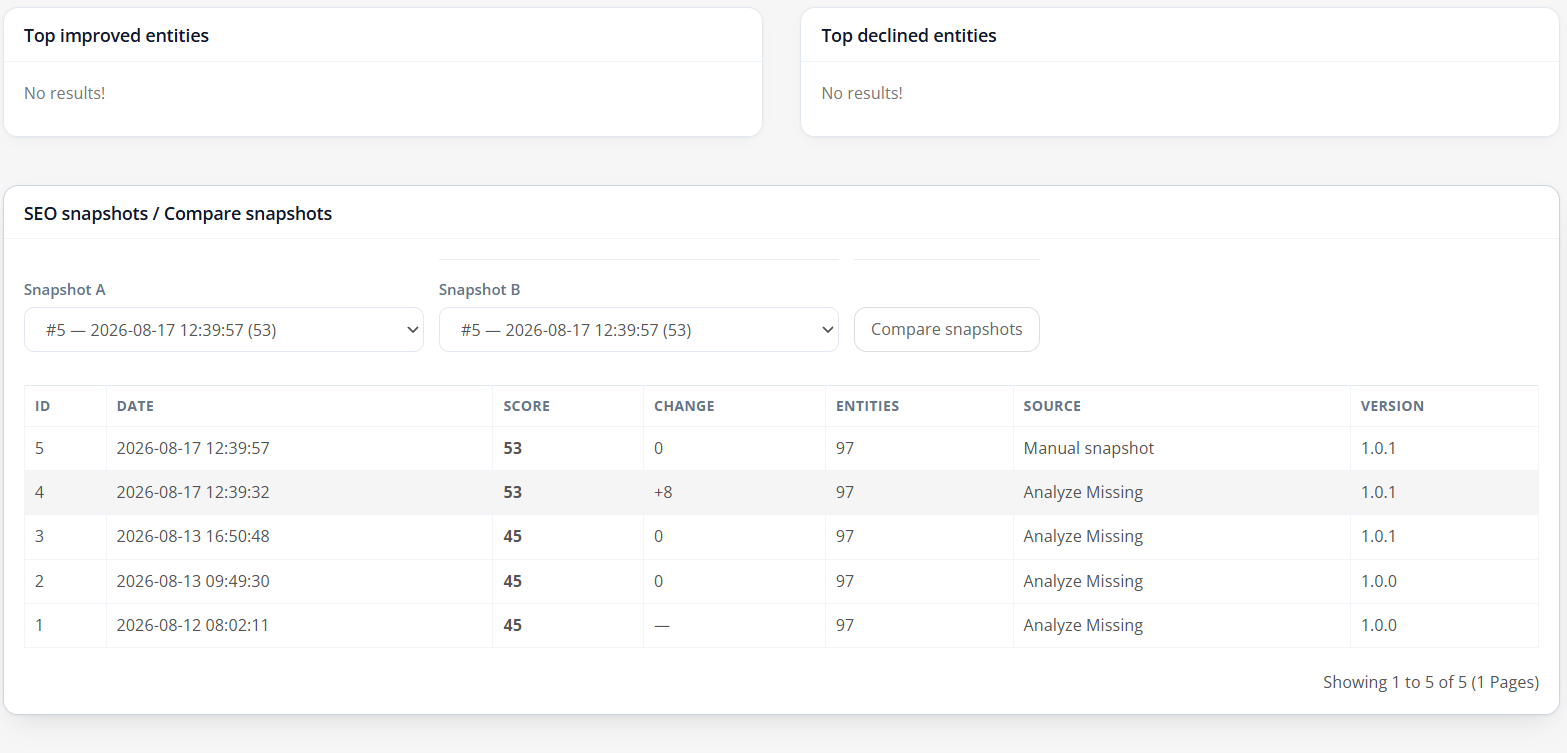
O Histórico de Pontuação na extensão de Auditoria de SEO do OpenCart monitora como a pontuação geral de SEO da sua loja e as pontuações de entidades individuais mudam ao longo do tempo. É aqui que você confirma se seus esforços de SEO estão realmente fazendo a diferença.
Use a opção Criar instantâneo para capturar manualmente o estado atual da loja, por exemplo, antes de uma grande atualização de conteúdo. Para comparar dois momentos, selecione um instantâneo como Instantâneo A e outro como Instantâneo B e clique em Comparar instantâneos; as duas seleções devem ser diferentes entre si.
A melhor prática é habilitar Crie snapshots automáticos e configure uma política de retenção nas Configurações Gerais para que o histórico seja acumulado automaticamente, em vez de depender de snapshots manuais que são fáceis de esquecer.
4.5 Otimização de URLs no Prestashop
Esta extensão de auditoria de SEO para OpenCart inclui recursos como redirecionamento, correção de URLs 404 e detecção de URLs duplicadas.
Um redirecionamento 301 sinaliza uma mudança permanente e geralmente é a escolha certa quando uma página foi renomeada ou mesclada e o URL antigo não deve mais ser usado. Este é o caso de uso mais comum para redirecionamentos 301 no OpenCart. Um redirecionamento 302 sinaliza uma mudança temporária, útil para alterações de curto prazo, como a substituição de uma categoria sazonal por outra. Um redirecionamento 303 é normalmente usado para direcionar uma solicitação para outro lugar após uma ação, como o envio de um formulário, e é menos comum para alterações simples de URLs de catálogo.
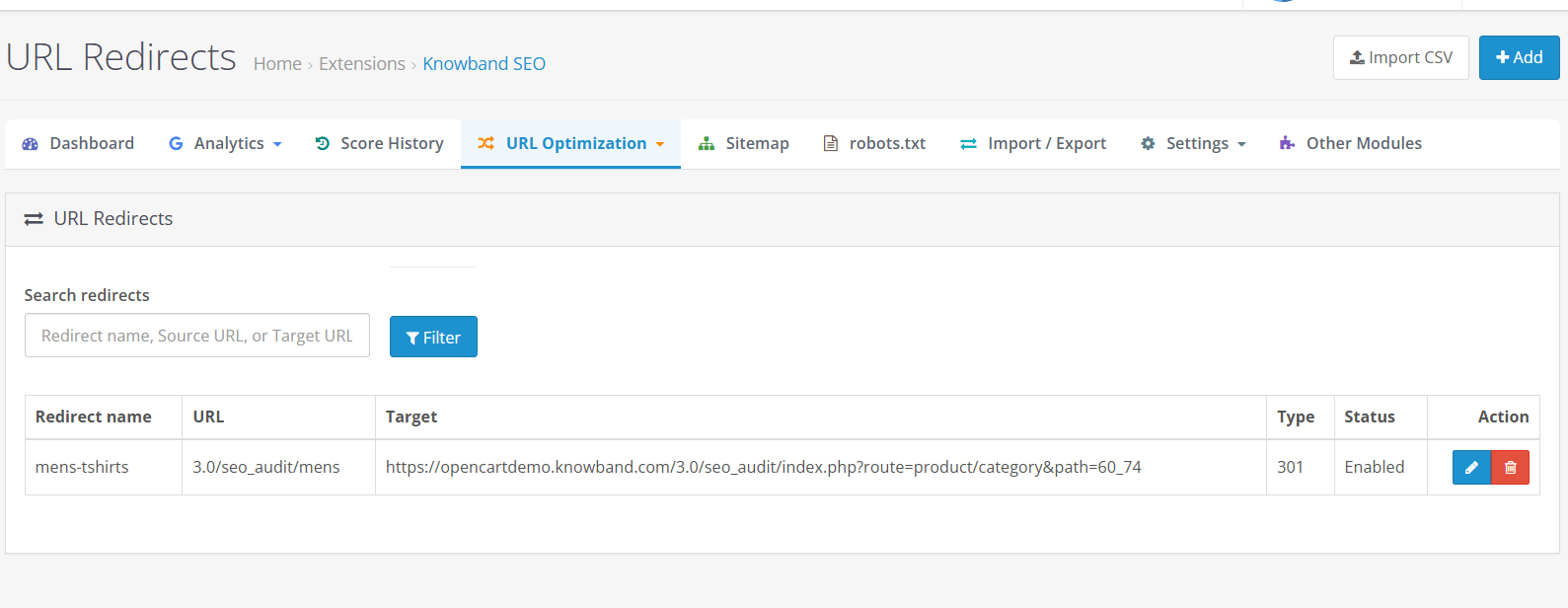
Importar CSV: isto Inclui adicionar vários URLs diretamente de uma planilha de uma só vez.
Adicionar redirecionamentoDigite o nome de um redirecionamento, seu URL de origem ou seu URL de destino e clique em Filtrar para refinar a lista. Isso é útil quando você já salvou mais do que alguns redirecionamentos.
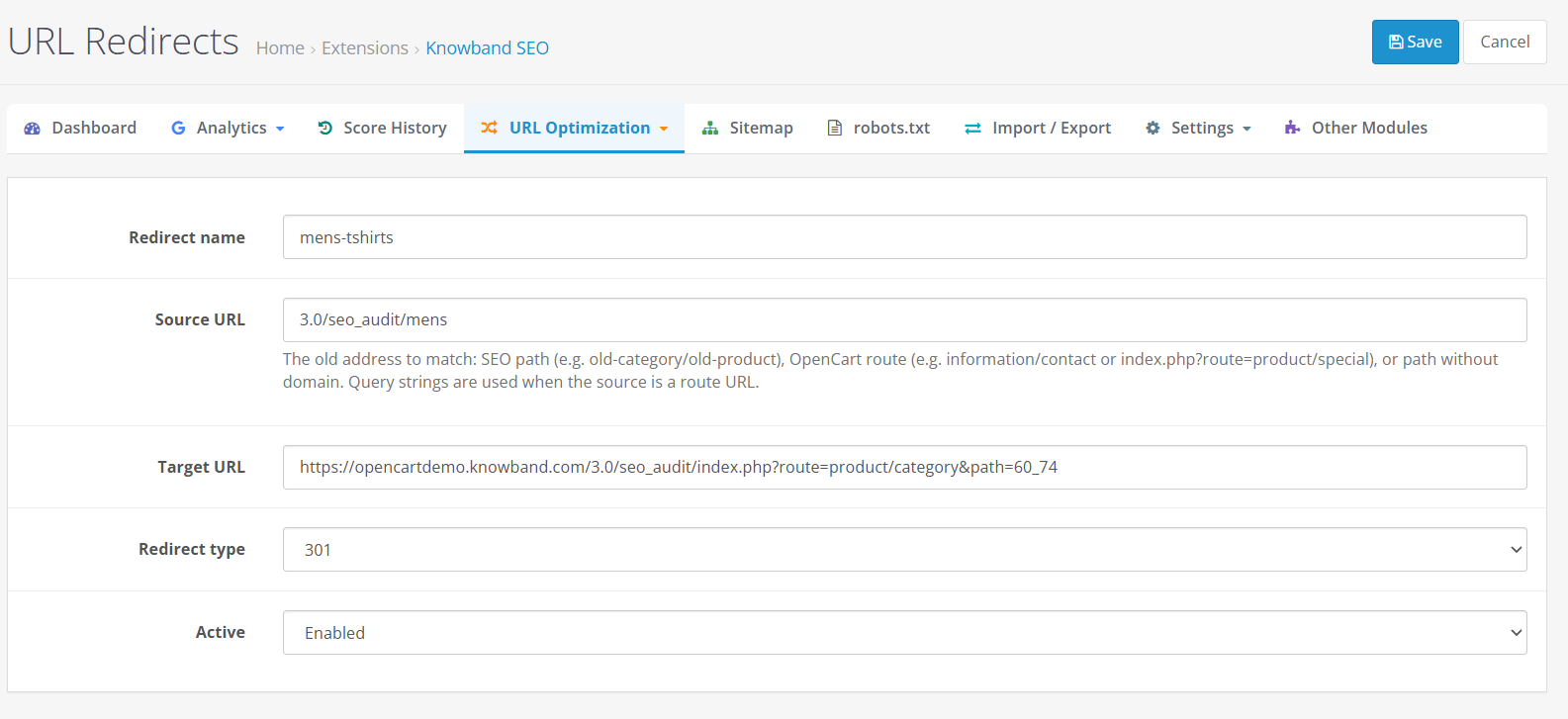
Redirecionar entrada Tipo: Individual para um único redirecionamento ou em massa para um upload de CSV; o modo em massa está disponível apenas para adicionar, não para editar.
Nome de redirecionamento: um rótulo opcional para ajudar você a identificar o redirecionamento posteriormente, como “camisetas masculinas”.
URL de origem: o endereço antigo para redirecionar; pode ser um caminho SEO (por exemplo, categoria-antiga/produto-antigo), uma rota do OpenCart como informações/contato ou um caminho sem o domínio. Este campo é obrigatório.
URL de destino: o endereço de destino, inserido como um caminho relativo ou um URL http(s) completo. Este campo é obrigatório e esquemas inseguros como javascript: ou data: são rejeitados.
Tipo de redirecionamento: 301, 302, 303 ou 404; novos formulários individuais utilizam o código 301 por padrão.
AtivoAtivado ou desativado; novos formulários individuais são ativados por padrão.
Economize: armazena o redirecionamento e retorna à lista com uma mensagem de sucesso.
O arquivo deve ter menos de 2 MB e 2,000 linhas. Linhas inválidas são ignoradas, e o resultado da importação informa quantas linhas foram importadas e quantas foram ignoradas.
Edição e gerenciamento de redirecionamentosUse os redirecionamentos de pesquisa para localizar uma entrada por nome, origem ou destino e, em seguida, use as ações Editar ou Excluir na linha. O modo em massa está disponível apenas ao adicionar redirecionamentos, não ao editar um redirecionamento existente.
Evitando errosOs redirecionamentos não são executados na loja virtual a menos que o Status principal do módulo e a opção Ativar redirecionamentos de URL estejam habilitados nas Configurações Gerais. Baseie as decisões de redirecionamento em uma alteração real de URL, como um produto renomeado ou uma categoria reestruturada, em vez de redirecionar páginas especulativamente. Uma cadeia de redirecionamentos apontando para outros redirecionamentos deve ser evitada; direcione cada origem diretamente para seu destino final sempre que possível.
Exemplo: Se a URL de um produto mudar de /product/nome-antigo para /product/nome-novo após uma renomeação, adicione um redirecionamento 301 do caminho antigo para o novo, para que os links e favoritos existentes continuem funcionando.
10. Detecção de URLs 404
Uma URL 404 é uma solicitação para uma página que não existe mais ou nunca existiu naquele endereço. Se não forem corrigidas, essas URLs quebradas frustram os visitantes e desperdiçam todo o tráfego ou valor de link que a página antiga havia conquistado.
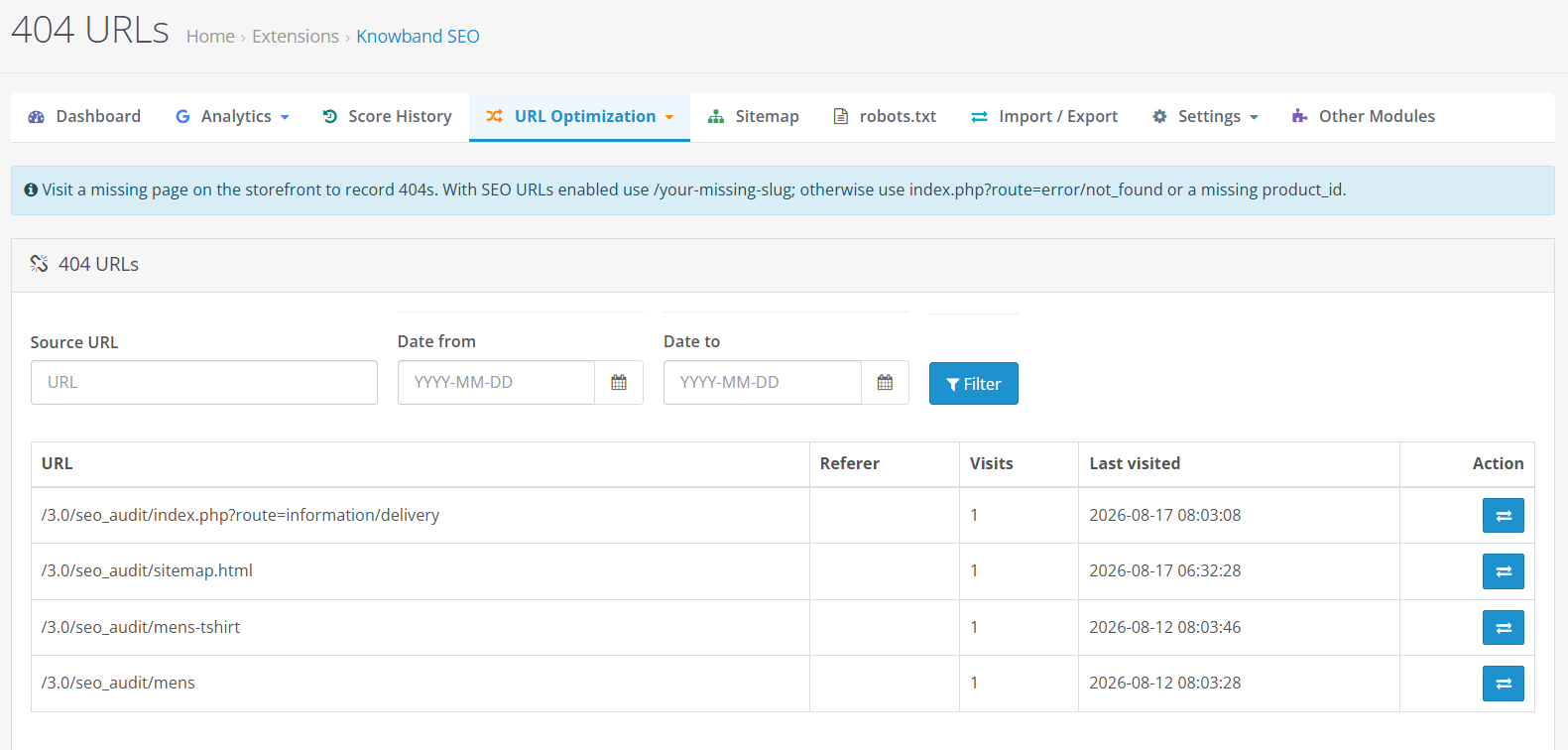
Este módulo detecta URLs com erro 404 e permite que os proprietários das lojas redirecionem essas URLs seguindo o recurso de redirecionamento.
4.6 Robôs.TXT
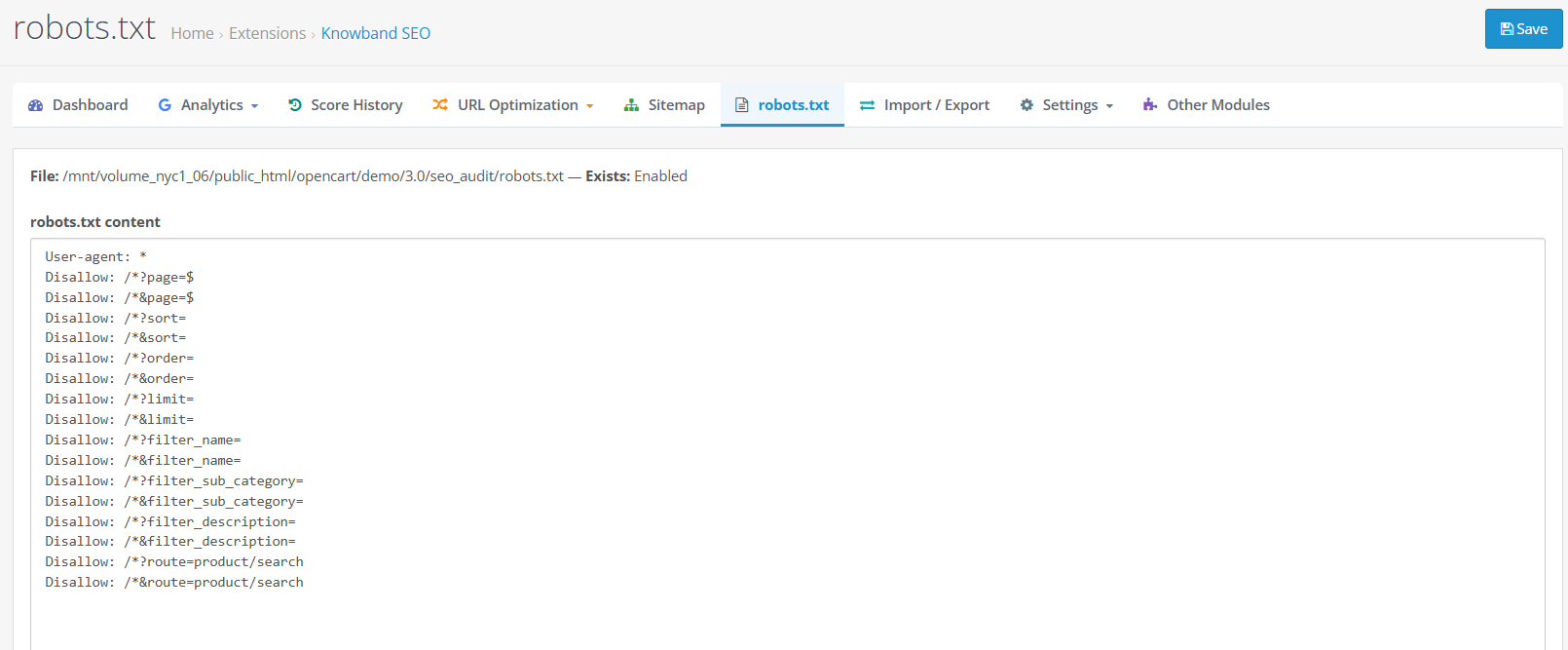
O arquivo robots.txt é um arquivo de texto simples localizado na raiz do seu site que informa aos mecanismos de busca quais partes do site eles devem evitar rastrear.
Um arquivo robots.txt mal configurado pode bloquear acidentalmente a indexação de páginas importantes, enquanto um arquivo bem configurado impede que os rastreadores acessem diretórios administrativos e de sistema que não contribuem para os resultados da pesquisa.
O Editor de Robots.txt do OpenCart inclui:
- Caminho do arquivo: o local do arquivo robots.txt no servidor, para referência.
- Existe: Exibe “Ativado” quando um arquivo robots.txt já está presente, ou “Desativado” quando não está.
- Conteúdo do robots.txt: uma área de texto editável contendo as diretivas do arquivo. Se nenhum arquivo existir ainda, esta área será preenchida previamente com uma versão inicial que não permite os diretórios /admin/ e /system/.
- Economize: escreve o conteúdo editado no arquivo.
4.7. Sitemap XML
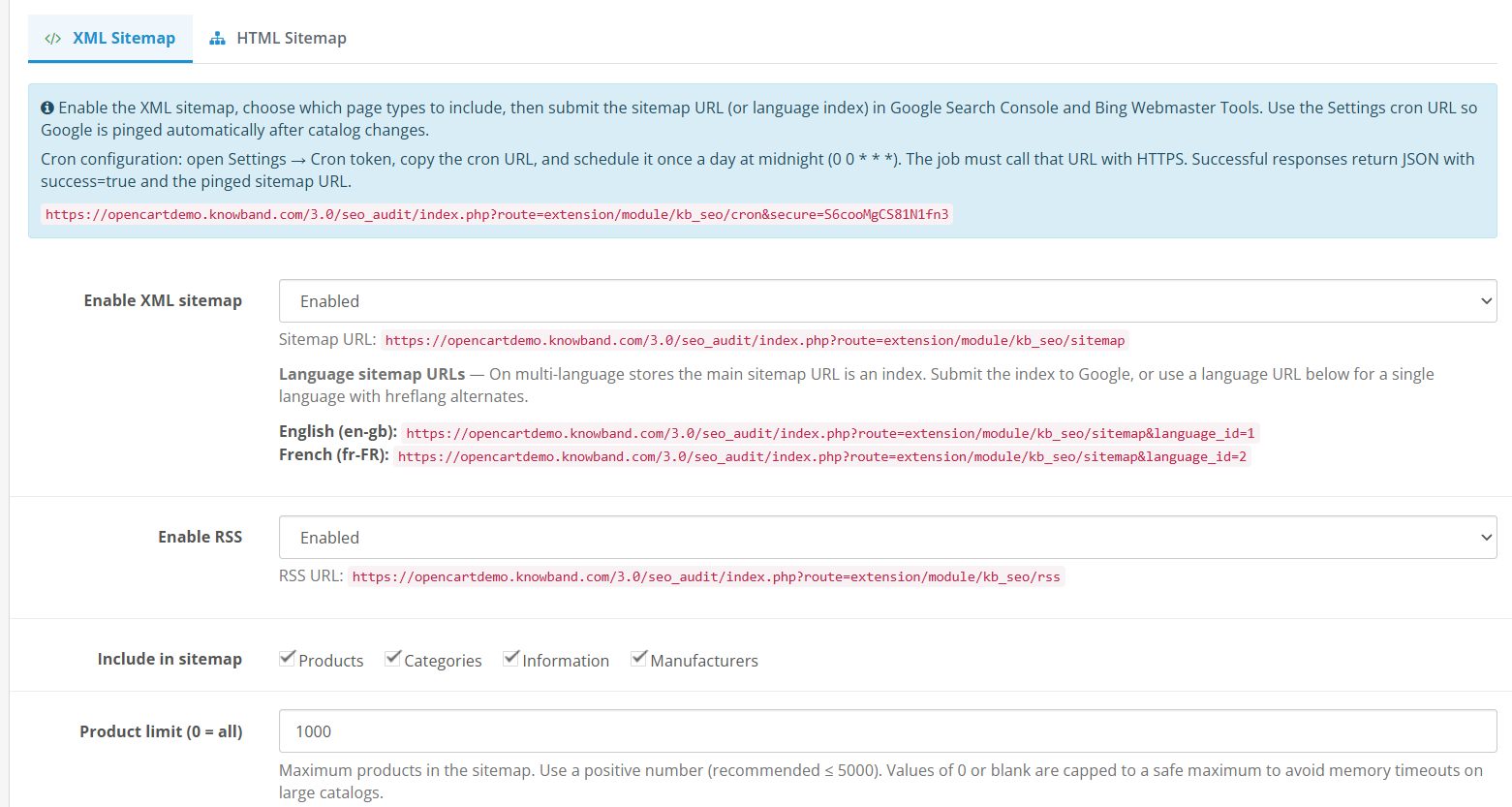
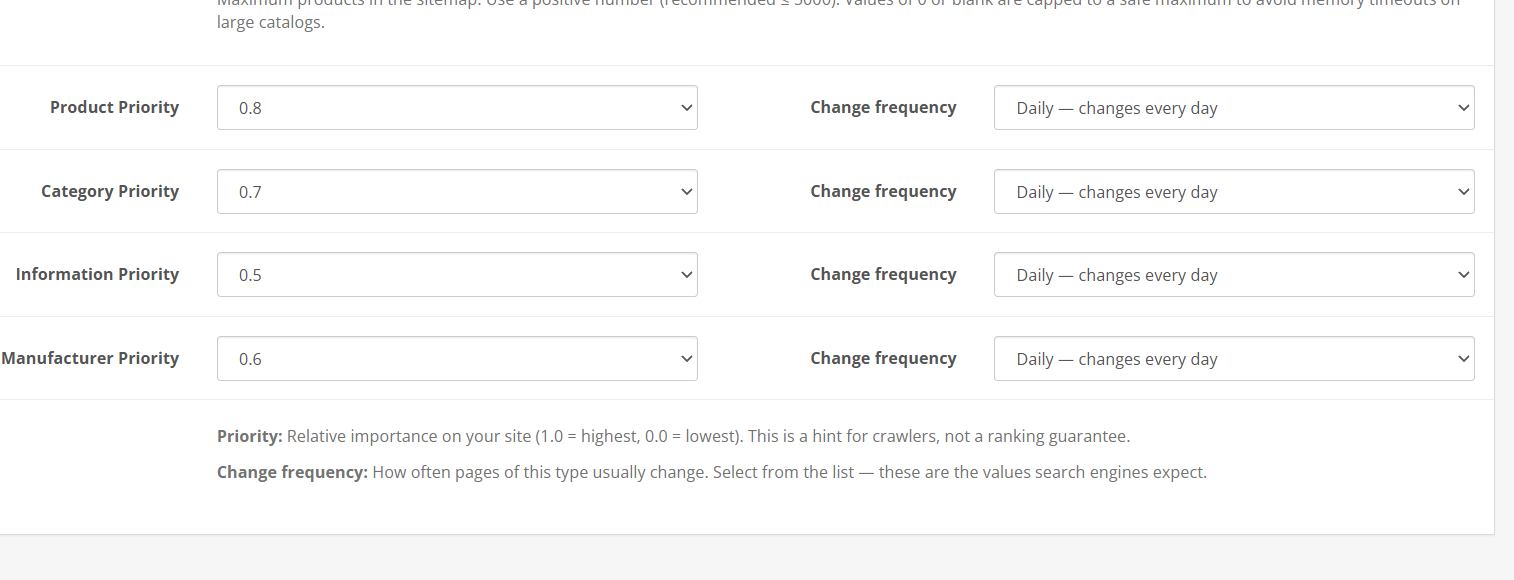
A ferramenta OpenCart XML Sitemap do módulo, parte do seu abrangente OpenCart Sitemap Generator, permite configurar o seguinte em Sitemap > Sitemap XML:
- Ativar sitemap XML: ativa o endpoint público do sitemap XML.
- URL da página do mapa do siteExibe o URL público assim que o sitemap estiver ativado.
- URLs do sitemap por idioma: Exibido para cada idioma da loja virtual habilitado, já que cada idioma pode ter seu próprio endereço de sitemap.
- Ativar RSS: ativa o endpoint do feed RSS junto com o mapa do site.
- Incluir no mapa do site: caixas de seleção para Produto, Categoria, Informação e Fabricante, que controlam quais tipos de conteúdo são listados no mapa do site.
- Limite do produto: o número máximo de produtos incluídos; a extensão recomenda um valor positivo de 5,000 ou inferior e considera zero ou um valor em branco como um máximo seguro.
- Prioridade (por tipo de conteúdo): um valor de 1.0 a 0.0 que indica a importância relativa dentro do seu próprio site; os valores salvos são limitados a esse intervalo.
- Frequência de alteração (por tipo de conteúdo): Sempre, de hora em hora, diariamente, semanalmente, mensalmente, anualmente ou nunca, descrevendo a frequência com que esse tipo de página normalmente muda; valores inválidos são normalizados para semanalmente.
- Economize: armazena a configuração.
A subguia Sitemap HTML funciona em conjunto com a versão XML, publicando uma página de sitemap visível para o cliente em vez de um arquivo legível por máquina. Seus campos são:
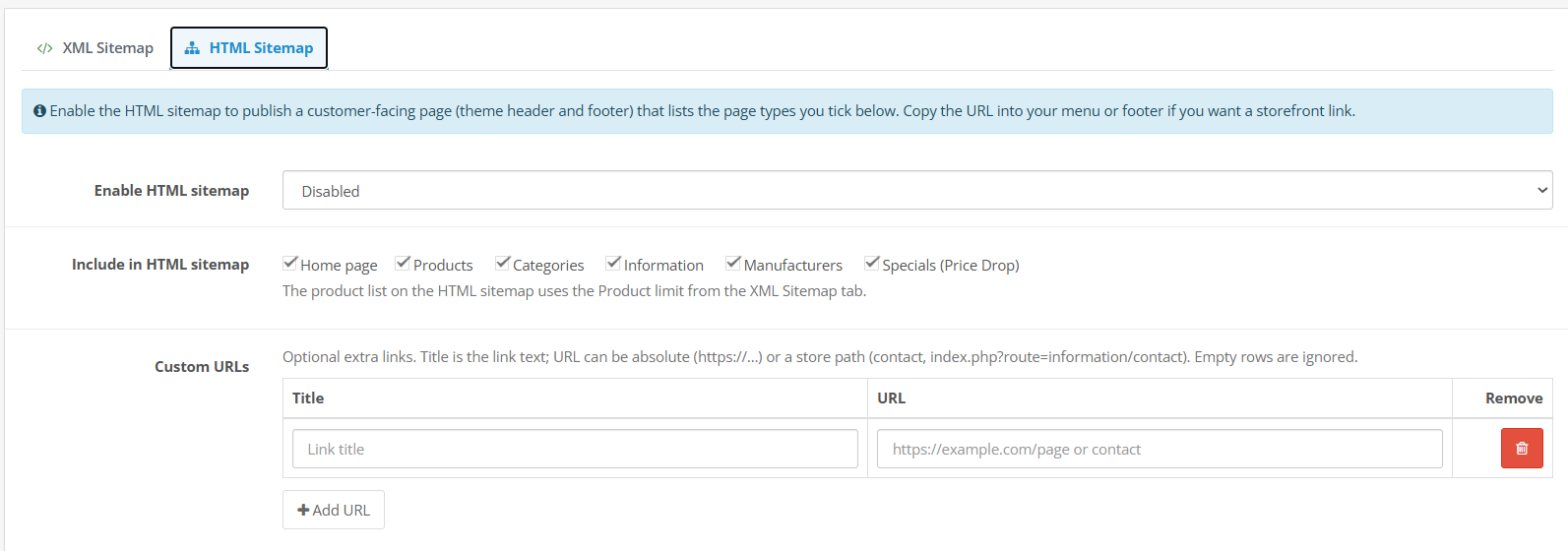
- Ativar mapa do site HTML: publica a página do mapa do site voltada para o cliente.
- URL da página do mapa do site: Exibido somente quando o sitemap HTML estiver ativado.
- URLs de sitemap HTML por idioma: exibido para cada idioma da loja virtual habilitado.
- Incluir no mapa do site HTML: caixas de seleção para Página inicial, Produto, Categoria, Informações, Fabricante e Ofertas especiais (Redução de preço).
- URLs personalizados: uma tabela opcional de links adicionais, cada um com um título e um URL (um endereço https:// absoluto ou um caminho de armazenamento, como contato).
- Adicionar URL: adiciona uma nova linha em branco à tabela de URLs personalizadas.
- Eliminar: exclui uma linha da tabela de URLs personalizadas.
- Economize: armazena a configuração; a extensão retorna à aba HTML se esta era a aba ativa no momento em que você salvou.
A lista de produtos do sitemap HTML reutiliza o limite de produtos definido na guia Sitemap XML.
Configurações 4.8
4.8.1 Configuração Geral
A seção Configurações Gerais é a página de configuração central do módulo, e o Status é o interruptor principal do qual tudo depende. É também aqui que a extensão funciona como um Gerenciador de Metadados do OpenCart, permitindo que você defina modelos padrão de título e descrição para produtos e categorias.
Controles mestres e de análise
- Status: a chave principal para todo o módulo; metadados da loja virtual, redirecionamentos, painéis e colunas de pontuação só funcionam quando esta opção está ativada. Padrão: Desativada.
- Ativar auditoria de página: exibe os cartões de pontuação de SEO, a guia Auditoria de página nos formulários do catálogo e as colunas de pontuação de SEO nas listas do catálogo. Padrão: Desativado.
- Ativar análise de legibilidade: exibe cartões e listas de pontuação de legibilidade juntamente com as pontuações de SEO. Padrão: Desativado.
- Ativar análise automática na edição: executa a análise automaticamente enquanto uma página está sendo editada; as pontuações também são salvas quando o formulário do catálogo é salvo. Padrão: Desativado.
- Registrar solicitações 404: registra solicitações de URL da loja virtual ausentes para o relatório de URLs 404. Padrão: Desativado.
- Habilitar redirecionamentos de URL: aplica redirecionamentos ativos na loja virtual. Padrão: Habilitado, embora o Status principal também precise estar habilitado para que os redirecionamentos funcionem corretamente.
- Ativar sitemap XML: habilita a funcionalidade de sitemap XML para toda a loja. Padrão: Desativado.
- Ativar RSS: habilita a funcionalidade RSS para toda a loja. Padrão: Desativado.
Padrões de pesquisa e metadados
- Separador de título: o caractere ou texto usado entre as partes de um título gerado, como -; referenciado pelo shortcode {title_separator}. Padrão: -.
- Exibir produtos na busca por padrão: define se os novos produtos aparecem no índice de busca da loja por padrão. Padrão: Ativado.
- Exibir categorias na pesquisa por padrão: define se as novas categorias aparecem no índice de pesquisa da loja por padrão. Padrão: Ativado.
- Exibir fabricantes na busca por padrão: define se novos fabricantes aparecem no índice de busca da loja por padrão. Padrão: Ativado.
- Exibir páginas de informações na pesquisa por padrão: define se as novas páginas de informações aparecem no índice de pesquisa da loja por padrão. Padrão: Ativado.
- Modelo de título meta do produto: o padrão de título meta padrão para produtos, usando shortcodes. Padrão: {nome_do_produto} {separador_de_título} {nome_da_loja}.
- Modelo de meta descrição do produto: o padrão de meta descrição para produtos. Padrão: em branco.
- Forçar modelos de metadados do produto: quando ativado, o modelo é aplicado mesmo que um produto já possua seu próprio título ou descrição. Padrão: Desativado.
- Modelo de título meta da categoria: o padrão de título meta padrão para categorias. Padrão: {nome_da_categoria} {separador_de_título} {nome_da_loja}.
- Modelo de meta descrição da categoria: o padrão de meta descrição para categorias. Padrão: em branco.
- Forçar modelos de metadados de categoria: quando ativado, o modelo é aplicado mesmo que uma categoria já possua seu próprio título ou descrição. Padrão: Desativado.
Os shortcodes suportados nesses modelos incluem {product_name}, {category_name}, {shop_name}, {title_separator}, {brand}, {og_meta_title} e {og_meta_description}.
Cron e verificação
- Token seguro do cron: o valor secreto usado no URL do cron do módulo para autenticar solicitações agendadas; um token é gerado por padrão.
- Código de verificação do Google: o valor do conteúdo obtido pelo método de verificação de tags HTML do Google Search Console; pode ser deixado em branco se a verificação já tiver sido concluída de outra forma.
- Código de verificação do Bing: o valor do conteúdo obtido na verificação das Ferramentas para Webmasters do Bing; também pode ser deixado em branco se a verificação já tiver sido concluída de outra forma.
Histórico de pontuação
- Ativar histórico de pontuação de SEO: ativa o rastreamento e os instantâneos da pontuação. Padrão: Ativado.
- Retenção do histórico: Manter todo o histórico (padrão), Excluir os mais antigos que X dias, Manter apenas os instantâneos diários ou Manter apenas os instantâneos semanais.
- Manter o histórico por (dias): o número de dias a serem mantidos quando a opção de retenção baseada em dias estiver selecionada. Padrão: 365.
- Agendamento automático de snapshots: somente manual, diário (meia-noite) (padrão), semanal ou mensal; os snapshots automáticos também exigem uma solicitação agendada para a URL cron do módulo.
4.8.2 Cartões Sociais
O Social Cards controla os metadados dos cartões Open Graph e X (Twitter) adicionados às páginas da loja, juntamente com as configurações básicas de dados estruturados.
- Ativar o Facebook Open Graph: ativa ou desativa os metadados do Open Graph. Padrão: Ativado.
- Ativar X Card: ativa ou desativa os metadados do cartão X (Twitter). Padrão: Ativado.
- Tipo de cartão X: resumo ou resumo_imagem_grande, que controla o layout do cartão de pré-visualização de um link compartilhado. Padrão: resumo_imagem_grande.
- Tipo de site: Organização, Site ou Negócio Local, usado nos dados estruturados que descrevem sua loja. Padrão: Organização.
- Nome do site: o nome usado nos metadados do site.
- Breadcrumbs: ativa ou desativa os dados estruturados de navegação (breadcrumbs). Padrão: Ativado.
- Facebook: URL do perfil da sua loja no Facebook.
- Twitter: URL do perfil do Twitter/X da sua loja.
- Instagram: URL do perfil do Instagram da sua loja.
- LinkedIn: URL do perfil da sua loja no LinkedIn.
- YouTube: URL do canal do YouTube da sua loja.
- Pinterest: URL do perfil da sua loja no Pinterest.
- Salvar: armazena as configurações.
4.8.3 Gerador de Conteúdo ChatGPT
Banda de conhecimento Extensão de auditoria de SEO para OpenCart Inclui também a funcionalidade de um Gerador de Conteúdo com IA como uma aba adicional nos painéis de SEO de produtos e categorias, e como uma ferramenta em massa na função Importar/Exportar.
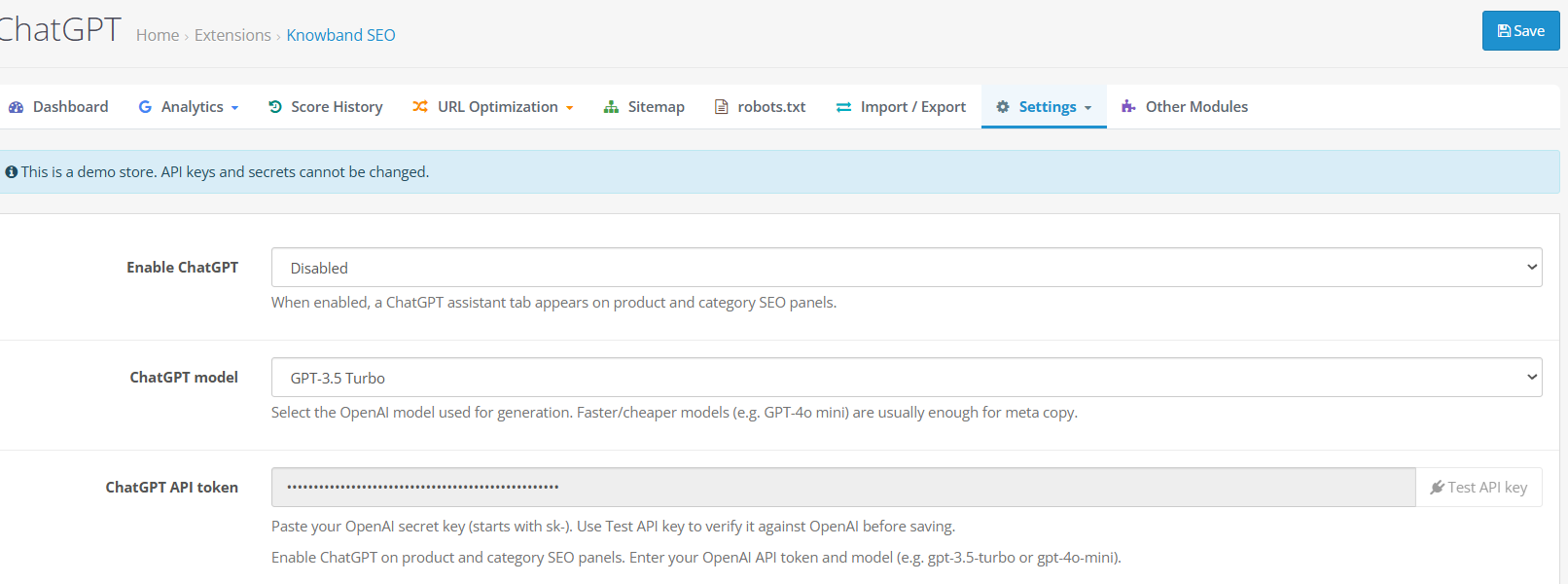
- Ativar ChatGPT: Ativa ou desativa o assistente em todo o módulo. Padrão: Desativado.
- Modelo ChatGPT: GPT-4o, GPT-4o mini, GPT-4 Turbo, GPT-4 ou GPT-3.5 Turbo; o controlador utiliza o modelo gpt-4o-mini como alternativa e a configuração padrão de instalação é gpt-3.5-turbo.
- Token da API ChatGPT: sua chave secreta da OpenAI, que deve começar com sk-.
- Chave de API de teste: envia uma solicitação de validação em tempo real para a OpenAI para confirmar se o token funciona.
Campos de página única (painel SEO > guia ChatGPT).
- Modelos de perguntas: um conjunto de perguntas prontas que você pode selecionar em vez de escrever as suas próprias.
- Seu prompt: uma caixa de texto livre para um prompt personalizado, compatível com shortcodes como {product_name}, {brand}, {category_name}, {meta_title} e {meta_description}.
- Gerar: envia a solicitação para o ChatGPT e retorna um rascunho.
- Conteúdo gerado: exibe o rascunho retornado pelo ChatGPT para revisão.
- Aplicar: insere o conteúdo gerado no campo relevante (o formulário do catálogo ainda precisa ser salvo posteriormente para que a alteração entre em vigor).
- Aplicar a: seleciona o campo ao qual o conteúdo gerado deve ser aplicado.
- Limpar histórico: limpa o histórico de gerações recentes desta página.
- Histórico recente: uma lista de solicitações e resultados anteriores para esta página.
Campos em massa (Importar/Exportar > Aprimoramento do ChatGPT).
- caixas de seleção de campoEscolha quais campos gerar, entre eles: título da meta página, descrição da meta página, palavras-chave da meta página, título para redes sociais, descrição para redes sociais, tags do produto, URL de SEO, palavra-chave principal, palavras-chave de apoio e descrição do produto (legibilidade).
- Selecionar tudo / Não selecionar nada: seleciona ou desmarca rapidamente todas as caixas de seleção dos campos.
- Processar todos os produtos: gera conteúdo para todo o catálogo.
- Produtos Max: Uma alternativa ao “Processar todos os produtos”, limitando a produção a um número específico, até 5,000 produtos de catálogo distintos em todos os idiomas para cada produto.
- Produtos por chamada de API: quantos produtos são enviados juntos em uma única solicitação, de 1 a 5; a extensão força esse valor para 1 sempre que a descrição do produto (legibilidade) for selecionada.
- Indicador de início/progresso: inicia a execução da melhoria e mostra o progresso em tempo real.
- Maximize as pontuações de SEO e legibilidade (baixe o JSON): a ação que executa a melhoria e gera um arquivo para download; ela não salva diretamente no catálogo.
O arquivo baixado deve então ser importado novamente através do painel de Importação descrito abaixo; a ferramenta ChatGPT em lote nunca grava no catálogo por conta própria.
4.9. Importação/Exportação
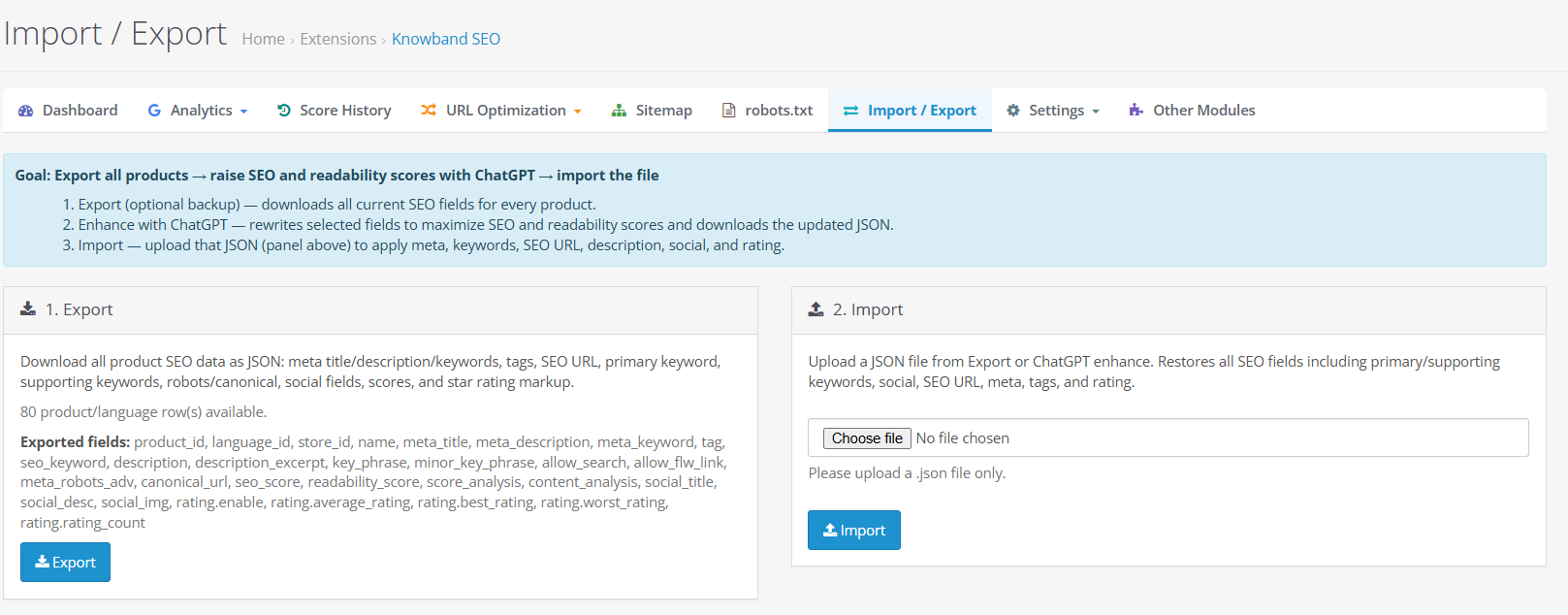
A funcionalidade de Importação/Exportação processa dados de SEO de produtos como um arquivo JSON: título, descrição, palavras-chave e tags meta; URL de SEO, palavras-chave principais e secundárias, configurações de robots.txt e canonical, título, descrição e imagem para redes sociais; pontuações de SEO e legibilidade, além de dados de análise; e campos de marcação de classificação. Isso é utilizado para atualizar vários produtos em massa.
Formato suportado. O arquivo exportado utiliza o formato JSON na versão 1.2 e inclui um registro de data e hora da exportação e uma lista de campos, juntamente com os dados do produto.
Campos de exportação.
- Exportar: o botão de ação única que gera e baixa os dados de SEO do produto atual como um arquivo de backup JSON, versão 1.2, incluindo um registro de data e hora da exportação, lista de campos e dados do produto. Este mesmo arquivo também pode servir como base antes de executar a ferramenta de aprimoramento do ChatGPT descrita na Seção 14.
Importar campos.
- Selecionar arquivo: seleciona o arquivo .json a ser importado; a extensão deve ser .json, o conteúdo deve ser um JSON válido, deve conter uma matriz de produtos e deve ter menos de 5 MB e no máximo 5,000 linhas.
- Importação: executa a importação; os IDs de produto e idioma no arquivo devem ser números positivos que correspondam à loja atual. Importações bem-sucedidas informam o número de linhas de produto e idioma atualizadas.
A página “Outros Módulos” é um catálogo compartilhado da Knowband, acessível pelo menu SEO da Knowband. Ela lista outras extensões da Knowband disponíveis para OpenCart, em vez de opções de configuração de SEO específicas para este módulo.
5. Auditoria e Pontuação de SEO
O sistema de pontuação é a base da extensão de auditoria de SEO para OpenCart da Knowband. Cada produto, categoria, página de informações, página do fabricante e entidade de blog compatível pode receber uma pontuação de SEO e uma pontuação de legibilidade separada, assim que as configurações de análise relevantes forem ativadas em Configurações Gerais. Este é o principal fator que torna esta extensão um analisador de SEO eficaz para OpenCart.
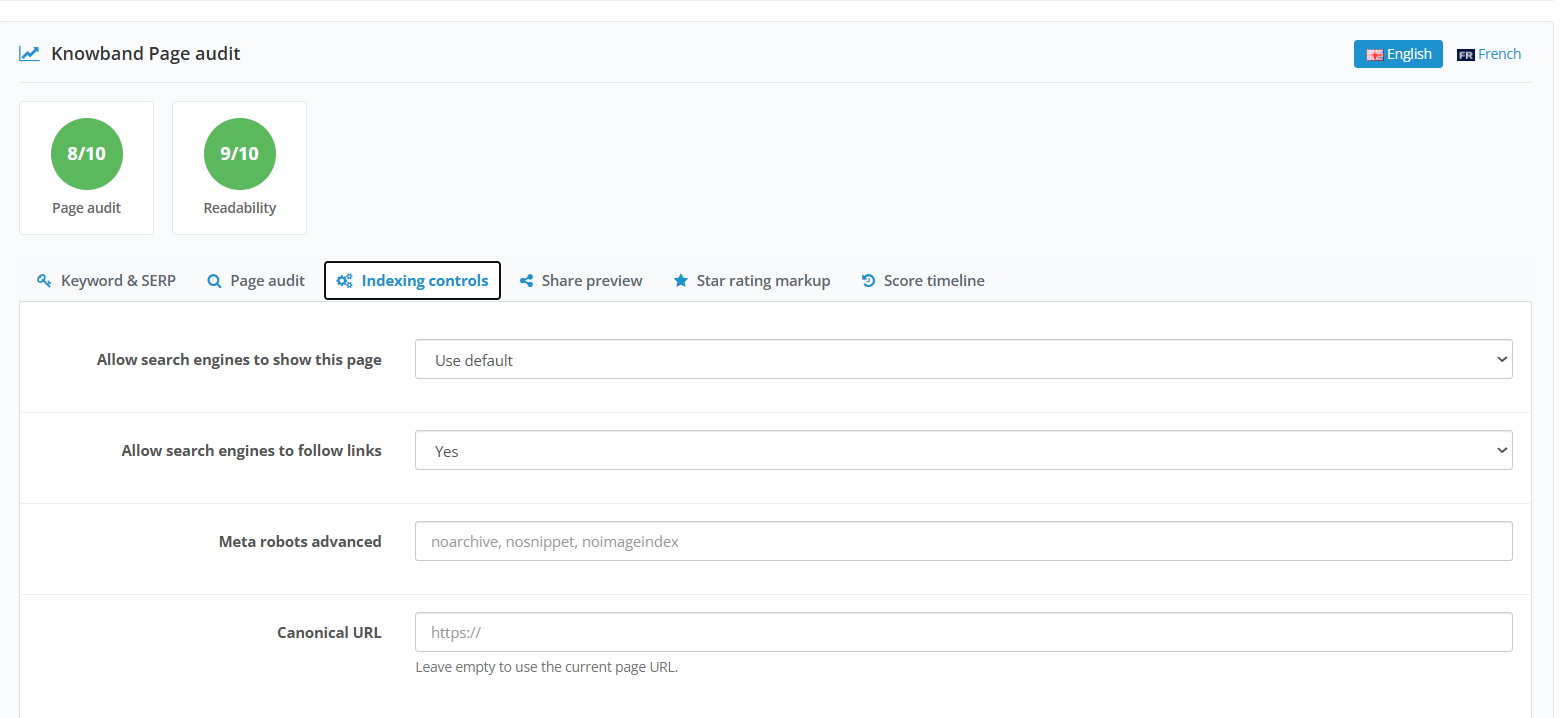
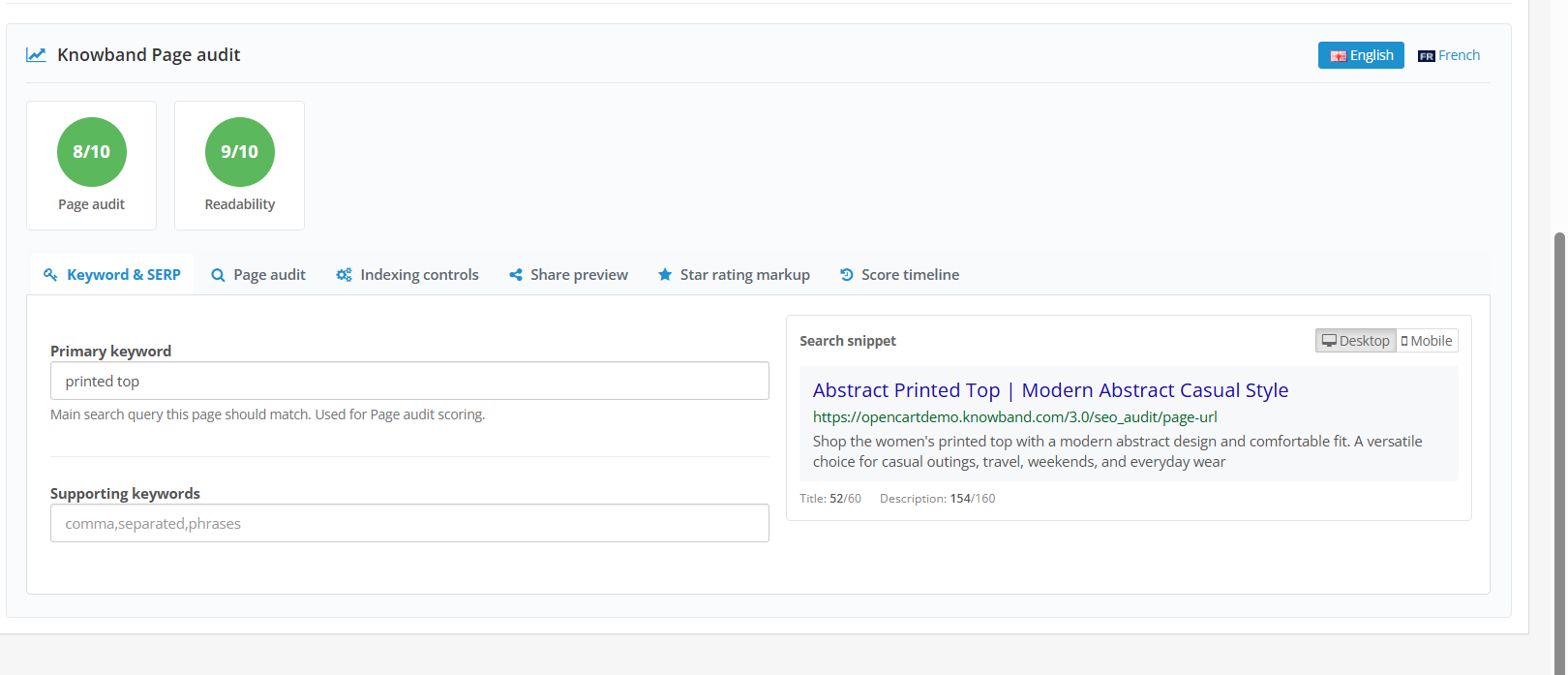
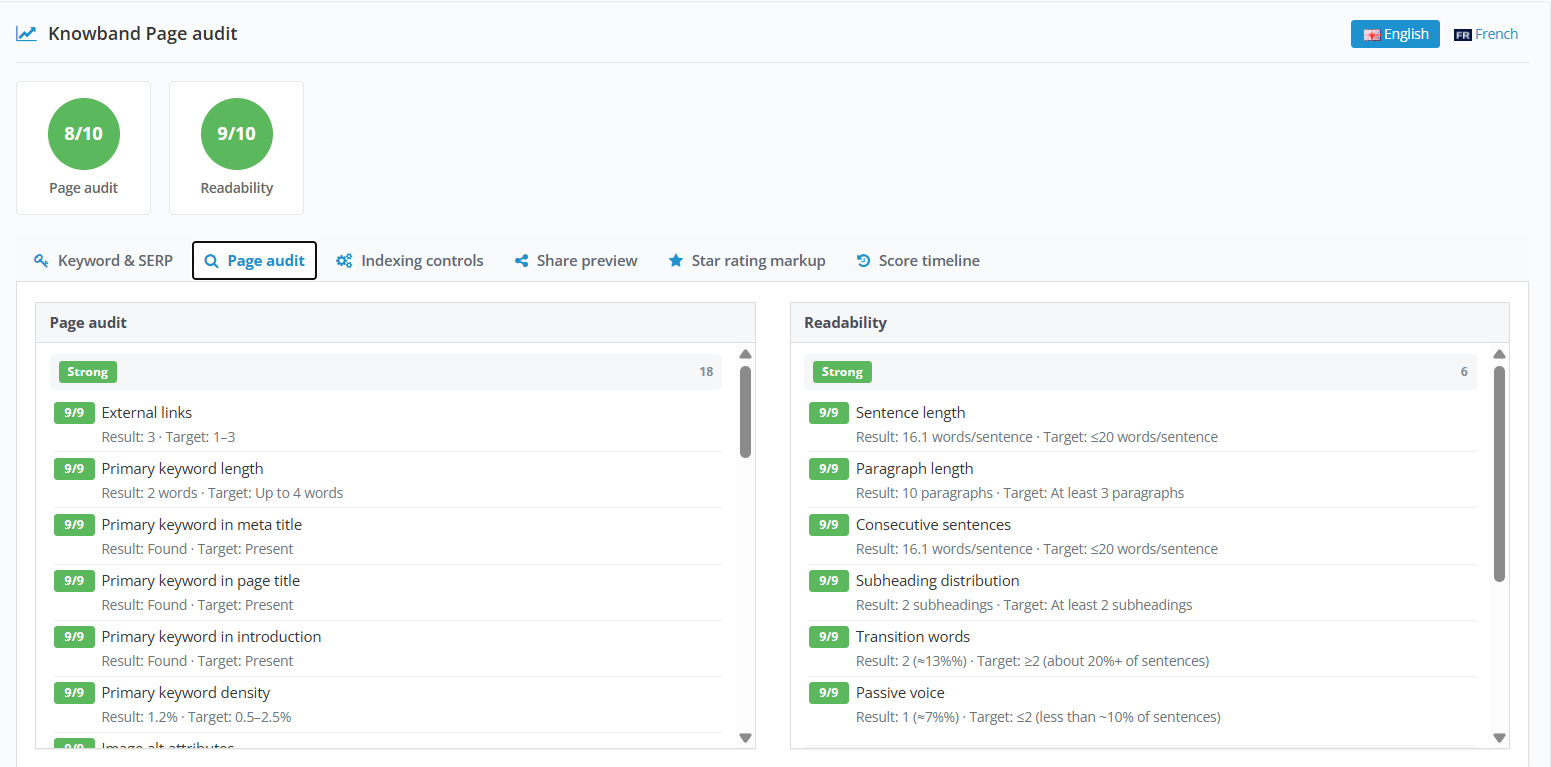
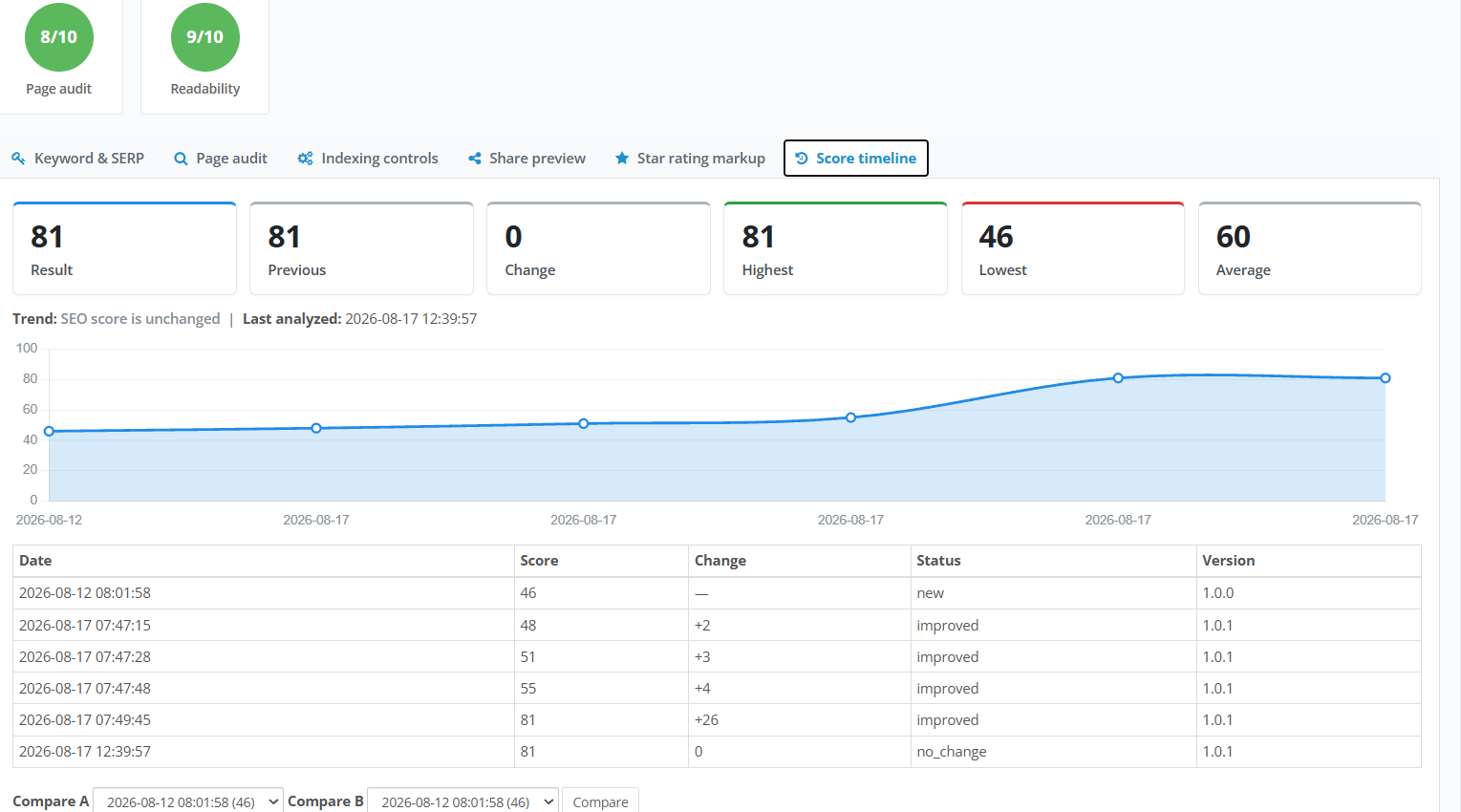
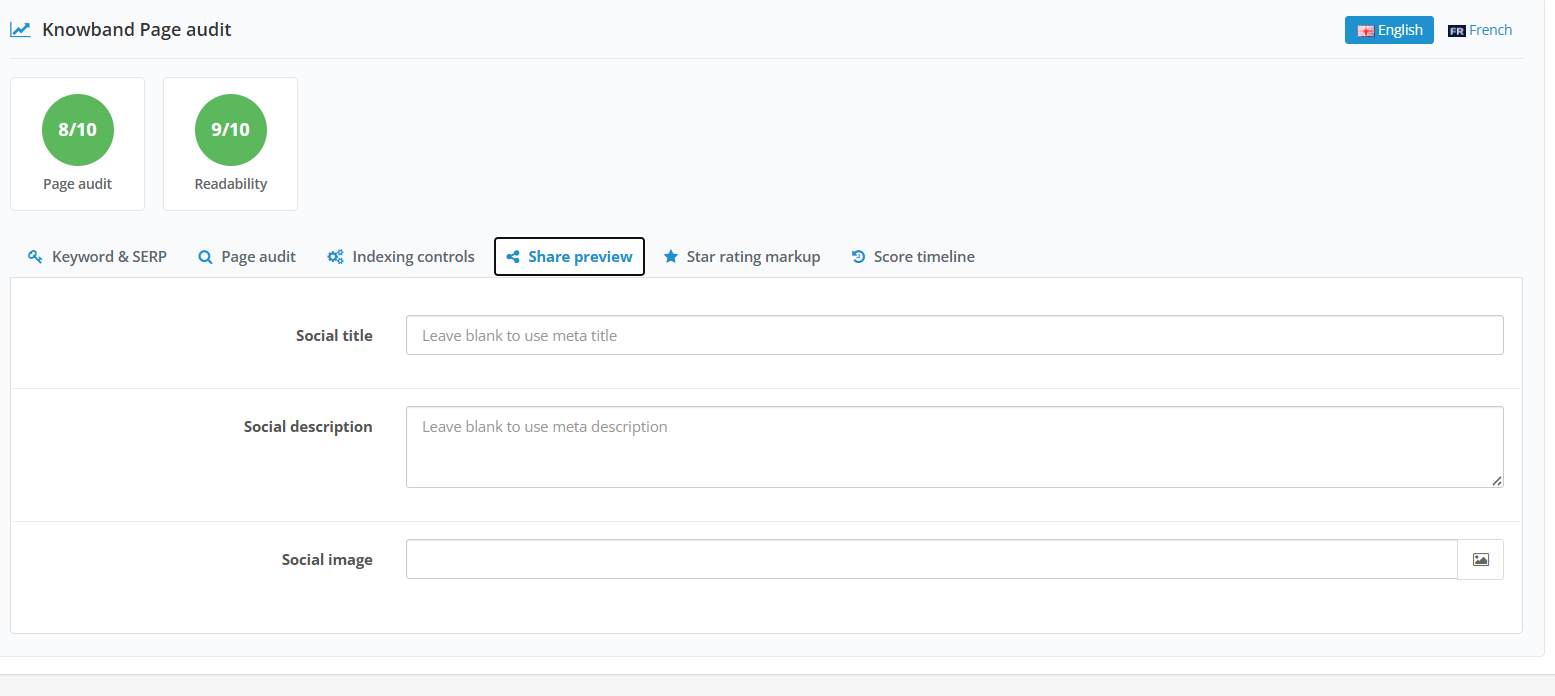
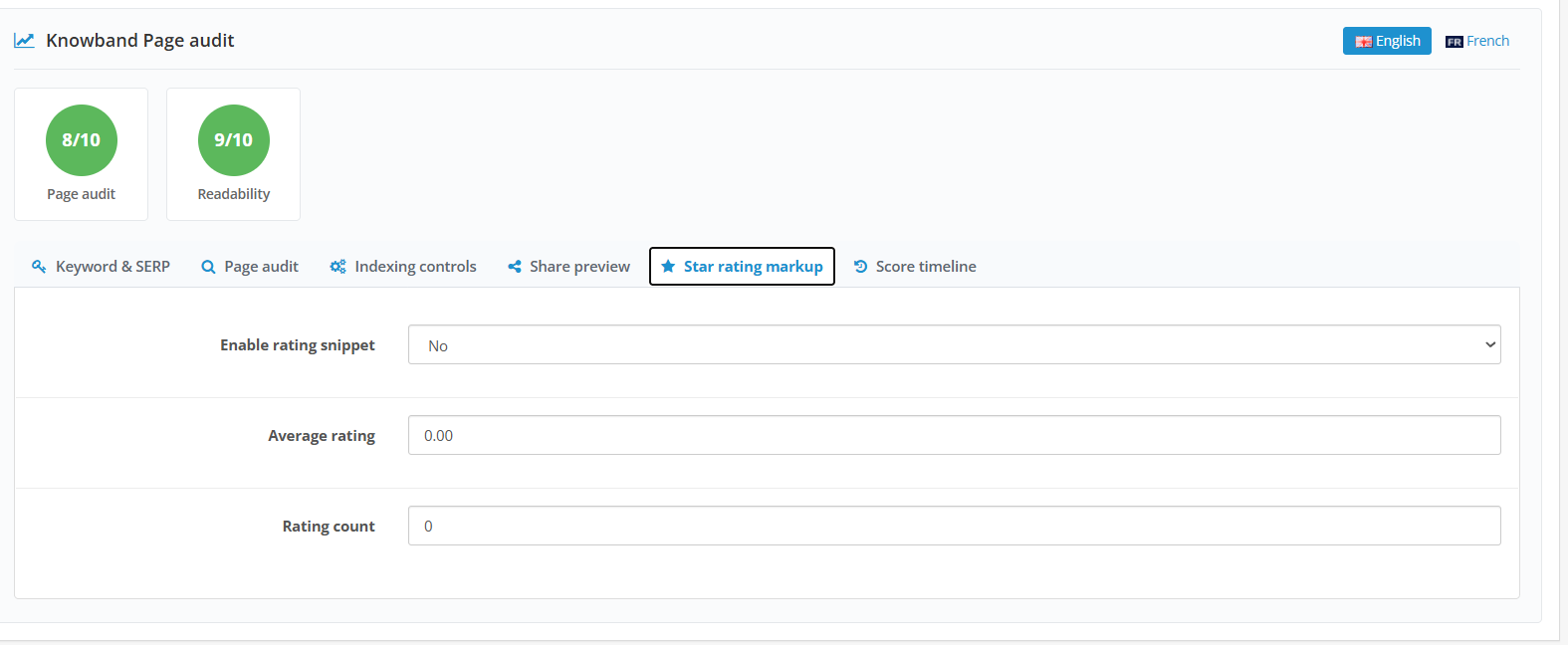
Tipos de página suportados. A pontuação abrange Produtos, Categorias, Páginas de Informações e Fabricantes por padrão. Postagens de blog, categorias de blog, tags de blog e autores de blog são incluídos somente quando uma integração de Blog da Knowband compatível está conectada à loja.
O que a pontuação mede. Executar esta auditoria de SEO do OpenCart significa que a biblioteca de regras avalia o tamanho do conteúdo, a qualidade das frases e a legibilidade, a estrutura dos títulos, os links internos, os atributos alt das imagens, o tamanho do título e da descrição, e o posicionamento e a densidade das suas palavras-chave principais e secundárias no conteúdo da página e no slug da URL. Qualquer regra que obtiver uma pontuação inferior a 7 será registrada como um problema e agrupada na aba “Problemas”.
O que significa a pontuação. Uma pontuação alta indica que uma página atendeu aos fundamentos: um título e descrição razoavelmente descritivos, conteúdo legível, estrutura de títulos coerente e uso de palavras-chave que correspondem ao foco declarado da página. Uma pontuação baixa não significa que uma página seja invisível para os mecanismos de busca; significa que existem lacunas específicas que podem ser corrigidas. Como a extensão não consegue ver como o Google classifica uma página, a pontuação deve ser interpretada como uma lista de verificação da qualidade do conteúdo, e não como uma previsão de classificação.
Por que a pontuação é importante. Os mecanismos de busca recompensam páginas que respondem claramente à intenção de busca com conteúdo bem estruturado e legível. Uma pontuação baixa geralmente aponta para as mesmas deficiências que dificultam a leitura da página por um usuário humano, portanto, corrigi-las tende a beneficiar ambos os públicos.
O que fazer em caso de uma nota baixa. Abra a página na lista do catálogo, revise o painel de auditoria da página e verifique as regras específicas em que ela falhou. Como alternativa, abra a guia Problemas, filtre pelo tipo de entidade relevante e analise as regras que afetam várias páginas simultaneamente. Após fazer as alterações, salve a página (ou utilize a opção Ativar análise automática ao editar) para que a pontuação seja atualizada. Essa revisão contínua é a essência da otimização de SEO do OpenCart dentro do módulo.
Como melhorar uma página. Defina uma palavra-chave principal clara e, quando relevante, palavras-chave de apoio que reflitam o que um comprador realmente pesquisaria. Escreva um título e uma descrição meta que descrevam a página honestamente, em vez de simplesmente inserir palavras-chave em excesso. Divida conteúdos longos em seções com títulos, adicione texto alternativo descritivo às imagens e inclua links para produtos ou categorias relacionados quando fizer sentido para o comprador, e não apenas para melhorar a pontuação.
Ao longo deste processo, lembre-se de que uma auditoria de SEO do OpenCart só é útil quando leva a edições reais. O papel do módulo é identificar o que precisa de atenção; o papel do administrador é decidir como formular e estruturar a correção, usando a extensão de auditoria de SEO do OpenCart como um guia, e não como a palavra final.
5. perguntas frequentes
Encontrei vários URLs com erro 404. Como posso redirecioná-los? Abra Otimização de URL > URLs 404, revise a lista ordenada por número de visitas e clique em Redirecionar ao lado da entrada que deseja corrigir. Isso abrirá o formulário de redirecionamento com a URL antiga já preenchida como URL de origem; insira o destino correto como URL de destino, escolha o tipo de redirecionamento e salve. Redirecione apenas para uma página que seja realmente relevante para o conteúdo original.
Como devo proceder com uma URL que não está mais disponível? Se existir uma página substituta, adicione um redirecionamento 301 do URL antigo para o novo através de Otimização de URL > Redirecionamentos de URL. Se não houver uma página substituta relevante, é razoável deixar o URL como um erro 404 em vez de redirecionar os visitantes para um local não relacionado.
Como posso melhorar uma página com baixa pontuação de SEO? Abra o painel de auditoria da página ou abra a seção “Problemas” e filtre por tipo de entidade para ver exatamente quais regras a página não cumpriu. Corrija as lacunas específicas, como a falta de uma meta descrição, conteúdo insuficiente ou texto alternativo ausente nas imagens, e salve a página para que a pontuação seja atualizada. O histórico de pontuação mostrará se a alteração melhorou a pontuação da página.
Posso usar a extensão para gerar títulos e descrições meta? Sim. Ative e configure o ChatGPT em Configurações > ChatGPT e, em seguida, use a guia ChatGPT no painel de SEO de um produto ou categoria para gerar um título ou descrição meta a partir de um prompt. Revise o resultado, clique em Aplicar e salve o formulário do catálogo. Para vários produtos simultaneamente, use a ferramenta ChatGPT em lote em Importar/Exportar.
Como posso verificar URLs duplicadas? Acesse Otimização de URL > URLs Duplicados para ver quais palavras-chave de SEO estão atribuídas a mais de uma página na mesma loja e idioma. Clique em Atualizar em uma linha conflitante, edite cada palavra-chave para que se torne única e salve.
Como posso verificar meu sitemap XML? Abra o Sitemap > Sitemap XML, confirme se a opção “Ativar sitemap XML” está habilitada e abra o URL do sitemap público exibido para verificar se ele carrega. Envie esse mesmo URL em Analytics > Search Console > Sitemaps e verificação de URL para confirmar se o Google o recebeu e para monitorar avisos ou erros posteriormente.
Posso conectar o Google Search Console? Sim. Configure um projeto do Google Cloud com a API do Search Console ativada, configure as credenciais do OAuth em Analytics > Configurações, clique em Conectar com o Google e selecione a propriedade correta do Search Console para a loja. Depois de conectado, a guia Search Console mostra os dados de desempenho e permite gerenciar o envio de sitemaps e as verificações de indexação de URLs.
Posso visualizar os dados do Google Analytics dentro do módulo? Sim. Depois de conectar o Google e selecionar a propriedade correta do GA4 nas Configurações do Analytics, a guia Analytics do GA4 exibe sessões, usuários, engajamento, comércio eletrônico e dados detalhados diretamente no painel de administração, sem a necessidade de abrir o Google Analytics separadamente.
Como posso identificar problemas de SEO em páginas de produtos ou categorias? Use o gráfico de auditoria de páginas por tipo no painel de controle para ver qual tipo de conteúdo tem o maior número de páginas com pontuação baixa. Em seguida, abra os problemas e filtre por tipo de entidade para revisar as regras específicas que afetam essas páginas. Como alternativa, abra um produto ou categoria individual e revise o painel de auditoria de páginas diretamente.
A extensão garante melhores posições nos resultados de busca? Não. O Gerenciador de Auditoria de SEO do OpenCart mede a qualidade do conteúdo da página, a configuração técnica e os dados disponíveis do Google, que são elementos essenciais para boas práticas de SEO. Ele não controla, nem pode garantir, como um mecanismo de busca classifica uma página específica.
É necessário ter um blog para usar o módulo? Não. A pontuação, as tendências e os tipos de entidade específicos do blog só aparecem quando uma integração de blog da Knowband compatível está conectada à loja. Todos os outros recursos funcionam normalmente sem um blog instalado.
Preciso de contas do Google ou da OpenAI para usar o módulo principal? Não. O Google Analytics, o Search Console, o PageSpeed Insights e o ChatGPT são integrações opcionais que exigem credenciais externas próprias. O sistema de pontuação, os redirecionamentos, a detecção de erros 404, a verificação de URLs duplicados, a geração de sitemaps e o gerenciamento do arquivo robots.txt funcionam independentemente dessas conexões.