1.0 Introdução
Coletar dados de clientes sem uma solução confiável resulta em feedbacks perdidos, consultas sem resposta e oportunidades de geração de leads que não levam a lugar nenhum. Seja para um formulário de contato básico, um formulário de feedback de produto ou uma pesquisa de satisfação do cliente pós-compra, a extensão OpenCart Form Builder cuida de tudo isso em um só lugar.
Este Extensão OpenCart Form Builder Permite que os proprietários de lojas criem formulários ilimitados sem escrever uma única linha de código. Formulários de contato, formulários de pesquisa, formulários de inscrição, formulários de geração de leads – todas as necessidades de coleta de dados de uma loja de comércio eletrônico são atendidas. Este plugin de formulário de contato para OpenCart funciona igualmente bem para pequenas e grandes empresas.
Criação de formulários, proteção contra spam via Cloudflare Turnstile, notificações por e-mail para administradores e clientes, integração com Mailchimp e Brevo, gerenciamento de envios de formulários e bloqueio de IPs e e-mails. A extensão Knowband OpenCart Survey abrange todo o fluxo de trabalho, permitindo que você a utilize como plugin de formulário de contato, ferramenta de pesquisa ou formulário de captura de leads para OpenCart, tudo em uma única extensão, sem a necessidade de soluções separadas para cada função.
2.0 Guia de Instalação
Requerimentos do sistema
Antes de instalar a extensão, confirme se o seu ambiente atende aos seguintes requisitos:
- OpenCart versão 3.x
- Uma configuração de e-mail funcional no seu painel de administração do OpenCart.
Instalando a extensão
Passo 1: Baixe o arquivo ZIP e faça login no painel de administração do OpenCart.
Passo 2: Acesse Extensões e, em seguida, Instalador. Clique no botão Carregar, selecione o arquivo ZIP e confirme. O OpenCart processará o carregamento automaticamente.
Passo 3: Após a conclusão do upload, acesse Extensões. Selecione a categoria da extensão no menu suspenso. Encontre o OpenCart Form Studio na lista e clique em Instalar.
Passo 4: Após a instalação, clique em Editar para abrir o painel de configuração da extensão.
Passo 5: Se a extensão não aparecer na lista, limpe o cache do OpenCart no Painel de Controle, clique no ícone de engrenagem azul e selecione Atualizar.
Problemas comuns de instalação
O upload falhou: O servidor está rejeitando o arquivo devido ao tamanho. Peça ao seu provedor de hospedagem para aumentar os parâmetros upload_max_filesize e post_max_size para pelo menos 32 MB.
E-mails não estão sendo enviados: Acesse Sistema, depois Configurações e, em seguida, a guia E-mail. A extensão utiliza a configuração de e-mail padrão da loja, a menos que você tenha definido uma configuração personalizada no formulário.
A página parece estar com problemas: Limpe o cache do navegador e redefina o cache do tema do OpenCart no painel de atualização do Dashboard.
Visão geral do painel de administração 3.0
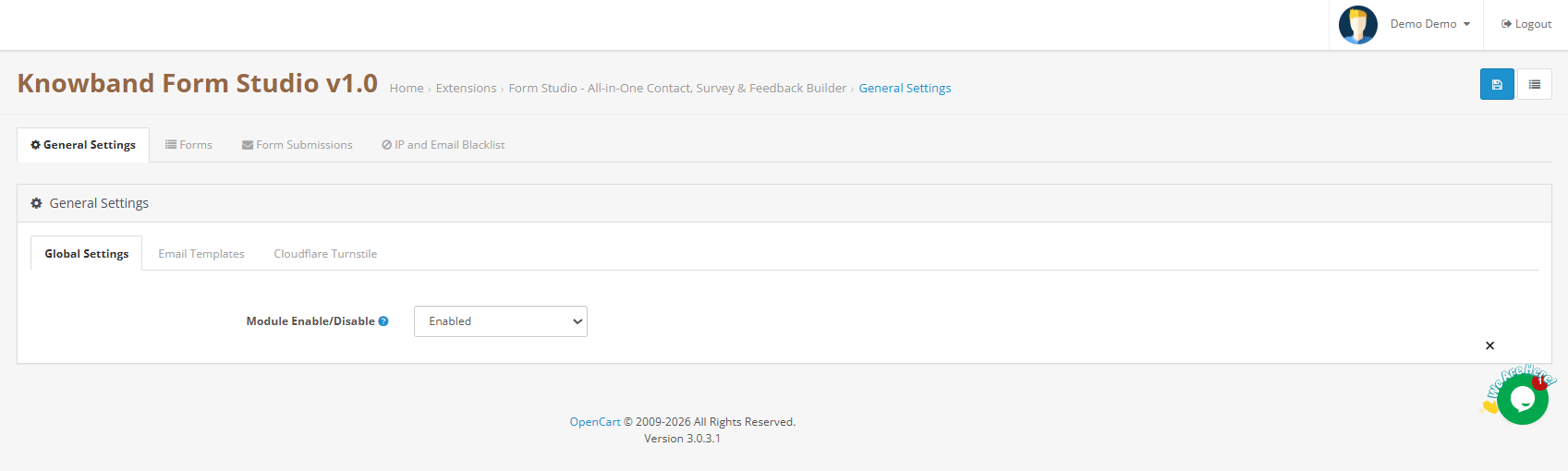
Após a instalação, a extensão adiciona quatro seções ao painel de administração:
- Configurações Gerais: Ative ou desative a extensão, defina modelos de e-mail globais, configure o Cloudflare Turnstile e gerencie a lista de bloqueio de IP e e-mail.
- Formas: Crie, atualize e organize todos os formulários. Cada um possui sua própria estrutura de abas.
- Envios de formulários: Uma única visualização para cada envio, em todos os formulários.
- Lista negra de IP e e-mail: Bloqueie completamente os endereços para que não cheguem aos seus formulários.
Configurações gerais do 4.0
A seção Configurações Gerais possui três subguias: Configurações Globais, Modelos de E-mail e Cloudflare Turnstile.
4.1 Configurações Globais
Ativar/Desativar módulo: A opção principal do plugin de pesquisa do OpenCart. Ao ativá-la, todos os formulários ativos ficam visíveis no front-end. Ao desativá-la, todos os formulários são ocultados dos visitantes, sem alterar nenhum dado ou configuração salva.
Templates de Email 4.2
Ativar modelo de e-mail: Ativa ou desativa o sistema global de modelos de e-mail HTML. Quando ativado, todos os e-mails enviados, notificações administrativas, respostas automáticas e respostas manuais usam os modelos de encapsulamento HTML definidos nesta seção. Desative esta opção para enviar e-mails em texto simples, sem formatação. A tag {message_content} no modelo é substituída pelo corpo do e-mail específico do formulário no momento do envio.
Conteúdo do e-mail do administrador: A notificação que sua equipe recebe a cada envio. Escreva o assunto e o corpo do e-mail no editor de texto avançado e clique em “Tags de variáveis” no painel “Variáveis do modelo” para importar automaticamente os valores dos campos do e-mail.
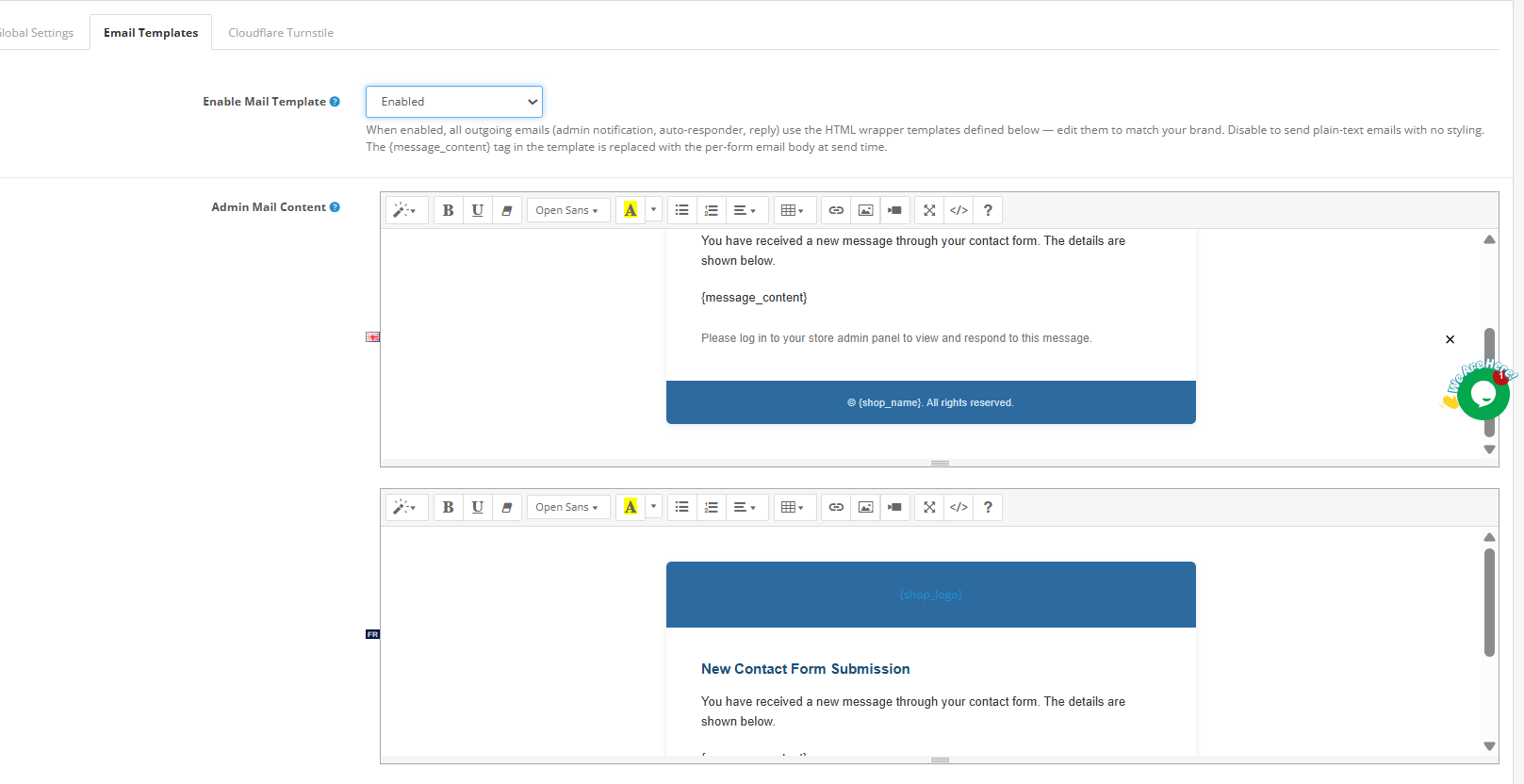
Conteúdo da resposta automática: A mensagem é enviada diretamente ao cliente após o envio. Use-a para confirmar o recebimento, informar um prazo ou indicar a próxima etapa.
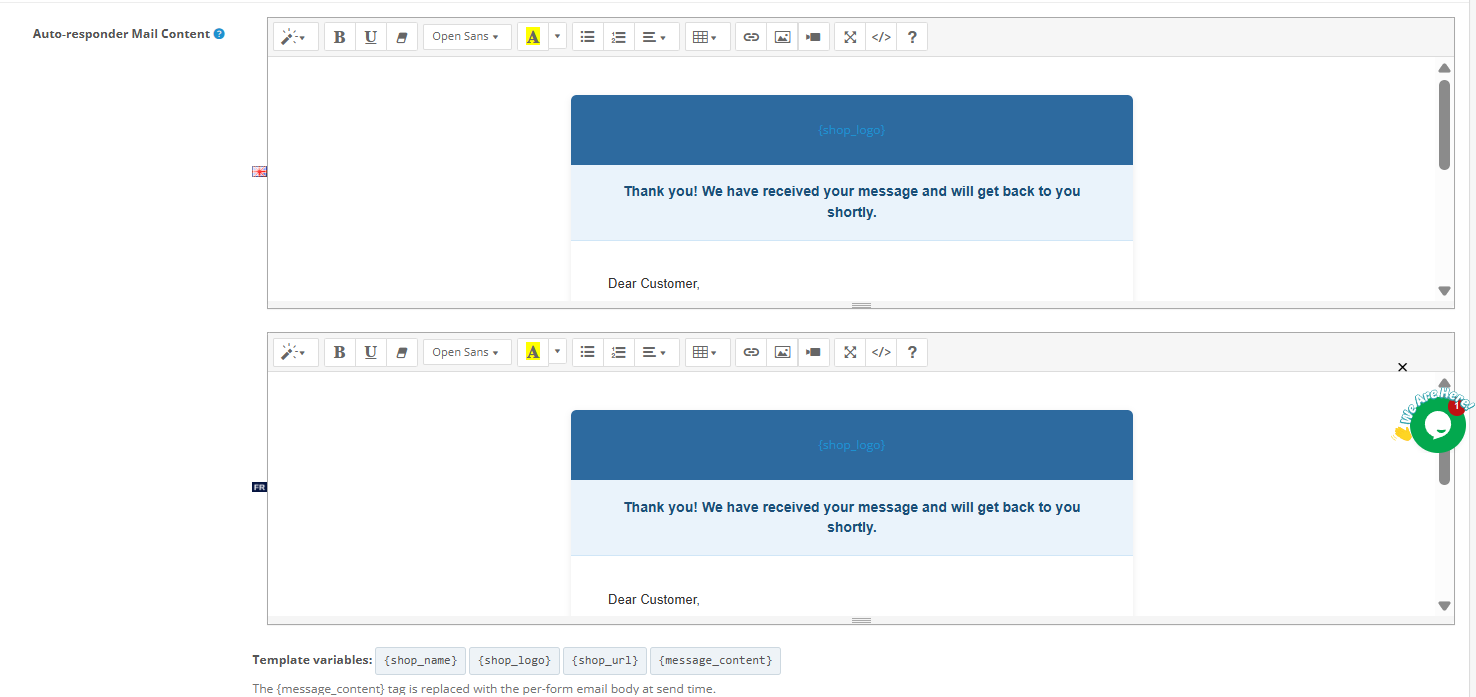
E-mail de resposta: Define o layout para respostas manuais que sua equipe envia a partir do painel de Envio de Formulários.
Todos os três modelos de e-mail suportam formatação de texto avançada, incluindo negrito, itálico, links, listas e HTML, para que os e-mails possam combinar com a identidade visual da sua loja sem qualquer desenvolvimento personalizado.
4.3 Proteção contra spam do Cloudflare Turnstile
Qualquer formulário público atrai envios de bots. Isso Integração do Cloudflare Turnstile com o OpenCart O sistema bloqueia envios automatizados sem exibir aos clientes qualquer quebra-cabeça visual ou desafio CAPTCHA. Visitantes reais prosseguem sem qualquer atrito adicional.
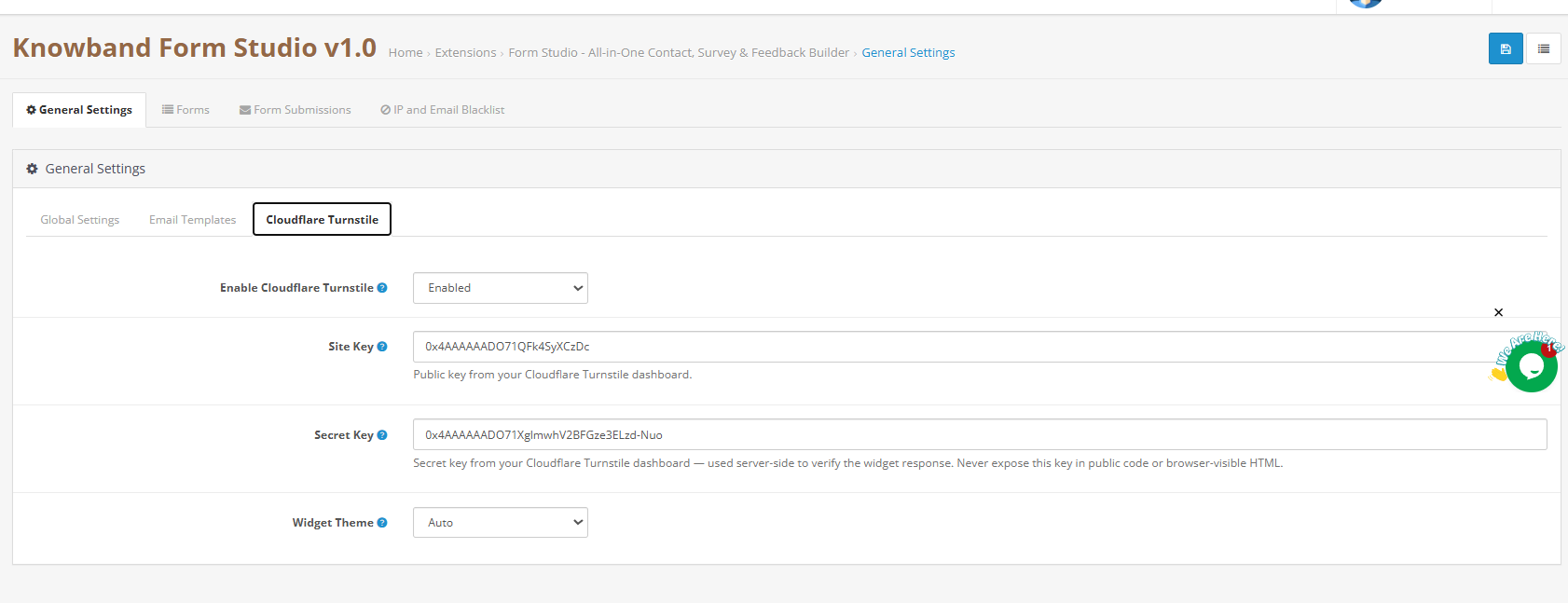
Ative a opção “Habilitar Cloudflare Turnstile” no menu suspenso e cole a Chave do Site e a Chave Secreta da sua conta Cloudflare nos campos fornecidos. O Tema do Widget pode ser definido como Automático, Claro ou Escuro para combinar com a sua loja.
Passos para obter sua chave de site e chave secreta do Cloudflare:
- Faça login na sua conta Cloudflare em dash.cloudflare.com.
- No menu à esquerda, acesse Proteger e Conectar, depois Segurança de Aplicativos e, por fim, Turnstile.
- Clique em Adicionar Widget e preencha os detalhes do seu domínio.
- Selecione um modo de widget e finalize a criação do widget.
- Copie a Chave do Site e a Chave Secreta que aparecem na tela de confirmação.
- Cole ambos nos campos do Cloudflare Turnstile na extensão e salve.
Após a configuração global, o campo Cloudflare Turnstile também pode ser adicionado diretamente em formulários individuais, arrastando-o do seletor de campos para o layout do formulário.
5.0 Criação e gerenciamento de formulários
5.1 Lista de Formulários
A seção Formulários mostra todos os formulários criados usando o Construtor de formulários para OpenCartCada linha da lista exibe o ID do formulário, o título, o código curto, o URL do formulário, a contagem de visualizações, a contagem de mensagens, o status ativo e os botões de ação para visualizar, editar ou excluir o formulário.
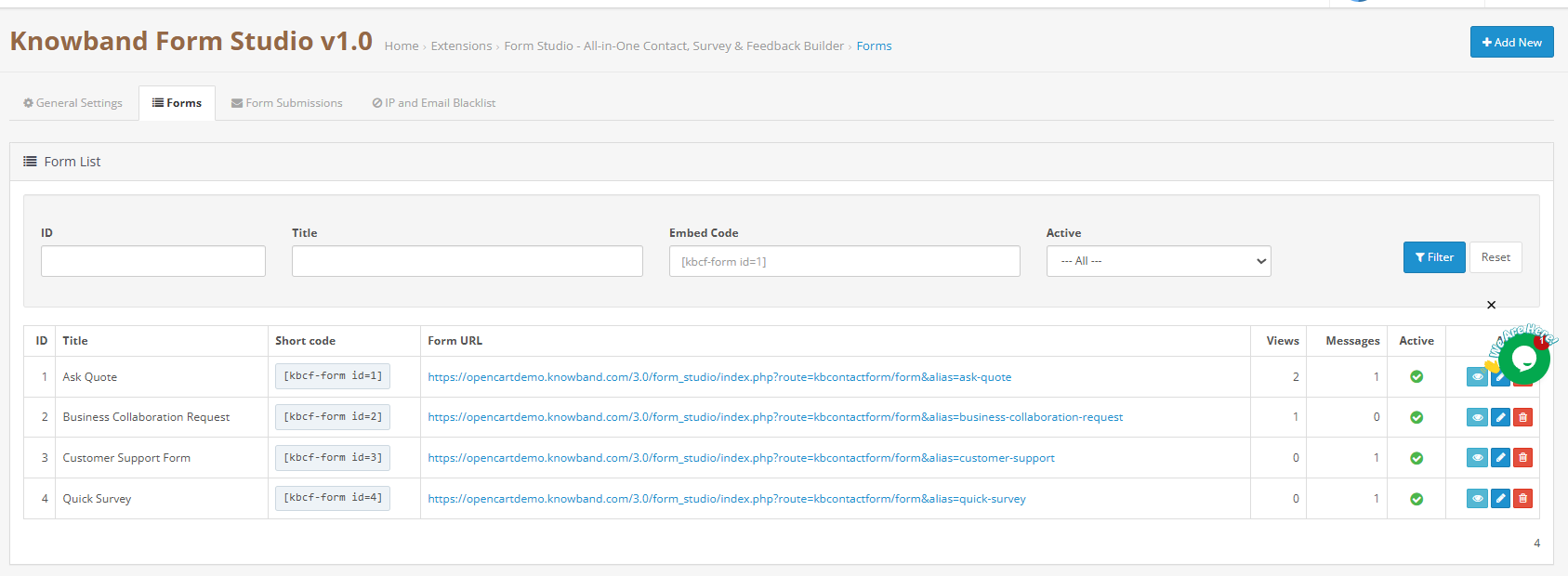
A coluna de código curto mostra o código de incorporação de cada formulário no formato [kbcf-form id=1]. Cole este código curto em qualquer página CMS ou área de conteúdo da sua loja OpenCart para incorporar o formulário diretamente nesse local, sem precisar usar a aba Posicionamentos.
Clique em Adicionar novo para criar um formulário. Cada formulário é aberto com oito guias de configuração: Informações, Formulário, E-mail, Notificações, Página de agradecimento, Configurações, Posicionamentos e Sincronização.
5.2 Aba Informações: Identidade do Formulário e Configurações de SEO
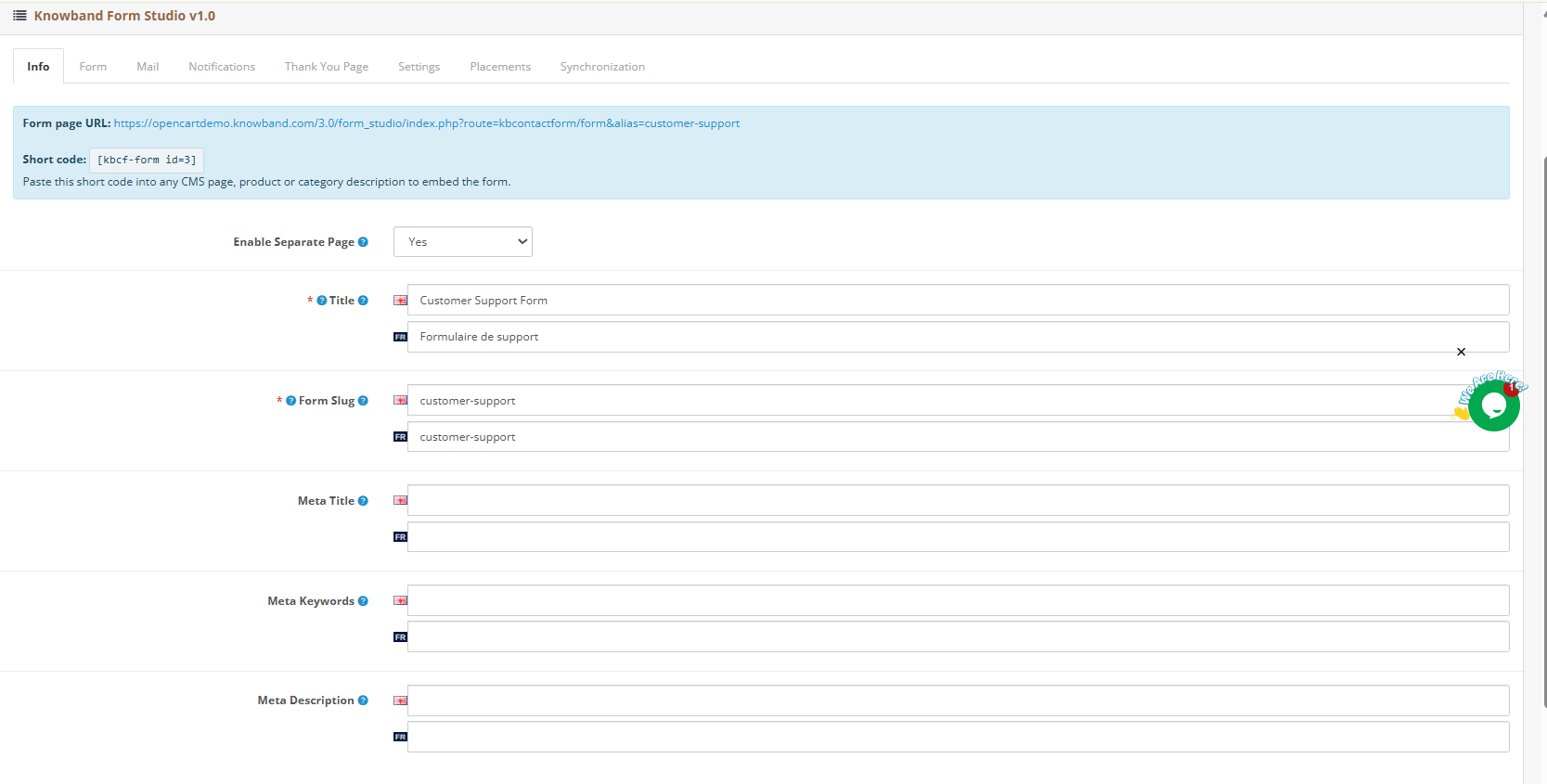
Habilitar página de formulário separada: Quando definida como “Sim”, a ferramenta Criador de Formulários do OpenCart gera uma página independente para este formulário com seu próprio URL, baseado no slug que você inserir.
Título do formulário: O nome exibido aos clientes acima do formulário na interface do usuário. Suporta entrada de dados em inglês e francês.
Formulário Slug: O caminho da URL para a página do formulário independente. Por exemplo, ao digitar “contato”, a URL gerada será sua-loja.com/contato. Suporta vários idiomas.
Metatítulo: Título otimizado para SEO na página do formulário independente. Compatível com vários idiomas.
Meta Palavras-chave: Palavras-chave meta para a página do formulário, que auxiliam na categorização interna do conteúdo. Suporta vários idiomas.
Meta Description: Descrição para o mecanismo de busca da página do formulário independente. Mantenha-a com menos de 160 caracteres.
5.3 Aba Formulário: Criando o Layout do Formulário
A aba Formulário inicia vazia, com uma mensagem solicitando a adição de uma linha. Clique em Adicionar Linha para abrir o seletor de layout.
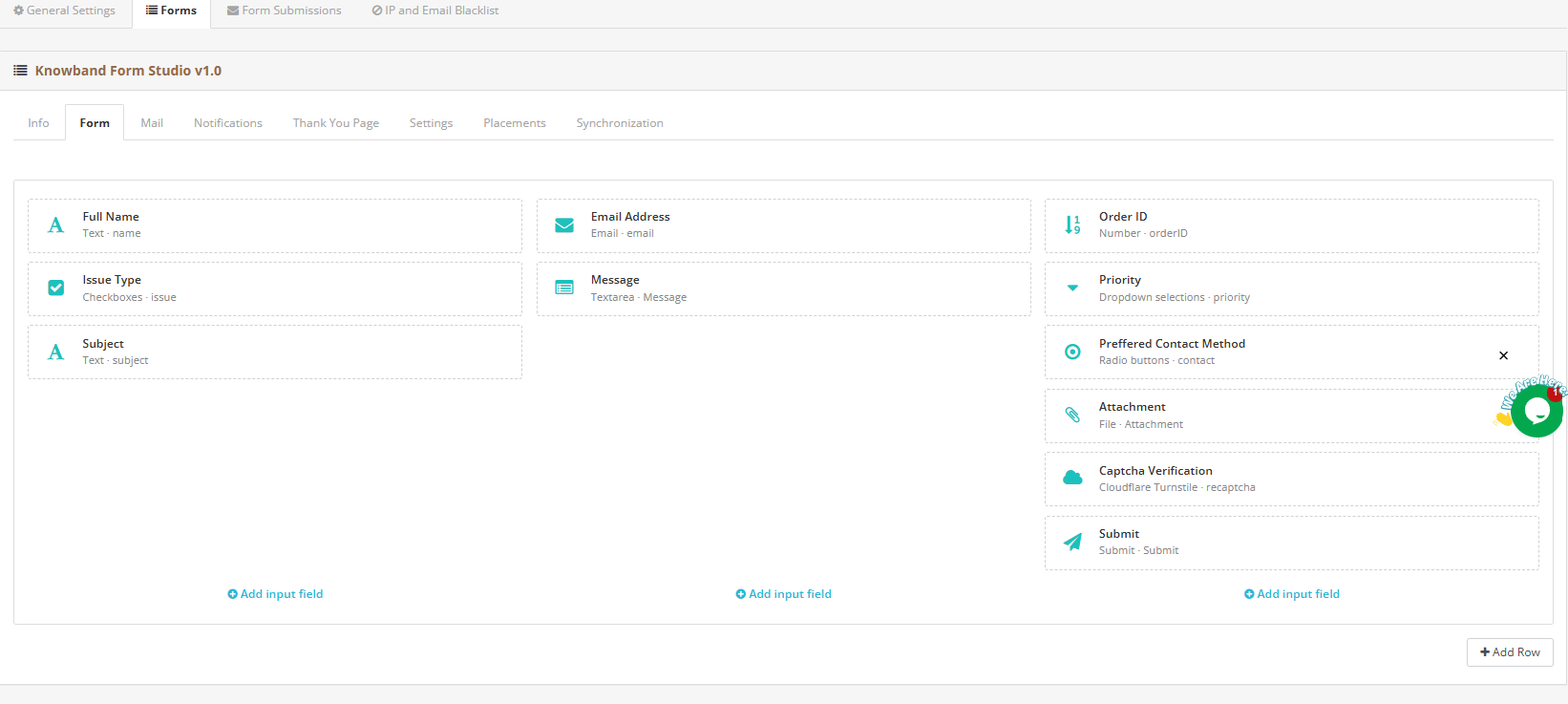
Você pode selecionar qualquer layout dentre as 9 opções disponíveis.
Após adicionar uma linha, clique em Adicionar Campo de Entrada dentro de qualquer coluna para abrir o seletor de campos.
Tipos de campos disponíveis:
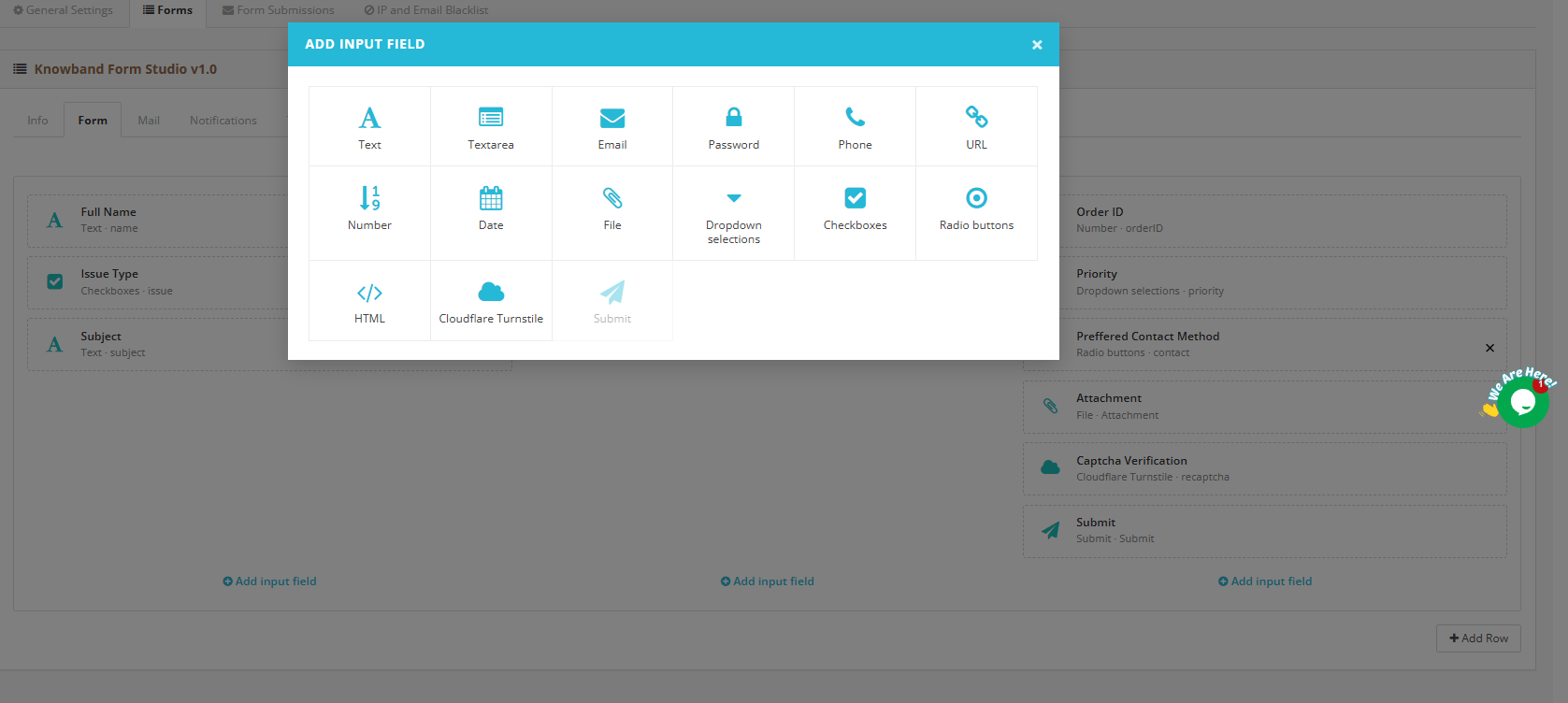
- Texto: respostas escritas curtas
- Textarea: respostas escritas longas
- E-mail: com validação de formato
- Senha: campo de entrada mascarado
- TelemóvelEntrada de número de telefone com validação
- URLEntrada de endereço web com validação de formato
- SessãoEntrada numérica com validação
- DataSeleção de data com validação de formato
- Envie o: uploads de anexos do cliente nos formatos que você especificar
- Seleções suspensas: seleção única múltipla escolha
- Caixas de seleção: múltipla escolha
- Botões do rádio: seleção única com opções visíveis
- HTML: incorporar marcação personalizada ou cabeçalhos de seção dentro do formulário
- Catracas CloudflarePosicione o widget de proteção contra spam em um local específico.
- Enviar: acionar ações configuradas após o preenchimento do formulário
5.4 Aba E-mail: Configuração de E-mail por Formulário
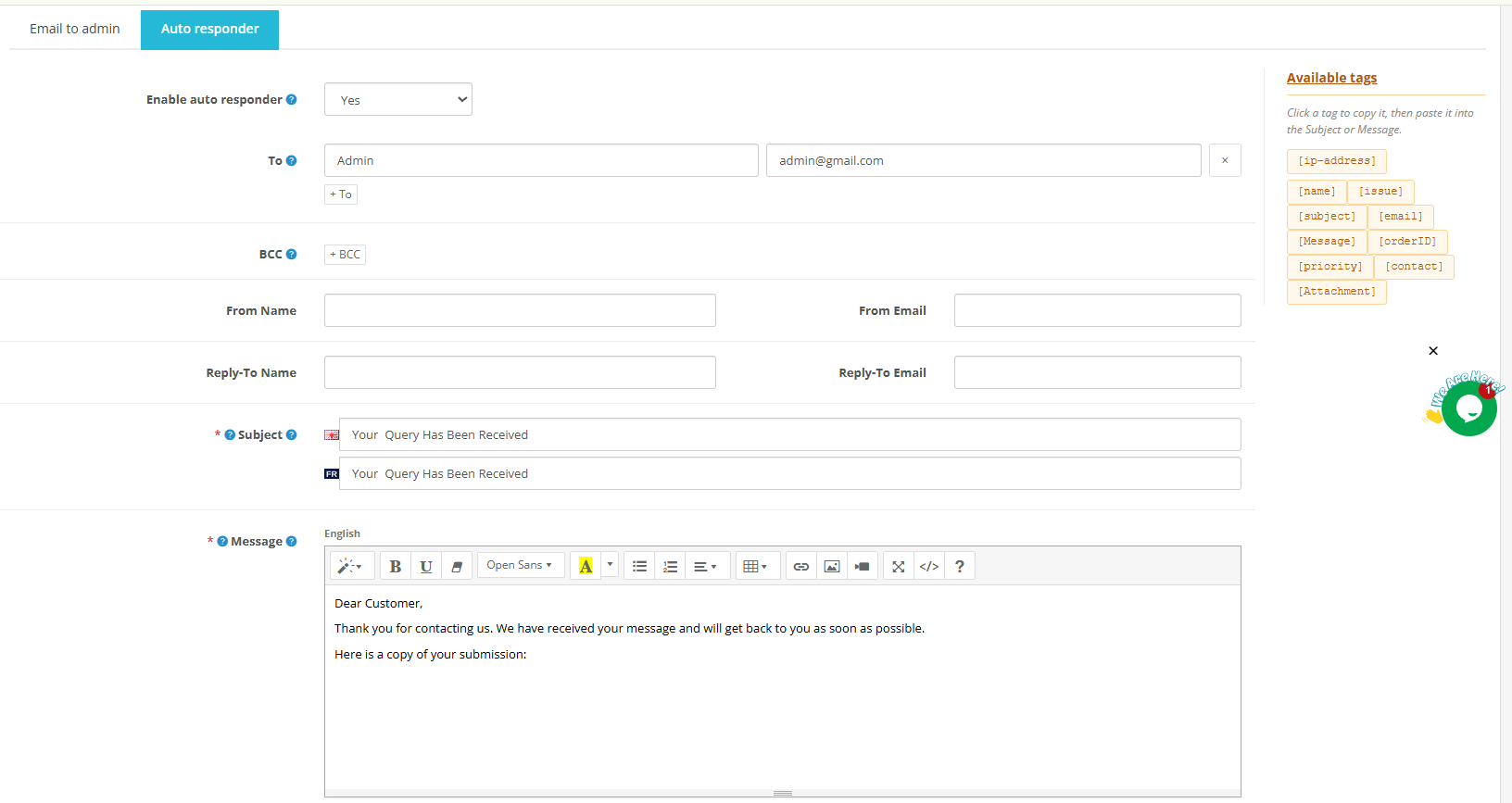
A aba “E-mail” possui duas sub-abas: “E-mail para o administrador” e “Resposta automática”.
Enviar e-mail ao administrador Gerencia as notificações que sua equipe recebe a cada novo envio. Configurar:
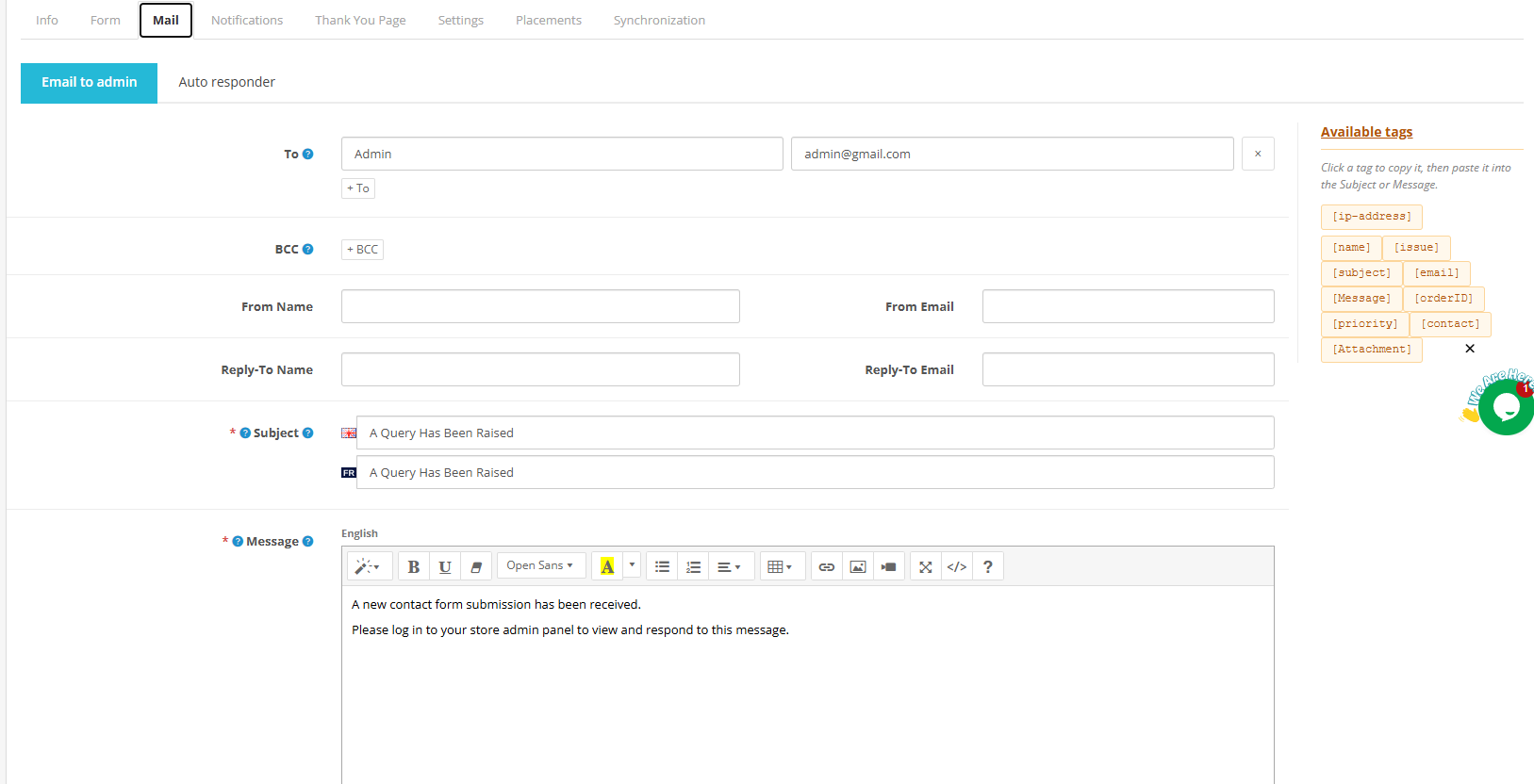
- Até: Nome e endereço de e-mail do destinatário. Adicione vários destinatários usando o botão + Para.
- BCC: Destinatários ocultos. Adicione usando o botão + CCO.
- Nome e e-mail do remetente: A identidade do remetente exibida na notificação.
- Nome e e-mail para resposta: Para onde as respostas dos clientes são encaminhadas.
- Assunto: O assunto do e-mail. Compatível com inglês e francês.
- Mensagem: O corpo do e-mail utiliza o editor de texto avançado. Compatível com inglês e francês. Utilize o painel de Etiquetas Disponíveis à direita para inserir valores dinâmicos a partir do texto enviado.
Resposta automática Os campos são os mesmos do e-mail de confirmação enviado ao cliente. Habilite a resposta automática e configure o assunto, a mensagem e os detalhes do remetente. A resposta automática é enviada imediatamente após o envio, sem necessidade de ação manual.
5.5 Aba Notificações: Mensagens de Validação Personalizadas
A aba Notificações define mensagens específicas para cada formulário e idioma, exibidas ao visitante quando eventos específicos ocorrem durante o envio do formulário. Deixe qualquer campo em branco para usar as configurações padrão da extensão.
Cada mensagem aceita entradas em inglês e francês. As mensagens configuráveis são:
- Mensagem de sucesso: Exibido quando o formulário é enviado com sucesso (padrão: Mensagem enviada com sucesso)
- Mensagem de falha no envio: Exibido quando o envio falha (padrão: Não foi possível enviar a mensagem)
- Mensagem de detecção de spamExibido quando spam é detectado (padrão: Atividade de spam detectada)
- Erro de validação de campo obrigatórioExibido quando um campo obrigatório é deixado em branco (padrão: Campo Obrigatório Ausente)
- Erro de validação de comprimento máximoExibido quando a entrada excede o comprimento permitido (padrão: Entrada excede o comprimento permitido)
- Erro desconhecido no envio do arquivo: exibido em falhas de upload não identificadas (padrão: Falha de Upload Desconhecida)
- Erro de tipo de arquivo inválidoExibido quando um formato de arquivo não suportado é carregado (padrão: Tipo de arquivo não suportado)
- Erro de limite de tamanho de arquivoExibido quando um arquivo carregado excede o limite de tamanho (padrão: Limite de tamanho do arquivo excedido)
- Erro ao enviar arquivo PHP: exibido em erros de upload no servidor (padrão: Erro de Upload do Servidor)
- Erro de formato de número inválidoExibido quando um campo numérico recebe um valor inválido (padrão: Formato de Número Inválido)
- Erro de validação do número mínimo: Exibido quando um número está abaixo do mínimo permitido (padrão: Número abaixo do limite mínimo)
- Erro de validação do número máximoExibido quando um número excede o máximo permitido (padrão: Número Excede o Limite Máximo)
- Erro: Endereço de e-mail inválidoExibido quando um endereço de e-mail inválido é inserido (padrão: Endereço de e-mail inválido)
- Erro de URL inválidoExibido quando um formato de URL inválido é inserido (padrão: Formato de URL inválido)
- Erro de número de telefone inválidoExibido quando um número de telefone inválido é inserido (padrão: Número de telefone inválido)
- Erro de endereço IP na lista negra: Exibido quando um endereço IP bloqueado tenta enviar uma solicitação (padrão: Endereço IP Bloqueado)
- Erro de endereço de e-mail na lista negraExibido quando um e-mail bloqueado tenta ser enviado (padrão: Endereço de e-mail bloqueado)
5.6 Aba da página de agradecimento
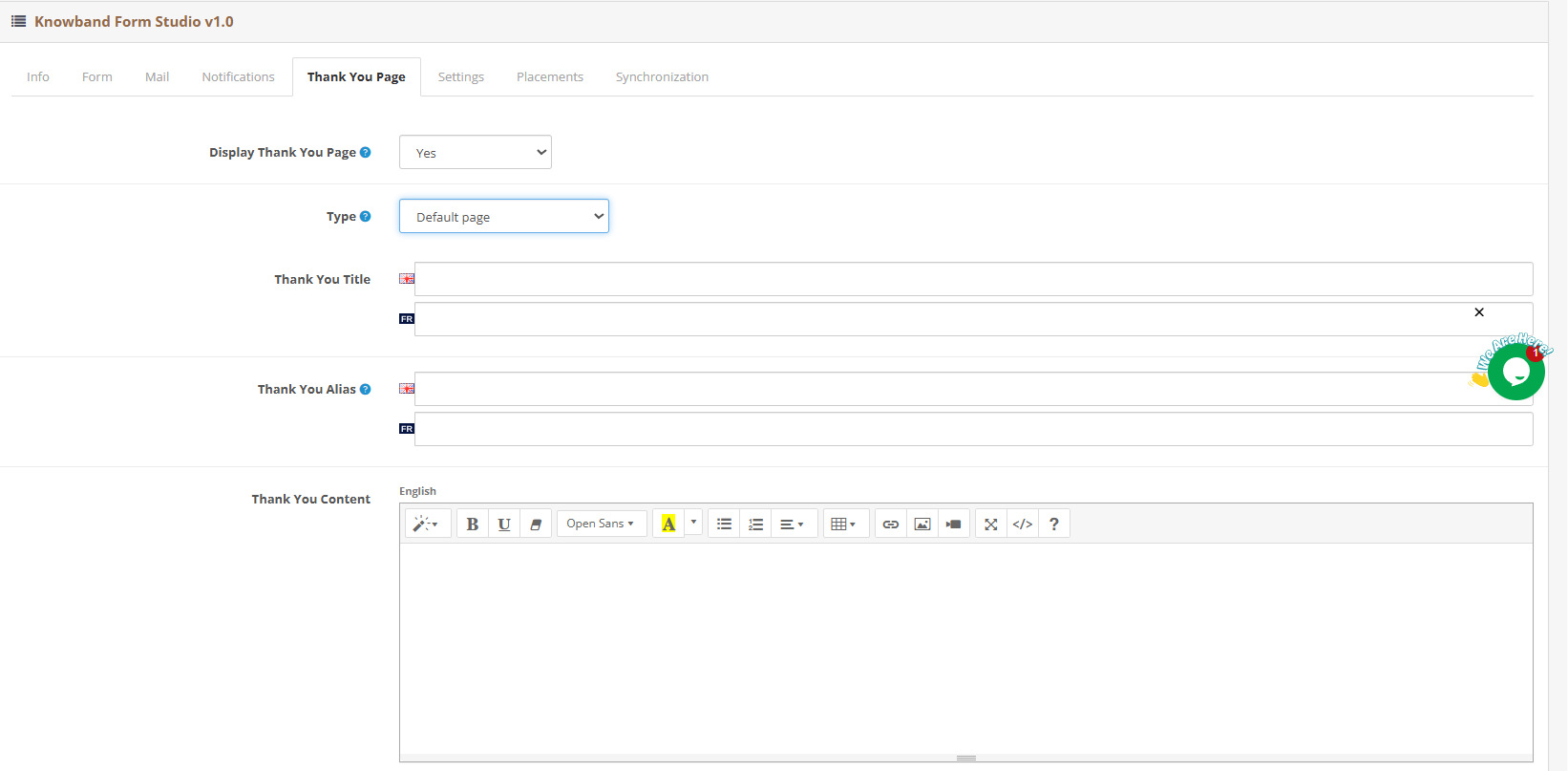
Exibir página de agradecimento: Selecione “Sim” para ativar uma página pós-envio para este formulário.
Tipo:
- Página padrão: Uma página de confirmação integrada, configurada dentro da extensão. Não é necessária uma página CMS separada.
- URL personalizado: Redireciona o cliente para qualquer URL que você especificar após o envio.
Agradecimento (Título: Agradecimento) O título exibido na página de agradecimento padrão. Compatível com inglês e francês.
Agradecimento (Alias:) O slug da URL para a página de agradecimento. Suporta vários idiomas.
Conteúdo de agradecimento: Texto principal da página de agradecimento, editável com o editor de texto avançado. Compatível com inglês e francês. Aceita negrito, itálico, links, imagens, tabelas e HTML puro.
5.7 Aba Configurações: Controles de Exibição e Comportamento
Ativo: Ativa ou desativa este formulário específico na interface do usuário. Defina como “Sim” para torná-lo público. Todas as configurações permanecem salvas quando definido como “Não”.
Grupos de Clientes: Controla quais grupos de clientes podem ver este formulário. Marque a caixa de seleção Padrão para limitar a visibilidade ao grupo de clientes padrão. Deixe desmarcada para permitir todos os grupos de clientes, incluindo visitantes. Isso corresponde diretamente aos grupos de clientes configurados em sua loja OpenCart, e não a uma segmentação de Visitante/Visitante/Cliente.
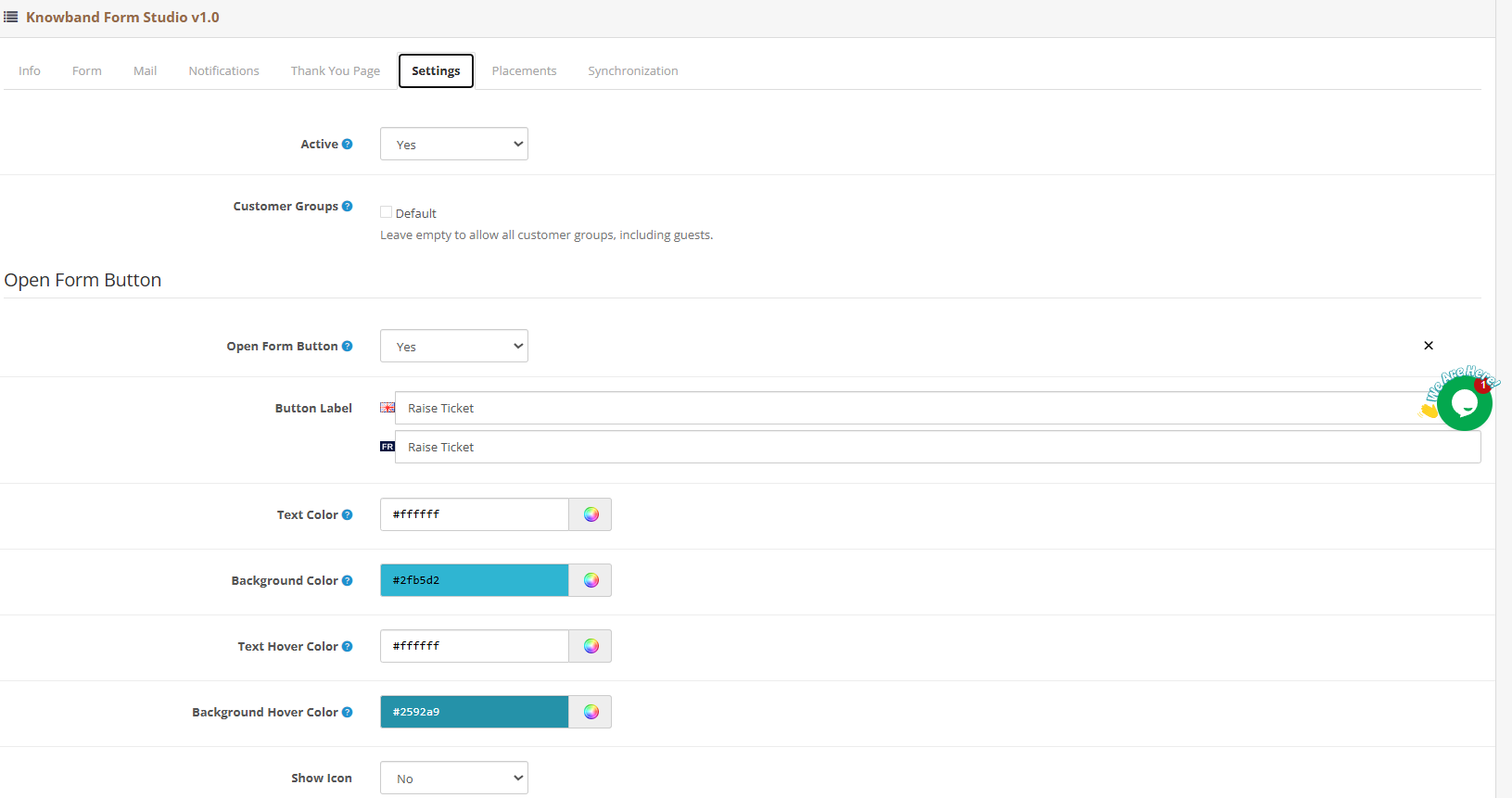
Botão Abrir Formulário: Ative a opção “Sim” para substituir o formulário embutido por um botão que, ao ser clicado, abre o formulário como uma janela pop-up. Quando ativada, as seguintes opções de estilo serão exibidas:
- Etiqueta de botão (multilíngue)
- Cor do texto
- Cor de fundo
- Cor do texto ao passar o cursor
- Cor de fundo ao passar o cursor
- Mostrar ícone (Sim/Não)
- Ícone personalizado (envio de arquivo)
Botão flutuante: Ative a opção “Sim” para fixar o botão “Abrir Formulário” na tela, mantendo-o visível enquanto o visitante rola a página. Quando ativada, as seguintes opções serão exibidas:
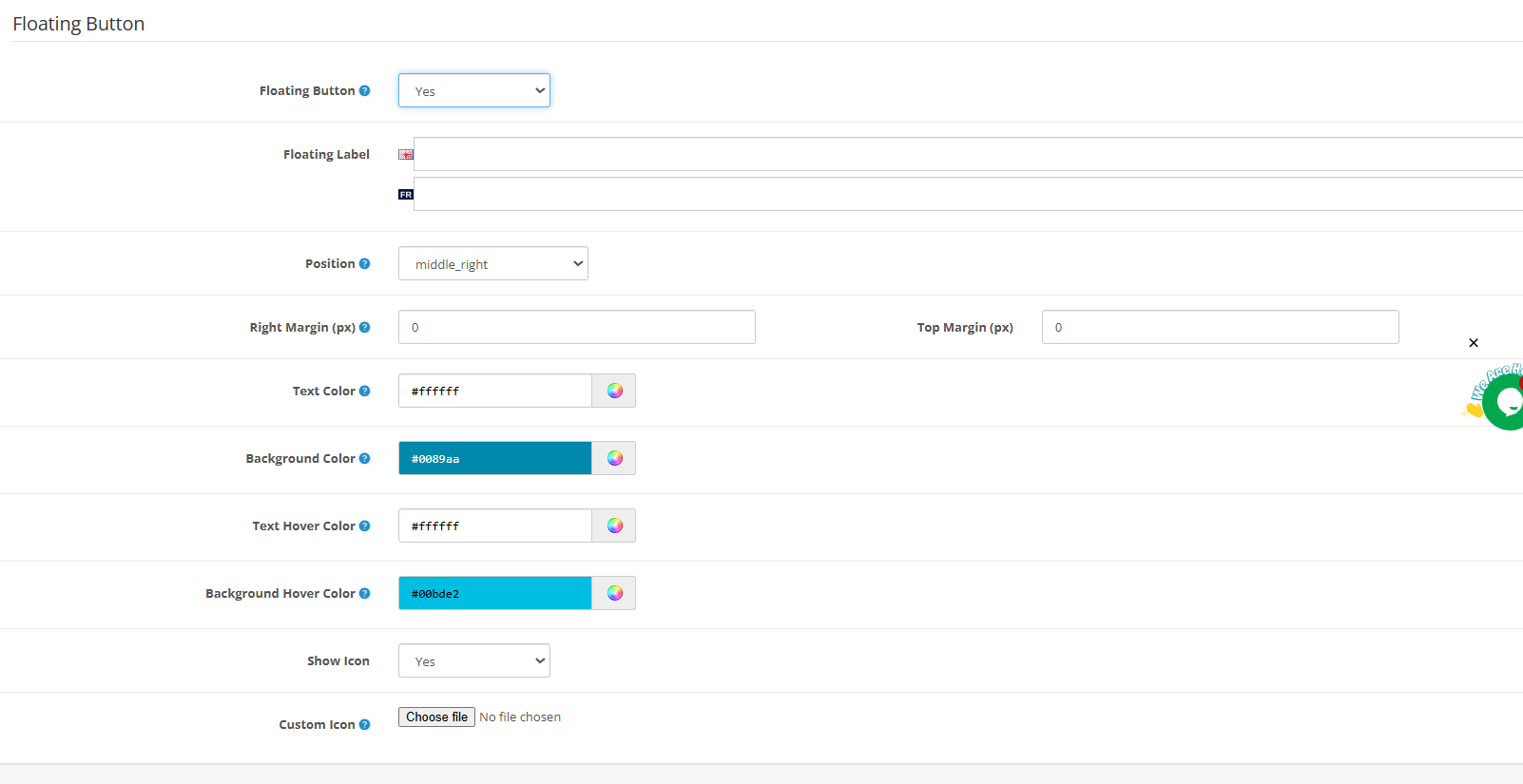
- Rótulo flutuante (multilíngue)
- Posição (padrão: meio_direita)
- Margem direita (px)
- Margem superior (px)
- Cor do texto
- Cor de fundo
- Cor do texto ao passar o cursor
- Cor de fundo ao passar o cursor
- Mostrar ícone (Sim/Não)
- Ícone personalizado (envio de arquivo)
5.8 Aba Posicionamentos: Onde o Formulário Aparece
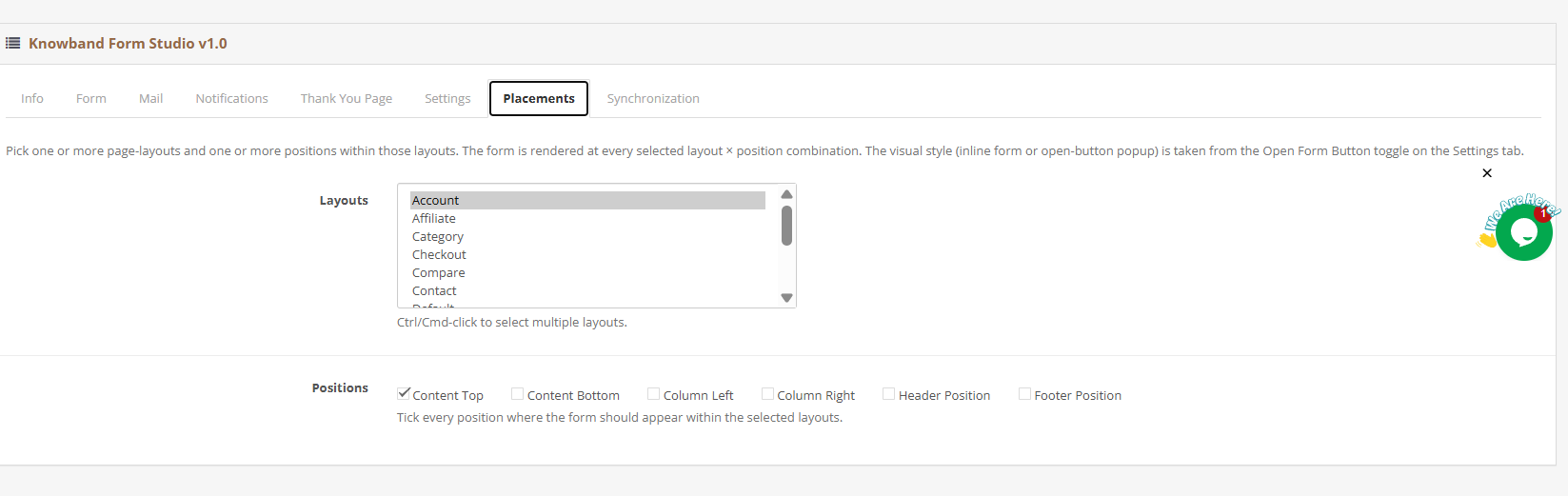
A aba Posicionamentos controla onde cada formulário é exibido em sua loja. Selecione um ou mais layouts de página e uma ou mais posições dentro desses layouts. O formulário será renderizado em todas as combinações de layout e posição selecionadas. O estilo visual, formulário embutido ou botão de abrir em janela pop-up, é definido na opção Botão Abrir Formulário, na aba Configurações.
Layouts disponíveis:
- de Corretora
- Afiliados
- Categoria
- Finalizar Compra
- Comparar
- Contato
- Padrão
- Início
- SITE
- Fabricante
- Produto
- Pesquisar
- Mapa do site
Use Ctrl ou Cmd e clique para selecionar vários layouts de uma só vez.
Posições disponíveis:
- Conteúdo Topo
- Conteúdo inferior
- Coluna à esquerda
- Coluna direita
- Posição do cabeçalho
- Posição do rodapé
Selecione todas as posições onde o formulário deve aparecer nos layouts escolhidos. Não é necessário editar o tema nem usar código personalizado.
Por exemplo, selecionar “Produto” em “Layouts” e marcar “Conteúdo na parte inferior” em “Posições” coloca o formulário abaixo da descrição do produto em todas as páginas de produto. Selecionar “Página inicial” com “Conteúdo na parte superior” coloca o formulário acima do conteúdo da página inicial.
5.9 Aba Sincronização: Integração de Marketing por E-mail
A aba Sincronização conecta o formulário ao Mailchimp ou Brevo, para que os endereços de e-mail enviados sejam adicionados automaticamente às suas listas de marketing. Mapeie os campos do formulário para os campos do provedor antes de salvar. Apenas o campo E-mail é obrigatório. Para o Mailchimp, os campos de endereço devem ser mapeados como “todos ou nenhum”.
Mailchimp:
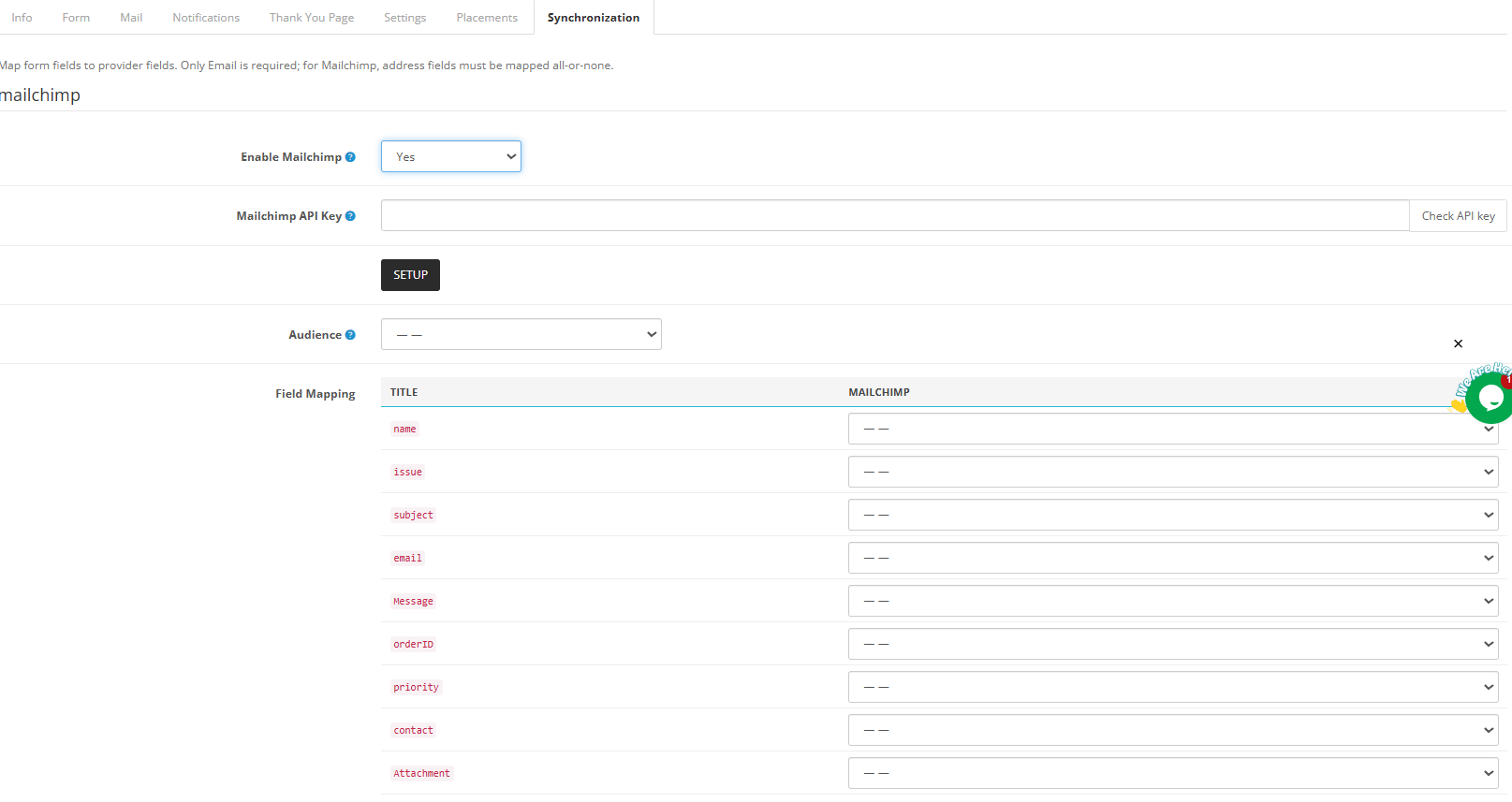
- Ativar o Mailchimp: Selecione “Sim” para ativar a integração deste formulário.
- Chave da API do Mailchimp: Cole sua chave de API do Mailchimp. Clique em Verificar chave de API para confirmá-la.
- CONFIGURAÇÃO: Clique para carregar os dados da sua conta do Mailchimp.
- Público: Selecione a lista de público do Mailchimp à qual deseja adicionar assinantes.
- Mapeamento de Campo: Mapeie os campos do seu formulário para os campos correspondentes do Mailchimp usando as colunas Título e Mailchimp.
Brevo:
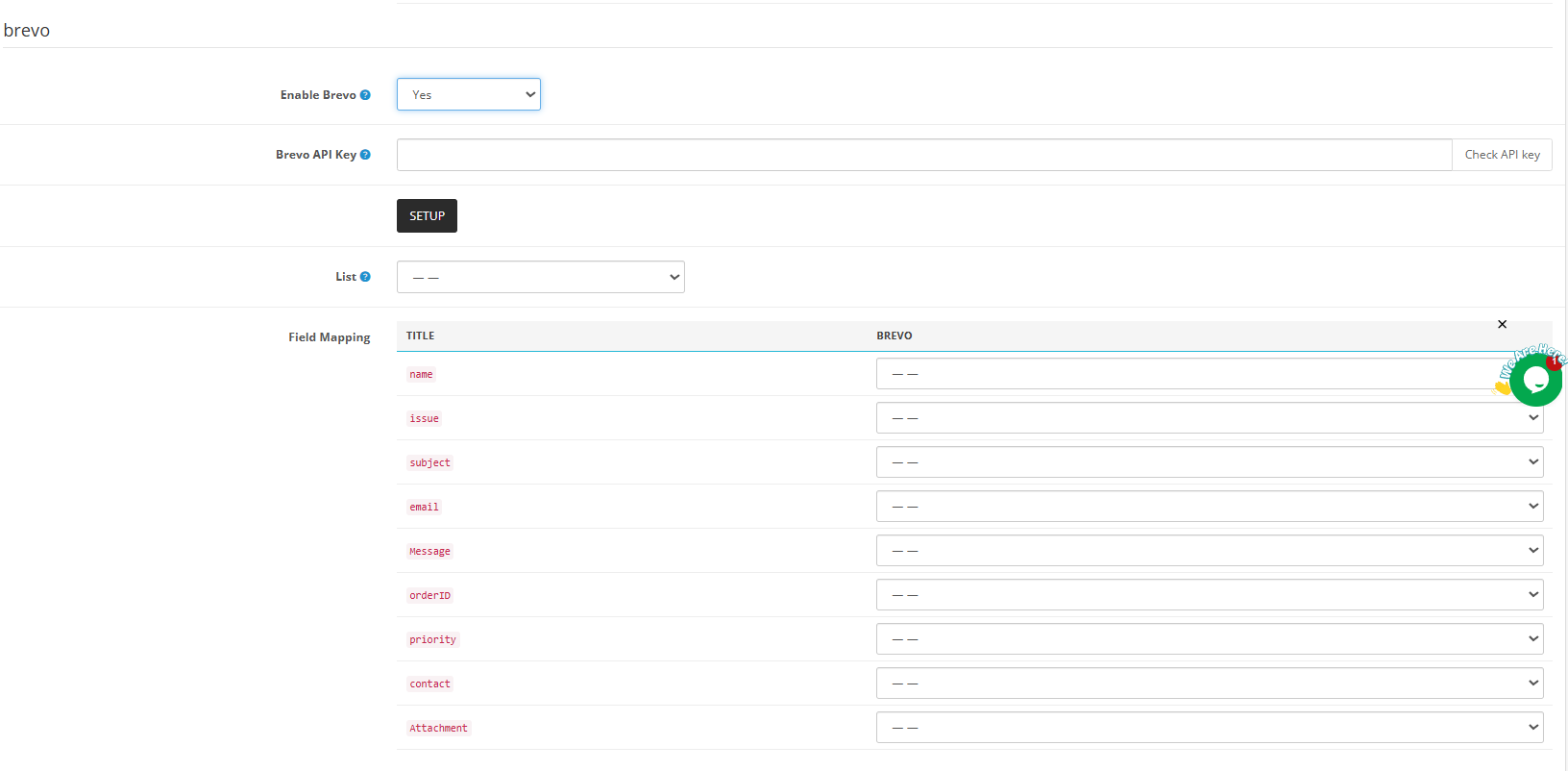
- Ativar Brevo: Selecione “Sim” para ativar a integração deste formulário.
- Chave da API Brevo: Cole sua chave de API do Brevo. Clique em Verificar chave de API para confirmá-la.
- CONFIGURAÇÃO: Clique para carregar os dados da sua conta Brevo.
- Lista: Selecione a lista de contatos do Brevo à qual deseja adicionar assinantes.
- Mapeamento de Campo: Mapeie os campos do seu formulário para os campos correspondentes do Brevo usando as colunas Título e Brevo.
6.0 Gestão de Submissões de Formulários
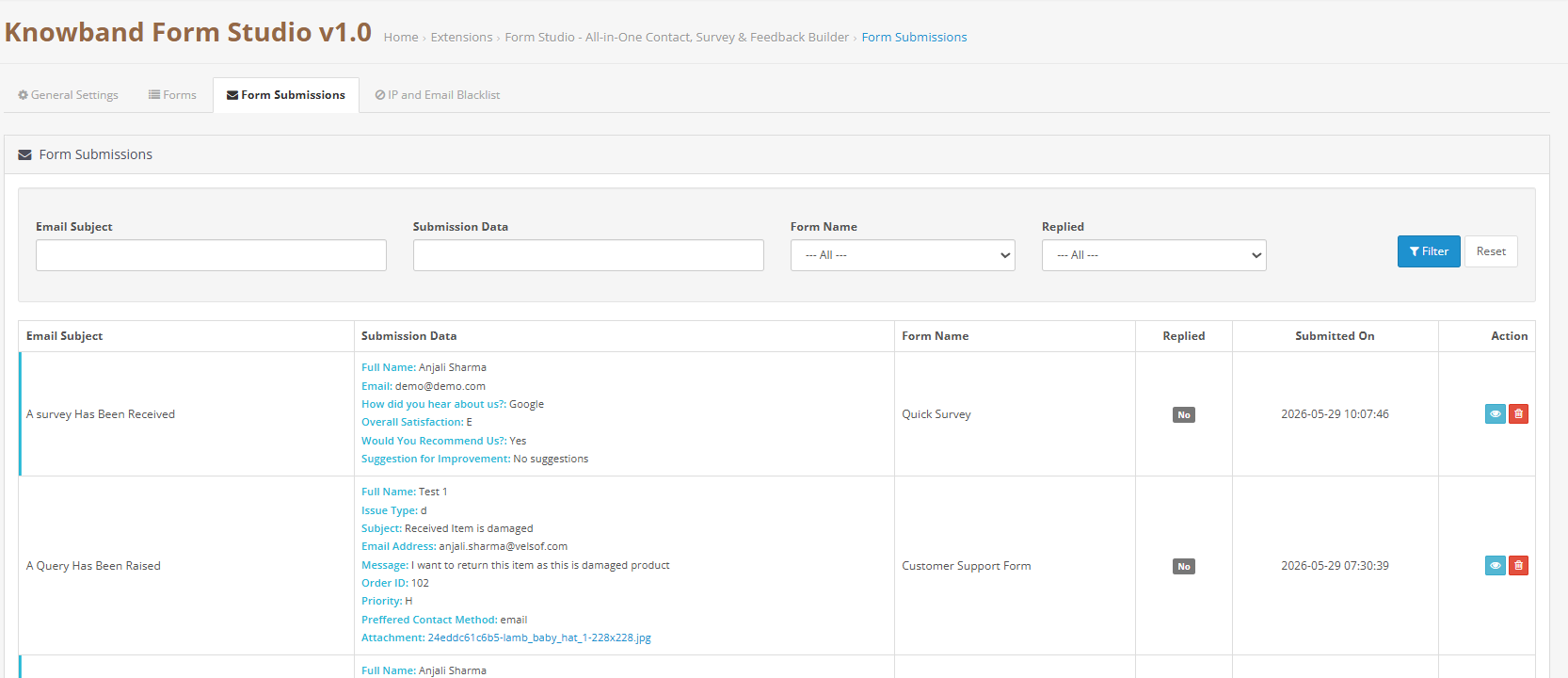
Todos os envios de formulários em sua loja aparecem no painel de Envios de Formulários, simplificando o gerenciamento de envios de formulários no OpenCart para equipes de qualquer tamanho. Filtre os envios por Assunto do E-mail, Dados do Envio, Nome do Formulário ou status de Respondido usando a barra de filtros na parte superior.
O painel exibe o assunto do e-mail da notificação do administrador, os dados completos do envio com rótulos e valores dos campos, o nome do formulário de origem do envio, se uma resposta foi enviada e a data e hora do envio.
Clique no ícone de visualização em qualquer linha para abrir a mensagem completa e responder diretamente da mesma tela. O formulário de resposta inclui os campos De, Para, Responder para e Assunto, preenchidos previamente com base na mensagem original. Anexe arquivos nos formatos JPG, JPEG, PNG, GIF, ZIP ou PDF, com tamanho de até 8 MB, se necessário.
7.0 Lista negra de IP e e-mail
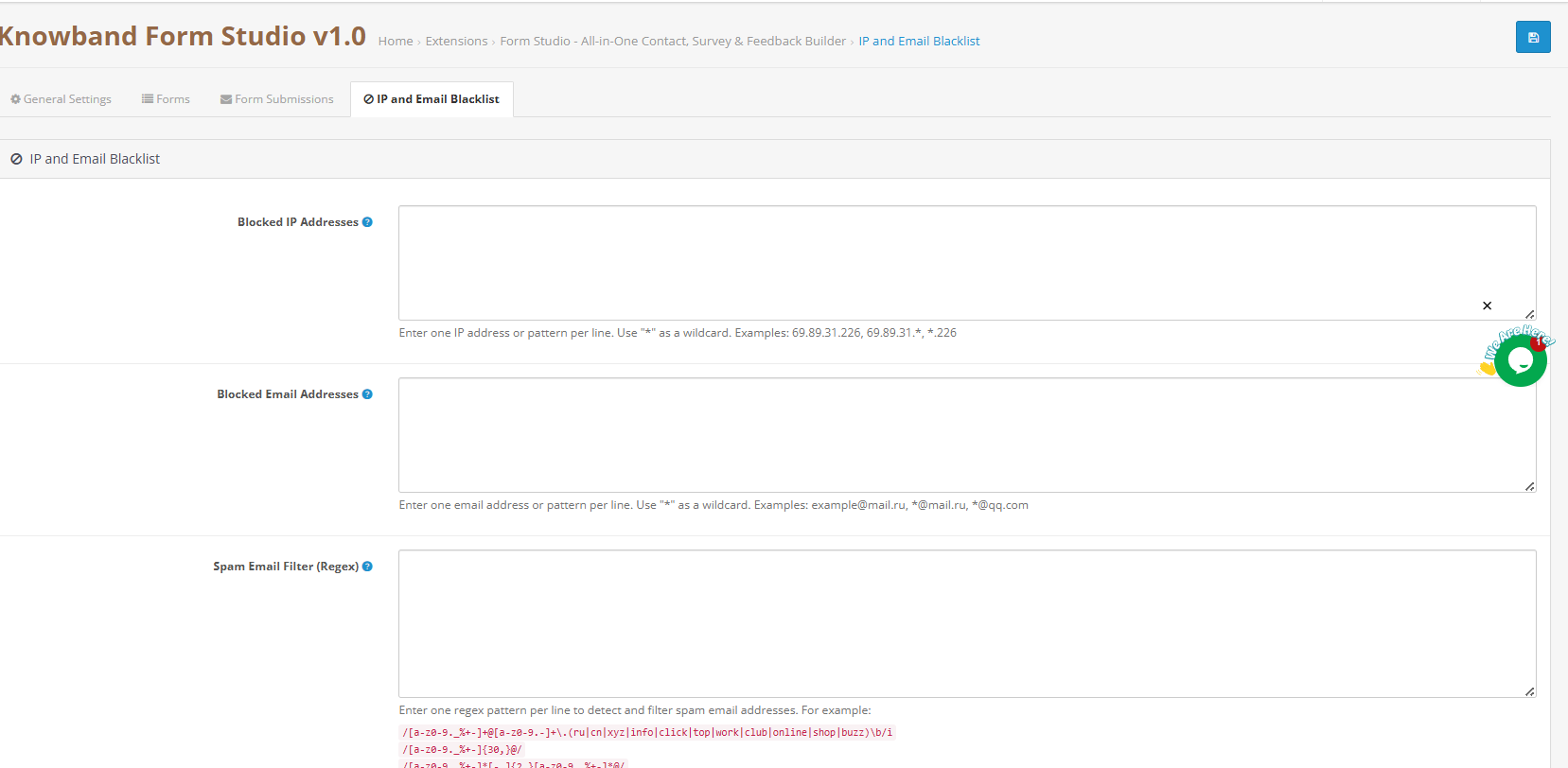
A seção Lista Negra de IPs e E-mails lida com envios repetidos de spam na origem. Qualquer entrada adicionada aqui é verificada antes que o formulário seja registrado ou enviado a alguém.
Endereços IP bloqueados: Insira um endereço IP ou padrão por linha. Use um único endereço para um bloco exato ou um caractere curinga para abranger um intervalo. Por exemplo, 69.89.31.* bloqueia todos os endereços nesse intervalo. Usar *.226 bloqueia qualquer IP que termine com esses dígitos.
Endereços de e-mail bloqueados: Segue a mesma lógica do bloqueio de IP. Um endereço por linha. Digitar *@mail.ru bloqueia todos os endereços desse domínio. *@qq.com faz o mesmo para esse provedor.
Filtro de spam para e-mails (Regex): Insira aqui padrões de expressões regulares que serão aplicados aos endereços de e-mail recebidos. Qualquer endereço que corresponda a um padrão será bloqueado antes que o envio seja concluído. Adicione um padrão por linha. A extensão inclui padrões de exemplo prontos para uso, abrangendo os domínios e estruturas de endereço mais comuns em spam. Basta colá-los e eles serão aplicados imediatamente.
8.0 perguntas frequentes
P: O que é a extensão OpenCart Form Builder e o que ela faz?
A banda de conhecimento Extensão de pesquisa para OpenCart É uma ferramenta de criação de formulários que permite aos proprietários de lojas OpenCart criar formulários de contato, pesquisas, formulários de feedback, formulários de geração de leads e formulários de inscrição ilimitados, sem precisar escrever uma única linha de código. Inclui criação de formulários por arrastar e soltar, proteção contra spam com Cloudflare Turnstile, configuração de e-mails por formulário, autoresponder, sincronização com Mailchimp e Brevo, rastreamento de envios de formulários e controle de posicionamento através da aba “Posicionamentos”. Funciona com OpenCart 3.x.
P: Como faço para criar uma pesquisa no OpenCart usando o Construtor de Pesquisas do OpenCart?
Abra a extensão e clique em Adicionar Novo Formulário. Dê um título e um slug ao formulário. Na aba Formulário, adicione uma linha e, em seguida, insira campos de botão de opção para avaliações, listas suspensas para categorias e campos de texto para feedback escrito. Acesse a aba E-mail para configurar a resposta automática, vá para a aba Página de Agradecimento para configurar a mensagem pós-envio, escolha o posicionamento na aba Posicionamentos e ative o formulário. Nenhum desenvolvedor é necessário em nenhuma etapa.
P: Como posso coletar feedback de clientes no OpenCart sem um desenvolvedor?
O plugin de pesquisas do OpenCart gerencia todo o processo de coleta de feedback a partir do painel de administração. Crie o formulário, acesse a aba Configurações e defina os Grupos de Clientes para limitar a visibilidade. Em seguida, escolha o layout na aba Posicionamentos. Depois de ativado, todos os envios aparecerão no painel Envios de Formulário, prontos para sua equipe ler e responder.
P: Como faço para exibir formulários nas páginas de produtos do OpenCart?
Acesse a aba “Posicionamentos” dentro do formulário. Na lista “Layouts”, selecione “Produto”. Na seção “Posições”, marque “Conteúdo Inferior” ou “Conteúdo Superior”. O formulário aparecerá nessa posição em todas as páginas de produto sem nenhuma alteração no tema.
P: Este plugin de pesquisa para OpenCart suporta notificações por e-mail?
Sim. Cada formulário possui sua própria configuração de e-mail na aba “E-mail”, na subaba “E-mail para o administrador”. A notificação do administrador é enviada para o endereço configurado e disparada assim que um cliente envia o formulário. A subaba “Resposta automática” gerencia a confirmação para o cliente. O assunto, o corpo do texto e o endereço de resposta são definidos individualmente para cada formulário no Construtor de Pesquisas do OpenCart, utilizando editores de texto avançados multilíngues.
P: Como faço para criar formulários ilimitados no OpenCart com esta extensão de pesquisa para OpenCart?
Esta extensão de pesquisa para OpenCart não tem limite para formulários, campos ou envios. Adicione quantos sua loja precisar: formulários de contato, formulários de feedback de produtos, pesquisas de satisfação do cliente, formulários de geração de leads, formulários de cadastro e pesquisas pós-compra. Cada um funciona com suas próprias configurações, regras de posicionamento, roteamento de e-mails e um registro de envios dedicado.
P: Qual é a maneira mais fácil de criar uma pesquisa no OpenCart?
Abra o Criador de Formulários do OpenCart, clique em Adicionar Novo Formulário, dê um nome a ele e defina o slug. Use a interface de arrastar e soltar do construtor de formulários do OpenCart para adicionar os campos às linhas do layout. Configure o e-mail e as opções de posicionamento, ative o formulário e ele estará online. Um usuário iniciante, sem conhecimento técnico, pode ir da abertura da extensão à criação de uma pesquisa em menos de 15 minutos.
P: Qual é o melhor plugin de criação de formulários para OpenCart em 2026?
O melhor plugin de criação de formulários para OpenCart em 2026 abrange criação de formulários, posicionamento, filtragem de spam, automação de e-mails e gerenciamento de envios, tudo em uma única instalação, sem necessidade de desenvolvedor. Esta extensão inclui: construtor de arrastar e soltar, integração com Cloudflare Turnstile, e-mails e respostas automáticas por formulário, integração com Mailchimp e Brevo com mapeamento de campos, controle de posicionamento baseado em layout e um painel completo de gerenciamento de envios com recurso de resposta direta.
P: Como funciona a proteção contra spam no OpenCart Form Studio?
Ative o Cloudflare Turnstile nas Configurações Gerais, na aba Cloudflare Turnstile, inserindo a Chave do Site e a Chave Secreta da sua conta Cloudflare. Depois de ativá-lo globalmente, arraste o campo Cloudflare Turnstile para qualquer layout de formulário individual. Essa abordagem de proteção contra spam para formulários OpenCart bloqueia bots silenciosamente antes que o envio seja registrado. Clientes reais não veem nenhum desafio ou CAPTCHA. A Lista Negra de IP e E-mail adiciona uma segunda camada para bloquear agentes maliciosos conhecidos por endereço ou domínio.
P: A extensão OpenCart Form Builder é compatível com a versão mais recente do OpenCart?
Sim. Esta extensão de formulário responsivo para OpenCart é compatível com o OpenCart 3.x. Confira o Construtor de formulários Knowband OpenCart Para obter as informações mais recentes sobre compatibilidade e detalhes de suporte de versão, consulte a página do produto.
Conclusão 9.0
O OpenCart Form Studio abrange todas as necessidades relacionadas a formulários de uma loja OpenCart, tudo em um único painel de administração. Formulários ilimitados, construtor de formulários com recurso de arrastar e soltar, funcionalidades do OpenCart, proteção contra spam, configuração de e-mail por formulário, sincronização com marketing por e-mail, controle de posicionamento através do sistema de Layouts e Posições e um painel completo de gerenciamento de envios, tudo isso sem escrever uma única linha de código.
Para suporte, requisitos personalizados ou desenvolvimento de extensões para OpenCart, entre em contato diretamente com a equipe da Knowband.