1.0 Introdução
Os proprietários de lojas do Magento 2 têm a opção de adicionar campos de informações adicionais no formulário de registro com a extensão Campos de registro do cliente do Magento 2. Ofertas Knowband Extensão de campos de registro personalizados do Magento 2 que permite ao administrador adicionar campos personalizados no formulário de registro. O administrador pode até adicionar e gerenciar a aparência dos campos personalizados adicionando CSS adicional. Esses detalhes coletados no campo adicional podem ser usados para uma perspectiva de marketing e vendas no futuro.
Esta extensão de campos personalizados do Magento 2 oferece uma opção para adicionar novos campos personalizados e atualizar o antigo campo personalizado no formulário de registro. O administrador pode validar os campos personalizados da interface do administrador. O módulo de formulário de registro personalizado do Magento 2 permite ao administrador exibir os detalhes da fatura dos clientes.
O módulo Campos de registro do Magento 2 permite que o administrador crie partições do formulário de inscrição para mostrar os campos personalizados especificamente. Vários campos personalizados podem ser selecionados como uma caixa de texto, botão de rádio, caixas de seleção, data, seleção, área de texto e um arquivo campo.
1.1 Características importantes da extensão de campos de registro personalizados do Magento 2
- Novos campos personalizados para o formulário de registro podem ser criados sem nenhuma tarefa complicada usando este módulo Magento 2 Custom Registration Fields.
- O módulo Campos de registro do Magento 2 permite que o administrador da loja online crie seções do formulário de registro para mostrar os campos personalizados.
- A extensão Campos de registro personalizados do Magento 2 permite que o administrador crie um número n de campos personalizados. O plugin oferece a opção de criar a seção personalizada e os campos podem ser colocados na seção desejada com facilidade.
- O módulo de formulário de registro personalizado do Magento 2 permite que o administrador da loja aplique validações a partir da interface do administrador.
- Nenhuma mudança de código necessária para implementar o módulo de formulário de registro personalizado do Magento 2.
- Admin pode adicionar código CSS personalizado custompara alterar a aparência dos campos personalizados da interface de administração deste plugin Magento 2 Custom Registration Fields.
- A extensão de campo de registro personalizado oferece vários campos como botão de rádio, texto, seleção, área de texto, caixa de seleção, data e campo de arquivo.
- O administrador da loja pode mostrar os detalhes do cliente do campo específico na fatura, habilitando a opção na interface de administração deste plugin de Campos de Registro do Magento 2.
- O administrador da loja pode restringir o comprimento dos campos personalizados da interface de administrador da extensão do campo de registro personalizado do Magento 2.
- O dono da loja pode facilmente instalar, configurar e usar esta extensão Magento 2 Custom Registration Fields.
- O administrador da loja pode permitir que os clientes editem as informações do campo personalizado se necessário.
- Este plugin Magento 2 Custom Fields permite adicionar, atualizar e deletar o campo personalizado sem qualquer dificuldade.
Instalação 2.0
Depois de comprar a extensão Campos de registro personalizados do Magento 2, o administrador da loja obterá os seguintes arquivos:
1. Knowband_Customfield.zip que contém o código-fonte da extensão Magento 2 Custom Registration Fields.
2. Manual do usuário que inclui todos os detalhes e ajuda quanto ao ramal.
As etapas para instalar a extensão Magento 2 Custom Registration Fields são mencionadas abaixo:
- Compre a extensão Magento 2 Custom Registration Fields da Knowband. Você pode baixar o pacote de extensão.
- O pacote contém um arquivo compactado que contém o manual do usuário e o código-fonte da extensão Magento 2 Custom Registration Fields. Descompacte o pacote.
- Crie uma pasta {Magentoroot} / app / code / Knowband / Customfield
- Carregue o conteúdo extraído na pasta acima através do gerenciador de FTP (como Filezilla ou WinSCP baixe aqui: https://filezilla-project.org/).
- Agora execute os comandos abaixo para instalar o plugin: php -f bin / magento module: habilite clear-static-content Knowband_Customfield php -f bin / magento setup: atualize php -f bin / magento setup: di: compile php bin / magento setup : static-content: deploy
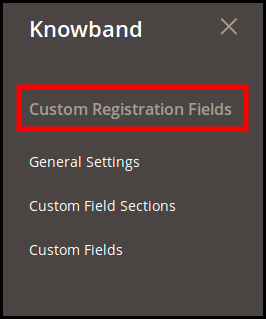
- A extensão agora está instalada e pronta para uso. No painel de administração, vá para “Extensões de banda de conhecimento> Campos de registro personalizados”.
Agora você pode configurar e usar a extensão Magento 2 Custom Registration Fields.
3.0 Interface de administração
Após a instalação bem-sucedida, o administrador da loja pode configurar o módulo de campo de registro personalizado. Uma vez que o módulo Magento 2 Registration Fields é instalado, o admin pode entrar na interface admin. Nesta extensão de registro de campo personalizado do Magento 2, você encontrará três opções de personalização.
- Configurações gerais
- Seção de campo personalizado
- Campos personalizados
Configurações gerais do 3.1
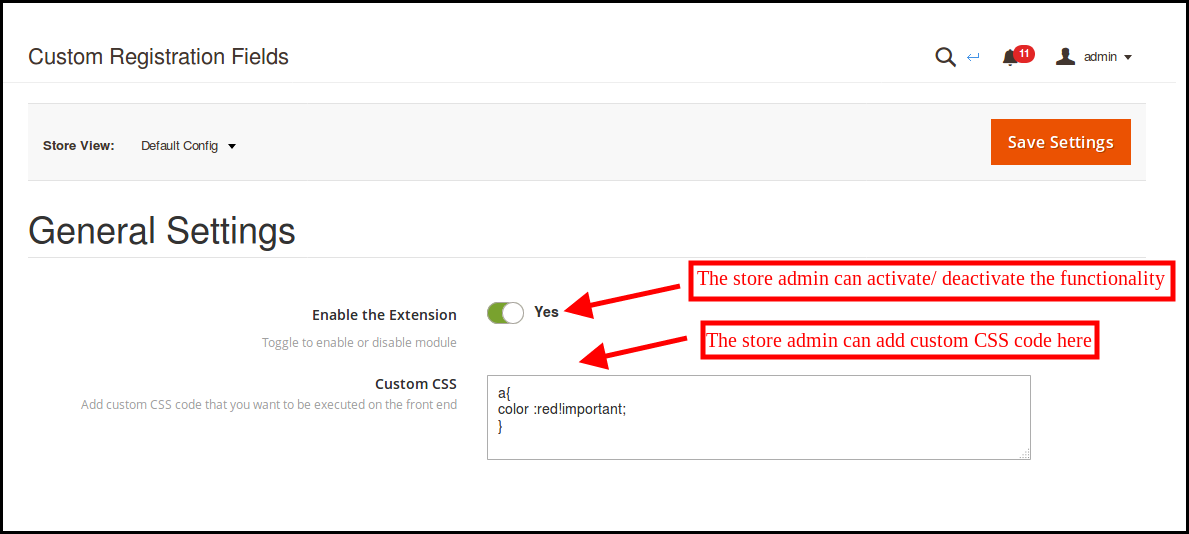
O administrador da loja pode habilitar as funcionalidades do “Configurações Gerais” cardápio.
- Ativar a extensão: O administrador da loja pode ativar ou desativar a funcionalidade da interface do administrador.
- Código CSS personalizado: O proprietário da loja pode adicionar código CSS personalizado custompara alterar a aparência dos campos personalizados.
3.2 Seções de campo personalizado
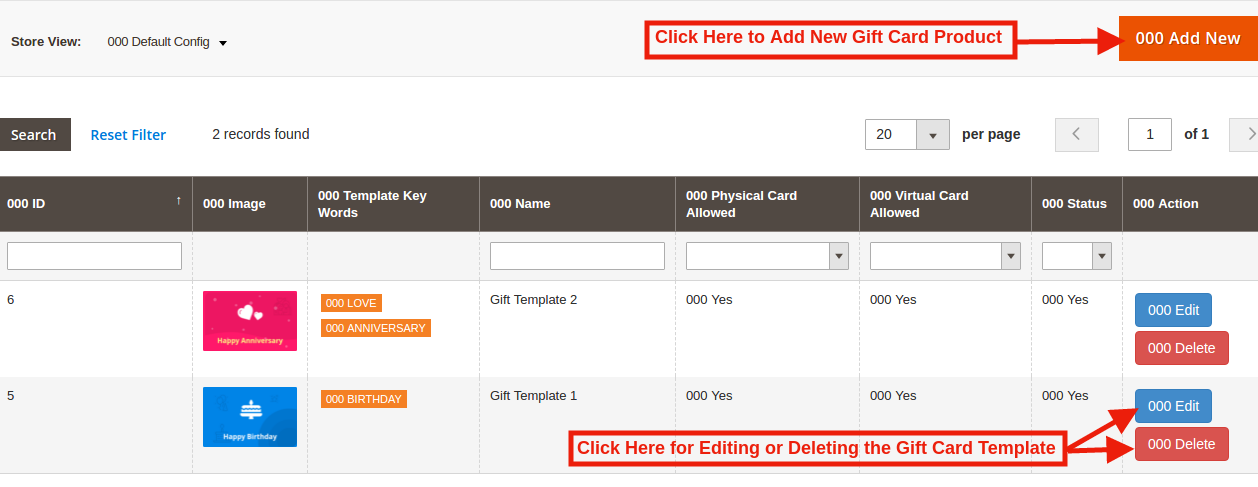
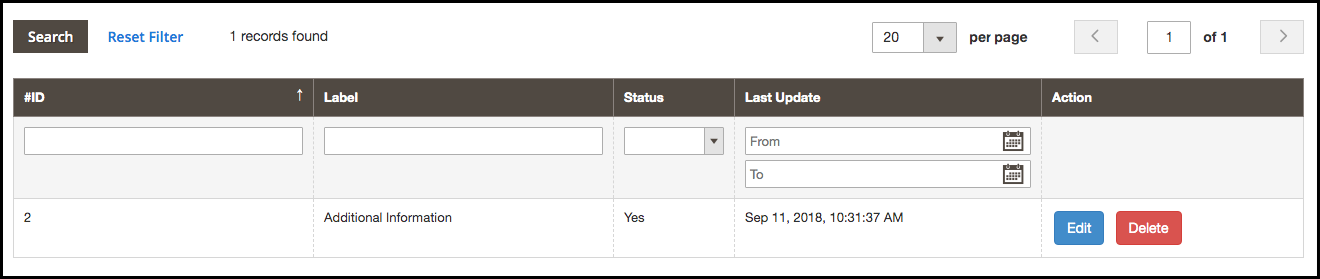
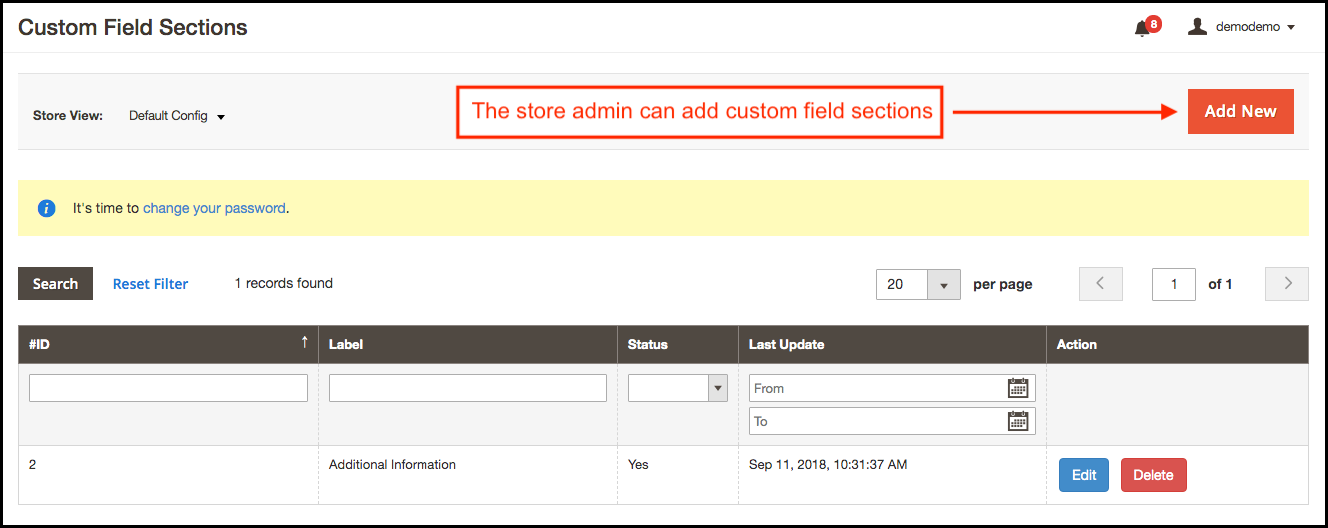
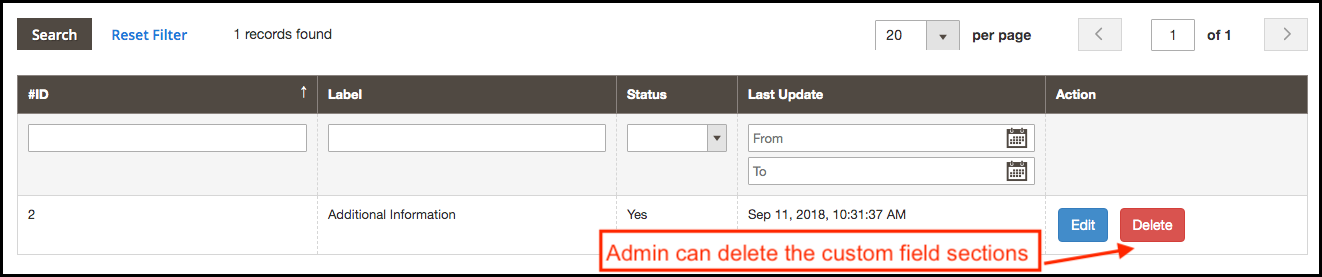
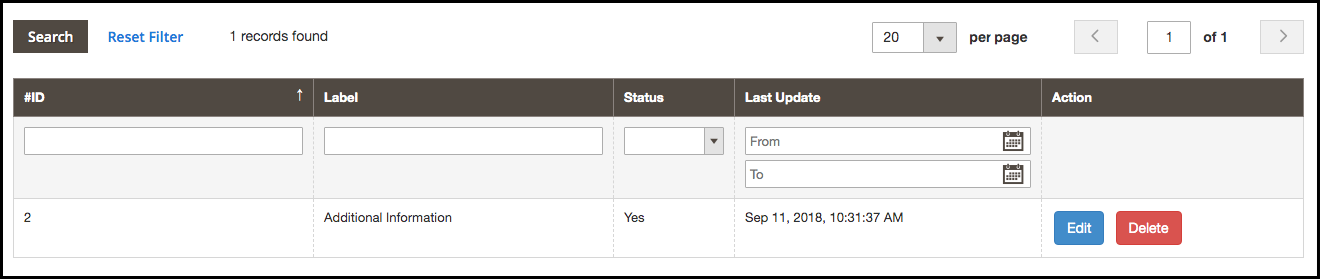
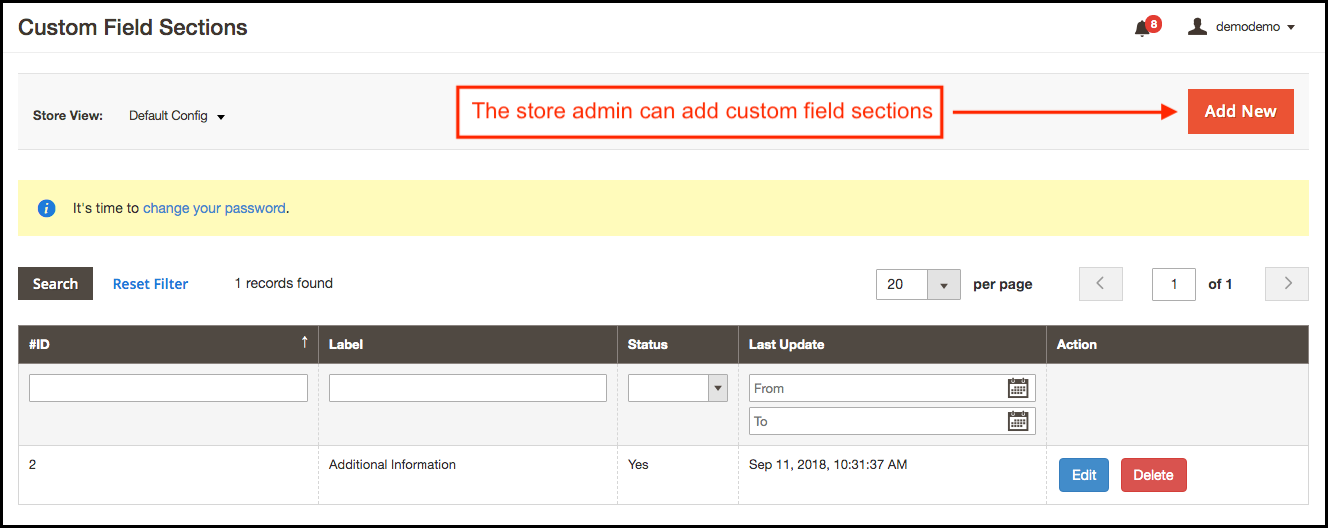
A extensão de campos personalizados do Magento 2 permite que o administrador crie a seção para exibir os campos personalizados adicionais. Aqui, o administrador da loja pode visualizar a lista das seções de campos personalizados, conforme mostrado abaixo:
3.2.1 Como adicionar um novo campo de seção personalizada?
O administrador da loja pode clicar na opção adicionar nova para adicionar a seção de campo personalizado.
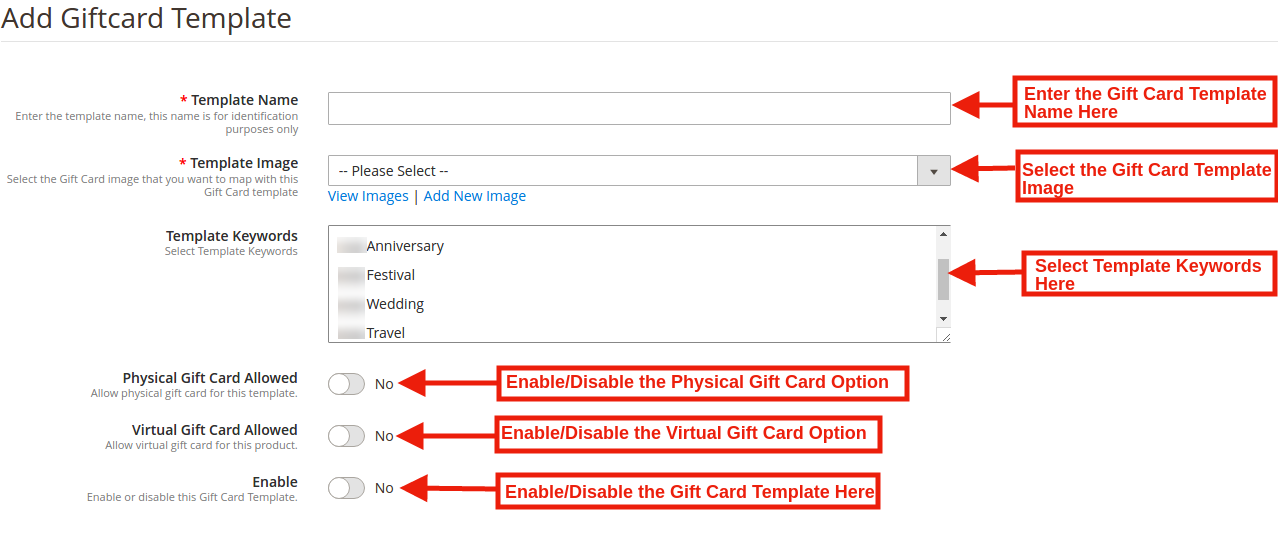
Aqui estão vários campos para a criação do campo:
- Gravadora: O administrador da loja de comércio eletrônico pode definir o rótulo para a seção do campo personalizado nesta guia.
- Ativar: O administrador da loja pode ativar ou desativar as seções de campos personalizados conforme o requisito.

3.2.2 Como editar o novo campo de seção personalizada?
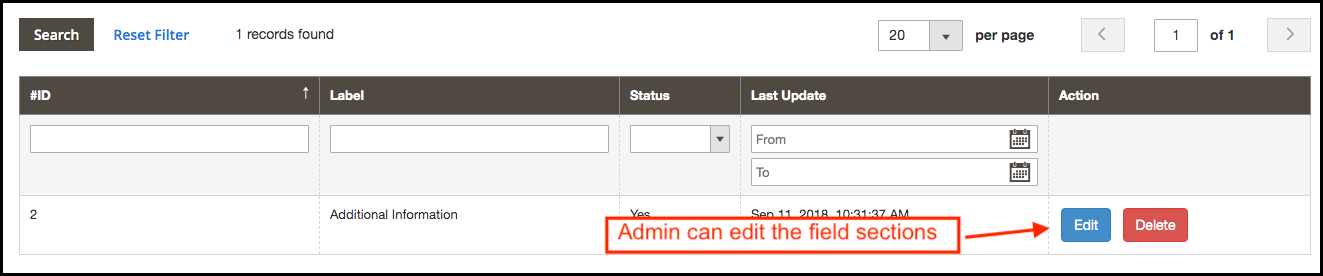
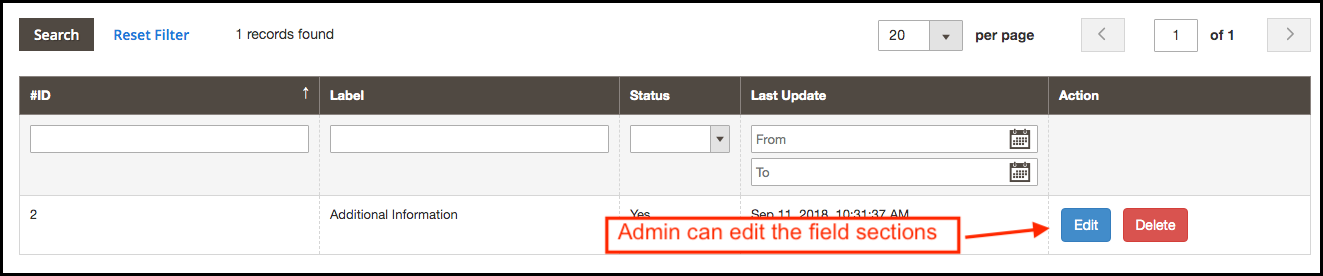
Para editar as seções do campo da seção personalizada, clique no botão Editar correspondente a cada campo. O administrador pode alterar o nome do rótulo e ativar ou desativar este módulo apenas clicando no botão ativar.
3.2.3 Como excluir um novo campo de seção personalizada?
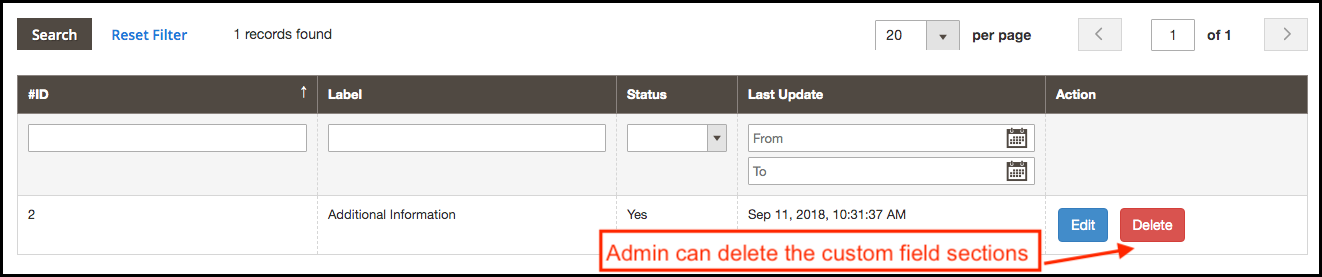
O administrador da loja de comércio eletrônico também pode excluir as seções do campo personalizado clicando na opção “Excluir”.
3.3 Campos Personalizados
O proprietário da loja Magento 2 pode exibir o campo personalizado após habilitar as seções de campo personalizado. O administrador pode definir os campos personalizados de acordo com os requisitos.
O administrador da loja pode adicionar, excluir e atualizar os campos personalizados a qualquer momento.
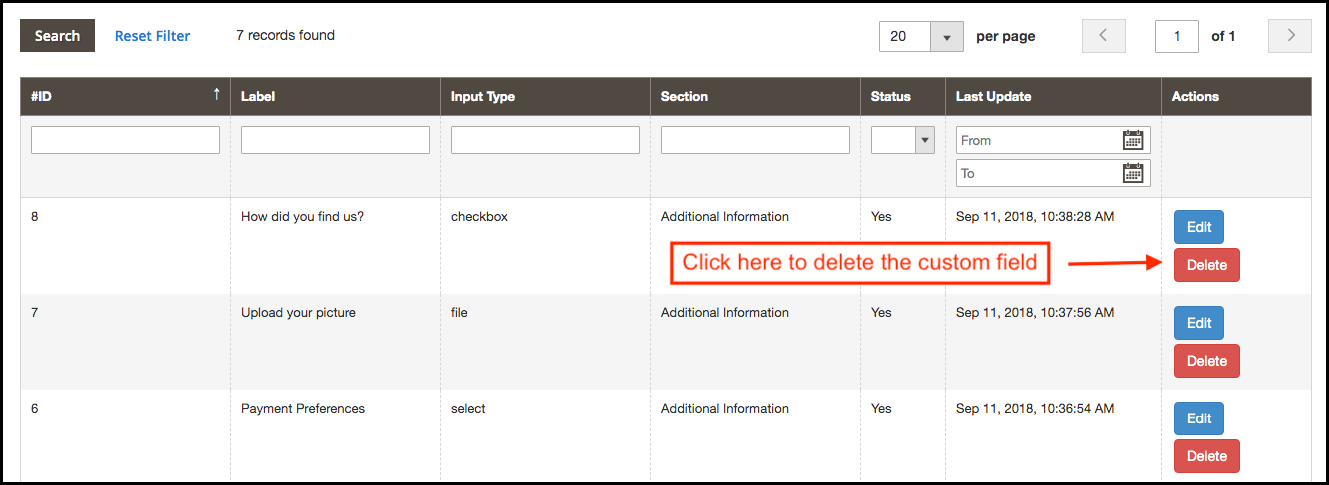
3.3.1 Como excluir o campo personalizado?
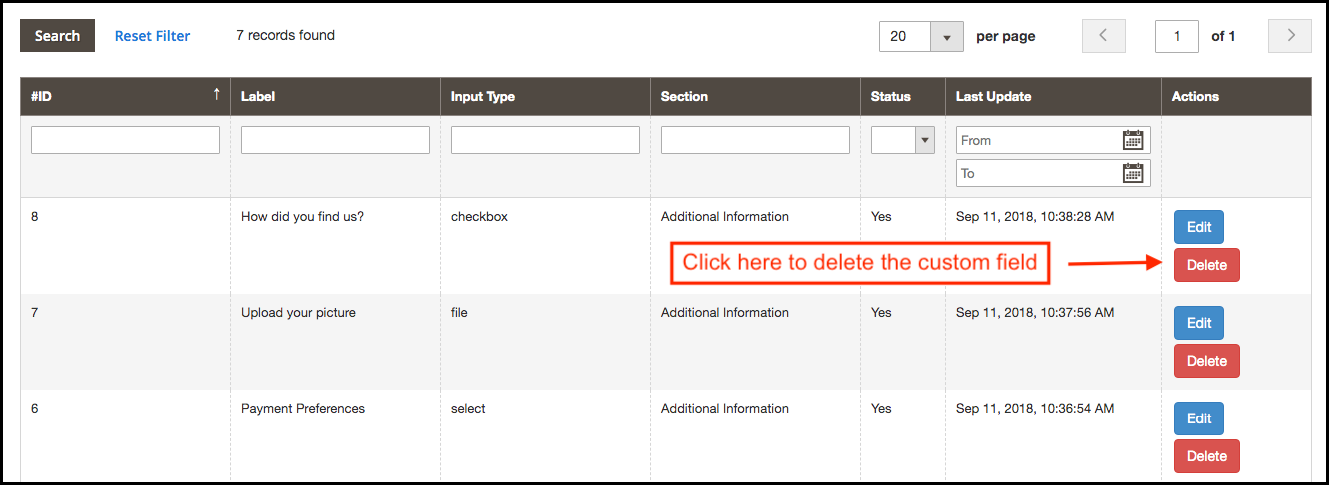
O proprietário da loja pode excluir facilmente qualquer campo personalizado da interface de administração. O administrador pode clicar no botão excluir. Depois disso, um pop-up de confirmação será exibido e, selecionando sim, o administrador pode confirmar a solicitação.
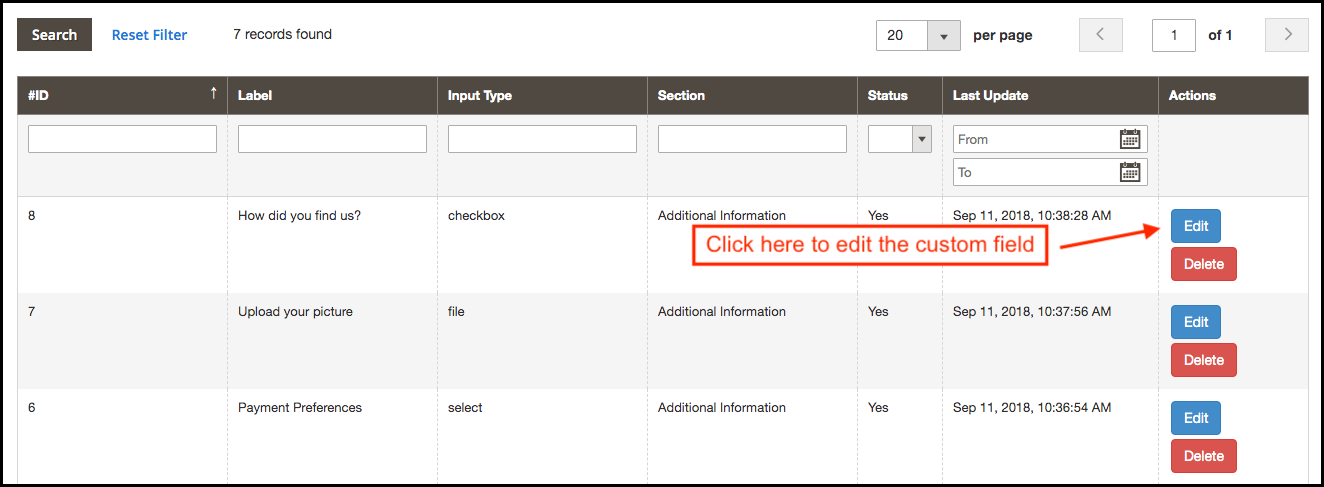
3.3.2 Como editar o campo personalizado?
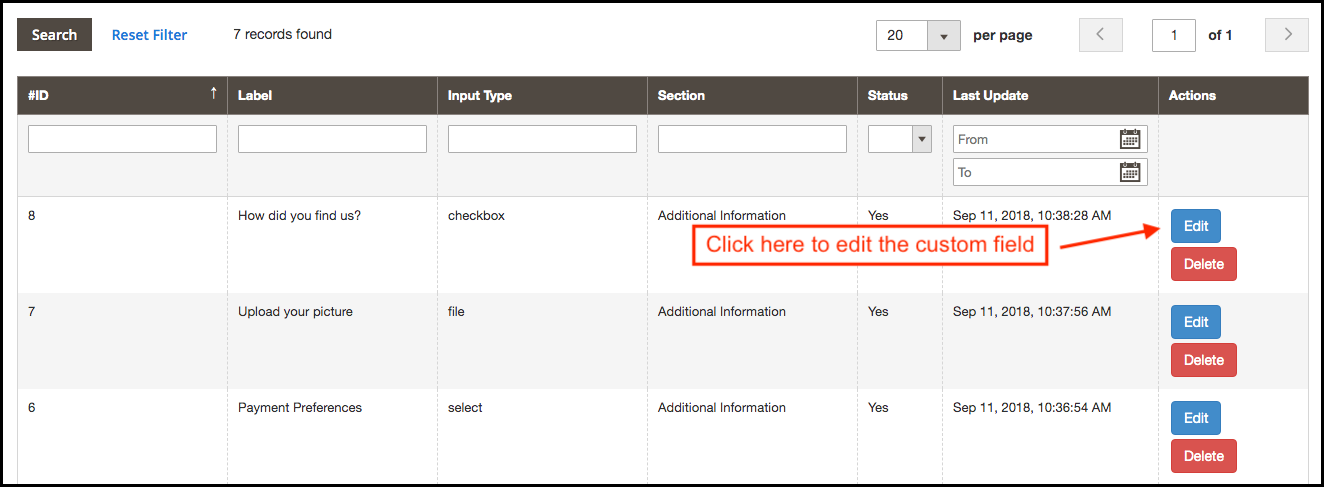
O administrador da loja também pode editar os campos personalizados criados anteriormente. O administrador precisa clicar no botão editar para atualizar as configurações anteriores.
3.3.3 Como adicionar um novo campo personalizado?
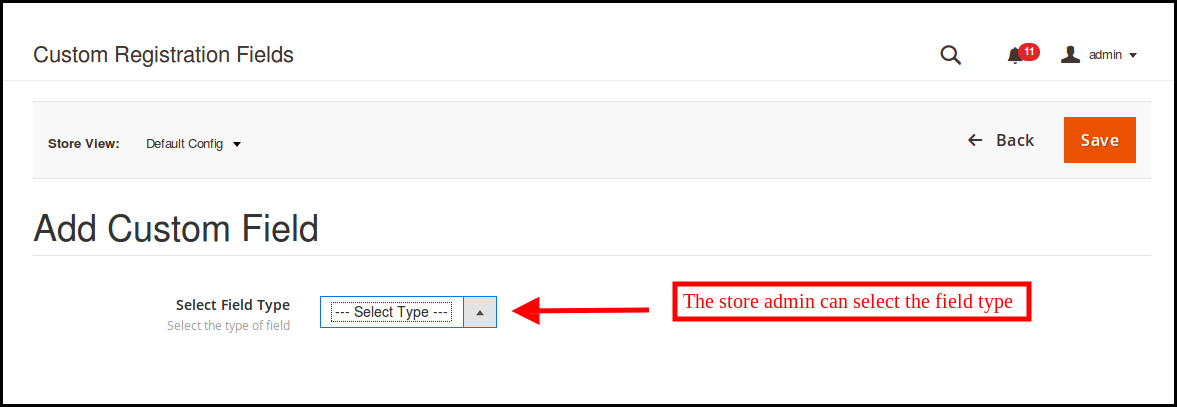
Os atributos de registro personalizado permitem que o administrador adicione um novo campo personalizado sem complicações. O administrador pode clicar na opção “Adicionar novo” para adicionar um novo campo personalizado.
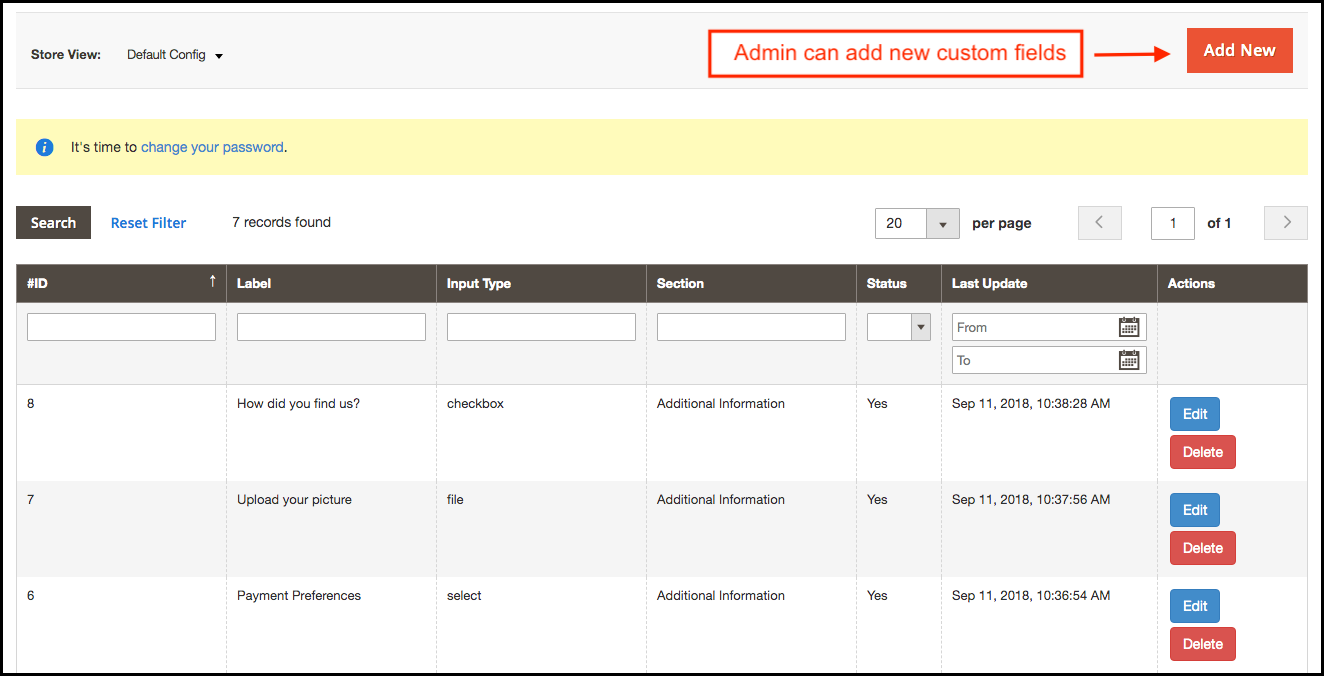
- Selecione o tipo de campo: O administrador da loja de comércio eletrônico pode selecionar o tipo de campo, ou seja, texto, opção de seleção, botão de rádio, caixa de seleção, área de texto, arquivo e campo de data. Uma lista suspensa é fornecida para selecionar o campo.
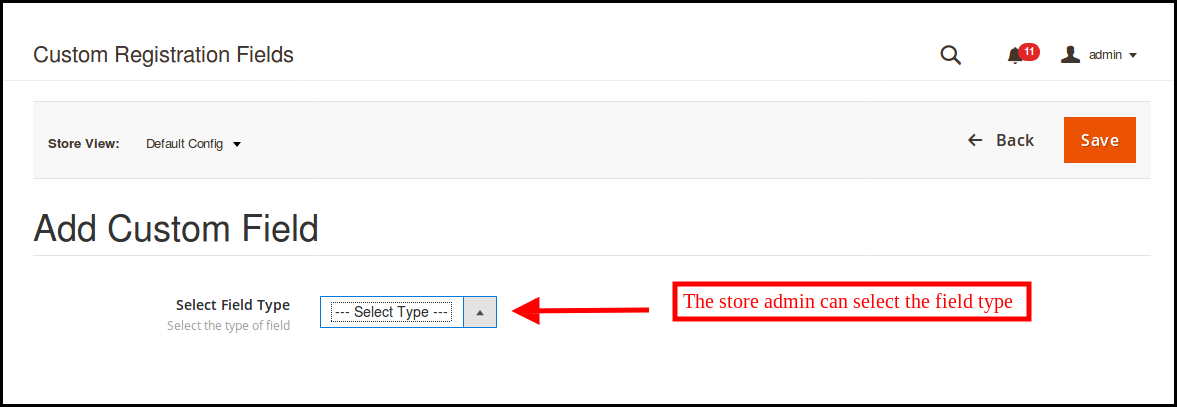
As várias opções oferecidas nesta seção são mencionadas abaixo:
- Texto
- Selecionar
- rádio
- Caixa de seleção
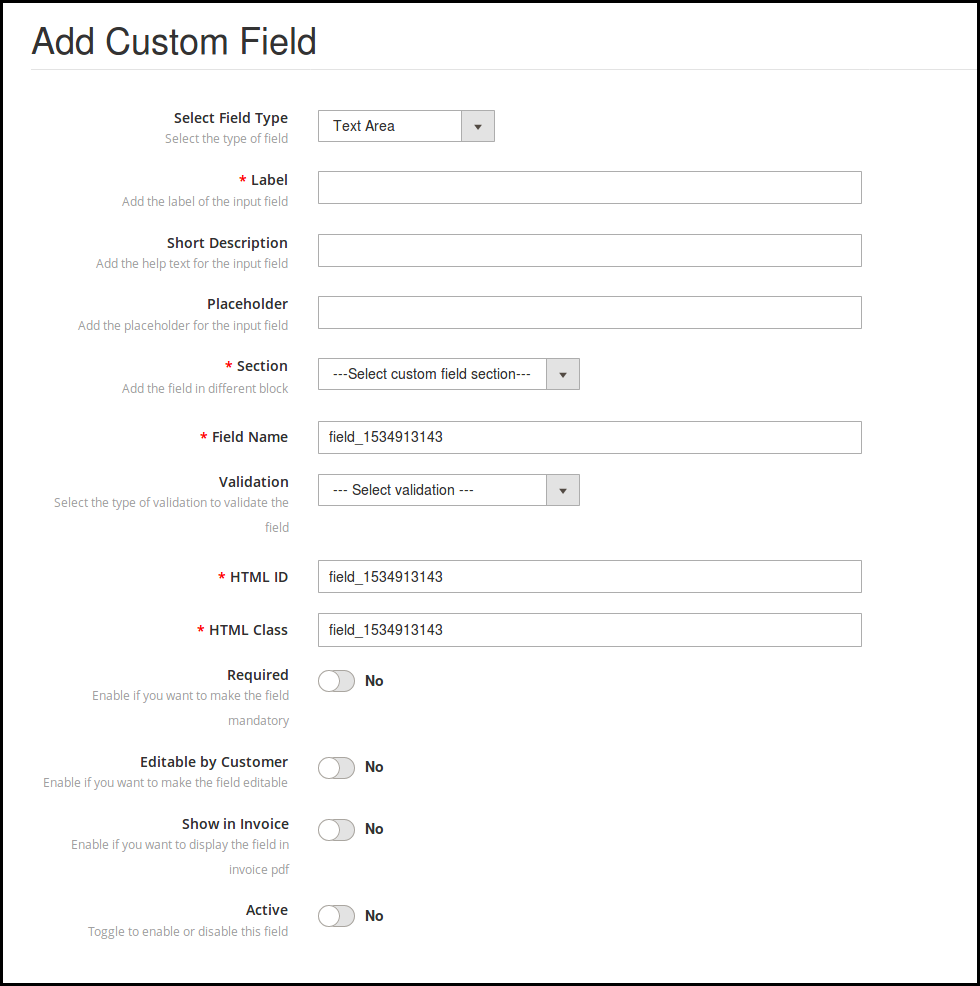
- Área de texto
- Envie o
- Data
O tipo de campo diferente requer o preenchimento de informações diferentes. Vamos discuti-los um por um.
Campo de texto 3.4
Os clientes online podem inserir seus dados pessoais na caixa de texto. O administrador pode usar a caixa de texto para nome, sobrenome, endereço e este tipo de informação.

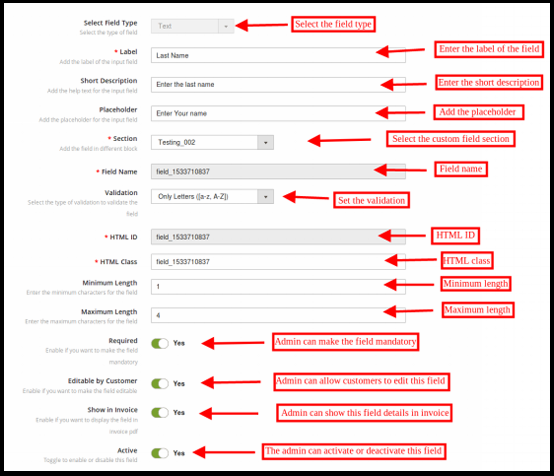
O proprietário da loja de comércio eletrônico pode definir o campo de texto no front-end aplicando estas configurações:
- Gravadora: O administrador da loja de comércio eletrônico pode definir o rótulo do campo de entrada. O administrador pode definir o nome do campo.
- Breve Descrição: O proprietário da loja pode definir uma breve descrição na interface de administração. Com a ajuda de uma breve descrição, os clientes podem entender quais informações são necessárias em um determinado campo.
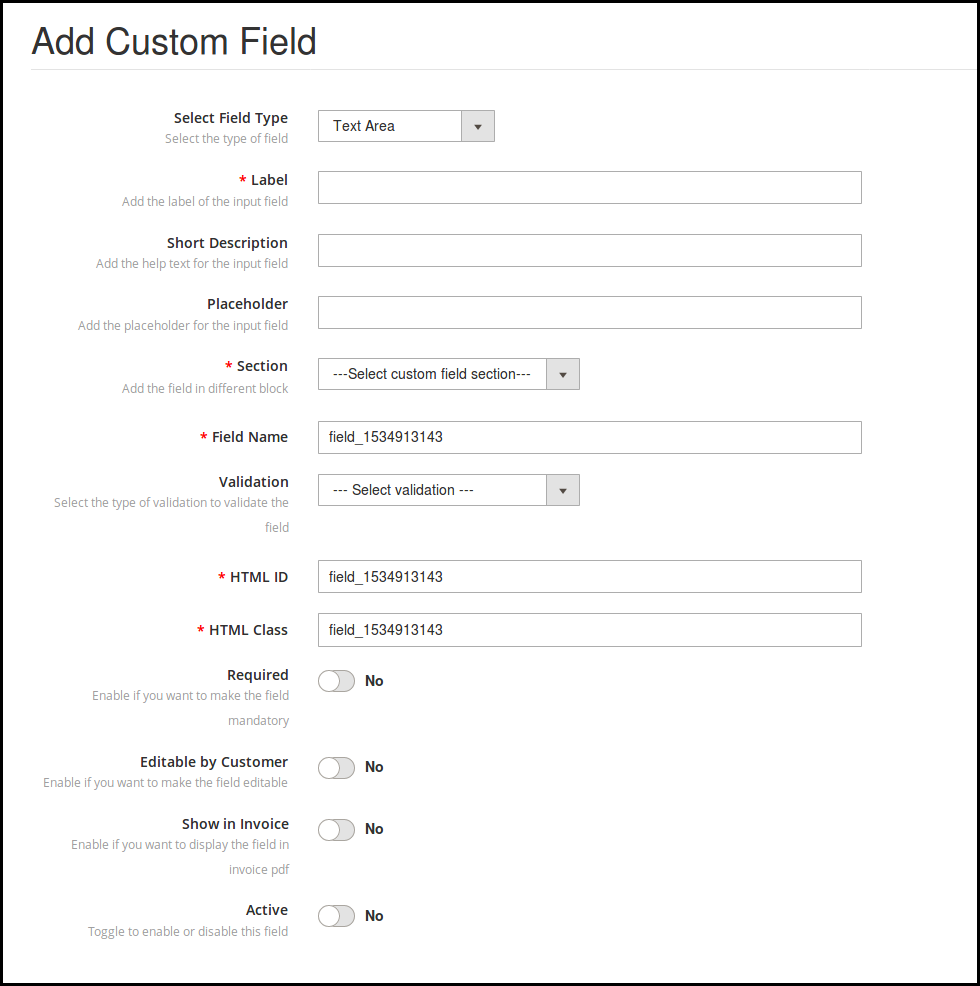
- Marcador de posição: O administrador da loja de comércio eletrônico pode inserir o Espaço reservado nesta seção. O espaço reservado especifica a marca d’água que é exibida na caixa de texto.
- Seção: O administrador da loja pode selecionar a seção do campo personalizado onde você deseja exibir este campo de informações específico. Aqui, o administrador da loja pode selecionar o bloco onde deseja colocar aquele campo específico.
- Nome do campo, ID HTML, classe HTML: Esta seção fornecerá uma identidade única para os campos. Será o mesmo para todas as três seções.
- Validação: O administrador da loja de comércio eletrônico pode definir o tipo de validação para os vários campos. Não há necessidade de alterar o código para aplicar a validação. O proprietário da loja pode selecionar o tipo de validação conforme mencionado abaixo:
- URL
- Palavra-passe
- Sessão
- Dígitos
- Cartas
- Letra e dígitos
- Data
Caso o cliente não siga as regras de validação, uma mensagem de erro será exibida no campo de registro.
- Comprimento máximo e mínimo: O administrador da loja pode fixar o limite de palavras definindo o comprimento máximo e mínimo. Se o administrador da loja não inserir nenhum valor, os clientes podem inserir caracteres ilimitados.
- Requeridos: O administrador pode definir qualquer campo de registro personalizado como campo obrigatório. Se o administrador definir o campo como obrigatório, uma exceção será exibida se o cliente deixar o campo vazio.
- Editável pelo cliente: O administrador pode ativar ou desativar a opção de tornar o campo editável pelos clientes de comércio eletrônico. Os clientes podem alterar as informações do campo, se necessário.
- Mostrar na fatura: Se o administrador da loja quiser mostrar aos clientes as informações de campo enviadas na fatura, ele pode ativar esta opção.
- Ativo: O administrador da loja pode ativar ou desativar este campo na interface de administração.
3.5 Selecione o campo
Com a ajuda deste “campo de seleção”, o administrador pode mostrar uma opção para selecionar a opção de várias escolhas. Por exemplo, os clientes podem selecionar o campo “Sexo”.
A seleção do nome do rótulo, descrição resumida e seção permanece a mesma neste tipo de campo que nos outros. Aqui estão as opções de personalização oferecidas ao administrador da loja.
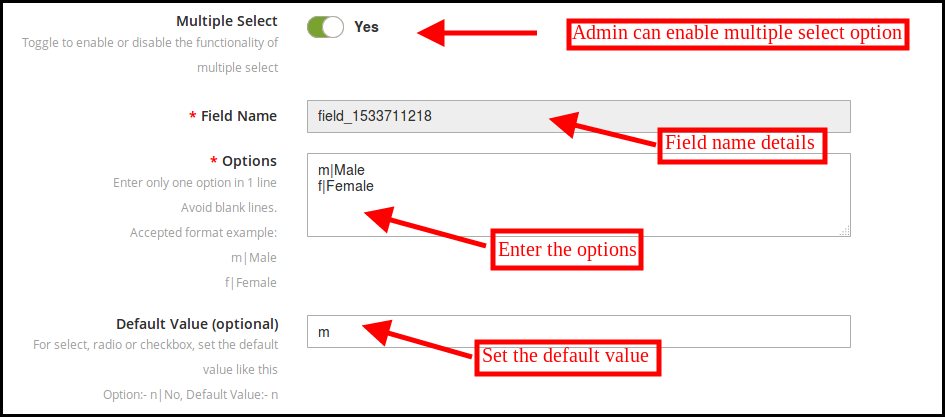
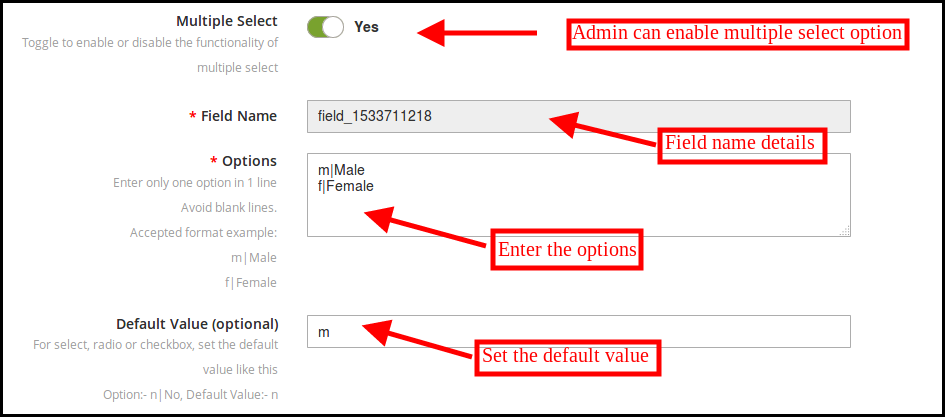
- Seleção múltipla: O administrador pode permitir que os clientes selecionem várias opções ativando esta opção.
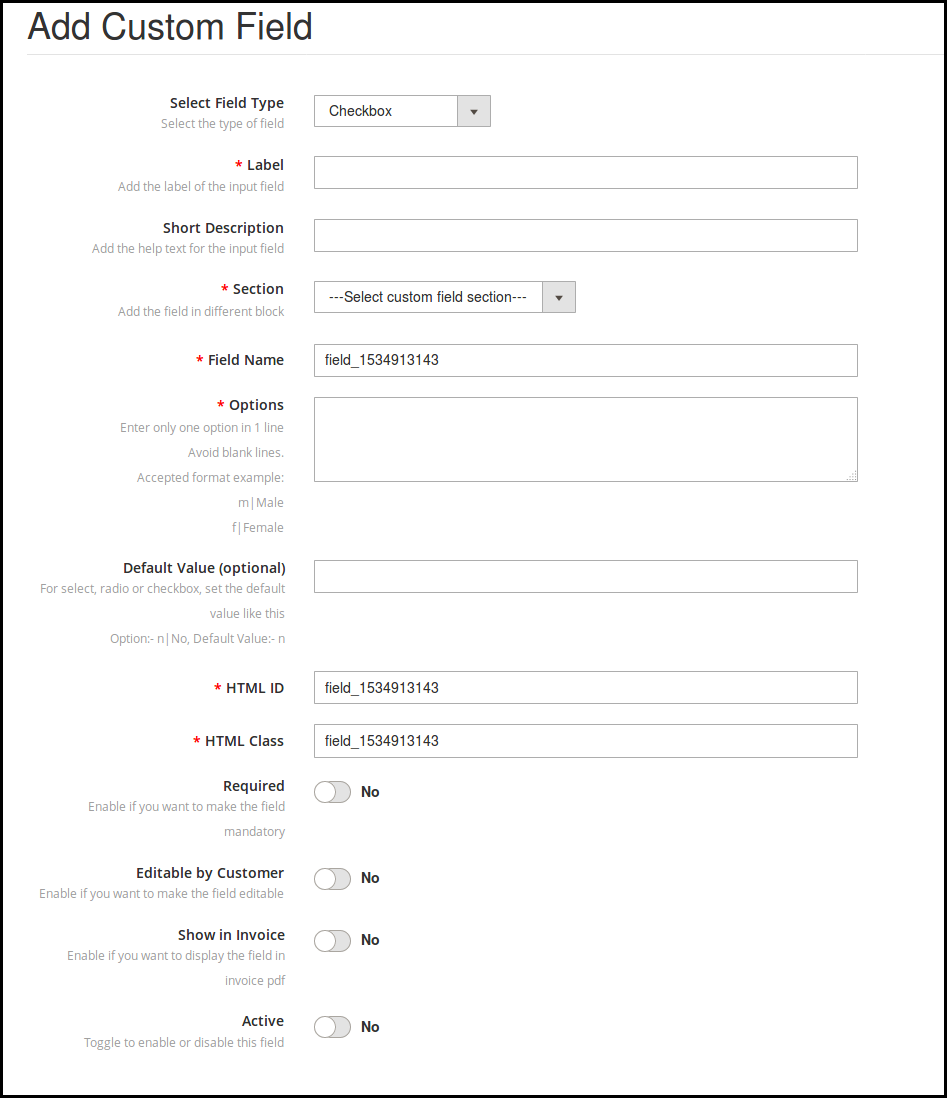
- opções: As diferentes opções podem ser inseridas aqui. O administrador pode inserir apenas uma opção em uma linha.
- Valor padrão: O administrador também pode inserir o valor padrão opcional. Este é um campo opcional. O administrador da loja pode definir o valor padrão para as opções Rádio, Selecionar ou Caixa de seleção.
Rádio 3.6
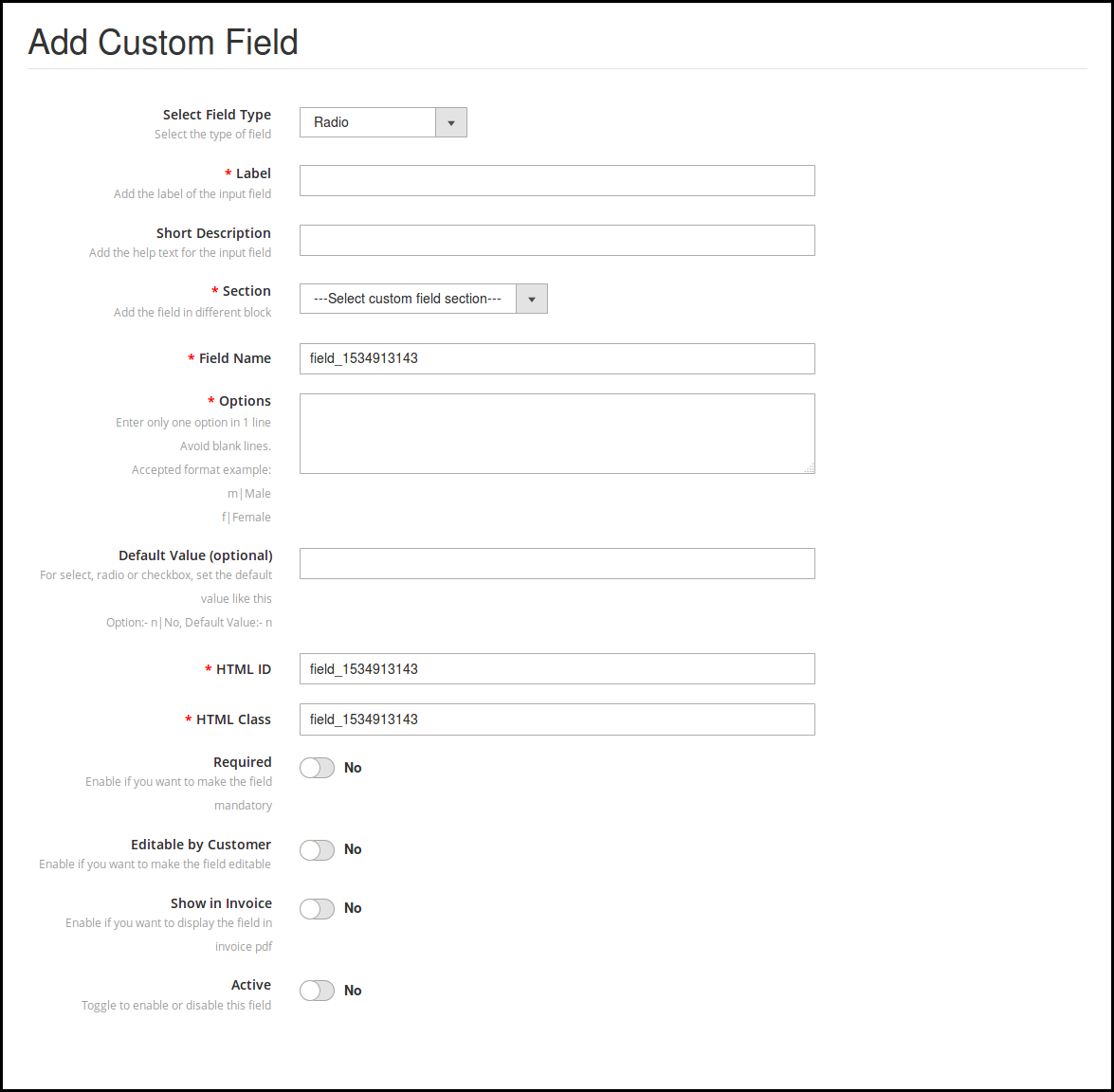
O administrador pode selecionar o campo de rádio para permitir que os clientes selecionem apenas uma opção de cada vez. As opções de personalização são as mesmas que “selecionar campo”, apenas a opção “seleção múltipla” não está disponível.
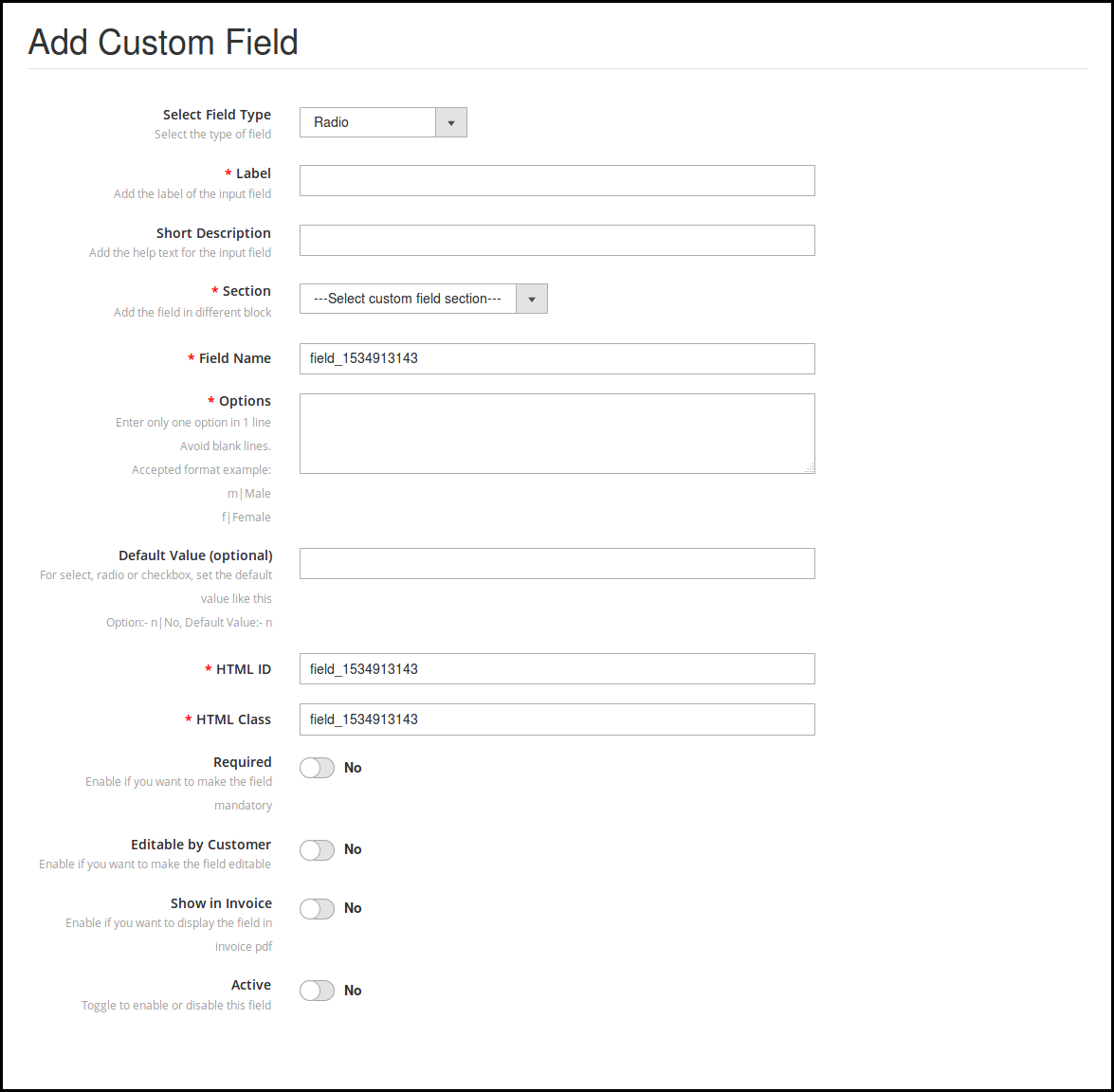
3.7 Caixa de seleção
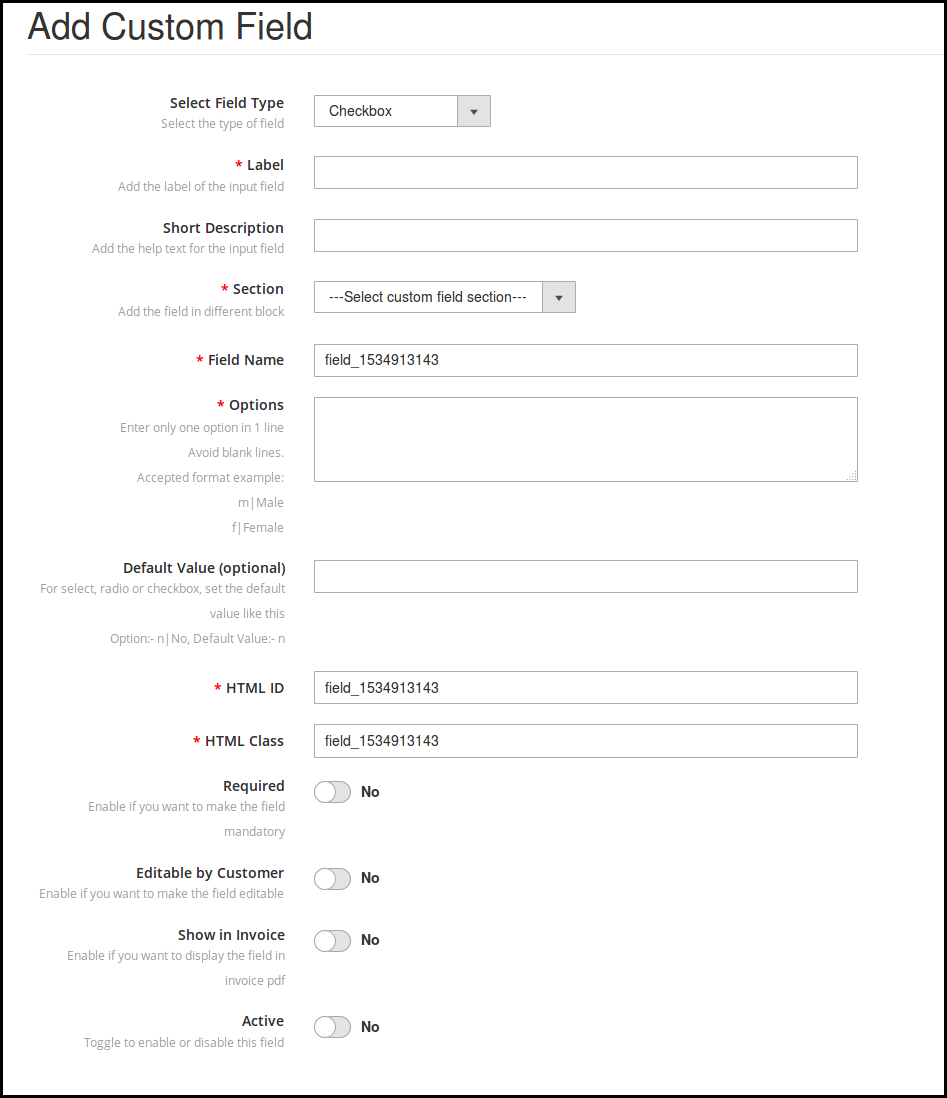
As caixas de seleção permitem que os clientes selecionem a opção marcando a caixa. A funcionalidade da caixa de seleção é semelhante ao botão de opção e campo de seleção. O administrador pode aplicar as configurações facilmente. As mesmas opções de personalização estão disponíveis para implementação.
3.8 Área de Texto
No campo de texto, os clientes podem inserir as informações em uma linha como nome, sobrenome e endereço. No caso em que várias linhas são necessárias para informações, o campo da área de texto pode ser usado.
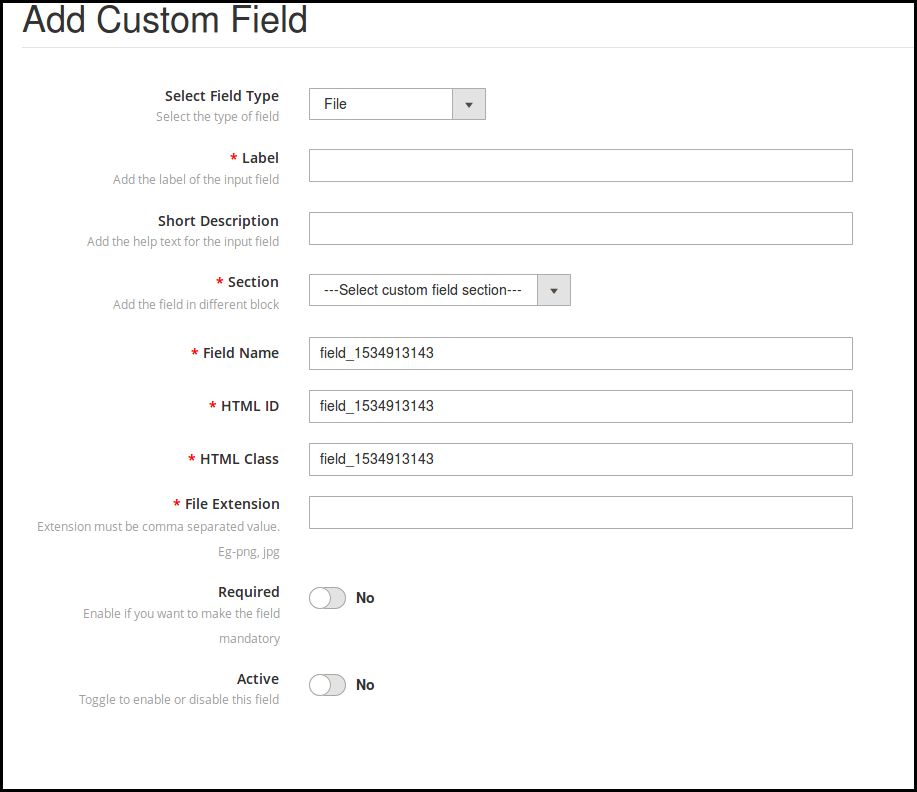
Arquivo 3.9
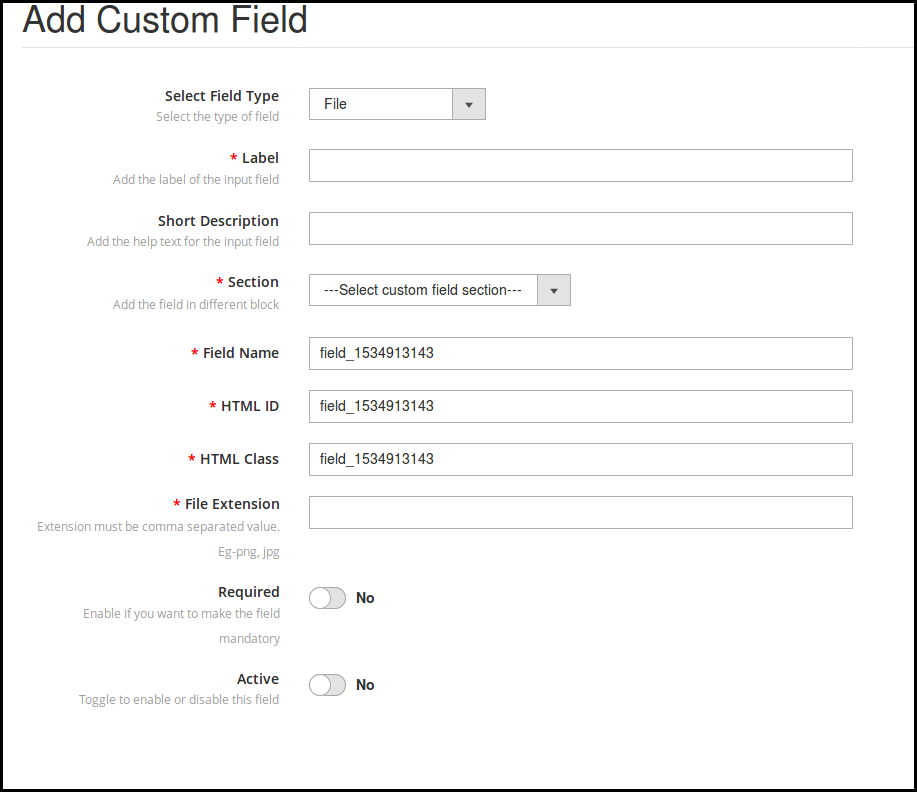
O administrador pode mostrar este campo de arquivo no formulário de registro. Os clientes podem fazer upload de um arquivo como uma imagem, documento e outros. O administrador da loja pode definir as extensões de arquivo permitidas e torná-lo um campo obrigatório se ele desejar.
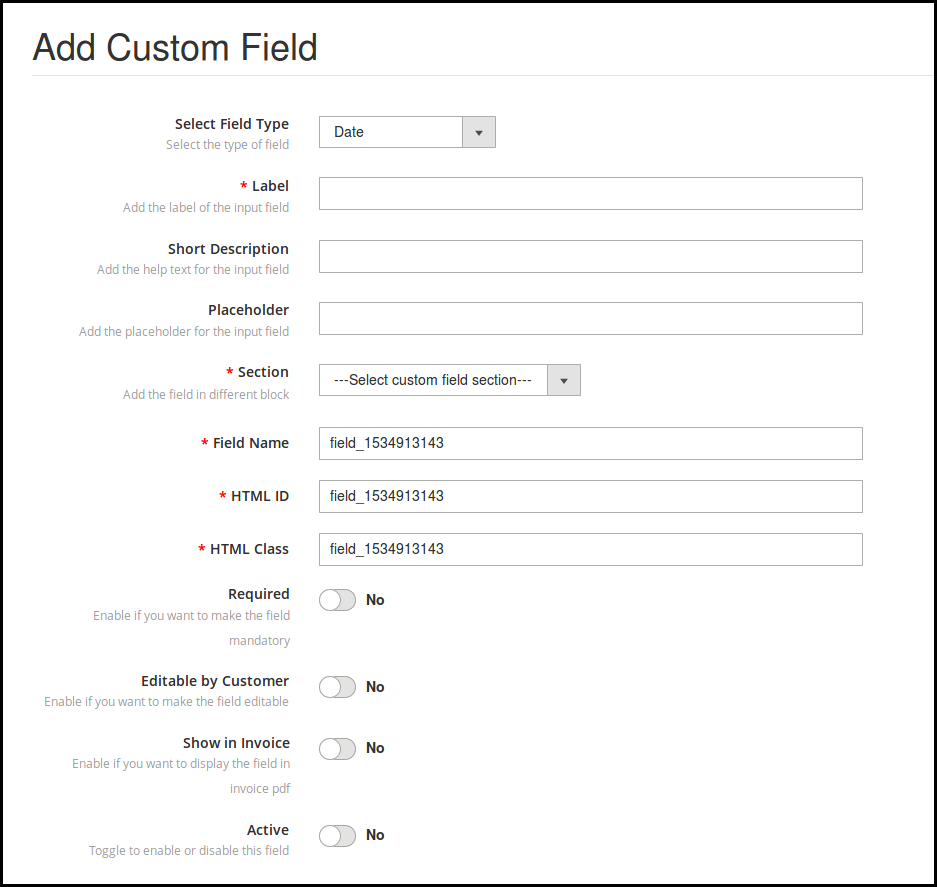
3.10 Date
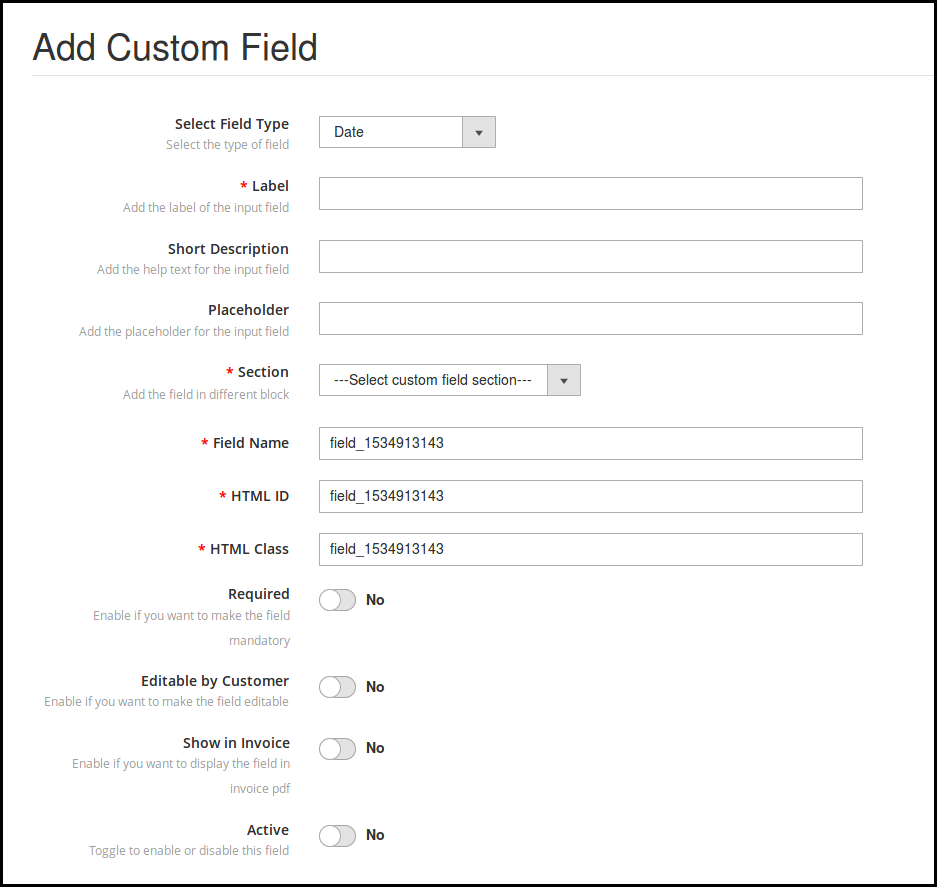
O campo Data permite que os clientes insiram a data no formato adequado. O administrador pode inserir o rótulo, a descrição curta e o espaço reservado de acordo com o requisito.
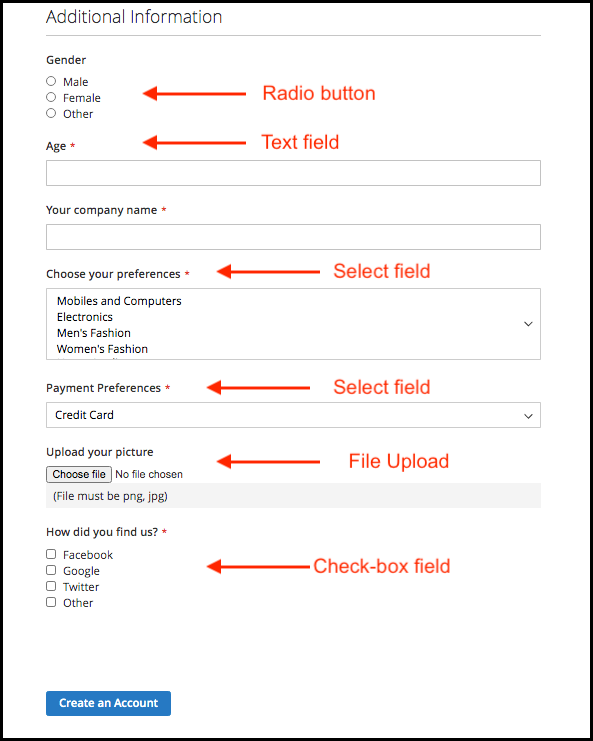
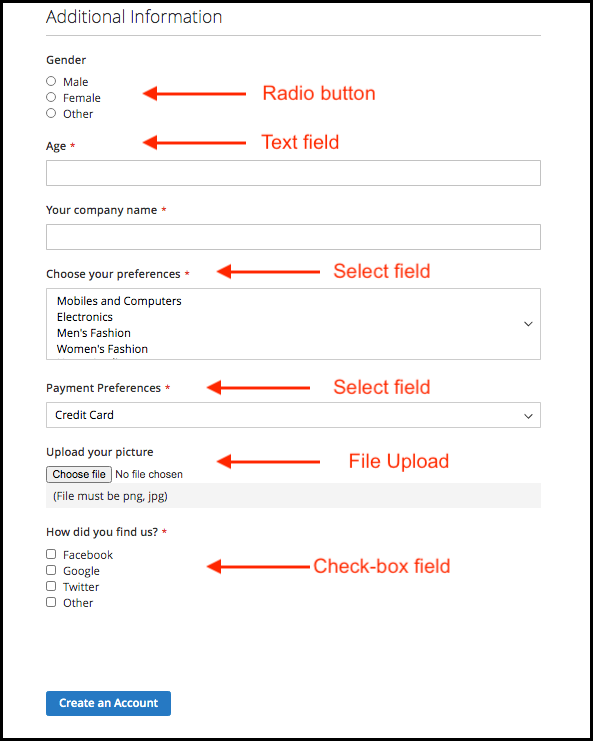
4.0 UI do formulário de registro do site
Depois de aplicar a configuração de campos personalizados, o proprietário da loja pode visualizar os campos personalizados na página de registro do site. O formulário será mostrado como uma imagem abaixo:
Para mais Extensões Magento 2 visite Banda de conhecimento.
Para mais detalhes sobre este Custom registration attributes module visite:
Knowband Magento 2 Custom Registration Fields extension module link.
Magento 2 Registration Fields module admin demo link.
Knowband Magento 2 Custom Fields plugin front demo link.
Por favor contacte us at support@knowband.com para qualquer consulta ou solicitação de mudança personalizada de acordo com suas necessidades de negócios.