OpenCart Order Social Sharing extension – Manual do usuário

1.0 Introdução

A mídia social é uma forte plataforma de marketing on-line e programas promocionais. A fim de promover produtos e marcas, muitos especialistas on-line se concentram no marketing de mídia social. Agora, o administrador da loja on-line pode usar plataformas de mídia social como Facebook, LinkedIn e Twitter para promover produtos e marcas sem nenhum processo complicado. A Knowband oferece a extensão OpenCart Order Social Sharing, que permite exibir vários botões de mídia social para compartilhar o resumo de pedidos. Os clientes podem compartilhar o resumo de pedidos nas páginas do Facebook, Twitter e LinkedIn. Dessa forma, o administrador da loja pode obter tráfego relevante que pode ser convertido em um futuro próximo com a ajuda do módulo OpenCart Social Promotion.

1.1 Funcionalidades Básicas desta extensão OpenCart Order Social Sharing

  1. A extensão OpenCart Order Social Sharing mostra os botões Facebook, Twitter e Linkedin na página de confirmação do pedido.
  2. Os clientes on-line podem compartilhar seu resumo de pedidos apenas clicando em qualquer botão de compartilhamento social específico.
  3. O módulo OpenCart Order Social Sharing permite que o comerciante online mostre / oculte qualquer botão de compartilhamento social a qualquer momento.
  4. O módulo OpenCart Social Promotion fornece uma ferramenta de seleção de cores para gerenciar a aparência dos botões de compartilhamento social.
  5. O módulo Promoções promocionais da Opencart fornece uma opção para inserir códigos CSS e JS personalizados para as configurações de aparência e comportamento avançados.
  6. Order Share Buttons para OpenCart mostra estatísticas para visualizar detalhes de compartilhamento de pedidos.
  7. A extensão OpenCart Order Social Sharing é responsiva para dispositivos móveis.
  8. Os botões de compartilhamento de pedidos do OpenCart são compatíveis com todos os temas do OpenCart.
  9. A extensão de botões de mídia social do OpenCart aumenta o tráfego do site e a popularidade do produto.
  10. O plug-in OpenCart Order Social Share Buttons é simples e altamente personalizável.
  11. Não há necessidade de alterar uma única linha de código para implementar a extensão OpenCart Social Media Buttons.

Instalação 2.0

Adquira a extensão OpenCart Order Social Sharing do site Knowband. Você receberá esses arquivos depois de comprar a extensão OpenCart:

  • Primeiro, você obterá um arquivo de código-fonte do módulo OpenCart Social Promotion no formato de arquivo compactado.
  • Manual do usuário desta extensão do módulo Opencart Social Promotions.

Siga os passos abaixo mencionados para instalar a extensão OpenCart Order Social Sharing:

1. Descompacte o arquivo zip recebido. Você obterá as pastas conforme mostrado na imagem a seguir:

Compartilhamento social do pedido do OpenCart

2. Copie todas as pastas do arquivo zip no diretório raiz da configuração OpenCart via gerenciador de FTP. Portanto, a extensão OpenCart Order Social Sharing agora está instalada com sucesso e pronta para uso em sua loja. Agora vá para o menu admin e clique nas extensões e, assim, clique no botão configure ao lado do módulo OpenCart Social Promotion.

Interface administrativa 3.0

Depois de instalar o módulo OpenCart Order Social Sharing com sucesso, você pode configurá-lo para mostrar botões de compartilhamento social no site. Na seção de configurações, você pode ativar os botões de mídia social e gerenciar a aparência dos botões de mídia social.

Guia Configuração 3.1

Na guia Configurações, você encontrará essas guias de personalização:

  • Configurações gerais
  • Configurações de aparência e comportamento

O comerciante da loja on-line pode ativar ou desativar o módulo OpenCart Social Promotion, mostrar ou ocultar os botões de mídia social e gerenciar a aparência dos botões de compartilhamento de mídia social.

Guia Configuração Geral 3.1.1

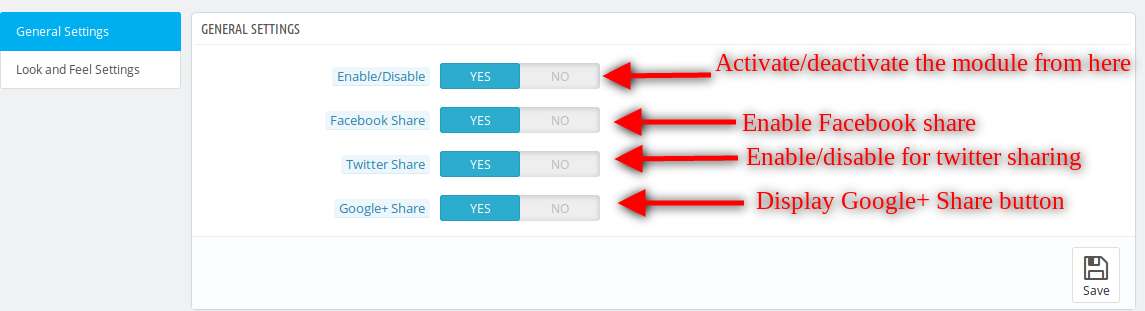
Na guia Configurações gerais do back office da extensão OpenCart Order Social Sharing, você encontrará estas opções de personalização:
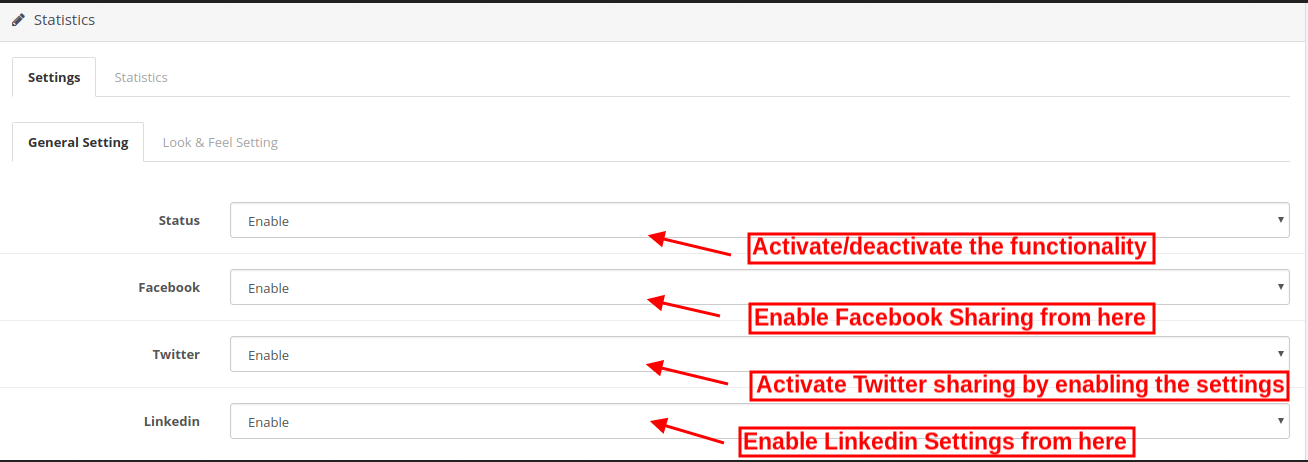
  • Status: O comerciante on-line pode ativar ou desativar o módulo de Promoção Social OpenCart facilmente apenas selecionando a opção.
  • Facebook: Ative ou desative a opção para mostrar ou ocultar o botão do Facebook na página de confirmação do pedido.
  • Twitter: Você pode mostrar ou ocultar o botão do Twitter do site, ativando ou desativando a opção de menu do back office do módulo OpenCart Order Social Sharing.
  • Linkedin: O administrador da loja pode ativar ou desativar o botão Linkedin da interface de administração desta extensão OpenCart Order Social Sharing.

Guia Look and Feel do 3.1.2

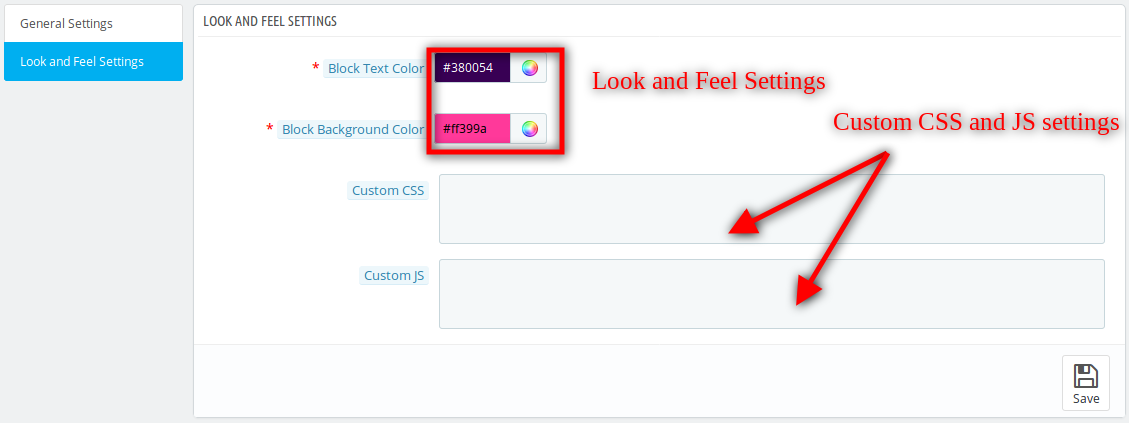
Nesta opção de menu, o comerciante on-line pode gerenciar a aparência do bloco de compartilhamento social. Estas são as opções de personalização:
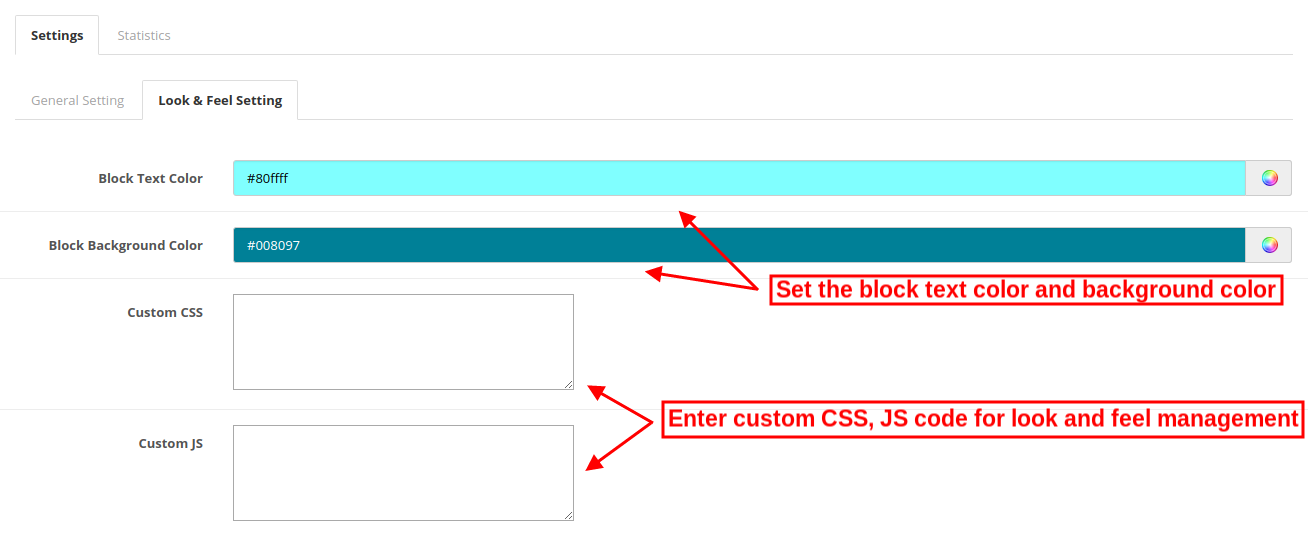
  • Bloquear cor do texto: Defina a cor do texto do bloco de compartilhamento social na ferramenta de seleção de cores da interface de administração do módulo OpenCart Social Promotion.
  • Bloquear cor de fundo: Defina a cor do plano de fundo do bloco de compartilhamento social.
  • CSS personalizado e JS: Insira o código CSS e JS personalizado para as configurações avançadas de aparência e comportamento do back office do módulo Promoções Opencart Social.

3.2 Estatísticas

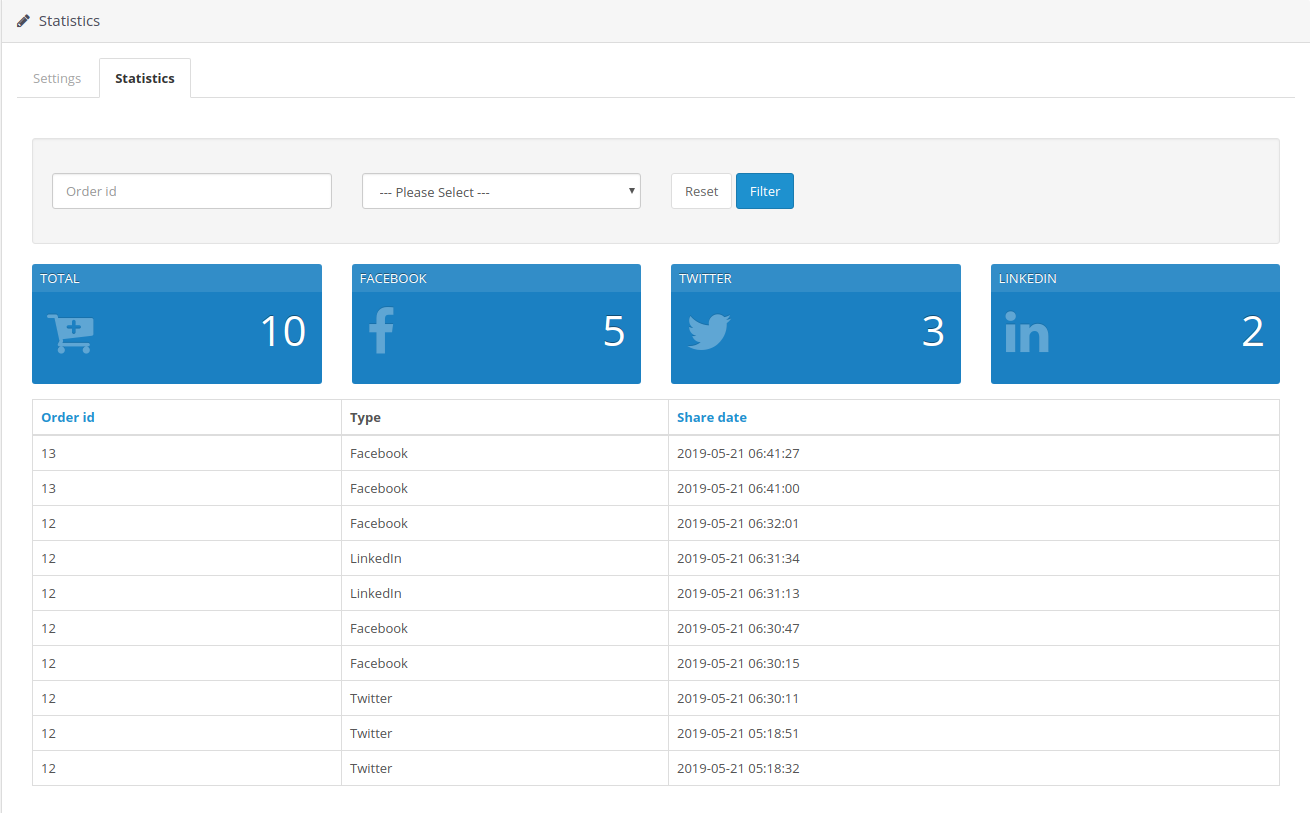
O administrador da loja on-line também pode visualizar informações detalhadas sobre os pedidos compartilhados. O administrador também pode filtrar o resultado para visualizar os resultados separadamente. Dessa forma, o administrador da loja pode obter os detalhes de quantos clientes estão compartilhando seu resumo de pedidos em qual plataforma da seção de administração da extensão OpenCart Social Media Buttons.
Interface 4.0 Front-end

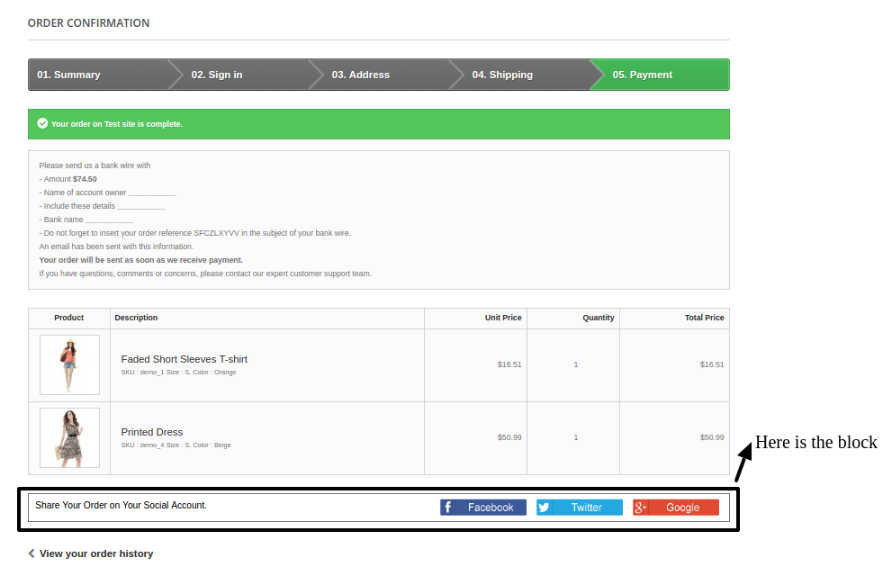
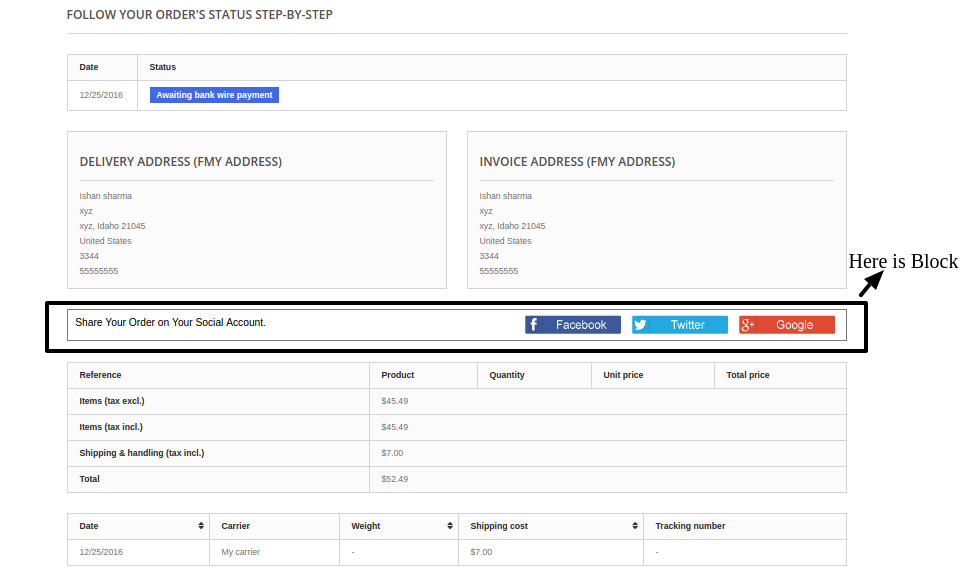
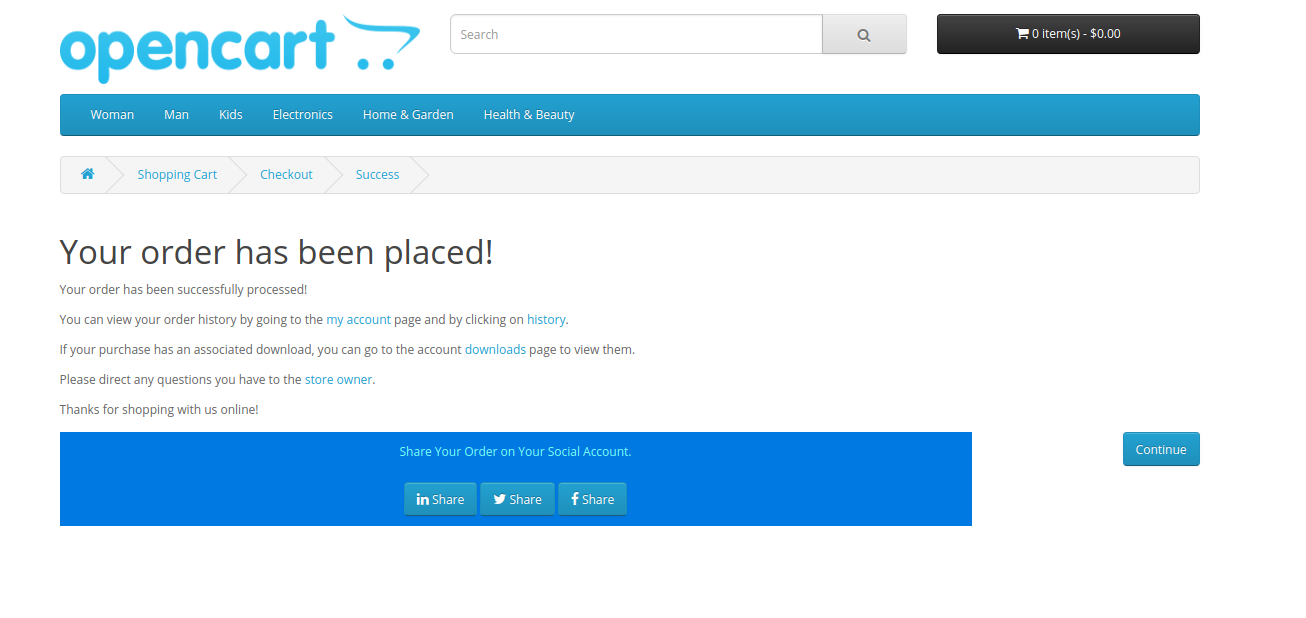
Os clientes on-line podem visualizar os botões de compartilhamento social na página de confirmação do pedido e na página de resumo do pedido. Eles podem selecionar qualquer uma das plataformas de mídia social para compartilhar seu resumo de pedidos com a ajuda do módulo OpenCart Order Social Sharing. Os clientes podem visualizar a opção de compartilhamento de pedidos na página de confirmação do pedido, conforme mostrado abaixo:
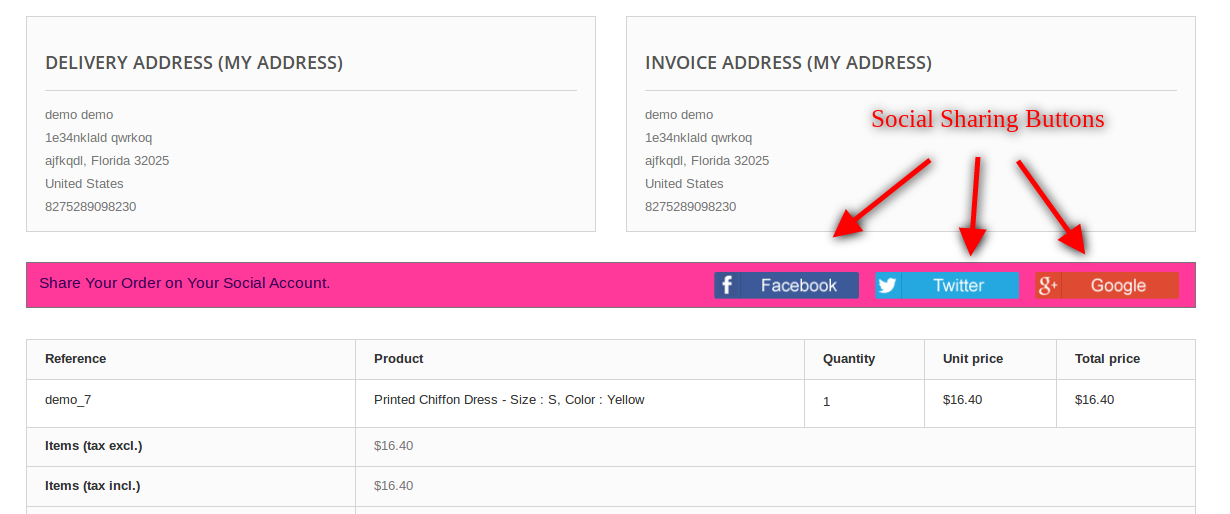
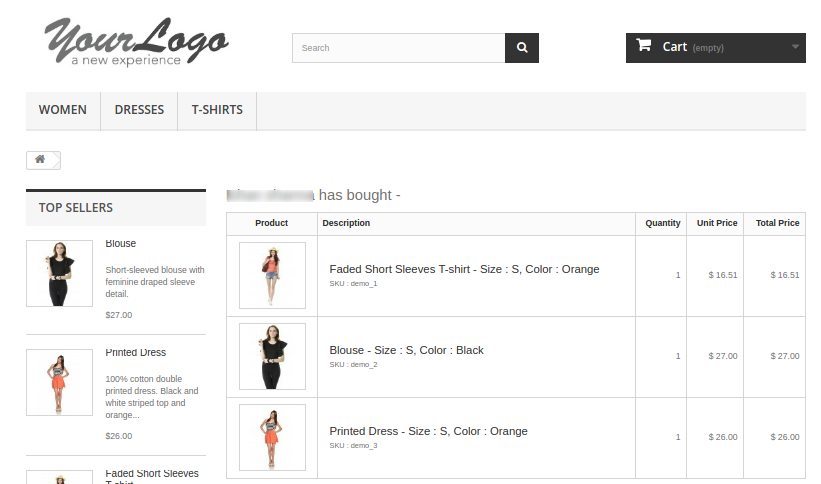
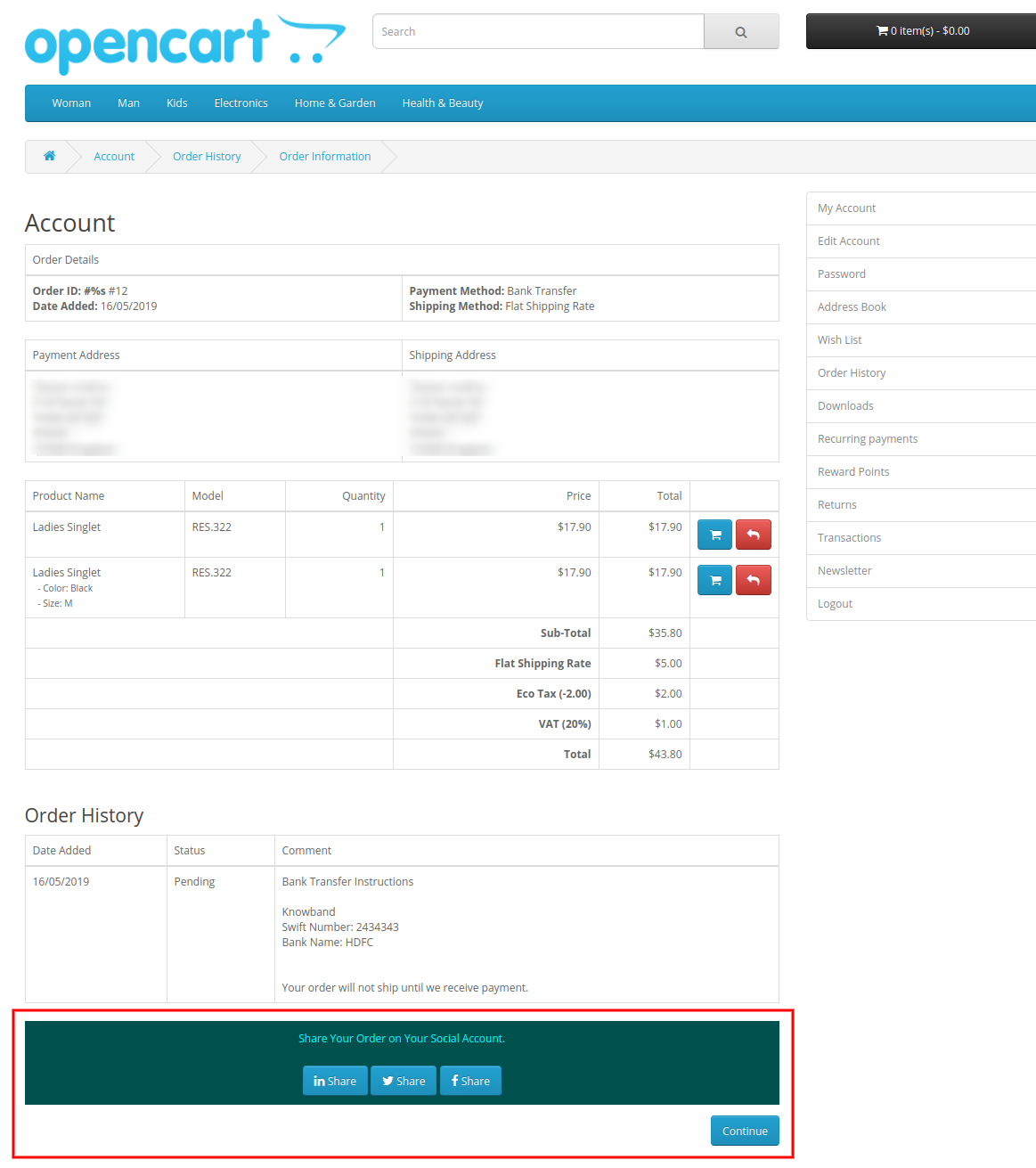
Os clientes também podem visualizar a opção de compartilhamento de resumo do pedido na página do histórico de pedidos:
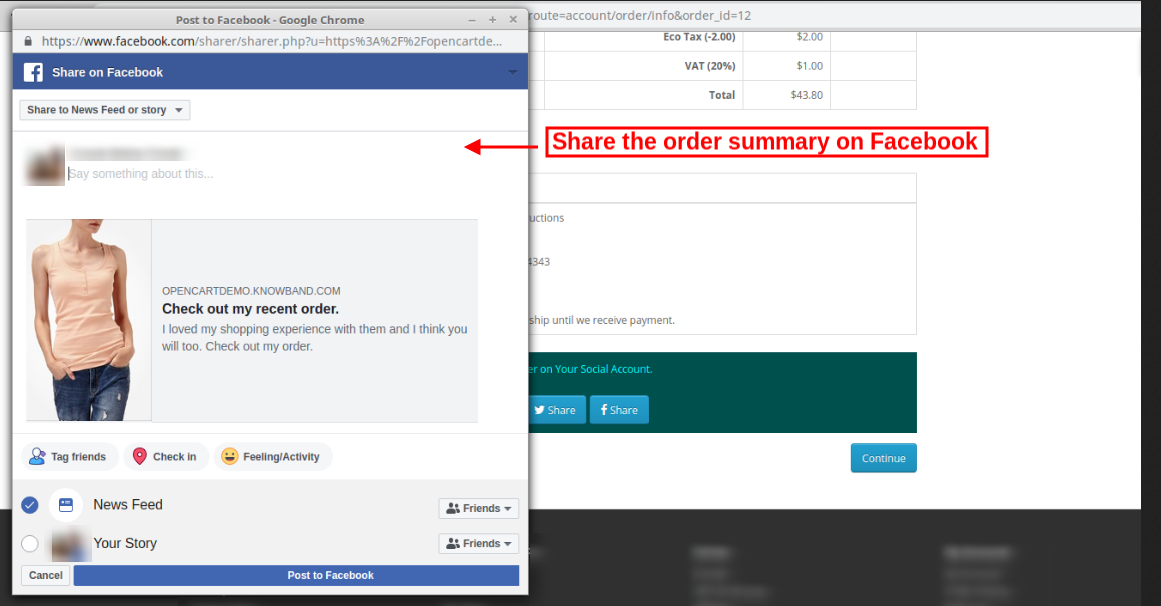
Os clientes on-line podem compartilhar o resumo do pedido no Facebook, conforme mostrado abaixo, com o módulo de Promoção Social da Opencart:
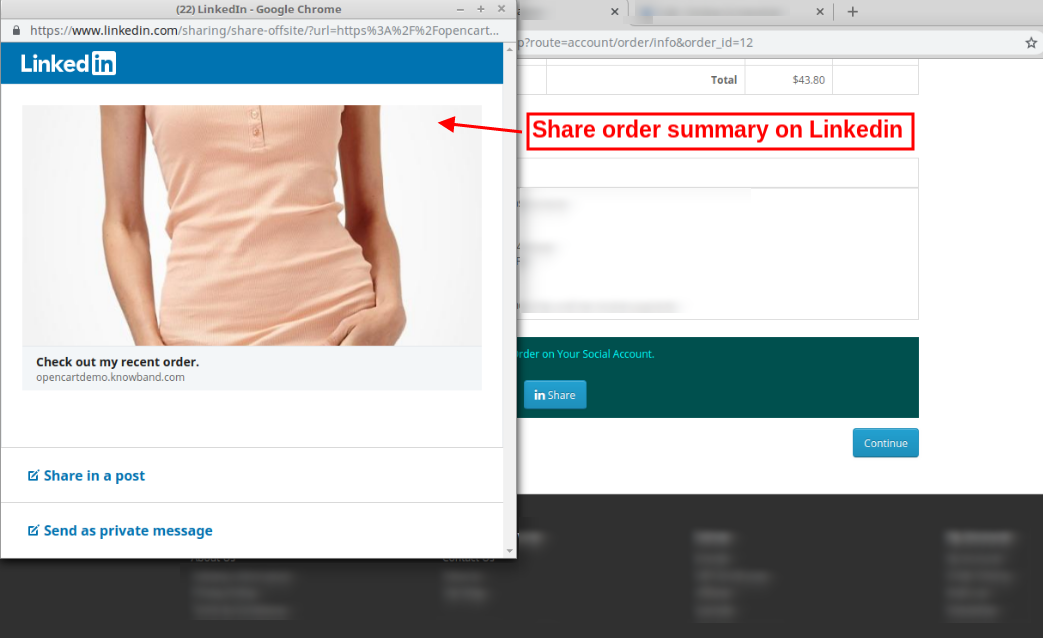
O comerciante on-line pode compartilhar o resumo do pedido no Linkedin, conforme mostrado abaixo:
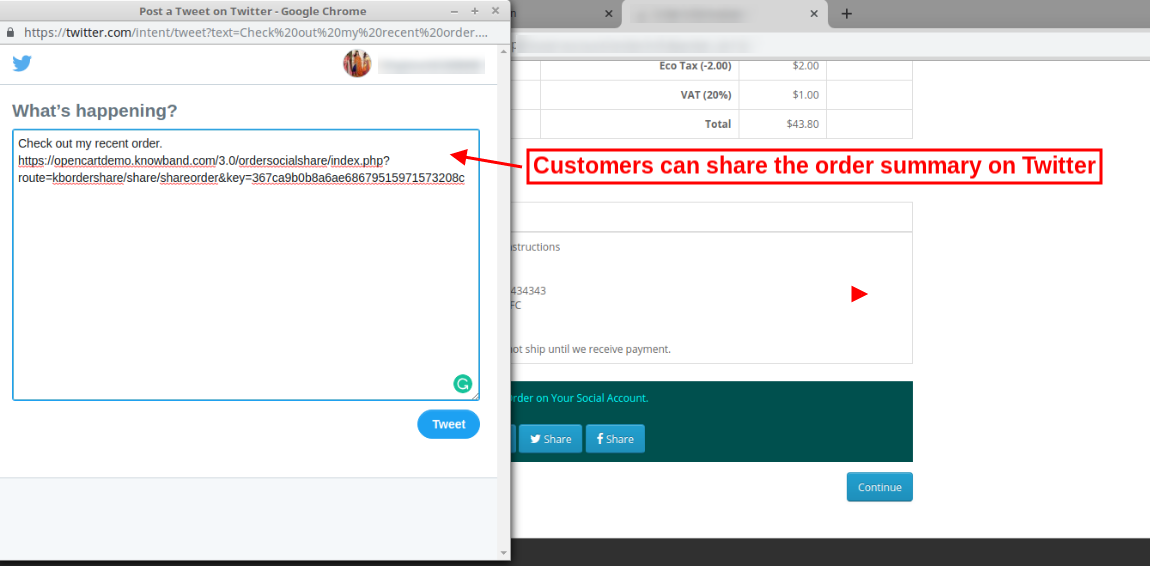
O comerciante on-line pode compartilhar o resumo do pedido no Twitter, conforme mostrado abaixo:
A extensão de botões de mídia social do OpenCart é responsiva para dispositivos móveis, permitindo que os clientes compartilhem o produto usando dispositivos móveis, como laptop, tablet e telefone celular. Dessa forma, o administrador da loja on-line pode implementar o plug-in OpenCart Order Social Share Buttons para aumentar o tráfego do site e a popularidade do produto sem gastar uma quantia enorme. O administrador pode obter tráfego relevante que pode ser convertido em um futuro próximo. Os clientes podem compartilhar o resumo do pedido com seus amigos e parentes. Os clientes podem até compartilhar o resumo do pedido depois de fazer o pedido.



Knowband Prestashop Order Social Sharing addon – Manual do usuário

Introdução

Banda de conhecimento Prestashop O módulo de compartilhamento social order tem a funcionalidade através da qual o site Prestashop poderá permitir que os clientes compartilhem detalhes de seus pedidos em sites de redes sociais. Este addon de promoção social Prestashop exibe uma barra atraente de botões de mídia social. O cliente pode facilmente compartilhar os detalhes do pedido com seus amigos nos perfis de mídia social. O addon de promoção social Prestashop é altamente personalizável.

O addon fornece muitos recursos que são os seguintes:

  • É muito fácil ativar / desativar o módulo de compartilhamento social do pedido Prestashop.
  • O addon de promoção social Prestashop é totalmente personalizável.
  • A extensão Prestashop mostra a opção de compartilhamento social na página de confirmação do pedido.
  • A promoção social Prestashop oferece uma interface amigável.
  • O Prestashop encomenda compartilhamento social addon é responsivo móvel.
  • Permite que os clientes compartilhem o resumo do pedido com seus amigos nas mídias sociais
  • Configure-o de acordo com o design do seu tema sem fazer alterações no código.
  • Cor ferramentas de seleção para alterar a cor de texto e fundo facilmente.
  • Mostrar / ocultar qualquer botão de compartilhamento social facilmente.
  • Habilite / desabilite qualquer uma das opções de compartilhamento social dos três – Facebook, Google+ e Twitter.
  • Existe uma opção para adicionar CSS e JS personalizados.
  • O plug-in de promoções sociais de pedidos oferece compatibilidade SSL.
  • O módulo da barra de compartilhamento social do pedido é compatível com todos os temas do Prestashop.
  • O Prestashop compartilhar uma extensão de compra é multi-store compatível.

Manual de instalação

Siga os seguintes passos para instalar o addon Order Social Sharing:

  1. Baixe o pacote addon.
  2. Descompacte o pacote no diretório / modules da sua loja Prestashop via gerenciador de FTP (como Filezilla ou WinSCP – faça o download aqui: https://filezilla-project.org/). A estrutura de pastas para o addon Order Social Sharing é mostrada na imagem abaixo:

Figura 1 – Order Directory Sharing addon Estrutura de Diretórios

  1. Você poderá encontrar o addon Order Social Sharing que está pronto para ser instalado na "Lista de módulos" em sua loja PrestaShop, conforme mostrado abaixo.

Figura 2 – Instalação do Social Sharing Order

  1. Clique no link "Instalar" para instalar. Quando o módulo estiver instalado corretamente, o link "Install" será convertido em "Configure".

Manual do usuário

Este Manual do Usuário irá guiá-lo através das configurações do Módulo de Administração / Frente da Loja e vários recursos do Addon de Compartilhamento Social do Pedido.

Interface de administração

Isto irá conter as abas 2 'General Setting Tab' e 'Look and Feel Setting Tab' após a instalação bem sucedida.

Guia Configuração Geral

Esta guia conterá esses campos. Passos –

1. Vá para Módulos e Serviços> Módulo de pesquisa 'Order Social Sharing'> Clique no botão "Configure"> selecione a guia General Setting.

Figura 3 – guia Configuração geral do compartilhamento social de pedidos

Campos

1.Enable:

Por padrão, o valor será OFF. Toda a funcionalidade deste addon de compartilhamento social do pedido Prestashop dependerá do valor dessa configuração.

Passos – Vá para os módulos e Configuração> Módulo de pesquisa 'Order Social Sharing'> Clique no botão Configurar> Select General Setting> Ativar o plugin Opção> Clique em Salvar.

2. Compartilhamento do Facebook:

Por padrão, seria ON. Quando o administrador permitir, ele poderá exibir a opção de compartilhamento do Facebook.

Passos –Vá para módulos e Configuração> Módulo de Pesquisa 'Compartilhamento Social do Pedido'> Clique no botão Configurar> Selecionar Configurações Gerais> Ativar Compartilhamento do Facebook> Clique em Salvar.

Nota: para compartilhar detalhes do pedido no Facebook, certifique-se de que a opção "Facebook Share" esteja ativada.

3. Twitter Share:

Por padrão, seria ON. Quando o administrador permitir, ele poderá exibir a opção de compartilhamento do Twitter.

Passos – Vá para os módulos e configuração> Search Module 'Order Social Sharing'> Clique no botão Configure> Select General Setting> Ativar Twitter Share> Clique em Save.

Nota: para compartilhar detalhes do pedido no Twitter, certifique-se de que a opção "Twitter Share" esteja ativada.

4. Google+ Share:

Por padrão, seria ON. Quando o administrador permitir, ele poderá exibir a opção de compartilhamento do Google+.

Passos – Vá para os módulos e Configuração> Módulo de pesquisa 'Compartilhamento social do pedido'> Clique no botão Configurar> Selecionar Configurações gerais> Ativar o Google + Compartilhar> Clique em Salvar.

Nota: para partilhar detalhes da encomenda no google +, certifique-se de que a opção "Google + Partilhar" está ativada.

  1. Botão Salvar: Quando o admin clicar nesse botão, o módulo primeiro validará todos os campos com valores válidos. Após a validação bem-sucedida, o módulo salvará as configurações no banco de dados e retornará com a mensagem de sucesso.

Passos – Vá para módulos e Configuração> Módulo de Pesquisa 'Compartilhamento Social do Pedido'> Clique no botão Configurar> Selecionar Configuração Geral / Guia Configuração do Look & Feel> Clique em Salvar.

Guia Configuração de aparência e comportamento

Essa guia contém todos os recursos de aparência e comportamento do módulo.

Figura 1 – guia Configuração da aparência e compartilhamento do compartilhamento social

Passos –?Go to Modules and Services > Search module ‘Order Social Sharing’ > Click on ” Configure” Button > Select Look and Feel Setting Tab.

Campos

1. Bloquear Cor do Texto:

Isso definirá a cor do texto dentro do bloco.

Passos – Vá para os módulos e configuração> Search Module 'Order Social Sharing'> Clique no botão Configure> selecione a guia Look & Feel Setting> selecione a cor Block Text> clique em Save.

2. Bloco de fundo cor:

Isso definirá a cor do plano de fundo dentro do bloco.

Passos – Vá para os módulos e configuração> Search Module 'Order Social Sharing'> Clique no botão Configurar> selecione a guia Configuração do Look & Feel> selecione Bloquear cor de fundo> clique em Salvar.

3. CSS customizado :

Isso definirá o CSS da página "Checkout de sucesso", "Histórico de pedidos e detalhes" e "Link compartilhado". Passos –

Vá para os módulos e configuração> Search Module 'Order Social Sharing'> clique no botão Configure> selecione a guia Look & Feel Setting> digite qualquer código CSS no campo CSS personalizado> clique em Save.

Nota: insira o conteúdo CSS excluindo <style> – inner content– </ style> Tags (apenas escreva conteúdo interno).

4. Custom JS:

Isso definirá o JS da página "Checkout de sucesso", "Histórico de pedidos e detalhes" e "Link compartilhado". Passos –

Vá para os módulos e configuração> Search Module 'Order Social Sharing'> clique no botão Configure> selecione a guia Look & Feel Setting> digite qualquer código JS no campo Custom JS> clique em Save.

Nota: Digite o conteúdo JS excluindo <script> –inner content– </ script> Tags (apenas escreva conteúdo interno).

Interface Front End

Se o administrador ativar o plug-in, a imagem abaixo será exibida no Front End.

Página de verificação de sucesso

Passos – Adicione qualquer produto ao carrinho> Prossiga para o processo de check-out> Processo de check-out concluído> Clique em "Eu confirmo meu pedido"> Página de confirmação do pedido.

Figura 1 – PopUp padrão do compartilhamento social do pedido

Quando o cliente clica em qualquer botão de compartilhamento, os detalhes do pedido (nome, imagem, referência, combinação e preço atual com desconto), bem como o nome do comprador, serão compartilhados nas mídias sociais correspondentes. A interface do usuário ou o design html dos produtos será o mesmo exibido na tela acima.

Histórico de pedidos e página de detalhes

Passos – Ir para a página "Minha conta"> Clique no link "Histórico e detalhes do pedido"> Selecione "Detalhes" para qualquer "Referência do pedido".

Figura 1 – ordem Popup personalizado de compartilhamento social

Página de detalhes do pedido compartilhado

Quando o usuário clica no link em qualquer site de rede social (Google, Facebook, Twitter), em seguida, redirecionado para a página como abaixo.

Nesta página, tanto a imagem quanto o nome do produto terão referência de link.

Figura 1 – página do pedido de compartilhamento do compartilhamento social do pedido

Para mais detalhes sobre este addon Prestashop:

Link do Módulo: https://www.knowband.com/prestashop-order-social-sharing

Link de demonstração do administrador:
https://ps.knowband.com/demo4/16/admin1/index.php?controller=AdminLogin&token=ffa17b0c72ff8c0ab7cf3e344c5ae4fc&redirect=AdminModules&demo_lang=en

Demonstração Frontal: https://ps.knowband.com/demo4/16/en/login?back=history

Assista vídeo:
https://www.youtube.com/watch?v=FJzMBH4Jd-E&feature=youtu.be

Link da loja Addon:
https://addons.prestashop.com/en/share-buttons-comments/25873-knowband-order-social-sharing.html

Por favor, entre em contato conosco pelo support@knowband.com para qualquer consulta ou solicitação de mudança personalizada conforme sua necessidade de negócios.