
Se você gerencia uma loja OpenCart em crescimento, já sabe o quanto as atualizações manuais de produtos podem ser demoradas. Banda de conhecimento Agendador de Importação e Exportação do OpenCart Pro Portanto, foi desenvolvido especificamente para eliminar completamente esse atrito. Ele lida com transferências em massa de produtos e categorias nos formatos CSV, XLSX, JSON e XML, tudo a partir do painel de administração do OpenCart, sem necessidade de programação, sem envolvimento de desenvolvedores e sem perda de tempo.
Além disso, o que realmente diferencia esta extensão de importação/exportação em massa de produtos para OpenCart das ferramentas genéricas é seu sistema de perfis reutilizáveis. Cada tarefa de importação ou exportação é salva como um perfil nomeado com seu próprio formato de arquivo, mapeamento de colunas, destino FTP ou SFTP e agendamento cron opcional. Como resultado, os proprietários de lojas podem migrar de despejos de dados pontuais para sincronizações de catálogo totalmente automatizadas e agendadas em questão de minutos.
Além disso, seja para gerenciar um feed diário de fornecedores via FTP, migrar produtos entre duas lojas OpenCart ou enviar atualizações de preços em massa para um servidor SFTP remoto, Banda de conhecimentoA extensão de importação e exportação de catálogo OpenCart da [nome da empresa] abrange todos os cenários prontos para uso. Nenhum código personalizado é necessário.
1.1 Principais capacidades de Extensão de Importação e Exportação do Opencart
- Quatro formatos de arquivo são suportados para importação/exportação em massa de produtos no OpenCart: CSV, XLSX, JSON e XML.
- Perfis nomeados reutilizáveis com mapeamentos, configurações de formato e configuração FTP/SFTP salvos.
- Transferência FTP, FTPS e SFTP com teste de conexão em tempo real antes de salvar.
- Importação/exportação cron do OpenCart totalmente automatizada e sem intervenção, em qualquer agendamento.
- Correspondência automática de colunas com validação de campos obrigatórios que bloqueia importações incompletas.
- Suporte completo para importação e exportação de combinações e variantes de produtos OpenCart.
- Gerenciamento de campos multilíngues: exportação e importação de campos traduzidos em todos os idiomas ativos.
- Registros de transferência com detalhes de erros em nível de linha e links para download de cada execução.
- Limpeza automática de arquivos com base em um cronograma de retenção configurável.
- Compatível com OpenCart 3.xx | PHP 7.2+ | MySQL 5.6+
1.2 Para quem se destina esta extensão?
Esta extensão de importação/exportação de CSV para OpenCart foi projetada especificamente para:
- Proprietários de lojas que gerenciam catálogos de 100 a 50,000 SKUs e precisam de atualizações em massa repetíveis sem esforço manual.
- Agências que gerenciam várias lojas OpenCart e precisam de uma migração de catálogo tranquila entre as instâncias.
- Lojas internacionais que gerenciam dados de produtos multilíngues em diversos idiomas ativos.
- Empresas que sincronizam feeds de fornecedores diariamente ou por hora via FTP ou SFTP.
- Administradores que desejam um histórico confiável e com registros de todas as operações de importação/exportação em massa do OpenCart.
2. Instalação
Antes de prosseguir, verifique se o seu servidor atende aos requisitos mínimos para Banda de conhecimentoExtensão de importação/exportação agendada do OpenCart: OpenCart 3.xx, PHP 7.2 ou superior e MySQL 5.6 ou superior.
Etapa 1: Carregar via FTP
Para começar, extraia o arquivo ZIP baixado do Banda de conhecimento Para instalar o OpenCart, conecte-se ao seu servidor através de um cliente FTP e copie todos os arquivos extraídos da pasta de upload para o diretório raiz da sua instalação.
Passo 2: Instale no Painel de Administração
Em seguida, faça login no painel de administração do OpenCart. Navegue até Extensões > Extensões, localize o plugin Knowband Import Export na lista e clique em Instalar. O plugin será então registrado em sua instância do OpenCart.
Etapa 3: Configurar
Por fim, clique em Editar na mesma linha para abrir a página de configuração da extensão. Você será direcionado para a guia Configurações Gerais, onde todas as preferências globais, incluindo URLs do cron, limites de tamanho de arquivo e agendamentos de limpeza, são gerenciadas.
3. Visão geral do painel de administração
Uma vez concluída a instalação, o Banda de conhecimento O OpenCart Import Export Scheduler Pro adiciona quatro abas claramente organizadas em sua página de configuração. Compreender a finalidade de cada aba é, portanto, a maneira mais rápida de se tornar produtivo com o gerenciamento em massa do catálogo do OpenCart.
4. Configurações Gerais
A aba Configurações Gerais é o centro de controle de todos os comportamentos globais da extensão de importação e exportação do OpenCart. Ela está dividida em quatro subseções. Configurar essas opções corretamente desde o início garantirá que todas as operações subsequentes de importação e exportação sejam executadas sem problemas.
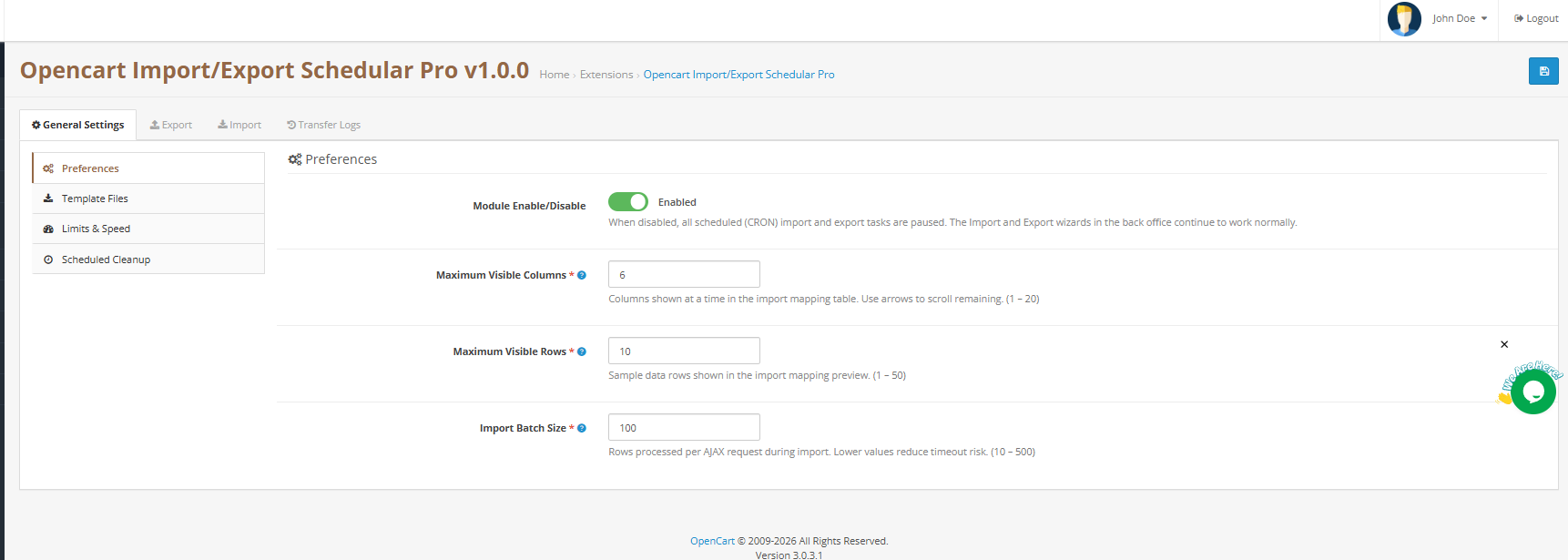
4.1 Preferências
Ativar/Desativar extensão Ativa ou desativa toda a extensão. Quando desativada, todas as tarefas agendadas de importação e exportação do cron são pausadas imediatamente.
Número máximo de colunas visíveis Define quantas colunas são exibidas simultaneamente na tabela de mapeamento de importação do OpenCart. Intervalo: 1–20. Padrão: 6. Use as setas de paginação para navegar pelas colunas restantes.
Número máximo de linhas visíveis Define quantas linhas de dados de amostra aparecem na pré-visualização do mapeamento. Serve apenas para verificação visual e não restringe a quantidade real de linhas a serem importadas. Intervalo: 1–50. Valor padrão: 10.
Tamanho do lote de importação Controla quantas linhas são processadas por requisição AJAX durante a importação em massa de produtos no OpenCart. Valores mais baixos reduzem o risco de timeout em hospedagens compartilhadas. Intervalo: 10–500. Padrão: 100. Em servidores VPS ou dedicados, aumente para 300 ou mais para importações grandes mais rápidas.
Clique Salvar configurações aplicar.
4.2 Arquivos de modelo
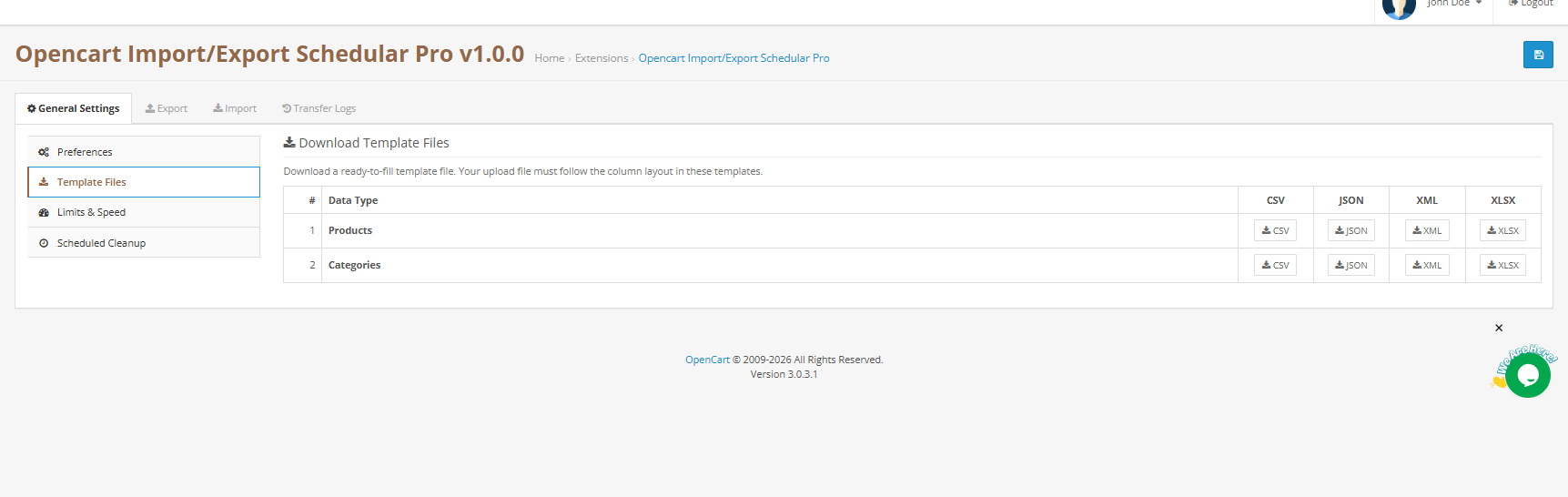
Esta seção fornece arquivos de exemplo prontos para preenchimento para todas as combinações de entidade e formato suportadas, um ponto de partida essencial para quem está configurando uma importação de CSV ou um upload em massa baseado em XLSX no OpenCart pela primeira vez. Duas entidades estão disponíveis: Produtos e Categorias. Cada uma possui quatro botões de formato: CSV, JSON, XML e XLSX.
Basta clicar no botão correspondente para baixar o modelo. Cada modelo inclui todas as colunas reconhecidas pelo importador, com dados fictícios seguros. Preencha-o com dados reais do produto e importe-o de volta.
Importante: O arquivo enviado deve seguir o layout de colunas mostrado nos modelos. Qualquer desvio desse layout fará com que a correspondência automática de colunas falhe e exigirá um remapeamento manual.
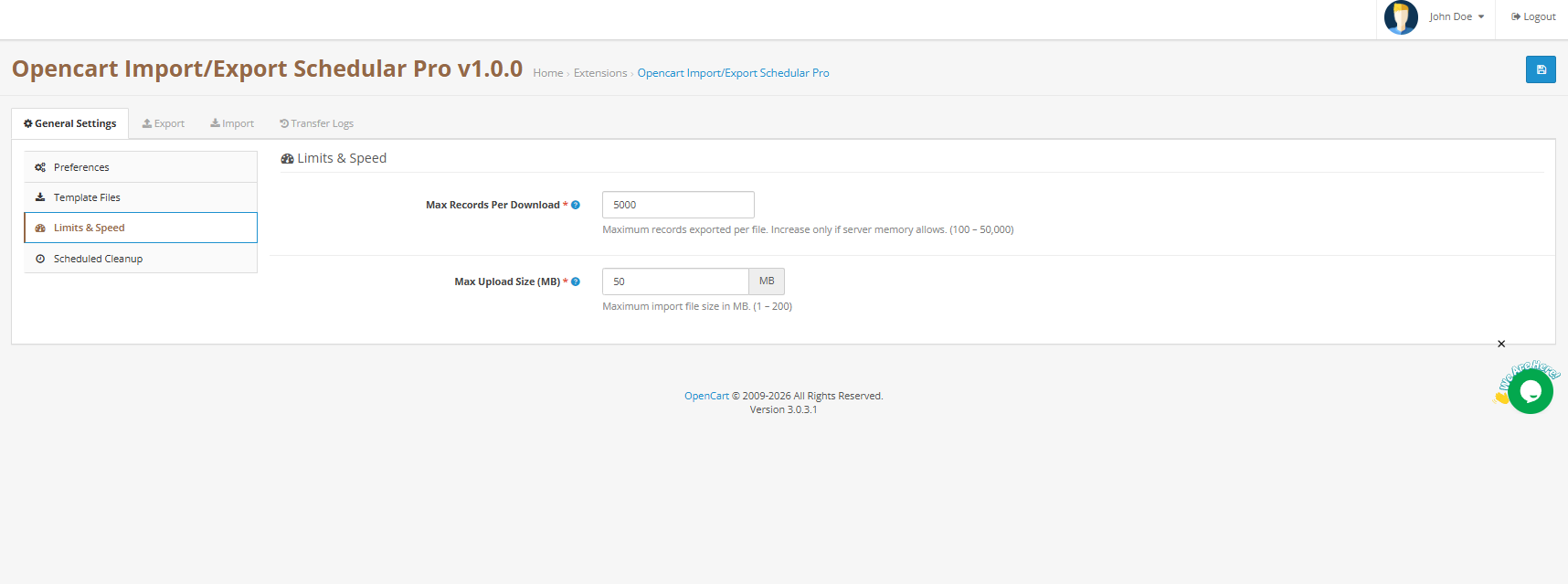
4.3 Limites e Velocidade
Número máximo de registros por downloadNúmero máximo de registros exportados por arquivo. Aumente apenas se a memória do seu servidor suportar. Intervalo: 100–50,000. Padrão: 5,000.
Tamanho máximo de upload (MB) Tamanho máximo de arquivo de importação aceito pelo plugin. Funciona em conjunto com o limite de upload do servidor PHP; o menor deles prevalece. Intervalo: 1–200 MB. Padrão: 50 MB.
Clique Salvar configurações aplicar.
4.4 Limpeza agendada e URLs cron
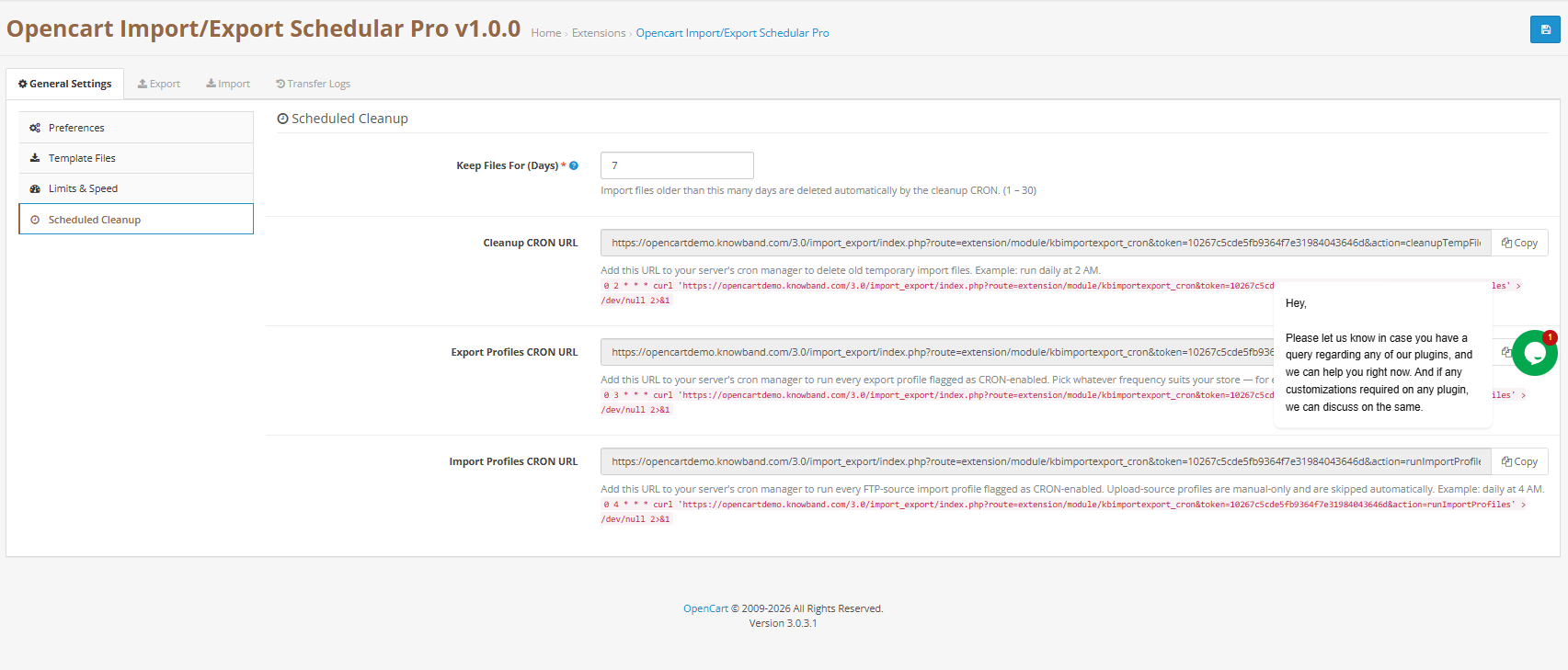
É aqui que você configura os três URLs de tarefas cron que alimentam a parte automatizada do projeto. Banda de conhecimentoSistema de importação/exportação agendada para OpenCart. Cada URL possui um botão “Copiar” dedicado; cole-a diretamente no crontab do seu servidor ou nas tarefas agendadas integradas do OpenCart.
Manter arquivos por (dias) Arquivos de importação e exportação com mais de 30 dias são excluídos automaticamente pelo cron de limpeza. Intervalo: 1 a 30 dias. Padrão: 7 dias.
URL do cron de limpeza Recomendação: diariamente às 2h da manhã. Exclui arquivos temporários antigos automaticamente.
URL do cron de exportação de perfisRecomendado: diariamente às 3h da manhã. Executa todos os perfis de exportação marcados como habilitados para cron e armazena o arquivo gerado nos Logs de Transferência.
URL do cron de importação de perfis Recomendado: diariamente às 4h da manhã. Busca arquivos via FTP/SFTP e executa todos os perfis de importação de origem FTP marcados como habilitados para cron. Os perfis de origem de upload são apenas manuais e são ignorados automaticamente.
Clique Salvar configurações aplicar.
5. Exportar Perfis: Guia Completo
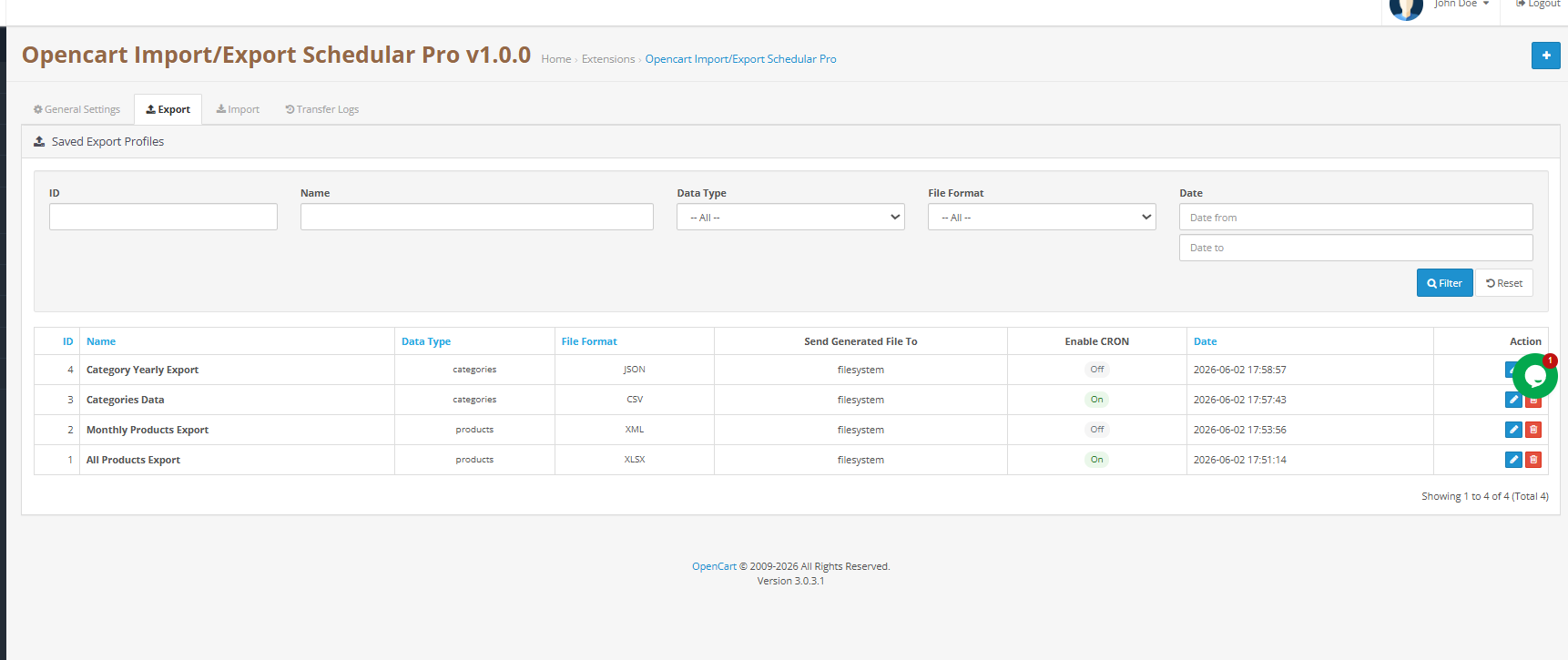
A aba Exportar lista todos os perfis de exportação salvos. Banda de conhecimentoA abordagem baseada em perfis do [nome da plataforma] significa que você configura a exportação em massa do OpenCart uma única vez e a reutiliza indefinidamente, seja manualmente com um clique ou automaticamente por meio de um agendamento cron. Cada perfil exibe seu ID, nome, tipo de entidade, formato, status do cron e data de adição.
Clique Adicionar perfil de exportação Para criar um novo, o assistente executa três etapas: Transferir configurações, Escolher campos e Gerar arquivo.
5.1 Etapa 1: Transferir configurações
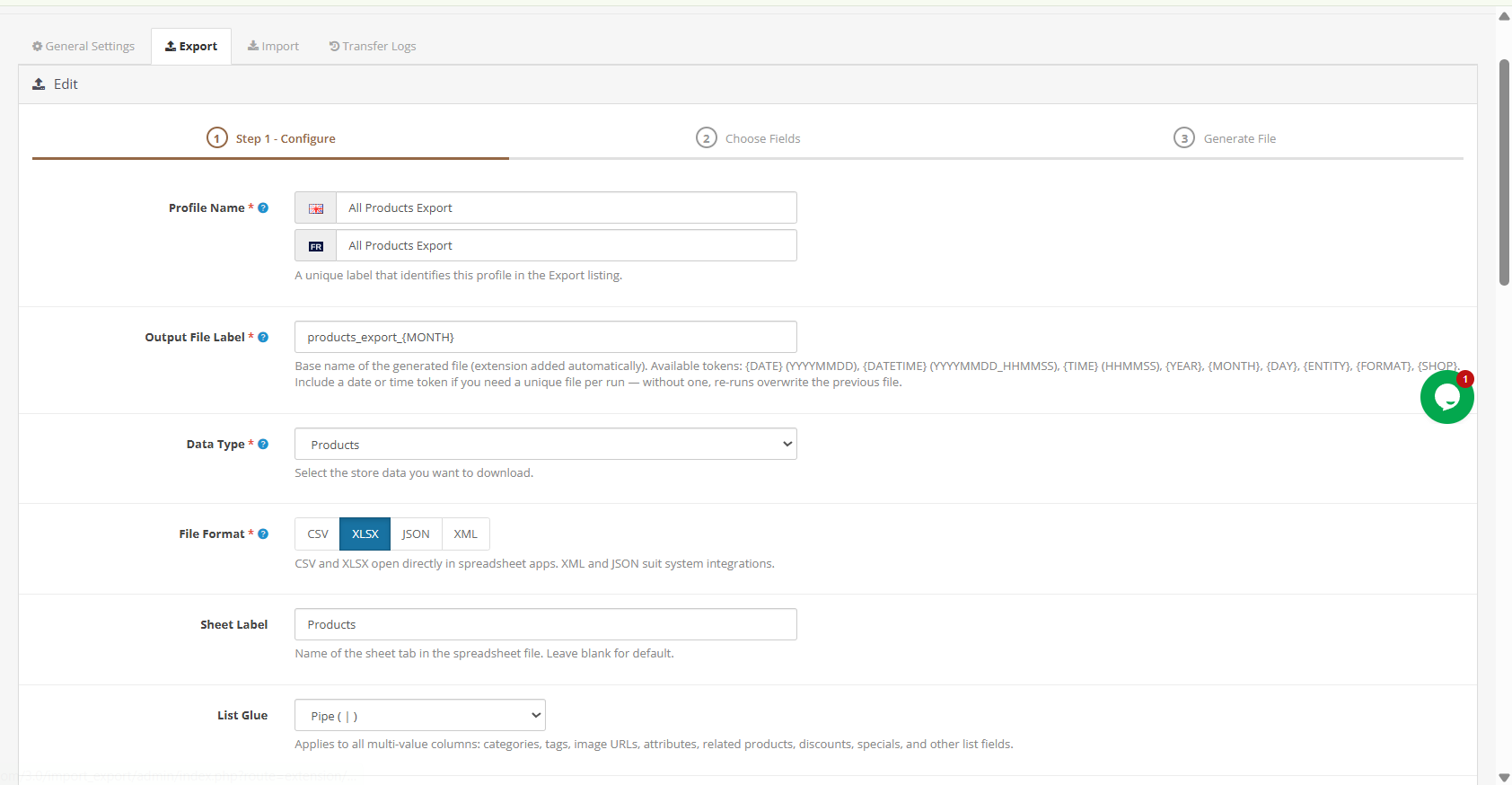
Nome do perfil: Uma etiqueta única para este perfil na lista de exportação. Exemplo: Feed Semanal de Produtos.
Rótulo do arquivo de saídaNome base para o arquivo gerado. O plugin é adicionado automaticamente. Use apenas letras, dígitos, hífens e sublinhados. Exemplo: produtos-diários.
Tipo de dadosSelecione Produtos ou Categorias.
Formato de arquivoSelecione CSV, XLSX, XML ou JSON.
Línguas) Selecione um ou mais idiomas para a loja. Os campos traduzidos, como nome e descrição, serão exportados para cada idioma selecionado. Selecione “Todos os idiomas” para incluir todos os idiomas ativos, um recurso essencial para fluxos de trabalho de importação e exportação de produtos multilíngues no OpenCart.
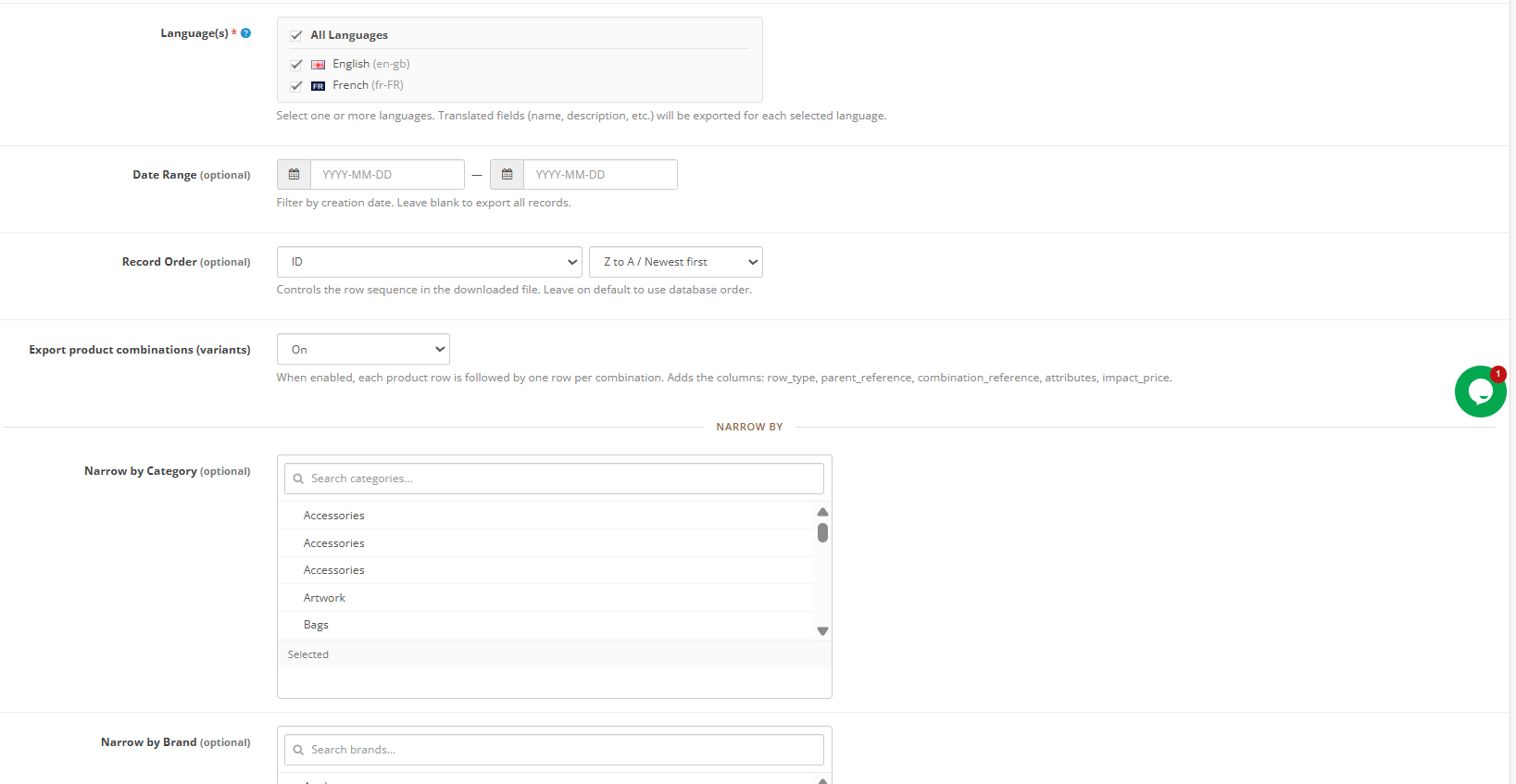
Intervalo de datas (opcional) Filtre os registros por data de criação. Deixe em branco para exportar todos os registros.
Ordem de gravação (opcional) Controla a sequência das linhas no arquivo de saída. Deixe a configuração padrão para a ordem padrão do banco de dados.
Combinações de produtos para exportação (opções/variantes)Quando ativada, cada linha de produto é seguida por uma linha por combinação. Adiciona as colunas `row_type`, `parent_reference`, `combination_reference`, `attributes` e `impact_price`. Ative esta opção para exportar todo o catálogo do OpenCart, incluindo todas as variantes de produto.
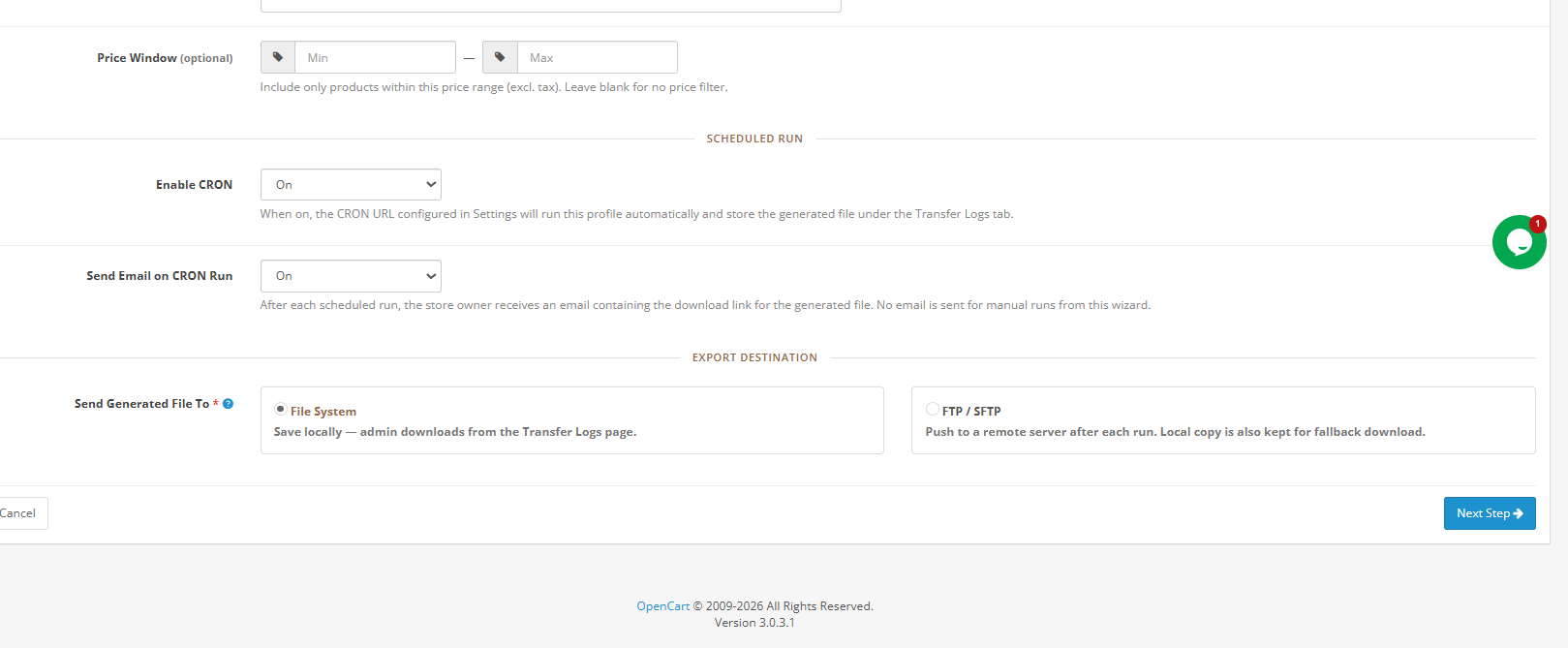
Execução agendada Habilitar Cron Quando ativada, a URL do Cron de Exportação de Perfis executa este perfil automaticamente e armazena o arquivo gerado nos Logs de Transferência após cada execução.
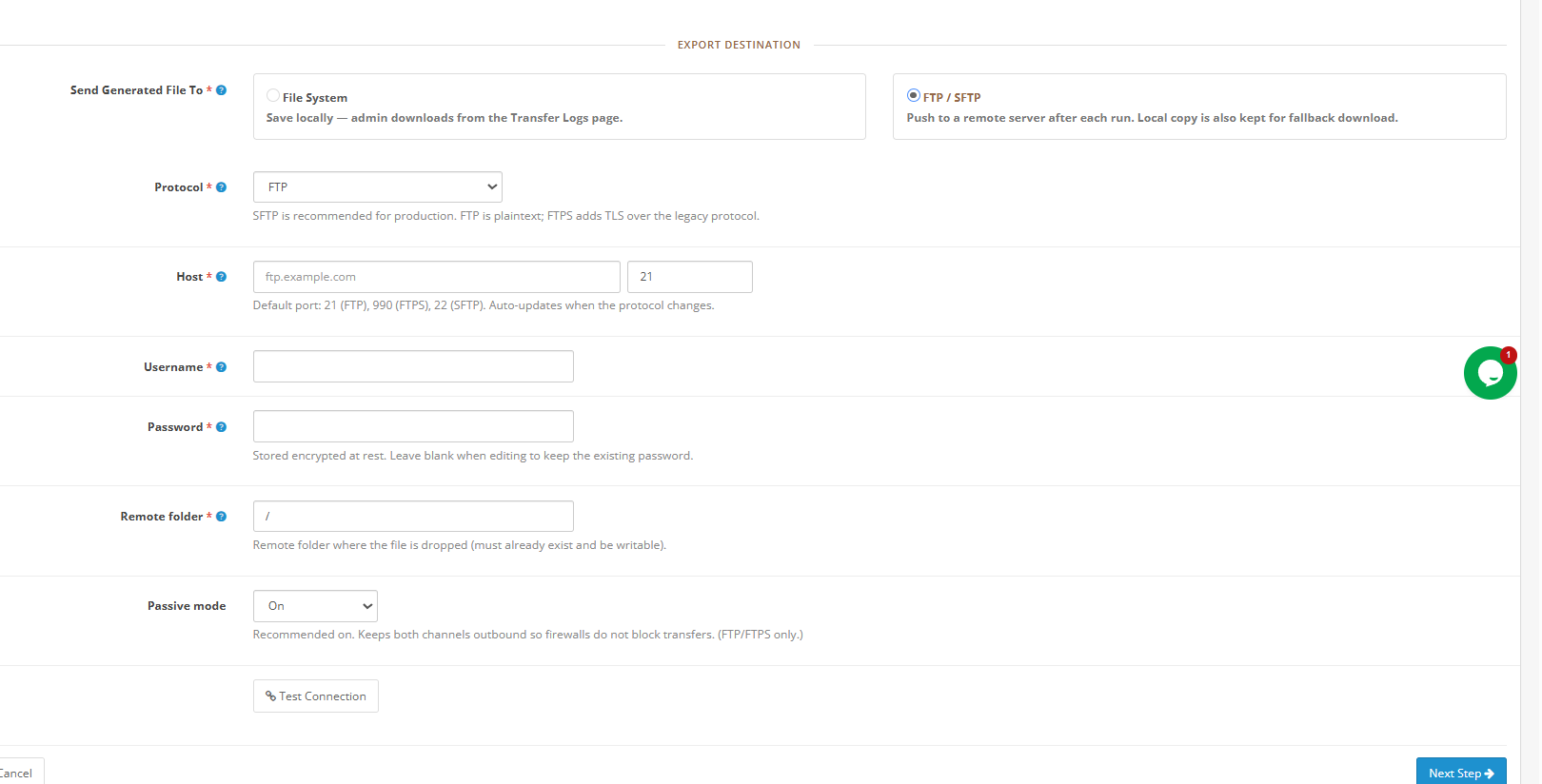
Destino de exportação
O sistema de arquivos Salva o arquivo localmente. Os administradores o baixam diretamente dos Registros de Transferência.
FTP/SFTP O programa envia o arquivo para um servidor remoto configurado após cada execução. Uma cópia local também é mantida nos Logs de Transferência como medida de segurança.
Quando FTP/SFTP é selecionado, os seguintes campos adicionais aparecem: Nome de usuário, Senha, Nome do host e Pasta remota, que é basicamente o caminho da pasta na qual você exportará os dados.
Estilo de saída (delimitador CSV): Vírgula universal, ponto e vírgula do Windows/Excel ou separador por tabulação.
Lista de cola Separador para campos com múltiplos valores, como Etiquetas e Nomes de Categoria. Opções: Barra vertical (|), Barra (/) ou Vírgula.
Filtre por categoria / fabricante / fornecedorFiltros opcionais para restringir a exportação a um subconjunto específico de produtos.
Janela de preçoIncluir apenas produtos dentro de uma faixa de preço mínima e máxima especificada. Deixe em branco para não filtrar.
Clique Próximo Passo para prosseguir.
5.2 Etapa 2 Selecionar campos
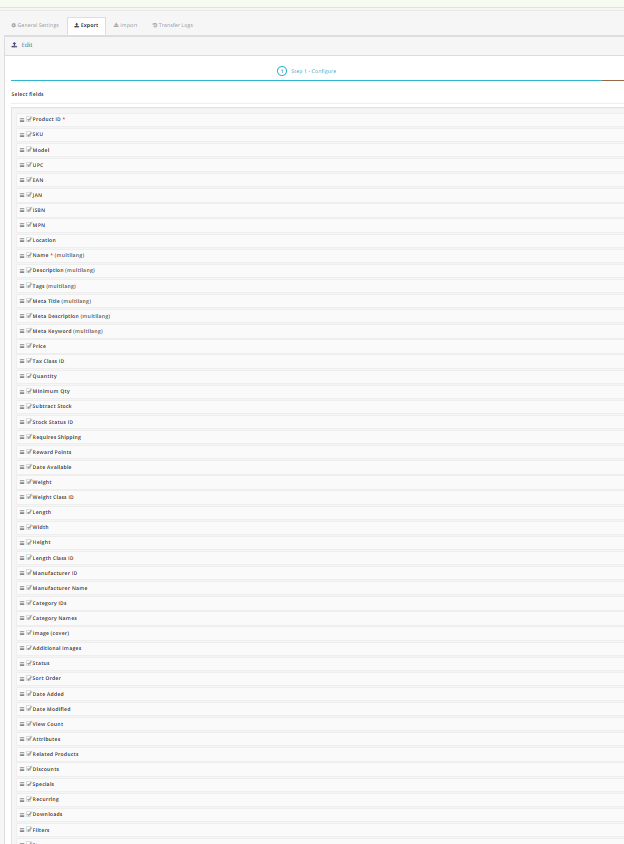
Cada coluna de produto ou categoria disponível aparece como uma lista de seleção. Os campos obrigatórios, marcados com um asterisco, não podem ser desmarcados. Além disso, você pode reordenar as colunas arrastando as linhas para controlar a sequência exata no arquivo de saída.
Três botões de ação rápida estão disponíveis:
- Selecionar tudo Inclui todas as colunas disponíveis na exportação.
- Desmarcar todos Limpa todas as seleções opcionais, deixando ativos apenas os campos obrigatórios.
- Restaurar padrões de fábrica Restaura o conjunto de colunas padrão recomendado.
Os campos de produto disponíveis incluem: ID, Modelo (SKU), Nome, Status, Tipo de Produto, Condição, Fabricante, Fornecedor, Etiquetas, Data de Adição, Descrição Resumida, Descrição, Peso, Dimensões, EAN, UPC, MPN, Meta Título, Meta Descrição, URL SEO, URL da Imagem de Capa, URLs de Todas as Imagens, IDs de Categoria, Nomes de Categoria, Preço, Preço de Custo, Preço Especial, Quantidade Mínima, Quantidade em Estoque, Status do Estoque e Comportamento de Produto Fora de Estoque, tornando-a uma das ferramentas de exportação em massa de produtos para OpenCart mais abrangentes disponíveis.
Clique Visualizar dados Para visualizar as cinco primeiras linhas com base na sua seleção atual, clique em Salvar perfil para economizar sem gerar, ou Próximo Passo para prosseguir.
5.3 Etapa 3: Gerar arquivo em Plugin de Importação e Exportação de Catálogo Opencart
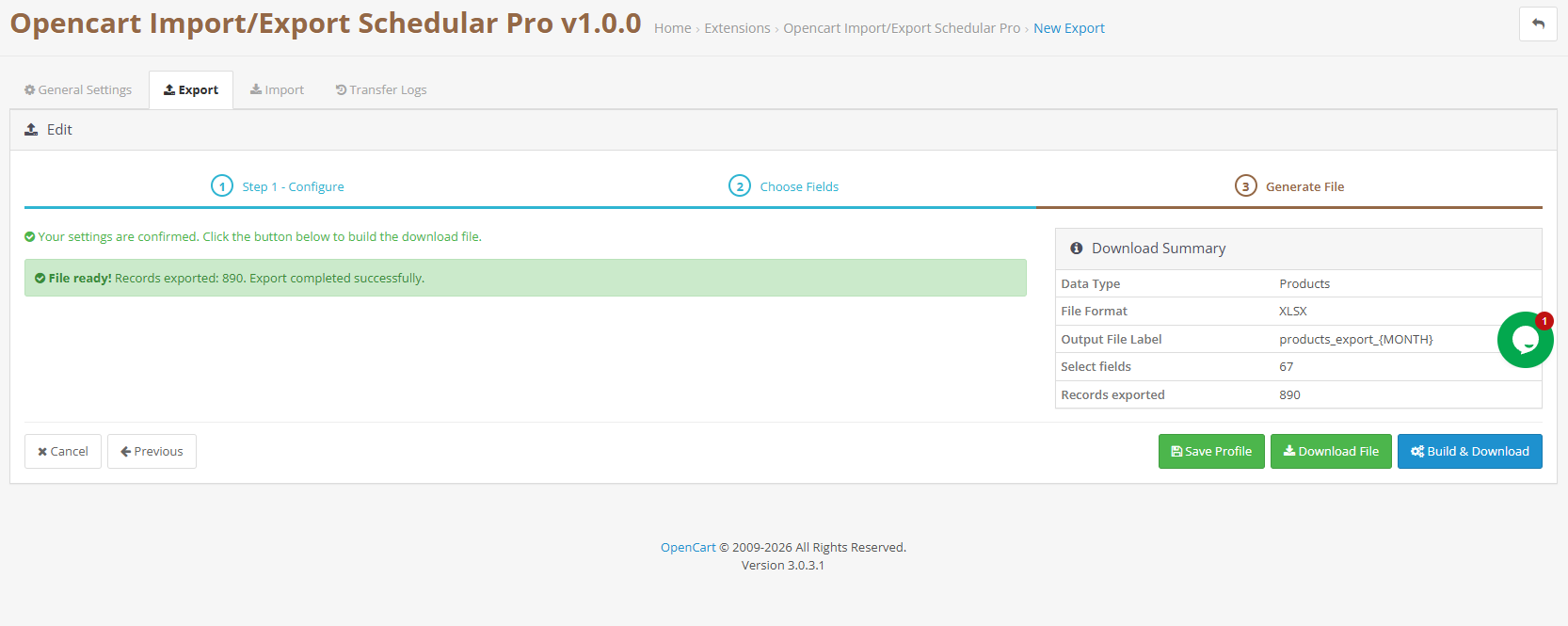
A etapa final apresenta um Resumo do Download, confirmando o Tipo de Dados, Formato do Arquivo, Rótulo do Arquivo e Campos Selecionados. Clique. Construir e baixar Para gerar o arquivo imediatamente, ele é baixado para o seu navegador ou enviado para o destino FTP/SFTP configurado, e a execução é registrada automaticamente nos Logs de Transferência.
Observação: Os arquivos de exportação permanecem disponíveis para download novamente nos Logs de Transferência até que a tarefa de limpeza agendada os remova após o período de retenção configurado.
6. Importar perfis: Guia completo
A aba Importar, similar à aba Exportar, lista todos os perfis de importação salvos. Cada perfil exibe seu ID, nome, tipo de entidade, formato, tipo de origem (Upload ou FTP), status do cron e data de adição. Clique em Adicionar perfil de importação Para iniciar o assistente de três etapas: Configurações de origem, Mapear colunas e Executar importação.
6.1 Etapa 1 Configurações da fonte
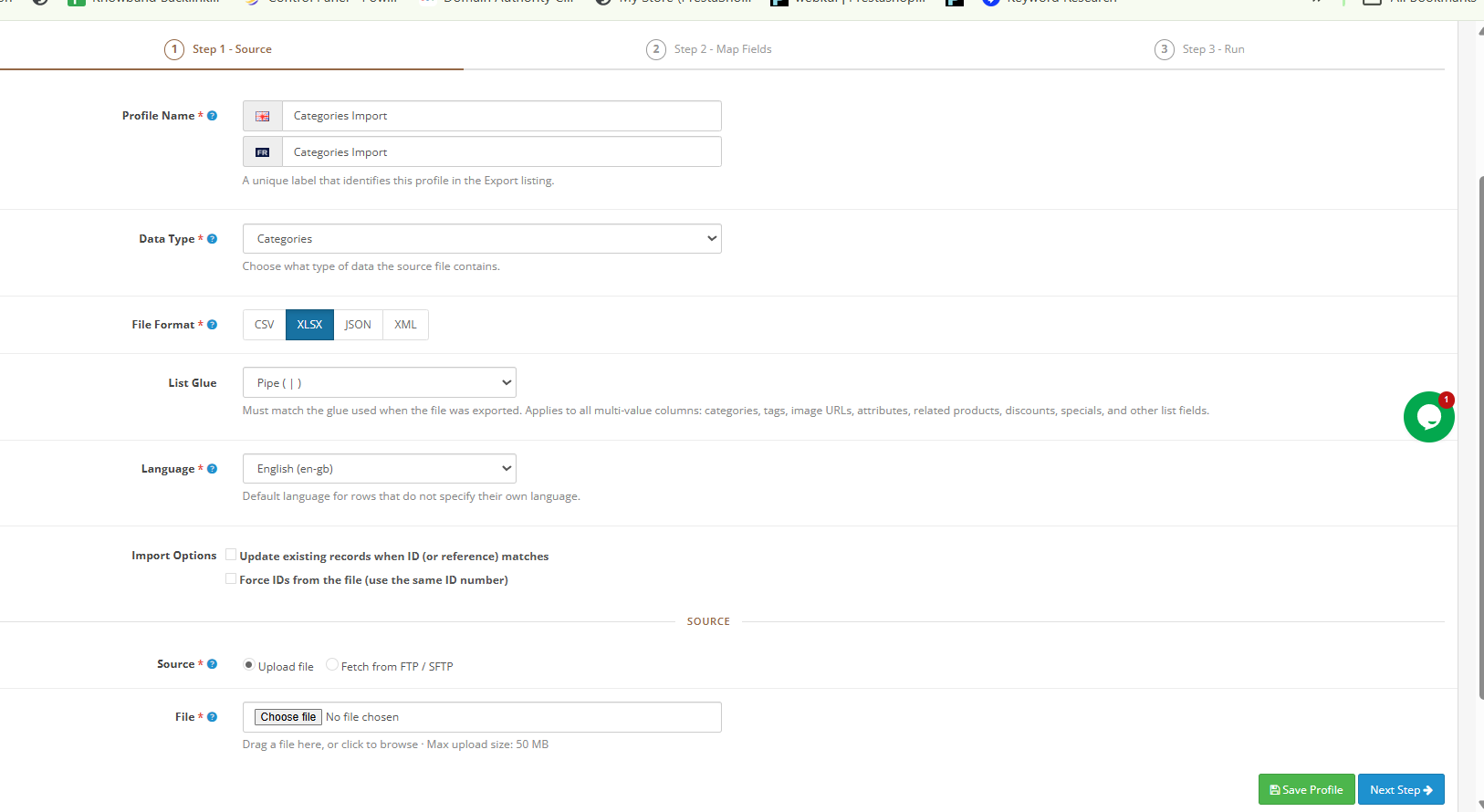
Nome do perfilUma etiqueta única para este perfil. Exemplo: Feed Diário de Fornecedores.
Tipo de dadosProdutos ou categorias.
Formato de arquivo Os formatos CSV, XLSX, JSON ou XML devem corresponder ao formato real do arquivo.
Estilo de saídaDelimitador CSV correspondente ao arquivo que está sendo importado.
Lista de cola Deve corresponder ao código utilizado durante a exportação correspondente. Essa configuração afeta diretamente campos com múltiplos valores, como Tags, Categorias e URLs de Imagens.
LínguaIdioma padrão para linhas que não especificam seu próprio idioma no arquivo.
Opções de importação
Atualizar registros existentes quando o ID ou o modelo corresponderemConfiguração padrão para todas as importações em massa de produtos do OpenCart. Atualiza um produto existente quando um ID ou SKU correspondente é encontrado, em vez de criar um duplicado.
Forçar IDs do arquivoUtilize apenas em migrações entre lojas onde seja necessário preservar o ID original exato do produto. Não recomendado para importações de rotina.
Seleção de fonte
Enviar arquivo Para importações manuais únicas. Tamanho máximo do arquivo: 50 MB. Formatos aceitos: CSV, XLSX, JSON, XML.
FTP/SFTP Para extrair arquivos de um servidor remoto. Necessário para importações automatizadas do OpenCart via sincronização de produtos por FTP, controladas por cron.
Quando FTP ou SFTP é selecionado como a origem para um perfil de importação no Knowband Agendador de Importação e Exportação do OpenCart Pro, um conjunto de campos de configuração adicionais aparece na tela. Cada campo desempenha um papel específico no estabelecimento da conexão remota e no controle do comportamento da importação automatizada agendada do OpenCart.
O campo Protocolo de Transferência permite escolher o método de conexão entre FTP, FTPS ou SFTP. O FTPS é geralmente recomendado para ambientes de produção, pois adiciona uma camada de criptografia à conexão FTP padrão. O campo Servidor recebe o endereço do seu servidor FTP remoto, por exemplo, ftp.example.com. Ao lado, o campo Porta é preenchido automaticamente com base no protocolo selecionado, que é 21 para FTP e 22 para SFTP, embora você possa alterar esse valor caso seu servidor utilize uma porta não padrão.
Os campos Nome de usuário e Senha contêm as credenciais de login para o servidor remoto. Ambos são armazenados criptografados em repouso, o que significa que nunca são salvos em texto simples em nenhum lugar do sistema. Depois de preencher as credenciais, o campo Caminho do arquivo remoto requer o caminho absoluto para o arquivo de origem no servidor remoto.
Este caminho deve ser exato e o arquivo deve existir nesse local sempre que o processo de importação/exportação do OpenCart for executado. Um exemplo típico seria algo como /home/feed/products.xml.
O Modo Passivo é uma opção recomendada para conexões FTP e FTPS, pois ajuda a evitar problemas de conexão causados por firewalls que bloqueiam o canal de dados. Quando o SFTP é selecionado como protocolo, essa configuração é simplesmente ignorada.
A opção Cron, quando ativada, instrui o URL do Cron de Importação de Perfis nas Configurações Gerais a buscar automaticamente o arquivo do servidor remoto e executar a importação em massa de produtos do OpenCart na programação configurada, sem qualquer intervenção manual.
Clique Salvar perfil, Em seguida Próximo Passo.
6.2 Etapa 2: Colunas do mapa
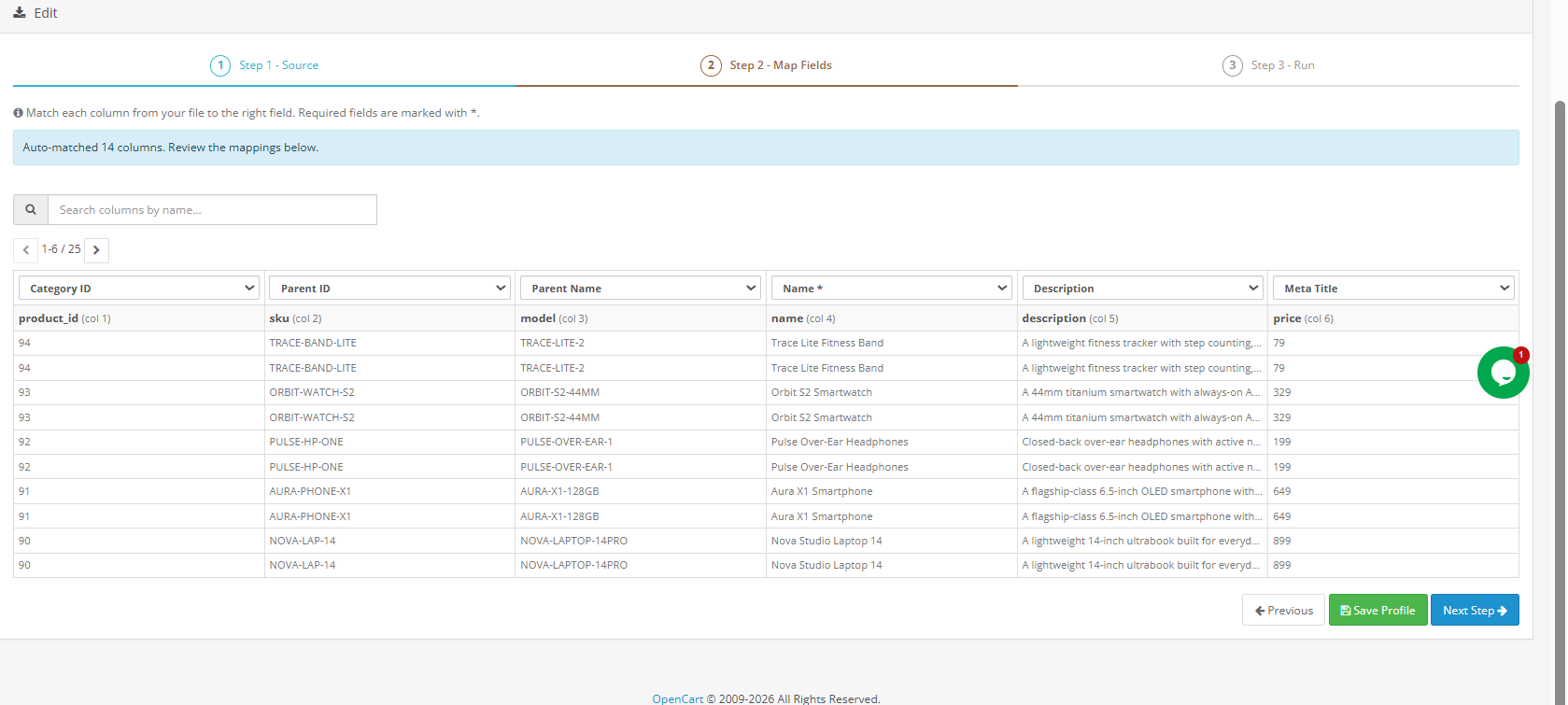
A tela de mapeamento de colunas carrega as linhas reais do seu arquivo enviado ou obtido. Cada coluna do seu arquivo é associada ao campo correto do OpenCart. Banda de conhecimentoO mecanismo de correspondência automática do [nome da plataforma] detecta os nomes das colunas e os mapeia sem intervenção manual sempre que possível.
Uma confirmação na parte superior da tela mostra quantas colunas foram correspondidas com sucesso, por exemplo: 47 de 47 colunas correspondidas automaticamente. No entanto, você ainda deve revisar o mapeamento abaixo para verificar a precisão, principalmente para nomes de coluna personalizados ou não padronizados.
Cada coluna do arquivo aparece como um seletor suspenso no topo da respectiva coluna de dados. As linhas abaixo exibem os valores reais dos dados do arquivo, facilitando a verificação de que cada coluna está mapeada corretamente. Use a caixa de pesquisa para encontrar uma coluna específica e navegue pelas colunas restantes com as setas de paginação.
Importante: Se um campo obrigatório não for mapeado, a extensão bloqueia a importação e exibe um aviso antes de permitir que você prossiga. Essa etapa de validação do mapeamento de importação do OpenCart garante a integridade dos dados em todas as execuções.
Clique Salvar perfil Para salvar o mapeamento, clique em Próximo Passo para prosseguir.
6.3 Etapa 3: Executar Importação
Após a confirmação do mapeamento, duas opções são apresentadas:
Salvar perfil Salva o perfil de importação para uso futuro sem precisar executar a importação imediatamente.
Iniciar importação Executa a importação em lotes, conforme configurado nas Configurações Gerais. Ao término, o Log de Transferência registra o resultado completo: total de registros processados, registros bem-sucedidos e quaisquer falhas com detalhes de erro em nível de linha.
Para catálogos extensos, a abordagem de processamento em lote utilizada por Banda de conhecimentoA extensão permite que a importação em massa de produtos do OpenCart continue de forma confiável mesmo em hospedagem compartilhada, pois cada lote é uma solicitação AJAX separada; os tempos limite do servidor não podem interromper o processo geral.
7. Registros de transferência
A aba “Registros de Transferência” fornece um histórico completo de todas as operações de importação e exportação realizadas por meio da extensão. Consequentemente, este é o primeiro lugar a ser verificado sempre que uma importação/exportação em massa do OpenCart produzir resultados inesperados ou se uma exportação não aparecer no destino esperado.
Utilizando os registros de transferência para solucionar problemas
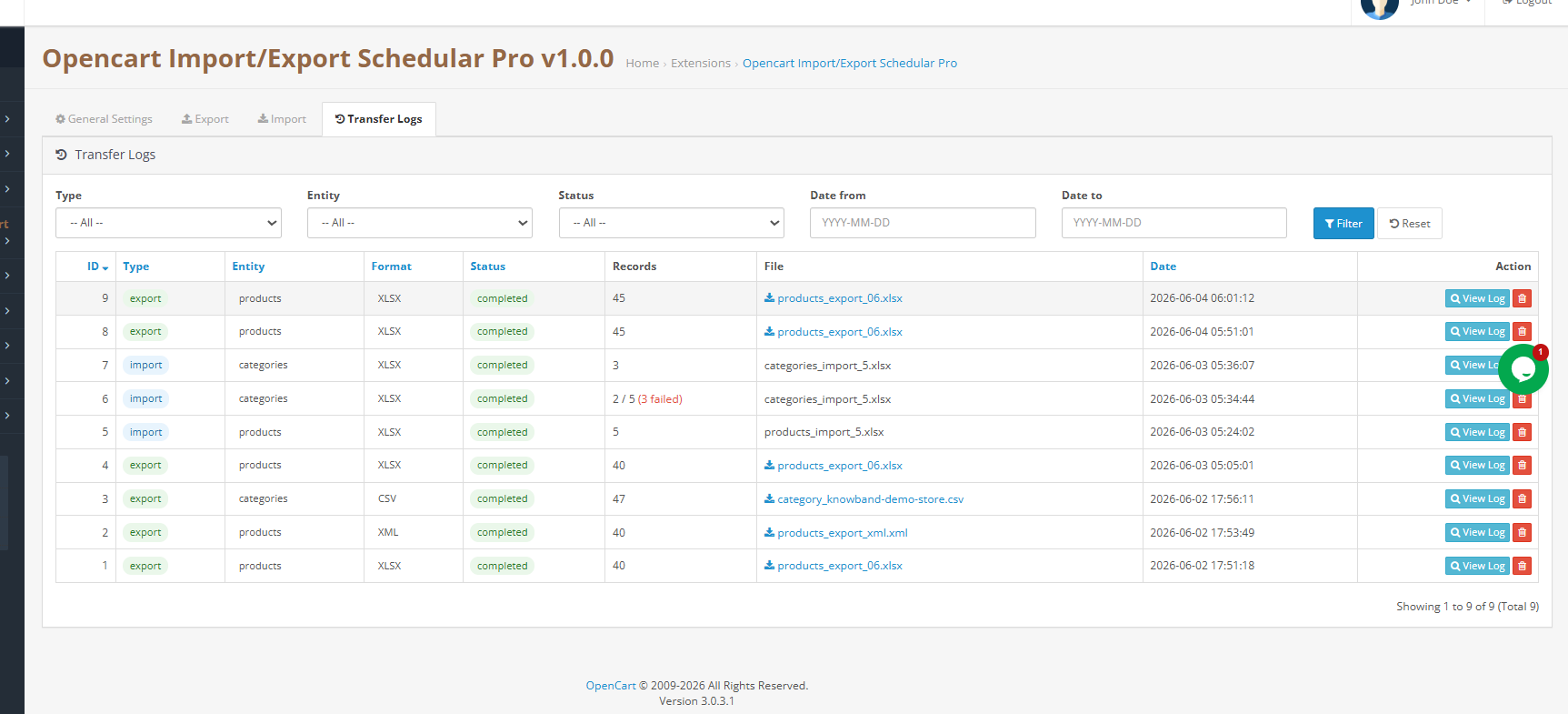
Clique na Folhas para Ao clicar no botão em qualquer linha, você abre os detalhes de erro em nível de linha para os registros com falha. Essa visualização detalhada mostra exatamente quais linhas falharam e o motivo específico do erro em cada uma delas. Dessa forma, você não precisa reimportar o arquivo inteiro; basta corrigir apenas as linhas afetadas no arquivo de origem e reimportar somente essas linhas.
Os arquivos de exportação permanecem disponíveis para download na aba “Logs” até que a tarefa de limpeza agendada os remova após o período de retenção configurado (padrão: 7 dias). Isso lhe dá tempo suficiente para verificar, redistribuir ou arquivar qualquer exportação em massa gerada pelo OpenCart.
8. perguntas frequentes
Pergunta 1: O que é o Knowband OpenCart Import Export Scheduler Pro?
Banda de conhecimento‘s Agendador de Importação e Exportação do OpenCart Pro É uma extensão profissional de gerenciamento de dados em massa para OpenCart 3.xx. Ela lida com importações e exportações de produtos e categorias em CSV, XLSX, JSON e XML, e ainda inclui perfis reutilizáveis, mapeamento de colunas com validação, transferência de arquivos FTP/SFTP, agendamento cron, notificações por e-mail e registros completos de transferência, tudo a partir do painel de administração do OpenCart, sem qualquer intervenção de um desenvolvedor.
Pergunta 2: Como faço para carregar vários produtos em massa no OpenCart usando um arquivo CSV? Acesse a guia Importar e clique em Adicionar Perfil de Importação. Defina o tipo de dados como Produtos, selecione CSV como formato, carregue seu arquivo em Selecionar Origem e clique em Próxima Etapa. A extensão fará a correspondência automática das colunas e exibirá as primeiras linhas do arquivo para verificação. Confirme o mapeamento e clique em Iniciar Importação. Modelos de CSV de exemplo estão disponíveis em Configurações Gerais > Arquivos de Modelo para garantir que seu arquivo siga o layout de coluna correto.
Pergunta 3: Posso importar e exportar combinações e variantes de produtos do OpenCart? Sim. Habilite a opção “Exportar Combinações de Produtos (Opções/Variantes)” nas configurações do perfil de exportação. Cada linha de produto será seguida por uma linha correspondente a cada combinação, com os atributos apresentados em um formato legível. Ao reimportar o produto, quaisquer grupos e valores de atributos ausentes serão criados automaticamente no repositório de destino.
Pergunta 4: Como automatizar a importação de produtos do OpenCart usando tarefas cron? Crie um perfil de importação com FTP ou SFTP como origem e habilite o Cron na seção de agendamento. Em seguida, copie a URL do Cron do perfil de importação em Configurações gerais > Limpeza agendada. Adicione-a ao crontab do seu servidor ou às tarefas agendadas do OpenCart com o intervalo necessário. A partir desse ponto, Banda de conhecimentoA extensão da [nome da empresa] lida automaticamente com todo o ciclo de busca e importação, sendo uma solução completa para automação de importações agendadas no OpenCart.
Pergunta 5: Como faço para migrar produtos de uma loja OpenCart para outra? Exporte o catálogo completo da loja de origem usando qualquer formato compatível. Importe o arquivo resultante para a loja de destino usando um novo perfil de importação. Categorias, combinações de produtos e valores de atributos que não existem na loja de destino são criados automaticamente na importação, tornando a migração de catálogos OpenCart entre lojas limpa e completa.
Pergunta 6: O que acontece se uma importação em massa falhar ou apresentar erros? Cada execução é registrada nos Logs de Transferência com a contagem completa dos registros. Falhas parciais mostram a contagem como X/Y, com as falhas destacadas. Clique no botão Log em qualquer linha para revisar os detalhes do erro em nível de linha. Corrija apenas as linhas afetadas no seu arquivo de origem e reimporte somente essas linhas; não é necessário processar o arquivo inteiro novamente.
Pergunta 7: Quais versões do OpenCart esta extensão suporta? Banda de conhecimentoO OpenCart Import Export Scheduler Pro da [nome da empresa] é compatível com o OpenCart 3.xx, executando em PHP 7.2 ou superior e MySQL 5.6 ou superior.
Pergunta 8: Posso agendar exportações para serem enviadas automaticamente para um servidor FTP? Sim. Nas Configurações de Transferência do perfil de exportação, defina o Destino da Exportação para FTP/SFTP, configure as credenciais do servidor remoto e habilite o Cron. Depois disso, a URL do Cron do perfil de exportação, quando adicionada ao crontab do seu servidor, irá gerar e enviar automaticamente o arquivo de exportação para o seu servidor FTP na programação que você definir. Banda de conhecimento‘s Extensão de Importação e Exportação do Opencart Além disso, mantém uma cópia local nos Logs de Transferência como medida de segurança para cada execução automatizada.
9. Tutorial
Os administradores podem verificar a funcionalidade geral através do vídeo tutorial da extensão de importação e exportação do Opencart.
