Desenvolva um aplicativo móvel FlutterOpenCart para sua loja de comércio eletrônico com o Construtor de Aplicativos Móveis OpenCart da KnowBand e comece a observar um crescimento repentino nas conversões e vendas da sua loja.
1.0 Introdução
Se você é proprietário de um site OpenCart e vende produtos online, experimente a solução automatizada de aplicativos móveis da KnowBand e leve seu negócio para o mundo mobile. O OpenCart Mobile App Builder é uma estrutura pré-configurada projetada para desenvolver aplicativos Flutter para Android e iOS para o seu site. Esta solução pronta para uso é a mais avançada e inteligente para ter duas lojas virtuais totalmente funcionais para Android e iOS, sem precisar de conhecimentos de programação ou habilidades técnicas. A KnowBand se consolidou no setor de e-commerce como uma provedora líder de aplicativos móveis para quase todas as principais plataformas de e-commerce. Seu OpenCart Mobile App Builder é a maneira mais fácil de criar aplicativos móveis completos para OpenCart em apenas 3 passos simples: 1. Adquira o OpenCart Mobile App Builder extensão. 2. Compartilhe as especificações e requisitos relacionados ao aplicativo. 3. Receba seus próprios aplicativos Flutter OpenCart em 2 a 3 dias. Nós, da KnowBand, somos uma equipe excepcionalmente qualificada e competente de programadores, designers e outros profissionais envolvidos. Podemos entregar um aplicativo móvel OpenCart que atenda às suas expectativas pessoais e às necessidades do seu negócio. Se você não tem certeza sobre a utilidade deste aplicativo móvel para sua loja OpenCart, permita-nos apresentar este incrível Construtor de Aplicativos Móveis para OpenCart.
Melhorias recentes no Opencart Mobile App Builder v4.8
A extensão OpenCart Mobile App Builder agora apresenta duas novas e poderosas integrações com o Extensão de chatbot com inteligência artificial e Extensão VideoMate para OpencartEssas integrações mais recentes melhoram significativamente o engajamento do cliente, automatizam o suporte e aprimoram a apresentação do produto em seu aplicativo móvel.
O processo de Extensão de chatbot de IA para Opencart Aproveita modelos de IA populares e avançados de 2026, como OpenAI ChatGPT, Google Gemini, Claude e DeepSeek, permitindo uma interação inteligente e em tempo real com o cliente diretamente no aplicativo móvel.
O processo de Extensão Opencart Video Manager transforma a experiência de compra com carrosséis de vídeo imersivos e um reprodutor de vídeo flutuante, ajudando os comerciantes a exibir produtos em um formato mais atraente e focado em conversões.
Em conjunto, essas funcionalidades fazem do OpenCart Mobile App Builder uma solução completa de comércio móvel com inteligência artificial para lojas de e-commerce modernas.
1.1 Principais funcionalidades do OpenCart Mobile App Builder:
A seguir, algumas das principais funcionalidades que você encontrará em seus aplicativos móveis OpenCart: –> Layout da tela inicial personalizável (flexibilidade total) –> Identidade visual da loja –> Suporte via WhatsApp (24 horas por dia, 7 dias por semana) –> Login com Google e Facebook –> Login com OTP e impressão digital –> Compatível com tablets e celulares –> Compatível com Android 4.2 e versões superiores –> Compatível com iOS 9 e versões superiores* –> Atualização automática de estoque –> Diversas opções de cores e fontes –> Suporte a vários idiomas e RTL (da direita para a esquerda) –> Suporte a múltiplas moedas –> Suporte a todos os tipos de produto –> Métodos de pagamento do site compatíveis com os aplicativos –> Métodos de envio do site compatíveis com os aplicativos –> Integração de métodos de pagamento personalizados –> Notificações push ilimitadas –> Opções de compartilhamento de produtos em redes sociais –> Diversas opções de filtragem e classificação –> Funcionalidade de lista de desejos –> Cupons/vouchers do site compatíveis com os aplicativos. –> Tela de finalização de compra simplificada –> Rastreamento de pedidos em tempo real –> Menu acordeão integrado –> Tela de produtos e categorias bem definida. Assista também ao vídeo sobre Novos recursos dos criadores de aplicativos móveis da Knowband:

1.2 Melhorias recentes no Opencart Mobile App Builder!
1. Posicionamento dinâmico da janela pop-up de cadastro e login no layout da página inicial: Os administradores agora podem personalizar a posição da janela pop-up de cadastro e login na página inicial, oferecendo uma experiência de usuário mais flexível.
2. Páginas de revisão aprimoradas:
- Escreva uma avaliação: processo simplificado para os clientes deixarem comentários.
- Leia a avaliação: Interface aprimorada para navegar pelas avaliações.
- Análise na página do produto: As análises agora estão mais acessíveis diretamente nas páginas dos produtos.
3. Vídeo em elementos de banner: Adicionamos opções de vídeo aos banners disponíveis no layout da página inicial do aplicativo. Agora, o administrador pode adicionar um vídeo do YouTube ou fazer o upload de um vídeo com menos de 2 MB para os banners quadrados, horizontais, em grade e com contagem regressiva.
4. Atualizações por notificação push: Recentemente, o Firebase descontinuou oficialmente a antiga API de mensagens na nuvem. Devido a isso, as configurações administrativas agora permitem o upload de arquivos JSON com chaves do Firebase para melhor gerenciamento.
5. CMS e redirecionamento de layout em banners e elementos de categoria: Os banners e elementos de categoria disponíveis no layout da página inicial agora suportam redirecionamento para o CMS e layouts com várias camadas.
6. Deslizamento automático de banners no controle deslizante de banners horizontal: Os sliders de banners horizontais agora contam com deslizamento automático, melhorando o engajamento do usuário. O administrador também pode definir o intervalo de tempo em que deseja que os banners deslizem automaticamente.
7. Visualização em lista e em grade para a tela de listagem de produtos: Os usuários podem alternar entre as visualizações em lista e em grade na tela de listagem de produtos para uma navegação mais prática. Esse novo recurso não só aprimora a interface do usuário, como também proporciona mais conveniência aos clientes ao navegar pelos produtos.
8. Notificação comum do administrador: Agora, os administradores podem enviar notificações comuns a todos os usuários, garantindo que as mensagens importantes cheguem a todos. Além disso, os clientes podem consultar todas as notificações anteriores na aba de notificações disponível no aplicativo.
9. Elemento de banner personalizado no layout da página inicial: Agora, o administrador do Opencart pode fazer upload de banners de qualquer tamanho, oferecendo maior personalização da página inicial.
10. Redirecionamento no elemento da categoria principal: Os elementos da categoria principal agora suportam redirecionamento para layouts específicos, melhorando a navegação do usuário.
11. Configuração do anúncio: O OpenCart Mobile App Builder aprimorado permite que os administradores da loja transformem seus aplicativos em canais geradores de receita, incorporando anúncios no próprio aplicativo. Com a integração do Google AdMob, os administradores agora podem exibir banners publicitários em diversas páginas do aplicativo, criando uma maneira simples de gerar renda adicional e, ao mesmo tempo, manter os usuários engajados.
12. Configurações de navegação: Com opções de personalização flexíveis, o administrador da loja pode ajustar a aparência do layout da barra de abas. Agora, os módulos permitem que o administrador escolha os nomes, defina redirecionamentos, selecione ícones e personalize esquemas de cores, oferecendo uma experiência de aplicativo única e personalizada que se alinha ao estilo da sua loja.


Construtor de aplicativos móveis OpenCart da Knowband
O OpenCart Mobile App Builder da Knowband ajuda você a criar um aplicativo móvel para sua loja sem precisar programar. Transforme facilmente seu site em um aplicativo intuitivo!
Demonstração do aplicativo móvel OpenCart 2.0
A KnowBand oferece uma demonstração de aplicativos móveis OpenCart antes do desenvolvimento propriamente dito. Disponibilizamos essa demonstração gratuitamente para todos os proprietários de lojas virtuais.
2.1 Veja nossa loja de demonstração funcionando com aplicativos
Confira as funcionalidades do nosso aplicativo com a nossa demonstração de aplicativos móveis OpenCart. Integramos nossa loja de demonstração ao aplicativo para que você possa explorar seu funcionamento. Tudo o que você precisa fazer é seguir estas instruções simples:
Passo 1: Baixe e instale o aplicativo móvel Nautica OpenCart em seu dispositivo de teste. Aqui estão os links para os aplicativos de demonstração do OpenCart: –> Apple App Store-> Google Play Store
Passo 2: Abra o aplicativo e toque no botão “Ver demonstração” exibido na tela inicial. Insira algumas informações relevantes, como nome, e-mail e URL da loja, e experimente nossa loja de demonstração em funcionamento no aplicativo de demonstração.
Observação: Para acessar o painel de administração do construtor de aplicativos móveis OpenCart da KnowBand em nossa loja de demonstração, clique aqui.
2.2 Veja sua loja funcionando em aplicativos de demonstração
Quer testar sua própria loja nos aplicativos de demonstração? Bem, tornamos isso possível em apenas 3 passos simples:
Passo 1: Baixe e instale Construtor de aplicativos móveis OpenCart GRATUITO plugin no seu site OpenCart.
Passo 2: Instale os aplicativos de demonstração (links na seção anterior) em seu dispositivo móvel de teste. Abra o aplicativo e insira o URL do seu site em “Ver sua loja”.
Passo 3: Toque em “Ver sua loja” e comece a experimentar sua própria loja nos aplicativos de demonstração do OpenCart.
Observação: Esta versão gratuita do Mobile App Builder é apenas para fins de demonstração e nenhum arquivo APK/IPA será fornecido com este módulo. Para obter seus próprios arquivos APK/IPA, você precisa adquirir a versão paga do produto. Construtor de aplicativos móveis OpenCart.
3.0 Crie um aplicativo móvel OpenCart em 3 etapas simples
Depois de se certificar de que os aplicativos de demonstração estão funcionando corretamente, é hora de criar seus próprios aplicativos móveis. O processo de desenvolvimento de aplicativos móveis com o OpenCart Mobile App Builder consiste em apenas 3 etapas simples: Etapa 1: Compre e instale o módulo em seu site. Baixe o arquivo compactado. OpenCart Mobile App Builder Etapa 1: Instale o aplicativo na sua loja usando os dados de FTP da sua loja. Etapa 2: Compartilhe as especificações do seu aplicativo. Compartilhe os detalhes/requisitos do seu aplicativo conosco através do nosso formulário de pré-requisitos. Etapa 3: Receba seus aplicativos para Android e iOS em 1 a 2 dias. Nossos desenvolvedores qualificados e profissionais entrarão em contato com você com seus aplicativos em apenas 1 a 2 dias.
Observação: Você pode publicar esses arquivos APK/IPA nas respectivas lojas de aplicativos. Consulte os links a seguir para obter mais informações:
Como publicar um aplicativo Android na Google Play Store?
Como publicar um aplicativo iOS na App Store da Apple?
Caso haja algum problema durante a publicação do aplicativo nas respectivas lojas, nós o resolveremos para você.
4.0 Telas do Painel de Administração
Após instalar o OpenCart Mobile App Builder no site, vamos dar uma olhada na configuração do painel administrativo. Primeiro, acesse Extensões >> Módulos >> KnowBand Mobile App Creator e clique na opção Configurar. Isso abrirá as seguintes interfaces:
4.1 Configurações gerais:
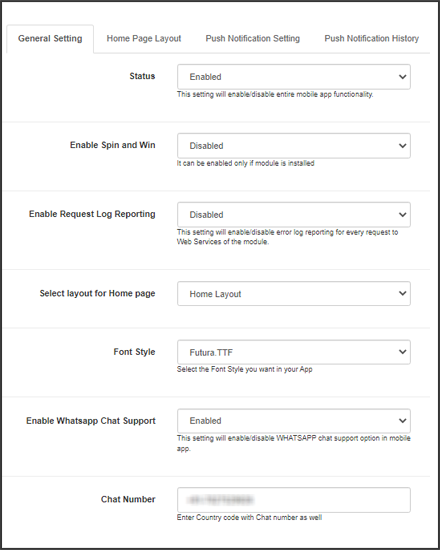

a) Estado: Ative/desative o módulo OpenCart Mobile App Builder para que os aplicativos funcionem em dispositivos móveis.
b) Ativar reposição de estoque: Esta opção permite ao administrador ativar/desativar o módulo de reposição de estoque da Knowband nos aplicativos.
c) [Novo] Ativar Gire e Ganhe: Esta opção permite ao administrador ativar ou desativar o módulo Spin & Win da Knowband no aplicativo móvel.
d) [Novo] Ativar chatbot de IA: Agora você pode ativar o chatbot de IA no seu aplicativo móvel usando a extensão Opencart AI Chatbot.
e) [Novo] Ativar Videomate: Agora, os administradores podem adicionar facilmente Reels, Shorts e vídeos do Instagram à seção de vídeos em alta usando a extensão Videomate para Opencart.
f) Estilo da fonte: Essa opção oferece vários estilos de fonte para adequar à aparência do seu aplicativo.
g) Exibir o botão “Adicionar ao carrinho” na grade de produtos: Se você deseja mostrar/ocultar o botão “adicionar ao carrinho” nas páginas de listagem de produtos, pode gerenciar isso a partir deste botão.
h) Número de telefone obrigatório no momento do cadastro: Defina se o campo do número de celular é opcional ou obrigatório na página de cadastro do aplicativo a partir daqui.
i) Redirecionar para a página do carrinho ao adicionar um item ao carrinho: Se você deseja que os usuários sejam redirecionados diretamente para a página do carrinho ao clicarem no botão “adicionar ao carrinho”, você pode ativar essa opção aqui.
j) Ativar o recurso de lista de notificações: Este botão permite ao administrador da loja ativar/desativar o recurso de notificações nos aplicativos para Android e iOS.
k) Ativar janela pop-up de inscrição: Você pode ativar/desativar a janela pop-up de login para clientes que não estão logados no aplicativo.
l) Ativar o relatório de logs de solicitações: Ative o registro de erros em aplicativos móveis. Esse arquivo de registro é usado quando o aplicativo apresenta algum erro ou comportamento anormal.
m) Selecione o layout para a página inicial: Escolha o layout desejado para a tela inicial do seu aplicativo. Você pode criar vários layouts na guia Layout da Página Inicial.
n) Ativar suporte por chat do WhatsApp: Ativar/desativar a opção de bate-papo do WhatsApp em aplicativos móveis.
o) Cor do botão do aplicativo: Escolha a cor dos botões para seus aplicativos.
p) Cor do tema do aplicativo: Escolha a cor do tema para seus aplicativos.
q) Cor do texto do botão do aplicativo: Escolha uma cor para o texto dos botões dos seus aplicativos.
r) Cor de fundo do aplicativo: Escolha uma cor de fundo para seus aplicativos.
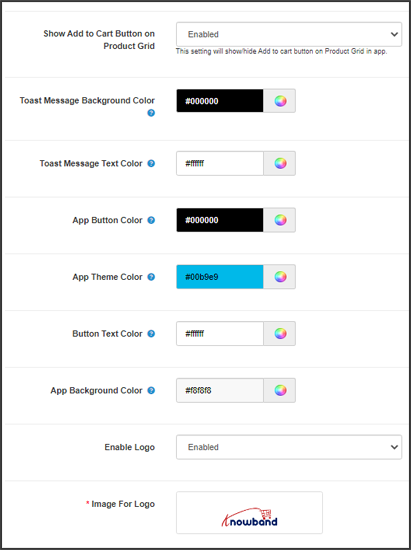

p) Ativar logotipo: Habilite o logotipo em seus aplicativos móveis. Você pode carregar a imagem do logotipo, que será exibida no cabeçalho dos aplicativos.
q) Login por impressão digital: Ativar/desativar o login por impressão digital em aplicativos móveis.
r) Login por número de telefoneAtivar/desativar o login por número de telefone nos aplicativos móveis.
s) Métodos de envio desativados: Desative os métodos de envio que você não deseja exibir nos aplicativos.
4.2 Métodos de Pagamento:
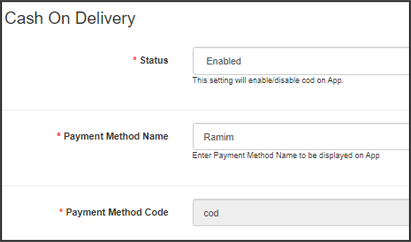
O OpenCart Mobile App Creator oferece uma opção adicional de pagamento contra reembolso (COD) para facilitar os pagamentos nos aplicativos. Os aplicativos móveis com esta extensão já suportam opções de pagamento via webview.

4.3 Notificações Push:
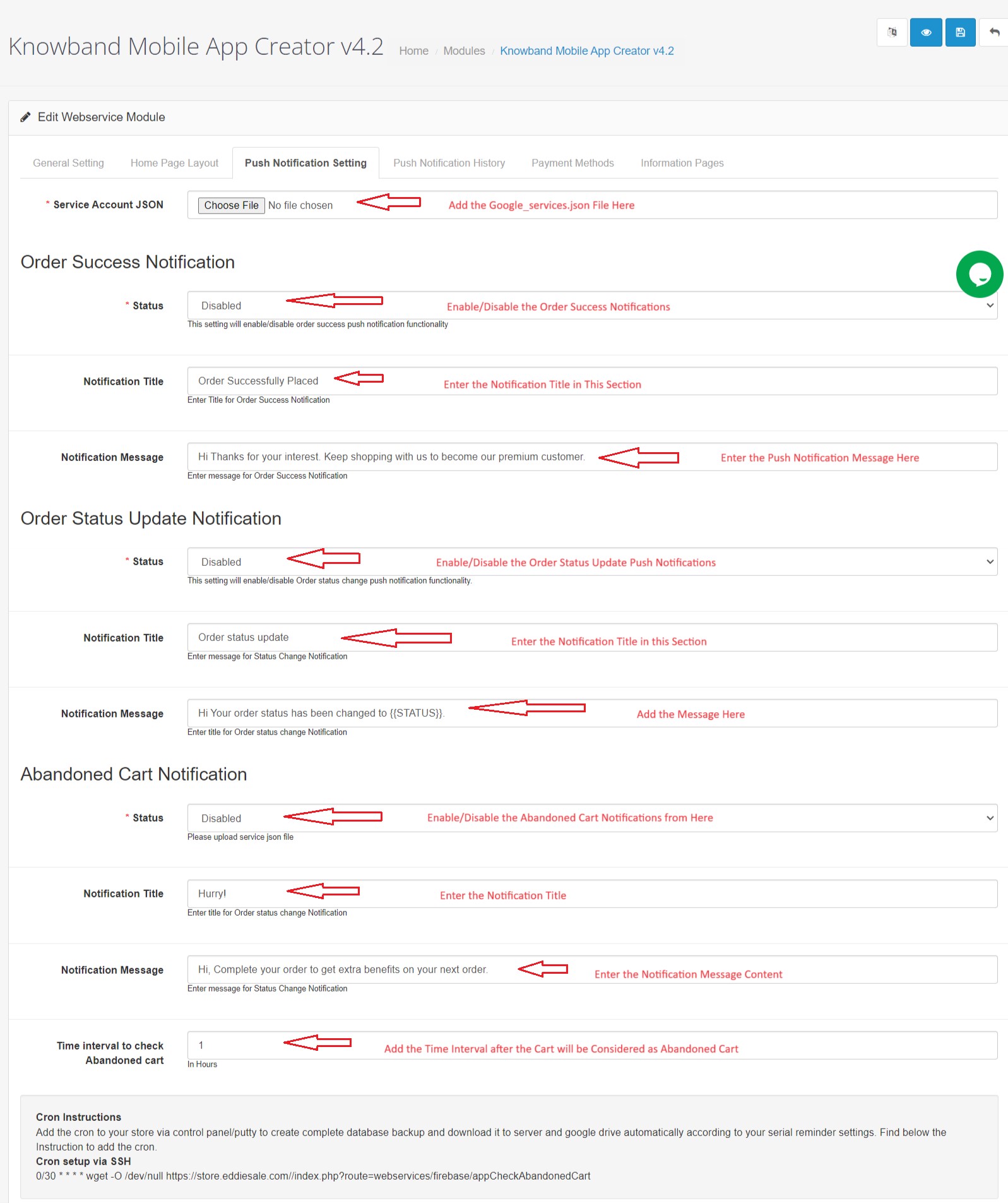
a) JSON da conta de serviço: Para configurar as notificações push nos aplicativos Android e iOS, você precisará adicionar o arquivo google_services.json nesta seção. Você pode obtê-lo em sua conta do Firebase ou solicitar o arquivo JSON para o seu projeto do Firebase à equipe de suporte da Knowband.
b) Notificação de sucesso do pedido: Configure uma notificação push automática para criação de pedidos, que será enviada automaticamente para os aplicativos dos usuários que criarem um pedido com sucesso.
c) Notificação de atualização do status do pedido: Configure uma notificação de atualização do status do pedido que será enviada automaticamente aos usuários sempre que houver uma atualização no status de entrega do pedido.
d) Notificação de Carrinho Abandonado: Configure notificações automáticas de carrinho abandonado, que serão enviadas automaticamente aos usuários que deixaram produtos no carrinho.
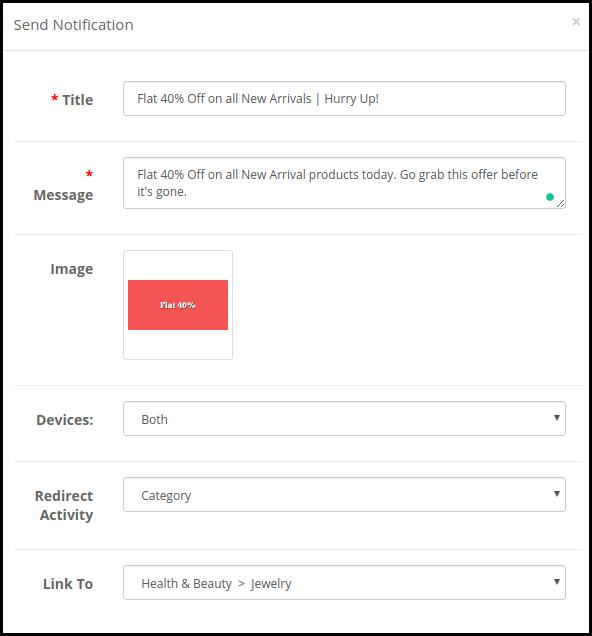
e) Enviar notificação: O administrador da loja pode até enviar notificações manuais e destacar ofertas ou descontos para os usuários do aplicativo móvel.

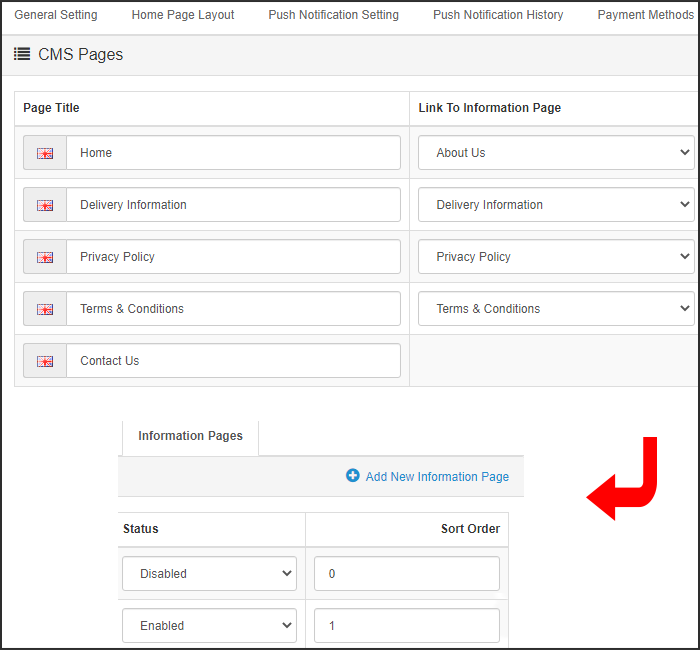
4.4 Páginas de Informação:
Esta aba do Criador de Aplicativos Móveis do OpenCart permite gerenciar as páginas CMS dos aplicativos. Você pode personalizar o nome e a página inicial de várias páginas CMS, além da ordem de classificação. Novas páginas também podem ser adicionadas aqui, se necessário.

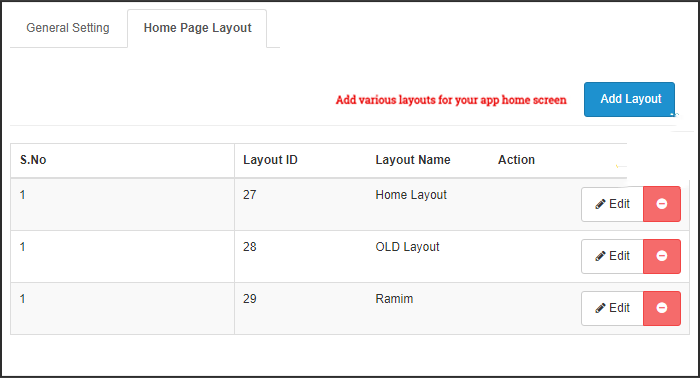
O OpenCart Mobile App Builder permite que você crie e salve diversos layouts intuitivos e atraentes para a tela inicial do seu aplicativo móvel.

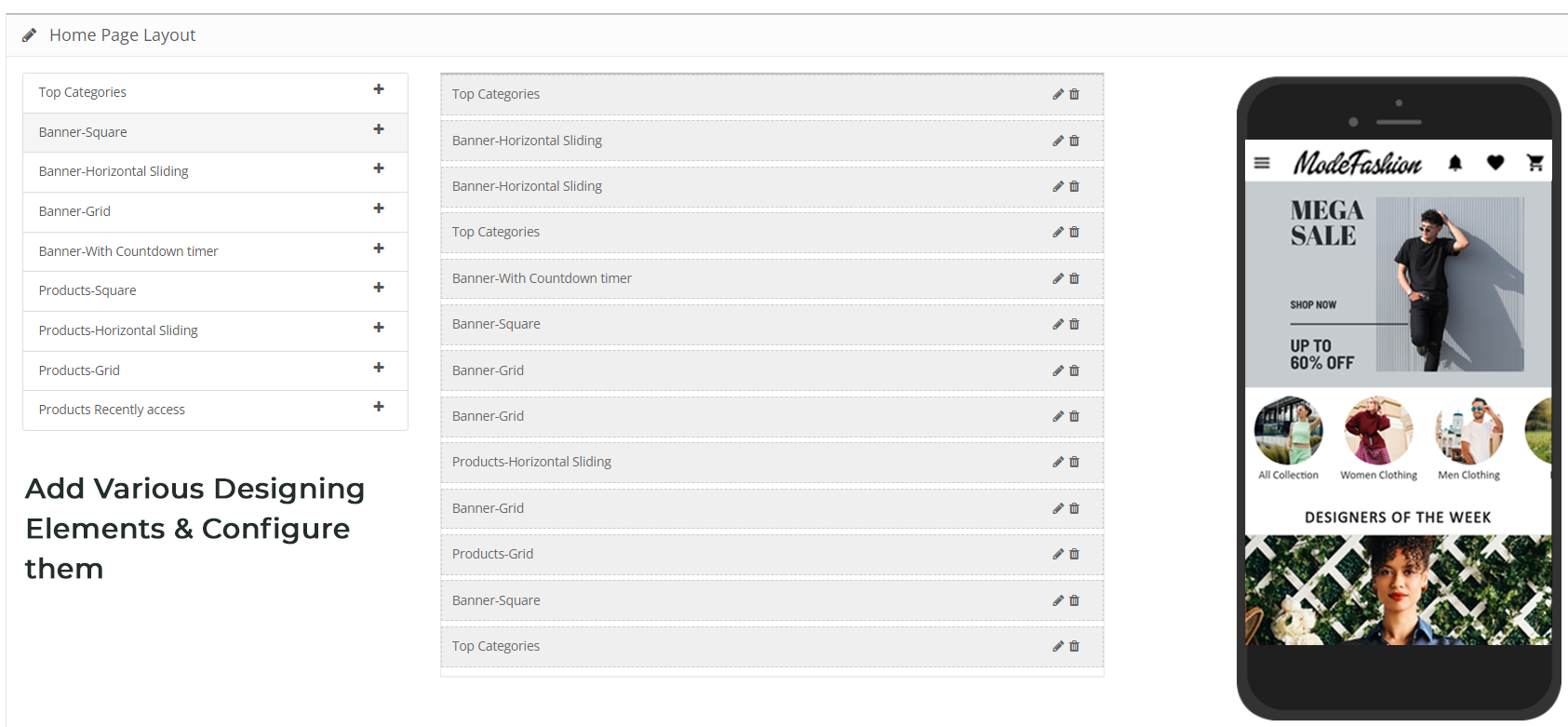
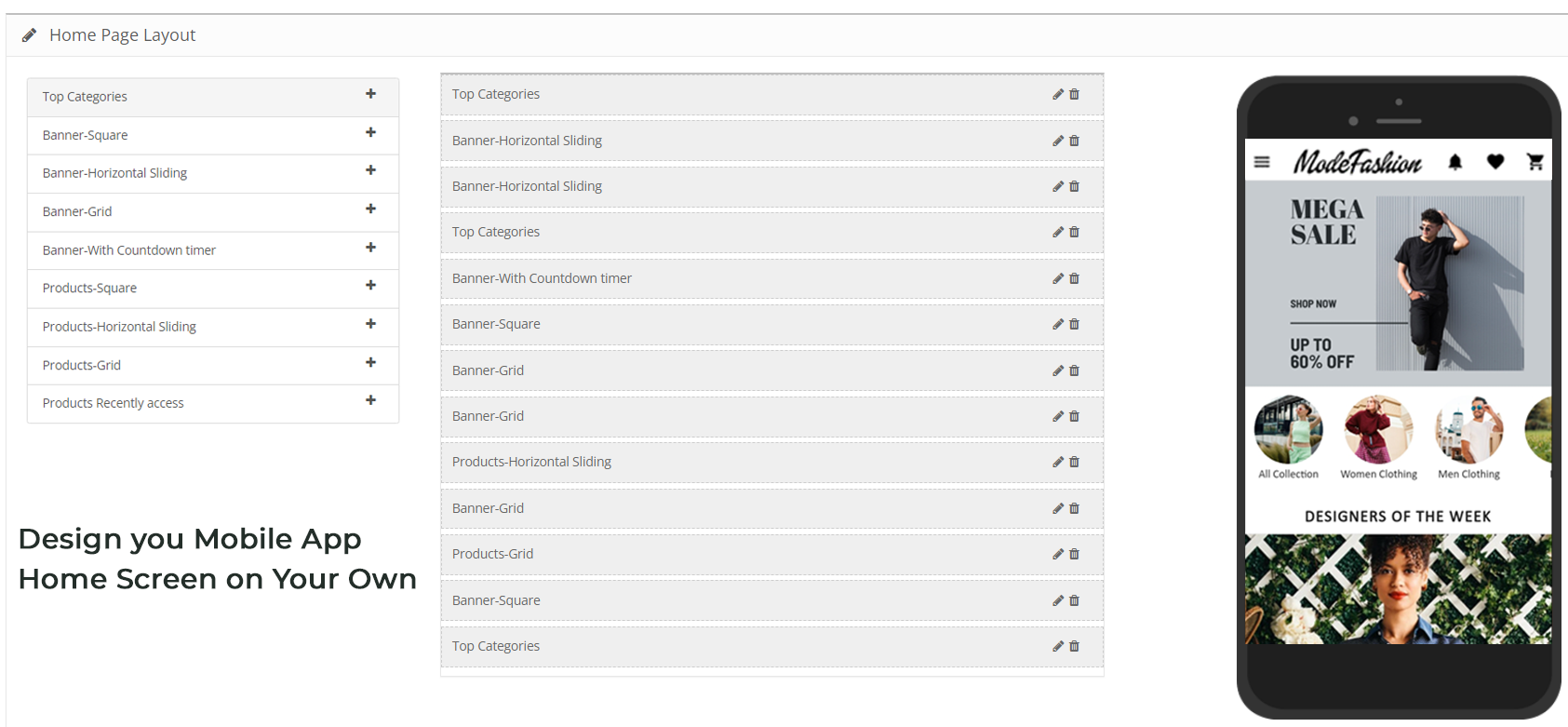
O administrador da loja pode configurar os seguintes elementos de design na tela inicial do aplicativo móvel:
Categorias principais:
Essas são as categorias exibidas na parte superior da tela inicial em formato de quadrados. Você pode configurar as imagens e páginas de destino delas no painel administrativo. É possível adicionar no máximo 8 categorias, sendo 4 obrigatórias.
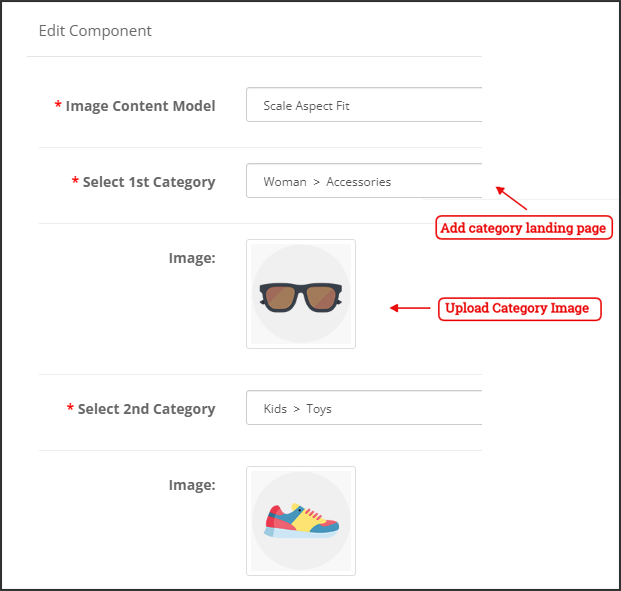

Banner quadrado:
Você pode exibir um banner quadrado na tela inicial do aplicativo OpenCart Mobile, cuja imagem e link da página de destino podem ser configurados no painel administrativo.
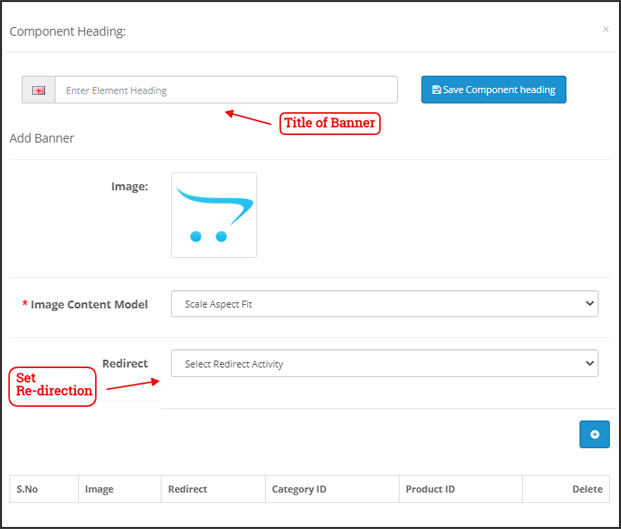

Banner deslizante:
Esses são os controles deslizantes da sua tela inicial, que podem ser configurados no painel administrativo do módulo.
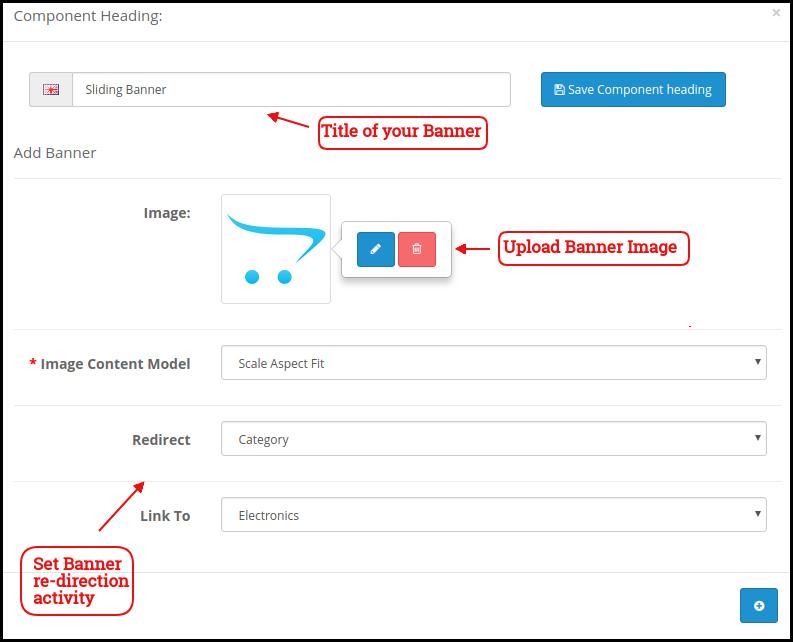

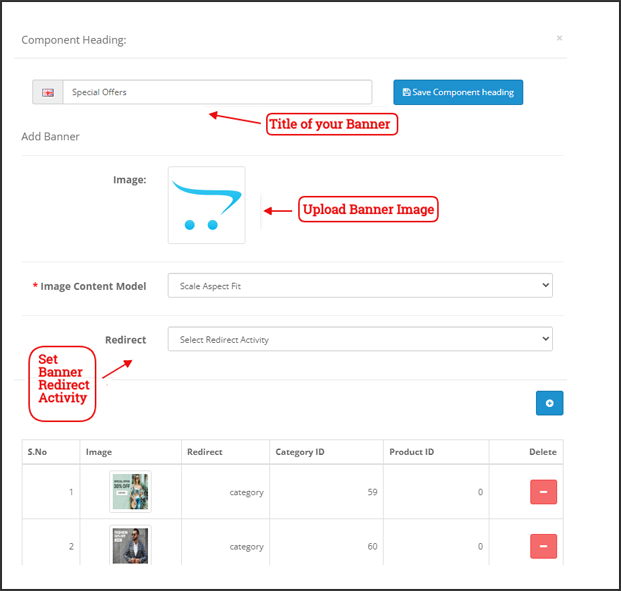
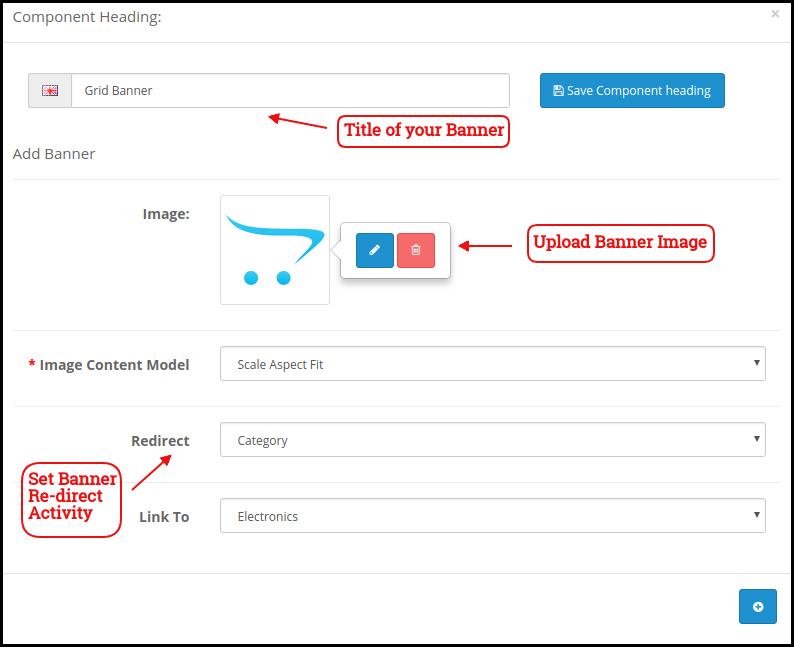
Banner em grade:
Esses são os banners para a tela inicial do aplicativo, exibidos em formato de grade e que podem ser personalizados conforme a necessidade.

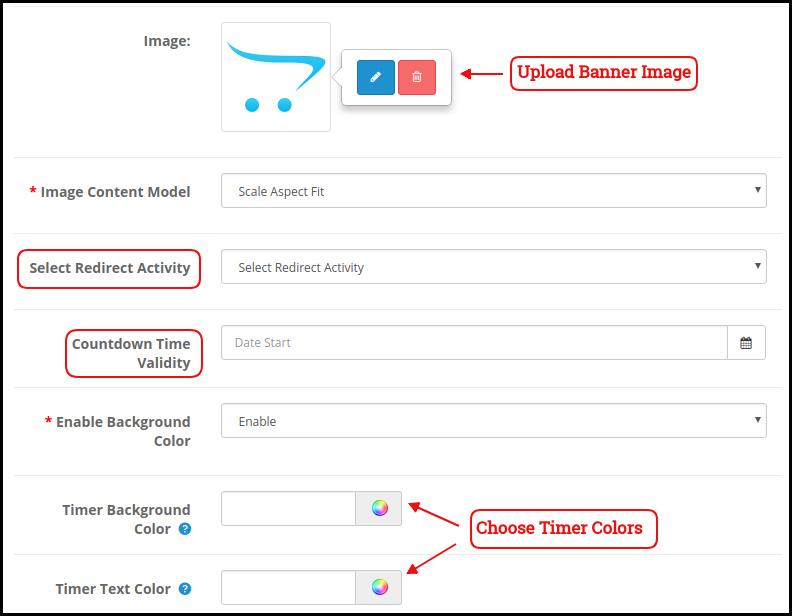
Banner de contagem regressiva
O OpenCart Mobile App Maker oferece um banner com contagem regressiva para seus aplicativos móveis. Você pode configurar a imagem do banner, a página de destino e o cronômetro no painel administrativo.

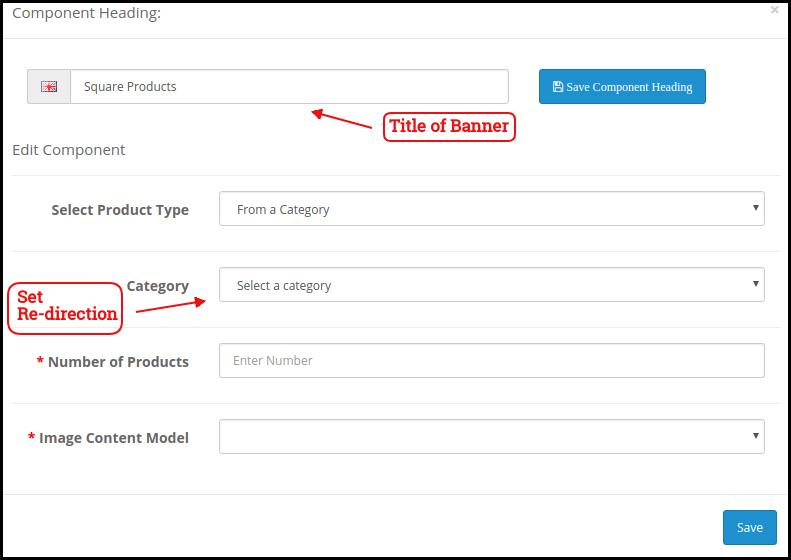
Produtos Square:
Você pode até mesmo listar os produtos em um formato quadrado na tela inicial do aplicativo móvel.

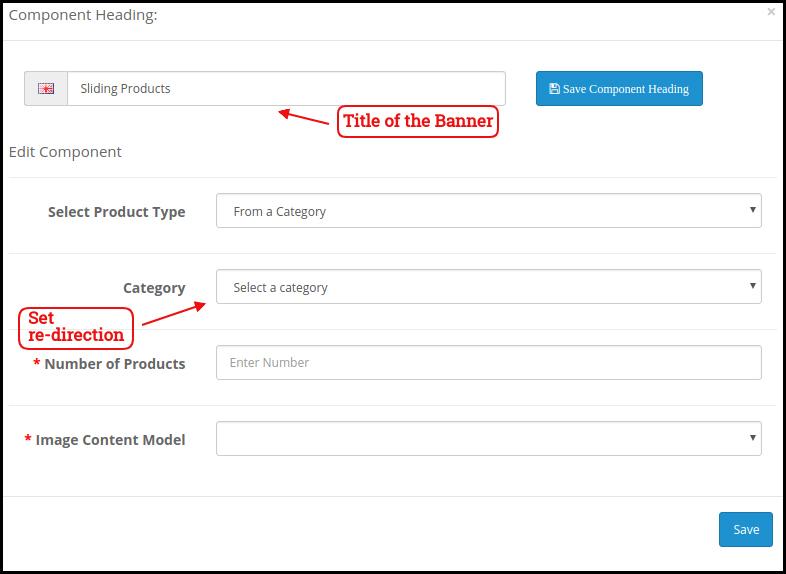
Produtos deslizantes
Os produtos podem ser exibidos em um carrossel na tela inicial do aplicativo móvel e podem ser configurados no painel administrativo.

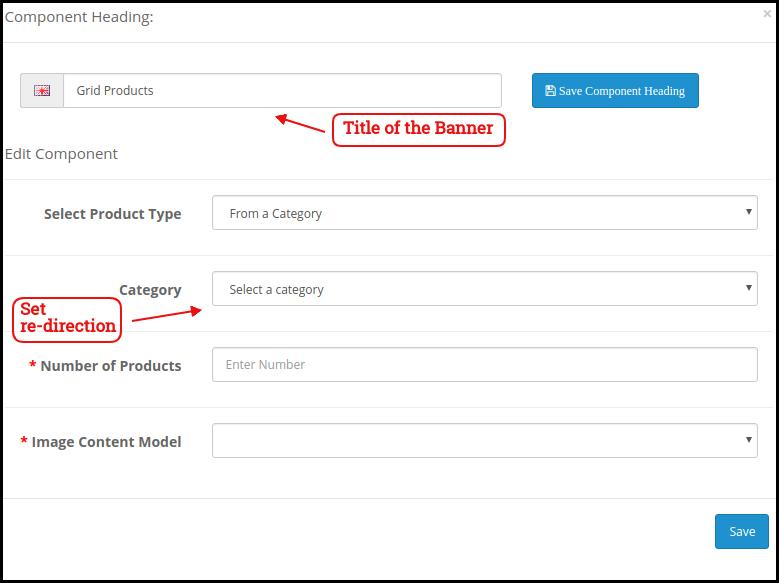
Produtos em grade:
Os produtos podem ser exibidos em formato de grade na tela inicial.

Produtos acessados recentemente:
O Criador de Aplicativos Móveis do OpenCart oferece a aba de produtos recentes na tela inicial do aplicativo, que exibe os produtos visualizados recentemente pelo usuário. Você pode simplesmente adicionar o elemento ao seu layout para exibi-lo na tela inicial.
Janela pop-up de login/cadastro:
O administrador do Opencart pode incentivar os clientes a manterem suas contas conectadas nos aplicativos, exibindo uma janela pop-up dinâmica de login/cadastro na página inicial do aplicativo.
Banner publicitário:
Com esse componente de layout, o administrador do aplicativo Opencart pode selecionar a posição do banner publicitário na página inicial.
Observação: o administrador da loja pode adicionar até 20 elementos ao criar o layout no painel administrativo.
4.6 Configuração de anúncios:
A versão atualizada do Opencart App Maker permite que o administrador da loja utilize seus aplicativos como uma fonte de renda adicional, oferecendo recursos de publicidade dentro dos próprios aplicativos. O novo aplicativo vem com integração ao Google AdMob, permitindo que o administrador exiba banners publicitários em diferentes páginas do aplicativo.
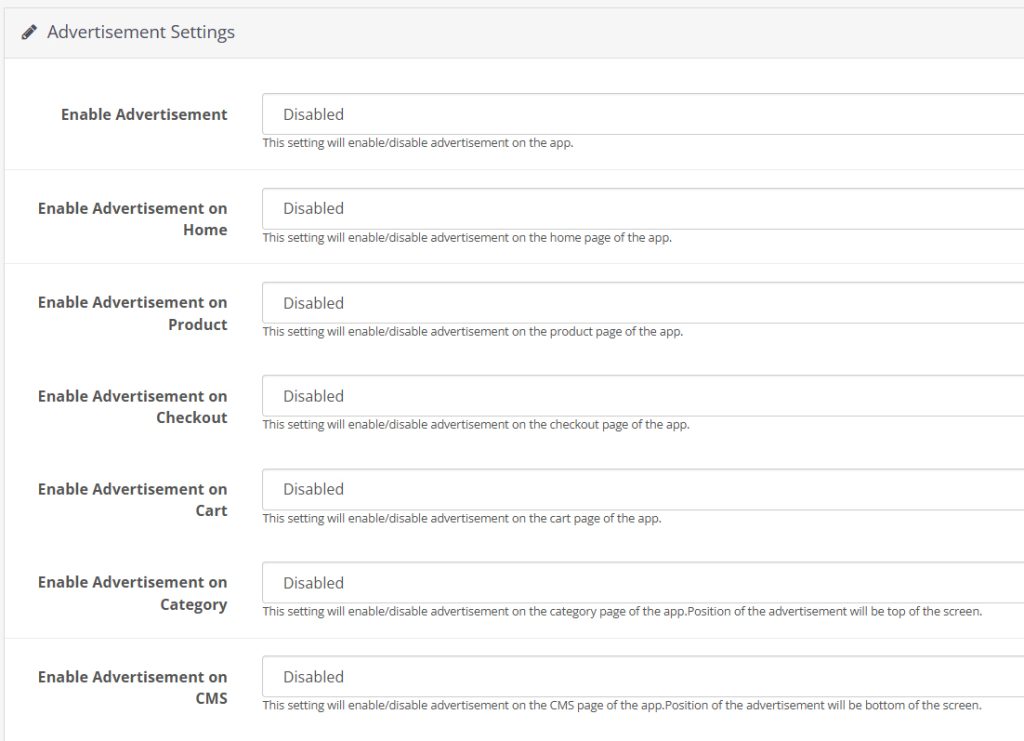

Ativar anúncios:
Essa configuração ativará/desativará os anúncios nos aplicativos.
Ativar anúncios na página inicial:
Se você deseja ativar/desativar o recurso de anúncios na página inicial do aplicativo, pode usar o botão a seguir.
ID do bloco de anúncios da página inicial:
O administrador pode encontrar o ID da unidade de anúncio no console do Google AdMob. Depois disso, você pode inserir o ID da unidade na seção seguinte.
Ativar anúncios no produto:
Este botão ativa/desativa o anúncio na página do produto do aplicativo.
ID da unidade de anúncio do produto:
Insira o ID da unidade de anúncio do produto nesta seção.
Selecione a posição do produto:
Com essa opção, o administrador da loja pode selecionar a posição do anúncio na página do produto. Esse recurso permite que o administrador escolha entre abaixo da imagem e descrição do produto, acima do botão “Adicionar ao carrinho” ou na seção de produtos relacionados, oferecendo mais flexibilidade ao administrador da loja.
Ativar anúncios na finalização da compra:
Utilizando este botão, o administrador da loja pode ativar/desativar os anúncios na página de finalização da compra.
ID do bloco de anúncios de finalização de compra:
Insira o ID da unidade aqui.
Selecione a posição de finalização da compra:
Selecione aqui a posição do anúncio. O administrador da loja pode escolher entre várias opções, como na parte superior da tela, na parte inferior da tela, acima dos produtos e abaixo dos métodos de envio.
Ativar anúncios no carrinho:
Ative/desative o anúncio na página do carrinho com este botão.
ID da unidade de anúncio do carrinho:
Insira o ID da unidade para o banner na página do carrinho.
Selecione a posição do carrinho:
O administrador da loja pode selecionar a posição do anúncio aqui. Esta opção permite que o administrador escolha entre posicioná-lo abaixo ou acima dos produtos.
Ativar anúncios na categoria:
Esta funcionalidade permite ativar/desativar a publicidade na página da categoria.
ID da unidade de anúncio da categoria:
Insira o ID da unidade de anúncio da categoria.
Ativar anúncios no CMS:
Ative/desative a publicidade nas páginas do CMS aqui.
ID da unidade de anúncio CMS:
Adicione o ID da unidade de anúncio do CMS.
4.7. Configurações de navegação:
O Construtor de Aplicativos Móveis do Opencart oferece ao administrador a opção de modificar a aparência da barra de navegação inferior do aplicativo. Usando os recursos integrados, o administrador da loja pode modificar o nome, o redirecionamento, o ícone e as combinações de cores do layout da barra de abas. Aqui está uma visão geral detalhada:
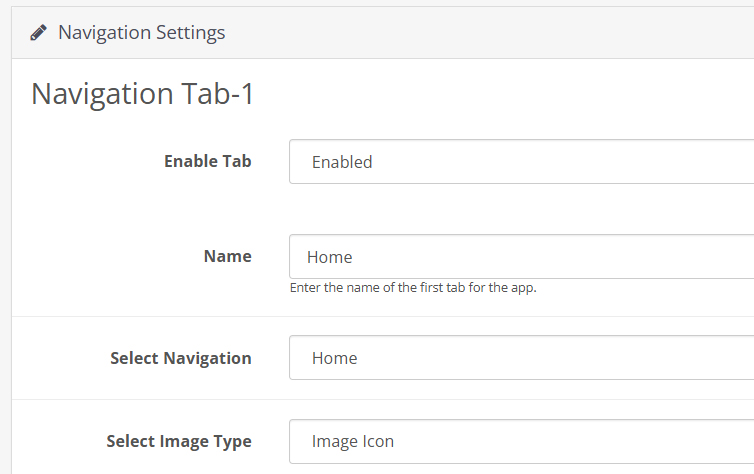

Ativar guia:
O administrador da loja pode ativar/desativar os ícones de navegação inferior na seguinte opção.
Nome:
Insira aqui o nome do ícone de navegação.
Selecione Navegação:
Selecione aqui a atividade de redirecionamento a partir da página inicial, carrinho, categoria, pesquisa e perfil.
Selecione o tipo de imagem:
O administrador da loja pode selecionar se deseja carregar uma imagem personalizada para os componentes da barra de navegação ou usar imagens padrão, conforme a opção disponível nas configurações. No total, o aplicativo oferece 5 ícones diferentes para a barra de navegação inferior, que podem ser configurados seguindo o guia mencionado anteriormente.
5.0 Telas do aplicativo móvel:
5.1 Tela inicial:
O Construtor de Aplicativos Móveis do OpenCart oferece uma tela inicial dinâmica para os aplicativos móveis, que pode ser facilmente personalizada no painel administrativo. O administrador da loja tem total flexibilidade para criar e personalizar a tela inicial de acordo com suas preferências. O Construtor de Aplicativos Móveis do OpenCart oferece os seguintes elementos de design: –> Categorias Principais –> Banners Quadrados –> Banners Deslizantes –> Banners em Grade –> Produtos Quadrados –> Produtos Deslizantes –> Produtos em Grade –> Banner com Contador Regressivo –> Produtos Visualizados Recentemente –> Janela Pop-up de Login/Cadastro. O posicionamento desses elementos também pode ser alterado com um simples arrastar e soltar.
a) Layouts dinâmicos: Crie layouts de tela inicial atraentes que se conectem com os usuários e os incentivem a fazer a compra.
b) Logotipo do site: Adicione o logotipo da sua loja no painel administrativo do módulo e exiba-o no cabeçalho do aplicativo.
c) Pesquisar: A opção de busca no aplicativo OpenCart Mobile permite que os usuários encontrem produtos sem complicações. As palavras-chave facilitam a busca pelo produto certo no menor tempo possível.
d) Lista de desejos: A opção Lista de desejos no aplicativo OpenCart Mobile permite que você adicione produtos aos favoritos para compras futuras.
e) Carrinho de compras: Os usuários podem acessar o carrinho de compras no canto superior direito da tela inicial.
f) WhatsAppOs usuários do seu aplicativo OpenCart Mobile podem entrar em contato diretamente com você para qualquer dúvida ou problema através da opção de chat do WhatsApp na tela inicial.
5.2 Menu Acordeão (Barra de Navegação)
Os aplicativos móveis do OpenCart para Android e iOS oferecem uma categorização fácil de usar para os produtos da sua loja. Os compradores online podem navegar por todas as categorias na barra de navegação, além de acessar todas as páginas do CMS.

As categorias do menu Acordeão são as mesmas da sua loja e oferecem as seguintes opções:
Minha conta: A tela “Minha Conta” do aplicativo OpenCart Mobile contém todas as informações do usuário, como dados pessoais, endereço(s) de entrega e detalhes do pedido. Há também a opção de cadastrar a impressão digital do usuário. Os compradores online podem visualizar todos os seus dados pessoais e atualizar a senha nessa tela.
Categorias: Todas as categorias da sua loja também são exibidas nos aplicativos móveis. Ofereça uma categorização em vários níveis aos usuários do seu aplicativo e permita que eles naveguem pelos produtos com facilidade.
Páginas CMS: Todas as páginas do seu CMS (Sistema de Gerenciamento de Conteúdo) do site, como Sobre Nós, Contato, Termos e Condições, etc., serão exibidas aqui.
5.3 Tela de Categoria:

Todos os tipos de categorizações disponíveis em suas lojas OpenCart também serão exibidos nos aplicativos móveis. A tela de categorias possui duas visualizações: em grade e em lista. A imagem, o nome e o preço de todos os produtos são exibidos. Os aplicativos móveis criados com o OpenCart Mobile App Maker oferecem diversas opções de filtro e classificação, o que simplifica a busca de produtos para os usuários.
Ordenar: A opção de classificação nos aplicativos móveis do OpenCart permite que os usuários visualizem os produtos em categorias do menor para o maior preço ou do maior para o menor preço.
Filtro: Filtre os produtos da categoria com vários atributos, como preço, custo etc., e encontre os produtos desejados sem nenhum esforço.
5.4 Tela do produto:

A tela de produtos do aplicativo OpenCart Mobile é extremamente simples e fácil de usar. Cada produto exibe várias imagens, juntamente com seu nome e preço. A disponibilidade do produto também é mostrada como “Em estoque” ou “Fora de estoque”. A tela de produtos também oferece as seguintes opções:
Opções do produto: Diversas opções relacionadas ao produto, como tamanho, cor, etc., são exibidas na tela do produto. Essas opções são as mesmas disponíveis em seu site.
Breve Descrição: Os usuários podem ler a descrição resumida do seu produto para tomar uma decisão rapidamente. O aplicativo OpenCart Mobile exibe tanto a descrição resumida quanto a completa dos produtos.
Informações e cuidados com o produto: Todas as informações relacionadas ao produto específico são exibidas nesta seção. Essas informações são as mesmas encontradas no site.
Adicionar à lista de desejos: Os usuários podem até adicionar os produtos à sacola de desejos a partir daqui. Os produtos adicionados à lista de desejos ficam salvos para compra futura.
Adicionar ao carrinho: O botão “Adicionar ao carrinho” permite adicionar produtos ao carrinho, que poderão ser processados posteriormente para a criação bem-sucedida do pedido.
Compartilhamento de produtos nas redes sociais: O aplicativo OpenCart Mobile oferece a opção de compartilhar produtos em diferentes plataformas de mídia social, Bluetooth e e-mail. Os usuários podem compartilhar os produtos com seus amigos e familiares, atraindo potenciais clientes para sua loja.
5.5 Tela da Lista de Desejos:

O Construtor de Aplicativos Móveis do OpenCart possui uma lista de desejos que permite aos usuários adicionar produtos aos favoritos para compras futuras. Os usuários podem visualizar a lista de todos os produtos adicionados à lista de desejos nesta tela. Ela oferece as seguintes opções:
Adicionar ao carrinho:
Os usuários do aplicativo podem adicionar o produto da lista de desejos diretamente ao carrinho de compras com a opção “Adicionar ao carrinho”.
Tela de Login 5.6
O Criador de Aplicativos Móveis do OpenCart oferece diversas opções de login com um único toque e torna o processo de cadastro/registro mais simples:
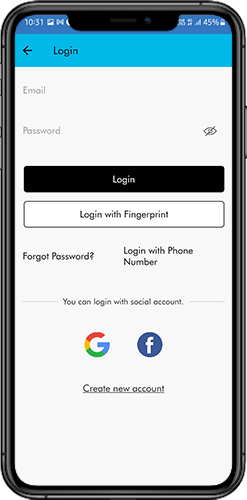

Entre: Os usuários do aplicativo podem autenticar e acessar os aplicativos móveis do OpenCart usando suas credenciais de login por e-mail.
Inscrever-se: Todos os novos usuários podem se cadastrar e criar sua conta na loja pelo aplicativo móvel. O formulário de cadastro do aplicativo OpenCart Mobile é totalmente intuitivo e fácil de usar.
Entrar com número de telefone: Seu aplicativo OpenCart Mobile também oferece uma opção de login por número de telefone, permitindo que os usuários verifiquem o código OTP e façam login sem complicações.
Login com impressão digital: Os usuários do seu aplicativo também têm a opção de fazer login com impressão digital. Essa autenticação biométrica permite que os usuários acessem os aplicativos em segundos.
Entrar com o Facebook: Os usuários podem fazer login nos aplicativos móveis usando as credenciais de suas contas do Facebook.
Entrar com o Google: Os usuários podem fazer login no aplicativo usando suas credenciais da conta do Google.
5.7 Tela do Carrinho de Compras:
A tela do Carrinho de Compras do seu aplicativo OpenCart Mobile exibirá todos os produtos adicionados ao carrinho.

O usuário do aplicativo pode visualizar o nome do produto, a quantidade, o preço total e o custo de envio. Esta tela possui as seguintes opções:
1. Aplicar o voucher:Esta opção permite que os usuários obtenham descontos e ofertas inserindo cupons e vouchers válidos em seu site.
2. Preço total do produto:Os usuários podem visualizar o custo total de sua sacola de compras, que é atualizado automaticamente a cada item adicionado ao carrinho.
3. Atualizar quantidade do produto:Os usuários podem até mesmo atualizar a quantidade específica do produto.
4. Remover o produto:Os usuários do aplicativo podem simplesmente remover o produto do carrinho.
6. Continuar para o pagamentoOs usuários do aplicativo podem prosseguir para as telas de finalização da compra e pagamento simplesmente tocando na opção “Continuar para a finalização da compra”. Isso os redirecionará para a tela de finalização da compra.
5.8 Processo de finalização da compra:
O aplicativo OpenCart para dispositivos móveis oferece um processo de finalização de compra simplificado. Detalhes como informações de envio, faturamento, número do pedido, comentários e outros estão disponíveis para os clientes durante o processo de finalização da compra. Os pedidos podem ser feitos seguindo apenas alguns passos simples nos aplicativos de e-commerce para dispositivos móveis.
- Os usuários podem escolher um produto e adicioná-lo ao carrinho. Após clicar no ícone da sacola de compras, o cliente pode selecionar a quantidade desejada do produto. Além disso, os usuários do aplicativo móvel podem visualizar o número total de produtos e os custos de envio.
Na parte inferior da mesma página, o cliente também tem a opção de aplicar quaisquer vouchers e códigos de desconto. 2. O usuário pode revisar o pedido após selecionar a opção “Continuar para o Checkout” e visualizar diversos detalhes, como preço do produto, custo de envio, endereço de entrega (editável na mesma página), resumo do pedido (número de produtos) e preço total.

Além disso, o cliente pode escolher o método de envio de sua preferência na mesma página. Adicionalmente, o usuário pode especificar quaisquer solicitações ou requisitos particulares no campo de comentários do pedido, localizado na parte inferior da tela. 3. Após clicar na opção “Continuar para o pagamento”, o usuário do aplicativo móvel será redirecionado para a tela de pagamento. Nessa tela, os clientes podem escolher entre todas as alternativas de pagamento disponíveis no site de e-commerce. Os aplicativos para Android e iOS oferecem, por padrão, a opção de pagamento na entrega.

4. Após concluir o pagamento online, o usuário será redirecionado para a tela de resumo do pedido. Nela, o cliente poderá visualizar o status do pedido, o número do pedido e o valor, além de outras informações. A mensagem de confirmação do pedido também será exibida nas telas dos usuários do aplicativo móvel.


5.9 Tela de pagamento:
A tela de pagamento do aplicativo OpenCart Mobile exibe os métodos de pagamento tanto na visualização da web quanto no Flutterapp. O aplicativo OpenCart Mobile é compatível com todos os tipos de opções de pagamento para sites, incluindo PayPal e pagamento na entrega. Além disso, diversas outras opções de pagamento nativas, como PayU, Apple Pay, Amazon Pay, Braintree, Stripe, etc., também podem ser adicionadas ao seu aplicativo por um preço justo.
5.10 Tela da Minha Conta

A tela “Minha Conta” do aplicativo OpenCart para Android/iOS permite que os usuários visualizem os detalhes completos da conta, incluindo uma lista de todos os pedidos anteriores, bastando tocar na opção “Meus Pedidos”. A tela “Minha Conta” também possui as seguintes opções:
Histórico de pedidos:Os usuários têm acesso a todos os detalhes dos pedidos criados no aplicativo. A data de criação do pedido, a referência, o preço e o status da entrega estão disponíveis nesta tela.
Atualizar perfil:Os usuários também podem atualizar os dados do perfil previamente salvos, como nome e sobrenome, número de telefone e senha.
Endereço(s) de envio:Os usuários do aplicativo podem visualizar a lista completa de endereços de entrega salvos. Novos endereços de entrega também podem ser adicionados a partir daqui.
Detalhes da encomenda:Os usuários do aplicativo podem visualizar a lista completa dos pedidos realizados anteriormente.
Recurso de reordenação:Existe uma funcionalidade de reordenação direta que permite aos usuários repetir o pedido simplesmente clicando no botão “Reordenar”.
5.11 Tela de Detalhes do Pedido
A tela de detalhes do pedido do aplicativo OpenCart para Android e iOS fornece informações completas, como endereço de entrega, resumo dos produtos, método de envio e pagamento, e o custo total. Esses detalhes referem-se aos pedidos anteriores realizados pelo usuário. É possível inclusive rastrear a entrega de pedidos anteriores diretamente nessa tela.
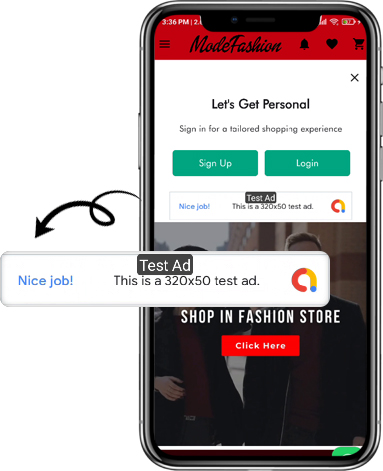
5.12. Exemplos de anúncios no aplicativo:
O administrador pode configurar os banners de publicidade nas diferentes páginas do aplicativo. Veja como ficará para seus clientes.

6.0 Marketplace OpenCart Avançado com Aplicativo Móvel
O Marketplace OpenCart da KnowBand transforma seu site em um marketplace completo. O Construtor de Aplicativos Móveis OpenCart é totalmente compatível com Extensão OpenCart MarketplaceIsso significa que você pode trazer toda a listagem do marketplace para os mesmos aplicativos móveis OpenCart para Android e iOS. Assim, lance um par de aplicativos móveis compatíveis com marketplaces usando o KnowBand e atraia uma grande base de vendedores e clientes para sua loja. → Quando o usuário clica na opção Vendedor, ele é redirecionado para a página do vendedor na loja móvel. O usuário pode visualizar a lista de vendedores do marketplace, juntamente com suas avaliações. → Os clientes podem clicar no nome do vendedor para ver seu perfil e os produtos oferecidos. Os vendedores podem fazer login com seu nome de usuário e senha. Em seguida, são redirecionados para o painel de controle.
7.0 OpenCart Mobile App Builder para Android e iOS – Tutorial em vídeo
Este tutorial em vídeo mostra todo o processo de configuração da extensão OpenCart Mobile App Builder da KnowBand. Aprenda a configurar seu aplicativo, do backend ao frontend, com instruções passo a passo sobre:
-
Configurações gerais
-
Configurações de notificação push
-
Métodos de Pagamento
-
Layout da Página Inicial
-
E muitas outras configurações essenciais
Ao final deste tutorial, você será capaz de configurar completamente seu aplicativo móvel OpenCart para Android e iOS, garantindo uma instalação tranquila e profissional.

Conheça mais sobre Marketplace OpenCart com aplicativo móvel.
É isso! Para mais informações sobre a KnowBand Construtor de aplicativos móveis OpenCartVocê pode conferir a versão gratuita de Construtor de aplicativos móveis OpenCart para Android e Criador de aplicativos móveis OpenCart gratuito para iOS