
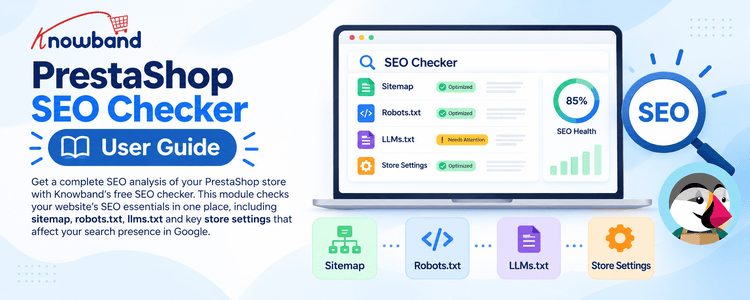
O verificador de SEO gratuito para PrestaShop da Knowband é um módulo gratuito para análise de SEO dos arquivos do PrestaShop, que são indexados primeiro pelos mecanismos de busca. Este painel administrativo único verifica o sitemap do seu site, os arquivos robots.txt e llms.txt, bem como algumas configurações da sua loja que podem afetar sua presença nos resultados de busca do Google.
Este módulo de SEO é utilizado por proprietários e administradores de lojas para detectar problemas técnicos antecipadamente, entender o que o seu rastreador consegue ver e editar arquivos sem sair do PrestaShop. Todas as descobertas serão relatadas em linguagem simples.
Você pode ler a página completa do produto para obter mais informações. Verificador de SEO gratuito da Knowband para PrestaShop antes de instalá-lo.
Os resultados são apresentados em linguagem simples, para que você não precise ser um desenvolvedor para entendê-los. Há também um assistente opcional, o ChatGPT. Ele pode explicar o conteúdo dos arquivos robots.txt e llms.txt e sugerir alterações no robots.txt para você revisar.
É importante mencionar uma limitação logo de início. Esta ferramenta de auditoria de SEO destina-se apenas a sites de comércio eletrônico, não sendo uma ferramenta completa de auditoria de sites. Foi desenvolvida pela Knowband com o objetivo de auditar somente os arquivos de rastreamento, portanto, não rastreará todas as páginas de produtos, nem verificará o posicionamento nos resultados de busca ou enviará o sitemap para os mecanismos de busca.
O que o módulo SEO da Knowband pode fazer?
Aqui está uma breve lista do que você recebe:
- Análise de SEO. Um veredicto combinado, mais todos os problemas encontrados nos arquivos verificados.
- Verificador de sitemap do PrestaShop. Encontra arquivos de sitemap reconhecidos, permite adicionar endereços extras à sua loja e mostra o conteúdo de um sitemap XML.
- Editor do arquivo robots.txt do PrestaShop. Exibe as regras do rastreador, informa quais rastreadores listados são permitidos ou bloqueados e salva as edições somente após validação e backup.
- Editor de arquivos llms.txt do PrestaShop. Cria um arquivo inicial, revisa sua estrutura e salva as atualizações na raiz do armazenamento.
- Ajuda com SEO via ChatGPT. Faça perguntas sobre o arquivo robots.txt ou peça ao ChatGPT para explicar o seu arquivo llms.txt.
- Indicadores de loja. URLs otimizadas para SEO, SSL, redirecionamentos de URL, modo de manutenção, domínio da loja e status do módulo de blog.
É importante esclarecer um ponto: o módulo não executa análises de IA em sitemaps. A tela de sitemap realiza suas próprias verificações de arquivos, mas não há nenhuma ação de IA para sitemaps na interface atual.
Quais versões do PrestaShop e configurações de servidor a Knowband suporta?
O módulo declara o PrestaShop 1.7.0.0 como a versão mínima. Este guia abrange as versões do PrestaShop de 1.7.x a 9.xx. Seu servidor precisa de alguns itens configurados:
- Acesso a arquivos PHP. O PHP precisa ler os arquivos da raiz da loja. Para salvar as alterações em robots.txt ou llms.txt, ele também precisa escrever na raiz da loja.
- cURL. A extensão PHP cURL é necessária para verificar endereços de sitemap via HTTP e para acessar a API da OpenAI.
- Suporte a strings multibyte. O módulo utiliza isso para verificar a codificação dos arquivos salvos.
- Acesso ao ChatGPT. Para utilizar as funcionalidades de IA, você precisa ter o assistente ativado, uma chave de API OpenAI válida e uma conexão HTTPS do seu servidor com a OpenAI.
- Custos da conta. A OpenAI pode cobrar pelo uso da API, dependendo da sua conta e modelo. Consulte os termos e condições de uso antes de ativar o assistente.
Como faço para instalar o módulo Knowband SEO Checker?
A instalação leva alguns minutos através do Gerenciador de Módulos.
- Faça login no painel administrativo do PrestaShop com uma conta que possa gerenciar módulos.
- Abra o Gerenciador de Módulos e escolha a opção de upload.
- Selecione o arquivo de módulos Knowband para sua loja. Caso não o encontre, entre em contato com a Knowband.
- Aguarde a conclusão do PrestaShop e, em seguida, verifique se o módulo aparece na sua lista de instalados.
- Abra a configuração do módulo. Você verá um menu do Verificador de SEO com as abas Painel, Configurações Gerais, Sitemap, Robots.txt, llms.txt e Outros Módulos.
- Nas Configurações Gerais, defina Ativar módulo como Sim e selecione Salvar.
- Abra o Painel de Controle para ver sua primeira verificação de SEO.
O módulo é enviado com o interruptor principal desligado. Até que você o ligue, as verificações de arquivos e as ações de edição permanecerão indisponíveis.
Como faço para configurar a aba Configurações Gerais?
A aba Configurações Gerais possui duas partes: Geral e o assistente ChatGPT.
Seção geral
- Habilite o módulo. Sim, executa as verificações e desbloqueia as telas de arquivos. Não, interrompe ambas as ações. O padrão é Não.
Seção de assistente do ChatGPT
- Ativar ChatGPT. Sim, ativa os recursos de IA. O padrão é Não, e uma chave de API OpenAI válida também é necessária.
- Chave da API OpenAI. Cole uma chave da sua conta OpenAI. Ela precisa começar com sk- e passar no teste de chave real. Depois de salva, a chave não será exibida novamente. Deixe o campo vazio para manter a chave salva.
- Chave de teste. Verifica a chave digitada ou a chave salva, caso o campo esteja em branco. Um teste bem-sucedido não armazena uma nova chave automaticamente; portanto, selecione Salvar em seguida.
- Modelo. Escolha gpt-4o, gpt-4o-mini, gpt-4-turbo ou gpt-3.5-turbo. O padrão é gpt-4o-mini.
- Salve. Armazena o interruptor do módulo, o interruptor auxiliar, o modelo e qualquer chave recém-testada.
Não existe um botão específico para apagar uma tecla. Para trocá-la, insira a nova tecla, teste-a e salve.
O que o painel de SEO da Knowband mostra?
Quando o painel de controle é carregado, ele lê seus arquivos e exibe um veredito geral, três cartões de arquivo, indicadores de armazenamento e uma lista consolidada de problemas.
Como faço para ler o veredicto?
- Saudável. Os três arquivos existem, o robots.txt possui regras ativas e não há resultados críticos, avisos ou fontes de sitemap não verificadas. Itens informativos ainda podem aparecer.
- Precisa de atenção. Existem avisos, um arquivo está faltando, o arquivo robots.txt não possui regras ativas ou um sitemap não foi verificado.
- Crítico. Foi encontrado pelo menos um problema crítico. Leia a descrição do problema e abra a aba correspondente antes de fazer qualquer alteração.
O que significam os contadores?
- Crítico. A contagem de resultados críticos. Uma regra crítica no robots.txt pode bloquear o acesso de rastreadores a toda a loja, e um resultado crítico no sitemap pode significar que o arquivo não pode ser lido.
- Avisos. Problemas que podem prejudicar a clareza ou o acesso rastejante, mas que não são classificados como críticos.
- Info. Observações adicionais. Nem sempre são erros.
- Ainda não verificado. Um sitemap que não foi obtido e analisado. Este não é um resultado correto.
- Digitalizado. O painel lê os arquivos quando a página é carregada, portanto, este rótulo mostra a hora da verificação atual. Não se trata de uma verificação em segundo plano agendada.
Selecione Verificar novamente para recarregar as verificações. Para um endereço de sitemap salvo, acesse Sitemap e selecione Verificar ao lado para uma nova análise.
O que são fichas de arquivo e indicadores de armazenamento?
Cada cartão de arquivo informa se o arquivo foi encontrado, onde ele está localizado e o que pôde ser medido. O cartão do mapa do site pode mostrar a contagem de endereços, datas e imagens, ou quantos mapas do site um índice lista. Os cartões robots.txt e llms.txt mostram o status e as descobertas relevantes para cada arquivo. Selecione Detalhes para abrir a tela completa.
A seção “Configurações da loja que afetam o SEO” verifica seis itens: URLs de SEO ativadas, SSL ativado, redirecionamentos de URL ativados, modo de manutenção desativado, correspondência do domínio da loja e presença do módulo de blog. Quando o módulo fornece um link, a opção “Corrigir” leva você diretamente à configuração correspondente do PrestaShop.
A lista “Todos os problemas encontrados” reúne as descobertas de todos os arquivos. Cada entrada possui uma gravidade, uma descrição e uma fonte, e algumas incluem um link para correção.
Como funciona o verificador de sitemap do PrestaShop?
Clique na aba Mapa do Site para visualizar os arquivos de mapa do site conhecidos, juntamente com quaisquer URLs que você tenha fornecido. O validador da Knowband verifica a presença destes nomes de arquivo no diretório raiz da sua loja: sitemap.xml, sitemap_index.xml, index_sitemap.xml, sitemap1.xml, sitemap.txt e sitemap.html. O conteúdo desses arquivos ajuda a determinar o tipo de mapa do site.
Como faço para verificar um mapa do site no PrestaShop?
- Clique em Mapa do site e, em seguida, visualize seus mapas do site.
- Escolha um nome para o mapa do site para visualizar os detalhes.
- Verifique se o arquivo foi recuperado e analisado. Quando houver vários arquivos, selecione “Verificar todos” e processe-os sequencialmente.
- Examine as colunas Endereços e Problemas. Um traço indica que não existe tal valor. Isso não significa zero.
- Analise a seção de detalhes para obter informações sobre o formato do arquivo, tamanho, quantidade de endereços e descrição dos problemas.
- Ao lidar com um conjunto de URLs, revise os grupos de endereços, as datas da última modificação e os exemplos de endereços. A tabela exibe 500 endereços, 25 por página.
- Para um índice de sitemap, verifique o número de sitemaps filhos e as linhas dos arquivos filhos.
O verificador pode sinalizar um sitemap ilegível ou malformado, um sitemap vazio, um tipo de arquivo incorreto ou um arquivo que exceda os limites de formato. Ele não testa o status da página ou a correção canônica de cada URL listada.
Como adiciono outro endereço ao mapa do site?
- Em “Adicionar outro endereço de sitemap”, insira o endereço completo do sitemap desta loja.
- Selecione Adicionar.
- Selecione “Verificar” ao lado da nova entrada.
- Selecione Remover se não quiser mais que esse endereço seja listado.
Se nenhum sitemap for encontrado, use “Endereço do sitemap” e “Salvar endereço” para adicionar o primeiro. O módulo aceita apenas endereços desta loja. Ele não verificará um sitemap de outro site ou de uma loja diferente no mesmo servidor.
Lembre-se de que a ferramenta da Knowband verifica os sitemaps, mas não os gera. Crie o seu usando sua fonte existente ou um gerador de sitemaps para PrestaShop separado e, em seguida, verifique o endereço aqui.
Como faço para editar o arquivo robots.txt no PrestaShop?
A tela do arquivo robots.txt possui quatro seções: Visão Geral, Editor, Assistente de IA e Backups. O arquivo fica na raiz do seu site e é acessado pelo endereço robots.txt do seu domínio.
Como faço para revisar o arquivo e as regras sinalizadas?
- Abra a Visão Geral para verificar se o arquivo existe, se possui regras ativas e se responde via HTTP.
- Verifique os grupos de regras para cada grupo de agentes de usuário e suas linhas de atraso Permitir, Proibir ou Rastrear.
- Verifique os sitemaps declarados aqui para obter os endereços dos sitemaps no arquivo e seus respectivos status HTTP.
- Veja quais rastreadores podem acessar sua loja. A matriz mostra a decisão e a regra aplicada para cada tipo de rastreador listado.
- Problemas encontrados. O módulo pode sinalizar um bloco inteiro da loja, linhas do sitemap ausentes ou inacessíveis, caminhos importantes bloqueados, rastreadores principais ou de IA, atraso na indexação, tamanho do arquivo e linhas que não consegue interpretar.
- Use as opções Copiar URL, Copiar conteúdo ou Abrir para inspecionar o arquivo público.
Uma regra de “Proibição” controla a indexação. Não se trata de uma instrução “noindex”, portanto, não use o arquivo robots.txt para remover uma página dos resultados de pesquisa. Em vez disso, verifique as configurações de indexação da página e as diretrizes do mecanismo de busca.
Como faço para salvar as alterações no robots.txt de forma segura?
- Abra o Editor e leia todo o arquivo atual. Se estiver faltando alguma coisa, selecione “Criar agora” na Visão geral.
- Faça uma pequena alteração e verifique novamente o agente do usuário e os caminhos.
- Selecione Salvar alterações.
- Leia todas as mensagens de validação ou segurança. Corrija as linhas inválidas. Se o módulo chamar uma alteração de perigosa, leia o aviso atentamente antes de confirmar.
- Volte à Visão geral e verifique se as regras e o acesso do rastreador estão corretos.
- Abra a pasta Backups se precisar visualizar ou restaurar uma versão anterior.
Antes de cada salvamento, o módulo valida o texto e faz um backup do arquivo atual. Ele também verifica se há alterações que possam bloquear os rastreadores. Um backup é feito antes de um salvamento manual, uma restauração ou uma edição de IA aplicada, e a restauração salva o arquivo atual primeiro. Se o salvamento falhar, verifique se o PHP tem permissão de escrita na raiz da loja.
Três erros se repetem constantemente: adicionar `Disallow: /` em `User agent: *`, colocar um `#` antes de uma regra que você espera que os rastreadores sigam (o que a transforma em um comentário) e presumir que uma regra impede que uma página apareça nos resultados de pesquisa. Além disso, use o endereço correto do sitemap e leia qualquer aviso sobre produtos ou categorias bloqueados antes de salvar.
O que é o arquivo llms.txt e como o gerador de llms.txt da Knowband pode ajudar?
Um arquivo llms.txt é um resumo em texto simples que fornece às plataformas de busca por IA um ponto de partida mais claro para sua loja. Ele pode incluir o nome da loja, a descrição dos produtos vendidos e um grupo de links úteis. Muitos lojistas o adicionam como parte de suas estratégias de otimização para mecanismos de busca (SEO) e visibilidade em buscas por IA. No entanto, isso não garante que mecanismos como ChatGPT, Claude, Gemini ou Perplexity leiam, citem ou recomendem sua loja.
A ferramenta llms.txt neste módulo é um editor manual básico com conteúdo inicial. Ela não gera um resumo do catálogo nem se atualiza automaticamente quando os produtos são alterados. Lojas que desejam a geração automática de catálogos podem acessar o gerador Knowband llms.txt separadamente através do link na tela de Status.
Como faço para criar e manter o arquivo?
- Abra o arquivo llms.txt e, em seguida, o Editor.
- Se ainda não houver um arquivo, o editor inicia com o nome da sua loja, uma solicitação para um resumo de uma frase e links para sitemaps reconhecidos.
- Substitua o texto de apresentação por uma descrição honesta da sua loja. Adicione seções e links para as páginas mais importantes.
- Selecione Salvar alterações. O arquivo será salvo na raiz da loja com o nome llms.txt.
- Abra a seção Status para ver o conteúdo salvo, a localização, o tamanho, a quantidade de seções, a quantidade de links, a hora da última modificação e os resultados.
- Quando o assistente estiver ativado, selecione “Explicar este arquivo com o ChatGPT” para uma leitura em linguagem simples.
- Atualize o arquivo sempre que o nome da sua loja, catálogo ou páginas principais forem alterados.
O verificador procura por uma linha de título que comece com #, um resumo opcional que comece com >, títulos de seção que comecem com ## e links em cada seção. Ele também informa se há seções vazias e se existe um endereço de sitemap. Essas informações ajudam você a melhorar o arquivo, mas não impedem que você salve um arquivo incompleto. O arquivo só precisa de algum texto para ser salvo.
A explicação por IA lê apenas o texto do arquivo. Ela não abre nem verifica as páginas para as quais você fornece links.
Como funciona o assistente de SEO ChatGPT?
O assistente se conecta ao OpenAI com a chave da API salva nas Configurações Gerais. Na tela do robots.txt, ele pode explicar o arquivo atual, responder a perguntas sobre as regras e sugerir uma substituição completa para sua análise. Na tela do llms.txt, ele também pode explicar o arquivo atual. Esta versão não inclui análise de sitemap.
Como faço para configurar?
- Abra as Configurações Gerais e defina Ativar ChatGPT como Sim.
- Insira uma chave de API da OpenAI.
- Selecione a tecla de teste e aguarde o resultado.
- Escolha um modelo. O GPT 4o mini é o padrão e o módulo o descreve como a opção de menor custo.
- Selecione Salvar.
Se o campo da chave estiver em branco e uma chave tiver sido salva anteriormente, a chave salva permanecerá em uso.
Como faço para enviar perguntas sobre o arquivo robots.txt?
- Certifique-se de que o módulo e o assistente estejam ativados e que o arquivo robots.txt exista.
- Abra o arquivo Robots.txt e, em seguida, o Assistente de IA.
- Escolha uma sugestão de pergunta, como “Explique este arquivo”, “Há algo importante bloqueado?”, “Quais rastreadores acessam meus produtos?” ou “Estou bloqueando rastreadores de IA?”. Você também pode digitar sua própria pergunta.
- Selecione Enviar.
- Leia a resposta ao lado do arquivo real e das conclusões da Visão Geral.
- Se for sugerida uma alteração, verifique as diferenças e o status de validação. Selecione “Aplicar alteração” somente se ela for adequada à sua loja.
- Use a opção Limpar conversa para remover o chat armazenado.
Nada é escrito automaticamente. O módulo valida cada proposta, faz um backup quando você a aplica e bloqueia qualquer proposta marcada como problemática.
Como faço para obter uma explicação sobre o arquivo llms.txt?
- Confirme se o ChatGPT está ativado e se uma chave foi salva.
- Abra o arquivo llms.txt e, em seguida, o Status.
- Selecione “Explicar este arquivo com o ChatGPT”.
- Leia o resultado em “O que este arquivo diz”. Ele é salvo e exibido novamente quando você recarrega a página.
Posso confiar nas sugestões da IA?
Considere-os como uma segunda opinião. O ChatGPT pode interpretar uma regra incorretamente ou fornecer conselhos que não se adequam à sua loja, portanto, compare cada resposta com o arquivo e o nível de acesso do rastreador desejado. Ele não pode alterar seu sitemap ou llms.txt, auditar todas as páginas, garantir classificações ou substituir o Google Search Console. O conteúdo do arquivo e suas perguntas são enviados à OpenAI para obter uma resposta, portanto, verifique seus requisitos de privacidade e os termos da OpenAI primeiro.
Quais são as melhores práticas para SEO técnico no PrestaShop?
- Mantenha um sitemap XML em um endereço estável e use a aba “Sitemap” do Knowband para confirmar se ele é legível e lista as páginas corretas.
- Envie o sitemap no Google Search Console e acompanhe os relatórios de indexação por lá. O módulo não envia nada automaticamente.
- Mantenha o arquivo robots.txt na raiz da loja, permita apenas o que os clientes e os mecanismos de busca precisam e revise qualquer regra que possa afetar páginas de produtos ou categorias.
- Não trate o arquivo robots.txt como noindex. Uma página bloqueada ainda pode aparecer nos resultados se outras páginas tiverem links para ela.
- Use as configurações de URL canônica de forma consistente. O painel de controle verifica se os redirecionamentos de URL estão ativados, mas não inspeciona as tags canônicas página por página.
- Mantenha o SSL ativado e use um domínio de loja correto. Corrija quaisquer incompatibilidades de domínio antes de confiar nos links do sitemap.
- Elabore um arquivo llms.txt preciso com detalhes e links reais da loja, e não espere que isso garanta citações por IA.
- Use o assistente para entender as regras e, em seguida, verifique-as antes de editar.
- Verifique novamente os arquivos após alterações de tema, SEO, domínio ou sitemap.
- Corrija os erros de rastreamento na origem. Um bom status no sitemap não garante que todas as páginas listadas funcionem ou possam ser indexadas.
Como posso corrigir problemas comuns do Knowband SEO Checker?
- O painel indica que o módulo está desligado. Abra as Configurações Gerais, defina Ativar módulo como Sim e salve.
- Nenhum mapa do site encontrado. Procure um dos arquivos reconhecidos na raiz da loja. Se o seu sitemap estiver em outro local na mesma loja, insira o endereço completo e use “Salvar endereço” ou “Adicionar”.
- Não será adicionado um endereço de sitemap. Certifique-se de que o site pertence a esta loja e utiliza o host correto. Outros sites e outras lojas no mesmo servidor serão rejeitados.
- O mapa do site aparece como não verificado. Abra o Mapa do Site e selecione “Verificar” ao lado do endereço salvo. Ele só será considerado verificado após uma solicitação ser feita.
- Os arquivos robots.txt ou llms.txt não serão salvos. Verifique se o PHP tem permissão de escrita na raiz da loja e se o arquivo não está em modo somente leitura. Seu provedor de hospedagem pode ajustar as permissões, se necessário.
- A tentativa de salvar o arquivo robots.txt foi rejeitada. Leia as mensagens de validação. Verifique o tamanho do arquivo, a codificação, o formato do endereço do sitemap e os caminhos permitidos ou bloqueados, e revise qualquer aviso de alteração perigosa.
- O assistente de IA não está disponível. Certifique-se de que a opção “Ativar ChatGPT” esteja definida como “Sim”, que a chave foi testada e salva e que o módulo está ativado. Confirme se o cURL está instalado e se o servidor consegue acessar o OpenAI via HTTPS.
- O teste principal da OpenAI falhou. Verifique se você copiou a chave completa e se ela ainda está ativa. Certifique-se de que a conta permite o uso da API e possui créditos. Um problema de rede ou com o certificado SSL pode exigir suporte da hospedagem.
- A resposta da IA falha. Tente novamente mais tarde, verifique o uso do modelo e da conta e confirme se o servidor está se conectando à OpenAI. O módulo mostra o erro.
- Os resultados do arquivo llms.txt permanecem inalterados. Edite o conteúdo e salve novamente. Títulos, resumos, seções ou links ausentes são resultados de auditoria e o editor não os preenche automaticamente.
- Uma regra no arquivo robots.txt parece não ter efeito algum. Verifique se começa com #, pois linhas comentadas não instruem os rastreadores. Confirme também se você editou o arquivo raiz para o domínio correto da loja.
Os valores exatos de permissão e as configurações do OpenAI dependem do seu host e da sua conta, portanto, entre em contato com o provedor relevante se essas etapas não resolverem o problema.
Perguntas frequentes sobre o verificador de SEO da Knowband para PrestaShop
Como faço para verificar o mapa do site do PrestaShop? Abra a aba Mapa do Site, selecione um mapa do site listado e clique em Verificar. Analise o status, a contagem de endereços, os detalhes do arquivo e as descobertas. Use a opção Verificar tudo quando houver mais de um mapa do site.
O módulo da Knowband gera um sitemap para o PrestaShop? Não. Ele encontra e verifica arquivos ou endereços de sitemap. Crie o sitemap com um gerador separado e, em seguida, verifique o endereço aqui.
Como faço para editar o arquivo robots.txt no PrestaShop? Abra o arquivo Robots.txt, selecione Editor, faça a alteração desejada e clique em Salvar alterações. O módulo valida o texto e faz um backup primeiro. Leia os avisos de segurança antes de confirmar.
O arquivo robots.txt pode remover uma página do Google? Não. Controla a indexação, não o rastreamento. Um endereço bloqueado ainda pode aparecer nos resultados. Use os controles de indexação de páginas e o Google Search Console para investigar.
Como adiciono uma chave de API da OpenAI? Nas Configurações Gerais, ative a opção Habilitar ChatGPT, insira a chave, selecione Testar chave, escolha um modelo e selecione Salvar. Um campo de chave em branco não altera a chave salva.
O ChatGPT consegue analisar o meu sitemap do PrestaShop? Não nesta versão. Use o verificador de Sitemap para isso. O assistente explica apenas os arquivos robots.txt e llms.txt.
O que o arquivo llms.txt faz pela minha loja? Isso fornece às ferramentas de IA um resumo textual estruturado e links úteis, o que pode ajudar plataformas como ChatGPT, Claude, Gemini e Perplexity a entenderem sua loja. No entanto, isso não garante que elas a leiam, citem ou recomendem.
O editor llms.txt se atualiza automaticamente quando os produtos são alterados? Não. Ele salva o texto que você digita e começa com o nome da sua loja e links reconhecidos no mapa do site. A geração automática de catálogo é um recurso separado do Knowband.
O que significam “Crítico”, “Avisos” e “Informação”? A etiqueta “Crítico” indica as constatações mais graves, “Avisos” sinaliza problemas que podem precisar de atenção e “Informação” adiciona observações extras. “Ainda não verificado” significa que o mapa do site ainda não foi analisado, o que não é um resultado conclusivo.
Por que o painel exibe a mensagem “Requer atenção” quando não há problemas com os arquivos? O veredicto também leva em consideração se os três arquivos existem, se o arquivo robots.txt possui regras ativas e se a origem do sitemap foi verificada. Um arquivo ausente ou um sitemap não verificado pode acioná-lo.
O módulo verifica todas as páginas em busca das configurações canônicas e noindex? Não. Ele verifica as configurações selecionadas da loja e os três arquivos, não cada página de produto ou categoria.
Como posso entrar em contato com o suporte da Knowband?
Para obter ajuda com a instalação, configuração ou problemas com um módulo, envie um e-mail para Knowband em conveyors.au@prok.com ou visite o Central de Ajuda KnowbandInclua a versão do seu PrestaShop, a versão do módulo, a aba onde o problema ocorre e a mensagem exata exibida. Nunca envie sua chave de API da OpenAI ou outras senhas.
Deseja ver a ferramenta antes de instalar? Visite o Verificador de SEO gratuito para PrestaShop da Knowband Para obter detalhes e informações sobre como fazer o download.

