
1.0 Introdução
Toda loja OpenCart gera dados a cada hora: pedidos chegando, estoque sendo movimentado, clientes se cadastrando, carrinhos abandonados e números de receita variando. Tudo isso fica armazenado no banco de dados. Para obter um dado específico, é preciso navegar até a seção administrativa correta, selecionar um intervalo de datas, carregar o relatório e repetir todo o processo no dia seguinte.
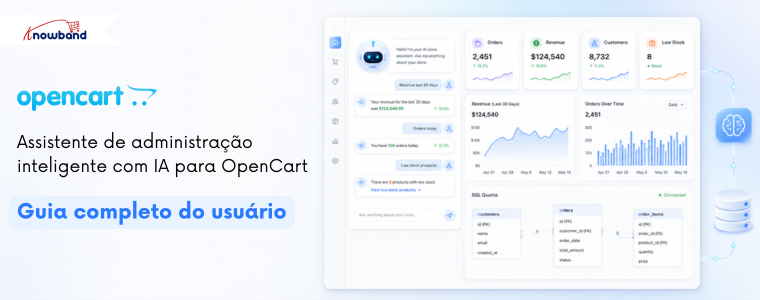
As Banda de conhecimento Assistente de administração inteligente com IA para OpenCart Remove completamente essa complexidade. A solução consiste em inserir uma interface de chat com IA diretamente no painel de administração do OpenCart. Digite qualquer pergunta sobre sua loja em linguagem natural e receba uma resposta direta do seu banco de dados em segundos. Sem SQL. Sem páginas de relatório. Sem necessidade de desenvolvedor.
Este guia explica passo a passo cada aba e configuração para que você possa conectar seu provedor de IA, configurar o assistente e começar a consultar os dados da sua loja desde o primeiro dia. Compatível com OpenCart 3.x.
1.1 Quem deve usar este chatbot de administração com IA para OpenCart
Este assistente administrativo foi desenvolvido para:
- Lojistas que realizam as mesmas verificações de dados todas as manhãs precisam de uma maneira mais rápida de chegar lá.
- Equipe operacional que deseja respostas em tempo real sobre pedidos, níveis de estoque e receita sem precisar carregar páginas de relatórios.
- Lojas com múltiplos administradores, onde diferentes membros da equipe precisam de diferentes níveis de acesso aos dados da loja.
- Qualquer lojista que queira análises administrativas do OpenCart com inteligência artificial, sem depender de um desenvolvedor.
2.0 Guia de Instalação
Requerimentos do sistema
Antes de instalar, confirme se sua configuração atende aos seguintes requisitos:
- OpenCart3.x
- PHP 7.2 ou superior
- Uma chave de API ativa da OpenAI (ChatGPT), Anthropic (Claude) ou Google (Gemini).
Instalando a extensão
Passo 1: Baixe o arquivo ZIP da extensão na sua conta. Faça login no painel de administração do OpenCart.
Passo 2: Acesse Extensões e, em seguida, Instalador. Clique no botão Carregar, selecione o arquivo ZIP do seu sistema e clique em Abrir. O OpenCart processará o carregamento e a extração automaticamente.
Passo 3: Após a confirmação do upload, acesse Extensões e, em seguida, Extensões. Selecione Módulos no menu suspenso de categorias. Localize o módulo na lista e clique no botão verde Instalar ao lado dele.
Passo 4: Após a conclusão da instalação, clique no botão Editar para abrir o painel de configuração pela primeira vez.
Passo 5: Se a extensão não aparecer na lista após a instalação, acesse o Painel de Controle, clique no ícone de engrenagem azul no canto superior direito e selecione Atualizar para reconstruir o cache.
Problemas comuns de instalação
O upload falhou: O tamanho do arquivo excede o limite do servidor. Peça ao seu provedor de hospedagem para aumentar os parâmetros `upload_max_filesize` e `post_max_size` nas configurações do PHP para pelo menos 32 MB e tente fazer o upload novamente.
Extensão não visível após a instalação: Acesse o Painel de Controle e use o ícone de engrenagem para limpar o cache do OpenCart. Em seguida, retorne a Extensões, depois a Módulos e pesquise novamente.
A tela de configuração parece estar com problemas: Limpe o cache do seu navegador com uma atualização completa da página e redefina o cache do tema OpenCart no menu de engrenagem do painel de controle.
Visão geral do painel de administração 3.0
O assistente administrativo inteligente com IA para OpenCart da Knowband possui oito abas na parte superior da tela de configuração:
- Configurações: Preferências principais, ativação/desativação da visibilidade do SQL, entrada de voz, idioma, retenção de logs, cache de esquema.
- Fornecedor de IA: Conecte-se ao OpenAI ChatGPT, Anthropic Claude ou Google Gemini usando sua própria chave de API.
- Layout do widget: Ajuste a aparência do widget de chat no painel de administração com uma pré-visualização ao vivo à direita.
- Visualizações do banco de dados: Escolha quais domínios de dados de armazenamento a IA poderá consultar.
- Controle de acesso: Decida quais perfis de funcionários podem abrir e usar o assistente.
- Chips predefinidos: Atalhos de um toque para perguntas sobre verificações diárias de dados da loja.
- Histórico de consultas: Um registro contínuo de todas as perguntas feitas, com o nome do funcionário, o tempo de resposta e o status.
- Sessões: Histórico completo de conversas por funcionário, visualizável a qualquer momento.
4.0 Guia Configurações
4.1 Configurações gerais para o Assistente de administração inteligente com IA para OpenCart

Ativar chatbot: O controle principal de ativação/desativação para este assistente administrativo. Desativá-lo remove completamente o widget de chat do painel de administração, sem excluir nenhuma configuração salva ou histórico de consultas.
Ativar chips predefinidos: Exibe ou oculta os botões de perguntas com um toque dentro do widget de bate-papo. Os ícones aparecem como um painel expansível que qualquer administrador pode abrir ou fechar.
Estado padrão dos chips: Define se o painel de chips estará aberto ou fechado quando o widget for carregado pela primeira vez. A opção “Recolhido” mantém o painel oculto até que o administrador o abra. A opção “Expandido” exibe o painel de chips imediatamente.
Número máximo de linhas de resultado: O limite máximo de linhas de dados que a IA retorna para uma única consulta. O intervalo é de 1 a 1000, sendo o padrão 100. Aumente esse valor para consultas que precisam de conjuntos de dados completos e mantenha-o em 100 ou menos para verificações diárias rápidas.
Exibir/Alternar consulta SQL: Ao selecionar “Sim”, a consulta SQL usada para gerar cada resposta aparece no chat abaixo do resultado. Qualquer administrador pode ler exatamente como os dados foram obtidos sem precisar consultar um desenvolvedor.
Permitir edição e nova execução de SQL: Defina como “Sim” e o SQL exibido abaixo de uma resposta se tornará editável no chat. Altere um intervalo de datas, troque uma categoria de produto ou defina um limite e execute novamente sem precisar digitar uma nova pergunta do zero.
Entrada de voz: Ativa o ícone do microfone no campo de bate-papo. Faça uma pergunta em voz alta e o navegador a converterá em texto usando a API Web Speech. Funciona melhor no Chrome para desktop.
4.2 Configurações de idioma
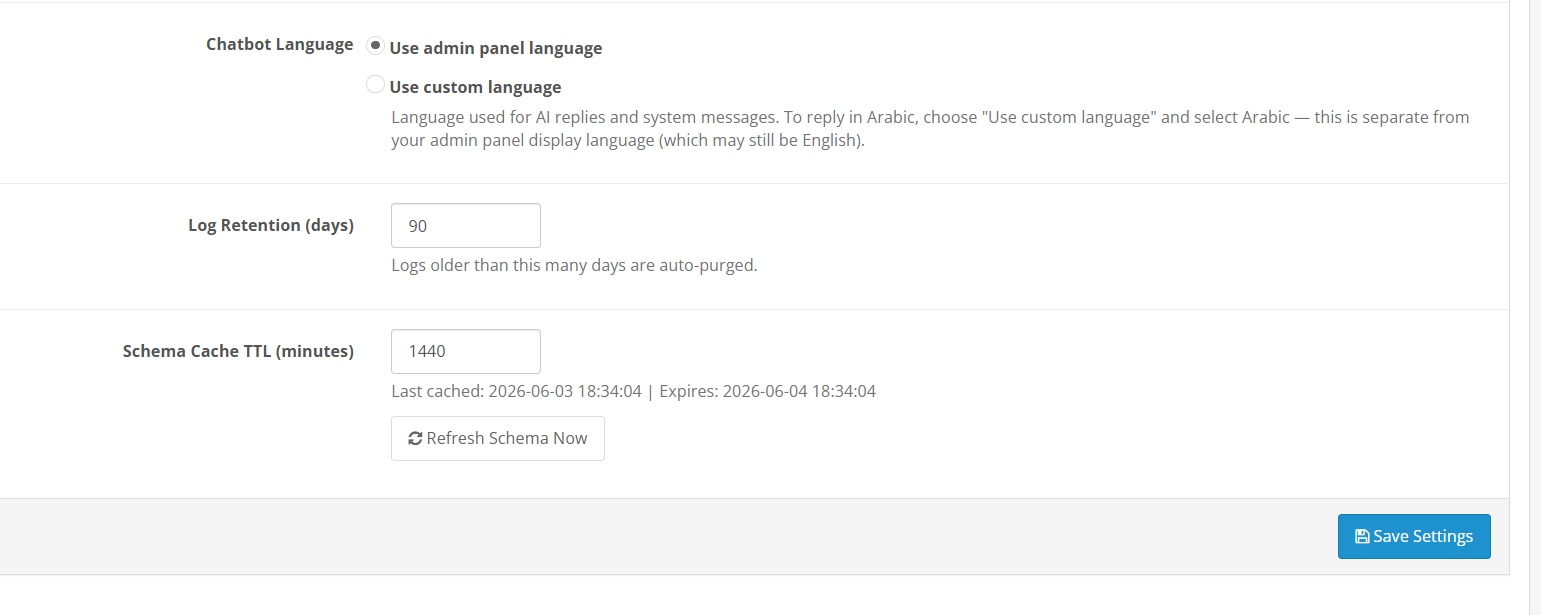
Utilizar linguagem de back-office: O assistente responde no idioma em que o painel de administração do OpenCart estiver em execução. Altere o idioma do painel administrativo para francês e as respostas serão enviadas automaticamente em francês.
Usar idioma personalizado: Bloqueie o idioma de resposta para uma opção específica, independentemente da configuração do painel de administração. Isso é útil quando os funcionários trabalham em um idioma diferente do idioma padrão do sistema.
4.3 Configurações de registro e cache
Tempo de retenção de logs (dias): O número de dias que o histórico de consultas permanece no sistema antes que as entradas antigas sejam excluídas automaticamente. O padrão é 90 dias. Nenhuma limpeza manual é necessária; a exclusão é executada automaticamente.
Tempo de vida (TTL) do cache de esquema (minutos): O período durante o qual a extensão mantém o esquema do banco de dados em cache antes de atualizá-lo. O padrão é de 1440 minutos. O esquema é um mapa da estrutura do banco de dados da loja, no qual a IA se baseia para construir consultas precisas. A página Configurações exibe o último registro de data e hora do cache e a próxima expiração, para que o status esteja sempre claro.
Atualizar esquema agora: Recria o cache de esquema sob demanda, sem esperar pelo ciclo TTL. Use esta opção após adicionar uma nova extensão, atualizar o OpenCart ou fazer qualquer alteração estrutural no banco de dados.
Clique Salvar configurações Para aplicar todas as alterações nesta aba.
5.0 Aba do Provedor de IA
5.1 Como escolher seu fornecedor
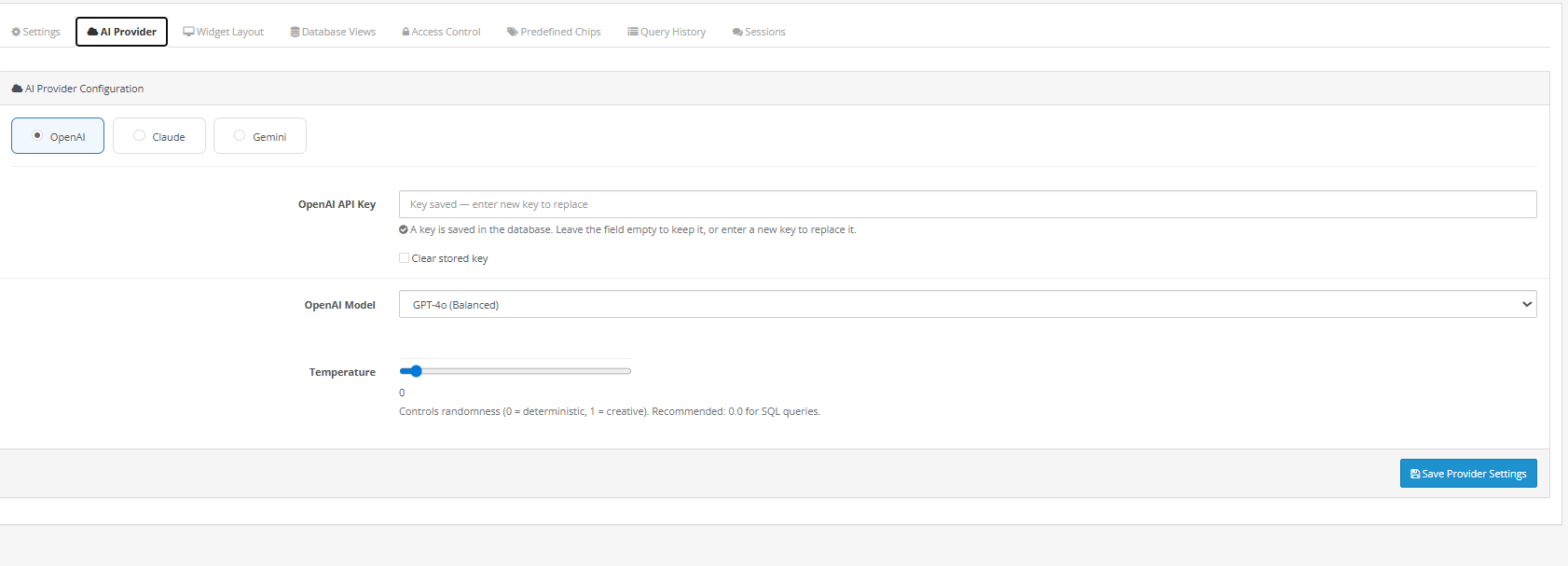
A aba “Provedor de IA” conecta-se a um modelo de IA externo usando o provedor de sua escolha. OpenAI (ChatGPT), Anthropic Claude e Google Gemini são todos compatíveis. Você fornece sua própria chave de API e a conexão é feita diretamente, sem intermediários ou necessidade de assinatura separada.
Clique em qualquer botão de provedor para carregar suas configurações abaixo: a chave da API, o seletor de modelo e o controle de temperatura. Apenas um provedor está ativo por vez. A troca de provedores não afeta o histórico de consultas ou a configuração existente.
5.2 Como obter sua chave de API
OpenAI
- Acesse platform.openai.com e faça login ou cadastre-se.
- Abra a seção Chaves de API no menu do ícone da conta.
- Clique em Criar nova chave secreta, dê um nome a ela e salve.
- Copie a chave antes de sair da página. A OpenAI não a exibirá novamente. Cole-a no campo “Chave da API da OpenAI”.
Claude Antrópico
- Acesse console.anthropic.com e faça login ou cadastre-se.
- Acesse “Chaves de API” na navegação à esquerda.
- Clique em Criar chave, dê um nome a ela e copie-a.
- Cole a chave da API do Claude no campo correspondente. Um link direto para o console da Anthropic também está disponível no módulo.
Google Gêmeos
- Acesse aistudio.google.com e faça login com uma conta do Google.
- Clique em “Obter chave de API” no canto superior esquerdo.
- Selecione um projeto e gere a chave.
- Copie e cole no campo Chave da API do Gemini.
5.3 Seleção de Modelo para a Extensão de Análise do Back Office do OpenCart
OpenAI:
- GPT-4o Mini, resposta rápida, custo de API mais baixo, adequado para perguntas administrativas rotineiras do dia a dia.
- GPT-4o, raciocínio mais robusto para consultas que abrangem várias tabelas unidas.
- GPT-5.5, o nível mais avançado para questões analíticas complexas ou com múltiplas camadas.
Claude Antrópico:
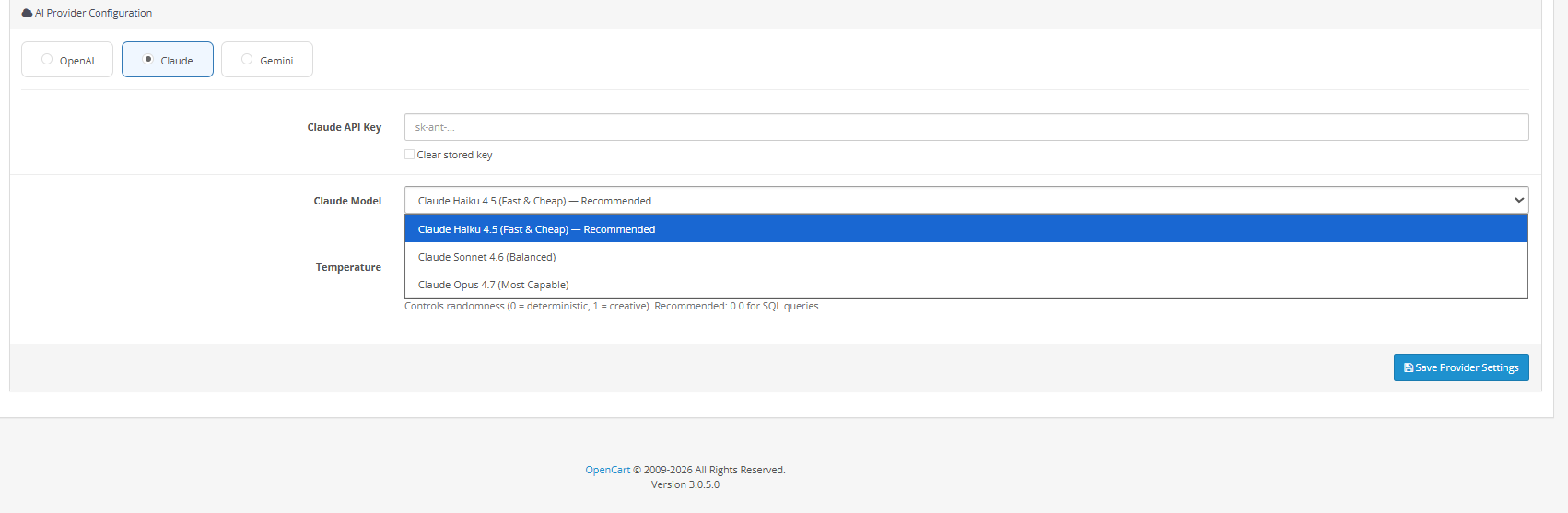
- Claude Haiku 4.5, rápido e de baixo custo, funciona bem para verificações matinais da loja.
- Claude Sonnet 4.6 é um ponto intermediário útil entre velocidade e profundidade analítica.
- Claude Opus 4.7 é a melhor opção quando as consultas envolvem múltiplas fontes de dados.
- Gemini 3.5 Flash, rápido e eficiente, a escolha inicial padrão para a maioria das lojas.
- Gemini 3.1 Flash-Lite, o mais barato por consulta, ideal quando manter os gastos com API baixos é importante.
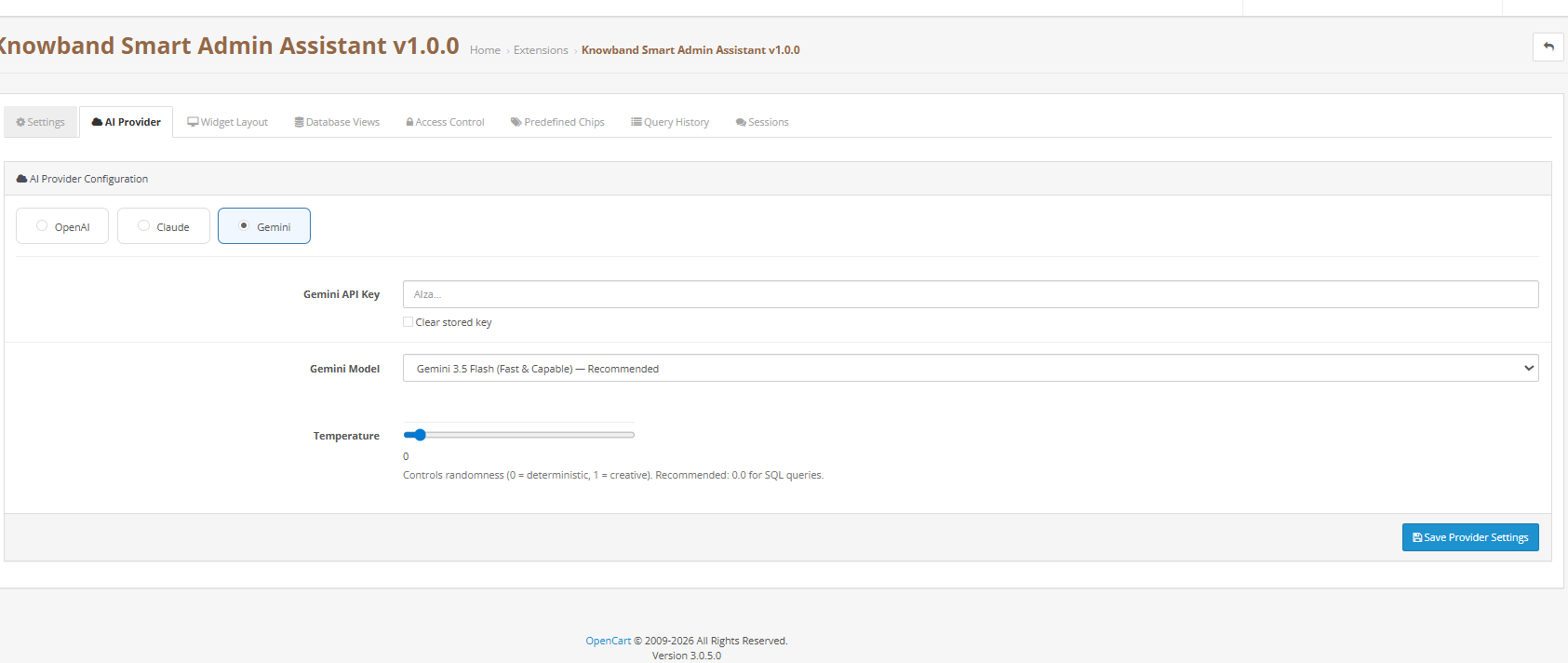
Controla o grau de consistência ou variabilidade das respostas da IA. Em 0, as respostas são mais precisas. Em 1, há mais variação na formulação das perguntas. Para consultas de dados armazenados, 0.3 é o ponto de partida prático. Use 0.0 quando a precisão factual estrita for a prioridade.
Clique Salvar configurações do provedor aplicar.
6.0 Aba de Layout do Widget

A aba “Layout do Widget” controla a aparência do widget de chat dentro do painel de administração do OpenCart. Cada ajuste é exibido no painel de pré-visualização em tempo real à direita antes de qualquer alteração ser salva.
Posição: O canto da tela onde aparece o balão de bate-papo. O canto inferior direito é o padrão.
Nome do chatbot: O nome no cabeçalho do widget. Assistente Administrativo Inteligente por padrão.
Mensagem de saudação: A primeira mensagem exibida ao abrir o widget. Por padrão: Olá! Pergunte-me qualquer coisa sobre sua loja.
Ícone de balão: Substitua a imagem padrão do balão de fala. PNG quadrado, 64×64 px, limite de 2 MB.
Avatar do chatbot: A imagem exibida ao lado de cada resposta do bot. PNG quadrado, 48×48 px, limite de 2 MB.
Largura e altura do widget: O tamanho do painel de bate-papo aberto em pixels. O padrão é 400 de largura por 560 de altura.
Configurações de cor: Seis controles de cor: Cabeçalho, Balão de Chat, Mensagem do Usuário, Mensagem do Bot, Fundo e Texto. Não é necessário conhecimento de CSS. As alterações são refletidas imediatamente na pré-visualização.
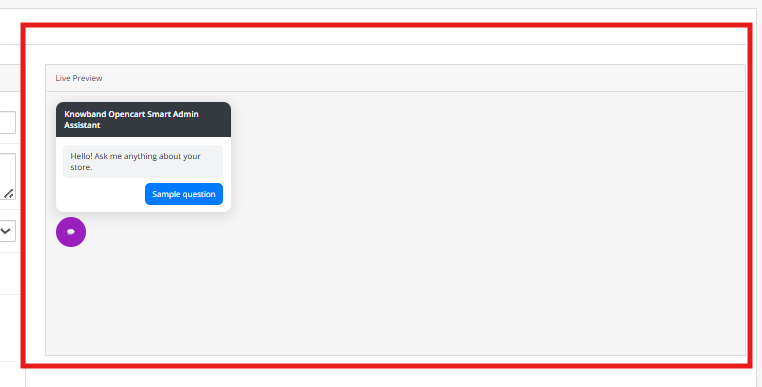
Clique Salvar layout aplicar.
7.0 Guia Visualizações do Banco de Dados
7.1 Como funcionam as visualizações do banco de dados neste chatbot de IA para administração do OpenCart
Um conjunto de visualizações MySQL pré-construídas foi criado para a extensão de relatórios OpenCart AI, que organiza e simplifica os dados relevantes para cada domínio. As consultas são executadas somente nessas visualizações; a IA não tem acesso às tabelas brutas e todas as visualizações são somente leitura. Os dados da loja não podem ser alterados, excluídos ou gravados pelo chat sob nenhuma circunstância.
Desmarcar uma visualização remove esse domínio da lista de consultas permitidas do assistente. A visualização permanece intacta no banco de dados e pode ser reativada a qualquer momento.
7.2 Visualizações de banco de dados disponíveis
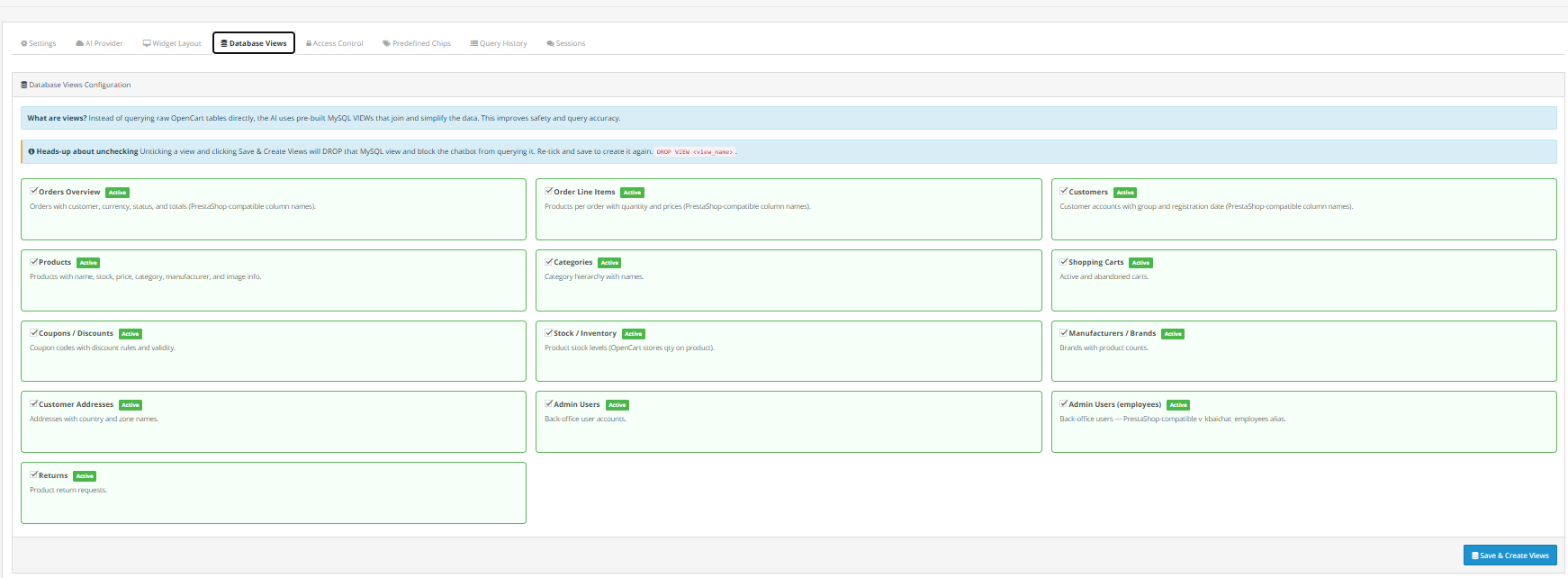
- Visão geral dos pedidos: Os pedidos foram combinados com detalhes do cliente, moeda, status e totais.
- Itens da linha de pedido: Linhas de produtos individuais por pedido, com quantidades e preços.
- Clientes: Registros completos de clientes com grupo, sexo e data da última visita.
- Produtos: Dados do catálogo com nome, estoque, preço, categoria e informações da imagem.
- Preços específicos / Descontos em produtos: Ajustes de preço por produto e por combinação. Desativado por padrão.
- Categorias: Nomes das categorias e sua hierarquia.
- Carrinhos de compras: Carrinhos ativos e abandonados com detalhes do cliente e da moeda.
- Regras do Carrinho / Cupons: Regras de desconto com base em dados de uso e indicador de frete grátis.
- Stock Disponibilidade: Níveis de estoque por produto e combinação com nomes legíveis.
- funcionários: Contas de administrador e seus dados de perfil.
- Endereços dos clientes: Registros de endereços com dados de país, estado e cliente resolvidos.
- Transportadoras/Métodos de envio: Transportadoras ativas com texto indicando atraso na entrega. Desativado por padrão.
- Fabricantes/Marcas: Registros de marcas com descrições e quantidades de produtos.
- Combinações/Variantes de Produtos: Dados variantes com nomes de estoque, referência e atributos.
- Atributos e valores do produto: Grupos de atributos como Cor e Tamanho com seus respectivos valores.
Clique Salvar e criar visualizações Para aplicar. A extensão Knowband cria as visualizações MySQL para qualquer domínio ativado.
8.0 Guia de Controle de Acesso
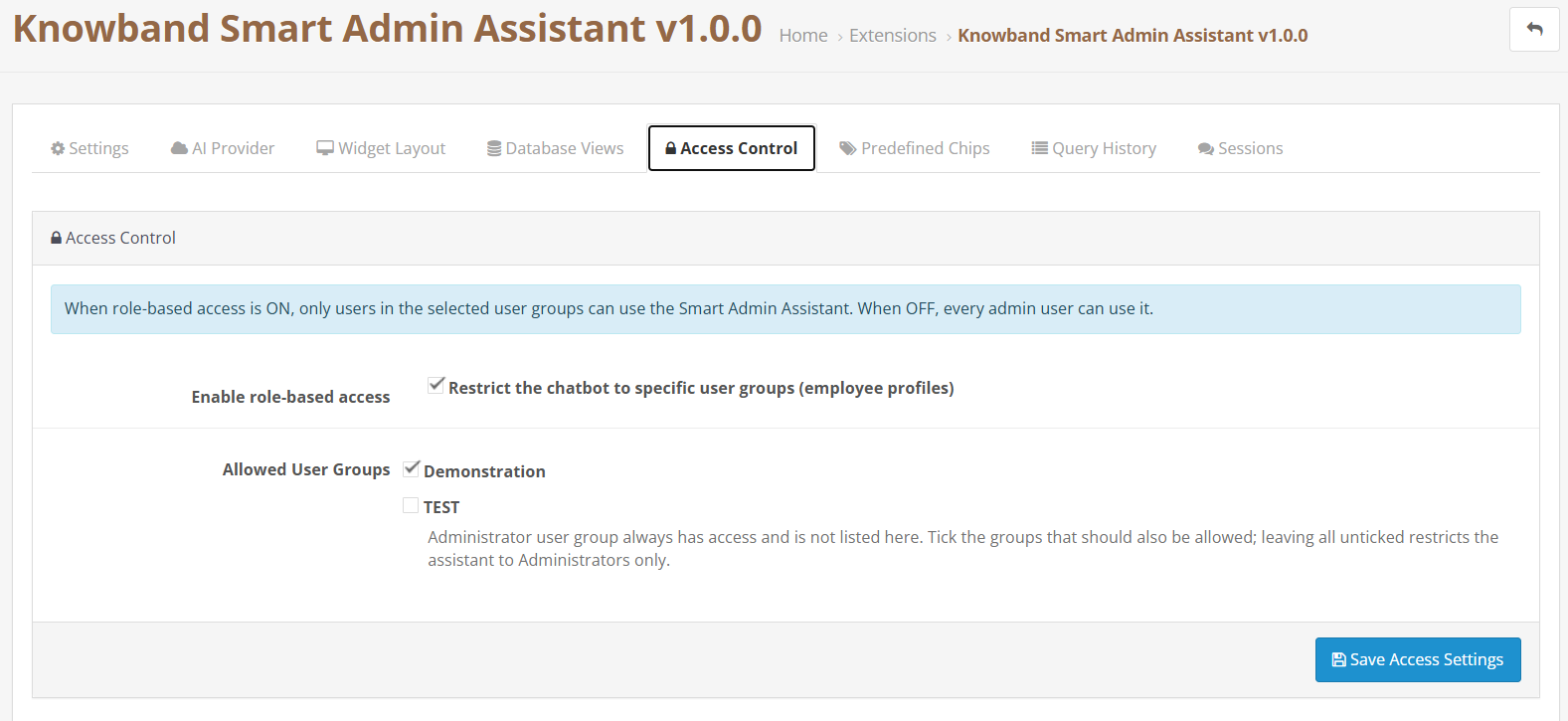
A aba Controle de Acesso define quais membros da equipe administrativa do OpenCart podem abrir o assistente.
Carraça: Restrinja o chatbot a perfis de funcionários específicos. Para ativar o acesso baseado em funções. Quando desativado, todos os administradores conectados podem usar o assistente sem restrições.
Quando o acesso baseado em funções está ativo, uma lista de perfis aparece abaixo. O acesso de SuperAdministrador é permanente e não aparece na lista. Marque quaisquer outros perfis, como Logístico, Vendedor, Tradutor ou funções personalizadas, que devam ter acesso. Os perfis que não forem marcados não verão nenhum assistente ao fazer login. Deixar todos os perfis desmarcados enquanto o acesso baseado em funções estiver ativado limita o assistente apenas ao SuperAdministrador.
Clique Salvar configurações de acesso aplicar.
9.0 Aba de Chips Predefinidos
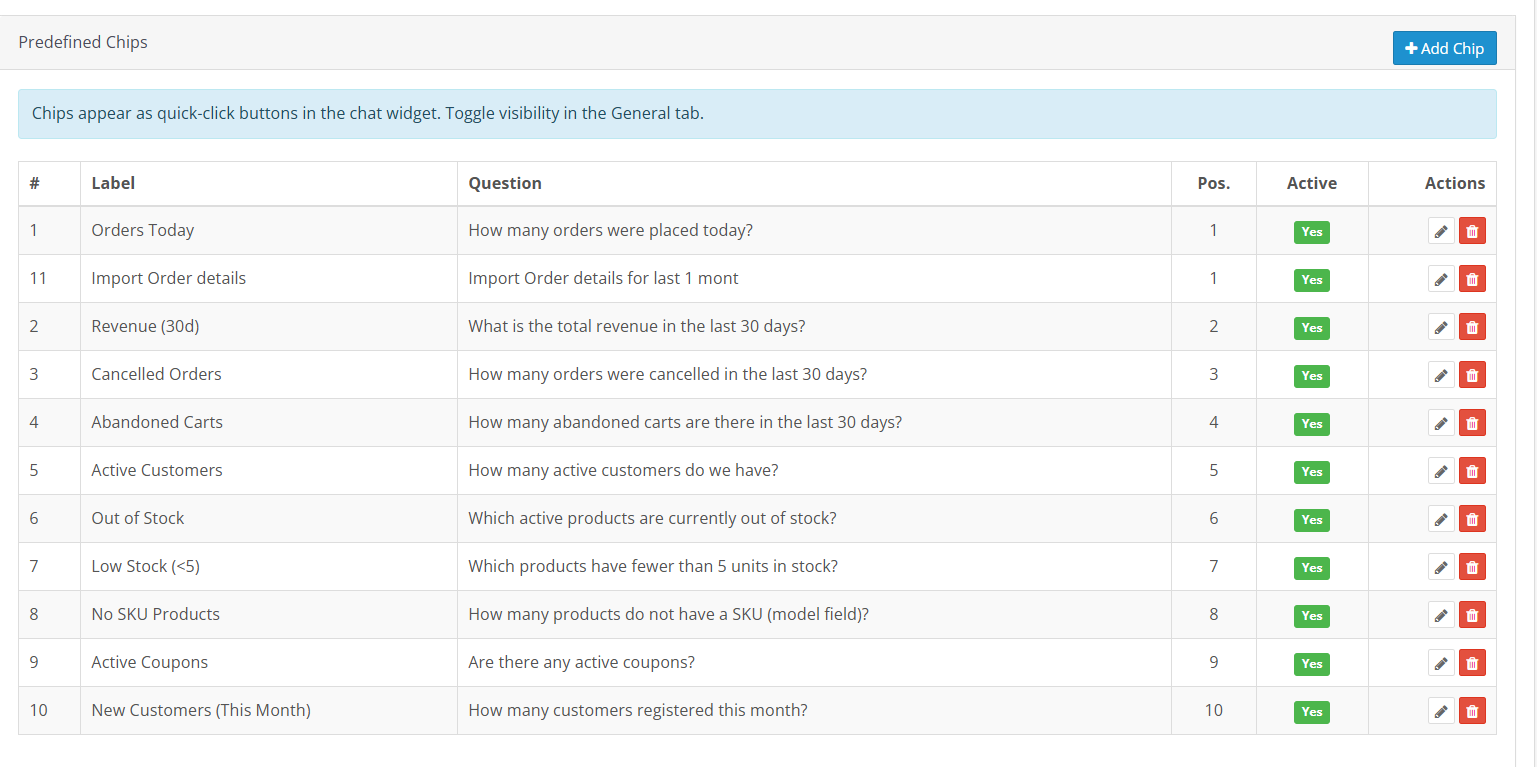
Os ícones predefinidos são atalhos de perguntas integrados ao widget de bate-papo. Cada ícone envia uma pergunta armazenada para a IA no momento em que é tocado, sem necessidade de digitar ou navegar.
9.1 Chips padrão no plugin OpenCart Order Insights
Dez fichas já vêm prontas na caixa:
- Faça seu pedido hoje: Quantos pedidos foram feitos hoje?
- Receita (30 dias): Qual foi a receita total nos últimos 30 dias?
- Pedidos cancelados: Quantos pedidos foram cancelados nos últimos 30 dias?
- Carrinhos abandonados: Quantos carrinhos foram abandonados nos últimos 30 dias?
- Clientes ativos: Qual é o número atual de clientes ativos?
- Fora de estoque: Quais produtos estão sem estoque no momento?
- Estoque baixo (menos de 5): Quais produtos têm menos de 5 unidades restantes?
- Produtos sem SKU: Quantos produtos não possuem um código SKU?
- Cupons de frete grátis: Quais cupons ativos oferecem frete grátis hoje?
- Novos clientes (este mês): Quantos clientes se cadastraram este mês até o momento?
9.2 Adicionando um Chip Personalizado
Clique Adicionar chip para abrir o formulário do chip.
Gravadora: Texto curto para o botão. Mantenha-o com menos de três palavras. Por exemplo: Receita Semanal.
Questão: A pergunta que a IA recebe quando este chip é tocado. Escreva-a da mesma forma que você a digitaria diretamente no chat. Por exemplo: Qual foi a receita total dos últimos 7 dias?
Posição: A posição do chip na lista do painel. Os números menores aparecem primeiro.
Ativo: Sim, exibe o chip no widget. Não, mantém o chip salvo, mas oculto.
Clique Economize Chip Para finalizar, os botões Editar e Excluir aparecem em cada linha para alterações futuras.
10.0 Guia Histórico de Consultas
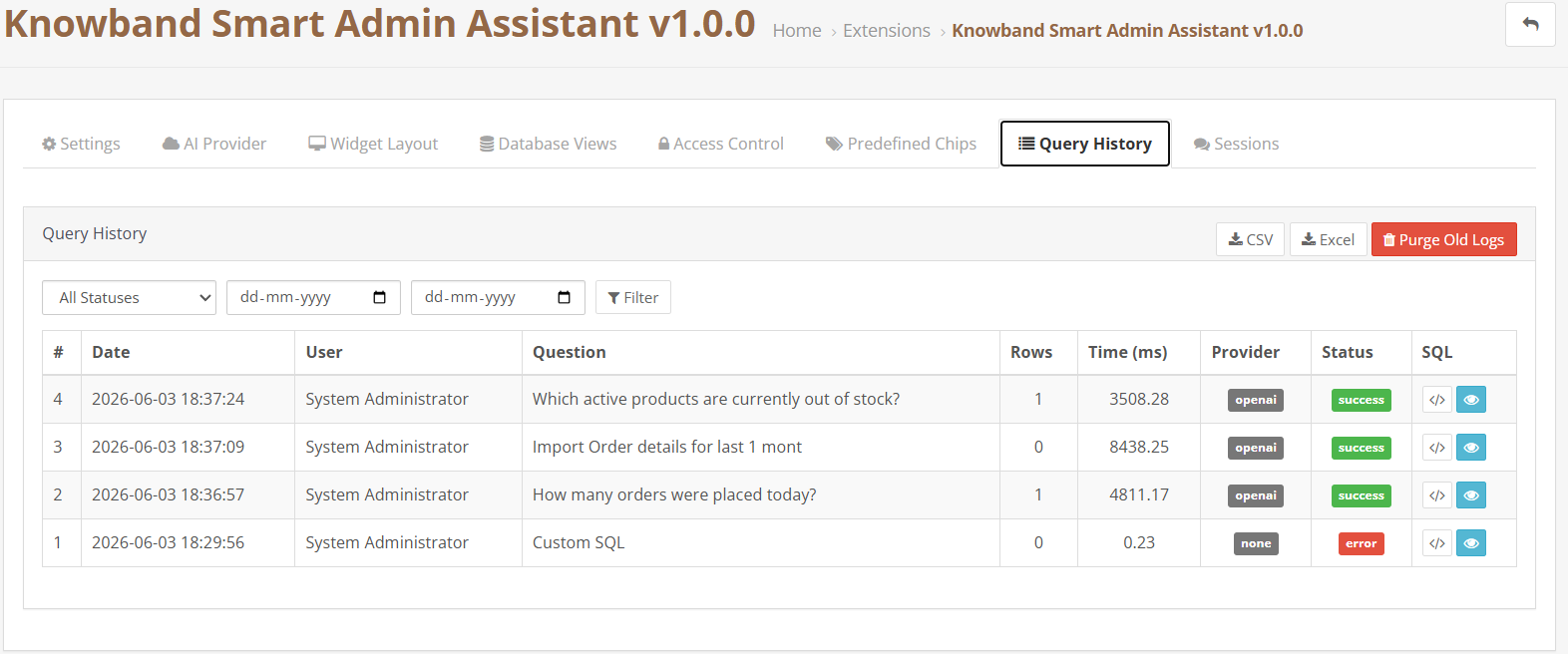
A aba Histórico de Consultas registra todas as perguntas enviadas por meio desta ferramenta. Cada entrada de registro mostra:
- Data: A hora em que a consulta foi enviada.
- Empregado: Qual conta de administrador executou o comando?
- Questão: O texto completo da pergunta.
- Linhas: Número de linhas de dados retornadas pela consulta.
- Tempo (ms): Quanto tempo levou para a consulta ser executada.
- Provedor: O serviço de IA que o processou é indicado por um selo com a respectiva etiqueta.
- Estado: Verde para sucesso, vermelho para erros.
- SQL: A consulta executada pode ser vista diretamente no texto.
Filtre por status e intervalo de datas na parte superior. Exporte os resultados visíveis para CSV ou Excel usando os botões acima da tabela. Clique Excluir registros antigos Para remover imediatamente as entradas mais antigas que a configuração de retenção de logs.
11.0 Aba Sessões
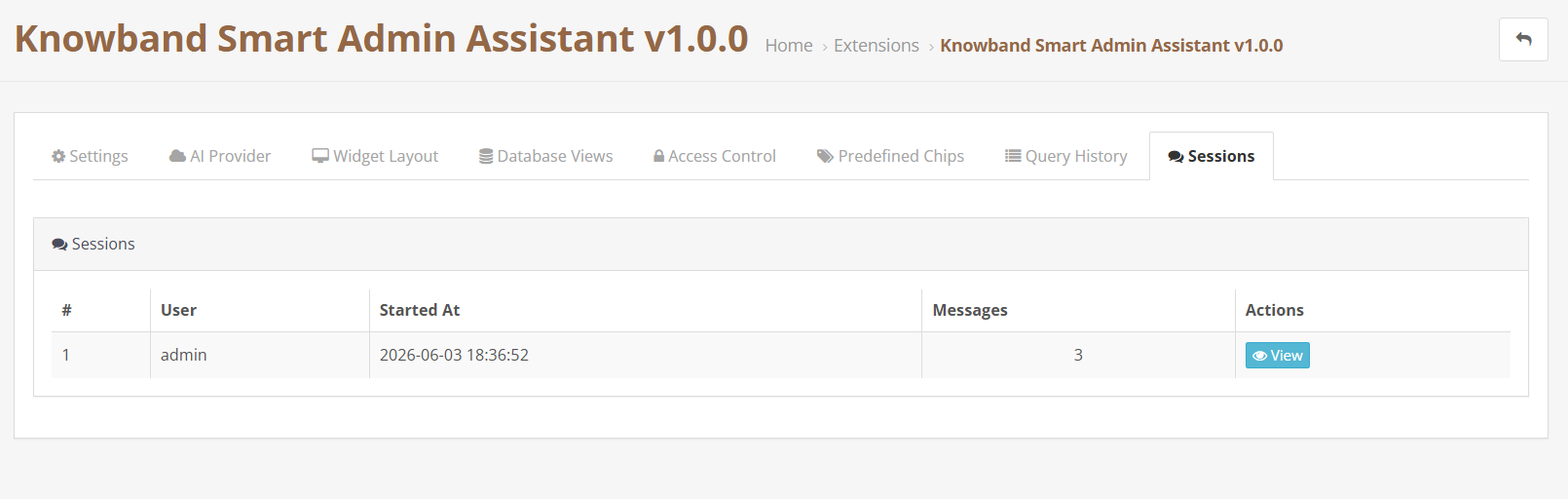
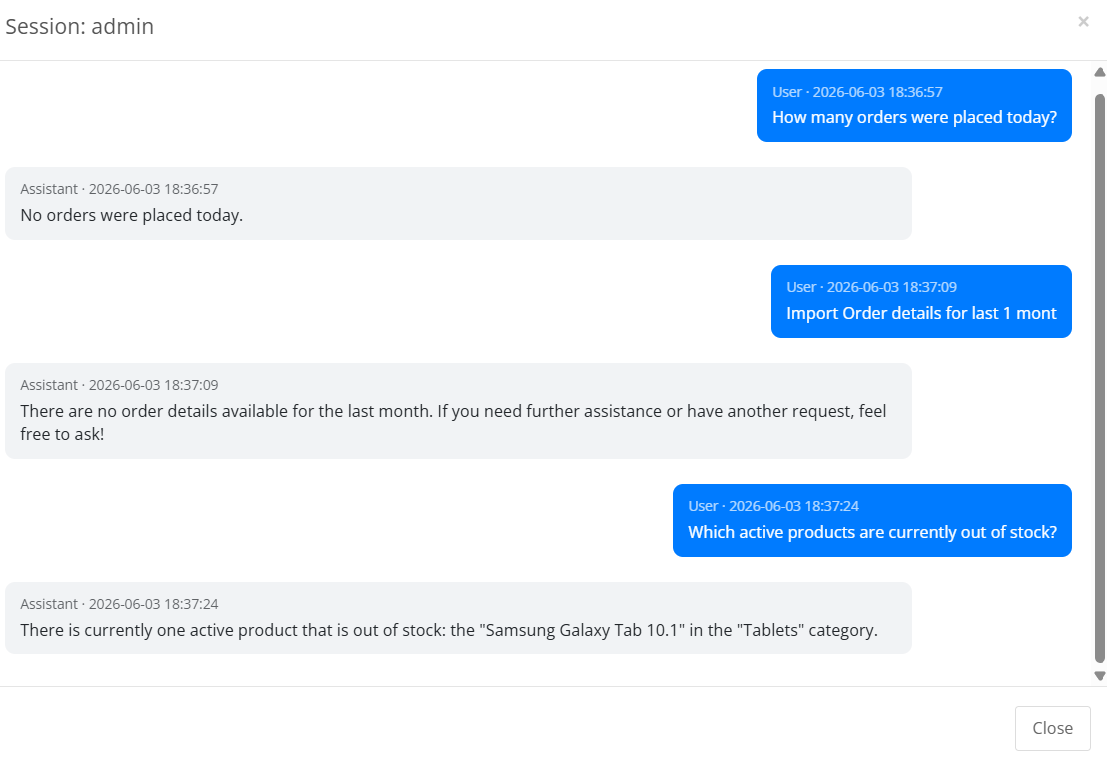
A aba Sessões contém o histórico completo de conversas de cada funcionário. Cada linha exibe o nome do funcionário, a hora de início da sessão e a quantidade de mensagens. Clique em Consultar Abre o histórico completo da conversa, com perguntas e respostas em ordem cronológica, em uma janela pop-up. Útil para revisar os dados acessados, verificar como o assistente está sendo usado ou continuar a conversa de uma sessão anterior.
12.0 perguntas frequentes
P: O que é o Knowband OpenCart Smart AI Admin Assistant e como ele funciona?
Este é um chatbot de IA para administradores do OpenCart que permite que eles façam perguntas em linguagem natural e obtenham respostas instantâneas a partir de dados reais da loja. Ele se conecta ao banco de dados da loja por meio de views MySQL pré-configuradas em modo somente leitura, envia cada pergunta para o provedor de IA escolhido (OpenAI, Anthropic Claude ou Google Gemini), que cria e executa uma consulta SQL e, em seguida, entrega o resultado em linguagem natural. Compatível com OpenCart 3.x.
P: Quais fornecedores de IA são compatíveis com a ferramenta de análise de back-office do OpenCart?
O assistente administrativo inteligente de IA para OpenCart da Knowband é compatível com OpenAI (GPT-4o Mini, GPT-4o, GPT-5.5), Anthropic Claude (Haiku 4.5, Sonnet 4.6, Opus 4.7) e Google Gemini (Gemini 3.5 Flash, Gemini 3.1 Flash-Lite). Cada provedor se conecta por meio da sua própria chave de API, sem necessidade de assinatura adicional. Você paga apenas pelo que a IA realmente processa.
P: O Assistente Administrativo Inteligente de IA do OpenCart pode alterar ou excluir dados da loja?
Não. A ferramenta de análise de vendas com IA para OpenCart lê dados apenas por meio de visualizações MySQL pré-construídas. Nenhuma consulta enviada pelo chat pode atualizar, excluir ou gravar qualquer informação no banco de dados. Cada resposta é uma recuperação somente leitura da sua loja online.
P: Quais dados posso consultar usando o chatbot de IA do administrador do OpenCart?
Pedidos, clientes, receita, estoque, carrinhos abandonados, cupons de desconto, combinações de produtos, contas de funcionários, transportadoras, marcas e categorias podem ser consultados. A aba “Visualizações do Banco de Dados” controla quais domínios estão ativos. Ative um domínio para permitir o acesso ou desative-o para restringir.
P: Como funcionam os chips predefinidos na ferramenta OpenCart Smart Store Analytics?
Os chips são botões de perguntas com um único toque no widget. Toque em um e a pergunta salva será enviada imediatamente para a IA. O conjunto de chips padrão abrange pedidos, receita, carrinhos abandonados, estoque baixo, itens fora de estoque, clientes ativos, novos clientes, pedidos cancelados, cupons de frete grátis e produtos sem SKU. Novos chips podem ser adicionados, editados ou removidos na aba Chips Predefinidos.
P: O que faz o recurso de visibilidade SQL na ferramenta de análise do painel administrativo do OpenCart?
Ative a opção “Mostrar consulta SQL” e o código SQL por trás de cada resposta aparecerá no chat abaixo do resultado. Ative também a opção “Permitir edição e repetição de SQL” e o código SQL poderá ser editado diretamente no chat. Altere uma data, um filtro ou um limite e execute a consulta novamente sem precisar fazer uma nova pergunta. Esta ferramenta de análise de vendas com IA para OpenCart torna isso acessível a qualquer administrador, não apenas àqueles com conhecimento em SQL.
P: Como funciona o controle de acesso baseado em funções no chatbot de administração do OpenCart AI?
Abra a aba Controle de Acesso e marque a opção Restringir o chatbot a perfis de funcionários específicos. O acesso de Superadministrador não pode ser removido. Para todos os outros perfis (Logístico, Vendedor, Tradutor ou qualquer função personalizada), marque aqueles que devem ter acesso. Qualquer perfil que não estiver marcado não verá o assistente após fazer login.
P: O que é o cache de esquema na ferramenta de análise do painel administrativo do OpenCart?
O cache de esquema armazena o mapa estrutural do banco de dados da loja, permitindo que a IA construa consultas com precisão sem precisar ler o banco de dados inteiro a cada requisição. A primeira sessão de chat cria o cache automaticamente. Ele é atualizado com base na configuração de TTL (tempo de vida) do cache de esquema. Após instalar uma nova extensão, atualizar o OpenCart ou fazer qualquer alteração no banco de dados, use a opção “Atualizar Esquema Agora” para recriá-lo instantaneamente.
P: Como faço para conectar um provedor de IA ao Assistente Administrativo de IA Inteligente do OpenCart?
Acesse a aba “Provedor de IA”. Clique no provedor desejado: OpenAI, Anthropic Claude ou Google Gemini. Para o OpenAI, faça login em platform.openai.com, acesse “Chaves de API” e gere uma nova chave secreta. Para o Anthropic, faça login em console.anthropic.com, abra “Chaves de API” e crie uma. Para o Gemini, faça login em aistudio.google.com, clique em “Obter chave de API” e gere uma para o seu projeto. Cole a chave no campo correspondente e salve.
P: O Assistente Administrativo Inteligente com IA para OpenCart é compatível com o OpenCart 3.x?
Sim. O assistente administrativo inteligente com IA da Knowband para OpenCart funciona no OpenCart 3.x. Visite a página do produto para obter detalhes sobre a compatibilidade atual e as notas de versão.
Conclusão 13.0
As Assistente de administração inteligente com IA para OpenCart da Knowband Oferece análises de back-office com inteligência artificial para qualquer loja OpenCart, sem necessidade de conhecimento em SQL, suporte de desenvolvedores ou plataformas de relatórios de terceiros. Faça perguntas em linguagem simples, obtenha respostas a partir de dados em tempo real, visualize o SQL por trás de cada resultado e refine-o instantaneamente.
Os chips predefinidos reduzem o tempo de verificação diária da loja para menos de um minuto. O acesso baseado em funções coloca os dados certos nas mãos das pessoas certas. O histórico de consultas mantém um registro completo de todas as perguntas feitas e de todos os resultados retornados.
Para suporte, requisitos personalizados ou desenvolvimento OpenCart, entre em contato diretamente com a equipe da Knowband.


