Objetivos do blog
Os breadcrumbs geralmente aparecem horizontalmente na parte superior de uma página da Web, geralmente abaixo das barras de título ou dos cabeçalhos, permitindo que os usuários acompanhem seus locais nas páginas. Depois de ler este blog, poderemos adicionar um breadcrumb personalizado na página do Opencart.
Problema Declaração
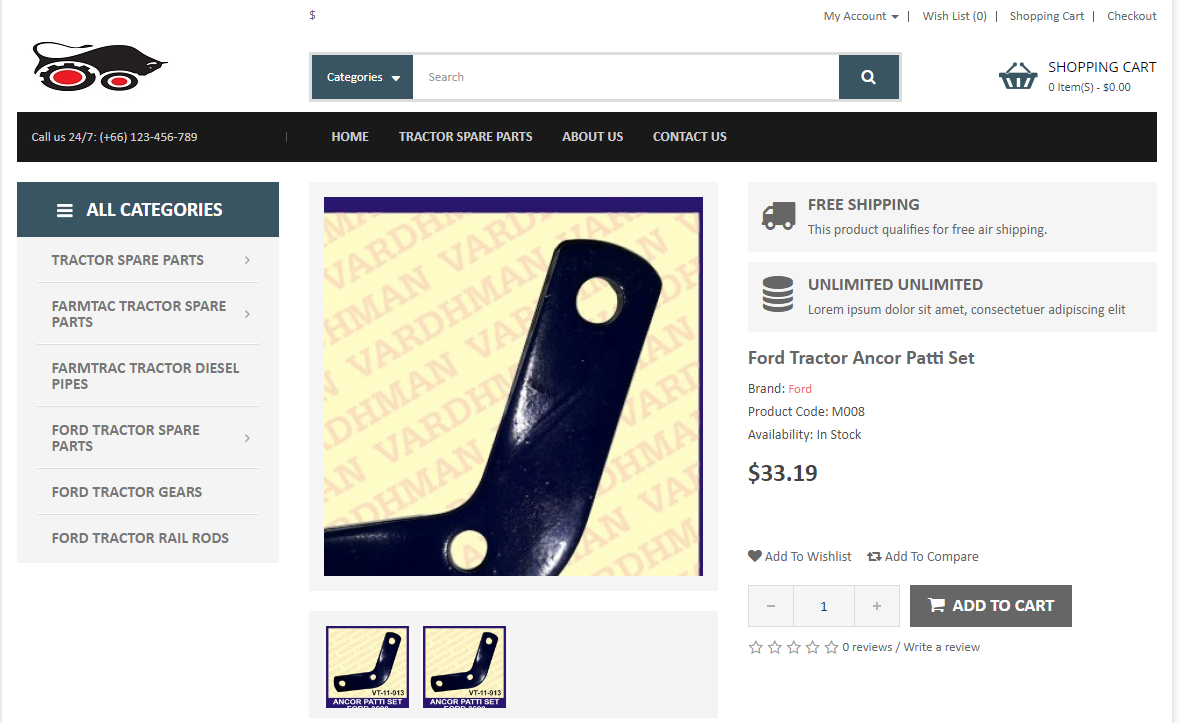
Muitos dos temas personalizados pagos não fornecem breadcrumbs em seu tema. Mas não é tão difícil para um usuário adicionar um breadcrumb nas páginas do OpenCart. Consulte a captura de tela abaixo para o mesmo:
Solução:
Você só precisa adicionar um bloco de
<div class = "page-top"> <div classe = "container"> <ol class = "breadcrumb"> <? php foreach ($ breadcrumbs como $ breadcrumb) {?> <li> <a href = "<? php echo $ breadcrumb ['href'];?> "> <? php if ($ breadcrumb ['texto']! = '<i class =" fa fa-home "> </ i>') {echo $ breadcrumb ['texto']; } else {if ($ theme_options-> get ('home_text', $ config-> get ('config_language_id'))! = '') {echo $ theme_options-> get ('home_text', $ config-> get (' config_language_id ')); } else {echo 'Home'; }}?> </a> </ li> <? php}?> </ ol> </ div> <! - End .container -> </ div>
Você pode adicionar o código acima <? php echo $ column_left; ?> declaração. Esse breadcrumb personalizado pode ser adicionado em páginas de produtos, páginas de contas, páginas de categorias e outros.
$ breadcrumb variável chamada acima tpl já está definida em todas as páginas do controlador em operação. É definido no formato abaixo no arquivo do controlador da página –
$ data ['breadcrumbs'] = array (); $ data ['breadcrumbs'] [] = array ('text' => $ this-> idioma-> get ('text_home'), 'href' => $ this-> url-> link ('comum / home' )); $ data ['breadcrumbs'] [] = array ('texto' => $ category_info ['nome'], 'href' => $ this-> url-> link ('produto / categoria', 'caminho ='. $ path));
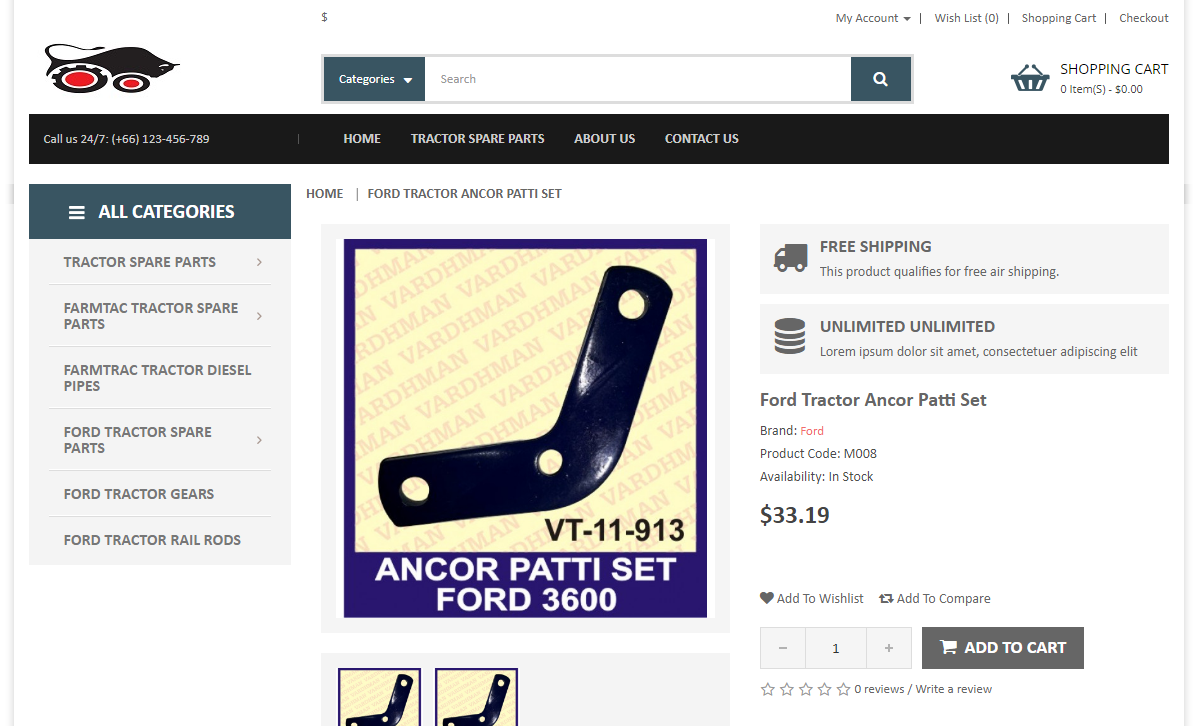
Uma vez, você adicionou o código no arquivo tpl, você pode verificar o seu breadcrumb em sua página. Por favor, verifique nosso breadcrumb personalizado (HOME | FORTE DO PATTI DE ÂNCORA DO TRATOR DE FORD) na página do produto abaixo –
Resumo
Depois de ler a solução acima, você poderá adicionar seu próprio breadcrumb personalizado nas páginas do OpenCart.