Jeśli prowadzisz sklep OpenCart i chcesz zwiększyć zasięg, sprzedaż na Etsy to świetna okazja. Etsy jest jednym z najpopularniejszych rynków produktów rękodzielniczych, vintage i unikatowych. Tak więc, jeśli zajmujesz się podobnymi kategoriami produktów, integracja sklepu OpenCart z Etsy może zwiększyć sprzedaż, zwiększyć widoczność i dotrzeć do szerszej publiczności dla Twojego biznesu eCommerce.
Jednak zarządzanie dwiema platformami osobno może być czasochłonne i trudne. To właśnie tutaj Knowband Łącznik OpenCart Etsy przydaje się. Z pomocą rozszerzenia Opencart Etsy Integration Extension możesz łatwo zsynchronizować swój sklep z Etsy i zautomatyzować proces sprzedaży.
Ważne aktualizacje dla sprzedawców Opencrat na Etsy (3 stycznia 2026 r.)
Rozwiązanie Knowband Etsy Connector dla OpenCart zostało uaktualnione i obejmuje teraz autoryzację OpenAPI, zapewniając bezpieczną i nieprzerwaną integrację ze zaktualizowanymi standardami API Etsy.
Dla sprzedawców niezwykle ważne jest zaktualizowanie rozszerzenia do wersji 2.0.4 do 18 stycznia 2026 r., ponieważ starsze wersje mogą utracić połączenie, co może zakłócić wyświetlanie ofert produktów i synchronizację stanu magazynowego.
Aktualizacja ta pozwala sprzedawcom zarządzać zasadami zwrotów bezpośrednio z poziomu panelu sklepu i automatycznie synchronizować je z platformą Etsy, co zwiększa wydajność działania sklepu.
W tym artykule wyjaśnimy, w jaki sposób moduł integracji Etsy OpenCart może pomóc Ci usprawnić działalność Twojej firmy i bez wysiłku zwiększyć przychody.
Dlaczego warto sprzedawać na Etsy za pośrednictwem OpenCart?
Etsy to znany globalny rynek z milionami aktywnych kupujących. Tak więc, jeśli już sprzedajesz na OpenCart, integracja sklepu z Etsy może zapewnić Ci wiele korzyści:
Poszerz bazę klientów, docierając do osób robiących zakupy na platformie Etsy.
Zwiększ przychody sprzedając na wielu platformach jednocześnie.
Zautomatyzuj tworzenie list produktów i ich aktualizację dzięki prostemu procesowi synchronizacji.
Oszczędź czas, zarządzając wszystkim z poziomu pulpitu OpenCart.
Ponadto, korzystając z Integrator OpenCart Etsy, możesz uniknąć kłopotów związanych z ręcznym przesyłaniem produktów i zarządzaniem zamówieniami na dwóch różnych platformach.
Przedstawiamy łącznik OpenCart Etsy firmy Knowband?
Moduł integracji Etsy OpenCart Marketplace Knowband to potężna wtyczka, która ułatwia właścicielom sklepów OpenCart połączenie ich z Etsy. Dzięki temu modułowi możesz:
Automatycznie synchronizuj produkty, kategorie i ceny.
Zarządzaj zamówieniami z Etsy w panelu administracyjnym OpenCart.
Bezproblemowa aktualizacja stanu magazynowego i informacji o produktach.
Zautomatyzuj tworzenie list produktów i unikaj pracy ręcznej.
Ten Rozszerzenie integracji OpenCart Etsy Marketplace ma na celu uproszczenie Twojego przepływu pracy i maksymalizację Twojej produktywności.
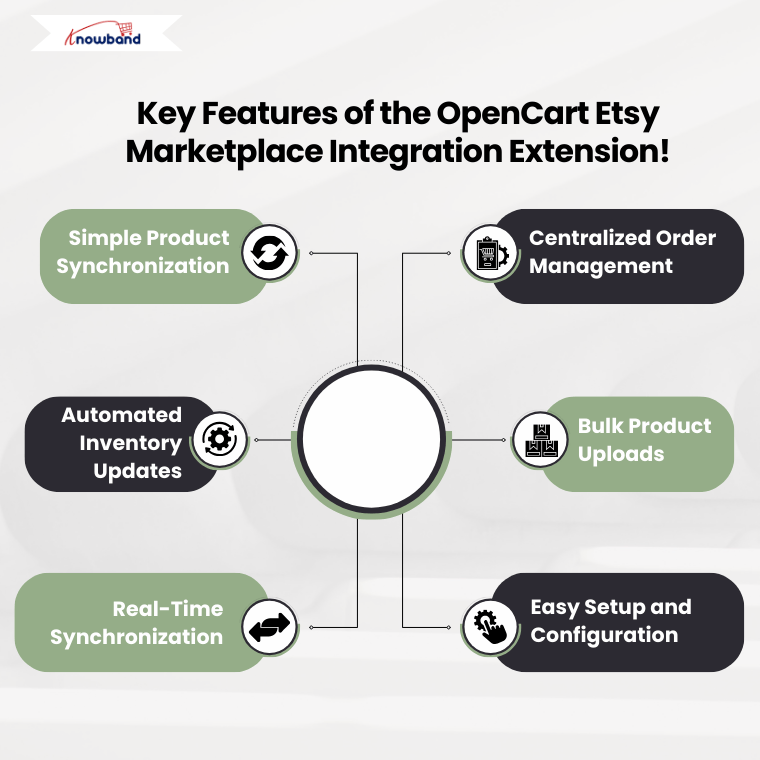
Kluczowe cechy Rozszerzenie synchronizacji Etsy Opencart!
1. Prosta synchronizacja produktów:
Z Rozszerzenie synchronizacji Opencart EtsyMożesz zsynchronizować swoje produkty OpenCart z Etsy za pomocą zaledwie kilku kliknięć. Co więcej, rozszerzenie pozwala na łatwe mapowanie kategorii produktów, cen i szczegółów asortymentu.
2. Scentralizowane zarządzanie zamówieniami:
Nie ma potrzeby przełączania się między platformami! Integrator API Etsy OpenCart pozwala zarządzać zamówieniami Etsy bezpośrednio z pulpitu OpenCart. Ta funkcja zapewnia, że przetwarzanie zamówień jest szybkie i wydajne.
3. Automatyczne aktualizacje stanu magazynowego:
Integrator API Etsy Opencart Rozszerzenie gwarantuje, że wszelkie aktualizacje stanu magazynowego w OpenCart są automatycznie uwzględniane na Etsy. Zapobiega to przesprzedaży i niezgodnościom stanu magazynowego.
4. Przesyłanie hurtowych ilości produktów:
Rozszerzenie integracji Opencart Etsy Umożliwia masowe przesyłanie produktów do Etsy. To nie tylko oszczędza czas i wysiłek, ale także pomaga zarządzać dużym katalogiem produktów.
5. Synchronizacja w czasie rzeczywistym:
Rozszerzenie synchronizacji Etsy Opencart umożliwia synchronizację danych w czasie rzeczywistym, dzięki czemu Twój sklep i platforma Etsy są zawsze na bieżąco ze zmianami w produktach.
Rozszerzenie OpenCart Etsy Marketplace Integration jest przyjazne dla użytkownika i nie wymaga umiejętności kodowania. Ponadto możesz łatwo skonfigurować moduł, korzystając z przewodnika krok po kroku udostępnionego przez Knowband.
Jak korzystać z narzędzia OpenCart Etsy Integrator?
Korzystanie z modułu Etsy OpenCart Marketplace Integration jest proste. Oto jak możesz zacząć:
Zainstaluj moduł – Pobierz i zainstaluj wtyczkę integracyjną Opencart Etsy z Knowband.
Połącz swój sklep Etsy – Użyj narzędzia Opencart Etsy API Integrator, aby uwierzytelnić i połączyć swój sklep OpenCart z Etsy.
Skonfiguruj ustawienia – Dostosuj ustawienia, takie jak mapowanie produktów, ceny i zasady dotyczące zapasów.
Synchronizuj produkty i zamówienia – Zacznij synchronizować swoje produkty OpenCart z Etsy i płynnie zarządzaj zamówieniami.
Monitoruj wydajność – Śledź sprzedaż i optymalizuj oferty produktów, aby uzyskać lepsze wyniki.
Dlaczego warto wybrać łącznik OpenCart Etsy firmy Knowband?
Knowband to zaufana nazwa w zakresie rozszerzeń i wtyczek eCommerce. Ponadto bezpłatne rozszerzenie Knowband OpenCart Etsy Integration oferuje bezproblemowy sposób łączenia OpenCart z Etsy bez problemów technicznych.
Korzyści z wyboru Knowband:
Przyjazny interfejs użytkownika – Moduł jest łatwy w instalacji i obsłudze.
Regularne aktualizacje – Uzyskaj najnowsze funkcje i ulepszenia.
Rozszerzanie swojego biznesu online poprzez sprzedaż na Etsy z OpenCart to świetna strategia na zwiększenie sprzedaży. Ponadto dzięki wtyczce Etsy OpenCart Integration możesz automatyzować oferty produktów, sprawnie zarządzać zamówieniami i synchronizować zapasy bez kłopotów.
Rozwiązanie Knowband OpenCart Etsy Connector upraszcza proces integracji, czyniąc go łatwym, szybkim i skutecznym. Niezależnie od tego, czy prowadzisz małą firmę, czy ugruntowaną markę, korzystanie z integratora OpenCart Etsy może pomóc Ci dotrzeć do większej liczby klientów i rozwinąć firmę.
Zacznij już dziś korzystać z darmowego OpenCart Integracja z rynkiem Etsy Rozszerz i przenieś swój biznes eCommerce na wyższy poziom!
Możesz również przeczytać: Odkryj, jak integracja sklepu PrestaShop z Etsy może zaoszczędzić czas i zmaksymalizować sprzedaż.Czytaj więcej
Platformy handlowe odegrały kluczową rolę w rozwoju e-commerce. Amazon i eBay to jedne z najbardziej znanych platform, ale w ostatnich latach wiele nowych platform zaznaczyło swoją obecność w ekosystemie e-commerce. Etsy to jeden z najpopularniejszych rynków z rękodziełem i przedmiotami vintage. Etsy pozwala ludziom z całego świata kupować i sprzedawać unikatowe produkty. Platforma ta zachęca sprzedawców do zaprezentowania swojej kreatywności nowej publiczności, pomagając im w ten sposób dotrzeć do potencjalnych klientów na całym świecie. Etsy to doskonałe miejsce na rozszerzenie zasięgu Twojej firmy. Proces zakładania firmy na platformie handlowej Etsy jest dość prosty. Kliknij poniższy link, aby dowiedzieć się więcej o zasadach i regulacjach handlowych: https://www.etsy.com/in-en/sellIntegracja Opencart z Etsy Marketplace może pomóc Ci skutecznie osiągnąć Twoje cele biznesowe.
KnowBand, firma zajmująca się tworzeniem wtyczek do handlu elektronicznego i integracją rynków, oferuje Moduł integracji OpenCart EtsyIntegrator Opencart Etsy Marketplace pozwala sprzedawcy zsynchronizować swój sklep OpenCart z platformą Etsy w kilku prostych krokach. Rozumiemy, że aby rozpocząć sprzedaż na platformie Etsy, ważne jest, aby właściciel sklepu przeanalizował swoją metodę i proces biznesowy, aby móc sprostać nowym wyzwaniom. Po rozpoczęciu sprzedaży wielokanałowej sprzedawcy muszą na bieżąco monitorować stan zapasów, oferty produktów, metody wysyłki, czas dostawy i obsługę klienta. Aby sprostać wszystkim głównym wyzwaniom związanym ze sprzedażą na platformie, KnowBand opracował łącznik Opencart Etsy Marketplace.
Dzięki rozszerzeniu Etsy OpenCart Integration, właściciele sklepów OpenCart mogą efektywnie zarządzać stanem magazynowym, zamówieniami i wysyłką zamówień w sklepie Etsy z poziomu panelu administracyjnego sklepu OpenCart. Moduł integracji OpenCart z platformą Etsy oferuje sprzedawcom następujące korzyści:
Łatwa instalacja i przyjazny dla użytkownika interfejs: Przyjazny dla użytkownika interfejs integracji OpenCart Etsy Marketplace umożliwia bezproblemowe wystawianie produktów na rynku Etsy.
Masowe przesyłanie produktów: Moduł integratora OpenCart Etsy Marketplace umożliwia sprzedawcom masowe przesyłanie produktów. Sprzedawcy mogą utworzyć profil, aby przesłać całą kategorię sklepu OpenCartstore na platformę Etsy.
Mapowanie atrybutów kategorii i produktu: Sprzedawcy mogą łatwo mapować atrybuty i kategorię produktów OpenCartstore z atrybutami i kategorią sklepu Etsy za pomocą Rozszerzenie łącznika OpenCart Etsy Marketplace.
Szablony wysyłkowe: Utwórz szablony wysyłek w panelu administracyjnym OpenCartstore i zsynchronizuj te szablony ze sklepem Etsy za pomocą wtyczki integrującej OpenCart Etsy Marketplace.
Order Management: Zarządzaj i śledź zamówienia w sklepie Etsy z poziomu panelu administracyjnego OpenCartstore.
Status zamówienia: Administrator może aktualizować status zamówień na platformie Etsy z poziomu panelu administracyjnego sklepu OpenCart za pomocą zadania cron.
Zarządzanie zapasami: Zarządzaj stanem magazynowym produktów w sklepie Etsy z poziomu panelu administracyjnego OpenCart. Po wprowadzeniu zmian w stanie magazynowym lub atrybutach produktów w sklepie OpenCart, administrator może łatwo zsynchronizować te zmiany z platformą Etsy.
Język dodatkowy: Administrator może wybrać dodatkowy język dla sklepu i łatwo zsynchronizować go ze sklepem na platformie Etsy za pomocą zadania cron.
Co nowego w ostatnich udoskonaleniach?
Synchronizacja produktu na poziomie profilu:
Ulepszona wersja Knowband Rozszerzenie łącznika Opencart Etsy Marketplace Teraz dostępna jest synchronizacja produktów na poziomie profilu. Pozwala to administratorom wystawiać produkty z określonych kategorii, oferując bardziej ukierunkowany i wydajny proces wystawiania w porównaniu z masowym wystawianiem produktów. Funkcja ta usprawnia zarządzanie zapasami i zwiększa dokładność ofert produktów na Etsy.
Lista produktów ze szczegółowymi informacjami:
Zaktualizowane rozszerzenie zawiera również funkcję listowania produktów z niestandardowymi szczegółami. Administratorzy mogą teraz dodawać produkty z unikalnymi tytułami i opisami, wyróżniając je i zwiększając ich widoczność na Etsy. Ta elastyczność pozwala na lepszą prezentację produktów i marketing, dopasowany do konkretnych segmentów klientów. Możesz obejrzeć nasz film „Nowe funkcje w łączniku Knowband Opencart Etsy w wersji 1.0.9”:
Instalacja 2.0
Po zakupieniu modułu otrzymasz następujące pliki:
1. zip (zawiera kod źródłowy modułu)
2. Instrukcja obsługi
Wykonaj następujące kroki, aby zainstalować rozszerzenie:
Rozpakuj plik ZIP. Zawiera on pliki i foldery, jak pokazano poniżej:
2. Skopiuj wszystkie pliki i foldery z rozpakowanego folderu do folderu głównego witryny.
3. Moduł jest teraz gotowy do zainstalowania w Twoim sklepie. Znajdziesz go w Panelu administracyjnym sklepu -> Moduły i usługi. Będzie on wyglądał jak poniżej:
Rozszerzenie integracji Etsy OpenCart
Wtyczka Knowband OpenCart Etsy Marketplace Integration ułatwia bezproblemową integrację sklepu OpenCart z platformą Etsy, usprawniając wystawianie produktów i zarządzanie zamówieniami.
Zanim przejdziemy dalej, ważne jest, aby znać prawidłowy przebieg działań związanych z konfiguracją tego systemu, ponieważ wiele rzeczy zależy od innych. Jeśli o nie nie zadbamy, proces będzie utrudniony lub podatny na błędy.
Konfiguracja konta sprzedawcy: Ta sekcja pomoże Ci skonfigurować sklep na platformie Etsy. W kolejnych krokach dowiesz się więcej o kluczu API Etsy. Klucz API Etsy i klucz tajny API są wymagane do integracji OpenCart i platformy Etsy.
Interfejs administratora: Ta sekcja pomoże Ci zrozumieć pełne działanie wtyczki Etsy Opencart Integration.
Do zacznij sprzedawać na Etsy Marketplace Musisz mieć konto sprzedawcy na Etsy. W tej sekcji znajdziesz wszystkie kroki potrzebne do założenia konta sprzedawcy na Etsy. Znajdziesz je poniżej:
Kliknij przycisk „Sprzedaj na Etsy” znajdujący się w prawym górnym rogu.
Kliknij na “Zarejestruj się” na stronie, którą właśnie odwiedzasz. Spójrz na zrzut ekranu poniżej.
Wypełnij formularz rejestracyjny i kliknij przycisk „Zarejestruj”. Twoje konto sprzedawcy zostanie utworzone, a na podany adres e-mail zostanie wysłana wiadomość weryfikacyjna.
Teraz zostaniesz przekierowany na inną stronę, jak pokazano poniżej.
5. Teraz musisz skonfigurować preferencje sklepu. Uzupełnij wszystkie zaznaczone sekcje – Preferencje sklepu i Nazwij swój sklep, Zatowaruj sklep, Sposób płatności i Skonfiguruj rozliczenia.
5.0 Etsy Marketplace – Skonfiguruj aplikację
Aby nawiązać komunikację między OpenCartStore a kontem sprzedawcy Etsy, musisz utworzyć aplikację na platformie Etsy Marketplace. Poniżej znajdują się kroki tworzenia aplikacji na Etsy:
Otworzy się strona, na której będzie wyświetlany formularz z kilkoma polami wejściowymi, jak pokazano poniżej.
Wypełnij formularz i kliknij „Przeczytaj warunki i utwórz aplikację”. Upewnij się, że pole wyboru „Zgodność z zarządzaniem zapasami” jest zaznaczone.
Zostaniesz poproszony o zaakceptowanie „warunków i zasad”. Zaakceptuj i kliknij przycisk „Utwórz aplikację”.
Twoja aplikacja zostanie zarejestrowana na Etsy Marketplace, a szczegóły interfejsu API zostaną podane poniżej.
Uwaga: Termin „Etsy” jest znakiem towarowym firmy Etsy, Inc. Niniejsza aplikacja korzysta z interfejsu API Etsy, ale nie jest wspierana ani certyfikowana przez firmę Etsy, Inc.
Interfejs administratora 6.0
Konektor Opencart Etsy Marketplace jest łatwy w konfiguracji. Ustawieniami konfiguracji można zarządzać za pośrednictwem interfejsu administratora. Po instalacji administrator sklepu znajdzie moduł „Etsy” na liście rozszerzeń w zakładce „Rozszerzenia”.
Rozszerzenie integracji Etsy wyświetli się w sposób pokazany poniżej:
Po kliknięciu Edytuj Przycisk obok modułu Etsy przekieruje do interfejsu administratora. Tutaj administrator może zobaczyć wszystkie opcje konfiguracji modułu Etsy:
Poniżej znajdziesz zrzut ekranu strony „Ustawienia ogólne” –
Karta Ustawienia ogólne służy do przechwytywania szczegółów API Etsy Marketplace, takich jak klucz API, host itp. Pomaga to administratorowi połączyć sklep OpenCart z platformą Etsy. Poniżej znajduje się opis każdego pola wprowadzania danych –
1. Włącz/Wyłącz
Administrator może włączyć/wyłączyć integrację OpenCart z Etsy Marketplace za pomocą tej opcji. Po włączeniu będzie działał tylko ten moduł i wszystkie jego ustawienia. W przeciwnym razie moduł ten nie będzie miał wpływu na sklep.
2. Klucz API Etsy
Wprowadź klucz API Etsy, który uwierzytelni połączenie nawiązywane między OpenCartstore i Etsy Marketplace.
3. Tajny klucz API Etsy
Administrator musi wprowadzić klucz Etsy API Secret, który jest obowiązkowy w celu uwierzytelnienia między OpenCartstore i Etsy Marketplace.
4. Waluta Etsy
Administrator może wybrać walutę Etsy z menu.
5. Wybierz domyślny język Etsy:
Administrator może wybrać domyślny język Etsy z menu.
6. Wybierz dodatkowe języki do synchronizacji:
Administrator może wybrać dodatkowe języki do synchronizacji z Marketplace.
6.1.1 Ustawienia zamówień Etsy:
Po podaniu tych danych kliknij „Zapisz” w prawym górnym rogu. Spowoduje to przekierowanie administratora do Etsy Marketplace w celu zezwolenia aplikacji na dostęp do sklepu. Kliknij przycisk „Zezwól na dostęp”, jak pokazano poniżej, aby nawiązać połączenie między sklepem a Etsy Marketplace.
Spowoduje to również przekierowanie administratora z powrotem do tej samej strony „Ustawień ogólnych” i wyświetlenie przycisku „Rozłącz”, ponieważ połączenie z Etsy Marketplace zostało już nawiązane.
6.2 Profile
Karta Zarządzanie profilem zawiera opcje tworzenia profilu dla oferty produktu. W tej sekcji administrator będzie mógł mapować atrybuty i kategorie produktów sklepu OpenCart na Etsy Marketplace. Konektor OpenCart Etsy Marketplace pozwala sprzedawcy wybrać wiele kategorii sklepu do synchronizacji z jedną kategorią Etsy.
Administrator musi wprowadzić wszystkie obowiązkowe dane zgodnie z instrukcjami podanymi na poniższym zrzucie ekranu. Po wprowadzeniu wszystkich danych kliknij przycisk „Zapisz” u góry formularza.
6.2.1 Jak dodawać nowe profile?
Poniżej przedstawiono kroki dodawania nowych profili:
Przejdź do modułu Etsy Marketplace -> Profile (opcja menu)
Przekieruje administratora na stronę, na której będzie wyświetlana lista dodanych profili (jeśli takie istnieją). Kliknij „+” (ikona plus, jak pokazano na zrzucie ekranu poniżej) i przekieruje administratora do nowej strony, na której zostanie wyświetlony formularz z polami wprowadzania danych.
Wypełnij następujące pola wejściowe –
Tytuł profilu:Wprowadź tytuł profilu według własnego wyboru.
Kategoria Etsy (lista kategorii na rynku Etsy): Wybierz odpowiednią kategorię z listy rozwijanej.
Kategoria sklepu (listy kategorii sklepów): Wybierz kategorię sklepu OpenCart dla produktów. Wybrana kategoria zostanie zmapowana z kategorią Etsy (zgodnie z wyborem w polu „Kategoria Etsy”).
Wybierz sekcję sklepu: Wybierz sekcję sklepu z listy rozwijanej.
Szablon wysyłki (lista szablonów wysyłki): Wybierz szablon wysyłki z listy rozwijanej.
Czy można dostosować?: Wybierz z listy rozwijanej.
Kto zrobił: Wybierz z listy rozwijanej.
Kiedy wykonano: Wybierz z listy rozwijanej.
Co to jest?: Wybierz z listy rozwijanej.
Odbiorca: Wybierz z listy rozwijanej.
Okazja: Wybierz z listy rozwijanej.
Typ ceny: Wybierz z listy rozwijanej.
Zarządzanie cenami: Wybierz z listy rozwijanej.
6.2.2 Jak edytować/usunąć profil?
Administrator może łatwo aktualizować wpisy w profilu; łącznik Opencart Etsy Marketplace pozwala administratorowi zsynchronizować zmiany ze sklepem Etsy w prostych krokach. Poniżej przedstawiono kroki edycji/usuwania profilu z systemu:
1. Przejdź do modułu Etsy -> Profile (opcja menu). 2. Kliknij przycisk „Edytuj/Usuń” odpowiadający każdemu profilowi, jak pokazano na powyższym zrzucie ekranu. 3. Jeśli administrator kliknął opcję „Edytuj”, zostanie on przekierowany na nową stronę, na której pojawi się formularz z już wypełnionymi polami. Administrator może po prostu zaktualizować wartości i zapisać dane, klikając przycisk „Zapisz”. 4. Administrator może kliknąć opcję „Usuń”, aby usunąć wybrany profil z systemu.
6.3 Mapowanie atrybutów
Ta opcja ułatwia przesyłanie wariantów produktów. Wybierz odpowiedni atrybut i zapisz go.
6.4 Sekcja sklepu
Na tej karcie administrator może przeglądać sekcje sklepu i ich tytuły. Możesz edytować i usuwać istniejące profile, a także dodawać nowe sekcje sklepu w prawym górnym rogu. Zostaniesz przekierowany do poniższego okna. Otworzy się to samo okno, w którym możesz edytować sekcję sklepu z uzupełnionymi danymi.
6.5 Szablony wysyłkowe
Karta „Szablony wysyłek” służy do zarządzania opcjami wysyłki. W tej sekcji administrator może tworzyć szablony wysyłek wraz z innymi opcjami dla istniejącego szablonu, takimi jak „Dodaj wpis wysyłki”, „Wyświetl wpis wysyłki”, „Edytuj szablon wysyłki” i „Usuń”. Administrator może tworzyć wiele szablonów wysyłek za pomocą modułu integracji EtsyOpenCart. Zobacz poniższy zrzut ekranu:
Administrator może łatwo modyfikować istniejący szablon wysyłki lub dodawać nowe szablony. Po utworzeniu nowych szablonów wysyłki, administrator sklepu musi je zsynchronizować ze sklepem Etsy, klikając opcję „Synchronizacja szablonów wysyłki” w zakładce „Synchronizacja”.
6.5.1 Jak dodać szablony wysyłki?
Poniżej przedstawiono kroki umożliwiające dodanie szablonu wysyłki do systemu:
Przejdź do Etsy Marketplace -> Szablony wysyłkowe (opcja menu)
Wyświetli się strona, na której będzie wyświetlana lista dodanych już szablonów wysyłkowych (jeśli takie istnieją). Kliknij „+” (Ikona plusa – jak pokazano na powyższym zrzucie ekranu).
Spowoduje to przekierowanie administratora do nowej strony, na której zostanie wyświetlony formularz z polem wprowadzania danych (zrzut ekranu pokazano poniżej).
Wypełnij następujące pola formularza –
Tytuł szablonu wysyłki: Wprowadź tytuł szablonu wysyłki według własnego wyboru.
Kraj pochodzenia: Wybierz kraj pochodzenia z listy rozwijanej.
Koszt dodatkowej pozycji: Wprowadź koszt dodatkowej przesyłki. Jest to dodatkowy koszt, jeśli klient doda drugi produkt do paczki.
Min. liczba dni przetwarzania: Wprowadź minimalną liczbę dni przetwarzania. To pole akceptuje tylko wartości liczbowe.
Maksymalny czas realizacji: Wprowadź minimalną liczbę dni przetwarzania. To pole akceptuje tylko wartości liczbowe.
Kliknij przycisk „Zapisz”, aby dodać nowy szablon wysyłki.
Poniżej znajdziesz zrzut ekranu formularza „Dodaj nowy szablon wysyłki” –
6.5.2 Jak edytować/usunąć szablon wysyłki?
Poniżej przedstawiono kroki umożliwiające edycję/usunięcie szablonu wysyłki z systemu:
1. Przejdź do Etsy Marketplace -> Szablony wysyłek (opcja menu). 2. Wyświetli się strona, na której będą wyświetlane dodane szablony wysyłek (jeśli takie istnieją). Kliknij przyciski „Edytuj/Usuń” odpowiadające każdemu szablonowi wysyłki.
3. Administrator może zaktualizować wartości zgodnie z wymaganiami i zapisać szczegóły, klikając przycisk „Zapisz”. 4. Jeśli administrator wybierze opcję „Usuń”, szablon wysyłki i wszystkie wpisy szablonu wysyłki zostaną usunięte z systemu.
Administrator może modyfikować szczegóły szablonu wysyłki, korzystając z opcji „Edytuj”. Po wprowadzeniu zmian w szczegółach szablonu wysyłki, administrator musi je zapisać i zsynchronizować szablony wysyłki z platformą Etsy.
6.5.3 Jak edytować/usunąć lokalizację wysyłki w szablonie wysyłki?
Karta „Wpis wysyłki” w module Etsy OpenCart pozwala administratorowi zdefiniować kraj docelowy i standardowy koszt wysyłki dla wybranego miejsca. Administrator może utworzyć tylko jeden wpis wysyłki dla danego miejsca docelowego (kraju/regionu). Poniżej przedstawiono kroki umożliwiające wyświetlenie lokalizacji szablonu wysyłki w systemie:
1. Przejdź do modułu Etsy Marketplace Connector -> Szablony wysyłek (opcja menu). 2. Wyświetli się strona, na której będą wyświetlane dodane szablony wysyłek (jeśli takie istnieją). Kliknij przycisk „+” odpowiadający każdemu z wymienionych szablonów wysyłek. 3. Wyświetli się strona, jak na poniższym zrzucie ekranu:
Tytuł szablonu wysyłki: Wprowadź tytuł szablonu wysyłki.
Kraj pochodzenia: Wybierz kraj pochodzenia.
Typ miejsca docelowego: Wybierz kraj docelowy dla szablonu wysyłki.
W rozszerzeniu integracji Etsy z OpenCart, po utworzeniu profilu, administrator musi zsynchronizować produkty wybrane w profilu z platformą Etsy Marketplace. Administrator może również sprawdzić status wymienionych produktów w panelu administracyjnym sklepu OpenCart. Karta „Lista produktów” w integracji Etsy Marketplace wyświetla listę wszystkich produktów, które mają zostać wystawione na platformie Etsy Marketplace, wraz z ich statusem i wartościami, jak pokazano na poniższym zrzucie ekranu.
Należy pamiętać, że po utworzeniu profilu administrator musi kliknąć opcję „Synchronizacja produktów” w zakładce „Synchronizacja” modułu Etsy, aby dodać wybrane produkty do oferty na platformie Etsy. Administrator może kliknąć przycisk „Popraw/Wystaw ponownie”, aby go aktywować na platformie Etsy. Administrator może również usunąć ofertę produktu, klikając przycisk „-”.
6.7 Ustawienia zamówień
Karta Ustawienia zamówień służy do mapowania statusu zamówienia w sklepie ze statusem zamówienia w Etsy Marketplace, co będzie wykorzystywane podczas przechwytywania zamówień z Etsy Marketplace. Poniższy zrzut ekranu przedstawia listę zamówień, a administrator może również utworzyć filtr, aby wyszukać konkretne zamówienie.
6.5.1 Jak przeglądać szczegóły i status zamówienia?
Poniżej przedstawiono kroki mapowania statusu zamówienia:
Przejdź do modułu integracji Etsy Marketplace -> Zamówienia (opcja menu)
Wyświetli się strona taka jak ta pokazana na zrzucie ekranu powyżej.
Kliknij przycisk „Widok” znajdujący się pod kartą „Akcja”.
Wyświetli się strona ze wszystkimi szczegółami zamówienia, tak jak pokazano poniżej.
6.8 Synchronizacja
Wszystkie zakładki zdefiniowane powyżej służą zasadniczo do zapisywania w systemie ustawień i opcji używanych podczas synchronizacji między sklepem OpenCart a Etsy Marketplace. Poniżej znajdują się następujące zadania synchronizacji treści między sklepem OpenCart a Etsy Marketplace:
6.8.1 Jak synchronizować produkty lokalnie?
Poniżej przedstawiono kroki umożliwiające synchronizację produktów lokalnie na platformie Etsy Marketplace:
1. Przejdź do Etsy Marketplace -> Synchronizacja (opcja menu). 2. Administrator zostanie przekierowany na nową stronę, na której znajduje się lista wszystkich działań synchronizacyjnych, jak pokazano na powyższym zrzucie ekranu. 3. Kliknij przycisk „Synchronizuj teraz” pokazany poniżej.
Ta czynność zsynchronizuje produkty z OC do modułu (bez synchronizowania produktów na Etsy). Jeśli chcesz wyłączyć jakiekolwiek produkty (nie chcesz synchronizować ich na Etsy), kliknij „Synchronizuj teraz” i wyłącz produkty na karcie „Lista produktów”. Wyłączone produkty nie będą synchronizowane na Etsy.
6.8.2 Jak synchronizować nowe produkty na Etsy Marketplace?
Poniżej przedstawiono kroki umożliwiające uzyskanie Krajów i Regionów z Etsy Marketplace:
1. Przejdź do modułu integracji Etsy Marketplace -> Synchronizacja (opcja menu). 2. Administrator zostanie przekierowany na nową stronę, na której znajduje się lista wszystkich działań synchronizacyjnych, jak pokazano na powyższym zrzucie ekranu. 3. Kliknij przycisk „Synchronizuj teraz” pokazany poniżej.
Ta akcja zsynchronizuje nowe produkty z Etsy. Kliknij „Synchronizuj teraz”, aby ręcznie zsynchronizować produkty. Ustaw ten CRON w pliku CRONTAB hostingu tak, aby uruchamiał się co godzinę, aby produkty były automatycznie synchronizowane.
6.8.3 Jak synchronizować Zaktualizowane produkty na Rynek Etsy?
Poniżej przedstawiono kroki umożliwiające synchronizację ofert produktów na platformie Etsy Marketplace:
1. Przejdź do modułu Integratora Etsy Marketplace -> Synchronizacja (opcja menu). 2. Administrator zostanie przekierowany na nową stronę, na której znajduje się lista wszystkich działań synchronizacyjnych, jak pokazano na powyższym zrzucie ekranu. 3. Kliknij przycisk „Synchronizuj teraz” pokazany poniżej.
Jeśli informacje o produktach na liście zostały zaktualizowane w OpenCart, uruchom ten CRON, aby zaktualizować informacje o produktach na Etsy. Kliknij „Synchronizuj teraz”, aby ręcznie zsynchronizować produkty. Ustaw ten CRON w CRONTAB hostingu tak, aby uruchamiał się co 2 godziny, aby automatycznie synchronizować produkty.
6.8.4 Jak synchronizować statusy produktów na Etsy Marketplace?
Poniżej przedstawiono kroki umożliwiające synchronizację ofert wariantów produktów na platformie Etsy Marketplace.
1. Przejdź do modułu integracji Etsy Marketplace -> Synchronizacja (opcja menu). 2. Administrator zostanie przekierowany na nową stronę, na której znajduje się lista wszystkich działań synchronizacyjnych, jak pokazano na powyższym zrzucie ekranu. 3. Kliknij przycisk „Synchronizuj teraz” pokazany poniżej.
Ta akcja zsynchronizuje status produktów z Etsy z OpenCart. Na przykład, jeśli któryś z produktów wygasł w Etsy, ten CRON ustawi status produktów jako wygasły również w module. Ustaw ten CRON w CRONTAB hostingu tak, aby uruchamiał się codziennie, aby automatycznie synchronizować status.
6.8.5 Jak synchronizować zamówienia z Etsy Marketplace?
Poniżej przedstawiono kroki umożliwiające synchronizację ofert wariantów produktów na platformie Etsy Marketplace.
Przejdź do modułu integracji Etsy Marketplace -> Synchronizacja (opcja menu)
Spowoduje to przekierowanie administratora na nową stronę, na której wyświetlone są wszystkie działania synchronizacji, tak jak pokazano na powyższym zrzucie ekranu.
Ta akcja zsynchronizuje zamówienia z Etsy do OpenCart. Kliknij „Synchronizuj teraz”, aby zaimportować zamówienia z Etsy do OpenCart. Ustaw ten CRON w pliku CRONTAB hostingu tak, aby uruchamiał się co godzinę, aby automatycznie synchronizować zamówienia z Etsy do OpenCart.
6.8.6 Jak aktualizować status zamówień na Etsy Marketplace?
Poniżej przedstawiono kroki umożliwiające aktualizację statusu zamówień na platformie Etsy Marketplace:
1. Przejdź do modułu Integratora Etsy Marketplace -> Synchronizacja (opcja menu). 2. Administrator zostanie przekierowany na nową stronę, na której wymienione są wszystkie działania synchronizacji, jak pokazano na powyższym zrzucie ekranu. 3. Kliknij przycisk „Synchronizuj teraz” pokazany poniżej.
Ta akcja zsynchronizuje oznaczenie statusu zamówienia jako Wysłane w Etsy, jeśli zamówienie jest oznaczone jako Wysłane w OpenCart. Kliknij „Synchronizuj teraz”, aby zsynchronizować status zaimportowanego zamówienia z OpenCart z Etsy. Ustaw ten CRON w CRONTAB hostingu tak, aby uruchamiał się co godzinę, aby automatycznie synchronizować status zamówienia z OpenCart do Etsy.
6.8.7. Jak zsynchronizować konkretny profil na platformie Etsy?
Wszystkie crony dostępne w zakładce „Synchronizacja” wtyczki Opencart Etsy Connector zapewniają obsługę wszystkich kategorii zbiorczo. Jeśli jednak chcesz dodać do listy/zaktualizować tylko konkretny profil, możesz to zrobić z poziomu zakładki „Zarządzanie profilami”.
W tej sekcji udostępniliśmy crony „Synchronizacja lokalna”, „Synchronizacja produktów” i „Synchronizacja statusu produktu”, aby zapewnić administratorowi Opencart elastyczność w zarządzaniu synchronizacją na poziomie kategorii między Opencart i Etsy.
6.8.8 Jak wystawić produkty ze szczegółowymi informacjami na Etsy Marketplace.
Rozszerzenie Knowband do integracji Opencart z Etsy Marketplace oferuje opcję tworzenia niestandardowych list produktów. Funkcja ta pozwala administratorowi sklepu Opencart na wyświetlanie produktów na Etsy Marketplace z różnymi nazwami i opisami.
Jeśli chcesz wyświetlić produkt w obecnej postaci, możesz wyłączyć niestandardowy status. Jeśli jednak chcesz wyświetlić produkty z innymi szczegółami, jak na powyższym zrzucie ekranu, zapisz je. Szczegóły te zostaną zaktualizowane podczas następnej synchronizacji produktów.
6.9 Dziennik audytu
Dziennik audytu pomaga administratorowi śledzić wszystkie wykonane zadania. Proszę zapoznać się z załączonym zrzutem ekranu poniżej.
Obejrzyj samouczek dotyczący rozszerzenia integracji z Etsy Marketplace
Ten samouczek dotyczący integracji OpenCart z Etsy Marketplace to kompletny przewodnik krok po kroku dotyczący instalacji i konfiguracji modułu integracji Etsy, połączenia sklepu OpenCart z kontem sprzedawcy Etsy, synchronizacji produktów, kategorii, cen i stanu magazynowego w czasie rzeczywistym, zarządzania zamówieniami Etsy bezpośrednio z panelu administracyjnego OpenCart, umożliwienia automatycznego wystawiania produktów za pomocą konfigurowalnych kontrolek szablonów, mapowania atrybutów sklepu z wymaganiami dotyczącymi produktów Etsy w celu zapewnienia dokładnych ofert, organizowania produktów w sekcjach sklepu Etsy w celu lepszego zarządzania witryną sklepową oraz płynnego zarządzania aktywnymi, roboczymi lub wygasłymi ofertami Etsy ze sklepu OpenCart.