Zwiększanie zasięgu rynkowego jest jednym z największych wyzwań dla firm eCommerce. Obecnie klienci mają dostęp do wszystkich głównych rynków, a także rynków offline, co utrudnia znalezienie nowych klientów.
Z tego samego powodu wyprzedzenie konkurencji poprzez wdrażanie nowych strategii ma kluczowe znaczenie dla osiągnięcia sukcesu. Dlatego dla właścicieli sklepów WooCommerce dotarcie do szerszego grona odbiorców za pośrednictwem wielu rynków jest strategią, która może znacząco zwiększyć sprzedaż i widoczność marki. Co więcej, wraz z wprowadzeniem odnowionej wersji Knowband Łącznik Zakupów Google WooCommerce i Wtyczki WooCommerce eBay Marketplace Connector, integracja Twojego sklepu z tymi potężnymi platformami nigdy nie była łatwiejsza.
W tym artykule zbadamy znaczenie sprzedaży na platformach handlowych i zagłębimy się w najnowsze funkcje tych dwóch podstawowych narzędzi.
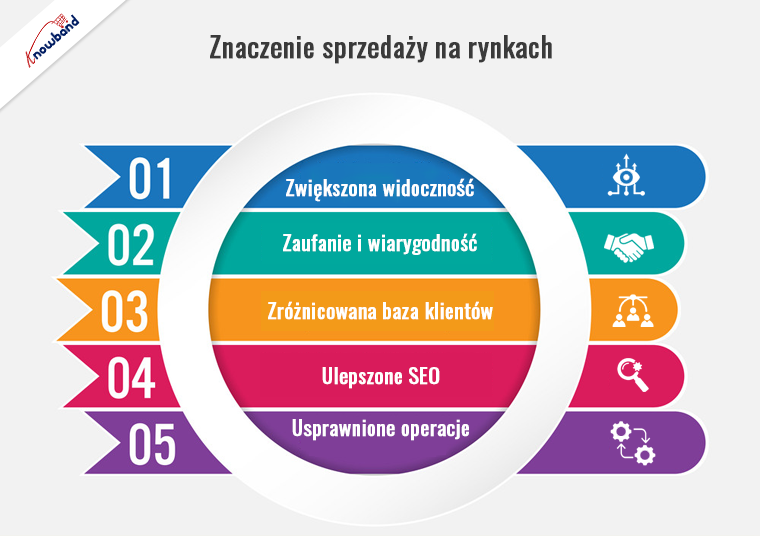
Znaczenie sprzedaży na rynkach
Sprzedaż na platformach internetowych, takich jak Zakupy Google i eBay, oferuje liczne korzyści firmom zajmującym się handlem elektronicznym:
Zwiększona widoczność: Rynki mają ogromną bazę użytkowników, która zapewnia natychmiastowy wzrost widoczności Twojego produktu i odblokowuje dla Ciebie szerszą grupę klientów.
Zaufanie i wiarygodność: Konsumenci często ufają dobrze znanym rynkom, co może zwiększyć wiarygodność Twoich produktów.
Zróżnicowana baza klientów: Rynki mają własne strategie promocyjne, które pozwalają zwiększyć ruch. W ten sposób dotarcie do zróżnicowanych grup demograficznych staje się łatwiejsze, ponieważ rynki przyciągają klientów z różnych środowisk.
Ulepszone SEO: Produkty wymienione na wielu platformach poprawiają rankingi w wyszukiwarkach, generując większy ruch organiczny do Twojego sklepu.
Usprawnione operacje: Integracja Twojego sklepu z marketami może zautomatyzować wiele procesów, oszczędzając czas i redukując błędy.
Przedstawiamy ulepszony łącznik zakupów Google WooCommerce
Co to jest WooCommerce Google Shopping Connector?
Połączenia Łącznik Zakupów Google WooCommerce to potężne narzędzie zaprojektowane do płynnej integracji Twojego sklepu WooCommerce z Zakupami Google. Co więcej, ta integracja umożliwia tworzenie list produktów i zarządzanie nimi, synchronizację zapasów i optymalizację pliku danych o produktach w celu uzyskania lepszej wydajności w Zakupach Google.
Najważniejsze funkcje ulepszonej wtyczki WooCommerce Google Shopping Connector:
Ulepszone zarządzanie kanałem produktowym: Ulepszona wersja oferuje bardziej intuicyjny interfejs do zarządzania kanałem produktowym. Możesz łatwo mapować atrybuty produktów, ustawiać niestandardowe etykiety i mieć pewność, że Twoje oferty spełniają specyfikacje Google.
Automatyczna synchronizacja: Synchronizator zakupów Google WooCommerce zapewnia, że dane Twoich produktów są zawsze aktualne. Co więcej, automatyczne crony zapewniają, że zmiany wprowadzone w Twoim sklepie WooCommerce zostaną automatycznie odzwierciedlone w Twoim kanale Zakupów Google, eliminując potrzebę ręcznych aktualizacji.
Zaawansowane opcje filtrowania: dzięki zaawansowanym opcjom filtrowania możesz wybrać, które produkty mają zostać uwzględnione w Twoim kanale Zakupów Google. Pomaga to w optymalizacji ofert poprzez skupienie się na produktach, które sprawdzają się najlepiej.
Ulepszona obsługa błędów i raportowanie: Nowa wersja ma ulepszoną obsługę błędów i szczegółowe funkcje raportowania. Możesz łatwo zidentyfikować i naprawić problemy, które mogą mieć wpływ na skuteczność Twoich informacji o produktach w Zakupach Google.
Pulpit nawigacyjny przyjazny dla użytkownika: Zaktualizowany pulpit nawigacyjny zapewnia kompleksowy wgląd w status pliku danych o produktach, dzienniki synchronizacji i wskaźniki wydajności, ułatwiając zarządzanie integracją.
Łącznik zakupów Google WooCommerce firmy Knowband
Zwiększ widoczność swojego sklepu WooCommerce dzięki integracji z Zakupami Google firmy Knowband, ułatwiając wystawianie produktów i zarządzanie nimi w Zakupach Google.
Wykorzystując możliwości wtyczki integracji WooCommerce Zakupów Google, właściciele sklepów mogą mieć pewność, że ich produkty dotrą do właściwych odbiorców w Zakupach Google, zwiększając ruch i sprzedaż.
Odkryj nowe funkcje WooCommerce eBay Marketplace Connector
Co to jest złącze WooCommerce eBay Marketplace?
Połączenia Łącznik WooCommerce eBay Marketplace ma na celu integrację Twojego sklepu WooCommerce z eBay, jednym z największych rynków internetowych. Ta wtyczka umożliwia wyświetlanie listy produktów, synchronizację zapasów i zarządzanie zamówieniami bezpośrednio z panelu WooCommerce.
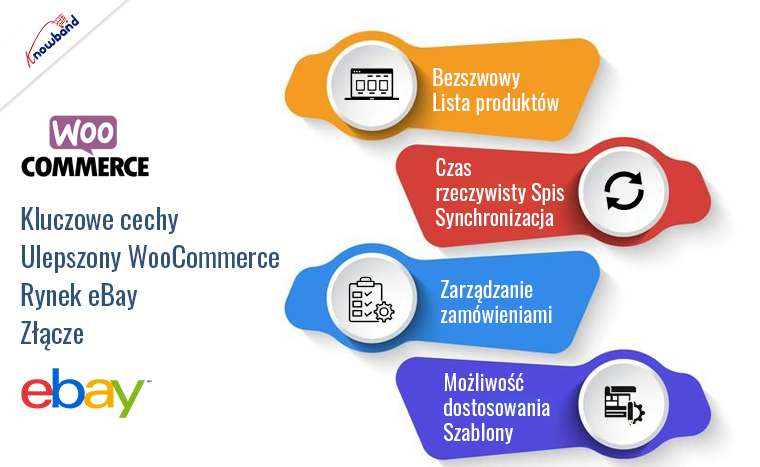
Kluczowe funkcje ulepszonego łącznika WooCommerce eBay Marketplace
Bezproblemowa lista produktów: Zaktualizowany łącznik eBay WooCommerce firmy Knowband upraszcza proces wystawiania listy produktów. Co więcej, możesz tworzyć i zarządzać aukcjami w serwisie eBay bezpośrednio ze swojego sklepu WooCommerce, zapewniając spójność na obu platformach.
Synchronizacja zapasów w czasie rzeczywistym: Moduł integracji WooCommerce eBay oferuje synchronizację zapasów w czasie rzeczywistym. Poziomy zapasów są automatycznie aktualizowane w serwisie eBay za każdym razem, gdy w Twoim sklepie WooCommerce dokonywana jest sprzedaż, co zapobiega nadmiernej sprzedaży i wyczerpaniu zapasów.
Zarządzanie zamówieniami: Dzięki wtyczce integracyjnej WooCommerce eBay zarządzanie zamówieniami jest dziecinnie proste. Możesz obsługiwać wszystkie zamówienia w serwisie eBay z poziomu panelu WooCommerce, usprawniając swoje operacje i oszczędzając czas.
Konfigurowalne szablony: Ulepszona wersja zawiera konfigurowalne szablony aukcji w serwisie eBay. Ta funkcja pozwala na tworzenie profesjonalnych i atrakcyjnych list produktów, które wyróżnią się na zatłoczonym rynku.
Złącze WooCommerce eBay Marketplace firmy Knowband
Rozszerzenie integracji WooCommerce eBay Marketplace firmy Knowband pomaga synchronizować i zarządzać sklepem WooCommerce z eBay bez wysiłku.
Integracja Twojego sklepu WooCommerce z głównymi rynkami, takimi jak Zakupy Google i eBay, to strategiczne posunięcie mające na celu rozwój Twojej firmy i dotarcie do szerszej publiczności. Dlatego ulepszone wtyczki WooCommerce Google Shopping Connector i WooCommerce eBay Marketplace Connector oferują ulepszone funkcje, dzięki którym proces ten jest łatwiejszy i wydajniejszy niż kiedykolwiek.
Korzystając z modułu integracji Zakupów Google WooCommerce i dodatku integracji WooCommerce eBay, możesz zautomatyzować i usprawnić swoje operacje, skupić się na rozwoju swojej firmy i cieszyć się korzyściami płynącymi ze zwiększonej widoczności i sprzedaży. Poznaj te potężne narzędzia już dziś i przenieś swój sklep WooCommerce na nowy poziom. Nasze najnowsze filmy możesz obejrzeć tutaj:
eBay to niewątpliwie jeden z najlepszych rynków w branży eCommerce. Z ponad 187 milionami aktywnych konsumentów eBay oferuje niesamowite usługi zarówno konsumentom, jak i sprzedawcom.
Oprócz produktów i sprzedawców eBay jest dobrze znanym rynkiem aktualizacji algorytmów obejmującym wielu dostawców. Co więcej, główny rynek ma swoje wbudowane Algorytmy SEO zarządzać rankingami sprzedawców.
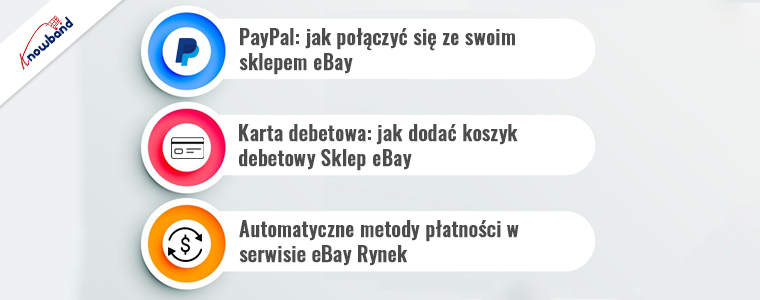
Co więcej, sprzedaż na rynku eBay jest absolutnie łatwym zadaniem. Sprzedający w serwisie eBay nie wymaga posiadania żadnej szczególnej wiedzy technicznej. Ponadto rynek oferuje społeczności sprzedawców łatwe metody płatności. Sprzedawcy mogą nawet dodawać karty, PayPal i wiele innych Metody Płatności do swojego sklepu eBay, wykonując kilka prostych kroków.
Dlatego w następnym artykule wyjaśnimy, w jaki sposób nowi sprzedawcy mogą dodawać metody płatności do swoich sklepów eBay.
1. PayPal: Jak połączyć się ze swoim Sklepem eBay!!
PayPal to szeroko rozpowszechniona metoda płatności z milionami transakcji dziennie. Podobnie eBay umożliwia sprzedawcom dodanie systemu PayPal jako metody płatności w sklepie. Można po prostu dodać metodę płatności PayPal w serwisie eBay, wykonując poniższe czynności.
1.1.Zaloguj się do swojego pulpitu nawigacyjnego eBay.
1.2.Odwiedź panel administracyjny eBay, a następnie kliknij ustawienia konta.
1.3.Kliknij Płatności>>PayPal.
1.4.Jeśli masz już konto PayPal, możesz po prostu dodać szczegóły tutaj. W przeciwnym razie zawsze możesz utworzyć nowy, klikając przycisk rejestracji.
1.5. Wykonując powyższe kroki, zostaniesz przekierowany do PayPal.
1.6.Wróć do panelu administracyjnego eBay>>Płatności>>PayPal.
1.7.Kliknij przycisk Zweryfikuj.
1.8.Uwierzytelnij się za pomocą konta PayPal i gotowe.
2. Karta debetowa: Jak dodać koszyk debetowy w sklepie eBay!!
Dodawanie kart debetowych w sklepie eBay to całkiem łatwe zadanie. Wykonaj poniższe czynności, aby dodać opcje płatności kartą debetową do swojego Sklepu eBay.
2.1. Kliknij przyciski w lewym górnym rogu.
2.2.Przejdź do ustawień konta.
2.3.Wybierz opcję opcje płatności z wyświetlonej zakładki.
2.4. Wybierz, aby dodać metody płatności.
2.5.Wybierz opcję karty debetowej lub kredytowej.
2.6.Wypełnij wszystkie dane na wyświetlonej stronie. Po zakończeniu wszystkich szczegółów kliknij dodaj. Wszystko gotowe.
3. Automatyczne metody płatności w serwisie eBay Marketplace:
Automatyczne metody płatności pomagają sprzedawcom zminimalizować problemy związane z cyklem fakturowania w serwisie eBay. Miesięczna opłata eBay jest pobierana automatycznie, gdy sprzedawcy dodają automatyczne metody płatności w eBay Marketplace.
Oto kroki, aby dodać automatyczne metody płatności na rynku eBay.
3.1.Kliknij w lewym górnym rogu pulpitu nawigacyjnego eBay.
3.2. Odwiedź stronę ustawień konta.
3.3.Kliknij kartę danych osobowych. Następnie naciśnij przycisk informacji o firmie.
3.4.Kliknij zakładkę informacje finansowe. Wybierz aktualizację automatycznych metod płatności.
3.5.Wybierz odpowiednią opcję płatności spośród kont PayPal, karty kredytowej, debetowej lub kasy.
3.6.Wypełnij wszystkie dane i kliknij przycisk Zapisz.
W powyższym artykule omówiliśmy, jak dodać metody płatności do swojego sklepu eBay, wykonując proste czynności. Chociaż eBay jest znany ze zmiany swoich algorytmów. Uważamy jednak, że powyższe informacje z pewnością będą dla Ciebie pomocne.
Czy wiesz!!
Czy wiesz, że jeśli sprzedajesz produkty ze swojego spersonalizowana witryna e-commerce i chcesz sprzedawać produkty w serwisie eBay? Możesz po prostu zarządzać swoim sklepem eBay z panelu administracyjnego swojego osobistego sklepu.
Można po prostu zarządzać zarówno eBay, jak i osobistym sklepem eCommerce na wyciągnięcie ręki. I może nawet sprzedawać swoje produkty w serwisie eBay Marketplace po podwyższonej/obniżonej cenie zarządzanie zapasami w czasie rzeczywistym.
Chcieć wiedzieć więcej? Zachęcamy do znalezienia nas pod naszym oficjalnym adresem e-mail support@knoband.com w celu uzyskania odpowiedzi na Twoje ukochane pytania i sugestie.
eBay Marketplace Integrator dla Magento 2 oferuje właścicielom sklepów Magento 2 najszybszy sposób na zintegrowanie ich sklepu z bardzo popularnym rynkiem eBay.�Integracja z eBay� umożliwia sprzedawcom zarządzanie zapasami i zamówieniami z jednego interfejsu. eBay, z siedzibą w San Jose w Kalifornii, jest międzynarodową korporacją handlu elektronicznego, która jest popularna jako internetowa witryna aukcyjna i sklepowa. Ułatwia sprzedaż między klientami a konsumentami oraz oferuje łatwy i konfigurowalny interfejs dla sprzedawców z całego świata, którzy mogą bez wysiłku wystawiać i sprzedawać swoje produkty. eBay działa w ponad 30 krajach. Lista produktów eBay łączy ponad 800 milionów ofert produktów, które są nie tylko wyjątkowe, ale nawet połączone ze świetnymi ofertami. Moduł łącznika eBay Marketplace dla Magento 2 oferuje inteligentne rozwiązanie dla e-sprzedawców, aby zintegrować ich sklep z eBay Marketplace. Administrator sklepu może wyświetlać produkty na rynku i synchronizować zamówienia z rynku ze swoim sklepem Magento 2.
1.1 Korzyści dla sprzedawców z eBay Integrator dla Magento 2:
Witryny Magento 2 eCommerce mogą z łatwością zwiększyć swój zasięg, integrując swój sklep z popularnym rynkiem za pomocą�tego integratora eBay� dla Magento 2.
Integrator API eBay dla Magento 2 pozwala administratorowi sklepu sprzedawać swoje produkty większej grupie odbiorców.
Integracja eBay z Magento 2 umożliwia sprzedawcom synchronizację ich witryny z dowolnymi witrynami eBay.
Moduł łącznika eBay dla Magento 2 oferuje wielowalutowe i wielojęzyczne wsparcie, które pomaga oferować usługi zgodnie z docelowym klientem.
Wtyczka integracyjna eBay dla Magento 2 jest łatwa do zrozumienia, a administrator może rozpocząć sprzedaż na rynku w kilku prostych krokach.
Przyjazny dla użytkownika interfejs rozszerzenia łącznika eBay dla Magento 2 ułatwia administratorowi sklepu zarządzanie towarami z jednej platformy.
Sprzedawcy mogą dodawać / usuwać produkt, zarządzać szczegółami i zapasami z panelu administracyjnego wtyczki integracji eBay dla Magento 2.
Administrator może zarządzać metodami wysyłki dla sklepu eBay z panelu administracyjnego rozszerzenia łącznika eBay Marketplace dla Magento 2.
Oparta na profilu lista produktów modułu integracji API eBay dla Magento 2 ułatwia sprzedawcom masowe wystawianie produktów.
Nawet przetwarzanie zamówień staje się łatwiejsze dzięki solidnemu integratorowi API eBay dla Magento 2.
Sprzedawca może sprawdzić przyczynę odrzucenia produktu z błędem i odpowiednio go naprawić za pomocą zaplecza integratora eBay dla Magento 2.
Wtyczka integracyjna eBay API do Magento 2 zapewnia bezpłatne wsparcie przez 3 miesiące.
Rozszerzenie złącza eBay dla Magento 2 jest łatwe w użyciu. Ponadto administrator może go skonfigurować przy najmniejszym wysiłku.
Instalacja 2.0
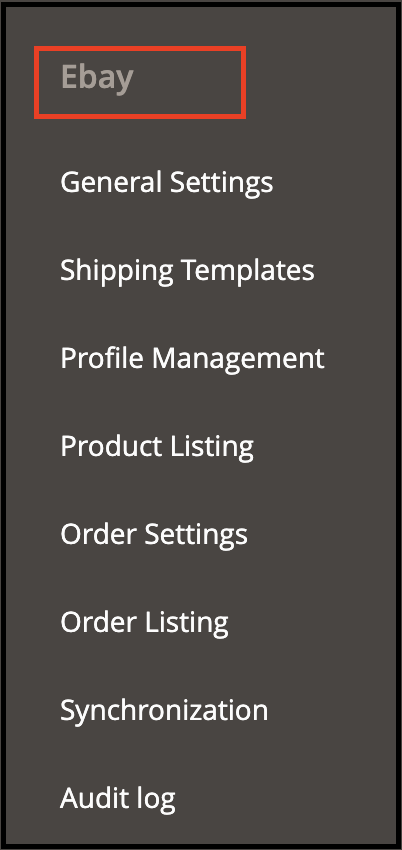
Wykonaj następujące kroki, aby zainstalować rozszerzenie integracji eBay Magento Marketplace: 1. Pobierz pakiet rozszerzeń Magento 2 eBay Connector. 2. Rozpakuj pakiet w folderze głównym instalacji Magento za pomocą menedżera FTP (np. Filezilla lub WinSCP � pobierz tutaj: https://filezilla-project.org/). 3. W panelu administracyjnym przejdź do eBay Marketplace w menu głównym.
4. Moduł łącznika Magento 2 eBay Marketplace jest teraz gotowy do użycia. Niniejsza instrukcja obsługi poprowadzi użytkowników przez konfigurację i ustawienia rozszerzenia integracyjnego Magento 2 eBay.
2.1 Integracja z rynkiem eBay — Konfiguracja konta sprzedającego
Aby rozpocząć sprzedaż w serwisie eBay Marketplace, musisz mieć konto sprzedającego w serwisie eBay. W tej sekcji wymieniamy wszystkie kroki, aby utworzyć konto sprzedającego w serwisie eBay. Znajdź je poniżej �
Po utworzeniu konta sprzedawcy należy wypełnić formularz, aby zweryfikować synchronizację sklepu z rynkiem. Przejdź do interfejsu administratora > eBay Marketplace > Ustawienia ogólne. Wypełnij formularz widoczny w sekcji Ustawienia ogólne. Każde pole panelu konfiguracyjnego wtyczki wtyczki eBay dla Magento 2 wyjaśniono poniżej: –
1. Włącz/wyłącz
Włącz/wyłącz integrator eBay API dla Magento 2, przełączając ten przycisk.
2. Rodzaj konta
Administrator może wybrać konto Sandbox lub konto Production eBay. Konto piaskownicy służy do celów testowych. Podczas gdy konto produkcyjne służy do ostatecznej integracji sklepu.
3. Identyfikator dewelopera
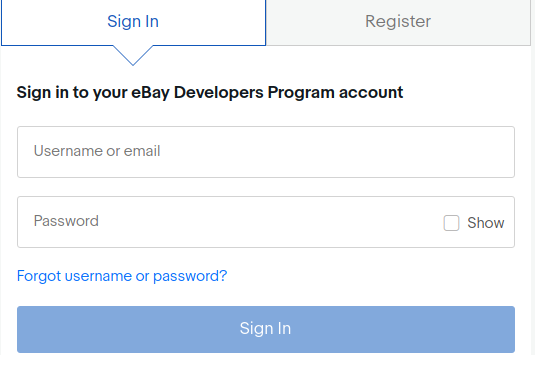
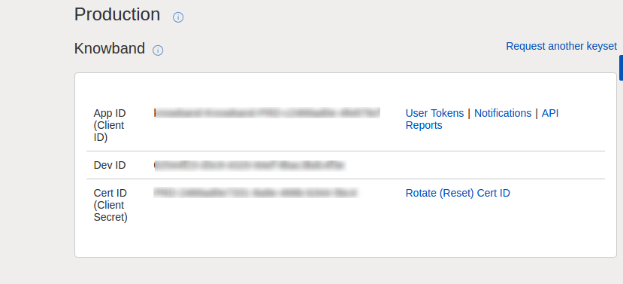
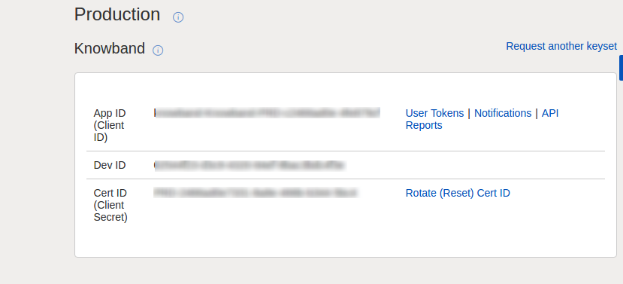
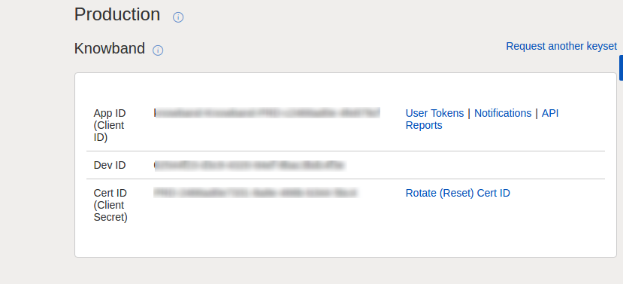
W tej sekcji wprowadź identyfikator dewelopera swojego konta eBay. Aby znaleźć swój identyfikator dewelopera, zaloguj się na konto programisty eBay. W sekcji klucza aplikacji znajdziesz identyfikator aplikacji, identyfikator dewelopera i identyfikator certyfikatu, jak pokazano na poniższym obrazku.
4. Identyfikator aplikacji
Skopiuj identyfikator aplikacji ze swojego konta eBay i skopiuj go w tym polu.
5. Identyfikator certyfikatu
W tej sekcji wprowadź identyfikator certyfikatu konta eBay. Możesz znaleźć identyfikator certyfikatu, jak pokazano na powyższym obrazku.
6. Nazwa RU
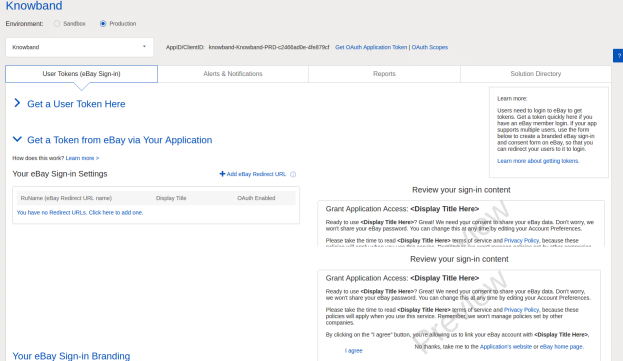
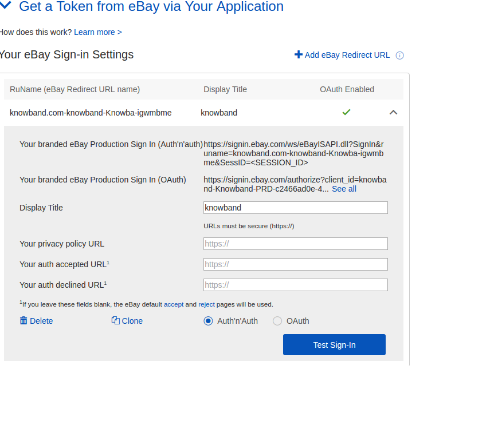
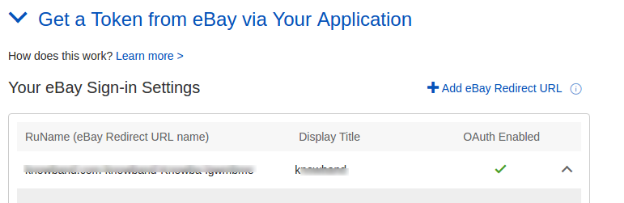
Wprowadź nazwę RU konta eBay. Aby uzyskać nazwę RU, przejdź do zakładki „Uzyskaj token z serwisu eBay za pośrednictwem aplikacji” po dodaniu adresu URL przekierowania.
Zaloguj się do swojego konta sprzedającego w serwisie eBay.
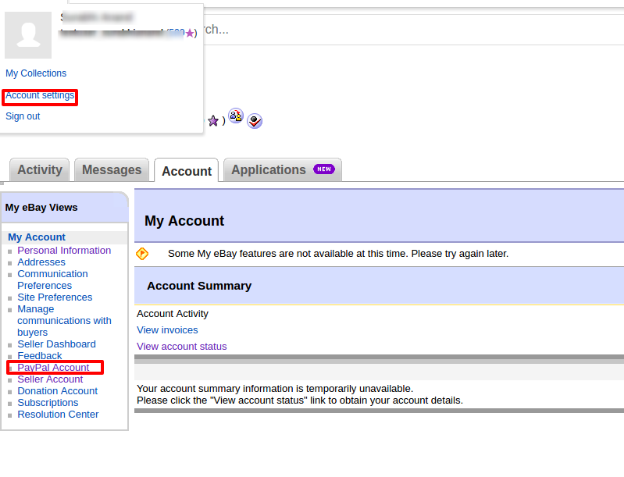
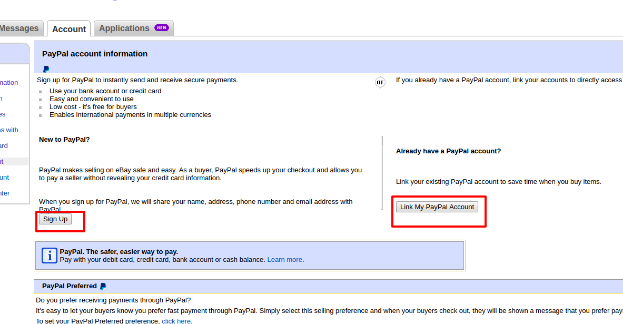
Kliknij ustawienia konta z menu w lewym górnym rogu i kliknij konto Paypal.
Teraz zarejestruj się lub połącz swoje już utworzone konto PayPal z kontem sprzedającego w serwisie eBay.
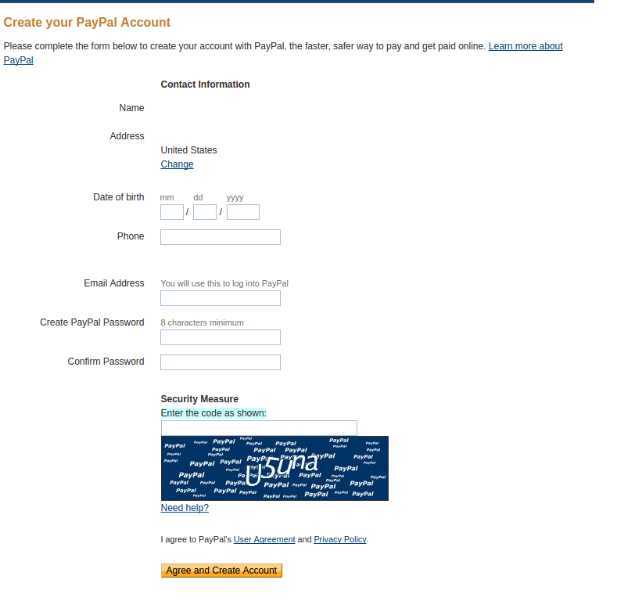
Klikając Zarejestruj się, przejdziesz do strony tworzenia konta PayPal. Po prostu utwórz profil, wypełniając dane i łącząc go z kontem sprzedawcy.
8. Link do listy tokenów
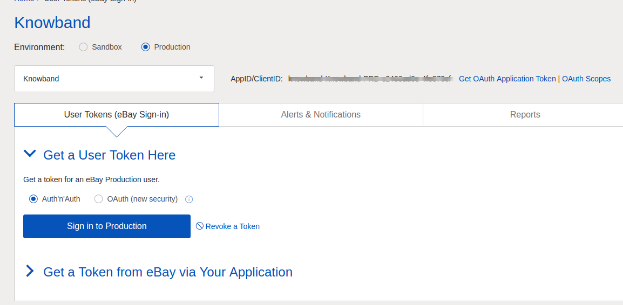
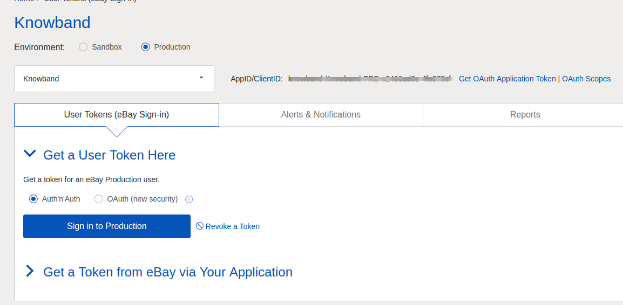
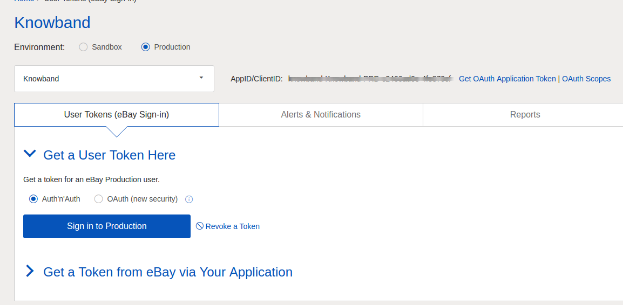
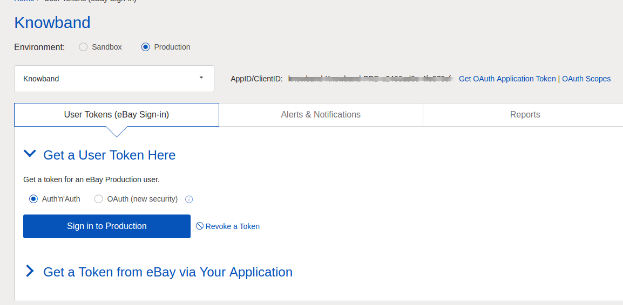
Kliknij ten link, aby dodać tokeny dla krajów eBay. Aby uzyskać token dostępu, musisz kliknąć Zaloguj się do produkcji, jak pokazano na poniższym obrazku.
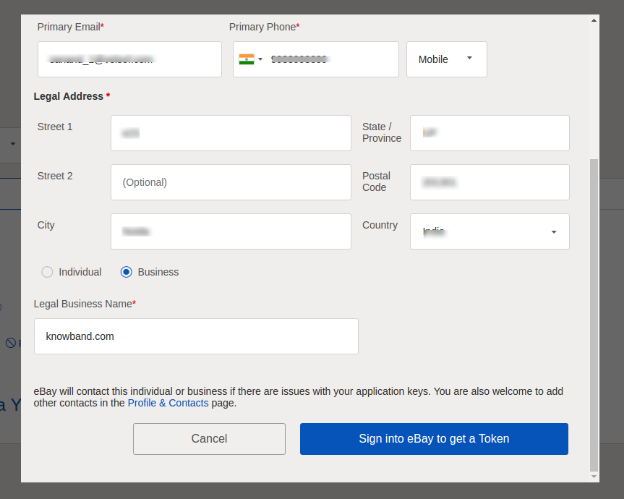
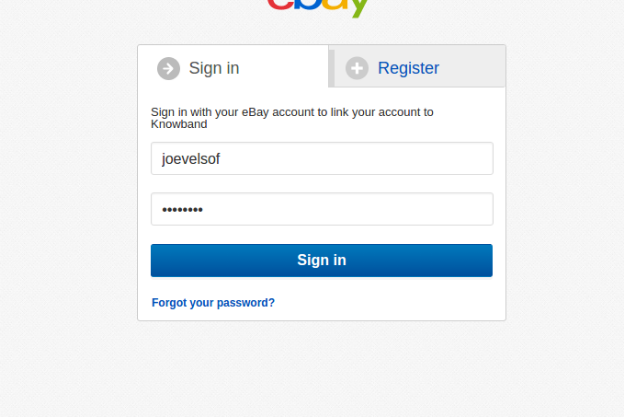
Zaloguj się na konto z poniższego formularza:-
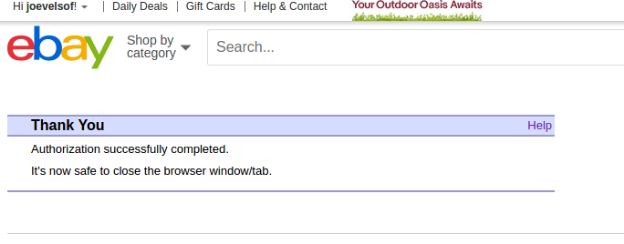
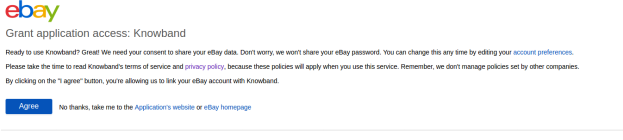
Kliknij Zgadzam się i otrzymaj tokeny dostępu.
3.2 Szablony wysyłki
Administrator sklepu Magento 2 może utworzyć liczbę N szablonów wysyłkowych z zaplecza rozszerzenia integracji eBay dla Magento 2.
3.2.1 Jak tworzyć nowe szablony wysyłkowe?
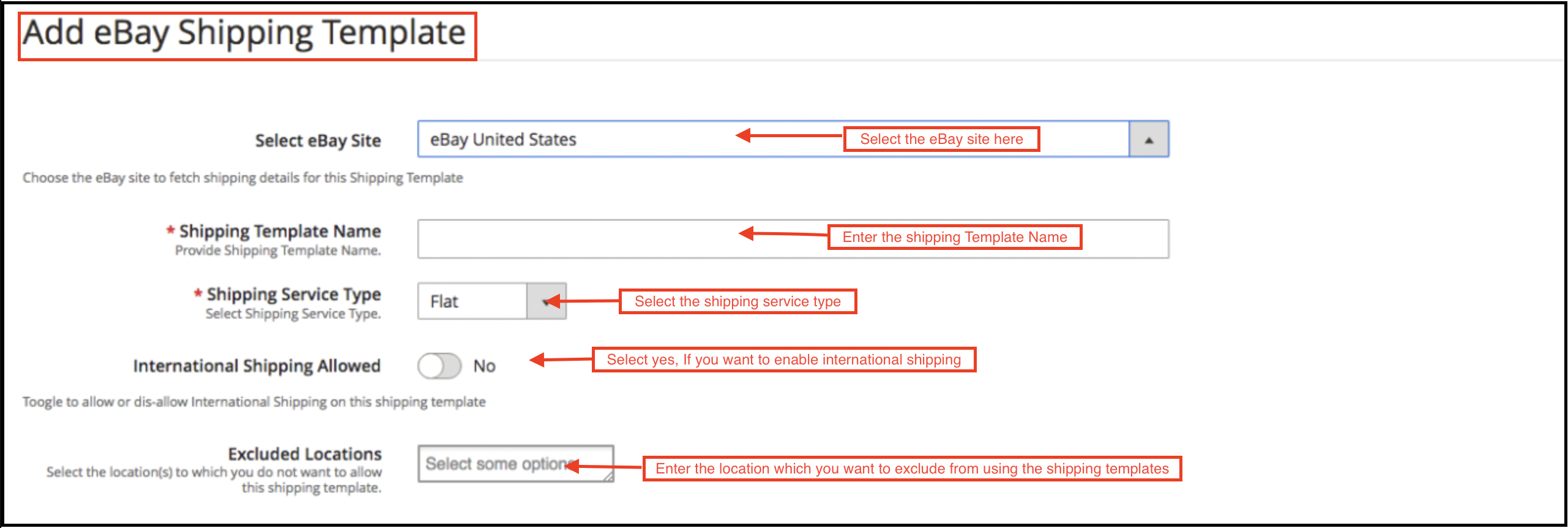
Aby utworzyć nowe szablony wysyłkowe, kliknij przycisk „Dodaj nowy”.
Przejdziesz do strony tworzenia szablonu wysyłki.
Wybierz witrynę eBay:�Najpierw wybierz witrynę eBay, dla której tworzysz szablon wysyłki.
Nazwa szablonu wysyłki:�Wpisz nazwę szablonu wysyłki.
Rodzaj usługi wysyłkowej:�Wybierz rodzaj usługi wysyłkowej.
Międzynarodowa wysyłka dozwolona:�Włącz przycisk, jeśli chcesz zezwolić na wysyłkę międzynarodową.
Wykluczona lokalizacja:�Wybierz lokalizacje (jeśli istnieją), które chcesz wykluczyć z tej metody wysyłki.
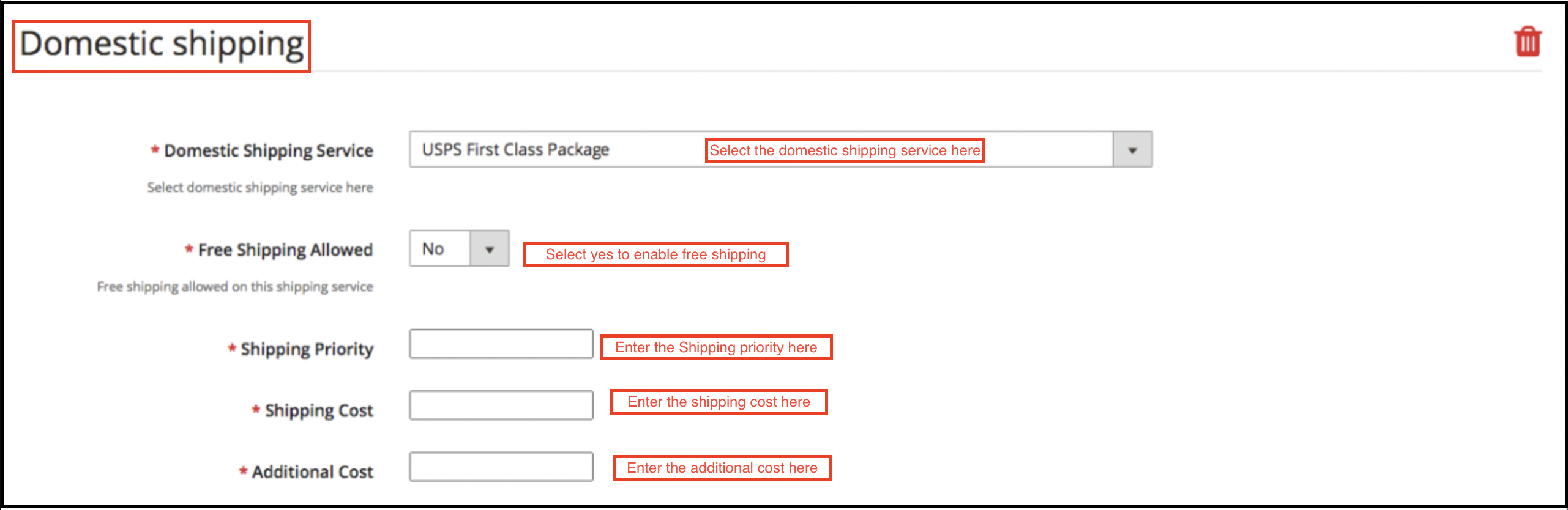
Wypełnij poniższe pola dla wysyłki krajowej:
Krajowa usługa wysyłkowa:�Wybierz krajową usługę wysyłkową tutaj.
Bezpłatna wysyłka dozwolona:�Wybierz „Tak”, jeśli chcesz zezwolić na bezpłatne usługi wysyłkowe.
Priorytet wysyłki:�Ustaw priorytet dla metod wysyłki. Opcje będą wyświetlane w interfejsie użytkownika zgodnie z ustawionym priorytetem.
Koszt wysyłki:�Wprowadź należny koszt wysyłki.
Dodatkowy koszt:�Określ dodatkowy koszt, który jest naliczany.
3.2.2 Jak edytować/usuwać szablony wysyłkowe?
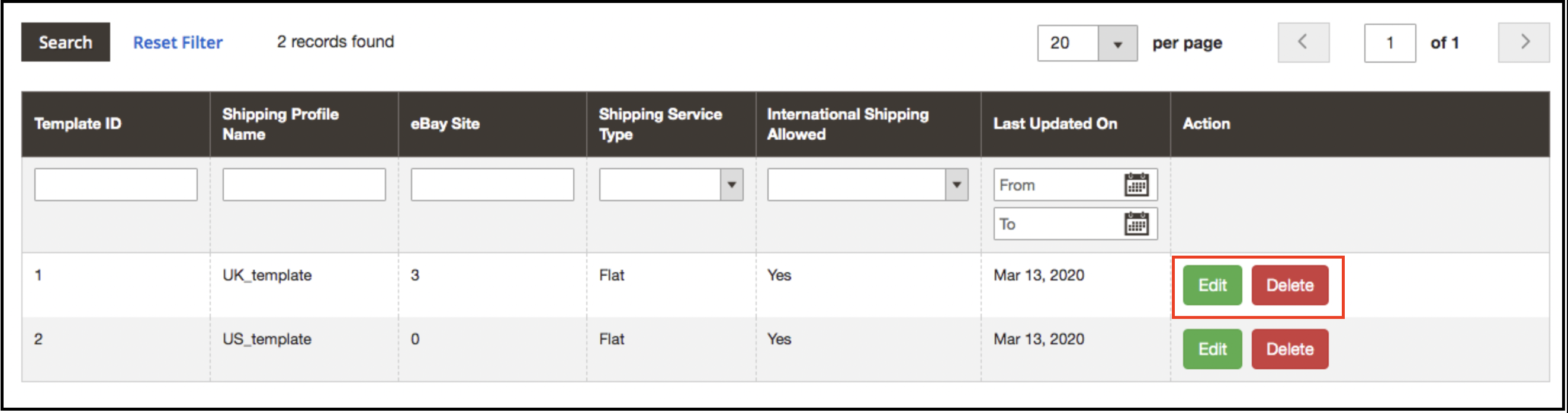
Administrator może edytować/usunąć szablon wysyłki, wpisując�Edytuj lub Kasować�, jak zaznaczono na poniższym obrazku:
3.3 Zarządzanie profilami
Wtyczka eBay Marketplace Integrator dla Magento 2 oferuje opcję listy produktów opartej na profilu. Profile utworzone w interfejsie administratora wtyczki wtyczki eBay dla Magento 2 można wyświetlić na tej karcie. Administrator może utworzyć nowy profil oraz edytować lub usuwać już utworzone profile.
3.3.1 Jak dodać nowe profile?
Postępuj zgodnie z instrukcjami, aby utworzyć nowe profile, przejdź do panelu administracyjnego> eBay Marketplace> Zarządzanie profilami. Kliknij na ‘dodaj nowyprzycisk ‘, jak pokazano poniżej:
Zakładka tworzenia profilu wtyczki eBay Integration dla Magento 2 jest podzielona na trzy zakładki. Oni są:
General Setting
Powrót profilu
Charakterystyka profilu
Ustawienia ogólne 3.3.1.1
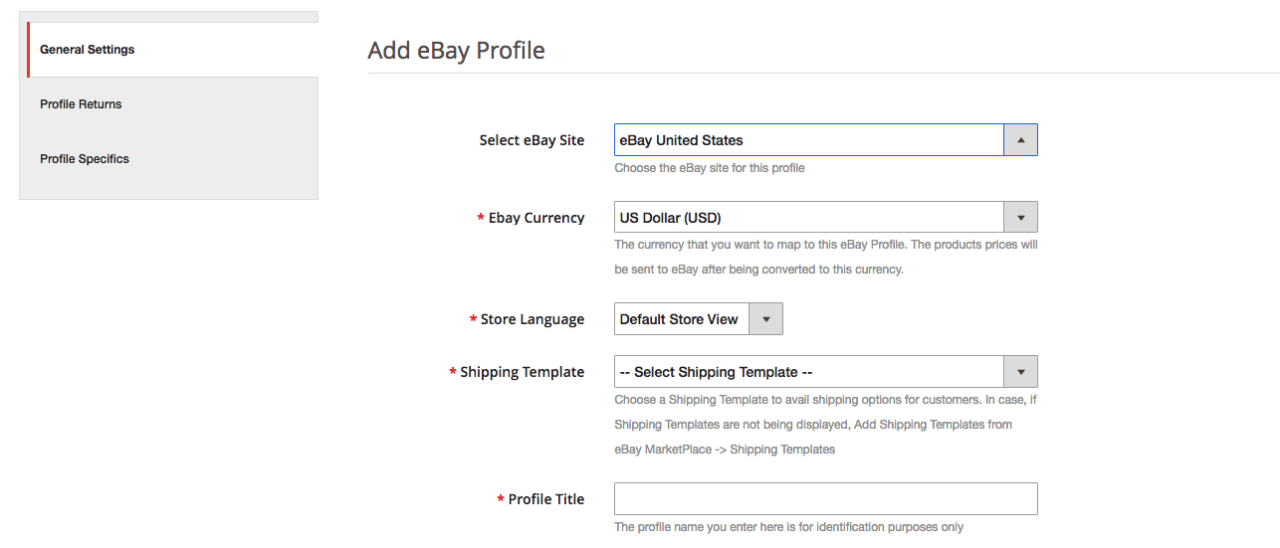
Gdy administrator wybierze witrynę eBay, musi wprowadzić następujące informacje.
Waluta eBay:�Waluta zostanie automatycznie wybrana zgodnie z witryną eBay wybraną przez administratora. W razie potrzeby administrator sklepu może nawet zmienić walutę.
Język sklepu:�Administrator sklepu musi wybrać język zgodnie z wybraną witryną eBay.
Szablon wysyłki:Tutaj zostaną wyświetlone opcje wysyłki utworzone w zakładce Szablon wysyłki. Wybierz opcję wysyłki, którą chcesz wyświetlić klientowi Marketplace.
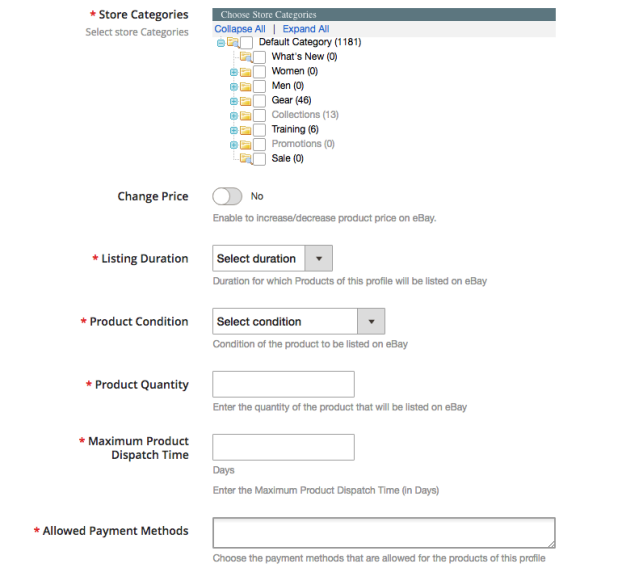
Kategoria eBay:�Wybierz kategorię eBay z menu rozwijanego, w którym chcesz zmapować kategorie sklepu.
Kategorie sklepu:�Zaznacz kategorie, które chcesz zmapować w wybranej kategorii serwisu eBay. Integrator eBay dla Magento 2 umożliwia administratorowi mapowanie wielu kategorii sklepu Magento 2 za pomocą jednej kategorii eBay. Aby wystawić wiele kategorii eBay, powinieneś utworzyć wiele profili.
Czas trwania aukcji:�Wybierz czas, przez jaki produkty z profilu mają być wystawione na rynku.
Stan produktu:�Domyślne warunki są wymienione w menu rozwijanym. Wybierz stan swojego produktu.
Ilość produktu:�Wprowadź ilość produktu tutaj.
Maksymalny czas wysyłki produktu:Wprowadź maksymalny oczekiwany czas wysyłki produktu.
Dozwolone metody płatności:�Wybierz metody płatności, które chcesz zezwolić na ten konkretny profil.
3.3.1.2 Zwroty profili
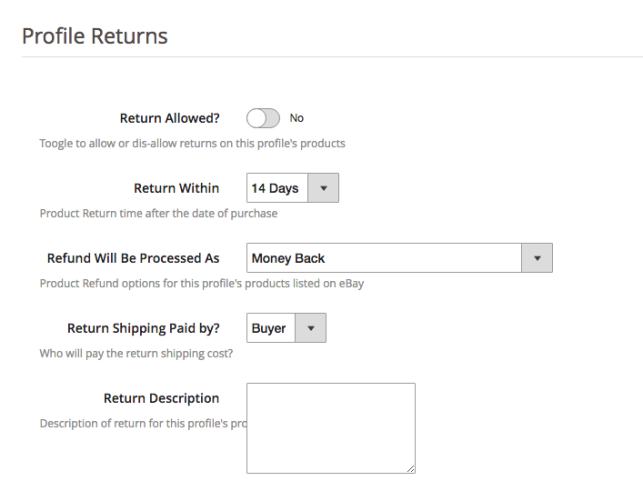
Administrator sklepu może zarządzać żądaniami zwrotu rynku z zaplecza integratora API eBay dla Magento 2. Oto niektóre opcje dostosowywania oferowane na tej karcie.
Zwrot dozwolony:�Włącz przycisk, jeśli chcesz zezwolić na opcję zwrotu w tym profilu.
Zwrot w ciągu:�Wprowadź maksymalną liczbę dni, w których należy złożyć wniosek o zwrot.
Zwrot zostanie przetworzony: Jak wybrano, w jaki sposób zostanie zaoferowany klientowi zwrot pieniędzy.
Wysyłka zwrotna opłacona przez?:�Wybierz, kto pokryje koszty wysyłki zwracanego produktu.
Opis zwrotu:�Wprowadź tutaj krótki opis opcji zwrotu.
3.3.1.3 Specyfika profilu
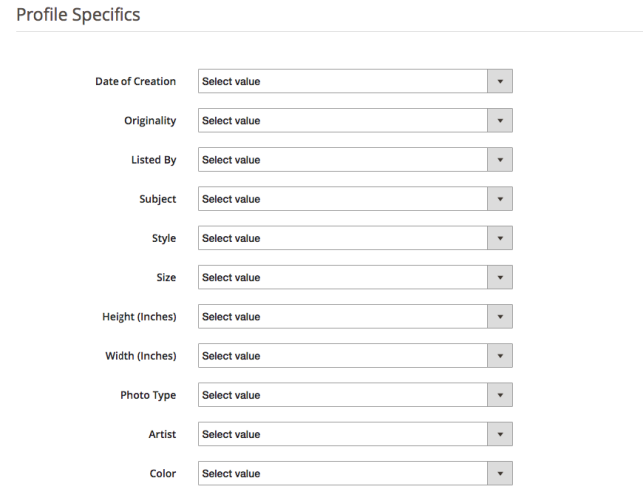
Szczegóły profilu będą wyświetlane zgodnie z kategorią serwisu eBay wybraną w zakładce Ustawienia ogólne w Zarządzaniu profilami. Ta karta zawiera pola takie jak Typ, Marka, Model, Kolor, Funkcje i inne. Wypełnij pola zgodnie z wybraną kategorią, a mapowanie produktu zostanie odpowiednio wykonane. Szczegóły oznaczone * są obowiązkowe. Inne szczegóły można pozostawić puste.
3.3.2 Jak edytować/usuwać istniejący profil?
Kliknij na ‘Edytuj lub Kasowaćprzycisk ‘, aby edytować/usunąć profil, jak pokazano na obrazku:
Administrator może włączyć/wyłączyć Profile, wybierając opcję w zakładce „Aktywne”.
Lista produktów 3.4
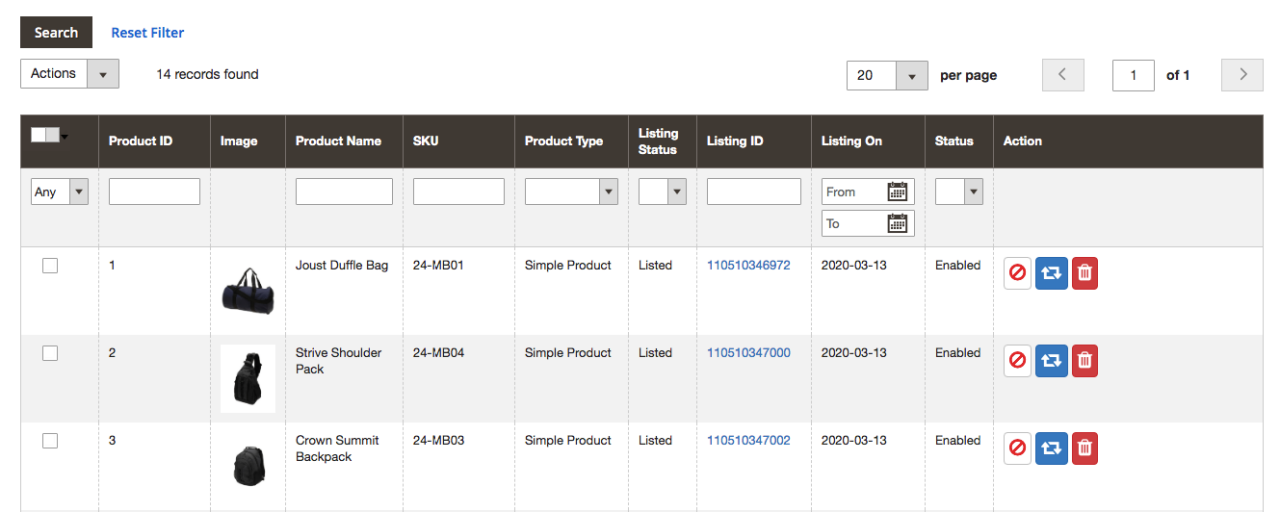
Administrator sklepu może wyświetlić wszystkie produkty wymienione na rynku z zakładki Lista produktów rozszerzenia integracji eBay dla Magento 2. Oto niektóre opcje aukcji oferowane na tej karcie wtyczki wtyczki eBay dla Magento 2.
Poprawić
Administrator sklepu może kliknąć „Poprawić‘, aby zaktualizować wszelkie zmiany w szczegółach produktu. Niezależnie od tego, czy dokonasz zmiany w opisie produktu, cenie, czy ilości produktów, wszystkie zmiany zostaną zaktualizowane na rynku za pomocą tego przycisku.
Kasować
Ta opcja umożliwia administratorowi usunięcie produktu z eBay Marketplace. Kliknij na “Kasować” działanie odpowiadające każdej aukcji produktu, jeśli chcesz ją usunąć z serwisu eBay.com.
Wyłącz produkty
Administrator może wyłączyć wymienione produkty W tym celu kliknij „Wyłącz produkt‘ akcja.
Dodawanie produktów z zakładki z listami produktów
Jeśli chcesz dodać produkt do zakładki z listą produktów, administrator musi utworzyć profil produktu w�Profil�sekcja modułu. Tam otrzymasz krok po kroku procedurę tworzenia profilu i dodawania produktu w zakładce z listą produktów.
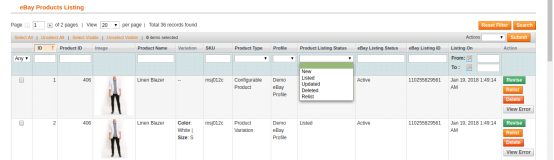
Różne statuetki w filtrze listy produktów
Oto kilka różnych stanów w filtrze listy produktów.
Nowość:�Po zastosowaniu tego filtra administrator może przeglądać nowe produkty wymienione na Rynku.
Wymienione:�Po zastosowaniu tego filtra administrator może przeglądać wymienione produkty wymienione na Rynku.
Zaktualizowano:�Po zastosowaniu tego filtra administrator może przeglądać zaktualizowane produkty wymienione na Rynku.
Usunięto:�Po zastosowaniu tego filtra administrator może przeglądać listę wyłączonych produktów.
Wystaw ponownie:�Po zastosowaniu tego filtra administrator może wyświetlić ponownie produkty wymienione na Rynku.
3.5 Ustawienia zamówień
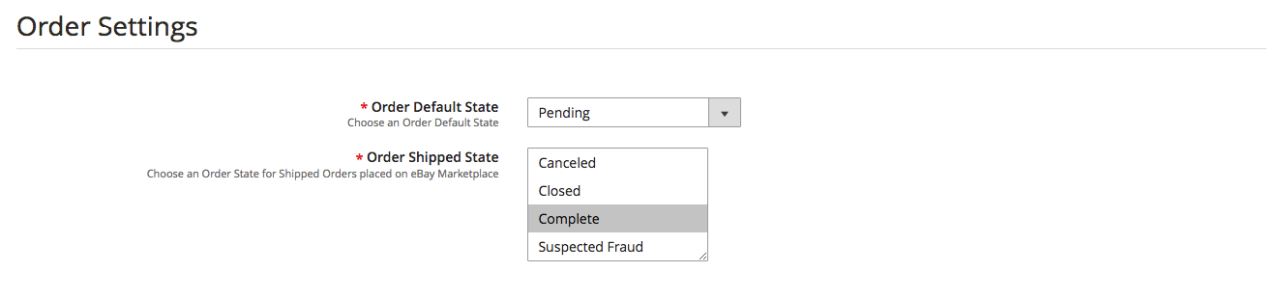
Złącze eBay dla Magento 2 oferuje dwukierunkową integrację. Administrator może zaznaczyć, który status będzie wyświetlany, gdy zamówienie zostanie zsynchronizowane. Zawiera trzy opcje:
Domyślny stan zamówienia:�Wybierz domyślny status zamówień, które będą wyświetlane na rynku.
Stan wysyłki zamówienia:�Wybierz status dla wysłanych zamówień.
Uwaga �
Domyślnym statusem jest pierwszy status zamówienia w momencie umieszczenia go w sklepie.
Status wysyłki oznacza, że zamówione produkty zostały wysłane.
Aby zaktualizować zmianę statusu zamówienia, wykonując cron na karcie Synchronizacja wtyczki eBay Marketplace dla Magento 2.
3.6 Lista zamówień
Zamówienia� dostępne na rynku zostaną zsynchronizowane ze sklepem Magento 2. Co więcej, gdy cron uruchamia się w zakładce Synchronizacja. Zamówienia są wymienione, jak pokazano na poniższym obrazku. Aby wyświetlić szczegóły i je przetworzyć, kliknij przycisk „Wyświetl” odpowiadający każdemu zamówieniu. Administrator sklepu może teraz zobaczyć następujące szczegóły każdego zamówienia. Oferuje podstawowe informacje, takie jak data zamówienia, status, adres rozliczeniowy i wysyłkowy, informacje o płatnościach, opcje prezentów, zamówiony przedmiot, historia komentarzy.
3.7 Synchronizacja
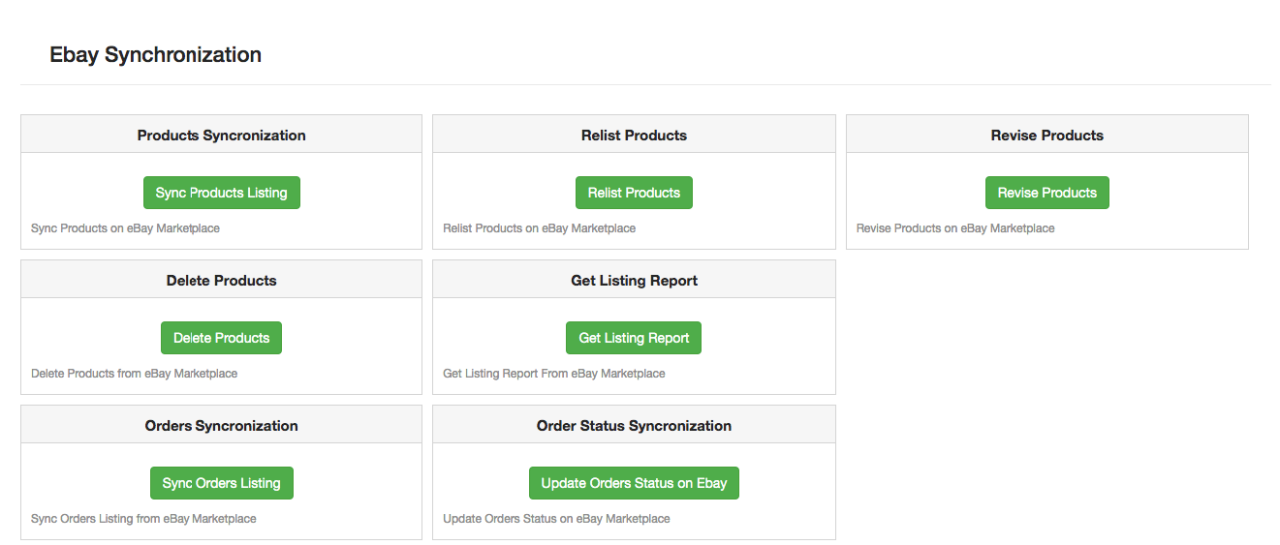
Integracja eBay dla Magento 2 umożliwia łatwą synchronizację między obydwoma sklepami. Z tej zakładki można wykonać wszystkie zadania synchronizacji. Zakładka synchronizacji modułu łącznika eBay dla Magento 2 oferuje dwie opcje synchronizacji. To jest synchronizacja produktów i zamówień.
3.7.1 Jak zsynchronizować produkty na eBay Marketplace?
Kliknij na “Synchronizuj listę produktów”, jak pokazano poniżej.
Doda produkty na rynku z odpowiednimi szczegółami produktu.
3.7.2 Jak ponownie wystawić produkt na eBay Marketplace?
Kliknij na “Wystaw ponownie produkty”, jak pokazano poniżej.
Spowoduje to ponowne wystawienie wygasłych produktów na rynku. Zaktualizuje listę produktów, których ponowne wystawianie zostało zainicjowane na karcie Lista produktów.
3.7.3 Jak poprawić produkt na eBay Marketplace?
Kliknij na ‘Popraw produkt”, jak pokazano poniżej, aby poprawić produkty na rynku. Wszelkie zmiany w szczegółach produktu, obrazie, cenach itp. można zsynchronizować, wykonując ten cron oferowany przez eBay Integrator dla Magento 2.
3.7.4 Jak usunąć produkt z rynku eBay?
Kliknij na ‘Usuń produkty”, jak pokazano poniżej, aby usunąć produkty z rynku. Administrator musi kliknąć przycisk „Usuń” na karcie z listą produktów przed wykonaniem tego cron eBay Integrator dla Magento 2.
3.7.5 Jak zaimportować raport aukcji z eBay Marketplace?
Wykonując „Pobierz raport z listą produktów”, administrator może zaimportować raport z listą produktów z rynku. Kolumna statusu eBay wypełni się, gdy ta czynność zostanie wykonana przez eBay Integrator for Magento 2.
3.7.6 Jak zsynchronizować zamówienia z rynku eBay?
Kliknij na “Synchronizuj listę zamówień”, jak pokazano poniżej.
Wykonałby następujące czynności:
Wtyczka zsynchronizuje zamówienia i powiązane szczegóły z eBay Marketplace ze sklepem Magento 2.
Tworzy zamówienia w sklepie Magento 2 zgodnie ze szczegółami zamówienia otrzymanymi z Marketplace.
3.7.7 Jak zsynchronizować status zamówienia z rynkiem eBay?
Kliknij na “Zaktualizuj status zamówienia w serwisie eBay”, jak pokazano poniżej.
Wykonałby następujące czynności
Cron sprawdza, czy integrator eBay zarejestrował aktualizację statusu dla dowolnego zamówienia.
Aktualizacje są następnie odpowiednio synchronizowane.
Aktualizuje status zamówień zgodnie z modyfikacją ustawień konfiguracji w zakładce „Ustawienia zamówień” interfejsu administratora modułu integracji eBay dla Magento 2.
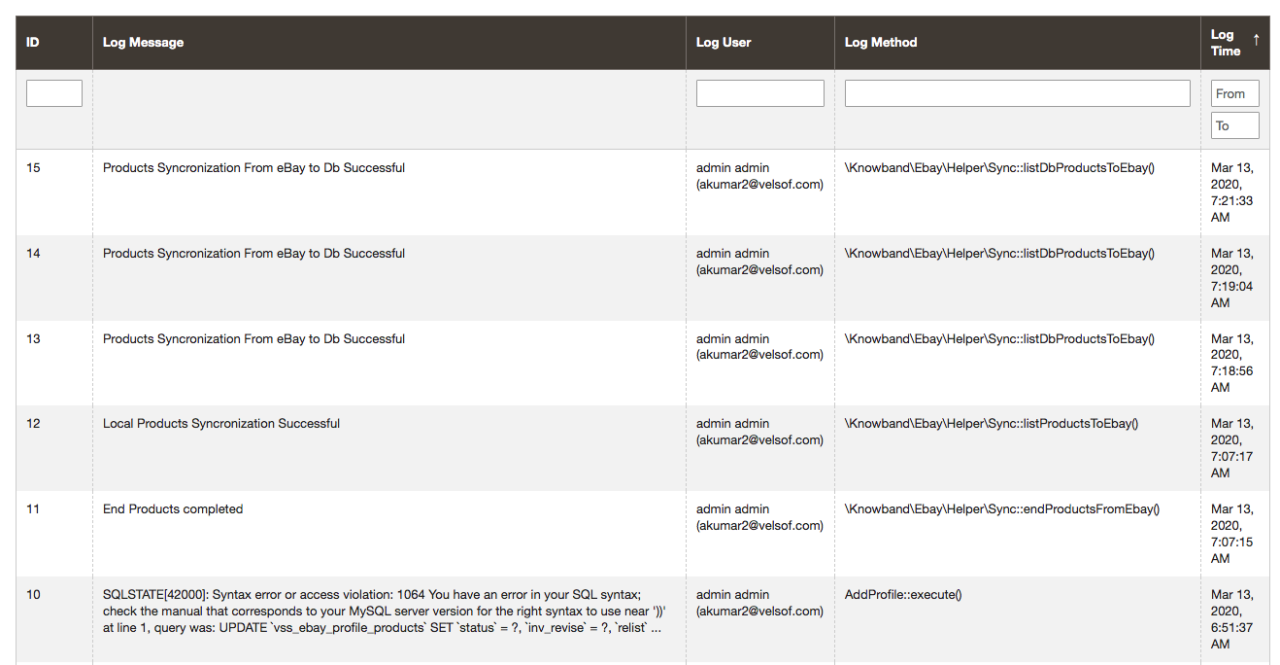
3.8 Dziennik audytu
Ta zakładka oferuje przegląd wszystkich zadań wykonywanych na zapleczu rozszerzenia eBay Integrator dla Magento 2.
Integrator OpenCart eBay Marketplace firmy Knowband to jeden z najszybszych sposobów połączenia sklepu OpenCart z eBay. Wtyczka OpenCart ułatwia administratorowi sklepu połączenie sklepu z platformą. Jednocześnie Integrator OpenCart eBay Marketplace automatyzuje cały proces wystawiania produktów, zarządzania stanami magazynowymi i zamówieniami.
eBay to jeden z najpopularniejszych rynków internetowych. Działając w ponad 30 krajach na całym świecie, platforma ta zdobyła znaczącą pozycję w handlu online. eBay.com zyskał reputację przestrzeni online, w której kupujący i sprzedający spotykają się i handlują niemal wszystkim. Właściciele sklepów OpenCart mogą usprawnić sprzedaż i dotrzeć do szerszego grona odbiorców na tym popularnym rynku.
Moduł integracji OpenCart eBay Marketplace Knowband pozwala administratorom sklepów OpenCart wystawiać produkty na platformie eBay oraz zarządzać ich stanem magazynowym i zamówieniami za pomocą kilku kliknięć. Integrator OpenCart eBay Marketplace ułatwia administratorom sklepów połączenie ich z platformą. Jednocześnie integrator API OpenCart eBay automatyzuje cały proces wystawiania produktów, stanu magazynowego i zarządzania zamówieniami.
1.1 Korzyści oferowane przez Opencart eBay Marketplace Integrator:
Integrator OpenCart eBay pozwala administratorowi sklepu pominąć etapy czasochłonnej integracji sklepu. Administrator sklepu może połączyć sklep w kilku prostych krokach.
Administrator może utworzyć dowolną liczbę profili w zapleczu Opencart eBay Marketplace Integrator.
Oparta na profilu oferta produktów w narzędziu Opencart eBay Marketplace Integrator umożliwia administratorowi sklepu pominięcie ręcznego wystawiania ofert.
Zapasami można łatwo zarządzać za pomocą profili utworzonych w ramach integracji OpenCart eBay API.
Dzięki eBay Connector administrator sklepu może łatwiej mapować atrybuty i kategorie produktów z atrybutami i kategoriami w serwisie eBay.
Dzięki modułowi Opencart eBay Marketplace Integrator sprzedawcy mogą dodawać, usuwać, modyfikować lub ponownie wystawiać produkty na rynku.
Oprócz łatwego zarządzania zapasami, OpenCart eBay Connector oferuje również proste zarządzanie zamówieniami. Administrator może zsynchronizować zamówienia otrzymane z ebay.com ze swoim sklepem OpenCart i przetwarzać je stamtąd. Dzięki temu sprzedawcy nie muszą odwiedzać platformy sprzedażowej.
Integrator Opencart eBay Marketplace oferuje dwukierunkową synchronizację, którą można wykonać, uruchamiając cron w zapleczu.
Sprzedawcy mogą sprawdzić błąd, który wystąpił podczas wystawiania produktu, z poziomu zaplecza Opencart eBay Marketplace Integrator.
Odkryj najnowsze udoskonalenia!
Synchronizacja produktu na poziomie profilu:
Dodatek Knowband do łącznika Opencart eBay Marketplace obejmuje teraz synchronizację produktów na poziomie profilu. Funkcja ta umożliwia sprzedawcom efektywne zarządzanie i synchronizowanie ofert produktów poprzez organizowanie ich w profile. Każdy profil można dostosować, konfigurując określone ustawienia synchronizacji, co usprawnia zarządzanie zapasami i zapewnia spójność między platformami.
Listy produktów z niestandardowymi tytułami i opisami:
Ulepszony dodatek eBay OpenCart Connector umożliwia sprzedawcom tworzenie ofert produktów z niestandardowymi tytułami i opisami na eBay. Sprzedawcy mogą teraz dostosowywać te elementy, aby lepiej dopasować je do kryteriów wyszukiwania eBay i preferencji kupujących. Ta personalizacja poprawia widoczność, przyciąga więcej potencjalnych kupujących i ostatecznie zwiększa sprzedaż.
Importowanie zasad biznesowych eBay:
Najnowsza aktualizacja łącznika platformy eBay dla platformy Opencart firmy Knowband obejmuje możliwość importowania regulaminów eBay. Funkcja ta upraszcza proces przenoszenia regulaminów eBay do OpenCart, zapewniając spójność w zakresie wysyłki, zwrotów i płatności. Zwiększa to zgodność z przepisami, zmniejsza liczbę błędów ręcznych i oszczędza czas sprzedawcom zarządzającym wieloma platformami.
Moduł integracji OpenCart eBay Marketplace
Bezproblemowo zsynchronizuj swój sklep OpenCart z eBay, aby bezproblemowo wystawiać produkty i zarządzać zamówieniami dzięki modułowi integracji OpenCart eBay firmy Knowband.
Kup Opencart eBay Marketplace Integrator w sklepie. Otrzymasz następujące pliki:
1. Spakowany plik zawierający kod źródłowy modułu 2. Instrukcja obsługi
Aby zainstalować wtyczkę Opencart w swoim sklepie, wykonaj poniższe kroki:
Rozpakuj plik ZIP. Otrzymasz foldery pokazane na poniższym obrazku:
2. Skopiuj wszystkie pliki i foldery z pliku zip do katalogu głównego witryny. 3. Moduł integracji OpenCart eBay jest teraz zainstalowany i gotowy do użycia. Przejdź do Administracja -> Menu główne -> Rozszerzenia, jak pokazano na poniższym obrazku:
4. Z listy modułów wybierz integrację eBay i kliknij przycisk Edytuj.
Aby rozpocząć sprzedaż w eBay Marketplace, musisz posiadać konto sprzedawcy na eBay. W tej sekcji przedstawiamy wszystkie kroki potrzebne do utworzenia konta sprzedawcy na eBay. Znajdziesz je poniżej:
2. Kliknij przycisk „Zarejestruj”, aby się zarejestrować.
3. Po wpisaniu poprawnych danych kliknij „Dołącz”, a zostaniesz przekierowany na stronę tworzenia aplikacji.
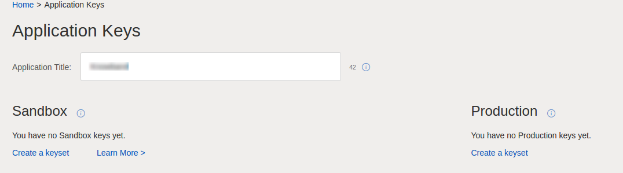
4. Wprowadź nazwę aplikacji i kliknij „Utwórz zestaw kluczy” w sekcji Produkcja. Zostanie otwarty nowy formularz.
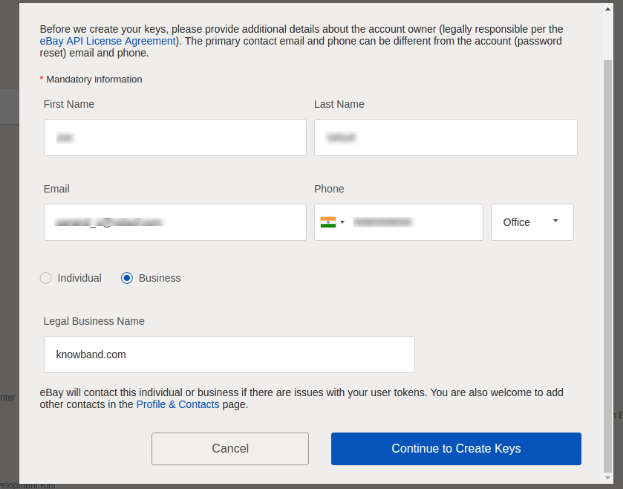
5. Wprowadź dane i kliknij Kontynuuj, aby utworzyć klucze. 6. Klucze aplikacji będą wyłączone do momentu subskrypcji powiadomień o usunięciu/zamknięciu konta w serwisie eBay Marketplace.
7. Zgodne zPowiadomienia o usunięciu/zamknięciu konta w serwisie eBay Marketplace należy wysyłać zgodnie z krokami opisanymi w ogólnych krokach konfiguracji modułu OpenCart eBay Marketplace Integrator.
Po pomyślnej subskrypcji powiadomień o usunięciu/zamknięciu konta na platformie eBay będziesz mieć dostęp do kluczy API z poziomu konta programisty.
8. Nazwa RU:
Jeśli Twoja nazwa RU nie została utworzona, kliknij „+Dodaj adres URL przekierowania eBay”.
Skopiuj przekierowany adres URL z ustawień ogólnych modułu i umieść go w wierszu pola akceptacji/odrzucenia.
Miejsce
Kliknij Zapisz.
Interfejs administratora 3.0
Panel administracyjny wtyczki OpenCart eBay Integration oferuje 5 opcji konfiguracji. Omówiono je szczegółowo poniżej:
Ustawienia ogólne 3.1
Po utworzeniu konta sprzedawcy należy zsynchronizować sklep z platformą. Aby zatwierdzić synchronizację, przejdź do Ustawień ogólnych w interfejsie administratora modułu OpenCart eBay Integrator.
Wypełnij formularz widoczny w sekcji Ustawienia ogólne. Poniżej objaśniono każde pole panelu konfiguracji wtyczki OpenCart eBay Connector:
1. Włącz/Wyłącz
Menu rozwijane składa się z umożliwiać or Wyłącz Opcja. Wybierz opcje, aby włączyć/wyłączyć integrator API OpenCart eBay.
2. Typ konta
Administrator może wybrać konto Sandbox do celów testowych lub konto Live eBay do ostatecznej integracji sklepu.
3. Identyfikator dewelopera
Wprowadź tutaj identyfikator deweloperski swojego konta eBay. Aby go znaleźć, zaloguj się na konto deweloperskie eBay. W sekcji klucza aplikacji znajdziesz identyfikator aplikacji, identyfikator deweloperski i identyfikator certyfikatu, jak pokazano na poniższym obrazku.
4. Identyfikator aplikacji
Skopiuj identyfikator aplikacji ze swojego konta eBay, jak pokazano powyżej, i wpisz go w to pole.
5. Identyfikator certyfikatu
W tej sekcji wprowadź identyfikator certyfikatu konta eBay. Identyfikator certyfikatu znajdziesz na powyższym obrazku.
6. Nazwa RU
Wprowadź nazwę RU konta eBay. Aby uzyskać nazwę RU, przejdź do zakładki „Uzyskaj token z eBay za pośrednictwem aplikacji” po dodaniu adresu URL przekierowania.
7. Znak
Kliknij na link do listy tokenów w ustawieniach ogólnych modułu.
2. Zaloguj się na swoje konto sprzedawcy w serwisie eBay.
3. Otrzymasz wiadomość o powodzeniu lub niepowodzeniu.
4. Postępuj zgodnie z instrukcjami wyświetlanymi w oknie.
5. Po podłączeniu tokena możesz włączać/wyłączać kraje.
Kliknij Ustawienia konta w menu rozwijanym w lewym górnym rogu i kliknij Konto PayPal.
3. Teraz zarejestruj się lub połącz swoje wcześniej utworzone konto PayPal z kontem sprzedawcy eBay.
4. Po kliknięciu „Zarejestruj się” zostaniesz przekierowany na stronę tworzenia konta PayPal. Wystarczy utworzyć profil, wypełniając dane i łącząc go z kontem sprzedawcy.
9. Kraj przedmiotu: Wybierz kraj, w którym chcesz kupić produkt, z listy dostępnych krajów.
10. Lokalizacja przedmiotu: Podczas tworzenia profilu administratora w panelu administracyjnym wprowadź lokalizację produktu (w obrębie danego kraju).
3.2 Ustawienia zamówień
Integrator OpenCart eBay umożliwia administratorowi sklepu przetworzenie zamówienia w celu utworzenia panelu administracyjnego OpenCart. Administrator może wybrać domyślny status zamówienia z tej zakładki. Dodatkowo, synchronizacja z platformą sprzedażową odbywa się poprzez uruchomienie crona w zakładce Synchronizacja.
Status domyślny zamówienia: Status domyślny to pierwszy status zamówienia po jego złożeniu w sklepie. Wybierz domyślny status zamówień, który będzie wyświetlany w sklepie.
Status wysłanego zamówienia OpenCart: Status „Wysłane” oznacza, że zamówione produkty zostały wysłane. Wybierz status dla wysłanych zamówień.
3.3 Profile
Rozszerzenie łącznika OpenCart eBay Marketplace oferuje administratorowi sklepu opcję tworzenia list produktów opartych na profilach. Sprzedawcy mogą tworzyć profile i zarządzać nimi z poziomu zaplecza dodatku integrującego OpenCart eBay.
3.3.1 Jak utworzyć nowy profil?
Aby utworzyć nowy profil, kliknij znak „+” w prawym górnym rogu.
Karta zarządzania profilami wtyczki łącznika OpenCart eBay jest podzielona na dwie zakładki:
Ogólne
specyfika
General 3.3.1.1
Nazwa profilu: Wpisz tutaj unikalną nazwę profilu.
Wybierz witrynę eBay: Integrator API OpenCart eBay umożliwia administratorowi sklepu integrację swojej witryny z wieloma witrynami eBay działającymi na całym świecie. Następnie wybierz witrynę z menu rozwijanego.
Wybierz walutę: Wybierz typ waluty.
Profil wysyłki: Wybierz profil wysyłki.
Wybierz język: Wybierz język
Kategoria eBay: Administrator może łatwo zmapować kategorie eBay z kategoriami OpenCart. Wybierz z menu rozwijanego kategorię eBay, do której chcesz zmapować kategorie sklepu OpenCart.
Wybierz kategorię sklepu: Zaznacz kategorie, które chcesz zmapować w odpowiedniej kategorii eBay. Administrator sklepu może zmapować wiele kategorii sklepu do jednej kategorii eBay.
Wybierz metodę płatności eBay: Zaznacz metody płatności, które chcesz zmapować na eBay.
Czas trwania: Z menu rozwijanego wybierz okres, przez jaki produkty z danego profilu będą wystawione na rynku eBay.
Stan produktu: Wybierz stan produktu, który chcesz umieścić na liście.
Zmień ilość: Ilość to minimalna ilość, która zostanie wysłana na eBay w celu wystawienia oferty. Oznacza to, że jeśli „20” to ilość ustawiona w profilu jako „Ilość produktu”, a ilość danego produktu jest większa niż „20” (ilość produktu w OpenCart), załóżmy, że „30”, wówczas „20” zostanie wysłane jako ilość produktu na eBay, a jeśli ilość produktu jest mniejsza niż „20”, załóżmy, że „7”, wówczas „7” zostanie wysłane jako ilość produktu na eBay.
Maksymalny czas wysyłki produktu: Wprowadź maksymalny przewidywany czas wysyłki produktu.
Powrót: Wybierz, czy chcesz zaoferować opcję zwrotu dla wymienionych produktów. Jeśli administrator wybierze „Tak”, klienci będą mogli zwrócić produkty.
Opis zwrotu: Wprowadź odpowiedni opis zwrotu.
Zwrot w ciągu: Wybierz liczbę dni, w ciągu których zwrot ma zostać dokonany.
Zwrot zostanie dokonany w formie: Lista rozwijana zawiera kilka opcji, w których można zainicjować zwrot. Wybierz tę, która odpowiada Twoim potrzebom.
Zwrot kosztów wysyłki zostanie opłacony przez Wybierz, kto pokryje koszty wysyłki zwracanych produktów.
Zarządzanie cenami: Włącz/wyłącz zarządzanie cenami. Jeśli administrator wybierze „Tak”, sprzedawcy będą mogli zarządzać cenami produktów.
Zwiększ lub zmniejsz cenę: Z listy rozwijanej wybierz opcję Zwiększ lub Zmniejsz.
Szczegóły w tej sekcji są wyświetlane zgodnie z kategorią eBay wybraną w zakładce Ogólne. Pole oznaczone * jest obowiązkowe.
3.3.2 Jak edytować istniejący profil?
Administrator sklepu ma możliwość edycji istniejącego profilu zgodnie z wymaganiami z poziomu zaplecza rozszerzenia OpenCart eBay Integrator. Kliknij przycisk „Edytuj” odpowiadający profilowi, aby wprowadzić zmiany, jak pokazano na poniższym obrazku.
3.4 Profile wysyłki
Na tej karcie znajduje się lista wszystkich profili wysyłkowych serwisu eBay Marketplace.
Możesz dodać wiele profili wysyłki i edytować istniejące profile.
Witryny eBay: Wybierz witrynę eBay. Rodzaje usług: Wybierz rodzaj usługi. Tytuł profilu: Wprowadź tytuł profilu. Dozwolona wysyłka międzynarodowa: Włącz/wyłącz wysyłkę międzynarodową. Wykluczona lokalizacja: Wprowadź lokalizacje wyłączone z wysyłki.
3.5 Lista produktów
Integrator OpenCart eBay Marketplace ułatwia administratorowi sklepu OpenCart przeglądanie raportu o ofertach produktów. Produkty wystawione na rynku można przeglądać z poziomu zaplecza wtyczki OpenCart eBay Integration. Administrator może usunąć produkty, klikając przycisk „Usuń”, jak pokazano na poniższym obrazku.
Dla każdego produktu dostępne są następujące opcje:
Wyłącz produkt
Ta zakładka umożliwia administratorowi wyłączenie produktu z poziomu zaplecza modułu. Po wyłączeniu produktu nie będzie on wyświetlany w interfejsie Marketplace. Będzie on widoczny dopiero po włączeniu produktu z poziomu zaplecza.
Ponowne wystawianie produktów
Ta opcja oferowana przez integrator eBay Prestashop pozwala administratorowi na ponowne wystawienie produktów w przypadku wygaśnięcia oferty na eBay Marketplace. Aby ponownie wystawić produkt, administrator musi kliknąć opcję „Wystaw ponownie” dostępną w akcjach zbiorczych.
Rewizja listy produktów
Jeśli w szczegółach produktu zostanie wprowadzona jakakolwiek aktualizacja, zostanie ona domyślnie oznaczona jako zaktualizowana, a jeśli cron jest ustawiony dla tej akcji, zostanie ona wysłana do weryfikacji. Jeśli administrator chce ręcznie wysłać produkty do weryfikacji, może oznaczyć produkt i kliknąć „Wprowadź poprawkę” w akcjach zbiorczych.
Synchronizacja indywidualnych produktów
Ta funkcja umożliwia administratorowi synchronizację produktów pojedynczo (wraz z opcją synchronizacji zbiorczej w prawym górnym rogu). Dzięki temu administrator może odfiltrować produkty, które nie muszą być wyświetlane w interfejsie eBay Marketplace.
Usuń produkt
Ta funkcja umożliwia administratorowi usunięcie produktu. Administrator może po prostu kliknąć Usunięcia przycisk, a produkt zostanie usunięty z interfejsu witryny.
Dodawanie produktów z zakładki listy produktów
Jeśli chcesz dodać produkt do zakładki z listą produktów, administrator musi utworzyć profil produktu w zakładce Profil Sekcja modułu. (przeczytaj sekcję 3.3.1) Tam otrzymasz instrukcję krok po kroku, jak utworzyć profil i dodać produkt do zakładki z listą produktów.
Różne posągi w filtrze listy produktów
Oto kilka różnych statusów w filtrze listy produktów.
Nowość: Po zastosowaniu tego filtra administrator może przeglądać nowe produkty dodane do oferty Marketplace.
Katalogowany: Po zastosowaniu tego filtra administrator może przeglądać produkty wymienione na liście w Marketplace.
Wyłączone: Po zastosowaniu tego filtra administrator może wyświetlić listę wyłączonych produktów.
Aktualizacja: Po zastosowaniu tego filtra administrator może przeglądać zaktualizowane produkty dostępne w Marketplace.
Zakończono: Po zastosowaniu tego filtra administrator może wyświetlić listę produktów końcowych.
Ponowne wystawienie: Po zastosowaniu tego filtra administrator może przeglądać produkty ponownie wystawione na sprzedaż w Marketplace.
Wystawianie produktu ze szczegółowymi informacjami o produkcie: Łącznik Opencart eBay Marketplace udostępnia funkcje dostosowywania szczegółów produktów, które umożliwiają wystawianie produktów sklepu Opencart pod inną nazwą i innym opisem produktu na rynku eBay.
Użyj szczegółów produktu: Administrator sklepu może włączać i wyłączać tę funkcję za pomocą tego przycisku.
Niestandardowy tytuł produktu: Wprowadź niestandardową nazwę produktu, który chcesz zsynchronizować z rynkiem eBay.
Opis produktu niestandardowego: W tej sekcji możesz dodać różne opisy produktów, które chcesz zsynchronizować na platformie eBay dla danej aukcji.
3.6 Cron inwentaryzacji:
Funkcja ta umożliwia administratorowi sklepu synchronizację stanu magazynowego wszystkich produktów wystawionych w sklepie OpenCart z eBay.
3.7 Zadania inwentaryzacyjne
W tej sekcji w prawym górnym rogu znajduje się przycisk „Synchronizuj stan magazynowy produktów z listy”, który synchronizuje stan magazynowy wszystkich kodów kreskowych z eBay. Wyświetla on również listę identyfikatorów zleceń odpowiadających krajowi wraz z datą ostatniej synchronizacji stanu magazynowego wszystkich produktów z listy. Po kliknięciu przycisku „Wyświetl” otwiera się dziennik synchronizacji stanu magazynowego dla tego identyfikatora zlecenia, w którym możemy sprawdzić, czy warianty zostały zaktualizowane o status eBay.
3.8 Zamówienia na eBayu
Zamówienia otrzymane z rynku są synchronizowane ze sklepem OpenCart poprzez uruchomienie crona na karcie Synchronizacja panelu administracyjnego modułu łącznika OpenCart eBay Marketplace.
Zamówienia będą wyświetlane na tej karcie, tak jak pokazano na poniższym obrazku:
3.9 Synchronizacja
Rozszerzenie eBay OpenCart Connector umożliwia dwustronną integrację z właścicielami sklepów OpenCart. Sprzedawcy mogą wystawiać produkty i powiązane z nimi szczegóły na platformie handlowej za pomocą integracji OpenCart eBay API. Jednocześnie zamówienia są synchronizowane z platformy handlowej eBay do sklepu OpenCart.
Moduł OpenCart eBay Connector oferuje trzy opcje synchronizacji, w tym synchronizację kategorii, produktów i zamówień.
3.9.1 Jak synchronizować produkty ze sklepu do Opencart eBay Moduł Knowband?
Dodaj szablon i profil wysyłki w tym module. Teraz kliknij przycisk „Synchronizacja lokalna”, aby zsynchronizować produkty ze sklepu OpenCart z tym modułem.
3.9.2 Jak zsynchronizować produkty z platformą eBay Marketplace?
Poniżej przedstawiono kroki umożliwiające synchronizację profili z eBay Marketplace –
Przejdź do zakładki Synchronizacja.
Wybierz profil, którego produkty chcesz wystawić. Zsynchronizuj profil z eBay.
Kliknij na „Synchronizuj produkt na eBay” przycisk, jak pokazano poniżej.
Wykonałby następujące czynności –
Dodaj produkty do sklepu, podając szczegółowe informacje o produkcie.
Wyświetli listę produktów ze sklepu OpenCart na eBay.
3.9.3 Jak ponownie wystawić produkty na rynku eBay?
Kliknij na “Wystaw ponownie produkty”, jak pokazano poniżej.
Zadanie cron spowoduje ponowne wystawienie na rynku produktów, których ważność wygasła.
3.9.4 Jak dokonać zmian w produkcie na platformie eBay?
Kliknij na „Przejrzyj produkty” Jak pokazano poniżej, aby zaktualizować produkty na rynku. Wszelkie zmiany w szczegółach produktu, obrazie, cenie itp. są synchronizowane poprzez uruchomienie tego crona.
3.9.5 Jak usunąć produkt z platformy eBay?
Kliknij na ‘Produkt końcowy„jak pokazano poniżej, aby usunąć produkty z rynku. Administrator musi kliknąć przycisk „Usuń” na karcie listy produktów przed uruchomieniem tego crona.
3.9.6 Jak zaimportować raport z aukcji z serwisu eBay Marketplace?
Pobiera listę produktów z rynku poprzez wykonanie Pobierz raport dotyczący listy produktów cron i aktualizowanie statusu produktu na eBay w tym module tak samo jak na rynku eBay.
3.9.7 Jak synchronizować zamówienia z eBay Marketplace?
Kliknij na „Synchronizuj zamówienia” przycisk umożliwiający synchronizację zamówień otrzymanych z rynku w sklepie OpenCart, jak pokazano poniżej.
Wykonałby następujące czynności –
Wtyczka zsynchronizuje wszystkie zamówienia i powiązane z nimi szczegóły z eBay Marketplace do sklepu OpenCart.
Tworzy zamówienia w sklepie OpenCart na podstawie szczegółów zamówienia otrzymanych z Marketplace. Administrator może następnie przetwarzać zamówienia z poziomu jednego interfejsu, czyli zaplecza Opencart eBay Marketplace Integrator.
3.9.8 Jak zsynchronizować status zamówienia z platformą eBay Marketplace?
Aby zsynchronizować, kliknij „Aktualizuj status zamówienia na eBay” przycisk, jak pokazano poniżej.
Wykonałby następujące czynności –
Cron sprawdza, czy moduł OpenCart zarejestrował aktualizację statusu dla jakiegokolwiek zamówienia.
Następnie aktualizacje te są synchronizowane z rynkiem eBay.
Aktualizuje status zamówień zgodnie ze zmianami ustawień konfiguracji w zakładce „Ustawienia zamówień” interfejsu administratora Opencart eBay Marketplace Integrator.
3.9.9 Jak zsynchronizować stan magazynowy wszystkich produktów z platformą eBay Marketplace?
Kliknij „Synchronizuj stan magazynowy produktów wystawionych na sprzedaż”, aby zaktualizować stan magazynowy wszystkich produktów wystawionych na sprzedaż na platformie eBay.
3.10 Jak zsynchronizować konkretny profil na platformie eBay?
Wszystkie crony dostępne w zakładce „Synchronizacja” wtyczki Opencart eBay Connector obsługują wszystkie kategorie jednocześnie. Jeśli jednak chcesz wystawić lub zaktualizować tylko konkretny profil, możesz to zrobić z zakładki „Zarządzanie profilami”. W tej sekcji udostępniamy crony „Synchronizacja lokalna”, „Synchronizacja produktów” i „Synchronizacja statusu produktu”, aby zapewnić administratorowi Opencart elastyczność w zarządzaniu synchronizacją na poziomie kategorii między Opencart a eBay.
Pomoc 4.0
Ta zakładka służy do wsparcia administratora. W przypadku jakichkolwiek pytań administrator może zgłosić problem lub wysłać go pocztą na adres e-mail podany w zakładce wsparcia.
Możesz wypróbować ten integrator Opencart eBay Marketplace dla swojego sklepu OpenCart po przyjaznych dla budżetu cenach.
Pełny samouczek rozszerzenia integracji eBay Marketplace dla OpenCart
Ten samouczek dotyczący integracji OpenCart eBay Marketplace to kompletny przewodnik krok po kroku dotyczący instalacji i konfiguracji modułu integracji eBay, połączenia sklepu OpenCart z kontem sprzedawcy na eBay, synchronizacji produktów, kategorii, cen i stanu magazynowego w czasie rzeczywistym, płynnego zarządzania zamówieniami z poziomu panelu administracyjnego OpenCart, umożliwienia automatycznego wystawiania ofert produktów za pomocą zaawansowanych elementów sterujących szablonami, mapowania atrybutów sklepu ze specyfikacjami eBay w celu uzyskania dokładnych ofert oraz obsługi trwających/zakończonych ofert bezpośrednio ze sklepu.
Obejrzyj samouczek tutaj
Skontaktuj się z nami pod adresem support@knowband.com, jeśli masz jakieś pytania lub chcesz wprowadzić zmiany dostosowane do wymagań Twojej firmy.