W dzisiejszym szybko zmieniającym się cyfrowym świecie firmy potrzebują wydajnych systemów do zarządzania swoimi operacjami. Dla sklepów internetowych oznacza to posiadanie odpowiednich narzędzi pozwalających bezproblemowo obsłużyć różnego rodzaju transakcje. Dlatego jeśli prowadzisz sklep Prestashop i chcesz uprościć procesy rezerwacji i wynajmu, dodatek do rezerwacji i wynajmu Knowband dla Prestashop jest idealnym rozwiązaniem. To kompleksowe rozszerzenie systemu rezerwacji dla Prestashop oferuje szeroką gamę funkcji zaprojektowanych w celu zwiększenia funkcjonalności Twojego sklepu i poprawy jakości obsługi klienta.
Dodatek do systemu rezerwacji i wynajmu:
Knowband’s Dodatek do systemu rezerwacji i wynajmu dla Prestashop to zaawansowane narzędzie, które pozwala na dodanie funkcjonalności rezerwacji i wynajmu do Twojego sklepu internetowego. Niezależnie od tego, czy prowadzisz hotel, wypożyczalnię samochodów, czy jakąkolwiek inną działalność wymagającą rezerwacji, ten dodatek może spełnić Twoje potrzeby. Integruje się bezproblemowo ze sklepem Prestashop, ułatwiając zarządzanie rezerwacjami i wypożyczeniami z jednej platformy.
Kluczowe funkcje rozszerzenia systemu rezerwacji i wynajmu Prestashop!
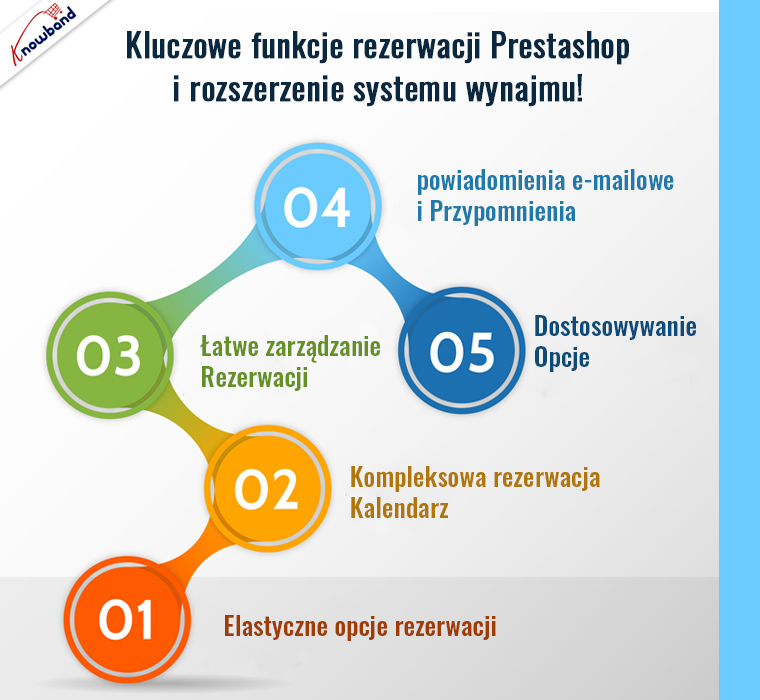
Elastyczne opcje rezerwacji: Rozszerzenie systemu rezerwacji i wynajmu Prestashop umożliwia oferowanie różnych opcji rezerwacji. Klienci mogą wybierać spośród czynszów godzinowych, dziennych, tygodniowych lub miesięcznych, w zależności od modelu biznesowego. Co więcej, ta elastyczność gwarantuje, że możesz zaspokoić różne potrzeby i preferencje klientów.
Kompleksowy kalendarz rezerwacji: Moduł Kalendarza rezerwacji Prestashop zapewnia wizualną reprezentację dostępności, dzięki czemu klienci mogą łatwo zobaczyć wolne miejsca i dokonać odpowiedniej rezerwacji. Co więcej, ta funkcja zmniejsza ryzyko podwójnych rezerwacji i zwiększa wygodę użytkownika.
Łatwe zarządzanie rezerwacjami: Z Moduł rezerwacji usług Prestashopmożesz łatwo zarządzać wszystkimi swoimi rezerwacjami z poziomu zaplecza. Ponadto moduł oferuje funkcje takie jak potwierdzenie rezerwacji, anulowanie i zmiana terminu, co zapewnia pełną kontrolę nad operacjami wynajmu.
Powiadomienia e-mail i przypomnienia:Rozszerzenie rezerwacji i rezerwacji Prestashop firmy Knowband wysyła automatyczne powiadomienia e-mail zarówno do klientów, jak i administratorów. Dzięki temu wszyscy są na bieżąco informowani o nadchodzących rezerwacjach i wszelkich zmianach, które mogą wystąpić.
Opcje dostosowywania:Wtyczka Event Booking dla Prestashop umożliwia dostosowanie formularzy rezerwacji i innych funkcji do wymagań Twojej firmy. Dzięki temu możesz dodawać własne pola, ustalać reguły cenowe i definiować warunki rezerwacji dostosowane do Twoich potrzeb.
Korzyści z korzystania z dodatku do rezerwacji i wynajmu Knowband!
Usprawnione operacje:
Jedną z głównych zalet korzystania z modułu System rezerwacji i wynajmu Prestashop jest usprawnienie operacji. Centralizując wszystkie działania dotyczące rezerwacji i wynajmu w jednym miejscu, możesz zarządzać nimi efektywniej. Co więcej, ogranicza to pracę administracyjną i pozwala skupić się na innych ważnych aspektach Twojej firmy.
Lepsze doświadczenie klienta:
Sprawny proces rezerwacji ma kluczowe znaczenie dla zadowolenia klienta. Z drugiej strony rozszerzenie systemu rezerwacji Prestashop zapewnia przyjazny dla użytkownika interfejs, który ułatwia klientom rezerwację i wynajmowanie Twoich usług. Kompleksowy kalendarz rezerwacji w połączeniu z automatycznymi powiadomieniami zapewnia klientom bezproblemową obsługę od początku do końca.
Zwiększone przychody:
Oferując elastyczne opcje rezerwacji i usprawniając cały proces rezerwacji, rozszerzenie systemu rezerwacji i wynajmu Prestashop może pomóc zwiększyć Twoje przychody. Co więcej, klienci chętniej skorzystają z Twoich usług, jeśli uznają, że proces rezerwacji jest wygodny i prosty. Dodatkowo możliwość efektywnego zarządzania rezerwacjami oznacza, że możesz zmaksymalizować wykorzystanie swoich zasobów.
Możliwość dostosowania do Twoich potrzeb:
Każda firma jest wyjątkowa, a dodatek Knowband rozpoznaje to, oferując szerokie opcje dostosowywania. Niezależnie od tego, czy potrzebujesz dostosować formularze rezerwacji, ustawić określone zasady cenowe, czy zintegrować się z innymi systemami, dodatek zapewnia elastyczność dostosowania go do Twoich potrzeb.
Co więcej, rozpoczęcie pracy z Knowband’s Rozszerzenie systemu rezerwacji i wynajmu Prestashop jest proste. Dodatek jest łatwy w instalacji i konfiguracji, a szczegółowa dokumentacja przeprowadzi Cię przez ten proces. Po zainstalowaniu możesz rozpocząć konfigurowanie opcji rezerwacji, dostosowywanie formularzy i zarządzanie rezerwacjami z poziomu zaplecza.
Rozszerzenie systemu rezerwacji i wynajmu Prestashop
Przekształć swój sklep PrestaShop dzięki naszemu rozszerzeniu systemu rezerwacji i wynajmu, umożliwiającemu płynne zarządzanie rezerwacjami, wypożyczeniami i rezerwacjami Twoich produktów.
Podsumowując, uniwersalny dodatek do rezerwacji Knowband dla Prestashop jest niezbędnym narzędziem dla każdej firmy wymagającej systemu rezerwacji lub wynajmu. Upraszcza proces rezerwacji, poprawia jakość obsługi klienta i pomaga zwiększyć przychody. Dzięki elastycznym opcjom, kompleksowym funkcjom i łatwej integracji jest to idealne rozwiązanie usprawniające operacje rezerwacji i wynajmu.
Niezależnie od tego, czy szukasz rozszerzenia systemu rezerwacji Prestashop, rozszerzenia systemu rezerwacji i wynajmu Prestashop, czy modułu rezerwacji hotelu dla Prestashop, dodatek Knowband będzie dla Ciebie odpowiedni. Zainwestuj w to potężne narzędzie już dziś i przenieś swój sklep Prestashop na wyższy poziom.
Sprzedawca sklepu internetowego może teraz pozwolić użytkownikom online na wynajem produktów, ustalanie terminów i rezerwację hoteli ze strony internetowej. Knowband oferuje rozszerzenie systemu rezerwacji i wynajmu OpenCart, które jest wysoce konfigurowalne i pozwala handlowcowi internetowemu pokazywać produkty do wynajęcia na godziny, produkty do codziennego wynajmu, hotele do rezerwacji i opcje spotkań. Sprzedawca internetowy może łatwo i bezproblemowo utworzyć dynamiczny system rezerwacji. Ten moduł rezerwacji i rezerwacji OpenCart umożliwia handlowcom internetowym ustalanie cen, przedziałów czasowych, dostępności dat, liczby maksymalnych dostępnych spotkań / rezerwacji / ilości z interfejsu administratora.
Użytkownicy online mogą łatwo ustalać terminy, rezerwować hotele, rezerwować produkty na podstawie godzinowego wynajmu, rezerwować produkty na podstawie najmu codziennego zgodnie z ich wymaganiami. Sprzedawca internetowy może również stosować reguły cenowe w celu oferowania obniżonej ceny w określonych terminach. Moduł rezerwacji online dla OpenCart pokazuje lokalizację za pomocą Google Map na stronach produktów, aby pomóc użytkownikom. Moduł rezerwacji hotelowych dla OpenCart jest kompatybilny z wieloma językami i zapewnia płynne funkcjonowanie.
1.1 Funkcje tego
Sprzedawca online pozwala użytkownikom online ustalać terminy, rezerwować pokoje hotelowe i wypożyczyć dowolny produkt codziennie lub co godzinę.
Rozszerzenie systemu rezerwacji i wynajmu OpenCart pozwala wyświetlać Lokalizacje za pomocą map Google na stronach produktów rezerwacji / wynajmu.
Administrator może tworzyć reguły cenowe dotyczące rabatów w określone dni. Administrator może pokazywać / ukrywać reguły cenowe na stronach rezerwacji / wynajmu produktów.
Moduł rezerwacji i rezerwacji OpenCart pozwala na wybranie terminu (Data / Data-godzina), codziennego wynajmu (Data / Data-godzina), rezerwacji hotelowej i produktów typu wynajem godzinowy z poziomu interfejsu administratora.
Moduł rezerwacji hotelowej dla OpenCart pozwala wybrać rodzaj usługi tj. oddział i dom dla produktów typu spotkanie. W ramach usługi domowej użytkownicy mogą uzyskać usługę typu „od drzwi” i rodzaj usługi w oddziale, których potrzebują użytkownicy, aby odwiedzić usługodawcę.
Administrator może wybrać początkową cenę usługi, pokazać lokalizację na mapie Google, obraz oraz datę / godzinę dostępności. Administrator może również wybrać dni, w których nie chce oferować określonej usługi.
W ustawieniach rezerwacji hotelowych administrator może ustawić minimalne i maksymalne dni rezerwacji, ustawić ocenę hotelu, udogodnienia i dodać pokoje różnych typów.
W przypadku konkretnego pokoju administrator może ustawić dodatkową cenę tego pokoju, liczbę dostępnych pokoi, sprawdzić czas zameldowania. Administrator może również przesłać obraz pokoju i jego wyposażenie.
Administrator może tworzyć nieograniczoną liczbę kategorii pokoi i aktywować lub dezaktywować je w dowolnym momencie.
Rozszerzenie systemu rezerwacji dla OpenCart pozwala administratorowi tworzyć wiele typów pokoi (tj. Deluxe, super-deluxe, semi-deluxe) i ustawić maksymalną dozwoloną liczbę dzieci / dorosłych. Sprzedawca sklepu może łatwo włączać lub wyłączać typy pokoi zgodnie z wymaganiami.
Moduł rezerwacji online dla OpenCart umożliwia dodawanie funkcji rezerwacji i mapowanie go z produktem. Administrator może dodać udogodnienia, takie jak dostępność Wi-Fi, wanna, bezpłatny lunch i zmapować go z pokojami hotelowymi. Administrator może dodawać niesamowite zdjęcia lub czcionki, aby pokazać możliwości rezerwacji.
Sprzedawca internetowy może tworzyć i stosować reguły cenowe z interfejsu administratora w celu oferowania rabatu w określonych terminach / czasie trwania.
Administrator może wybrać produkt, typ daty (konkretny / zakres dat), rodzaj obniżki (stały / procentowy) i kwotę obniżki w celu zastosowania reguły ceny.
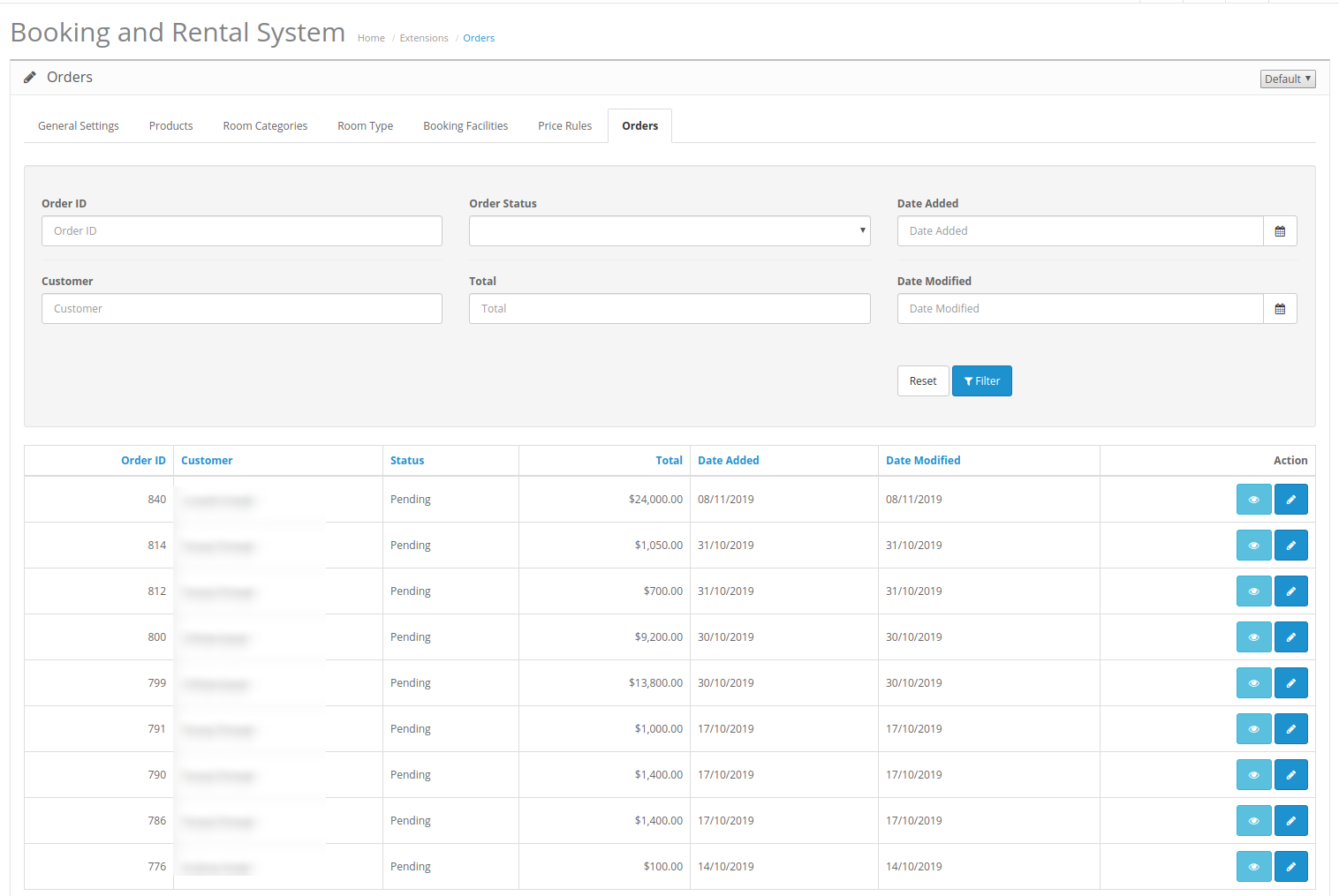
Administrator może wyświetlić listę wszystkich zamówionych na podstawie rezerwacji i wynajmu. Wtyczka Rezerwacja zdarzeń OpenCart pozwala administratorowi przeglądać i edytować zamówienia z interfejsu administratora.
Moduł rezerwacji online dla OpenCart jest kompatybilny z wieloma językami.
Kroki instalacji 2.0 dla systemu rezerwacji i wynajmu
Kup system rezerwacji i rozszerzenia OpenCart w naszym sklepie. Otrzymasz te pliki po zakupie rozszerzenia systemu rezerwacji i wynajmu OpenCart:
Najpierw otrzymasz plik kodu źródłowego rozszerzenia systemu rezerwacji i wynajmu OpenCart w formacie spakowanym.
Instrukcja obsługi tego modułu systemu rezerwacji i wynajmu OpenCart.
Wykonaj poniższe kroki, aby zainstalować rozszerzenie systemu rezerwacji i wynajmu OpenCart:
1.Unzip otrzymany plik zip. Dostaniesz foldery.
2. Skopiuj wszystkie foldery pliku zip w katalogu głównym instalacji OpenCart za pomocą menedżera FTP.
3. Będzie plik o nazwie kbbooking_system.ocmod.xml (W przypadku Openvar v3.0.x nazwa pliku to kbbooking_system.ocmod.zip). Prześlij ten sam plik ze strony „Administrator -> Rozszerzenie -> Instalator rozszerzenia -> Prześlij”.
Tak więc, system rezerwacji i rozszerzenia OpenCart został pomyślnie zainstalowany i jest gotowy do użycia w Twoim sklepie.
Teraz przejdź do menu administratora i kliknij rozszerzenia, a tym samym kliknij przycisk konfiguracji obok Systemu rezerwacji i wynajmu.
Ustawienia administratora 3.0
Po instalacji sprzedawca internetowy może zastosować ustawienia w celu wdrożenia funkcji rezerwacji i wynajmu na stronie internetowej.
Istnieje siedem sekcji konfiguracji, jak pokazano poniżej:
Ustawienia ogólne
Produkty
Kategorie pokoi
Rodzaj pokoju
Udogodnienia do rezerwacji
Zasady cenowe
Zamówienia
Ustawienia ogólne 3.1
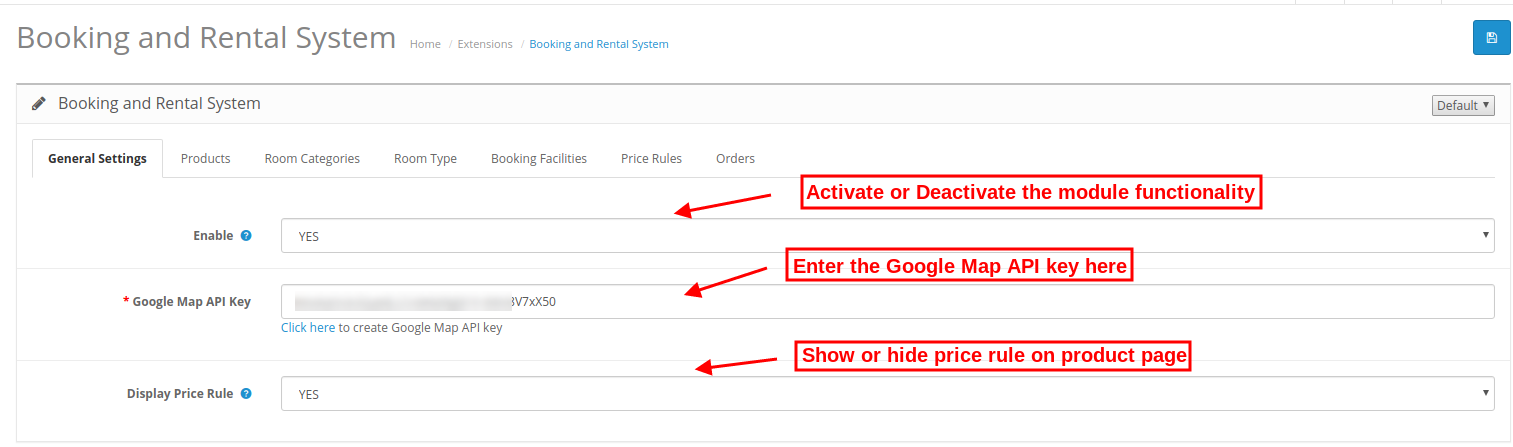
W ustawieniach ogólnych sprzedawca internetowy może zastosować podstawowe ustawienia związane z systemem wynajmu.
Włącz:?Enable or disable the functionality by selecting yes or no option.
Klucz API Map Google:?Enter the Google map API key for Google map integration. The store admin can also get the steps to generate a Google map API key.
Wyświetl regułę ceny:Włącz tę opcję, aby wyświetlać regułę ceny na stronie produktu.
3.1.1 Jak wygenerować klucz API Map Google
Aby wygenerować klucz interfejsu API map Google, administrator może wykonać następujące kroki:
Kliknij przycisk „Rozpocznij”:Przede wszystkim kliknij ten przycisk, aby uzyskać klucz interfejsu API map Google.
Odbierz produkty:Po kliknięciu przycisku „Rozpocznij” administrator wyświetli to okno podręczne.
Wybór projektu:Teraz administrator może utworzyć lub wybrać dowolny projekt.
1. Wybierz projekt:
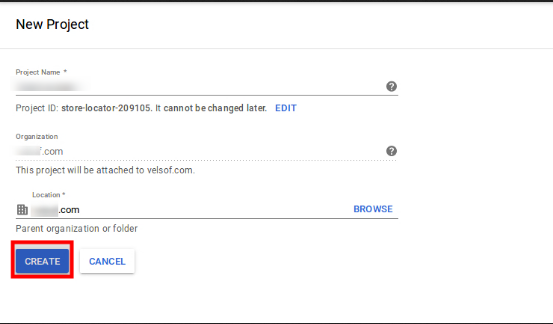
2. Utwórz nowy projekt:
Skonfiguruj rozliczenie:?After creating a new project set up the billing.
Po rozliczeniu sprzedawca internetowy może uzyskać klucz interfejsu API map Google.
Administrator sklepu może wybrać opcję klucza API:
Administrator może wybrać opcję ograniczenia klucza w oknie dialogowym, aby ustawić ograniczenie przeglądarki na klucz API.
W sekcji Ograniczenia klucza administrator sklepu może wybrać strony odsyłające HTTP (strony internetowe), a następnie postępować zgodnie z instrukcjami wyświetlanymi na ekranie, aby ustawić strony odsyłające.
W ten sposób administrator może ustawić klucz API mapy Google.
Product 3.2
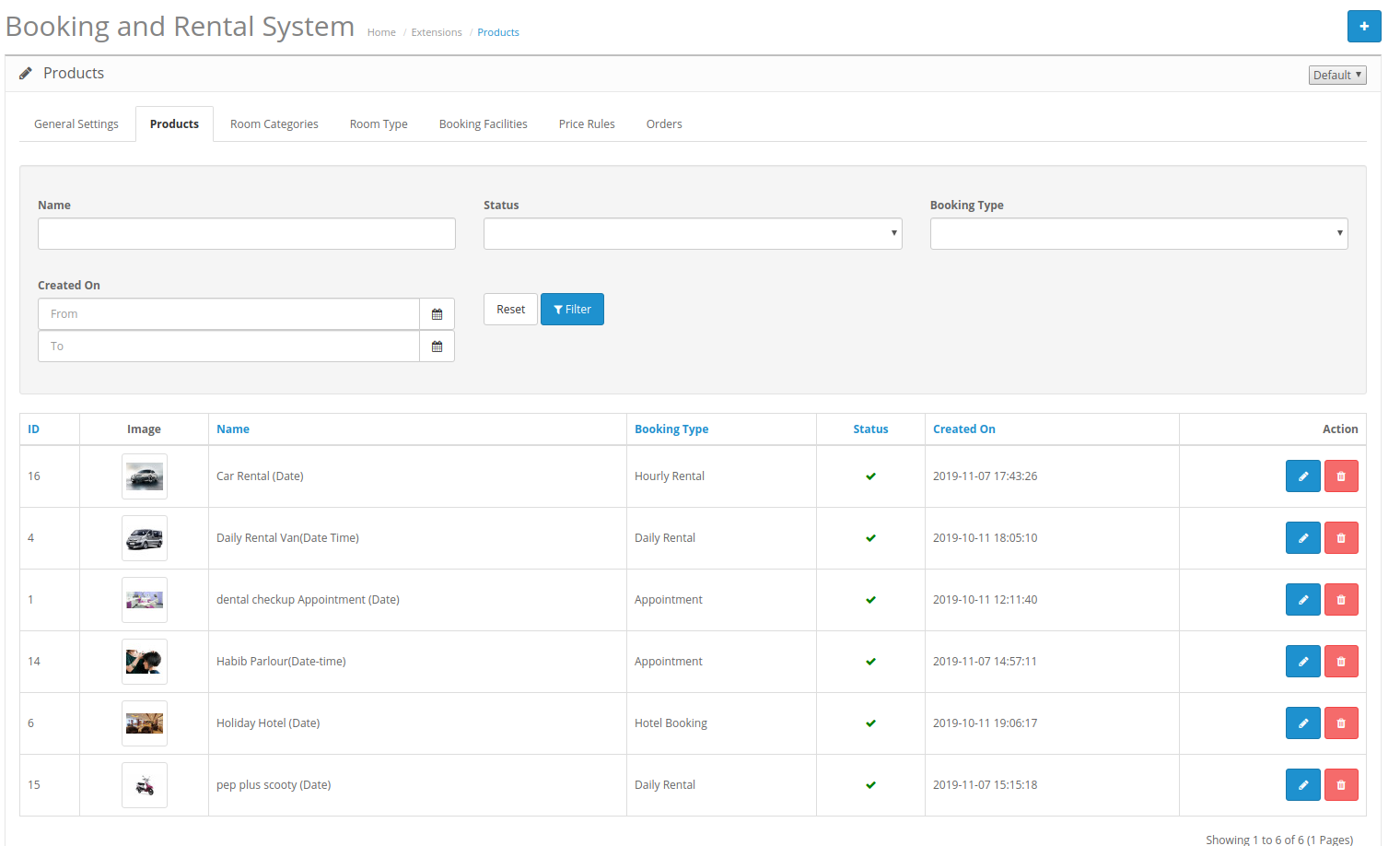
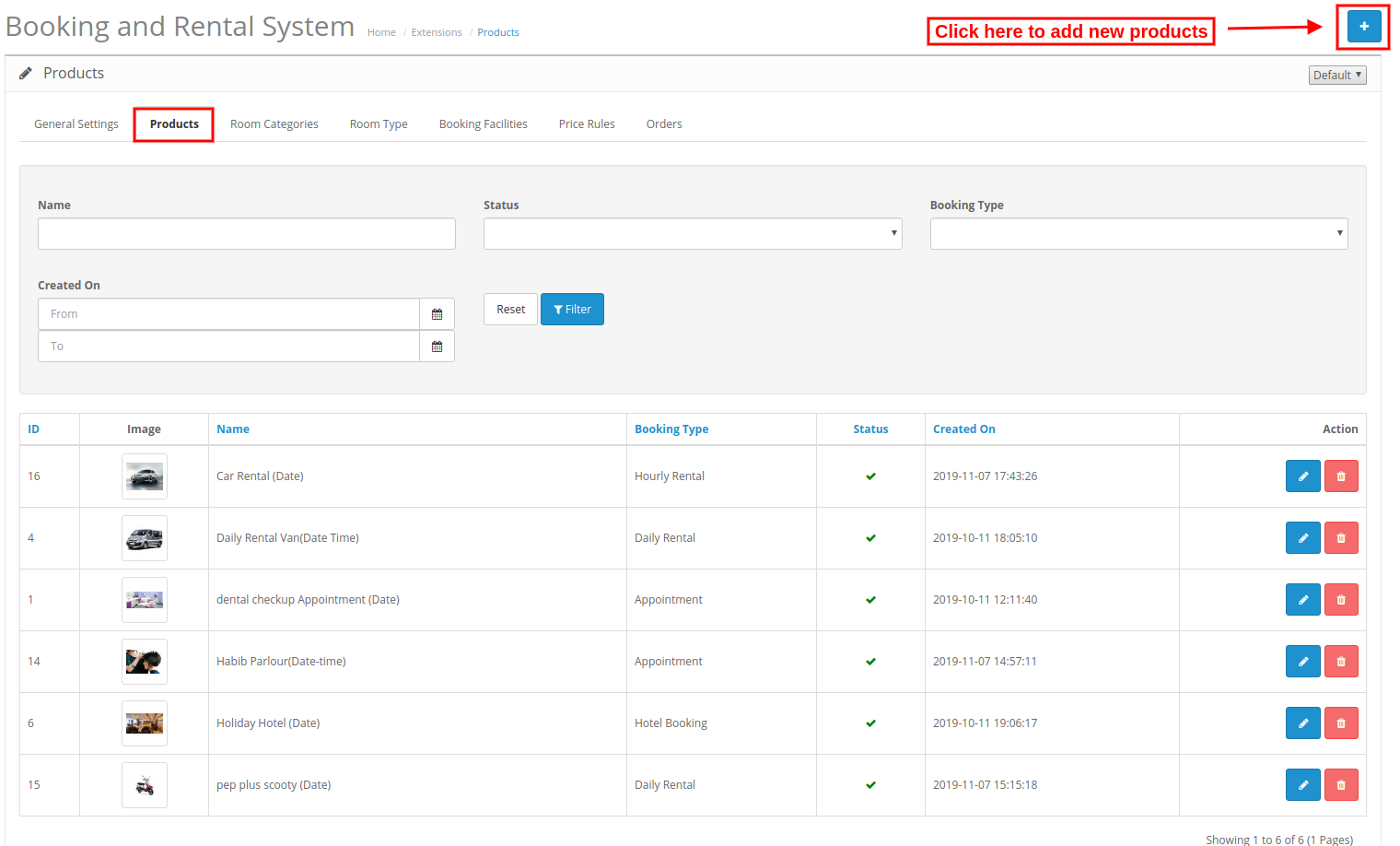
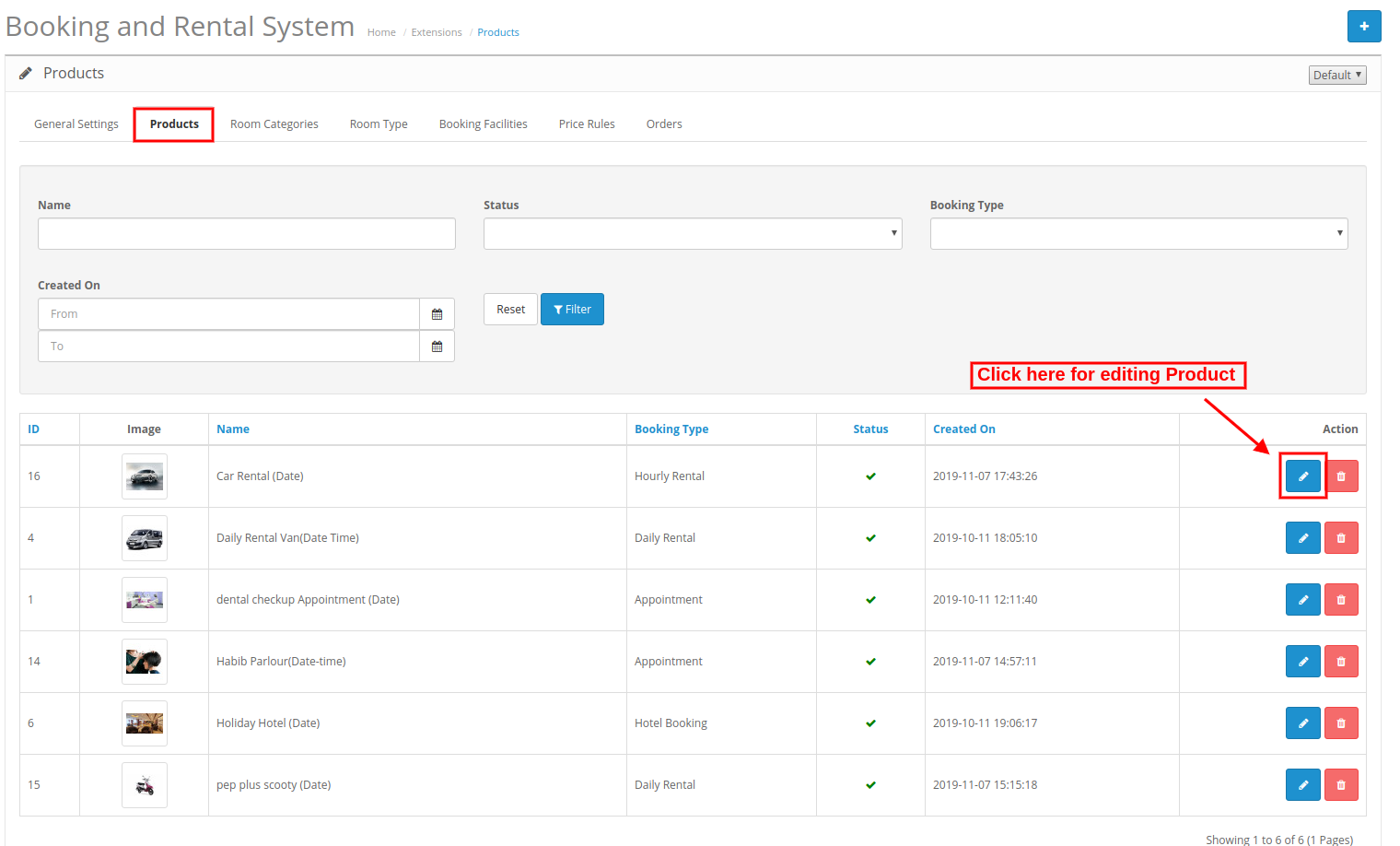
Na karcie produktów użytkownicy online mogą przeglądać listę dodanych produktów. Sprzedawca sklepu może bez problemu dodawać, edytować i usuwać dowolny produkt.
3.2.1 Dodaj nowy produkt
Aby dodać nowy produkt, administrator musi kliknąć "+" przycisk pierwszy.
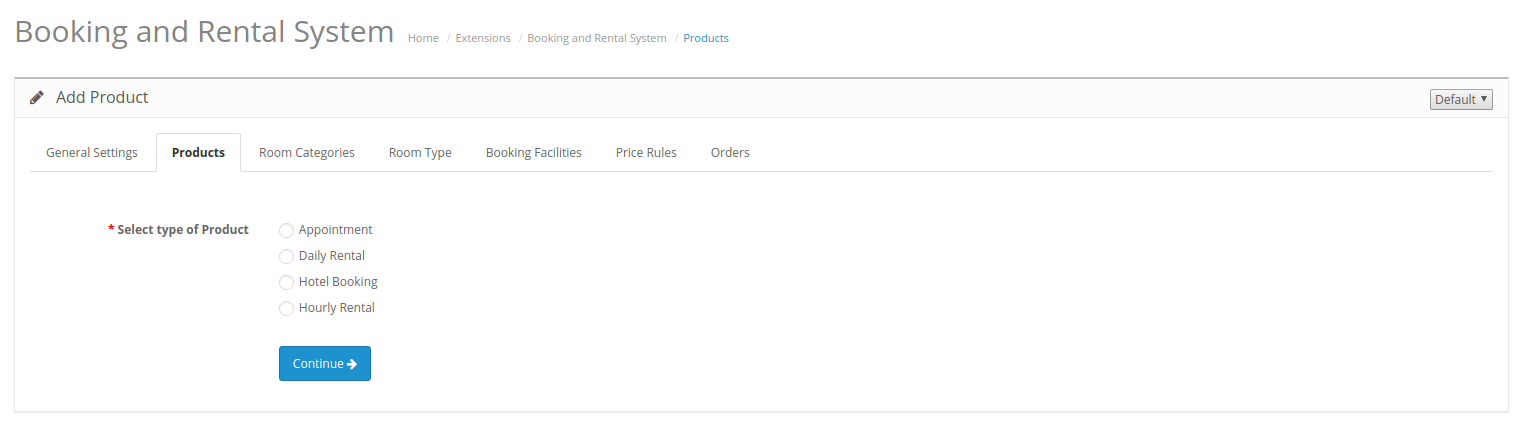
Po kliknięciu na przycisk "+" przycisk, administrator otrzyma kilka opcji, jak pokazano poniżej: Wybierz typ produktu:?Admin needs to select the type of product which he wants to add.
Administrator może wybierać spośród tych typów produktów:
Powołanie
Dzienny wynajem
Rezerwowanie hotelu
Wynajem na godziny
Istnieje ogółem przypadków 6:
Administrator może dodawać produkty typu Spotkanie (data i data), Dzienna wypożyczalnia (Data i data), Rezerwacja hotelu (Data) i Wynajem godzinowy (Data).
Rodzaj spotkania 3.2.1.1
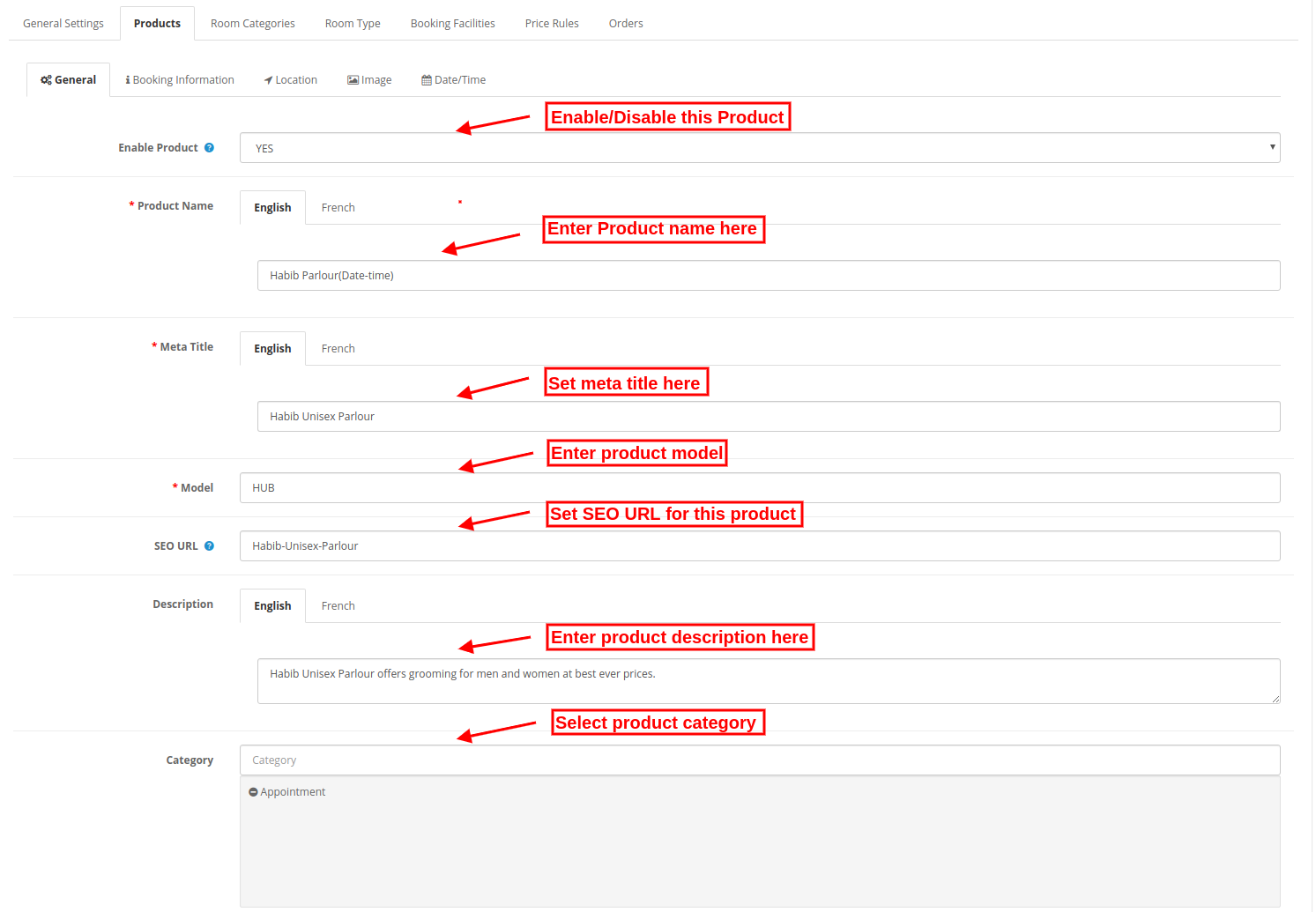
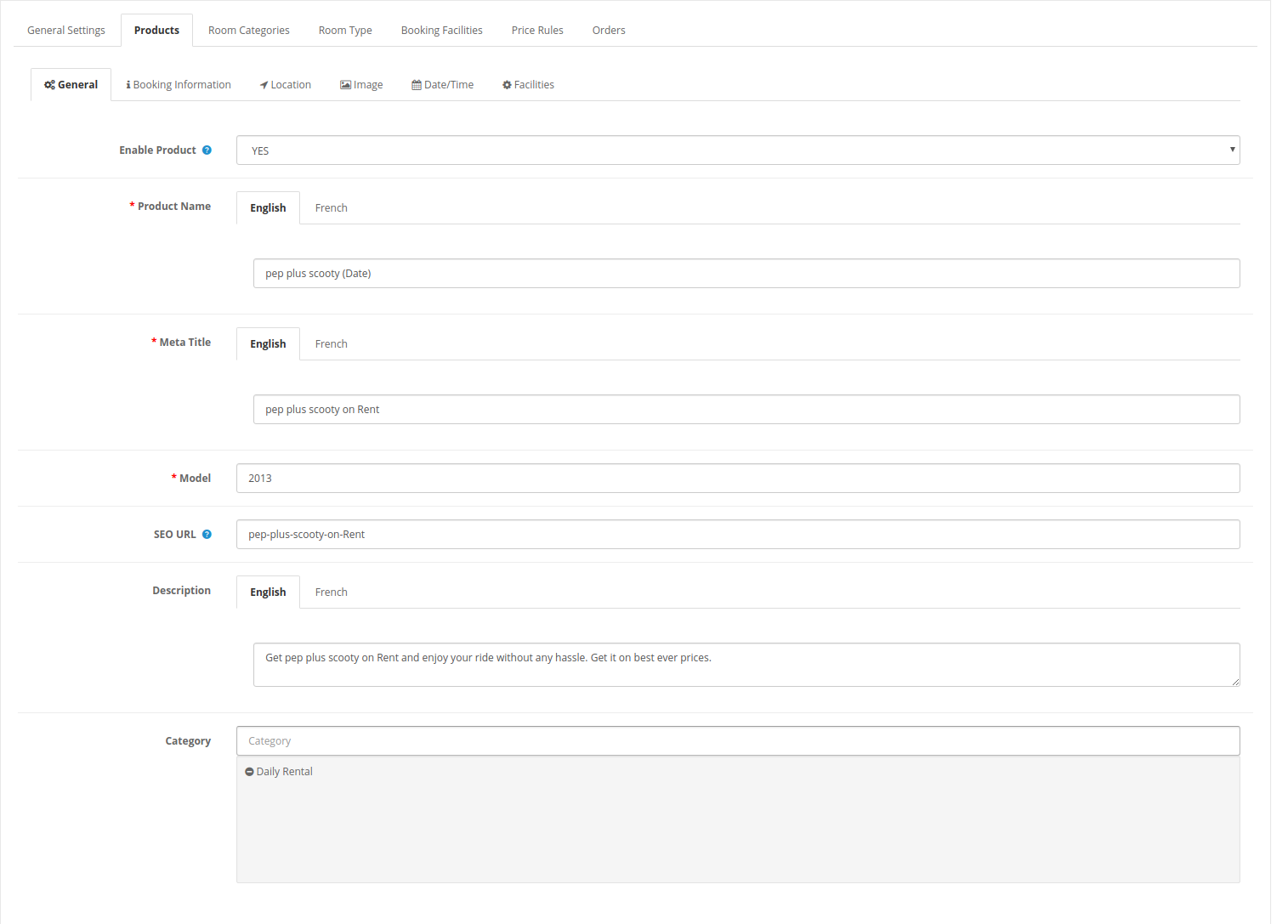
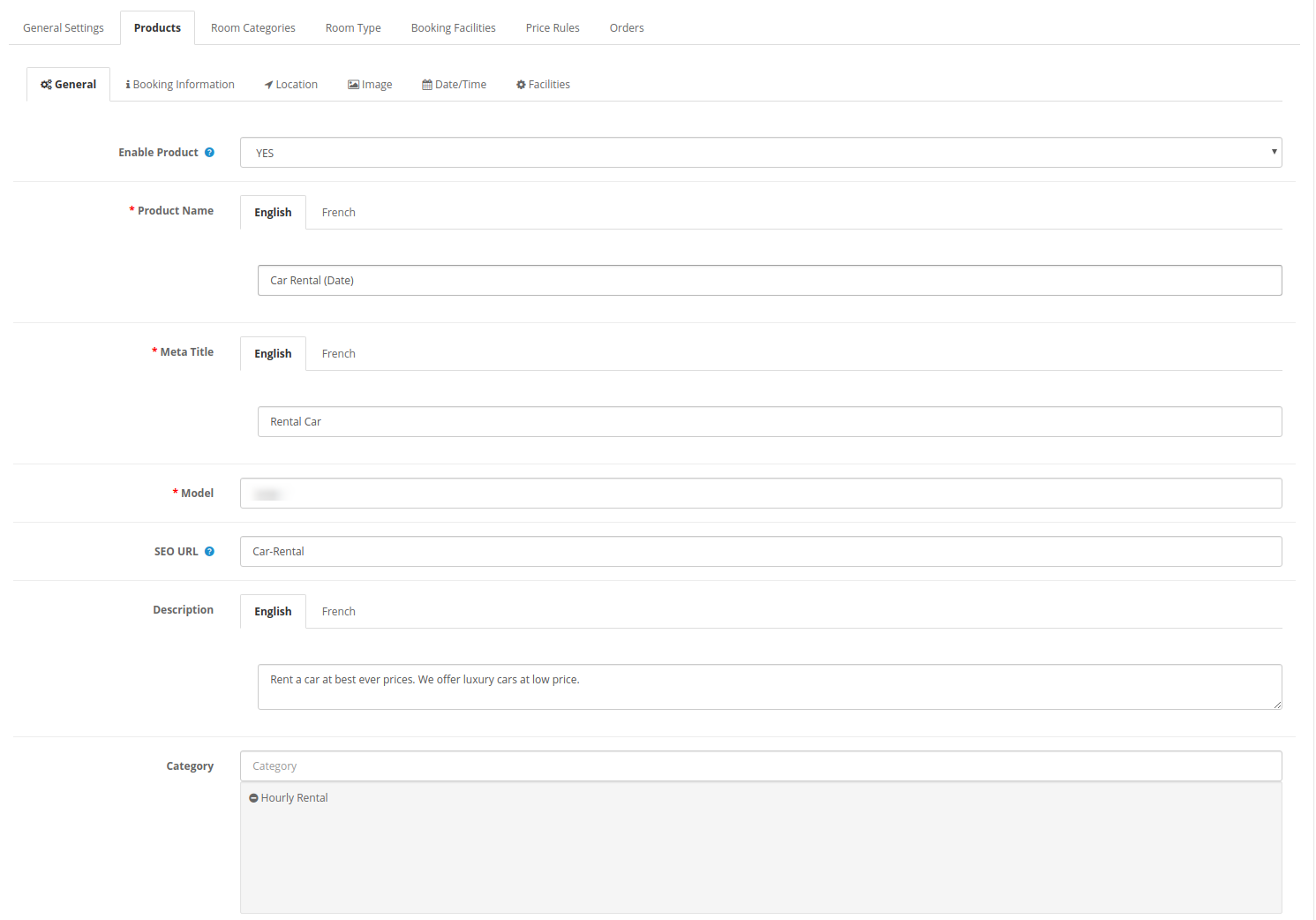
1. Generał:
Sprzedawca sklepu może zastosować podstawowe ustawienia produktów.
Włącz produkt:Wybierz Tak lub Nie, aby aktywować lub dezaktywować produkt.
Nazwa produktu:?Enter the name of the product in multiple languages.
Tytuł meta:?Set the meta title in multiple languages.
Model:Wprowadź szczegóły modelu tutaj
URL SEO:?Set SEO URL for this product. Do not use any space in the SEO URL.
Opis:Wprowadź opis produktu w różnych językach.
Kategoria:Wybierz kategorię produktu.
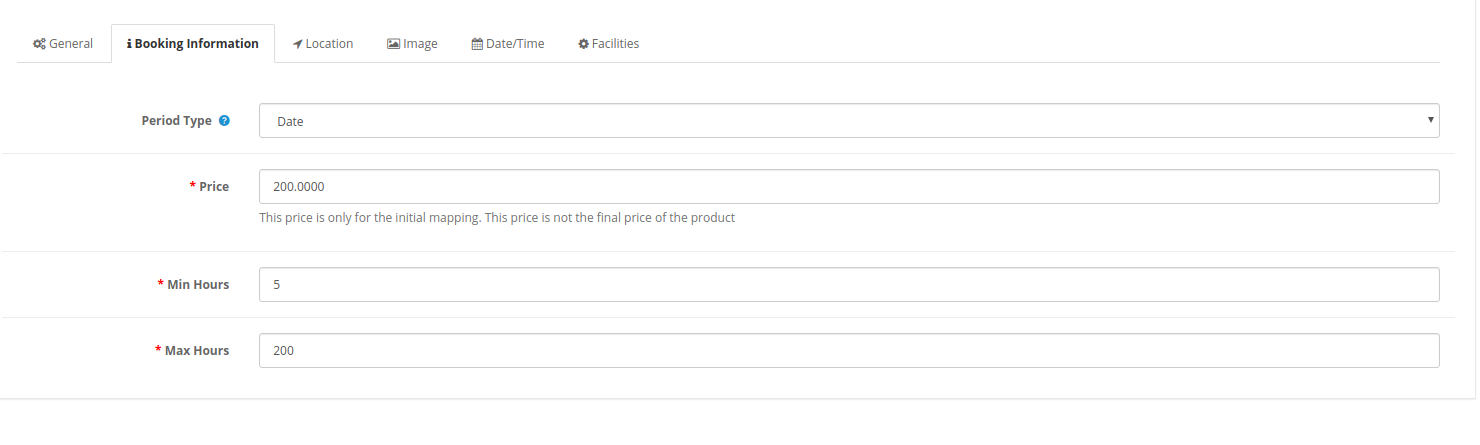
2. Informacja o rezerwacji:
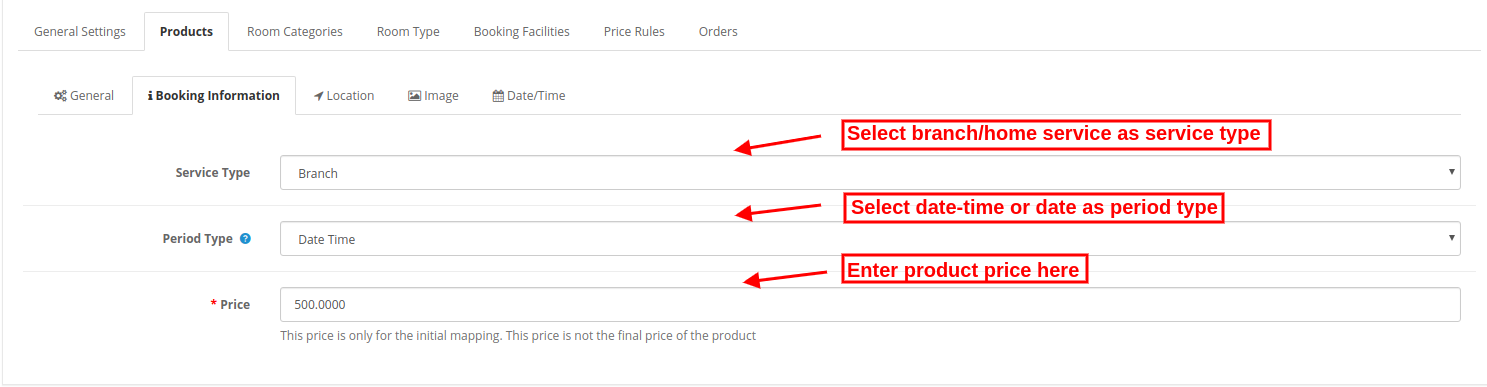
Na karcie informacji o rezerwacji administrator może skonfigurować ustawienia związane z rezerwacją, jak pokazano poniżej:
Rodzaj usługi:Wybierz typ usługi jako oddział, jeśli chcesz, aby użytkownik odwiedził twoje miejsce. Wybierz typ usługi jako usługa domowa, jeśli chcesz zaoferować usługę domową.
Rodzaj okresu:Istnieją dwa typy okresów, jeden to data, a drugi to data i godzina. Administrator może wybrać dowolny typ okresu zgodnie z wymaganiami. Zgodnie z wybraną opcją pola zmienią się na karcie Data / czas.
Cena £:Ustaw cenę produktu na wstępne mapowanie. Nie będzie uważana za cenę końcową.
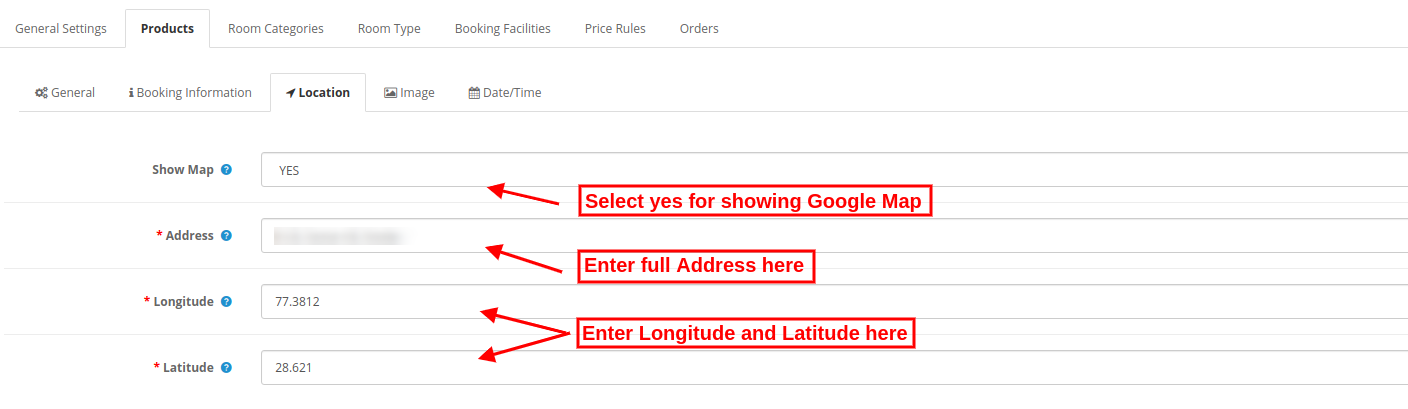
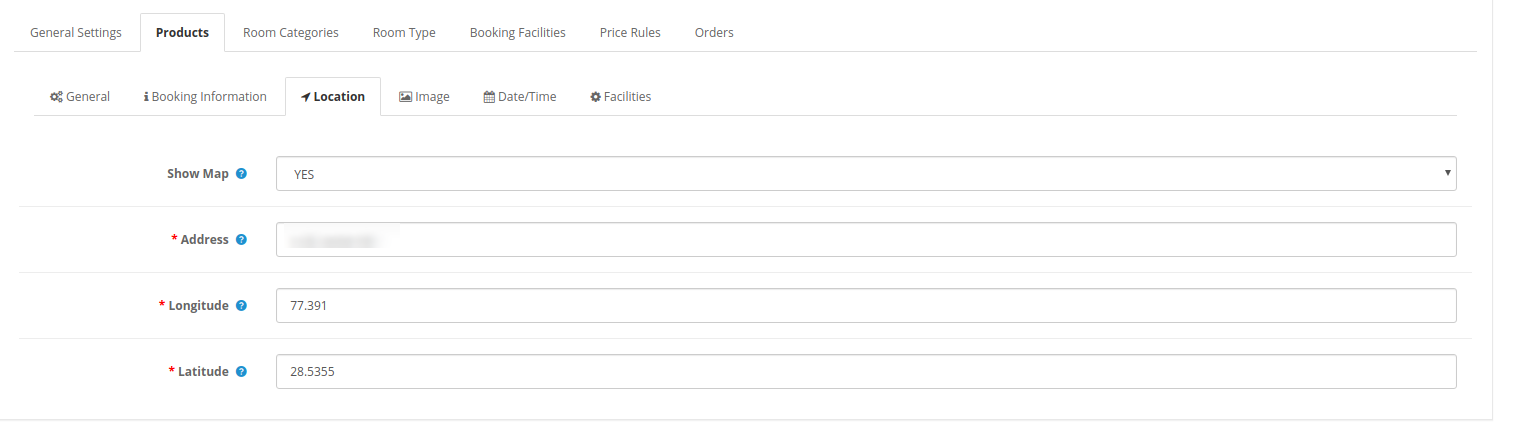
3. Lokalizacja:
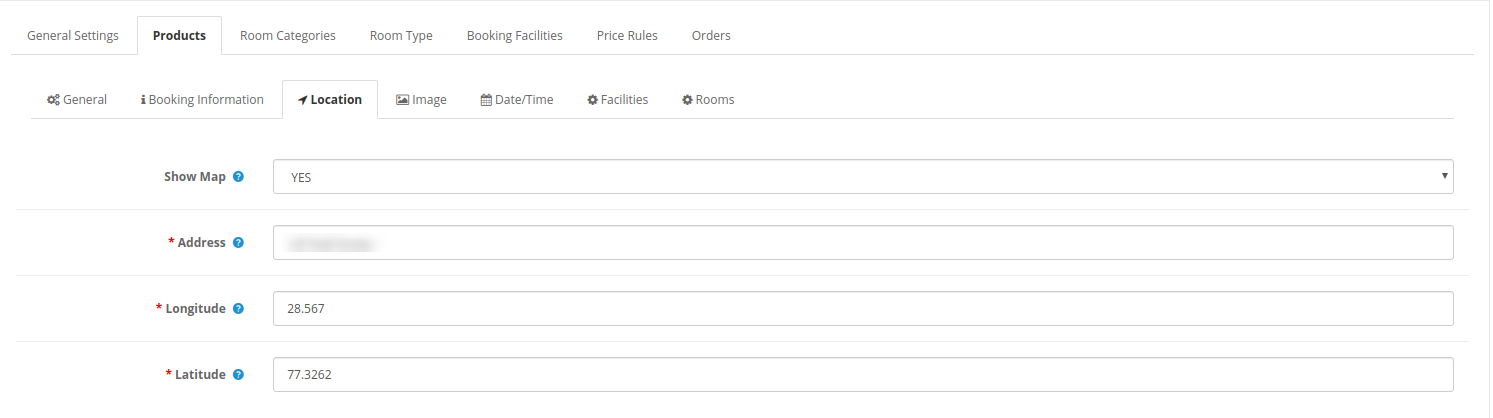
Sprzedawca internetowy może również pokazać lokalizację usługi na mapie Google, stosując te ustawienia lokalizacji:
Pokaż mapę:?Select yes for including a map and no if you don’t want to show map.
Adres:Wpisz pełny adres tutaj.
Długość geograficzna:Ustaw długość geograficzną.
Szerokość:?Set the Latitude.
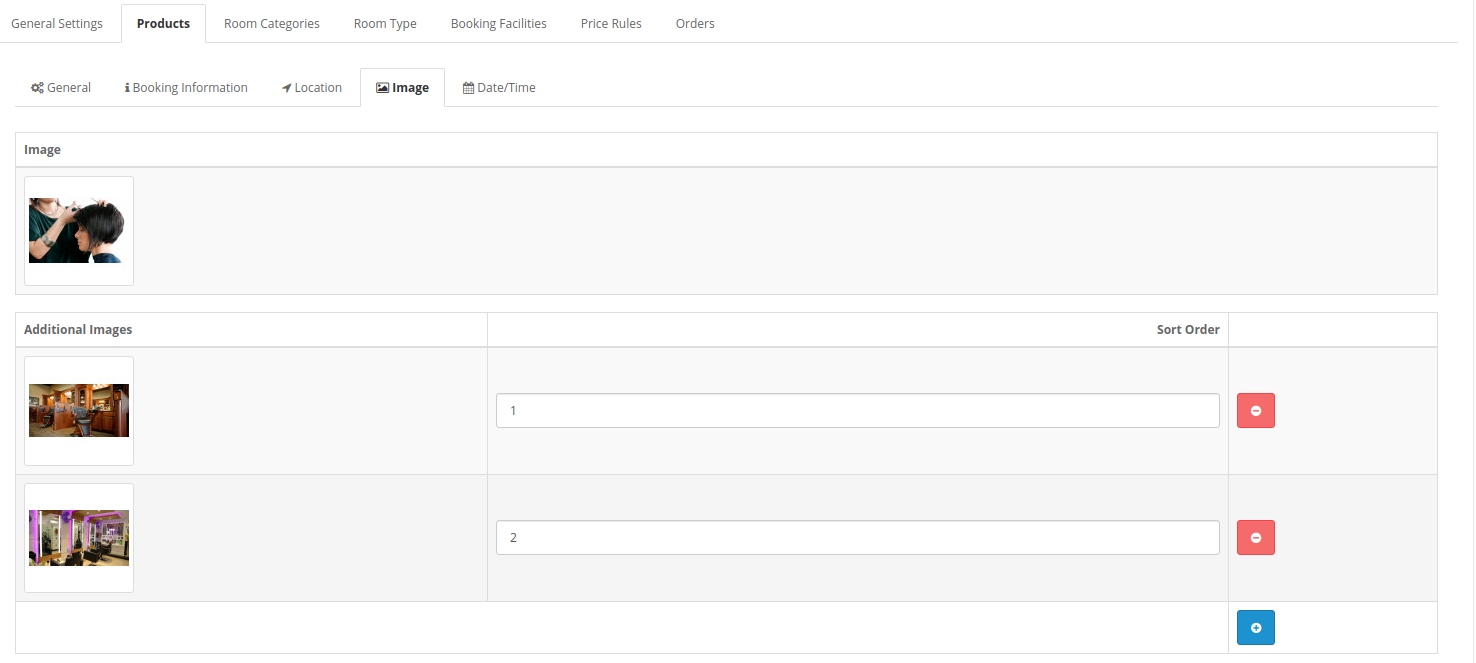
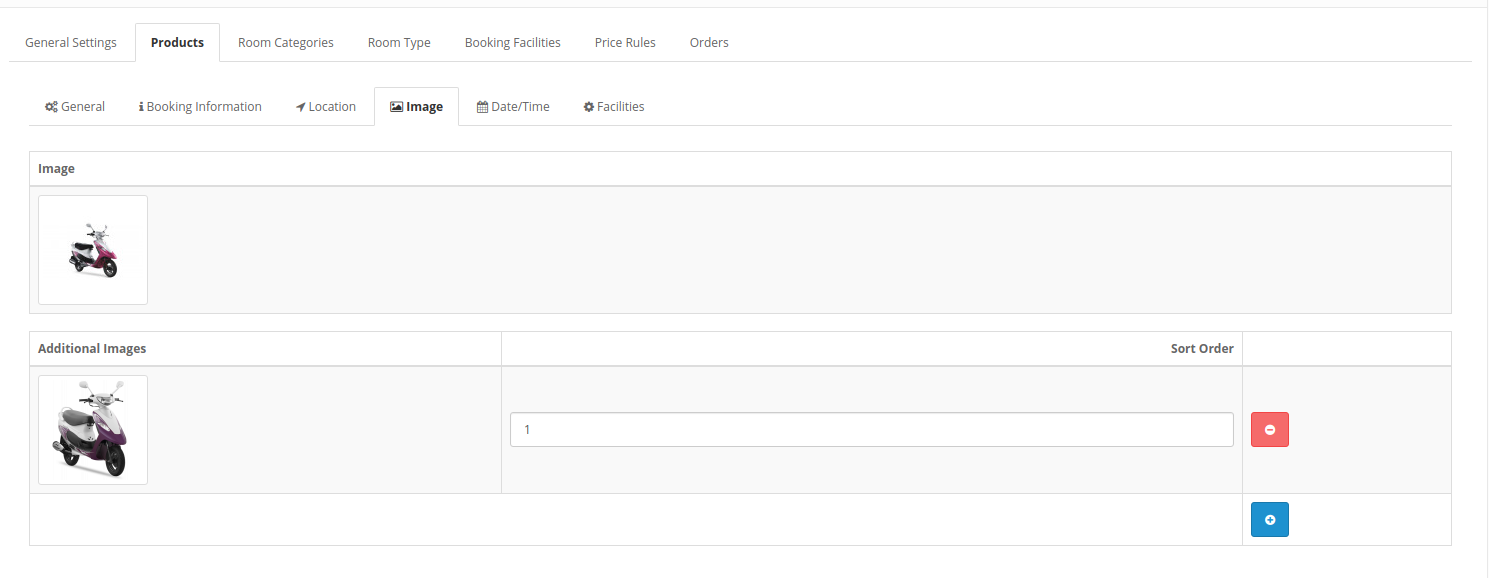
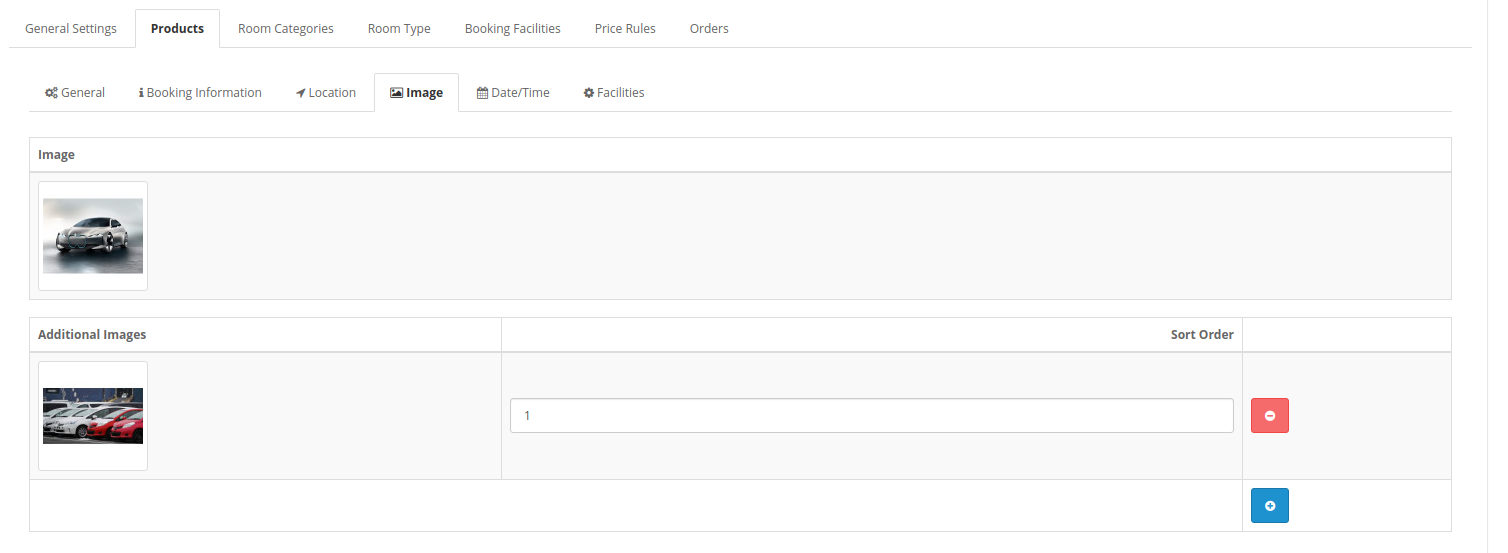
4. Obraz: Wybierz obraz produktu. Administrator może wybrać wiele zdjęć i ustawić kolejność sortowania w celu ustawienia pozycji.
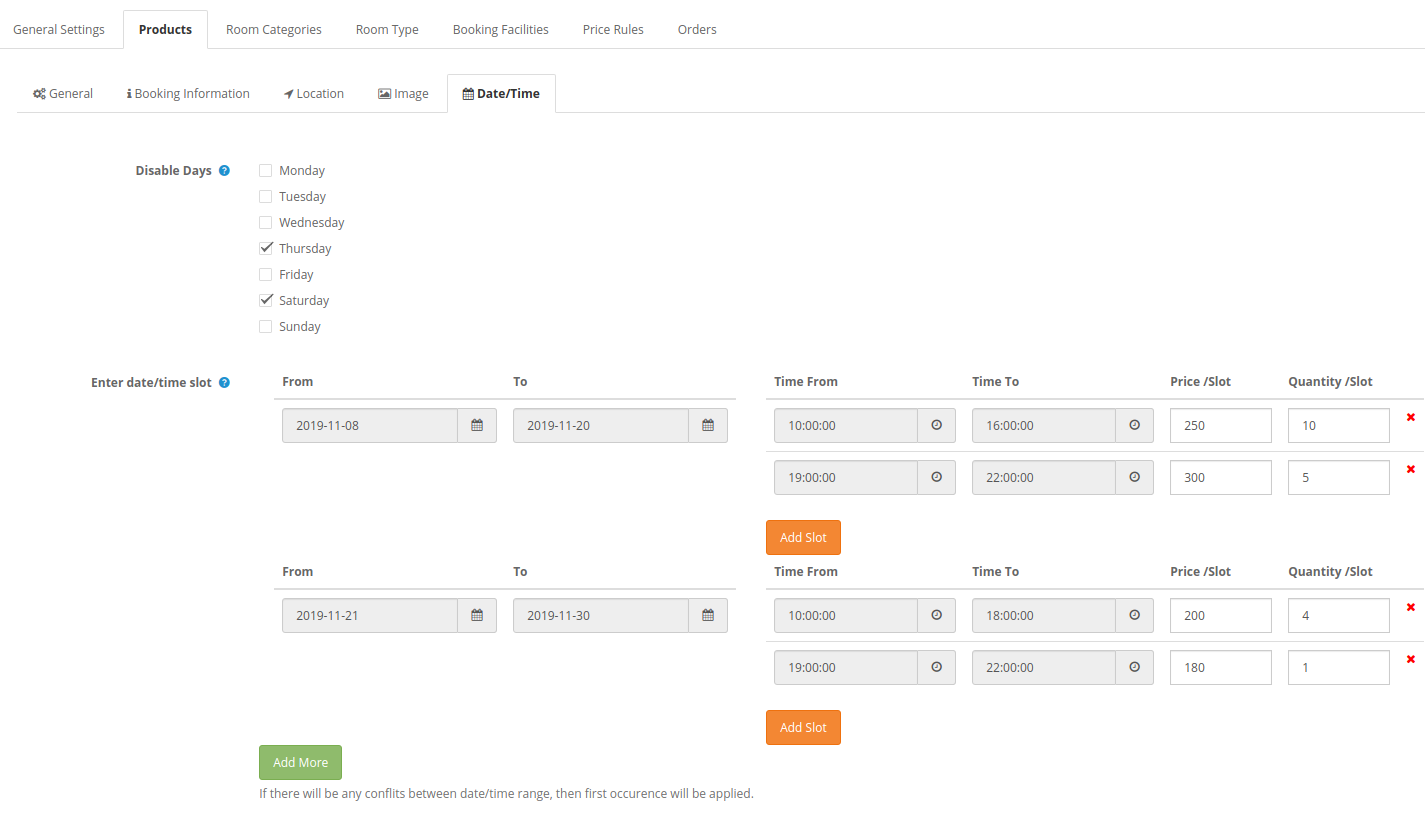
?5. Date/Time:
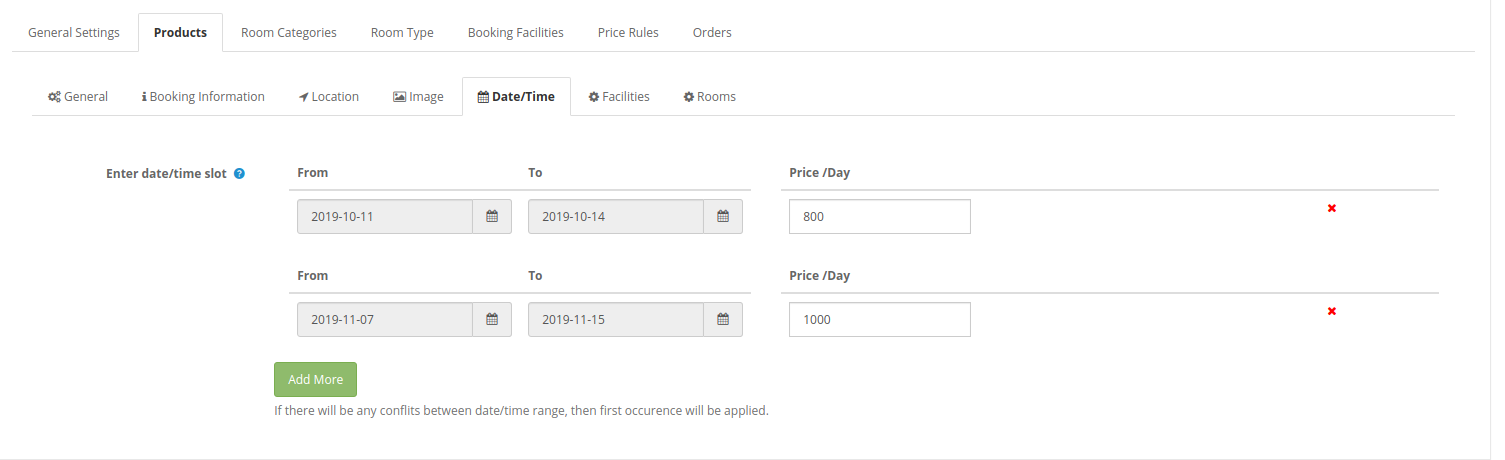
Sprzedawca online może ustawić datę i godzinę, jak pokazano poniżej:
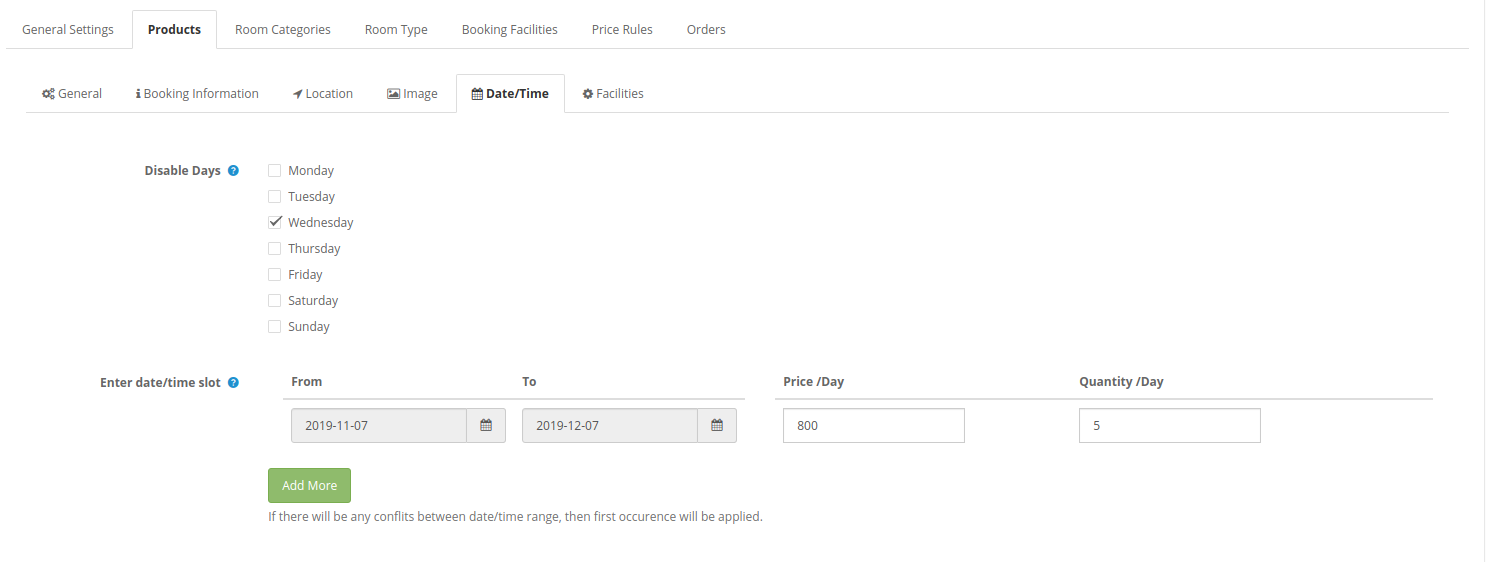
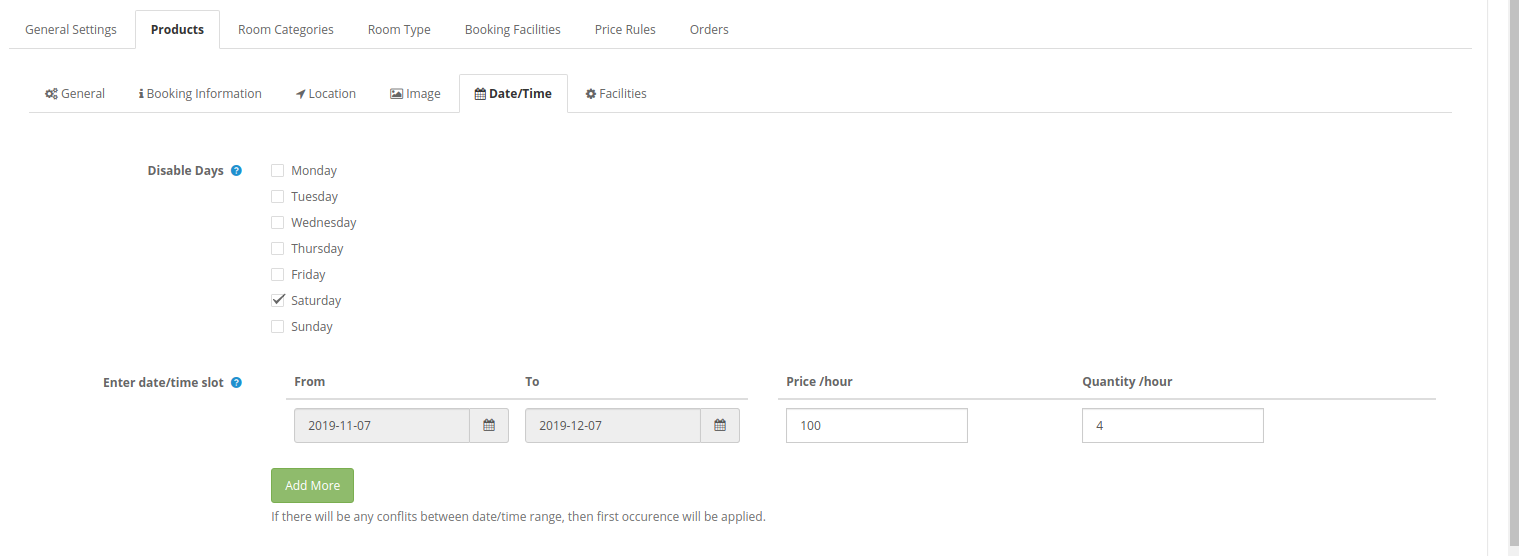
Ustawienia przedziałów czasowych i czasowych będą wyświetlane jako obraz poniżej:
Wyłącz dni:?A checkbox is available for every day, admin can click on the day which he wants to disable. There will be no service/product available on disable days.
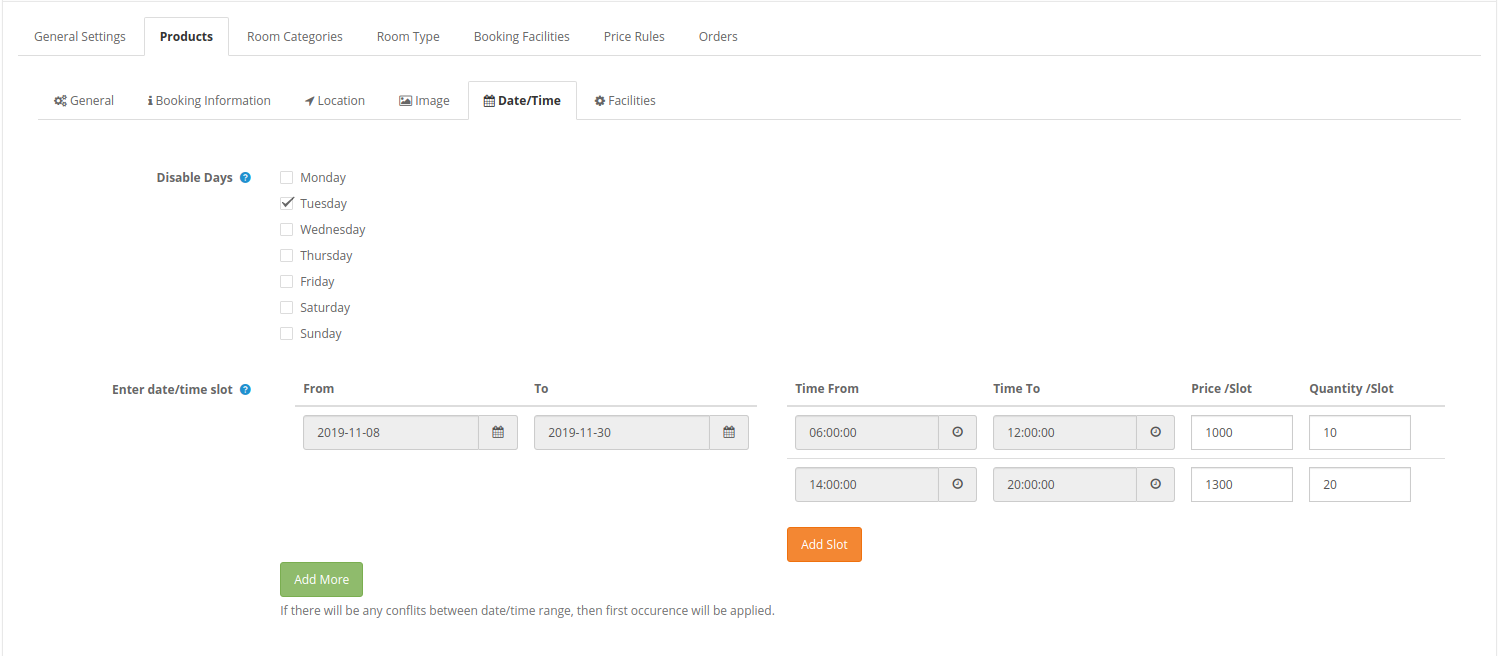
Wpisz datę / godzinę:Administrator może utworzyć wiele dni / przedziałów czasowych, ustawiając daty / czas trwania, cenę za przedział i liczbę przedziałów. Moduł rezerwacji i rezerwacji OpenCart pokazuje błąd, jeśli administrator nakłada się na dowolną datę / godzinę.
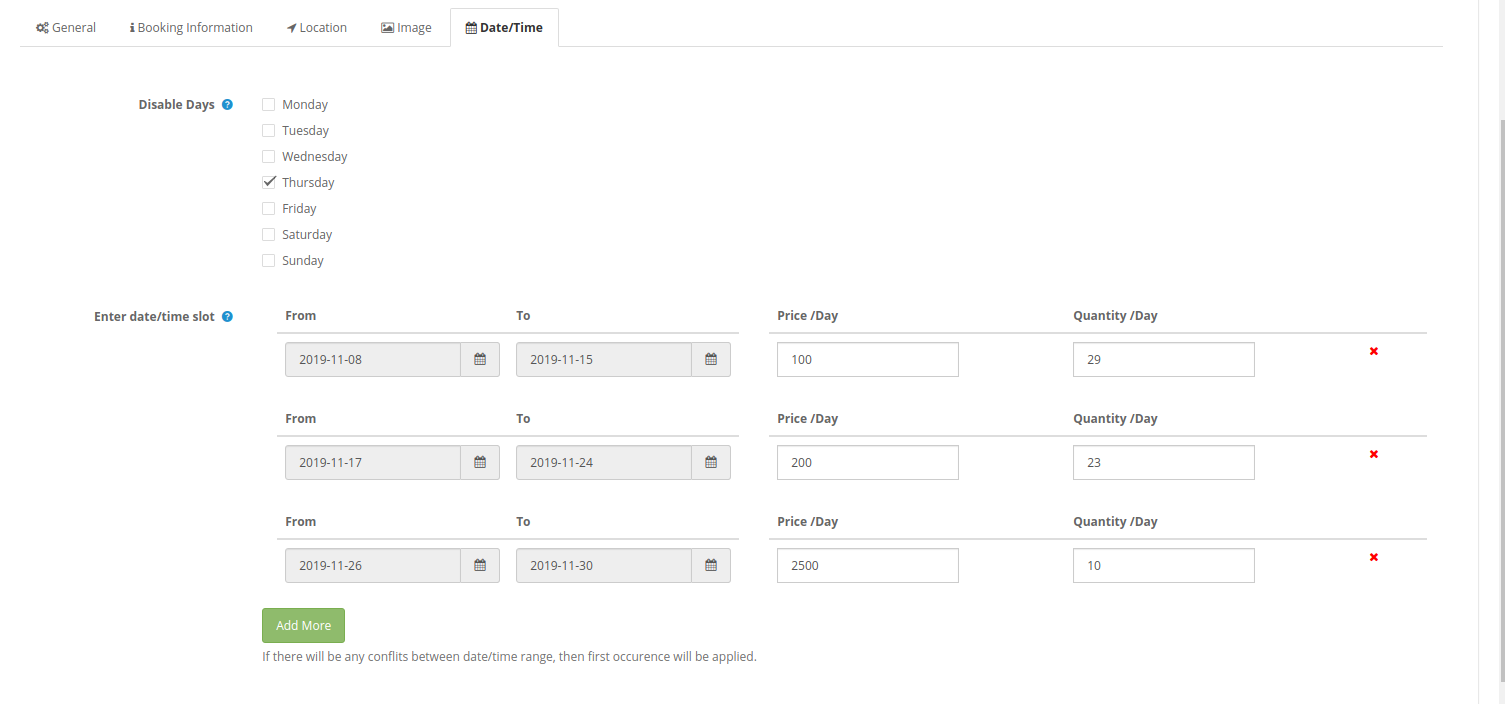
Ustawienia datownika będą wyświetlane jako obraz poniżej:
Dzienny wynajem 3.2.1.2
Administrator może wybrać typ produktu jako Dzienny wynajem i dodawać produkty w tej kategorii.
1. Generał:?General Settings will be the same as “Appointment” product type settings. Admin can enable/disable the settings, enter product name, meta title, model, description, SEO URL and also select the product category.
2. Informacja o rezerwacji:
Rodzaj okresu:Administrator może wybrać typ okresu rezerwacji jako datę i datę i godzinę. Wybierając typ okresu jako datę, dostępne będą jeszcze dwa ustawienia dla minimalnego i maksymalnego dnia. Zgodnie z wybraną opcją pola zmienią się w zakładce Data / czas.
Cena:?Set the product price for initial mapping.
Min. Dni:Ustaw minimalne dni rezerwacji.
Maksymalna liczba dni:Ustaw maksymalną liczbę dni rezerwacji.
3. Lokalizacja:
Ustawienia lokalizacji będą takie same jak ustawienia lokalizacji „Spotkanie”. Administrator może pokazać / ukryć mapę, ustawić adres i wprowadzić długość i szerokość geograficzną.
4. Obraz:
Wybierz obraz produktu. Administrator może wybrać wiele zdjęć i ustawić kolejność sortowania w celu ustawienia pozycji.
5. Data / godzina:
Ustawienia daty / godziny będą takie same jak ustawienia „Spotkanie” Ustawienia daty / godziny. Administrator może kliknąć pole wyboru, aby wyłączyć dni, a także wprowadzić przedziały czasu / daty.
Terminy dat:
Automaty daty i godziny:
6. Budynków:
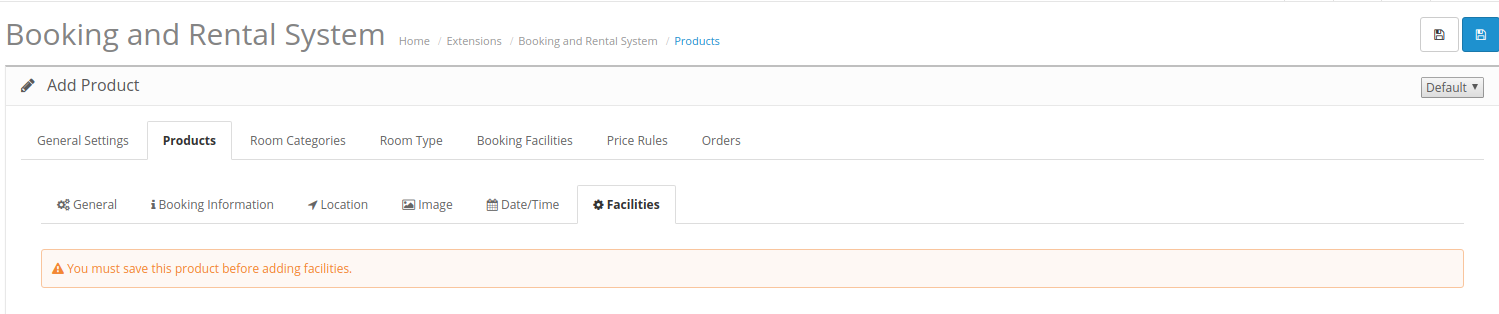
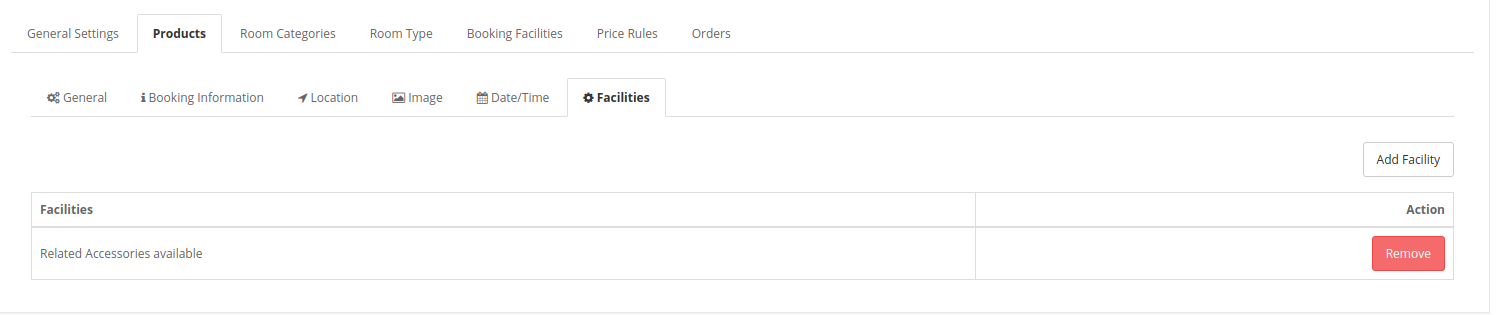
Administrator może dodawać udogodnienia po zapisaniu tych ustawień. "Wynajem" tutaj zostaną wymienione rodzaje obiektów, aby je dodać.
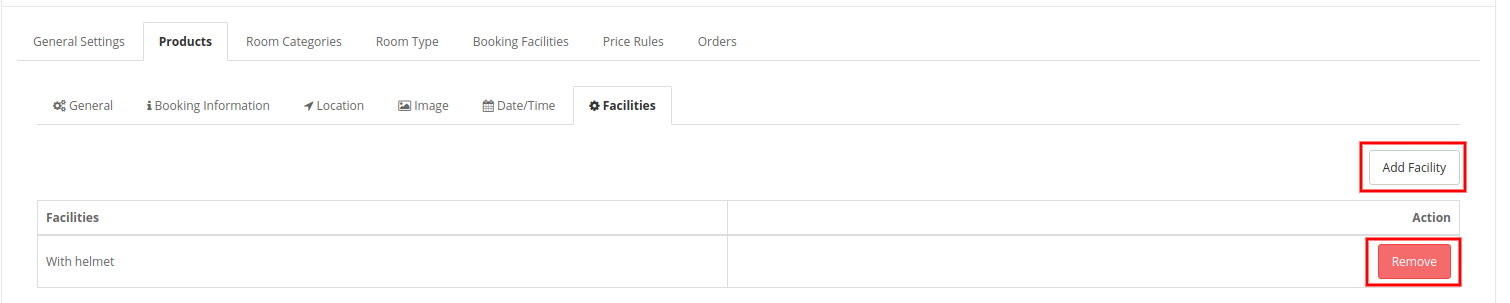
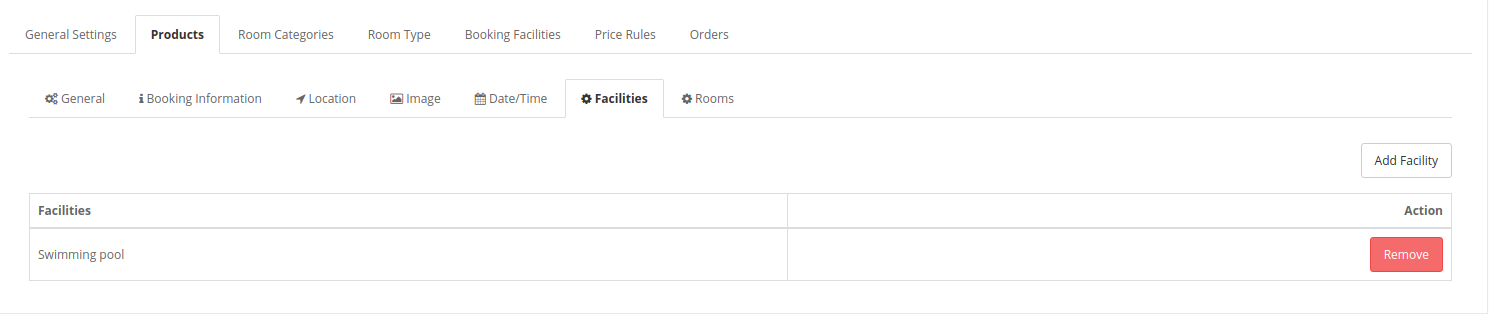
Po zapisaniu produktów i zastosowaniu ustawień obiektu rezerwacji administrator może łatwo dodawać obiekty, klikając przycisk dodawania obiektu.
Administrator może również usunąć dowolny obiekt, klikając przycisk Usuń.
Rezerwacja hotelu 3.2.1.3
Administrator może wybrać typy produktów rezerwacji hotelowej i łatwo dodawać wiele hoteli.
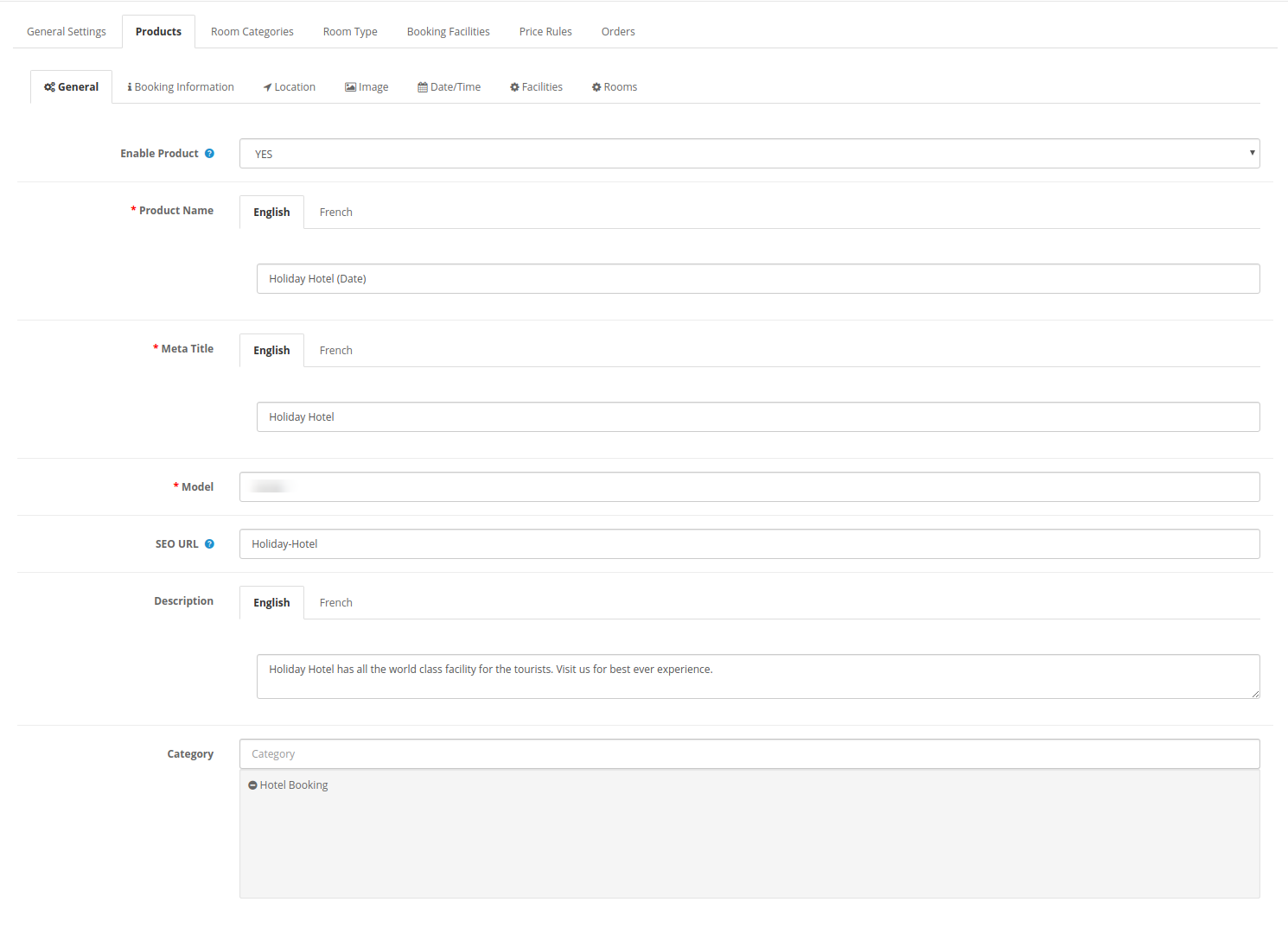
1. Generał:
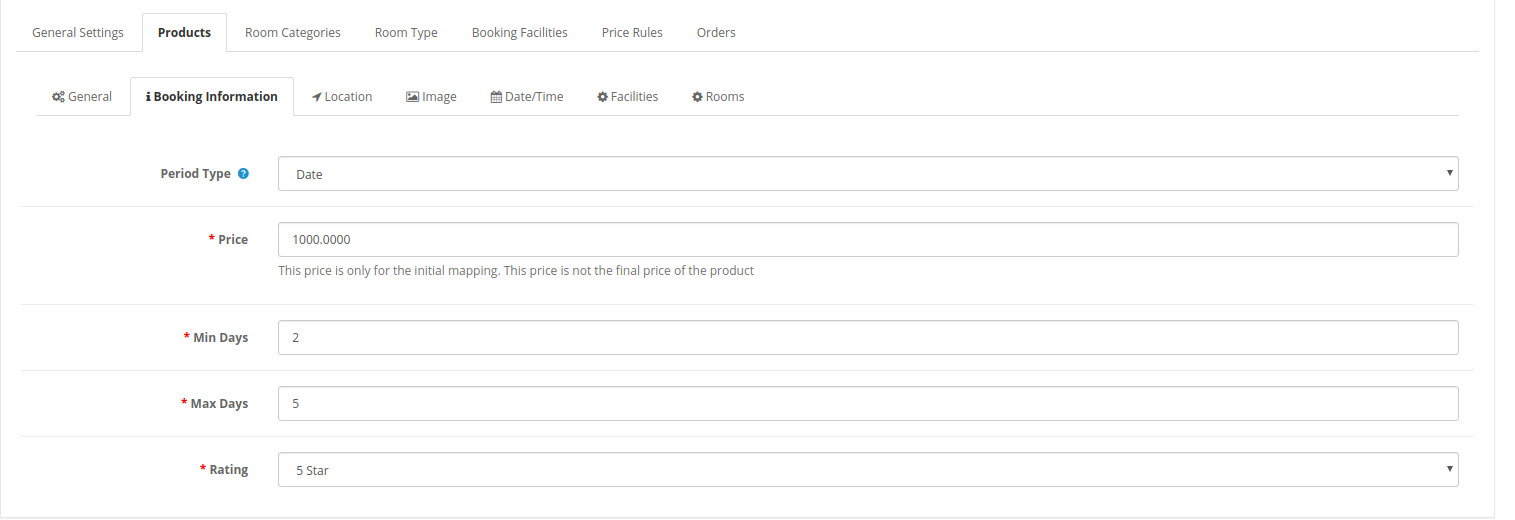
Ustawienia ogólne będą podobne do poprzednich ustawień. 2. Informacja o rezerwacji:
Typ okresu: Typ okresu będzie taki sam jak data.
Cena: Ustaw cenę produktu dla początkowego mapowania.
Min. Dni: Ustaw minimalne dni rezerwacji dla tego hotelu.
Maksymalna liczba dni: Ustaw maksymalne dni rezerwacji dla tego hotelu.
Ocena: Ustaw ocenę hotelu. Maksymalna ocena to gwiazdy 5.
3. Lokalizacja
Ustawienia lokalizacji będą takie same jak w poprzednich ustawieniach.
4. Obraz:
Wybierz obraz produktu. Administrator może wybrać wiele zdjęć i ustawić kolejność sortowania w celu ustawienia pozycji. 5. Ustawiona data / godzina:
Wprowadź szczelinę daty / godziny:Administrator może tworzyć przedziały dat i ustawiać ceny hoteli na dzień.
6. Budynków:
Administrator może dodać udogodnienia po zapisaniu tych ustawień. Administrator musi tylko kliknąć „Dodaj obiekt”, aby dodać obiekty. Tylko obiekty typu hotelowego zostaną wymienione, aby je dodać. 7. Pokoje:
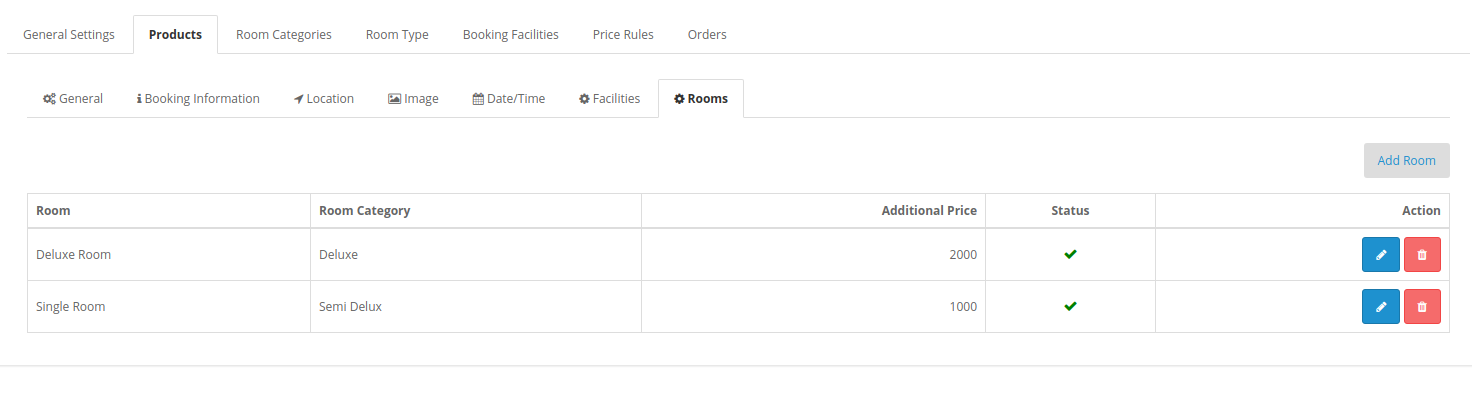
Administrator może najpierw zapisać ustawienia, a następnie dodać szczegóły pokoju. Pokoje można dodawać dopiero po zastosowaniu ustawień kategorii pokoju, ustawień typu pokoju i ustawień funkcji rezerwacji.
Aby dodać nowy pokój, wykonaj następujące kroki:
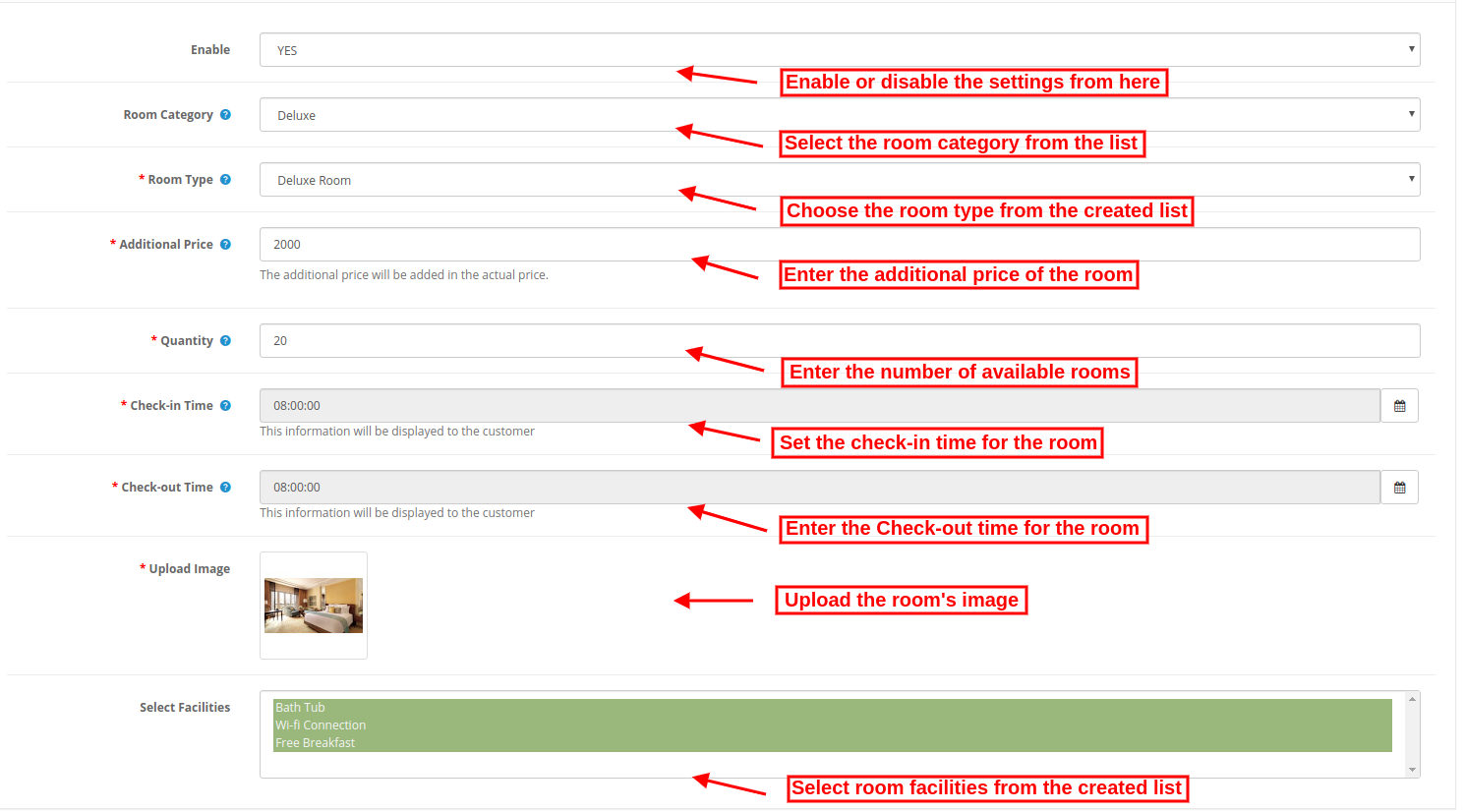
Aby dodać nowy pokój, administrator musi kliknąć „Dodaj nowy” i zastosować te ustawienia:
Włącz: Wybierz opcję tak, jeśli chcesz pokazać ten pokój w interfejsie użytkownika.
Kategoria pokoju: Wybierz z dostępnych kategorii pokoi.
Rodzaj pokoju: Wybierz typ pokoju spośród dostępnych typów pokoi.
Dodatkowa cena: Ustaw cenę pokoju, która zostanie dodana w hotelu na mapie.
Ilość: Wprowadź liczbę dostępnych pokoi podobnego typu.
Check-in-time: Wprowadź czas zameldowania w dostępnym formacie.
Czas realizacji zamówienia: Wprowadź czas wyjazdu w dostępnym formacie.
Załaduj obrazek: Wybierz obraz pokoju i prześlij go.
Wybierz obiekty: Wybierz wyposażenie pokoju tj. Wifi, wanna. Tylko obiekty typu „Pokój” zostaną wymienione tutaj do wyboru.
Administrator może usuwać i edytować szczegóły pokoju ze strony listy pokoi. Musi tylko kliknąć ikony usuwania i edycji.
Wynajem godzinowy 3.2.1.4
Administrator może wybrać typy produktów na godzinę i dodać wiele produktów na podstawie stawki na godzinę.
1. Generał:
Ustawienia ogólne są takie same jak poprzednie ustawienia.
2. Informacja o rezerwacji:
Informacje o rezerwacji są takie same jak w poprzednich ustawieniach. Administrator może ustawić datę jako typ okresu, ustawić początkową cenę mapowania, min-maks godziny. 3. Lokalizacja
Ustawienia lokalizacji będą takie same jak w poprzednich ustawieniach.
4. Obraz:
Wybierz obraz produktu. Administrator może wybrać wiele zdjęć i ustawić kolejność sortowania w celu ustawienia pozycji.
5. Ustawiona data / godzina:
Wyłącz dni:?Admin can click on check-box for disabling days and enter date/time slots also.
Wprowadź szczelinę daty / godziny:Administrator może tworzyć przedziały dat i ustalać godzinowe ceny wynajmu na godzinę i ilość na godzinę.
6. Budynków:
Administrator może dodać udogodnienia po zapisaniu tego ustawienia. Zostaną tutaj wymienione tylko obiekty typu „Wynajem”, aby je dodać.
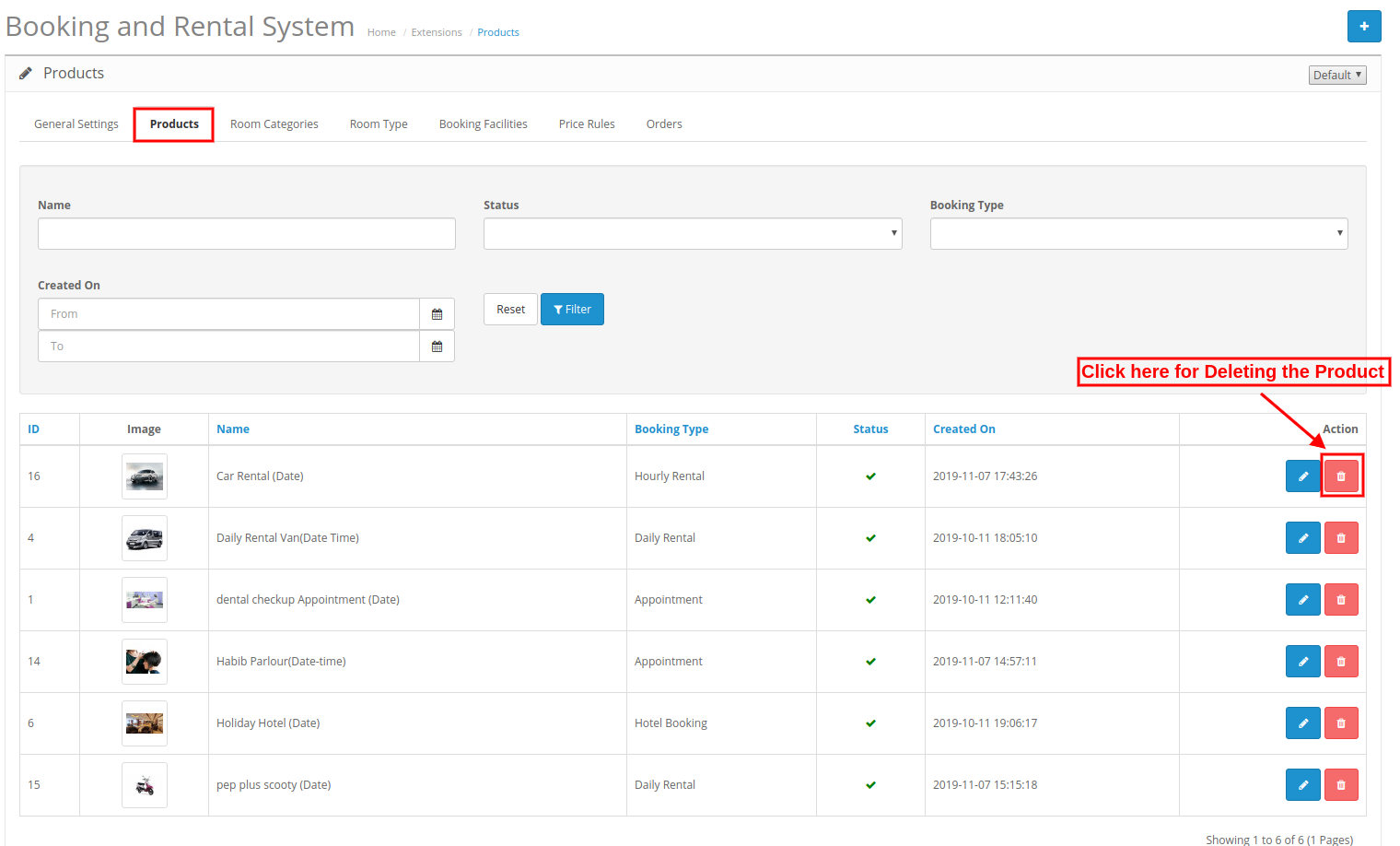
3.2.2 Usuń produkty
Administrator może kliknąć przycisk usuwania, aby usunąć produkty.
3.2.3 Edytuj produkty
Sprzedawca sklepu internetowego może również łatwo modyfikować szczegóły produktu z interfejsu administracyjnego tego modułu rezerwacji hotelowych dla OpenCart.
Administrator musi tylko kliknąć przycisk edycji i zapisać po zastosowaniu zmian.
Kategorie pokoi 3.3
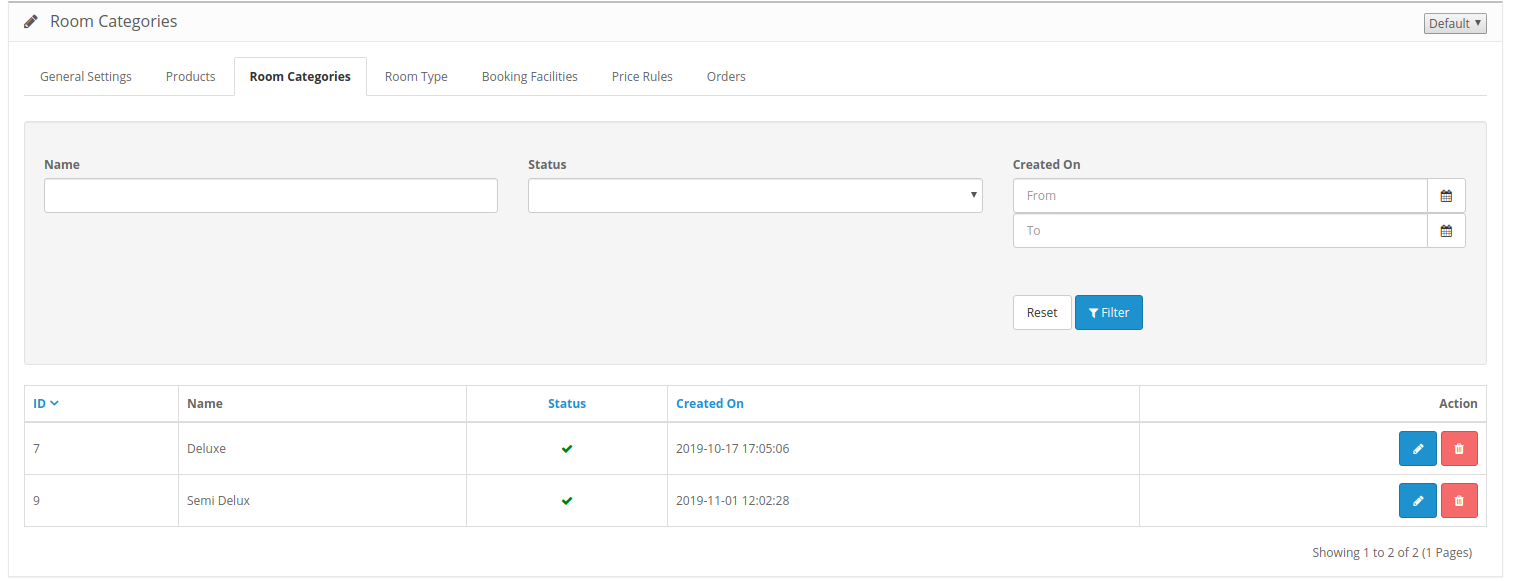
Tutaj, na tej karcie, administrator sklepu internetowego może dodawać różnego rodzaju pokoje, a także usuwać i modyfikować szczegóły pokoju. Sprzedawca sklepu może zastosować filtry.
3.3.1 Jak dodać kategorię pokoju
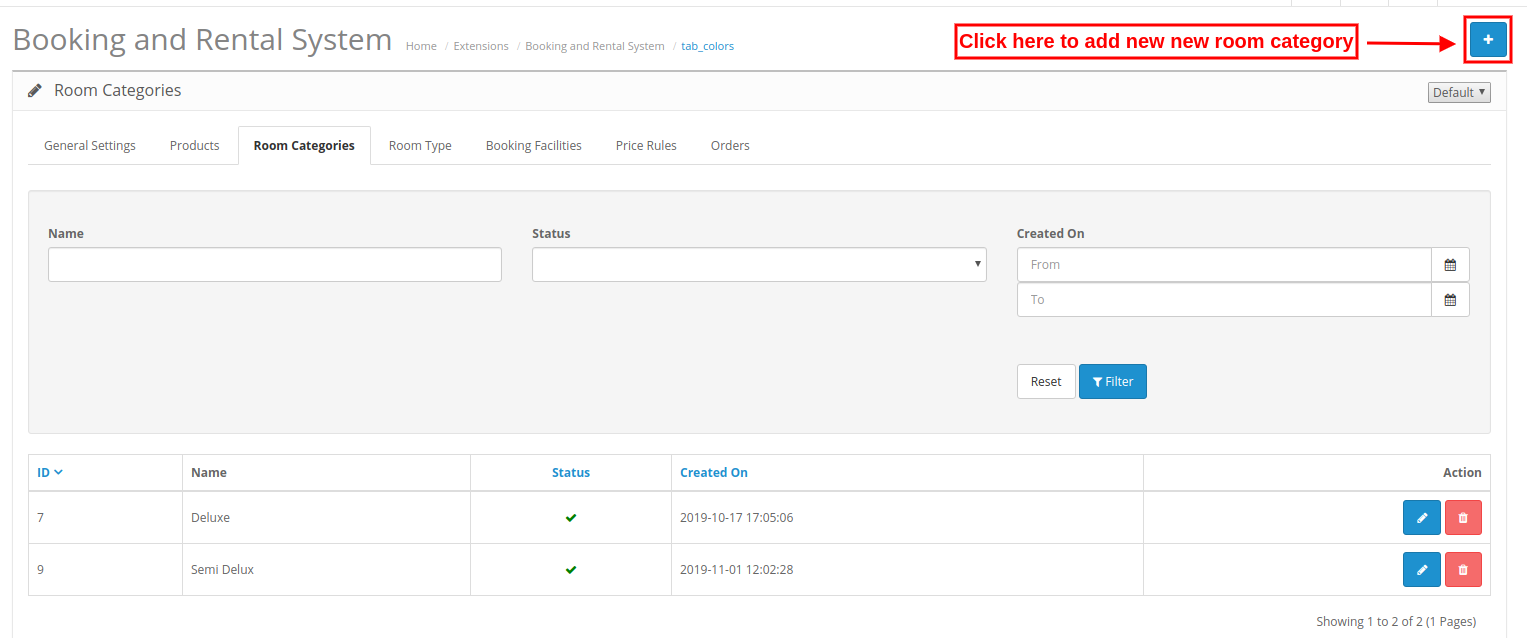
Aby dodać nową kategorię pokoju, kliknij przycisk „+” i zastosuj następujące ustawienia:
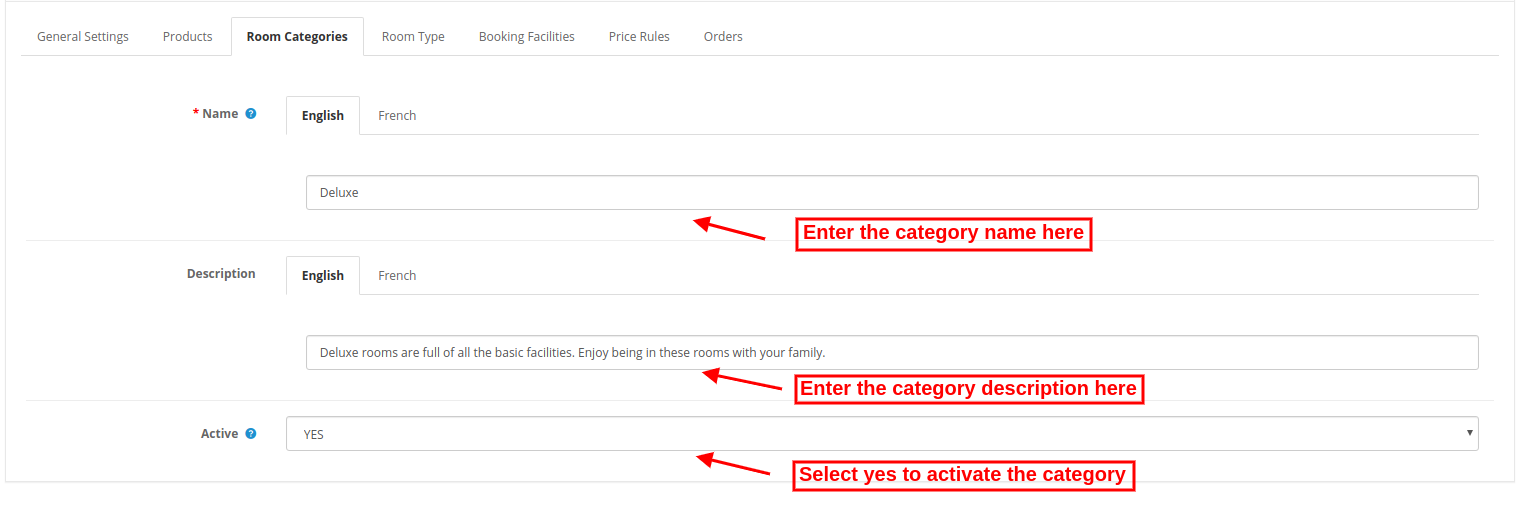
Po kliknięciu przycisku Dodaj administrator musi zastosować następujące ustawienia:
Imię:Wpisz nazwę kategorii pokoju w różnych językach.
Opis:Wprowadź opis tej kategorii pokoju w różnych językach.
Aktywny:Wybierz tak lub nie, aby włączyć / wyłączyć tę kategorię pokoju.
3.3.2 Jak usunąć dowolną kategorię pokoju
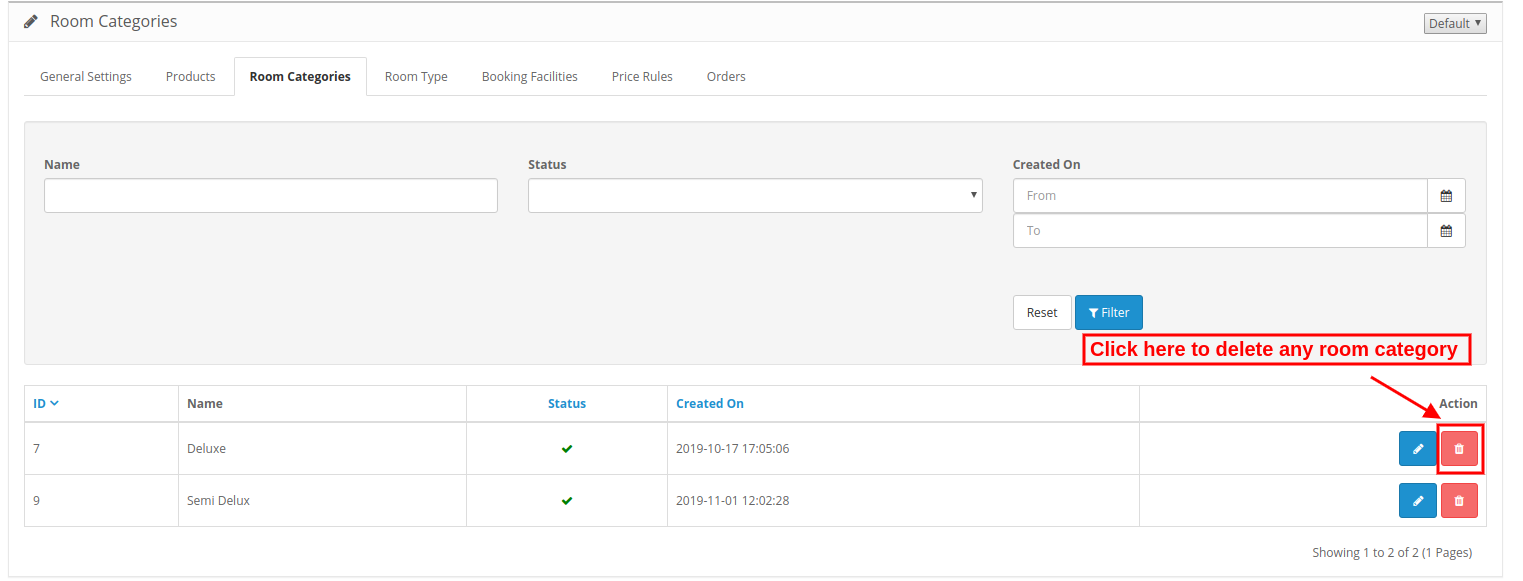
Kliknij ikonę usuwania i łatwo usuń dowolną kategorię pokoju. Nie możesz usunąć ani wyłączyć żadnej takiej kategorii, która jest zmapowana z dowolnym produktem.
3.3.3 Jak edytować dowolną kategorię pokoju
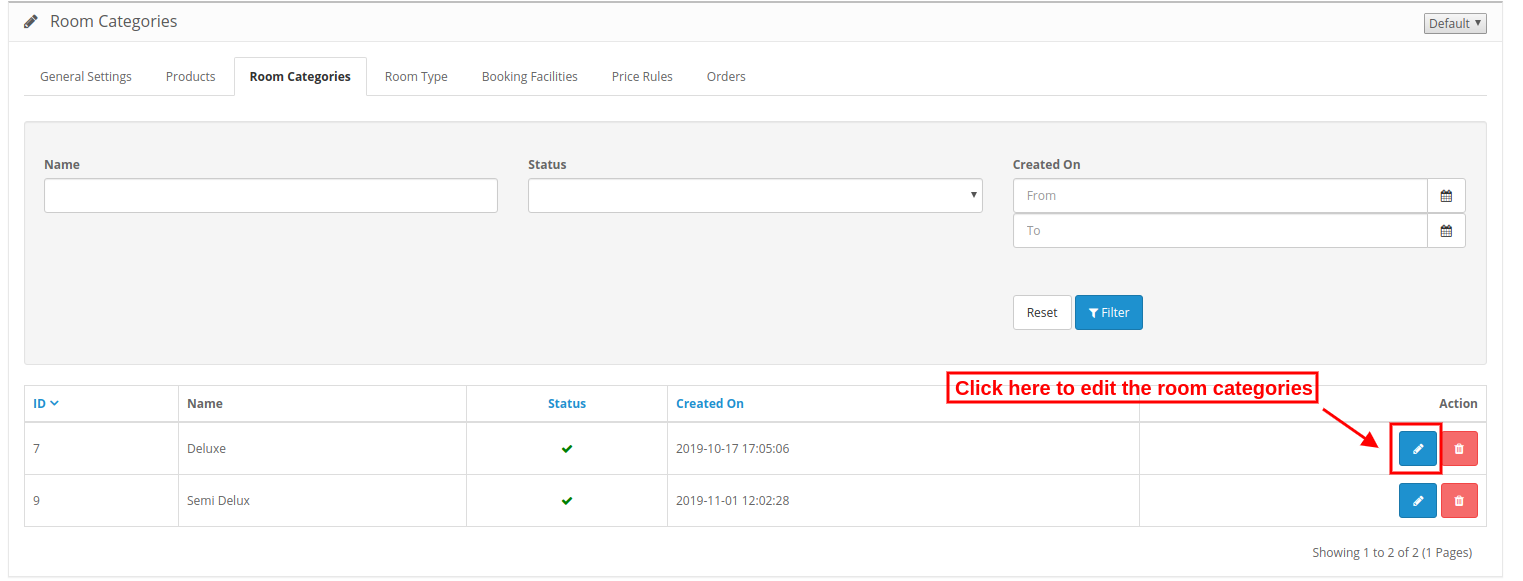
Kliknij ikonę edycji, aby zastosować zmiany w kategoriach pokoi.
3.4 Rodzaj pokoju
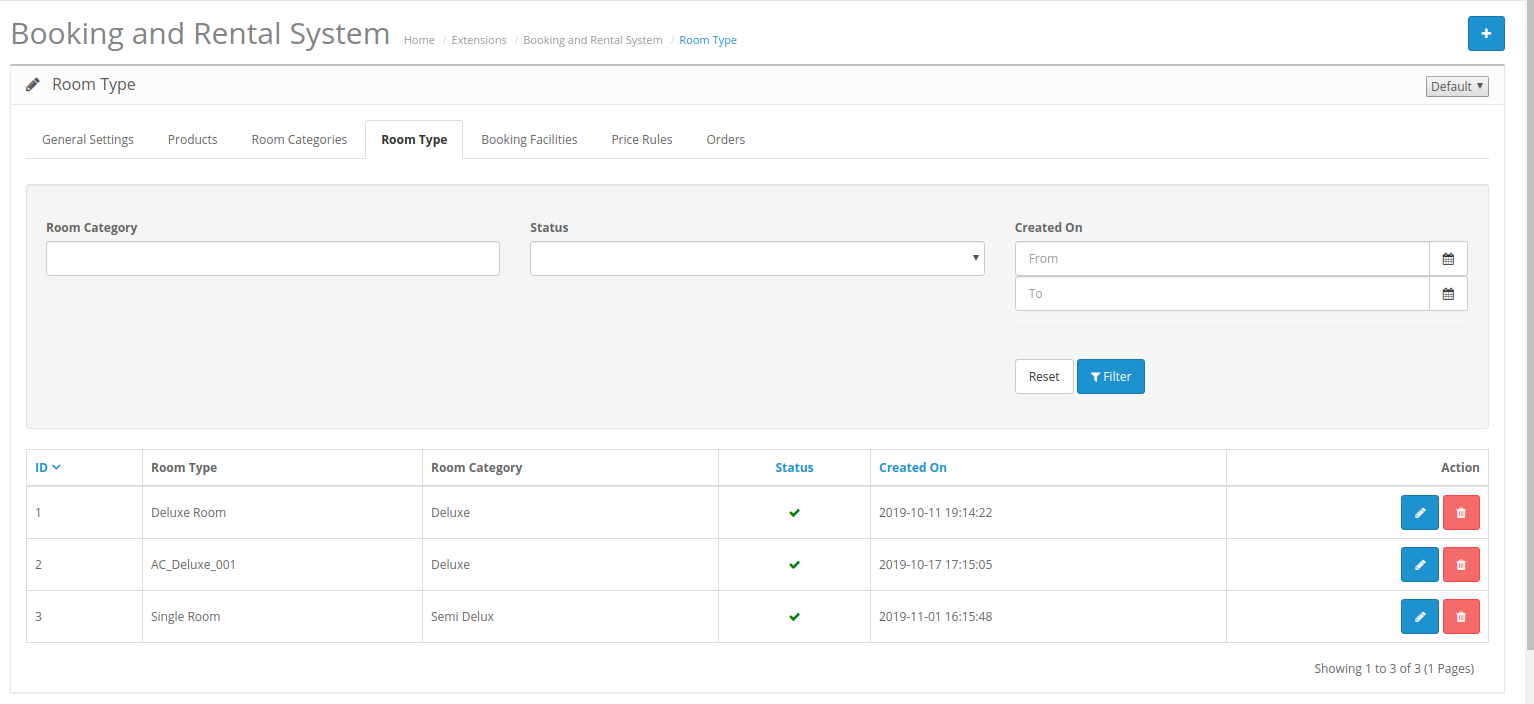
W tej zakładce sprzedawca online może ustawić typ pokoju. Administrator może dodawać, usuwać i edytować typ pokoju z interfejsu administratora tego modułu rezerwacji online dla OpenCart.
3.4.1 Jak dodać nowy typ pokoju
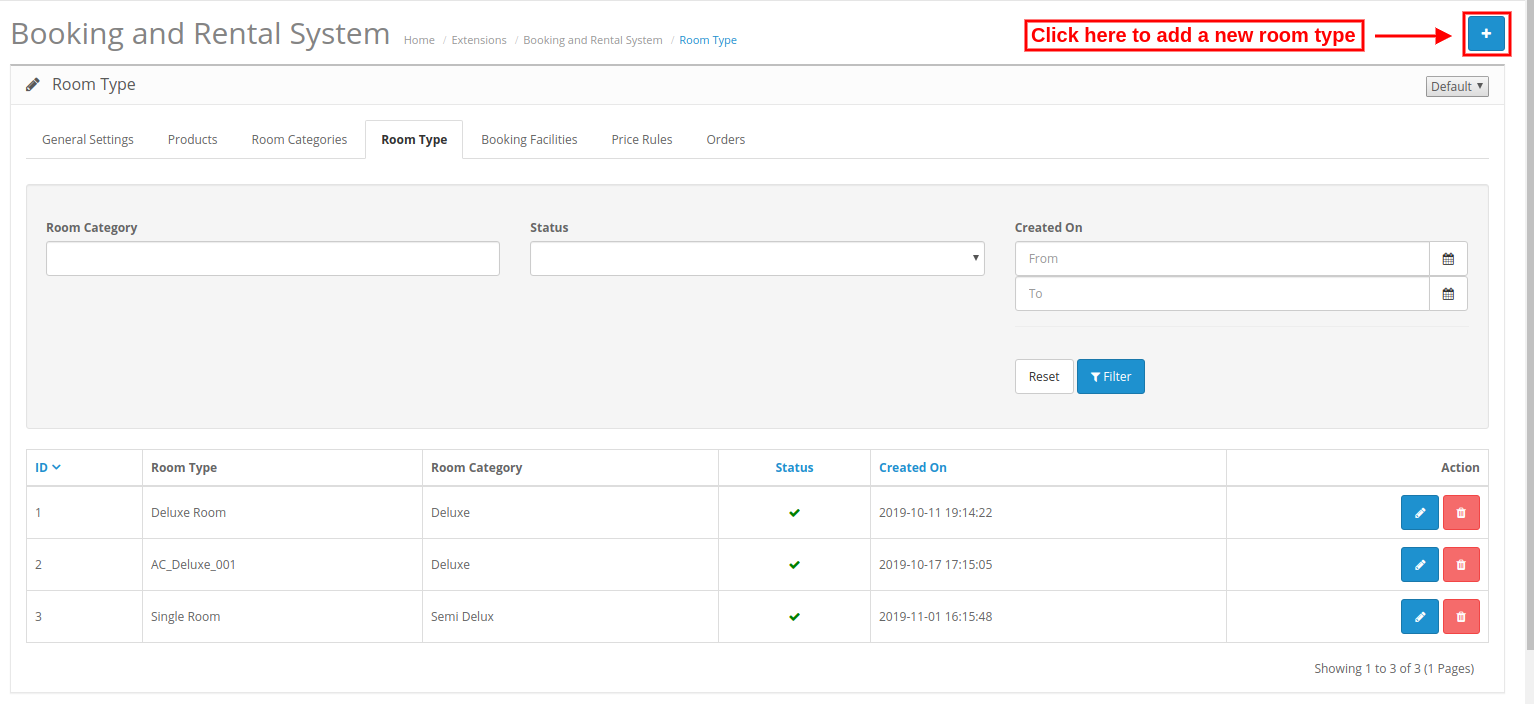
Aby dodać nowy typ pokoju, kliknij znak „+” i wprowadź następujące dane:
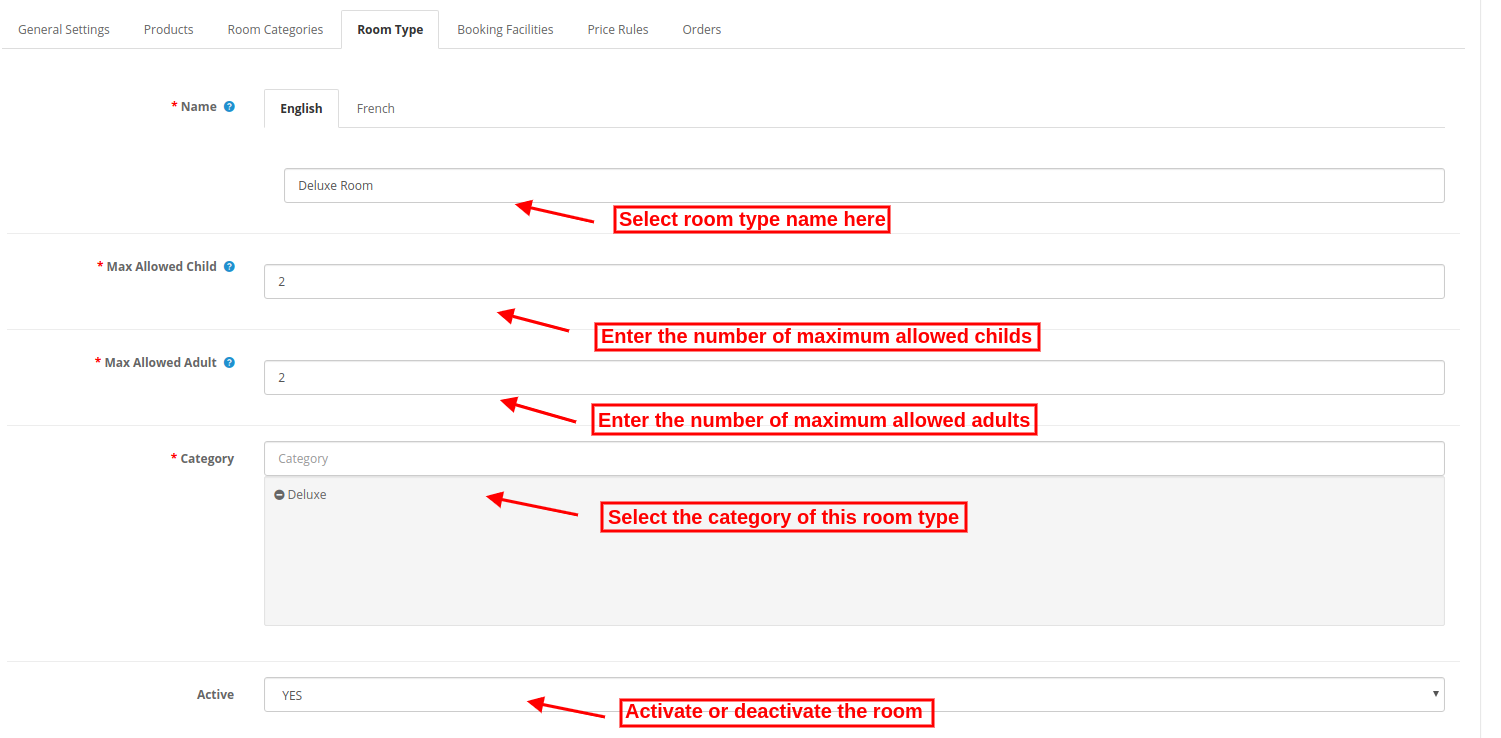
Po kliknięciu na przycisk "Dodaj" przycisk, administrator musi zastosować te ustawienia:
?Imię:Wpisz nazwę typu pokoju w wielu językach.
Maks. Dozwolone dziecko:?Enter the number of children who are allowed.
Maksymalna dozwolona liczba dorosłych:Wprowadź liczbę dorosłych, którzy są dozwoleni.
Kategoria:?Select the room category from here.
Aktywny:Wybierz tak lub nie, aby włączyć / wyłączyć ten typ pokoju.
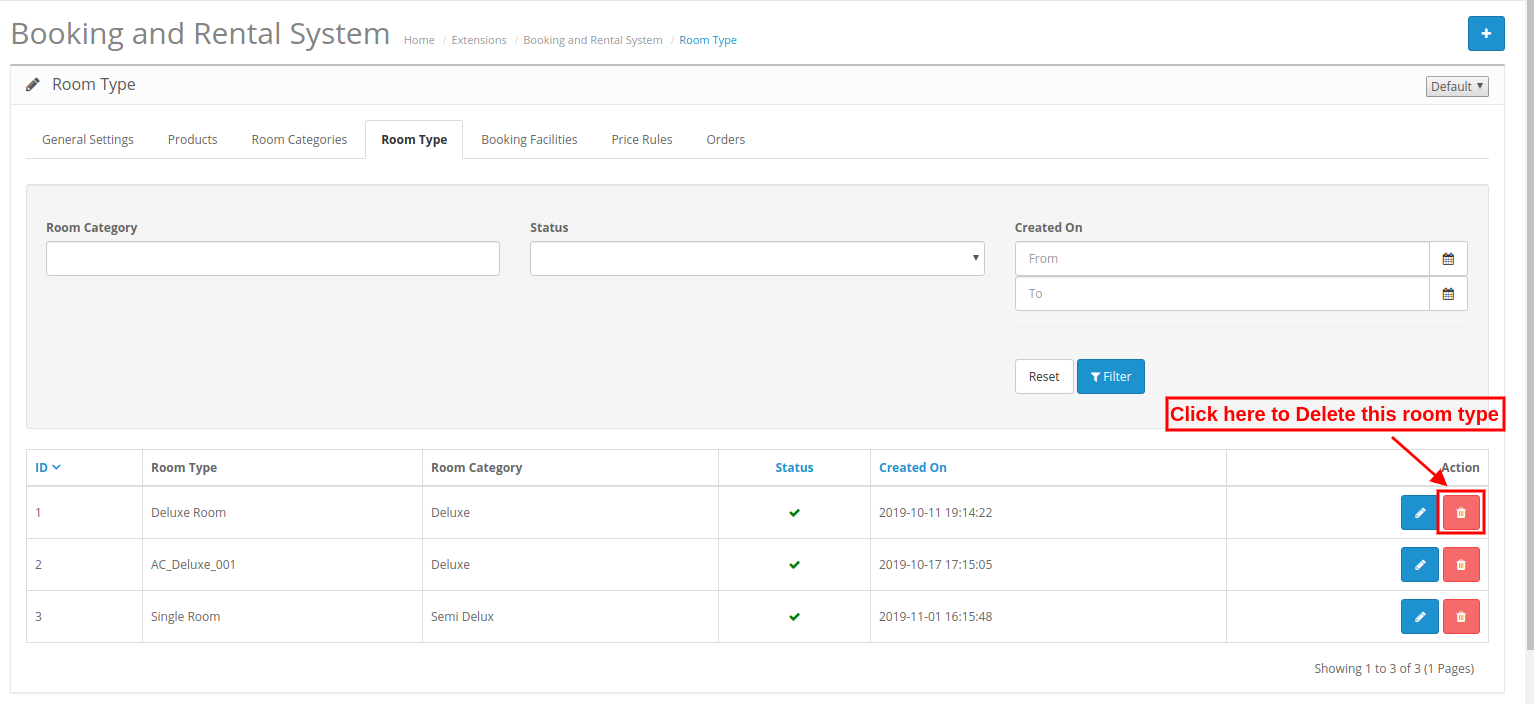
3.4.2 Jak usunąć typ pokoju
Administrator musi tylko kliknąć ikonę usuwania, aby usunąć dowolny typ pokoju.
3.4.3 Jak edytować typ pokoju
Administrator musi tylko kliknąć ikonę edycji, aby edytować dowolny typ pokoju.
Funkcja rezerwacji 3.5
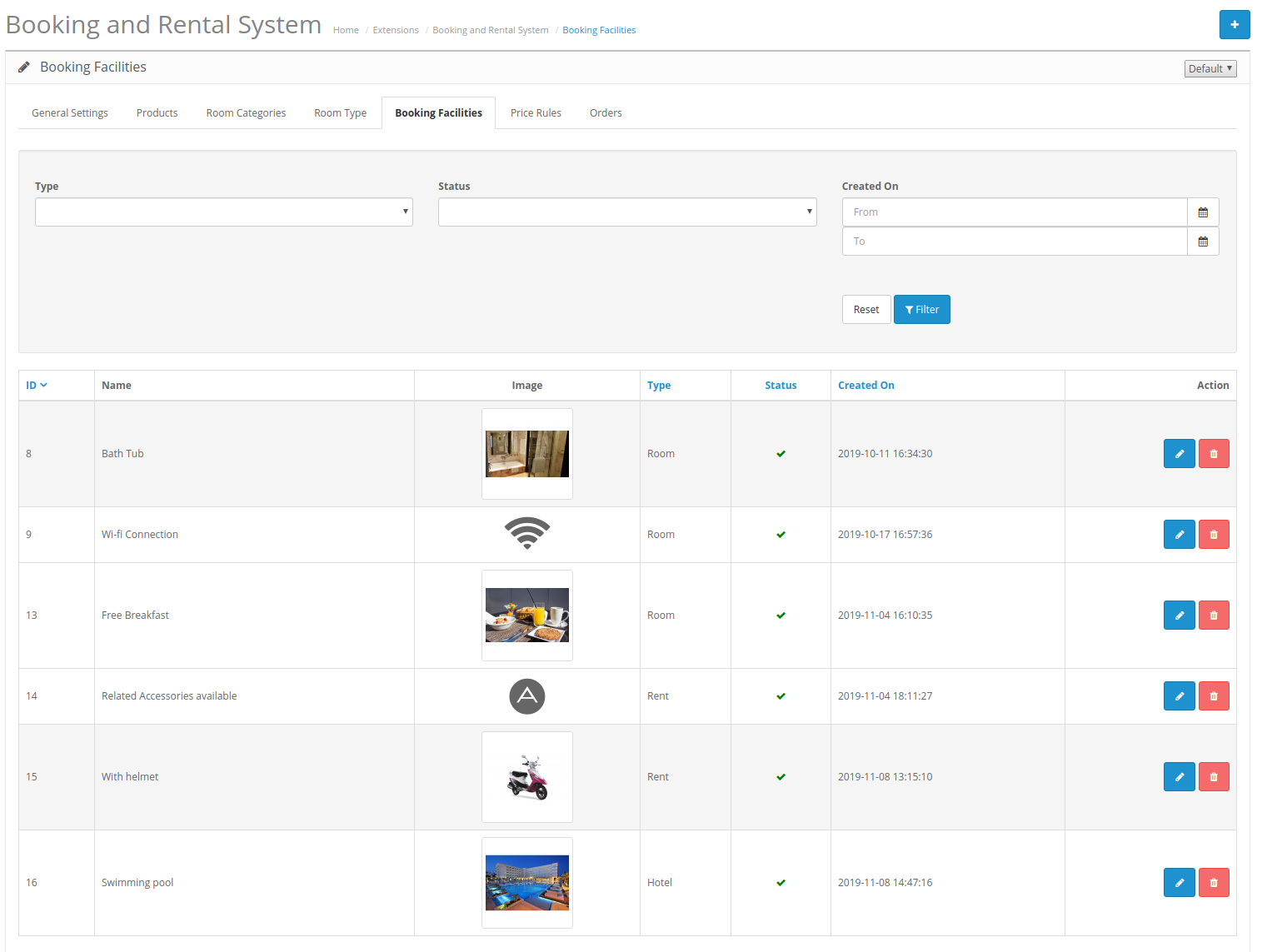
Sprzedawca sklepu może dodawać, usuwać i aktualizować funkcje rezerwacji z tej zakładki.
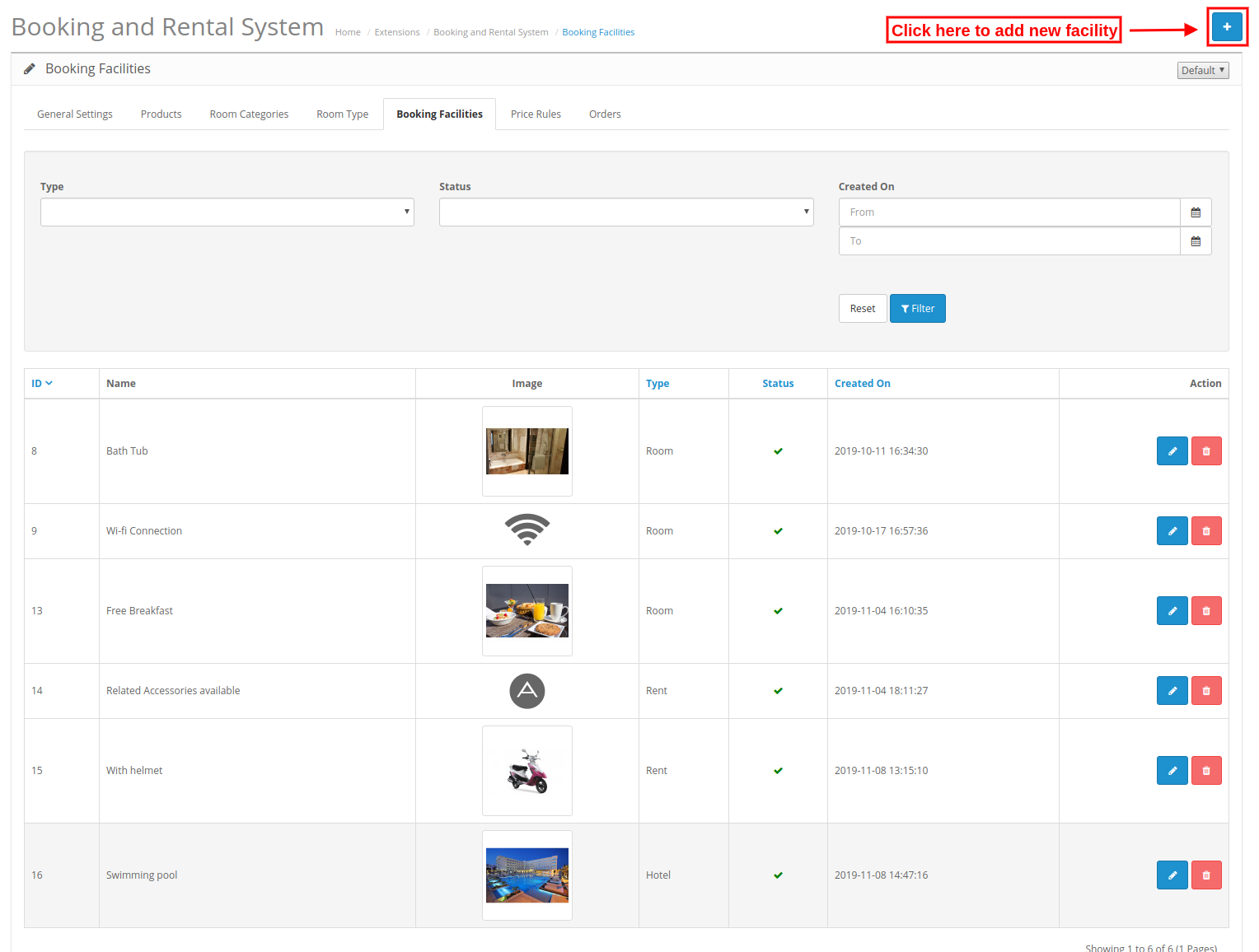
3.5.1 Jak dodać nowy obiekt rezerwacji
Aby dodać nowy obiekt rezerwacji, kliknij "+" przycisk, jak pokazano poniżej:
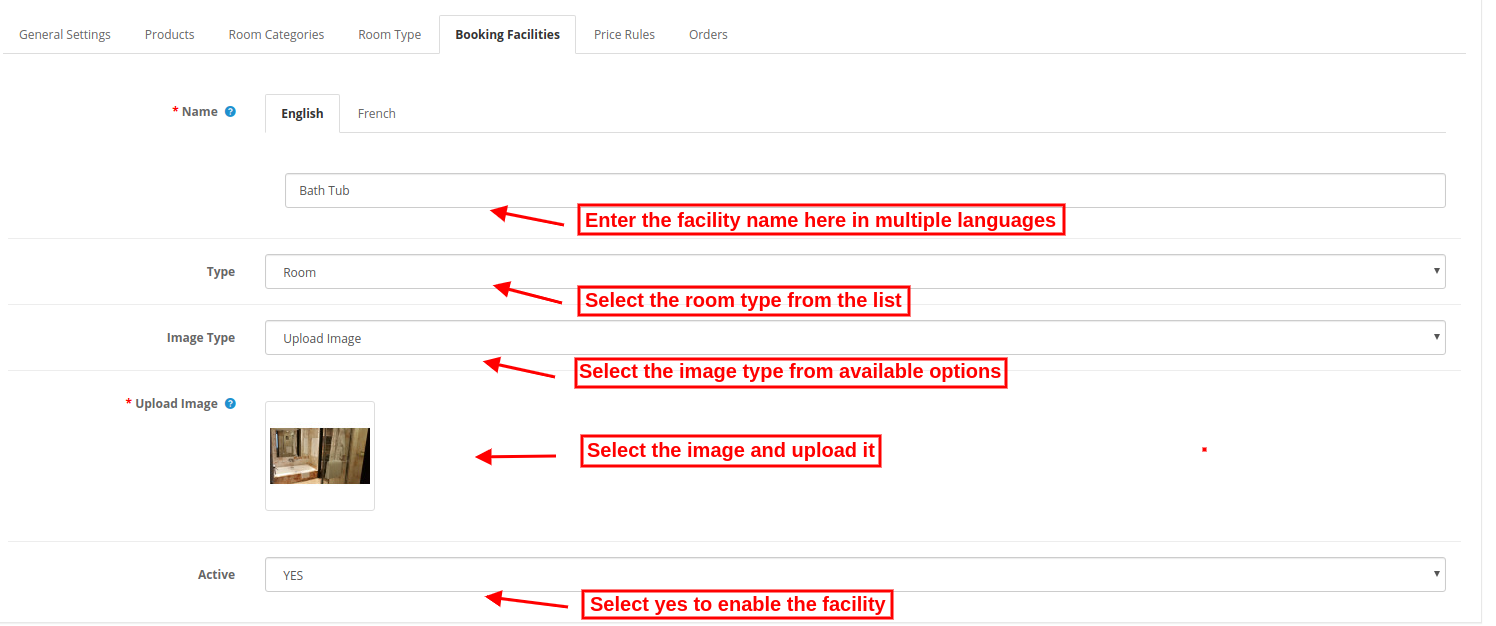
Po kliknięciu tego przycisku administrator musi zastosować następujące ustawienia:
Imię:Wprowadź nazwę obiektu w różnych językach.
Rodzaj:Wybierz spośród dostępnych rodzajów, tj. Pokój, wynajem lub hotel. Obiekty będą dostępne do mapowania z produktem według tego typu, tzn. Kategorię typu hotelu można zmapować tylko produktami typu hotelowego.
Typ obrazu:Wybierz typ obrazu, tj. Prześlij obraz lub niesamowitą czcionkę.
1. Załaduj obrazek:Wybierz obraz, który chcesz przesłać
Aktywny:?Select yes or no for activating or deactivating this booking facility.
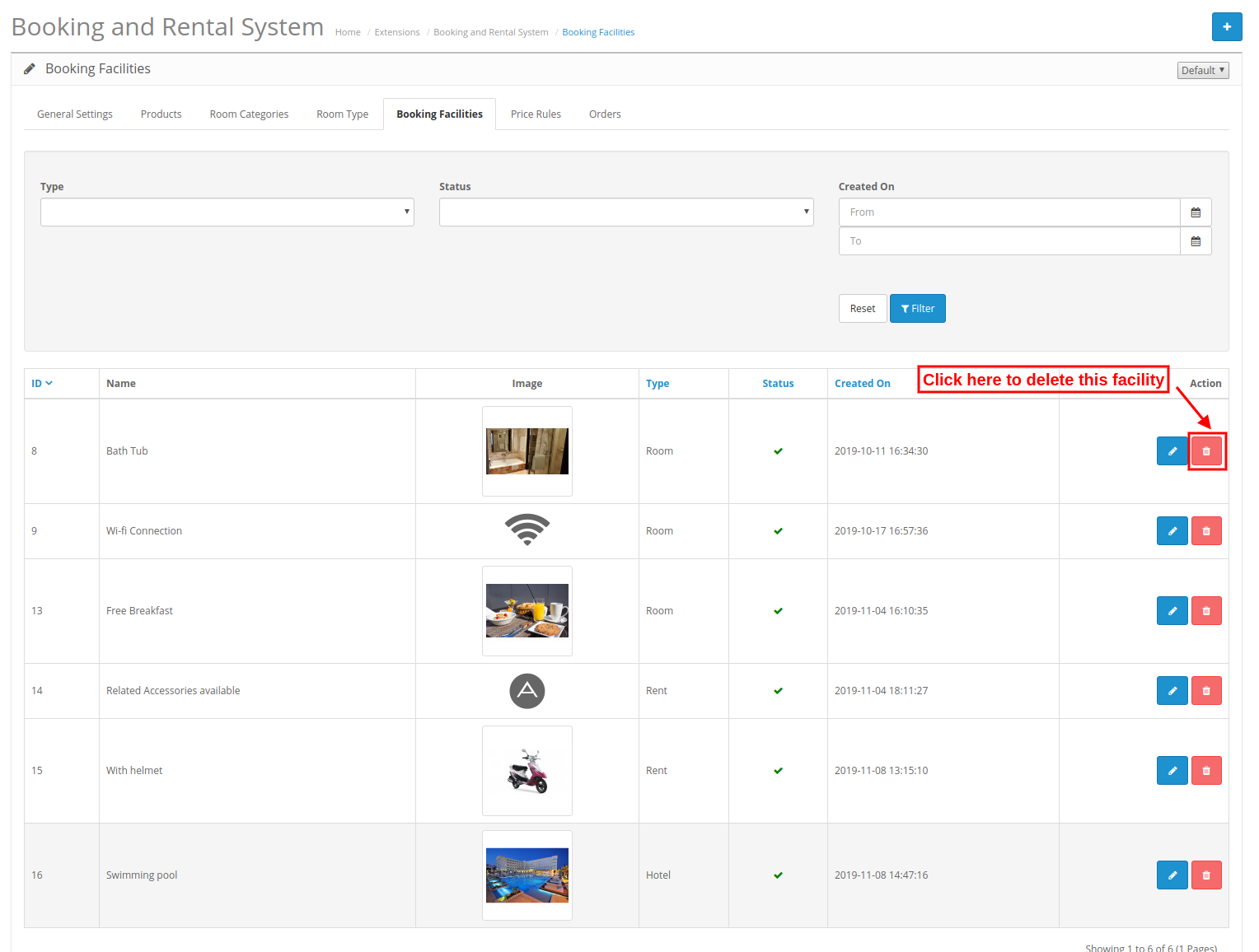
3.5.2 Jak usunąć funkcję rezerwacji
Sprzedawca internetowy musi tylko kliknąć ikonę usuwania, aby usunąć dowolną rezerwację.
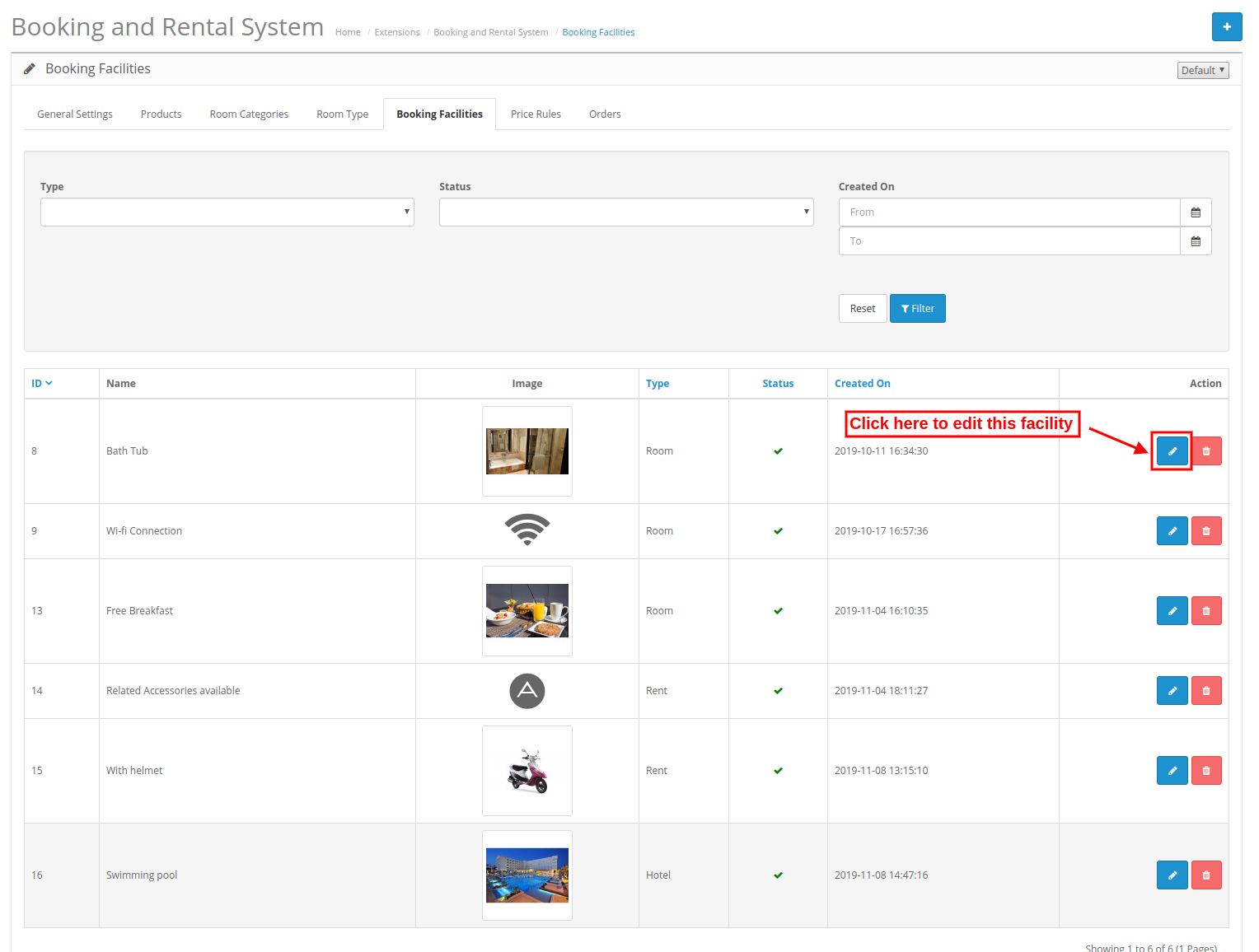
3.5.3 Jak edytować obiekt rezerwacji
Sprzedawca online musi tylko kliknąć ikonę edycji, aby edytować dowolną funkcję rezerwacji.
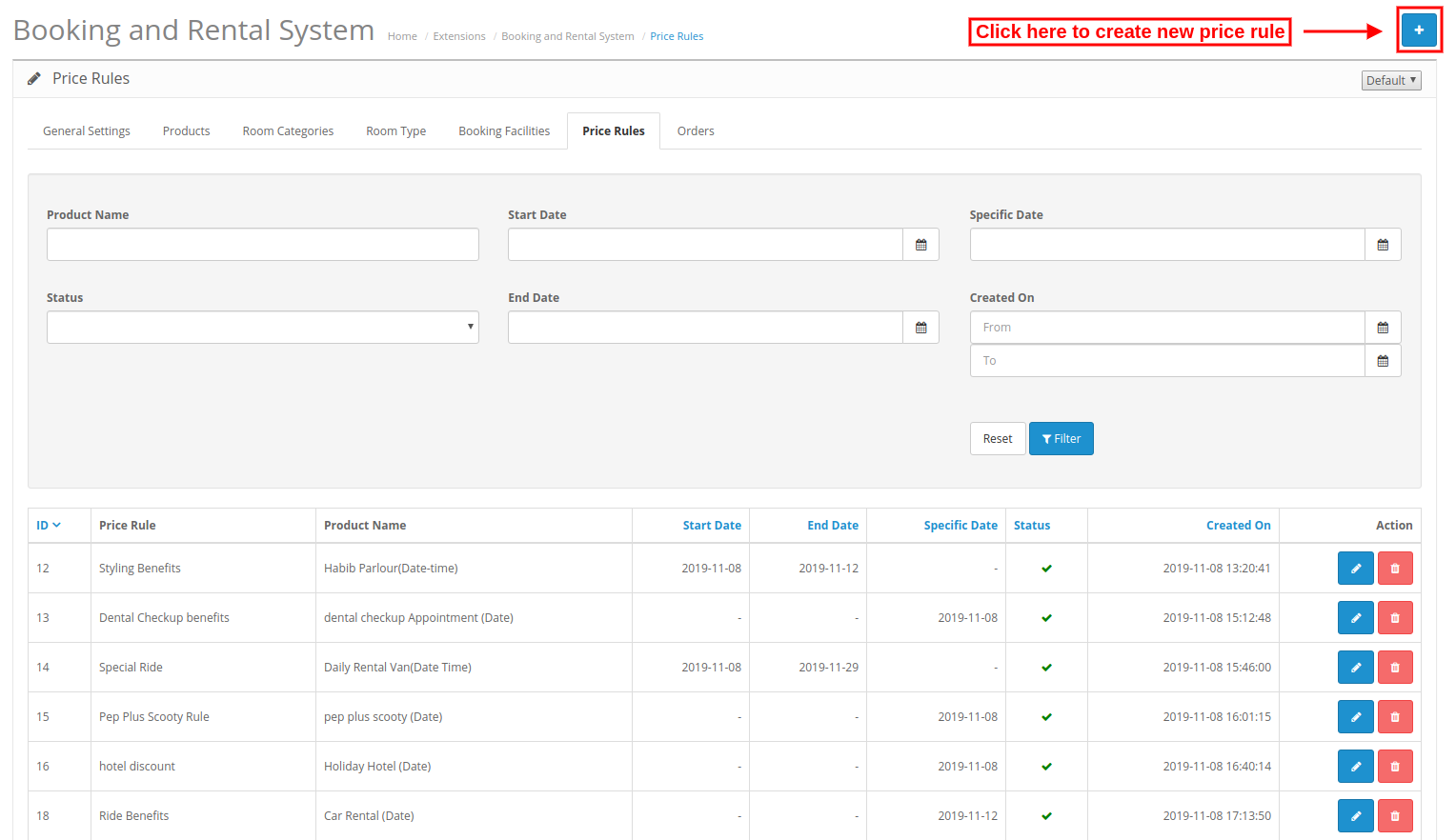
Reguła cenowa 3.6
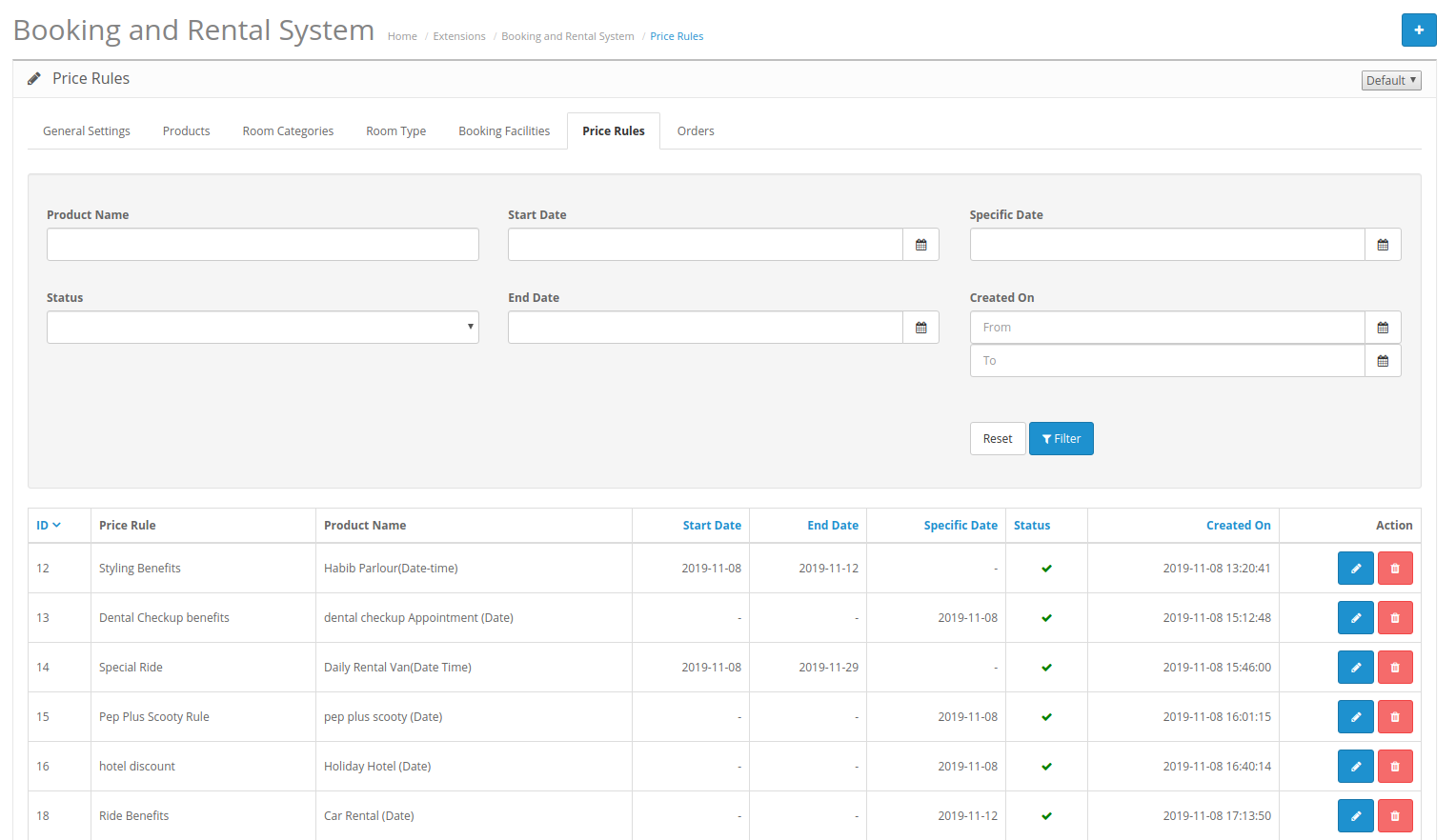
Tutaj administrator może łatwo tworzyć, usuwać i aktualizować reguły cenowe, wykonując opisane czynności.
3.6.1 Jak dodać nową regułę cenową
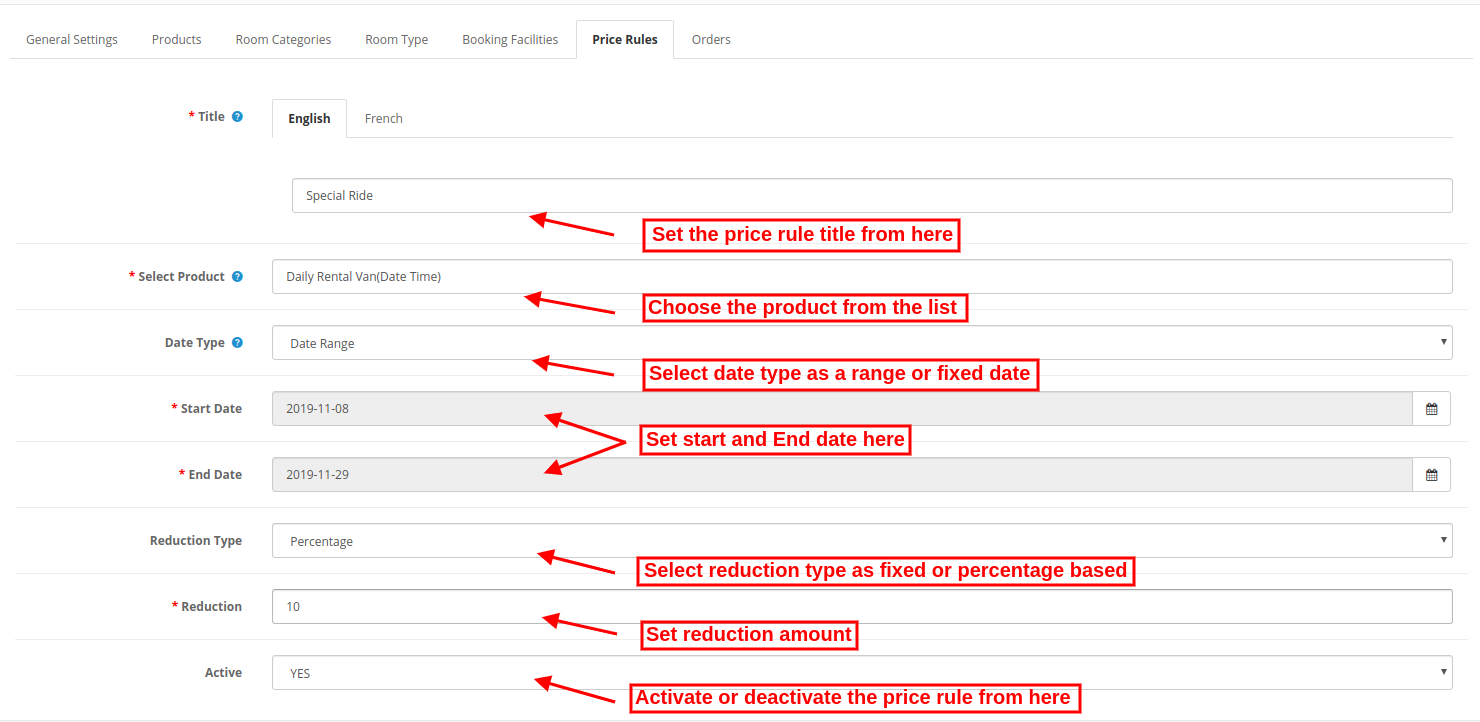
Po kliknięciu przycisku Dodaj nowy administrator musi zastosować następujące ustawienia:
Tytuł:?Enter the Price Rule Title in various languages.
Wybierz produkt:Wybierz produkt do mapowania tej reguły ceny.
Typ danych:?Select the date type as a date range or a specific date.
Wybierając typ daty jako zakres dat, otrzymasz następujące opcje dostosowywania:
1. Data rozpoczęcia:?Enter the starting date here.
2. Data końcowa:Wprowadź datę końcową.
Wybierając konkretną datę, administrator musi wprowadzić tylko konkretną datę.
Rodzaj redukcji:?Select a fixed or percentage-based reduction type.
Redukcja:?enter the fixed/percentage based amount which you want to reduce.
Aktywny:?Select Yes or no for activating/deactivating this price rule.
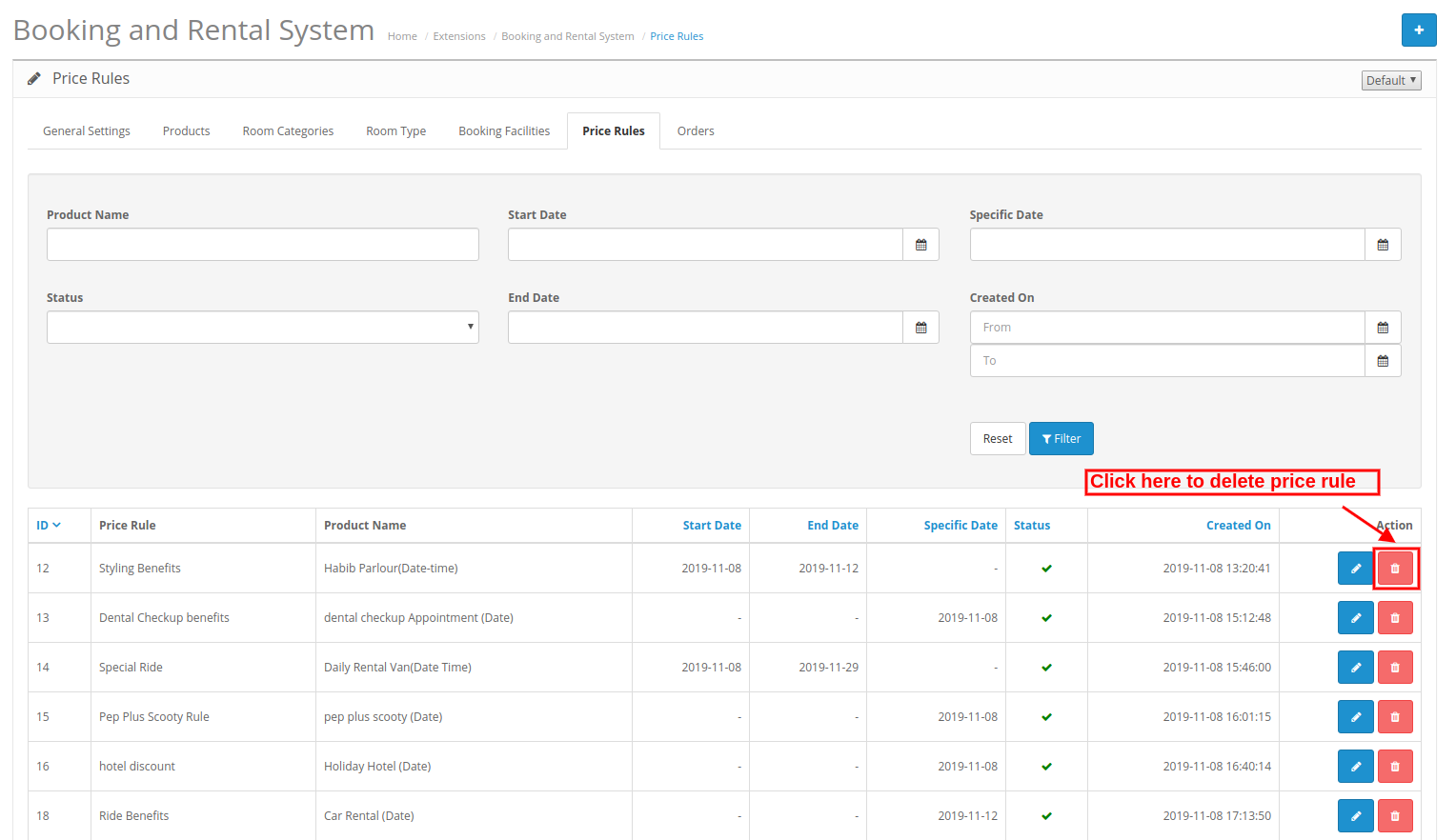
3.6.2 Jak usunąć regułę cenową
Sprzedawca internetowy musi tylko kliknąć ikonę usuwania, aby usunąć dowolną regułę cenową.
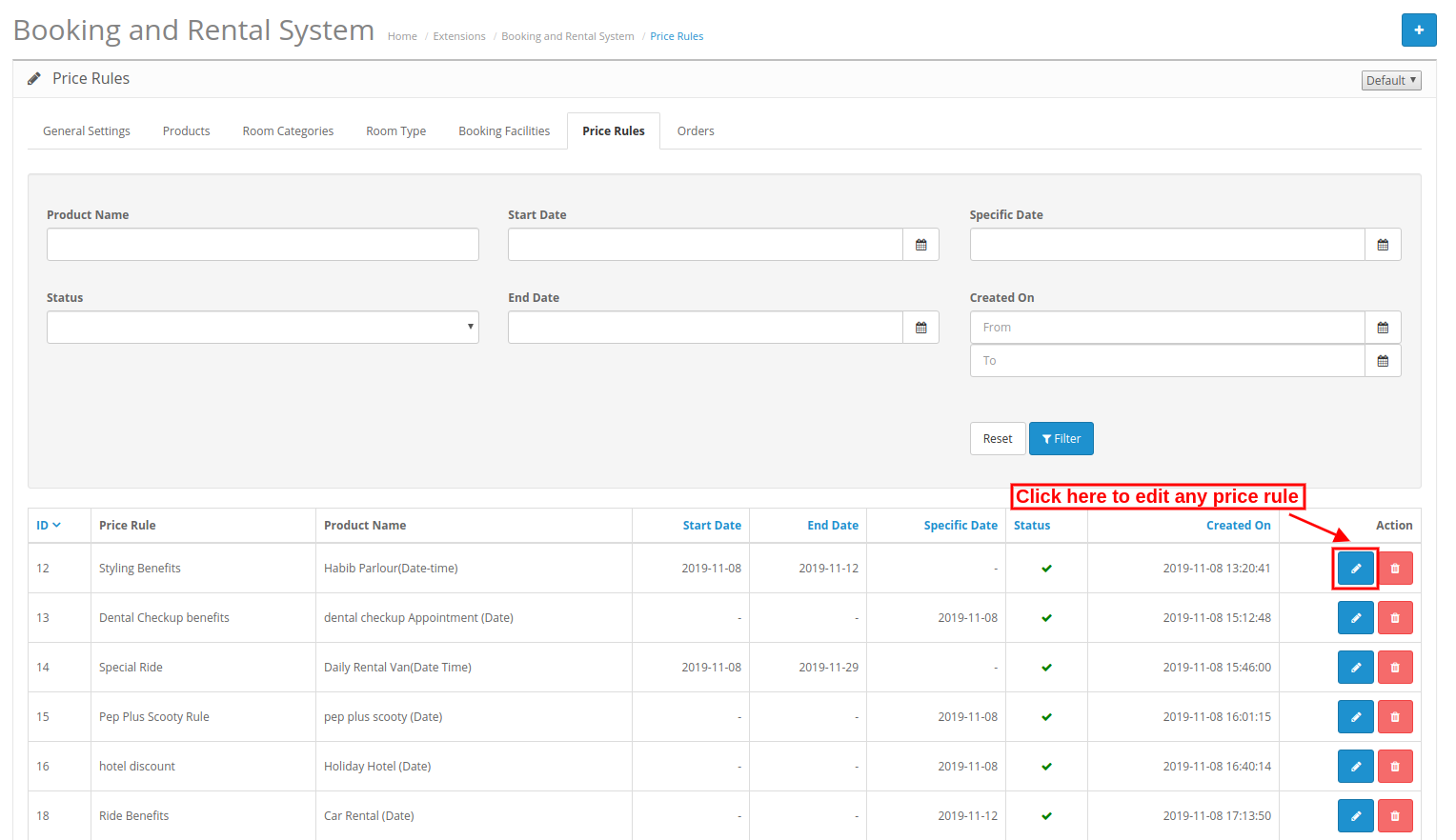
3.6.3 Jak edytować regułę ceny
Sprzedawca online musi kliknąć ikonę edycji, aby edytować dowolną regułę cenową.
Zamówienia 3.7
Administrator może wyświetlić wszystkie zamówienia oparte na systemie rezerwacji i wynajmu. Administrator może wyświetlać i edytować szczegóły zamówienia.
Interfejs frontowy 4.0
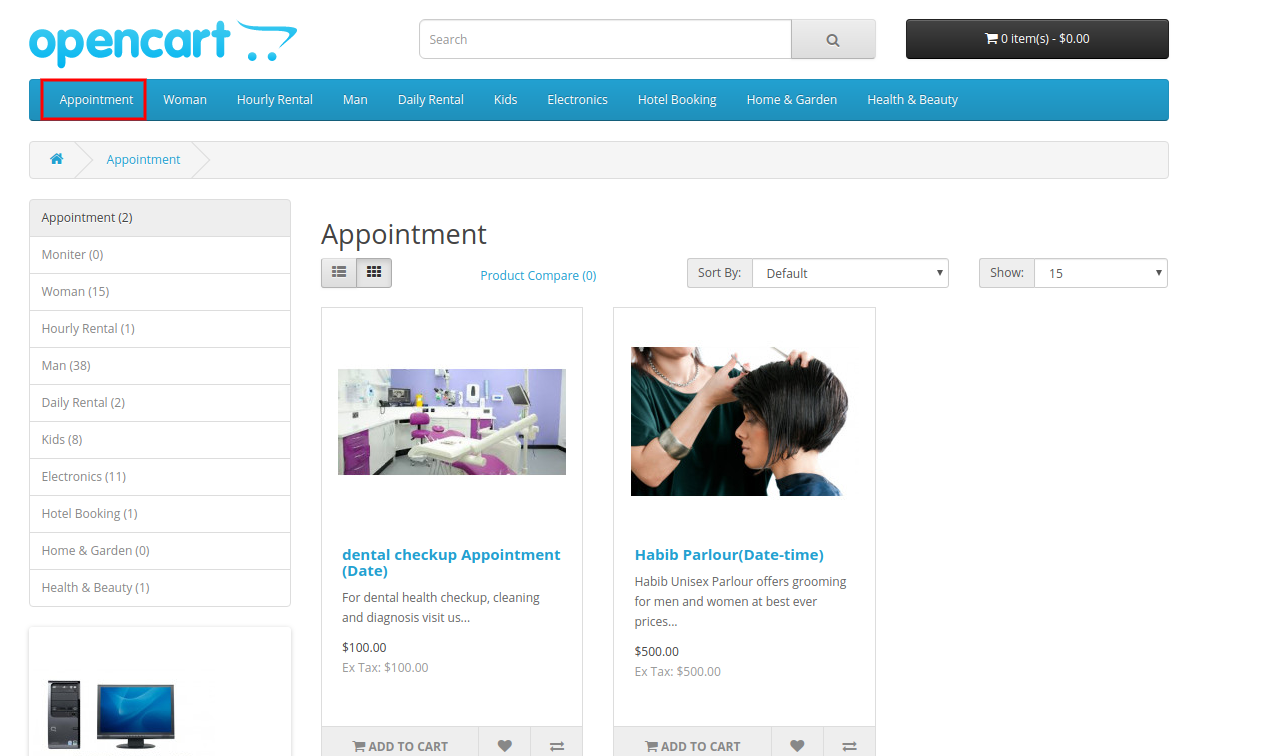
1. Spotkanie:
W kategorii spotkań użytkownicy online mogą wyświetlać produkty typu spotkania, jak pokazano poniżej:
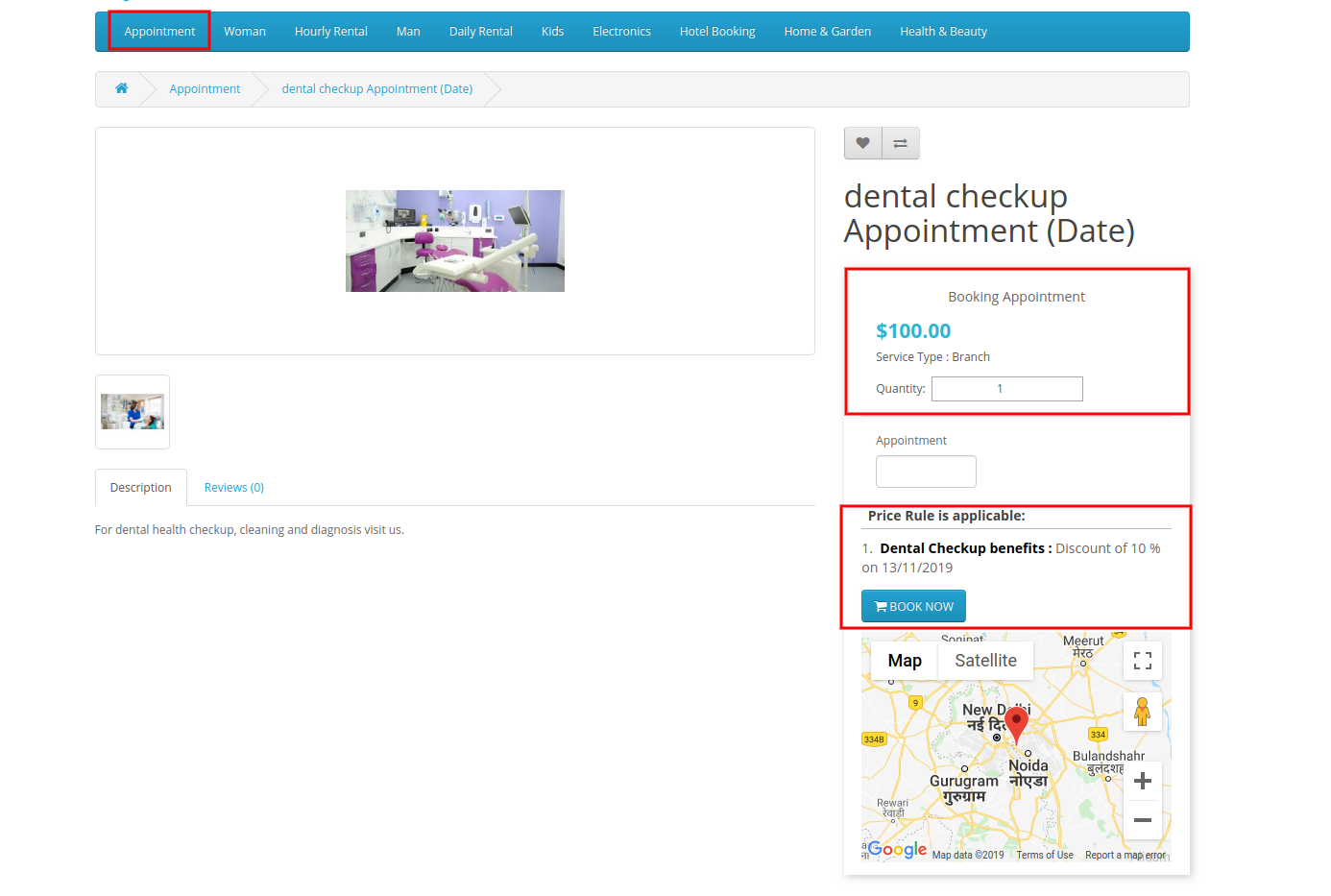
Rodzaj terminu spotkania:
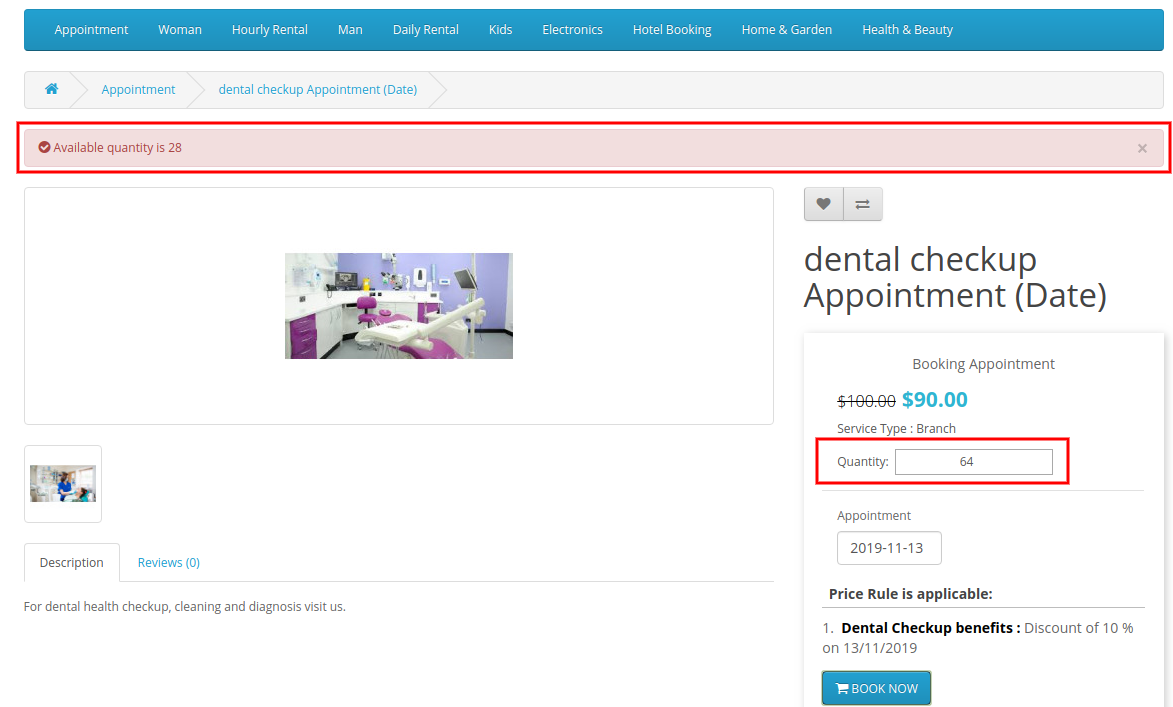
Użytkownicy online mogą zobaczyć początkową cenę spotkania i regułę ceny. Użytkownicy online mogą również wyświetlić lokalizację na mapie, jak pokazano poniżej:
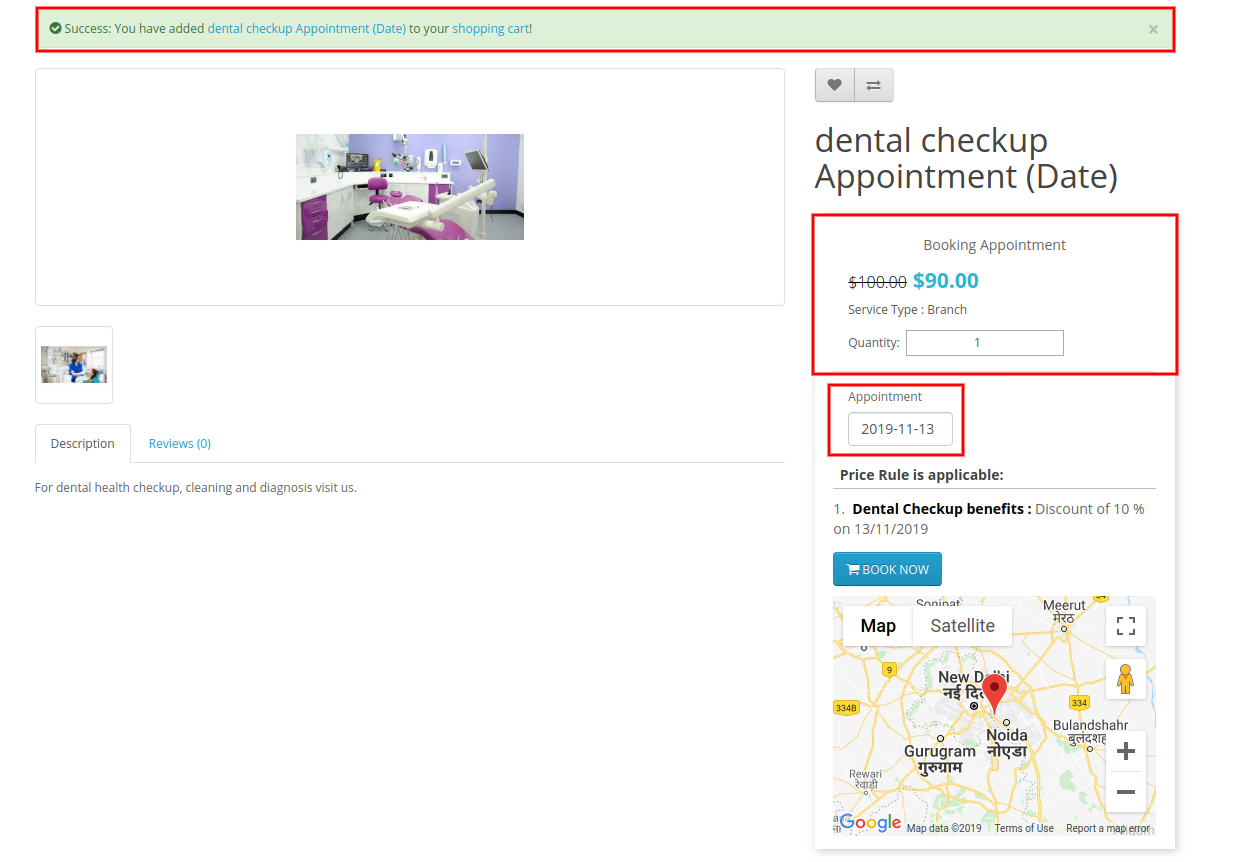
Po wybraniu daty spotkania użytkownicy online mogą wyświetlić lokalizację na mapie Google. Użytkownicy online mogą zobaczyć zdyskontowaną kwotę w tym samym czasie, gdy wybierają datę spotkania.
Wystąpi błąd, jeśli klienci wybiorą więcej ilości niż dostępna liczba spotkań.
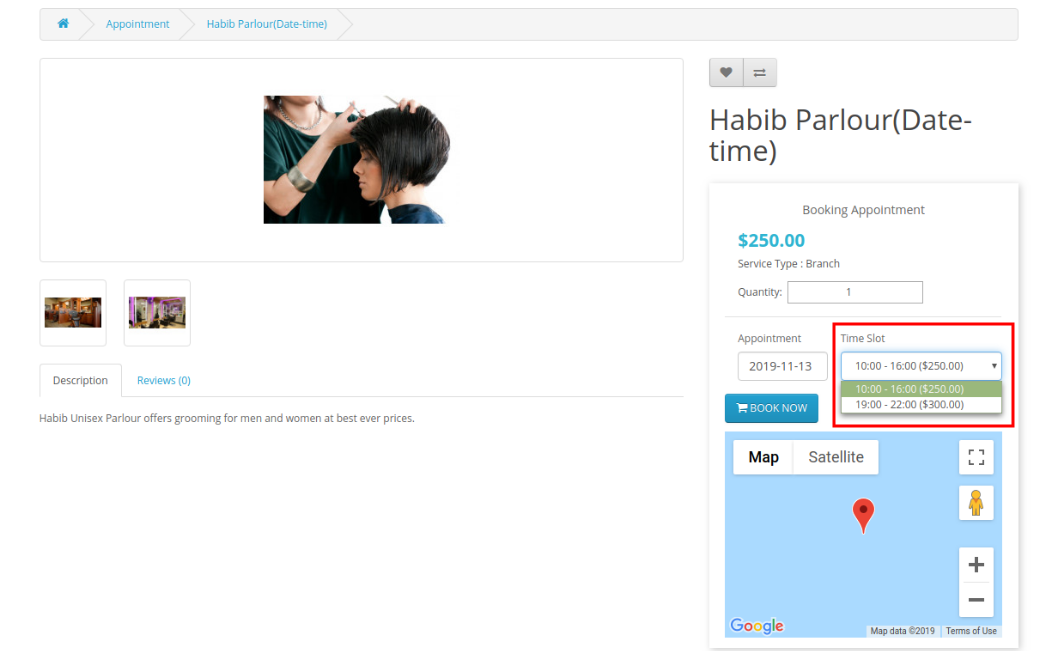
Spotkanie Data i godzina Rodzaj:
W terminach opartych na dacie klienci muszą wybrać godzinę wraz z datą. Mogą wyświetlać opłaty za różne przedziały czasowe.
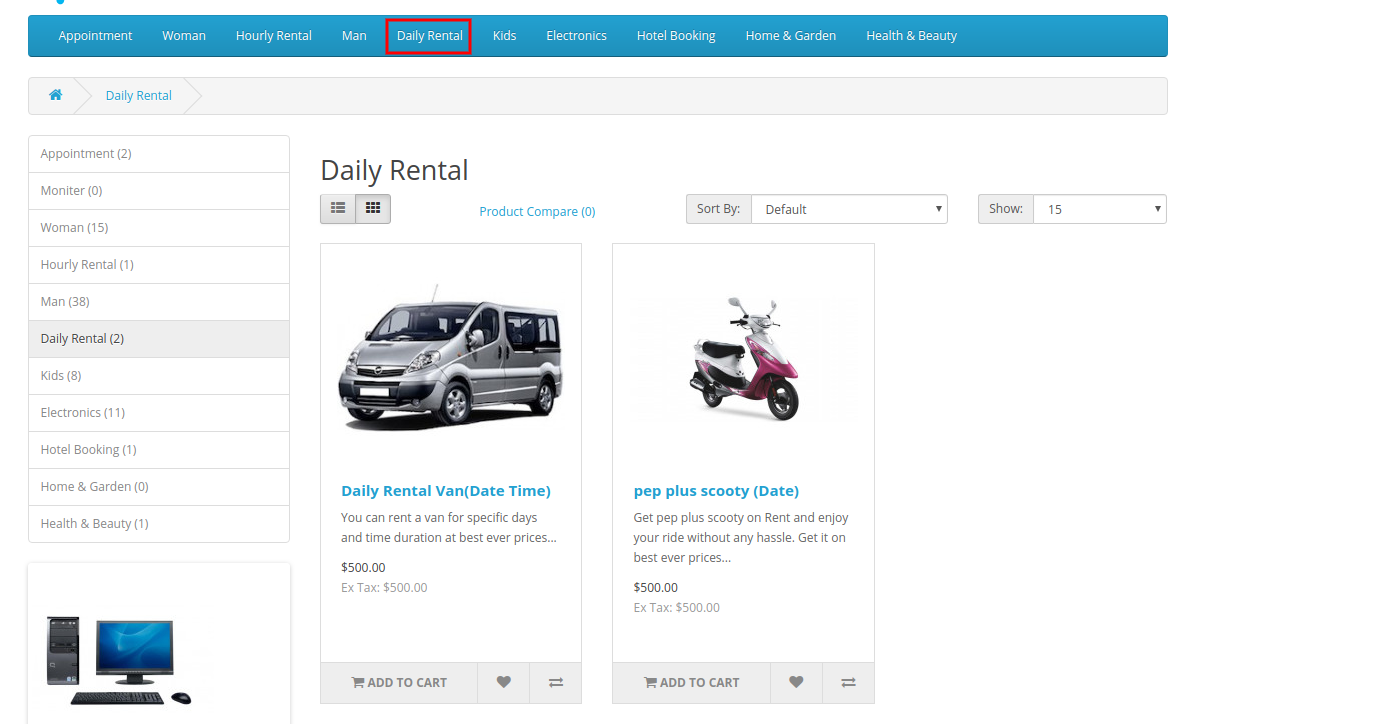
2. Dzienny wynajem:
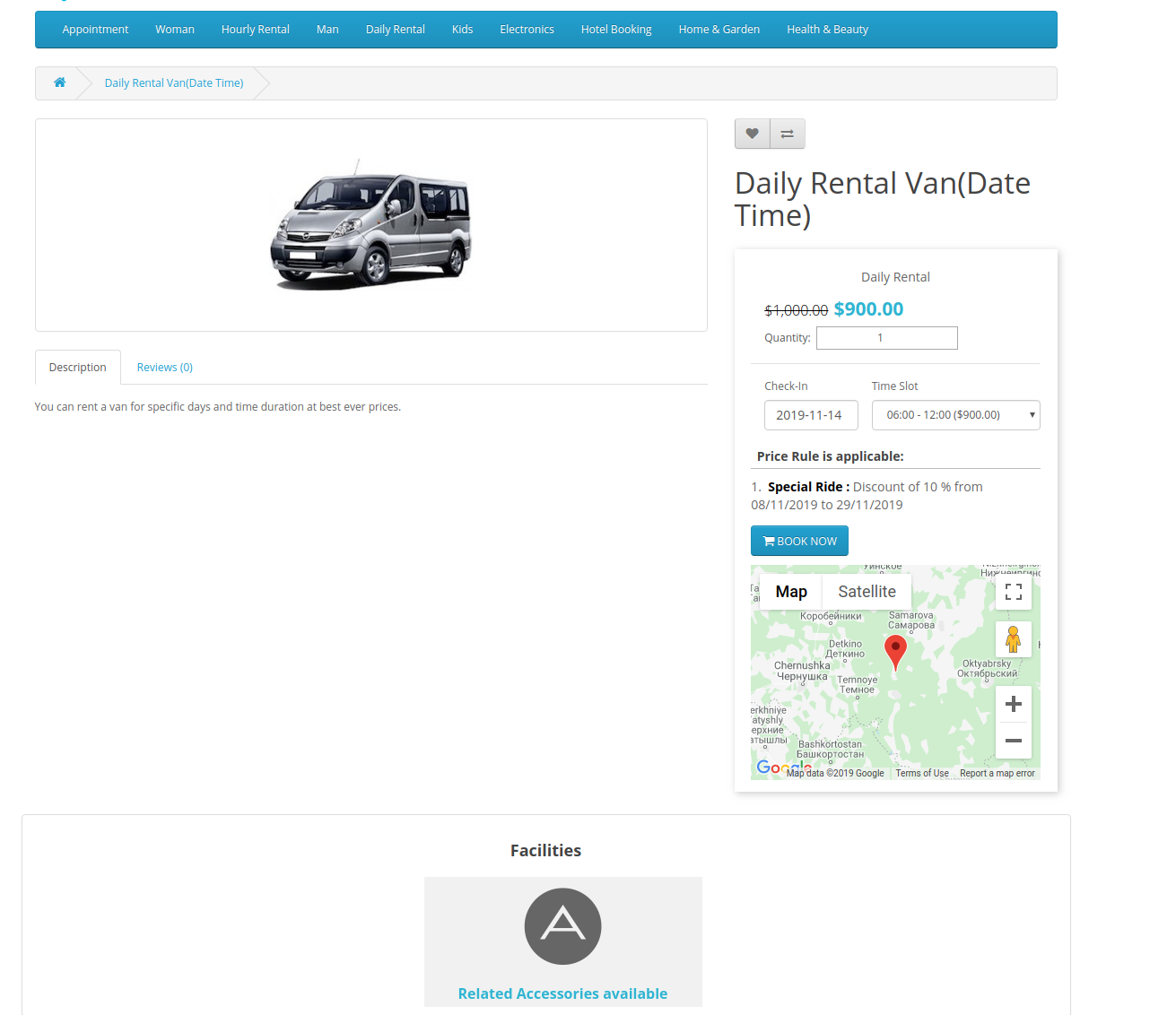
W kategorii Dzienny wynajem użytkownicy online mogą przeglądać wszystkie aktywowane produkty dziennego wynajmu.
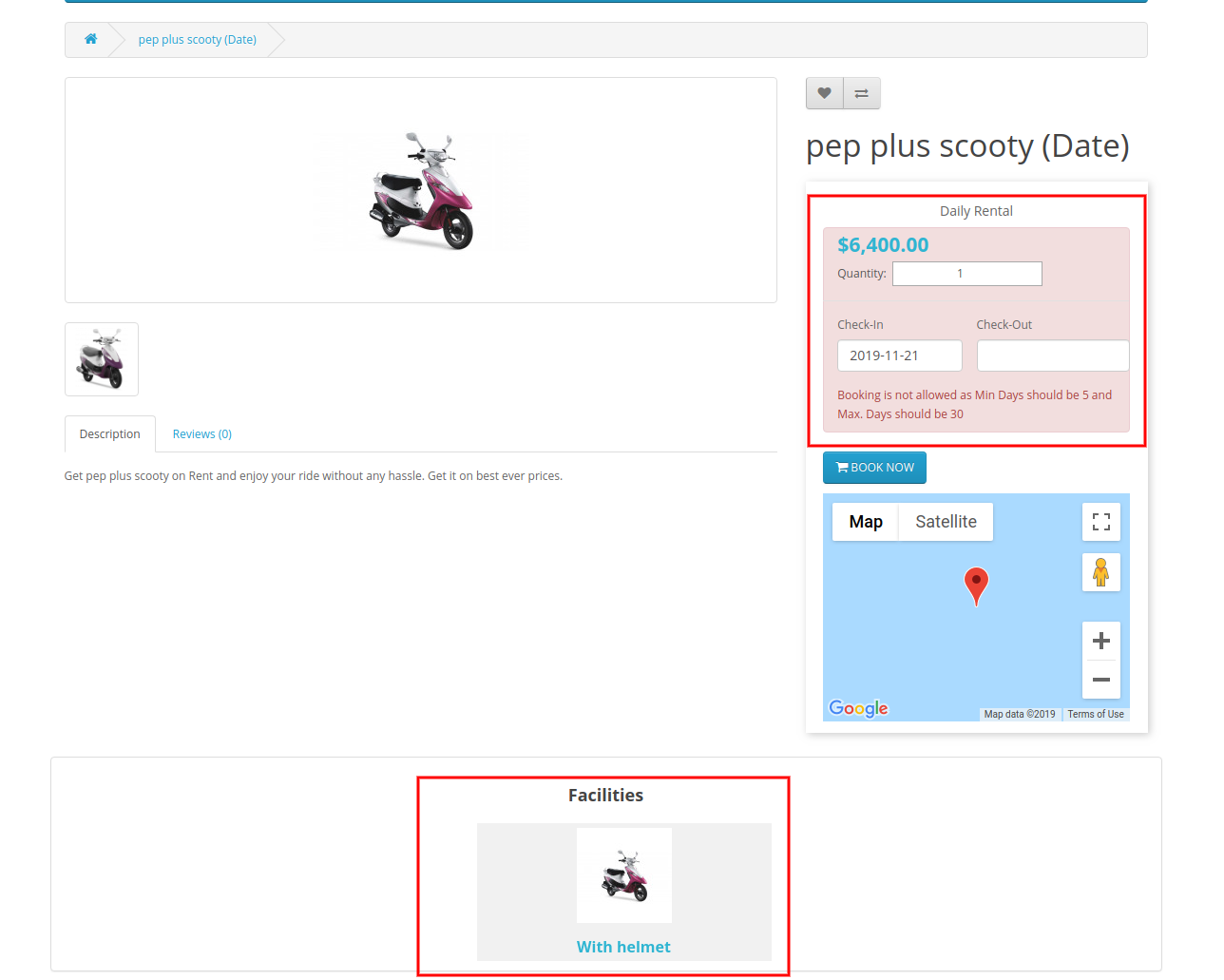
Typ codziennej daty wynajmu:
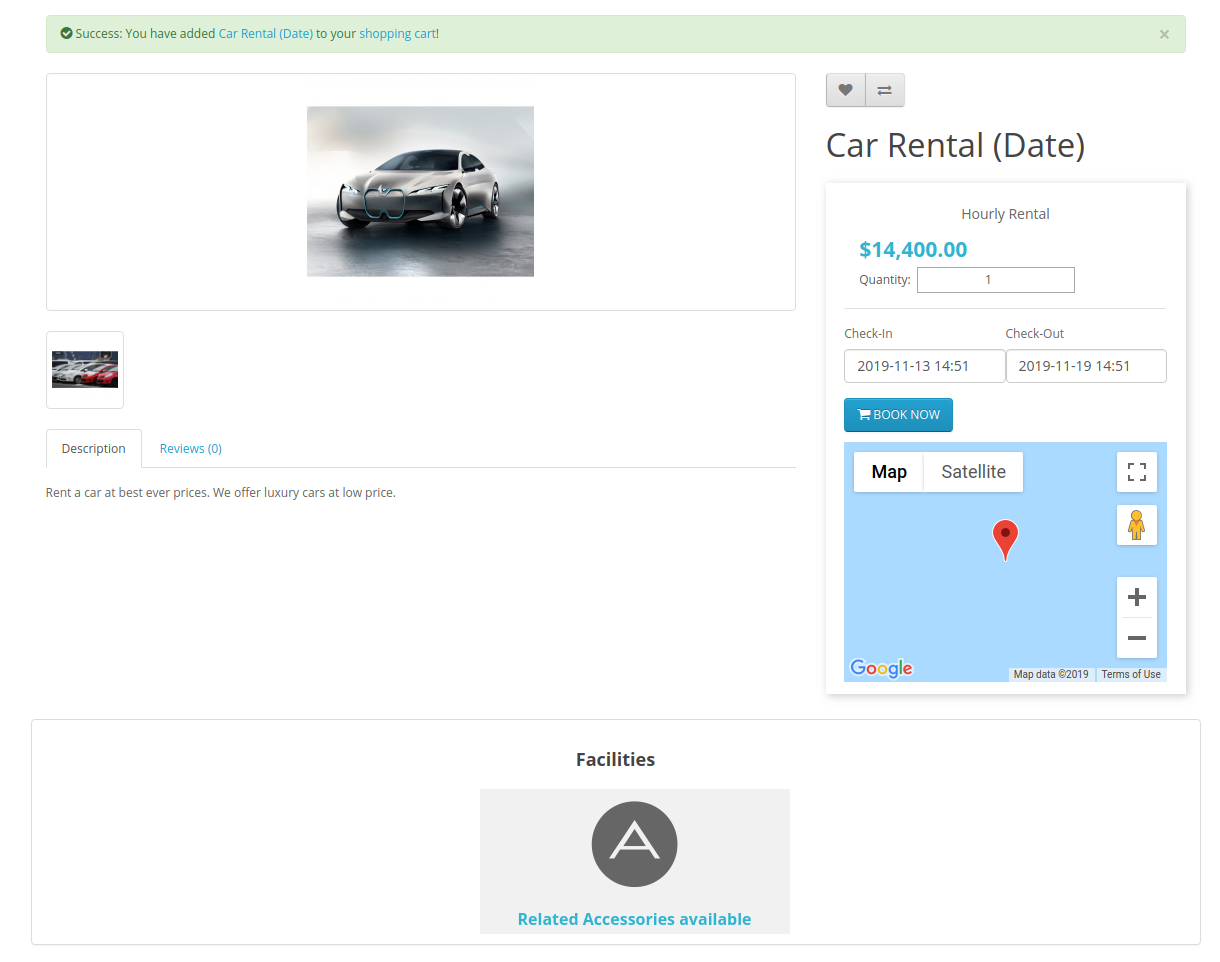
Użytkownicy online mogą przeglądać instrukcje rezerwacji i udogodnienia na stronie produktu.
Dzienny typ wynajmu Data i godzina:
Użytkownicy online mogą wybrać przedziały czasu i daty. Następnie użytkownicy mogą rezerwować codzienne rezerwacje na wynajem.
3. Rezerwowanie hotelu:
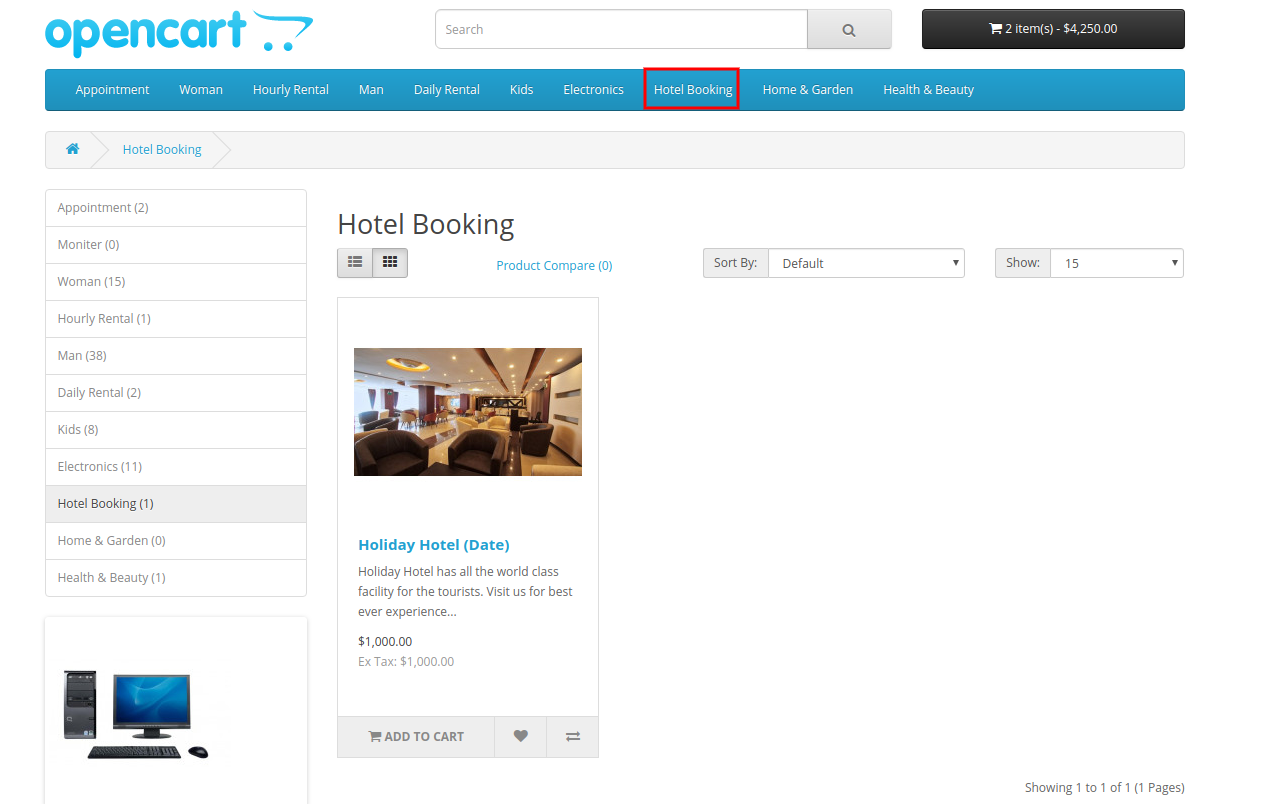
Użytkownicy online mogą przeglądać wszystkie dostępne hotele w kategorii rezerwacji hotelowych, jak pokazano poniżej:
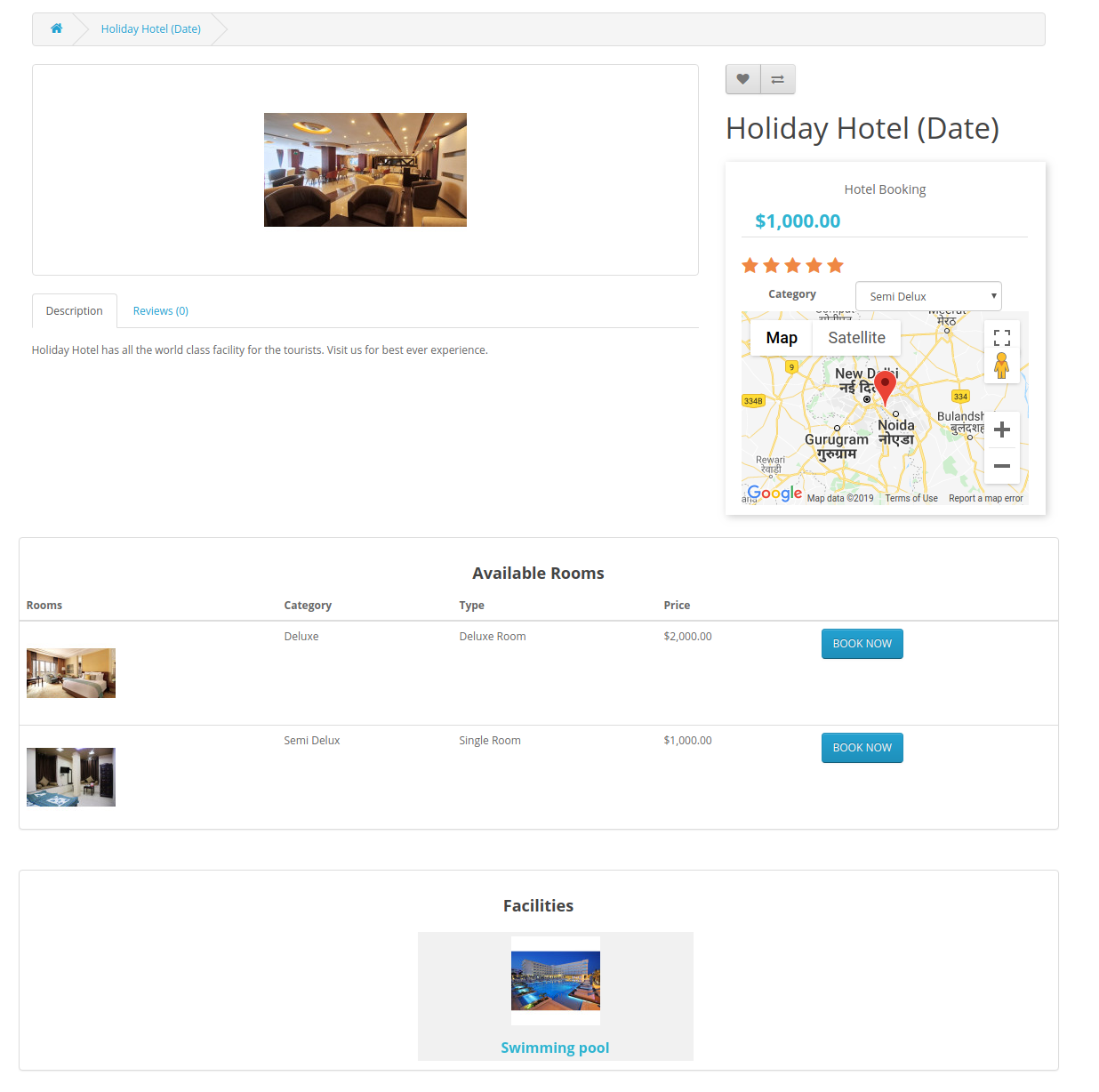
Początkowo administrator może wyświetlać wszystkie typy pokoi i udogodnienia, jak pokazano poniżej:
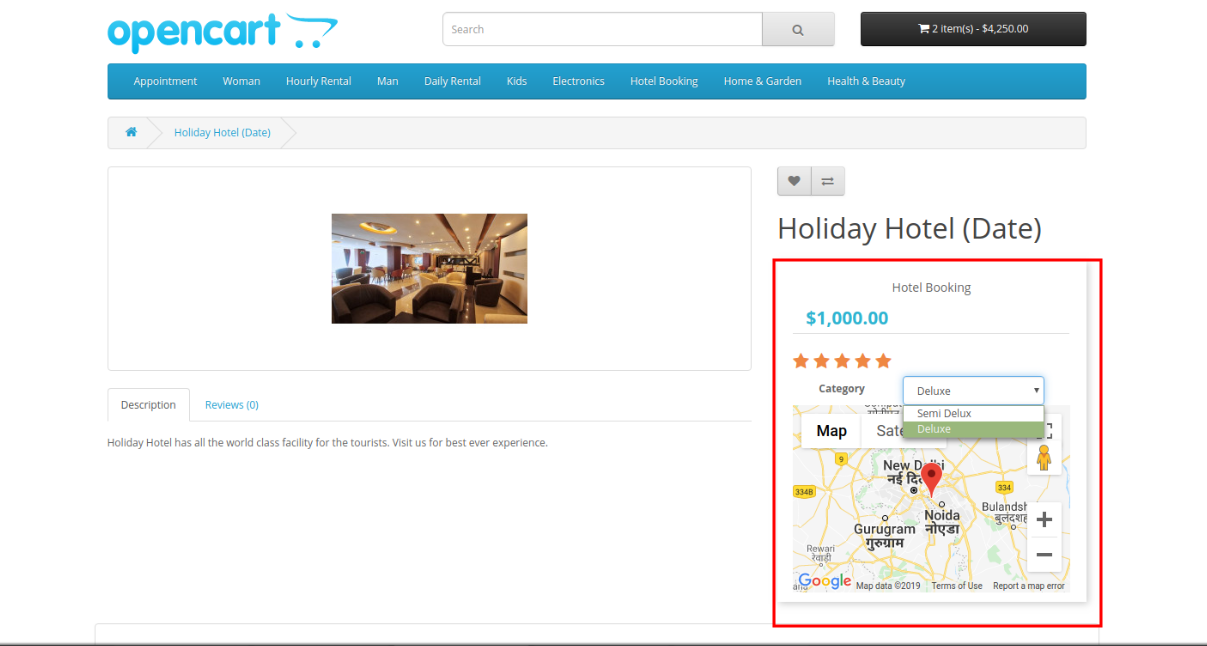
Administrator może wybierać spośród dostępnych kategorii pokoi.
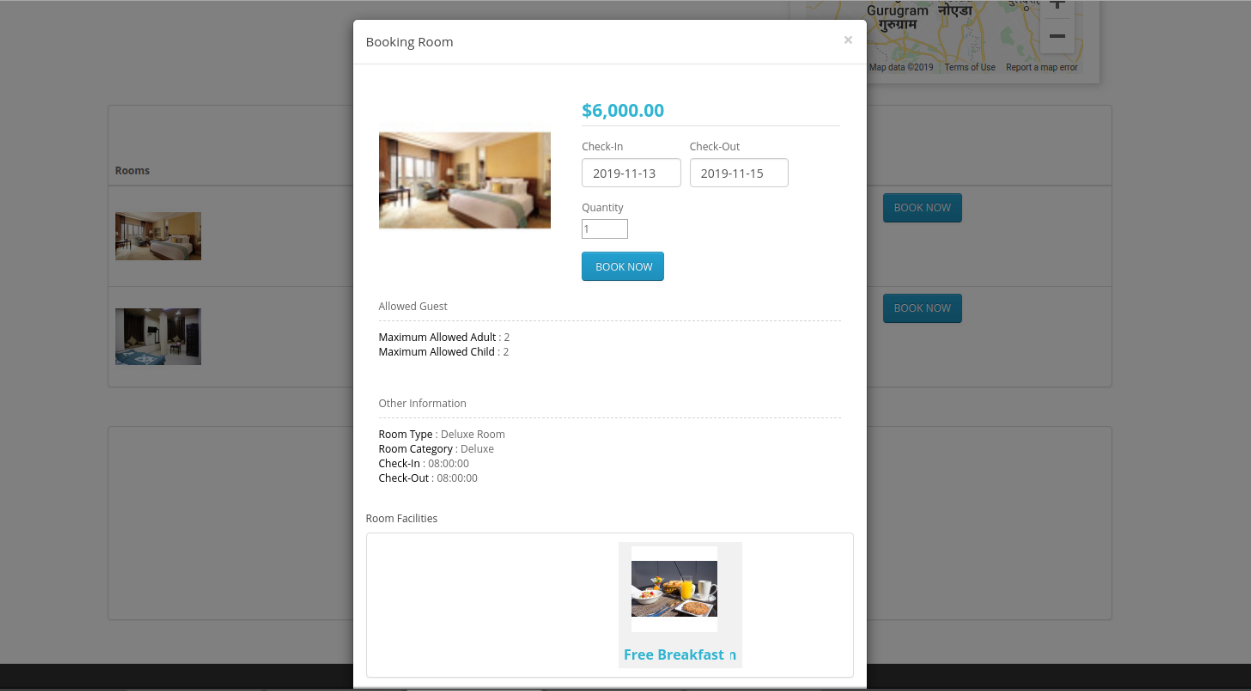
Użytkownicy online mogą zarezerwować pokój typu deluxe, jak pokazano poniżej:
Użytkownicy online mogą również sprawdzić warunki i udogodnienia przed dokonaniem rezerwacji dowolnego pokoju.
4. Wynajem godzinowy:
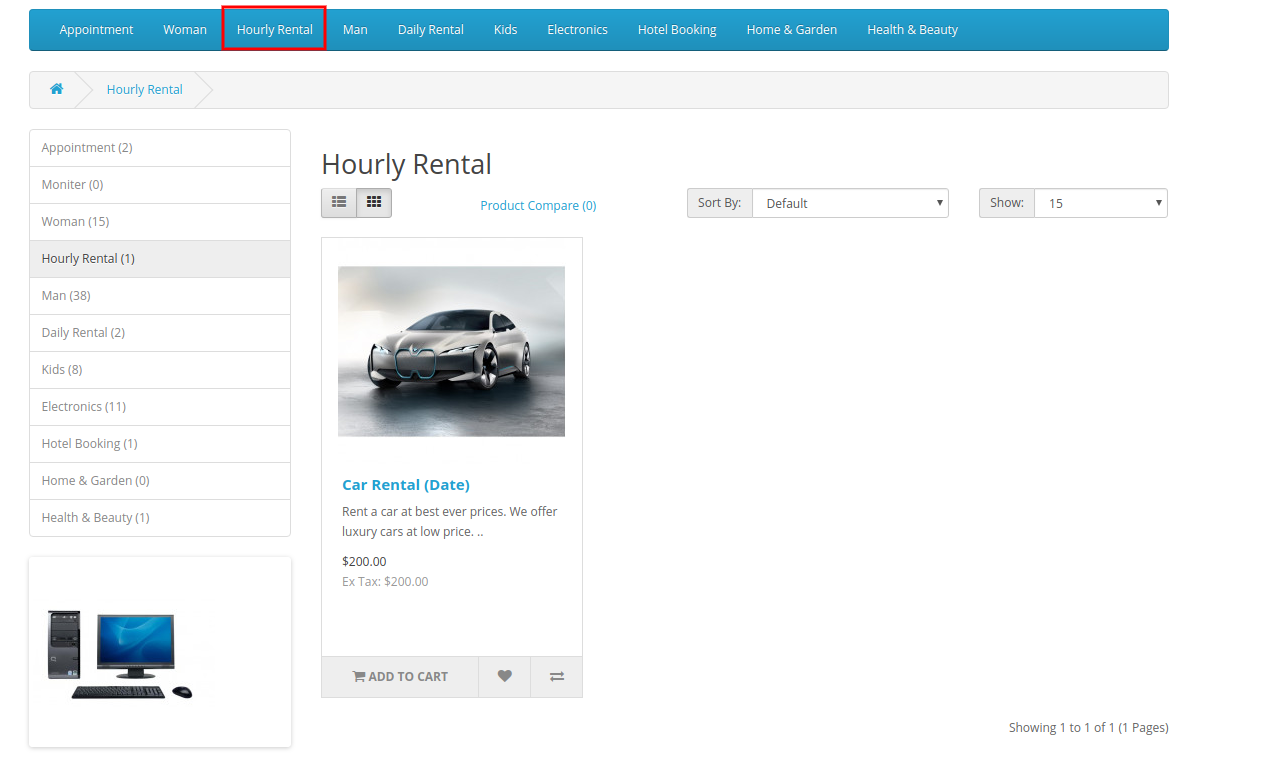
W kategorii wynajmu godzinowego użytkownicy online mogą korzystać z produktów opartych na czynszu godzinowym.
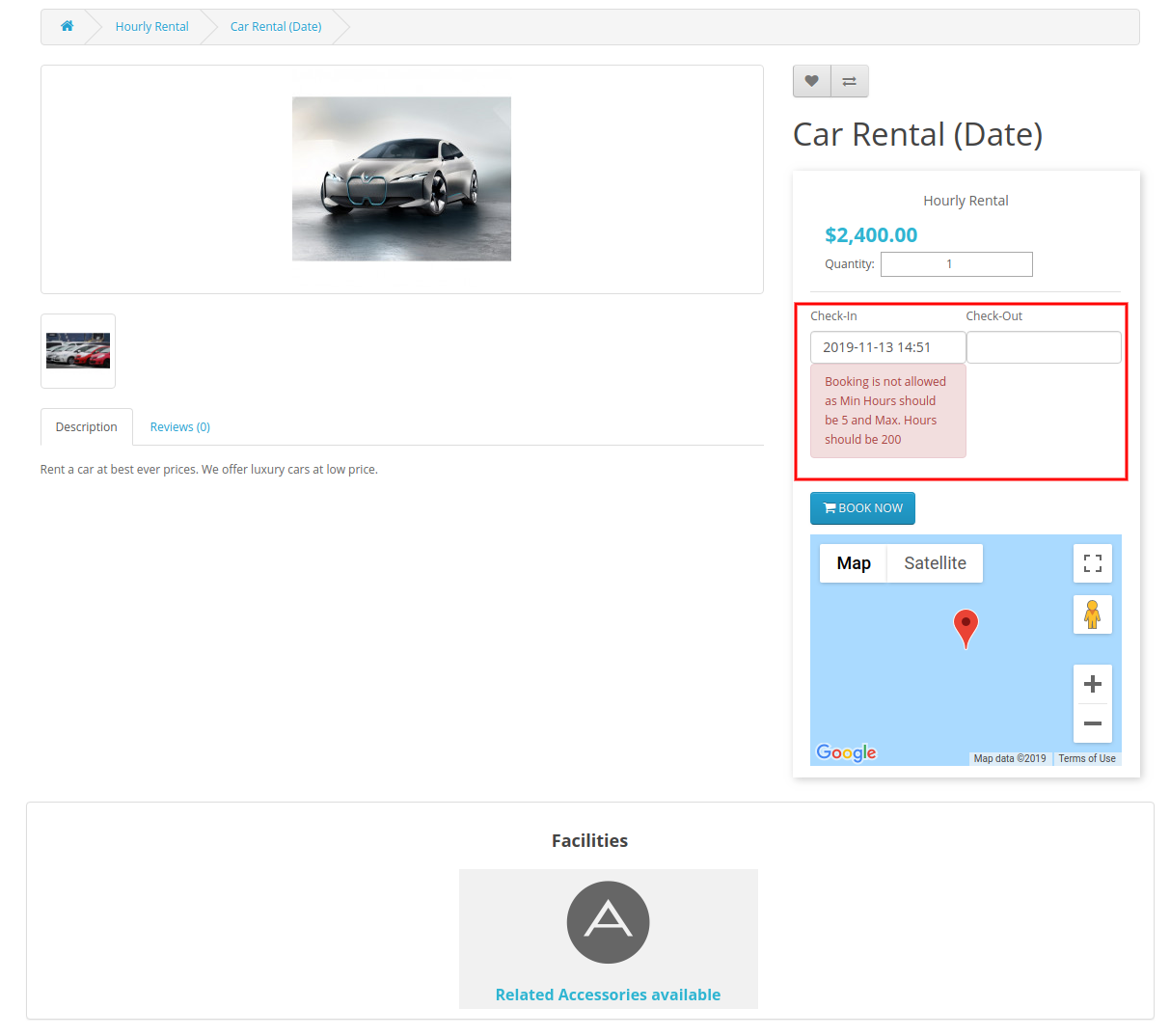
Użytkownicy online mogą zobaczyć godzinowe warunki wynajmu po wybraniu daty zameldowania, jak pokazano poniżej:
Użytkownicy online mogą wybrać ilość i czas trwania rezerwacji dowolnego produktu opartego na wynajmie na godzinę.
W ten sposób sprzedawca sklepu internetowego może wdrożyć funkcjonalność rezerwacji i rezerwacji dzięki temu rozszerzeniu systemu rezerwacji dla OpenCart.
Zakup i wynajem usług stał się obecnie powszechnym scenariuszem rynków internetowych. Ludzie zwykle preferują produkty do wynajęcia, dlatego właściciele sklepów znaleźli drogę w branży wynajmu. Zatem, który moduł ma oferować klientom usługi rezerwacji i wynajmu 24 * 7. Dodatkowy system rezerwacji i wynajmu Prestashop firmy Knowband pomaga e-handlowcom w dodaniu cudownej funkcjonalności do ich sklepu internetowego, który nazywany jest systemem rezerwacji. Tak, system Prestashop Booking System to świetny moduł do tworzenia dynamicznego systemu rezerwacji dla Twojego sklepu internetowego, oferując opcję ustawiania cen, utrzymywania kalendarza, bardzo efektywnego składania zamówień z zaplecza. Korzystając z systemu rezerwacji e-commerce, użytkownicy online mogą łatwo dokonywać rezerwacji na podstawie dat i terminów dla różnych produktów.
Moduł rezerwacji i rezerwacji Prestashop pomóż Ci dodać produkty i usługi wynajmu do swojej strony Prestashop. Prestashop Booking Calendar addon integruje elastyczne opcje rezerwacji i przyjazny dla użytkownika interfejs do strony. Klienci mogą sprawdzić dostępność w czasie rzeczywistym i stosunkowo zdecydować się na wynajem lub rezerwację usług ze sklepu internetowego. Jeśli więc planujesz oferować usługi wynajmu, umówienia się na wizytę lub rezerwacji, to jest to właściwe rozwiązanie.
1.1 Uderzające cechy Prestashop Booking and Rental System Addon
Aby zapewnić usługi wynajmu dopasowane do potrzeb klientów, moduł systemu Prestashop Reservation oferuje wiele ustawień konfiguracyjnych, dzięki czemu można skutecznie przygotować rezerwację online dla klientów. Prosty w obsłudze backend dodatku Prestashop Booking Calendar jest niezwykle łatwy w użyciu bez żadnych operacji technicznych ani kłopotów z kodowaniem.
Poniżej wymieniono różne kluczowe funkcje oferowane przez Prestashop Rental Booking System.
1. Dodatkowy system rezerwacji i wynajmu Prestashop pomaga właścicielom sklepów przekształcić ich sklep w rezerwację online i sklep rezerwacji, który zapewnia wiele rodzajów usług wynajmu, spotkań i rezerwacji pokoi dla użytkowników online.
2. Tworzenie i wystawianie umówionego spotkania, codziennego wynajmu produktu, rezerwacji pokoju, godzinowych usług wynajmu to oszczędność czasu dzięki dodatkowi Prestashop Booking Calendar.
3. System rezerwacji Prestashop zapewnia intuicyjny interfejs, aby dodać szczegóły dotyczące produktu / usług lub umówionego terminu.
4. Administrator może dodać odpowiednie zakresy dat i przedziały czasowe na stronie produktu rezerwacji produktu lub terminów, gdy ich usługi biznesowe są dostępne dla użytkowników online.
5. Łączne zamówienia z ich statusem i powiązanymi danymi klienta można przeglądać z zaplecza tego dodatku do rezerwacji Prestashop Event.
6. Administrator Prestashop może oferować swoim klientom ekscytujące oferty i zniżki, wyświetlając specjalne zasady cenowe na stronach produktów. Włączy to i zwiększy ruch na stronie, co również wpłynie na system sprzedaży.
7. Prestashop Booking Calendar addon tworzy harmonogram wynajmu lub termin na podstawie funkcji wybranych przez klientów.
8. Administrator może pokazać lokalizację przy każdym możliwym do rezerwacji produkcie / usłudze, korzystając z funkcji integracji miejsca Google w module systemu rezerwacji Prestashop.
9. Moduł Prestashop Service Booking oferuje elastyczność w dodawaniu, edytowaniu i usuwaniu produktów z nieograniczoną liczbą rezerwacji do ich sklepu e-commerce.
10. Dodatek Prestashop Booking and Rental System pozwala na dodanie dwóch rodzajów usług rezerwacji dla użytkowników, którzy obejmują oddział i usługę domową.
11. System rezerwacji Prestashop bezbłędnie obsługuje zgodność z wieloma językami i wieloma sklepami.
12. Z modułem rezerwacji i rezerwacji Prestashop, administrator może ustawić początkową cenę za usługi wynajmu lub spotkania w ich sklepie.
13. Mogą wyłączyć rezerwację i terminy na wybrane dni lub terminy, korzystając z tego
14. Administrator Prestashop może wyświetlać wiele dat i przedziałów czasowych dostępnych dla każdego produktu lub usługi możliwej do rezerwacji.
15. Dodatek do kalendarza rezerwacji Prestashop umożliwia wyświetlenie niestandardowych opłat za usługę wynajmu odpowiadających wybranemu przez klienta przedziale czasu i godziny.
16. Dodatek Prestashop Event Booking pozwala administratorowi określić inny typ, kategorię i oferowane udogodnienia wraz z wynajmem pokoju lub usług hotelowych.
Technologia 1.2 dla rozwoju
Język: PHP Praca ramowa: prestashop
Podręcznik instalacji 2.0 dla kalendarza rezerwacji Prestashop Addon
Administrator sklepu może wykonać te proste kroki w celu zainstalowania dodatku Prestashop Booking and Rental System w swoim sklepie e-commerce:
1. Najpierw pobierz pakiet dodatków ze sklepu Knowband.
2. Otrzymasz spakowany plik zawierający kod źródłowy i instrukcję obsługi. Rozpakuj cały pakiet w katalogu głównym sklepu Prestashop za pomocą menedżera FTP (jak Filezilla lub WinSCP
System rezerwacji Prestashop jest teraz zainstalowany i gotowy do użycia. Teraz administrator może skonfigurować różne ustawienia konfiguracji zgodnie z ich witryną Prestashop.
Interfejs administratora 3.0 systemu rezerwacji wynajmu Prestashop
Zaraz po udanej instalacji dodatku Prestashop Booking and Rental System na swojej stronie możesz skonfigurować ustawienia usługi rezerwacji zgodnie z własnymi potrzebami. W panelu administracyjnym lub na desce rozdzielczej znajdziesz moduł Rezerwacja / rezerwacja Knowband wraz z podsekcjami wymienionymi poniżej.
Ten system rezerwacji / rezerwacji Knowband składa się z siedmiu sekcji, które zostały omówione dalej.
Każda zakładka systemu rezerwacji Prestashop została omówiona poniżej:
Ustawienia ogólne 3.1
Ogólne ustawienia systemu rezerwacji wynajmu Prestashop zawierają podstawowe ustawienia konfiguracji:
1.Enable / Disable: Ta opcja włącza lub wyłącza pełną funkcjonalność systemu rezerwacji i wynajmu Prestashop w Twoim sklepie.
2.Google Map API Key: Ta opcja pomaga ustawić klucz API Map Google. Po ustawieniu tego unikalnego klucza API z zaplecza możesz zaznaczyć i wyświetlić lokalizację odpowiadającą każdemu możliwemu do rezerwacji produktowi lub usłudze.
3.Display Price Rule: Ta opcja umożliwia wyświetlenie lub ukrycie niestandardowych reguł cenowych na stronie produktu produktu do rezerwacji i usługi wynajmu. Aby utworzyć nową regułę cenową dla różnych produktów możliwych do rezerwacji lub edytować istniejącą regułę cenową, przejdź do sekcji „Reguła ceny rezerwacji” na pulpicie nawigacyjnym.
3.1.1 Jak wygenerować klucz API Map Google
Administrator sklepu eCommerce może wygenerować klucz Google API, wykonując następujące czynności:
Kliknij przycisk "Rozpocznij": Administrator może kliknąć ten przycisk, aby uzyskać klucz API mapy Google.
Odbiór produktów: Kiedy administrator kliknie przycisk "Rozpocznij", pojawi się to okienko.
Wybór projektu: Administrator sklepu eCommerce może wybrać lub utworzyć projekt.
1. Wybierz projekt:
2. Utwórz nowy projekt:
Skonfiguruj rozliczenia: Administrator sklepu eCommerce może teraz skonfigurować rozliczenia.
Po naliczeniu administrator sklepu może uzyskać klucz API mapy Google. Na stronie Poświadczenia uzyskaj klucz API:
Administrator sklepu może wybrać opcję klucza API:
Administrator może wybrać opcję klucza ograniczenia w oknie dialogowym, aby ustawić ograniczenie przeglądarki dla klucza API.
W sekcji Ograniczenia klucza administrator sklepu może wybrać odsyłacze HTTP (strony internetowe), a następnie postępować zgodnie z instrukcjami wyświetlanymi na ekranie, aby ustawić odsyłacze.
W ten sposób administrator może ustawić klucz API mapy Google.
3.2 Products
Tutaj możesz zobaczyć pełną listę codziennych / godzinowych produktów wynajmu, spotkań i usług rezerwacji hotelowych dodanych w twoim sklepie eCommerce. Aby edytować istniejące dane dotyczące dowolnego rodzaju rezerwacji produktu / usługi, kliknij opcję edycji odpowiadającą liście produktów. Jeśli chcesz usunąć konkretną listę, kliknij opcję Usuń widoczną w rozwijanej opcji odpowiadającej produktowi. Jeśli nie chcesz usunąć, po prostu włącz lub wyłącz produkt ręcznie.
Aby dodać nowy wypożyczony produkt lub zarezerwować usługę pokoju lub spotkania w swoim sklepie, kliknij opcję Dodaj nowy produkt w prawym górnym rogu panelu administratora tego produktu.
1. Kliknij przycisk „+” w prawym górnym rogu interfejsu administratora. 2. Teraz wybierz typ produktu, który chcesz dodać do swojej witryny. Cztery oferowane opcje obejmują:
Powołanie
Dzienny wynajem
Rezerwowanie hotelu
Wynajem godzinowy
3.2.1 Dodaj produkt typu Spotkanie
Produkt typu Spotkanie zawiera następujące informacje. W typie spotkania, administrator może wyświetlać daty / godziny. Administrator musi ustawić cenę spotkania na dzień.
Informacje ogólne 3.2.1.1
Włącz lub wyłącz produkt: Ta opcja pomaga włączyć lub wyłączyć bieżący produkt.
Nazwa produktu: Możesz ustawić żądaną nazwę produktu, która jest obowiązkowym polem.
Referencje produktu: Ustaw unikalny kod referencyjny produktu, który jest obowiązkowym polem.
Krótki opis: Możesz dodać krótki opis jednego produktu, który wyświetla się pod nazwą produktu.
Opis: Podaj szczegółowe informacje o produkcie w tym polu.
warunek: Ustaw stan produktu, określając, czy jest nowy, odnowiony lub używany.
Kategoria: Wybierz określoną kategorię, do której chcesz dodać i pokaż tę usługę spotkania.
Domyślna kategoria: W tym polu możesz wybrać kategorię domyślną dla produktu.
Informacje o rezerwacji 3.2.1.2
Typ usługi: Ta opcja pozwala wybrać typ usługi jako oddział lub usługę domową.
Typ okresu: Ta opcja określa typ okresu lub harmonogramu, który chcesz wyświetlić na stronie produktu dla użytkowników. Jeśli data jest wybrana, harmonogramy będą wyświetlane tylko. Jeśli wybrana jest opcja daty / godziny, zarówno data, jak i przedziały czasowe są wyświetlane klientom.
Ilość: Możesz ustawić dostępną ilość produktu lub usługi do rezerwacji na jeden dzień.
Cena: Możesz ustawić początkową cenę produktu na spotkanie, która jest pokazywana użytkownikowi przed wykonaniem jakichkolwiek dostosowań usługi. Po wybraniu preferencji produktu, głównie daty i harmonogramu, cena początkowa zostaje zmieniona na ostateczną cenę niestandardową, którą muszą zapłacić za uzyskanie świadczeń serwisowych.
Lokalizacja 3.2.1.3
Pokaż mapę: Możesz włączyć lub wyłączyć Mapę Google w interfejsie na stronie produktu.
Adres: To pole określa dokładną lokalizację lub adres danego produktu, który można zarezerwować.
Długość geograficzna: To pole ustawia długość geograficzną
Szerokość: To pole ustawia współrzędną szerokości geograficznej określonej lokalizacji.
Obraz 3.2.1.4
Dodaj nowy obraz do tego produktu: Możesz dodać wiele obrazów, aby opisać swój produkt. Możesz ustawić kolejność wyświetlania tych obrazów. Można również ustawić dowolny z tych obrazów jako obraz okładki dla usługi wynajmu lub usługi rezerwacji.
Podpis: Możesz podać żądany podpis dla obrazów produktu.
3.2.1.5 Data / godzina
Wyłącz dni: Możesz wybrać wszystkie dni, w których usługi są niedostępne dla odpowiednich firm.
Wprowadź gniazdo daty / godziny: Możesz tworzyć i wyświetlać wiele dat i przedziałów czasowych na stronie produktu. Jeśli typ okresu zostanie wybrany jako Data, wtedy tylko harmonogramy dat będą wyświetlane na zapleczu. Jeśli data / godzina jest wybrana jako typ okresu, możesz dodać wiele przedziałów czasowych odpowiadających każdemu zakresowi dat. W ten sposób możesz mapować wiele przedziałów czasowych do pojedynczego gniazda daty.
Cena ostateczna: Musisz określić ostateczną cenę odpowiadającą każdemu dodanemu harmonogramowi daty / godziny. Ta ostateczna cena jest obliczana podczas realizacji transakcji w oparciu o dostosowanie dokonane przez klienta. Na koniec zapisz utworzony produkt.
3.2.2 Dodaj codzienny produkt do wynajęcia
Kompletne ustawienia konfiguracji dla wypożyczonego produktu są takie same jak dla produktu typu spotkanie. Administrator może wyświetlać daty / godziny dla codziennego wynajmowanego produktu, a także może ustalać cenę odpowiadającą temu harmonogramowi na dzień. Jedyna różnica występuje w następujących wymienionych ustawieniach:
Cena: Cena początkowa wynajmowanego produktu jest codziennie. Pamiętaj, że nie jest to ostateczna cena wynajmowanego produktu.
Udogodnienia: Ta opcja umożliwia dodawanie wielu obiektów, które oferujesz z codziennym wynajmem produktu. Te rodzaje czynszów muszą być najpierw utworzone w sekcji „Usługi rezerwacji” panelu administracyjnego. Po utworzeniu możesz je tutaj mapować dla konkretnej codziennej usługi wynajmu.
3.2.3 Dodaj usługę rezerwacji hotelu
Usługa rezerwacji hotelu lub rezerwacja pokoju zawiera następujące informacje. W tej usłudze rezerwacji pokoju klient musi wybrać daty zameldowania i wymeldowania, aby sprawdzić dostępność pokoju.
Informacje ogólne 3.2.3.1
Włącz lub wyłącz produkt: Ta opcja pomaga włączyć lub wyłączyć usługę rezerwacji pokoju w hotelu.
Nazwa produktu: Możesz ustawić żądaną nazwę usługi rezerwacji, która jest obowiązkowym polem.
Referencje produktu: Ustaw unikalny kod referencyjny dla usługi rezerwacji, która jest obowiązkowym polem.
Krótki opis: Możesz dodać krótki opis jednej linii do usługi rezerwacji pokoju, która jest wyświetlana pod nazwą produktu.
Opis: Podaj szczegółowe informacje o usłudze hotelowej w tym polu.
warunek: Ustaw stan usługi, określając, czy jest nowy, odnowiony lub używany.
Kategoria: Wybierz konkretną kategorię, do której chcesz dodać i pokazać tę usługę rezerwacji.
Domyślna kategoria: Za pomocą tego pola możesz wybrać kategorię domyślną dla usługi rezerwacji.
Informacje o rezerwacji 3.2.3.2
Typ okresu: Ta opcja ustawia typ okresu jako Data, umożliwiając dodanie wielu miejsc na daty dla usługi hotelowej.
Cena: Możesz ustawić początkową cenę usługi rezerwacji codziennie, która jest pokazywana użytkownikowi przed dokonaniem dostosowania usługi. Po wybraniu preferencji produktu, głównie daty, ta cena początkowa jest dodawana wraz z ostateczną ceną niestandardową, którą muszą zapłacić za uzyskanie świadczeń serwisowych.
Min dni: Ustaw minimalne dni na rezerwację hotelu.
Max Days: Ustaw maksymalne dni dla usługi rezerwacji hotelu.
Ocena w skali gwiazdkowej: Wybierz i wyświetl ocenę usługi hotelowej.
Lokalizacja 3.2.3.3
Pokaż mapę: Możesz włączyć lub wyłączyć Mapę Google w interfejsie na stronie produktu.
Adres: To pole określa dokładną lokalizację lub adres danej usługi hotelowej.
Długość geograficzna: To pole ustawia długość geograficzną
Szerokość: To pole ustawia współrzędną szerokości geograficznej określonej lokalizacji.
Obraz 3.2.3.4
Dodaj nowy obraz do tego produktu: Możesz dodać wiele zdjęć, aby opisać usługę rezerwacji hotelu. Możesz ustawić kolejność wyświetlania tych obrazów. Można również ustawić dowolny z tych obrazów jako obraz okładki dla usługi rezerwacji pokoju. Podpis: Możesz podać żądany podpis dla obrazów produktu.
3.2.3.5 Data / godzina
Wprowadź gniazdo daty / godziny: Możesz tworzyć i wyświetlać wiele harmonogramów dat na stronie produktu, gdy usługi hotelowe są dostępne dla użytkowników. Jeśli wystąpi jakikolwiek konflikt między zakresem daty / czasu, zastosowane zostanie pierwsze wystąpienie.
Cena ostateczna: Musisz określić ostateczną cenę odpowiadającą każdemu harmonogramowi terminów. Ta cena jest ceną nocną. Ta ostateczna cena jest obliczana podczas realizacji transakcji w oparciu o czas odprawy i wymeldowania wybrany przez klienta.
3.2.3.6 Pokoje
Ten interfejs wyświetli wszystkie istniejące pokoje w ramach danej usługi rezerwacji hoteli. Możesz edytować szczegóły / specyfikacje dla każdego dostępnego pokoju lub możesz je usunąć w razie potrzeby. Możesz utworzyć nowy pokój w ramach tej usługi hotelowej z innym typem pokoju, kategorią i oferowanymi udogodnieniami. W tym celu wystarczy kliknąć opcję Dodaj pokój znajdującą się w prawym górnym rogu interfejsu.
Włącz: Włącz lub wyłącz obsługę pokoju.
Kategoria pokoju: Wybierz określoną kategorię do obsługi pokoju. W tym celu musisz najpierw utworzyć różne kategorie z sekcji „Kategoria pokoju rezerwacji” w interfejsie administratora. Następnie musisz zmapować ten pokój pod żądaną kategorią pokoju.
Rodzaj pokoju: Wybierz określony typ obsługi pokoju. W tym celu musisz najpierw utworzyć różne typy pokoi w sekcji „Typ pokoju rezerwacji” w interfejsie administratora. Następnie musisz zmapować ten pokój pod żądanym typem pokoju.
Dodatkowa cena: Ustaw dodatkową cenę dodaną do ceny początkowej.
Ilość: Ustaw dostępną ilość pokoi dziennie.
Czas zameldowania: Określ czas odprawy dla tego pokoju.
Czas wymeldowania: Określ czas wymeldowania dla tego pokoju.
Przesyłać zdjęcia: Możesz dodać wiele zdjęć opisujących pokój w hotelu.
Wybierz obiekty: Wybierz wiele udogodnień oferowanych w ramach obsługi pokoju. Obiekty te muszą być najpierw utworzone w sekcji „Usługi rezerwacji” interfejsu administratora. Następnie możesz łatwo mapować różne udogodnienia dla tego wybranego pokoju.
Usługi 3.2.3.7
W tej sekcji możesz mapować wszystkie udogodnienia, które są świadczone dla danej usługi hotelowej. Te obiekty hotelowe są również tworzone w sekcji „Usługi rezerwacji” interfejsu administratora. Na koniec zapisz utworzony hotel / obsługę pokoju.
3.2.4 Dodaj godzinny produkt do wypożyczenia
Kompletne ustawienia konfiguracji dla godzinowego wypożyczenia są takie same jak dla codziennego produktu typu wynajem. Klient musi wybrać datę i godzinę zameldowania i wymeldowania, która określa czas, przez jaki produkt ma być. Jedyna różnica występuje w następujących wymienionych ustawieniach:
Typ okresu: Ta opcja ustawia typ okresu jako Typ daty dla produktu wynajmu godzinowego.
Ilość: Możesz określić całkowitą ilość tego godzinowego produktu do wypożyczenia.
Cena: Ta opcja ustawia cenę produktu na godzinę.
Min. Godziny: Ustaw minimalne godziny rezerwacji.
Max Godziny: Ustaw maksymalne godziny rezerwacji.
Wyłącz dni: Sprawdź dni, w których godzinowy produkt do wypożyczenia jest niedostępny dla klientów.
Wpisz datę / godzinę: Twórz wiele slotów na daty wraz z ich ostateczną ceną niestandardową na godzinę.
Udogodnienia: Ta opcja umożliwia dodawanie wielu obiektów, które oferujesz z godzinowym wynajmem produktu. Te rodzaje czynszów muszą być najpierw utworzone w sekcji „Usługi rezerwacji” panelu administracyjnego. Po utworzeniu możesz je tutaj mapować dla konkretnej usługi wynajmu godzinowego.
Kategoria pokoju rezerwacji 3.3
Za pomocą tego interfejsu możesz przeglądać listę kategorii pokoi rezerwacji i zarządzać nią. Możesz nawet edytować lub usunąć istniejącą kategorię. Aby dodać nową kategorię pokoju rezerwacji, kliknij przycisk „+” w prawym górnym rogu panelu administracyjnego.
Podczas tworzenia nowej kategorii pokoju rezerwacji wypełnij następujące dane:
Nazwa: Ustaw nazwę kategorii pokoju rezerwacji.
Opis: Ustaw krótki opis kategorii pokoju rezerwacji.
Aktywny: Włącz lub wyłącz kategorię pokoju.
Typ rezerwacji 3.4
Za pomocą tego interfejsu możesz przeglądać listę typów pokoi rezerwacji i zarządzać nimi. Możesz nawet edytować lub usunąć istniejący typ pokoju. Aby dodać nowy typ pokoju rezerwacji, kliknij przycisk „+” w prawym górnym rogu panelu administracyjnego.
Nazwa: Wprowadź nazwę typu pokoju.
Maksymalne dozwolone dziecko: Ustaw maksymalny limit dozwolonych dzieci.
Maksymalna dozwolona liczba dorosłych: Ustaw maksymalny limit dozwolonych dorosłych.
Wybierz kategorię pokoju: Wybierz wiele kategorii pokoi dla tego typu pokoju.
Aktywny: Włącz lub wyłącz typ pokoju rezerwacji.
Usługi rezerwacji 3.5
Istnieją trzy rodzaje urządzeń rezerwacyjnych, które można utworzyć za pomocą tego dodatku Prestashop Booking and Rental System.
1. Sala: Obiekty te są mapowane dla konkretnej obsługi pokoju. 2. Wynajem: Obiekty te są mapowane do codziennego wynajmu i godzinowego wynajmu. 3. Hotel: Obiekty te są mapowane dla konkretnej usługi rezerwacji hoteli.
Z tego interfejsu możesz skonfigurować lub usunąć istniejące obiekty rezerwacji. Aby dodać nowy obiekt, kliknij przycisk „+” w prawym górnym rogu panelu administracyjnego.
Tytuł: Ustaw chwytliwy tytuł dla usługi rezerwacji.
Rodzaj: Ustaw typ usługi rezerwacji dla oferowanego obiektu. Te trzy typy obejmują pokój, wynajem i hotel.
Typ obrazu: Określ typ obrazu, którego chcesz użyć do przedstawienia obiektu rezerwacji. Dwa typy obrazów to Prześlij obraz i Czcionka fantastyczna.
Czcionka Awesome Icon Class / Upload Image: Jeśli wybrałeś typ „Prześlij obraz”, musisz przeglądać żądany obraz z systemu lokalnego. W przeciwnym razie, jeśli wybrałeś typ „Czcionka fantastyczna”, włóż wspaniałą klasę czcionki dla tej konkretnej ikony. Na przykład, aby przedstawić funkcję „Port ładowania”, klasa awesome czcionki to „fa-plug”.
Aktywuj: Włącz lub wyłącz funkcję rezerwacji.
Zasady rezerwacji 3.6
Reguły cenowe są zasadniczo tworzone dla określonych produktów. Jest to rodzaj oferty lub oferty rabatowej, której możesz użyć, aby zachęcić użytkowników online do pobrania ze sklepu tej konkretnej usługi wynajmu lub rezerwacji. Różne zasady cenowe można przeglądać i zarządzać za pomocą jednego interfejsu zgodnie z sekcją reguły ceny rezerwacji. Możesz edytować lub usunąć istniejącą regułę cenową. Dodatkowo możesz utworzyć nową regułę cenową dla innego produktu możliwego do rezerwacji w sklepie. Aby dodać nową regułę ceny rezerwacji, kliknij przycisk „+” w prawym górnym rogu interfejsu.
Określ następujące informacje o polu podczas tworzenia nowej reguły ceny.
Tytuł: Ustaw żądaną chwytliwą nazwę reguły ceny.
Wybierz produkt: Wybierz produkt, dla którego chcesz zastosować tę regułę ceny rezerwacji.
Typ daty: Określ typ daty z dwóch opcji: Zakres dat i Określona data. Data rozpoczęcia, data zakończenia / data naprawy: Wprowadź datę początkową i datę końcową, jeśli wybrano zakres dat jako typ daty. Jeśli wybrałeś opcję Określona data jako Typ daty, wprowadź stałą datę, aby wyświetlić regułę ceny.
Typ zmniejszania: Ustaw typ redukcji jako ilość lub procent.
Wartość redukcji: Jeśli wybrałeś typ Kwota jako redukcja, ustaw wartość rabatu, którą oferujesz swoim klientom. Jeśli wybrałeś opcję Typ procentowy, ustaw procent rabatu dla usługi rezerwacji.
Aktywny: Włącz lub wyłącz regułę ceny.
Zamówienia 3.7
Tutaj administrator może wyświetlić pełną listę zamówień złożonych przez klientów, niezależnie od tego, czy jest to spotkanie, rezerwacja pokoju, codzienny wynajem produktu czy godzinny wynajem produktu. Data i godzina zamówienia, dane klienta, rodzaj płatności, wartość płatności i status zamówienia są również widoczne w niniejszym raporcie zaplecza systemu Prestashop Booking and Rental System.
4.0 Front Interface modułu rezerwacji i rezerwacji Prestashop
A) Produkt typu Spotkanie
B) Usługa typu rezerwacja hotelu
Dostępne pokoje w kategorii Super Deluxe
Dostępne pokoje w kategorii Semi Deluxe
Dostępne pokoje w pokojach typu executive Kategoria
Tutaj widać, że w tej kategorii nie ma pokoi. Ta informacja jest przekazywana użytkownikowi frontendu w formie komunikatu o błędzie.
Dostępne pokoje w kategorii Deluxe
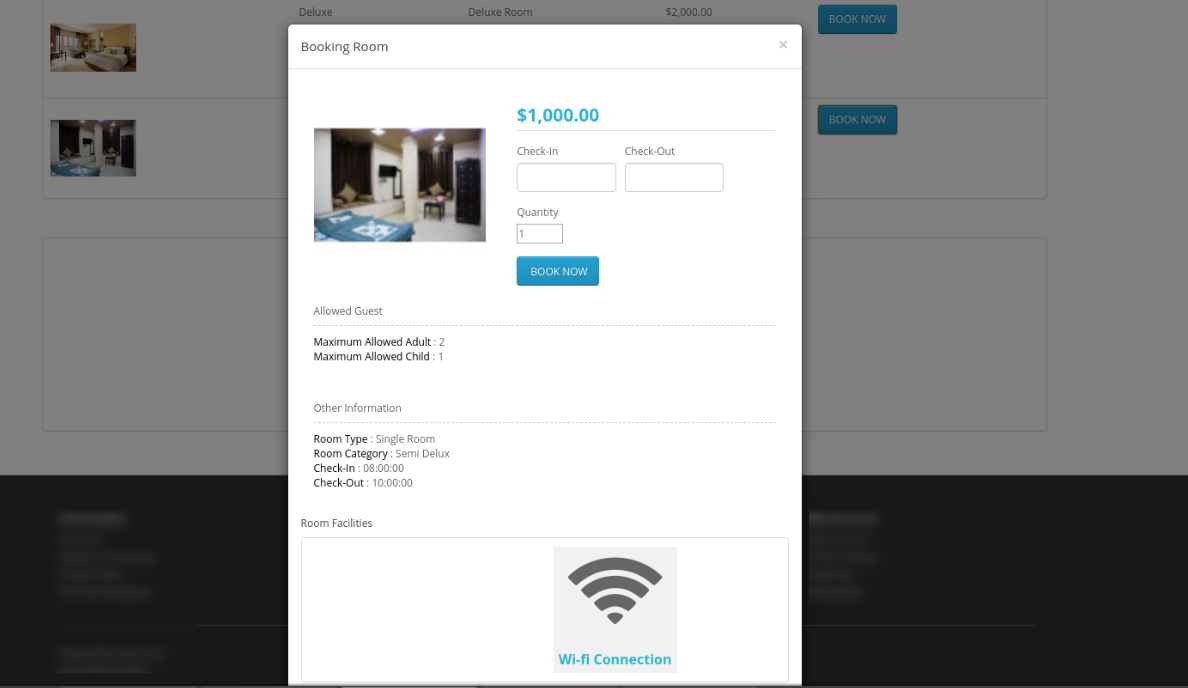
Teraz, gdy klient wybierze żądany pokój z listy dostępnych pokoi, pojawi się nowe okienko, jak podano poniżej.
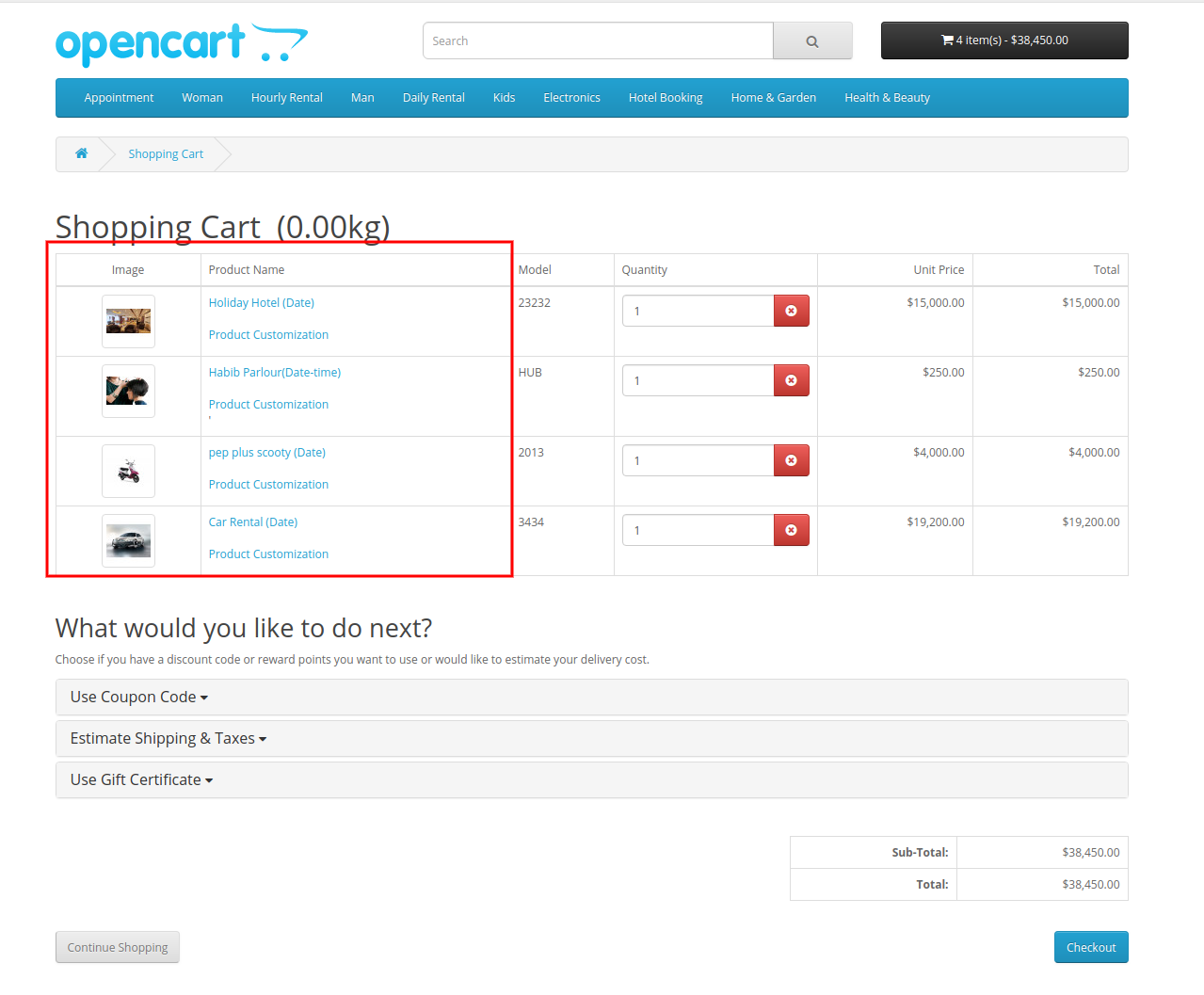
To okienko zawiera pełne informacje o pokoju wybranym przez klienta zgodnie z jego potrzebami. Teraz, gdy klikną przycisk „Zarezerwuj teraz”, usługa rezerwacji pokoju zostanie dodana do koszyka, który pokazano poniżej.
Jeśli użytkownik chce ponownie sprawdzić szczegóły zarezerwowanego pokoju, może po prostu kliknąć link „Dostosowywanie produktu” widoczny na stronie koszyka. Wygląda to jak na poniższym obrazku:
Potwierdzenie zamówienia Wiadomość na froncie
Administrator może również sprawdzić szczegóły zamówienia od administratora. Interfejs zaplecza pokazujący listę zamówień sklepu wygląda następująco: