
Knowband Wtyczka WooCommerce Google Tag Manager to solidne rozwiązanie, które usprawnia integrację Menedżera tagów Google (GTM) ze sklepem WooCommerce. Zaprojektowana z myślą o łatwości użytkowania, ta wtyczka pozwala właścicielom sklepów bez wysiłku wdrażać i zarządzać różnymi tagami Google — nie jest wymagana żadna wiedza techniczna.
Ponadto dzięki wtyczce WooCommerce GTM możesz dokładnie śledzić kluczowe interakcje klientów, w tym wyświetlenia produktów, wyświetlenia kategorii, działania dodawania do koszyka i usuwania z koszyka, kroki realizacji transakcji, procesy płatności, szczegóły wysyłki i potwierdzenia zamówień. W rezultacie te spostrzeżenia pomagają lepiej zrozumieć zachowanie klienta i zoptymalizować ścieżkę użytkownika.
Ponadto Google Tag Manager dla WooCommerce przechwytuje również parametry UTM, dając Ci jaśniejszy obraz tego, jak działają Twoje kampanie marketingowe. Dzięki temu właściciele sklepów mogą zidentyfikować, które kampanie generują najwięcej ruchu i konwersji. W rezultacie umożliwia to inteligentniejszą alokację budżetu i lepszy zwrot z inwestycji (ROI).
Ostatecznie ta wtyczka jest idealna dla firm, które chcą udoskonalić swoje analizy, zwiększyć konwersje i podnieść poziom ogólnego doświadczenia zakupowego. Rozszerzenie Knowband WooCommerce Google Tag Manager obsługuje Google Analytics, GA4 i inne narzędzia marketingowe Google — umożliwiając w ten sposób podejmowanie decyzji opartych na danych z precyzją i łatwością
Kluczowe funkcje wtyczki WooCommerce Google Tag Manager
Bezproblemowa integracja z Menedżerem tagów Google
Przyjazne dla użytkownika narzędzie integracyjne WooCommerce Google Marketing Integration firmy Knowband ułatwia połączenie Google Analytics 4 ze sklepem WooCommerce bez konieczności posiadania umiejętności technicznych lub doświadczenia w kodowaniu.
Ponadto ta wtyczka pozwala administratorom sklepu śledzić kluczowe wskaźniki e-commerce, takie jak wyświetlenia produktów, zdarzenia dodawania do koszyka, zakupy i wiele innych w czasie rzeczywistym. Podejmuj decyzje oparte na danych, aby zwiększyć konwersje i rozwijać swój biznes, wszystko z intuicyjnego pulpitu nawigacyjnego.
Śledzenie zdarzeń w czasie rzeczywistym w celu uzyskania przydatnych informacji
Wtyczka WooCommerce Google Marketing Integration Plugin umożliwia właścicielom sklepów śledzenie najważniejszych interakcji z klientami na bieżąco, w tym wyświetleń produktów, dodawania do koszyka, realizacji transakcji, wykorzystania kuponów oraz wybranych metod płatności i wysyłki, co zapewnia natychmiastowy wgląd w zachowania użytkowników.
Śledzenie kampanii z obsługą parametrów UTM
Co więcej, wtyczka Custom Event Tracking WooCommerce automatycznie przechwytuje parametry UTM, aby ocenić skuteczność kampanii marketingowej i zidentyfikować kanały generujące największy ruch i konwersje.
Ulepszone śledzenie handlu elektronicznego dla podejmowania mądrzejszych decyzji
Wtyczka GTM WooCommerce umożliwia właścicielom sklepów uzyskanie głębszego wglądu w wyniki działania sklepu dzięki zaawansowanemu śledzeniu zaangażowania w produkty, aktywności w koszyku i zrealizowanych zakupów — idealne rozwiązanie do optymalizacji strategii opartej na danych.
Szybka i prosta konfiguracja – nie jest wymagana żadna wiedza techniczna
Wtyczka WooCommerce Google Event Tracker ma intuicyjny interfejs, który umożliwia płynną i bezproblemową konfigurację, dzięki czemu użytkownicy mogą bez wysiłku zarządzać tagami śledzenia, bez konieczności kodowania.
Potężny panel administracyjny zapewniający pełną kontrolę
Co więcej, wszystkimi tagami i zdarzeniami śledzenia możesz zarządzać bezpośrednio z panelu administracyjnego WooCommerce, korzystając z uproszczonego i przyjaznego dla użytkownika pulpitu nawigacyjnego.
Zgodność z wieloma językami dla zasięgu globalnego
Knowband’s Integracja WooCommerce z Google Analytics jest przeznaczone dla sklepów międzynarodowych i obsługuje wiele języków, co pozwala zapewnić spójne i zlokalizowane doświadczenie zakupowe w różnych regionach.
2.1 Kroki uzyskiwania identyfikatora Menedżera tagów Google i identyfikatora pomiaru Google Analytics
2.1.1 Kroki uzyskiwania identyfikatora Menedżera tagów Google
Krok 1: Uzyskać dostęp do Menedżer Tag Google konta.

Krok 2: Utwórz nowy kontener lub wybierz istniejący kontener na koncie Menedżera tagów Google.
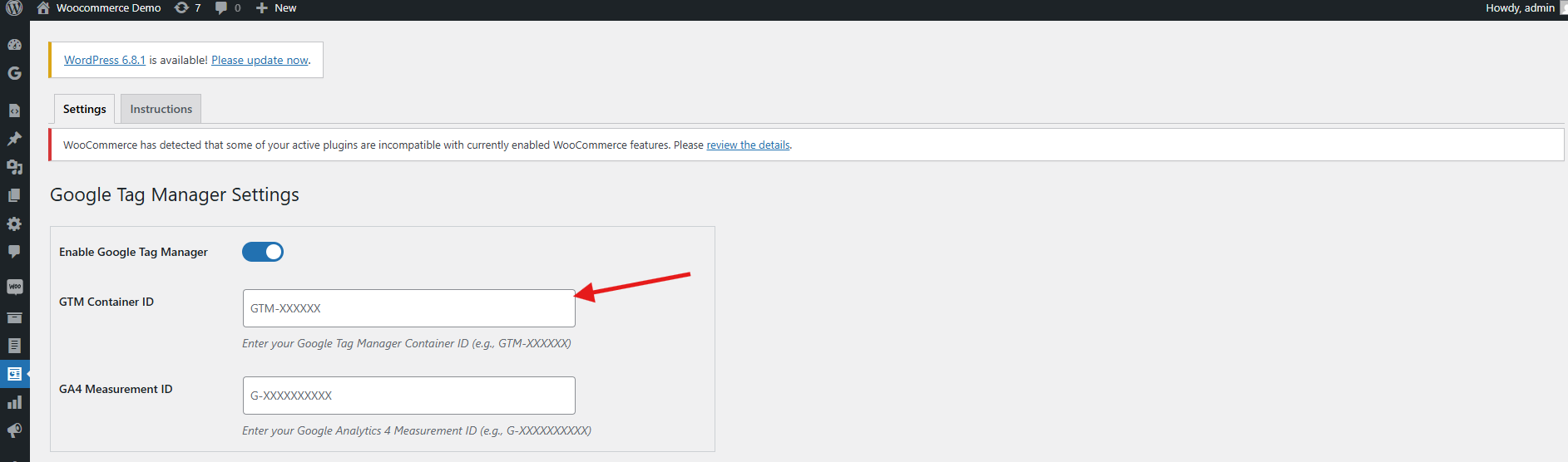
Krok 3: Identyfikator kontenera będzie wyświetlany w prawym górnym rogu pulpitu Menedżera tagów Google i zwykle ma format: GTM-XXXXXX.

Krok 4: Skopiuj Identyfikator kontenera i dodaj go do pola ID kontenera GTM w polu konfiguracji.
2.1.2 Wykonaj poniższe kroki, aby uzyskać identyfikator pomiaru Google
Krok 1: Odwiedzić Konto Google Analytics.
Krok 2: Wybierz nieruchomość, dla której chcesz uzyskać identyfikator pomiaru.
Krok 3: Przejdź do Administracja -> Strumienie danych i wybierz swój strumień danych internetowych.

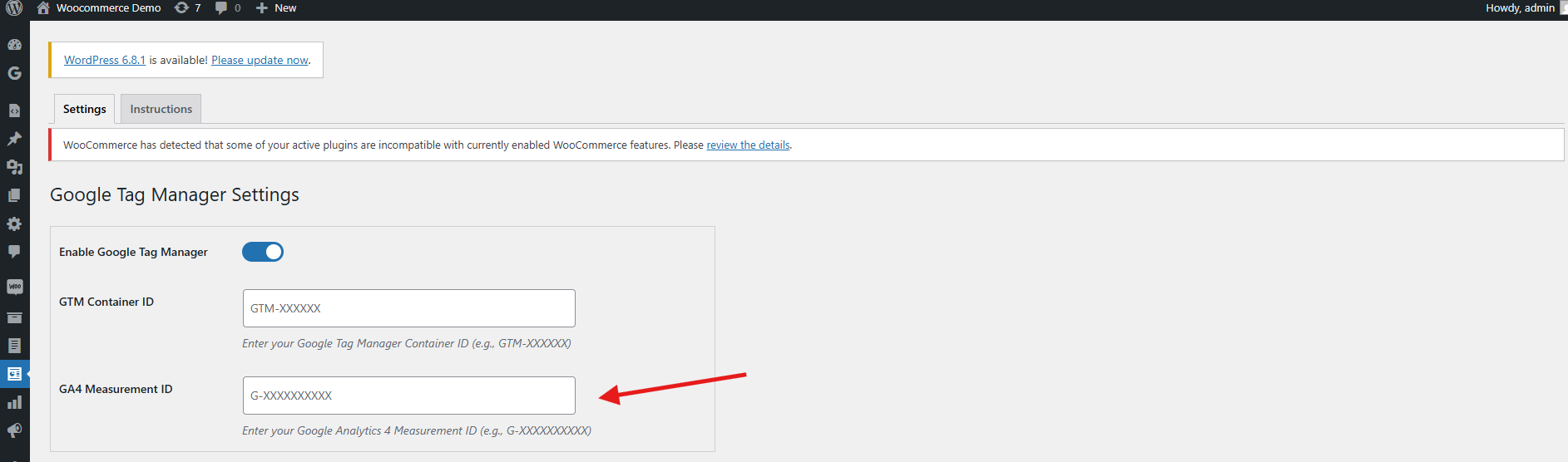
Krok 4: Nawigować do Admin > Strumienie danych na swoim koncie Google Analytics, a następnie znajdź Identyfikator pomiaru, który pojawia się w tym formacie: G-XXXXXXXXXX.

Krok 5: Skopiuj ten identyfikator i wklej go do Identyfikator pomiaru Google pole w ustawieniach konfiguracji modułu.
3.1 Konfigurowanie zdarzeń w Menedżerze tagów Google
Aby włączyć śledzenie zdarzeń w sklepie WooCommerce za pomocą Wtyczka integrująca WooCommerce z Google Analytics, wykonaj następujące kroki:
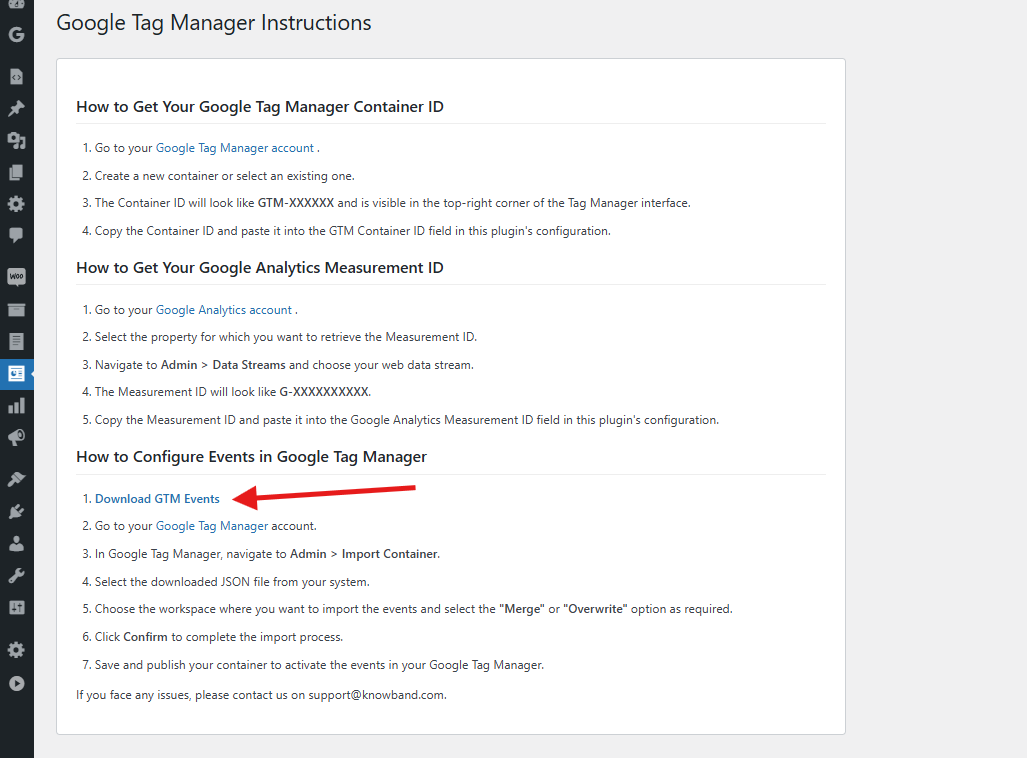
Krok 1: Pobierz plik zdarzeń GTM
Przejdź do panelu konfiguracji wtyczki WooCommerce gtag Integration Plugin i przejdź do zakładki Instrukcje. Znajdziesz tam bezpośredni link do pobrania pliku JSON zdarzeń GTM.
Krok 2: Zaloguj się do Menedżera tagów Google
Uzyskaj dostęp do swojego konta Menedżera tagów Google.
Krok 3: Importowanie kontenera zdarzeń
Przejdź do sekcji Administracja > Importuj kontener w panelu GTM.

Krok 4: Prześlij plik JSON
Wybierz pobrany plik JSON ze swojego komputera.
Krok 5: Wybierz obszar roboczy i opcję importu
Wybierz obszar roboczy GTM, do którego chcesz zaimportować zdarzenia. Następnie wybierz opcję Merge (aby połączyć z istniejącymi ustawieniami) lub Overwrite (aby całkowicie je zastąpić), w zależności od preferencji.
Krok 6: Potwierdź import
Kliknij Potwierdź, aby zakończyć proces importowania.
Krok 7: Opublikuj kontener
Zapisz i opublikuj zaktualizowany kontener, aby aktywować nowe zdarzenia na swoim koncie GTM

Postępując zgodnie z powyższymi krokami, możesz pomyślnie skonfigurować rozszerzenie integracji WooCommerce gtag. Jeśli jednak napotkasz jakiekolwiek problemy, skontaktuj się z nami pod adresem support@knowband.com.
4.0 Konfiguracja Wtyczka integrująca WooCommerce z Google Analytics w 3 prostych krokach
Zaloguj się do panelu administratora WordPress.
Przejdź do Wtyczki > Dodaj nowe.

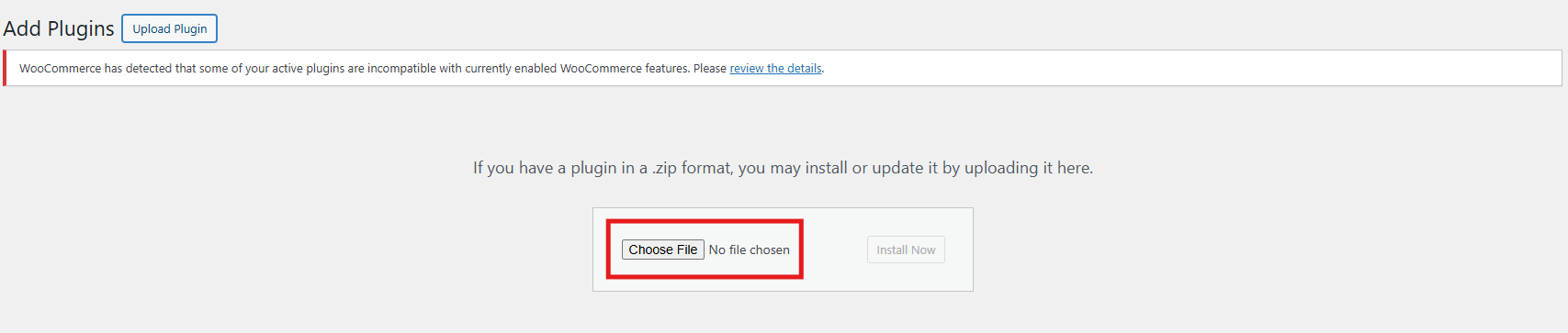
Prześlij spakowany plik dostarczony wraz z integracją WooCommerce GA4.
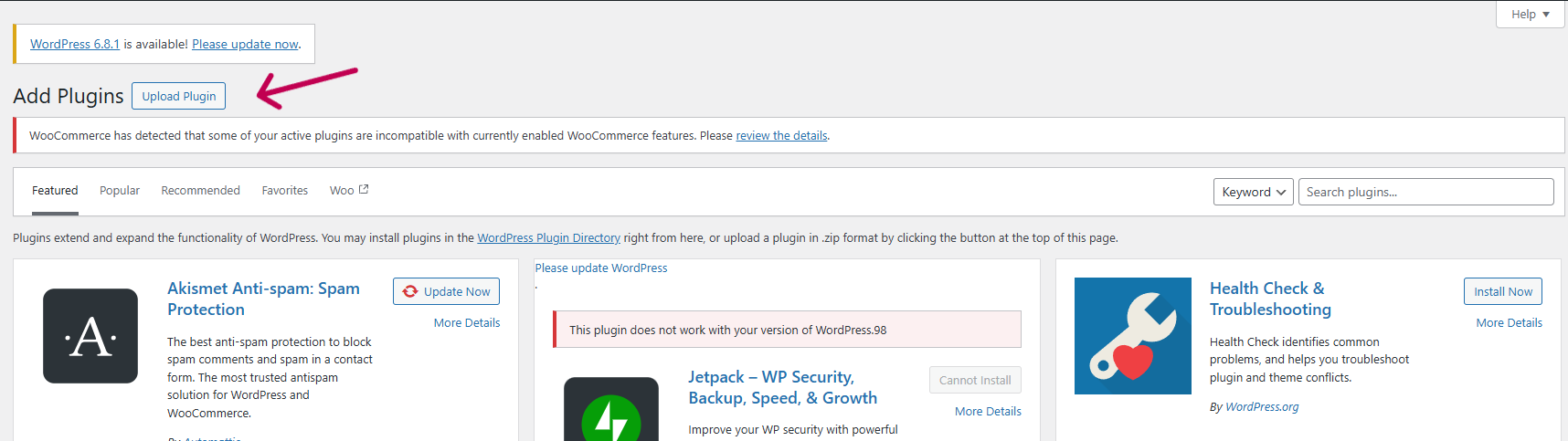
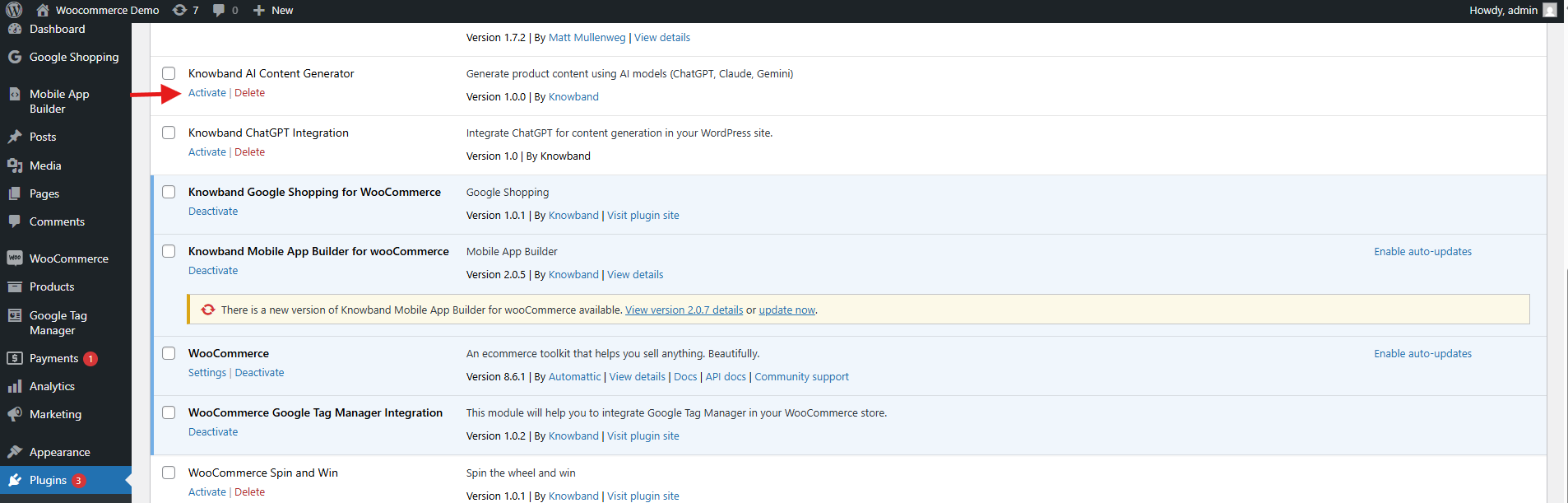
Kliknij Zainstaluj teraz obok wtyczki, a po zainstalowaniu kliknij Aktywuj.
5.0. Przegląd panelu administracyjnego rozszerzenia WooCommerce eCommerce Measure
Kolekcja Menedżer tagów Google dla WooCommerce rozszerzenie obejmuje przyjazny dla użytkownika panel administracyjny, który umożliwia właścicielom sklepów łatwą konfigurację i zarządzanie tagami śledzenia bezpośrednio z zaplecza WooCommerce — nie jest wymagana żadna wiedza techniczna.
Główne funkcje panelu administracyjnego
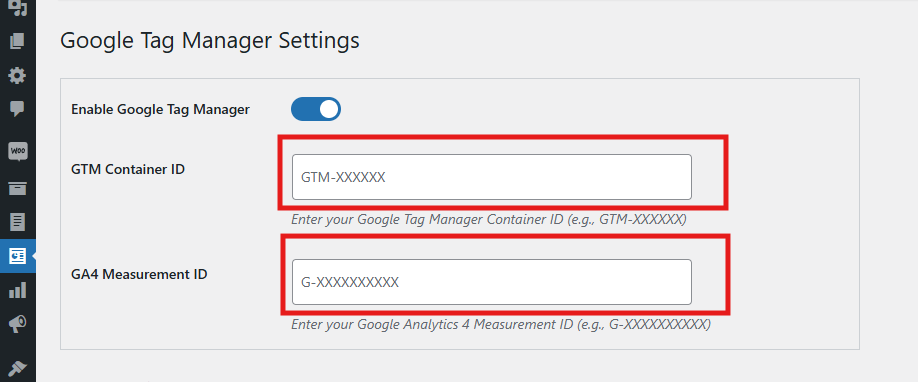
- Włącz lub wyłącz rozszerzenie
W razie potrzeby można błyskawicznie aktywować lub dezaktywować moduł za pomocą prostego przełącznika. - Identyfikator kontenera GTM
Wprowadź identyfikator kontenera Menedżera tagów Google w tym polu, aby bezproblemowo połączyć sklep WooCommerce z Menedżerem tagów Google. - Aby uzyskać wskazówki dotyczące lokalizacji tego identyfikatora, zapoznaj się z sekcją 1.1.
- Identyfikator Google Analytics
Wpisz swój Identyfikator pomiaru Google Analytics połączyć Google Analytics z GTM i rozpocząć śledzenie wydajności sklepu.
Zarządzanie tagami oparte na zdarzeniach
Każde zdarzenie wymienione poniżej można indywidualnie włączyć lub wyłączyć w zależności od konkretnych wymagań dotyczących śledzenia obowiązujących w Twoim sklepie. Wtyczka integrująca WooCommerce GA4. Dzięki tej elastyczności możesz dostosować sposób gromadzenia danych, dzięki czemu usługa Google Analytics będzie w stanie dostarczać bardziej trafne informacje, a Ty będziesz mógł podejmować mądrzejsze decyzje biznesowe.
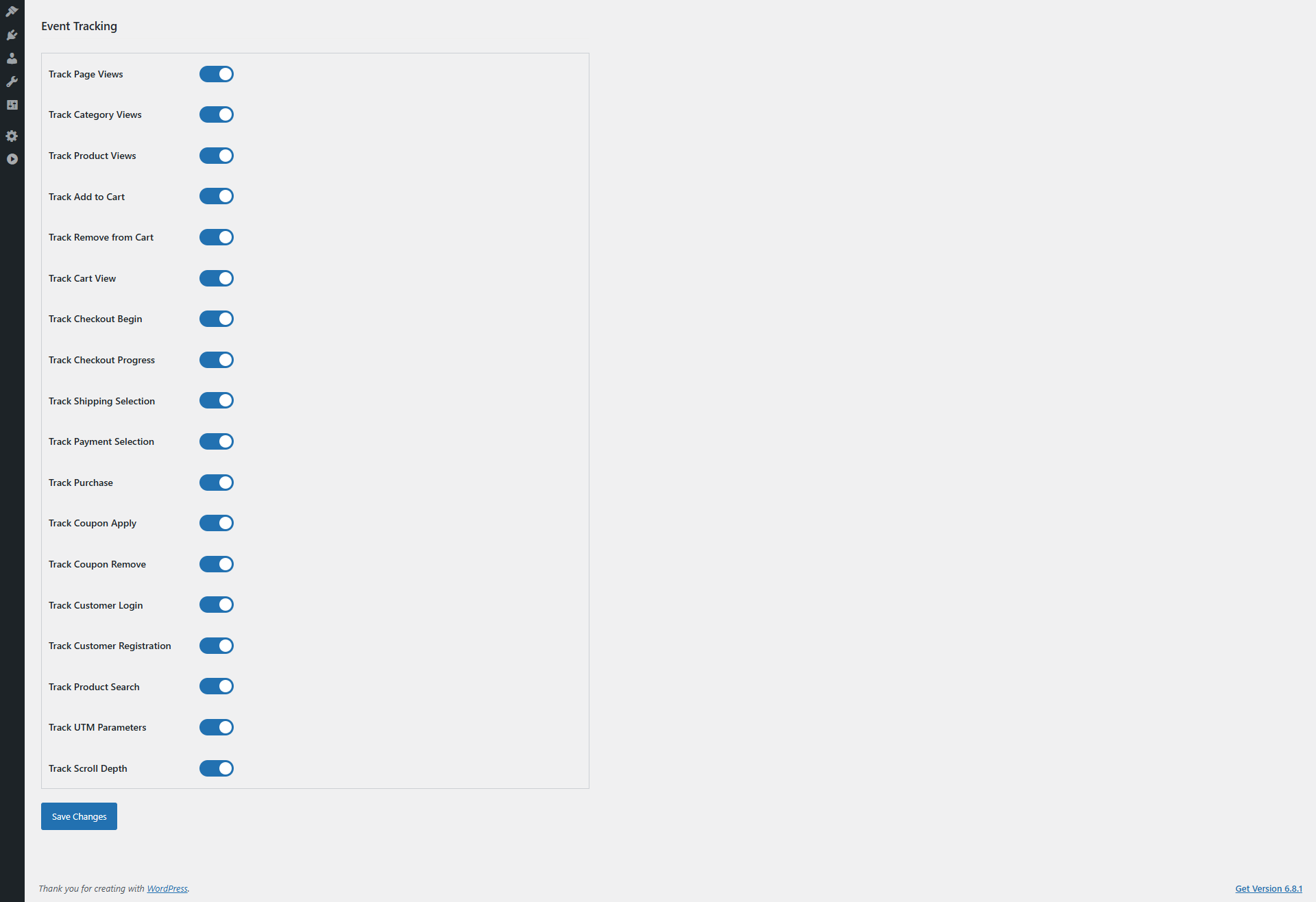
- Śledź wyświetlenia stron
Możesz włączyć lub wyłączyć zdarzenie zgodnie ze swoimi potrzebami. To zdarzenie śledzi każdą wizytę na stronie, co pomaga GA analizować ogólny ruch w witrynie i wzorce nawigacji użytkowników. Dlatego kluczowe jest zrozumienie zachowań klientów i optymalizacja struktury witryny. - Widoki kategorii
Włącz lub wyłącz w razie potrzeby. Ponadto śledzi wizyty w kategoriach produktów, umożliwiając GA identyfikację popularnych sekcji. W rezultacie możesz skoncentrować swoje wysiłki marketingowe i skuteczniej zarządzać zapasami. - Strona ze szczegółami produktu
Ponadto możesz włączyć lub wyłączyć zdarzenie w razie potrzeby. To zdarzenie w WooCommerce GA4 Integration Extension monitoruje zaangażowanie na poszczególnych stronach produktów, dostarczając cennych informacji na temat tego, które produkty przyciągają najwięcej uwagi. W ten sposób pomaga w promocji produktów i zarządzaniu zapasami. - Dodaj do koszyka
Włącz lub wyłącz w razie potrzeby. To zdarzenie w WooCommerce GA4 eCommerce Events śledzi, kiedy klienci dodają produkty do koszyka, dostarczając GA krytycznych danych o zamiarze zakupu. W rezultacie możesz zoptymalizować swój lejek sprzedaży i strategie remarketingu. - Usuwanie koszyka
Włącz lub wyłącz w razie potrzeby. Wykrywa, kiedy elementy są usuwane z koszyka, co pomaga zidentyfikować potencjalne przeszkody w procesie zakupu. W związku z tym możesz poprawić doświadczenie użytkownika, aby zmniejszyć liczbę porzuconych koszyków. - Wyświetlenia koszyka
Włącz lub wyłącz w razie potrzeby. Monitoruje, jak często klienci przeglądają swój koszyk, zapewniając wgląd w zaangażowanie kupujących i możliwe wąskie gardła przed finalizacją transakcji. - Rozpocznij kasę
Włącz lub wyłącz w razie potrzeby. Rejestruje, kiedy użytkownik rozpoczyna proces realizacji transakcji, umożliwiając GA śledzenie postępu lejka. Dlatego możesz poprawić doświadczenie realizacji transakcji, aby zminimalizować liczbę porzuceń. - Zamówienie Page
Włącz lub wyłącz w razie potrzeby. Śledzi szczegółowe interakcje na stronach realizacji transakcji, oferując cenne dane do optymalizacji konwersji na tym krytycznym etapie. - Wybór adresu
Włącz lub wyłącz w razie potrzeby. Monitoruje, kiedy klienci dodają lub wybierają adresy wysyłki, pomagając identyfikować preferencje lub problemy podczas realizacji transakcji. - Wybór metody wysyłki
Włącz lub wyłącz w razie potrzeby. Śledzi, które opcje wysyłki wybierają klienci, zapewniając wgląd w preferencje klientów i wspomagając planowanie logistyki i marketingu. - Potwierdzenie zamówienia
Włącz lub wyłącz w razie potrzeby. Rozszerzenie WooCommerce eCommerce Measure potwierdzenie zamówienia obejmuje pomyślne zrealizowanie zamówienia, główne zdarzenie konwersji dla GA. W związku z tym jest ono niezbędne do dokładnego śledzenia przychodów i pomiaru ROI. - Login
Włącz lub wyłącz w razie potrzeby. Śledzi, kiedy użytkownicy logują się do swoich kont, oferując wgląd w zachowanie powracających klientów i skuteczność programu lojalnościowego. - Rejestracja klienta
Włącz lub wyłącz w razie potrzeby. Monitoruje tworzenie nowych kont, przydatne do śledzenia pozyskiwania klientów i trendów wzrostu. - Kod rabatowy Użyj
Włącz lub wyłącz w razie potrzeby. Monitoruje to wykorzystanie kodów promocyjnych lub rabatowych, pomagając ocenić skuteczność kampanii marketingowych i zachęt. - Usunięcie kodu rabatowego
Włącz lub wyłącz w razie potrzeby. Śledzi, kiedy kody rabatowe są usuwane podczas realizacji transakcji, podkreślając punkty tarcia, które mogą powodować porzucenie koszyka. - Wyszukaj śledzenie produktu
Włącz lub wyłącz w razie potrzeby. Przechwytuje to terminy wyszukiwania wprowadzane przez klientów, oferując cenne dane do optymalizacji oferty produktów i merchandisingu. - Przechwytywanie parametrów UTM
Włącz lub wyłącz w razie potrzeby. Automatycznie zbiera parametry UTM z adresów URL, umożliwiając GA dokładne przypisywanie ruchu i konwersji do konkretnych kampanii marketingowych. W związku z tym jest to niezbędne do zwiększenia ROI kampanii.
5.0 Instrukcje konfiguracji:
Kolekcja Integracja WooCommerce No-Code z Google Tag Manager zapewnia proste, przyjazne dla początkujących instrukcje konfiguracji — nie jest wymagana żadna wiedza techniczna. Administratorzy sklepu mogą łatwo uzyskać dostęp do Menedżer Tag Google i Google Analytics Konsole i wykonaj proste kroki, aby uzyskać dane uwierzytelniające niezbędne do integracji.
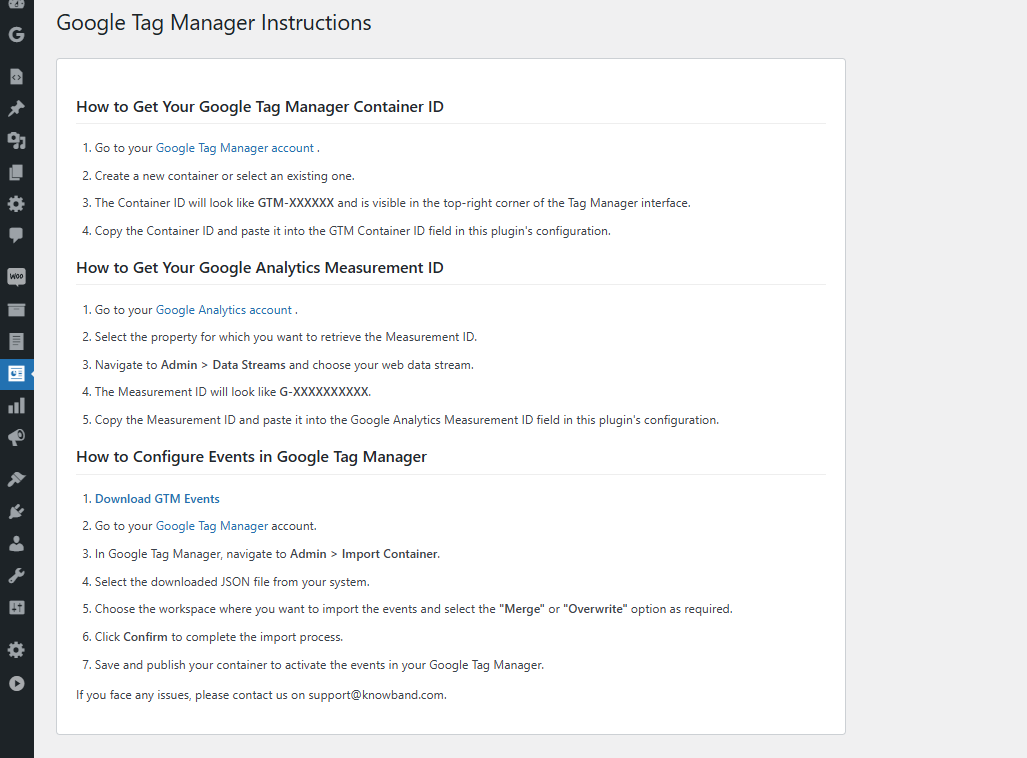
Co więcej, te przejrzyste instrukcje mają na celu łatwe przeprowadzenie Cię przez cały proces konfiguracji wtyczki WooCommerce gtag Integrator.
Jeśli napotkasz jakiekolwiek problemy podczas konfiguracji lub korzystania z rozszerzenia, nasz zespół wsparcia jest tutaj, aby pomóc. Możesz się z nami skontaktować:
- Wysyłanie e-maili: support@knowband.com
- Wysyłanie zgłoszenia: knowband.com/pomoc