Rozwijający się sklep PrestaShop może narastać z problemami SEO szybciej, niż je zauważysz. Brakujące metadane, zduplikowane adresy URL, uszkodzone linki, słaba treść produktów, problemy z indeksowaniem i wolno ładujące się strony mogą pozostać niezauważone, podczas gdy Twój zespół skupia się na produktach i sprzedaży.
Znalezienie nie stanowi problemu Moduł SEO PrestaShop który oferuje wiele funkcji. Kluczem jest znalezienie rozwiązania, które pomoże Ci odkryć problem, zrozumieć jego istotę, rozwiązać go i śledzić postępy w jego rozwiązywaniu.
Zacznij od widoczności SEO na poziomie strony
Ręczne sprawdzanie każdego produktu i strony obszernego katalogu będzie raczej niewykonalne.
Użyteczny Analizator SEO PrestaShop Powinien umożliwiać inspekcję poszczególnych produktów, kategorii, stron CMS, producentów i dostawców. Co ważniejsze, audyt powinien wyjaśniać, co jest nie tak, zamiast po prostu wyświetlać wynik.
Na przykład strona produktu może mieć brakujący metaopis, nieodpowiednie umiejscowienie słów kluczowych, niewystarczającą ilość treści lub brakujący tekst alternatywny dla obrazka. Znajomość dokładnego problemu daje Twojemu zespołowi możliwość podjęcia konkretnych działań.
Moduł audytu SEO PrestaShop zapewnia oddzielne wyniki SEO i czytelności oraz wyświetla poszczególne reguły z aktualnym wynikiem, celem i rekomendacjami. Moduł może audytować produkty, kategorie, strony informacyjne, producentów i dostawców.
Nie ignoruj kwestii technicznych SEO
Mimo że wiele osób przywiązuje wagę do optymalizacji treści, nie należy ignorować kwestii technicznych związanych z SEO.
Rozważmy stary adres URL produktu, który zwraca błąd 404. Albo dwie strony, które przypadkowo używają tego samego przyjaznego adresu URL. Jeśli jednak te problemy nie będą monitorowane, dostęp do stron stanie się trudniejszy, a jednocześnie Twój zespół nie będzie wiedział o problemie.
Podczas analizy Optymalizator SEO PrestaShop, powinieneś wziąć pod uwagę takie cechy jak:
Monitorowanie adresów URL 404
Wykrywanie duplikatów adresów URL
Zarządzanie przekierowaniami
Kontrolki URL przyjazne dla SEO
Zarządzanie mapą witryny XML
Zarządzanie plikiem Robots.txt
To nie są odosobnione zadania. Stanowią one element utrzymania technicznej organizacji rozwijającej się witryny e-commerce. Moduł SEO PrestaShop łączy w sobie te kontrole adresów URL i techniczne kontrole SEO, zamiast wymagać od sprzedawców osobnego zajmowania się każdym problemem. Moduł znajdziesz na stronie Dodatki SEO PrestaShop.
Na co zwrócić uwagę wybierając moduł SEO dla PrestaShop?
Wszystkie te funkcje pomogą Ci znaleźć problemy, które mogą negatywnie wpłynąć na Twoje wartościowe strony, i to, co należy naprawić.
Główne aspekty, na które należy zwrócić uwagę to:
Analiza SEO strona po stronie: Funkcja ta umożliwi Ci osobne przeglądanie stron produktów, kategorii, CMS-ów, producentów i dostawców, bez konieczności polegania wyłącznie na analizie SEO całego sklepu.
Identyfikacja problemów technicznych: Funkcjonalność ta powinna umożliwić identyfikację takich problemów technicznych SEO, jak brak metadanych, uszkodzone adresy URL 404, zduplikowane adresy URL, problemy z indeksowaniem i inne problemy SEO na stronie.
Analiza treści i czytelności: SEO to nie tylko słowa kluczowe. Treść powinna być również analizowana pod kątem takich kryteriów, jak długość tekstu, struktura zdań, użycie nagłówków, umiejscowienie słów kluczowych i czytelność.
Zarządzanie adresami URL i mapami witryn: Ważne jest, aby sprzedawcy mieli możliwość skutecznego kontrolowania przekierowań i zduplikowanych adresów URL, a także zarządzania mapami witryn XML i plikiem robots.txt.
Wydajność SEO i dane wyszukiwania: Integracja kontroli SEO z Google Search Console, Google Analytics 4 i informacjami PageSpeed zapewni sprzedawcom dodatkowy kontekst dotyczący ruchu, widoczności w wyszukiwarce i wydajności.
Śledzenie postępów: Poprawę SEO należy mierzyć w czasie. Historia wyników i trendy związane z problemami pomagają określić, czy nastąpiła jakaś poprawa w sklepie.
Obejmuje to SEO na poziomie strony, czytelność i techniczne SEO, na które składają się m.in. narzędzie do sprawdzania adresów URL, narzędzie do sprawdzania błędów 404, przekierowania, mapa witryny/roboty, Google Analytics 4, Google Search Console, PageSpeed Insights, historia wyników i optymalizacja treści wspomagana sztuczną inteligencją w PrestaShop.
Spójrz poza metadane: czy da się zmierzyć skuteczność SEO?
Audyt SEO pokaże Ci, co może być nie tak. Dane o wydajności pomogą Ci zrozumieć, co dzieje się po tym, jak ludzie wyszukują Twój sklep.
Załóżmy, że poprawisz metadane na 100 stronach produktów. Co się stanie dalej? Czy liczba wyświetleń wzrośnie? Czy liczba kliknięć się poprawi? Które zapytania wyszukiwania przyciągną odwiedzających? Czy ruch zmienił się po optymalizacji?
Praktyczny Moduł SEO PrestaShop takie jak Knowband powinny ułatwić udzielanie odpowiedzi na te pytania.
Integracja Google Analytics 4, Google Search Console i PageSpeed Insights w panelu PrestaShop umożliwia dostęp do wszystkich niezbędnych danych o ruchu, widoczności, zapytaniach i wydajności na potrzeby SEO.
To ważne, ponieważ SEO nie powinno być listą kontrolną, którą odhacza się po wykonaniu wszystkich czynności. Kluczowym celem jest sprawdzenie, czy Twoja aktywność wpływa na organiczne wyniki sklepu.
Ułatw śledzenie postępów SEO
Zmiany w SEO rzadko następują jednocześnie. Opisy produktów są aktualizowane, adresy URL zmieniane, dodawane są przekierowania, naprawiane są problemy techniczne, a nowe strony publikowane są co tydzień.
Bez danych historycznych trudno ocenić, czy ogólna sytuacja w sklepie ulega poprawie, czy też niedawna zmiana spowodowała nowe problemy.
Poszukaj narzędzia, które może zachować migawki SEO i pokazać zmiany w czasie. Historia wyników w module PrestaShop SEO Checker firmy Knowband śledzi wyniki SEO sklepu, trendy problemów oraz poprawę lub spadek na poziomie stron, umożliwiając jednocześnie porównywanie migawek.
Dzięki temu sprzedawcy mogą zadać sobie bardziej przydatne pytanie niż „Jaki jest mój wynik SEO?”
Lepsze pytanie brzmi: „Co się zmieniło i czy dzięki temu sklep stał się lepszy?”
Optymalizacja treści nie powinna stać się wąskim gardłem
Pracując z setkami lub tysiącami pozycji, zespoły zajmujące się handlem elektronicznym muszą poświęcać dużo czasu na ręczne zapisywanie i aktualizowanie metadanych.
Narzędzie SEO może okazać się bardziej pomocne, jeśli pozwoli na odkrycie luk w treściach i ułatwi rutynowe procesy optymalizacji bez eliminowania weryfikacji przez człowieka.
Menedżer audytu SEO Knowband PrestaShop zawiera asystenta opartego na ChatGPT do generowania pól SEO, takich jak metatytuły i metaopisy. Wygenerowana treść jest zapisywana w wybranych polach do weryfikacji, a nie publikowana automatycznie.
To istotna kwestia, którą należy wziąć pod uwagę. Chociaż sztuczna inteligencja może pomóc w tworzeniu treści, to sprzedawca decyduje, co powinno znaleźć się na stronie internetowej.
Wybór odpowiedniego rozwiązania SEO dla Twojego sklepu
Porównując A Moduł SEO PrestaShopUnikaj wyboru wyłącznie na podstawie liczby funkcji wymienionych na stronie produktu. Zamiast tego zapytaj, czy rozwiązanie obejmuje cały proces:
Odkryj problem → zrozum jego konsekwencje → rozwiąż problem → oceń skutki.
Co najmniej obejmuje to analizę SEO na poziomie strony, wyszukiwanie problemów technicznych, zarządzanie adresami URL i przekierowaniami, kontrolowanie plików sitemap i robots.txt, uzyskiwanie statystyk wydajności i śledzenie historii.
Dodatkowe funkcje, takie jak tworzenie treści z pomocą sztucznej inteligencji, mogą okazać się przydatne, gdy sklep ma obszerny katalog produktów i mało czasu na optymalizację.
Praktyczny przepływ pracy SEO dla sklepów PrestaShop
Dla sprzedawców, którzy chcą, aby działania SEO były bliżej zaplecza PrestaShop,Menedżer audytu SEO PrestaShop Łączy te działania w jednym środowisku. Umożliwia audyt produktów, kategorii, stron CMS, producentów i dostawców, łącząc jednocześnie analizę SEO i czytelności z optymalizacją adresów URL, zarządzaniem mapami witryn, Google Analytics 4, Google Search Console, PageSpeed Insights, historią wyników i optymalizacją treści wspomaganą przez sztuczną inteligencję.
Potrzebne jest takie podejście do przepływu pracy, które ułatwi wykrywanie problemów, ustalanie priorytetów zadań, wprowadzanie ulepszeń i śledzenie ich efektów.
Dla rozwijającego się sklepu PrestaShop jest to umiejętność najcenniejsza – przekształcenie SEO w ciągły proces ulepszeń, a nie w odizolowany zestaw zadań.
Prestashop SEO Audit Manager to moduł audytu SEO, który pozwala właścicielom sklepów Prestashop przeprowadzić audyt SEO od podstaw, obejmujący produkt, kategorię, CMS i producenta. Zamiast korzystać z oddzielnych modułów lub wtyczek do sprawdzania stron pod kątem meta tagów, przekierowań, mapy witryny i danych analitycznych, ten moduł gromadzi wszystkie dane dotyczące punktacji i kontroli technicznej.
Moduł jest przeznaczony dla administratorów sklepów PrestaShop bez profesjonalnego doświadczenia w SEO. Wynik i cel każdego audytu są prezentowane w sposób zrozumiały dla laika, dzięki czemu użytkownik od razu rozumie, dlaczego opis ma 24 słowa, podczas gdy cel ma 300.
Technicznie rzecz biorąc, moduł pozwala wykryć treści o niskiej jakości, brak lub duplikat meta tytułu i opisu, uszkodzone linki wewnętrzne powodujące błędy 404, kolizje adresów URL powodujące duplikaty plików slug, problemy z konfiguracją plików sitemap i robots.txt, a także długi czas ładowania. Po wykryciu problemu zazwyczaj istnieje rozwiązanie bezpośrednio w module – edycja przekierowania, utworzenie nowego meta opisu za pośrednictwem ChatGPT lub korekta opcji sitemap.
Moduł audytu SEO PrestaShop integruje się również z Google Analytics 4, Google Search Console i PageSpeed Insights, umożliwiając analizę wyników audytu wraz z rzeczywistym ruchem, rzeczywistą wydajnością wyszukiwania i wskaźnikami szybkości strony, a nie w izolacji. W ten sposób audyt SEO PrestaShop zmienia się z listy kontrolnej w rzeczywiste środowisko pracy.
Zainstaluj moduł PrestaShop SEO Audit i w panelu administracyjnym PrestaShop przejdź do sekcji Moduły -> Menedżer modułów, aby zainstalować moduł. Ten moduł tworzy własną bazę danych dla SEO, historii, przekierowań, monitorowania 404, ChatGPT i mapy witryny.
nowa Moduł audytu SEO Prestashop Wpis pojawia się w menu po lewej stronie, pod opcją „Sprzedaj”. Ten główny przełącznik określa, czy moduł w ogóle wpłynie na witrynę sklepową.
Włącz funkcje, z których będziesz korzystać: analizę SEO, analizę czytelności, rejestrowanie błędów 404, przekierowania adresów URL, mapę witryny XML, RSS.
Jeśli korzystasz z integracji Google lub ChatGPT, przejdź do sekcji Analytics > Ustawienia i ChatGPT, gdzie należy podać niezbędne dane uwierzytelniające. Można to zrobić później.
Otwórz dowolny produkt, kategorię, stronę CMS, stronę producenta lub dostawcy. W formularzu edycyjnym znajdziesz zakładkę Audyt SEO. Tutaj zostanie przeprowadzona praca SEO.
Ponieważ moduł modyfikuje metadane witryny sklepowej, przekierowuje i generuje publiczne pliki robots.txt oraz mapy witryny, zaleca się przeprowadzenie instalacji etapowej, zaczynając od analizy i wygenerowania wyniku czytelności, a następnie, gdy nabierzesz pewności co do wygenerowanych danych, przekierowując i generując mapę witryny. Jest to zalecane zamiast pełnej aktywacji od samego początku.
Zakładki w pasku bocznym modułu audytu SEO Prestashop: Panel, Analityka, Historia wyników, Optymalizacja adresów URL (ładne adresy URL, adresy URL z błędem 404, zduplikowane adresy URL, przekierowania adresów URL), Mapa witryny (mapa witryny XML, mapa witryny HTML), Karty społecznościowe, ChatGPT, Robots.txt, Import/Eksport, Ustawienia i inne moduły. Wszystkie zakładki zostały opisane poniżej, w taki sposób, aby każde ustawienie widoczne dla użytkowników zostało wyjaśnione osobno.
4.1 Pulpit nawigacyjny
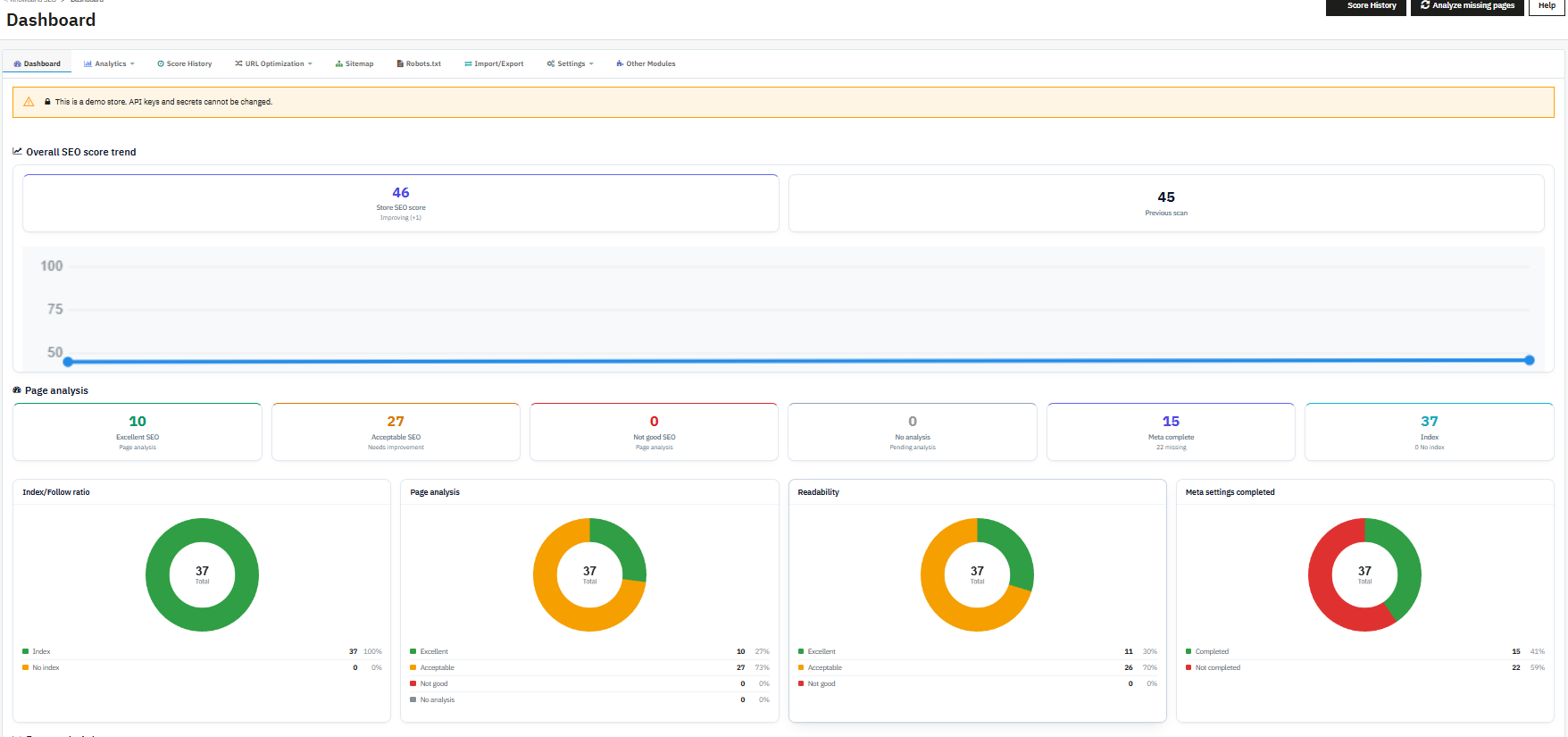
Panel zapewnia przegląd aktualnego stanu SEO Twojego sklepu.
Najważniejsze działania
Przycisk Historia: Natychmiast przeniesie Cię na stronę trendów historycznych
Przycisk Analizuj brakujące strony: Moduł audytu SEO Prestashop wykonuje analizę wsadową dla wszystkich produktów, kategorii, stron informacyjnych, producentów i dostawców, które nie mają jeszcze zapisanego wyniku SEO.
Panel trendów ogólnego wyniku SEO
Wynik SEO sklepu: Aktualny ogólny wynik sklepu (na przykład 46), wyliczony na podstawie wyników każdej analizowanej strony. Jest to jedyny wskaźnik śledzony co tydzień.
Etykieta „Poprawa/spadek/bez zmian”: pojawia się tuż obok wyniku SEO sklepu (na przykład „Poprawa (+1)”). Natychmiast pokaże Ci kierunek zmian w SEO Twojego sklepu.
Wynik poprzedniego skanu: Wynik sklepu z ostatniej migawki.
Wykres trendu: Wykres liniowy przedstawiający wynik SEO sklepu według ostatnich migawek.
Karty analizy stron
Doskonałe SEO: Liczba przeanalizowanych stron, które spełniają niemal wszystkie reguły audytu. Rosnąca liczba oznacza, że większa część katalogu jest w pełni zoptymalizowana.
Akceptowalne SEO (wymaga poprawy): Liczba stron, które działają, ale wymagają poprawy; zwykle jest to największa grupa w rozwijającym się katalogu.
Złe SEO: Liczba stron, które nie spełniają większości reguł audytu i wymagają priorytetowej uwagi.
Brak analizy (oczekująca na analizę): Liczba stron, które nigdy nie zostały ocenione. Liczba różna od zera jest sygnałem do uruchomienia funkcji „Analiza brakujących stron”.
Meta kompletna/brakująca: Ile stron ma wypełniony zarówno metatytuł, jak i metaopis, a ile nadal brakuje jednego lub obu? Brakujące metadane to jedno z najszybszych i najskuteczniejszych rozwiązań.
Indeks / Brak indeksu: Ile analizowanych stron ma zostać zaindeksowanych przez wyszukiwarki, a ile celowo wykluczonych? Warto zbadać wysoki wskaźnik braku indeksu na stronach, które powinny być widoczne.
Wykresy pączków
Współczynnik indeksu/obserwowanych: Pokazuje proporcje analizowanych stron z włączoną opcją „Indeks” i bez indeksu, dzięki czemu możesz mieć pewność, że ważne strony nie są przypadkowo ukryte przed wyszukiwarkami.
Analiza strony: Dzieli te same kategorie analizy: Doskonałe/Akceptowalne/Niedobre/Brak, jako procenty całego analizowanego katalogu.
Czytelność: Pokazuje takie samo zestawienie dla wyniku czytelności, niezależnie od wyniku audytu SEO.
Ustawienia meta zostały ukończone: Pokazuje, jaki procent stron ma już skonfigurowany meta tytuł i opis, a jaki nadal wymaga uwagi.
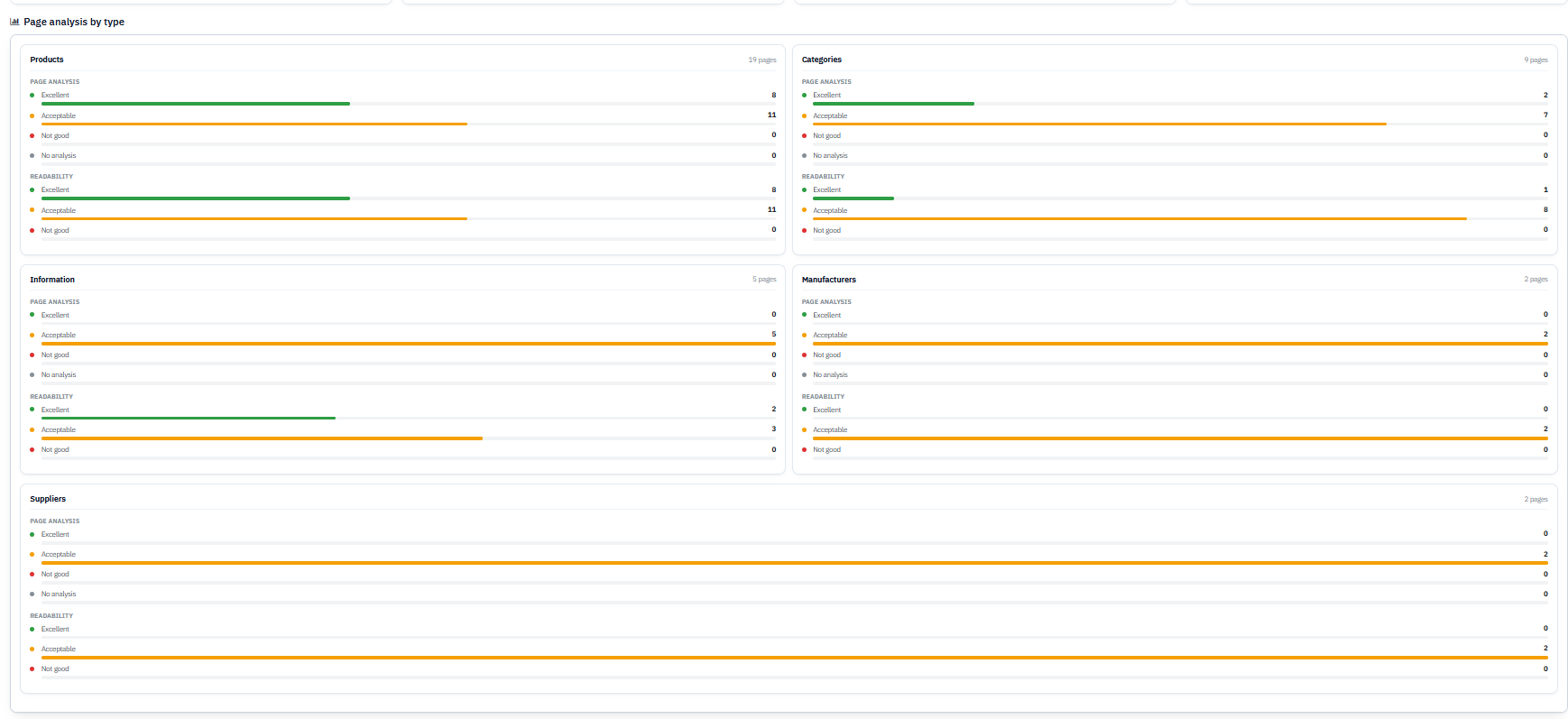
Analiza stron według typu
Powyższy schemat, powtarzany dla każdego typu encji (Produkty, Kategorie, Informacje, Producenci, Dostawcy), wyświetla liczbę stron należących do tej kategorii oraz ich statystyki Analizy Stron (Doskonała/Akceptowalna/Niedobra/Brak Analizy) i Czytelności (Doskonała/Akceptowalna/Niedobra). Na przykład, powyższe ilustruje stosunkowo słabą skuteczność Kategorii w porównaniu z Produktami pod względem czytelności.
Lista kontrolna SEO
Lista dziesięciu wymagań na poziomie sklepu, każde oznaczone jako Ukończone lub Nieukończone z przyciskiem akcji:
Włączone adresy URL SEO: Potwierdza, że ustawienie przyjaznych adresów URL PrestaShop jest aktywne, co jest warunkiem koniecznym dla uzyskania czystych i czytelnych adresów stron.
Włączony protokół SSL: Potwierdza, że witryna sklepowa jest obsługiwana za pomocą protokołu HTTPS, który wyszukiwarki traktują jako podstawowy sygnał zaufania.
Włączona mapa witryny XML: Potwierdza, że wyjście mapy witryny XML modułu jest włączone.
Plik Robots.txt istnieje: Potwierdza obecność pliku robots.txt i jego dostępność w witrynie sklepowej.
Tryb konserwacji jest wyłączony: Potwierdza, że sklep nie został przypadkowo pozostawiony w trybie konserwacyjnym, który mógłby zablokować wszelkie indeksowanie i wszystkich odwiedzających.
Skonfigurowano weryfikację webmastera: Potwierdza, że w Ustawieniach wprowadzono kod weryfikacyjny Google lub Bing
Włączono przekierowania URL: Potwierdza, że moduł przekierowań jest aktywny, więc wszystkie utworzone przez Ciebie przekierowania zostaną faktycznie zastosowane w witrynie sklepowej.
Blog Knowband: Wskazuje, czy towarzyszący moduł Knowband Blog jest zainstalowany; w przeciwnym razie wyświetlany jest przycisk Kup, ponieważ funkcje SEO bloga pojawiają się dopiero po zainstalowaniu tego modułu.
Dostępny jest plik LLMs.txt: Wskazuje, czy plik llms.txt, służący do opisywania witryny robotom indeksującym AI, jest dostępny
4.2 Analytics
Sekcja Analytics łączy moduł Prestashop SEO Audit z Google Analytics 4, Google Search Console i PageSpeed Insights i jest podzielona na stronę przeglądu, trzy raporty źródeł danych i stronę Ustawień.
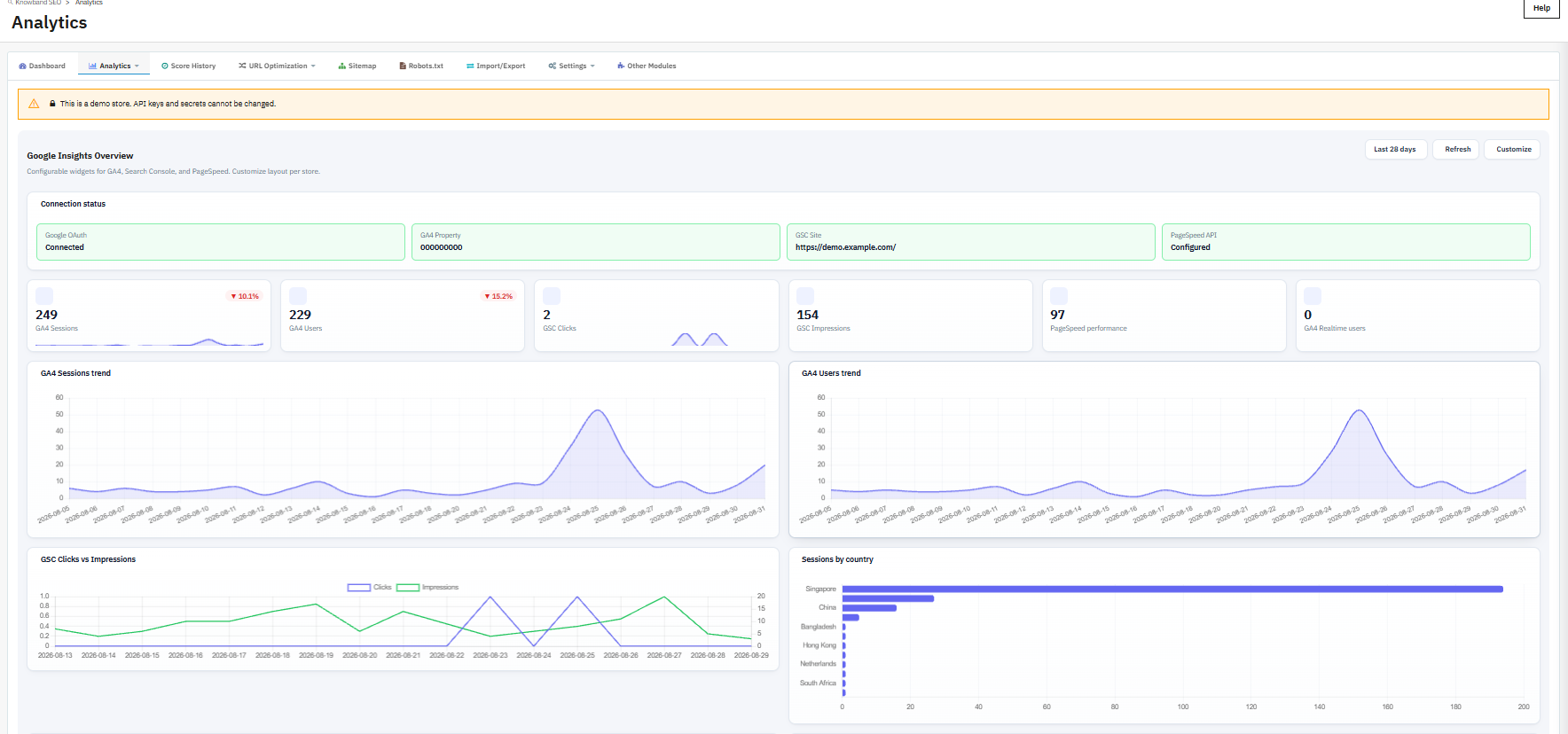
4.2.1 Przegląd analityki (przegląd Google Insights) w module audytu SEO Prestashop
Selektor okresu (na przykład Ostatnie 28 dni): Ustawia okno raportowania używane we wszystkich kartach podsumowań i wykresach na tej stronie.
Przycisk Odśwież: Ponownie ładuje widżety, pobierając najnowsze dane z Google, bez opuszczania strony.
Przycisk dostosowywania: Otwiera bibliotekę widżetów, dzięki której możesz kontrolować, jakie karty mają się pojawiać.
Panel stanu połączenia: Pokazuje cztery wskaźniki na pierwszy rzut oka: Google OAuth (Połączone czy nie), Nieruchomość GA4 (ID połączonej nieruchomości), Strona GSC (połączony adres URL usługi Search Console) i PageSpeed API (Skonfigurowane lub nie). To najszybszy sposób na potwierdzenie, że integracja faktycznie działa, zanim zaufasz jakimkolwiek liczbom poniżej niej.
Karta sesji GA4: Łączna liczba sesji GA4 w danym okresie, ze zmianą procentową w stosunku do poprzedniego okresu.
Karta użytkownika GA4: Łączna liczba użytkowników GA4 w tym okresie, ze zmianą procentową.
Karta GSC Clicks: Łączna liczba kliknięć w Search Console w tym okresie.
Karta wrażeń GSC: Łączna liczba wyświetleń w Search Console w danym okresie, ze zmianą procentową.
Karta wydajności PageSpeed: Najnowszy wynik wydajności PageSpeed.
Karta użytkowników GA4 Realtime: Użytkownicy aktywni w sklepie w ciągu ostatnich 30 minut.
Linie trendu dla sesji GA4 / Wykresy linii trendu dla użytkowników GA4:Dzienne wykresy liniowe najważniejszych wskaźników GA4.
Wykres kliknięć i wyświetleń w GSC:Pokazuje kliknięcia i wyświetlenia na tym samym wykresie, aby sprawdzić, czy liczba wyświetleń została przekształcona w kliknięcia.
Wykres sesji według kraju:Wykres słupkowy sesji według kraju odwiedzających, pomocny w ustaleniu, czy ruch jest zgodny z rynkiem docelowym.
Tabela najczęściej wyszukiwanych zapytań:Lista zapytań Search Console generujących ruch, z kolumnami Kliknięcia, Wyświetlenia, CTR i Pozycja.
Linia trendu dla wykresu historii wyniku PageSpeed:Wykres śledzący historię wyników PageSpeed – łatwo zobaczyć wpływ zmiany motywu lub treści na regresję.
4.2.2 Jak sprawdzić raport GA4 dla sklepu Prestashops
Lista rozwijana okresu: Wybierz okno raportowania (na przykład Ostatnie 28 dni).
Porównaj z poprzednim okresem – pole wyboru:Zaznacz, aby porównać bieżące dane z danymi z poprzedniego okresu
Łączna liczba użytkowników / Aktywni użytkownicy / Nowi użytkownicy: Domyślne miary odbiorców GA4 – odpowiednio zasięg, aktywni użytkownicy i nowi użytkownicy.
Sesji:Łączna liczba wizyt.
Sesje z zaangażowaniem:Liczba sesji, które spełniły kryterium zaangażowania GA4 (interakcja wykraczająca poza bezpośrednie odrzucenie).
odwiedzajacy:Łączna liczba wyświetleń stron w danym okresie.
Widoki / sesja: Średnia liczba stron wyświetlonych na sesję, tzn. jak głęboko użytkownik eksploruje witrynę.
Średni czas trwania sesji:Średni czas spędzony na wizycie.
Współczynnik zaangażowania / Współczynnik odrzuceń: % zaangażowanych sesji / % odrzuceń (te dwa wskaźniki są odwrotnie skorelowane i należy je analizować łącznie).
Wydarzenia:Łączna liczba śledzonych zdarzeń GA4 w danym okresie.
Panel w czasie rzeczywistym (Aktywni użytkownicy, Według kraju, Według urządzenia, Według strony): Kto aktualnie odwiedza witrynę i skąd pochodzi, przydatne do sprawdzania ruchu generowanego przez kampanie/promocje.
Wykres ruchu w czasie (Pola wyboru Sesje/Użytkownicy/Widoki): Połączony wykres umożliwiający pokazywanie/ukrywanie sesji/użytkowników/widoków.
Wykres sesji według godziny dnia: Podział sesji według godzin dnia umożliwia określenie godzin największej aktywności, co jest przydatne przy planowaniu promocji lub konserwacji.
Karty wymiarów (Strony, Strony docelowe, Kanały, Źródło/medium, Kampanie, Kraje, Miasta, Urządzenia, Przeglądarki, Systemy operacyjne, Języki, Nowi kontra powracający, Wydarzenia, Wydarzenia kluczowe): Karty z danymi dotyczącymi sesji, użytkowników i wyświetleń, posegmentowanymi według odpowiedniego wymiaru, umożliwiają zadawanie bardzo szczegółowych pytań, takich jak „która strona docelowa działa lepiej” lub „który kanał ruchu działa lepiej”.
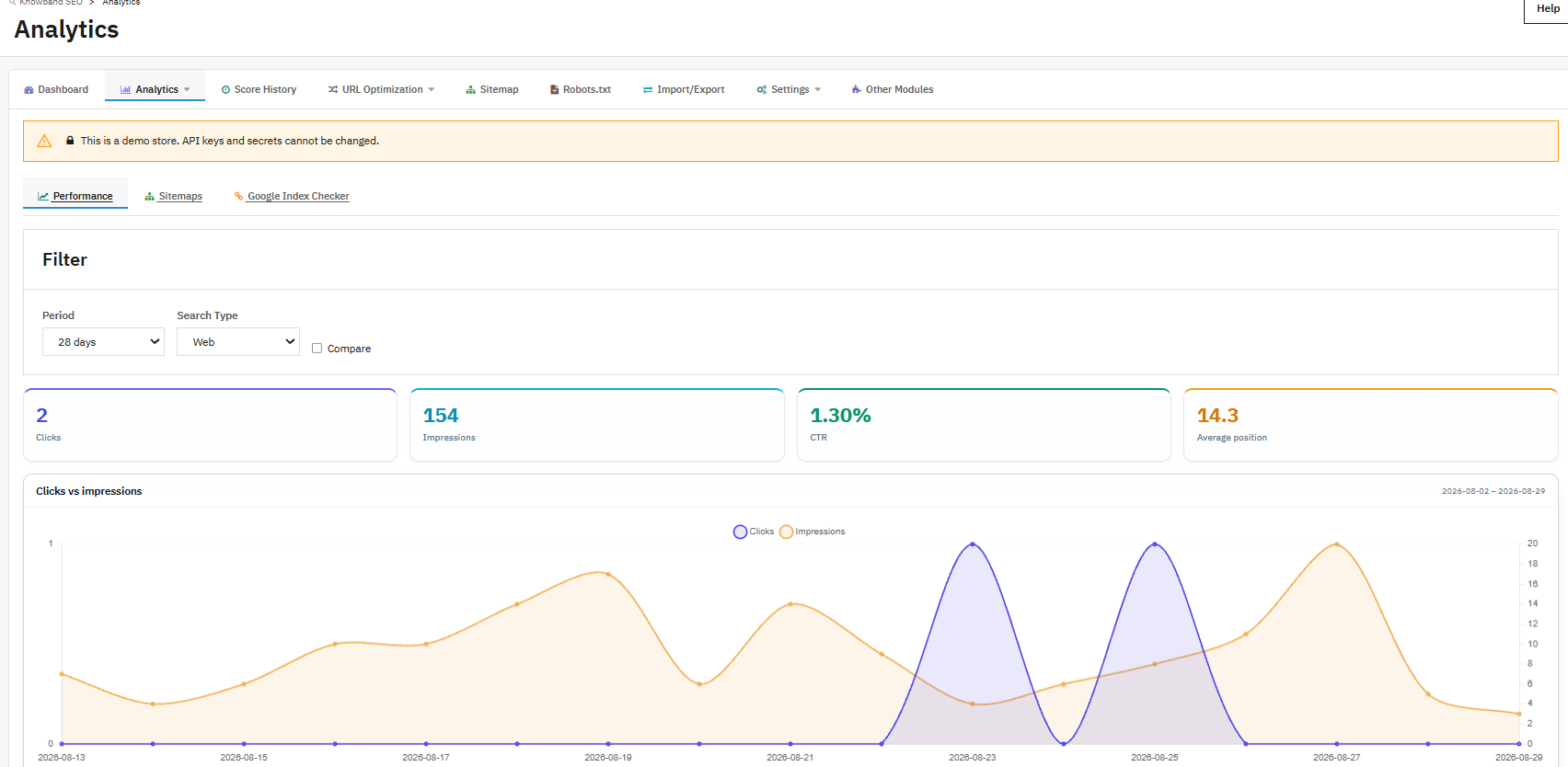
4.2.3 Jak analizować raport Google Search Console
Lista rozwijana okresu: Ustawia okres raportowania (np. 28 dni).
Lista rozwijana typu wyszukiwania (sieć, obraz, wideo, wiadomości, Discover, googleNews): Umożliwia filtrowanie raportu według określonego typu wyników wyszukiwania Google.
Porównaj pole wyboru: Po zaznaczeniu tej opcji możliwe jest porównanie bieżących danych z poprzednim okresem.
Karta kliknięć: Łączna liczba kliknięć prowadzących do Twojej witryny sklepowej z wyników wyszukiwania Google.
Karta wrażeń: Łączna liczba wyświetleń w wynikach wyszukiwania Google, łącznie z wynikami nieklikniętymi.
Karta CTR: Współczynnik klikalności, % wyświetleń, które przekształciły się w kliknięcia.
Karta o średniej pozycji: Średnia pozycja w rankingu Twoich stron dla zapytań, które je wywołały. Im niższa wartość, tym lepiej.
Porównanie wykresu kliknięć i wyświetleń: Wyświetla relację pomiędzy tymi dwoma miarami, aby określić, czy wskaźnik widoczności rośnie czy spada w porównaniu do kliknięć.
Karty Zapytania/Strony/Kraje/Urządzenia/Wygląd wyszukiwania: Wszystkie te funkcje umożliwiają rozbicie kliknięć, wyświetleń, współczynnika CTR i pozycji według tych parametrów, aby na przykład określić, które zapytanie skutkuje największą liczbą kliknięć lub który kraj ma najwięcej wyświetleń.
Przycisk Uruchom: Rozpoczyna nowy test PageSpeed dla wybranego celu.
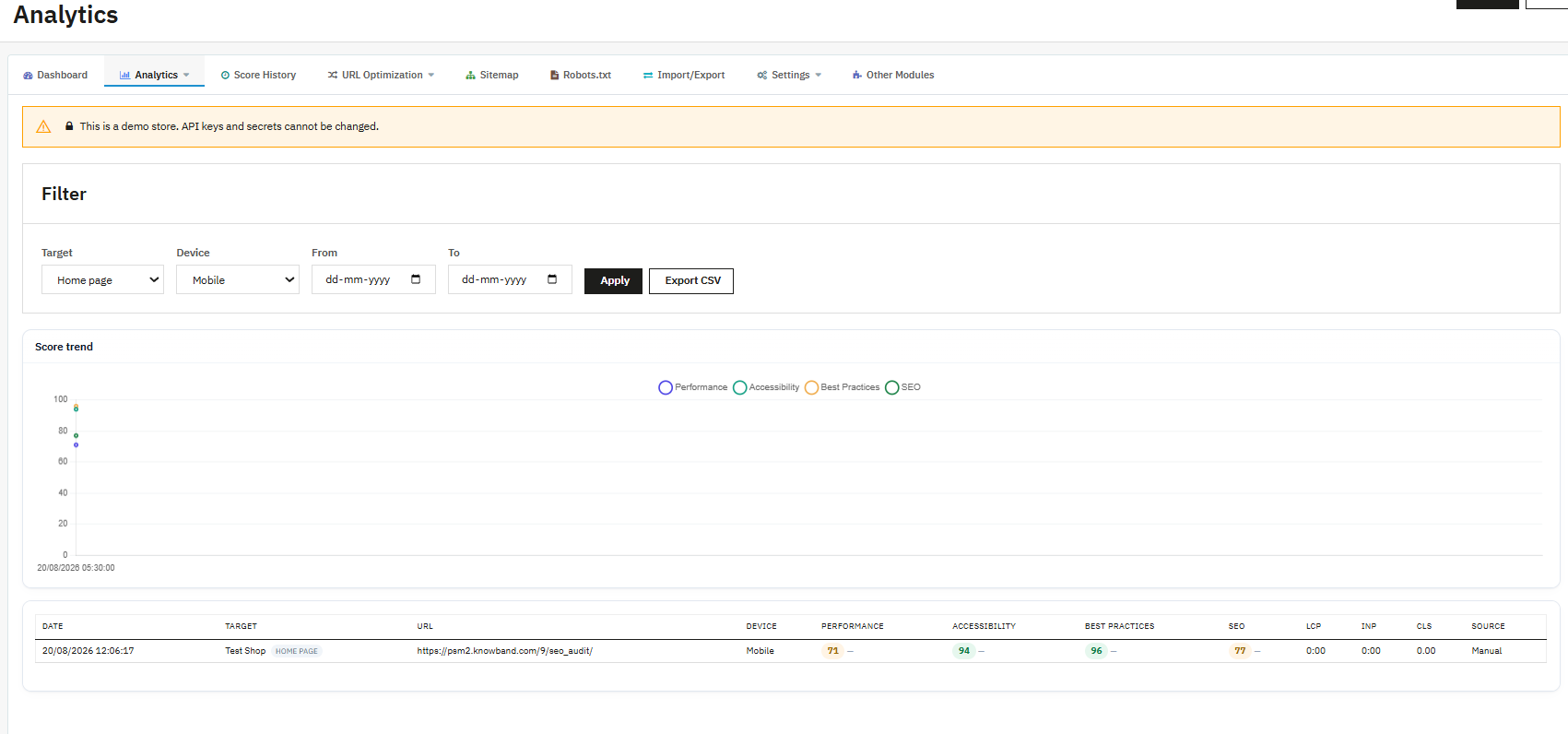
Lista rozwijana docelowa (Strona główna, Kategoria, Produkt, Niestandardowy adres URL): Wybiera typ strony do przetestowania.
Lista rozwijana urządzeń (urządzenia mobilne, komputery stacjonarne): Wybiera profil urządzenia, według którego ma być filtrowana tabela historii. Pełne uruchomienie automatycznie testuje oba profile.
Pola daty od/do: Ogranicz tabelę historii do określonego zakresu dat.
Przycisk Zastosuj: Zastosuj zastosowane filtry do poniższej Tabeli historii.
Przycisk Eksportuj do CSV: Eksportuje przefiltrowane dane historyczne w formacie CSV, aby można je było później analizować
Wykres trendów wyników (wydajność, dostępność, najlepsze praktyki, SEO): TOto wykres, na którym na przestrzeni czasu będą przedstawione wszystkie cztery wyniki PageSpeed. Pomoże Ci to zorientować się, czy nastąpiła jakaś poprawa lub pogorszenie wyniku PageSpeed od czasu ostatnich modyfikacji.
Pola tabeli historii: Data (data testu), Cel (typ testowanej strony internetowej), Adres URL (testowany adres URL), Urządzenie (urządzenie mobilne/komputer stacjonarny), Wydajność/dostępność/najlepsze praktyki/SEO (wynik PageSpeed), LCP/INP/CLS (pole/laboratorium Core Web Vitals) i Źródło (ręczne/cron).4.2.5 Ustawienia analityki (ustawienia analityki)
Konfiguracja ustawień ogólnych
Status analizy: Włącza lub wyłącza zbieranie danych analitycznych i wyświetlanie pulpitów nawigacyjnych w całym sklepie. Dopóki ta opcja nie zostanie włączona, nic w sekcji Analytics nie będzie działać.
Okres domyślny (dni): Domyślny okres raportowania (w dniach), używany przez widżety pulpitu nawigacyjnego, gdy nie wybrano żadnego innego okresu (na przykład 28).
Czas życia pamięci podręcznej API (minuty): Czas buforowania odpowiedzi API przed ponownym żądaniem nowych danych przez moduł. Wyższa wartość zmniejsza użycie API, ale opóźnia pojawianie się nowych danych; niższa wartość oznacza świeższe dane, ale częstsze wywoływanie interfejsów API Google.
Opóźnienie danych w Search Console (dni): Dane w Search Console są opóźniane przez samą usługę Google, dlatego to ustawienie nakazuje modułowi pomijanie ostatnich N dni podczas wykonywania zapytania, unikając w ten sposób niekompletnych lub wprowadzających w błąd danych z ostatnich dni.
Przechowywanie historii (dni): Ile dni historii PageSpeed należy przechowywać, zanim starsze wiersze zostaną automatycznie przycięte, co zapobiegnie nieskończonemu rozrastaniu się tabeli historii.
Jak utworzyć tajny identyfikator klienta Google i identyfikator klienta dla usługi Google Analytics 4
Klucz API PageSpeed: Klucz API Google PageSpeed Insights z Google Cloud jest wymagany do uruchomienia raportu PageSpeed i zaplanowanych kontroli.
Identyfikator klienta Google OAuth: Identyfikator klienta OAuth 2.0 z Twoich danych logowania Google Cloud, używany do autoryzacji modułu do odczytu danych GA4 i Search Console w Twoim imieniu.
Tajny klucz klienta Google OAuth: Pasujący klucz tajny klienta OAuth 2.0. Zarówno ten klucz, jak i identyfikator klienta muszą zostać zapisane, zanim przycisk Połącz z Google stanie się dostępny.
Wskaźnik połączenia i przycisk Rozłącz z Google: Pokazuje, czy moduł ma obecnie aktywne połączenie z kontem Google, a także umożliwia unieważnienie zapisanych tokenów dostępu, odświeżania i wygaśnięcia, jeśli zajdzie potrzeba ponownego połączenia lub przełączenia konta Google.
Właściwości (Sklep)
Właściwość Search Console: Adres URL usługi Search Console używany dla tego konkretnego sklepu. Wybierz ją z załadowanej listy lub wpisz ręcznie, jeśli lista się nie załaduje. Ikona odświeżania ponownie wczytuje listę usług, do których Twoje połączone konto Google ma dostęp.
Nieruchomość GA4: Identyfikator usługi GA4 używany dla tego sklepu, wybrany z załadowanej listy lub wprowadzony ręcznie, z tą samą opcją odświeżania.
Adres URL testu PageSpeed: Domyślny adres URL jest sprawdzany, gdy nie określono żadnego innego celu; jeśli pozostanie puste, używany jest adres URL strony głównej sklepu.
Niestandardowy adres URL testu: Opcjonalny dodatkowy adres URL, używany tylko wtedy, gdy jako cel PageSpeed Cron wybrano opcję Niestandardowy adres URL.
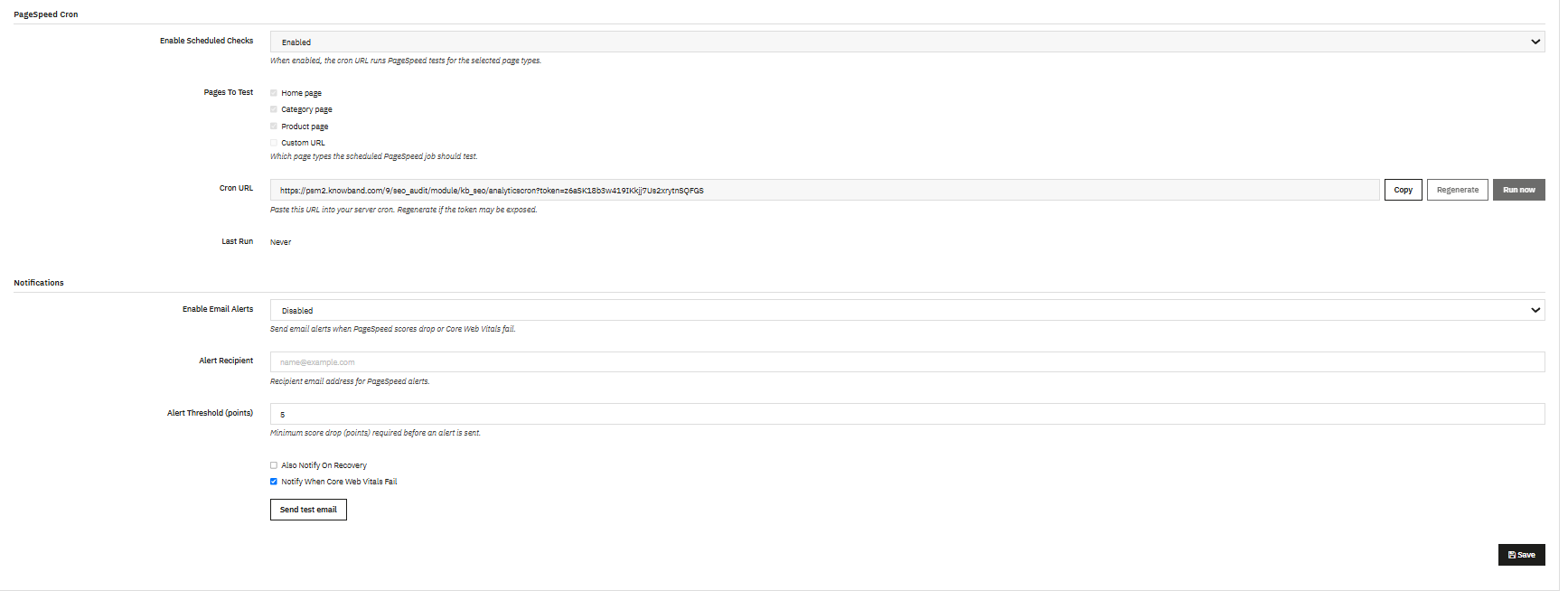
Strony do przetestowania (strona główna, strona kategorii, strona produktu, pola wyboru niestandardowego adresu URL): Wybiera, które typy stron będą faktycznie testowane przez zaplanowane zadanie przy każdym uruchomieniu.
Adres URL crona, przycisk Kopiuj, przycisk Regeneruj, przycisk Uruchom teraz: Unikalny, tokenizowany adres URL do wklejenia do systemu zadań zaplanowanych na serwerze, aby testy PageSpeed uruchamiały się automatycznie według timera. Funkcja „Kopiuj” pobiera adres URL, „Regeneruj” unieważnia stary token i generuje nowy (przydatne, jeśli adres URL został kiedykolwiek ujawniony), a „Uruchom” natychmiast uruchamia skonfigurowane zadanie do testowania.
Ostatniego uruchomienia: Pokazuje znacznik czasu ostatniego zaplanowanego uruchomienia lub „Nigdy”, jeśli cron jeszcze nie został uruchomiony. Jest to szybki sposób potwierdzenia, że harmonogram serwera faktycznie wywołuje adres URL.
Powiadomienia
Włącz alerty e-mail: Włącza powiadomienia e-mail w przypadku spadku wyników PageSpeed lub awarii Core Web Vitals.
Odbiorca alertu: Adres e-mail, na który wysyłane są te alerty.
Próg alarmowy (punkty): Minimalny spadek wyniku (w punktach) wymagany do uruchomienia alertu, zapobiegający uruchamianiu alertów w przypadku niewielkich, normalnych wahań.
Pole wyboru „Powiadom także o odzyskiwaniu”: Po włączeniu wysyła powiadomienie po przywróceniu wcześniej utraconego wyniku.
Pole wyboru Powiadom w przypadku awarii podstawowych wskaźników internetowych: Określa, czy zmiany statusu Core Web Vitals powodują wyświetlenie własnego alertu.
Przycisk Wyślij testowy e-mail: Wysyła przykładowy alert do skonfigurowanego odbiorcy, dzięki czemu możesz potwierdzić dostarczenie alertu przed skorzystaniem z rzeczywistych alertów.
4.3 Historia wyników
Pola Data od / Data do: Ustaw niestandardowy zakres dat dla każdego wykresu i tabeli na stronie.
Lista rozwijana typów jednostek (Wszystkie, Produkty, Kategorie itd.): Ogranicza wyświetlaną historię do pojedynczego typu strony, co jest przydatne w przypadku określania, czy dana część katalogu ulega poprawie czy pogorszeniu.
Przycisk filtra: Zastosuj wybrany zakres dat i typ jednostki.
Karta wyników SEO sklepu: Aktualny wynik dla całego sklepu z etykietą trendu (Poprawa, Spadek lub Bez zmian).
Poprzednia karta skanowania: Wynik z poprzedniego zrzutu ekranu, do bezpośredniego porównania.
Karty doskonałe / akceptowalne / niedobre: Liczba przeanalizowanych stron w każdym paśmie jakości dla wybranych filtrów.
Karta wszystkich problemów (z liczbą nowych/rozwiązanych): Łączna liczba niespełnionych reguł audytu na wszystkich analizowanych stronach, a także liczba nowych reguł i liczba reguł rozwiązanych w wybranym okresie (np. w ciągu ostatnich 7 dni).
Wykres trendu ogólnego wyniku SEO i tabela Data/Wynik/Zmiana: Wizualny i tabelaryczny zapis każdej zapisanej migawki, pokazujący dokładnie, jak zmieniała się ocena sklepu na przestrzeni czasu.
Wykres trendów w kwestiach SEO (Nowe problemy, Rozwiązane problemy, Otwarte problemy): Śledzi, jak zmienia się całkowita liczba niespełniających reguł, niezależnie od pojedynczego wyniku, który może ukrywać rosnącą liczbę problemów, nawet gdy ogólny wynik wydaje się stabilny.
Wykresy trendów wyników SEO produktów / trendów wyników SEO kategorii: Ten sam trend dotyczył konkretnie produktów i kategorii.
Panele podmiotów, które uległy największemu ulepszeniu / podmiotów, które uległy największemu odrzuceniu: Wyświetla listę konkretnych stron, które zanotowały największe przesunięcia w obu kierunkach pomiędzy migawkami, dzięki czemu możesz sprawdzić, co zmieniło się na stronie, która nagle się poprawiła lub spadła.
Rozwijane menu Migawka A / Migawka B i przycisk Porównaj migawki: Wybierz dowolne dwie zapisane migawki i wygeneruj bezpośrednią tabelę porównawczą (ID, Data, Wynik, Zmiana, Encje, Źródło, Wersja). Jest ona przydatna do pomiaru dokładnego efektu konkretnej partii zmian, np. czyszczenia przekierowań lub przekazywania zawartości ChatGPT.
Podzakładki Ustawienia/Struktura: Ustawienia zawierają przełącznik włącz/wyłącz opisany poniżej; Struktura definiuje rzeczywiste wzorce adresów URL stosowane po włączeniu opcji Ładne adresy URL.
Włącz rozwijaną opcję „Ładne adresy URL”: Włącza lub wyłącza tę funkcję. Po włączeniu moduł przepisuje domyślne wzorce adresów URL PrestaShop na czystsze i bardziej czytelne wersje.
Przycisk „Przywróć ustawienia domyślne PrestaShop”: Przywraca oryginalny routing adresów URL sklepu, co jest przydatne, jeśli chcesz całkowicie cofnąć ładne adresy URL, zamiast po prostu wyłączyć przełącznik.
Przycisk Zapisz: Zastosuj zmiany wprowadzone na tej stronie.
W notatkach na stronie wyjaśniono, że wzorce zawierające identyfikator korzystają z własnych tras SEO PrestaShop, wzorce bez identyfikatora korzystają z routera modułu, wyłączenie tej funkcji przywraca poprzednie trasy SEO z kopii zapasowej, jeśli takie istnieją, a automatyczne przekierowania w przypadku zmian w ładnych adresach URL obowiązują tylko wtedy, gdy włączona jest również osobna funkcja przekierowań.
4.4.2 Jak naprawić adresy URL 404 w Prestashop
Kolumna ID: Wewnętrzny numer rekordu dla wyświetlenia kodu 404.
Kolumna adresu URL: Dokładna ścieżka do sklepu, który zwrócił błąd 404.
Kolumna referencyjna: Strona lub witryna zewnętrzna, z której użytkownik wszedł na stronę przed kliknięciem uszkodzonego adresu URL. Przydatna do ustalenia, gdzie znajduje się uszkodzony link.
Kolumna wizyt: Ile razy dany konkretny adres URL został odwiedzony, co pozwala na ustalenie priorytetu dla najczęściej uszkodzonych linków.
Ostatnio odwiedzona kolumna: Znak czasu ostatniego zgłoszenia, przydatny do odróżnienia jednorazowego, nieaktualnego żądania od trwającego problemu.
Przycisk Usuń (na wiersz): Usuwa zarejestrowane trafienie z monitora po jego przejrzeniu lub rozwiązaniu.
Filtry wyszukiwania (ID, URL, Referer, zakres dat) i przycisk Szukaj: Zawęź listę do określonego wzorca adresu URL lub przedziału czasowego.
Przycisk działań zbiorczych: Stosuje akcję do wielu zaznaczonych wierszy jednocześnie, a nie do każdego z osobna.
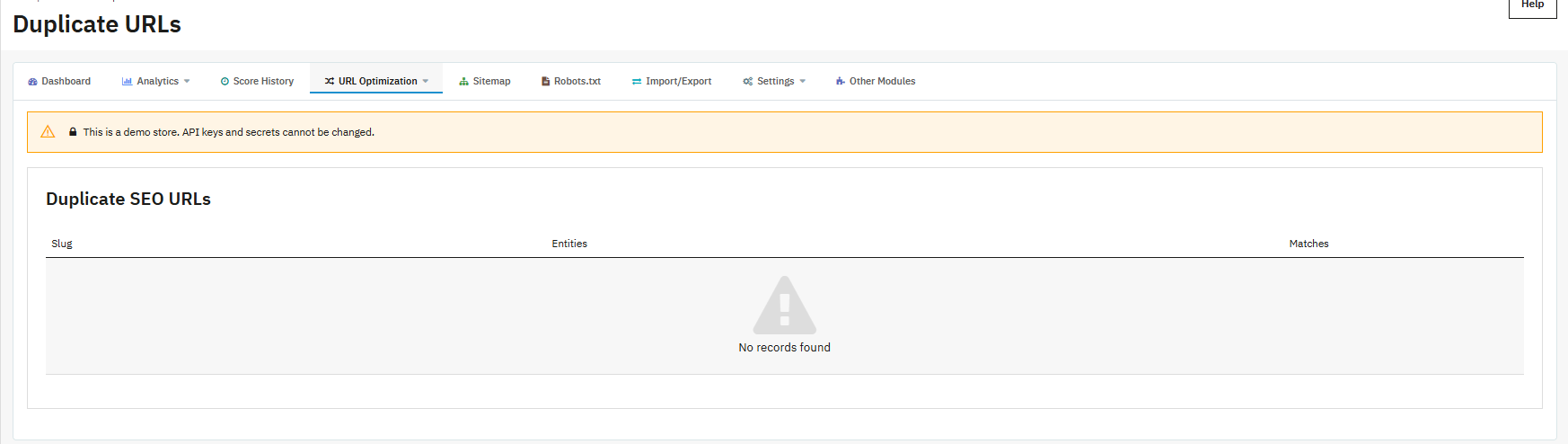
4.4.3 Jak wykryć zduplikowane adresy URL (zduplikowane adresy URL SEO) w Prestashop
Kolumna ślimakowa: Konkretny przyjazny segment adresu URL, który pojawia się na więcej niż jednej stronie.
Kolumna Jednostki: Wyświetla listę stron (produktów, kategorii, stron CMS, producentów), które korzystają z danego ślimaka.
Kolumna dopasowań: Liczba stron biorących udział w danej kolizji.
Aktualizacja akcji: Otwiera grupę, dzięki czemu możesz zmienić przyjazny adres URL na stronach, które mają stać się unikatowe, a następnie zapisać, aby zastosować poprawkę.
Jeśli w sklepie nie ma kolizji, na stronie wyświetla się po prostu komunikat „Nie znaleziono rekordów”.
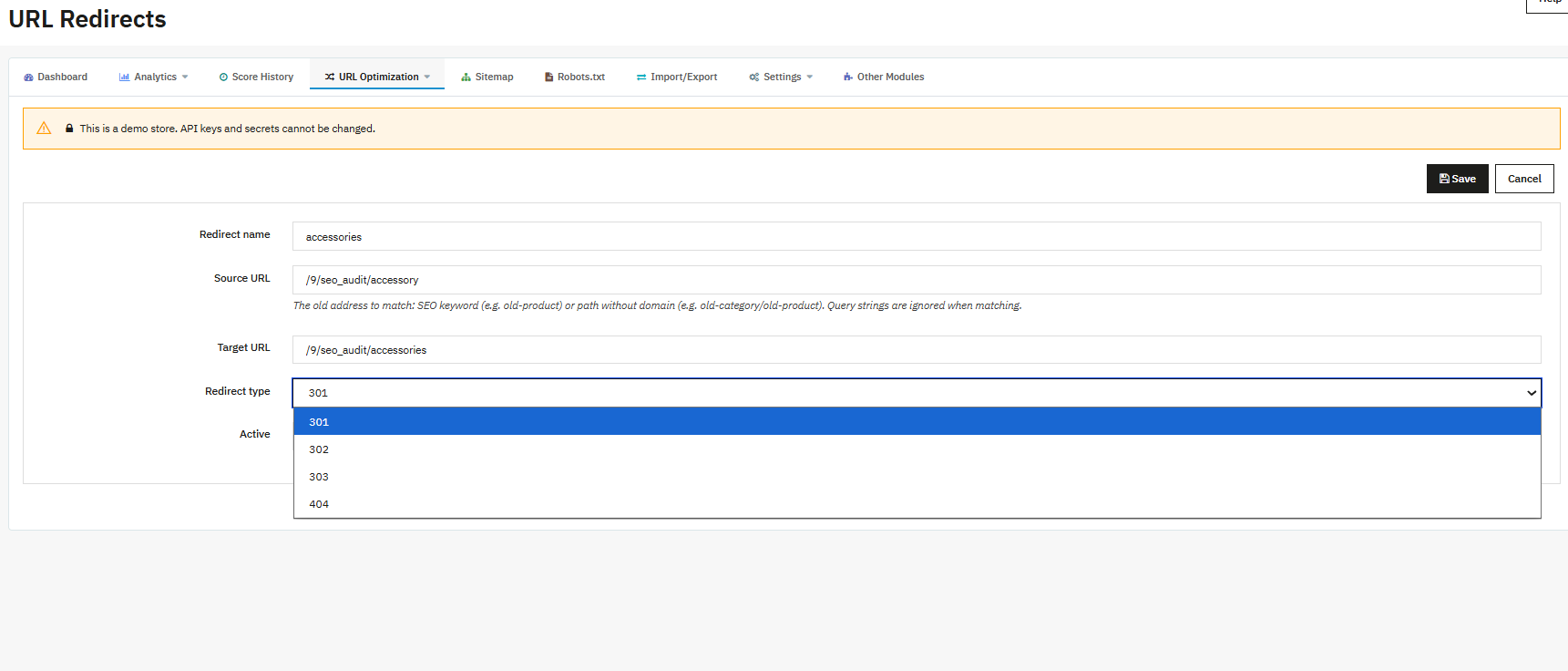
4.4.4 Jak dodać przekierowania 301, 302, 303 do adresów URL w Prestashop za pomocą Moduł audytu SEO Prestashop
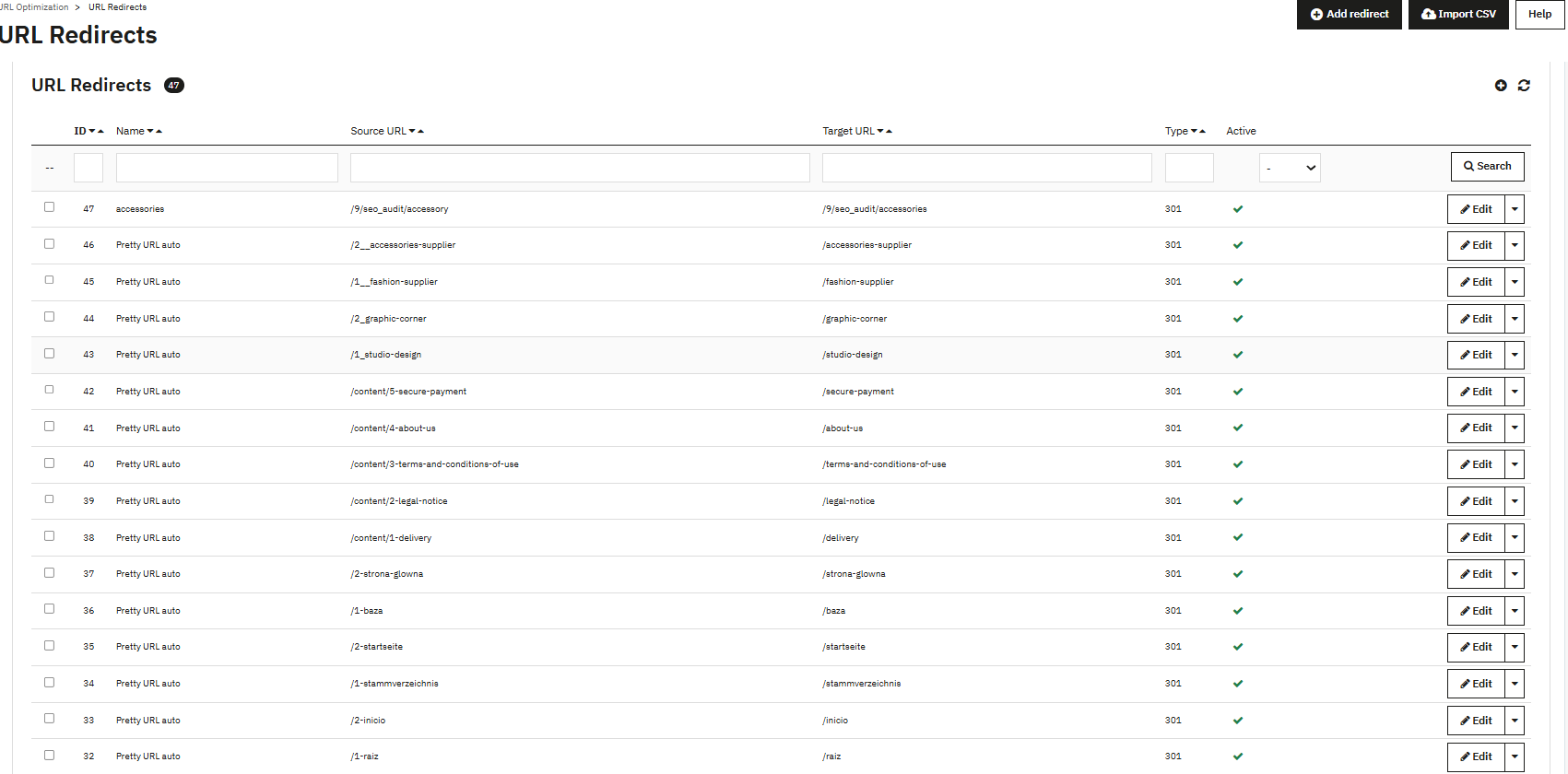
Dodaj przycisk przekierowania: Otwiera pusty formularz umożliwiający utworzenie nowego przekierowania.
Przycisk Importuj CSV: Umożliwia jednoczesne przesyłanie wielu przekierowań z pliku CSV zamiast dodawania ich pojedynczo.
Odznaka liczby przekierowań: Pokazuje całkowitą liczbę przekierowań aktualnie zapisanych dla sklepu.
Kolumna ID: Wewnętrzny numer rekordu.
Kolumna nazwy: Etykieta przypisywana przez Ciebie na własny użytek; nie ma ona wpływu na zachowanie przekierowań.
Kolumna adresu URL źródła: Stary lub uszkodzony adres URL, którego obecnie żądają użytkownicy i roboty indeksujące.
Kolumna adresu URL docelowego: Zamiast tego jest to adres URL, do którego są wysyłane.
Typ kolumny: Typ przekierowania (301, 302, 303 lub 404).
Aktywna kolumna: Czy przekierowanie jest obecnie wymuszane w witrynie sklepowej.
Przycisk Edytuj (na wiersz): Otwiera przekierowanie do edycji.
Filtry wyszukiwania (ID, Nazwa, Adres URL źródłowy, Adres URL docelowy, Typ, Aktywny) i przycisk Szukaj: Gdy lista stanie się długa, zawęź ją.
Poszczególne pola formularza przekierowania:Imię i nazwisko (Twoja wewnętrzna etykieta), Źródłowy adres URL (wymagane; stara ścieżka), Adres docelowy (wymagane; musi to być ścieżka względna lub pełny adres URL http/https), Typ przekierowania (301 w przypadku przeniesienia stałego, 302 w przypadku przeniesienia tymczasowego, 303 w przypadku określonych przypadków po przesłaniu formularza lub 404 w celu wyraźnego oznaczenia adresu URL jako nieprzekierowującego) i Status (aktywne lub nieaktywne, domyślnie aktywne).
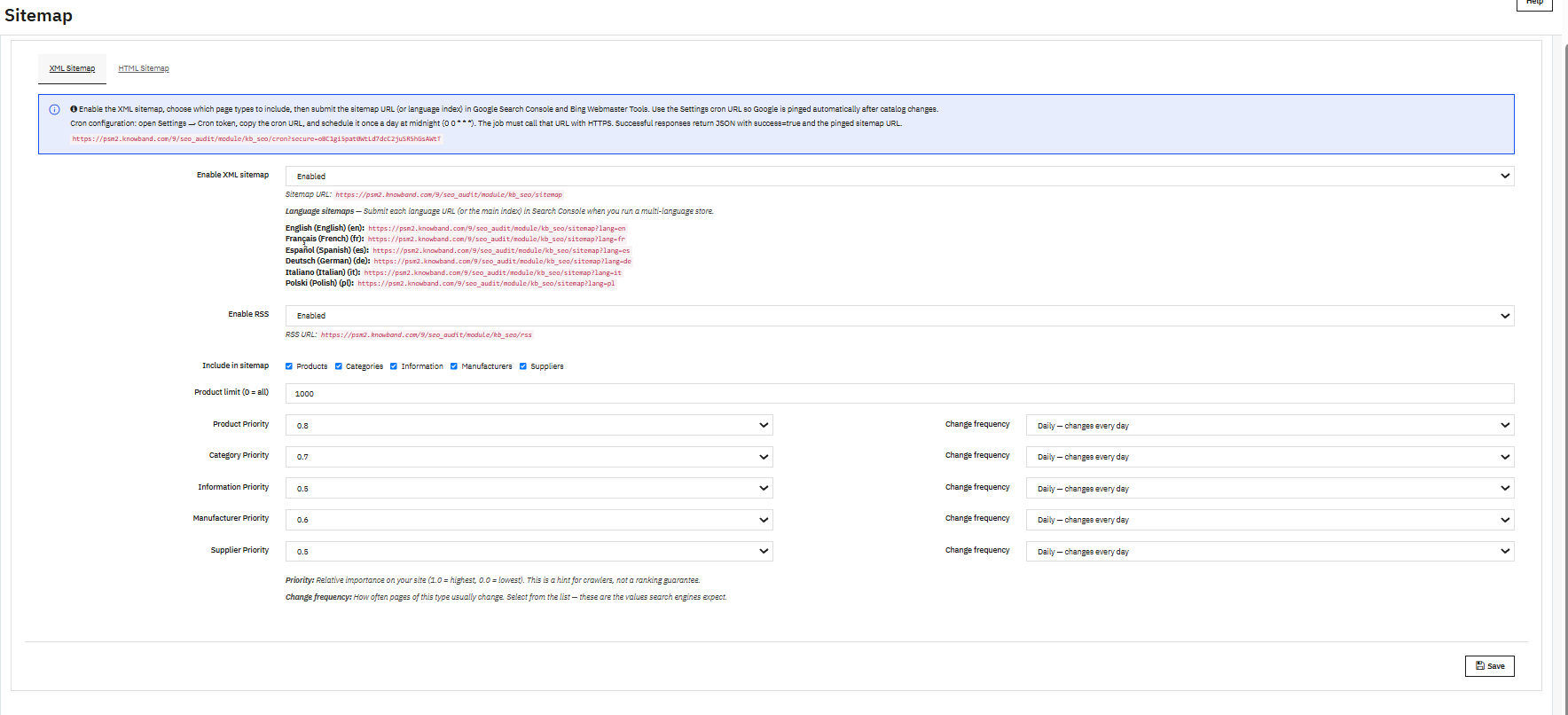
Wyświetlanie adresu URL mapy witryny: Po włączeniu wyświetla publiczny adres URL mapy witryny, gotowy do skopiowania do Search Console.
Lista adresów URL mapy witryny językowej: W przypadku sklepów z więcej niż jednym aktywnym językiem wyświetla oddzielny adres URL mapy witryny dla każdego języka. Każdy adres URL powinien zostać przesłany osobno.
Włącz rozwijaną listę RSS: Włącza lub wyłącza wyjście kanału RSS niezależnie od mapy witryny.
Wyświetlanie adresu URL RSS: Po włączeniu wyświetla adres URL kanału RSS na żywo.
Uwzględnij w mapie witryny pola wyboru (Produkty, Kategorie, Informacje, Producenci, Dostawcy): Wybiera, które typy encji będą wyświetlane na mapie witryny. Domyślnie zaznaczone są wszystkie pięć.
Pole limitu produktu (0 = wszystkie): Określa limit liczby produktów uwzględnionych w mapie witryny. Ustaw na 0, aby uwzględnić wszystkie produkty, niezależnie od rozmiaru katalogu.
Rozwijane listy priorytetów (według typu jednostki, na przykład Priorytet produktu 0.8, Priorytet kategorii 0.7): Wskazówka dotycząca względnej ważności przekazywana robotom indeksującym dany typ strony. Jak zaznaczono na samej stronie, jest to wskazówka, a nie gwarancja rankingu.
Zmień rozwijane listy częstotliwości (dla każdego typu jednostki, domyślnie ustawione na Codziennie): Informuje roboty indeksujące, jak często dany typ strony ulega zmianie, pomagając im zaplanować, jak często do niej powracać.
Przycisk Zapisz: Zastosuj wszystkie ustawienia mapy witryny na tej stronie.
Na banerze informacyjnym wyjaśniono również zalecaną konfigurację cron: prześlij adres URL mapy witryny (lub adres URL każdego języka) w Google Search Console i Narzędziach Bing dla webmasterów, a następnie zaplanuj wyświetlanie adresu URL cron raz dziennie o północy, aby automatycznie wysyłać ping do Google po zmianach w katalogu.
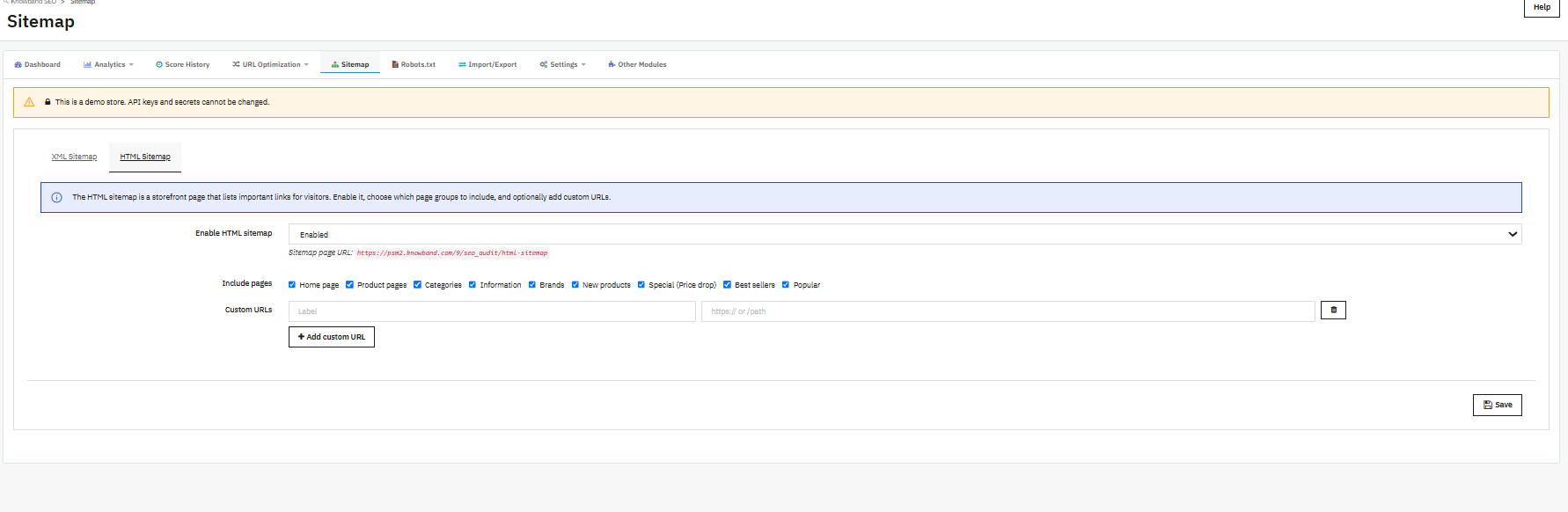
4.5.2 Mapa witryny HTML
Włącz rozwijaną mapę witryny HTML: Włącza stronę sklepu zawierającą listę linków ważnych dla użytkowników, oddzieloną od mapy witryny XML przeznaczonej dla robotów indeksujących.
Wyświetlanie adresu URL strony mapy witryny: Po włączeniu wyświetla aktywny adres URL danej strony widocznej dla odwiedzających.
Uwzględnij pola wyboru stron (Strona główna, Strony produktów, Kategorie, Informacje, Marki, Nowe produkty, Specjalne (obniżka cen), Bestsellery, Popularne): Wybiera, które grupy stron będą linkowane z mapy witryny HTML.
Niestandardowe adresy URL (pola etykiety i adresu URL, ikona usuwania, przycisk Dodaj niestandardowy adres URL): Umożliwia ręczne dodawanie dodatkowych linków, takich jak strony docelowe spoza katalogu, które w innym przypadku nie pojawiłyby się w grupach automatycznych.
4.6 Jak edytować tagi społecznościowe OpenGraph na stronie źródłowej
Przełącznik Facebook Open Graph: Włącza metadane Open Graph (używane przez Facebooka i wiele innych platform) na stronach sklepów, dzięki czemu udostępniane linki wyświetlają odpowiedni tytuł, opis i obraz.
Przełącznik kart Twittera: Włącza metadane kart specyficzne dla Twittera na stronach witryn sklepowych.
Lista rozwijana typów kart Twittera (domyślnie summary_large_image): Wybiera układ wizualny używany podczas udostępniania strony na Twitterze/X.
Pole nazwy witryny: Nazwa wyświetlana obok udostępnianych linków, zazwyczaj nazwa marki Twojego sklepu.
Lista rozwijana typu witryny (domyślnie Organizacja): Opisuje charakter witryny w oparciu o ustrukturyzowane dane.
Pola adresu URL Facebooka, adresu URL Twittera, adresu URL Instagrama, adresu URL LinkedIn, adresu URL YouTube, adresu URL Pinteresta: Linki do profili Twojego sklepu na każdej platformie służą do połączenia Twojej witryny sklepowej z Twoją oficjalną obecnością w mediach społecznościowych za pomocą ustrukturyzowanych danych.
Przycisk Zapisz: Stosuje wszystkie ustawienia kart społecznościowych.
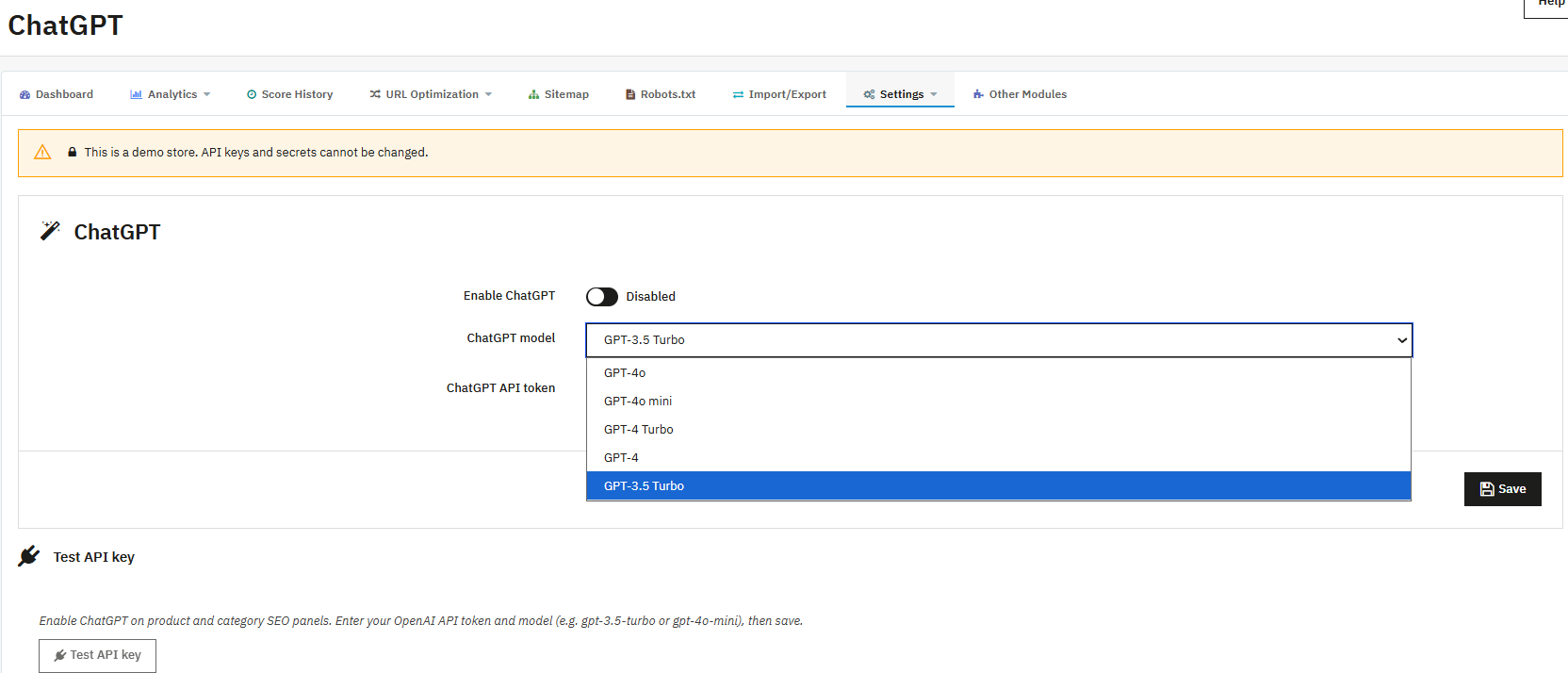
4.7 W jaki sposób ChatGPT pomaga w generowaniu treści w Prestashop
Włącz przełącznik ChatGPT (domyślnie wyłączony): Włącza asystenta treści AI dla paneli SEO produktów i kategorii oraz dla przepływu pracy zbiorczego importu/eksportu.
Lista rozwijana modeli ChatGPT (opcje obejmują GPT-4o, GPT-4o mini, GPT-4 Turbo, GPT-4 i GPT-3.5 Turbo, domyślny GPT-3.5 Turbo): Wybiera, który model OpenAI generuje treść; bardziej wydajne modele zazwyczaj generują lepsze wyniki przy wyższych kosztach na żądanie.
Pole tokenu API ChatGPT: Twój klucz API OpenAI, którego moduł potrzebuje do wysyłania żądań generacji w Twoim imieniu.
Przycisk Zapisz: Przechowuje stan włączenia, wybór modelu i token.
Przycisk klucza API testowego: Wywołuje OpenAI bezpośrednio, aby potwierdzić, że token i model faktycznie działają, zanim zaczniesz z nich korzystać w panelu produktu.
Baner promocyjny na tej i pokrewnych stronach odsyła również do oddzielnego dodatku Knowband, Knowband AI Content Generator (obsługującego Gemini i ChatGPT w zakresie treści produktów i tłumaczeń), który jest odrębnym produktem od wbudowanej zakładki ChatGPT i nie jest objęty zakresem niniejszego podręcznika.
4.8 Czym jest plik Robots.txt i jak go edytować za pomocą edytora robots.txt Prestashop firmy Knowband
Wyświetlanie publicznego adresu URL: Pokazuje aktualny, publiczny adres internetowy pliku robots.txt, przydatny do potwierdzenia, co roboty indeksujące faktycznie widzą po zapisaniu.
Wyświetlanie ścieżki pliku: Pokazuje dokładną ścieżkę do pliku serwera, do którego następuje zapis, co jest przydatne podczas rozwiązywania problemów z dostawcą hostingu, jeśli zapisywanie się nie powiedzie.
Ostrzeżenie możliwe do zapisania: Pojawia się automatycznie, jeśli w danej chwili nie można zapisać danych w pliku serwera, informując o konieczności naprawienia uprawnień w katalogu głównym sklepu lub utworzenia pliku robots.txt z możliwością zapisu, zanim zmiany zostaną zastosowane.
Obszar tekstowy zawartości robotów: Faktyczne dyrektywy, które zostaną opublikowane, domyślnie mają konfigurację zezwalającą:
User-agent: *
Allow: /
Przycisk Zapisz: Natychmiast publikuje wprowadzone dyrektywy w aktywnym, publicznym pliku robots.txt.
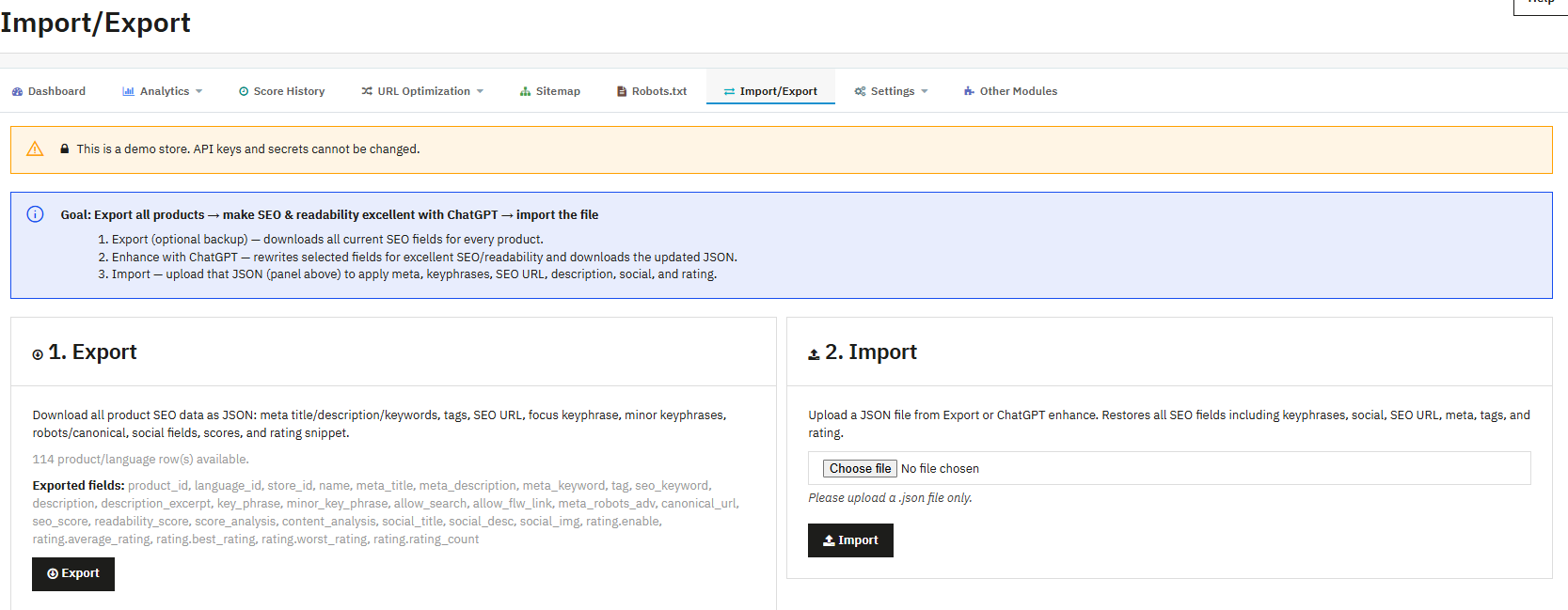
4.9 Jak aktualizować zawartość produktów hurtowo
Okno informacyjne celu: Podsumowuje planowany trzyetapowy przepływ pracy: eksport jako opcjonalna kopia zapasowa, rozszerzenie wybranych pól za pomocą ChatGPT, a następnie zaimportowanie wyniku.
Wyświetlanie liczby wierszy (na przykład „Dostępnych jest 114 wierszy produktów/języków”): Pokazuje dokładnie, ile wierszy zostanie uwzględnionych w eksporcie przed jego uruchomieniem.
Lista wyeksportowanych pól: Dokumentuje każde pole, które będzie zawierał eksport: identyfikatory produktu, języka i sklepu, nazwę, meta tytuł, meta opis, meta słowa kluczowe, tagi, adres URL SEO, opis i fragment, frazę kluczową, drugorzędne frazy kluczowe, dyrektywy „zezwól na wyszukiwanie” i „zezwól na śledzenie linków”, zaawansowane meta robotów, kanoniczny adres URL, wynik SEO, wynik czytelności, analiza wyniku, analiza treści, tytuł w mediach społecznościowych, opis w mediach społecznościowych, obraz w mediach społecznościowych i pola fragmentu oceny (włącz, średnia ocena, najlepsza ocena, najgorsza ocena, liczba ocen).
Wybierz kontrolkę pliku (panel importu): Wybiera plik JSON z Twojego komputera, który chcesz przesłać.
Przycisk Importuj: Zastosowuje pola SEO, frazy kluczowe, dane społecznościowe i dane ocen z wybranego pliku do pasujących produktów. Akceptowane są tylko pliki .json.
Pola wyboru zwiększające funkcjonalność ChatGPT (SEO + czytelność) (tytuł meta, opis meta, słowa kluczowe meta, fraza kluczowa, frazy kluczowe drugorzędne, adres URL SEO, tytuł społecznościowy, opis społecznościowy, tagi, opis): Wybiera dokładnie, które pola ma zostać ponownie wygenerowane w ramach zbiorczego przepustki ChatGPT.
Opcja wszystkich produktów / Pole maksymalnej liczby produktów: Można albo przetwarzać cały katalog, albo ograniczać produkcję do określonej liczby produktów, co jest przydatne, gdy trzeba najpierw przetestować jakość na małej partii.
Ten panel pozostaje wyłączony, wyświetlając komunikat i link do ustawień ChatGPT, dopóki ChatGPT nie zostanie włączony, a token nie zostanie zapisany na karcie ChatGPT.
4.10 Ustawienia ogólne dla wszystkich konfiguracji w Prestashop SEO Audit Manager
Ogólne
Przełącznik statusu: Główny przełącznik dla całego modułu, w tym metadanych, przekierowań, paneli i wyników listy. Nic innego nie działa, gdy ten przełącznik jest wyłączony.
Włącz analizę SEO: Włącza karty wyników SEO, podkartę Audyt SEO i kolumny SEO na stronach list katalogowych.
Włącz przełącznik analizy czytelności: Włącza ocenę czytelności wyświetlaną obok wyniku SEO.
Włącz automatyczną analizę przy przełączaniu edycji: Po włączeniu tej opcji strony będą automatycznie ponownie analizowane po każdym zapisaniu, dzięki czemu wyniki będą aktualne i nie będzie trzeba ich ręcznie powtarzać.
Przełącznik rekordu 404 żądań: Włącza zbieranie danych przez Monitor 404.
Włącz przekierowywanie adresów URL: Włącza dopasowywanie przekierowań dla użytkowników odwiedzających witrynę sklepową; bez tej opcji wpisy w przekierowaniach URL są przechowywane, ale nie są faktycznie stosowane.
Włącz przełączanie mapy witryny XML: Włącza wyjście mapy witryny XML opisane w rozdziale 4.5.
Włącz przełącznik RSS: Włącza wyjście kanału RSS.
Pole separatora tytułu (domyślnie „-”): Znak lub znaki wstawiane pomiędzy częściami wygenerowanego meta tytułu, np. pomiędzy nazwą produktu i nazwą sklepu.
Wyświetlanie produktów / kategorii / producentów / dostawców / stron CMS w wyszukiwarce domyślnie przełącza się: Ustawia domyślne zachowanie indeksu dla każdego typu encji, gdy dana strona nie ma własnego nadpisania. Domyślnie włączone dla wszystkich pięciu.
Meta szablony
Pola szablonu meta tytułu produktu / kategorii / CMS / marki / dostawcy: Wzorzec używany do automatycznego tworzenia metatytułu, gdy własny metatytuł strony jest pusty lub gdy dla tego typu włączony jest szablon Force. Każdy z nich obsługuje skróty, takie jak {product_name}, {category_name}, {cms_title}, {brand}, {supplier_name}, {shop_name} i {title_separator}.
Pola szablonu meta opisu produktu / kategorii / CMS / marki / dostawcy: Ta sama idea dotyczy metaopisów; domyślnie są one puste, więc opis nie zostanie wygenerowany automatycznie, dopóki go nie wypełnisz.
Wymuś przełączanie meta szablonów produktu/kategorii/CMS/marki/dostawcy: Po włączeniu szablon jest stosowany nawet wtedy, gdy strona ma już własną wartość meta, skutecznie ją nadpisując. Po wyłączeniu (domyślnie) szablon wypełnia tylko faktycznie puste wartości.
Historia cron i wyników
Pole bezpiecznego tokena cron: Unikalny token używany w adresie URL cron modułu; wywołanie tego adresu URL z prawidłowym tokenem uruchamia migawkę wyniku SEO sklepu, gdy włączona jest historia wyników. Pozostawienie pola pustego powoduje ponowne wygenerowanie tokena.
Włącz przełączanie historii wyników SEO: Włącza system migawek, który obsługuje stronę Historii wyników.
Lista rozwijana przechowywania historii (domyślnie Zachowaj całą historię): Wybiera, czy stare migawki mają być przechowywane bezterminowo, czy usuwane po upływie określonego czasu.
Pole Zachowaj historię przez (dni) (domyślnie 365): Gdy retencja jest ograniczona, a nie ustawiona na zachowywanie wszystkiego, ta opcja określa liczbę dni historii, które mają zostać zachowane.
Lista rozwijana harmonogramu automatycznych migawek (domyślnie: codziennie, o północy): Ustawia częstotliwość automatycznego wykonywania nowej migawki za pomocą adresu URL cron.
Weryfikacja w wyszukiwarkach
Pole kodu weryfikacyjnego Google: Jeśli Twoja witryna nie została zweryfikowana w inny sposób, wklej tutaj wartość weryfikacyjną z Google Search Console, pozwalając modułowi na wyświetlenie jej w nagłówku strony.
Pole kodu weryfikacyjnego Bing: Ten sam pomysł dotyczy narzędzi Bing Webmaster Tools.
Przycisk Zapisz: Zastosowuje wszystkie ustawienia na stronie w jednej akcji.
5. Kroki analizy SEO na stronie dla stron produktów i kategorii
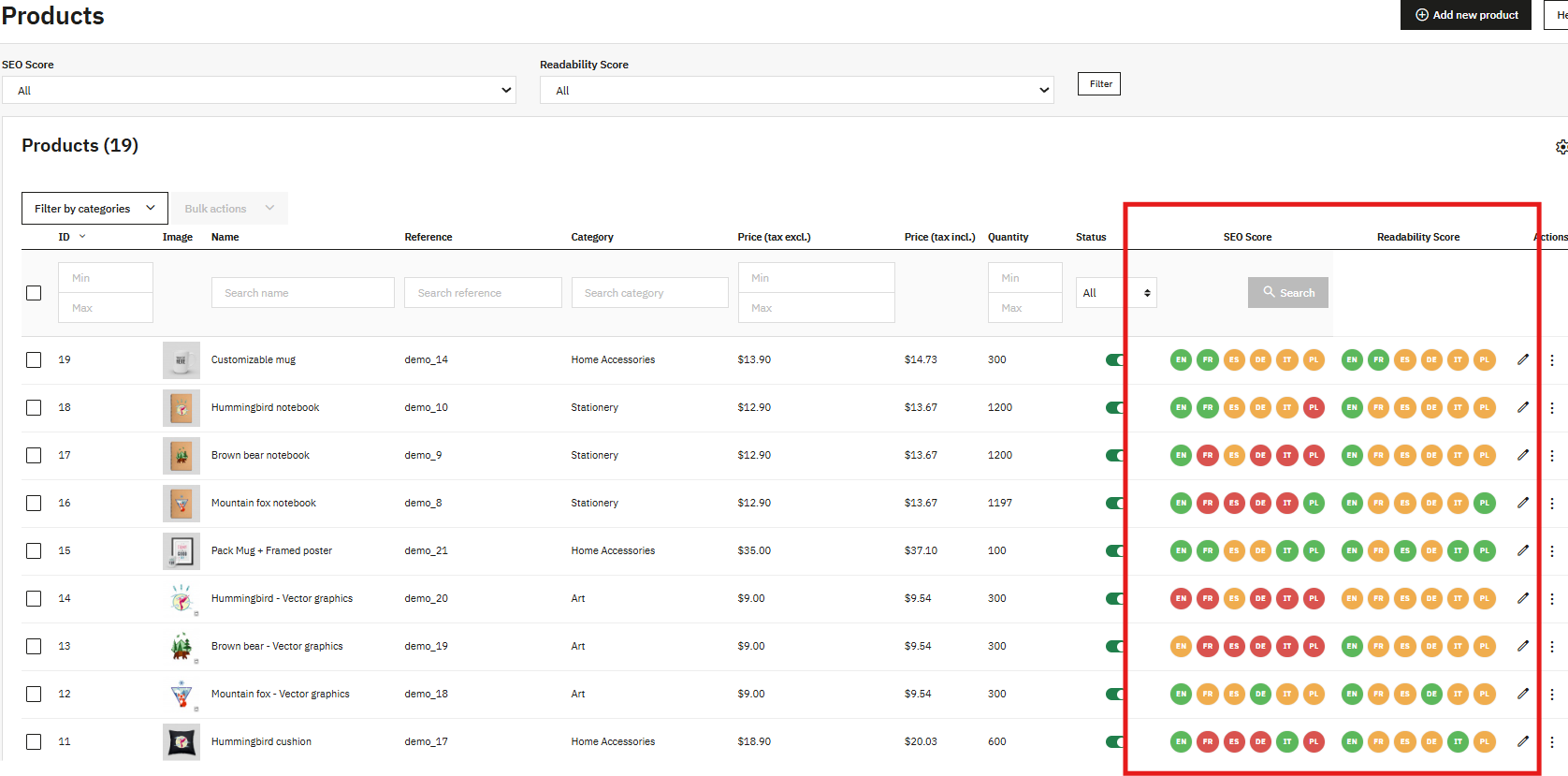
Właściciele sklepów mogą łatwo sprawdzić wynik czytelności i SEO na stronach produktów, kategorii i marek.
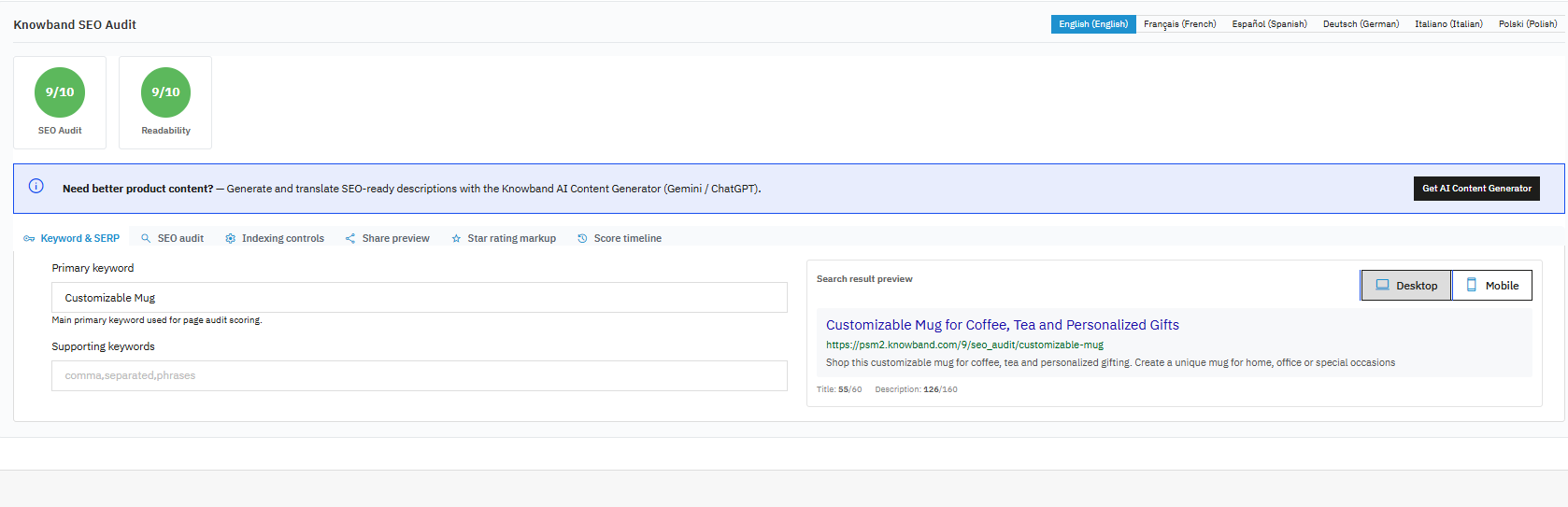
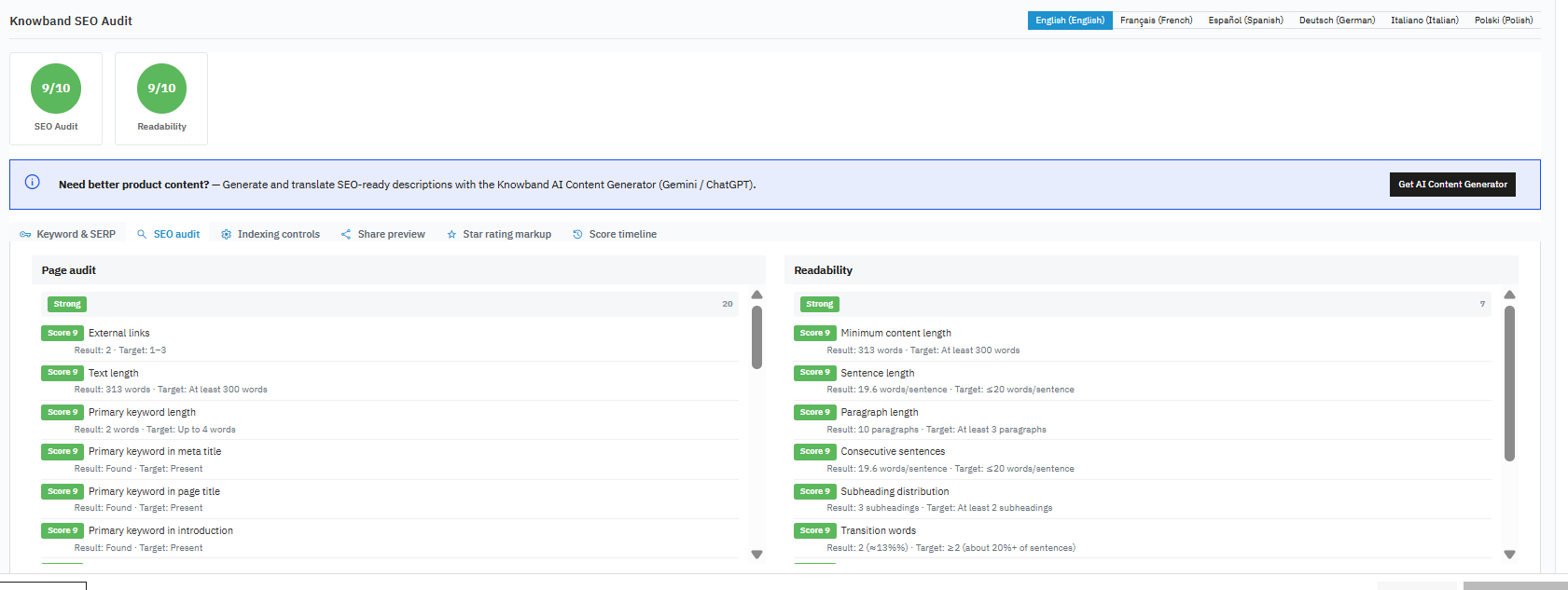
Krąg wyników audytu SEO (od 0 do 10): Wynik SEO na stronie, zakodowany kolorami od czerwonego (niski) przez pomarańczowy do zielonego (wysoki), będzie widoczny na stronach z listami produktów za pomocą modułu Prestashop SEO Audit
Krąg wyników czytelności (od 0 do 10): Wynik czytelności strony, oceniany i kolorowany w ten sam sposób, ale bazujący na sprawdzeniu stylu pisma, a nie struktury.
Selektor języka: Przełącza cały panel, łącznie z punktacją i każdym polem poniżej, na inny aktywny język sklepu, ponieważ każdy język jest punktowany i edytowany niezależnie.
Baner generatora treści AI: Promuje oddzielny dodatek Knowband AI Content Generator opisany w rozdziale 4.7; nie jest on częścią silnika punktacji udokumentowanego w tym miejscu.
Podzakładka „Słowa kluczowe i SERP”
Pole głównego słowa kluczowego: Ta strona jest optymalizowana pod kątem jednego głównego słowa kluczowego; większość sprawdzeń podstawowego słowa kluczowego w podkarcie audytu SEO odbywa się bezpośrednio z tego pola, a w kilku z nich wyświetla się komunikat „Nie ustawiono”, dopóki pole to nie zostanie wypełnione.
Pole słów kluczowych pomocniczych: Lista dodatkowych, drugorzędnych fraz, oddzielonych przecinkami, które strona powinna również odzwierciedlać, jeśli występują naturalnie.
Panel podglądu wyników wyszukiwania: Symuluje prawdopodobieństwo wyświetlenia tytułu strony, adresu URL i metaopisu w wynikach wyszukiwania.
Przełączanie między komputerem stacjonarnym a urządzeniem mobilnym: Przełącza podgląd między typowym wyglądem strony z wynikami wyszukiwania na komputerze stacjonarnym a wyglądem wersji mobilnej, ponieważ na urządzeniach mobilnych tytuły i opisy są często bardziej agresywnie skracane.
Liczba znaków w tytule: Wyświetlany w zestawieniu z docelowymi 60 znakami, to ogólny punkt, w którym tytuły zaczynają być ucinane w wynikach wyszukiwania.
Liczba znaków w opisie: Wyświetlane na podstawie docelowego limitu 160 znaków, który jest odpowiednikiem limitu dla opisów meta.
Podzakładka audytu SEO
Dwie kolumny: Audyt strony i Czytelność, z których każda zawiera listę reguł pogrupowanych pod nagłówkiem „Silne” lub „Wymaga dopracowania”. Każda reguła zawiera wynik liczbowy, nazwę reguły, wynik (aktualny stan strony), cel (powinien mieć) oraz, w przypadku niespełnionych reguł, krótką wskazówkę. Zweryfikowane reguły widoczne w panelu to:
Kontrole audytu stron: Pojedynczy nagłówek H1; Atrybuty alt obrazu; Słowo kluczowe wspomagające w tytule, opisie, treści, podtytule, metaopisie i ślimaku; Gęstość słów kluczowych wspomagających (docelowo od 0.3 do 1.5 procent); Długość słów kluczowych wspomagających (docelowo do 4 słów); Linki zewnętrzne (docelowo od 1 do 3); Linki wewnętrzne; Długość tekstu (docelowo co najmniej 300 słów); Długość głównego słowa kluczowego (docelowo do 4 słów); Główne słowo kluczowe w meta tytule; Główne słowo kluczowe w tytule strony; Główne słowo kluczowe we wstępie (docelowo: obecne na początku, około 150 znaków); Gęstość słów kluczowych wspomagających (docelowo od 0.5 do 2.5 procent); Szerokość tytułu SEO (docelowo od 30 do 60 znaków); Długość meta opisu (docelowo od 120 do 160 znaków); Główne słowo kluczowe w meta opisie; i Główne słowo kluczowe w ślimaku adresu URL.
Kontrole czytelności: Długość zdania (docelowo 20 lub mniej słów na zdanie); łatwość czytania według Flescha (docelowo 60 lub więcej); zdania kolejne; strona bierna (docelowo około 10 procent lub mniej zdań); minimalna długość treści (docelowo co najmniej 300 słów); długość akapitu (docelowo co najmniej 3 akapity); rozkład podtytułów (docelowo co najmniej 2 podtytuły); oraz słowa przejściowe (docelowo około 20 procent lub więcej zdań z użyciem słów łącznikowych).
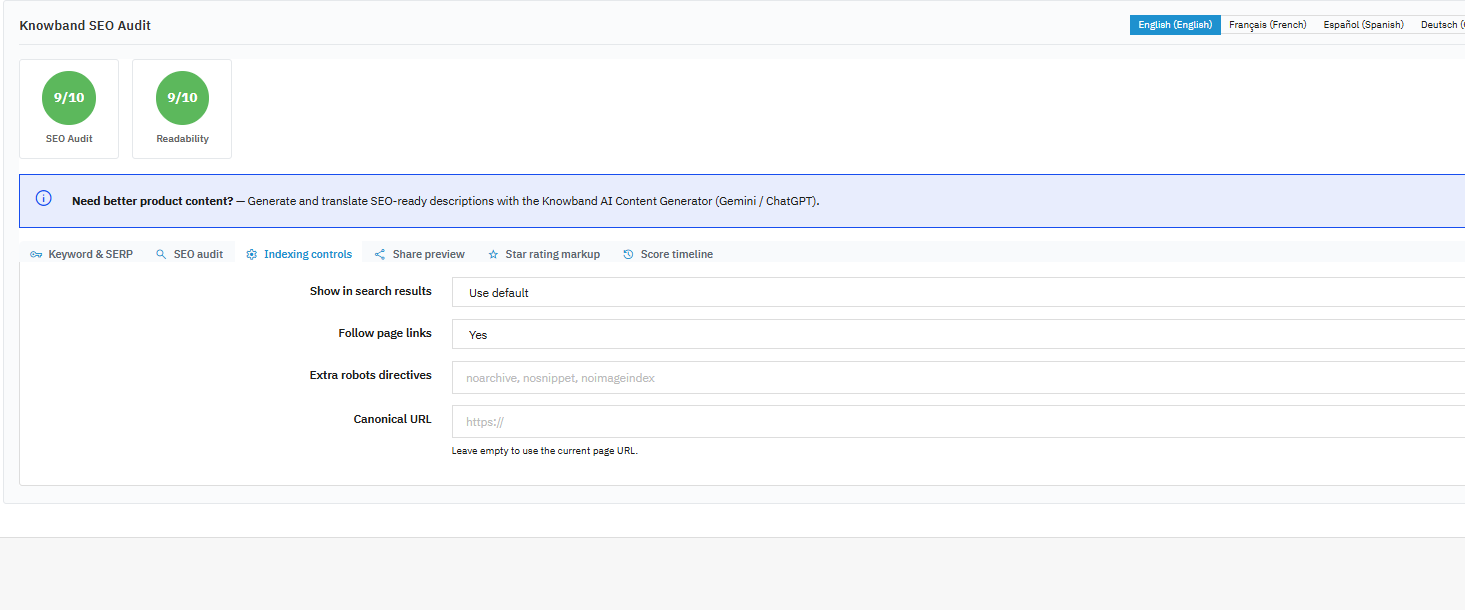
Podzakładka kontroli indeksowania
Określa, czy strona ma być wyświetlana w wynikach wyszukiwania i czy linki na stronie mają być wykorzystywane przez roboty indeksujące, a także wszelkie zaawansowane dyrektywy robotów lub zastąpienia kanonicznego adresu URL dla danej strony i języka.
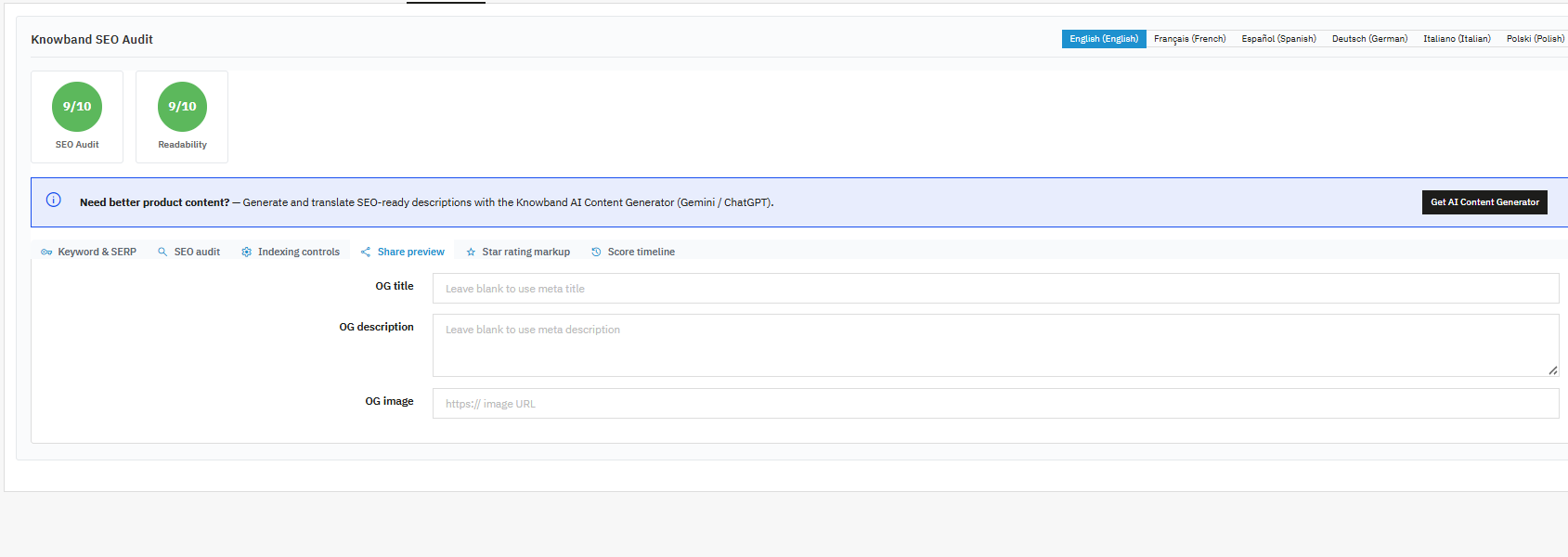
Udostępnij podkartę podglądu
Pokazuje, jak strona będzie wyglądać po udostępnieniu jej na platformach społecznościowych, odzwierciedlając ustawienia kart społecznościowych z sekcji 4.6 w połączeniu z wszelkimi tytułami społecznościowymi, opisami i obrazami określonymi dla danej strony, które tutaj ustawisz.
Podzakładka znaczników oceny gwiazdkowej
Ta opcja jest dostępna dla produktów i kategorii. Kontroluje, czy dla strony zostanie wygenerowany fragment oceny w postaci gwiazdek, a jeśli tak, to jaka będzie średnia ocena i liczba ocen użyta do jej wygenerowania.
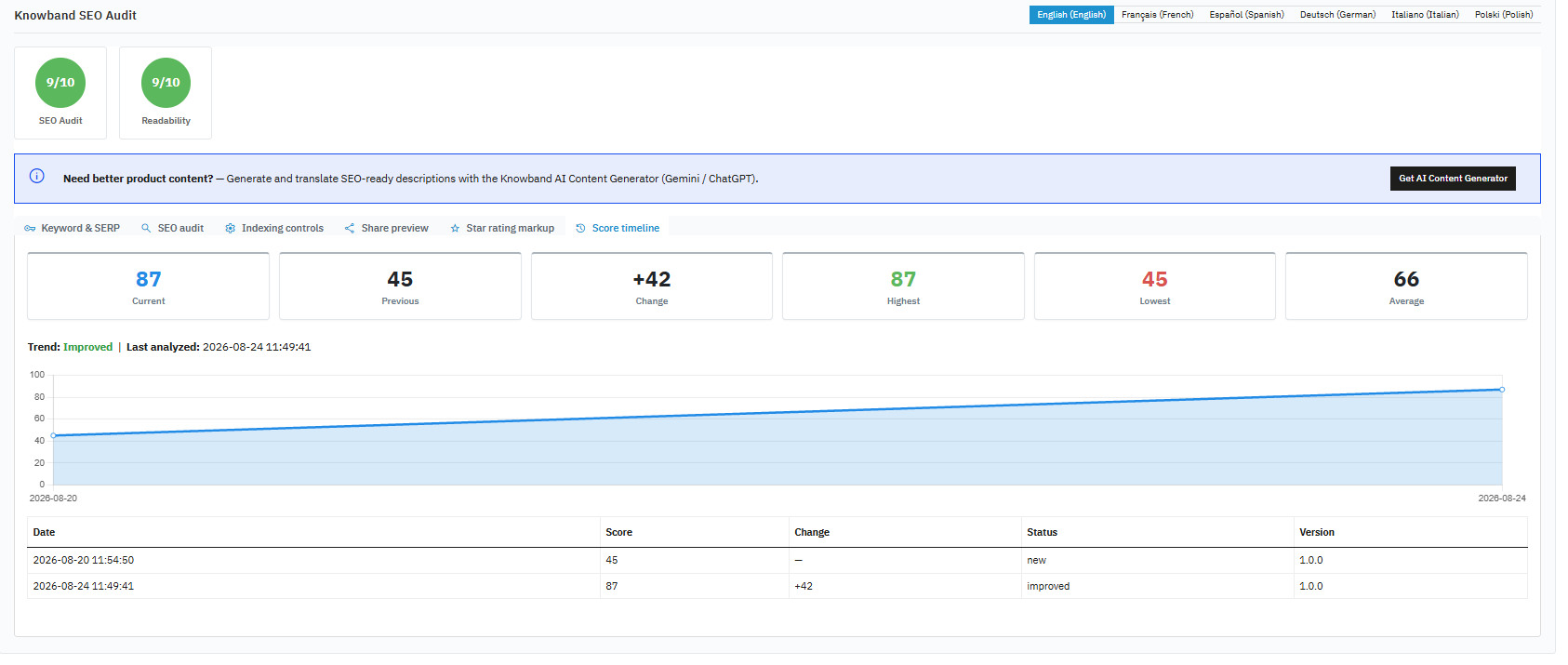
Podzakładka osi czasu wyniku
Powtarza bieżące, poprzednie, zmianę, najwyższą, najniższą, średnią, trend i ostatnią analizowaną wartość, a także wykres historii i tabelę, które pojawiają się na stronie historii wyników dla całego sklepu (sekcja 4.3), ale obejmują tylko tę konkretną stronę.
6. Jak przeprowadzić kompleksowy audyt SEO w PrestaShop
Moduł audytu SEO PrestaShop może przeprowadzić audyt SEO PrestaShop dla produktów, kategorii, stron CMS, producentów i dostawców, generując dwie oddzielne oceny od 0 do 10 dla każdej strony: ocenę audytu SEO obejmującą kontrole strukturalne, takie jak umiejscowienie słów kluczowych, długość metadanych, tekst alternatywny i linki, oraz ocenę czytelności obejmującą długość zdań, strukturę akapitów, stronę bierną i słowa przejściowe. Strona może uzyskać dobry wynik w jednym, a słaby w drugim.
Niski wynik wskazuje na konkretną, możliwą do naprawienia lukę, a nie na ogólny problem z jakością, ponieważ każda reguła łączy Wynik z Celem, jak to szczegółowo opisano pole po polu w Sekcji 5. Aby podjąć działania, otwórz panel Audytu SEO strony, przejrzyj elementy Wymagające pracy i skup się na jakości treści (długość tekstu, umiejscowienie głównych słów kluczowych) przed mniejszymi kontrolami technicznymi, takimi jak liczba linków, które wymagają osądu redakcyjnego, a nie mechanicznego naprawiania.
Żadna z tych kontroli sama w sobie nie stanowi bezpośredniego sygnału rankingowego Google. Odzwierciedlają one sprawdzone praktyki SEO i jakości treści, na które wyszukiwarki i czytelnicy reagują dobrze, a nie gwarantują konkretnego wyniku rankingowego.
7. Często Zadawane Pytania
Pytanie 1: Znalazłem kilka adresów URL 404. Jak mogę je przekierować? Otwórz Optymalizację adresów URL > Adresy URL 404 w Knowband Moduł audytu SEO Prestatshop, znajdź wpis i użyj akcji „Przekieruj”, która otworzy formularz „Przekierowania URL” z wstępnie wypełnionym adresem URL źródłowym. Dodaj adres URL docelowy, wybierz typ (301 w przypadku zmiany trwałej) i zapisz. Przekierowanie stosuj tylko wtedy, gdy istnieje rzeczywiście odpowiedni adres docelowy.
Pytanie 2: Jak postępować w przypadku adresu URL, który nie jest już dostępny?
Jeśli treść została przeniesiona, dodaj przekierowanie 301 ze starego adresu URL do nowego w sekcji Optymalizacja URL > Przekierowania URL. Jeśli nic istotnego nie zostanie zastąpione, pozostawienie go jako 404 jest dopuszczalne zamiast wymuszania przekierowania na niezwiązaną stronę.
Pytanie 3: Jak mogę ulepszyć stronę z niskim wynikiem SEO?
Otwórz panel audytu SEO strony w Menedżerze audytu SEO Prestashop firmy Knowband i jego podkartę audytu SEO, a następnie przejrzyj reguły wymienione w sekcji Wymaga pracy, korzystając z Wyniku i Celu wyświetlanych dla każdej z nich.
Pytanie 4: Jak używać ChatGPT do generowania meta tytułów i opisów?
Możesz użyć ChatGPT do generowania meta tagów tytułu, opisu i wykresów społecznościowych za pomocą modułu PrestaShop Complete SEO. Kliknij zakładkę ChatGPT, zapisz prawidłowy token OpenAI, a następnie skorzystaj z podzakładki ChatGPT w panelu SEO produktu lub kategorii, aby wygenerować, przejrzeć, zastosować i zapisać.
Pytanie 5: Jak mogę sprawdzić duplikaty adresów URL? Otwórz Optymalizację URL w dodatku PrestaShop SEO Audit i kliknij zduplikowane adresy URL. Przyjazne dla użytkownika adresy URL są grupowane według adresów URL z listą jednostek, których dotyczą, a adres URL każdej strony można zaktualizować do unikalnej wartości.
Pytanie 6: Jak mogę sprawdzić swoją mapę witryny XML?
Za pomocą edytora XML mapy witryny Prestashop firmy Knowband możesz wprowadzać zmiany w mapie witryny i przesyłać je za pomocą narzędzia Sitemaps w Google Search Console.
Pytanie 7: Czy mogę połączyć Google Search Console ze swoją witryną Prestashop?
Teraz możesz wyszukać identyfikator klienta i sekret protokołu OAuth w Google, kliknąć Połącz z Google, a następnie wybrać swoją usługę w Search Console lub ręcznie wprowadzić jej adres URL.
Pytanie 8: Czy mogę przeglądać dane Google Analytics w module?
Tak. Po połączeniu GA4 i wybraniu usługi sekcja „Analiza” wyświetla sesje, użytkowników, wyświetlenia, zaangażowanie, trendy ruchu i podział na wymiary bez konieczności oddzielnego otwierania Google Analytics.
Pytanie 9: Jak mogę zidentyfikować problemy z SEO na stronach produktów lub kategorii?
Przejrzyj historię wyników i trendy problemów lub otwórz stronę bezpośrednio i sprawdź panel Audytu SEO, w którym wyświetlane są konkretne niespełniające się reguły wraz z wartością docelową konieczną do spełnienia warunku.
Pytanie 10: Czy narzędzie przekierowań obsługuje zmiany zbiorcze?
Tak. Moduł przekierowań Prestashop firmy Knowband pozwala na importowanie plików CSV na stronę przekierowań URL, co pozwala na dodanie wielu przekierowań w jednym przesłaniu, zamiast tworzenia ich pojedynczo.
Pytanie 11: Czy treść wygenerowana przez ChatGPT jest publikowana automatycznie?
Nie. Wygenerowana treść jest zapisywana w wybranym polu do przeglądu, a administrator musi ją sprawdzić i zapisać formularz hosta, aby została wprowadzona.
Pytanie 12: Do czego właściwie służy ustawienie „Opóźnienie danych” w Search Console?
To ustawienie sprawia, że moduł pomija kilka ostatnich dni podczas pobierania danych z Search Console, ponieważ Google opóźnia te dane. Bez tej zmiany liczba najnowszych dni w raporcie mogłaby być sztucznie zaniżona.
Pytanie 13: Dlaczego mój adres URL Cron jest ważny, skoro nigdy nie otwieram go ręcznie? Adres URL cron powinien być automatycznie wywoływany przez system zadań zaplanowanych na serwerze, a nie otwierany ręcznie. To on uruchamia codzienne migawki wyników, pingi map witryn do Google i zaplanowane testy PageSpeed, dlatego należy go dodać do harmonogramu serwera, aby te funkcje działały bez ręcznego wysiłku.
Moduł audytu SEO PrestaShop integruje scoring, obsługę techniczną i raportowanie Google w jednym module, dzięki czemu audyt SEO PrestaShop nie wymaga stosowania różnych modułów dla różnych procesów. W przypadku jakichkolwiek problemów z tym modułem prosimy o kontakt pod adresem: [email chroniony].