
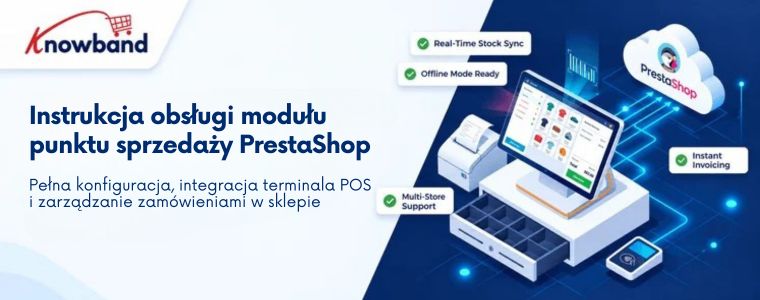
Knowband Moduł PrestaShop Point of Sale to kompleksowy moduł PrestaShop Multiple Store POS, zaprojektowany specjalnie dla sprzedawców, którzy oprócz sklepu internetowego posiadają jeden lub więcej sklepów stacjonarnych. Moduł Knowband PrestaShop POS jest przydatny dla takich sprzedawców, ponieważ integruje funkcje takie jak sprzedaż na poziomie sklepu, zarządzanie zapasami i zarządzanie pracownikami bezpośrednio z zapleczem PrestaShop, co czyni go atrakcyjną alternatywą dla innych systemów POS.
Moduł został zbudowany w oparciu o koncepcję Multi-Outlet POS. Każda lokalizacja fizyczna, zwana w terminologii administracyjnej punktem sprzedaży, jest konfigurowalna niezależnie, używając własnego, unikalnego adresu, waluty, języka i regulaminu sprzedaży, ale wszystkie punkty sprzedaży będą nadal działać w ramach jednej witryny PrestaShop. W związku z tym dodatek PrestaShop Point of Sale jest odpowiedni dla modeli biznesowych Multi-Outlet Retail, w tym między innymi sieci butików, punktów franczyzowych, punktów pop-up i magazynów z dodatkową działalnością handlową.
Knowband Point of Sale nie jest samo w sobie metodą płatności. Rejestruje sprzedaż w POS poprzez własny, wewnętrzny proces zamówień i zawsze korzysta ze stałej, wewnętrznej metody płatności dla transakcji POS. Status zamówienia po opłaceniu zamówienia można skonfigurować w Ustawieniach, a koszty wysyłki, rabatów i prowizji są naliczane na podstawie tego procesu.
1.1 Co obejmuje moduł
Moduł punktu sprzedaży Prestashop obejmuje funkcjonalności takie jak panel sterowania, tworzenie wielu punktów sprzedaży, śledzenie prowizji, synchronizację zapasów i wiele innych.
- Moduł pulpitu sprzedaży dla PrestaShop: konfigurowalna, przeciągana siatka widżetów do przeglądania wyników sprzedaży, przeterminowanych zamówień i trendów sprzedaży
- Zarządzanie sklepem: tworzenie, edytowanie i aktywowanie poszczególnych punktów sprzedaży, z których każdy ma własny adres, walutę, język i reguły nadrzędne
- Zarządzanie agentami sprzedaży PrestaShop: przypisywanie pracowników PrestaShop do punktów sprzedaży jako kasjerów i oznaczanie konkretnych pracowników jako menedżerów POS
- Śledzenie prowizji: rejestrowanie prowizji sprzedawcy za każdą sprzedaż, z podziałem na pracowników i punkty sprzedaży
- Zarządzanie klientami POS dla PrestaShop: Wyszukiwanie, tworzenie i konfigurowanie zachowań gości przy wymeldowaniu na podstawie sklepu
- Moduł skanera kodów kreskowych PrestaShop: Dopasowanie kodów kreskowych wprowadzonych przez skaner do konfigurowalnego przez użytkownika pola kodu kreskowego, takiego jak EAN13, UPC, ISBN, MPN i numer referencyjny
- Synchronizacja zapasów dla PrestaShop: Utrzymywanie prawidłowej widoczności zapasów podczas przydzielania, sprzedaży i zwrotu produktów w różnych punktach sprzedaży
- Moduł zamówień offline dla PrestaShop: kolejkowanie sprzedaży w przypadku utraty połączenia i automatyczna synchronizacja po przywróceniu połączenia, przy użyciu kluczy idempotentności w celu zapobiegania duplikowaniu zamówień
- PrestaShop POS z drukowaniem paragonów: generowanie drukowanych paragonów za pomocą standardowego drukowania HTML w przeglądarce, z konfigurowalnym wyświetlaniem linii rabatowej
- Zwrot i zwrot pieniędzy w punkcie sprzedaży: widoczność na poziomie zamówienia kwot zapłaconych, statusu zamówienia i flag przekroczenia limitu sprzedaży, dzięki czemu zwroty i refundacje można śledzić aż do pierwotnego punktu sprzedaży i sprzedawcy
- Dostęp do panelu w stylu PWA: publiczny adres URL panelu POS, opcjonalnie dostosowany, który można otworzyć w karcie przeglądarki lub zainstalować jako skrót przypominający aplikację na komputerze stacjonarnym
Wymagania i zgodność 2.0 dla dodatku Prestashop Point Of Sale
2.1 Zgodność z PrestaShop
Moduł jest kompatybilny z Prestashop 1.7, Prestashop 8.x. i Prestashop 9.xx Właściciele sklepów mogą z niego korzystać swobodnie, a w przypadku jakichkolwiek problemów nasz zespół jest zawsze dostępny pod numerem telefonu [email chroniony]
2.2 Zależności modułów
System Multi-Outlet POS tworzy i wykorzystuje własne tabele bazy danych dla punktów sprzedaży, przypisywania produktów do punktów sprzedaży, alokacji zapasów, dzienników rabatów, kolejek zamówień offline i rejestrów prowizji, a także standardowe tabele PrestaShop dla pracowników, klientów, przewoźników i zamówień.
2.3 Wymagane uprawnienia
Administrator instalujący lub konfigurujący moduł musi posiadać ważny dostęp do zaplecza PrestaShop z uprawnieniami do zarządzania modułami, produktami, przewoźnikami, klientami, pracownikami i zamówieniami. Zarządzanie sklepem w szczególności dotyczy bezpośrednio produktów i przewoźników, więc administrator sklepu bez tych uprawnień nie będzie mógł dokończyć konfiguracji sklepu.
3.0 Instalacja i aktywacja systemu Prestashop Multi Outlet POS
3.1 Instalacja modułu
Zainstaluj Knowband PrestaShop Point of Sale z listy modułów PrestaShop w zapleczu, w taki sam sposób, w jaki instaluje się każdy inny standardowy moduł PrestaShop.
- Przejdź do Menedżera modułów > Moduły
- Kliknij opcję Prześlij i prześlij Knowband Prestashop Point of Sale
- Po instalacji kliknij Konfiguruj, co spowoduje przekierowanie do modułu konfiguracji.
3.2 Aktywacja
Zainstalowanie modułu nie jest tym samym, co jego aktywacja w celu przeprowadzenia sprzedaży na żywo. Włącz moduł na karcie Włącz moduł POS.
4.0 Struktura zakładek modułu w POS
Po instalacji moduł Knowband Prestashop Point of Sale będzie widoczny w menu SELL w PrestaShop.
- Panel
- Ustawienia
- Wyloty
- Pracowników
- Zamówienia
- Raporty
- Ustawienia paragonu
- Inne moduły
5.0 Konfiguracja modułu panelu administracyjnego w System POS Prestashop
5.1 Pulpit nawigacyjny
Panel jest stroną docelową modułu panelu sprzedaży dla PrestaShop i umożliwia administratorowi przegląd aktywności POS w obrębie danego punktu sprzedaży zaraz po otwarciu menu Knowband Prestashop Point Of Sale.
5.1.1. XNUMX Cel
- Przeanalizuj ostatnią aktywność sprzedażową i trendy w poszczególnych punktach sprzedaży.
- Sprawdź wydajność poszczególnych gniazdek.
- Zobacz liczbę nadwyżek zamówień, które mają bezpośredni związek z dokładnością synchronizacji zapasów.
- Szybko otwórz panel POS z jednego ekranu.
- Dostosuj układ widżetu tak, aby odpowiadał sposobowi, w jaki właściciel lub menedżer sklepu chce przeglądać dane.
5.1.2 Pola i kontrolki
- Selektor gniazdek: przełącza widok pulpitu na określone gniazdo lub wszystkie dostępne gniazda, co jest kluczowe dla zarządzania wieloma gniazdami
- Selektor okresu: zmienia okres raportowania używany przez widżety pulpitu nawigacyjnego
- Kontrolki dostosowywania widżetu: umożliwia włączanie, zmienianie układu i zapisywanie układu widżetu
- Szybki link do zamówień wyprzedanych: otwiera ekran zamówień filtrowany na zamówienia oznaczone jako wyprzedane
5.1.3 Przyciski i akcje
- Otwórz POS: otwiera panel POS w nowej karcie przeglądarki
- Zresetuj układ pulpitu nawigacyjnego: przywraca układ widżetu do domyślnego układu
- Przełącznik trybu demonstracyjnego: przełącza pulpit na zestaw danych demonstracyjnych zamiast danych na żywo, co jest przydatne w przypadku zrzutów ekranu lub szkoleń
5.1.4 Ważne zachowanie
- Dane widżetu ładują się za pomocą AJAX-a, zamiast przeładowywać całą stronę.
- Zawartość pulpitu nawigacyjnego jest zawsze przypisana do konkretnego punktu sprzedaży po jego wybraniu.
- Ustawienia układu widżetu i trybu demonstracyjnego są zapisywane dla każdego sklepu, dzięki czemu instalacje PrestaShop obejmujące wiele sklepów zachowują oddzielne preferencje pulpitu nawigacyjnego.
Ustawienia ogólne 5.2
Ustawienia to główny obszar konfiguracji działania modułu, podzielony na pięć podzakładek: Ogólne, Produkt, Klient, Płatność i Wysyłka.
General 5.2.1
Kontroluje podstawowe zachowanie operacyjne modułu PrestaShop POS: jego aktywność, sposób działania rabatów i trybu offline, kolory paneli oraz publiczny adres URL panelu.
- Włącz moduł POS: włącza lub wyłącza cały moduł; po wyłączeniu panel POS staje się niedostępny
- Wyświetl dane kuponu na panelu koszyka: pokazuje lub ukrywa pole kuponu w koszyku POS
- Tekst powiadomienia na panelu koszyka: opcjonalna wiadomość wyświetlana nad wózkiem POS
- Zezwól na ręczne naliczanie rabatów przy kasie: umożliwia udzielanie rabatów kasjerskich
- Maksymalny rabat %: maksymalny procent rabatu, jaki może zastosować kasjer
- Maksymalna stała kwota rabatu: maksymalna kwota stałego rabatu, jaką może zastosować kasjer
- Kolor akcentowy panelu: główny kolor używany przez interfejs POS
- Kolor gradientu panelu: kolor drugorzędny dla gradientu tła POS
- Kolor wypełnienia przycisku: główny kolor przycisków akcji w panelu POS
- Kolor przycisku po najechaniu kursorem: kolor stanu najechania kursorem na przycisk
- Włącz tryb offline: aktywuje moduł zamówień offline dla PrestaShop, umożliwiając kolejkowanie sprzedaży w przypadku utraty połączenia i automatyczną synchronizację po jego przywróceniu
- Okno retencji idempotencji (dni): liczba dni przechowywania kluczy deduplikacji dla sprzedaży offline, zapobiegająca dwukrotnemu zarejestrowaniu tej samej sprzedaży offline
- Niestandardowa ścieżka adresu URL strony sprzedaży: Ta opcja umożliwia panelowi POS korzystanie z niestandardowej publicznej ścieżki URL, takiej jak /pos/, i obsługuje instalację skrótu w stylu PWA
Uwaga: Zmiana ścieżki niestandardowego panelu może spowodować uszkodzenie już zainstalowanych skrótów aplikacji na pulpicie, ponieważ zainstalowany skrót wskazuje na adres URL, za pomocą którego został utworzony.
Product 5.2.2
Kontroluje sposób wyszukiwania, wyświetlania, przypisywania i zarządzania produktami w punkcie sprzedaży (POS). Stanowi także główny punkt konfiguracji modułu skanera kodów kreskowych dla PrestaShop i modułu synchronizacji zapasów dla PrestaShop.
- Maksymalna liczba znaków wyświetlanych w nazwie produktu: obcina długie nazwy produktów w interfejsie POS
- Próg alarmowy niskiego stanu zapasów: oznacza niski stan zapasów, gdy przydzielone zapasy spadają do lub poniżej wybranej wartości
- Limit wyników wyszukiwania (produkty/klienci): maksymalna liczba wierszy zwróconych w wyszukiwaniach produktów lub klientów
- Pola wyszukiwania produktów: wybiera pola produktu, które mają być dopasowywane tekstowo w wyszukiwaniu POS, spośród nazwy, numeru referencyjnego, EAN, ISBN, UPC, MPN i tagów
- Pole kodu kreskowego do dopasowania: wybiera pole kodu kreskowego, którego moduł skanera kodów kreskowych dla PrestaShop będzie używał podczas skanowania lub wpisywania kodu spośród EAN13, UPC, ISBN, MPN i numeru referencyjnego
- Automatyczne usuwanie wyłączonych produktów z otwartego koszyka: automatycznie usuwa wyłączone lub nieprzypisane produkty z otwartego koszyka
- Oznacz produkty, które mają kombinacje: oznacza produkty wariantami, dzięki czemu kasjer wie, że przed zakończeniem kolejki należy dokonać wyboru
- Włącz status POS dla nowego zadania: sprawia, że nowo przypisane produkty są natychmiast dostępne do sprzedaży w punktach sprzedaży
- Pokaż oryginalną cenę wraz ze zniżką: wyświetla zarówno ceny oryginalne, jak i przecenione dla produktów przecenionych
- Automatyczne przypisywanie nowych lub edytowanych produktów do punktów sprzedaży: automatycznie przypisuje produkty do aktywnych punktów sprzedaży, obsługując moduł synchronizacji zapasów dla PrestaShop
- Domyślny/początkowy identyfikator kategorii: kategoria, w której domyślnie otwiera się panel POS; ustaw na 0, aby użyć kategorii głównej sklepu
- Pokaż miniatury obrazów produktów w wynikach wyszukiwania i koszyku: wyświetla małe zdjęcia produktów
- Pokaż dostępną ilość w wierszach wyszukiwania: wyświetla stany magazynowe w wynikach wyszukiwania produktów
- Pokaż SKU/odniesienie w wierszach wyszukiwania: wyświetla tekst referencyjny produktu pod nazwą produktu
5.2.3 Klient
Obsługuje globalną część zarządzania klientami w systemie PrestaShop POS. Większość konfiguracji związanych z klientami jest teraz dostępna na poziomie punktu sprzedaży, a nie tutaj.
- Umożliw kasjerom wybieranie grup klientów podczas tworzenia: pokazuje pole wyboru grupy klientów, gdy kasjer tworzy klienta z panelu
5.2.4 Płatność
Kontroluje status płatności stosowany do sprzedaży w punktach sprzedaży oraz zasady dotyczące prowizji sprzedawców, które kontrolują wysokość prowizji.
- W jaki sposób dokonywana jest płatność za sprzedaż w punktach sprzedaży: pole przeznaczone wyłącznie do wyświetlania, wyjaśniające, że wszystkie transakcje w punktach sprzedaży korzystają z jednej, stałej, wewnętrznej metody płatności
- Status zastosowany po zapłaceniu: status zamówienia przypisywany po oznaczeniu sprzedaży jako opłaconej
- Włącz śledzenie prowizji sprzedawców: włącza lub wyłącza obliczanie prowizji w celu śledzenia prowizji
- Stawka prowizji (% całkowitej wartości zamówienia): procent od każdej całkowitej sprzedaży przeznaczony na prowizję dla sprzedawcy
Wysyłka 5.2.5
Kontroluje sposób wysyłki zamówień w punktach sprzedaży, w tym przewoźników, których może zaproponować kasjer.
- Zezwól na wysyłkę sprzedaży POS do klienta: umożliwia wysyłkę w punkcie sprzedaży
- Nośniki dostępne przy kasie: lista wielokrotnego wyboru wszystkich przewoźników, spośród których kasjer może wybierać
- Wybrany operator: domyślny przewoźnik wybierany, gdy kasjer wchodzi w tryb wysyłki
5.3 Jak dodać Multi Outlets w punkcie sprzedaży Prestashop
Punkty sprzedaży stanowią rdzeń konfiguracji Multi-Outlet Retail. Ta sekcja obejmuje listę punktów sprzedaży, formularz dodawania i edycji punktów sprzedaży oraz panel produktów w punktach sprzedaży, służący do synchronizacji stanu magazynowego.
5.3.1 Wykaz punktów sprzedaży
Wyświetla wszystkie punkty sprzedaży skonfigurowane dla bieżącego sklepu i stanowi punkt wejścia do zarządzania punktami sprzedaży.
Wyświetlanie kolumn: ID, Etykieta sklepu/punktu sprzedaży, Kod pocztowy, Kraj, Zastąpienie płatności, Zastąpienie wysyłki, Status
- Edycja: otwiera formularz konfiguracji gniazdka
- Przełącznik statusu: włącza lub wyłącza gniazdo
- Otwórz POS: otwiera panel POS dla tego kontekstu w nowej karcie
- Dodaj nowe wyjście: tworzy nowy rekord outletu
5.3.2 Dodaj/Edytuj punkt sprzedaży
Tworzy lub edytuje pojedynczy punkt sprzedaży, definiując jego profil fizyczny, a także lokalne zasady dotyczące płatności, wysyłki i płatności dla gości.
Główne dziedziny: Punkt sprzedaży jest aktywny, Etykieta sklepu/punktu sprzedaży, Adres wiersz 1, Adres wiersz 2, Miasto, Kod pocztowy, Kraj, Województwo, Numer telefonu kontaktowego, Waluty akceptowane w tym punkcie sprzedaży, Waluta wstępnie wybrana w kasie, Języki dostępne w tym punkcie sprzedaży, Język wstępnie wybrany w kasie
5.3.3 Grupa nadpisania płatności
- Zastąp ustawienia płatności: włącza lub wyłącza nadpisywanie płatności w punkcie sprzedaży
- Status zastosowany po zapłaceniu: status zamówienia przypisany do opłaconej sprzedaży POS w tym punkcie sprzedaży
- Włącz śledzenie prowizji sprzedawców: umożliwia śledzenie prowizji na poziomie punktu sprzedaży
- Stawka prowizji (% całkowitej wartości zamówienia): procent prowizji specyficzny dla tego punktu sprzedaży
5.3.4 Grupa nadpisywania wysyłki
- Zastąp ustawienia wysyłki: włącza lub wyłącza nadpisywanie wysyłki wyjściowej
- Zezwól na wysyłkę sprzedaży POS do klienta: umożliwia wysyłkę w tym punkcie sprzedaży
- Nośniki dostępne przy kasie: dozwoleni przewoźnicy dla tego punktu sprzedaży
- Wybrany operator: domyślny przewoźnik dla tego punktu sprzedaży
5.3.5 Grupa płatności gości
Ta grupa stanowi połowę zarządzania klientami PrestaShop POS na poziomie sklepu.
- Zezwól na sprzedaż bez zarejestrowanego klienta: umożliwia sprzedaż gościnną w tym punkcie sprzedaży
- Obsługa klientów gościnnych: wybiera, czy goście korzystają z istniejącego rekordu klienta, czy z nowego klienta gościa utworzonego na sprzedaż
- Adres e-mail gościa dokonującego zakupu: adres e-mail istniejącego klienta używany do sprzedaży gościnnej
- Zapytaj o imię klienta: pokazuje pola imienia i nazwiska w formularzu gościa
- Zapytaj o adres klienta: pokazuje pola adresu w formularzu gościa
5.3.6 Jak przypisać produkty do outletu
Pojawia się podczas edycji istniejącego outletu i stanowi ekran roboczy modułu synchronizacji zapasów dla PrestaShop na poziomie outletu.
- Przypisz produkt do punktu sprzedaży
- Przypisz wszystkie produkty do outletu
- Zarządzaj ilością przypisanych produktów
- Usuń produkt z tego punktu sprzedaży
Pracownicy 5.4
Ekran Pracownicy to widok zarządzania agentami sprzedaży PrestaShop, w którym wyświetlani są wszyscy pracownicy PrestaShop przypisani do punktu sprzedaży.
Wyświetlanie kolumn: Identyfikator pracownika, imię i nazwisko kasjera, adres e-mail, przypisane miejsce sprzedaży, status, kierownik
- Edycja: otwiera rekord pracownika w standardowym edytorze pracowników PrestaShop
Karta Pracownik udostępnia funkcjonalność umożliwiającą tworzenie kont pracowniczych oraz konfigurowanie uprawnień i punktów dostępu, do których pracownicy będą mieli dostęp.
- Imię: Podaj imię pracownika.
- Nazwisko: Podaj nazwisko pracownika.
- Awatar: Prześlij obraz awatara pracownika.
- Włącz Gravatar: Określ, czy chcesz używać obrazu Gravatar pracownika (Tak/Nie).
- Adres e-mail: Podaj adres e-mail pracownika. Ten adres e-mail może służyć jako kanał logowania i wymiany informacji o koncie.
- Hasło: Podaj hasło pracownika składające się z co najmniej 8 znaków.
- Język: Podaj język, którego pracownik używa w panelu administracyjnym.
Dostęp i uprawnienia
- Aktywna: Wybierz Tak, jeśli chcesz przyznać pracownikowi dostęp do panelu administracyjnego; w przeciwnym razie wybierz Nie.
- Rola:Wybierz rolę pracownika. Na podstawie wybranej roli pracownik otrzymuje uprawnienia i dostęp do funkcji.
- Strona domyślna:Wybierz stronę, która ma zostać otwarta zaraz po zalogowaniu się pracownika.
Dostęp do POS
- Punkt sprzedaży POS przypisany do:Wybierz punkt sprzedaży POS należący do pracownika.
Jeżeli to pole pozostanie puste lub nie zostanie zainicjowane, pracownik nie będzie uważany za kasjera i nie uzyska dostępu do punktu sprzedaży.
- Wizerunek pracownikaWybierz zdjęcie/wizerunek pracownika. Może to pomóc w rozpoznaniu pracownika w systemie. Po wprowadzeniu wszystkich niezbędnych danych zapisz dane pracownika.
5.5 Jak zsynchronizować zamówienia offline z PrestaShop
Ekran Zamówienia zawiera listę wszystkich zamówień złożonych w systemie POS. Jest to podstawowe miejsce do przeglądania historii sprzedaży, a także punkt wyjścia do wszelkich kontroli zwrotów i refundacji w systemie POS.
Wyświetlanie kolumn: ID, Referencja, Klient, Punkt sprzedaży, Sprzedawca, Kwota prowizji, Status, Razem, Zapłacono, Przekroczenie, Data
Filtry: Filtr wylotu, Filtr sprzedawcy, Filtr daty
Widok: otwiera szczegółowy widok zamówienia dla danej sprzedaży, obejmujący dane punktu sprzedaży, sprzedawcę i szczegóły płatności, co jest przydatne przy śledzeniu zwrotu
Eksport do pliku CSV jest możliwy za pośrednictwem standardowego mechanizmu eksportu listy pomocniczej PrestaShop, dzięki czemu można łatwo wygenerować ścieżkę zwrotu i refundacji POS lub plik uzgodnienia na potrzeby księgowości.
5.6 Jak analizować raporty
Karta nadrzędna Raporty grupuje dwa ekrany raportowania służące do śledzenia prowizji i nadzoru nad rabatami.
5.6.1 Raport rabatowy
Podsumowuje aktywność związaną ze zniżkami dla poszczególnych pracowników i punktów sprzedaży, ułatwiając administratorom identyfikację kasjerów, którzy często lub mocno udzielają zniżek.
Wyświetlanie kolumn: Identyfikator pracownika, Imię, Nazwisko, Punkt sprzedaży, Godziny rabatów, Łączna kwota rabatów, Rabaty za sztukę, Suma za sztukę, Rabaty za cały koszyk, Suma za cały koszyk, Ostatni rabat
Filtry: Filtry nazw pracowników, Filtr outlet, Zakres dat ostatniego rabatu
To jest raport tylko do odczytu. Jest on oparty na aktywności związanej ze zniżkami rejestrowanej przez moduł i nie zawiera wierszy dotyczących zniżek związanych z voucherami.
5.6.2 Sprawozdanie Komisji
Główny ekran do śledzenia prowizji, podsumowujący prowizje zarobione przez sprzedawcę w każdym punkcie sprzedaży.
Wyświetlanie kolumn: Identyfikator pracownika, Imię, Nazwisko, Punkt sprzedaży, Sprzedaż z prowizją, Całkowita wartość sprzedaży, Całkowita prowizja, Średnia na sprzedaż, Ostatnia prowizja
Filtry: Filtr wylotowy, zakres dat ostatniego zlecenia
Wyświetl zamówienia: otwiera stronę zamówień z filtrem odpowiadającym sprzedawcy i punktowi sprzedaży
Uwaga: Raporty te są grupowane według sprzedawcy i punktu sprzedaży, co ma znaczenie, gdy jeden pracownik zajmuje się wieloma punktami sprzedaży w ramach operacji Multi-Outlet POS.
5.7 Ustawienia paragonu
Kontroluje sposób, w jaki PrestaShop POS z funkcją drukowania paragonów wyświetla rabaty i czy nowi klienci otrzymują e-mail powitalny.
- Wydrukuj osobną zniżkę dla każdej linii: drukuje osobną linię rabatową dla każdego produktu objętego rabatem na paragonie
- Wydrukuj całkowitą kwotę rabatu na cały koszyk: drukuje osobną linię całkowitą dla rabatów na poziomie koszyka
- Wyślij wiadomość powitalną do nowych klientów: wysyła powitalny e-mail, gdy kasjer utworzy nowego klienta w punkcie sprzedaży.
Wnioski 6.0
Knowband PrestaShop Point of Sale, zwany również PrestaShop Multi-Outlet Punkt Sprzedaży (POS)) Moduł dla sklepów, które potrzebują prawdziwego zarządzania wieloma punktami sprzedaży w PrestaShop, a nie wbudowanego systemu zewnętrznego. Oferuje on administratorom narzędzia do tworzenia punktów sprzedaży i przydzielania pracowników za pośrednictwem zarządzania agentami sprzedaży. Ponadto moduł ten umożliwia synchronizację stanów magazynowych z modułem PrestaShop, skanowanie produktów za pomocą modułu skanera kodów kreskowych, sprzedaż offline za pomocą modułu zamówień offline w PrestaShop, konfigurację wysyłki i płatności, drukowanie paragonów oraz monitorowanie trendów rabatów i prowizji z poziomu jednego panelu sprzedażowego w PrestaShop. W przypadku jakichkolwiek problemów z modułem prosimy o kontakt pod adresem: [email chroniony]