Kiedy byliśmy mali, wszyscy pamiętamy otrzymywanie prezentów na specjalne okazje, takie jak urodziny czy święta, takie jak Boże Narodzenie. Jednak w miarę upływu czasu zmieniają się preferencje ludzi. Nie da się przewidzieć, co ktoś polubi w dzisiejszych czasach, biorąc pod uwagę ogromną gamę opcji dostępnych zarówno w trybie online, jak i offline. Karta podarunkowa dowolnej firmy lub marki jest obecnie jedną z najlepszych opcji prezentów.
Jak działa Karta Podarunkowa w eCommerce?
Karta podarunkowa to rodzaj płatności, której można używać do robienia zakupów w sklepie eCommerce, który ją wystawił. Jeśli kupisz kartę podarunkową od Starbucks lub Amazon, Ty lub odbiorca możecie wydać ją tylko w sklepie, który wydał kartę. Cyfrowe karty podarunkowe mogą być używane z dowolnego miejsca, a jeśli należy do sklepu eCommerce, każdy, kto ma kartę, może dokonać zakupu i z niej skorzystać.
Korzyści ze sprzedaży cyfrowej karty podarunkowej
Klienci uważają to za wygodniejszą opcję prezentu. Karty upominkowe mogą być fizyczne (tj. karta plastikowa) lub cyfrowe (tj. plik cyfrowy). Cyfrowe karty podarunkowe nie mają formy fizycznej; zamiast tego otrzymujesz unikalny numer kodu podarunkowego, którego możesz używać do robienia zakupów w sklepach internetowych. Najpopularniejszym typem kart podarunkowych są nadal karty fizyczne, chociaż przewiduje się, że wkrótce się to zmieni. Cyfrowe karty podarunkowe Knowband są dostosowane do handlu elektronicznego i umożliwiają sprzedawcom korzystanie z nich zarówno jako karty fizycznej, jak i cyfrowej. Przewiń w dół, aby zobaczyć rzeczywiste przykłady menedżerów kart podarunkowych OpenCart Digital i odkryj więcej.
Dlaczego klienci lubią dawać karty podarunkowe?
Zakup Karty Podarunkowej, czy to na ślub czy urodziny, jest bardzo prostym procesem. W rzeczywistości zakup karty podarunkowej przez Internet wymaga bardzo niewiele pracy. Procedura jest prosta i wygodna, a także pozwala zaoszczędzić czas przy zakupie prezentu.
Osoby, które otrzymują karty podarunkowe, mają możliwość zakupu tego, co zechcą.
Wysyłanie kart podarunkowych fizycznie lub cyfrowo jest znacznie tańsze niż wysyłanie przesyłek pocztowych.
Robiąc zakupy z kartami podarunkowymi w godzinach szczytu sprzedaży, osoba otrzymująca kartę podarunkową może uzyskać więcej pieniędzy za gotówkę.
W przeciwieństwie do otrzymania prezentu i konieczności dokładania wszelkich starań, aby go zwrócić, realizacja karty podarunkowej to pestka. Karty i kupony offline należy realizować osobiście, ale kart i kuponów online/cyfrowych można używać za pomocą kilku kliknięć myszką. Dzięki temu Karty Podarunkowe stają się jeszcze bardziej atrakcyjne.
W jaki sposób sprzedawcy OpenCart mogą sprzedawać karty podarunkowe na swojej stronie internetowej?
Przewodnik krok po kroku, aby zainstalować i dostosować rozszerzenie Menedżera kart upominkowych Opencart przed uruchomieniem:
Opinie sprzedawcy na temat karty podarunkowej KnowBand
Rozszerzenie OpenCart Gift Card Manage pozwala wyświetlać link do karty podarunkowej w różnych lokalizacjach, aby zwrócić na nią uwagę. Może być umieszczony w nagłówku, stopce strony lub po lewej stronie. Link Karta podarunkowa znajduje się również w sekcji Moje konto. Jaka personalizacja jest możliwa i jak możesz jej użyć w swoim sklepie eCommerce OpenCart, wyjaśniono szczegółowo.
Oferuj karty podarunkowe na różne okazje
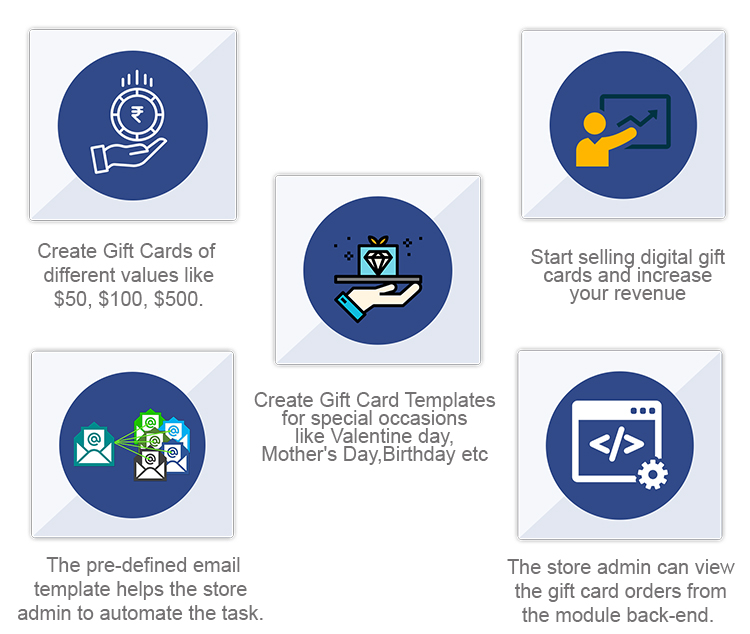
Moduł kart podarunkowych zawiera szablony kart podarunkowych na różne święta i wydarzenia, w tym Walentynki, Halloween, Boże Narodzenie, Sylwester, Urodziny, Rocznica, Dzień Ojca, Dzień Matki i tak dalej. Możesz wprowadzać zmiany w istniejących szablonach Kart Podarunkowych, a także tworzyć nowe.
Karty upominkowe z nadrukiem obrazu są wyjątkowe
Dzięki menedżerowi kart podarunkowych OpenCart możesz zezwolić klientom na tworzenie kart podarunkowych z obrazami, przesyłając zdjęcie. Takie karty podarunkowe będą miały osobisty charakter i sprawią, że odbiorca poczuje się bardziej przywiązany.
Karty podarunkowe z niestandardową ceną dla różnych budżetów
Rozszerzenie Voucher podarunkowy OpenCart umożliwia tworzenie kart podarunkowych o stałej wartości lub zakresie wartości. Możesz ustawić wartość, dla której karty podarunkowe są dostępne, gdy aktywowany jest status stałej kwoty, na przykład 100, 200 lub 500. Możesz wybrać minimalną i maksymalną kwotę karty podarunkowej, za jaką użytkownik może robić zakupy, jeśli ta opcja jest wyłączona .
Zezwalaj na wysyłanie wirtualnych kart podarunkowych.
Klienci mogliby wysłać kartę podarunkową na adres e-mail odbiorcy, gdyby ta opcja była włączona. Można to zrobić dla każdej karty podarunkowej.
Zezwalaj na faktyczne dostarczanie kart podarunkowych.
Klienci mogliby wysłać kartę podarunkową na adres domowy odbiorcy, gdyby ta opcja była włączona. Każda forma karty podarunkowej może mieć swoją własną funkcjonalność.
Użyj go, aby stworzyć tożsamość marki
Prefiks karty podarunkowej jest zwykle tworzony w celu promowania marki. Możesz również ustalić prefiks dla kart podarunkowych, który będzie używany we wszystkich kodach kart podarunkowych.
Niestandardowy e-mail do dostarczania wirtualnych kart podarunkowych
Możesz stworzyć przyciągający wzrok temat i dostosować treść e-maila do swoich upodobań. Szablony wiadomości e-mail są dostępne w ulepszonej wersji do wysyłania powiadomień e-mail do nadawców kart podarunkowych, a także do drukowania karty.
Wybierz datę i godzinę wysłania wiadomości e-mail
Określ status zamówienia karty podarunkowej, w którym karta podarunkowa zostanie przekazana odbiorcy. Możesz wybrać spośród różnych statusów zamówienia, aby wybrać, w jakim stanie karta podarunkowa zostanie wysłana do odbiorcy. Klienci mogliby również wydrukować kupon na podstawie wybranego przez siebie statusu zamówienia.
Wzmianka o kryteriach kwalifikacji i dacie ważności
Możesz wybrać minimalną przerwę w dostawie karty podarunkowej między dokonaniem zakupu a otrzymaniem go za pomocą wtyczki OpenCart Gift Card Manager.
Zezwalaj na pobranie Karty Podarunkowej w formacie PDF.
Możesz zapewnić klientom możliwość pobrania karty podarunkowej w formacie PDF za pomocą Menedżera kart podarunkowych OpenCart. Możesz dostosować zawartość PDF, a także prefiks PDF karty podarunkowej.
Śledź zakupy kart podarunkowych.
Rozszerzenie karty podarunkowej OpenCart umożliwia śledzenie statusu zamówień kart podarunkowych. Możesz wyszukiwać informacje o kliencie; sprawdź datę ważności karty podarunkowej i wiele więcej.
Wsparcie dla Cron
Ponieważ CRON jest obsługiwany na serwerze Twojej witryny, karta podarunkowa może zostać wysłana do adresata od razu bez konieczności uruchamiania jakichkolwiek plików CRON.
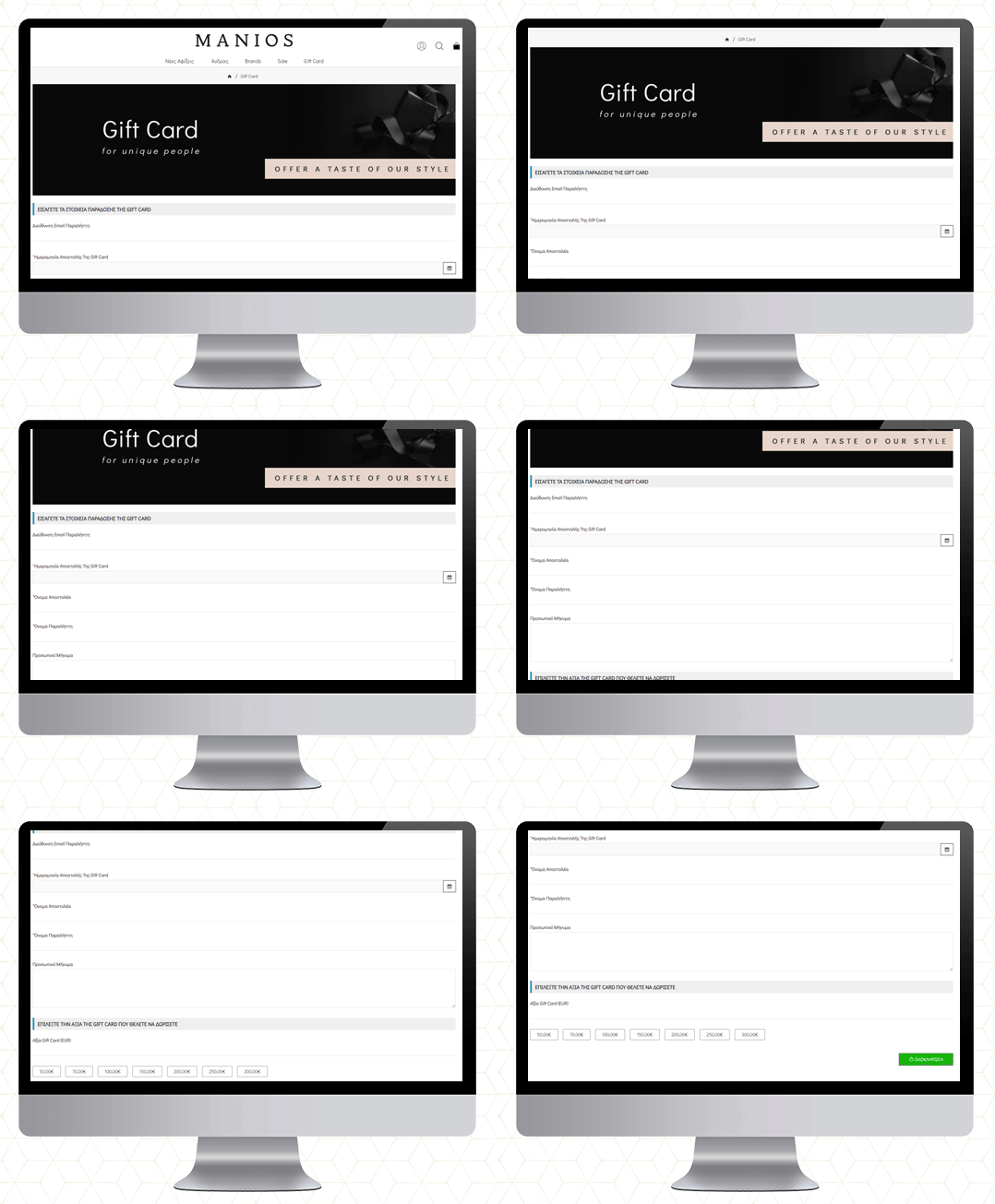
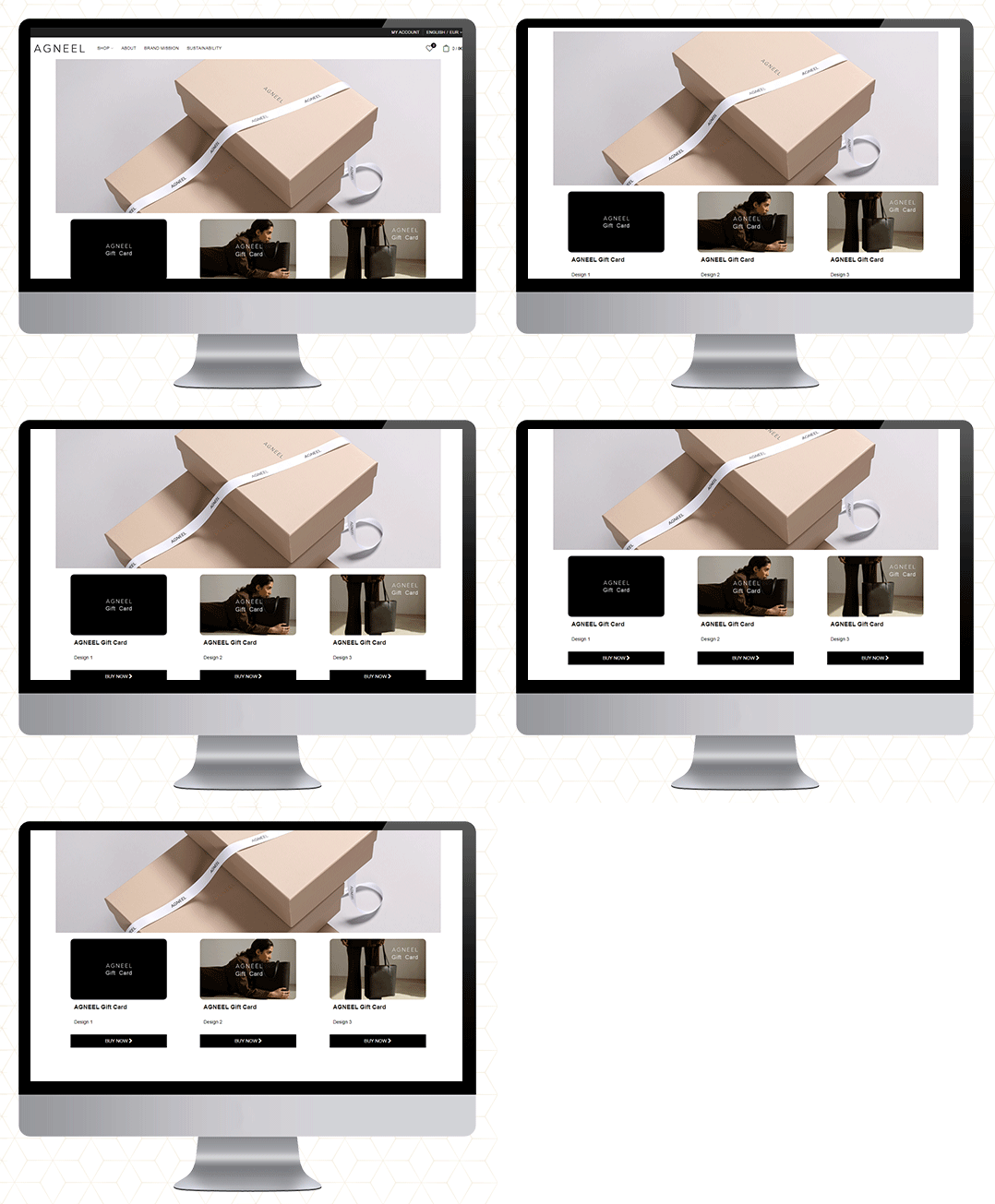
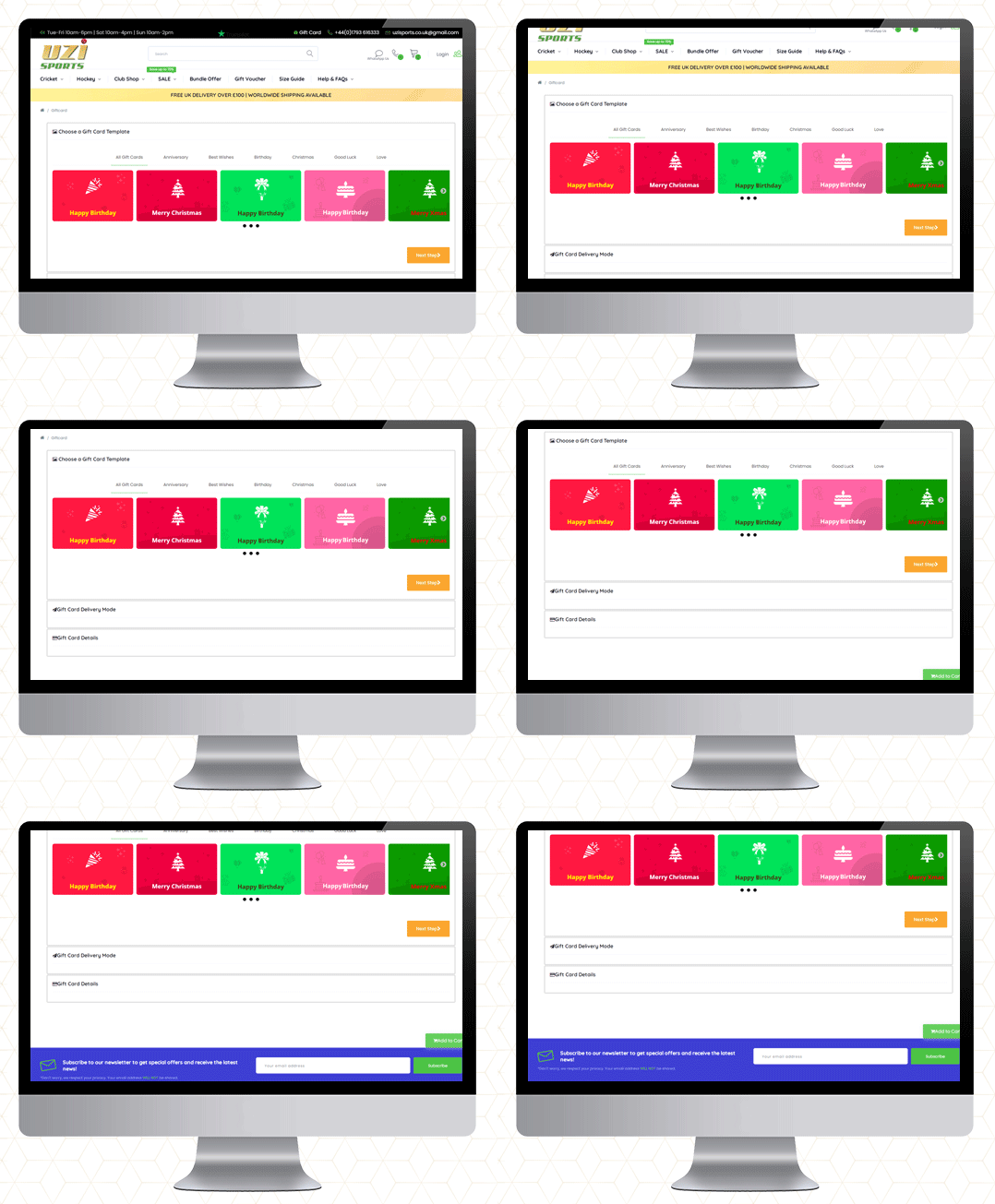
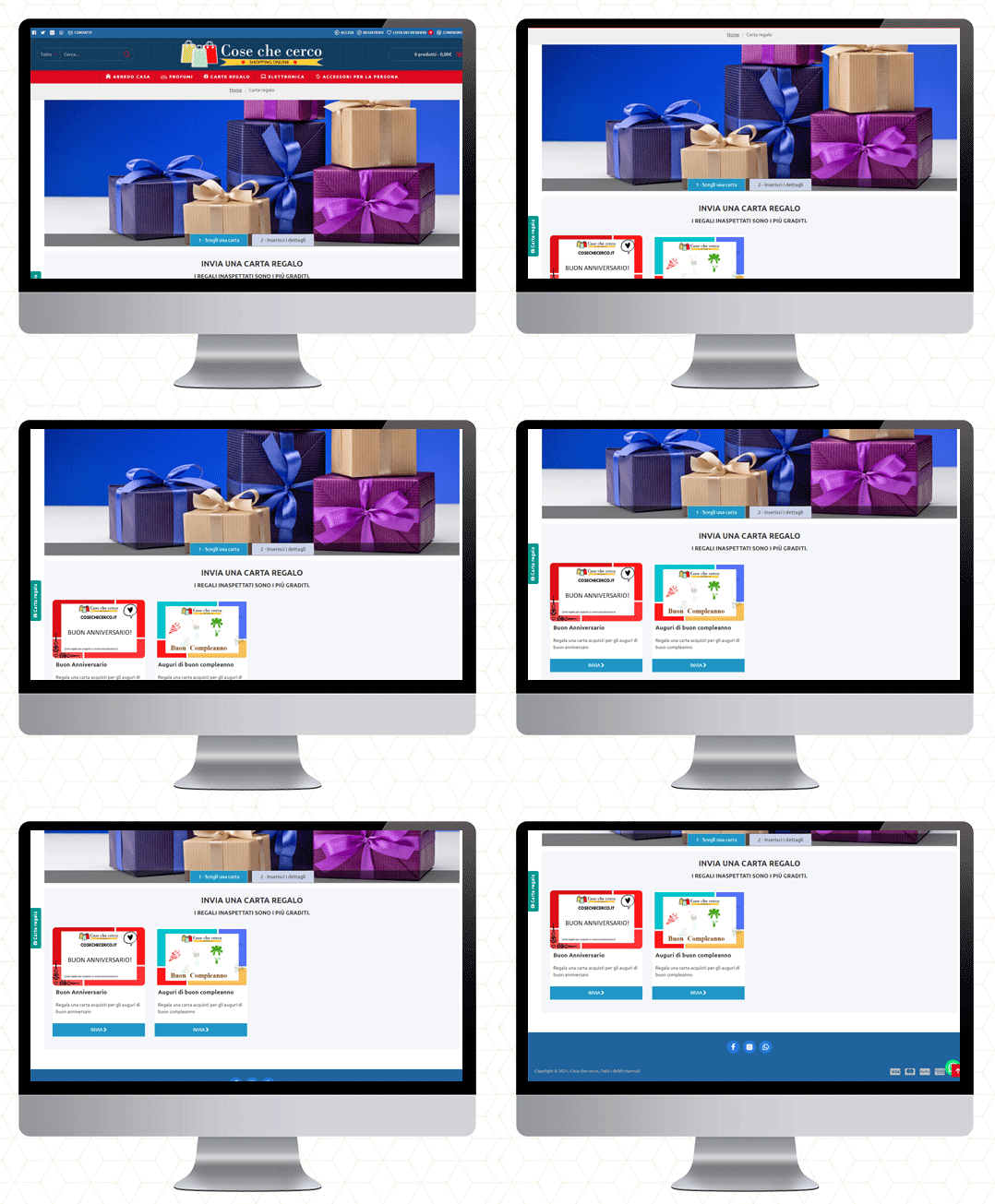
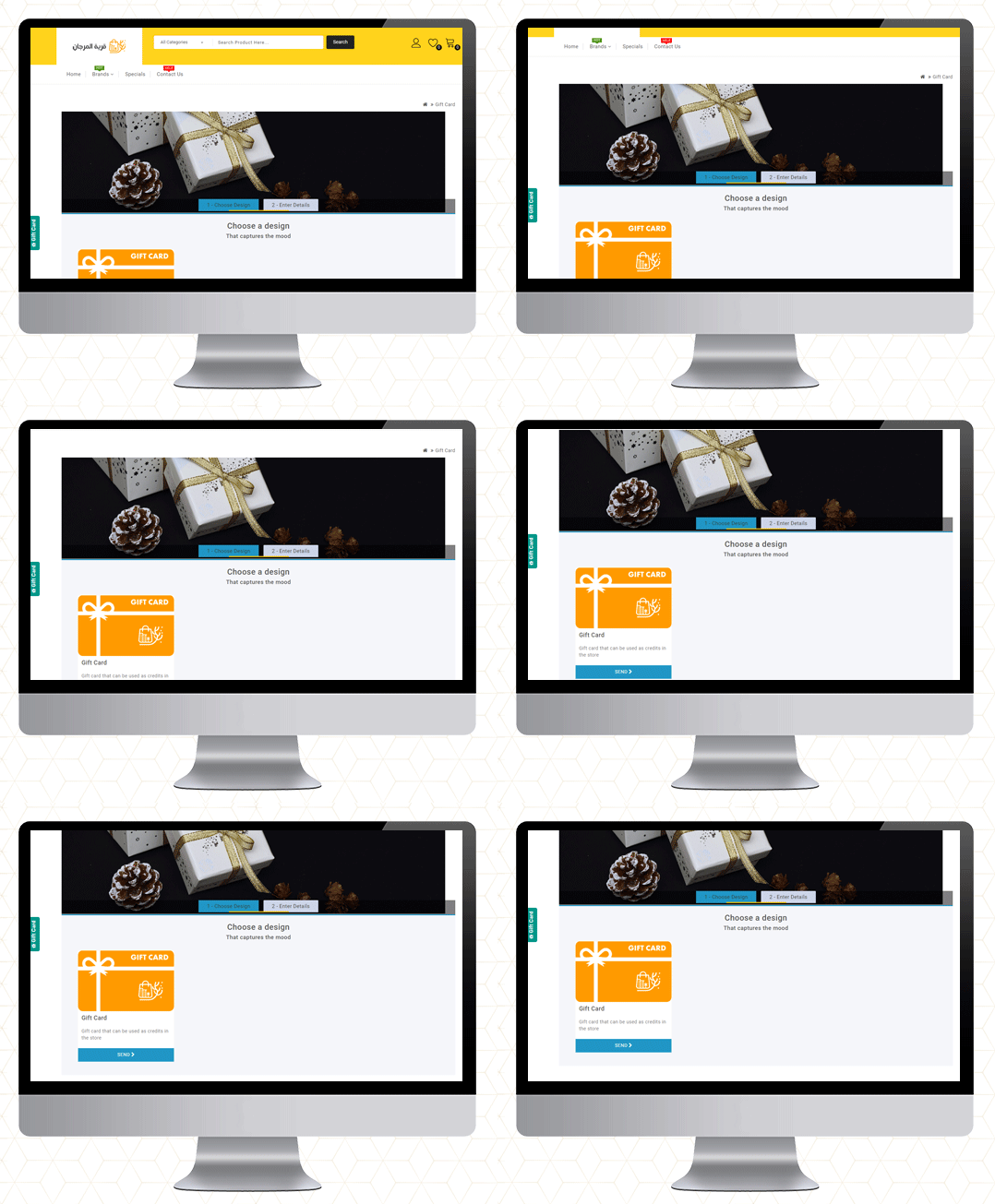
Prawdziwe przykłady Menedżera kart podarunkowych w sklepach OpenCart
Sklep odzieżowy Manios
Agneel
UZI Sport
Cose che cero
QMarjan
Final Thoughts
Karty podarunkowe są podobne do każdego innego rodzaju prezentu. Przed dokonaniem wyboru rozważ osobę, której podarujesz kartę, oraz jej upodobania i niechęci. Postaraj się wybrać kartę, która będzie lubiana i używana. Jeśli więc nigdy nie brałeś pod uwagę karty podarunkowej jako produktu w swoim sklepie, ten przewodnik wyjaśni, dlaczego są one idealne. Jeśli chcesz rozpocząć sprzedaż e-karty podarunkowej w swoim sklepie OpenCart, przejdź tutaj, aby rozpocząć! Więcej informacji na temat cyfrowej karty podarunkowej KnowBand można znaleźć tutaj. Sprawdź wideo dla menedżera kart podarunkowych OpenCart
„Rozszerzenie OpenCart AMP skraca czas ładowania strony z Twojej witryny na urządzenia mobilne i oferuje szybsze ładowanie w celu zwiększenia wygody użytkowników mobilnych” Według raportu Invesp, ponad miliard 2 ludzi używa swoich urządzeń mobilnych do zakupów online na całym świecie. Ponadto, zgodnie zStatistaOczekuje się, że 53.9% całego handlu elektronicznego w USA będzie generowany za pośrednictwem m-commerce przez 2021. Wygląda na to, że Mobile Commerce lub M-commerce będą dominującą siłą e-commerce w nadchodzących latach. Wraz ze wzrostem liczby użytkowników mobilnych sprzedawcy detaliczni zaczęli szukać sposobów na zoptymalizowanie swojej witryny e-commerce pod kątem urządzeń mobilnych, a jednym z takich sposobów jest wdrożenie Google AMP.
Czym jest Google AMP?
Accelerated Mobile Pages lub AMP to inicjatywa Google, która ma na celu szybsze ładowanie stron internetowych na urządzenia mobilne.
Dane z KISSmetrics ujawnia, że jeśli załadowanie witryny zajmie więcej niż 3 sekund, 40% osób prawdopodobnie opuści stronę, co spowoduje wzrost współczynnika odrzuceń. Tutaj przydaje się AMP.
AMP dla OpenCart
Strona internetowa z obsługą AMP jest najwyższym priorytetem dla klienta, który szuka jakichkolwiek informacji w wynikach wyszukiwania.
Rozszerzenie OpenCart AMP?optimizes your website and converts your website pages into flexible mobile pages when browsed via a mobile device, and delivers content quickly. It gets rid of all the clunky elements from your website and displays only the relevant content. OpenCart Accelerated Mobile Pages is a powerful mobile optimization tool that helps you index your mobile pages faster.
Funkcje rozszerzenia OpenCart AMP
1. Strona główna AMP
Moduł Google AMP OpenCart pomaga wdrożyć funkcjonalność AMP na stronie głównej witryny. Możesz wyświetlić niestandardowy tekst na stronie głównej i wybrać, czy chcesz wyświetlać go u góry, czy u dołu. Wyświetlaj polecane produkty, bestsellery, nowości na stronie głównej. Wybierz minimalną liczbę polecanych produktów, bestsellerów, nowości, które chcesz wyświetlić. Wyświetlaj polecane produkty, bestsellery, nowości w trybie karuzelowym. Możesz także dodawać filmy z YouTube, Vimeo, DailyMotion i wyświetlać je na swojej stronie głównej. Filmy można ustawić na automatyczne odtwarzanie. Rozszerzenie OpenCart AMP pozwala wyświetlać kanał Instagram lub Twitter na stronie głównej.
2. Strona kategorii AMP
Wdrożenie Google AMP na stronie kategorii i umożliwienie szybkiej nawigacji użytkownikom za pośrednictwem wymienionych kategorii. Utwórz własny tekst dla strony kategorii i wybierz pozycję wyświetlania.
3. Strona produktu AMP
Zaimplementuj AMP na swoich stronach produktów za pomocą modułu OpenCart AMP. Utwórz niestandardowy tekst dla strony produktu i wybierz pozycję wyświetlania. Wyświetl recenzje produktów i powiązane produkty.
4. Strona CMS AMP
Zaimplementuj AMP na stronach CMS (Content Management System) i zoptymalizuj zawartość strony dla użytkowników mobilnych.
5. Dostosuj wygląd i działanie urządzeń mobilnych
Wypróbuj różne opcje kolorów i spraw, aby Twoja strona z obsługą AMP była atrakcyjna dla użytkowników mobilnych. Google AMP OpenCart składa się z karty „wygląd i działanie”, w której można odpowiednio dostosować wygląd witryny.
6. Dodaj swoje strony w mediach społecznościowych
Możesz dodać swoje strony mediów społecznościowych do swojej witryny obsługującej AMP. Dzięki rozszerzeniu OpenCart AMP możesz dodać swoją stronę na Facebooku, stronę LinkedIn, konto na Instagramie, konto na Twitterze, konto na Pinterest, konto Tumblr itp.
7. Włącz Google Analytics, Google AdSense i Facebook Pixel
Możesz połączyć swój identyfikator Google Analytics, aby śledzić wydajność stron AMP. Podobnie możesz połączyć identyfikator piksela Google AdSense i Facebook. Oprócz tych funkcji możesz przesłać logo swojej witryny oraz dostosować jej szerokość i wysokość. Prześlij baner polecanych produktów, bestsellerów i nowości. Utwórz wiadomość o wyrażeniu zgody na pliki cookie Wybierz liczbę produktów, które będą wyświetlane na jednej stronie.
Ostatnie słowo
Ponieważ AMP zapewnia natychmiastowe ładowanie, współczynnik odrzuceń Twojej witryny maleje. Rozszerzenie OpenCart AMP pomaga uzyskać doskonałe konwersje z urządzeń mobilnych, które w przeciwnym razie mogłyby zostać utracone z powodu niskiej prędkości ładowania strony. Przyspieszając czas ładowania strony, AMP popchnie Twoją stronę wyżej w rankingach wyszukiwarek mobilnych. Poprawi to wrażenia użytkownika i zwiększy widoczność witryny. Wypróbuj rozszerzenie OpenCart AMP już dziś! Jeśli masz jakieś pytania dotyczące tego rozszerzenia, możesz je zapytać w komentarzach poniżej lub możesz podnieść bilet na support@knowband.com
Gładki i przyjazny interfejs mobilny jest podstawą udanych witryn eCommerce. Aby stworzyć w pełni mobilny system responsywny dla użytkowników telefonów komórkowych i tabletów, na rynku pojawiła się wtyczka Google Accelerated Mobile Pages (AMP). Strony Google AMP to lite i zoptymalizowana wersja stron witryny, zapewniająca szybki, responsywny interfejs użytkownika użytkownikom urządzenia. OpenCart Accelerated Mobile Pages Extension by Knowband to jedno z takich narzędzi, które umożliwia dodanie funkcji Google AMP do Twojego sklepu internetowego w celu przechwytywania użytkowników mobilnych za pośrednictwem smartfonów i tabletów. Strony Opencart AMP poprawiają przeglądanie Internetu, skracając czas ładowania strony. Szybsze przeglądanie na urządzeniach mobilnych to jedyny sposób, w jaki nowi klienci mogą się zanurzyć i zmotywować do zakupu.
Ponad 60% klientów korzysta z urządzeń mobilnych, dlatego ważne jest tworzenie stron AMP strony głównej sklepu, stron kategorii, stron produktów i stron CMS za pomocą modułu OpenCart Accelerated Mobile Pages. OpenCart AMP koncentruje się na lekkich treściach, które zwiększają ogólną szybkość strony i zmniejszają współczynnik odrzuceń. Skrócony czas ładowania strony przyczynia się do wzrostu ruchu i rankingu SEO.
1.1 Charakterystyczne cechy
Wtyczka OpenCart Accelerated Mobile Pages oferuje dodatkowe funkcje właścicielom witryn OpenCart. Przeanalizujmy jeden po drugim.
1. Rozszerzenie stron mobilnych Accelerated OpenCart dodaje zoptymalizowane strony AMP do Twojej witryny, które są natychmiast ładowane na urządzenia mobilne i tablety.
2. Za pomocą wtyczki Google Accelerated Mobile Pages (AMP) możesz dodać funkcję Accelerated Mobile Pages do strony głównej, stron kategorii, stron produktów i stron CMS.
3. Przyspieszone rozszerzenie stron mobilnych Knowband dla OpenCart zapewnia opcję dostosowania strony głównej, stron kategorii, stron produktów i ustawień CMS z zaplecza.
4. Możesz przesłać wybrane logo firmy dla stron AMP. Ponadto można ustawić szerokość i wysokość logo witryny.
5. Rozszerzenie OpenCart AMP umożliwia wyświetlanie bestsellerów, nowości i polecanych produktów na stronie głównej. E-kupiec może ustawić liczbę polecanych produktów, które będą wyświetlane w określonej sekcji i mogą być wyświetlane w losowej kolejności.
6. Moduł przyspieszonych stron mobilnych OpenCart zapewnia opcję dodawania udostępniania mediów społecznościowych na stronach mobilnych AMP. Administrator sklepu może dodać dodatkowe ikony oprócz ikon dostarczonych z rozszerzeniem Przyspieszone strony mobilne dla OpenCart.
7. Korzystając z modułu Google Accelerated Mobile Pages, administrator OpenCart może automatycznie wygenerować mapę witryny AMP za pomocą zadania CRON. Muszą tylko kliknąć przycisk Aktualizuj mapę witryny.
8. Dodatek przyspieszonego OpenCart Mobile Pages Addband obsługuje Google Analytics, umożliwiając administratorowi wprowadzenie identyfikatora klienta Analytics w celu śledzenia wydajności AMP.
9. Moduł Google Accelerated Mobile Pages dla OpenCart obsługuje wiele języków.
10. Za pomocą rozszerzenia OpenCart Accelerated Mobile Pages Extension administrator może ustawić kolor i kolor tła witryny AMP i innych bloków AMP.
11. Aby dodać więcej informacji do AMP, administrator może wyświetlać filmy z YouTube, Vimeo i DailyMotion na stronie głównej stron mobilnych.
12. Moduł Google Accelerated Mobile Pages (AMP) pozwala polecać kanały Instagram i Twitter na stronie głównej.
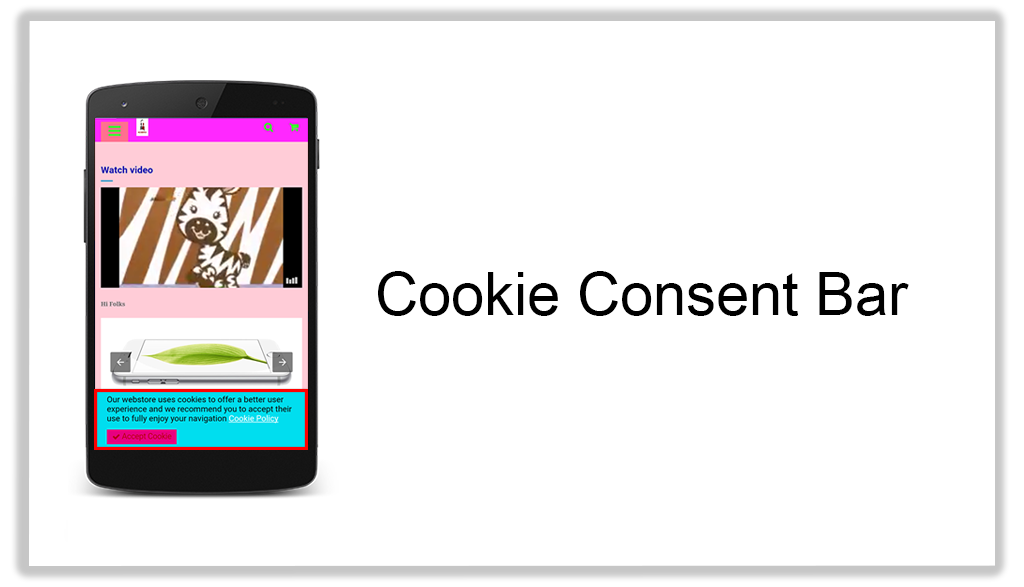
13. Wygląd paska zgody na pliki cookie można również zmienić z zaplecza Accelerated Mobile Pages Extension dla OpenCart.
14. Sprzedawcy ze sklepu mogą wyświetlać reklamy na wszystkich stronach mobilnych, włączając Google Adsense z interfejsu administratora tego rozszerzenia OpenCart.
15. Sprzedawcy w sklepie mogą również zaimplementować funkcję pikseli Facebooka na stronach mobilnych, która pomaga śledzić odwiedzających witrynę AMP.
16. Moduł OpenCart AMP umożliwia aktualizację adresu URL AMP SEO jednym kliknięciem.
Podręcznik instalacji 2.0
Przed rozpoczęciem instalacji należy kupić rozszerzenie Mobile Pages OpenCart Accelerated ze sklepu Knowband. Po zakupie otrzymasz następujące pliki na zarejestrowany e-mail.
Plik kodu źródłowego modułu OpenCart AMP w formacie spakowanym.
Instrukcja obsługi modułu OpenCart AMP. Teraz, aby zainstalować to rozszerzenie OpenCart AMP na swojej stronie internetowej, wykonaj następujące kroki:
1. Rozpakuj plik zip. Otrzymasz foldery, jak pokazano na obrazku poniżej
2. Skopiuj wszystkie foldery pliku zip w katalogu głównym instalacji OpenCart za pomocą menedżera FTP.
Tak więc wtyczka OpenCart Accelerated Mobile Pages została pomyślnie zainstalowana i jest gotowa do użycia w Twoim sklepie. Przejdź do menu administratora i kliknij rozszerzenia, a tym samym kliknij przycisk konfiguracji obok stron Knowband AMP.
Interfejs administratora 3.0
Zaraz po udanej instalacji wtyczki Google Accelerated Mobile Pages (AMP) w Twojej witrynie możesz skonfigurować ustawienia AMP zgodnie z własnymi wymaganiami. Nawiguj po ustawieniach w podanej kolejności: Panel administracyjny> Rozszerzenia> Strony Knowband AMP.
Prosty do zrozumienia interfejs administracyjny modułu OpenCart Accelerated Mobile Pages jest podzielony na dziewięć części, a mianowicie:
1. Ustawienia ogólne 2. Ustawienia strony głównej 3. Ustawienia strony kategorii 4. Ustawienia strony produktu 5. Ustawienia wyglądu i działania 6. Media społeczne 7.Dodatkowa ikona 8. Śledzenie 9. Mapa strony
Każda z tych sekcji została szczegółowo omówiona poniżej.
Ustawienia ogólne 3.1
Ogólne ustawienia wtyczki Google Accelerated Mobile Pages (AMP) obejmują następujące opcje konfiguracji:
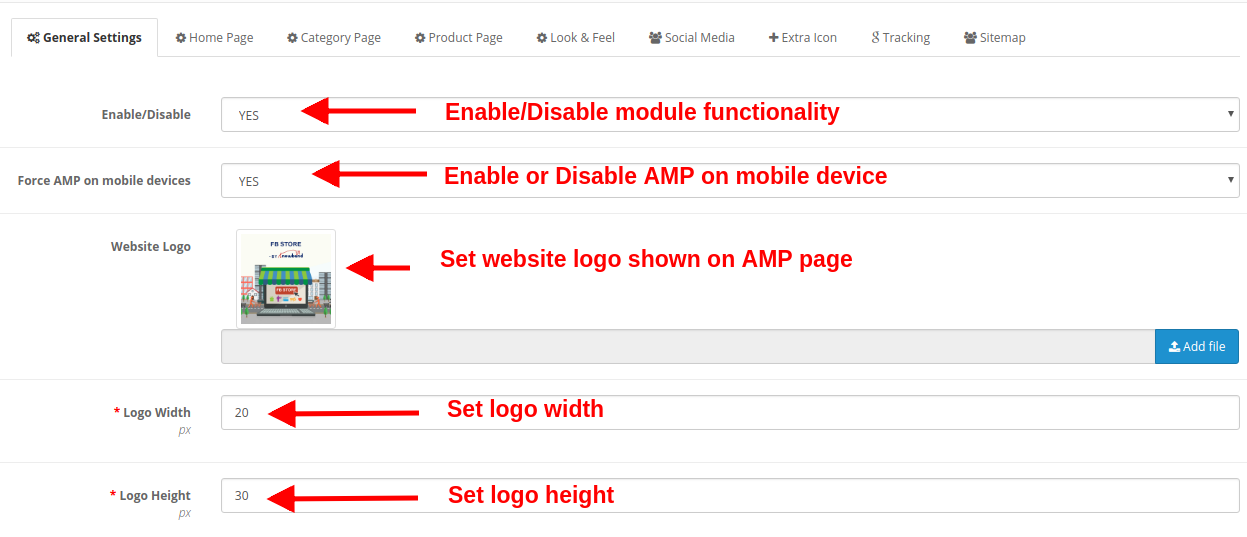
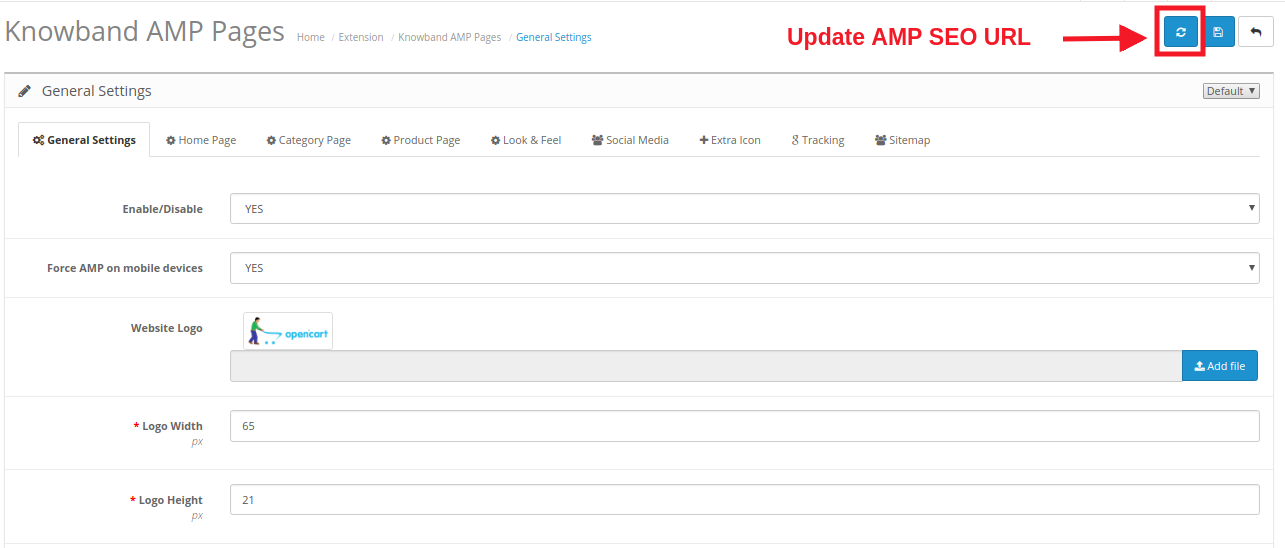
Włącz / Wyłącz: Całą funkcjonalność modułu Accelerated Mobile Pages OpenCart można włączyć lub wyłączyć, wybierając Tak lub Nie.
Wymuś AMP na urządzeniach mobilnych: Ta opcja włącza lub wyłącza funkcjonalność Google AMP tylko na urządzenia mobilne.
Logo strony: Logo witryny wyświetlane na stronach mobilnych AMP można zmienić, przesyłając nowy plik obrazu.
Szerokość logo: Ta opcja ustawia szerokość obrazu logo w pikselach.
Wysokość logo: Ta opcja ustawia wysokość obrazu logo w pikselach.
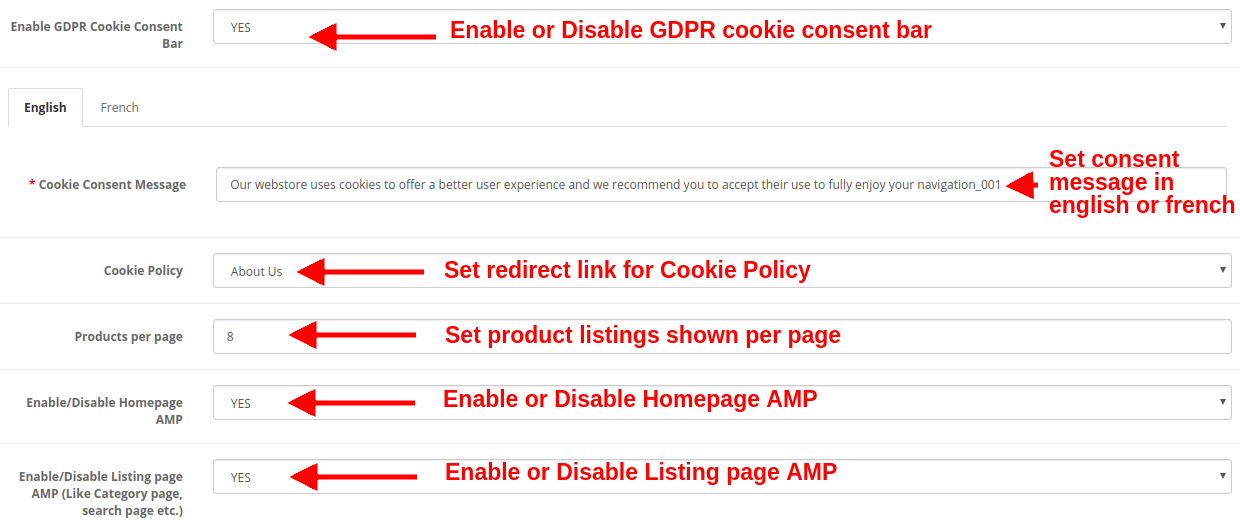
Włącz pasek zgody na pliki cookie RODO: Ta opcja włącza lub wyłącza pasek zgody na pliki cookie RODO dla wszystkich mobilnych stron AMP na stronie internetowej.
Wiadomość zgody na pliki cookie: Ta opcja pozwala ustawić komunikat zgody na wyświetlanie plików cookie wyświetlany na pasku zgody. Możesz ustawić ten tekst zarówno w języku angielskim, jak i francuskim.
Polityka Cookie: Ta opcja pozwala ustawić adres URL dla zasad Coolie. Gdy użytkownik kliknie tekst polityki dotyczącej plików cookie, zostanie automatycznie przekierowany na tę określoną stronę.
Produkty na stronie: Ta opcja określa liczbę list produktów na stronach kategorii witryny.
Włącz / wyłącz AMP strony głównej: Ta opcja włącza lub wyłącza Google AMP na stronie głównej witryny.
Włącz / Wyłącz AMP strony listy: Ta opcja włącza lub wyłącza Google AMP na stronach z listami, takich jak strona kategorii, strona wyszukiwania itp.
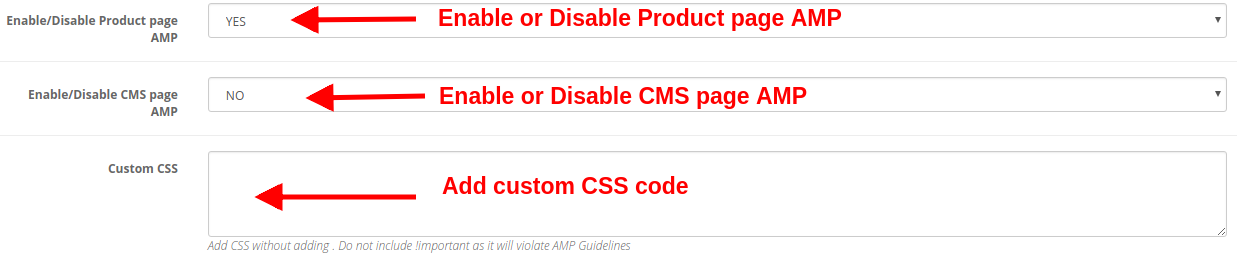
Włącz / wyłącz AMP strony produktu: Ta opcja włącza lub wyłącza Google AMP na stronach produktów w witrynie.
Włącz / Wyłącz AMP strony CMS: Ta opcja włącza lub wyłącza Google AMP na różnych stronach CMS witryny.
Niestandardowe CSS: Możesz dołączyć niestandardowy kod CSS, aby poprawić funkcjonalność frontonu stron mobilnych AMP.
Klikając na "Odświeżać" przycisk wyświetlany w Ustawieniach ogólnych modułu Knowband AMP, domyślny adres URL jest automatycznie aktualizowany do adresu URL AMP SEO.
Ustawienia strony głównej 3.2
Możesz skonfigurować ustawienia AMP dla strony głównej witryny. Te ustawienia nie są stosowane do innych stron, takich jak strona kategorii, strona produktu itp. Różne ustawienia obejmują:
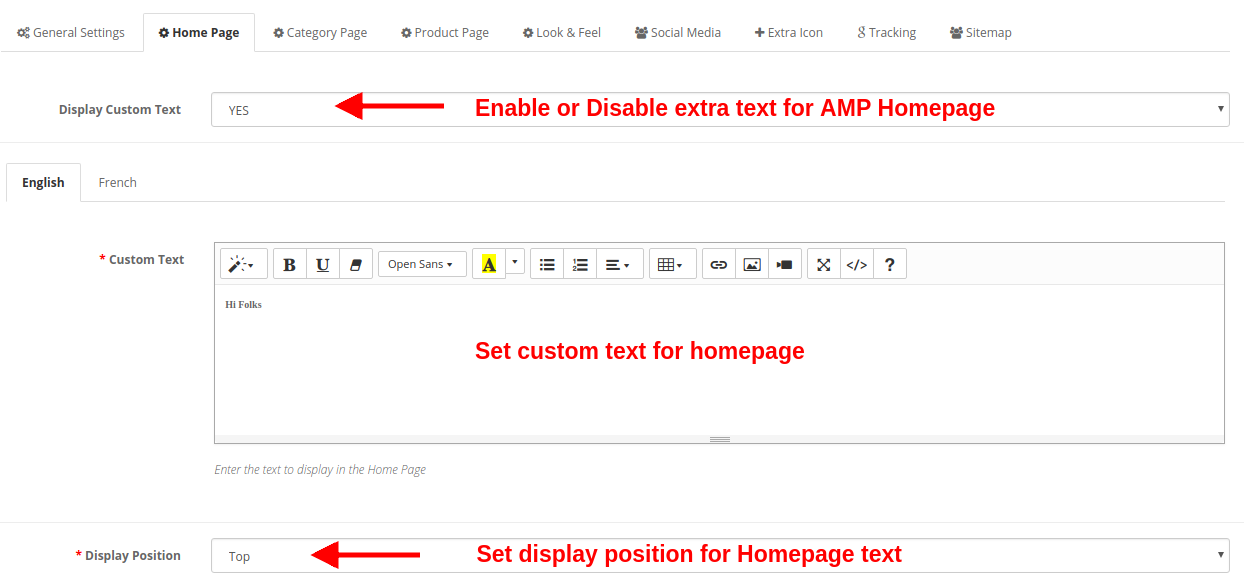
Wyświetl własny tekst: Korzystając z tej opcji, możesz ustawić żądany tekst na stronie produktu. Ten dodatkowy tekst można włączyć lub wyłączyć zgodnie z potrzebami.
Własny tekst: Możesz określić żądany tekst, który chcesz wyświetlać na stronie głównej. Ten niestandardowy tekst można ustawić zarówno w języku angielskim, jak i francuskim.
Pozycja wyświetlania: Możesz ustawić określoną lokalizację, w której chcesz wyświetlać ten niestandardowy tekst. Możesz pokazać na górze lub na dole strony.
a) Ustawienia polecanych produktów
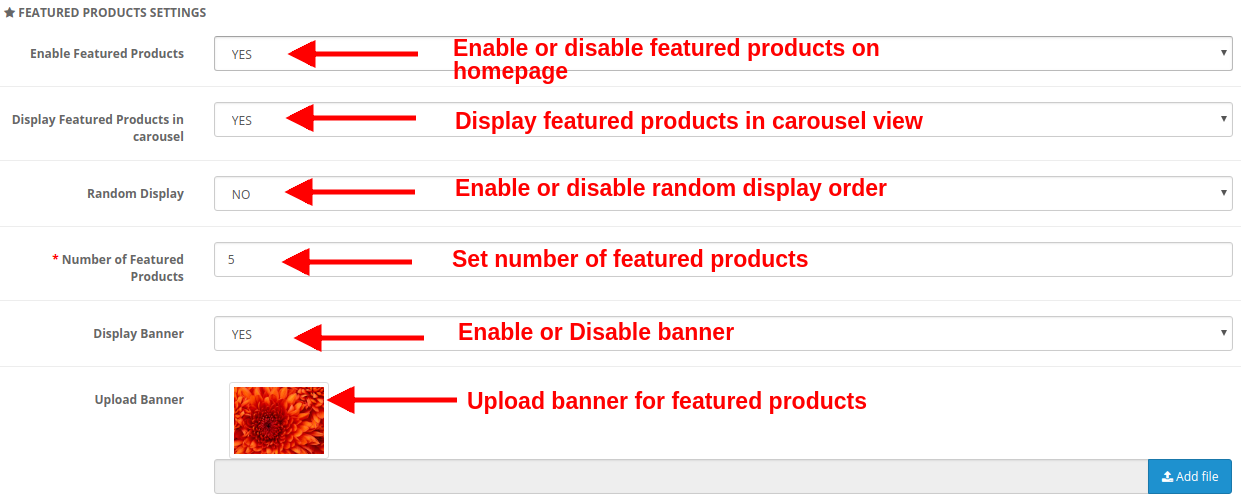
Włącz polecane produkty: Ta opcja umożliwia włączenie lub wyłączenie polecanych produktów wyświetlanych na stronie produktu.
Wyświetl wybrane produkty w karuzeli: Możesz włączyć tę opcję, aby wyświetlać polecane produkty w widoku karuzeli. Jeśli wyłączone, produkty będą wyświetlane w standardowym formacie.
Losowy wyświetlacz: Ta opcja, jeśli jest włączona, pokazuje losowo wybrane produkty. Za każdym razem klient zobaczy losowe produkty w polecanej kategorii. Jeśli ta opcja jest wyłączona, produkty będą za każdym razem takie same.
Liczba polecanych produktów: Możesz naprawić liczbę produktów wyświetlanych w sekcji polecanych produktów na stronie głównej.
Wyświetl baner: Włącz lub wyłącz baner wyświetlany w sekcji polecanych produktów na stronie głównej.
Prześlij baner: Ta opcja umożliwia przesłanie lub wybranie pliku obrazu, który chcesz pokazać jako baner dla polecanych produktów.
b) Ustawienia najlepiej sprzedających się produktów
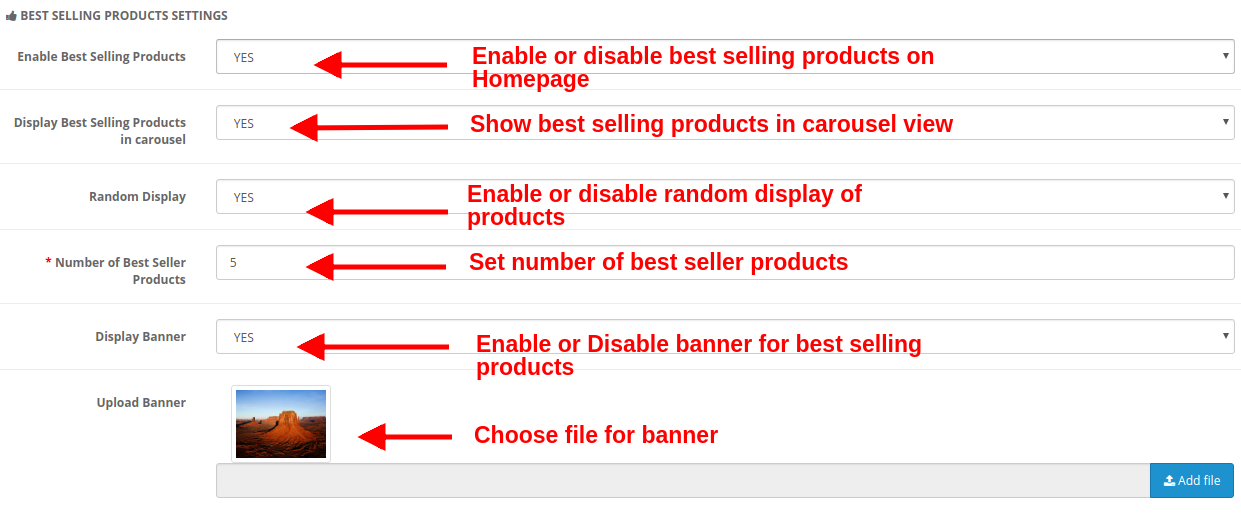
Włącz najlepiej sprzedające się produkty: Ta opcja umożliwia włączenie lub wyłączenie najlepiej sprzedających się produktów wyświetlanych na stronie produktu.
Wyświetl najlepiej sprzedające się produkty w karuzeli: Możesz włączyć tę opcję, aby wyświetlać najlepiej sprzedające się produkty w widoku karuzeli. Jeśli wyłączone, produkty będą wyświetlane w standardowym formacie.
Losowy wyświetlacz: Ta opcja jest włączona pokazuje losowe najlepiej sprzedające się produkty. Za każdym razem klient zobaczy losowe produkty w kategorii najlepiej sprzedających się produktów. Jeśli ta opcja jest wyłączona, produkty będą za każdym razem takie same.
Liczba produktów bestsellerów: Możesz ustalić liczbę produktów wyświetlanych w sekcji najlepiej sprzedających się produktów na stronie głównej.
Wyświetl baner: Włącz lub wyłącz baner wyświetlany w sekcji najlepiej sprzedających się produktów na stronie głównej.
Prześlij baner: Ta opcja umożliwia przesłanie lub wybranie pliku obrazu, który chcesz pokazać jako baner dla najlepiej sprzedających się produktów.
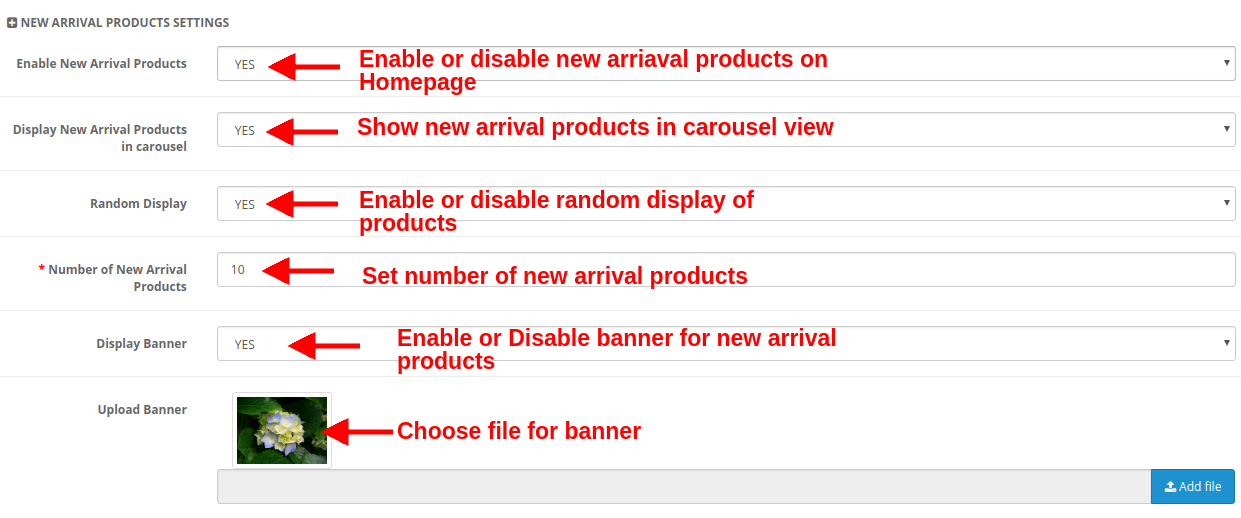
c) Ustawienia produktów New Arrival
Włącz nowe produkty przybycia: Ta opcja umożliwia włączenie lub wyłączenie nowych produktów wyświetlanych na stronie produktu.
Wyświetl nowe produkty przyjazdu w karuzeli: Możesz włączyć tę opcję, aby wyświetlać nowe produkty przybycia w widoku karuzeli. Jeśli wyłączone, produkty będą wyświetlane w standardowym formacie.
Losowy wyświetlacz: Ta opcja, jeśli jest włączona, pokazuje losowe nowe produkty. Za każdym razem klient zobaczy losowe produkty w nowej kategorii przybycia. Jeśli ta opcja jest wyłączona, produkty będą za każdym razem takie same.
Liczba produktów bestsellerów: Możesz naprawić liczbę produktów wyświetlanych w nowej sekcji przyjazdu na stronie głównej.
Wyświetl baner: Włącz lub wyłącz baner wyświetlany w sekcji nowych produktów na stronie głównej.
Prześlij baner: Ta opcja umożliwia przesłanie lub wybranie pliku obrazu, który chcesz pokazać jako baner dla nowych produktów.
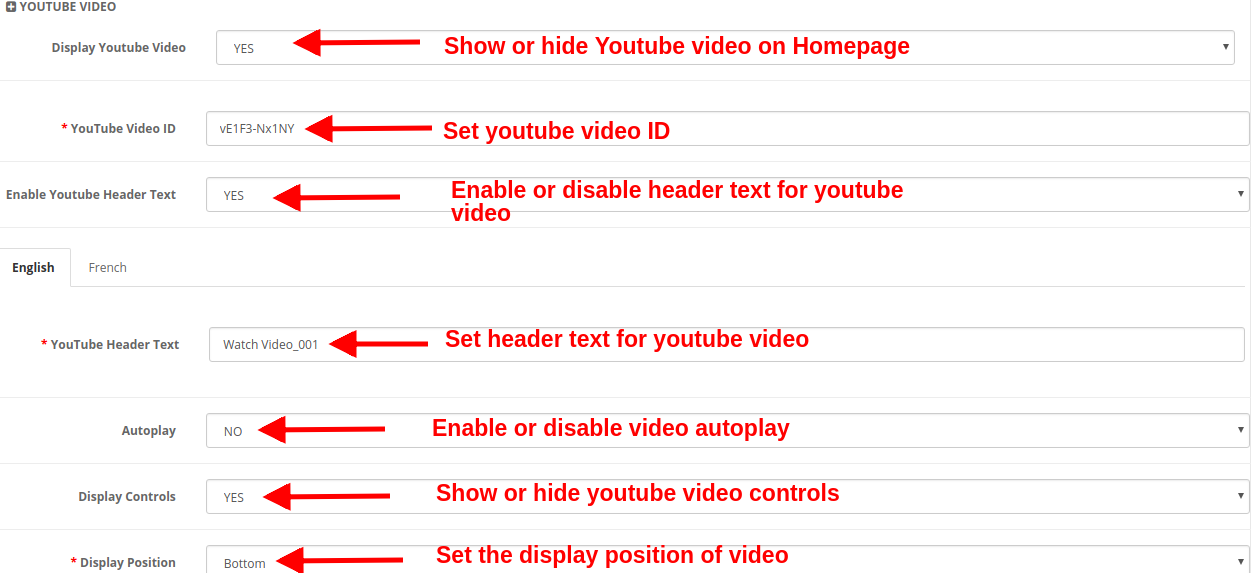
d) Wideo na YouTube
Wyświetl wideo z YouTube: Ta opcja pozwala pokazać lub ukryć wideo z YouTube na stronie głównej.
Identyfikator wideo na YouTube: Dzięki tej opcji możesz ustawić identyfikator filmu na YouTube odpowiadający konkretnemu filmowi na youtube.
Włącz tekst nagłówka YouTube: Możesz pokazać lub ukryć tekst nagłówka filmu na youtube.
Tekst nagłówka YouTube: Tekst nagłówka youtube można zmienić za pomocą tej opcji. Możesz określić niestandardowy tekst, który chcesz wyświetlać jako nagłówek filmu. Ten tekst można ustawić dla języka angielskiego lub francuskiego.
Automatyczne odtwarzanie: Jeśli ta opcja jest włączona, wideo będzie automatycznie odtwarzane podczas ładowania strony głównej. Ale jeśli ta opcja jest wyłączona, użytkownik musi kliknąć przycisk odtwarzania, aby wyświetlić wideo z YouTube.
Kontrolki wyświetlacza: Jeśli ta opcja jest włączona, pasek kontrolny youtube jest wyświetlany dla wideo youtube. W przeciwnym razie kontrolki YouTube nie będą wyświetlane.
Pozycja wyświetlania: Możesz ustawić pozycję filmu na youtube. Tę pozycję można ustawić na górze lub na dole.
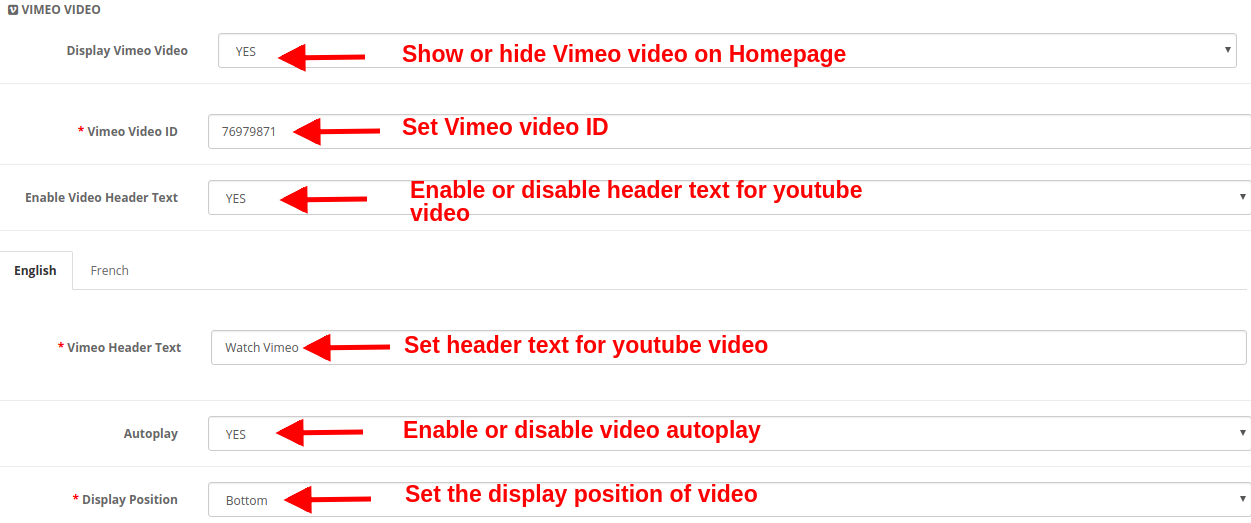
e) Wideo Vimeo
Wyświetl wideo Vimeo: Ta opcja pozwala pokazać lub ukryć wideo Vimeo na stronie głównej.
Identyfikator wideo Vimeo: Dzięki tej opcji możesz ustawić identyfikator wideo Vimeo odpowiadający konkretnemu wideo Vimeo.
Włącz tekst nagłówka wideo: Możesz pokazać lub ukryć tekst nagłówka wideo Vimeo.
Tekst nagłówka Vimeo: Za pomocą tej opcji można zmienić tekst nagłówka Vimeo. Możesz określić niestandardowy tekst, który chcesz wyświetlać jako nagłówek filmu. Ten tekst można ustawić dla języka angielskiego lub francuskiego.
Automatyczne odtwarzanie: Jeśli ta opcja jest włączona, wideo będzie automatycznie odtwarzane podczas ładowania strony głównej. Ale jeśli ta opcja jest wyłączona, użytkownik musi kliknąć przycisk odtwarzania, aby wyświetlić wideo Vimeo.
Pozycja wyświetlania: Możesz ustawić pozycję wideo Vimeo. Tę pozycję można ustawić na górze lub na dole.
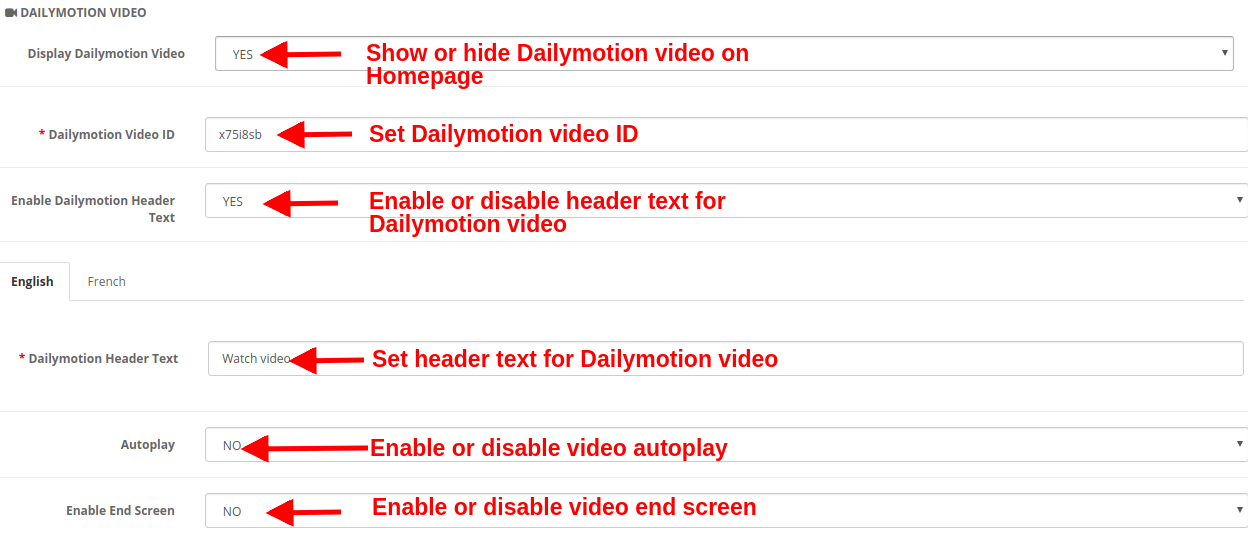
f) Wideo Dailymotion
Wyświetl wideo Dailymotion: Ta opcja pozwala pokazać lub ukryć wideo Dailymotion na stronie głównej.
Identyfikator wideo Dailymotion: Dzięki tej opcji możesz ustawić identyfikator wideo Dailymotion odpowiadający konkretnemu wideo Dailymotion.
Włącz tekst nagłówka Dailymotion: Możesz pokazać lub ukryć tekst nagłówka wideo Dailymotion.
Tekst nagłówka Dailymotion: Tekst nagłówka Dailymotion można zmienić za pomocą tej opcji. Możesz określić niestandardowy tekst, który ma być wyświetlany jako tekst nagłówka wideo. Ten tekst można ustawić dla języka angielskiego lub francuskiego.
Automatyczne odtwarzanie: Jeśli ta opcja jest włączona, wideo będzie automatycznie odtwarzane podczas ładowania strony głównej. Ale jeśli ta opcja jest wyłączona, użytkownik musi kliknąć przycisk odtwarzania, aby wyświetlić wideo Dailymotion.
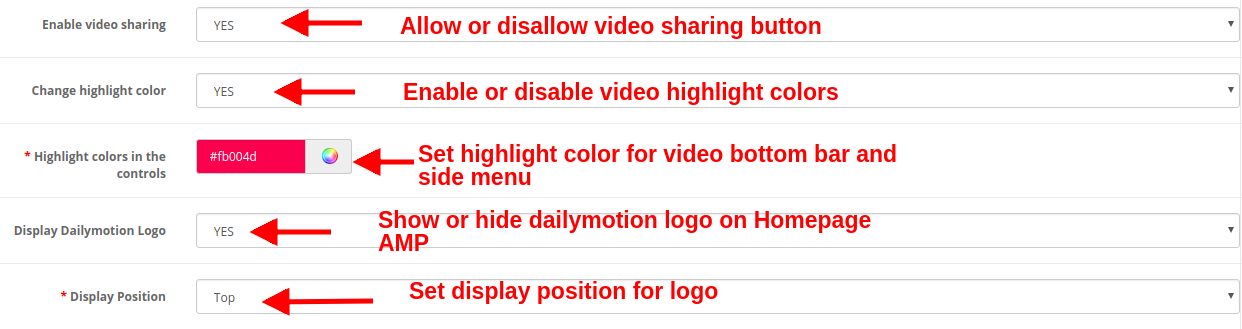
Włącz ekran końcowy: Pokaż lub ukryj ekran końcowy na końcu filmu. Jeśli ta opcja jest włączona, na końcu filmu będą wyświetlane inne zalecane filmy.
Włącz udostępnianie wideo: Pokaż lub ukryj opcję udostępniania wideo Dailymotion.
Zmień kolor podświetlenia: Włącz lub wyłącz kolory podświetlenia wideo.
Podświetl kolory w kontrolce: Wybierz żądany kolor, który będzie wyświetlany na dolnym pasku wideo i panelu bocznego paska menu.
Wyświetl logo Dailymotion: Możesz pokazać lub ukryć logo Dailymotion na filmie.
Pozycja wyświetlania: Możesz ustawić pozycję wideo Dailymotion. Tę pozycję można ustawić na górze lub na dole.
g) Kanał na Instagramie
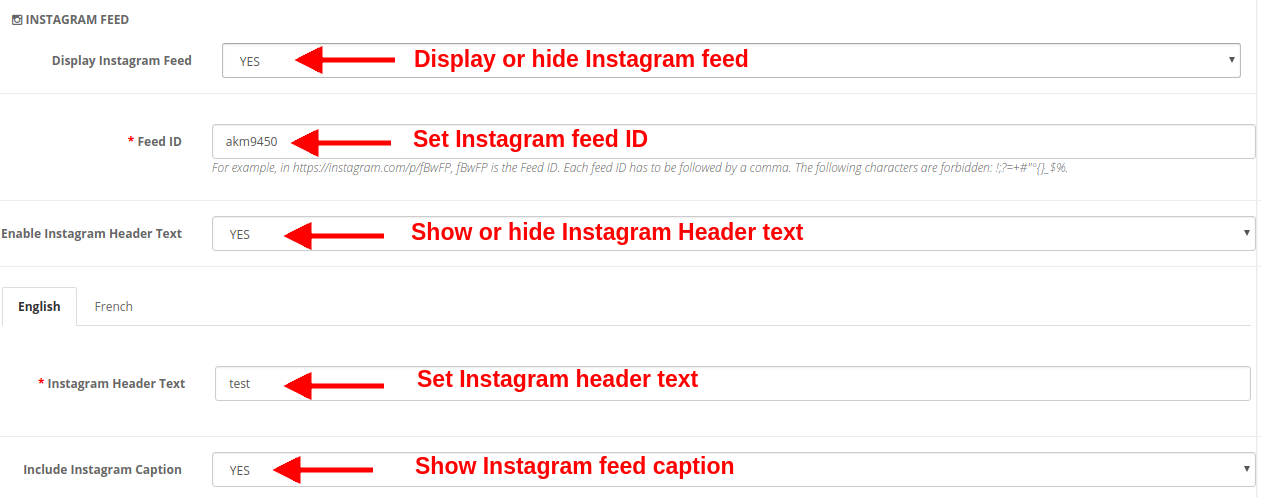
Wyświetl kanał na Instagramie: Możesz pokazać lub ukryć kanał na Instagramie na stronie głównej witryny.
ID kanału: Ta opcja umożliwia ustawienie identyfikatora kanału Instagram, który będzie wyświetlany na stronie głównej witryny. Aby ustawić wiele identyfikatorów kanałów, oddziel każdy identyfikator kanału, a następnie przecinek.
Włącz tekst nagłówka Instagram: Możesz włączyć lub wyłączyć tekst nagłówka dla kanału na Instagramie.
Tekst nagłówka na Instagramie: Ta opcja umożliwia określenie tekstu nagłówka postu lub kanału na Instagramie.
Dołącz podpis na Instagramie: Ta opcja pokazuje / ukrywa podpis na Instagramie dla określonego zdjęcia lub filmu.
h) Kanał Twitter
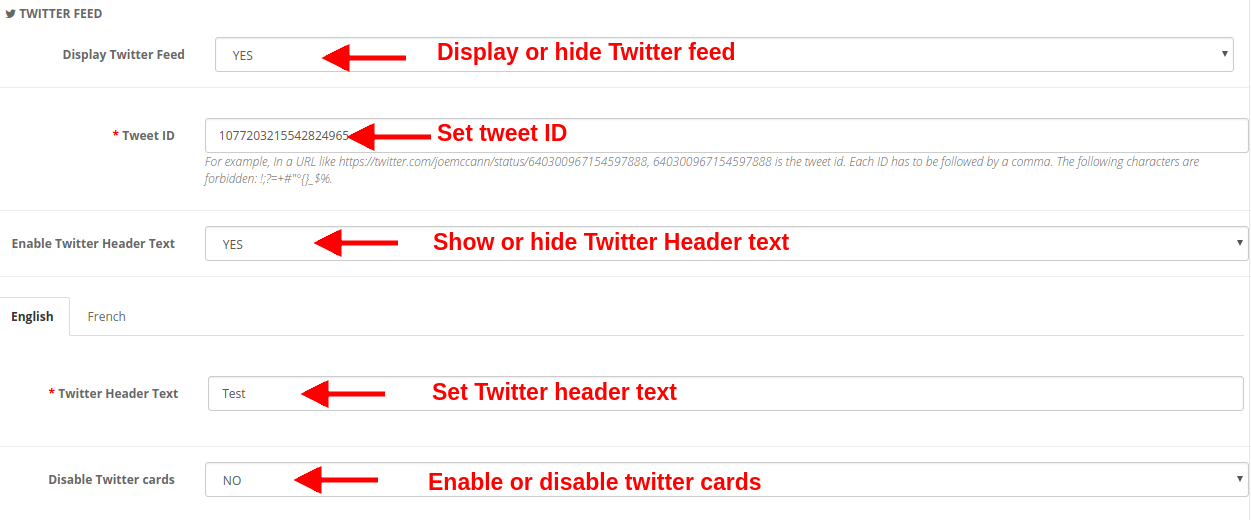
Wyświetl kanał Twitter: Możesz pokazać lub ukryć kanał Twittera na stronie głównej witryny.
Identyfikator tweeta: Ta opcja ustawia identyfikator Tweeta, który musi być wyświetlany na stronie głównej.
Włącz tekst nagłówka na Twitterze: Możesz włączyć lub wyłączyć tekst nagłówka Twittera wyświetlany w tweecie.
Tekst nagłówka na Twitterze: Możesz określić tekst nagłówka dla kanałów na Twitterze.
Wyłącz karty Twittera: Jeśli ustawisz Tak dla tej opcji, zawartość będzie wyświetlana w zwartej formie. W przeciwnym razie, jeśli ustawisz tę opcję na Nie, szczegółowy kanał Twitter będzie wyświetlany na stronie głównej.
Ustawienia strony kategorii 3.3
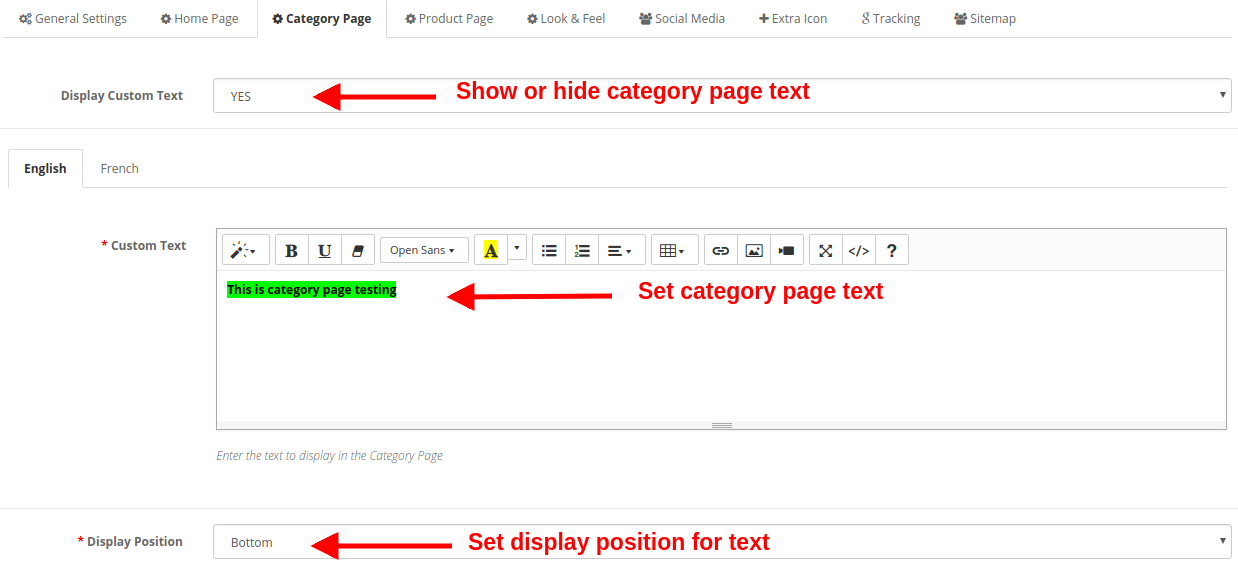
W tej sekcji wtyczki Google Accelerated Mobile Pages (AMP) możesz wprowadzić ustawienia AMP dla stron kategorii w witrynie. Różne ustawienia obejmują:
Wyświetl własny tekst: Możesz włączyć lub wyłączyć ten tekst wyświetlany na stronach kategorii witryny.
Własny tekst: Korzystając z tej opcji, możesz ustawić żądany tekst dla stron kategorii. Ten tekst można podać w języku angielskim lub francuskim.
Pozycja wyświetlania: Możesz ustawić pozycję tego niestandardowego tekstu na stronie kategorii. Pozycja tekstu może być ustawiona na Góra lub Dół strony.
Ustawienia strony produktu 3.4
W tej sekcji modułu OpenCart Accelerated Mobile Pages można wykonać ustawienia AMP dla stron produktów witryny. Różne ustawienia obejmują:
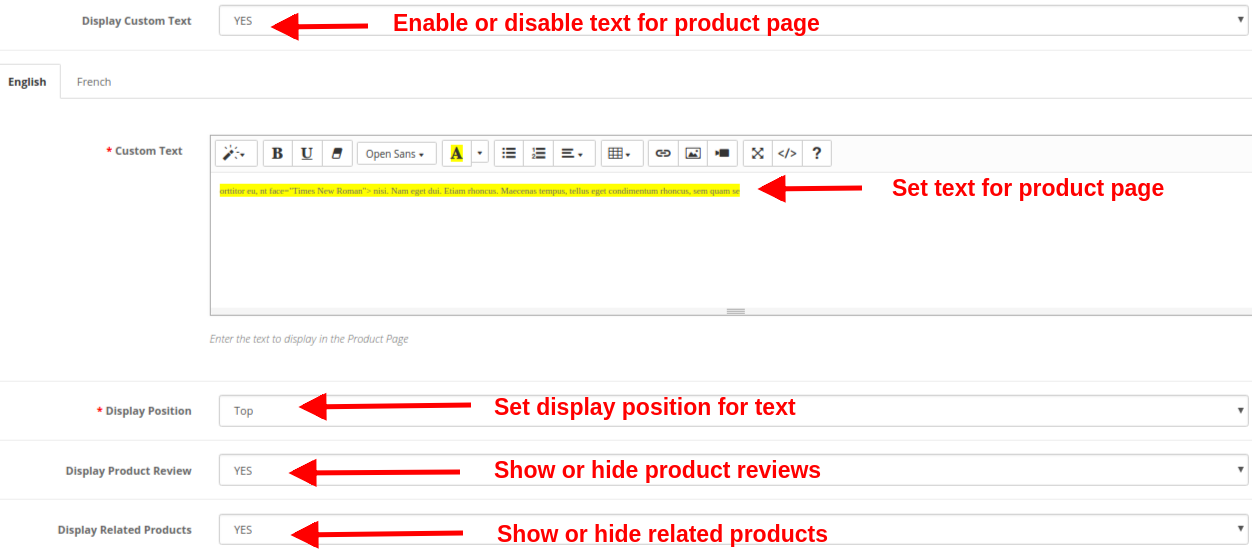
Wyświetl własny tekst: Możesz włączyć lub wyłączyć ten tekst wyświetlany na stronach produktów w witrynie.
Własny tekst: Korzystając z tej opcji, możesz ustawić żądany tekst dla stron produktu. Ten tekst można podać w języku angielskim lub francuskim.
Pozycja wyświetlania: Możesz ustawić pozycję tego niestandardowego tekstu na stronie produktu. Pozycja tekstu może być ustawiona na Góra lub Dół strony.
Wyświetl recenzję produktu: Możesz pokazywać lub ukrywać recenzje produktów na stronach produktów AMP.
Wyświetl powiązane produkty: Możesz włączyć lub wyłączyć powiązane produkty na stronach produktów AMP.
Ustawienia wyglądu i odczucia 3.5
Możesz zmodyfikować ustawienia wyglądu i działania stron AMP swojej witryny. Ustawienia można wprowadzić dla każdego elementu strony. Możesz wprowadzić ogólne ustawienia, ustawienia strony produktu, listy produktów, strony kategorii i paska zgody na pliki cookie.
a) Ustawienia ogólne
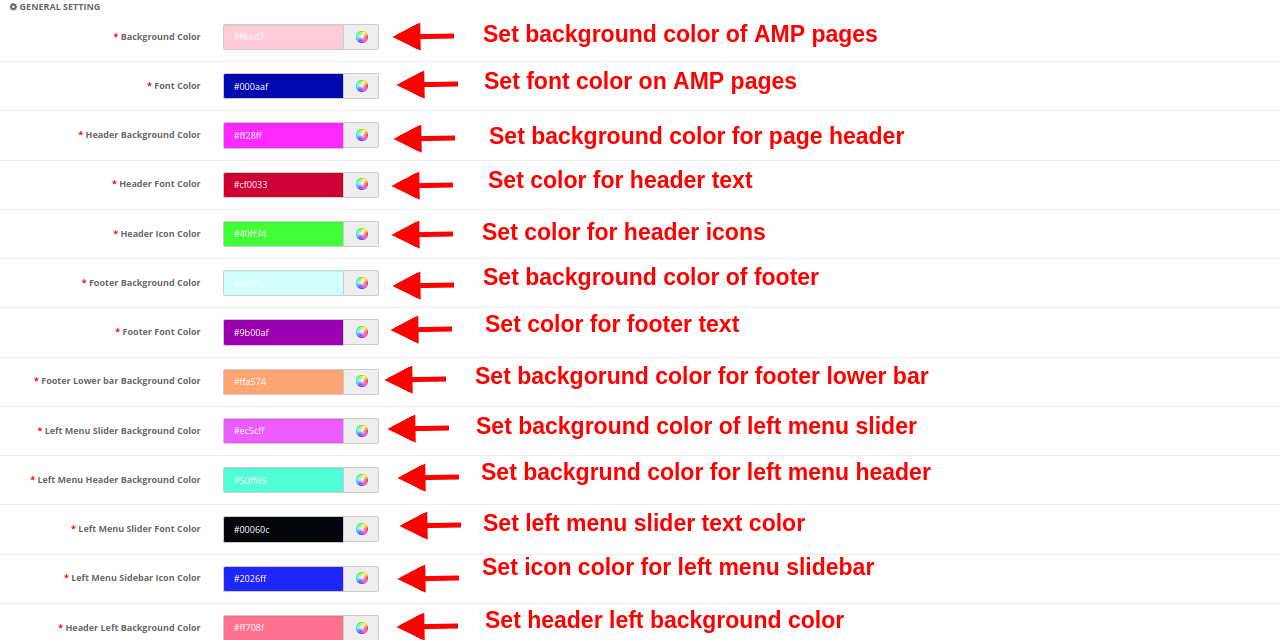
Kolor tła: Ta opcja ustawia kolor tła dla wszystkich stron AMP.
Kolor czcionki: Ta opcja ustawia kolor czcionki tekstu wyświetlanego na stronach AMP.
Kolor tła nagłówka: Ta opcja ustawia kolor tła dla nagłówka strony.
Kolor czcionki nagłówka: Ta opcja ustawia kolor czcionki tekstu wyświetlanego w sekcji nagłówka.
Kolor ikony nagłówka: Ta opcja ustawia kolor ikony dla ikon wyświetlanych w sekcji nagłówka witryny.
Kolor tła stopki: Ta opcja ustawia kolor tła sekcji stopki strony internetowej AMP.
Kolor czcionki stopki: Ta opcja ustawia kolor czcionki tekstu wyświetlanego w sekcji stopki.
Kolor tła dolnego paska stopki: Określa kolor tła dla dolnego paska stopki.
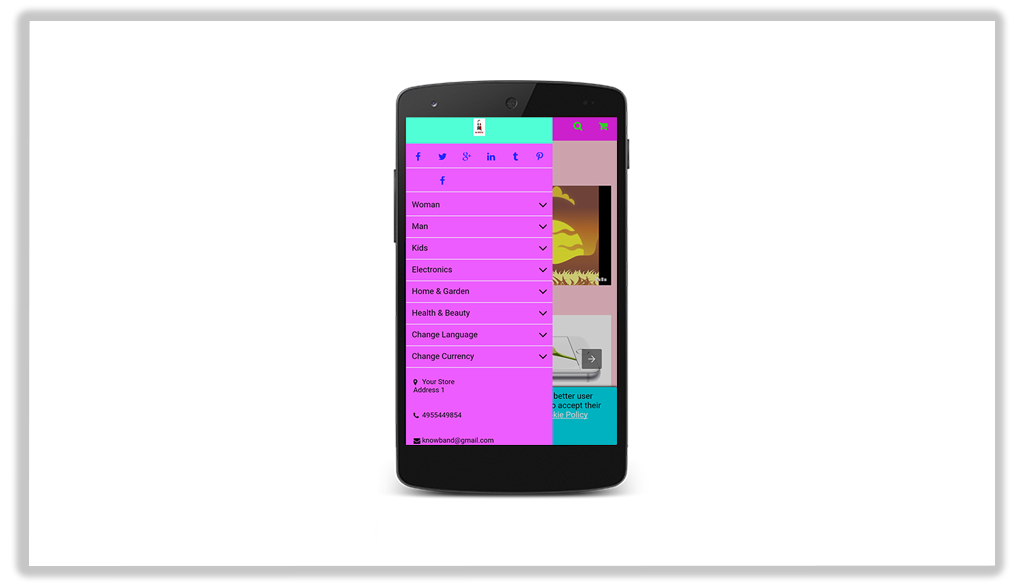
Kolor tła lewego suwaka menu: Ta opcja ustawia kolor tła dla lewego suwaka menu.
Kolor tła lewego nagłówka menu: Ta opcja ustawia kolor tła dla lewej części nagłówka menu.
Kolor lewego suwaka menu czcionki: Ta opcja ustawia kolor czcionki tekstu wyświetlanego w lewym suwaku menu.
Kolor lewego paska bocznego menu: Ta opcja ustawia kolor ikon wyświetlanych na pasku bocznym menu po lewej stronie.
Kolor tła lewego nagłówka: Ta opcja ustawia kolor tła lewej sekcji nagłówka.
b) Ustawienie listy produktów
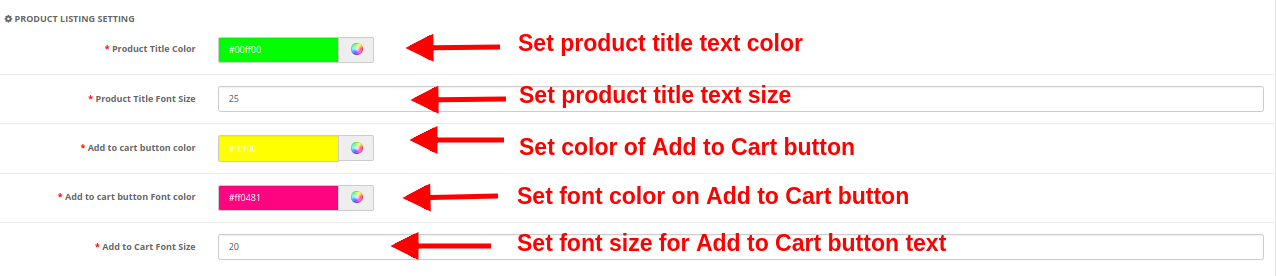
Kolor produktu tytuł: Ta opcja ustawia kolor tekstu tytułu produktu.
Tytuł produktu Rozmiar czcionki: Ta opcja ustawia rozmiar czcionki tytułu produktu.
Kolor przycisku Dodaj do koszyka: Ten kolor określa kolor tła przycisku Dodaj do koszyka.
Przycisk Dodaj do koszyka Kolor czcionki: Ustawia kolor czcionki tekstu wyświetlanego na przycisku Dodaj do koszyka.
Dodaj do koszyka Rozmiar czcionki: Ta opcja ustawia rozmiar tekstu wyświetlanego na przycisku Dodaj do koszyka.
c) Ustawienie kategorii
Kategoria Kolor czcionki nagłówka: Ta opcja ustawia kolor tekstu wyświetlanego jako nagłówek kategorii.
Rozmiar czcionki nagłówka kategorii: Ta opcja ustawia rozmiar czcionki tekstu wyświetlanego jako nagłówek kategorii.
d) Ustawienia produktu
Kolor czcionki tytułu produktu: Ta opcja ustawia kolor tekstu tytułu produktu.
Tytuł produktu Rozmiar czcionki: Ta opcja ustawia rozmiar czcionki tekstu tytułu produktu.
Kolor przycisku Dodaj do koszyka: Ta opcja określa kolor tła przycisku Dodaj do koszyka.
Przycisk Dodaj do koszyka Kolor czcionki: Ta opcja pokazuje kolor czcionki tekstu wyświetlanego na przycisku Dodaj do koszyka.
Przycisk Dodaj do koszyka Rozmiar czcionki: Ta opcja pokazuje kolor czcionki tekstu wyświetlanego na przycisku Dodaj do koszyka.
e) Pasek zgody na pliki cookie
Kolor tła zgody na pliki cookie: Ta opcja ustawia kolor tła paska zgody na pliki cookie.
Kolor czcionki wiadomości zgody: Ta opcja ustawia kolor czcionki tekstu wyświetlanego jako wiadomość zgody.
Kolor tła przycisku Akceptuj: Ta opcja określa kolor tła przycisku Akceptuj pokazanego na pasku zgody na pliki cookie.
Kolor czcionki przycisku Akceptuj: Określa kolor czcionki dla tekstu wyświetlanego na przycisku Akceptuj.
3.6 Media społecznościowe
W ustawieniach mediów społecznościowych modułu Google AMP możesz dodać informacje kontaktowe firmy, takie jak adres, identyfikator e-mail i numer kontaktowy. Możesz również dodać linki do kanałów społecznościowych do swoich stron mobilnych AMP, aby klienci mogli bezpośrednio śledzić swoje zapytania lub wątpliwości w mediach społecznościowych takich jak Facebook, Twitter, LinkedIn, Pinterest itp. Kanały społecznościowe to jeden ze sposobów na informowanie użytkowników o twoich biznesu online. Administrator może wykonać następujące konfiguracje:
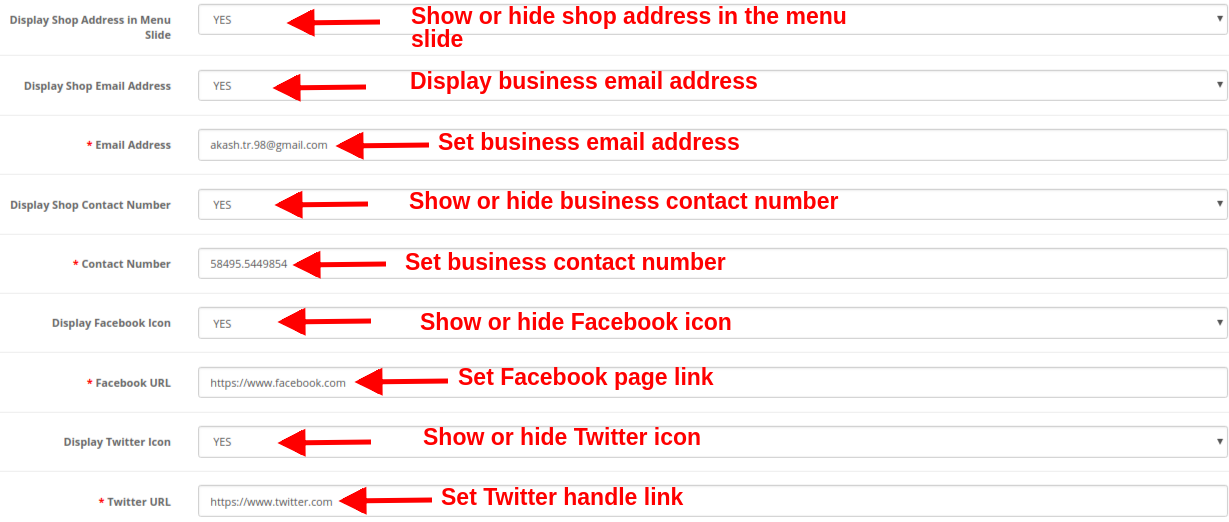
Wyświetl adres sklepu w slajdzie menu: Pokaż lub ukryj adres firmy w lewej części menu suwaka.
Wyświetl adres e-mail sklepu: Pokaż lub ukryj adres e-mail swojej firmy w lewej części menu suwaka.
Adres e-mail: Ustaw adres e-mail swojej firmy za pomocą tej opcji.
Wyświetl numer kontaktowy sklepu: Pokaż lub ukryj numer kontaktowy dla swojej firmy lub sklepu.
Numer kontaktowy: Ustaw numer kontaktowy dla swojego sklepu internetowego.
Wyświetl ikonę Facebooka: Pokaż lub ukryj ikonę Facebooka w lewym menu suwaka witryny.
URL facebooka: Ustaw adres URL strony na Facebooku za pomocą tej opcji.
Wyświetl ikonę Twittera: Pokaż lub ukryj ikonę Twittera w lewym menu suwaka witryny.
URL na Twitterze: Ustaw adres URL strony na Twitterze za pomocą tej opcji.
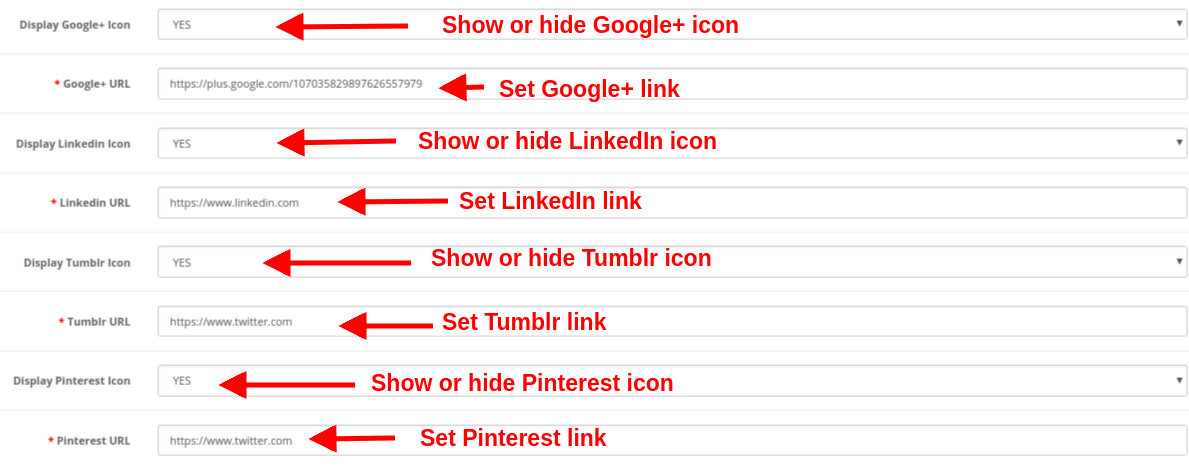
Wyświetl ikonę Google+: Pokaż lub ukryj ikonę Google+ w lewym menu suwaka witryny.
Adres URL Google+: Ustaw adres URL strony Google+, używając tej opcji.
Wyświetl ikonę Linkedin: Pokaż lub ukryj ikonę LinkedIn w lewym menu suwaka witryny.
Połączony adres URL: Ustaw adres URL strony LinkedIn za pomocą tej opcji.
Wyświetl ikonę Tumblr: Pokaż lub ukryj ikonę Tumblr w lewym suwaku menu witryny.
Adres URL Tumblr: Ustaw adres URL strony Tumblr za pomocą tej opcji.
Wyświetl ikonę Pinterest: Pokaż lub ukryj ikonę Pinterest na lewym suwaku menu witryny.
URL Pinterest: Ustaw adres URL strony Pinterest za pomocą tej opcji.
3.7 Dodatkowa ikona
Jeśli chcą dodać więcej ikony mediów społecznościowych, mogą dodać tutaj z łatwością.
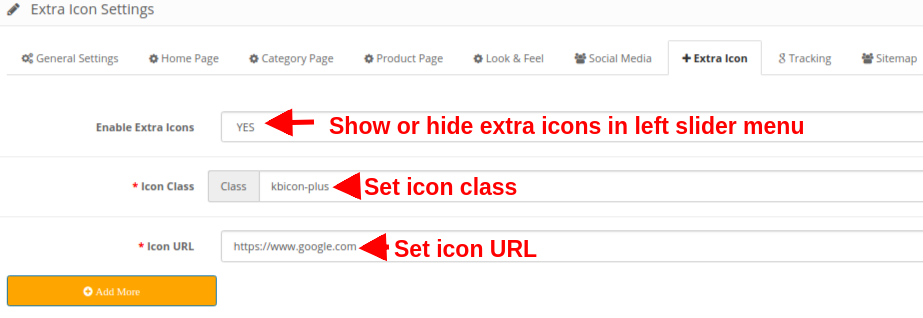
Włącz dodatkowe ikony: Włącz lub wyłącz dodatkowe ikony w menu po lewej stronie suwaka.
Klasa ikon: Ustaw klasę ikon za pomocą tej opcji.
URL ikony: Ta opcja ustawia adres URL odpowiadający ikonie.
Dostępna jest również opcja „Dodaj więcej lub usuń”, dzięki czemu możesz łatwo dodawać nowe ikony lub usuwać istniejące ikony.
3.8 Śledzenie
Różne usługi śledzenia oferowane przez to rozszerzenie OpenCart Accelerated Mobile Pages pozwala śledzić wydajność stron AMP. Dostępne są trzy usługi torów:
Włącz Google Analytics:?If you want to track the performance of the accelerated mobile pages of your site, this feature allows you to enable or disable Google Analytics functionality. Identyfikator klienta Analytics:?You can enter your Google analytics client ID to configure.
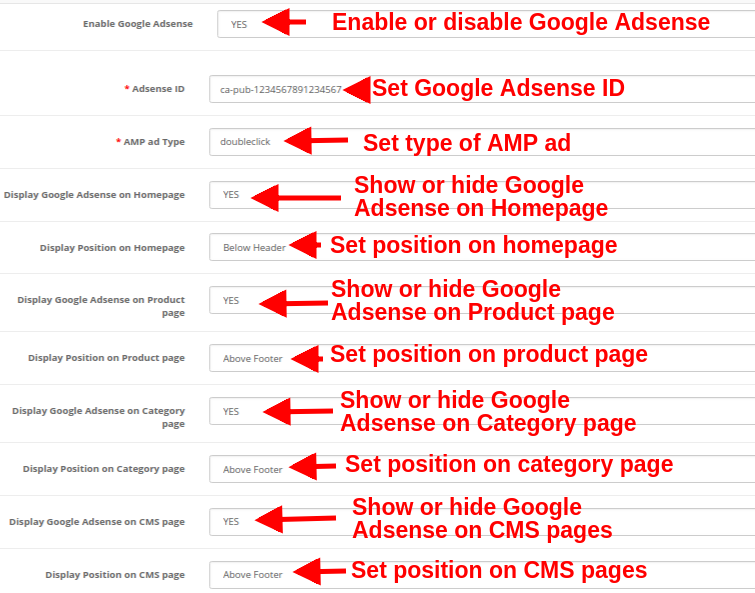
Włącz Google Adsense: Identyfikator AdSense:?Enter the Adsense ID here. Typ reklamy AMP:?Enter the supported AMP ad type. This way the admin can specify an identifier for the?ad network. The?type attribute selects the template to use for the ad tag. Wyświetl Google Adsense na stronie głównej:?Enable the option in order to display Google adsense on the Homepage. Wyświetl pozycję na stronie głównej:?Select the position for showing Google adsense on the homepage. Wyświetl Google Adsense na stronie produktu:?Enable the option to show Adsense on the Product page. Wyświetl pozycję na stronie produktu:?Select the position for displaying Google adsense on the product page. Wyświetl Google Adsense na stronie kategorii:?Enable the option to show Adsense on a category page. Wyświetl pozycję na stronie kategorii:?Select the position for showing Google adsense on category. Wyświetl Google Adsense na stronie CMS:?Enable the option to show Adsense on the CMS page. Wyświetl pozycję na stronie CMS:?Select the position for showing Google adsense on CMS. Włącz piksel Facebooka:?Enable or disable the option from here for implementing Facebook pixel tool to track site visitors. Identyfikator piksela Facebooka:?Enter the Facebook Pixel ID here.
3.9 Mapa strony
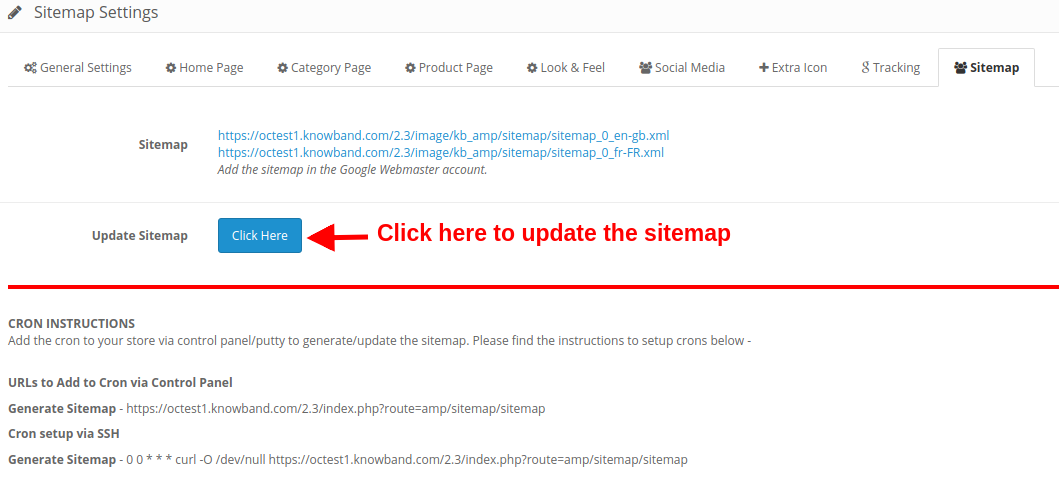
W tej sekcji administrator sklepu może wygenerować mapę witryny AMP, klikając przycisk.
Gdy naciśniesz klawisz Enter lub klikniesz przycisk „Kliknij tutaj”, mapa witryny zostanie automatycznie zaktualizowana i wyświetli na ekranie komunikat „Sukces”.
INSTRUKCJE CRON
Dodaj kukurydzę do swojego sklepu za pomocą panelu sterowania / kitu, aby wygenerować / zaktualizować mapę witryny. Poniżej znajdują się instrukcje konfiguracji cronów:
Adresy URL do dodania do Crona za pomocą Panelu sterowania
Wygeneruj mapę witryny
Konfiguracja Crona przez SSH
Wygeneruj mapę witryny
Interfejs przedni 4.0
Po włączeniu modułu KnowCart Accelerated Mobile Pages (AMP) przez Knowband administrator sklepu może włączyć ustawienia dla strony głównej, stron kategorii, stron produktów i stron CMS. Zgodnie z ustawieniami włączonymi przez administratora, AMP będzie wyglądać jak pokazano poniżej:
Strona główna
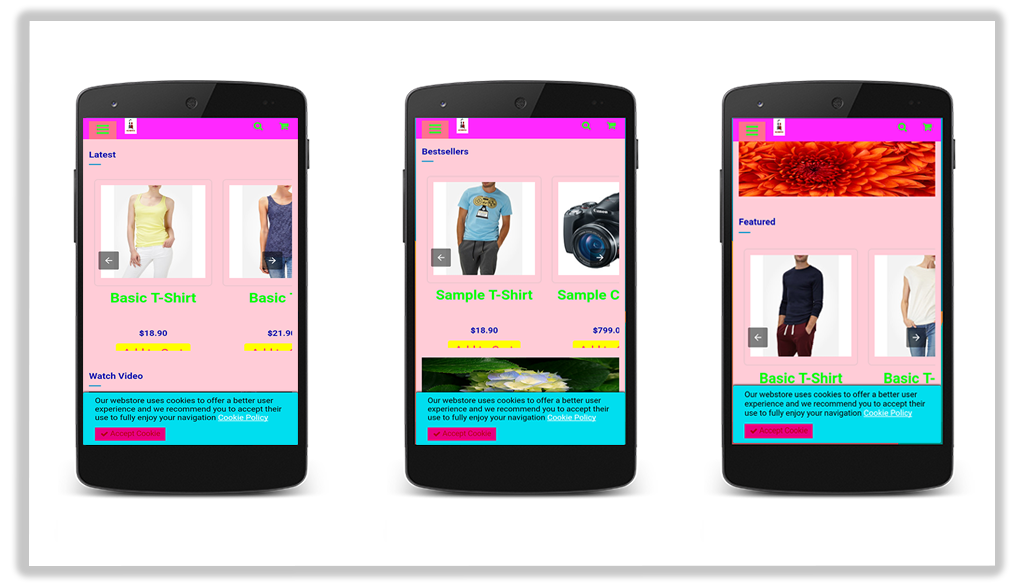
Różne polecane produkty, nowości i bestsellery można wyświetlać na stronie głównej witryny.
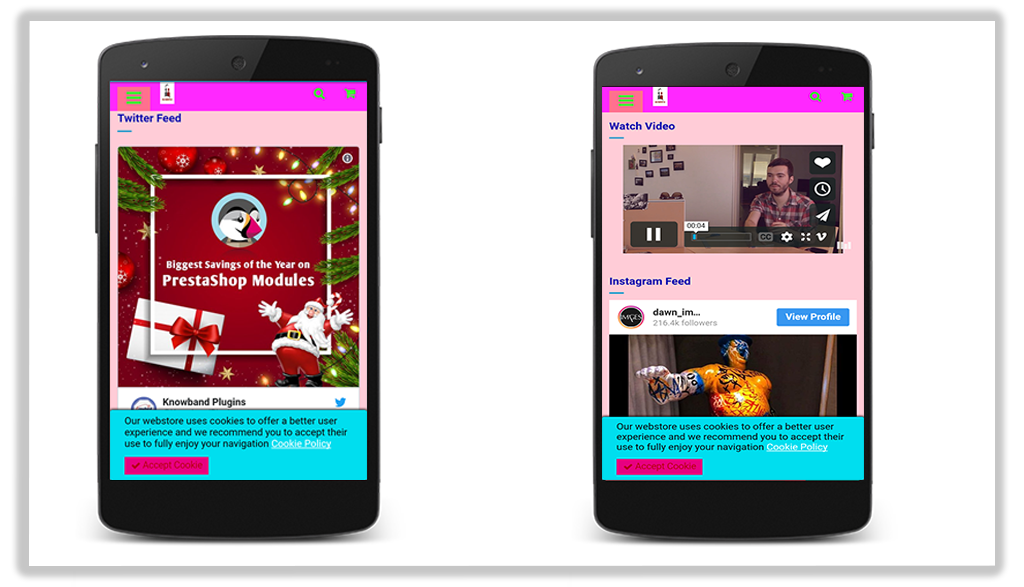
Możesz wyświetlać wideo na YouTube, wideo Dailymotion, wideo Vimeo, kanał na Instagramie i kanał na Twitterze na stronie głównej.
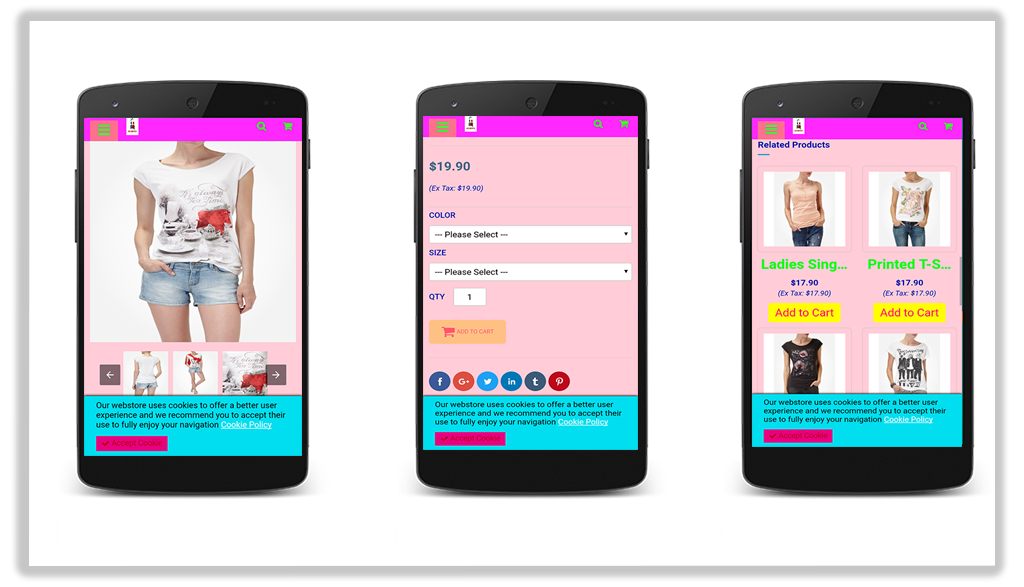
Produkt Page
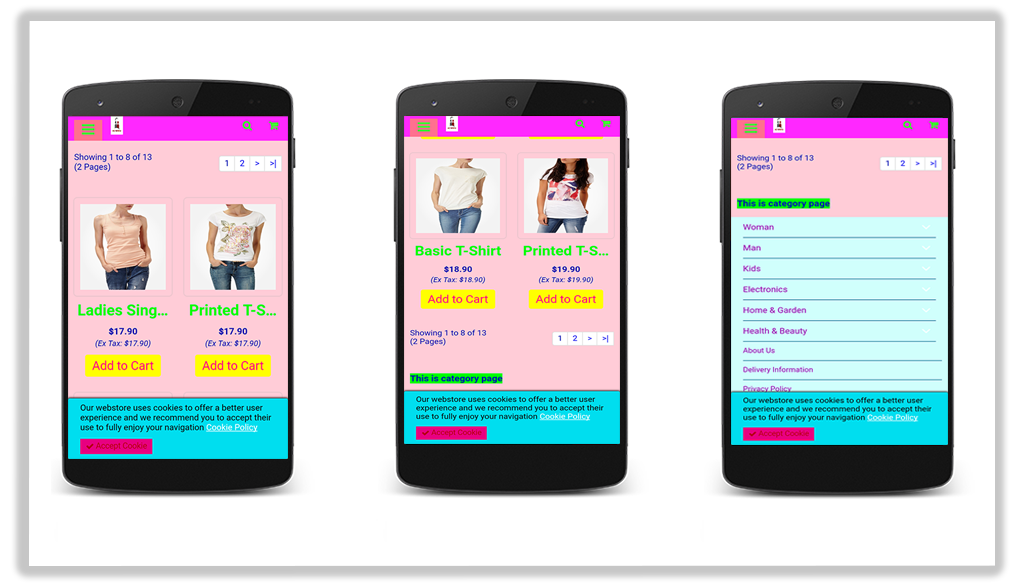
Strona kategorii
Pasek zgody na pliki cookie
Lewy suwak menu
W ten sposób OpenCart Accelerated Mobile Pages Extension przekształca ogólne strony witryny w przyspieszone strony mobilne bez żadnego skomplikowanego procesu. Sprzedawca internetowy może łatwo wdrożyć moduł OpenCart Accelerated Mobile Pages bez żadnych kłopotów i łatwo poprawić czas ładowania strony bez żadnych kłopotów. Moduł przyspieszonych stron mobilnych OpenCart zapewnia osobne ustawienia dla strony głównej, stron produktów, stron kategorii i stron CMS, co ułatwia konfigurację administratorowi sklepu. Administrator może zrobić krok do przodu, aby zmniejszyć współczynnik odrzuceń witryny, oferując strony dostosowane do urządzeń mobilnych.
Karty podarunkowe, czyli e-kartki, zawsze były wyjątkowe i atrakcyjne dla każdego, ponieważ odpowiadają potrzebom każdego klienta. Niezależnie od tego, czy są to urodziny, rocznica ślubu, Nowy Rok, czy inna wyjątkowa okazja, znalezienie prezentu dla bliskich to nie lada wyzwanie dla klientów online. Klienci nie znają upodobań swoich bliskich. Co więcej, wręczenie gotówki wydaje się nierealne i pozbawione emocji. Karty podarunkowe to inteligentny i wygodny sposób, aby sprawić, by klienci poczuli się szczęśliwi i wyjątkowi.
Jaki jest więc najlepszy sposób oferowania klientom sklepu spersonalizowanych kart podarunkowych? Rozszerzenie OpenCart Gift Card Manager Knowband pozwala administratorom sprzedawać karty podarunkowe w sklepie internetowym. Dzięki rozszerzeniu OpenCart Send Gift Card, administratorzy mogą tworzyć i sprzedawać wiele kart podarunkowych na różne okazje w swoim sklepie. Klienci sklepu mogą kupować te karty podarunkowe i obdarowywać nimi swoich bliskich lub znajomych. Co więcej, niższy wskaźnik zwrotów kart podarunkowych to kolejna korzyść dla administratorów sklepu.
Menedżer Kart Podarunkowych Open Cart pomaga klientom oferować karty podarunkowe na różne okazje. Menedżer Kart Podarunkowych Knowband OpenCart umożliwia skonfigurowanie sekcji kart podarunkowych na stronie internetowej OpenCart, aby promować cyfrowe prezenty. Właściciel sklepu może utworzyć wiele kart podarunkowych za pomocą menedżerów kart podarunkowych na specjalne okazje, takie jak urodziny, śluby, Walentynki, Dzień Przyjaciół, Dzień Ojca itp., dzięki czemu klienci mogą wybierać karty podarunkowe dla swoich bliskich według własnego uznania. Klienci mogą wybrać opcję wydruku karty podarunkowej lub wysłania jej e-mailem.
Wtyczka Digital Gift Card sprawia, że wręczanie prezentów jest prostsze i przyjemniejsze. Finalizowanie prezentu było wcześniej czasochłonne, ale teraz dzięki menedżerowi kart podarunkowych można to zrobić w kilka minut.
Korzyści z Menedżera Kart Podarunkowych Opencart dla właściciela sklepu eCommerce:
Przyciąga nowego klienta do Twojego sklepu
Niższe wskaźniki zwrotów i większa retencja
Generuj przychody przed sprzedażą
Wygodniejsze dzięki uproszczonym, wstępnie zdefiniowanym szablonom wiadomości e-mail
W pełni responsywny dla urządzeń mobilnych
Korzyści dla Klienta:
Klient, który ma trudności z wyborem produktu, nie musi tracić dodatkowego czasu na finalizację prezentu. Rozszerzenie karty podarunkowej OpenCart pozwala zaoszczędzić czas i wysiłek.
Dzięki menadżerowi kart podarunkowych Knowband OpenCart klienci mogą otrzymać kartę podarunkową na każdą okazję.
Menedżer kart podarunkowych Knowband zawiera prosty panel administracyjny i umożliwia ustawienie przyciągającego designu i tekstów dla kart podarunkowych.
1.1 Co nowego w zaktualizowanej wersji programu Gift Card Manager v1.3
Najnowsza wersja rozszerzenia Gift Card Manager dla OpenCart oferuje nowe, ulepszone funkcje, które ułatwią administratorom sklepu tworzenie kart podarunkowych. Ta nowa wersja wtyczki do kart podarunkowych OpenCart zawiera kilka atrakcyjnych funkcji, które poprawiają komfort użytkowania. Sprawdźmy, co nowego w zaktualizowanej wersji:
Dzięki tej wtyczce OpenCart Gift card manager właściciel sklepu eCommerce może łatwo zintegrować funkcjonalność kart podarunkowych ze swoim sklepem internetowym.
Ulepszony interfejs użytkownika w interfejsie użytkownika usprawni obsługę klienta. Rozszerzenie menedżera kart podarunkowych pozwala administratorowi wyświetlać karty podarunkowe jako produkty na stronie kategorii zarówno na komputerach stacjonarnych, jak i urządzeniach mobilnych.
Menedżer kart podarunkowych OpenCart umożliwia przesyłanie spersonalizowanych obrazów z poziomu interfejsu użytkownika, aby umieścić je na karcie podarunkowej. Wtyczka pozwala klientowi stworzyć spersonalizowaną kartę podarunkową poprzez przesłanie wybranego obrazu.
W tej nowej wersji funkcja przesyłania chwytliwych obrazów z zaplecza pozwala na tworzenie kart podarunkowych. Co więcej, ta funkcja rozszerzenia Menedżer kart podarunkowych ułatwi administratorowi sklepu tworzenie kart podarunkowych na lokalne wydarzenia. Dodatkowo, obrazy te mogą być wykorzystane jako tło dla kart podarunkowych.
Wtyczka do zarządzania kartami podarunkowymi OpenCart oferuje ciekawe i opisowe szablony e-maili. Szablony nie tylko zmniejszają obciążenie pracą, ale także pomagają zmniejszyć stres. Po zainstalowaniu wtyczki do zarządzania kartami podarunkowymi OpenCart, powiadomienie e-mail zostanie wysłane do odbiorcy, nadawcy i klienta po otrzymaniu zamówienia na kartę podarunkową.
Szablon karty podarunkowej zostanie wysłany do klienta pocztą elektroniczną, jeśli klient nie przesłał spersonalizowanego obrazu z poziomu interfejsu. W przeciwnym razie spersonalizowany obraz zostanie wysłany pocztą elektroniczną.
Klienci mogą wybrać dzień i godzinę dostawy fizycznych kart podarunkowych, a także wirtualnych kart podarunkowych wysyłanych pocztą. Nowa wersja Menedżera Kart Podarunkowych OpenCart umożliwia administratorowi sklepu ręczne uruchomienie crona.
Przy każdym zamówieniu dostępny jest przycisk umożliwiający ponowne wysłanie Karty Podarunkowej.
Dzięki nowej wersji rozszerzenia Opencart Gift Card Manager, administrator może dodać tytuł i opis do szablonu karty podarunkowej. Tytuł i opis wraz z obrazkiem będą widoczne dla klienta.
Nowa wersja jest dostosowana do urządzeń mobilnych.
Menedżer kart podarunkowych Opencart jest łatwy w obsłudze i instalacji.
1.2 Najważniejsze cechy rozszerzenia OpenCart Gift Card Manager:
Wtyczka OpenCard Gift Card Manager zawiera kilka interesujących funkcji, które zapewniają lepszy UX i przydatne opcje dostosowywania dla administratora sklepu.
Klienci mogą kupić lub wysłać bony podarunkowe w sklepie.
Rozszerzenie OpenCart Send Gift Card zapewnia elastyczność w tworzeniu nieograniczonej liczby kart podarunkowych dla sklepu na różne okazje, takie jak urodziny, rocznice, Nowy Rok, Boże Narodzenie lub inne specjalne wydarzenia.
Administrator może promować karty podarunkowe, wyświetlając je w sekcji nagłówka, stopki lub po lewej stronie witryny.
System kart podarunkowych OpenCart umożliwia ustawienie odstępu czasowego między dostawą kart podarunkowych a dostawą w ciągu kilku dni.
Wtyczka OpenCart Gift Card Manager umożliwia sprzedawcom internetowym dodanie unikalnego kodu prefiksu do bonu podarunkowego.
Korzystając z rozszerzenia „Karta podarunkowa”, administrator może ustawić odpowiedni status zamówienia dla karty podarunkowej. Karta podarunkowa zostanie dostarczona do wskazanego odbiorcy dopiero po zmianie statusu zamówienia na zdefiniowany.
Rozszerzenie karty podarunkowej OpenCart jest kompatybilne z wieloma językami i wieloma sklepami.
Menedżer kart podarunkowych OpenCart pomaga administratorowi sklepu monitorować wszystkie zakupy kart podarunkowych. W szczególności administrator może przeglądać informacje o zamówieniach.
Kupujący muszą określić wartość karty podarunkowej, imię i nazwisko nadawcy, imię i nazwisko odbiorcy oraz adres e-mail odbiorcy, na który ma zostać wysłana karta podarunkowa.
Szablony kart podarunkowych OpenCart można przyporządkować do dowolnej kategorii poprzez zdefiniowanie lub dodanie do nich odpowiednich słów kluczowych.
Właściciel sklepu internetowego może wysłać powiadomienie e-mail do klientów, którzy wybrali opcję „Drukuj samodzielnie”. Dostępny jest osobny szablon wiadomości e-mail do przesyłania aktualizacji. W ten sposób administrator sklepu internetowego wyśle aktualizację e-mailem do nadawcy karty podarunkowej.
Sprzedawca w sklepie internetowym może zaoferować klientom określoną liczbę kart podarunkowych. Administrator może utworzyć wiele kart podarunkowych o określonej liczbie, korzystając z menedżera kart podarunkowych OpenCart, i oddzielić je przecinkami.
Rozszerzenie OpenCart Gift Card Manager pozwala sprzedawcom internetowym ustalić minimalną i maksymalną wartość karty podarunkowej z poziomu interfejsu administratora wtyczki Gift Card Manager. Użytkownicy muszą zakupić kartę podarunkową o wartości wyższej niż minimalna i niższej niż maksymalna.
2.0 Jak zainstalować rozszerzenie Gift Card?
Ten moduł oferuje łatwy proces instalacji. Przed rozpoczęciem instalacji należy zakupić moduł karty podarunkowej dla sklepu OpenCart w sklepie Knowband. Po zakupie otrzymasz następujące pliki na zarejestrowany adres e-mail.
Plik kodu źródłowego rozszerzenia OpenCart Gift Card w formacie skompresowanym.
Aby zainstalować bony upominkowe OpenCart na swojej stronie internetowej, wykonaj następujące kroki:
Rozpakuj plik ZIP. Otrzymasz foldery pokazane na obrazku poniżej.
Skopiuj wszystkie foldery z pliku zip do katalogu głównego instalatora OpenCart za pomocą menedżera FTP.
Menedżer kart podarunkowych OpenCart został pomyślnie zainstalowany i jest gotowy do użycia w Twoim sklepie internetowym.
Interfejs administratora 3.0 rozszerzenia OpenCart Gift Card Manager
Po zainstalowaniu OpenCart Gift Card Manager v1.3 w sklepie OpenCart, właściciel sklepu może bez problemu wprowadzać zmiany. Przejdź do ustawień w podanej kolejności: Panel administracyjny > Rozszerzenia > Moduły > Gift Card Manager.
Strona konfiguracji modułu menedżera kart podarunkowych KnowBand wyświetli następujące karty umożliwiające konfigurację modułu według potrzeb.
Konfiguracja modułu
Szablon karty podarunkowej
Obrazy kart podarunkowych
Zamówienia kart podarunkowych
Każdy interfejs ma formę zakładki, a każda zakładka zawiera podstawowe ustawienia, które można zmieniać w razie potrzeby. Każda zakładka zostanie omówiona poniżej.
3.1 Konfiguracja modułu
Jak skonfigurować Menedżera Kart Podarunkowych dla otwartego koszyka? Ustawienia konfiguracji modułu Menedżera Kart Podarunkowych OpenCart składają się z czterech części, omówionych poniżej:
Konfiguracja 3.1.1
Włącz/wyłącz moduł: Włącz lub wyłącz funkcję karty podarunkowej w swoim sklepie.
Włącz/wyłącz łącze nagłówka: Pokaż lub ukryj link do karty podarunkowej w sekcji nagłówka strony internetowej. Wyświetlając link do karty podarunkowej w nagłówku, możesz zwrócić na niego uwagę odwiedzających sklep.
Włącz/wyłącz lewy link: Włącz lub wyłącz link do karty podarunkowej w lewej części witryny. Bezpośrednie odwołanie do przycisku akcji karty podarunkowej będzie widoczne w witrynie sklepowej. Pomoże Ci to zachęcić do sprzedaży kart podarunkowych.
Włącz/wyłącz link stopki: Umożliwia administratorowi wyświetlanie lub ukrywanie linku do karty podarunkowej w stopce witryny.
Włącz/wyłącz łącze Moje konto: Za pomocą tego przycisku administrator może wyświetlić lub ukryć link do karty podarunkowej w sekcji Moje Konto na stronie. Dzięki temu właściciele sklepów będą mogli łatwiej wyświetlić odwiedzającym opcje kart podarunkowych.
Włącz/Wyłącz spersonalizowane zdjęcie: Opcja ta umożliwia administratorowi ukrycie lub wyświetlenie funkcjonalności przesyłania spersonalizowanych obrazów z poziomu interfejsu użytkownika w celu umieszczenia ich na karcie podarunkowej.
Prefiks karty podarunkowej: Ta opcja pomaga administratorowi ustawić prefiks kodu kuponu karty podarunkowej. Administrator wprowadza kod w formacie „Nazwa_sklepu- * * *”. Administrator może użyć go jako sufiksu brandingowego. Właściciel sklepu będzie reklamował go, używając nazwy firmy jako prefiksu.
Status zamówienia kodu karty podarunkowej: Ten przycisk ustawia status zamówienia w sklepie w momencie dostarczenia karty podarunkowej do klienta. Jeśli status zamówienia jest ustawiony na „Zakończone”, karta podarunkowa zostanie wysłana do klienta po sfinalizowaniu zakupu karty podarunkowej na miejscu.
Minimalna przerwa w dostawie karty podarunkowej:Za pomocą tej zakładki administrator sklepu może określić minimalny czas realizacji zamówienia oraz dzień dostarczenia karty podarunkowej. W związku z tym ta wartość ma zastosowanie tylko w przypadku opcji „Wyślij e-mailem”.
Status stałej kwoty: Sprzedawca w sklepie internetowym może aktywować lub dezaktywować tę opcję, jeśli chce wyświetlić listę rozwijaną o ustalonej kwocie. Administrator może zezwolić klientom na wysyłanie kart podarunkowych o dowolnej wartości. Administrator sklepu może ustawić minimalną i maksymalną kwotę karty podarunkowej.
Stała kwota: Administrator może dodać wiele wartości, oddzielając je przecinkami.
Maksymalna kwota: Sprzedawca internetowy może ustawić maksymalną kwotę, jaką można wydać na kartę podarunkową w menedżerze kart podarunkowych OpenCart. Funkcja ta będzie działać tylko wtedy, gdy funkcja stałej kwoty zostanie wyłączona.
Minimalna kwota: Administrator sklepu może ustalić minimalną kwotę zakupu karty podarunkowej. Klient nie może kupić karty podarunkowej za kwotę niższą niż ta.
3.1.2 Ustawienia poczty e-mail
Dzięki OpenCard Gift Card Manager karta podarunkowa może zostać wysłana do odbiorcy e-mailem. Możesz dostosować ten szablon wiadomości e-mail. Po wysłaniu e-maila z bonem podarunkowym, zostanie wysłany kolejny e-mail, a nadawca otrzyma potwierdzenie odbioru. Wszystkie szablony wiadomości e-mail można dostosować.
Temat wiadomości e-mail odbiorcy:Temat wiadomości e-mail z kodem bonu podarunkowego wysyłanej do odbiorcy można dostosować.
Treść wiadomości e-mail dla odbiorcy:OpenCart Gift Card Manager umożliwia właścicielom sklepów eCommerce dostosowanie zawartości wiadomości e-mail z kodem bonu podarunkowego, która zostanie wysłana do odbiorcy.
Temat wiadomości e-mail nadawcy:Po pomyślnym dostarczeniu kodu vouchera podarunkowego nadawca otrzyma e-mail z potwierdzeniem. Temat e-maila z potwierdzeniem może zostać zmieniony przez administratora.
Treść wiadomości e-mail nadawcy:Treść wiadomości e-mail z potwierdzeniem nadawcy może zostać dostosowana przez administratora sklepu.
Temat wiadomości e-mail klienta:Administrator może zmienić temat wiadomości e-mail i zmodyfikować szablon wiadomości e-mail.
Treść wiadomości e-mail od klienta:Administrator sklepu internetowego wyśle powiadomienie e-mail do klientów, którzy wybrali opcję „Drukuj samodzielnie”.
3.1.3 Ustawienia PDF
Nabywca bonu upominkowego wydrukuje bon upominkowy OpenCart w formacie PDF. Administrator zmodyfikuje zawartość pliku PDF.
Prefiks PDF karty podarunkowej: Ta opcja umożliwia ustawienie kodu prefiksu karty podarunkowej PDF dołączonego do dokumentu.
Zawartość PDF HTML: Możesz modyfikować lub dostosowywać zawartość pliku PDF zgodnie z wymaganiami biznesowymi. Ten szablon jest w formacie HTML, dzięki czemu możesz łatwo dodawać do niego tekst, zdjęcia i linki. Ten materiał PDF można również publikować w języku angielskim, francuskim i innych językach.
3.1.4 Ustawienia cron
Moduł menedżera kart podarunkowych OpenCart obsługuje funkcje cron. Administrator może uruchomić cron ręcznie lub automatycznie po upływie określonego czasu. Dostępny jest przycisk do tej funkcji.
Adresy URL do dodania do Cron za pomocą Panelu sterowania
Dodaj cron do swojego sklepu poprzez Panel sterowania, aby automatycznie wysyłać karty podarunkowe.
3.2 Szablon karty podarunkowej
Aby utworzyć nowe szablony kart podarunkowych za pomocą modułu kart podarunkowych OpenCart, przejdź do zakładki „Projektowanie kart podarunkowych” w panelu administracyjnym. Kliknij przycisk „Dodaj nowy szablon” lub znak „+” w prawym górnym rogu ekranu kart podarunkowych OpenCart. Poniżej znajdziesz ustawienia, które pomogą Ci utworzyć nowy szablon karty podarunkowej dla Twojego sklepu.
Dodaj nowe szablony lub edytuj/usuń szablony:
Dodaj nowy szablon karty podarunkowej:
Tytuł szablonu:Jest to nowa funkcja w najnowszej wersji OpenCart Gift Card Manager, która umożliwia administratorowi dodanie tytułu szablonu.
Opis szablonu:Teraz administrator może dodać opis karty podarunkowej, który chce wyświetlić na stronie głównej.
Nazwa szablonu: Opcja ta umożliwia administratorowi ustawienie unikalnej nazwy szablonu karty podarunkowej, definiującej konkretny szablon.
Obraz:Ta opcja wtyczki OpenCart Gift Card pozwala administratorowi wybrać zdjęcie lub model karty podarunkowej, które będą wyświetlane w interfejsie sklepu. Po wybraniu zdjęcia, na liście rozwijanej będą wyświetlane tylko wygenerowane zdjęcia.
Słowa kluczowe szablonu: Ta opcja pozwala przypisać projekt karty podarunkowej do określonej kategorii. Można to osiągnąć, wybierając odpowiednie tagi/słowa kluczowe dla szablonu karty podarunkowej. Jeśli chcesz umieścić szablon karty podarunkowej w nowej kategorii, możesz najpierw dodać słowo kluczowe i przypisać do niego szablon. Wystarczy kliknąć przycisk „Dodaj nowy szablon słów kluczowych”.
Karta podarunkowa w formie fizycznej umożliwia: Opcja ta umożliwia administratorowi OpenCart aktywację lub dezaktywację fizycznej karty podarunkowej dla tego szablonu.
Wirtualna karta podarunkowa pozwala na: Możesz aktywować lub dezaktywować e-kartki zarówno dla odbiorcy, jak i dla siebie. Oznacza to, że po aktywacji opcji karty wirtualnej klienci zobaczą na stronie głównej trzy opcje: „Wydrukuj samodzielnie”, „Wyślij e-mailem” i „Karta fizyczna”.
Włącz szablon: Ta opcja umożliwia łatwą aktywację lub dezaktywację szablonu ze sklepu OpenCart.
Wybierz język: Administrator wybierze język szablonu z listy rozwijanej.
3.3 Obrazy kart podarunkowych
Zdjęcia na różne okazje są wstępnie wgrywane do zaplecza menedżera kart podarunkowych OpenCart. Administrator może wybrać zdjęcie na daną okazję podczas tworzenia szablonu karty podarunkowej. Dodatkowo, właściciel sklepu musi skonfigurować poniższe ustawienia, aby dodać nową kartę podarunkową do sklepu.
Zobacz obraz karty podarunkowej:
Dodaj obrazy kart podarunkowych:
Kliknij przycisk „Dodaj produkt” w prawym górnym rogu. Przejdziesz na nową stronę, na której możesz dodać nowe obrazy kart podarunkowych.
Typ karty podarunkowej:Administrator sklepu może przesłać spersonalizowany obraz karty podarunkowej, aby uczynić ją bardziej atrakcyjną.
Nazwa obrazu:Ta funkcja umożliwia dodanie nazwy do obrazu. Nazwa ta służy do celów rozpoznawczych administratora i nie będzie wyświetlana w interfejsie użytkownika.
Włącz/wyłącz obraz:Za pomocą tego przycisku właściciel sklepu może pokazać lub ukryć konkretny obraz w interfejsie użytkownika.
Sekcja Obrazów Kart Podarunkowych w Menedżerze Kart Podarunkowych OpenCart ma dwie dodatkowe opcje
Prześlij spersonalizowany obraz karty podarunkowej:
Utwórz za pomocą obrazu tła:
Zapisz ustawienia przed przejściem do następnej sekcji ustawień.
3.4 Zamówienia na bony upominkowe
Sekcja „Zamówienia kart podarunkowych” jest bardzo ważna dla interfejsu administratora. Administrator może tutaj śledzić szczegóły zamówień kart podarunkowych.
W zakładce „Zamówienie karty podarunkowej” w Menedżerze kart podarunkowych administrator może monitorować całą listę zamówień kart podarunkowych. Wyświetlany jest adres e-mail odbiorcy, data wysyłki oraz status kart podarunkowych.
W tej sekcji znajdziesz wszystkie szczegóły dotyczące zamówienia. Kliknij przycisk „Wyświetl” w prawej części strony „Zamówienie karty podarunkowej”.
Zobacz zamówienia na bony upominkowe:
4.0 Interfejs przedni
4.1 Różne pozycje linku do karty podarunkowej
a) Link do karty podarunkowej znajduje się po lewej stronie i w nagłówku.
b) Link do karty podarunkowej znajduje się w stopce.
4.2 Jak kupić kartę podarunkową?
Kliknij przycisk „Karta podarunkowa” na dowolnej z powyższych zakładek. Klient zostanie przekierowany na stronę „Karta podarunkowa”.
Wybierz projekt: Wybierz projekt kartki odpowiedni do okazji spośród dostępnych opcji.
Prześlij spersonalizowane zdjęcie (wybierz plik):Dzięki menadżerowi kart podarunkowych OpenCart Klient może wybrać spersonalizowany obraz, który zostanie wyświetlony na karcie.
Spersonalizuj wiadomość:Klient może napisać spersonalizowaną wiadomość.
Ile chcesz podarować?
Kwota karty podarunkowej: Klient może podać kwotę, którą chce podarować.
4.2.2 Wyślij e-mailem
Podaj szczegóły dostawy samochodu na prezent
Adres e-mail: Wprowadź adres e-mail odbiorcy
Data wysłania: Dodaj datę wysłania e-maila z powiadomieniem o karcie podarunkowej
Od (nazwa):Wprowadź nazwę nadawcy
Do(Nazwa): Wprowadź nazwę odbiorcy
Prześlij spersonalizowane zdjęcie (wybierz plik):Dzięki menadżerowi kart podarunkowych OpenCart Klient może wybrać spersonalizowany obraz, który zostanie wyświetlony na karcie.
Spersonalizuj wiadomość:Klient może napisać spersonalizowaną wiadomość.
Ile chcesz podarować?
Kwota karty podarunkowej: Klient może podać kwotę, którą chce podarować.
Teraz możesz dodać kartę podarunkową do koszyka.
4.2.3 Karta fizyczna
Od (nazwa):Wprowadź nazwę nadawcy
Do(Nazwa): Wprowadź nazwę odbiorcy
Prześlij spersonalizowane zdjęcie (wybierz plik):Dzięki menadżerowi kart podarunkowych OpenCart Klient może wybrać spersonalizowany obraz, który zostanie wyświetlony na karcie.
Spersonalizuj wiadomość:Klient może napisać spersonalizowaną wiadomość.
Ile chcesz podarować?
Kwota karty podarunkowej:Klient może podać kwotę, którą chce podarować.
4.3 Dodaj kartę podarunkową do koszyka
4.4 Kroki przed dokonaniem zakupu
Klient może złożyć zamówienie, klikając przycisk Złóż zamówienie.
Po pomyślnym złożeniu zamówienia klienci otrzymają wiadomość e-mail.
W ten sposób administrator sklepu internetowego może łatwo umożliwić klientom udostępnianie kart podarunkowych znajomym i rodzinie. Dostępnych jest wiele szablonów na różne okazje, dzięki czemu użytkownicy mogą wybrać kartę podarunkową i ją wysłać. Rozszerzenie OpenCart do zarządzania kartami podarunkowymi zapewnia płynne działanie i kompatybilność z wieloma językami. Moduł kart podarunkowych dla OpenCart wyświetla link do karty podarunkowej w wielu sekcjach, ułatwiając klientom zakupy. Sprzedawca internetowy może zwiększyć zyski, oferując klientom karty podarunkowe.
Sprawdź przewodniki dotyczące Menedżera kart podarunkowych OpenCart
Te filmy przeprowadzą Cię przez:
Instalowanie rozszerzenia OpenCart Gift Card Manager
Konfigurowanie podstawowych ustawień karty podarunkowej
Tworzenie produktów w postaci kart podarunkowych w Twoim sklepie
Zarządzanie projektami, kwotami i opcjami dostawy kart podarunkowych
Śledzenie zamówień i wykorzystania kart podarunkowych
Te samouczki są idealne dla początkujących, którzy szukają przejrzystego, krok po kroku przewodnika pozbawionego żargonu technicznego.
Więcej szczegółów na temat wtyczki do obsługi bonów podarunkowych OpenCart znajdziesz tutaj: