Rozszerzenie punktów lojalnościowych OpenCart — instrukcja obsługi

1.0 Wprowadzenie

Czy wiesz, że zwiększenie wskaźnika utrzymania klientów o 5% zwiększa Twoje zyski nawet o 95%? Jednak zbyt często firmy wolą skupiać się na przyciąganiu nowych kupujących – nie dbając o istniejących. Zrozumiałe jest, że chcesz poszerzyć bazę klientów. Ale jak zatrzymać ludzi, którzy z większym prawdopodobieństwem znowu od ciebie kupią? Cóż, jednym z rozwiązań jest stworzenie programu lojalnościowego, który nagradza tych kupujących, którzy wracają. Rozszerzenie Knowband OpenCart Loyalty Points może z łatwością rozwiązać ten problem.

1.1 Czym są punkty lojalnościowe?

Punkty lojalnościowe to punkty oparte na nagrodach, które są przyznawane klientom, gdy spełnią pewne warunki w Twoim sklepie internetowym. Warunki te mogą dotyczyć konkretnego produktu, minimalnej wartości koszyka, kategorii itp. Punkty zebrane przez klienta mogą zostać zamienione na rabaty, które klient może wykorzystać, aby zmniejszyć część koszyka. Program punktów lojalnościowych to strategia marketingowa mająca na celu zachęcenie klientów do kontynuowania zakupów lub korzystania z usług firmy powiązanej z programem. Służy to angażowaniu klienta w podejmowanie coraz większej liczby decyzji zakupowych w naszym sklepie internetowym poprzez przyznawanie mu coraz większej liczby punktów, dzięki czemu klient jest coraz bardziej zainteresowany kupowaniem większej liczby artykułów w sklepie. Proces tworzenia programu punktów lojalnościowych może być bardzo trudnym zadaniem, dlatego rozszerzenie punktów lojalnościowych OpenCart firmy Knowband uprości to zadanie. Ta wtyczka pozwala administratorowi tworzyć różne rodzaje warunków, jeśli klient spełnia którykolwiek z tych warunków, klient automatycznie otrzyma punkty lojalnościowe zdefiniowane przez administratora. To rozszerzenie punktów lojalnościowych będzie również śledzić nagrodzone punkty lojalnościowe.

1.2 Jak to działa?

Działanie modułu punktów lojalnościowych OpenCart wyjaśniono w poniższych punktach.

  • Najpierw Administrator musi stworzyć reguły w zakładce reguł punktów lojalnościowych.
  • Administrator musi również dodać warunki zgodnie z typem reguł, które tworzy.
  • Po utworzeniu reguł, jeśli klient spełni warunki reguły, klient zostanie nagrodzony zgodnie z punktami określonymi w tej konkretnej regule, którą spełnił.
  • Gdy klient zdobędzie kilka punktów, może wykorzystać te punkty, aby uzyskać rabaty na następny zakup.
  • Gdy klient zbierze punkty w koszyku i złoży zamówienie, punkty zostaną automatycznie usunięte zgodnie z wykorzystanymi przez niego punktami.

1.3 Istotne cechy modułu Punktów lojalnościowych OpenCart

  1. System punktów lojalnościowych OpenCart przyznaje klientom punkty lojalnościowe za złożenie zamówienia z określoną wartością koszyka, założenie konta, zamówienie określonego produktu itp. Punkty lojalnościowe są definiowane specjalnie dla różnych zasad.
  2. Punkty lojalnościowe OpenCart mogą być oferowane klientom ręcznie lub automatycznie na podstawie wartości koszyka, wyboru produktu lub aktywności w witrynie.
  3. Za pomocą tego modułu punktów lojalnościowych możesz ustawić rabat równy jednemu punktowi lojalnościowemu. Niestandardowy kurs wymiany można ustawić na różne waluty modułu.
  4. Moduł punktów lojalnościowych OpenCart daje możliwość ustawienia minimalnej ilości koszyka, aby kwalifikować się do zastosowania rabatu na punkty lojalnościowe.
  5. Podatek od kuponów rabatowych lojalnościowych OpenCart można włączyć lub wyłączyć z zaplecza.
  6. Moduł punktów lojalnościowych dla OpenCart pozwala ustawić różne nazwy postępów w wielu językach.
  7. Moduł Punktów Lojalnościowych OpenCart umożliwia tworzenie nieograniczonej liczby punktów lojalnościowych w oparciu o Koszyk, Produkt lub Zachowanie klienta.
  8. Dzięki tej wtyczce punktów nagrody możesz ustawić tytuł, opis, liczbę punktów lojalnościowych, datę rozpoczęcia, datę zakończenia i ważność każdej reguły.
  9. Możesz modyfikować, włączać, wyłączać lub usuwać istniejące reguły z modułu Ustawienia administracyjne rozszerzenia Punkty Reward.
  10. Status i szczegółową historię punktów rabatowych lojalnościowych OpenCart można wyświetlić na zapleczu.
  11. Dzięki systemowi lojalności klientów OpenCart możesz łatwo uzyskać dostęp do szczegółów punktów lojalnościowych zdobytych przez klientów sklepu. Prowadzi listę klientów z liczbą wydanych, dostępnych i wstrzymanych punktów.
  12. Różne wiadomości e-mail wysyłane do punktów, anulowania punktów kredytowych i wymiany punktów można modyfikować z zaplecza tego modułu punktów lojalnościowych OpenCart.
  13. System punktów lojalnościowych OpenCart można łatwo włączyć lub wyłączyć z poziomu interfejsu ustawień administratora.
  14. Moduł punktów lojalnościowych OpenCart jest kompatybilny z wieloma językami.

2.0 Podręcznik instalacji

Po zakupie otrzymasz następujące pliki na swój zarejestrowany adres e-mail. Kod źródłowy modułu Punkty lojalnościowe OpenCart w formacie spakowanym. Instrukcja obsługi modułu Punkty lojalnościowe OpenCart. Teraz, aby zainstalować to w swoim sklepie OpenCart, wykonaj następujące kroki: Krok 1: Rozpakuj plik zip. Otrzymasz foldery, jak pokazano na obrazku poniżej

opencart-loyalty-points-extension_installation_step-1

Krok 2: Teraz wybierz wersję OpenCart zgodnie ze swoim sklepem i otwórz ten konkretny folder OC. Po otwarciu zobaczysz następującą zawartość.

Krok 3: Skopiuj i wklej zawartość do folderu przesyłania w folderze sklepu Opencart.

Krok 4: Przejdź do Rozszerzeń, a następnie Instalatora. Stąd możesz przesłać plik „ kbloyalty_point.ocmod.zip” (dla OC3.0.x) i zainstalować rozszerzenie.
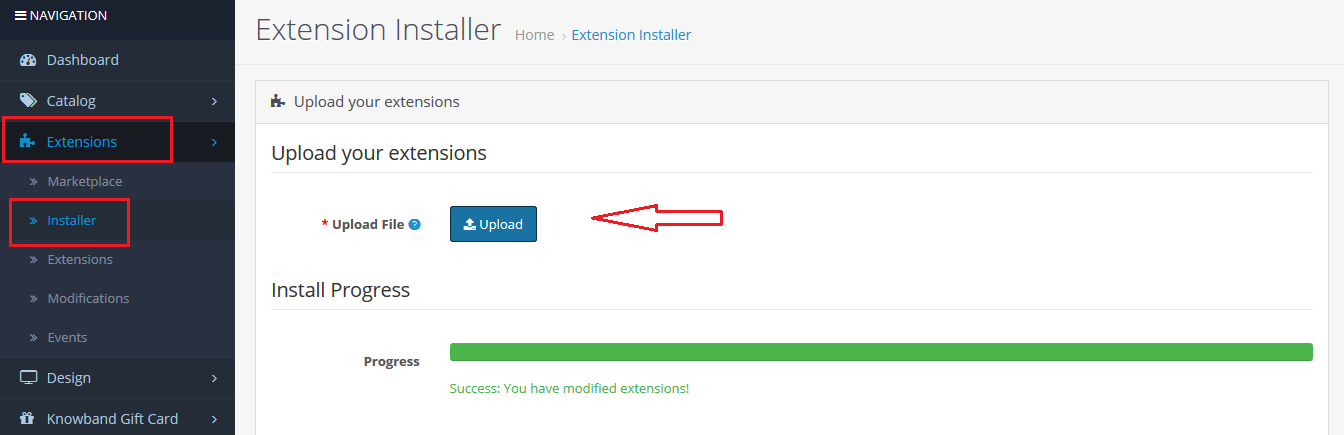
Tak więc moduł punktów lojalnościowych OpenCart został pomyślnie zainstalowany i jest gotowy do użycia w Twoim sklepie. Przejdź do menu administratora i kliknij rozszerzenia. Wybierz typ rozszerzenia jako moduły. Znajdziesz listę modułów. Wybierz moduł punktów lojalnościowych Knowband.

3.0 Interfejs administratora

Interfejs administratora rozszerzenia adresu e-mail odzyskiwania porzuconego koszyka OpenCart zawiera następujące główne ustawienia:

  • Konfiguracja modułu
  • Zasady dotyczące punktów lojalnościowych
  • Saldo punktów lojalnościowych
  • Historia punktów lojalnościowych

3.0.1 Konfiguracja modułu

Ta zakładka zawiera wszystkie ustawienia konfiguracyjne modułu.

Ustawienia ogólne 3.0.2.1

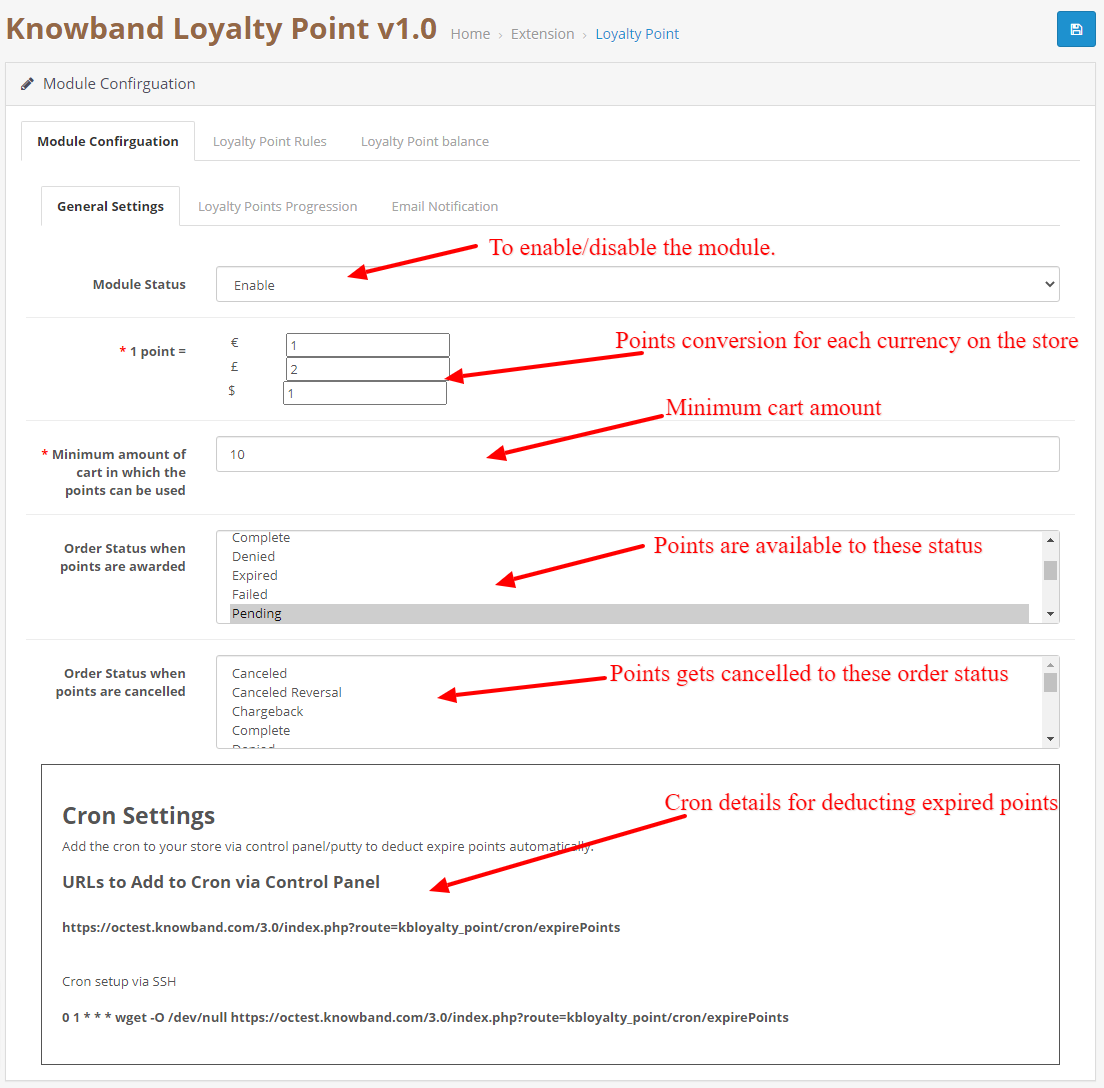
  1. Włącz / Wyłącz: Początkowo to pole modułu punktów lojalnościowych OpenCart firmy Knowband będzie „WYŁĄCZONE”. Administrator może włączyć / wyłączyć moduł Opencart, włączając / wyłączając w tym ustawieniu.
  2. Konwersja punktów: W tym polu możesz ustawić przelicznik dla każdej waluty dodanej do Twojego sklepu.
  3. Minimalna kwota koszyka: W tym polu możesz ustawić minimalną kwotę koszyka, na którą punkty można wykorzystać lub nie.
  4. Zastosuj podatki: Jeśli ta opcja jest włączona, zniżka wygenerowana przez punkty zostanie doliczona również do podatków, a jeśli jest wyłączona, zniżka nie będzie doliczana do podatków.
  5. Status zamówienia dla dostępnych punktów: Jeśli status zamówienia otrzyma wybrany status od administratora, punkty będą automatycznie dostępne dla klienta.
  6. Status zamówienia na punkty anulowane: Jeśli status zamówienia otrzyma wybrany status od administratora, punkty będą automatycznie dostępne dla klienta.
  7. Ustawienia Crona: Pokazane są szczegóły crona, ten cron służy do odliczania dostępnych punktów od klienta, który nie wykorzystał i minął termin ważności.
3.0.2.2 Ustawienia progresji punktów

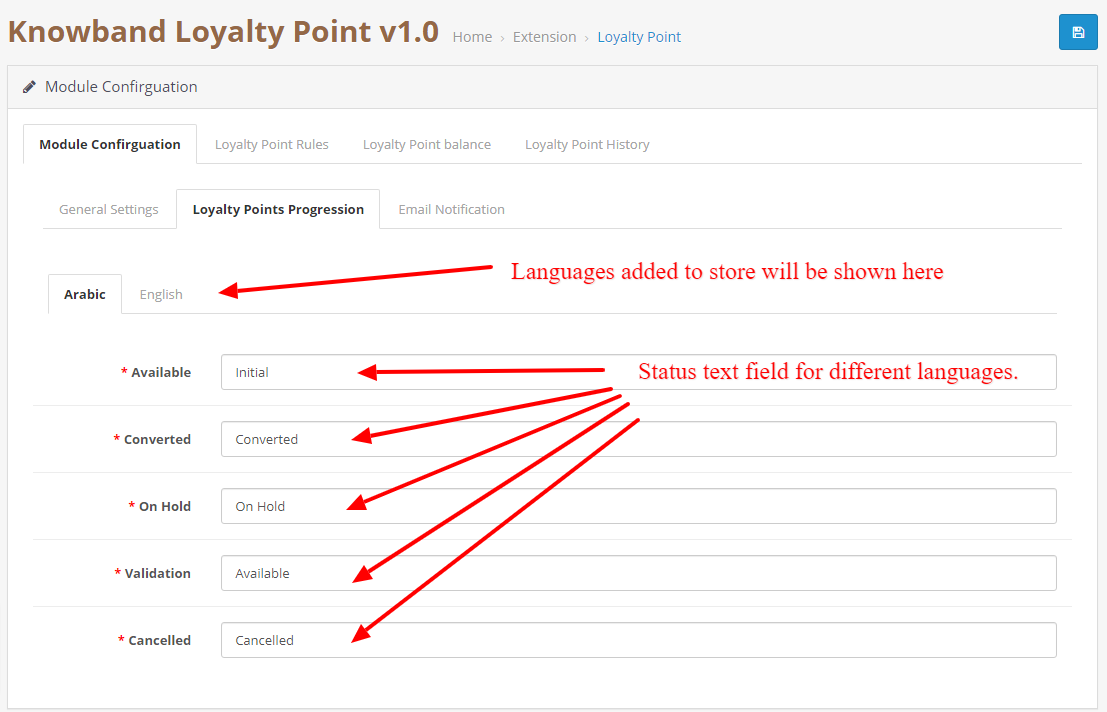
Pozwala to na zmianę języka/tekstu zgodnie z wymaganiami dotyczącymi statusów postępu punktów lojalnościowych. Możesz zmienić język dla każdego statusu w każdym języku dodanym do Twojego sklepu.
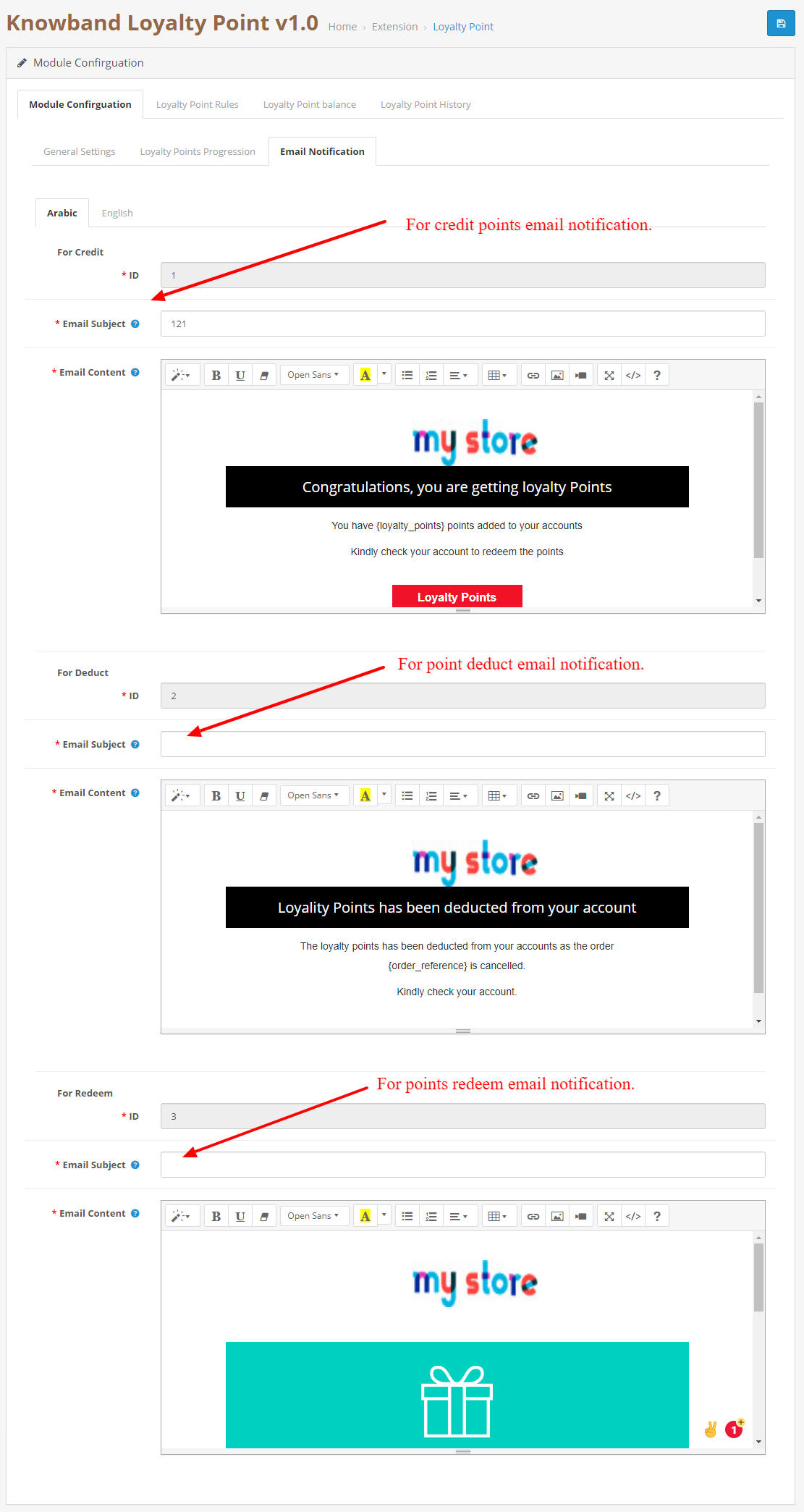
3.0.2.3 Powiadomienie e-mailem.

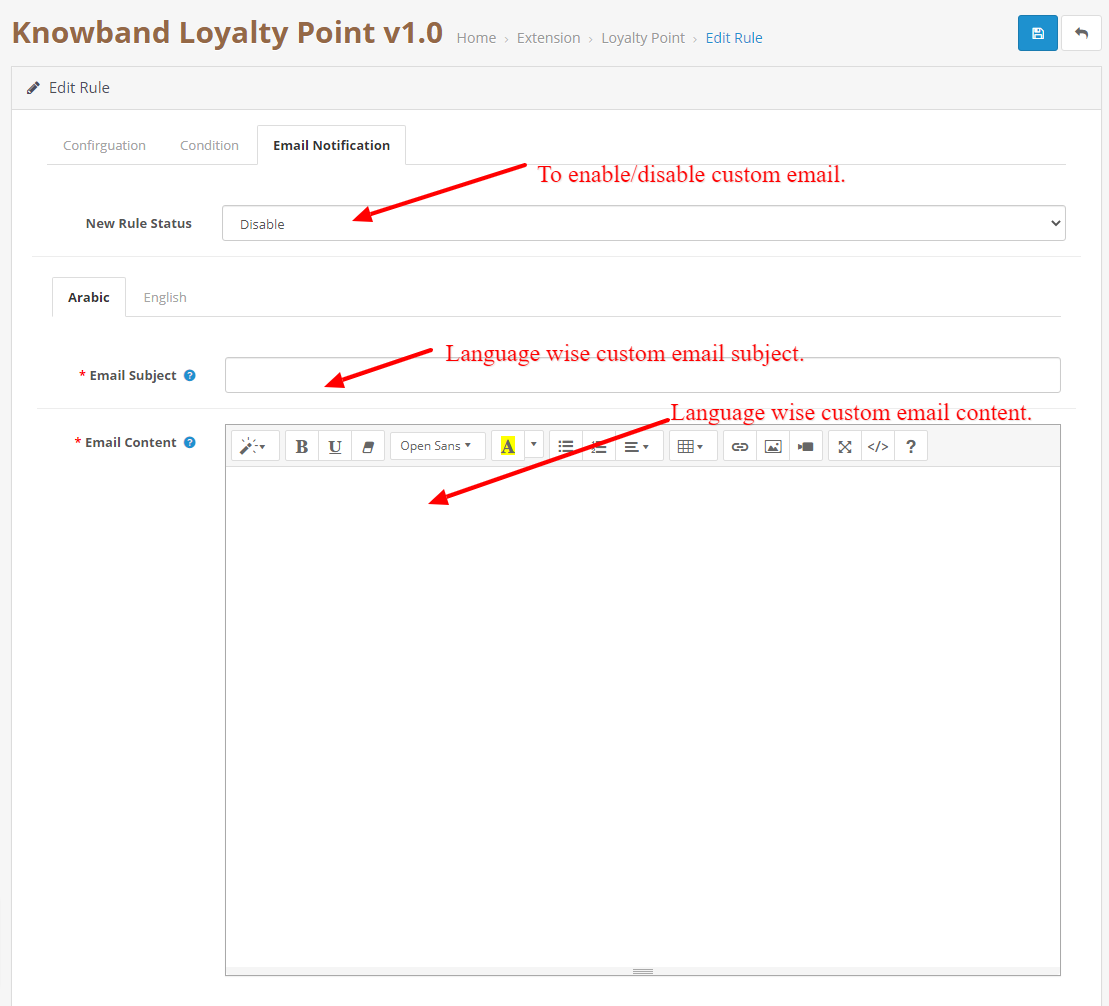
W tej zakładce możesz dostosować e-maile z powiadomieniami o kredytach, odliczeniach i wykupach dla każdego języka.
3.0.3 Zasady dotyczące punktów lojalnościowych

W tej zakładce możesz zobaczyć wszystkie reguły, które są tworzone w sklepie. Administrator może tworzyć nowe reguły i edytować istniejące reguły za pomocą tej karty.

3.0.3.1 Nowa zasada

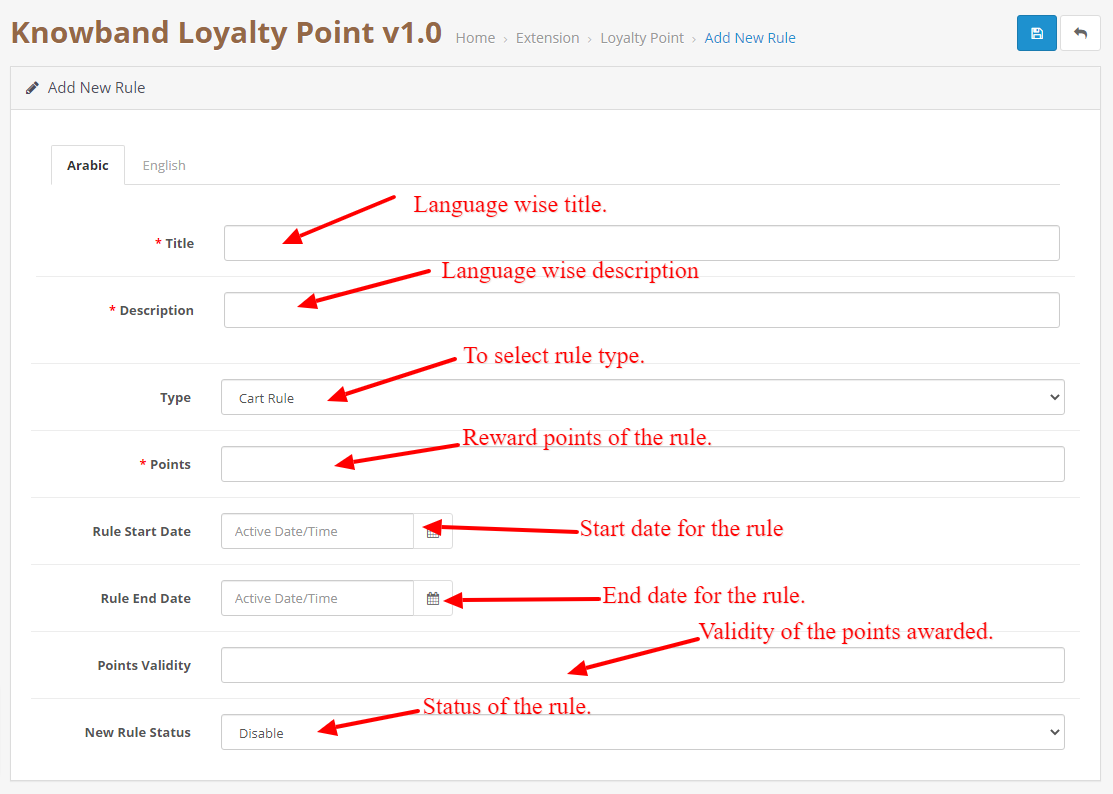
Gdy administrator kliknie przycisk nowej reguły, zostanie przekierowany na stronę Nowa reguła. Na tej stronie możesz utworzyć nową regułę, wypełniając formularz.

  • Tytuł: Dodaj tytuł do reguły w każdym języku dodanym do sklepu.
  • Opis: Dodaj opis do reguły w każdym języku dodanym do sklepu.
  • Typ reguły: Wybierz typ reguły. Może to być koszyk, produkt lub reguła zachowania.
  • Zwrotnica: Dodaj liczbę punktów, które zostaną przyznane klientowi, jeśli warunki zostaną spełnione.
  • Data rozpoczęcia reguły: To pole posłuży do dodania daty rozpoczęcia reguły.
  • Data zakończenia reguły: To pole posłuży do dodania daty zakończenia reguły.
  • Ważność: To pole służy do dodania ważności punktów, które zostaną dodane do klienta. Możesz dodać nie. dni w terenie.
  • Stan reguły: Aby włączyć/wyłączyć regułę.
3.0.3.2 Edytuj regułę

Ta strona służy do edycji danych reguły. Składa się z następujących zakładek:

  • Konfiguracja: Ta zakładka jest dokładnie podobna do dodawania nowej zakładki, ale tutaj możesz zmienić szczegóły reguł z wyjątkiem typu reguły.
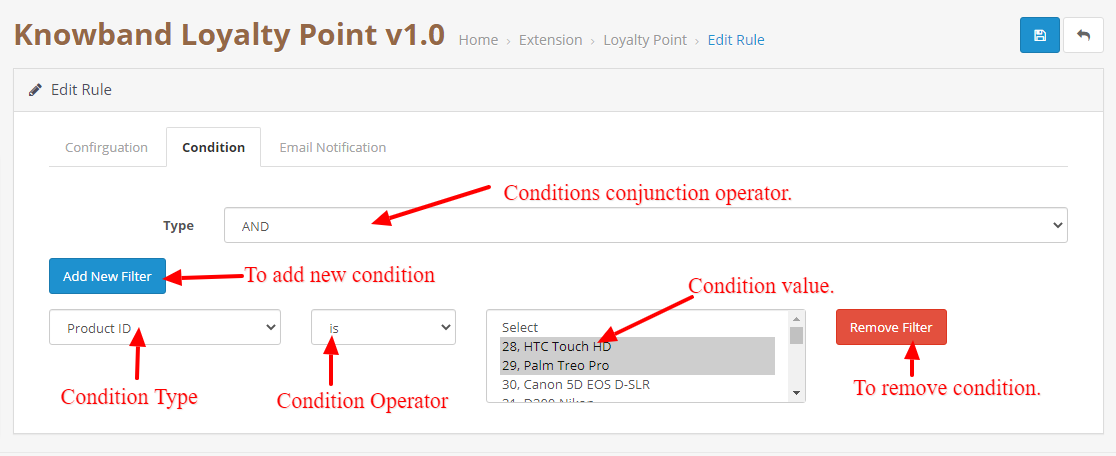
  • Stan: Ta zakładka służy do dodawania warunku do reguły. Administrator może dodawać lub usuwać warunki zgodnie z własnymi upodobaniami, a różne typy reguł mają różne warunki.
  • Powiadomienie e-mail: Ma to na celu dodanie powiadomienia o regule niestandardowej. Ta wiadomość e-mail zostanie wysłana, jeśli warunek reguły zostanie spełniony przez klienta i klient otrzyma punkty.
3.0.4 Saldo punktów lojalnościowych

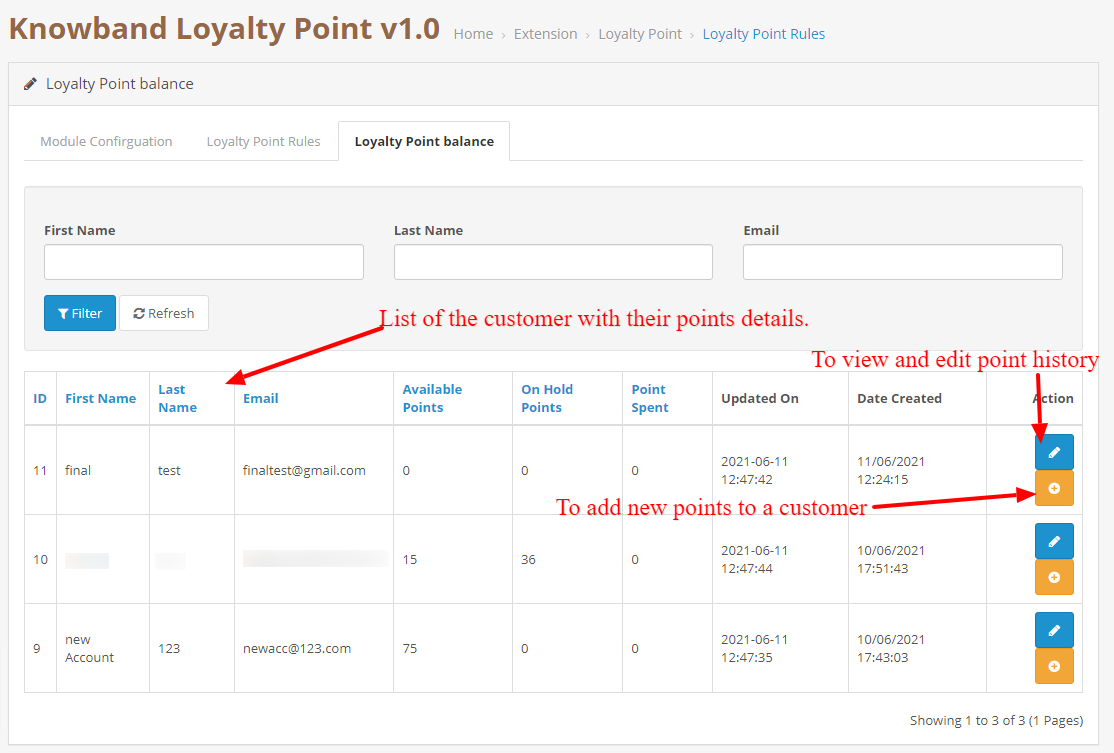
Ta zakładka zawiera listę wszystkich klientów, którym przyznano punkty. Będzie zawierała listę, która opisuje, ile punktów jest dostępnych dla klienta, ile jest wstrzymanych, ile wydał.
3.0.4.1 Historia punktów lojalnościowych

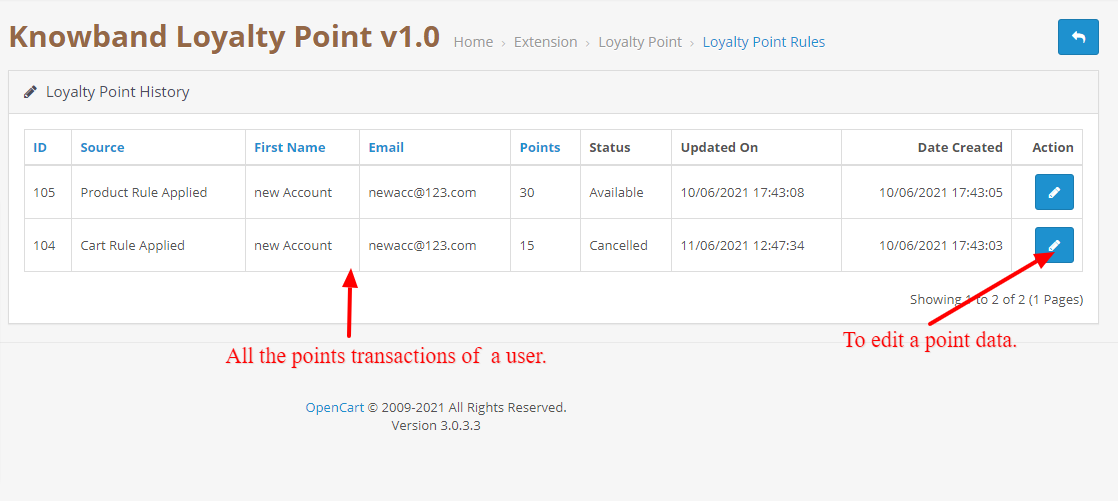
Gdy administrator kliknie przycisk edycji historii, zostanie przekierowany na stronę historii, która pokaże wszystkie transakcje wybranego klienta.
3.0.4.1.1 Edytuj dane punktu

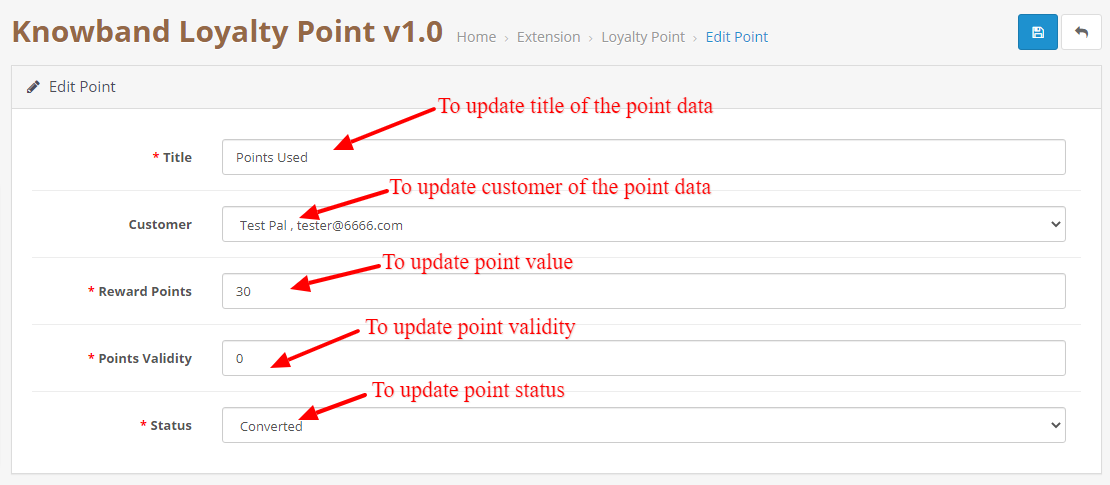
Na tej stronie można zmienić dane punktów. Można go użyć do zmiany statusu punktu, wartości punktu, tytułu punktu i ważności. Ta strona jest również podobna do dodawania nowej strony danych punktu, ale służy do aktualizacji danych.
3.0.4.1.2 Dodaj nowe dane punktu

Zostanie on otwarty, gdy administrator kliknie przycisk dodawania punktów na karcie salda. Służy do dodawania nowych punktów do wybranego klienta.

Interfejs użytkownika 4.0

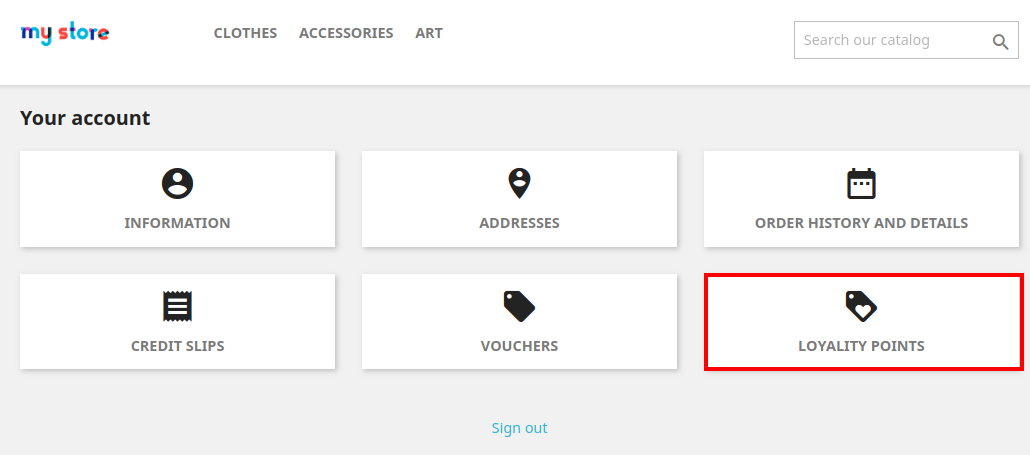
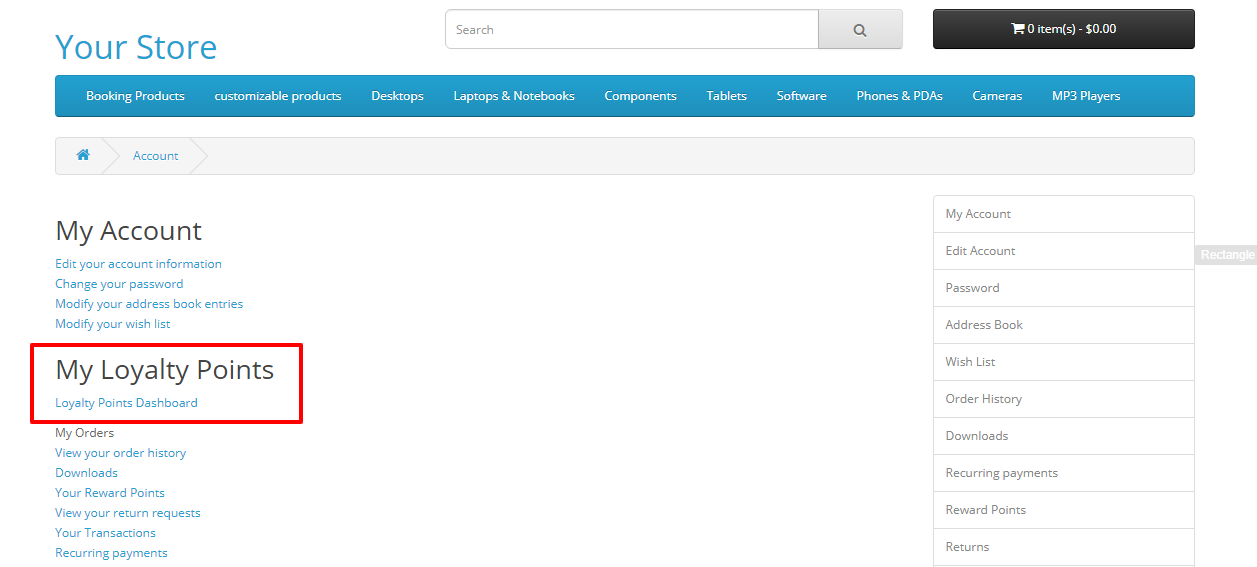
4.1 Po włączeniu modułu klient może przejść do panelu punktów lojalnościowych, klikając panel punktów lojalnościowych w sekcji konta.
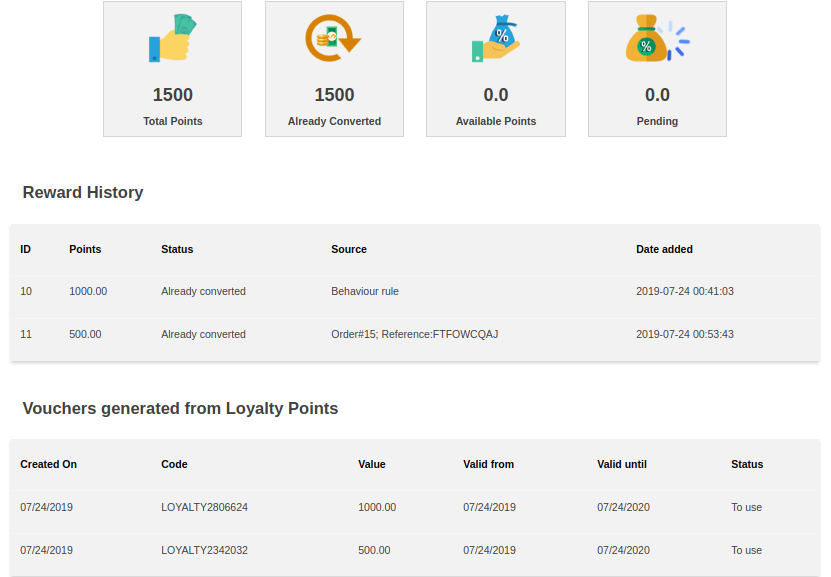
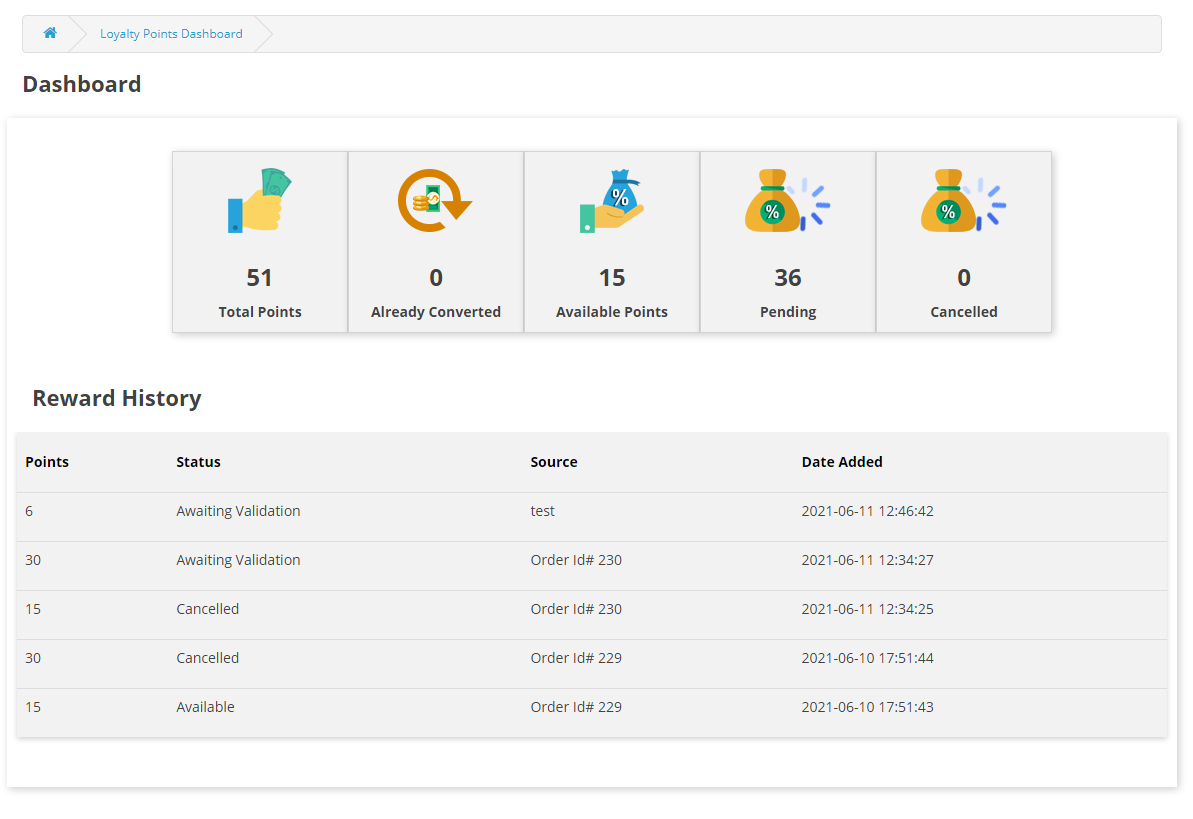
4.2 Na desce rozdzielczej klient może zobaczyć wszystkie transakcje punktowe, a także ile punktów jest dla niego dostępnych, ile wydał i ile punktów jest wstrzymanych.
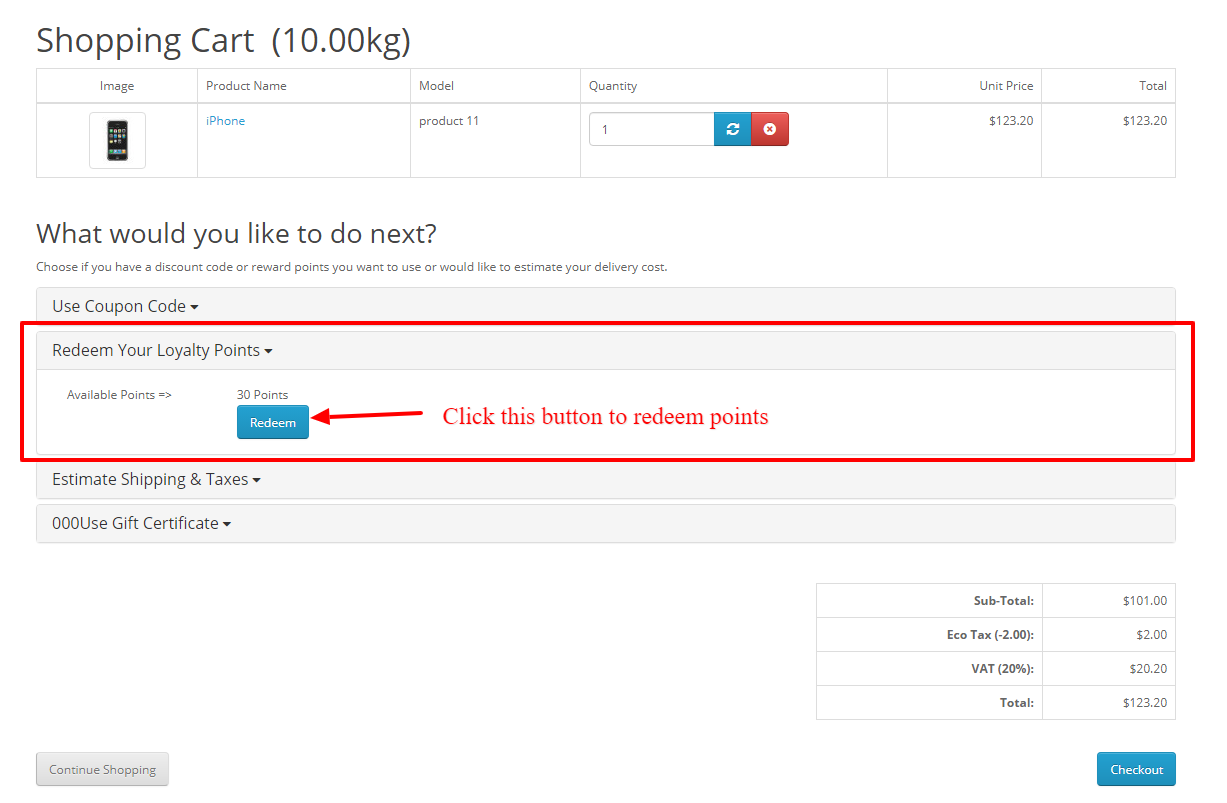
4.3 Jeśli klient ma kilka punktów lojalnościowych, na stronie koszyka pojawi się akordeon, na którym klient może wykorzystać te punkty, aby zamienić je na rabaty. Wystarczy, że klikną przycisk zrealizuj teraz, a punkty zostaną zamienione na rabaty.
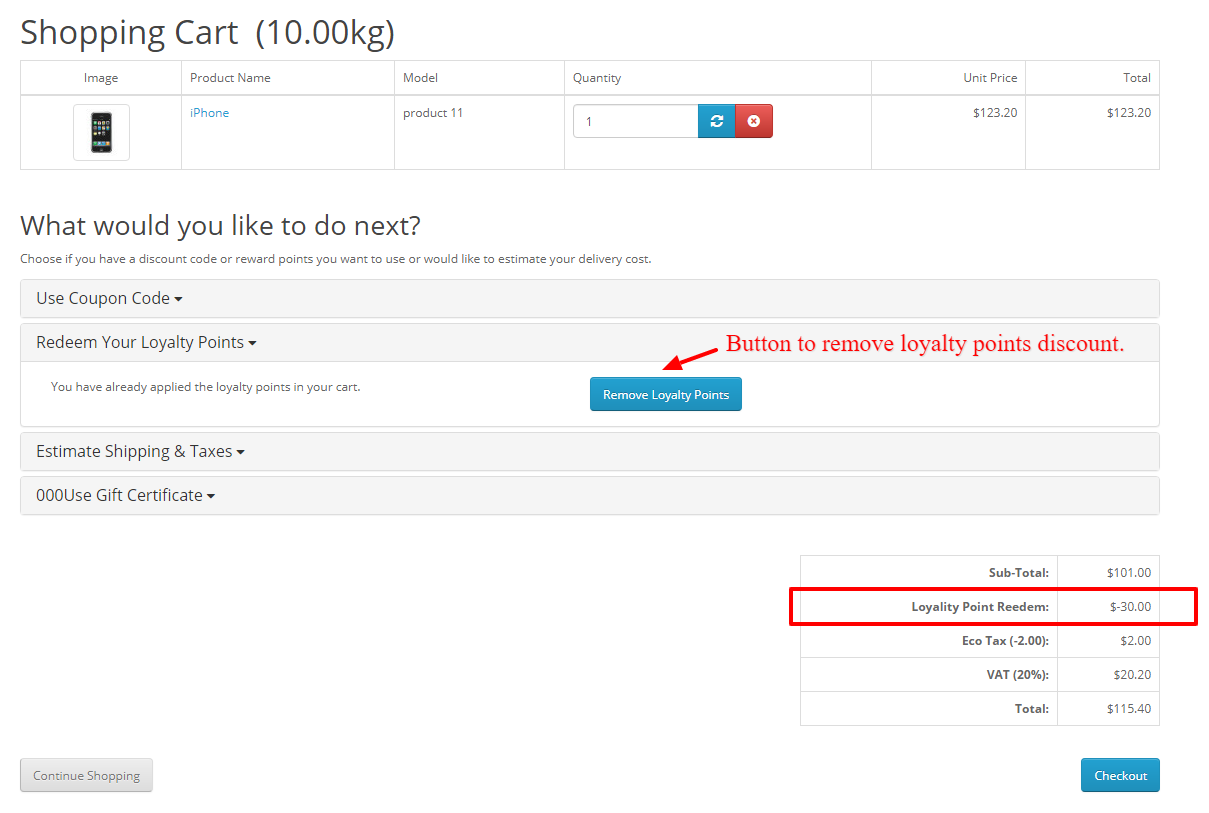
4.4 Po wymianie punktów zostaną one wyświetlone w sekcji sumy koszyka, a klient może również anulować punkty, jeśli chce, klikając przycisk usuwania punktów.
W przypadku jakichkolwiek problemów wyślij wiadomość e-mail na adres support@knowband.com LUB kliknij tutaj, aby zgłosić zgłoszenie. Kup rozszerzenie OpenCart Loyalty Points: https://www.knowband.com/opencart-loyalty-points Demo administratora: Front Demo: Rozszerzenie OpenCart Loyalty Points z OpenCart Marketplace:

Prestashop Loyalty Points Addon – Podręcznik użytkownika

1.0 Wprowadzenie

Popraw współczynniki konwersji swojego sklepu za pomocą systemu nagradzania klientów. Zintegruj dodatek Prestashop Loyalty Points w swoim sklepie, który przyznaje punkty lojalnościowe Twojemu klientowi po utworzeniu nowego konta w sklepie, złożeniu zamówienia na określony produkt lub określony produkt w kategorii i innych wydarzeniach. Punkty lojalnościowe mogą być konwertowane na kupony rabatowe lojalnościowe przez klientów podczas kolejnego zakupu ze sklepu. Te punkty lojalnościowe Prestashop i dodatek rabatowy pomagają w zwiększaniu liczby klientów i zmieniają kolejność, pozwalając klientom gromadzić coraz więcej punktów premiowych, które mogą wymieniać podczas przyszłych zamówień. W ten sposób system punktów lojalnościowych Prestashop wdraża konfigurowalny system nagród i rabatów w Twoim sklepie, aby zachęcić klientów do składania zamówień i rejestracji.

1.1 Uderzające cechy modułu punktów lojalnościowych Prestashop

Dodatek do punktów lojalnościowych Prestashop to wysoce konfigurowalna wtyczka bez konieczności wprowadzania podstawowych zmian. Możesz zdefiniować tyle reguł dotyczących punktów lojalnościowych w swoim sklepie eCommerce i przyznać kupon rabatowy oparty na lojalności dla klienta. Pozwala szybko sprawdzić różne funkcje oferowane przez punkty lojalnościowe Prestashop i dodatek rabatowy. 1. System punktów lojalnościowych Prestashop przyznaje punkty lojalnościowe klientom za złożenie zamówienia o określonej wartości koszyka, utworzenie konta, zamówienie określonego produktu itp. Punkty lojalnościowe są określone dla różnych zasad. 2. Punkty lojalnościowe Prestashop mogą być oferowane klientom ręcznie lub automatycznie na podstawie wartości koszyka, wyboru produktu lub aktywności na stronie. 3. Dodatek punktów zakupu Prestashop umożliwia ustawienie statusu zamówienia, gdy punkty lojalnościowe zostaną dodane do konta klienta. 4. Dzięki punktom lojalnościowym Prestashop i dodatkowi rabatowemu możesz ustawić status zamówienia, gdy punkty lojalnościowe przypisane do dowolnego klienta zostaną automatycznie anulowane. 5. Z tym modułem punktów lojalnościowych możesz ustawić rabat odpowiadający jednemu punktowi lojalnościowemu. Tę wartość rabatu można ustawić w dowolnej żądanej walucie. 6. Dodatek do punktów lojalnościowych Prestashop daje możliwość ustawienia minimalnej kwoty koszyka, aby móc zastosować kupon rabatowy lojalnościowy. 7. Podatek od kuponów rabatowych Prestashop może zostać włączony lub wyłączony z zaplecza. 8. Moduł punktów lojalnościowych dla Prestashop pozwala ustawić różne nazwy progresji w wielu językach. 9. Dodatkowy punkt Lojalnościowy Prestashop pozwala tworzyć nieograniczone zasady punktów lojalnościowych w oparciu o koszyk klienta, produkt lub zachowanie. 10. Za pomocą tego modułu punktu lojalnościowego można ustawić tytuł, opis, liczbę punktów lojalnościowych, datę rozpoczęcia, datę zakończenia i ważność każdej reguły. 11. Możesz modyfikować, włączać, wyłączać lub usuwać istniejące reguły z modułu zaplecza punktów premiowych. 12. Status i szczegółowa historia kuponów rabatowych Prestashop można wyświetlić na zapleczu. 13. Dzięki systemowi lojalnościowego Prestashop możesz łatwo poznać szczegóły punktów lojalnościowych zarobionych przez klientów sklepu. 14. Inny e-mail wysłany za punkty, anulowanie punktów i odkupienie punktów można zmodyfikować za pomocą zaplecza modułu punktów lojalnościowych Prestashop. 15. System punktów lojalnościowych Prestashop jest prosty do włączenia lub wyłączenia z interfejsu zaplecza. 16. Moduł rabatu lojalnościowego Prestashop jest kompatybilny z wieloma językami.

1.2 Technology for Development

Język: PHP
Praca w ramce: prestashop

Podręcznik instalacji 2.0 dla punktów lojalnościowych Prestashop i dodatku rabatowego

Możesz wykonać te proste czynności, aby zainstalować dodatek Prestashop Loyalty Points w sklepie eCommerce: 1. Najpierw pobierz pakiet dodatków ze sklepu Knowband. 2. Otrzymasz spakowany plik zawierający kod źródłowy i instrukcję obsługi. Rozpakuj cały pakiet w katalogu głównym sklepu Prestashop za pomocą menedżera FTP (jak Filezilla lub WinSCP

3. Wtyczka Punktu lojalnościowego Prestashop jest gotowa do zainstalowania w sklepie. Przejdź do Administratora sklepu, a następnie do „Modułów i usług”. 4. Kliknij przycisk „Zainstaluj” tuż obok swojego modułu. To pokaże pop-up dla twojego potwierdzenia. Kliknij opcję „Kontynuuj instalację”. Ten krok spowoduje zainstalowanie modułu i wyświetlenie powiadomienia

Interfejs administratora 3.0 punktów zakupów Prestashop Addon

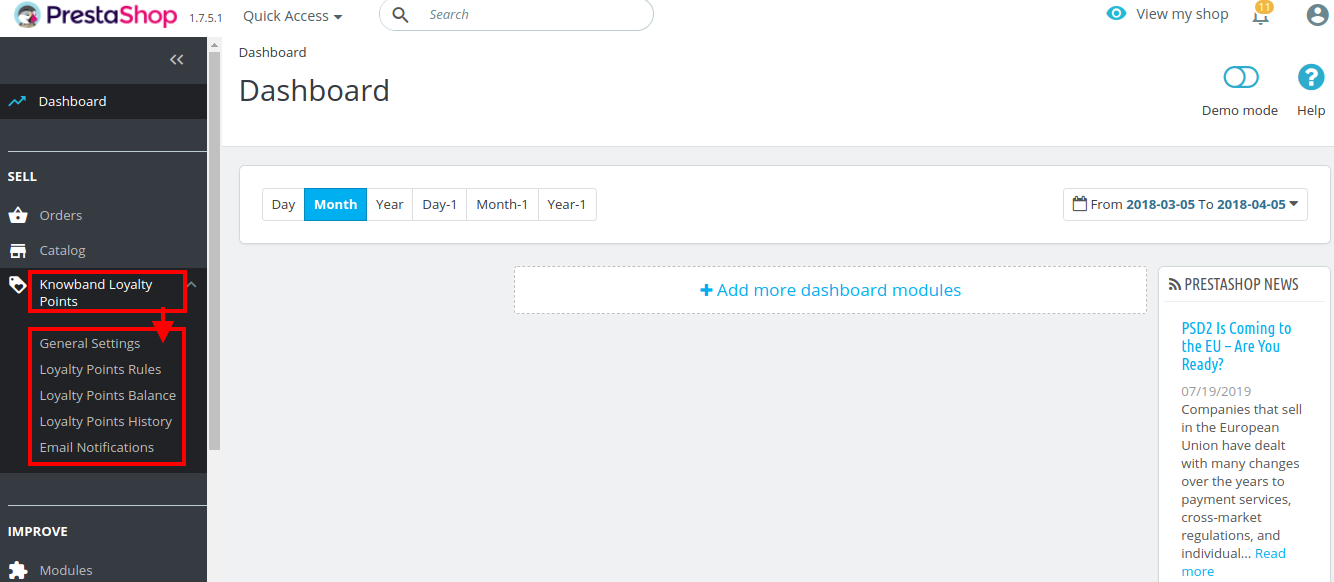
Zaraz po udanej instalacji dodatku do punktów lojalnościowych Prestashop na swojej stronie internetowej, możesz utworzyć i zastosować tyle zasad dotyczących punktów lojalnościowych w swoim sklepie. Możesz przyznawać punkty lojalnościowe swoim klientom ręcznie lub automatycznie na podstawie różnych kryteriów. W panelu administracyjnym lub panelu kontrolnym kliknij „Punkty lojalnościowe Knowband”. Wyświetli listę różnych kart konfiguracji, jak pokazano na danym zrzucie ekranu.

W tym interfejsie systemu punktów lojalnościowych Prestashop zobaczysz pięć podsekcji w module Punkty lojalnościowe. 1.General Settings 2.Loyalty Points Rules 3.Loyalty Points Balance 4.Loyalty Points History 5.Email Powiadomienia Każda sekcja punktów Prestashop Loyalty i dodatku rabatowego została omówiona poniżej.

Ustawienia ogólne 3.1

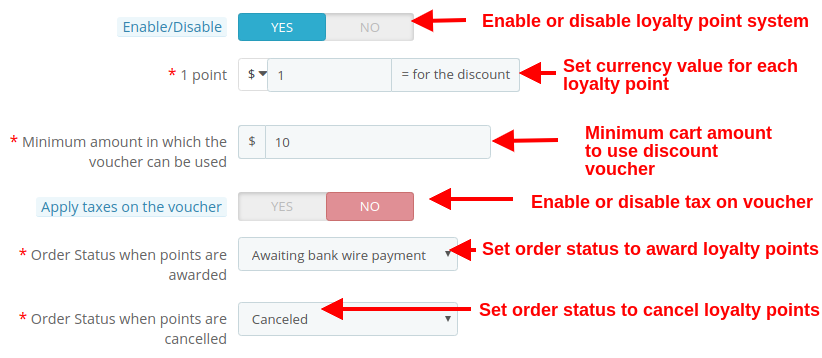
W ogólnych ustawieniach modułu Punkty lojalnościowe dla Prestashop możesz wykonać podstawowe ustawienia systemu punktów nagrody.

  • Włącz / Wyłącz: Ta opcja w pełni włącza lub wyłącza system punktów lojalnościowych dla sklepu.
  • Punkt 1: Ta opcja ustawia wartość waluty równoważną każdemu punktowi lojalnościowemu. Możesz ustawić tę kwotę w dowolnej wybranej walucie.
  • Minimalna kwota, w której można wykorzystać kupon: Ta opcja określa minimalną ilość koszyka, po której można zastosować kupon.
  • Zastosuj podatki na kuponie: Ta opcja włącza lub wyłącza podatki od kuponu rabatowego.
  • Status zamówienia, gdy punkty są przyznawane: Ta opcja ustawia status zamówienia, gdy przyznawane są punkty lojalnościowe.
  • Status zamówienia, gdy punkty zostaną anulowane: Ta opcja ustawia status zamówienia, gdy te punkty lojalnościowe zostaną anulowane.

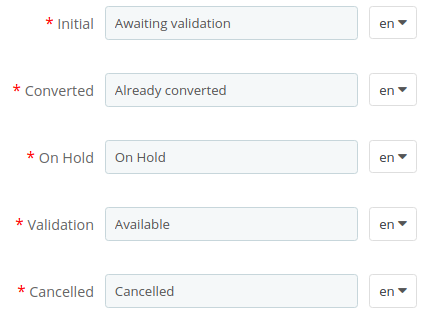
Jak pokazano na poniższym zrzucie ekranu, możesz ustawić nazwy dla różnych progresji punktów lojalnościowych. Te nazwy mają zastosowanie do kompletnych ustawień modułu.

3.2 Loyalty Points Rule

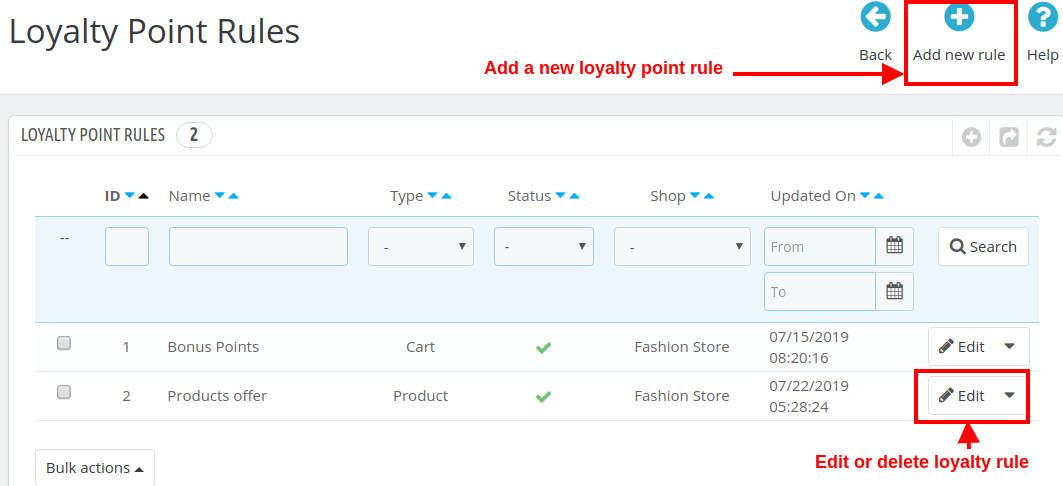
W tej sekcji dodatku do punktów zakupu Prestashop można utworzyć wiele reguł dotyczących punktów lojalnościowych w oparciu o różne działania klientów. Każda reguła może zostać zmodyfikowana, włączona, wyłączona lub usunięta zgodnie z wymaganiami witryny.

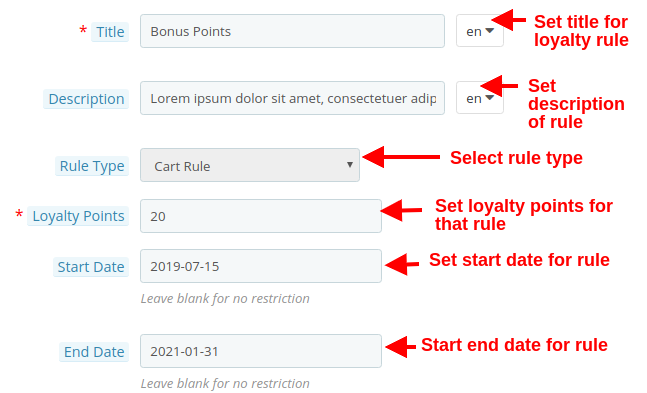
Powyższy ekran pokazuje listę istniejących reguł punktów lojalnościowych w Twoim sklepie. Można je zmodyfikować, usunąć lub utworzyć nową regułę, jak omówiono poniżej. Aby utworzyć nową regułę punktu lojalnościowego dla swojego sklepu, kliknij przycisk „Dodaj nową regułę” w prawym górnym rogu ekranu. Początkowo wyświetli tylko kartę „Konfiguracja”. Po zapisaniu opcji konfiguracji pokażą się dwie kolejne karty: „Warunki” i „Powiadomienia”. Następujące opcje są wymienione w zakładce „Konfiguracja” nowej reguły.

1. konfiguracja

  • Tytuł: Ta opcja określa tytuł reguły punktów lojalnościowych.
  • Opis: Ta opcja pozwala ustawić mały opis reguły.
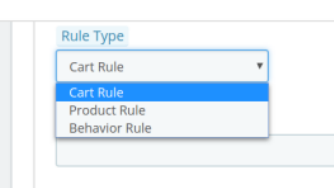
  • Typ reguły: Korzystając z tej opcji, możesz ustawić typ reguły spośród trzech opcji, takich jak Reguła koszyka, Reguła produktu lub Reguła zachowania, jak pokazano poniżej.

  • Punkty lojalnościowe: Korzystając z tej opcji, możesz ustawić liczbę punktów lojalnościowych dla tej wybranej reguły.
  • Data rozpoczęcia: Ta opcja określa datę początkową reguły.
  • Data zakończenia: Ta opcja określa datę zakończenia reguły.

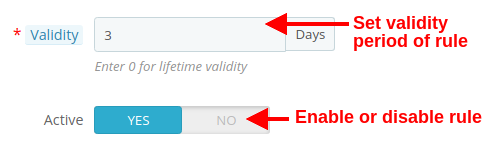
  • Ważność: Ta opcja ustawi okres ważności punktów lojalnościowych (w dniach). Jeśli ustawione na 0, punkty lojalnościowe mają okres ważności.
  • Aktywny: Włącz lub wyłącz regułę za pomocą tej opcji.

2. warunki

Dla wybranego typu reguły możesz wybrać warunki reguły, jak pokazano poniżej.

  • Połączenie warunkowe: Ta opcja wybierze typ koniunkcji jako „LUB” lub „AND”.

A) Warunki dotyczące koszyka

  • Możesz utworzyć dowolny typ reguły za pomocą spójników: „AND” i „OR”
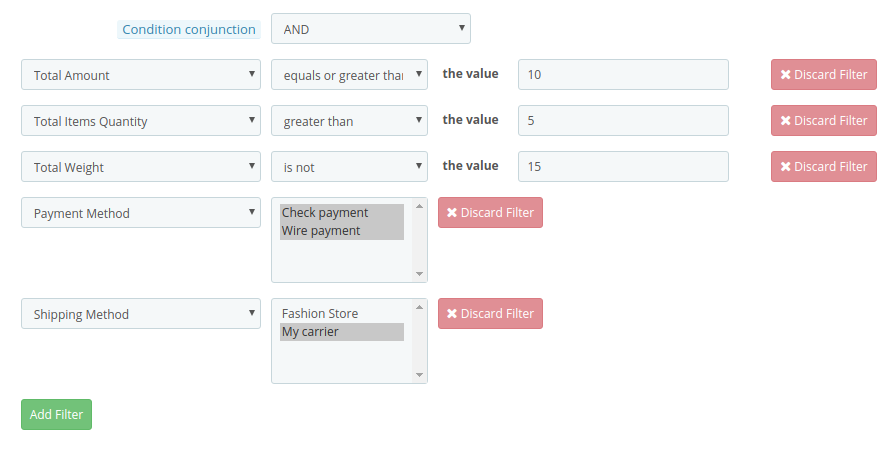
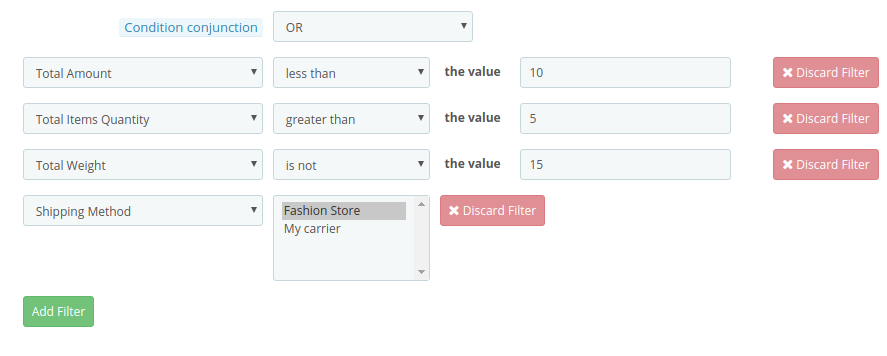
  • Administrator może zastosować warunki na podstawie łącznej kwoty, łącznej ilości produktów, całkowitej wagi, metody płatności, metody wysyłki.
  • Poniżej znajdują się przykłady reguł, które można utworzyć przy użyciu następujących warunków:

1.Ta zasada działa, gdy (całkowita ilość> = 10) i (całkowita ilość przedmiotów> 5) i (całkowita waga? 15) i (metoda płatności = czek / drut) i (metoda wysyłki = mój przewoźnik) mają zastosowanie do klienta wózek. Aby uzyskać określone punkty, wszystkie warunki powinny być PRAWDA. (Zobacz poniższy zrzut ekranu)

2.Ta zasada działa, gdy (całkowita ilość <10) lub (całkowita ilość artykułów> 5) lub (całkowita waga? 15) lub (metoda wysyłki = sklep odzieżowy / mój przewoźnik) dotyczy koszyka klienta. Aby uzyskać określone punkty, każdy warunek powinien być PRAWDA. (Zobacz poniższy zrzut ekranu)

Podobnie możesz tworzyć inne reguły z różnymi filtrami i wartościami.

B) Warunki dotyczące reguły produktu

  • Możesz utworzyć dowolny typ reguły za pomocą spójników: „AND” i „OR”
  • Administrator może stosować warunki na podstawie identyfikatora produktu, kategorii, ceny.
  • Poniżej znajdują się przykłady reguł, które można utworzyć przy użyciu następujących warunków:

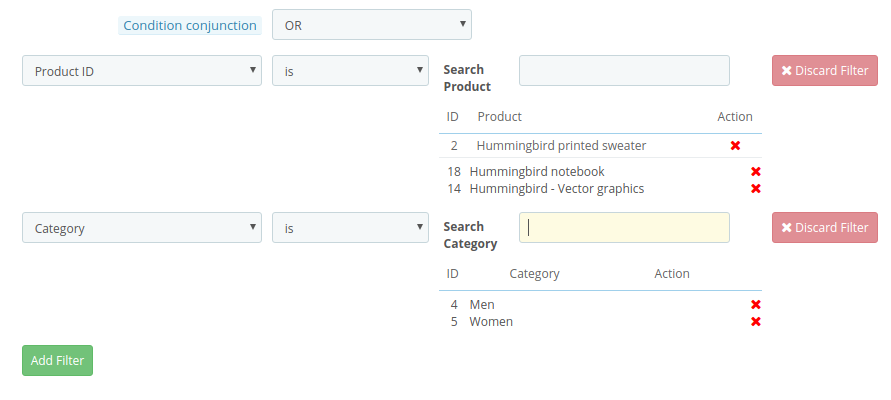
1.Ta reguła działa, gdy (ID produktu to 2 / 18 / 14) lub (kategoria to 4 / 5) jest PRAWDA. Aby uzyskać określone punkty, każdy warunek powinien być PRAWDA. (Zobacz poniższy zrzut ekranu)

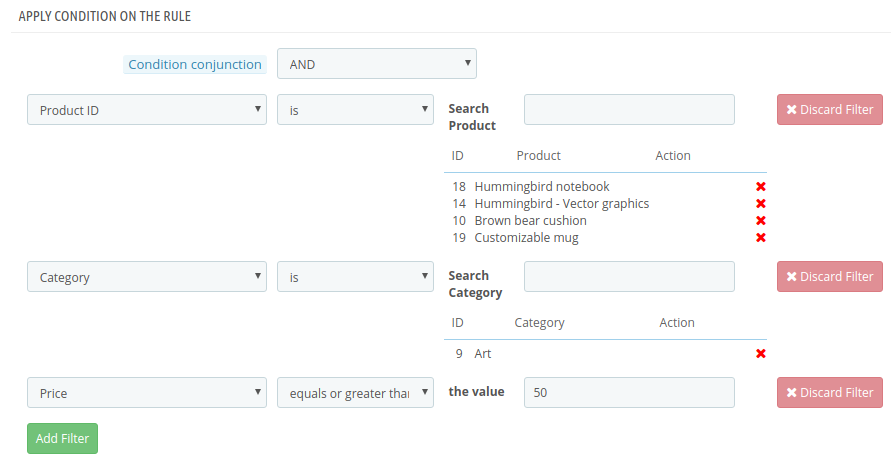
2.Ta reguła działa, gdy (ID produktu to 2 / 18 / 14) i (kategoria to 4 / 5) i (cena> = 50) jest PRAWDA. Aby uzyskać określone punkty, wszystkie warunki powinny być PRAWDA. (Zobacz poniższy zrzut ekranu)

Podobnie możesz tworzyć inne reguły z różnymi filtrami i wartościami.

C) Warunki zachowania reguły

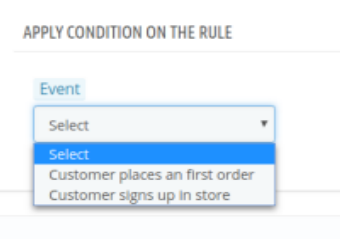
Administrator może zastosować warunek na podstawie rejestracji klienta i pierwszego zamówienia klienta.

1. Pierwsze zamówienie Punkty lojalnościowe zostaną przyznane klientom po złożeniu pierwszego zamówienia w sklepie.
2. Zapisz się Punkty lojalnościowe zostaną przyznane klientom, gdy utworzą konto w sklepie.

3. Powiadomienia

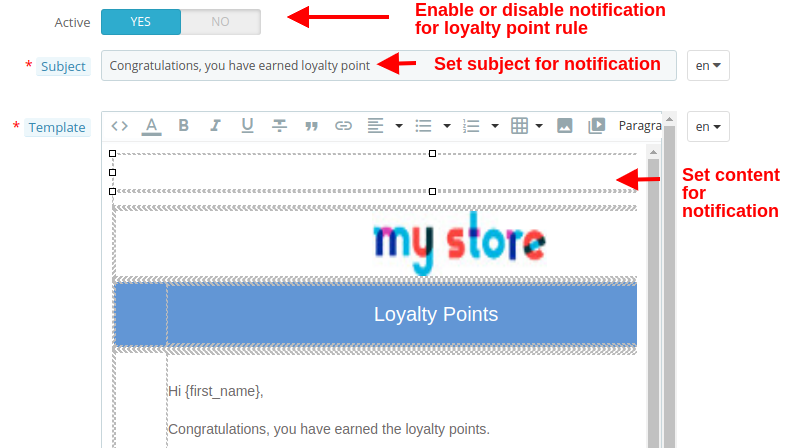
Karta Powiadomienie pokazuje opcje konfiguracji wiadomości e-mail wysyłanych do klientów, którzy zdobywają punkty lojalnościowe za pośrednictwem wybranej reguły. Dostępne opcje:

  • Aktywny: Ta opcja włącza lub wyłącza powiadomienie o wybranej regule punktu lojalnościowego.
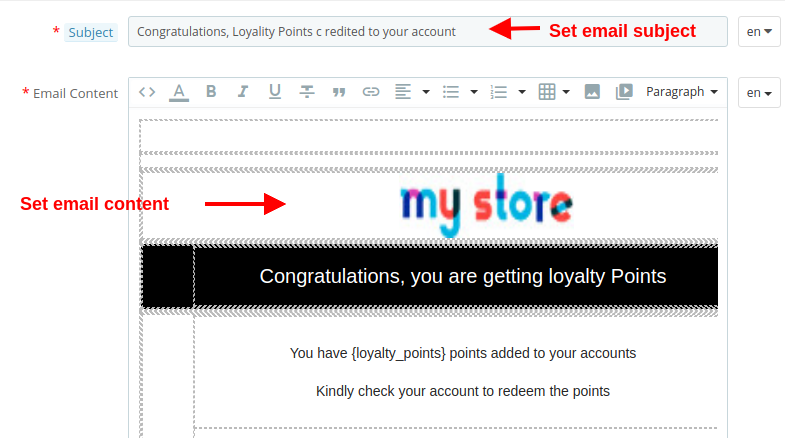
  • Temat: Ta opcja ustawia temat wiadomości e-mail wysyłanej do klientów po zdobyciu punktów lojalnościowych w sklepie.
  • Szablon: Ta opcja ustawia treść lub treść wiadomości e-mail, które zawierają szczegółowe informacje o punktach lojalnościowych, które zarobili w sklepie.

Saldo punktów lojalnościowych 3.3

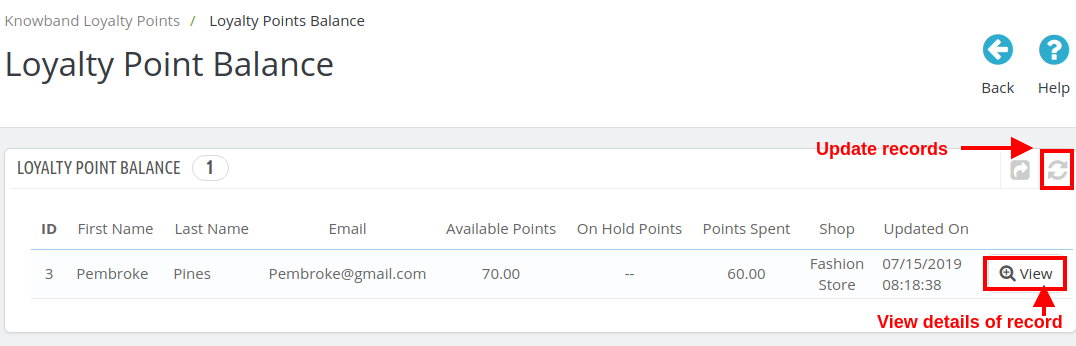
W tej sekcji punktów lojalnościowych Prestashop i dodatku rabatowego możesz sprawdzić status punktów lojalnościowych przyznawanych różnym klientom sklepu. Możesz zobaczyć szczegóły każdego klienta, któremu przyznano punkty lojalnościowe i rabatowe.

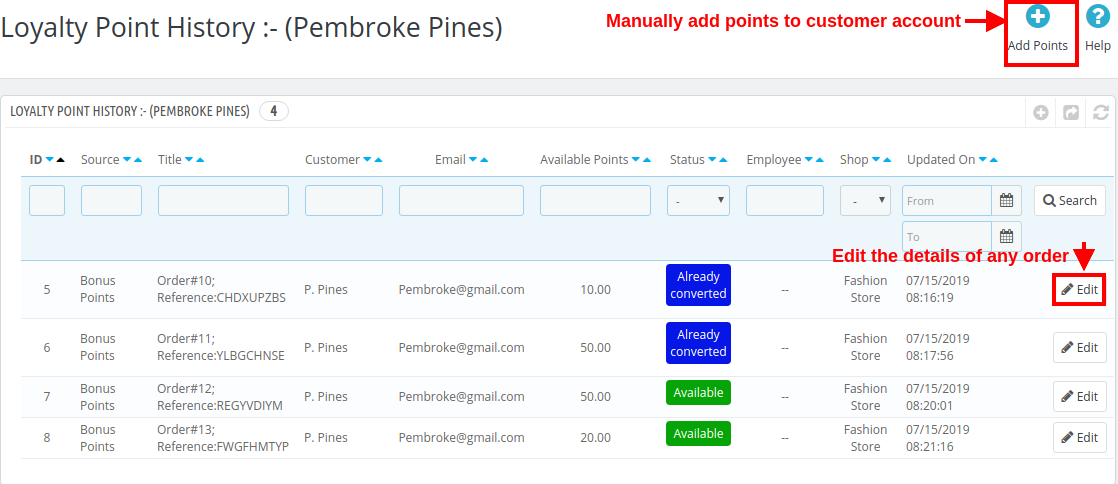
Możesz kliknąć przycisk „Odśwież”, aby zaktualizować rekordy punktów lojalnościowych dla klientów sklepu. Kliknij przycisk „Wyświetl”, aby sprawdzić szczegóły konkretnego rekordu (wszystkie rekordy tego samego klienta), jak pokazano na poniższym obrazku.

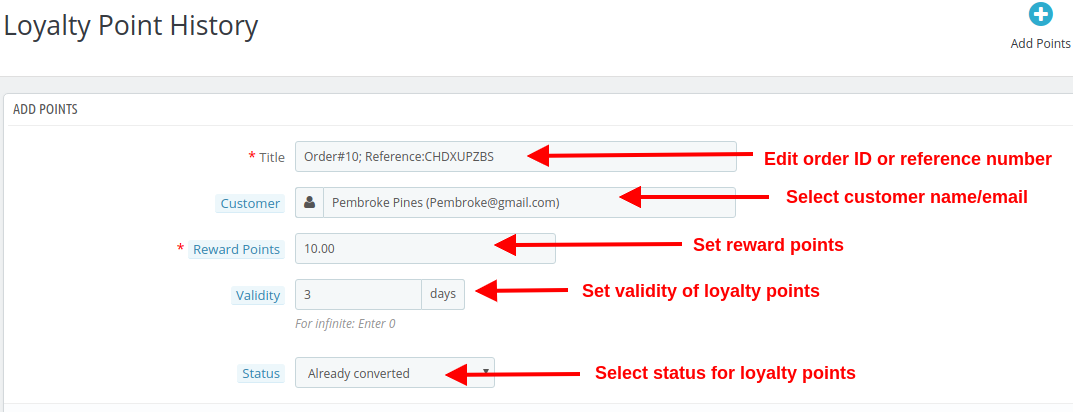
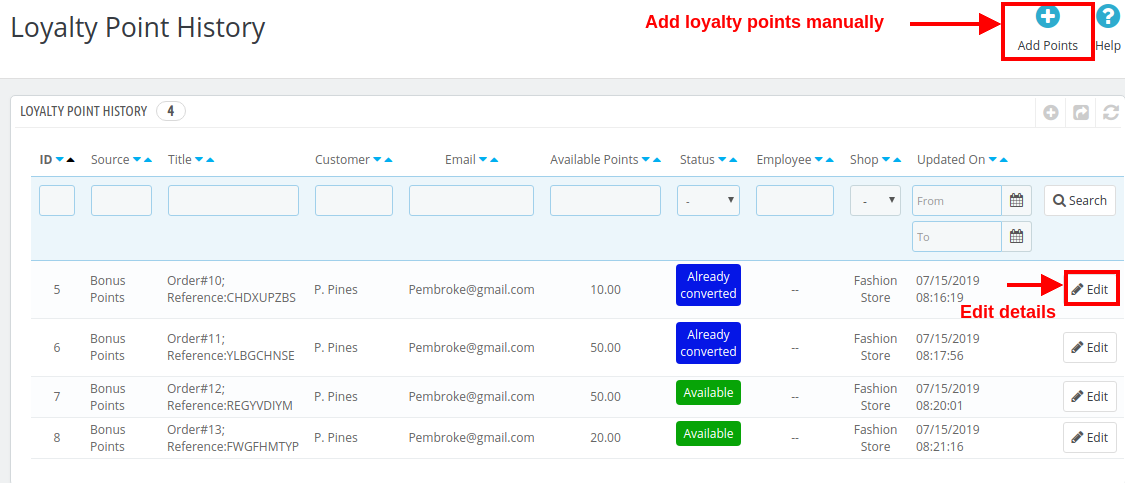
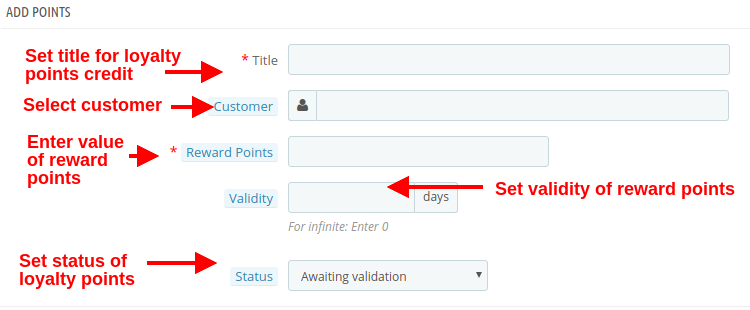
Możesz edytować różne rekordy zamówienia tego samego klienta, klikając przycisk „Edytuj”. Aby ręcznie przypisać punkty lojalnościowe, kliknij przycisk „Dodaj punkty”, jak pokazano na obrazku powyżej. Gdy dodasz punkty ręcznie, zobaczysz następujące opcje konfiguracji.

  • Tytuł: Opcja ustawia numer zamówienia lub referencyjny do kredytowania punktów lojalnościowych na koncie klienta.
  • klient: Za pomocą tej opcji wybierz nazwę lub adres e-mail klienta, któremu chcesz nagradzać punkty lojalnościowe.
  • Punkty nagrody: Ustaw liczbę punktów lojalnościowych, które chcesz zaoferować klientowi.
  • Ważność: Ustaw ważność punktów lojalnościowych za pomocą tej opcji. Ustaw to jako 0 dla ważności nieskończonych dni.
  • Status: Ta opcja określa status punktów lojalnościowych przyznanych klientowi.

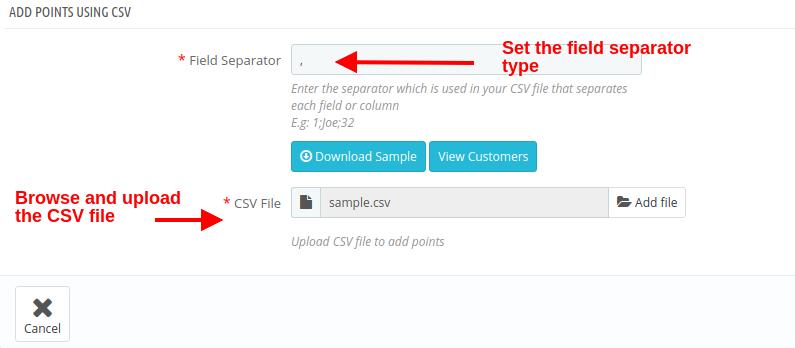
Jeśli chcesz ręcznie dodać punkty lojalnościowe dla klientów hurtowych, możesz w prosty sposób przesłać plik .csv, jak pokazano poniżej.

  • Separator polowy: To pole umożliwia określenie typu separatora pól użytego w pliku CSV do oddzielenia różnych rekordów.
  • Plik CSV: Ta opcja umożliwia przeglądanie i przesyłanie pliku .csv zapisanego w Twojej lokalnej przestrzeni.

Historia punktów lojalnościowych 3.4

System punktów lojalnościowych Prestashop umożliwia przeglądanie historii punktów lojalnościowych wraz z danymi klienta. Z tego panelu można ręcznie przyznawać punkty lojalnościowe klientom.

Klikając przycisk Dodaj punkty, pojawi się poniższy ekran. (omówiono już w sekcji 3.3)

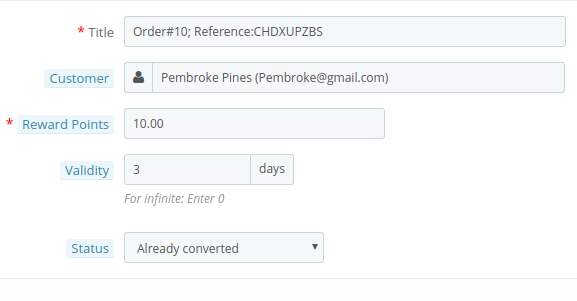
Po kliknięciu przycisku „Edytuj” odpowiadającego dowolnemu rekordowi pojawi się poniższy ekran.

  • Tytuł: Ta opcja pozwoli ci zmienić tytuł lub tytuł zamówienia.
  • klient: Ta opcja pozwala zmienić nazwę klienta lub adres e-mail, którym przydzielono te punkty lojalnościowe.
  • Punkty nagrody: Ta opcja pozwala ustawić punkty lojalnościowe.
  • Ważność: Dzięki tej opcji możesz zmienić okres ważności nagradzanych punktów lojalnościowych.
  • Status: Ta opcja pozwala zmienić status tych punktów lojalnościowych. Status tych punktów można sprawdzić w „Pulpicie klienta”.

Powiadomienia e-mail 3.5

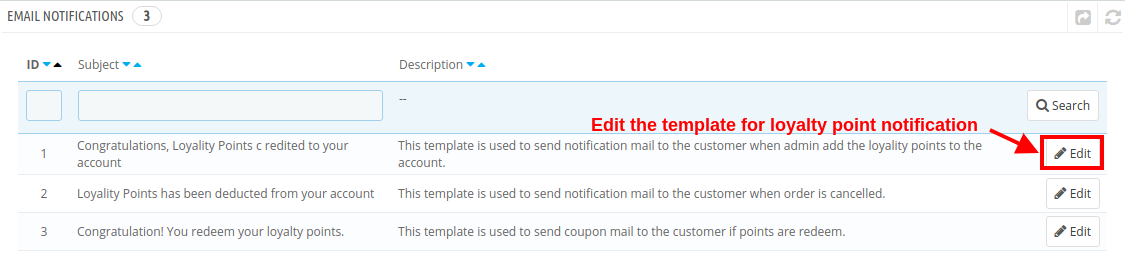
Dodatek do punktów zakupu Prestashop zapewnia elastyczność modyfikacji / edycji szablonów wiadomości e-mail, gdy punkty lojalnościowe są przypisywane do konta klienta, odejmowane są punkty lojalnościowe, a punkty lojalnościowe są wymieniane na kupony rabatowe.

Kliknij przycisk „Edytuj”, aby skonfigurować szablon wiadomości e-mail z podanymi opcjami:

  • Temat: Ta opcja pozwala ustawić temat wiadomości e-mail wysłanej do klienta w celu uzyskania punktów, odliczenia punktów lub wykorzystania punktów.
  • Treść e-mail: Ta opcja umożliwia ustawienie treści wiadomości e-mail wysyłanej do klienta na punkty, punkty potrącone lub punkty umarzane.

4.0 Front Interface systemu Prestashop Loyalty Points

Gdy tylko klient wymieni punkty lojalnościowe, zostanie wygenerowany kupon rabatowy i wszystkie dostępne punkty zostaną zamienione na Punkty przeliczone.

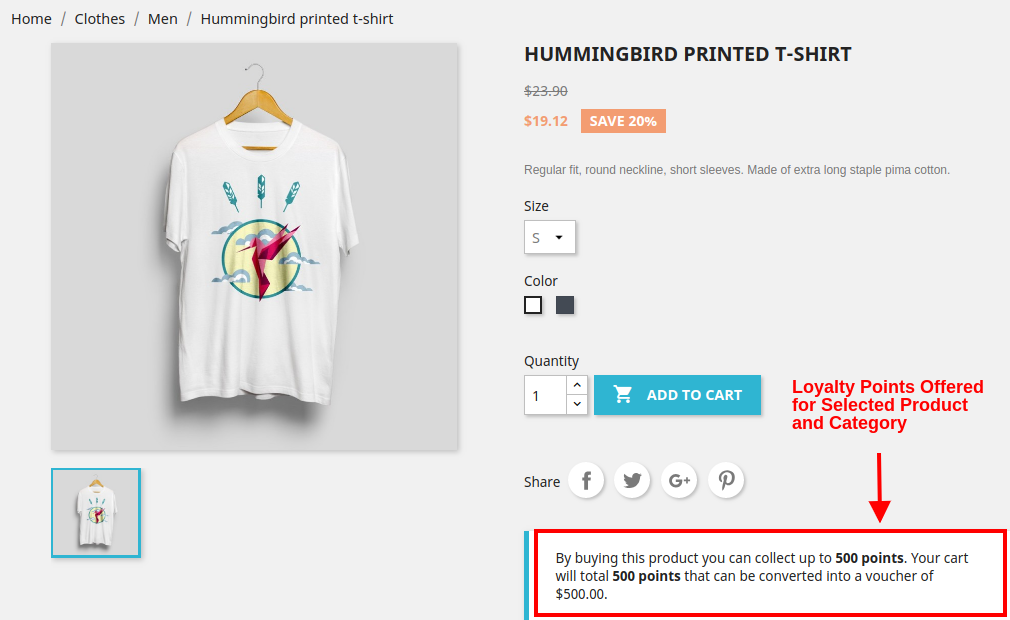
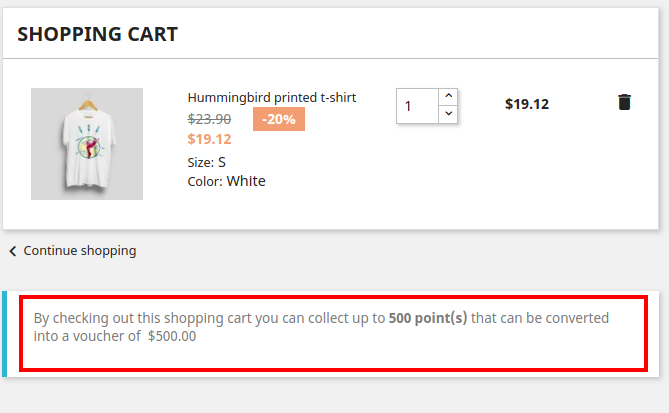
A) Gdy reguła produktu jest ustawiona dla określonego produktu i kategorii, pojawi się następujący ekran.

B) Po ustawieniu reguły zachowania. Lubię, gdy klient rejestruje się w sklepie lub składa pierwsze zamówienie. Poniższy zrzut ekranu pokazuje, w jaki sposób klient otrzymuje punkty lojalnościowe za rejestrację w sklepie.


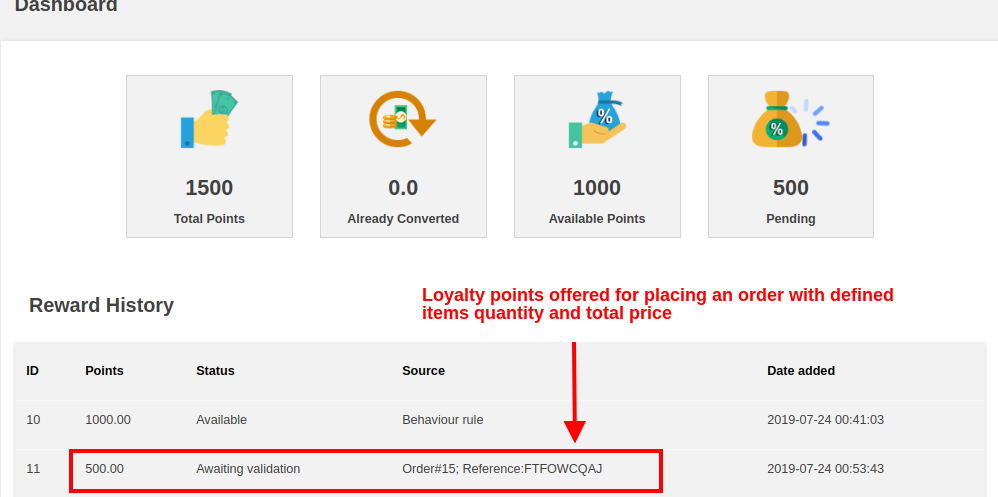
C) Gdy wózek klienta spełnia pewne kryteria w oparciu o całkowitą ilość, całkowitą ilość produktów, całkowitą wagę, metodę płatności lub sposób wysyłki. Poniższy zrzut ekranu pokazuje, w jaki sposób klient otrzymuje punkty lojalnościowe za złożenie zamówienia zgodnie z określoną regułą koszyka.


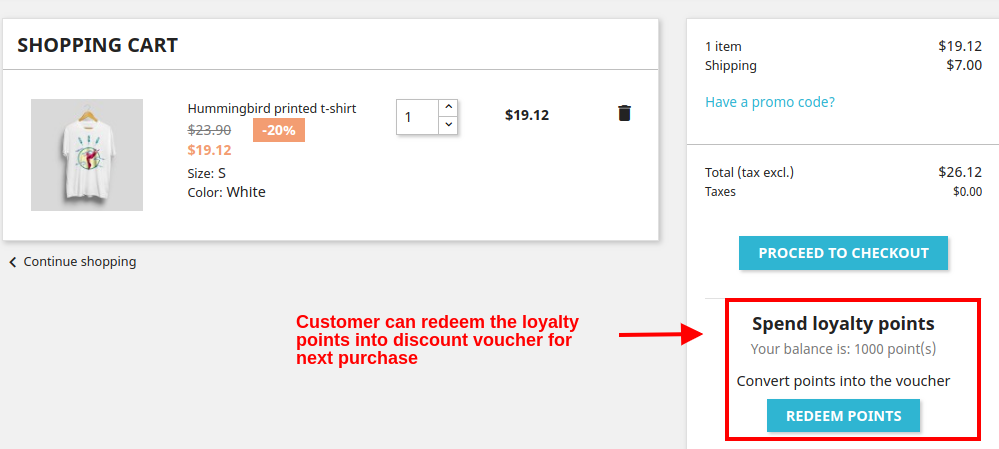
D) Klient może zamienić dostępne punkty na kwotę rabatu. Punkty lojalnościowe są wymieniane na kupon rabatowy, który można złożyć na następny zakup.

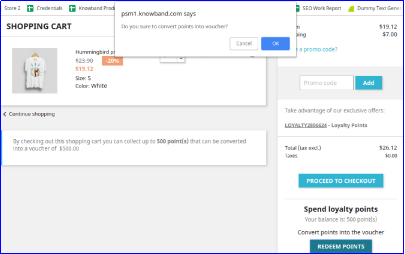
Po kliknięciu przycisku Zrealizuj punkty na ekranie pojawi się następujące okienko wyskakujące.

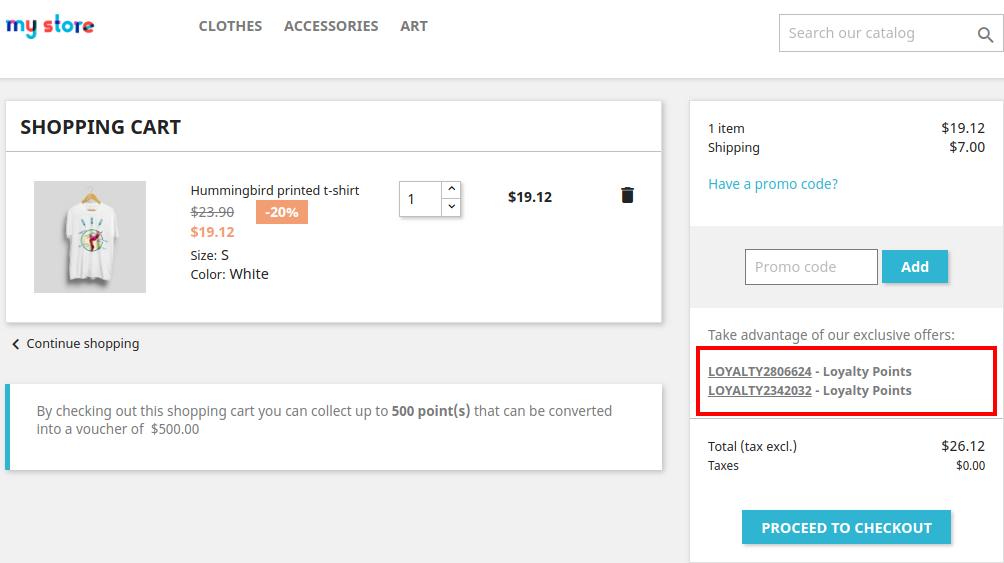
Gdy klient klika przycisk OK, dostępne punkty lojalnościowe są zamieniane na kod kuponu rabatowego, jak pokazano poniżej.

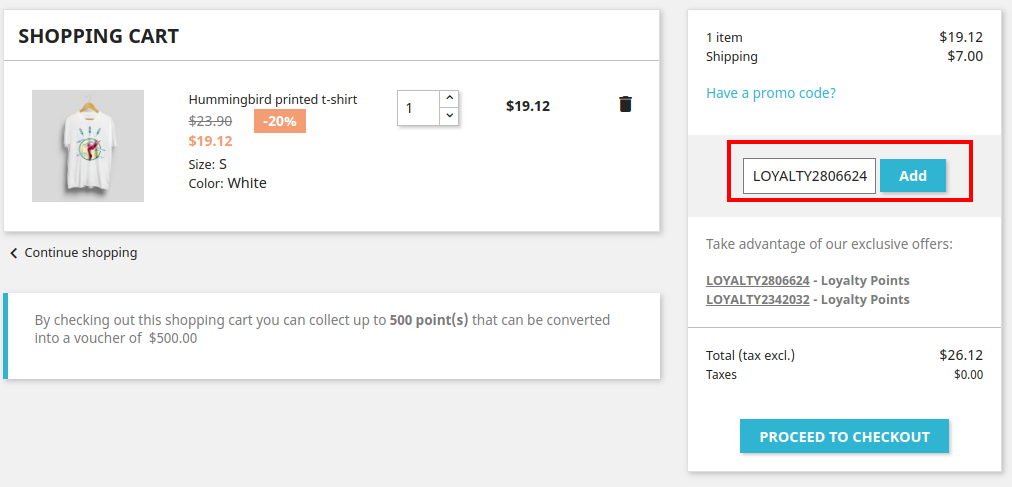
Klikając żądany kod rabatowy, zostanie on automatycznie skopiowany do pola Kod promocyjny, jak pokazano.


E) Klient może sprawdzić pełny status swoich punktów lojalnościowych z pulpitu nawigacyjnego.

Po kliknięciu opcji Punkty lojalnościowe klient przejdzie do poniższego ekranu. Tutaj mogą sprawdzić pełny status swoich punktów lojalnościowych, historię nagród, kupony rabatowe wygenerowane z punktów itp.