1.0 Wprowadzenie
Właściciel sklepu Magento może teraz chronić swój sklep eCommerce przed spamem i botami. The Magento blokuje użytkownika / bot przez IP, rozszerzenie kraju lub użytkownika by Knowband pozwala właścicielowi sklepu zablokować użytkownika / bota, ograniczając adresy IP, kraj lub agent użytkownika. W ten sposób administrator sklepu eCommerce może ograniczyć lub zablokować podejrzanych i niepotrzebnych użytkowników sklepu. Administrator może wyświetlić dostosowaną wiadomość na stronie internetowej w celu powiadomienia o banicji.
Magento Block User by IP plugin umożliwia ograniczenie dostępu użytkowników do IP, Country i User-agent. Banishment można włączyć lub wyłączyć w dowolnym momencie z poziomu interfejsu administratora. Klienci internetowi mogą również wysłać prośbę o ich odblokowanie. Mogą wysyłać wiadomości z front-endu, administrator może przeglądać żądania z interfejsu administratora i podejmować dalszą decyzję o odblokowaniu zablokowanych klientów lub odrzuceniu żądania.
1.1 Funkcje Magento blokują użytkownika według adresu IP, kraju lub rozszerzenia agenta użytkownika
- Właściciel sklepu eCommerce ma wiele opcji do zablokowania bota, blokując adres IP, kod kraju i agent użytkownika.
- Administrator może wpisać dowolny adres IP, aby zablokować klienta lub zakres adresów IP.
- Rozszerzenie użytkownika Magento Block pozwala administratorowi włączyć lub wyłączyć ban w dowolnym momencie.
- Administrator sklepu może wyświetlać niestandardową wiadomość na stronie dla zbanowanych klientów.
- E-sprzedawca może pokazać lub ukryć nagłówek i stopkę zablokowanym klientom.
- Zablokowani klienci mogą również wysłać prośbę o ich odblokowanie.
- Nie ma potrzeby zmiany kodów z interfejsu administratora.
- Bardzo łatwo jest skonfigurować bota Magento Block przez rozszerzenie kraju.
- Wtyczka Magento Block User / bot by IP jest kompatybilna z wieloma językami.
- Magento blokuje użytkownika przez IP, kraj lub rozszerzenie agenta użytkownika można łatwo zainstalować i skonfigurować.
- Właściciel sklepu może łatwo aktywować lub dezaktywować bota blokowego Magento przez IP, kraj lub rozszerzenie agenta użytkownika za pomocą przełącznika przycisku.
Korzyści 1.2 dla administratora
- Dzięki temu modułowi użytkownika Magento Block administrator sklepu może podejmować inicjatywy mające na celu ochronę strony przed spamem i botami poprzez blokowanie podejrzanych klientów i działań.
- Moduł użytkownika Magento Block pomaga administratorowi sklepu w usunięciu nieistotnej strony internetowej.
- Administrator może chronić sklep przed złośliwymi atakami, blokując spamerów i boty.
- Ten bot Magento Block według rozszerzenia kraju jest wysoce konfigurowalny i bezproblemowy.
- Dostępnych jest wiele opcji blokowania, aby upewnić się, że prawdziwy klient nie ucierpi.
- Klienci mogą żądać odblokowania ich z interfejsu front-end.
- Nie wymaga pomocy technicznej do wdrożenia.
Etapy instalacji 2.0
Administrator sklepu może wykonać następujące proste kroki w celu zainstalowania rozszerzenia użytkownika Magento Block:
1. Przede wszystkim pobierz pakiet rozszerzeń ze sklepu Knowband.
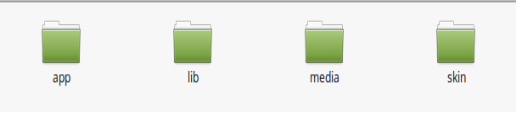
2. Otrzymasz spakowany plik. Rozpakuj pakiet w folderze głównym konfiguracji Magento za pomocą menedżera FTP (np. Filezilla lub WinSCP
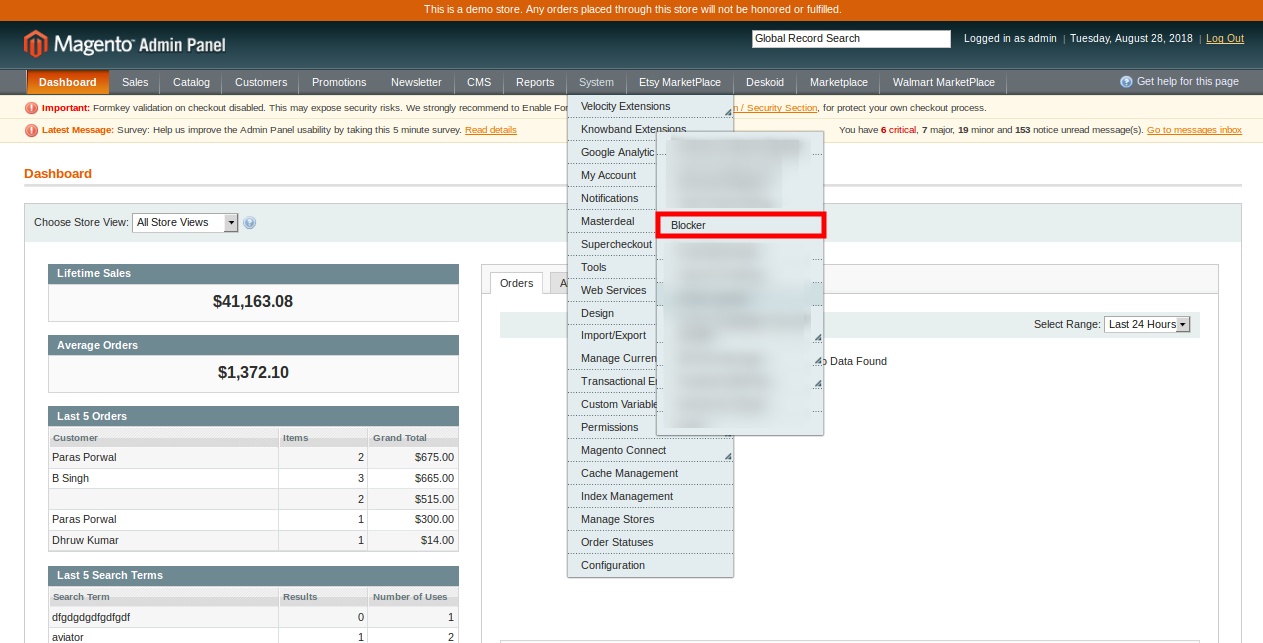
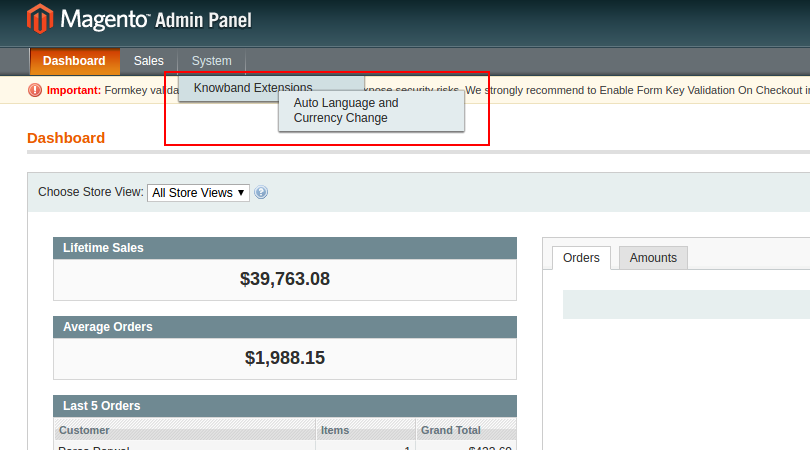
3. Rozszerzenie jest teraz zainstalowane i gotowe do użycia. W panelu administracyjnym przejdź do "System> Rozszerzenia wiedzy> Blokowanie Magento “.
Teraz administrator sklepu może teraz używać i konfigurować rozszerzenie użytkownika Magento Block.
Interfejs administracyjny 3.0
Po pomyślnej instalacji administrator sklepu może skonfigurować ustawienia z poziomu interfejsu administratora. Panel administracyjny ma pięć zakładek, jak pokazano poniżej:
- Ustawienia ogólne
- Zablokuj użytkownika według adresu IP
- Zablokuj użytkownika według kraju
- Zablokuj użytkownika według użytkownika
- Zablokowane żądanie klienta
Administrator może dostosować użytkownika Magento Block / bot przez rozszerzenie kraju zgodnie z wymaganiami
Ustawienia ogólne 3.1
W ustawieniach ogólnych administrator może wyświetlić poniżej wymienione opcje dostosowywania:
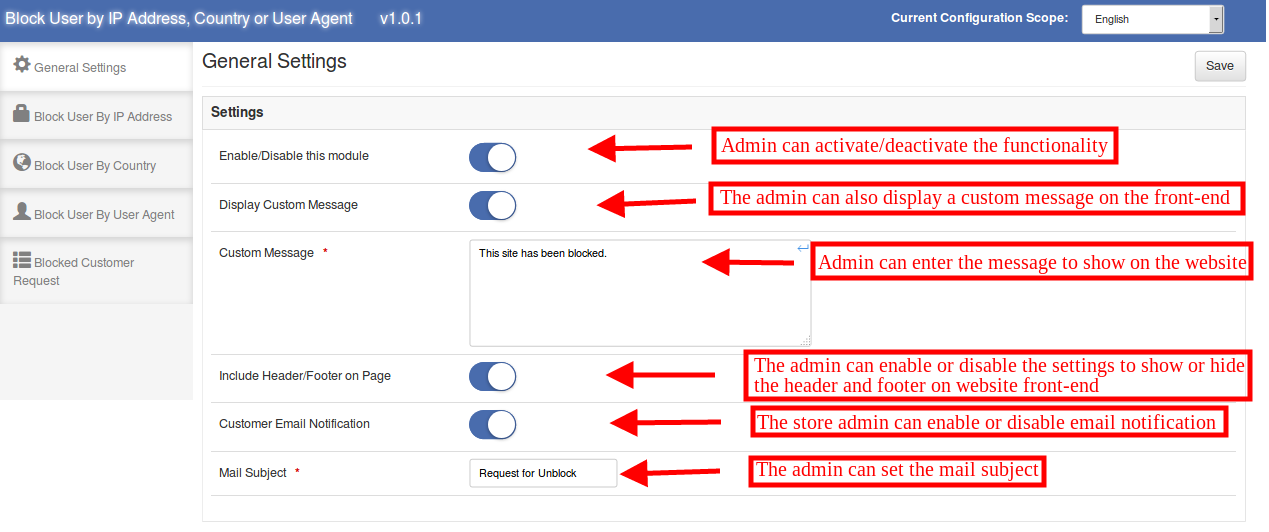
1. Włącz / wyłącz ten moduł: Administrator sklepu może aktywować lub dezaktywować funkcjonalność, przełączając ten przycisk.
2. Wyświetl niestandardową wiadomość: Administrator sklepu internetowego może włączyć lub wyłączyć tę opcję, aby wyświetlać lub ukrywać niestandardową wiadomość. Ta wiadomość zostanie wyświetlona zablokowanym klientom.
3. Niestandardowa wiadomość: Administrator sklepu może wprowadzić tutaj niestandardową wiadomość. Administrator może wprowadzić powiadomienie o zakazie do klientów w celu poinformowania ich o wygnaniu.
4. Dodaj nagłówek / stopkę na stronie: Jeśli ta opcja jest włączona, nagłówek i stopka będą wyświetlane na stronie wyświetlającej komunikat zakazu, w przeciwnym razie użytkownicy będą mogli zobaczyć komunikat powiadomienia o zablokowaniu.
5. Powiadomienie e-mail klienta: Administrator może włączyć lub wyłączyć opcję niestandardowego powiadomienia e-mail. Klienci mogą poprosić administratora o odblokowanie.
6. Temat poczty: Administrator sklepu może ustawić temat poczty z poziomu interfejsu administratora, który ma zostać wysłany pocztą.
3.2 Zablokuj użytkownika według adresu IP
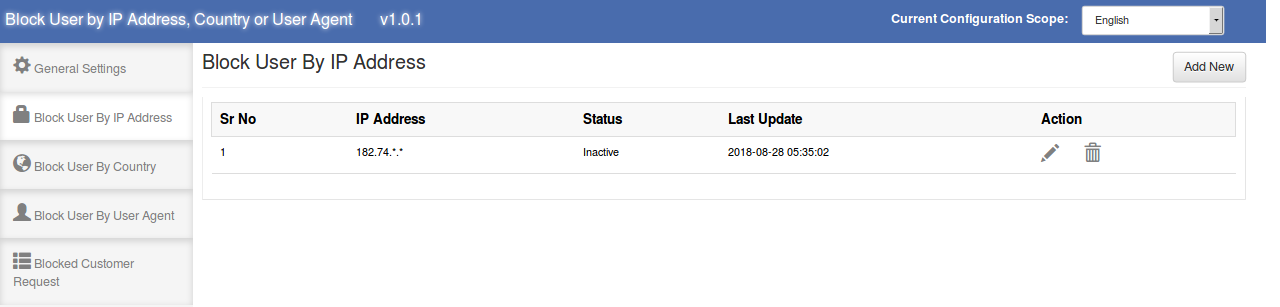
Tutaj administrator sklepu może wyświetlić listę zablokowanych adresów IP klientów. Administrator może usuwać, edytować i dodawać nowy adres IP, aby zablokować użytkowników. Administrator może wprowadzić konkretny adres IP lub zakres adresów IP.
3.2.1 Jak zablokować użytkownika według adresu IP?
Administrator sklepu może kliknąć "dodaj nowy"opcja, aby uniemożliwić klientowi dostęp do witryny, ograniczając jej adres IP.
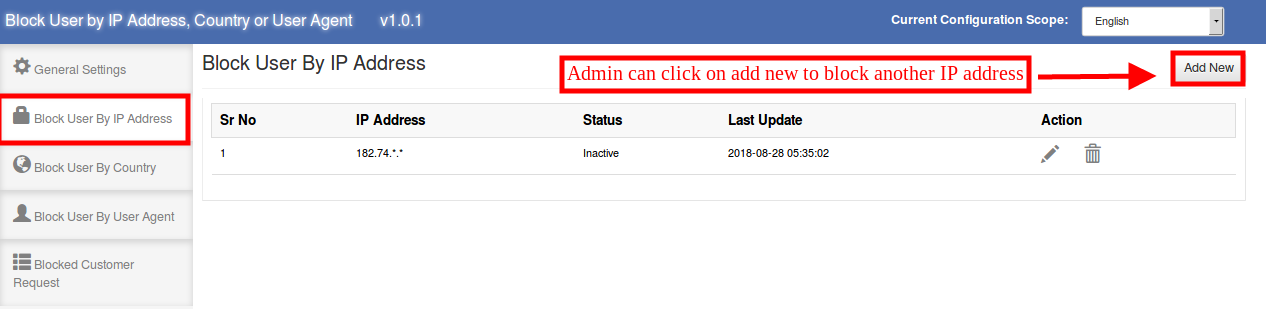
Po kliknięciu na "Dodaj nową opcję", administrator może wyświetlić poniższe opcje:
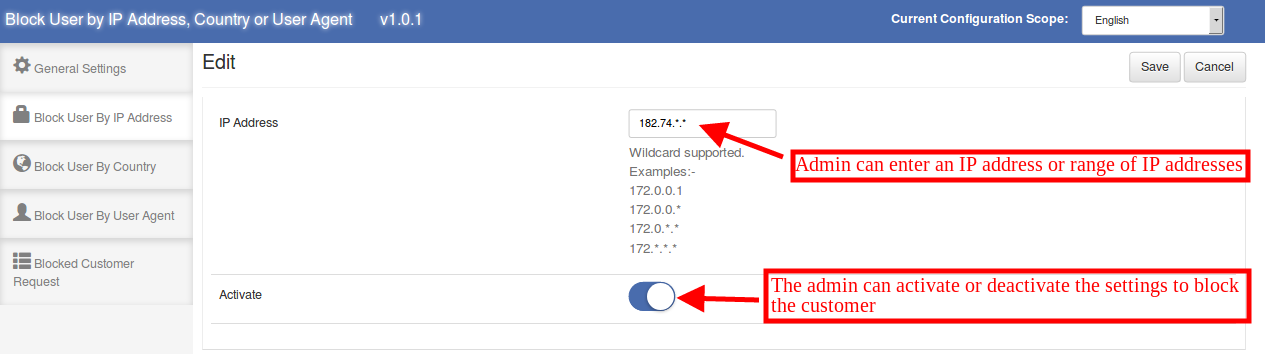
- Adres IP: Administrator sklepu może wprowadzić adres IP klientów w celu ich ograniczenia. Administrator może wprowadzić zakres adresów IP, takich jak 182. *. *. * W razie potrzeby.
- Aktywuj: Administrator sklepu może aktywować lub dezaktywować ustawienia, aby blokować lub odblokowywać klientów według adresów IP.
3.2.2 Jak edytować ustawienia "zablokuj użytkownika według adresu IP"?
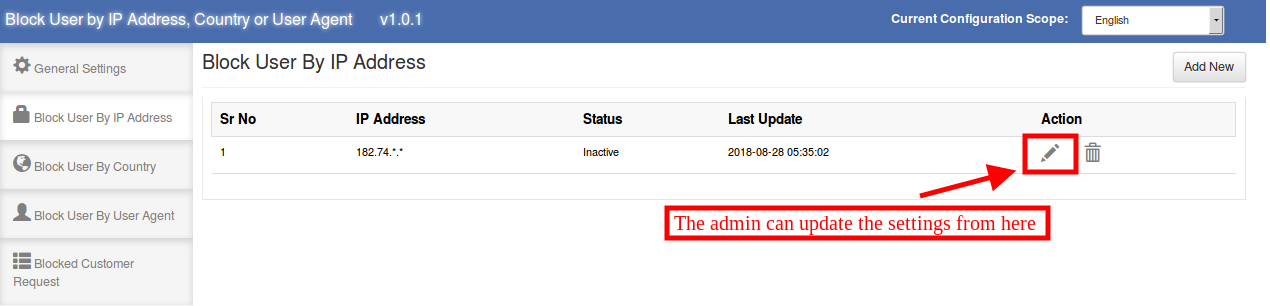
Administrator może kliknąć poniżej wspomnianą ikonę, aby edytować wcześniej zastosowane ustawienia.
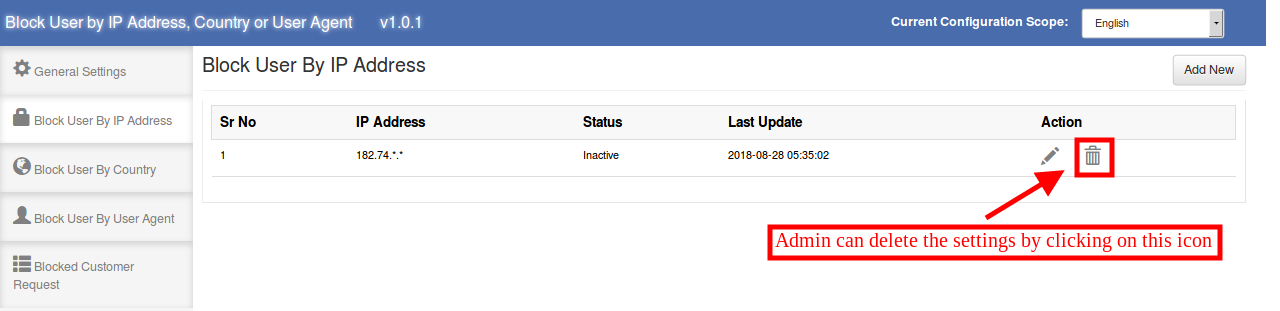
3.2.3 Jak usunąć ustawienia "zablokuj użytkownika według adresu IP"?
Administrator może usunąć ustawienia, klikając na poniższą ikonę. Następnie klienci mogą łatwo uzyskać dostęp do strony internetowej.
3.3 Zablokuj użytkownika według kraju
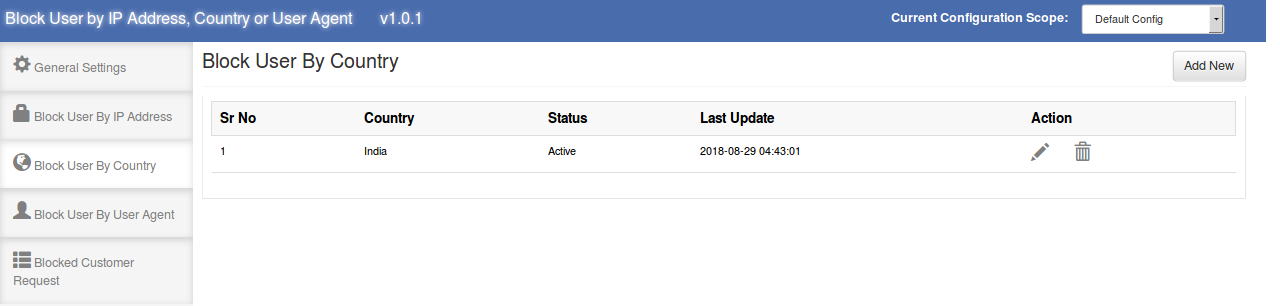
Tutaj właściciel sklepu eCommerce może wyświetlić listę zablokowanych krajów. Administrator sklepu może dodawać, usuwać lub modyfikować kraj.
3.3.1 Jak zablokować użytkownika według kraju
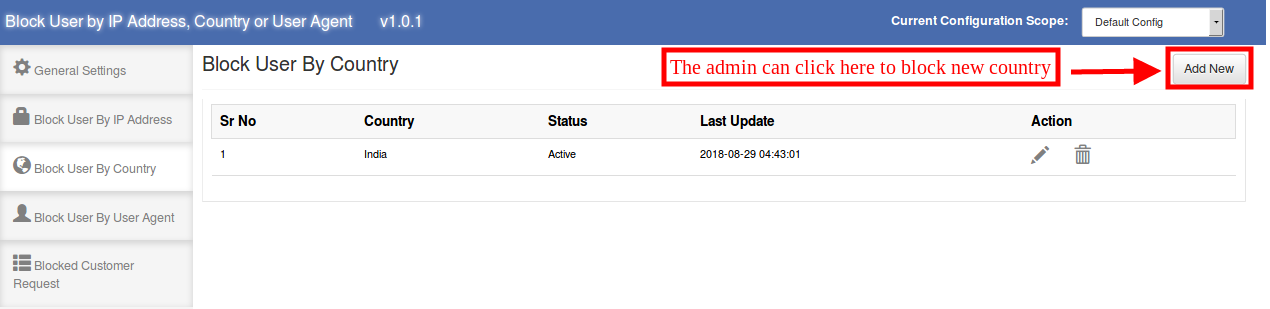
Administrator sklepu może blokować użytkowników dowolnego konkretnego kraju. Administrator może wybrać kraj z listy rozwijanej i zablokować klientów tego kraju.
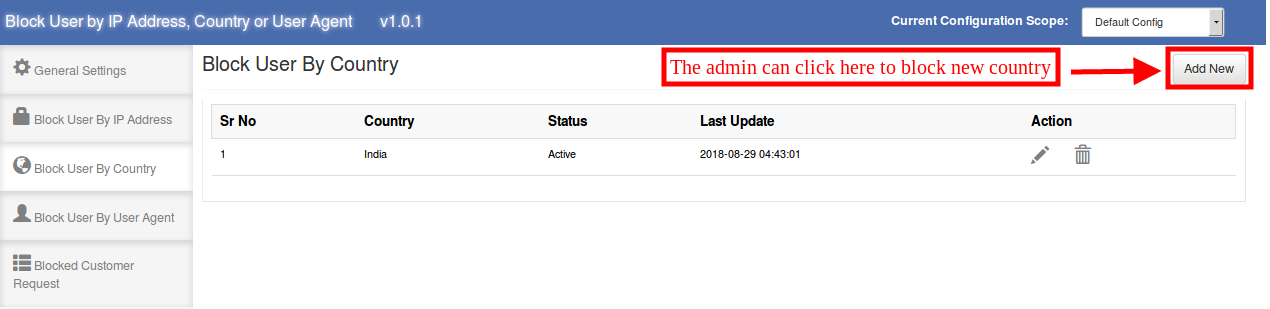
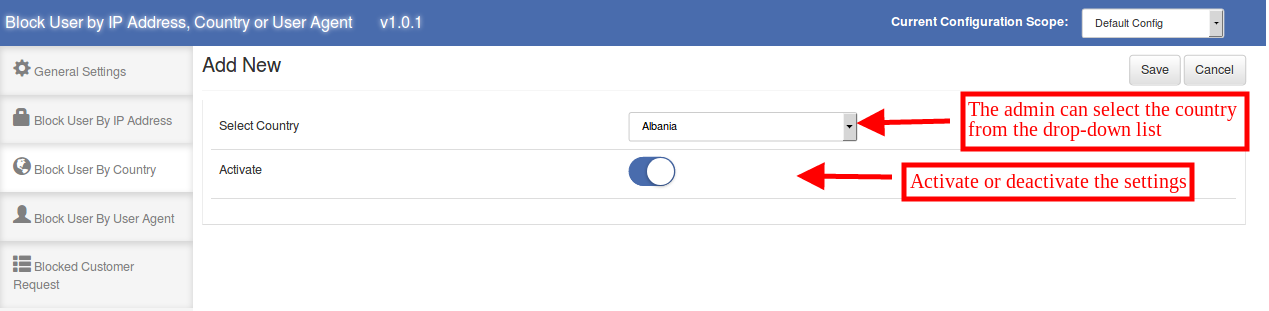
Po kliknięciu na "dodaj nowy"opcja, którą administrator może wyświetlić poniżej wymienione opcje:
- Wybierz kraj: Administrator może wybrać kraj z dostępnej listy rozwijanej.
- Aktywuj: Administrator może aktywować lub dezaktywować wygnanie z interfejsu administratora.
3.3.2 Jak edytować ustawienia "zablokuj użytkownika według kraju"?
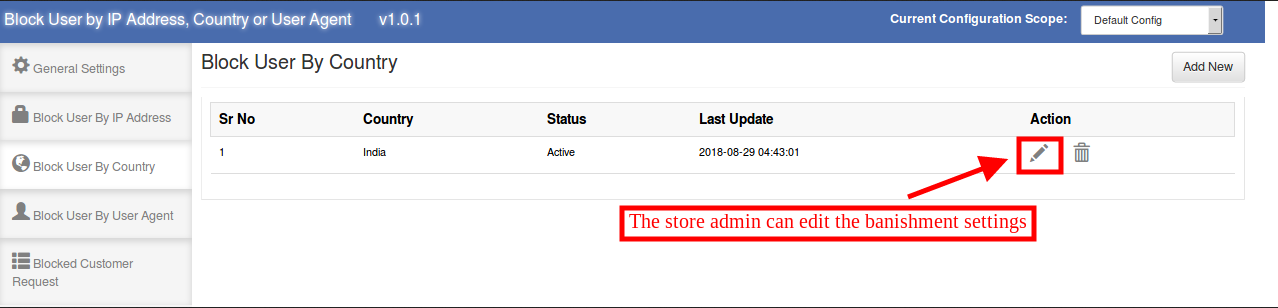
Administrator może również edytować poprzednie ustawienia, klikając "Edytuj ikonę“.
3.3.3 Jak usunąć ustawienia "zablokuj użytkownika według kraju"?
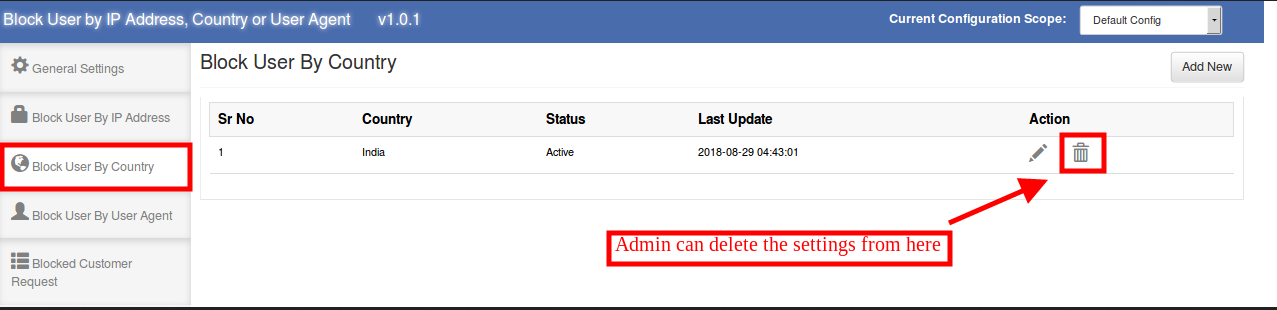
Administrator sklepu może również usunąć ustawienia, klikając na poniższą ikonę:
3.4 Zablokuj użytkownika według użytkownika
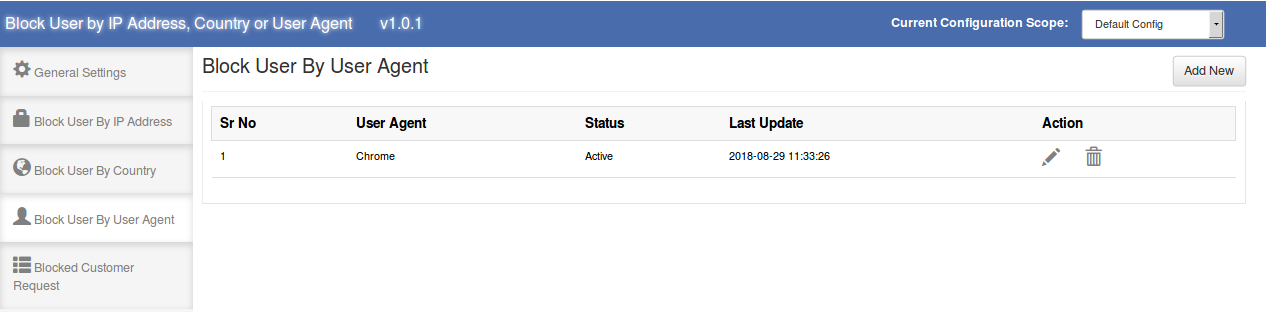
Rozszerzenie użytkownika Magento Block umożliwia administratorowi sklepu eCommerce blokowanie użytkownika przez klienta użytkownika. W tym miejscu administrator może wyświetlić listę zablokowanych agentów użytkownika, jak pokazano poniżej:
3.4.1 Blokowanie użytkownika przez agenta użytkownika
Aby zablokować klienta za pomocą agenta użytkownika, administrator może wprowadzić nazwę agenta użytkownika i zablokować klientów za pomocą agenta użytkownika.
Administrator może wyświetlić poniższe informacje:
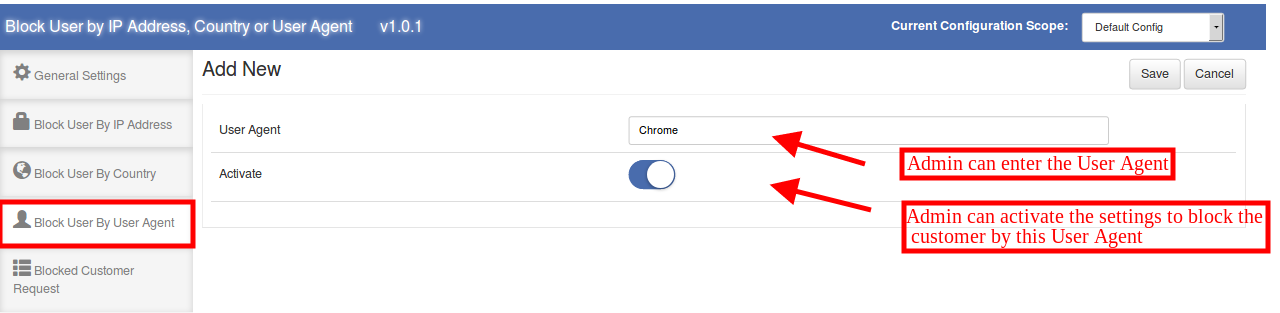
- Agent użytkownika: E-sprzedawca może wprowadzić tutaj nazwę agenta użytkownika.
- Aktywuj: Administrator może włączyć lub wyłączyć blokowanie poprzez aktywację i dezaktywację opcji.
3.4.2 Jak edytować ustawienia "zablokuj użytkownika według użytkownika"?
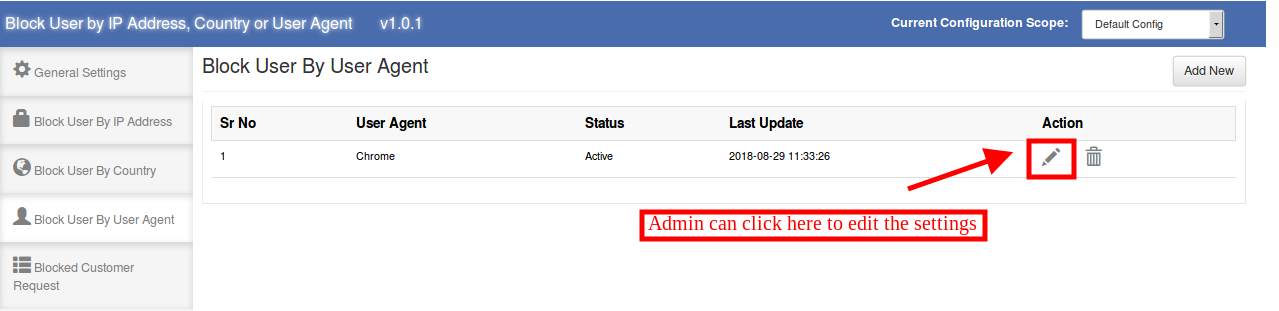
Administrator sklepu eCommerce może edytować poprzednie ustawienia, klikając przycisk "Edytuj ikonęAdministrator sklepu może kliknąć tę ikonę, aby edytować ustawienia:
3.4.3 Jak usunąć ustawienia "zablokuj użytkownika według użytkownika"?
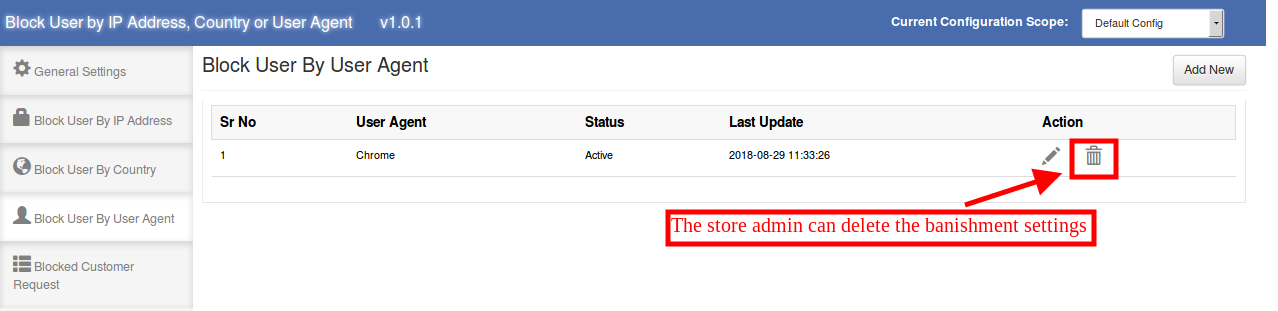
Administrator może usunąć poprzednie ustawienia, klikając na poniższą ikonę:
3.5 Zablokowane żądanie klienta
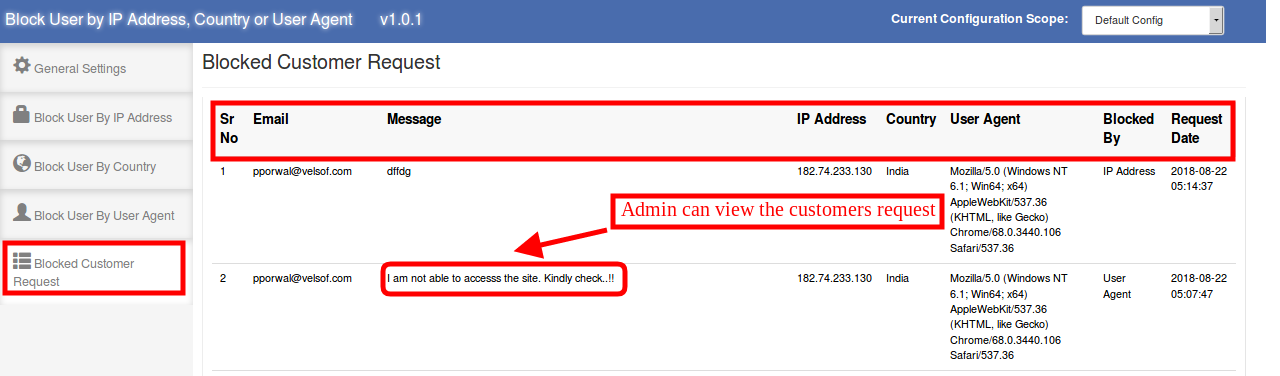
Użytkownicy sklepu internetowego mogą wysłać prośbę o odblokowanie ich z interfejsu administratora. Administrator może wyświetlać te żądania z poziomu interfejsu administratora. Tutaj, w sekcji "Zablokowane żądanie klienta", administrator może wyświetlić identyfikator e-mailowy klientów, wiadomość wysłaną przez zablokowanych klientów, adres IP i szczegóły dotyczące klienta użytkownika. Administrator może również wyświetlić szczegóły, na których bazach klient został zablokowany. Administrator może wyświetlić datę żądania z interfejsu administratora.
Sprzedawca może wyświetlić wiadomość i podjąć odpowiednie działania.
Interfejs przedni 4.0
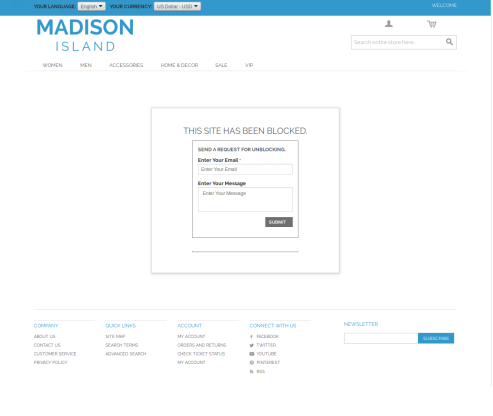
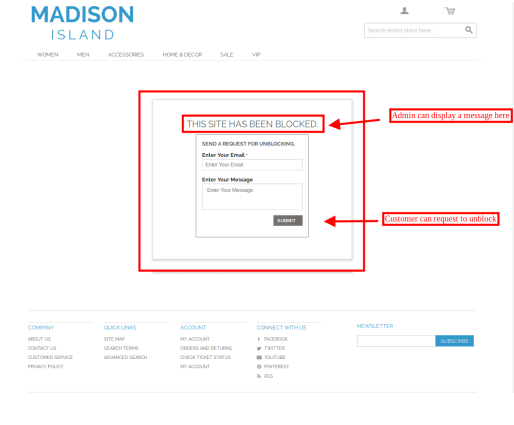
Jeśli administrator zablokuje klienta, klienci nie będą mogli przeglądać witryny. Wiadomość zostanie wyświetlona na stronie internetowej, jak pokazano poniżej:
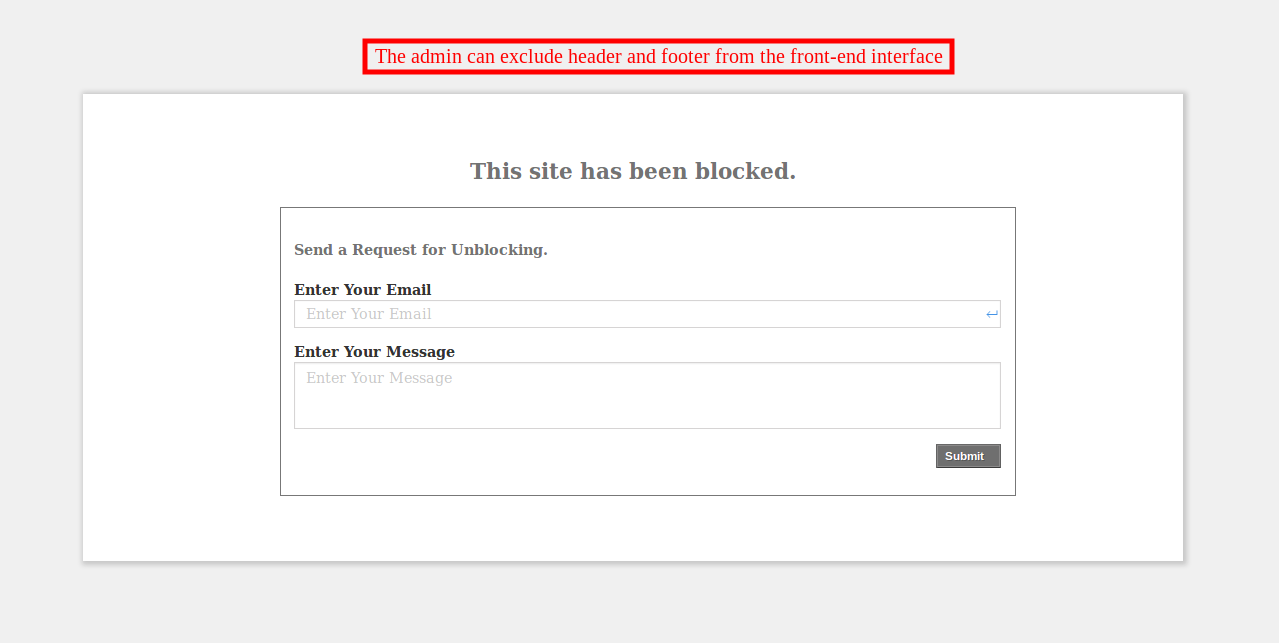
Jeśli administrator sklepu wyłączy ustawienia pokazujące nagłówek i stopkę, interfejs front-end wyświetli się tak, jak pokazano poniżej:
Klienci mogą wysłać zapytanie do administratora sklepu, aby je odblokować i zezwolić na dostęp do strony internetowej. Użytkownicy mogą wprowadzić swój identyfikator i wiadomość e-mail. Po przesłaniu wiadomości zobaczysz komunikat o powodzeniu na tej samej stronie.
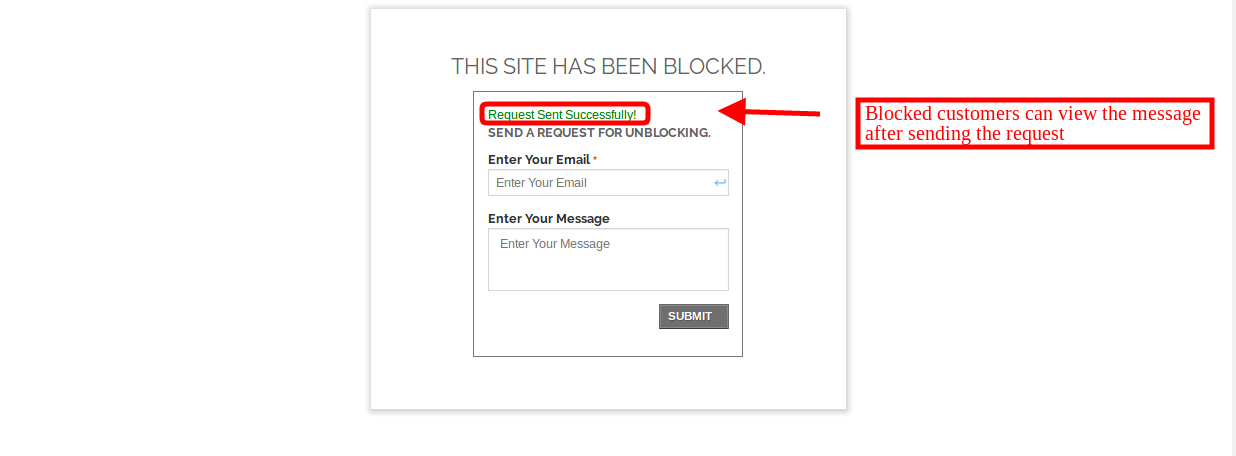
Administrator sklepu może wyświetlić żądanie z interfejsu administratora i podjąć decyzję o odblokowaniu klienta lub odrzuceniu żądania.