
Jako kompleksowy moduł bloga PrestaShop, zapewnia on:
- Zarządzanie blogami za pomocą bogatego tekstu, obrazów galerii, osadzonych materiałów wideo lub audio, pól SEO i linków do powiązanych produktów.
- Integracja kategorii, elastycznych tagów i indywidualnych profili autorów pozwala zachować porządek w treści, a jednocześnie zwiększyć widoczność w wyszukiwarkach i ułatwić nawigację użytkownikom.
- Komentarze czytelników z moderacją, odpowiedzi, oceny gwiazdkowe, reakcje emoji, polubienia i zakładki, które współdziałają jako pakiet dodatków PrestaShop Blog Engagement Addons.
- Wbudowana sztuczna inteligencja umożliwiająca generowanie treści i tłumaczenia za pośrednictwem ChatGPT lub Google Gemini, co przyspiesza pisanie bez uszczerbku dla jakości treści bloga.
- Masowy import z eksportów WordPress i kanałów RSS lub Atom sprawia, że migracja istniejącego bloga trwa kilka minut, a nie kilka dni.
- Mapa witryny XML, kanał RSS, przyjazne adresy URL i elementy zgodne z RODO, które sprawią, że Twój blog będzie zgodny z przepisami i łatwy do indeksowania przez wyszukiwarki.
- Pełna obsługa wielu sklepów i wielu języków, ponieważ każde ustawienie można skonfigurować oddzielnie dla każdego sklepu i języka.
Łącznie te możliwości sprawiają, że Prestashop Blog Manager jest jednym z najbardziej kompletnych Dodatki do bloga PrestaShop dostępne w Prestashop Addons, niezależnie od tego, czy Twoim celem jest widoczność w wyszukiwarkach, budowanie społeczności czy po prostu zatrzymanie klientów na Twojej stronie na dłużej.
2. Instalacja i dezinstalacja
- Prześlij spakowany plik z Prześlij Opcja w kierownik modułu.
- W Back Office przejdź do Moduły > Menedżer modułów, wyszukaj „Blog KB,” i kliknij Zainstaluj.
- Po zakończeniu instalacji na stronie zobaczysz przycisk konfiguracji.
- Kliknij Konfiguruj; zostaniesz przekierowany na stronę ustawień ogólnych modułu bloga Prestashop
UWAGA: Ważne: Jeśli ustawienie „Czyść bazę danych po odinstalowaniu” (znajdujące się w Ustawieniach ogólnych, a następnie „Konserwacja”) jest ustawione na „Tak”, wszystkie dane bloga, w tym wpisy, kategorie i komentarze, zostaną trwale usunięte. Dlatego pozostaw to ustawienie na „Nie”, jeśli planujesz później ponownie zainstalować moduł i chcesz zachować swoje treści.
3. Przegląd panelu administracyjnego Moduł Menedżera Blogów
W tej sekcji dowiesz się, jak założyć bloga i zarządzać treścią na swojej stronie internetowej. Ten moduł pomoże Ci również uzyskać wyższą pozycję w wynikach wyszukiwania.
Po zainstalowaniu, na pasku bocznym panelu PrestaShop Back Office pojawi się dedykowana sekcja modułu Knowband Blog. Jest to centrum sterowania modułem bloga PrestaShop, zawierające następujące podsekcje:
Deska rozdzielcza – pokazuje podsumowanie KPI i generator przykładowych danych
Ustawienia ogólne – zawiera całą globalną konfigurację modułu
Posty –Za pomocą postów będziesz tworzyć i zarządzać artykułami na blogu
Kategorie– Zarządzaj zagnieżdżonymi kategoriami wpisów dla wymienionych blogów
Tagi– Zarządzaj płaską taksonomią tagów dla poszczególnych blogów
Dla autorów – Zarządzaj profilami autorów blogów
Typ obrazu – Zdefiniuj nazwane ustawienia rozmiaru obrazu dla blogów
Komentarze – Umiarkowane komentarze czytelników
Sliders – Zarządzaj slajdami na stronie głównej
Banery – Zarządzaj banerami promocyjnymi skierowanymi do konkretnych stref

AI – Konfiguruj dostawców treści generujących AI
Importuj – importuj z WordPressa lub kanałów RSS
4. PANEL STEROWANIA
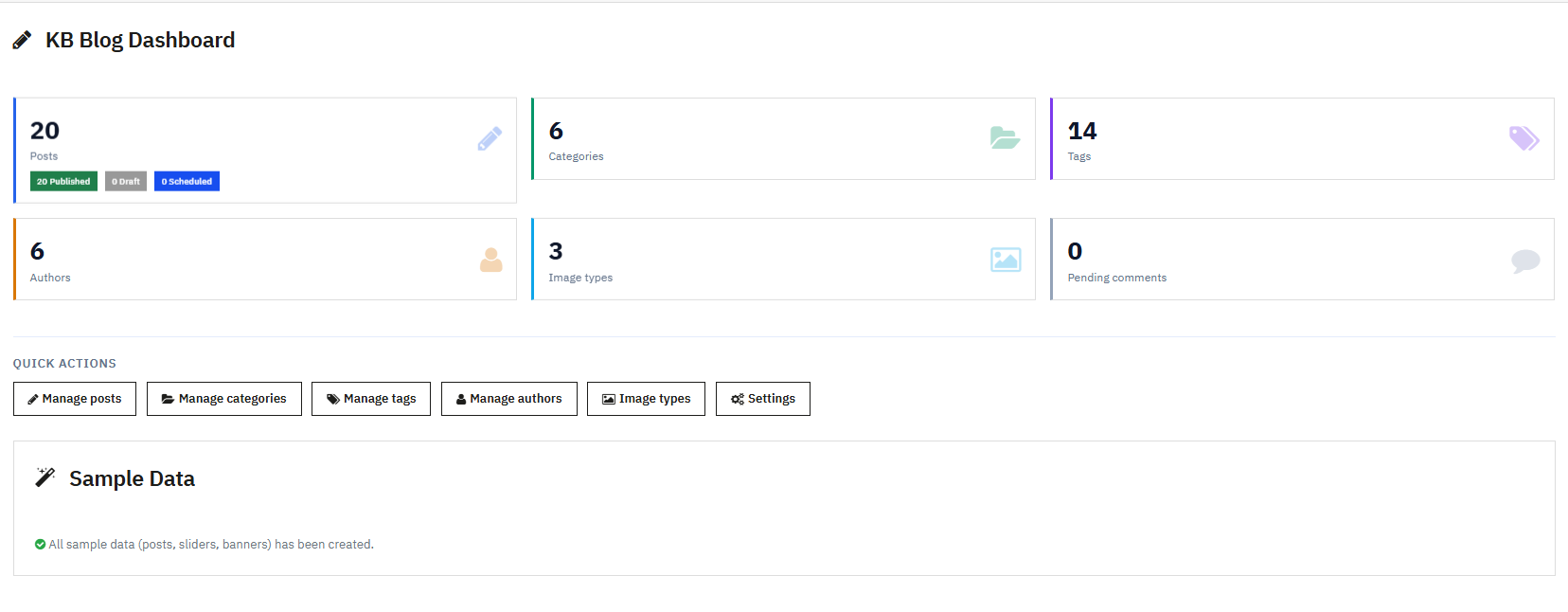
Pierwszym ekranem, który widzisz po otwarciu tej aplikacji, jest Panel sterowania. Moduł Menedżera Blogów PrestaShopi daje Ci szybki podgląd tego, jak działa Twój blog.
Karty KPI
Sześć kart KPI podsumowuje Twoje treści na pierwszy rzut oka. Karta „Posty” pokazuje całkowitą liczbę postów, podzieloną na pododznaki „Opublikowane”, „Wersje robocze” i „Zaplanowane”. Karta „Kategorie” pokazuje całkowitą liczbę kategorii, a karta „Tagi” – całkowitą liczbę tagów. Karta „Autorzy” sumuje profile autorów, a karta „Typy obrazów” sumuje skonfigurowane ustawienia rozmiaru obrazów. Wreszcie, karta „Oczekujące komentarze” pokazuje, ile komentarzy wciąż czeka na moderację i podświetla się na czerwono, gdy liczba ta jest większa od zera, dzięki czemu nic nie umknie uwadze.
Przyciski szybkiego działania
Każda karta KPI zawiera przycisk bezpośredniego łącza, taki jak Zarządzaj wpisami lub Zarządzaj kategoriami, dzięki czemu możesz przejść od przeglądu bezpośrednio do działania jednym kliknięciem, bez konieczności przeszukiwania menu.
Generator przykładowych danych
Jeśli sekcje „Posty”, „Sliders” lub „Banery” są nadal puste, pojawi się przycisk „Utwórz przykładowe dane”. Użyj tej funkcji, gdy chcesz zapoznać się z modułem przed napisaniem właściwej treści. Kliknięcie jej automatycznie wygeneruje przykładowego autora o imieniu Jane Doe, wraz z biografią, trzema przykładowymi kategoriami: „Aktualności i aktualizacje”, „Porady i samouczki” oraz „Wyróżnione produkty” oraz sześcioma przykładowymi tagami: PrestaShop, E-commerce, Marketing, SEO, Design i Samouczek.
5. USTAWIENIA OGÓLNE
Aby skonfigurować moduł PrestaShop Blog Manager, przejdź do KB Blog > Ustawienia ogólne. Pamiętaj, że zmiany zaczną obowiązywać dopiero po kliknięciu przycisku Zapisz u dołu strony. Wszystkie pola Ustawień ogólnych są częścią jednego formularza, więc nawet jeśli zmienisz zakładkę przed zapisaniem, kliknięcie Zapisz na dowolnej zakładce spowoduje zapisanie zmian wprowadzonych na wszystkich zakładkach.
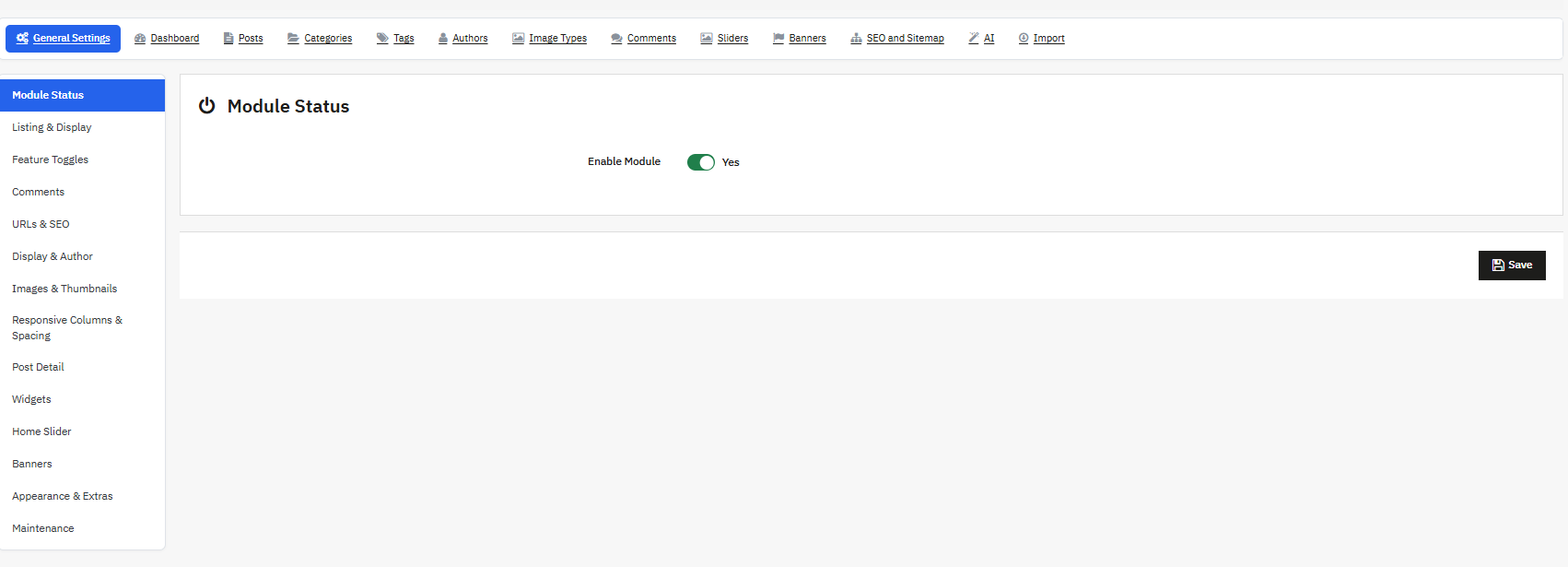
Stan modułu
Po wyłączeniu tej opcji blog jest całkowicie ukryty w witrynie sklepu, co jest przydatne podczas konfiguracji, testowania lub konserwacji. Włącz tę opcję, aby zobaczyć funkcjonalność modułu.
5.1 Listing i wyświetlanie
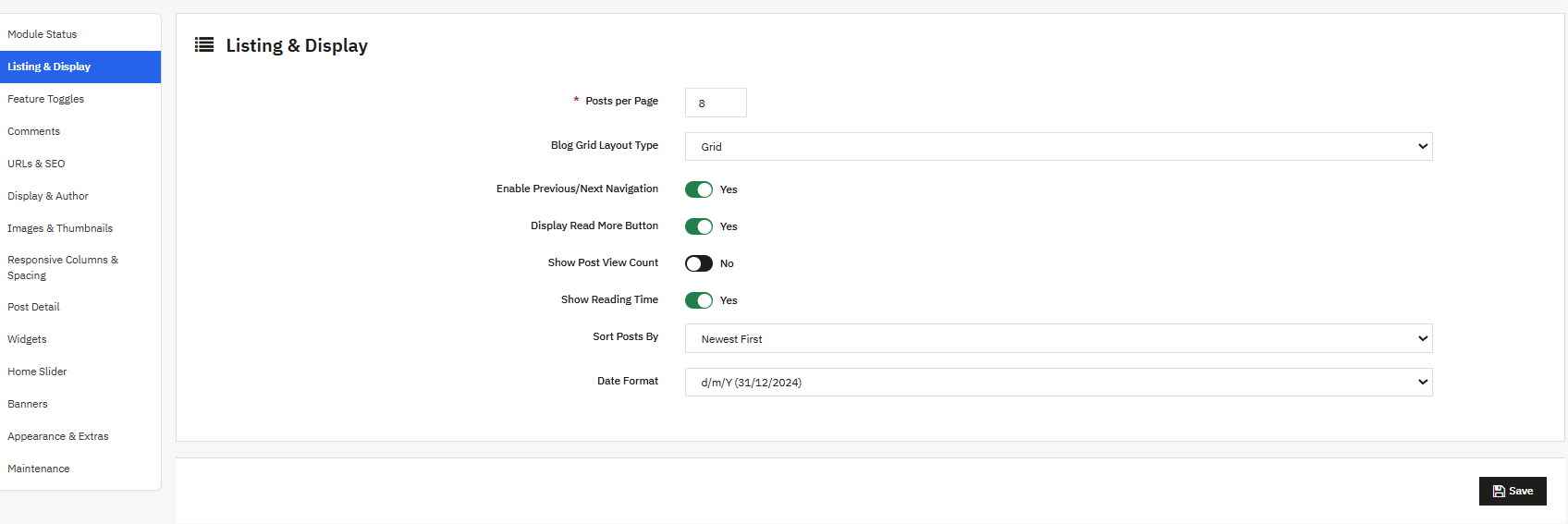
Ta część ustawień kształtuje wygląd i zachowanie układu PrestaShop Responsive Blog Addons dla odwiedzających.
Posty na stronę ustawia liczbę postów wyświetlanych na każdej stronie listy. Wartość musi zawierać się w przedziale od jednego do dwustu, przy czym wartością domyślną jest dziesięć.
Układ siatki bloga Typ kontroluje wizualny układ listy wpisów. Możesz wybrać pomiędzy czystą siatką, prostą listą lub układem typu Masonry w stylu magazynu, przy czym domyślnie wybrana jest siatka.
Włącz nawigację Poprzedni/Następny dodaje odnośniki Poprzedni i Następny na stronach poszczególnych wpisów, dzięki czemu czytelnicy mogą kontynuować przeglądanie wpisu bez konieczności wracania do niego. Funkcja ta jest domyślnie włączona.
Wyświetl przycisk „Czytaj więcej” wyświetla przycisk „Czytaj więcej” na pocztówkach w ofertach, co zazwyczaj poprawia współczynnik klikalności. Jest on domyślnie włączony.
Pokaż liczbę wyświetleń posta wyświetla, ile razy wyświetlono post, dodając warstwę dowodu społecznego dla popularnych artykułów i wyświetlając Wyświetlanie czasu czytania szacunkowy czas czytania, dzięki któremu czytelnicy mogą zdecydować, czy przeczytać artykuł od razu, czy dodać go do zakładek, aby przeczytać go później; obie opcje są domyślnie włączone.
Sortuj posty według zestawów domyślna kolejność sortowania każdego wpisu, obejmująca najnowsze na początku, najstarsze na początku, najczęściej oglądane, tytuł od A do Z lub tytuł od Z do A, przy czym domyślnie jest to kolejność najnowsze na początku.
Na koniec format daty określa sposób formatowania dat w witrynie sklepowej. Można wybierać spośród ośmiu predefiniowanych ustawień dat PHP, przy czym domyślnym formatem jest d/m/R.
5.3 Przełączniki funkcji
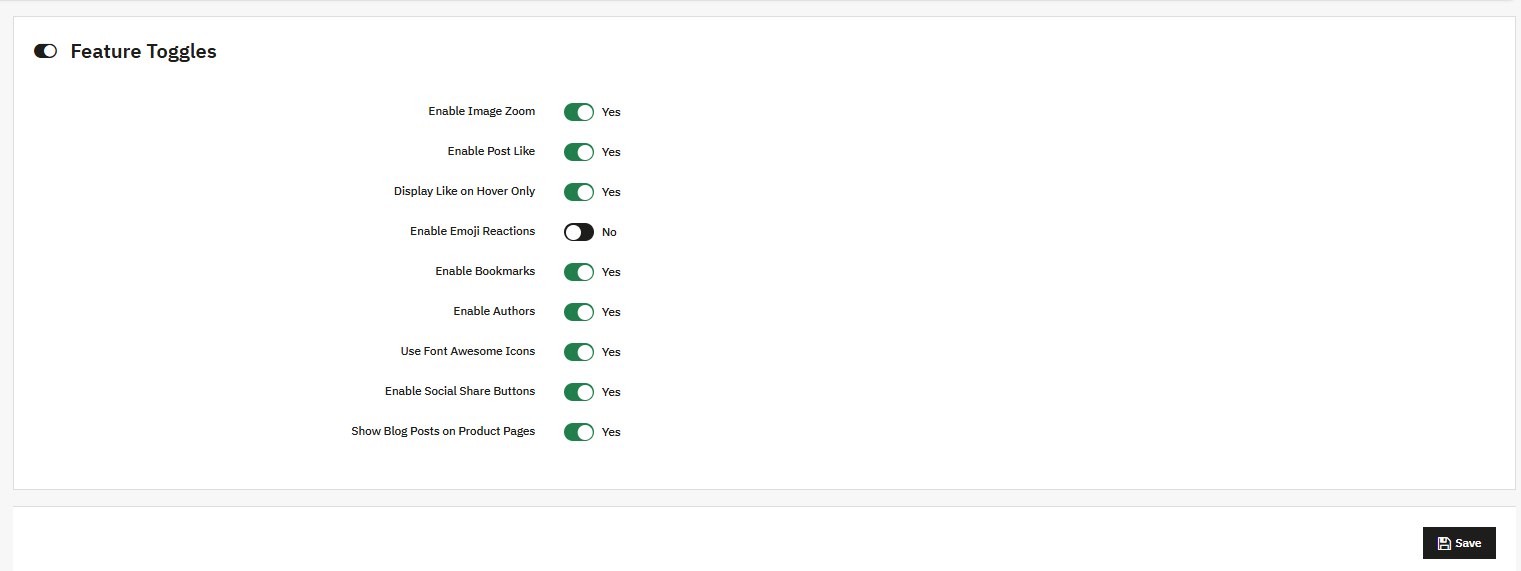
Moduł bloga PrestaShop pozwala właścicielowi sklepu nawiązać interakcję z użytkownikami za pomocą funkcji bloga dostępnych w interfejsie użytkownika.
- Włącz powiększanie obrazu :Pozwól odwiedzającym powiększyć wyróżniony obraz na stronie szczegółów wpisu. :Kliknięcie/najechanie kursorem myszy uruchamia nakładkę powiększenia.
- Włącz opcję „Polub post” :Pokazuje przycisk „Lubię to”/serduszko przy wpisach, który czytelnicy mogą kliknąć, aby polubić wpis bez pozostawiania komentarza.
- Wyświetlaj jak tylko po najechaniu kursorem : Utrzymuje przycisk „Lubię to” ukryty, dopóki użytkownik nie najedzie kursorem na pocztówkę. Uwaga: ta funkcja wymaga wcześniejszego włączenia opcji „Polubienie posta”; przycisk jest wyświetlany, ale wizualnie ukryty, dopóki użytkownik nie najedzie kursorem.
- Włącz reakcje emoji :Dodaje przyciski reakcji emoji do postów.
- Zestaw reakcji : Po włączeniu reakcji emoji pojawią się te reakcje. Zestaw reakcji obejmuje: Miłość, Haha, Wow, Smutek, Złość.
- Włącz zakładki : Pozwól czytelnikom zapisywać wpisy na później. Właściciel sklepu może teraz dodać zakładkę do wpisu, aby czytelnik mógł zapisać wpis na blogu i przeczytać go później.
- Włącz autorów :Pokazuje informacje o autorach wpisów i generuje strony z listą autorów.
- Użyj ikon Font Awesome :Ta funkcja ładuje bibliotekę ikon Font Awesome, która zapewnia spójny wygląd ikon w całym interfejsie bloga.
- Włącz przyciski udostępniania w mediach społecznościowych :Dodaje przyciski udostępniania dla serwisów Facebook, X/Twitter, LinkedIn, WhatsApp i e-mail.
- Pokaż wpisy blogowe na stronach produktów : Wyświetla blok powiązanych wpisów blogowych na stronach produktów. Wyświetla wpisy wyraźnie powiązane z danym produktem za pośrednictwem sekcji „Produkty” w edytorze wpisów. Może to pomóc w podniesieniu pozycji stron produktów w rankingu.
Komentarze 5.4
Ta zakładka zamienia moduł w całkowicie moderowany system komentarzy, dając Ci kontrolę nad tym, w jaki sposób, kiedy i przez kogo komentarze są publikowane na Twojej stronie internetowej.
- Włącz komentarze: Umożliwia czytelnikom pozostawianie komentarzy do postów w ramach systemu komentarzy na stronie internetowej. Po wyłączeniu tej opcji formularz komentarzy i cały wątek komentarzy są ukryte w witrynie, co pozwala na skuteczne wyłączenie komentarzy na stronie internetowej.
- Zezwalaj na komentarze gości: Pozwala użytkownikom, którzy nie są zalogowani, na komentowanie, eliminując wymóg logowania z formularza komentarza i umożliwiając anonimowe komentowanie. Zmniejsza to tarcie i zwiększa zaangażowanie, umożliwiając użytkownikom komentowanie bez logowania.
- Automatyczne akceptowanie komentarzy: Określa, czy komentarze są publikowane natychmiast, czy też oczekują na weryfikację w kolejce moderacji komentarzy. Po wyłączeniu tej opcji każdy nowy komentarz trafia do kolejki moderacji, więc wstępna moderacja i zatwierdzanie komentarzy pozostają aktywne do momentu zmiany tego ustawienia.
- Włącz odpowiedzi na komentarze: Umożliwia jeden poziom wątków odpowiedzi (zagnieżdżonych komentarzy), dzięki czemu czytelnicy i administratorzy mogą odpowiadać bezpośrednio w istniejącym komentarzu, korzystając z funkcji odpowiadania na komentarze.
- Włącz ocenę gwiazdkową:Dodaje pole oceny w skali od 1 do 5 gwiazdek do formularza komentarza, zamieniając go w prosty system oceniania komentarzy, w którym ocena jest rejestrowana obok tekstu komentarza.
- Włącz reCAPTCHA: Chroni formularz komentarzy za pomocą Google reCAPTCHA v2, chroniąc go przed spamem. Wymaga to klucza witryny i klucza tajnego, a widżet reCAPTCHA jest osadzony bezpośrednio w formularzu, aby zapobiegać spamowi w komentarzach.
- Klucz witryny / klucz tajny: Uwierzytelnij widżet reCAPTCHA w usłudze Google w ramach konfiguracji reCAPTCHA v2 i wprowadź dane po włączeniu reCAPTCHA. Bez obu kluczy reCAPTCHA nie będzie działać.
- Powiadomienie e-mail administratora o nowym komentarzu: Wysyła powiadomienie e-mail do administratora o nowych komentarzach za każdym razem, gdy zostanie przesłany nowy komentarz.
- Adres e-mail powiadomień:Określa adres używany do ustawień powiadomień o komentarzach i odbierania powiadomień o komentarzach. Jeśli pole pozostanie puste, zostanie użyty domyślny adres e-mail sklepu.
- System komentarzy: Określa, która wtyczka komentarzy obsługuje komentarze w witrynie sklepowej, odpowiednio zamieniając renderowany widżet komentarzy. Dostępne opcje to Natywny, Disqus, Komentarze Facebooka i Wyłączone, przy czym Natywny jest ustawiony jako domyślny, co pozwala wybrać najlepszy system komentarzy dla Twojej witryny.
- Disqus Shortname: Wymagane, gdy system komentarzy ustawiony jest na Disqus. Identyfikuje Twoją witrynę Disqus jako część konfiguracji krótkiej nazwy Disqus.
- Identyfikator aplikacji Facebook: Wymagane, gdy System komentarzy jest ustawiony na Komentarze Facebooka. Uwierzytelnia widżet wtyczki komentarzy Facebooka.
- Liczba komentarzy na Facebooku: Ustawia liczbę komentarzy wyświetlanych początkowo podczas korzystania z komentarzy na Facebooku, przy czym minimalna wartość to 1. Domyślna liczba komentarzy została ustawiona na 5.
- Schemat kolorów Facebooka: Ustawia motyw wizualny widżetu Facebooka, przy czym dostępnymi wartościami są Jasny lub Ciemny, a Jasny jest wartością domyślną.
5.5 Adresy URL i metadane SEO
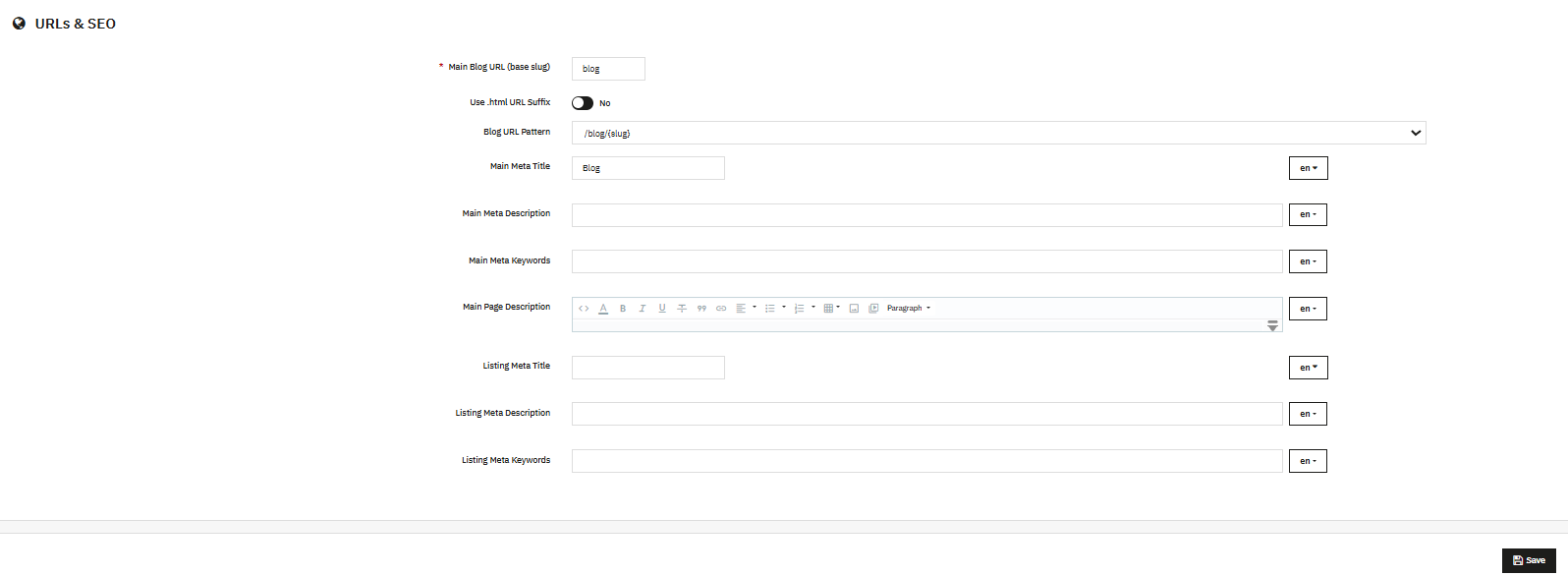
Te adresy URL i metadane SEO kontrolują sposób, w jaki adresy URL blogów i meta tagi są wyświetlane wyszukiwarkom, i stanowią serce konfiguracji SEO na stronie modułu.
- Główny adres URL bloga: Ustawia podstawowy adres URL bloga. Na przykład po wpisaniu „blog” zostanie wygenerowany adres twojadomena.com/blog. Akceptowane są tylko litery, cyfry i łączniki. Wartość domyślna: blog.
- Użyj sufiksu URL .html:Dodaje rozszerzenie .html do każdego adresu URL bloga. To przepisuje wygenerowane adresy URL, aby kończyły się rozszerzeniem .html zgodnie z tradycyjnym stylem SEO.
- Wzorzec adresu URL bloga: Określa sposób tworzenia adresów URL poszczególnych wpisów poprzez wybór wzorca przepisywania stosowanego do nowych adresów URL. Dostępne wartości: /blog/{slug}, /blog/{category}/{slug} i /blog/{year}/{month}/{slug}. Domyślnie używany jest prosty wzorzec slug.
- Główny tytuł meta / Główny opis meta / Główne słowa kluczowe meta: Te pola ustawiają meta tagi dla głównej strony z listą blogów. Każdy z nich jest dostępny w danym języku i jest renderowany w edytorze tekstu strony. sekcja, która ma wpływ na sposób wyświetlania wpisu bloga w wynikach wyszukiwania.
- Opis strony głównej:Wprowadzenie do strategii treści w formie tekstu bogato ilustrowanego, wyświetlane na głównej stronie bloga zarówno dla czytelników, jak i wyszukiwarek.
- Tytuł meta oferty / Opis meta oferty / Słowa kluczowe meta oferty: Stosują tę samą metakoncepcję do stron z listami kategorii, tagów i autorów. Każda z nich jest dostępna w danym języku i spójnie wykorzystywana na wszystkich stronach z listami.
5.6 Wyświetlanie i autor
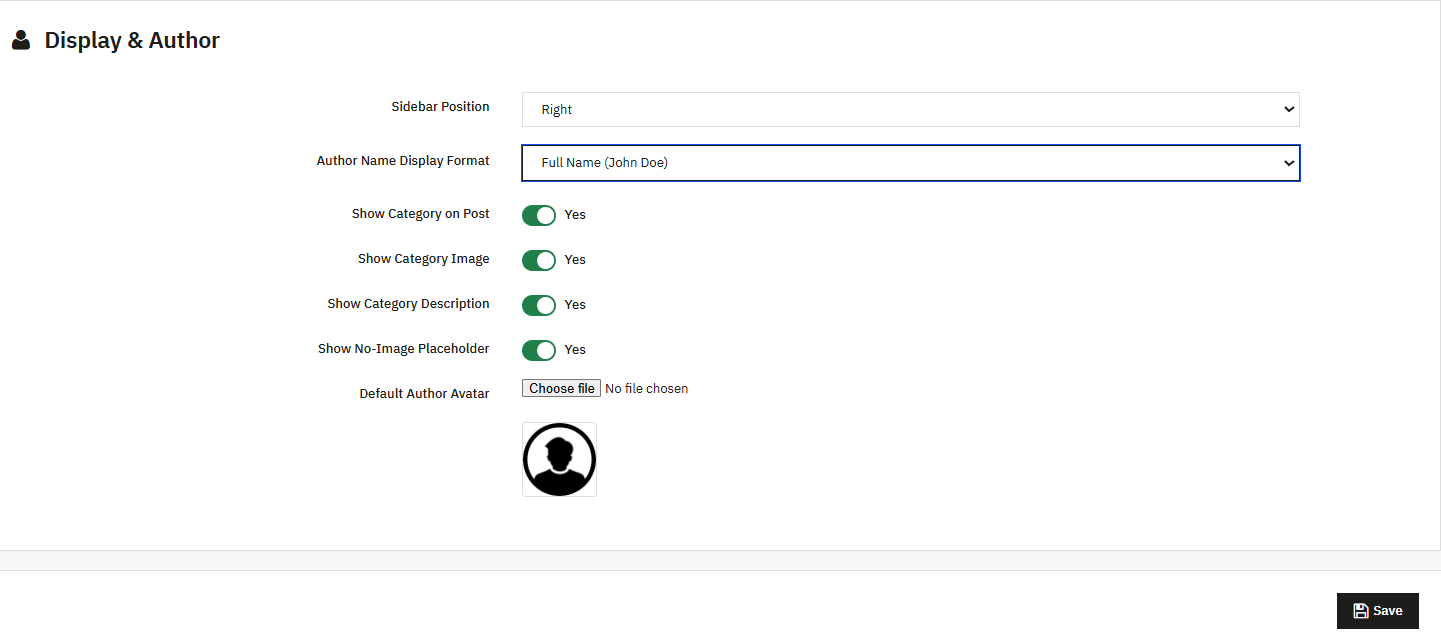
Ta zakładka kontroluje układ strony i prezentację autora, dając Ci pełną kontrolę nad tym, w jaki sposób zawartość Twojego modułu bloga PrestaShop będzie wyświetlana odwiedzającym.
- Pozycja paska bocznego: Ustawia miejsce wyświetlania paska bocznego widżetu. Wartości: Prawa, Lewa, Brak. Domyślnie: Prawa.
- Format wyświetlania nazwy autora: Steruje sposobem wyświetlania nazwisk autorów w menedżerze bloga. Wartości: Imię i nazwisko, Tylko imię, Nazwisko i imię, Nazwa użytkownika. Domyślnie: Imię i nazwisko.
- Pokaż kategorię w poście: Wyświetla kategorię wpisu na kartach i stronach szczegółowych, pomagając czytelnikom i wyszukiwarkom zrozumieć strukturę treści.
- Pokaż obraz kategorii:Pokazuje miniaturę kategorii na stronach z listami, co zapewnia bardziej wizualny i profesjonalny wygląd bloga.
- Pokaż opis kategorii:Pokazuje tekst opisu kategorii, aby zapewnić odwiedzającym szerszy kontekst przed kliknięciem.
- Pokaż symbol zastępczy bez obrazu: Wyświetla grafikę zastępczą, gdy wpis lub kategoria nie zawiera obrazu, zapobiegając w ten sposób wyświetlaniu ikony uszkodzonego obrazu w witrynie sklepu.
- Domyślny awatar autora: Ustawia zapasowy obraz awatara używany, gdy autor nie ma osobistego awatara. Akceptowane formaty: JPG, PNG, GIF lub WEBP, do 2 MB.
5.7 Obrazy i miniatury
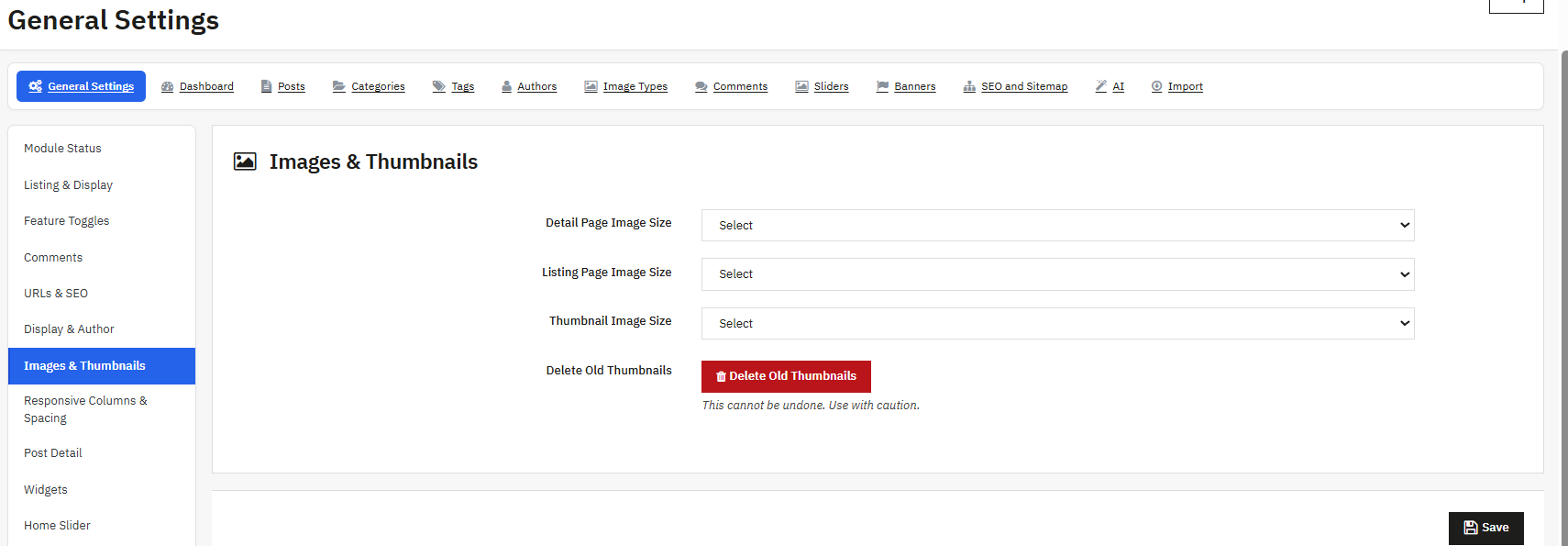
Ta zakładka pozwala kontrolować, gdzie zostaną użyte konkretne ustawienia rozmiaru obrazu, a także generować ponownie pliki miniatur w całym module bloga PrestaShop.
- Rozmiar obrazu na stronie szczegółów: Wybiera ustawienie wstępne zastosowane do wyróżnionego obrazu na stronach szczegółów posta. Uzupełniane automatycznie z aktywnych typów obrazów (sekcja 10).
- Rozmiar obrazu na stronie aukcji: Wybiera ustawienie wstępne stosowane do pocztówek w ofertach.
- Rozmiar miniatury obrazu: Wybiera ustawienie wstępne stosowane do małych miniatur w widżetach i powiązanych wpisach.
- Usuń stare miniatury (przycisk): Usuwa wszystkie wcześniej wygenerowane pliki miniatur (JPG, PNG, WEBP) z wpisów, kategorii i katalogów obrazów autorów. Użyj tej opcji przed wygenerowaniem miniatur w nowych rozmiarach, aby w menedżerze bloga nie pozostały żadne nieaktualne pliki.
Wskazówka: Po utworzeniu lub zmianie typów obrazów i wybraniu nowych rozmiarów użyj opcji Regeneruj miniatury w sekcji Typy obrazów (sekcja 10), aby odpowiednio odbudować każdą miniaturę.
5.8 Kolumny responsywne i odstępy
Ta zakładka pozwala precyzyjnie określić, ile pocztówek wyświetla się w każdym wierszu przy danym rozmiarze ekranu, a także odstępy między nimi. Dzięki temu moduł bloga będzie wyglądał doskonale na każdym urządzeniu.
- Duży pulpit (≥1200px):Domyślna liczba kolumn: 4, Domyślny odstęp: 20px.
- Komputer stacjonarny (992–1199 pikseli):Domyślna liczba kolumn: 3, Domyślny odstęp: 20px.
- Tablet (768–991px):Domyślna liczba kolumn: 2, Domyślny odstęp: 15px.
- Mobilny (<768px):Domyślna liczba kolumn: 1, Domyślny odstęp: 10px.
Każdy punkt przerwania ma własną, niezależną wartość kolumny i odstępu, stosowaną za pośrednictwem reguł siatki CSS w witrynie sklepowej. Minimalna liczba kolumn w wierszu w dowolnym punkcie przerwania to 1, a wartości odstępu nigdy nie mogą być ujemne. W rezultacie siatka wpisu automatycznie zmienia układ wraz ze zmianą rozmiaru ekranu użytkownika, zachowując spójność responsywnego układu bloga na wszystkich urządzeniach.
5.9 Ustawienia szczegółów posta
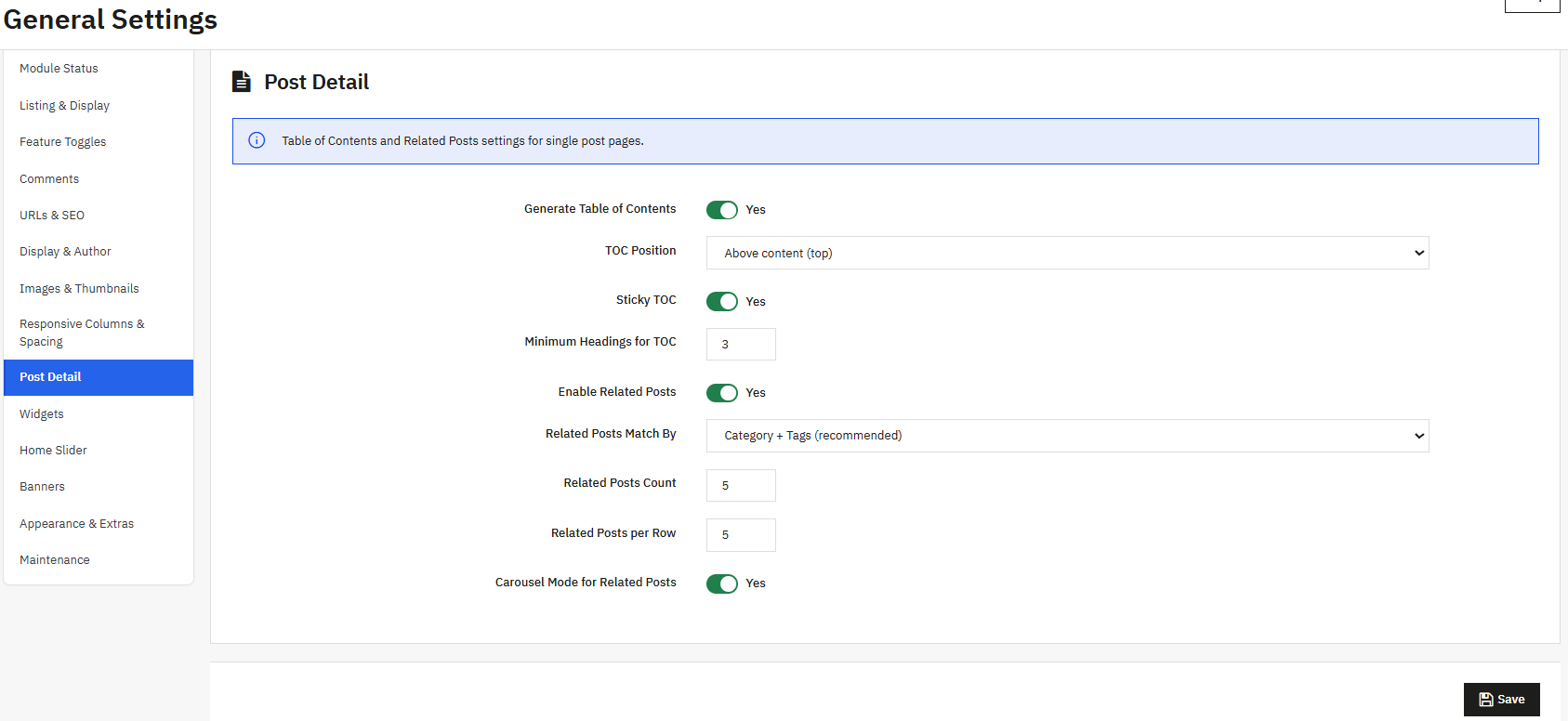
Ta zakładka kontroluje dwie powiązane grupy funkcji wyświetlane na poszczególnych stronach wpisów: spis treści i powiązane wpisy. Obie grupy mają na celu zwiększenie czytelności i zaangażowania czytelników na Twoim blogu.
5.9.1 Spis treści
- Wygeneruj spis treści: Automatycznie tworzy powiązany spis treści na podstawie tagów nagłówków (h2, h3) w treści wpisu. Zalecane dla przewodników o długiej formie, aby poprawić czytelność i zatrzymać czytelników na stronie na dłużej.
- Pozycja spisu treści: Ustawia miejsce wstawienia spisu treści. Wartości: Góra, Lewo, Prawo. Domyślnie: Góra.
- Lepki spis treści: Utrzymuje spis treści na swoim miejscu podczas przewijania przez czytelnika. Wartości: Wł./Wył.
- Minimalna liczba nagłówków w spisie treści: Ustawia minimalną liczbę nagłówków, jakie musi zawierać wpis, aby został wygenerowany spis treści, zapobiegając w ten sposób przeładowaniu krótkich wpisów niepotrzebnym streszczeniem. Domyślnie: 3.
5.9.2 Powiązane posty
- Włącz powiązane posty:Pokazuje siatkę powiązanych wpisów na dole każdej strony ze szczegółami wpisu, co pozwala utrzymać zainteresowanie odwiedzających i zmniejszyć współczynnik odrzuceń.
- Powiązane posty Dopasuj według: Określa sposób wybierania powiązanych postów. Wartości: Tylko kategoria, Tylko tagi lub Łącznie kategoria i tagi. Domyślnie: Łącznie.
- Powiązane posty Liczba: Ustawia całkowitą liczbę wyświetlanych powiązanych postów. Domyślnie: 3.
- Powiązane posty w rzędzie: Ustawia liczbę powiązanych postów wyświetlanych w każdym wierszu. Domyślnie: 3.
- Tryb karuzeli: Sprawia, że powiązane wpisy przewijają się w formie karuzeli, a nie statycznej siatki, nadając modułowi bloga PrestaShop bardziej dynamiczny charakter.
Widgety 5.10
Ta karta umożliwia konfigurację paska bocznego i innych bloków konstrukcyjnych obszaru widżetów Moduł widżetu bloga PrestaShopKażdy widget można włączać i wyłączać, tytułować, a także wyświetlać i ukrywać na danym urządzeniu, jeśli jest to konieczne.
- Widżet ostatnich postów: Wyświetla listę najnowszych postów. Pola obejmują przełącznik „Włączone”, „Tytuł”, pole „Liczba postów” i „Urządzenia” (komputer stacjonarny, tablet, telefon komórkowy), z których każde można niezależnie przełączać.
- Widżet kategorii:Wyświetla listę kategorii bloga. Pola obejmują tytuł i pole „Maksymalna liczba wyświetlanych kategorii”, gdzie wpisanie 0 powoduje wyświetlenie wszystkich kategorii.
- Widżet tagów: Wyświetla chmurę tagów. Pola obejmują pole Tytuł i Liczba wyświetlanych tagów.
- Widget popularnych postów: Wyświetla listę najczęściej oglądanych artykułów. Pola obejmują tytuł i numer artykułu.
- Archiwum widżetów: Wyświetla linki do miesięcznych archiwów w rozwijanej liście. Pola obejmują tytuł i liczbę miesięcy.
- Widżet wyszukiwania: Pokazuje lub ukrywa pole wyszukiwania blogów na pasku bocznym. Pola obejmują tytuł.
- Blok stopki bloga: Wyświetla kompaktową listę najnowszych linków do blogów w stopce witryny, dzięki czemu Twoje najnowsze artykuły są bardziej widoczne w całej witrynie.
- Strona główna Blok bloga: Wyświetla sekcję ostatnich wpisów na stronie głównej sklepu. Pola obejmują tytuł i liczbę wyświetleń. Ten blok uwzględnia te same ustawienia komputerów stacjonarnych, tabletów i urządzeń mobilnych, co inne widżety.
5.11 Ustawienia suwaka głównego
Ta zakładka kontroluje zachowanie suwaka obrazów na stronie głównej, jednej z wyróżniających się cech wizualnych Dodatki do bloga PrestaShop dołączone do tego modułu. Sama zawartość slajdów jest zarządzana osobno w sekcji „Slajdy” (sekcja 12).
- Włącz suwak domowy: Aktywuje suwak na stronie głównej sklepu.
- Automatyczne odtwarzanie slajdów: Automatyczne przechodzenie między slajdami bez interakcji z użytkownikiem. Dostępne wartości to Wł. lub Wył.
- Interwał automatycznego odtwarzania: Ustawia czas między przejściami slajdów mierzony w milisekundach. Minimalna akceptowana wartość to 1000 ms.
- Pokaż nawigację kropkową: Wyświetla klikalne wskaźniki punktowe poniżej suwaka.
- Pokaż nawigację strzałkową: Wyświetla przyciski strzałek w lewo i w prawo.
- Zatrzymaj po najechaniu kursorem: Zatrzymuje automatyczne odtwarzanie, gdy kursor znajduje się nad suwakiem, dając czytelnikom czas na przeczytanie slajdu przed jego przejściem do kolejnego slajdu.
- Efekt przejścia: Ustawia animację używaną podczas przełączania slajdów. Dostępne wartości to Przesuń lub Zanikaj.
- Nawigacja miniatur: Wyświetla małe podglądy miniatur pod suwakiem, co umożliwia szybką nawigację.
- Motyw suwaka: Ustawia ogólny wygląd wizualny suwaka. Dostępne wartości to: Domyślny, Ciemny i Pudełkowy.
5.12 banerów
Ta zakładka zawiera główny przełącznik banerów strefowych. Zawartość poszczególnych banerów jest zarządzana osobno w sekcji Banery (sekcja 13).
- Włącz banery strefowe: Włącza lub wyłącza jednocześnie wszystkie banery promocyjne umieszczone w różnych strefach bloga. Działa jak główny przełącznik umieszczony nad przełącznikiem „Włączone” każdego baneru.
5.13 Wygląd i dodatki
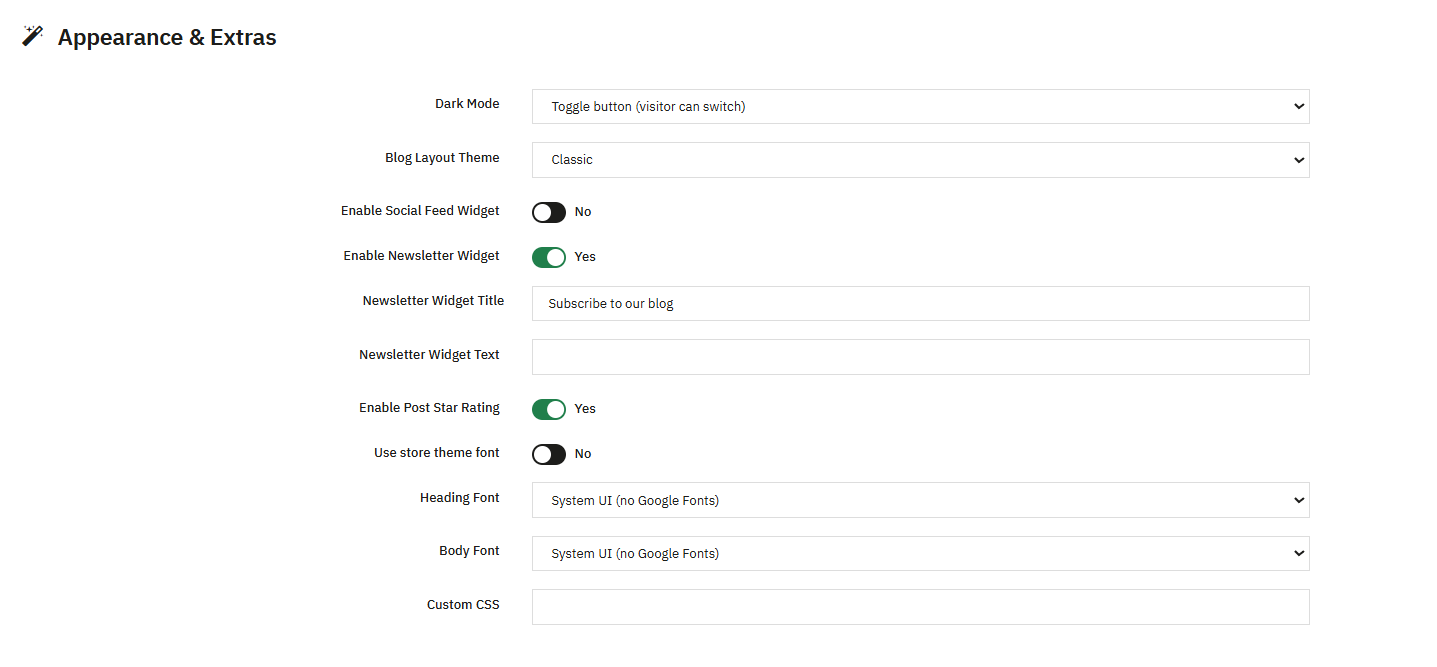
Ta zakładka obejmuje ogólne motywy wizualne i opcjonalne dodatkowe widżety.
- Tryb ciemny: Ustawia motyw kolorystyczny bloga. Dostępne wartości to Wył., Wł. i Auto (w zależności od systemu) oraz przycisk przełączania, za pomocą którego użytkownik może zmienić tryb.
- Motyw układu bloga: Ustawia predefiniowany motyw wizualny dla stron bloga. Dostępne wartości to: Klasyczny, Magazyn, Minimalistyczny i Pełna szerokość.
- Włącz widżet kanału społecznościowego: Pokazuje widżet paska bocznego z osadzonymi treściami z mediów społecznościowych. Pola po włączeniu obejmują adres URL strony na Facebooku i nazwę użytkownika Twitter/X, wprowadzane bez symbolu @.
- Włącz widżet newslettera: Pokazuje widżet zapisu do newslettera. Pola po włączeniu obejmują tytuł widżetu newslettera i tekst widżetu newslettera.
- Włącz ocenę gwiazdkową posta: Pokazuje widżet z oceną gwiazdkową na stronach ze szczegółami wpisu, niezależnie od ocen komentarzy.
- Użyj czcionki motywu sklepu: Sprawia, że blog używa czcionki z motywu PrestaShop zamiast poniższych czcionek Google. Po wyłączeniu, dwa selektory czcionek stają się aktywne.
- Czcionka nagłówka: Wybiera czcionkę używaną w nagłówkach, gdy opcja Użyj czcionki motywu sklepu jest wyłączona. Dostępne są 8 opcji.
- Czcionka ciała: Wybiera czcionkę używaną w tekście głównym, gdy opcja Użyj czcionki motywu sklepu jest wyłączona. Dostępne są 8 opcji.
- Niestandardowe CSS:Pole tekstowe umożliwiające wstrzykiwanie niestandardowych reguł CSS na wszystkich stronach bloga. oraz Tagi są automatycznie usuwane ze względów bezpieczeństwa.
5.14 Konserwacja
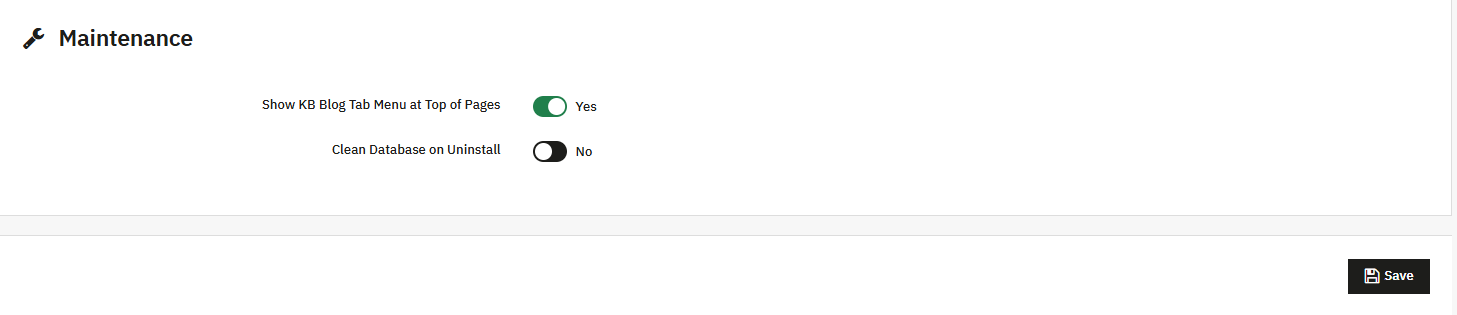
Ta zakładka zapewnia wygodę administratora i zachowanie danych.
- Pokaż menu zakładki KB Blog na górze stron: Wyświetla poziomy pasek szybkiej nawigacji u góry każdej strony administracyjnej KB Blog.
- Wyczyść bazę danych podczas odinstalowywania: Usuwa wszystkie tabele bazy danych KB Blog w momencie odinstalowania modułu. Powoduje to trwałe usunięcie wszystkich danych bloga, w tym wpisów, kategorii i komentarzy, podczas deinstalacji. Należy zachować szczególną ostrożność i wyłączyć to ustawienie, jeśli planujesz późniejszą ponowną instalację z zachowaniem zawartości.
Po sprawdzeniu każdego pola powyżej kliknij Zapisz aby zastosować wszystkie ustawienia na stronie Ustawień ogólnych.
6. Jak założyć bloga w PrestaShop
Aby utworzyć blog w PrestaShop, przejdź do Moduł Menedżera Blogów Prestashop W Knowband kliknij „Posty”. Teraz będziesz mieć możliwość utworzenia bloga, klikając „Dodaj”, a następnie dodaj informacje, takie jak tytuł posta, adres URL, treść, metadane itp. Ta sekcja przeprowadzi Cię przez wszystkie funkcje dostępne w „Postach”.
6.1 Tworzenie lub edytowanie postu
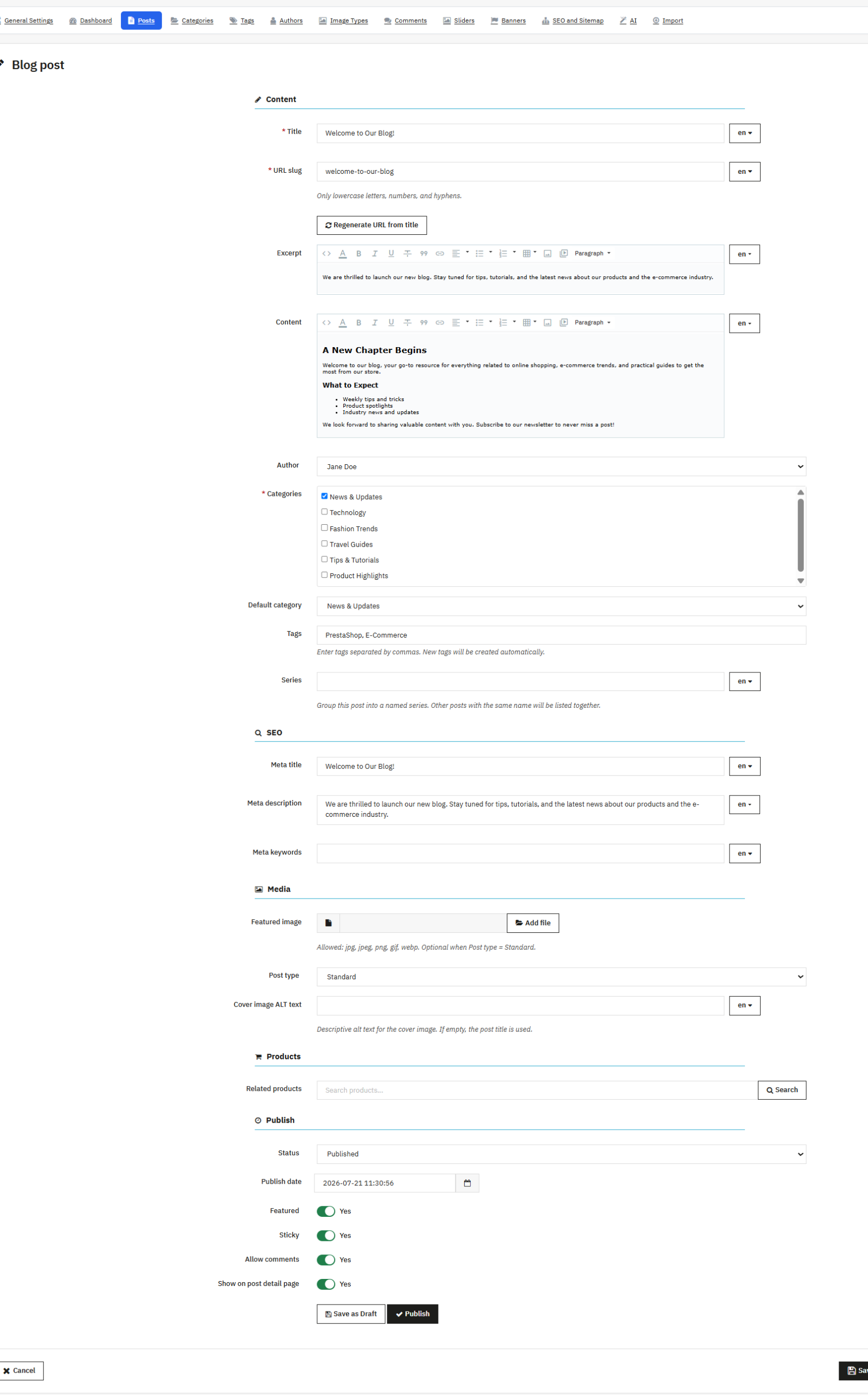
Tworzenie wpisów w module bloga Prestashop podzielone jest na pięć sekcji.
6.1 Treść
- Tytuł:Nagłówek wpisu wymagany w języku domyślnym i ograniczony do 255 znaków.
- Slug URL:Przycisk Regeneruj adres URL z tytułu umożliwia odświeżenie go w dowolnym momencie.
- Fragment:Podsumowanie wyświetlane na stronach z ofertami i w sekcji Powiązane posty.
- Treść:Pełna treść wpisu, napisana w edytorze tekstu sformatowanego. Po skonfigurowaniu sztucznej inteligencji (sekcja 15) w tym polu pojawiają się przyciski do generowania treści, generowania fragmentu lub tłumaczenia wpisu.
- AutorWłaściciele sklepów mogą przypisać post autorowi z listy autorów lub pozostawić opcję Brak, jeśli nie chcesz, aby żaden autor był wyświetlany.
- Kategorie: Przypisuje post do jednej lub więcej kategorii za pomocą zagnieżdżonego selektora. Należy zaznaczyć co najmniej jedną kategorię.
- Domyślny Kategoria: Wybiera główną kategorię używaną do generowania adresu URL. Ma to znaczenie tylko po wybraniu wzorca adresu URL opartego na kategorii (sekcja 5.5).
- Tagi:W tym miejscu możesz dodać tagi dla wpisu na blogu, dzięki którym wyróżnisz swój wpis na stronie internetowej.
- Seria:Grupuje wpisy w nazwane serie treści, takie jak „Podstawy mody”, pomagając czytelnikom czytać wpisy na blogu w serii. W ten sposób ten moduł działa również jako Moduł marketingu treści PrestaShop strategia.
6.2.2 Jak poprawić SEO bloga w Prestashop
- Tytuł meta:Tytuł wyniku wyszukiwania wpisu, dostępny w poszczególnych językach, z przyciskiem Generuj przez sztuczną inteligencję.
- Meta DescriptionPodsumowanie wyników wyszukiwania wpisu, dostępne w poszczególnych językach, z przyciskiem Generuj przez sztuczną inteligencję.
- Meta słowa kluczowe:Docelowe słowa kluczowe dla wpisu, dostępne dla każdego języka, z przyciskiem Generuj za pomocą sztucznej inteligencji.
6.2.3 mediów
- post Rodzaj: Określa format multimediów wpisu. Dostępne wartości to: Standardowy, Wideo, Audio i Galeria.
- Prześlij zdjęcia:Główny obraz posta, wymagany dla typu Standard. Akceptowane formaty to JPG, JPEG, PNG, GIF i WEBP.
- Tekst alternatywny obrazu okładki:Zaleca się dodanie tekstu alternatywnego do obrazu okładki, gdyż pomaga on również w pozycjonowaniu wpisu na blogu.
- URL wideo:Pojawia się tylko, gdy typ wpisu to Wideo i zawiera źródłowy adres URL osadzonego filmu.
- Adres URL dźwięku:Pojawia się tylko, gdy typ wpisu to Audio i zawiera źródłowy adres URL osadzonego dźwięku.
- Galeria: Pojawia się, gdy typ wpisu to Galeria i umożliwia przesłanie wielu obrazów, przeciąganie ich w dowolnej kolejności, usuwanie pojedynczych obrazów i ustawienie jednego obrazu jako okładki. Galeria wyświetla się w lightboksie na stronie szczegółów wpisu.
6.2.4 Products
- Podobne produkty:Ten menedżer bloga PrestaShop to najlepszy moduł blogowy, który wspomaga również marketing i cross-selling. Moduł ten pozwala na dodawanie produktów PrestaShop do wpisu, co jest jednym z najcenniejszych… Produkty powiązane z PrestaShop Dodatki do bloga do generowania ruchu cross-sellingowego.
6.2.5 Opublikuj
- Status: Ustawia stan publikacji posta. Dostępne wartości to: Wersja robocza, Opublikowano i Zaplanowano.
- Data publikacji:Rejestruje datę publikacji opublikowanego posta.
- Zaplanowana data: Ustawia przyszłą datę i godzinę automatycznej publikacji zaplanowanego posta. Jest to wymagane, gdy status jest ustawiony na „Zaplanowany”.
- Wyróżniony: Przypina lub podświetla wpis.
- lepki: Przypina wpis na górze listy.
- Zezwalaj na komentarze: Włącza lub wyłącza komentarze dla danego wpisu, nadpisując globalne ustawienie modułu Komentarze.
- Pokaż na stronie szczegółów posta:Po wyłączeniu ukrywa wpis pod własnym szczegółowym adresem URL, choć nadal może się on pojawiać na listach.
- Zapisz jako wersję roboczą / Publikuj (przyciski):Szybkie akcje umożliwiające zapisanie wpisu i ustawienie odpowiedniego statusu jednym kliknięciem.
7. Jak zarządzać kategoriami bloga
Nawigować do Menedżer bloga Knowband Prestashop > Kategorie aby uporządkować swoją zawartość. Ta sekcja obejmuje wszystko, jak dodać kategorie w blogu i zarządzać nimi na dużą skalę.
7.1 Przeglądanie listy kategorii
Lista zawiera wewnętrzny identyfikator i nazwę każdej kategorii wraz z akcjami zbiorczymi, które umożliwiają włączenie wybranych, wyłączenie wybranych lub usunięcie wybranych. Kategorii nie można usunąć, dopóki ma kategorie podrzędne, dlatego najpierw usuń te podrzędne.
7.2 Tworzenie lub edytowanie kategorii
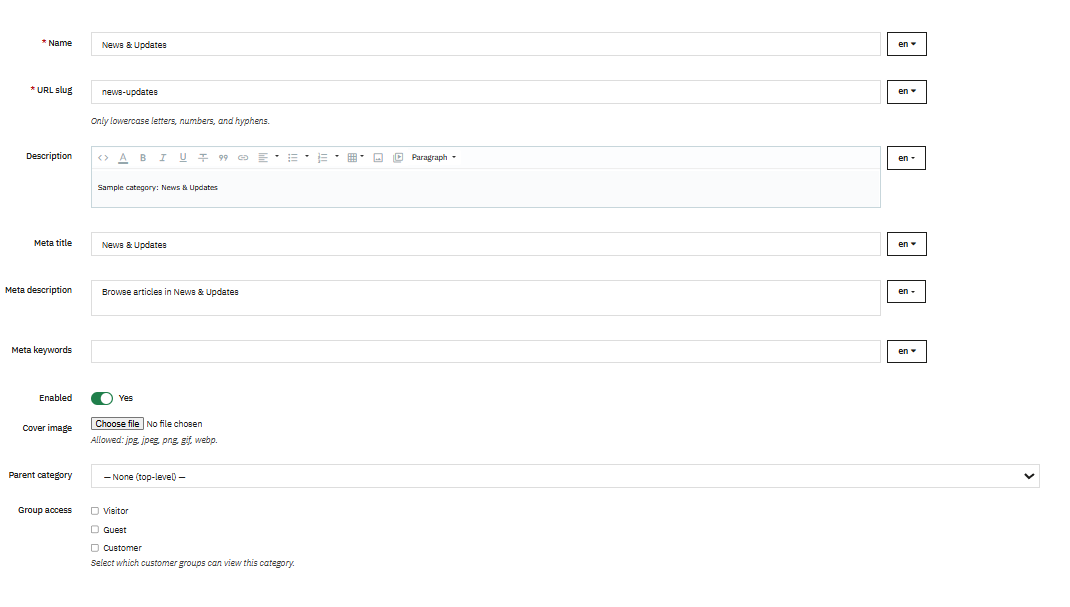
Jeśli się zastanawiasz jak dodać kategorie w blogu Korzystając z tego modułu, niniejszy przewodnik użytkownika obejmuje wszystkie pola, których będziesz potrzebować:
- Imię i nazwisko: Wyświetlana nazwa kategorii.
- Slug URL:Przyjazny dla adresu URL identyfikator kategorii, sprawdzony jako link-rewrite.
- OPIS:Treść w formacie RTF wyświetlana na stronie z listą kategorii.
- Meta tytuł / Meta opis / Meta słowa kluczowe:Pola SEO dla strony z listą kategorii.
- Użytkownicy aplikacji Smart Spaces z Google Wallet mogą korzystać z bezdotykowego dostępu mobilnego z każdym czytnikiem HID® Signo™ z NFC.: Kontroluje widoczność witryny sklepowej dla nowych kategorii.
- Okładka: Miniatura kategorii. Akceptowane formaty to JPG, JPEG, PNG, GIF i WEBP.
- Kategoria nadrzędna: Ustawia miejsce kategorii w hierarchii. Odwołania cykliczne, w których kategoria staje się własnym przodkiem, są automatycznie blokowane.
- Dostęp grupowy: Wybiera, które grupy klientów mogą przeglądać posty w tej kategorii.
8. Tagi
Nawigować do Blogi Knowband > Tagi aby zarządzać taksonomią tagów za pomocą tych Dodatki do tagów bloga PrestaShop.
8.1 Przeglądanie listy tagów
Lista zawiera wewnętrzny identyfikator każdego tagu, nazwę oraz kolumnę Posty, w której jest podana liczba postów oznaczonych danym tagiem.
8.2 Tworzenie lub edytowanie tagu
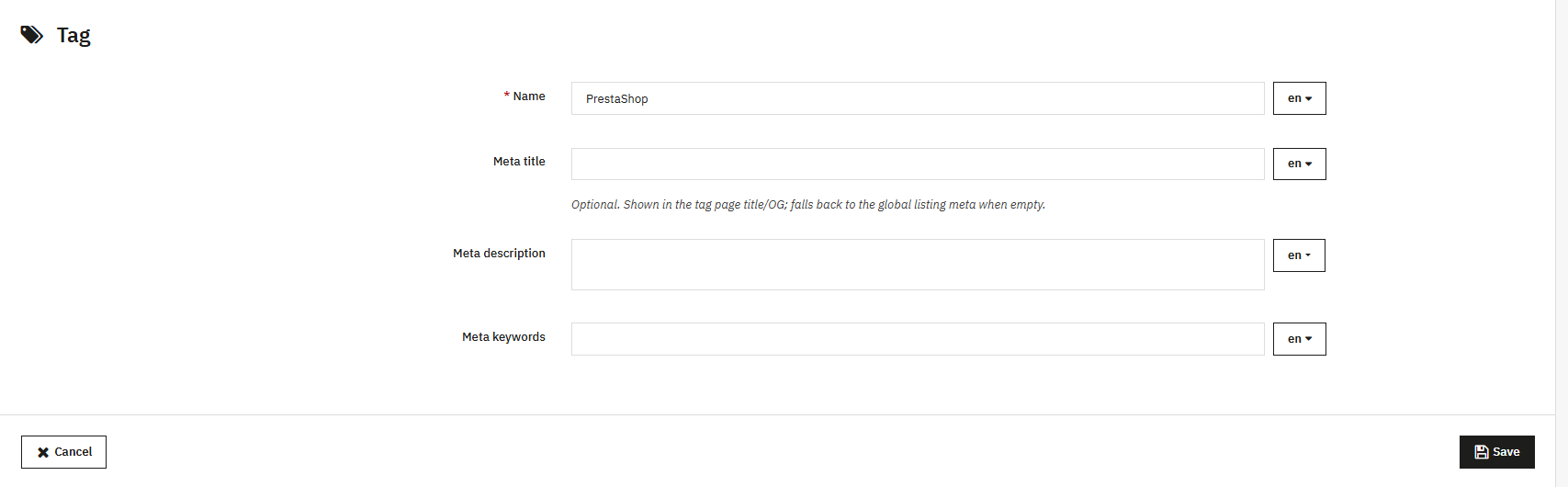
Tutaj możesz dodać tag ze szczegółami, takimi jak tytuł tagu, metaopis, metatytuł i metasłowa kluczowe. Możesz również dodać tagi z poziomu tworzenia wpisu. Znajdziesz tam opcję dodawania tagów. Po dodaniu tagu, będą one wyświetlane osobno w tym miejscu.
9. Autorzy
9.1 Przeglądanie listy autorów
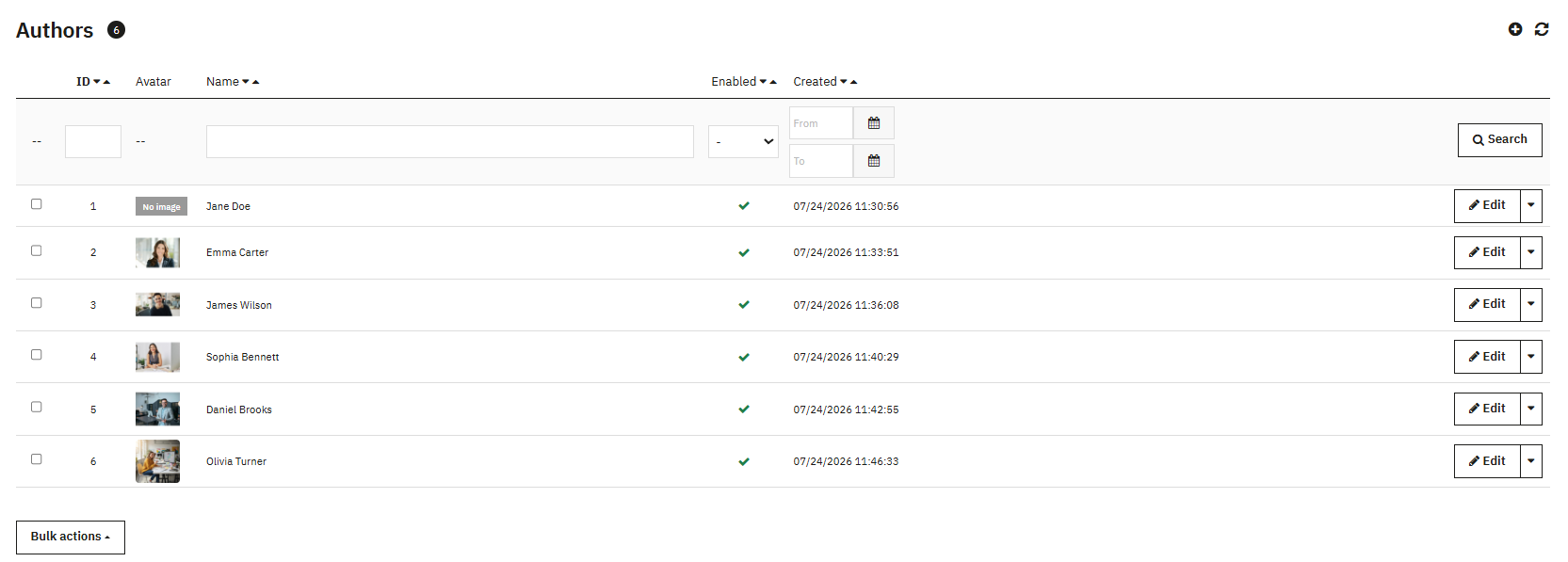
Lista zawiera wewnętrzny identyfikator każdego autora, miniaturkę awatara, imię i nazwisko, przełącznik „Włączone” oraz datę utworzenia. Akcje zbiorcze umożliwiają włączenie, wyłączenie lub usunięcie wybranych autorów.
9.2 Jak dodać autora w blogu
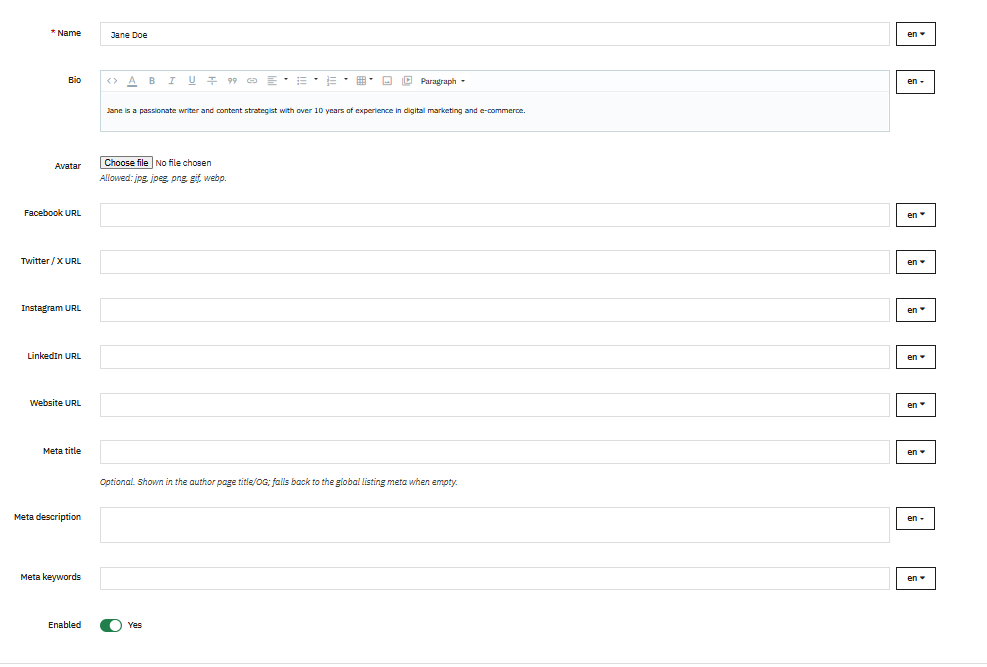
Jako podstawowy element Moduł bloga PrestaShopTen moduł obsługuje pełne profile autorów, co jest przydatne również pod kątem SEO.
- Imię i nazwisko:Wyświetlana nazwa autora, wymagana w języku domyślnym.
- Bio:Biografia autora, wyświetlana na stronie autora i opcjonalnie we wpisach. Obsługuje formatowanie tekstu.
- Avatar:Zdjęcie profilowe autora. Akceptowane formaty to JPG, JPEG, PNG, GIF i WEBP, do 2 MB.
- Adres URL Facebooka / Adres URL Twittera/X / Adres URL Instagrama / Adres URL LinkedIn / Adres URL witryny:Każdy z nich odsyła do odpowiadającego mu profilu społecznościowego.
- Meta tytuł / Meta opis / Meta słowa kluczowe:Pola SEO dla strony z listą autora.
- Użytkownicy aplikacji Smart Spaces z Google Wallet mogą korzystać z bezdotykowego dostępu mobilnego z każdym czytnikiem HID® Signo™ z NFC.: Kontroluje, czy autor w ogóle pojawia się w witrynie sklepu.
10. Typy obrazów
Nawigować do Menedżer bloga Knowband > Typ obrazu Aby kontrolować jakość i wydajność obrazu na blogu. Typy obrazów definiują nazwane ustawienia rozmiaru używane do generowania miniatur dla postów, kategorii i autorów.
10.1 Przeglądanie listy typów obrazów
Każdy wpis zawiera swój wewnętrzny identyfikator, wstępnie ustawioną nazwę (np. blog_large), docelową szerokość i wysokość w pikselach, jednostkę, do której się odnosi (wpis, kategoria lub autor) oraz przełącznik „Włączone”. Dostępna jest pojedyncza akcja zbiorcza: Usuń zaznaczone. Moduł domyślnie zawiera trzy wstępnie ustawione ustawienia. Rozmiar wpisu blog_large wynosi 800×600, wpisu blog_medium – 400×300, a wpisu blog_thumb – 150×150.
10.2 Tworzenie lub edytowanie typu obrazu
- Imię i nazwisko: Unikalny identyfikator ustawienia wstępnego, ograniczony do 64 znaków. Spacje nie są zalecane.
- Szerokość / Wysokość:Zdefiniuj wymiary docelowe w pikselach. Obie wartości są wymaganymi dodatnimi liczbami całkowitymi.
- Dotyczy: Określa, która jednostka używa tego rozmiaru. Wartości obejmują wpis, kategorię i autora.
- Użytkownicy aplikacji Smart Spaces z Google Wallet mogą korzystać z bezdotykowego dostępu mobilnego z każdym czytnikiem HID® Signo™ z NFC.: Określa, czy ten rozmiar będzie wyświetlany w menu rozwijanym Rozmiar obrazu w Ustawieniach.
10.3 Regenerowanie miniatur
- Regeneruj miniatury (przycisk): Uruchamia proces w tle, który przechodzi przez każdy wpis, kategorię i obraz autora, generując kopię o zmienionym rozmiarze dla każdego aktywnego typu obrazu, pasującą do odpowiadającego mu obiektu. Używaj tego za każdym razem, gdy dodajesz nowe typy obrazów lub zmieniasz istniejące rozmiary, aby obrazy pozostały ostre i miały odpowiedni rozmiar w całym blogu.
11. Jak włączyć komentarze w blogu
Nawigować do Knowband PrestaShop Blogi> Komentarze moderować komentarze czytelników za pomocą tego Moduł komentarzy blogowych PrestaShopKomentarze są przesyłane przez czytelników lub użytkowników w panelu administracyjnym, dlatego ta sekcja służy wyłącznie do moderacji. Nie można utworzyć komentarza bezpośrednio z panelu administracyjnego.
11.1 Przeglądanie listy komentarzy
Każdy wiersz zawiera wewnętrzny identyfikator komentarza, wpis, do którego należy (filtrowalny), nazwisko autora i adres e-mail komentującego (filtrowalny) oraz podgląd komentarza, który wyświetla pełną treść po najechaniu kursorem. Status jest wyświetlany jako Oczekujący, Zatwierdzony lub Spam, z wbudowanymi przyciskami szybkiej akcji. Kolumna Ocena pokazuje przyznaną ocenę w gwiazdkach, jeśli jest włączona; kolumna Odpowiedź oznacza odpowiedzi administratora, a kolumna Data rejestruje czas przesłania. Właściciel sklepu może filtrować według wpisu, adresu e-mail lub statusu. Akcje zbiorcze umożliwiają zatwierdzenie wybranych, oznaczenie jako oczekujące, oznaczenie jako Spam lub usunięcie wybranych. Akcje na poziomie wiersza obejmują Wyświetl, Odpowiedz i Usuń.
11.1 Odpowiadanie na komentarz
Kliknięcie przycisku „Odpowiedz” otwiera formularz z jednym, wymaganym polem tekstowym „Odpowiedz”. Po jego wysłaniu zostanie utworzony nowy wpis komentarza oznaczony jako odpowiedź administratora, wyświetlany w inny sposób w witrynie sklepu. Jeśli autor oryginalnego komentarza podał prawidłowy adres e-mail, otrzyma on powiadomienie e-mail z Twoją odpowiedzią.
12. Suwaki
Nawigować do Blog Knowband PrestaShop> Suwaki aby zarządzać suwakiem strony głównej za pomocą tego Moduł suwaka bloga PrestaShopSuwak pojawi się na stronie głównej sklepu po włączeniu opcji Włącz suwak główny w Ustawieniach ogólnych (sekcja 5.11).
12.1 Przeglądanie listy suwaków
Każdy slajd zawiera swój wewnętrzny identyfikator, tytuł z małym podglądem miniatury, kolumnę „Pozycja” z funkcją „przeciągnij i upuść” oraz przełącznik „Włączone”. Akcje zbiorcze umożliwiają włączenie zaznaczonych elementów, wyłączenie zaznaczonych elementów lub usunięcie zaznaczonych elementów.
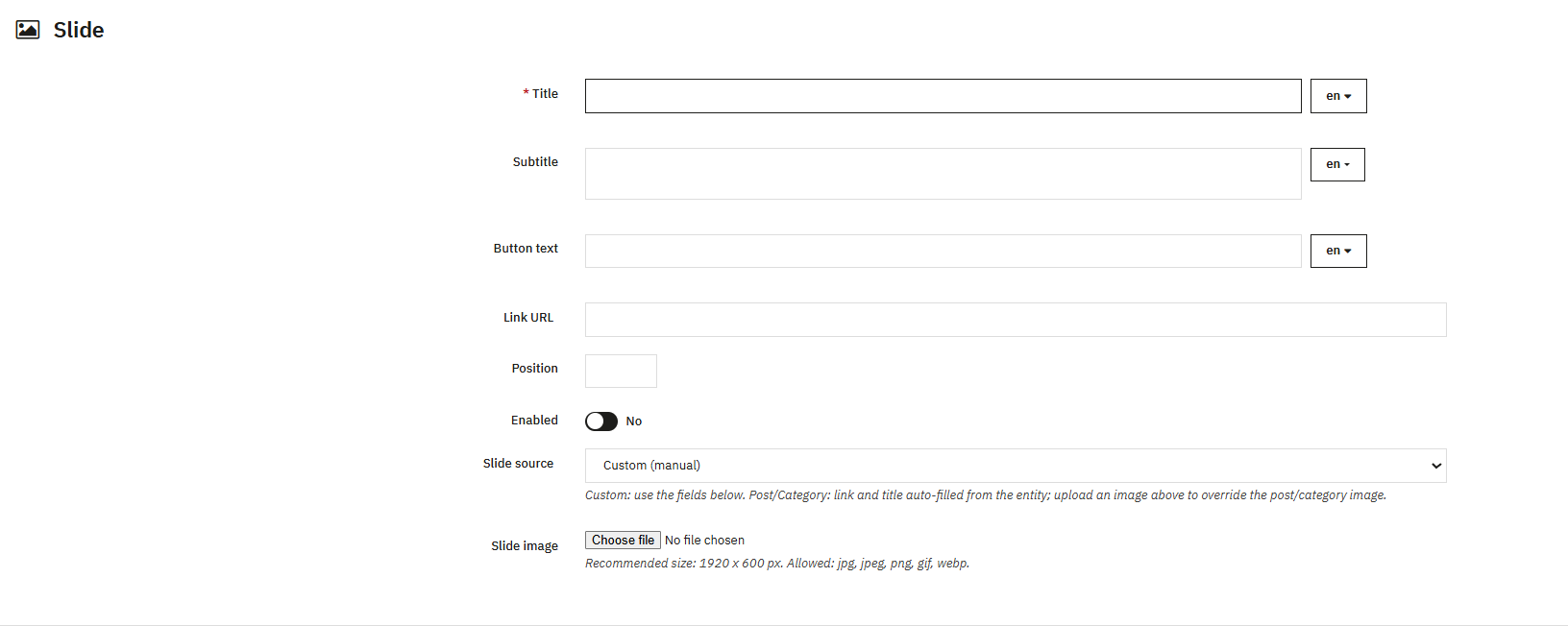
12.2 Tworzenie lub edytowanie slajdu
- Tytuł:Nagłówek slajdu, wyświetlany jako nakładka i wymagany w języku domyślnym.
- Podtytuł: Dodaje drugą linię tekstu poniżej tytułu.
- Tekst Przycisk: Ustawia etykietę przycisku wezwania do działania, np. „Czytaj więcej”.
- link URL: Ustawia miejsce docelowe po kliknięciu slajdu lub przycisku.
- Stanowisko
: Ustawia kolejność sortowania liczbowego w suwaku. - Użytkownicy aplikacji Smart Spaces z Google Wallet mogą korzystać z bezdotykowego dostępu mobilnego z każdym czytnikiem HID® Signo™ z NFC.: Steruje tym, czy slajd w ogóle się pojawi.
- Źródło slajdu: Określa sposób wypełniania slajdu treścią. Dostępne wartości to: „Niestandardowy”, gdzie dane wprowadza się ręcznie, „Wpis na blogu”, który automatycznie wypełnia się tytułem, obrazem i adresem URL wybranego wpisu, oraz „Kategoria bloga”, która automatycznie wypełnia się wybraną kategorią. Wybór „Wpis na blogu” lub „Kategoria bloga” wyświetla odpowiednie pole wyboru i pozwala promować istniejące treści bez powielania pracy.
- Obraz slajdu: Przesyła niestandardowy obraz slajdu. Zalecany rozmiar to 1920×600 pikseli. Akceptowane formaty to JPG, JPEG, PNG, GIF i WEBP.
13. Banery
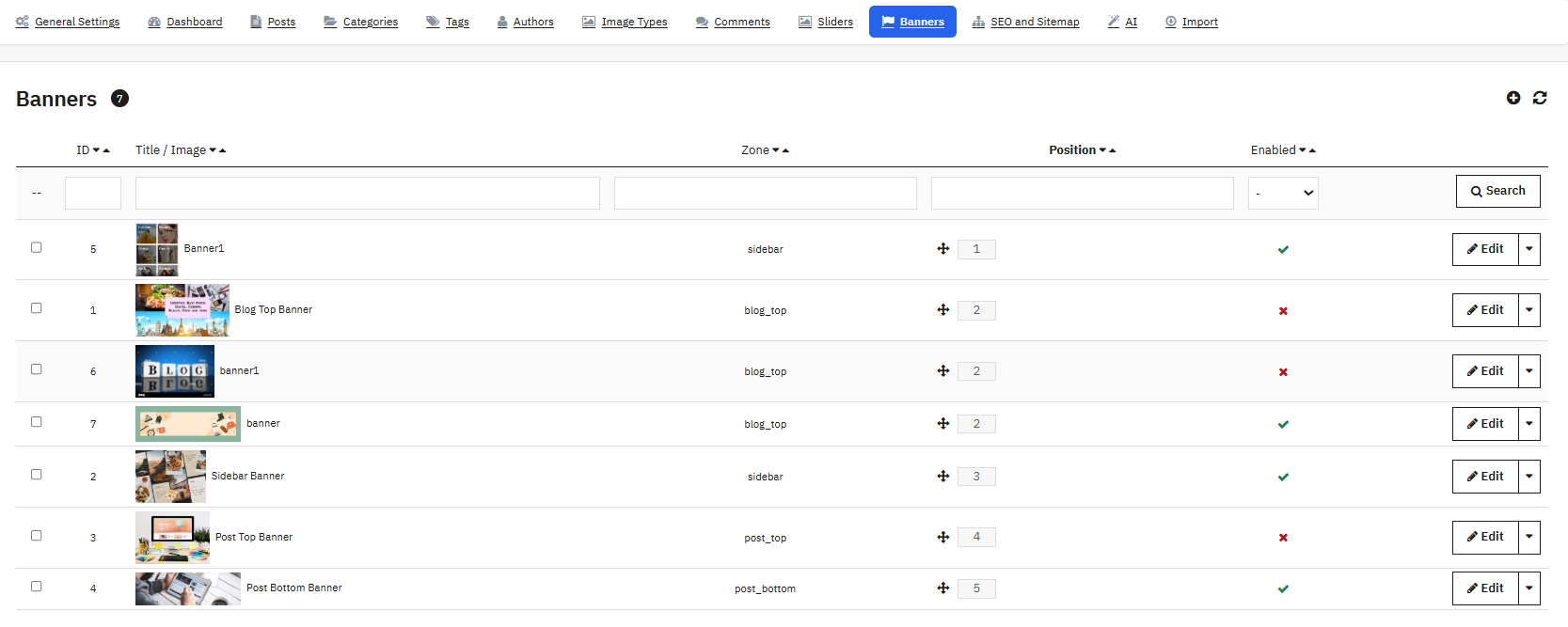
Nawigować do Blog KB > Banery aby skonfigurować banery promocyjne wyświetlane w zdefiniowanych strefach na stronach bloga za pomocą tych Dodatki do banerów blogowych PrestaShopBanery są wyświetlane tylko wtedy, gdy opcja Włącz banery strefowe jest włączona w Ustawieniach ogólnych (sekcja 5.12).
Dostępnych jest pięć stref. Strefa Blog Top znajduje się nad głównym wpisem bloga, strefa Blog Bottom poniżej, strefa Sidebar znajduje się wewnątrz paska bocznego bloga, a strefy Post Top i Post Bottom znajdują się nad i pod treścią wpisów na stronach szczegółowych.
13.1 Przeglądanie listy banerów
Każdy baner zawiera swój wewnętrzny identyfikator, tytuł i obraz z małą miniaturką, strefę, którą zajmuje, pozycję „przeciągnij i upuść” w tej strefie oraz przełącznik „Włączone”. Akcje zbiorcze umożliwiają włączenie, wyłączenie lub usunięcie zaznaczonych elementów.
13.2 Tworzenie lub edytowanie banera
- Tytuł:Wewnętrzna etykieta baneru, niewidoczna dla odwiedzających.
- Tekst alternatywny obrazu:Alternatywny tekst ułatwiający dostęp do obrazu baneru.
- Strefa: Określa lokalizację wyświetlania i jest wymagany. Wartości obejmują: Góra bloga, Dół bloga, Pasek boczny, Góra wpisu i Dół wpisu.
- link URL: Ustawia miejsce, w którym baner zostanie wyświetlony po kliknięciu.
- Stanowisko
: Ustawia kolejność sortowania w wybranej strefie. - Użytkownicy aplikacji Smart Spaces z Google Wallet mogą korzystać z bezdotykowego dostępu mobilnego z każdym czytnikiem HID® Signo™ z NFC.: Kontroluje, czy baner jest aktywny.
- Data rozpoczęcia / Data zakończenia:Opcjonalnie możesz pozwolić, aby baner pojawiał się tylko w zdefiniowanym oknie, co jest przydatne w przypadku promocji ograniczonych czasowo.
- Obraz baneru: Faktyczna grafika. Akceptowane formaty to JPG, JPEG, PNG, GIF i WEBP.
Wskazówka:Umieszczenie baneru w dolnej części posta może skierować zaangażowanych czytelników bezpośrednio do odpowiedniego produktu lub promocji, co jest kolejnym przykładem Dodatki do banerów blogowych PrestaShop pracując podwójnie przy konwersjach.
14. SEO i mapa witryny
Przenieś do Knowband Blog Prestashop> SEO i mapa witryny aby dostroić ustawienia indeksowania wyszukiwarki w ramach tego Dodatki do bloga SEO PrestaShop na.
14.1 Ustawienia mapy witryny
- Włącz mapę witryny:Zawiera blogi w mapie witryny XML dla wyszukiwarek.
- Uwzględnij posty / Uwzględnij kategorie / Uwzględnij tagi / Uwzględnij autorów / Uwzględnij archiwaWłaściciele sklepów mogą wybierać i kontrolować, czy dany typ treści zostanie dodany do mapy witryny.
- Zmień częstotliwość: Sygnalizuje, jak często mapa witryny wskazuje zmiany treści. Dostępne wartości to: Zawsze, Co godzinę, Codziennie, Tygodniowo, Miesięcznie, Rocznie i Nigdy.
- Priorytet: Ustawia wartość priorytetu mapy witryny w skali od 0 do 1.
14.2 Ustawienia kanału RSS

- Włącz kanał RSS:Generuje standardowy kanał RSS 2.0 dla bloga, umożliwiając subskrybentom i agregatorom treści automatyczne śledzenie nowych wpisów.
Kliknij Zapisz aby zastosować powyższe ustawienia.
14.3 Panel informacyjny
Po zapisaniu wyświetli się panel tylko do odczytu:
- Adresy URL mapy witryny:Jeden na każdy zainstalowany język, według wzorca takiego jak twojadomena.com/blog/sitemap?lang=en.
- Adresy URL kanałów RSS:Jeden na każdy zainstalowany język.
- Treść ma znaczenie:Opublikowane posty, Aktywne kategorie, Tagi, Aktywni autorzy, Archiwum miesięcy.
- Ping Bing (przycisk): Wysyła ping mapy witryny bezpośrednio do wyszukiwarki Bing. Google wycofał bezpośrednie pingowanie mapy witryny w 2023 roku, więc zamiast tego prześlij mapę witryny za pośrednictwem Google Search Console. To sprawia, że Dodatki do bloga SEO PrestaShop tutaj szczególnie przydatne dla sprzedawców zarządzających indeksowaniem za pomocą wielu silników.
15. Jak wykorzystać sztuczną inteligencję do pisania bloga
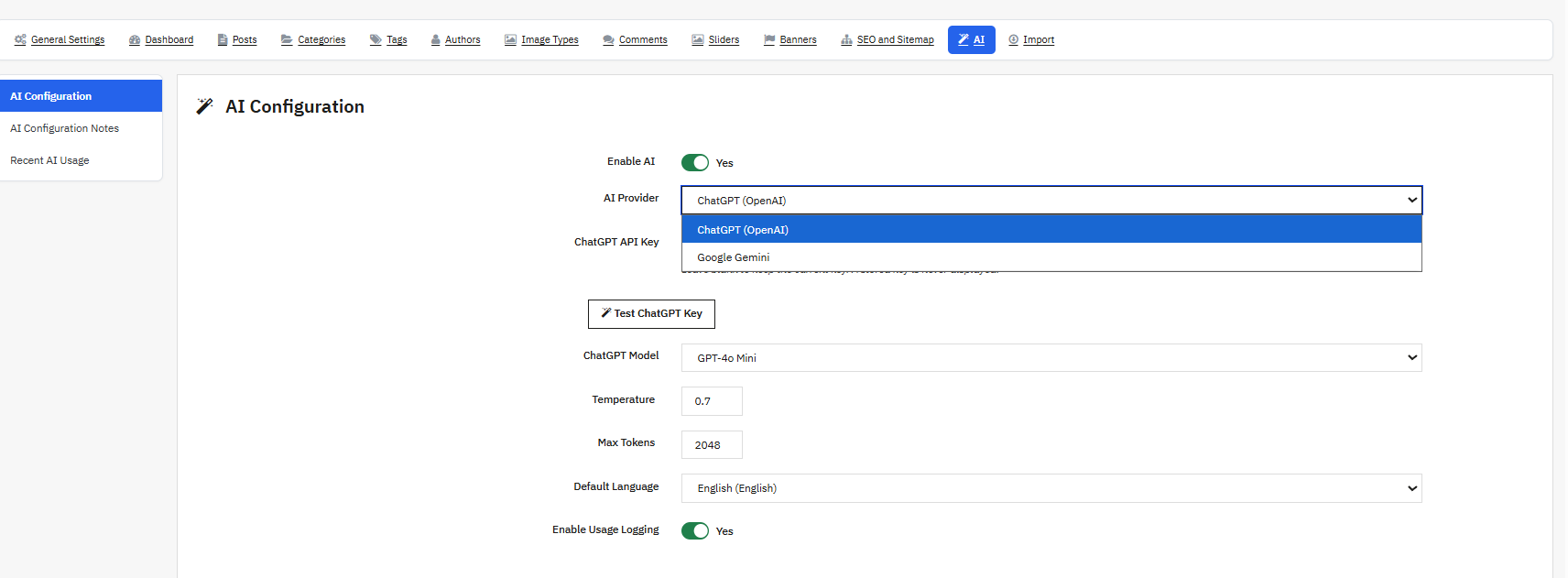
Nawigować do Blog Knowband Prestashop > AI aby połączyć bloga z ChatGPT OpenAI lub Google Gemini w ramach tego Moduł bloga PrestaShop AI, pomagając Ci pisać treść postów, fragmenty, metadane, tekst alternatywny, tagi i tłumaczenia bezpośrednio z edytora postów.
Konfiguracja 15.1
- Włącz sztuczną inteligencję: Główny przełącznik wszystkich funkcji AI. Przyciski AI pojawiają się w edytorze wpisów dopiero po włączeniu tej opcji i zapisaniu prawidłowego klucza API.
- Dostawca AI:Wybiera usługę AI, która będzie obsługiwać generowanie, albo ChatGPT (OpenAI), albo Google Gemini.
- Klucz API ChatGPT / Klucz API Gemini: Przechowuj dane uwierzytelniające swojego usługodawcy bezpiecznie. Żadne z nich nie jest wyświetlane w postaci zwykłego tekstu po zapisaniu, a przycisk Test Key pozwala zweryfikować każde z nich.
- Model ChatGPT: Wybiera model OpenAI, który ma zostać użyty, spośród dostępnych modeli na Twoim koncie, z opcjami takimi jak GPT-4o Mini, GPT-4o, GPT-4.1 Mini i GPT-4.1.
- Model Gemini:Wybiera model Gemini, który ma zostać użyty, spośród opcji takich jak Gemini 2.5 Flash, Gemini 2.5 Pro i Gemini Flash Lite.
- Temperatura:Kontroluje kreatywność w stosunku do koncentracji w wynikach sztucznej inteligencji w skali od 0 (w pełni deterministyczne) do 2 (bardzo kreatywne).
- Maksymalna liczba żetonów:Ustawia maksymalną długość odpowiedzi AI w skali od 1 do 8192.
- Domyślny język:Ustawia język, w którym będzie tworzona treść generowana przez sztuczną inteligencję. Język ten jest zgodny z domyślnym językiem sklepu, chyba że zostanie zmieniony.
- Włącz rejestrowanie użyciaRejestruje każde wywołanie AI, w tym dostawcę, akcję, liczbę tokenów, pracownika oraz status powodzenia lub niepowodzenia, w tabeli dziennika. W tym dzienniku nie są przechowywane żadne teksty komunikatów ani klucze API.
Kliknij Zapisz aby zastosować te ustawienia.
15.2 Gdzie funkcje AI pojawiają się w edytorze postów
Po włączeniu sztucznej inteligencji i zapisaniu prawidłowego klucza przyciski te pojawiają się bezpośrednio w formularzu postu jako część Dodatki do treści PrestaShop AI zestaw narzędzi:
- Generuj treść posta (pole Treść):Buduje pełną treść wpisu na blogu, wykorzystując tytuł i fragment jako kontekst.
- Wygeneruj fragment (pole treści):Podsumowuje istniejącą treść w krótkim fragmencie.
- Przetłumacz na (pole zawartości z selektorem języka):Tłumaczy bieżącą treść na inny język.
- Zaproponuj tagi (pole Tagi): Sugeruje odpowiednie tagi na podstawie zawartości wpisu.
- Generuj meta tytuł / Generuj meta opis / Generuj meta słowa kluczowe (sekcja SEO): Napisz zoptymalizowane pod kątem SEO wersje każdego pola.
- Wygeneruj tekst ALT (obraz wyróżniony): Automatycznie zapisuje opisowy tekst alternatywny dla obrazu na okładce.
Te Dodatki do treści PrestaShop AI funkcje te oszczędzają sprzedawcom znaczną ilość czasu publikującego treści na dużą skalę.
15.3 Dziennik ostatniego użycia sztucznej inteligencji
Tabela u dołu strony AI zawiera listę ostatnich wywołań AI, pokazując datę, pracownika, dostawcę, działanie, wykorzystane tokeny i status (OK lub niepowodzenie).
16 Import
Nawigować do Blog Knowband Prestashop > Import aby wprowadzić istniejącą treść do modułu.
16.1 Jak zaimportować blog WordPress
Użyj tego, aby przenieść zawartość z istniejącej witryny WordPress.
- W WordPressie przejdź do Narzędzia > Eksportuj i wyeksportuj całą zawartość, tworząc plik .xml w formacie WXR.
- W KB Blog, w sekcji Importuj > Import WordPressa, wybierz wyeksportowany plik. Maksymalny rozmiar pliku to 20 MB.
- Wybierz domyślny status dla importowanych postów: Ustawia status przypisany do importowanych postów. Możesz użyć statusu z samego pliku eksportu, wymusić ustawienie wszystkich postów na Wersja robocza lub Opublikowane.
- Kliknij importPostęp i wyniki są wyświetlane na bieżąco w trakcie migracji.
Elementy, które zostały już wcześniej zaimportowane, są automatycznie pomijane, ponieważ są śledzone w wewnętrznym dzienniku importów.
16.2 Import RSS
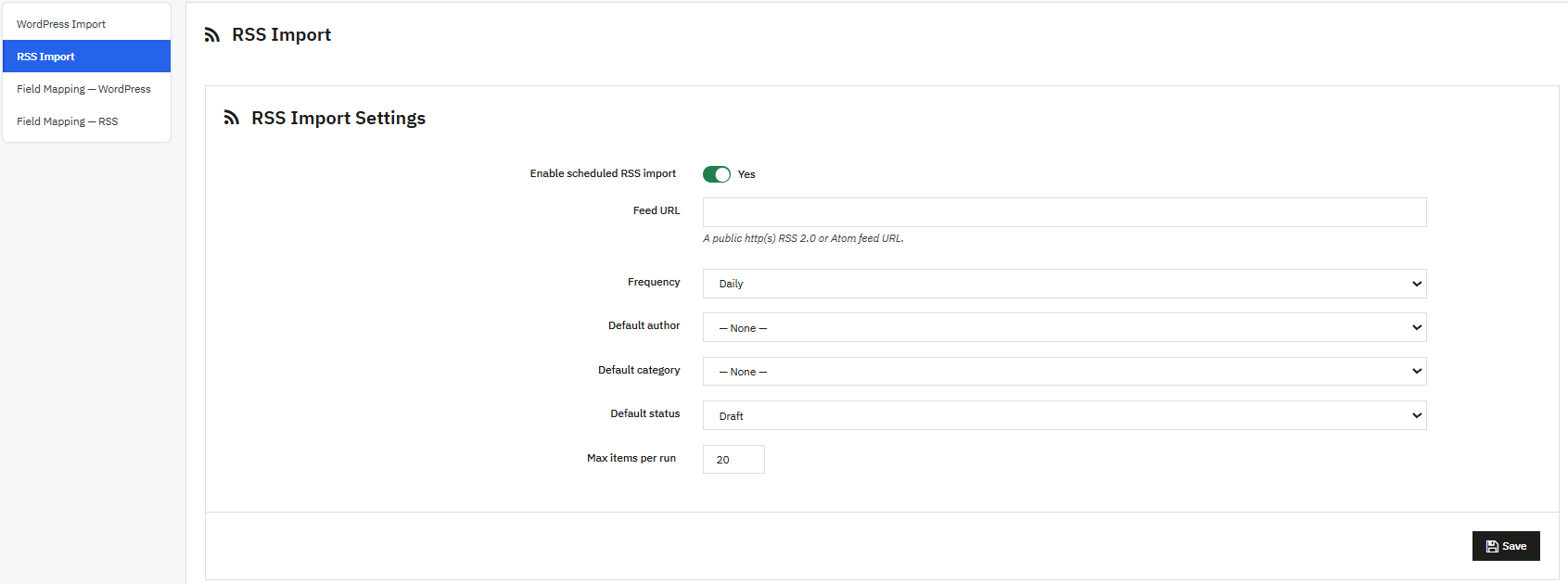
Konfiguruje automatyczny import treści z dowolnego kanału RSS lub Atom.
- Włącz zaplanowany import RSS:Zabezpiecza punkt końcowy cron odpowiedzialny za automatyczne importy.
- Adres URL kanału:Pełny adres http lub https kanału RSS lub Atom, z którego chcesz importować.
- Częstotliwość
: Ustawia częstotliwość, z jaką zadanie cron uruchamia import. Dostępne wartości to: Godzinowo, Dziennie i Tygodniowo. - Domyślny autor: Przypisuje każdy zaimportowany post do konkretnego autora.
- Domyślny Kategoria: Przypisuje każdy zaimportowany post do określonej kategorii.
- Stan domyślny: Ustawia, czy importowane posty są wysyłane jako wersje robocze czy jako opublikowane.
- Maksymalna liczba elementów na cykl:Ogranicza liczbę elementów kanału importowanych podczas jednego uruchomienia cron, w skali od 1 do 100.
Po zapisaniu dostępne będą trzy narzędzia:
- Biegnij teraz: Natychmiast importuje maksymalną liczbę elementów z kanału za pomocą AJAX, bez przeładowywania strony.
- Kanał testowy: Pobiera i analizuje kanał bez importowania czegokolwiek, a następnie raportuje liczbę elementów i tytuł kanału.
- Adres URL crona: Link do skopiowania do crona lub harmonogramu zadań serwera, takiego jak zadania cron w cPanelu lub wpis crontab w systemie Linux. Zawiera wbudowany token bezpieczeństwa i respektuje skonfigurowaną częstotliwość, więc wywoływanie go częściej niż w harmonogramie po prostu nic nie daje.
16.3 Mapowanie pól dla WordPressa
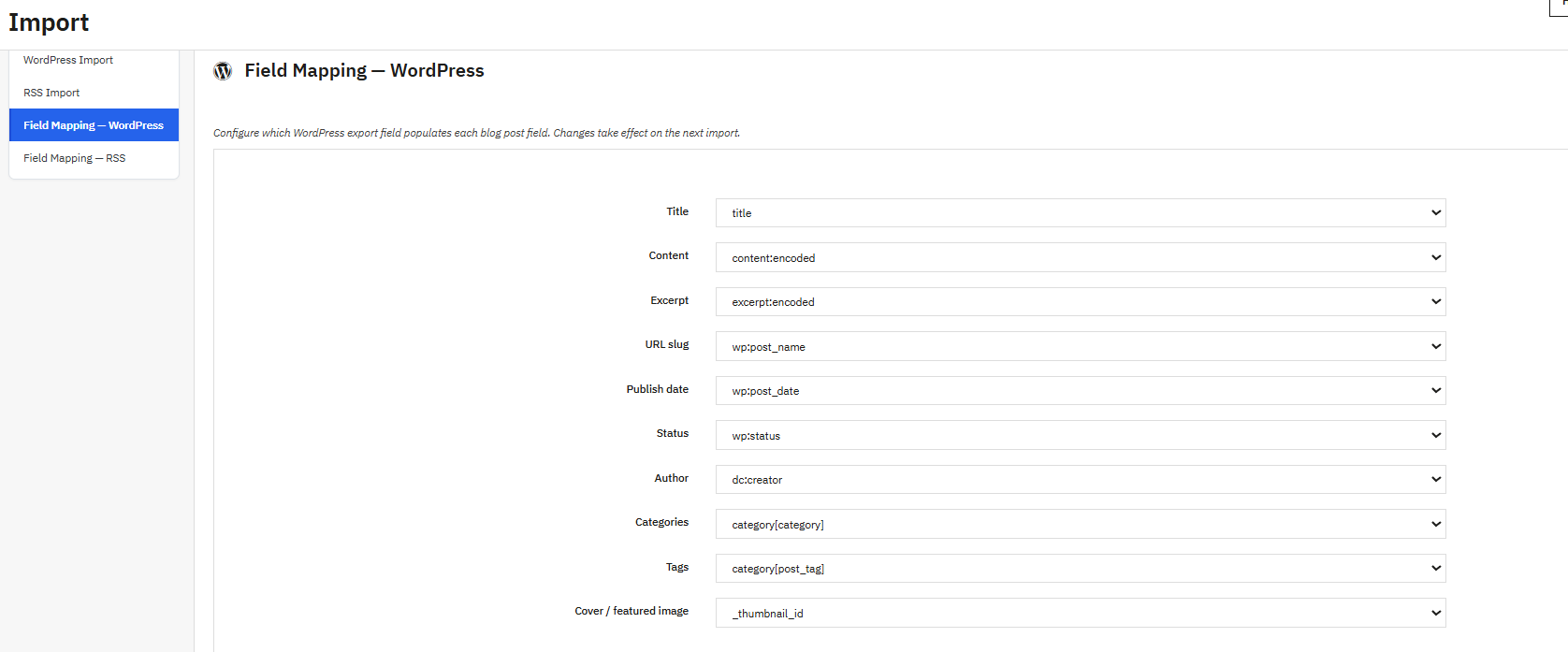
To mapowanie jest zapisywane w formacie JSON w konfiguracji modułu. Wybierz opcję Brak dla każdego pola, którego nie chcesz importować. Właściciele sklepów mogą mapować parametry takie jak tytuł, kategorie, slug autora itp. Ten moduł naprawdę ułatwia właścicielom zarządzanie blogiem.
16.4 Mapowanie pól dla RSS
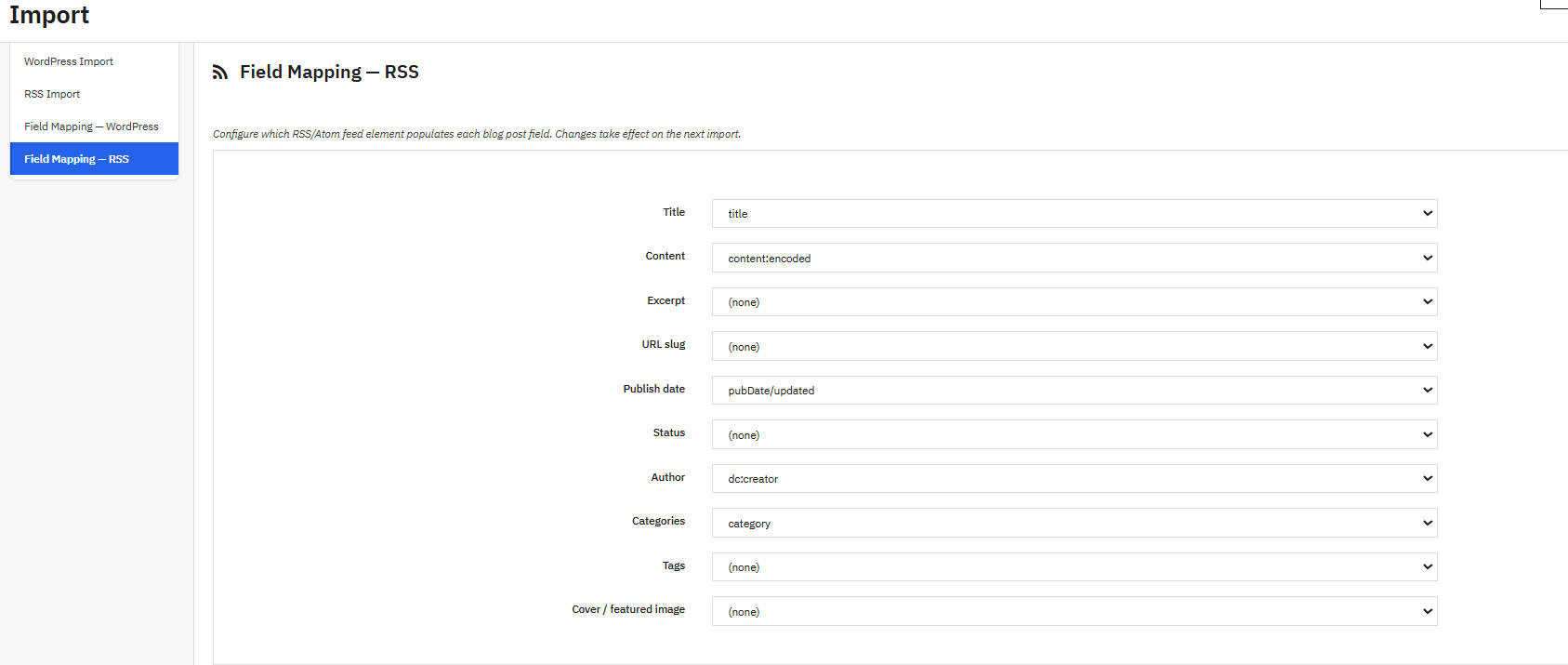
To mapowanie jest zapisywane w formacie JSON w konfiguracji modułu. Właściciele sklepów mogą mapować parametry z blogów z kanałem RSS, takie jak tytuł, kategorie, okładka, treść, fragment, tagi autorów, slug itp.
16.5 Ostatni dziennik importu
Ten dziennik pokazuje 100 ostatnich operacji importu. Kolumny obejmują datę, źródło (WordPress lub RSS), status (zaimportowano, pominięto, nie powiodło się) oraz komunikat z dodatkowymi szczegółami lub opisem błędu.
Uwagi końcowe
Od napisania pierwszego artykułu po konfigurację treści wspomaganych sztuczną inteligencją i profili wielu autorów, Blog Knowband Prestashop zapewnia sprzedawcom PrestaShop naprawdę kompletne Moduł bloga PrestaShop, obejmujące SEO, zaangażowanie czytelników (polubienia, reakcje, komentarze) i linki generujące ruch do stron produktów. Niezależnie od tego, czy prowadzisz je jako samodzielną platformę, Moduł marketingu treści PrestaShop Lub nakładając go na istniejącą witrynę sklepową, jest on skalowalny zgodnie z Twoją strategią treści. Aby uzyskać pomoc techniczną, skontaktuj się z Knowband pod adresem [email chroniony]