
1.0 Wprowadzenie
Zarządzanie danymi zamówień w sklepach i systemach partnerskich to jedno z najbardziej czasochłonnych zadań, z jakimi mierzy się administrator PrestaShop. Migracja do nowego sklepu oznacza konieczność ręcznego odtworzenia historii zamówień. Codzienne wysyłanie plików zamówień do magazynu lub działu finansowego wiąże się z logowaniem, eksportowaniem i wysyłaniem danych zgodnie z harmonogramem, za który ktoś musi odpowiadać. Naprawa uszkodzonych rekordów po nieudanym transferze wymaga godzin czyszczenia bez jasnego zapisu, co poszło nie tak. Dodatek Knowband PrestaShop do importu i eksportu zamówień, klientów i adresów Służy jako potężny moduł migracji masowej PrestaShop, z łatwością radząc sobie ze wszystkimi trzema wyzwaniami. Przesyła zamówienia, klientów i adresy między sklepami PrestaShop a systemami zewnętrznymi w formatach CSV, XLSX, JSON i XML, oferując międzysklepową identyfikację tożsamości, obsługę FTP/SFTP, planowaną automatyzację i pełny dziennik audytu. Na żadnym etapie nie jest potrzebny żaden programista.
Ten przewodnik obejmuje każdą zakładkę, krok kreatora i ustawienia, dzięki czemu możesz skonfigurować dodatek PrestaShop do importu, eksportu i obsługi zamówień, klientów i adresów, a także rozpocząć przesyłanie danych zamówień od pierwszego dnia. Kompatybilny z PrestaShop w wersjach od 1.7.x do 9.x.
1.1 Dla kogo przeznaczony jest moduł migracji zbiorczej PrestaShop
Dodatek Knowband PrestaShop do importu, eksportu i obsługi zamówień, klientów i adresów został stworzony dla:
- Właściciele sklepów migrujących z istniejącej instalacji PrestaShop, którzy muszą przenieść pełną historię zamówień.
- Zespoły operacyjne, które opierają się na zaplanowanym eksporcie zamówień PrestaShop, aby regularnie wysyłać pliki do magazynów, partnerów realizujących zamówienia lub systemów księgowych.
- Administratorzy potrzebujący funkcji zarządzania zbiorczymi zamówieniami PrestaShop w celu korygowania rekordów, eksportowania zestawu, edytowania w programie Excel i ponownego importowania skorygowanego pliku.
- Każda organizacja potrzebująca weryfikowalnego zapisu każdego przepływu danych o zamówieniu na potrzeby audytu lub zapewnienia zgodności.
2.0 Przewodnik instalacji modułu migracji zbiorczej PrestaShop
Wymagania systemowe
- PrestaShop 1.7.x, 8.x lub 9.x
- PHP 7.2 lub nowszy
Instalowanie modułu
Przejdź do zaplecza PrestaShop i wybierz Moduły, a następnie Menedżer Modułów. Znajdź opcję przesyłania w prawym górnym rogu ekranu. Wybierz plik ZIP ze swojego konta i potwierdź. PrestaShop automatycznie przetworzy przesyłanie.
Po zakończeniu przesyłania kliknij „Instaluj” w wyświetlonym oknie. Zaraz potem otworzy się ekran konfiguracji modułu. Jeśli moduł się nie pojawi, wpisz „Order Import Export” w wyszukiwarce Menedżera modułów i kliknij „Konfiguruj”.
Typowe problemy z instalacją
- Przesyłanie nie powiodło się: Serwer odrzuca rozmiar pliku. Poproś swojego hosta o zwiększenie upload_max_filesize i post_max_size do co najmniej 32 MB.
- Moduł nie jest widoczny po instalacji: Wyczyść pamięć podręczną PrestaShop w sekcji Parametry zaawansowane, następnie Wydajność i wyszukaj ponownie.
- Strona konfiguracji wygląda na uszkodzoną: Wyczyść pamięć podręczną przeglądarki i motywu PrestaShop w sekcji Projekt, następnie Motyw i logo, a następnie Ustawienia zaawansowane.
3.0 Przegląd panelu administracyjnego
Dodatek Knowband PrestaShop do importu, eksportu i obsługi zamówień, klientów i adresów dodaje cztery główne zakładki do zaplecza:
- Ustawienia główne: Preferencje modułów, pobieranie przykładowych szablonów, ograniczenia wydajności i konfiguracja CRON.
- Eksport: Utwórz i uruchom profile eksportowe za pomocą kreatora składającego się z trzech kroków.
- Import: Utwórz i uruchom profile importu za pomocą kreatora składającego się z trzech kroków.
- Dzienniki transferu: Pełna historia każdego importu i eksportu ze statusem, liczbą rekordów i szczegółami błędów na poziomie wiersza.
4.0 Karta Ustawienia ogólne
Karta Ustawienia ogólne składa się z czterech podkart: Preferencje, Pliki szablonów, Ograniczenia i prędkość oraz Planowane czyszczenie.
Preferencje 4.1
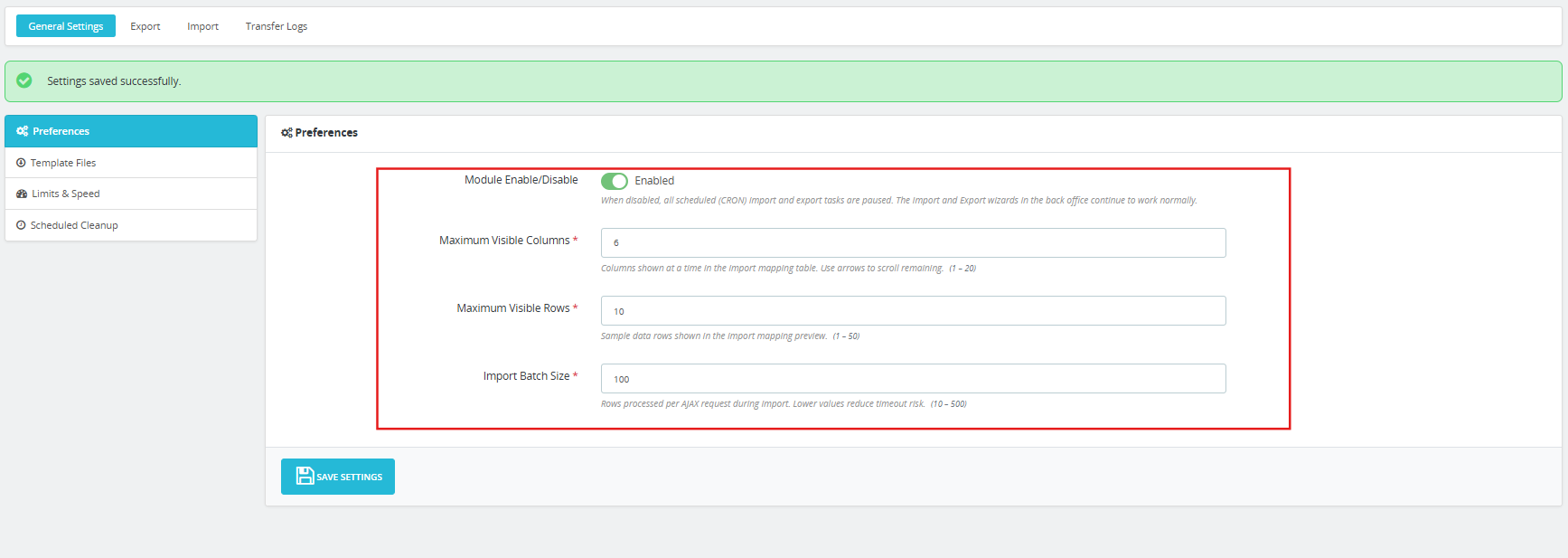
Włączanie/wyłączanie modułu: Główny przełącznik dla całego modułu migracji zbiorczej PrestaShop. Po ustawieniu na Wyłączone wszystkie zaplanowane zadania importu i eksportu CRON są automatycznie wstrzymywane. Ręczne kreatory eksportu i importu w zapleczu nadal działają normalnie, niezależnie od tego ustawienia.
Maksymalna liczba widocznych kolumn: Ustawia liczbę kolumn wyświetlanych jednocześnie w tabeli mapowania importu. Zakres wynosi od 1 do 20. Użyj przycisków strzałek w interfejsie mapowania, aby przewijać pozostałe kolumny.
Maksymalna liczba widocznych wierszy: Określa liczbę wierszy danych przykładowych wyświetlanych w podglądzie mapowania importu. Zakres wynosi od 1 do 50.
Rozmiar partii importu: Liczba wierszy przetwarzanych przez moduł na żądanie AJAX podczas importu. Zakres wynosi od 10 do 500. Niższe wartości zmniejszają ryzyko przekroczenia limitu czasu w środowiskach hostingu współdzielonego, gdzie duże importy osiągają limity wykonania PHP.
Kliknij Zapisz ustawienia aplikować.
4.2 Pliki szablonów
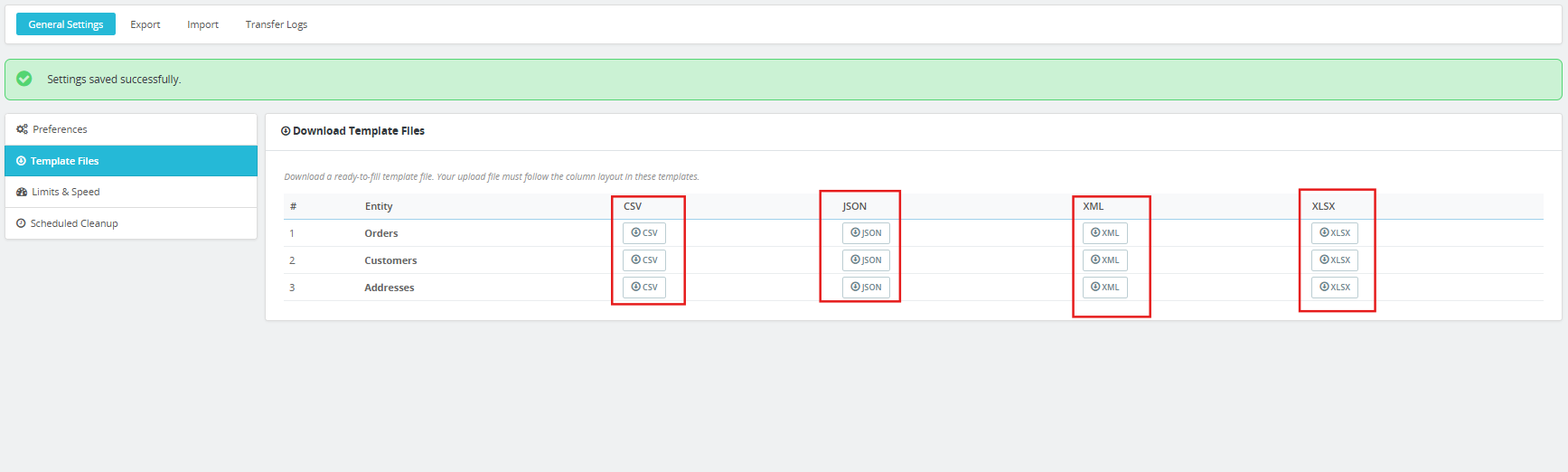
Podzakładka „Pliki szablonów” zawiera gotowe do wypełnienia pliki przykładowe dla każdej obsługiwanej jednostki we wszystkich czterech formatach. Przed utworzeniem pierwszego pliku importu pobierz szablon, aby potwierdzić układ kolumn.
Dostępne są trzy podmioty:
- Zamówienia: CSV, JSON, XML, XLSX
- Klienci: CSV, JSON, XML, XLSX
- Adresy: CSV, JSON, XML, XLSX
Każda próbka zawiera realistyczne, w pełni wypełnione dane w każdej obsługiwanej kolumnie. Szablony są generowane z katalogu kolumn na żywo i są aktualizowane wraz z wszelkimi aktualizacjami schematu.
4.3 Ograniczenia i prędkość
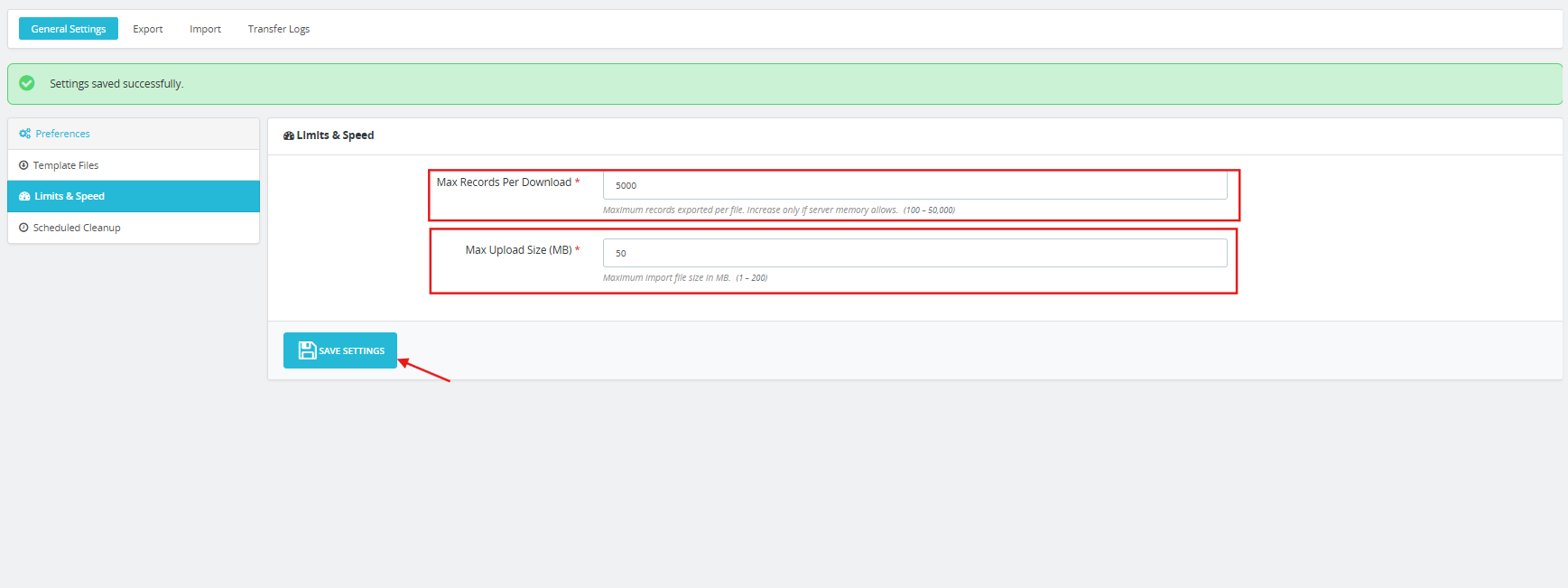
Maksymalna liczba rekordów na pobranie: Maksymalna liczba rekordów eksportowanych do pliku. Zakres od 100 do 50 000. Zwiększaj tylko wtedy, gdy pozwala na to pamięć serwera.
Maksymalny rozmiar wysyłanych plików (MB): Maksymalny rozmiar pliku importowanego, jaki akceptuje moduł. Zakres od 1 do 200 MB.
Kliknij Zapisz ustawienia aplikować.
4.4 Planowane czyszczenie
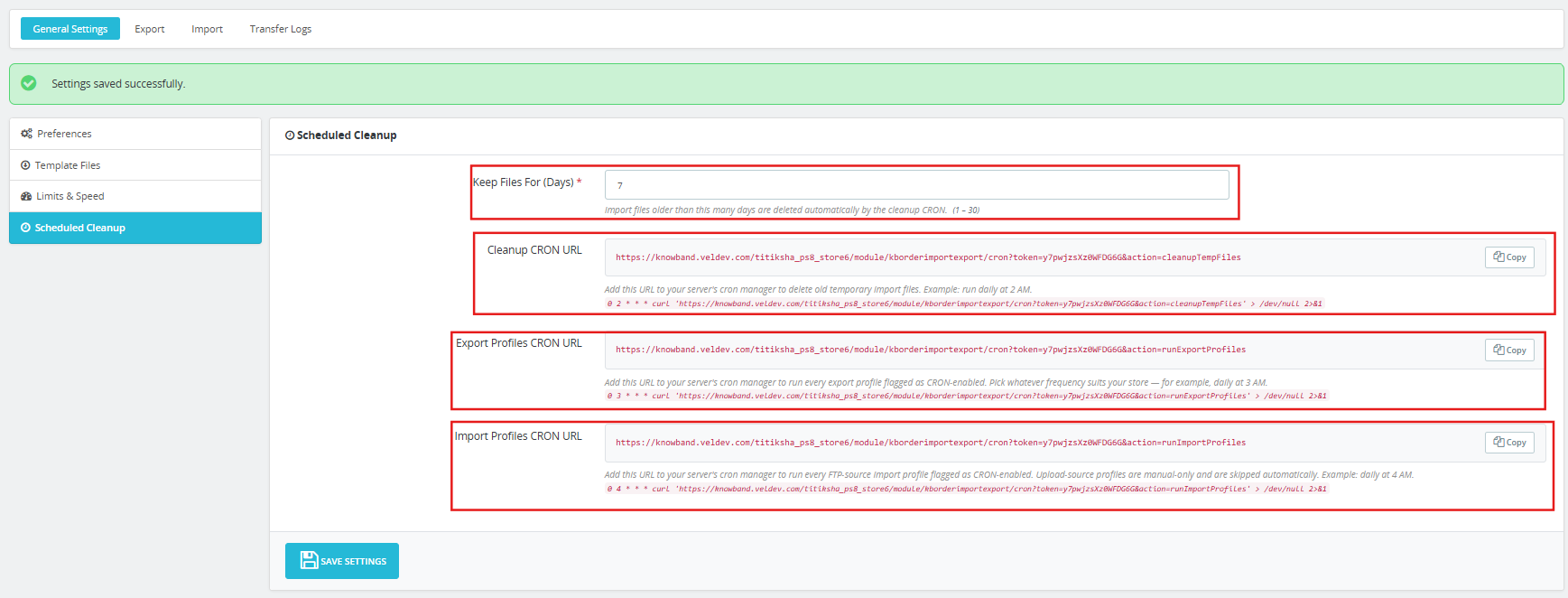
Przechowuj pliki przez (dni): Importowane pliki starsze niż podana liczba dni są automatycznie usuwane przez program czyszczący CRON. Zakres wynosi od 1 do 30 dni.
Wyczyść adres URL CRON: Wklej ten adres URL do menedżera cron na serwerze, aby usuwać stare tymczasowe pliki importu zgodnie z harmonogramem. Przykład jest uruchamiany codziennie o 2:00 w nocy.
Eksport profili CRON URL: Wklej ten adres URL do menedżera cron na serwerze, aby uruchomić każdy profil eksportu oznaczony jako obsługujący CRON. Wybierz dowolną częstotliwość, która odpowiada Twoim potrzebom w zakresie zaplanowanego eksportu zamówień z PrestaShop, na przykład codziennie o 3:00 w nocy.
Importuj profile CRON URL: Wklej ten adres URL do menedżera cron na serwerze, aby uruchomić każdy profil importu FTP oznaczony jako obsługujący CRON. Profile przesyłania danych są obsługiwane wyłącznie ręcznie i są automatycznie pomijane po uruchomieniu tego adresu URL. Przykład: codziennie o 4:00 rano.
Wszystkie trzy adresy URL są zabezpieczone tokenem. Operację uruchamiają tylko żądania zawierające prawidłowy token.
5.0 Karta eksportu: Kreator trzech kroków
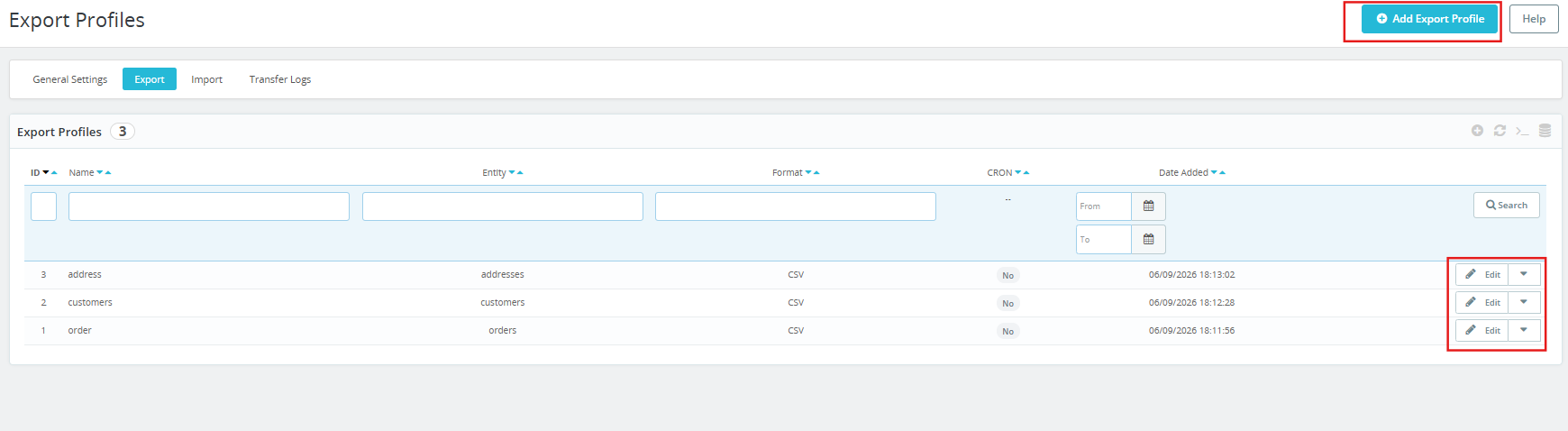
Karta Eksport zawiera listę wszystkich zapisanych profili eksportu i kreatora tworzenia nowych. Każdy wiersz listy zawiera nazwę profilu, typ danych, format pliku i status ostatniego uruchomienia. Kliknij przycisk Uruchom, aby natychmiast uruchomić profil. Kliknij Edytuj, aby zmienić jego ustawienia.
Krok 1: Przenieś ustawienia
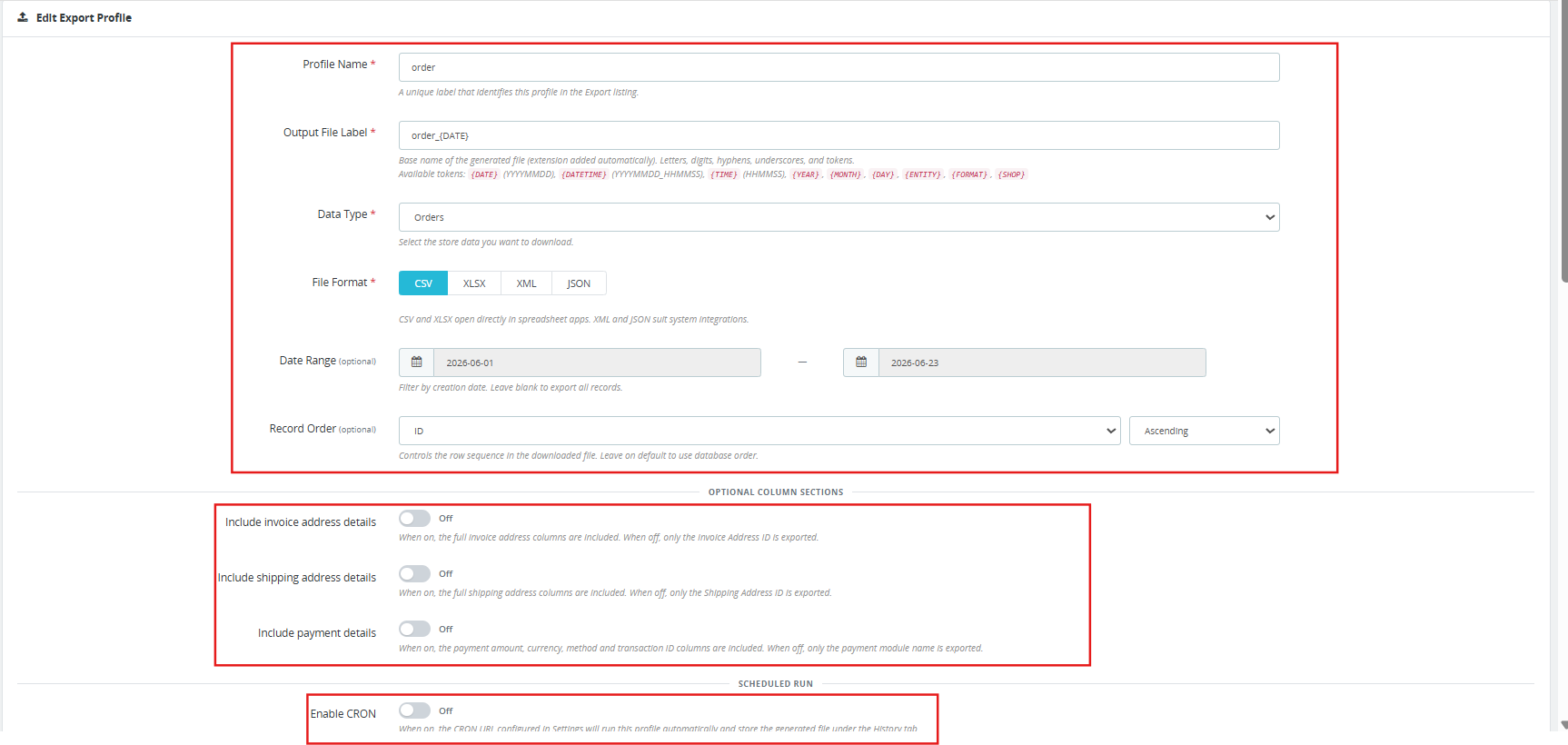
Nazwa profilu: Unikalna etykieta identyfikująca ten profil na liście eksportowej.
Etykieta pliku wyjściowego: Nazwa bazowa wygenerowanego pliku. Rozszerzenie jest dodawane automatycznie. Obsługuje tokeny dynamiczne (patrz sekcja 10).
Typ danych: Wybierz, co chcesz eksportować: zamówienia, klientów lub adresy.
Format pliku: CSV, XLSX, XML lub JSON. Pliki CSV i XLSX otwierają się bezpośrednio w dowolnej aplikacji arkusza kalkulacyjnego. XML i JSON umożliwiają integrację z systemami.
sklep: Ogranicza eksport do rekordów należących do wybranego sklepu w konfiguracji obejmującej wiele sklepów.
Zakres dat (opcjonalnie): Filtruj według daty utworzenia zamówienia. Pozostaw puste, aby wyeksportować wszystkie rekordy.
Kolejność rekordów (opcjonalnie): Kontroluj kolejność wierszy w pliku wyjściowym. Sortuj według ID, Referencji, Daty utworzenia, Daty aktualizacji, Całkowitej kwoty płatności lub Stanu, rosnąco lub malejąco. Pozostaw opcję domyślną, aby zachować kolejność z bazy danych.
Opcjonalne sekcje kolumn: Trzy niezależne przełączniki kontrolują, czy w eksporcie zostaną uwzględnione pełne bloki kolumn.
- Uwzględnij dane adresowe faktury: Gdy ta opcja jest wyłączona, eksportowany jest tylko identyfikator adresu faktury. Gdy ta opcja jest włączona, uwzględniane są wszystkie kolumny adresów faktury.
- Uwzględnij dane adresu wysyłki: Gdy ta opcja jest wyłączona, eksportowany jest tylko identyfikator adresu wysyłki. Gdy ta opcja jest włączona, uwzględniane są wszystkie kolumny adresu wysyłki.
- Uwzględnij szczegóły płatności: Gdy ta opcja jest wyłączona, eksportowana jest tylko nazwa modułu płatności. Gdy ta opcja jest włączona, uwzględniane są kolumny: kwota płatności, waluta, metoda płatności i identyfikator transakcji.
Zaplanowane uruchomienie (włącz CRON): Po włączeniu tej opcji profil eksportu CRON URL uruchamia ten profil automatycznie i zapisuje wygenerowany plik na karcie Dzienniki transferu.
Miejsce docelowe eksportu: Wybierz opcję System plików, aby zapisać plik lokalnie do pobrania ze strony Dzienniki transferu. Wybierz opcję FTP/SFTP, aby przesłać plik na serwer zdalny po każdym uruchomieniu. Kopia lokalna jest również przechowywana jako zapasowy plik do pobrania po wybraniu opcji FTP/SFTP.
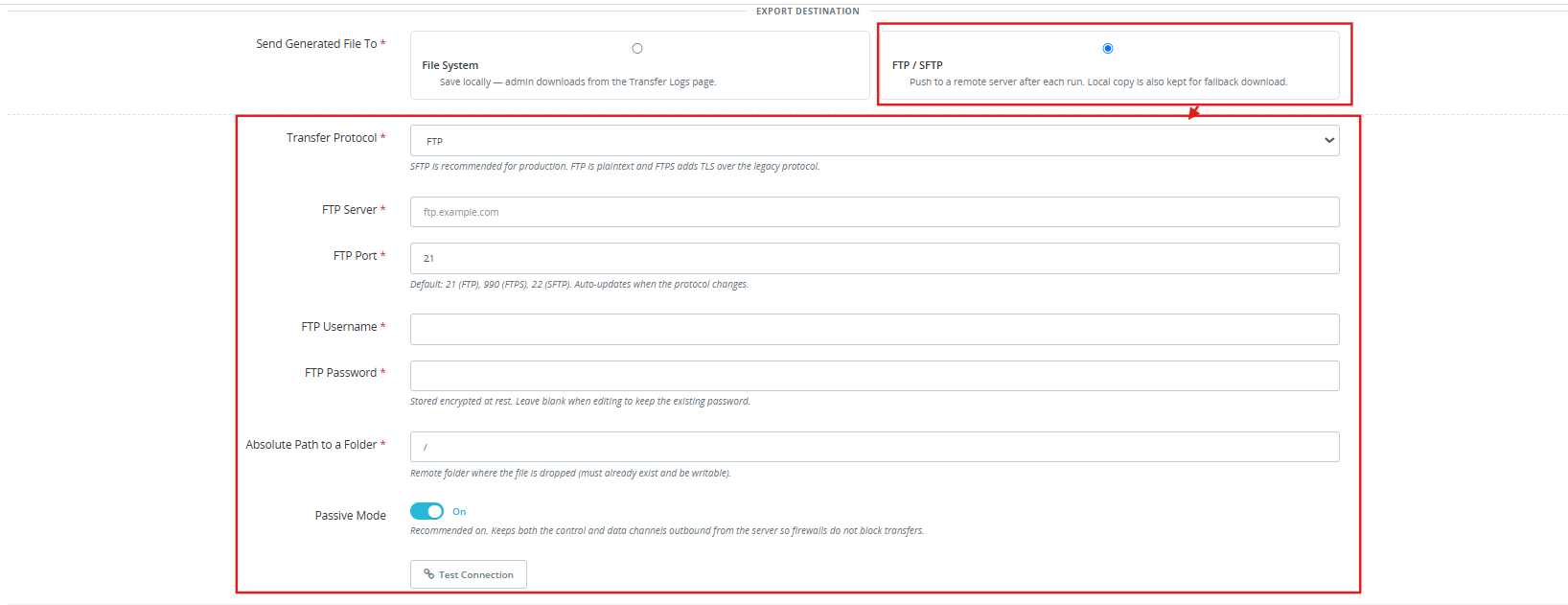
Ustawienia FTP/SFTP (gdy wybrano miejsce docelowe FTP/SFTP):
- Protokół transferu: FTP, FTPS (FTP przez TLS) lub SFTP (SSH). Protokół SFTP jest zalecany w środowiskach produkcyjnych.
- Serwer, Port (aktualizuje się automatycznie przy zmianie protokołu: 21 dla FTP, 990 dla FTPS, 22 dla SFTP).
- Nazwa użytkownika i hasło (przechowywane w postaci zaszyfrowanej).
- Ścieżka bezwzględna do folderu na serwerze zdalnym. Folder musi istnieć i być dostępny do zapisu.
- Tryb pasywny: domyślnie włączony. Zaleca się pozostawienie włączonego, aby zapory sieciowe nie blokowały transferów.
- Przycisk Testuj połączenie: weryfikuje dane uwierzytelniające na serwerze aktywnym przed zapisaniem profilu.
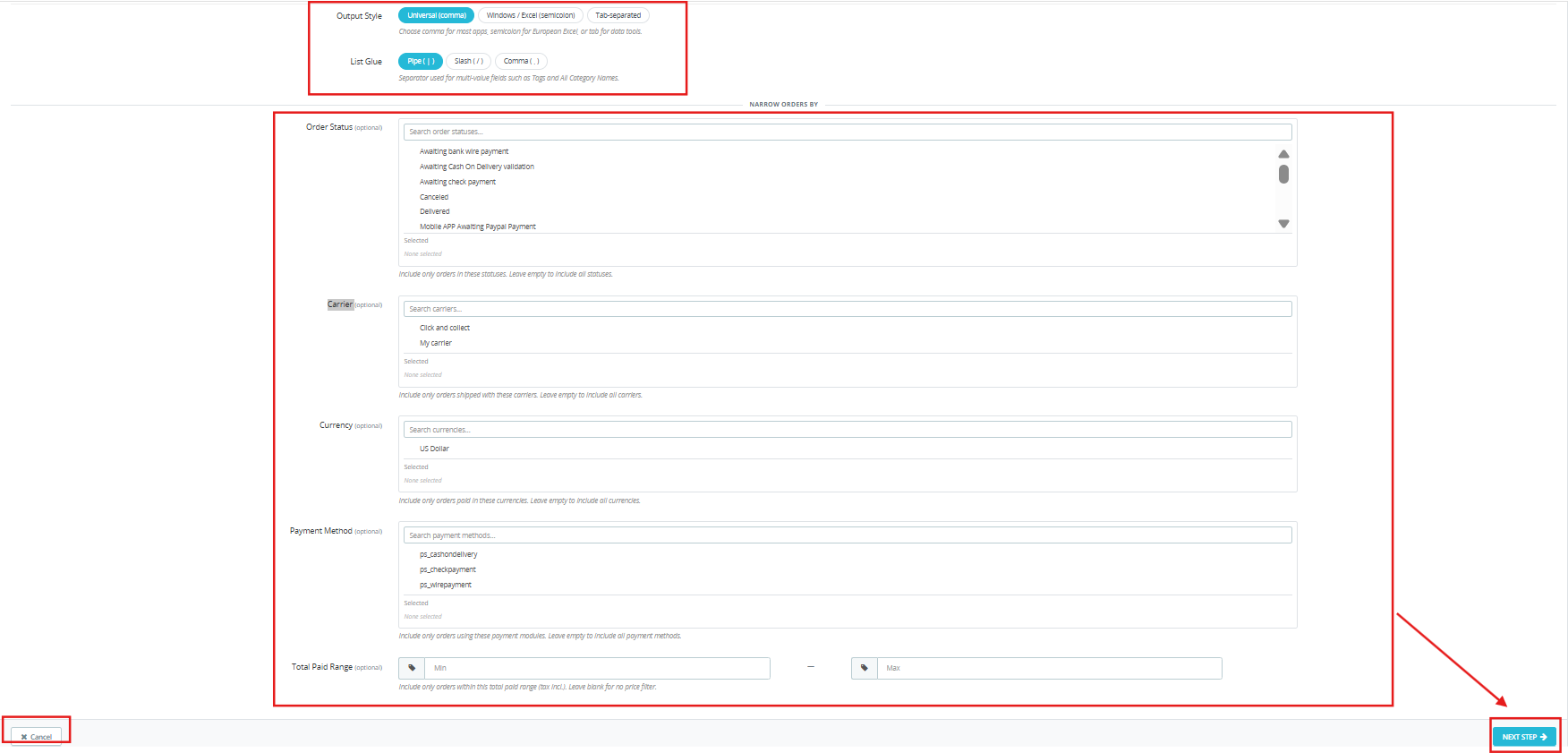
Styl wyjściowy: Uniwersalny przecinek w większości aplikacji, średnik w europejskim programie Excel lub znak tabulacji w narzędziach do przetwarzania danych.
Lista klejów: Separator używany w polach wielowartościowych. Pionowa kreska, ukośnik lub przecinek.
Węższe zamówienia według (filtry opcjonalne):
- Status zamówienia: filtruj według jednego lub więcej statusów.
- Operator: filtruj według jednego lub większej liczby operatorów.
- Waluta: filtruj według jednej lub więcej walut.
- Metoda płatności: filtruj według jednego lub więcej modułów płatności.
- Całkowity zakres płatności: uwzględnia wyłącznie zamówienia o minimalnej i maksymalnej łącznej wartości płatności (z uwzględnieniem podatku).
Aby uwzględnić wszystkie rekordy dla danego wymiaru, pozostaw filtr pusty.
Kliknij Następny krok
kontynuować.
Krok 2: Wybierz pola
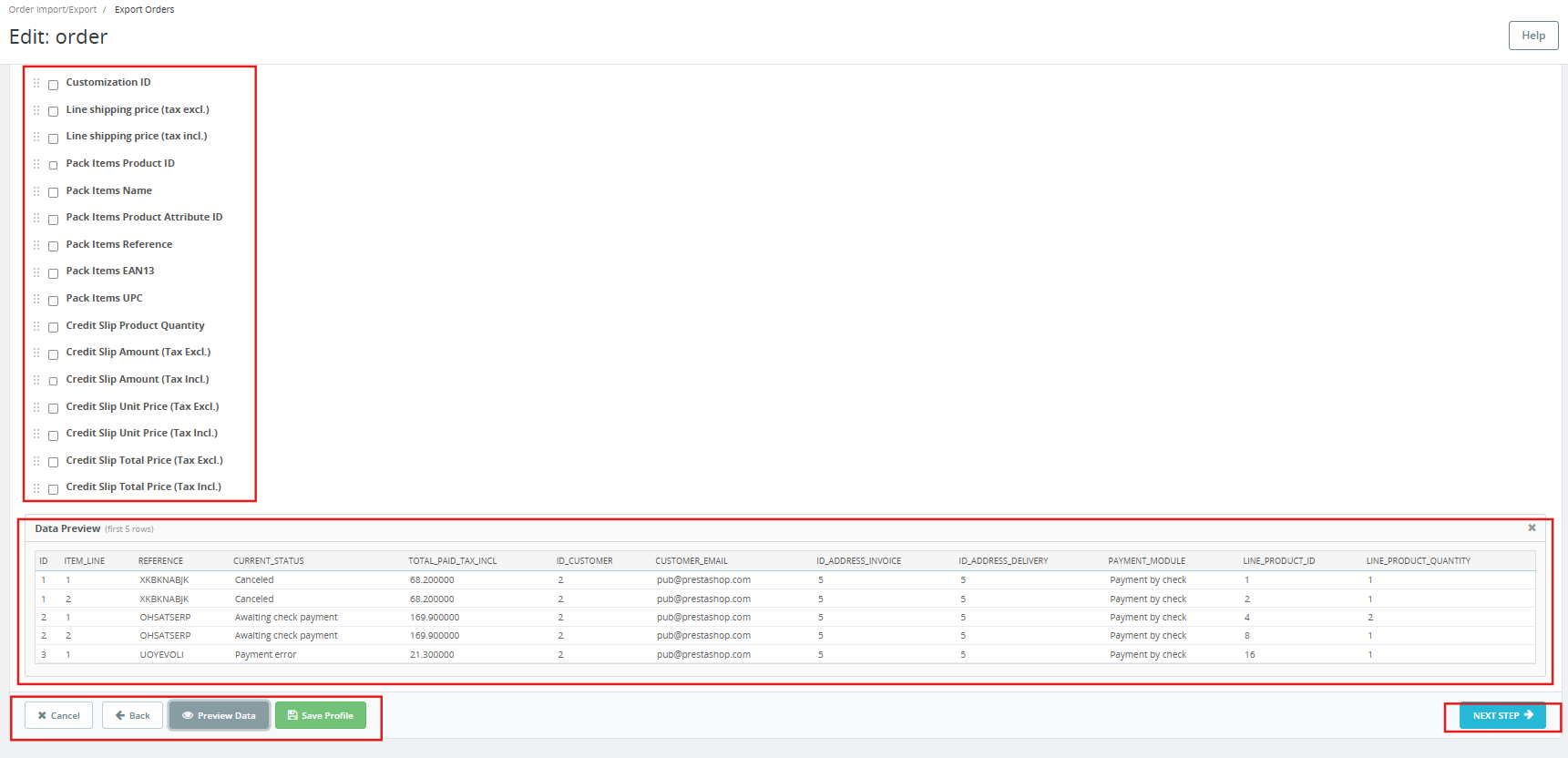
Wybierz pola, które chcesz uwzględnić w eksporcie spośród 155 dostępnych kolumn. W razie potrzeby użyj opcji „Zaznacz wszystko”, „Odznacz wszystko” lub „Przywróć ustawienia domyślne”. Wymaganych pól nie można odznaczyć. Przeciągnij wiersze, aby zmienić kolejność kolumn w pliku wyjściowym.
Dostępnych jest 155 pól obejmujących sześć sekcji: dane zamówienia, dane klienta, dane adresowe, dane płatności i dane linii produktów.
Krok 3: Wygeneruj plik
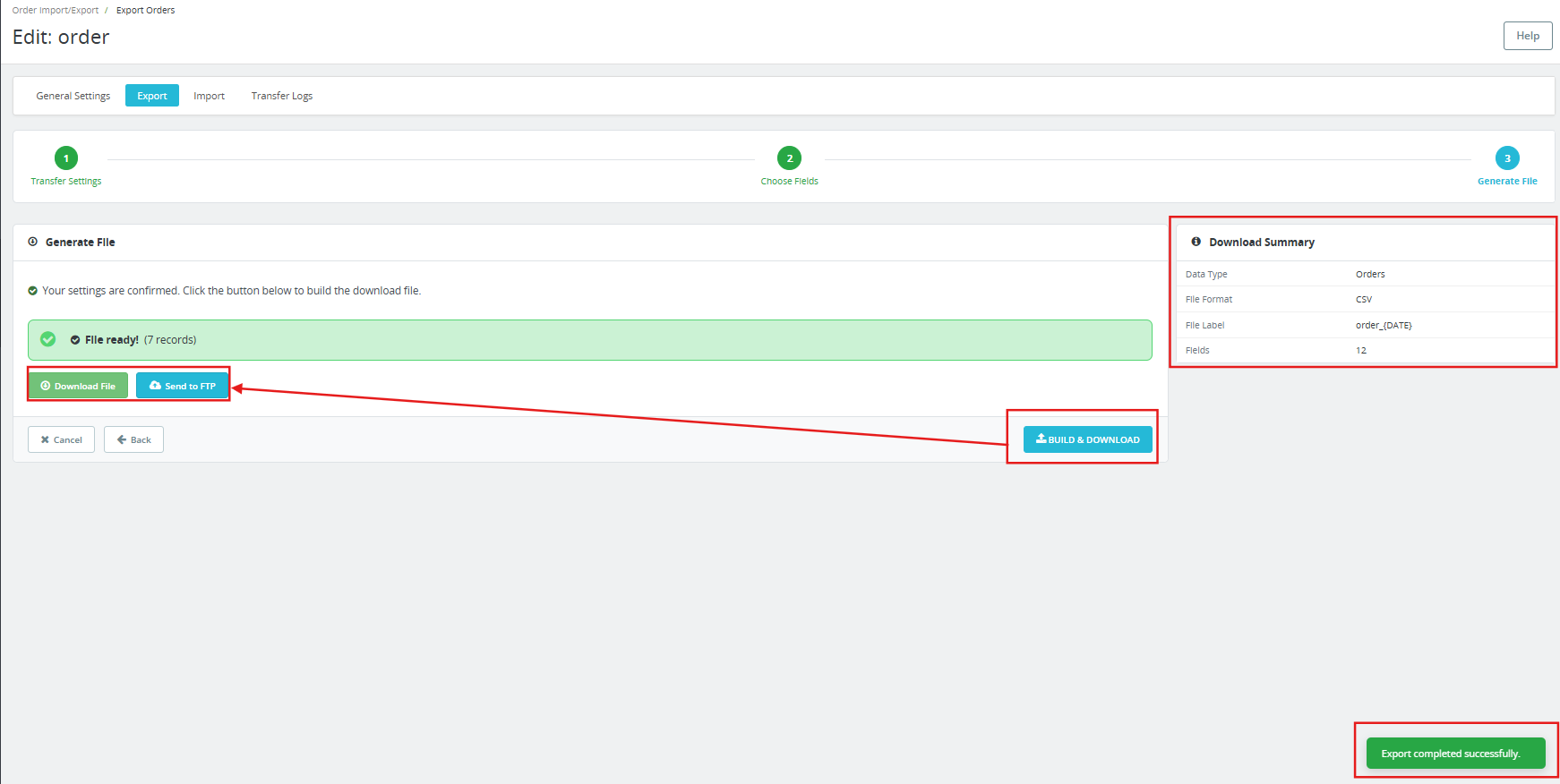
Sprawdź podsumowanie eksportu, typ danych, format pliku, etykietę pliku i liczbę pól. Kliknij „Utwórz i pobierz”, aby natychmiast wygenerować plik, lub zapisz profil i pozwól, aby program CRON zajął się nim zgodnie z harmonogramem.
6.0 Karta importu: Kreator w trzech krokach
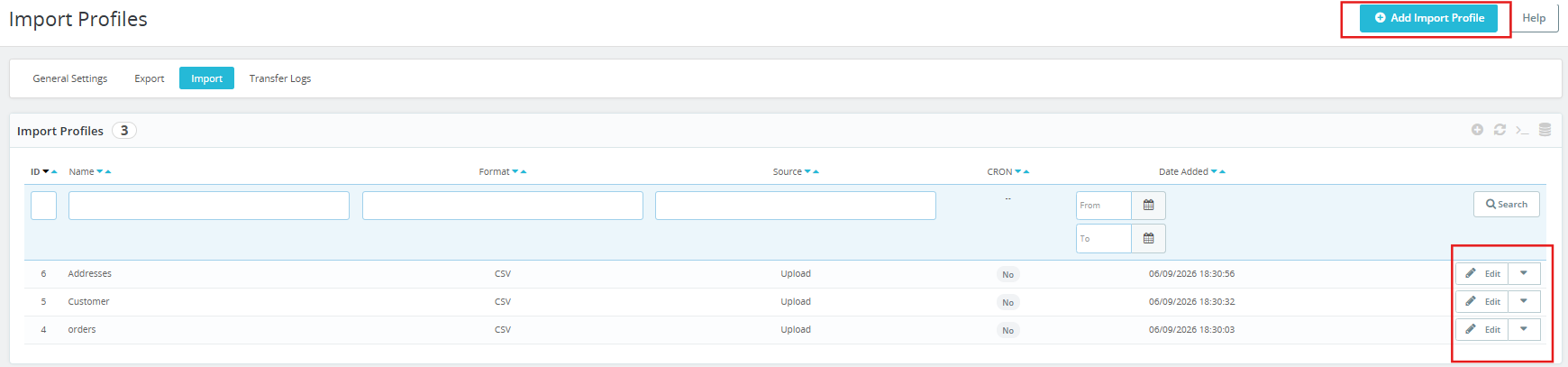
Karta Import zawiera listę wszystkich zapisanych profili importu i udostępnia kreator umożliwiający tworzenie nowych.
Krok 1: Ustawienia źródła
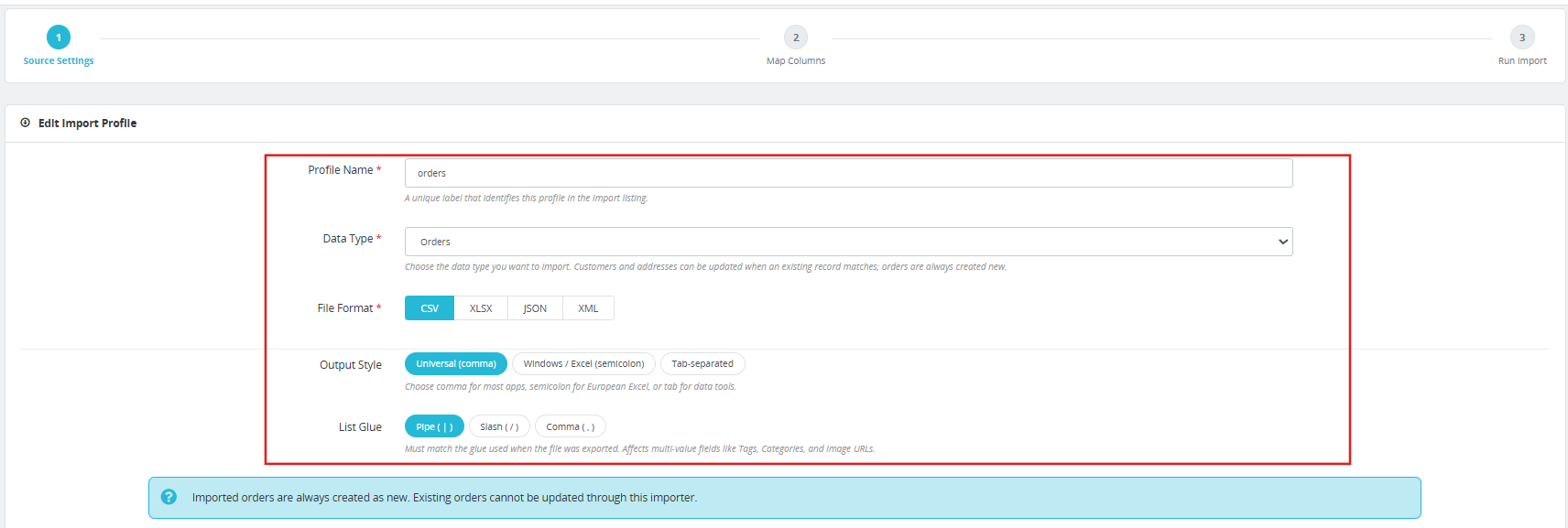
Nazwa profilu: Unikalna etykieta dla tego profilu na liście importu.
Typ danych: Zamówienia, Klienci lub Adresy. Klienci i adresy aktualizują istniejące rekordy po dopasowaniu. Zamówienia są zawsze tworzone od nowa; istniejących zamówień nie można aktualizować za pomocą tego modułu.
Format pliku: CSV, XLSX, JSON lub XML.
Styl wyjściowy i sklejenie listy: Ustawienia muszą być takie same, jak te użyte podczas eksportowania pliku.
sklep: Zamówienia importowane są zawsze tworzone w ramach wybranego sklepu.
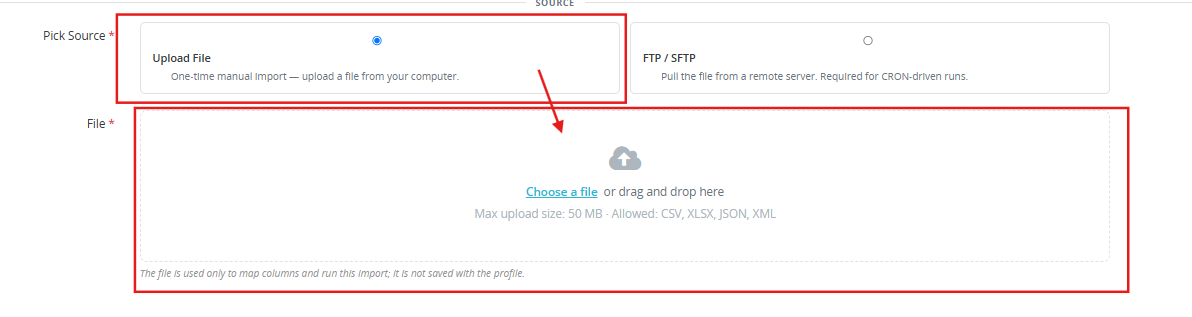
Źródło: Prześlij plik, aby wykonać jednorazowy ręczny import z pliku lokalnego. FTP/SFTP do pobrania pliku ze zdalnego serwera. Źródło FTP/SFTP jest wymagane do uruchomienia importu sterowanego przez CRON.
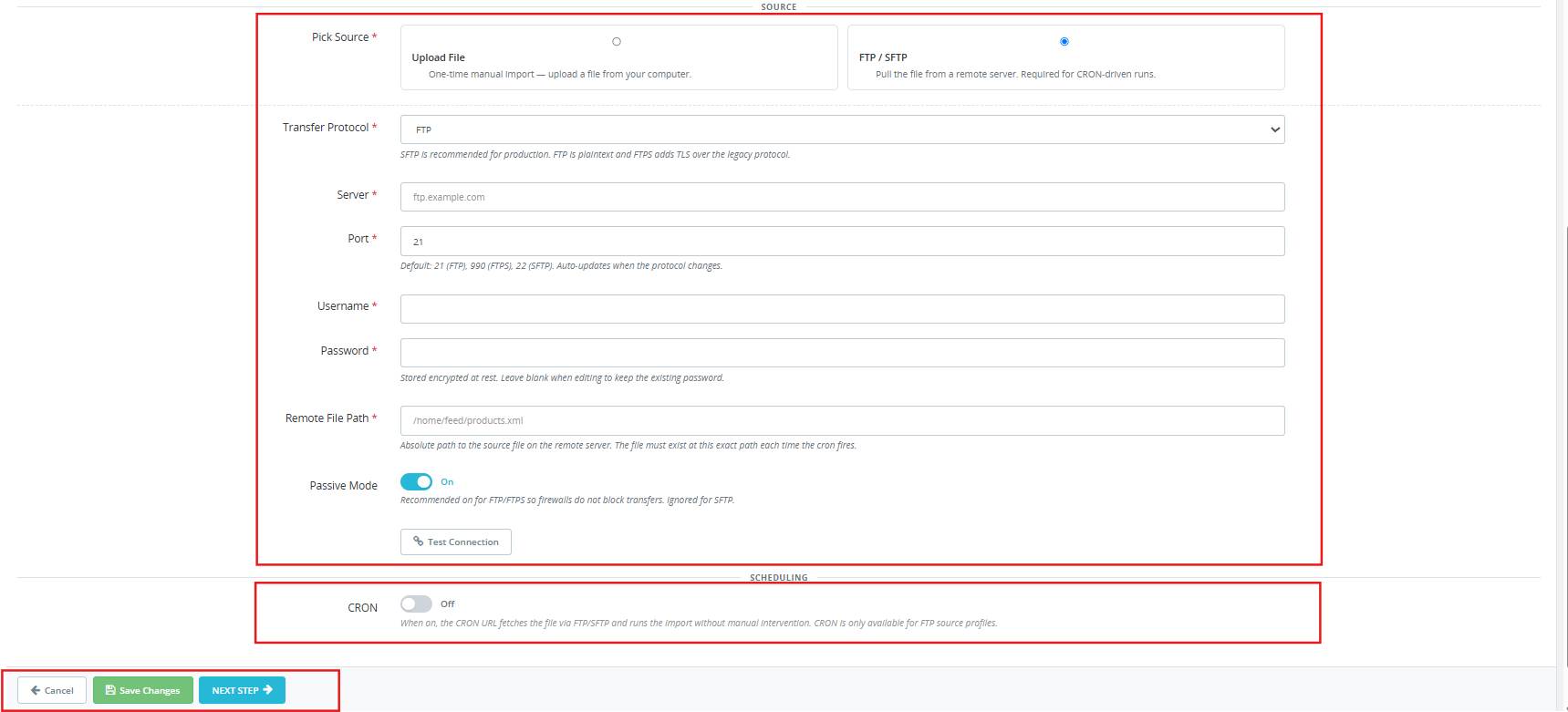
Ustawienia FTP/SFTP: Te same pola, co w kreatorze eksportu: protokół, serwer, port, nazwa użytkownika, hasło, ścieżka do pliku zdalnego, tryb pasywny i połączenie testowe.
CRON: Dostępne tylko dla profili źródłowych FTP. Po włączeniu, adres URL CRON importu profili pobiera plik ze ścieżki zdalnej i uruchamia import automatycznie, bez konieczności ręcznej interwencji.
Kliknij Zapisz profil zapisać bez biegania lub Następny krok
Aby przejść do mapowania.
Krok 2: Mapa kolumn
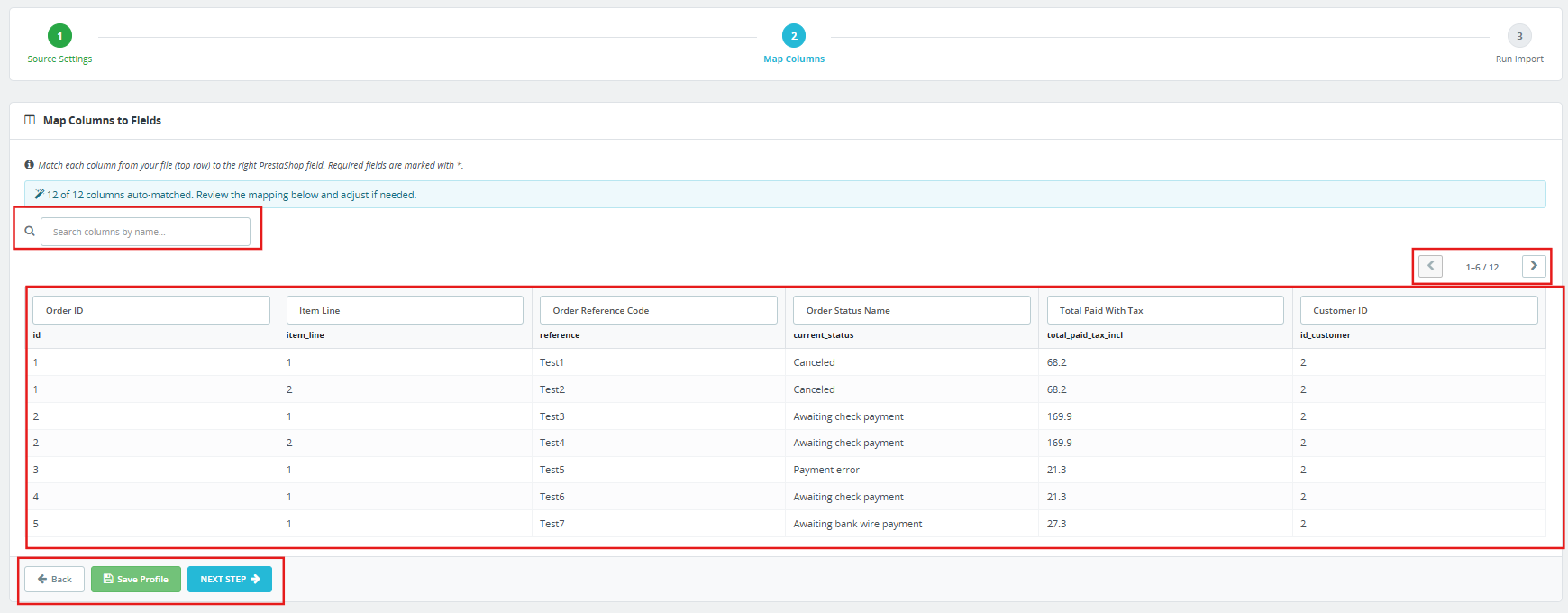
Moduł migracji zbiorczej PrestaShop odczytuje przesłany plik i automatycznie dopasowuje nagłówki kolumn do pól PrestaShop. W module na żywo 154 z 155 kolumn jest dopasowywanych automatycznie na podstawie rozpoznanych nazw nagłówków.
Ekran mapowania wyświetla pierwsze wiersze pliku w formie podglądu na żywo, dzięki czemu administrator może zweryfikować dane przed ich zatwierdzeniem. Pola wymagane są oznaczone gwiazdką. Wyszukaj kolumny według nazwy, korzystając z pola wyszukiwania nad tabelą.
Przejrzyj automatycznie dopasowane przypisania i popraw te, które wymagają korekty. W większości przypadków popularne warianty nazewnictwa z systemów zewnętrznych są rozpoznawane automatycznie.
Krok 3: Uruchom import

Mapowanie potwierdzone. Kliknij Rozpocznij import Aby rozpocząć. Moduł przetwarza plik partiami, zgodnie z ustawieniem Rozmiaru partii importu w Preferencjach. Wskaźnik postępu pokazuje aktualny stan.
Kliknij Zapisz profil przed rozpoczęciem zachowywania mapowania kolumn na potrzeby przyszłych uruchomień tej samej struktury pliku.
7.0 Rozwiązywanie tożsamości międzymagazynowych
Migracja zamówień między instalacjami PrestaShop to najbardziej złożony przypadek użycia dowolnego modułu migracji sklepów PrestaShop. Surowe identyfikatory baz danych klientów, adresów i produktów różnią się w zależności od sklepu i nie mogą być używane jako identyfikatory transferu.
Dodatek do migracji zamówień PrestaShop rozwiązuje wszystkie trzy typy jednostek przy użyciu identyfikatorów, które pozostają stabilne w różnych instalacjach:
Nasi Klienci Są one dopasowywane według adresu e-mail. Brak dopasowania powoduje utworzenie nowego konta z nazwą, adresem e-mail i hasłem wygenerowanym przez system. Klient resetuje dane logowania i natychmiast uzyskuje dostęp do swojego konta w nowym sklepie.
Adresy są dopasowywane za pomocą łączonego hasha utworzonego na podstawie imienia, nazwiska, pierwszej linii adresu, kodu pocztowego, miasta i numeru telefonu. Brak dopasowania powoduje utworzenie nowego rekordu adresu z zaimportowanych danych.
Produkty i kombinacje są dopasowywane według referencji produktu i referencji kombinacji. Nierozwiązywalny referencja powoduje odrzucenie całego zamówienia, brak częściowych zapisów i brak pozycji wskazujących na brakujące produkty.
Pełny eksport z jednego sklepu odbywa się w sposób czysty za pomocą tego modułu migracji sklepów PrestaShop i importuje się do osobnej instalacji, bez konieczności ręcznego mapowania kont, adresów lub identyfikatorów produktów.
8.0 Integralność i walidacja danych
Importer wymusza atomowość na poziomie zamówienia. Jeśli jakakolwiek pozycja zamówienia nie przejdzie walidacji, całe zamówienie zostaje wykluczone z partii. Żaden częściowy rekord zamówienia nie jest zapisywany w bazie danych.
Każde odrzucenie generuje precyzyjny wpis w dzienniku:
Wiersz 23: kolumna „currency_iso” zawiera „USDD”, oczekiwano 3-literowego kodu ISO 4217 (np. USD, EUR, GBP). Wiersz 41: kolumna „customer_email” zawiera „not-an-email”; wymagany jest prawidłowy adres e-mail.
Napraw tylko te wiersze, których dotyczy problem, w pliku źródłowym i zaimportuj je ponownie. Reszta partii pozostanie niezmieniona.
9.0 Karta dzienników transferu
Każda operacja importu i eksportu zapisuje wpis w dzienniku na karcie „Logi transferu”. Każdy wiersz zawiera:
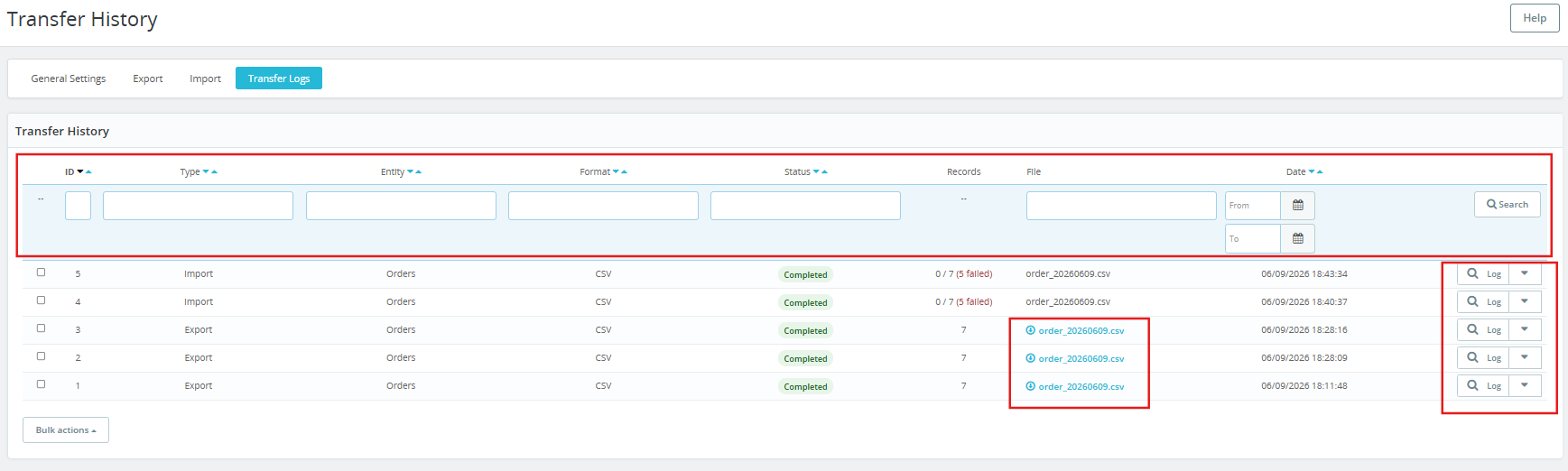
- ID: Kolejny numer przebiegu.
- Typ: Eksport lub import.
- Jednostka: Zamówienia, Klienci lub Adresy.
- Format: CSV, XLSX, JSON lub XML.
- Status: Zakończone lub nieudane.
- Dokumentacja: Ile rekordów przetworzono.
- Plik: Nazwa pliku z linkiem do pobrania plików eksportowych.
- Data: Kiedy bieg się rozpoczął.
Możesz filtrować dziennik według identyfikatora, typu, jednostki, formatu, statusu lub zakresu dat, korzystając z elementów sterujących znajdujących się u góry tabeli.
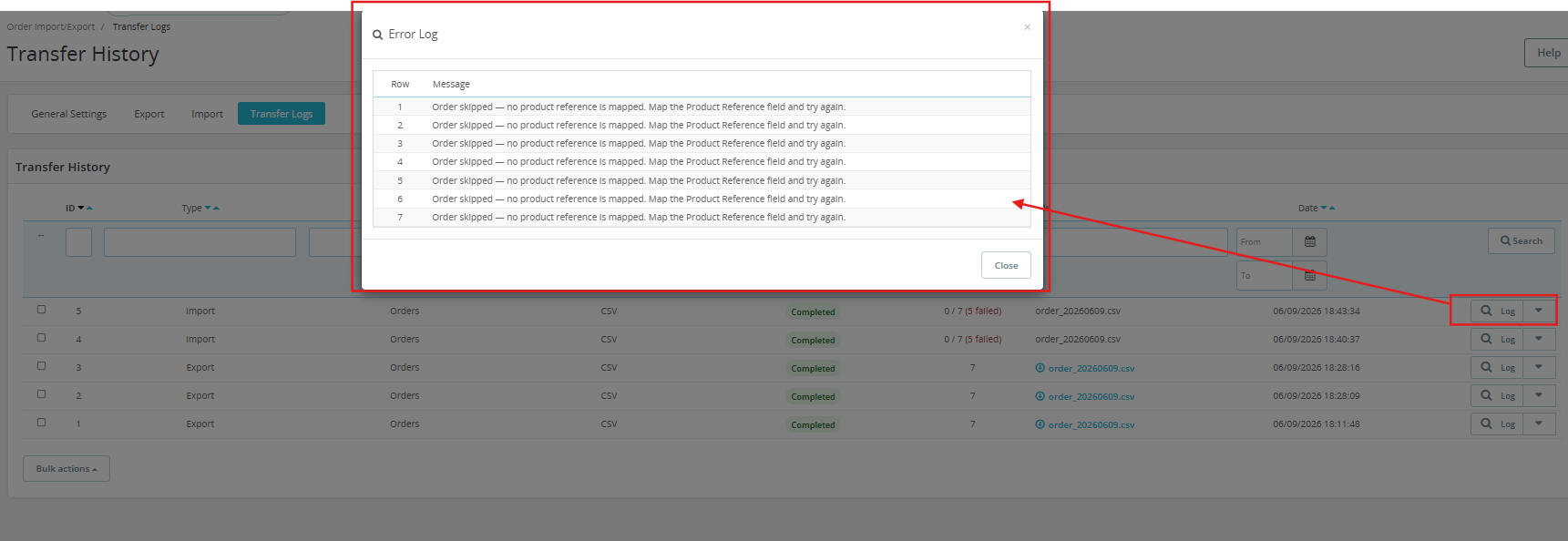
Wcześniejsze pliki eksportu można ponownie pobrać bezpośrednio z dziennika, bez konieczności ponownego uruchamiania eksportu. Szczegóły błędów na poziomie wiersza są dostępne dla każdego przebiegu, który spowodował awarię.
10.0 Dynamiczne tokeny nazw plików
Etykiety plików wyjściowych obsługują dziewięć tokenów środowiska wykonawczego, które rozszerzają się w momencie generowania:
- orders_{DATA}.xlsx generuje orders_20260608.xlsx
- {SKLEP}Zlecenia{DATETIME}.csv generuje mystore_orders_20260608_143215.csv
Dostępne tokeny: {DATA}, {DATA-CZAS}, {CZAS}, {ROK}, {MIESIĄC}, {DZIEŃ}, {ENTITY}, {FORMAT}, {SHOP}.
11.0 Często zadawane pytania
P: Czym jest dodatek Knowband PrestaShop do importu, eksportu zamówień, klientów i adresów i jakie są jego funkcje?
Moduł migracji masowej Knowband PrestaShop to narzędzie do masowej migracji danych zamówień, które importuje i eksportuje zamówienia, klientów i adresy PrestaShop w formatach CSV, XLSX, JSON i XML. Obsługuje identyfikację tożsamości międzysklepową, profile transferu wielokrotnego użytku z zapisanym mapowaniem kolumn, dostarczanie plików przez FTP i SFTP, planowaną automatyzację opartą na CRON, 155 pól eksportowych, powiadomienia e-mail oraz pełny dziennik transferu ze szczegółami błędów na poziomie wiersza. Kompatybilny z PrestaShop w wersjach od 1.7.x do 9.x.
P: Jak przenieść zamówienia z jednego sklepu PrestaShop do innego?
Utwórz profil eksportu w sklepie źródłowym i pobierz plik zamówień. W sklepie docelowym utwórz profil importu, prześlij plik, potwierdź mapowanie kolumn i uruchom import. Dodatek do migracji zamówień PrestaShop rozpoznaje klientów według adresu e-mail, adresy według kompozytowego hasha, a produkty według odniesienia. Nie ma potrzeby ręcznego mapowania kont, adresów ani identyfikatorów produktów między dwoma sklepami.
P: Co się stanie, jeśli odniesienie do produktu w pliku importowanym nie istnieje w sklepie docelowym?
Całe zamówienie zawierające tę pozycję jest wykluczane z importu. Nie jest zapisywany żaden częściowy rekord zamówienia. Karta „Logi transferu” rejestruje numer wiersza, nazwę kolumny i konkretną wartość, której nie udało się rozwiązać. Napraw tylko wiersze, których dotyczy problem, i zaimportuj je ponownie.
P: Jakie formaty plików obsługuje moduł migracji zbiorczej PrestaShop?
CSV, XLSX, JSON i XML – wszystkie cztery formaty dostępne zarówno w importach, jak i eksportach. Formaty CSV i XLSX otwierają się w dowolnej aplikacji arkusza kalkulacyjnego. JSON i XML są kompatybilne z systemami integracji i partnerami opartymi na API.
P: Jak działa zaplanowany eksport zamówień PrestaShop za pośrednictwem CRON?
Włącz CRON w dowolnym profilu eksportu, ustaw miejsce docelowe na FTP/SFTP i skopiuj adres URL CRON profili eksportu z Ustawień ogólnych do menedżera CRON na serwerze w wymaganych odstępach czasu. Każdy profil zarządzania zamówieniami zbiorczymi PrestaShop z włączonym CRON uruchamia się automatycznie zgodnie z tym harmonogramem, przesyła plik na skonfigurowany serwer i wysyła powiadomienie o zakończeniu. Profile importu ze źródła przesyłania są obsługiwane wyłącznie ręcznie i są automatycznie pomijane po uruchomieniu adresu URL CRON profili importu.
P: Czy mogę filtrować zamówienia, które mają zostać wyeksportowane?
Tak. Kreator eksportu zawiera filtry według statusu zamówienia, przewoźnika, waluty, metody płatności i całkowitego zakresu płatności. Filtr zakresu dat zawęża eksport do określonego okna tworzenia. Zastosuj dowolną kombinację filtrów i pozostaw resztę pustą, aby uwzględnić wszystkie rekordy dla tych wymiarów.
P: Jak działa dostarczanie plików za pomocą protokołów FTP i SFTP?
Profile eksportu przesyłają pliki na FTP (port 21), FTPS (FTP przez TLS, port 990) lub SFTP (SSH, port 22). Profile importu pobierają pliki z FTP lub SFTP zgodnie z harmonogramem. Dane uwierzytelniające są przechowywane w postaci zaszyfrowanej. Przycisk testowania połączenia weryfikuje połączenie przed zapisaniem profilu. Jeśli przesyłanie nie powiedzie się, plik zostanie zapisany lokalnie, a powiadomienie e-mail z wyjaśnieniem błędu.
P: Na czym polega funkcja modułu kopii zapasowej zamówień PrestaShop?
Każdy import i eksport zapisuje wpis w dzienniku na karcie „Logi transferów” z datą, nazwą pliku, typem jednostki, statusem i liczbą rekordów. Wcześniejsze pliki eksportu są ponownie pobierane z dziennika bez konieczności ponownego uruchamiania eksportu. Dzięki temu organizacje z wymogami audytu lub zgodności mają dostęp do kompletnego, opatrzonego znacznikiem czasu rejestru wszystkich przesunięć danych zamówień.
P: Ile pól można wyeksportować na zamówienie za pomocą modułu migracji zbiorczej PrestaShop?
Dostępnych jest 155 pól obejmujących dane zamówień, klientów, linii produktów, adresów i płatności. Przełączniki dla poszczególnych sekcji pozwalają administratorom niezależnie uwzględniać lub wykluczać pełny blok adresu faktury, blok adresu wysyłki i blok szczegółów płatności, co pozwala zachować porządek w plikach, gdy pełne kolumny nie są potrzebne.
P: Czy dodatek PrestaShop do importu, eksportu i obsługi zamówień klientów jest kompatybilny z PrestaShop 9?
Tak. Dodatek do importu i eksportu zamówień, klientów i adresów w PrestaShop Działa z PrestaShop w wersjach od 1.7.x do 9.x. Sprawdź stronę produktu, aby uzyskać najnowsze informacje o kompatybilności.
Wnioski 12.0

Ten dodatek obsługuje wszystkie potrzeby związane z transferem danych zamówień z jednego panelu back-office. Eksportuj dowolną kombinację zamówień, klientów i adresów do formatu wymaganego przez każdy system odbiorczy. Importuj pełną historię zamówień do nowego sklepu bez konieczności ręcznego mapowania kont. Planuj wszystko za pomocą CRON i automatycznie przesyłaj pliki przez FTP lub SFTP.
Każdy przebieg jest rejestrowany w module kopii zapasowej zamówień PrestaShop, gdzie każdy wpis jest oznaczony znacznikiem czasu. Każda awaria generuje precyzyjny, możliwy do naprawienia komunikat o błędzie. Każdy plik eksportu jest dostępny do ponownego pobrania. Aby uzyskać wsparcie, zgłosić niestandardowe wymagania programistyczne lub skorzystać z usług dodatków PrestaShop, skontaktuj się z zespołem wsparcia Knowband lub odwiedź stronę produktu Knowband.