
Jeśli zarządzasz rozwijającym się sklepem OpenCart, wiesz już, jak czasochłonna może być ręczna aktualizacja produktów. Knowband OpenCart Import Export Scheduler Pro Został on zatem stworzony specjalnie po to, aby całkowicie wyeliminować to tarcie. Obsługuje masowe transfery produktów i kategorii w formatach CSV, XLSX, JSON i XML z poziomu panelu administracyjnego OpenCart, bez kodowania, bez udziału programistów i bez marnowania czasu.
Co więcej, tym, co naprawdę wyróżnia to rozszerzenie OpenCart do masowego importu/eksportu produktów spośród narzędzi generycznych, jest system profili wielokrotnego użytku. Każde zadanie importu lub eksportu jest zapisywane jako nazwany profil z własnym formatem pliku, mapowaniem kolumn, miejscem docelowym FTP lub SFTP oraz opcjonalnym harmonogramem cron. Dzięki temu właściciele sklepów mogą przejść od jednorazowych zrzutów danych do w pełni zautomatyzowanych, zaplanowanych synchronizacji katalogów w ciągu zaledwie kilku minut.
Co więcej, niezależnie od tego, czy prowadzisz codzienny kanał dostawców za pośrednictwem protokołu FTP, migrujesz produkty między dwoma sklepami OpenCart, czy wysyłasz hurtowe aktualizacje cen na zdalny serwer SFTP, KnowbandRozszerzenie importu i eksportu katalogu OpenCart od OpenCart obejmuje każdy scenariusz od razu po instalacji. Nie jest wymagany żaden kod niestandardowy.
1.1 Kluczowe możliwości Rozszerzenie Opencart Import Export
- W przypadku masowego importu/eksportu produktów OpenCart obsługiwane są cztery formaty plików: CSV, XLSX, JSON, XML
- Wielokrotnego użytku nazwane profile z zapisanymi mapowaniami, ustawieniami formatu i konfiguracją FTP/SFTP
- Transfer FTP, FTPS i SFTP z testowaniem połączenia na żywo przed zapisaniem
- W pełni zautomatyzowany, bezobsługowy import/eksport OpenCart cron według dowolnego harmonogramu
- Automatyczne dopasowywanie kolumn z walidacją wymaganych pól, która blokuje niekompletne importy
- Pełne wsparcie importu i eksportu dla kombinacji i wariantów produktów OpenCart
- Obsługa pól wielojęzycznych, eksport i import przetłumaczonych pól we wszystkich aktywnych językach
- Dzienniki transferu ze szczegółowymi informacjami o błędach na poziomie wiersza i linkami do ponownego pobrania dla każdego przebiegu
- Automatyczne czyszczenie plików według konfigurowalnego harmonogramu przechowywania
- Zgodność z OpenCart 3. xx | PHP 7.2+ | MySQL 5.6+
1.2 Dla kogo przeznaczone jest to rozszerzenie?
To rozszerzenie OpenCart do importu i eksportu plików CSV zostało zaprojektowane specjalnie dla:
- Właściciele sklepów zarządzający katalogami obejmującymi od 100 do 50 000 jednostek magazynowych, którzy potrzebują powtarzalnych aktualizacji zbiorczych bez konieczności ręcznego wysiłku
- Agencje obsługujące wiele sklepów OpenCart i wymagające płynnej migracji katalogów między instancjami
- Międzynarodowe sklepy zarządzające wielojęzycznymi danymi o produktach w kilku aktywnych językach
- Firmy synchronizujące kanały dostawców według harmonogramu dziennego lub godzinowego za pośrednictwem protokołu FTP lub SFTP
- Administratorzy chcący uzyskać niezawodną historię potwierdzoną logami dla każdego masowego importu/eksportu OpenCart
2. Instalacja
Przed kontynuacją sprawdź, czy Twój serwer spełnia minimalne wymagania KnowbandRozszerzenie OpenCart do zaplanowanego importu i eksportu: OpenCart 3.xx, PHP 7.2 lub nowszy i MySQL 5.6 lub nowszy.
Krok 1: Prześlij przez FTP
Na początek należy rozpakować pobrane archiwum ZIP Knowband Sklep. Połącz się ze swoim serwerem za pomocą klienta FTP i skopiuj wszystkie wyodrębnione pliki z folderu upload do katalogu głównego instalacji OpenCart.
Krok 2: Zainstaluj w Panelu administracyjnym
Następnie zaloguj się do panelu administracyjnego OpenCart. Przejdź do sekcji Rozszerzenia > Rozszerzenia, znajdź wtyczkę Knowband Import Export Plugin na liście i kliknij Zainstaluj. Wtyczka zostanie zarejestrowana w Twojej instancji OpenCart.
Krok 3: Konfiguracja
Na koniec kliknij „Edytuj” w tym samym wierszu, aby otworzyć stronę konfiguracji rozszerzenia. Znajdziesz się na karcie Ustawienia ogólne, gdzie można zarządzać wszystkimi preferencjami globalnymi, takimi jak adresy URL cron, limity rozmiaru plików i harmonogramy czyszczenia.
3. Przegląd panelu administracyjnego
Po zakończeniu instalacji Knowband OpenCart Import Export Scheduler Pro dodaje cztery przejrzyście zorganizowane zakładki na stronie konfiguracji. Zrozumienie przeznaczenia każdej zakładki to zatem najszybszy sposób na zwiększenie produktywności w zarządzaniu katalogiem zbiorczym OpenCart.
4. Ustawienia główne
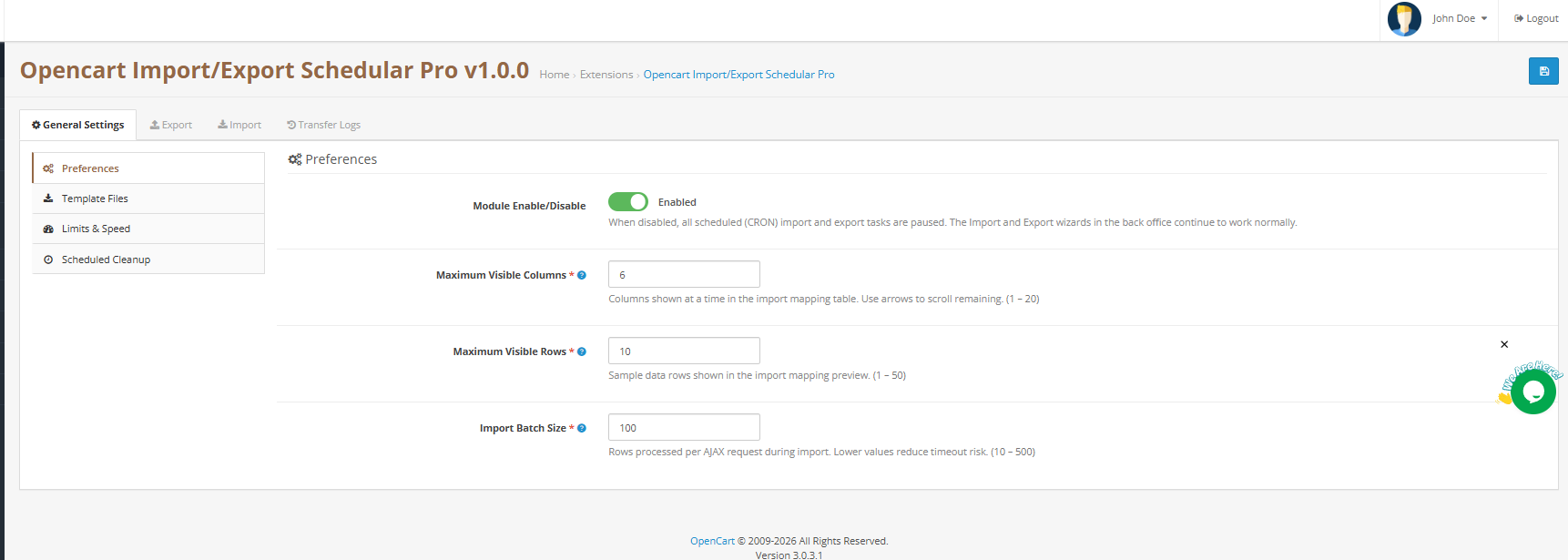
Karta Ustawienia Ogólne to centrum sterowania wszystkimi globalnymi ustawieniami rozszerzenia OpenCart Import-Export. Jest ona podzielona na cztery podsekcje. Prawidłowa konfiguracja tych ustawień na początku zapewni płynny przebieg wszystkich kolejnych operacji importu i eksportu.
Preferencje 4.1
Włączanie/wyłączanie rozszerzenia Włącza lub wyłącza całe rozszerzenie. Po wyłączeniu wszystkie zaplanowane zadania importu i eksportu cron zostają natychmiast wstrzymane.
Maksymalna liczba widocznych kolumn Ustawia liczbę kolumn wyświetlanych jednocześnie w tabeli mapowania importu OpenCart. Zakres: 1–20. Domyślnie: 6. Użyj strzałek paginacji, aby poruszać się po pozostałych kolumnach.
Maksymalna liczba widocznych wierszy Ustawia liczbę wierszy danych przykładowych wyświetlanych w podglądzie mapowania. Tylko do weryfikacji wizualnej, nie ogranicza faktycznej liczby wierszy importu. Zakres: 1–50. Domyślnie: 10.
Rozmiar partii importu Kontroluje liczbę wierszy przetwarzanych na żądanie AJAX podczas zbiorczego importu produktów OpenCart. Niższe wartości zmniejszają ryzyko przekroczenia limitu czasu na hostingu współdzielonym. Zakres: 10–500. Domyślnie: 100. Na serwerach VPS lub dedykowanych zwiększ do 300 lub więcej, aby przyspieszyć importowanie dużych ilości produktów.
Kliknij Zapisz ustawienia aplikować.
4.2 Pliki szablonów
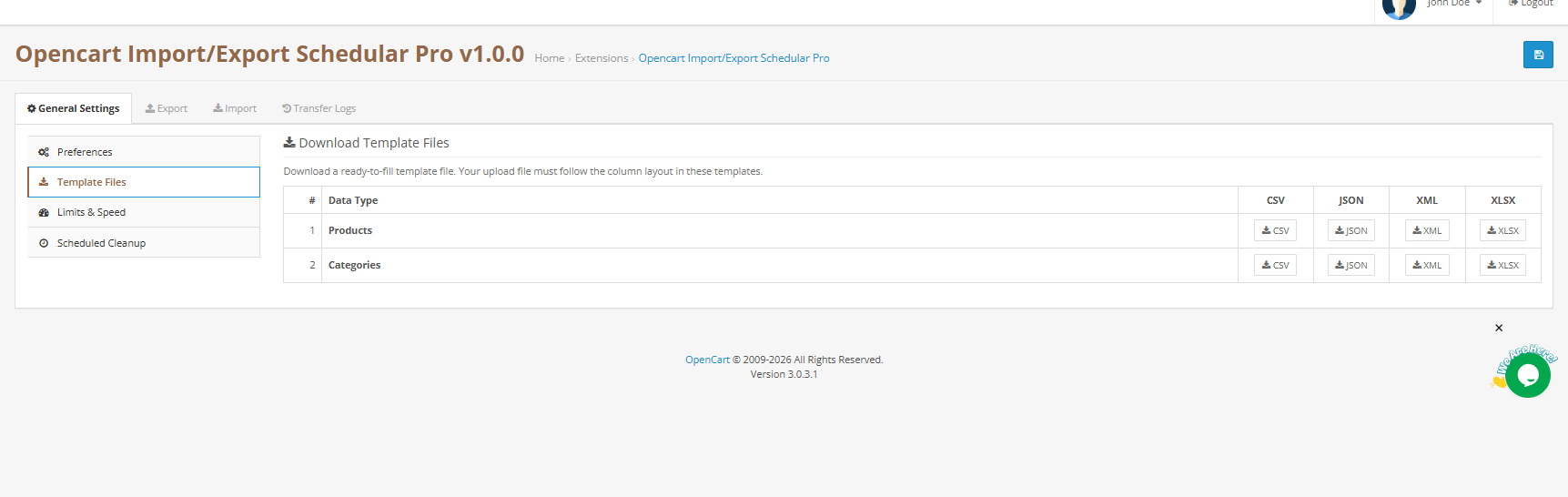
Ta sekcja zawiera gotowe do wypełnienia pliki przykładowe dla każdej obsługiwanej jednostki i kombinacji formatów – niezbędny punkt wyjścia dla każdego, kto po raz pierwszy konfiguruje import CSV do OpenCart lub zbiorcze przesyłanie danych w formacie XLSX. Dostępne są dwie jednostki: Produkty i Kategorie. Każda z nich ma cztery przyciski formatowania: CSV, JSON, XML i XLSX.
Wystarczy kliknąć odpowiedni przycisk, aby pobrać szablon. Każdy szablon zawiera wszystkie kolumny rozpoznawane przez importera, wraz z bezpiecznymi danymi zastępczymi. Wypełnij go rzeczywistymi danymi produktu i zaimportuj z powrotem.
Ważne: Przesłany plik musi być zgodny z układem kolumn przedstawionym w szablonach. Odstępstwo od tego układu spowoduje błąd automatycznego dopasowywania kolumn i konieczność ręcznego ponownego mapowania.
4.3 Ograniczenia i prędkość
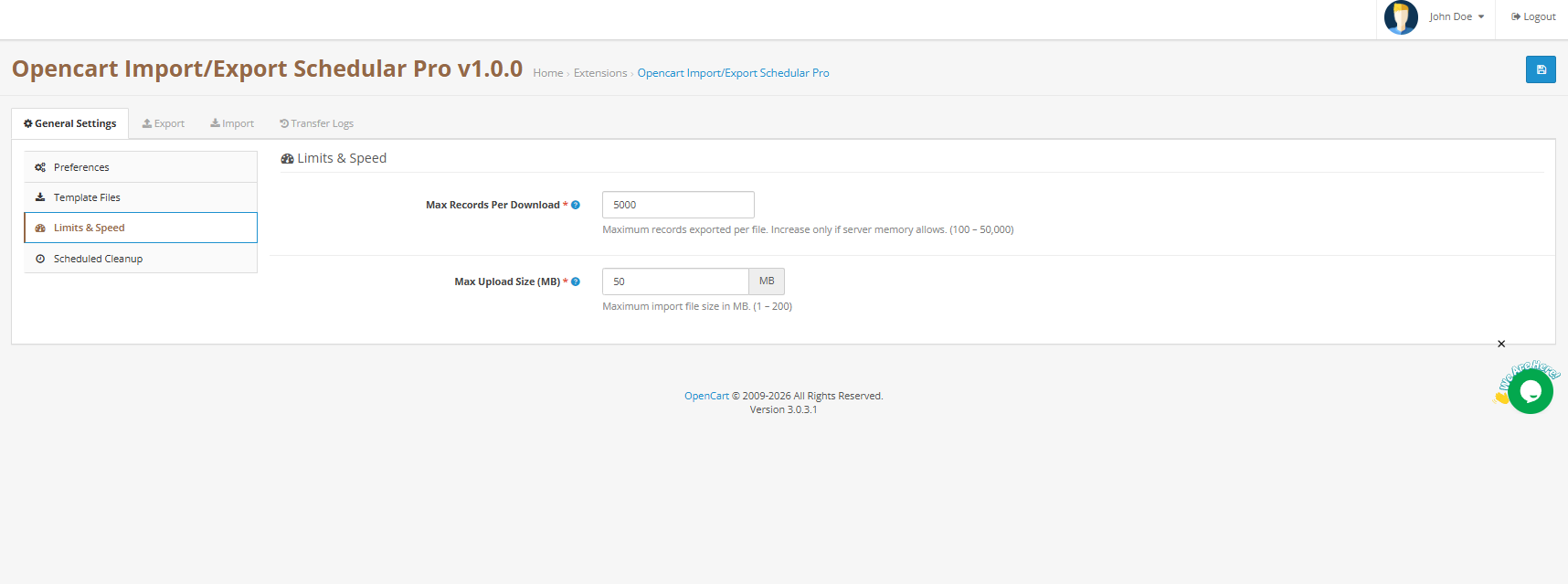
Maksymalna liczba rekordów na pobranie: Maksymalna liczba rekordów eksportowanych do pliku. Zwiększ tylko wtedy, gdy obsługuje to pamięć serwera. Zakres: 100–50 000. Domyślnie: 5,000.
Maksymalny rozmiar przesyłania (MB) Maksymalny rozmiar pliku importu akceptowany przez wtyczkę. Działa równolegle z limitem przesyłania danych na poziomie serwera PHP; obowiązuje niższy z nich. Zakres: 1–200 MB. Domyślnie: 50 MB.
Kliknij Zapisz ustawienia aplikować.
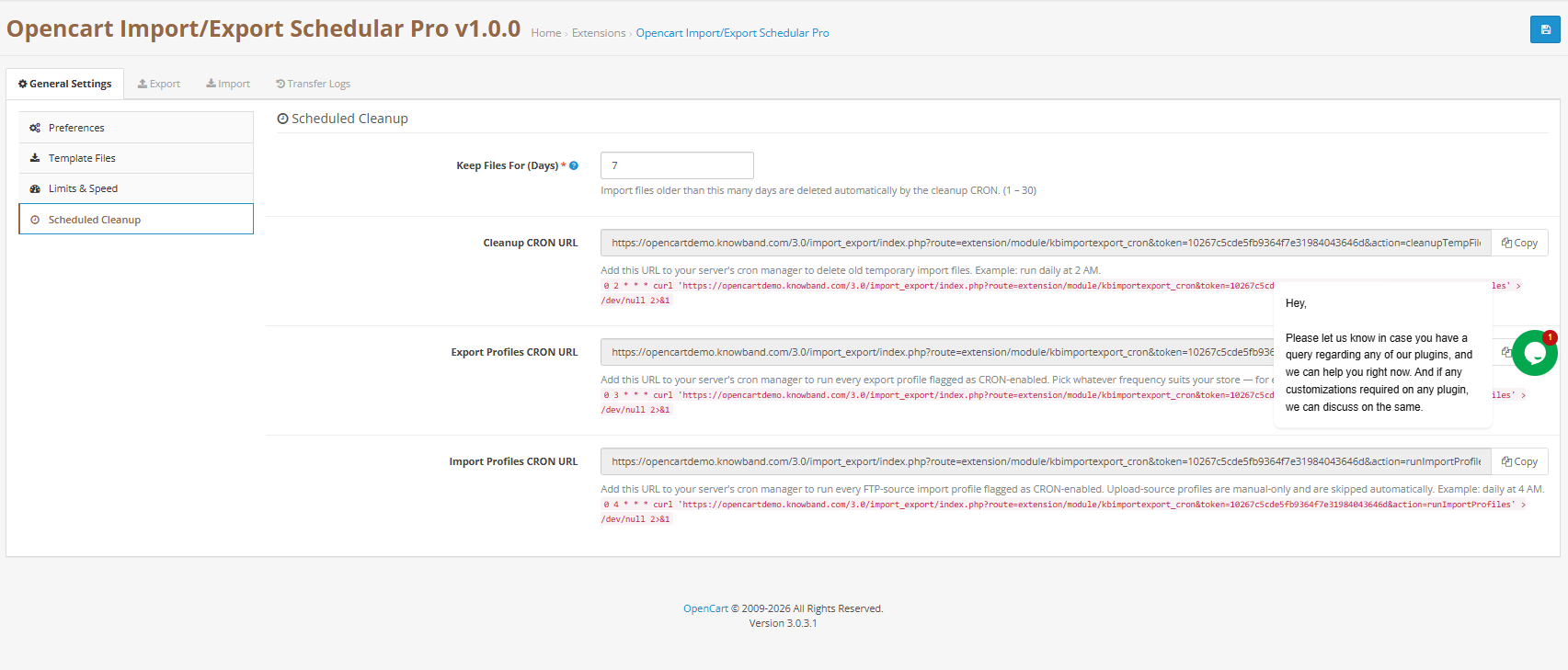
4.4 Planowane czyszczenie i adresy URL cron
Tutaj konfigurujesz trzy adresy URL zadań cron, które obsługują zautomatyzowaną stronę KnowbandSystem zaplanowanego importu/eksportu OpenCart. Każdy adres URL ma dedykowany przycisk Kopiuj; wklej go bezpośrednio do pliku crontab serwera lub do wbudowanych zaplanowanych zadań OpenCart.
Przechowuj pliki przez (dni) Pliki importu i eksportu starsze niż podana liczba dni są automatycznie usuwane przez cron czyszczący. Zakres: 1–30 dni. Domyślnie: 7 dni.
Oczyść adres URL Cron Zalecane: codziennie o 2:00 w nocy. Automatyczne usuwanie starych plików tymczasowych.
Eksportuj profile Cron URL:Zalecane: codziennie o 3:00 rano. Uruchamia każdy profil eksportu oznaczony jako obsługujący cron i zapisuje wygenerowany plik w dziennikach transferu.
Importuj profile Cron URL Zalecane: codziennie o 4:00 rano. Pobiera pliki przez FTP/SFTP i uruchamia każdy profil importu ze źródła FTP oznaczony jako obsługujący cron. Profile przesyłania ze źródła są dostępne wyłącznie ręcznie i są automatycznie pomijane.
Kliknij Zapisz ustawienia aplikować.
5. Eksport profili: kompletny przewodnik
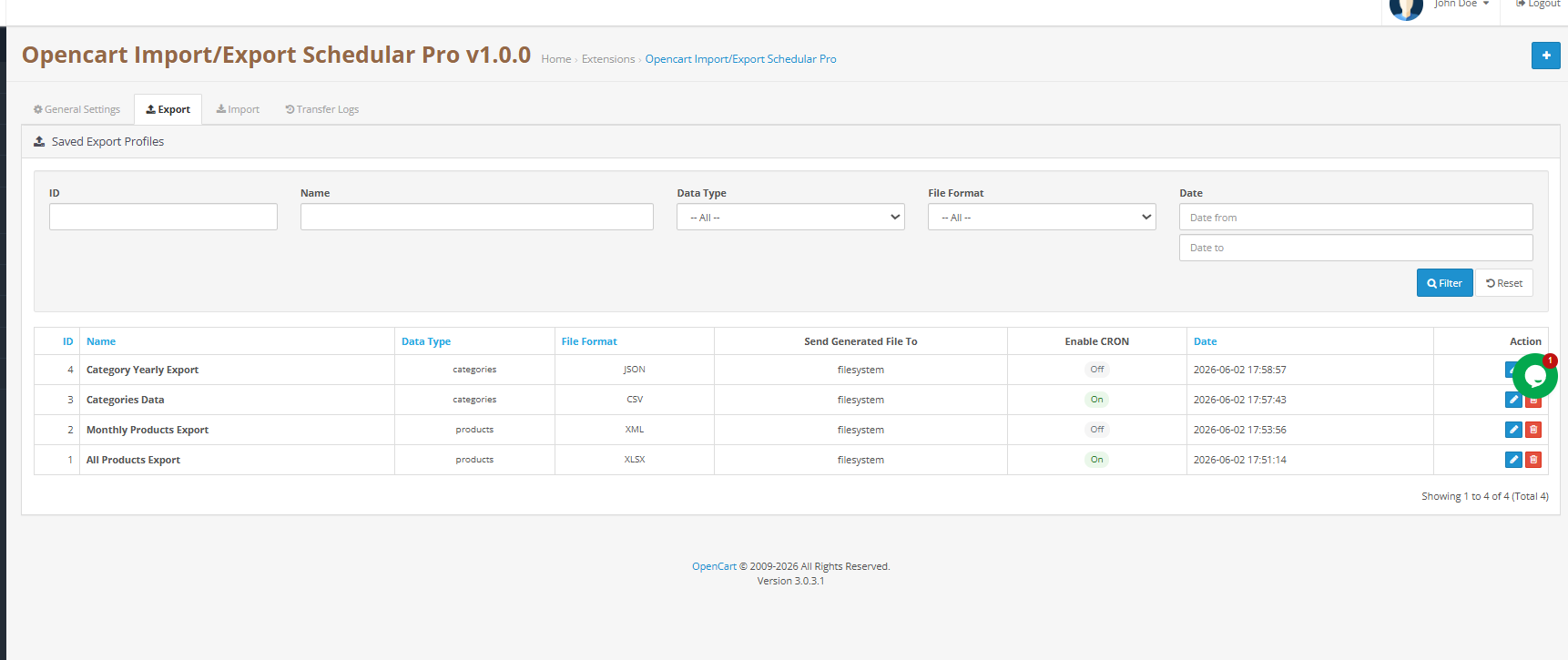
Karta Eksport zawiera listę wszystkich zapisanych profili eksportowych. KnowbandOparte na profilach podejście firmy oznacza, że wystarczy raz skonfigurować zbiorczy eksport danych OpenCart i można go używać wielokrotnie, ręcznie jednym kliknięciem lub automatycznie, zgodnie z harmonogramem cron. Każdy profil wyświetla swój identyfikator, nazwę, typ encji, format, status cron i datę dodania.
Kliknij Dodaj profil eksportu Aby utworzyć nowy plik. Kreator przechodzi przez trzy kroki: Przenieś ustawienia, Wybierz pola i Wygeneruj plik.
5.1 Krok 1 Przenieś ustawienia
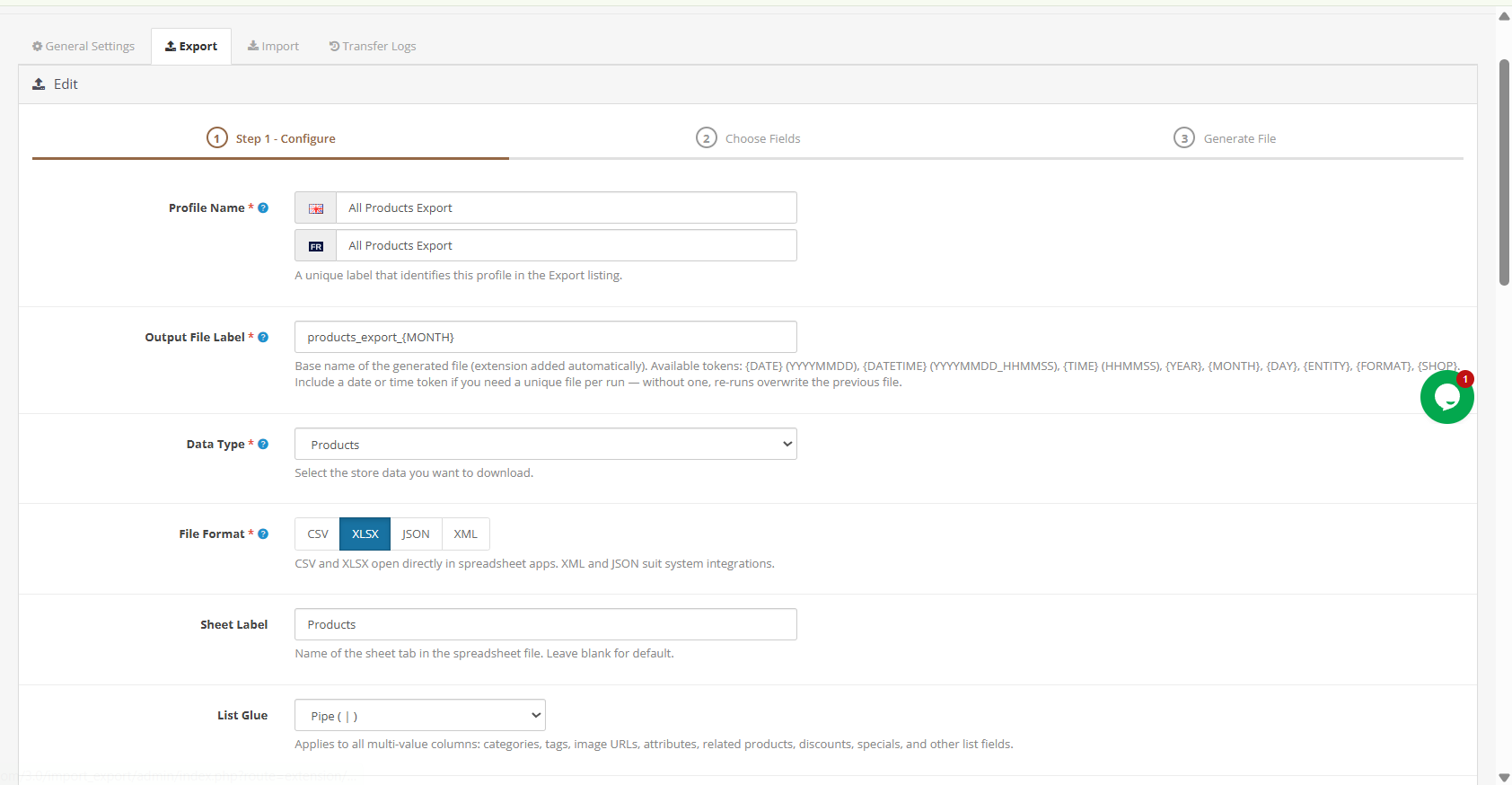
Nazwa profilu: Unikalna etykieta dla tego profilu na liście eksportu. Przykład: Tygodniowy kanał produktów.
Etykieta pliku wyjściowego: Nazwa bazowa wygenerowanego pliku. Wtyczka jest dodawana automatycznie. Używaj tylko liter, cyfr, myślników i podkreśleń. Przykład: products-daily.
DataType: Wybierz produkty lub kategorie.
Format pliku: Wybierz CSV, XLSX, XML lub JSON.
Języki) Wybierz jeden lub więcej języków sklepu. Przetłumaczone pola, takie jak nazwa i opis, są eksportowane dla każdego wybranego języka. Wybierz opcję „Wszystkie języki”, aby uwzględnić wszystkie aktywne języki – kluczowa funkcja w przypadku wielojęzycznych procesów importu i eksportu produktów OpenCart.
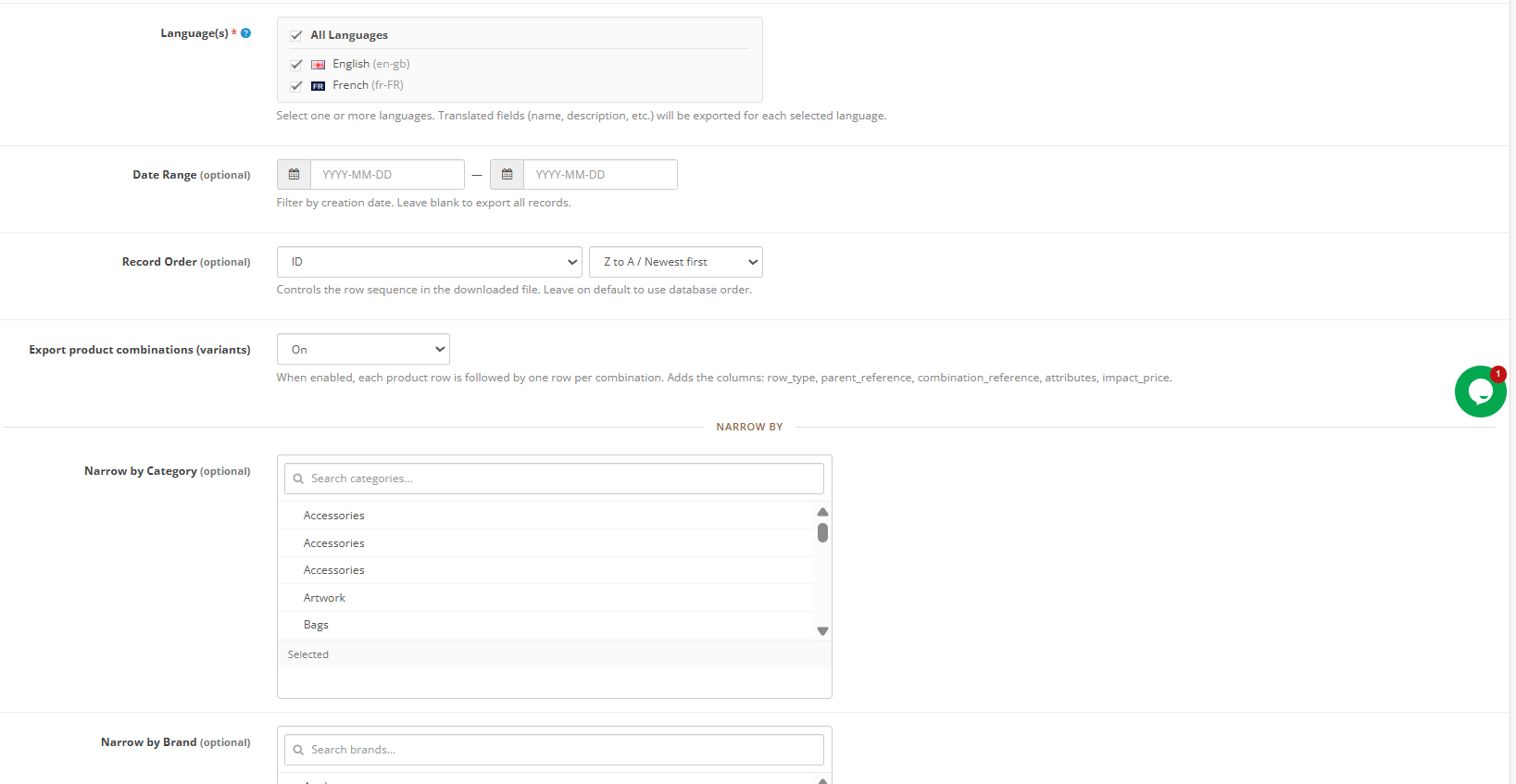
Zakres dat (opcjonalnie) Filtruj rekordy według daty utworzenia. Pozostaw puste, aby wyeksportować wszystkie rekordy.
Kolejność rekordów (opcjonalnie) Kontroluje kolejność wierszy w pliku wyjściowym. Pozostaw opcję domyślną, aby zachować standardową kolejność w bazie danych.
Eksportuj kombinacje produktów (opcje/warianty)Po włączeniu, po każdym wierszu produktu następuje jeden wiersz na kombinację. Dodaje kolumny: row_type, parent_reference, combination_reference, attributes i impact_price. Włącz tę opcję, aby uzyskać pełny eksport katalogu OpenCart obejmujący wszystkie warianty produktu.
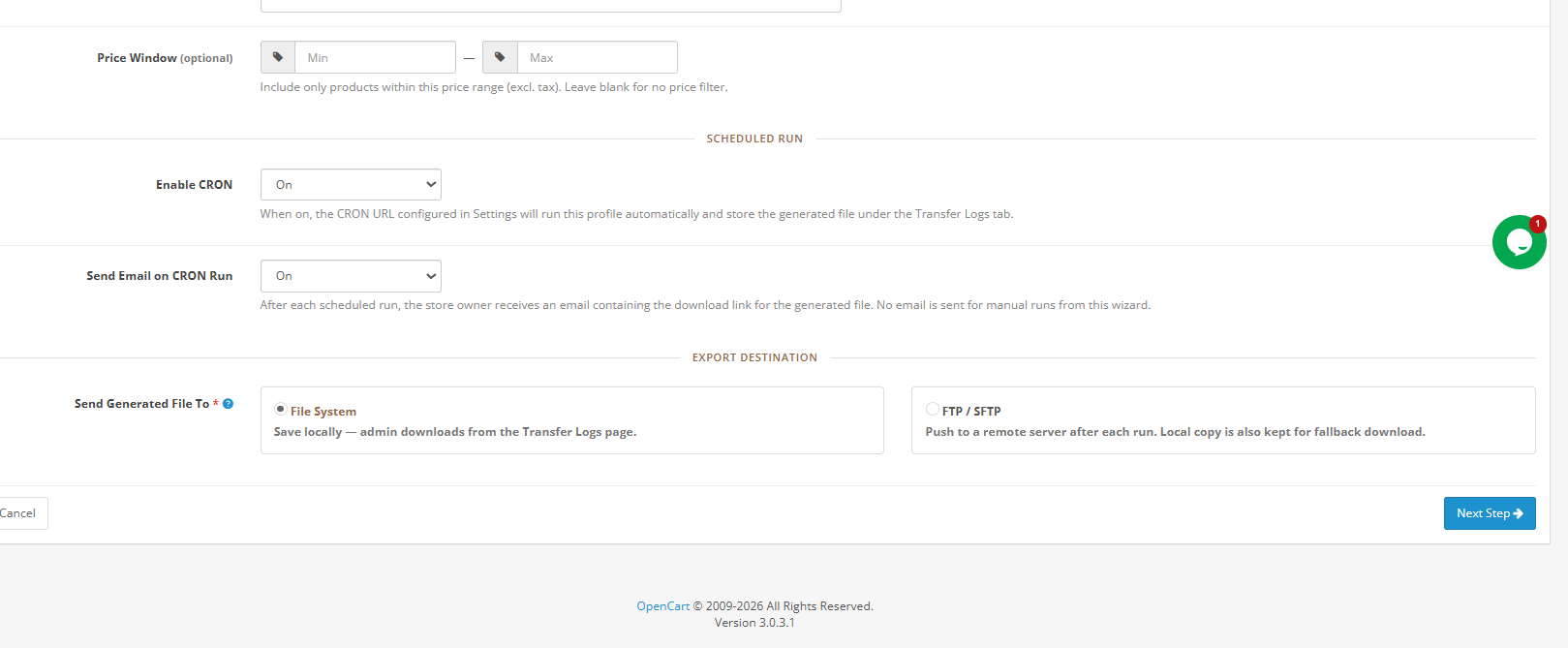
Włącz zaplanowane uruchomienie Cron Po włączeniu tej opcji profil eksportu Cron URL uruchamia ten profil automatycznie i zapisuje wygenerowany plik w dziennikach transferu po każdym uruchomieniu.
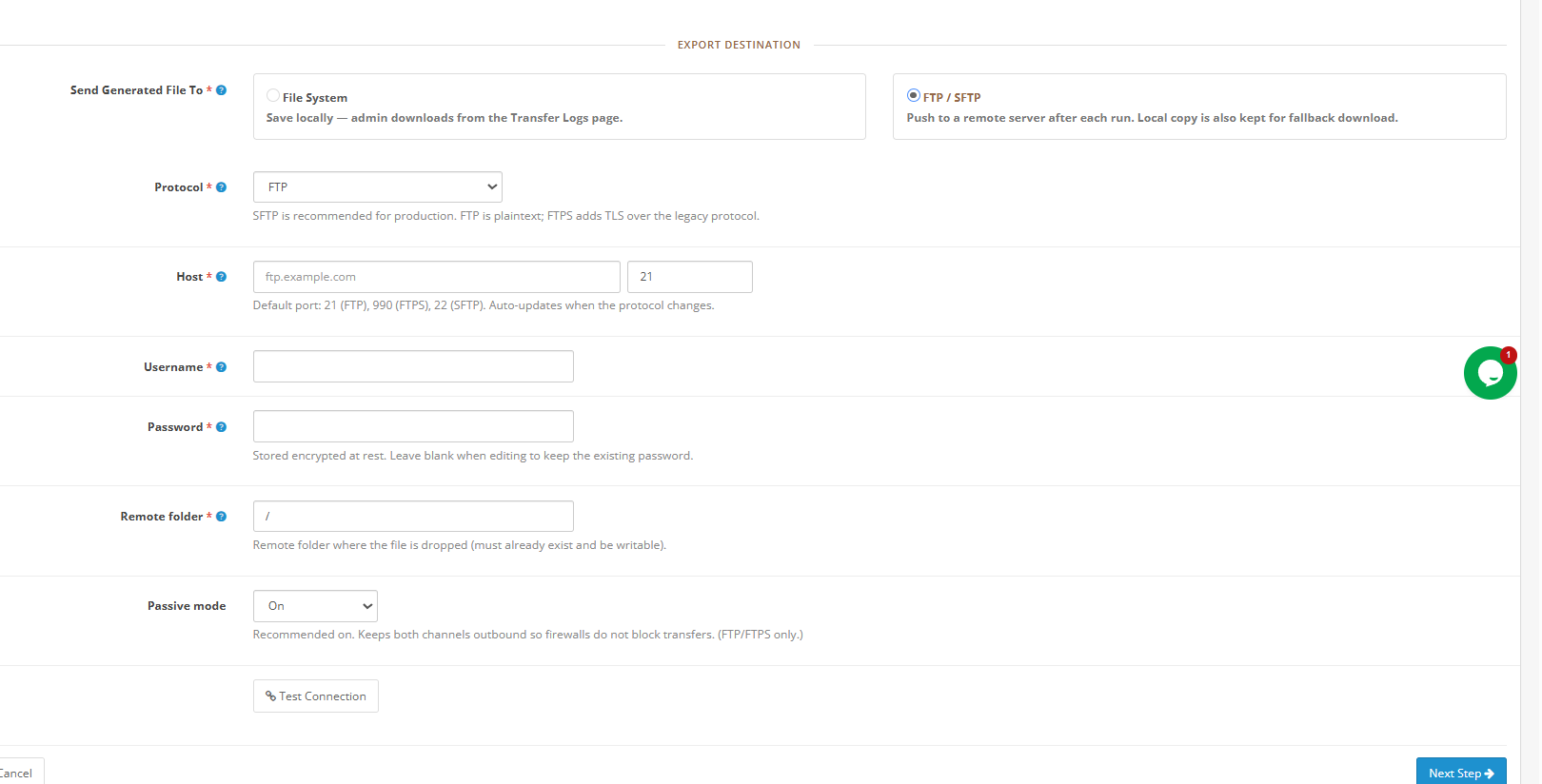
Miejsce docelowe eksportu
System plików Zapisuje plik lokalnie. Administratorzy pobierają go bezpośrednio z Transfer Logs.
FTP/SFTP Po każdym uruchomieniu plik jest przesyłany na skonfigurowany serwer zdalny. Lokalna kopia jest również przechowywana w dziennikach transferu jako zapas.
Po wybraniu opcji FTP/SFTP pojawiają się następujące pola dodatkowe: Nazwa użytkownika, Hasło, Nazwa hosta i Folder zdalny, który jest w zasadzie ścieżką dostępu do folderu, do którego będzie eksportowany plik.
Styl wyjściowy (rozdzielacz CSV): Przecinek uniwersalny, średnik Windows/Excel lub znaki rozdzielone tabulatorem.
Lista klejów Separator dla pól wielowartościowych, takich jak tagi i nazwy kategorii. Opcje: pionowa kreska, ukośnik lub przecinek.
Węższe wyszukiwanie według kategorii / producenta / dostawcyOpcjonalne filtry umożliwiające określenie zakresu eksportu dla określonego podzbioru produktów.
Okno cenowe:Uwzględnij tylko produkty mieszczące się w określonym przedziale cenowym od minimalnej do maksymalnej. Pozostaw puste pole, aby nie filtrować.
Kliknij Następny krok
kontynuować.
5.2 Krok 2 Wybierz pola
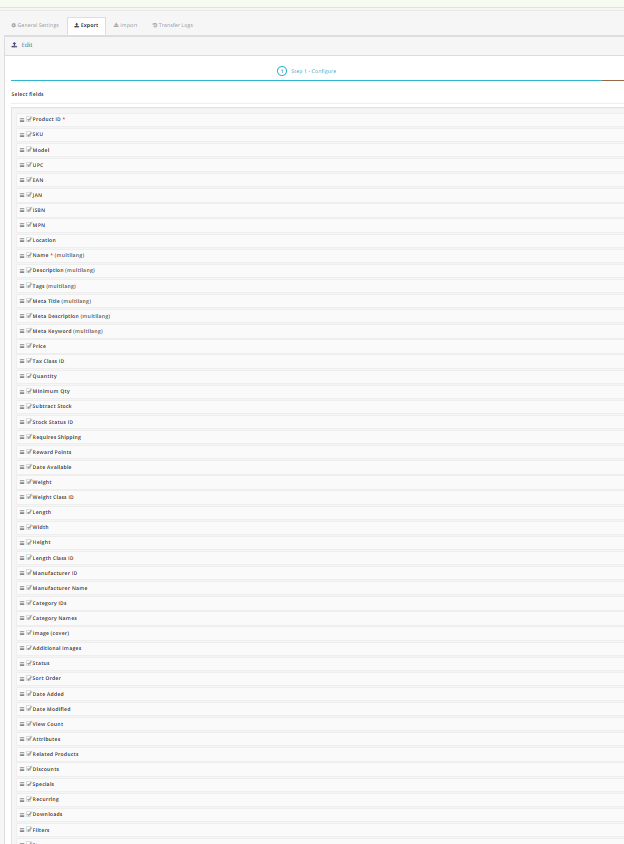
Każda dostępna kolumna produktu lub kategorii wyświetlana jest jako lista kontrolna z możliwością wyboru. Pola obowiązkowe, oznaczone gwiazdką, nie mogą zostać odznaczone. Dodatkowo, możesz zmienić kolejność kolumn, przeciągając wiersze, aby kontrolować dokładną kolejność w pliku wyjściowym.
Dostępne są trzy przyciski szybkiej akcji:
- Zaznacz wszystko obejmuje każdą dostępną kolumnę w eksporcie.
- Odznacz wszystkie Czyści wszystkie opcjonalne zaznaczenia, pozostawiając aktywne tylko pola wymagane.
- Przywróć ustawienia domyślne przywraca zalecany domyślny zestaw kolumn.
Dostępne pola produktu obejmują: ID, Model (SKU), Nazwa, Status, Typ produktu, Stan, Producent, Dostawca, Tagi, Data dodania, Krótki opis, Opis, Waga, Wymiary, EAN, UPC, MPN, Meta Title, Meta Description, Adres URL SEO, Adres URL obrazu okładki, Adresy URL wszystkich obrazów, Identyfikatory kategorii, Nazwy kategorii, Cena, Cena kosztowa, Cena specjalna, Minimalna ilość, Stan magazynowy, Stan magazynowy i Zachowanie braku w magazynie, co czyni je jednym z najbardziej kompleksowych narzędzi OpenCart do masowego eksportu produktów.
Kliknij Podgląd danych aby zobaczyć pierwsze pięć wierszy na podstawie Twojego bieżącego wyboru. Kliknij Zapisz profil zapisać bez generowania lub Następny krok
kontynuować.
5.3 Krok 3: Wygeneruj plik w Wtyczka do importu i eksportu katalogu Opencart
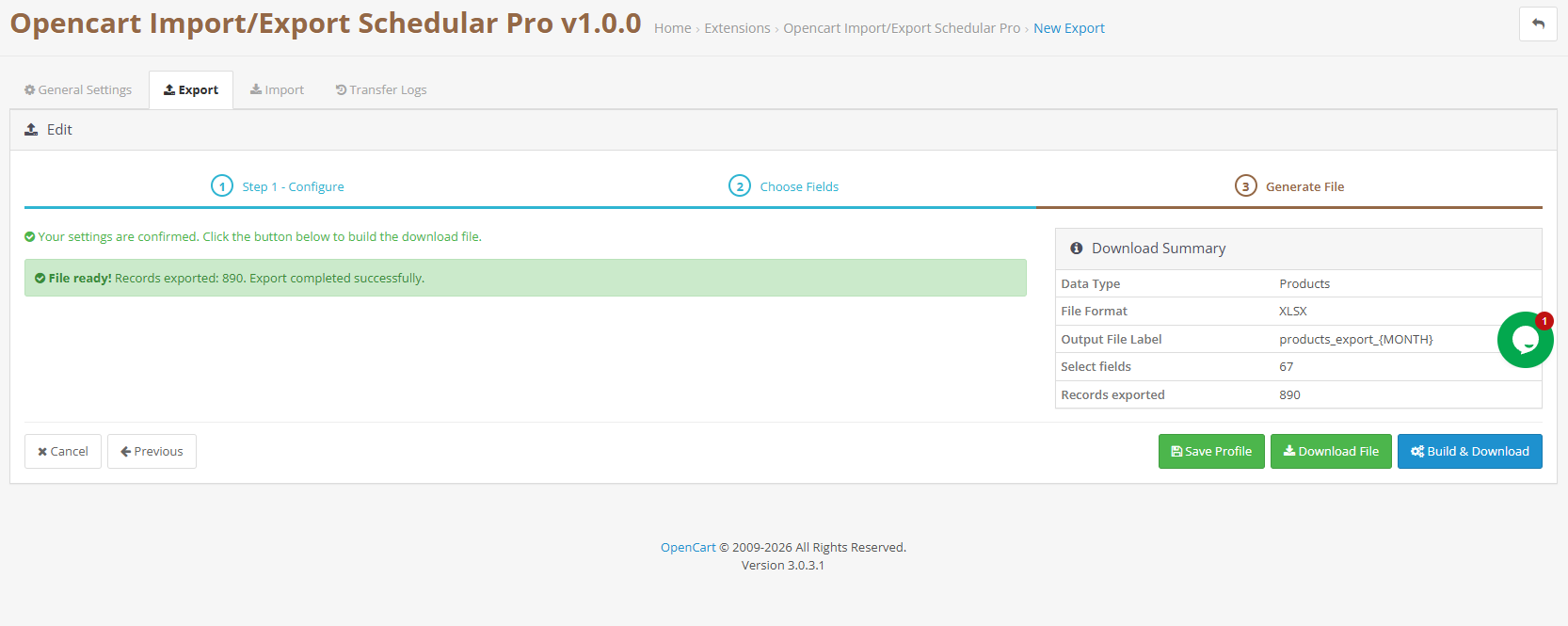
W ostatnim kroku pojawi się podsumowanie pobierania, potwierdzające typ danych, format pliku, etykietę pliku i wybrane pola. Kliknij Zbuduj i pobierz aby natychmiast wygenerować plik. Plik zostanie pobrany do przeglądarki lub przesłany do skonfigurowanego miejsca docelowego FTP/SFTP, a uruchomienie zostanie automatycznie zarejestrowane w dziennikach transferu.
Uwaga: Pliki eksportowe pozostają dostępne do ponownego pobrania w dziennikach transferu, dopóki zaplanowane czyszczenie nie usunie ich po upływie skonfigurowanego okresu przechowywania.
6. Kompletny przewodnik po importowaniu profili
Karta Import, podobnie jak karta Eksport, zawiera listę wszystkich zapisanych profili importu. Każdy profil zawiera swój identyfikator, nazwę, typ jednostki, format, typ źródła (przesyłanie lub FTP), status cron i datę dodania. Kliknij Dodaj profil importu aby uruchomić kreator składający się z trzech kroków: Ustawienia źródła, Kolumny mapy i Uruchom import.
6.1 Krok 1 Ustawienia źródła
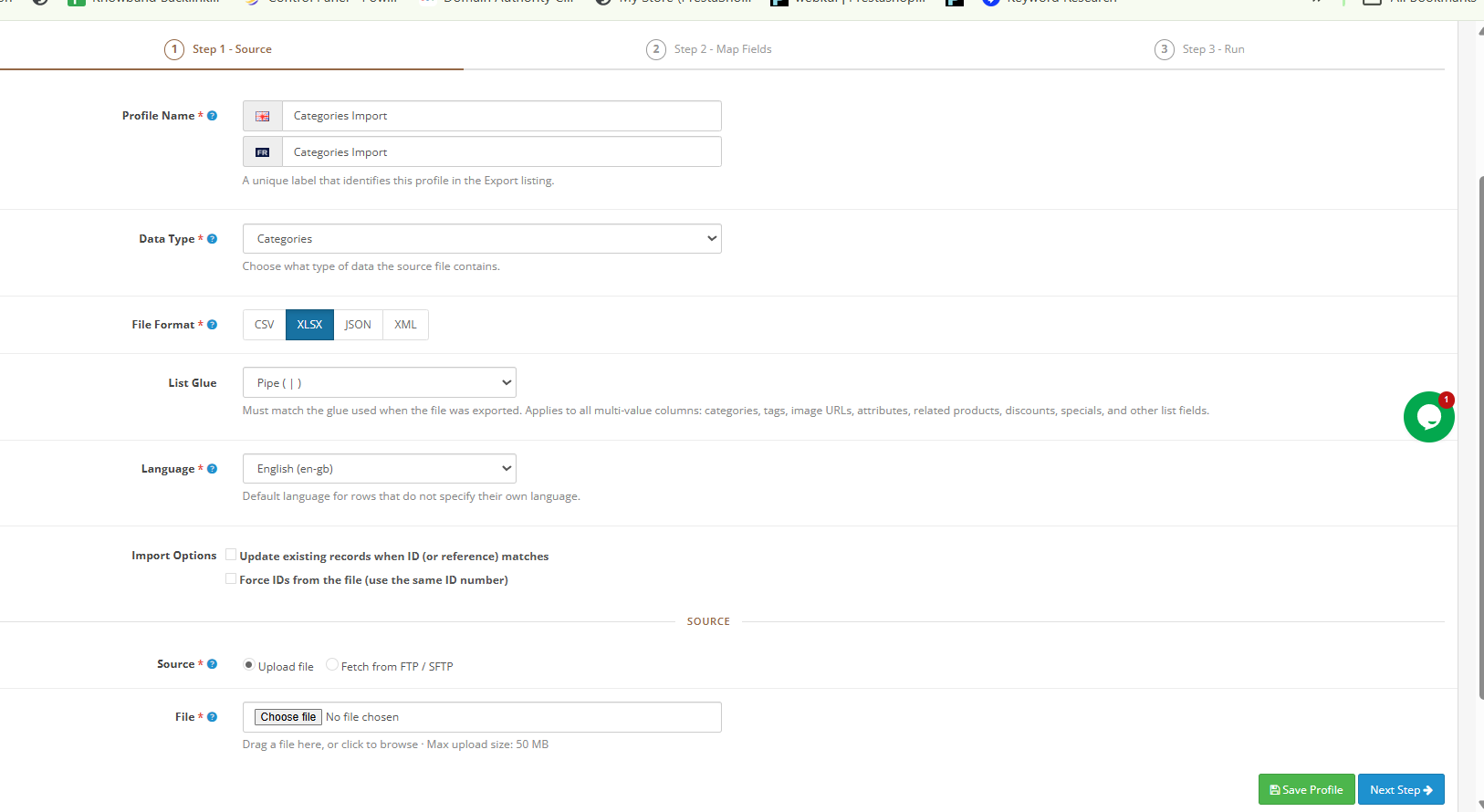
Nazwa profilu: Unikalna etykieta dla tego profilu. Przykład: Dzienny kanał dostawców.
DataType: Produkty lub kategorie.
Format pliku Format CSV, XLSX, JSON lub XML musi odpowiadać rzeczywistemu formatowi pliku.
Styl wyjściowy:Ogranicznik CSV odpowiadający importowanemu plikowi.
Lista klejów Musi pasować do kleju użytego podczas odpowiedniego eksportu. To ustawienie ma bezpośredni wpływ na pola wielowartościowe, takie jak Tagi, Kategorie i Adresy URL obrazów.
Wybierz język: Domyślny język dla wierszy, dla których nie określono własnego języka w pliku.
Opcje importu
Aktualizuj istniejące rekordy, gdy identyfikator lub model się zgadzaStandardowe ustawienie dla wszystkich standardowych operacji masowego importu produktów OpenCart. Aktualizuje istniejący produkt po znalezieniu pasującego identyfikatora lub kodu SKU zamiast tworzyć duplikat.
Wymuś identyfikatory z plikuUżywaj tylko podczas migracji między sklepami, gdzie wymagane jest zachowanie dokładnego oryginalnego identyfikatora produktu. Niezalecane do rutynowych importów.
Wybór źródła
Wyślij plik Do jednorazowych importów ręcznych. Maksymalny rozmiar pliku: 50 MB. Akceptowane formaty: CSV, XLSX, JSON, XML.
FTP/SFTP Do pobierania plików ze zdalnego serwera. Wymagane do automatycznego importu OpenCart sterowanego przez cron za pośrednictwem zaplanowanej synchronizacji produktów FTP.
Gdy FTP lub SFTP jest wybrane jako źródło profilu importu w Knowband OpenCart Import Export Scheduler ProNa ekranie pojawia się zestaw dodatkowych pól konfiguracyjnych. Każde pole odgrywa określoną rolę w nawiązywaniu połączenia zdalnego i kontrolowaniu działania zautomatyzowanego, zaplanowanego importu OpenCart.
W polu „Protokół transferu” wybiera się metodę połączenia: FTP, FTPS lub SFTP. FTPS jest zazwyczaj zalecany w środowiskach produkcyjnych, ponieważ dodaje warstwę szyfrowania do standardowego połączenia FTP. Pole „Serwer” przyjmuje adres zdalnego serwera FTP, na przykład ftp.example.com. Obok niego pole „Port” wypełnia się automatycznie na podstawie wybranego protokołu, czyli 21 dla FTP i 22 dla SFTP, choć można to zmienić, jeśli serwer używa niestandardowego portu.
Pola „Nazwa użytkownika” i „Hasło” zawierają dane logowania do serwera zdalnego. Oba są przechowywane w postaci zaszyfrowanej, co oznacza, że nigdy nie są zapisywane w postaci zwykłego tekstu w żadnym miejscu systemu. Po uzupełnieniu danych uwierzytelniających, pole „Ścieżka do pliku zdalnego” wymaga podania ścieżki bezwzględnej do pliku źródłowego na serwerze zdalnym.
Ta ścieżka musi być dokładna, a plik musi znajdować się w tej lokalizacji za każdym razem, gdy uruchamiany jest import i eksport cron OpenCart. Typowym przykładem jest coś takiego jak /home/feed/products.xml.
Tryb pasywny to przełącznik zalecany dla połączeń FTP i FTPS, ponieważ pomaga uniknąć problemów z połączeniem spowodowanych przez zapory sieciowe blokujące kanał danych. Po wybraniu protokołu SFTP to ustawienie jest po prostu ignorowane.
Przełącznik Cron, gdy jest włączony, powoduje, że adres URL Cron Import Profiles w Ustawieniach ogólnych automatycznie pobiera plik ze zdalnego serwera i uruchamia zbiorczy import produktów OpenCart według skonfigurowanego harmonogramu, bez konieczności ręcznej interwencji.
Kliknij Zapisz profil, następnie Następny krok
.
6.2 Krok 2: Mapa kolumn
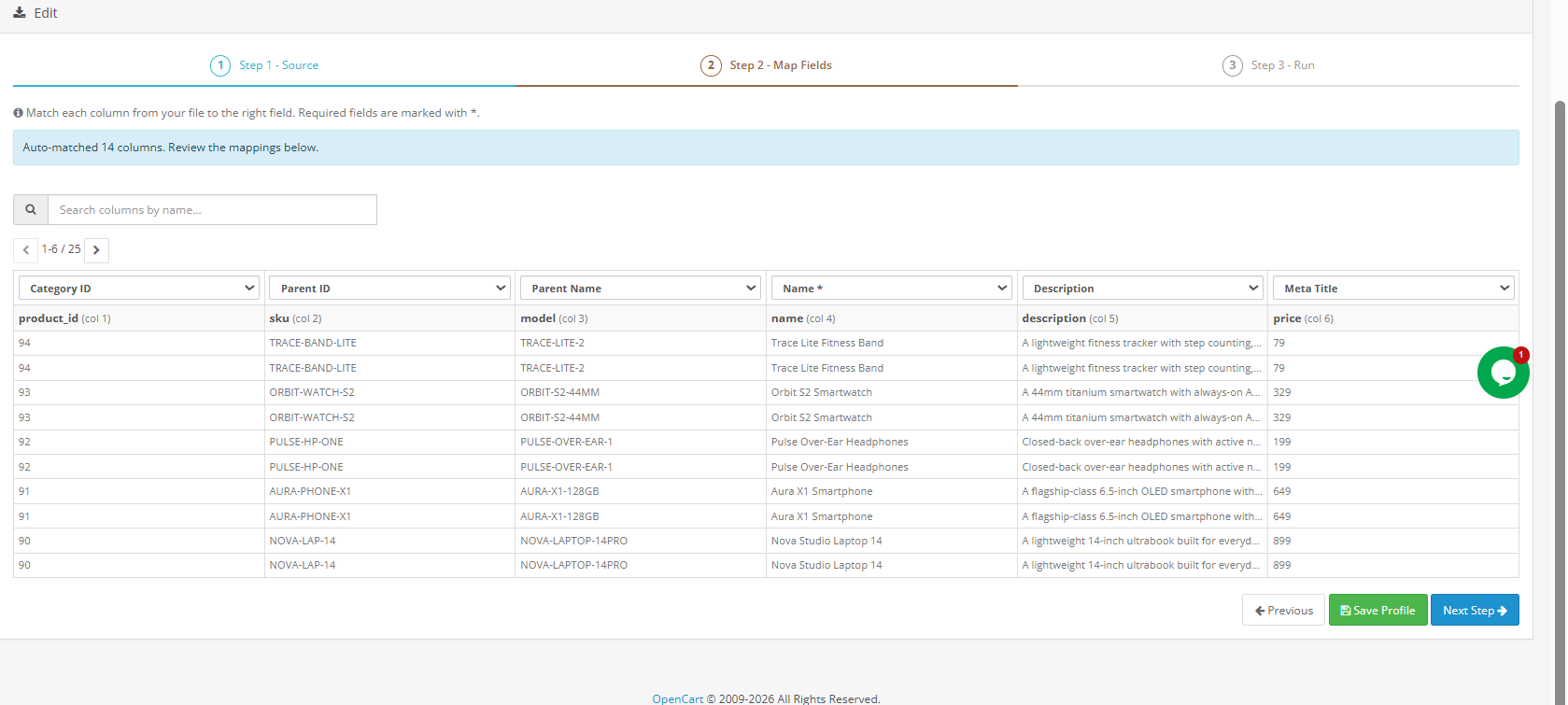
Ekran mapowania kolumn ładuje rzeczywiste wiersze z przesłanego lub pobranego pliku. Każda kolumna z pliku jest dopasowywana do odpowiedniego pola OpenCart. KnowbandMechanizm automatycznego dopasowywania wykrywa nazwy kolumn i mapuje je bez konieczności ręcznej interwencji, jeśli to możliwe.
Potwierdzenie u góry ekranu pokazuje liczbę pomyślnie dopasowanych kolumn, na przykład: 47 z 47 kolumn dopasowano automatycznie. Niemniej jednak, nadal warto sprawdzić poniższe mapowanie, aby zweryfikować jego poprawność, szczególnie w przypadku niestandardowych lub nietypowych nazw kolumn.
Każda kolumna pliku wyświetla się jako selektor rozwijany u góry odpowiedniej kolumny danych. Wiersze poniżej wyświetlają rzeczywiste wartości danych z pliku, co ułatwia sprawdzenie, czy każda kolumna jest poprawnie zmapowana. Użyj pola wyszukiwania, aby znaleźć konkretną kolumnę, i poruszaj się po pozostałych kolumnach za pomocą strzałek paginacji.
Ważne: Jeśli wymagane pole pozostanie niezmapowane, rozszerzenie zablokuje import i wyświetli ostrzeżenie przed umożliwieniem kontynuacji. Ten etap walidacji mapowania importu OpenCart zapewnia integralność danych przy każdym uruchomieniu.
Kliknij Zapisz profil aby zapisać mapowanie. Kliknij Następny krok
kontynuować.
6.3 Krok 3: Uruchom import
Po potwierdzeniu mapowania zostaną przedstawione dwie opcje:
Zapisz profil zapisuje profil importu do wykorzystania w przyszłości, bez konieczności natychmiastowego uruchomienia importu.
Rozpocznij import Importuje w partiach, zgodnie z konfiguracją w Ustawieniach ogólnych. Po zakończeniu, Transfer Logs rejestruje pełny wynik: łączną liczbę przetworzonych rekordów, pomyślnie przetworzonych rekordów oraz wszelkie niepowodzenia wraz ze szczegółami błędów na poziomie wiersza.
W przypadku dużych katalogów stosuje się podejście przetwarzania wsadowego KnowbandDzięki rozszerzeniu , masowy import produktów OpenCart będzie przebiegał niezawodnie nawet na hostingu współdzielonym, ponieważ każdy import stanowi osobne żądanie AJAX; przekroczenie limitu czasu serwera nie jest w stanie przerwać całego procesu.
7. Dzienniki transferu
Karta „Logi transferu” zawiera kompleksową historię każdej operacji importu i eksportu przeprowadzonej przez rozszerzenie. Jest to zatem pierwsze miejsce, do którego należy się udać, gdy zbiorczy import i eksport OpenCart przyniesie nieoczekiwane rezultaty lub eksport nie pojawi się w oczekiwanym miejscu docelowym.
Korzystanie z dzienników transferu w celu rozwiązywania problemów
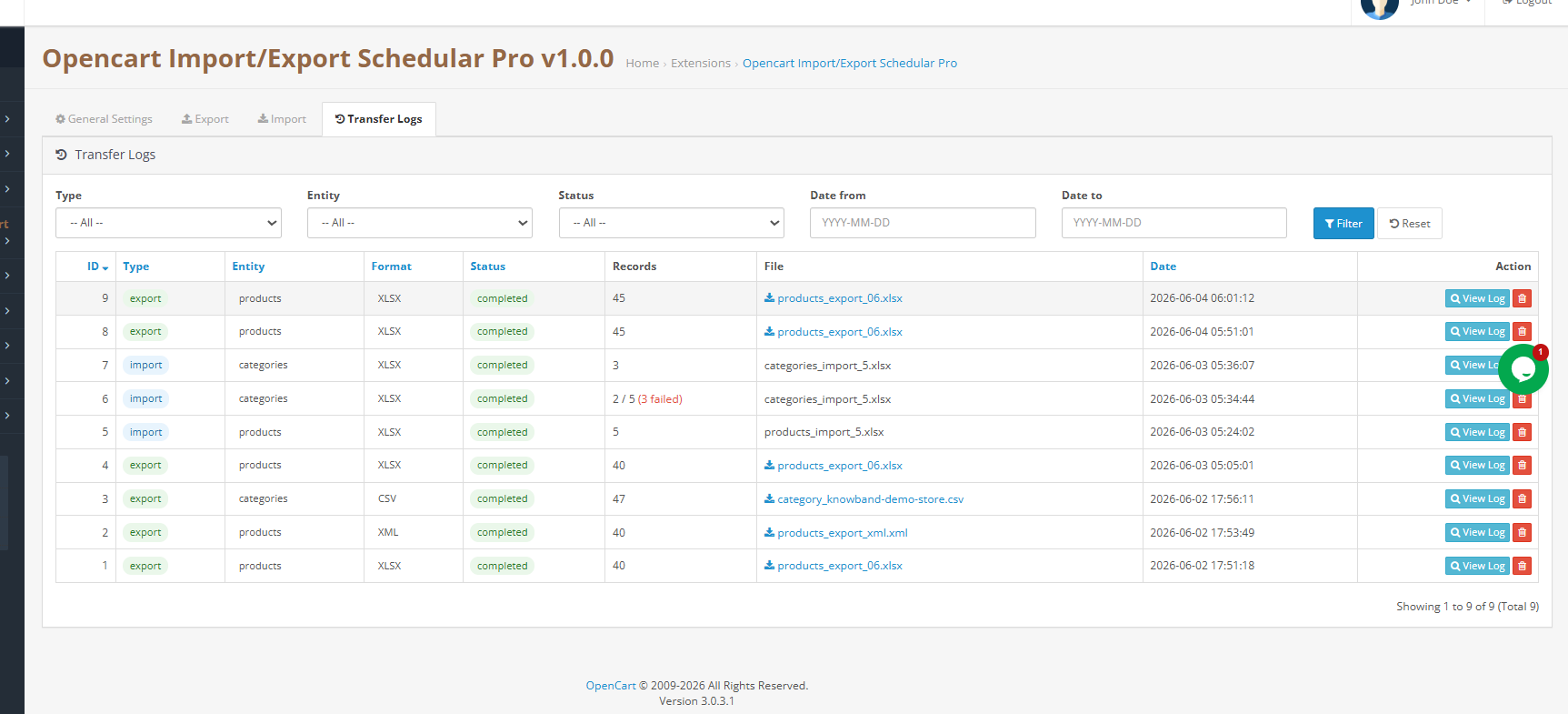
Kliknij ikonę Zaloguj Kliknij przycisk w dowolnym wierszu, aby wyświetlić szczegóły błędów na poziomie wiersza dla rekordów z błędami. Ten widok szczegółowy pokazuje dokładnie, które wiersze zostały uszkodzone i konkretną przyczynę błędu dla każdego z nich. Dzięki temu nie musisz ponownie importować całego pliku; wystarczy naprawić tylko wiersze, których dotyczy problem, w pliku źródłowym i ponownie zaimportować tylko te wiersze.
Pliki eksportu pozostają dostępne do ponownego pobrania w zakładce „Logi”, dopóki zaplanowane czyszczenie cron nie usunie ich po upływie skonfigurowanego okresu przechowywania (domyślnie: 7 dni). Daje to wystarczająco dużo czasu na weryfikację, redystrybucję lub archiwizację wygenerowanego zbiorczego eksportu OpenCart.
8. Często Zadawane Pytania
Pytanie 1: Czym jest Knowband OpenCart Import Export Scheduler Pro?
Knowband‘s OpenCart Import Export Scheduler Pro jest profesjonalnym rozszerzeniem do zarządzania danymi masowymi dla OpenCart 3.xx. Obsługuje ono import i eksport produktów i kategorii w formatach CSV, XLSX, JSON i XML, a ponadto obejmuje wielokrotnego użytku profile, mapowanie kolumn z walidacją, transfer plików FTP/SFTP, planowanie cron, powiadomienia e-mail i pełne dzienniki transferu – wszystko z poziomu panelu administracyjnego OpenCart bez konieczności angażowania programisty.
Pytanie 2: Jak zbiorczo przesłać produkty do OpenCart za pomocą pliku CSV? Przejdź do zakładki Import i kliknij Dodaj profil importu. Ustaw typ danych na Produkty, wybierz format CSV, prześlij plik w polu Wybierz źródło i kliknij Następny krok. Rozszerzenie automatycznie dopasuje kolumny i wyświetli pierwsze wiersze pliku do weryfikacji. Potwierdź mapowanie i kliknij Rozpocznij import. Przykładowe szablony CSV są dostępne w Ustawieniach ogólnych > Pliki szablonów, aby upewnić się, że plik ma prawidłowy układ kolumn.
Pytanie 3: Czy mogę importować i eksportować kombinacje i warianty produktów OpenCart? Tak. Włącz opcję Eksportuj kombinacje produktów (opcje/warianty) w ustawieniach profilu eksportu. Po każdym wierszu produktu następuje kolejny wiersz na kombinację, z atrybutami przedstawionymi w czytelnym formacie. Podczas ponownego importu wszelkie brakujące grupy atrybutów i wartości są automatycznie tworzone w magazynie docelowym.
Pytanie 4: Jak zautomatyzować import produktów OpenCart za pomocą zadań cron? Utwórz profil importu z FTP lub SFTP jako źródłem i włącz Cron w sekcji planowania. Następnie skopiuj adres URL Cron dla profili importu z Ustawień ogólnych > Zaplanowane czyszczenie. Dodaj go do crontab serwera lub zaplanowanych zadań OpenCart z wymaganym interwałem. Od tego momentu KnowbandRozszerzenie obsługuje cały cykl pobierania i importowania automatycznie, co stanowi kompletne rozwiązanie do automatyzacji zaplanowanego importu OpenCart.
Pytanie 5: Jak przenieść produkty z jednego sklepu OpenCart do innego? Wyeksportuj cały katalog ze sklepu źródłowego w dowolnym obsługiwanym formacie. Zaimportuj wynikowy plik do sklepu docelowego, używając nowego profilu importu. Kategorie, kombinacje produktów i wartości atrybutów, które nie istnieją w sklepie docelowym, są tworzone automatycznie podczas importu, dzięki czemu migracja katalogu OpenCart między sklepami jest prosta i kompletna.
Pytanie 6: Co się stanie, jeśli import zbiorczy się nie powiedzie lub wystąpią błędy? Każdy przebieg jest rejestrowany w dziennikach transferu z pełną liczbą rekordów. Częściowe awarie są wyświetlane jako X/Y z wyróżnionymi awariami. Kliknij przycisk „Log” w dowolnym wierszu, aby wyświetlić szczegóły błędów na poziomie wiersza. Napraw tylko wiersze, których dotyczy problem, w pliku źródłowym i ponownie zaimportuj tylko te wiersze – nie ma potrzeby ponownego przetwarzania całego pliku.
Pytanie 7: Które wersje OpenCart obsługuje to rozszerzenie? KnowbandNarzędzie OpenCart Import Export Scheduler Pro jest kompatybilne z OpenCart 3.xx, działa na PHP 7.2 lub nowszym i MySQL 5.6 lub nowszym.
Pytanie 8: Czy mogę zaplanować automatyczne przesyłanie eksportów na serwer FTP? Tak. W Ustawieniach transferu profilu eksportu ustaw miejsce docelowe eksportu na FTP/SFTP, skonfiguruj dane uwierzytelniające serwera zdalnego i włącz Cron. Następnie adres URL Cron profili eksportu po dodaniu do pliku crontab serwera automatycznie wygeneruje i prześle plik eksportu na serwer FTP zgodnie z zdefiniowanym harmonogramem. Knowband‘s Rozszerzenie Opencart Import Export dodatkowo przechowuje lokalną kopię w dziennikach transferu jako kopię zapasową przy każdym automatycznym uruchomieniu.
9. Seminarium
Administratorzy mogą sprawdzić ogólną funkcjonalność za pomocą filmu instruktażowego dotyczącego rozszerzenia Opencart Import Export
