1.0 Wprowadzenie
Zarządzanie sklepem PrestaShop oznacza codzienną pracę z danymi. Zamówienia, stany magazynowe, rejestracje klientów, porzucone koszyki, przychody, aktywność kuponów – liczby wciąż napływają. Codzienne sprawdzanie danych oznacza wykonywanie tych samych kroków za każdym razem: otwieranie raportu, ustawianie filtrów, czekanie na stronę i ponowne uruchamianie następnego ranka. To wszystko pochłania mnóstwo czasu, który powinien zająć kilka sekund. Knowband PrestaShop Smart AI Admin Assistant Eliminuje to tarcie. Umieszcza interfejs czatu oparty na sztucznej inteligencji bezpośrednio w zapleczu PrestaShop. Wpisz pytanie prostym językiem, a otrzymasz odpowiedź z danych swojego sklepu w ciągu kilku sekund – bez znajomości SQL, bez nawigacji po raportach i bez pomocy programisty.
Niniejsza instrukcja obsługi obejmuje wszystkie zakładki i ustawienia, dzięki czemu możesz skonfigurować moduł, połączyć się z dostawcą sztucznej inteligencji i rozpocząć wyszukiwanie danych w sklepie już od pierwszego dnia. Kompatybilny z PrestaShop w wersjach od 1.7.x do 9.x.
1.1 Dla kogo przeznaczony jest ten moduł
Asystent administratora PrestaShop Smart Admin został stworzony dla:
- Właściciele sklepów, którzy każdego ranka sprawdzają te same dane i chcą robić to szybciej.
- Menedżerowie operacyjni, którzy potrzebują natychmiastowych odpowiedzi na pytania dotyczące zamówień, zapasów i przychodów, bez konieczności zagłębiania się w raporty.
- Sklepy zatrudniające wielu pracowników administracyjnych, gdzie różne role wymagają różnych poziomów dostępu do danych.
- Każdy sprzedawca, który chce korzystać z analityki back-office’u PrestaShop opartej na sztucznej inteligencji, bez konieczności angażowania programisty.
2.0 Podręcznik instalacji
Wymagania systemowe
- PrestaShop 1.7.x, 8.x lub 9.x
- PHP 7.2 lub nowszy
- Działający klucz API z OpenAI, Anthropic lub Google
Wgrywanie i instalowanie modułu
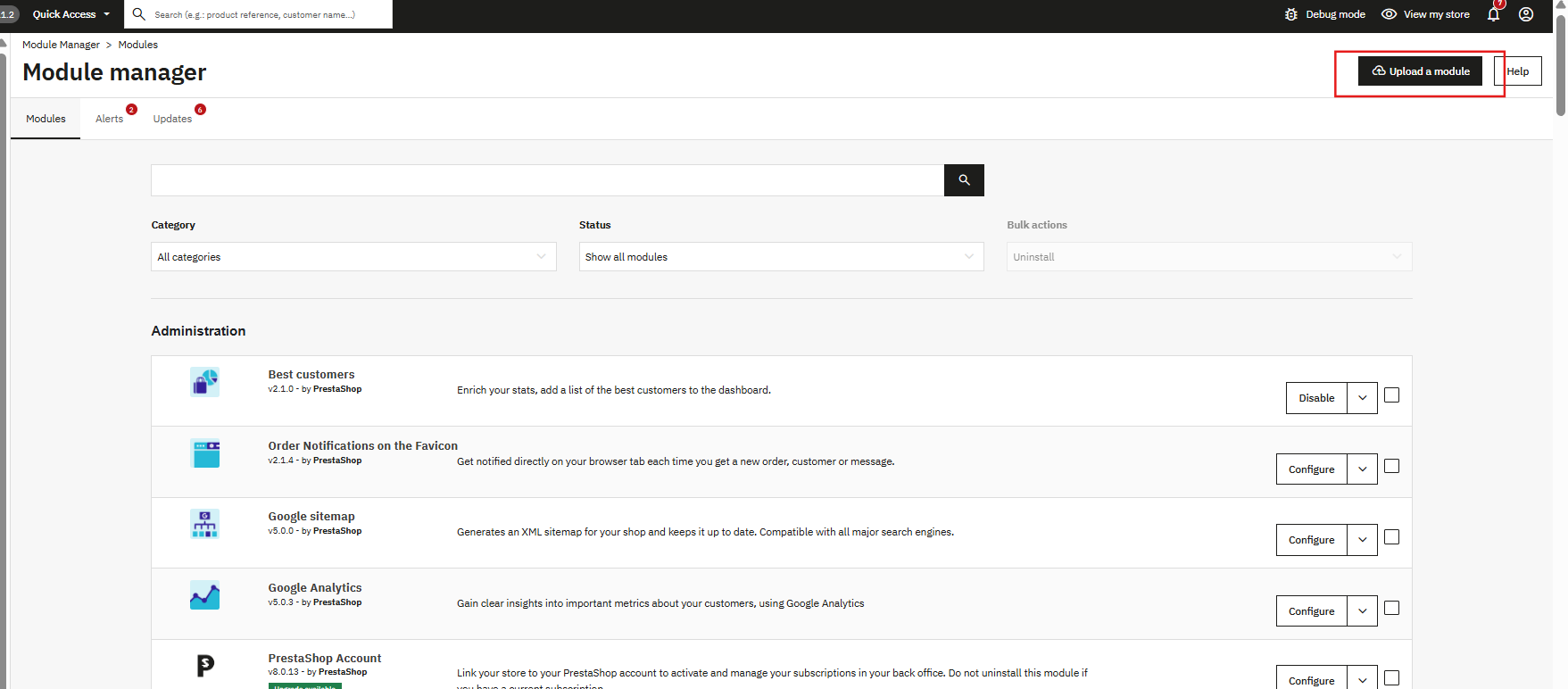
Krok 1: Zaloguj się do zaplecza PrestaShop, przejdź do sekcji Moduły i otwórz Menedżera modułów.
Krok 2: Znajdź przycisk „Prześlij moduł” w prawym górnym rogu, wybierz plik ZIP pobrany z Knowband i potwierdź. PrestaShop zajmie się resztą.
Krok 3: Po zakończeniu przesyłania pojawi się przycisk Instaluj. Kliknij go. Ekran konfiguracji modułu otworzy się automatycznie po zakończeniu instalacji.
Krok 4: Jeśli po instalacji nic się nie pojawi, wpisz Smart Admin Assistant w pasku wyszukiwania Menedżera modułów i kliknij Konfiguruj.
Typowe problemy z instalacją
Przesyłanie nie powiodło się: Limit rozmiaru przesyłanych plików na serwer jest zbyt niski. Poproś swojego usługodawcę o zwiększenie upload_max_filesize i post_max_size w ustawieniach PHP do co najmniej 32 MB.
Moduł nie jest widoczny po instalacji: Wyczyść pamięć podręczną PrestaShop w sekcji Parametry zaawansowane, następnie Wydajność, a następnie ponownie wyszukaj dodatek.
Strona konfiguracji wydaje się uszkodzona: Wyczyść pamięć podręczną przeglądarki i motywu PrestaShop w sekcji Projekt, następnie Motyw i logo, a następnie Ustawienia zaawansowane.
3.0 Asystent administratora PrestaShop Smart AI: Przegląd panelu administracyjnego
Asystent administratora PrestaShop Smart AI ma osiem zakładek u góry strony konfiguracji:
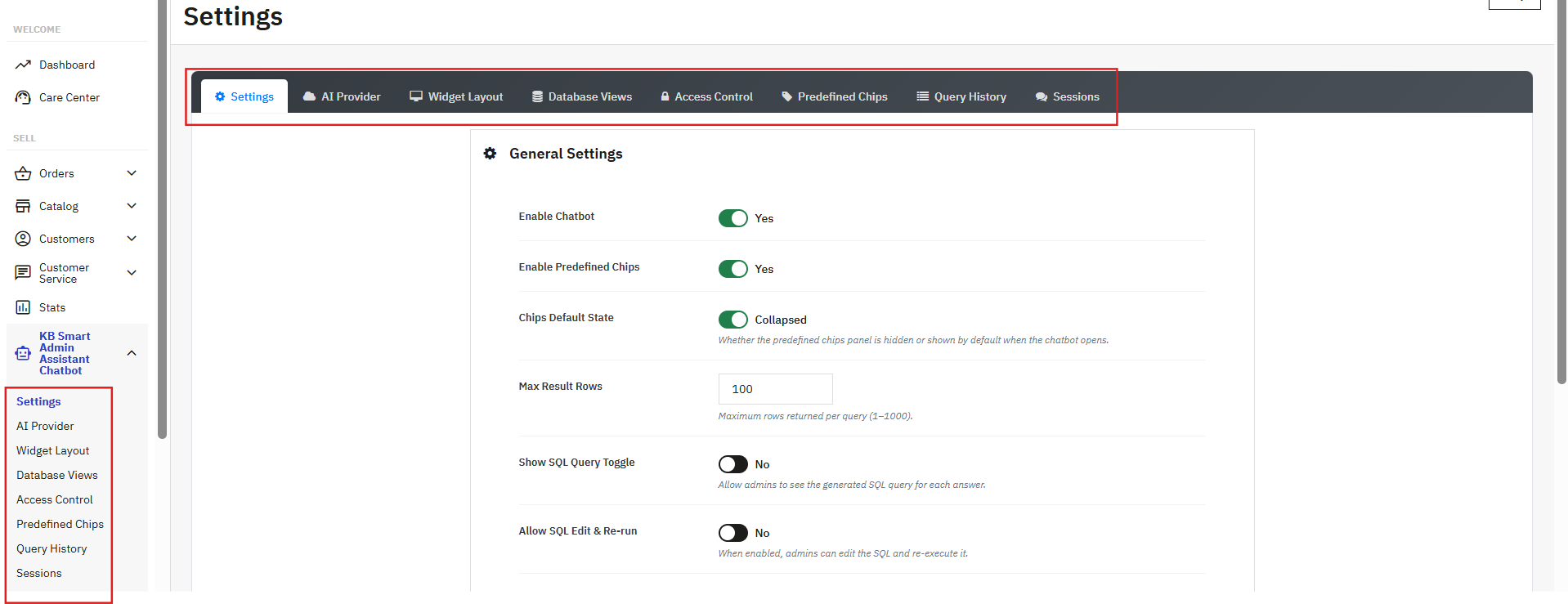
- Ustawienia: Główne preferencje, przełączanie SQL, wprowadzanie głosowe, język, przechowywanie logów, pamięć podręczna schematu.
- Dostawca sztucznej inteligencji: Połącz OpenAI (ChatGPT), Anthropic Claude lub Google Gemini przy użyciu swojego klucza API.
- Układ widżetu: Dostosuj wygląd widżetu czatu za pomocą podglądu na żywo, który jest aktualizowany w miarę wprowadzania zmian.
- Widoki bazy danych: Wybierz kategorie danych, które sztuczna inteligencja może przeszukiwać.
- Kontrola dostępu: Zarządzaj profilami administratorów, które mają uprawnienia do otwierania asystenta.
- Predefiniowane układy scalone: Przyciski pytań dostępne za jednym kliknięciem umożliwiają szybkie codzienne sprawdzanie.
- Historia zapytań: Bieżący rejestr każdego zapytania, pokazujący pracownika, ile czasu zajęło wykonanie zapytania i czy zostało ono zrealizowane.
- Sesje: Kompletne wątki czatu dla każdego pracownika.
Razem zakładki te obejmują wszystko, od analiz i raportowania PrestaShop Smart Store po kontrolę dostępu do danych i historię sesji.
4.0 Karta Ustawienia
4.1 Ustawienia ogólne modułu PrestaShop AI Dashboard
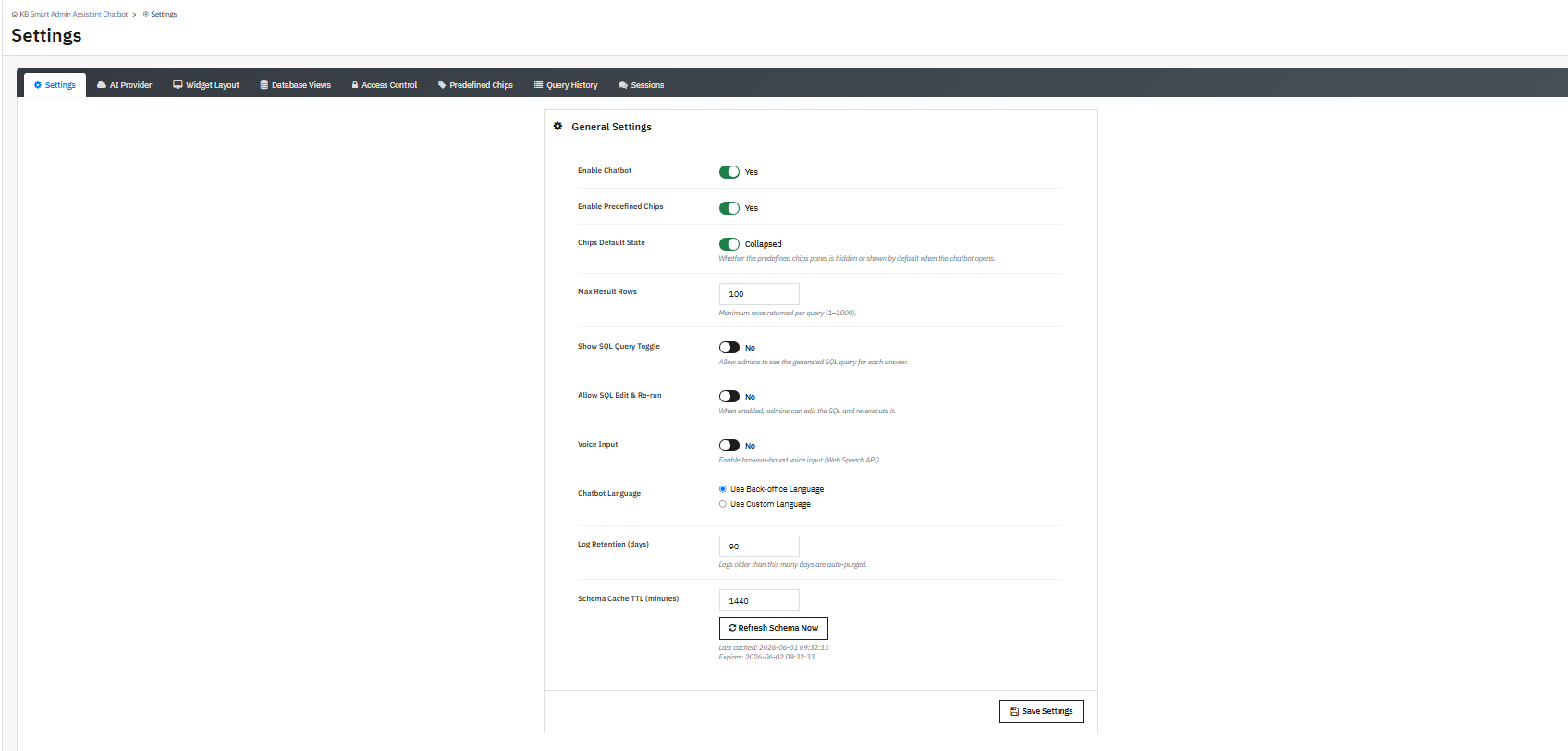
Włącz Chatbota: Włącz lub wyłącz asystenta administratora PrestaShop Smart AI. Wszystkie ustawienia są zachowywane po ich wyłączeniu; ponowne ich włączenie przywraca je natychmiast.
Włącz predefiniowane układy scalone: Włącz lub wyłącz przyciski pytań szybkiego klikania w widżecie czatu.
Domyślny stan układów scalonych: Zwinięty oznacza, że panel chipów będzie ukryty po pierwszym otwarciu widżetu. Rozwinięty oznacza, że wszystkie chipy będą widoczne zaraz po załadowaniu asystenta.
Maksymalna liczba wierszy wyników: Maksymalna liczba wierszy, które sztuczna inteligencja może zwrócić w odpowiedzi na jedno zapytanie.
Zakres wynosi od 1 do 1000, przy czym 100 jest wartością domyślną. Zwiększ wartość, aby uzyskać szczegółowe dane, a obniż, gdy potrzebujesz tylko szybkich danych.
Pokaż przełącznik zapytania SQL: Po ustawieniu na „Tak” asystent wyświetla dokładny kod SQL wygenerowany pod każdą odpowiedzią. Jest to podstawowa funkcja transparentności analityki zaplecza PrestaShop; administratorzy dokładnie widzą, jak wygenerowano każdą odpowiedź.
Zezwalaj na edycję i ponowne uruchomienie kodu SQL: Po ustawieniu na „Tak” administratorzy mogą edytować wygenerowany kod SQL bezpośrednio na czacie i ponownie go uruchomić. Przydatne do dostosowania zakresu dat, progu lub filtra bez konieczności wpisywania nowego pytania od nowa.
Wprowadzanie głosowe: Włącza ikonę mikrofonu w polu wprowadzania czatu. Administratorzy mogą zadawać pytania za pomocą API Web Speech w przeglądarce. Ta funkcja administratora wprowadzania głosowego w PrestaShop działa najlepiej w przeglądarce Chrome na komputerze stacjonarnym.
4.2 Ustawienia językowe

Użyj języka zaplecza: Asystent jest dostosowany do języka, w którym aktualnie działa panel administracyjny PrestaShop.
Użyj języka niestandardowego: Wybierz stały język odpowiedzi, który nie będzie się zmieniał w zależności od języka ustawionego w zapleczu. Przydatne, gdy poszczególni pracownicy pracują w innym języku niż ten, w którym skonfigurowano zaplecze.
4.3 Ustawienia dziennika i pamięci podręcznej
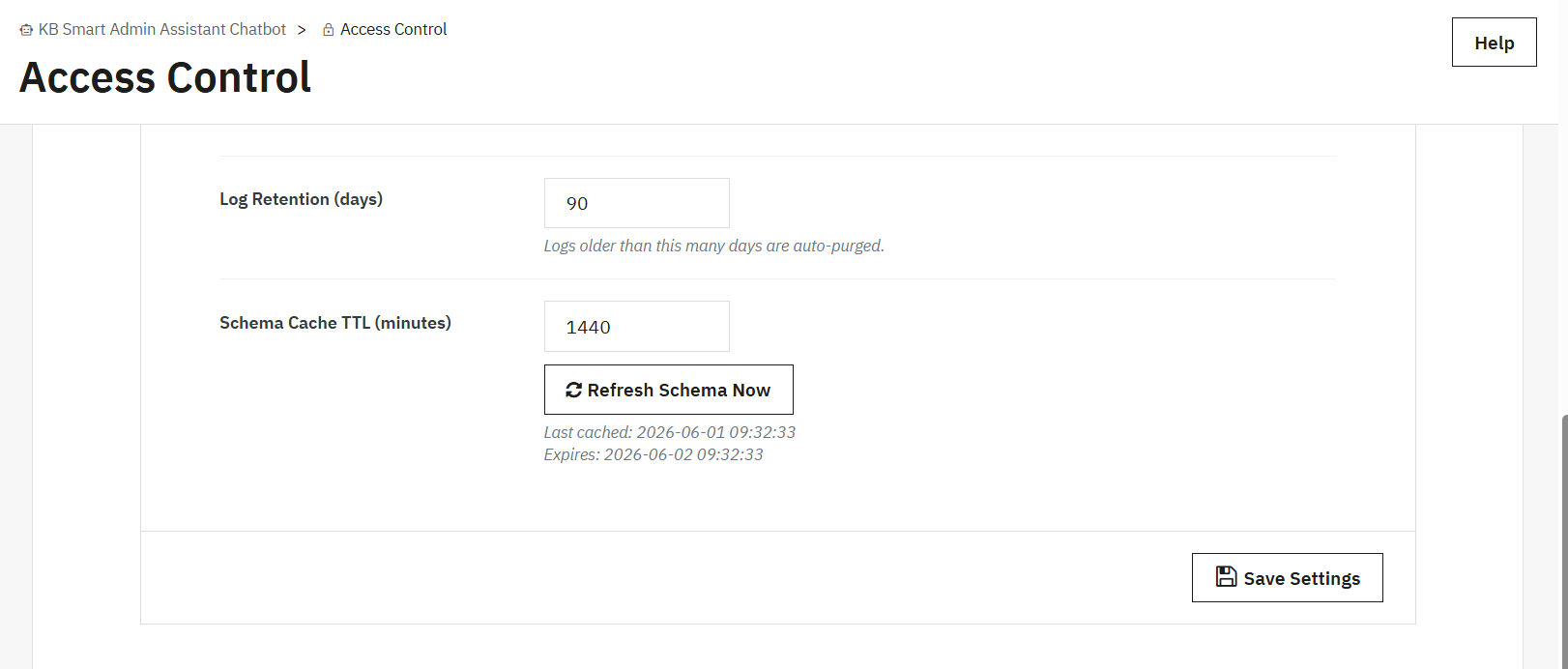
Czas przechowywania dziennika (dni): Określa, ile dni historii zapytań moduł przechowuje przed usunięciem starych wpisów. Domyślnie jest to 90 dni. Czyszczenie odbywa się według własnego harmonogramu, bez konieczności ręcznej pracy z bazą danych.
Ustawienia te pomagają modułowi PrestaShop Smart Insights stale utrzymywać dokładne i aktualne rekordy zapytań.
Czas życia pamięci podręcznej schematu (minuty): Schemat to mapa struktury bazy danych, którą sztuczna inteligencja odczytuje w celu tworzenia precyzyjnych zapytań. To ustawienie kontroluje, jak długo mapa jest buforowana, zanim dodatek pobierze nową kopię.
Odśwież schemat teraz: Wyzwala natychmiastowe odświeżenie schematu na żądanie. Uruchom to po dodaniu nowego modułu, aktualizacji PrestaShop lub każdej zmianie, która modyfikuje strukturę bazy danych.
Kliknij Zapisz ustawienia aby zastosować wszystkie zmiany na tej karcie.
5.0 Karta dostawcy AI
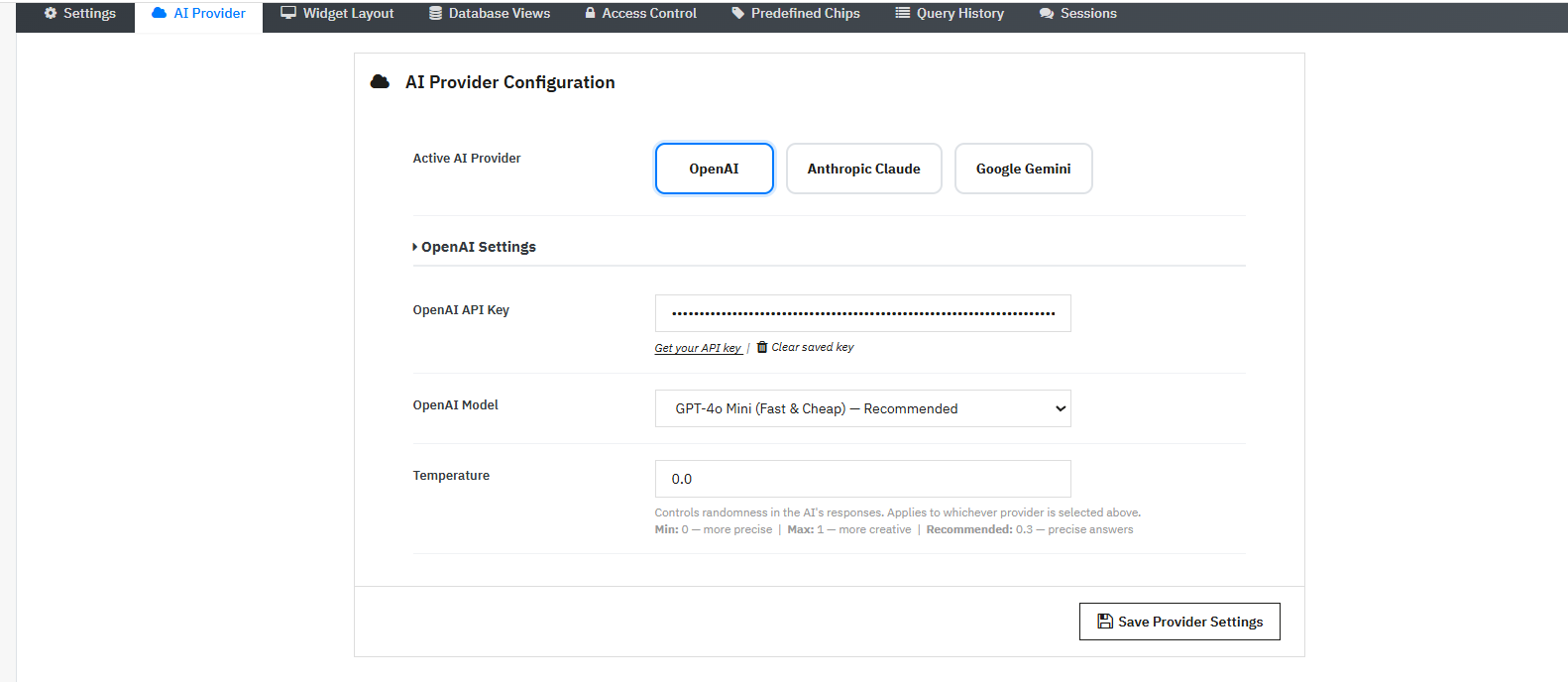
Karta „Dostawca AI” to miejsce, w którym łączysz moduł z preferowaną usługą AI. Obsługiwane są OpenAI (ChatGPT), Anthropic Claude i Google Gemini. Obsługa wielu dostawców AI oznacza, że nie jesteś ograniczony do jednego dostawcy. Podajesz własny klucz API, a dodatek łączy się bezpośrednio z wybranym dostawcą.
5.1 Wybór dostawcy
Kliknij przycisk dostawcy: OpenAI (ChatGPT), Anthropic Claude lub Google Gemini, aby go wybrać. Poniższe ustawienia zostaną zaktualizowane i będą wyświetlać pola dla tego dostawcy.
5.2 Jak uzyskać klucz API
OpenAI
- Wejdź na platform.openai.com i zaloguj się lub utwórz konto.
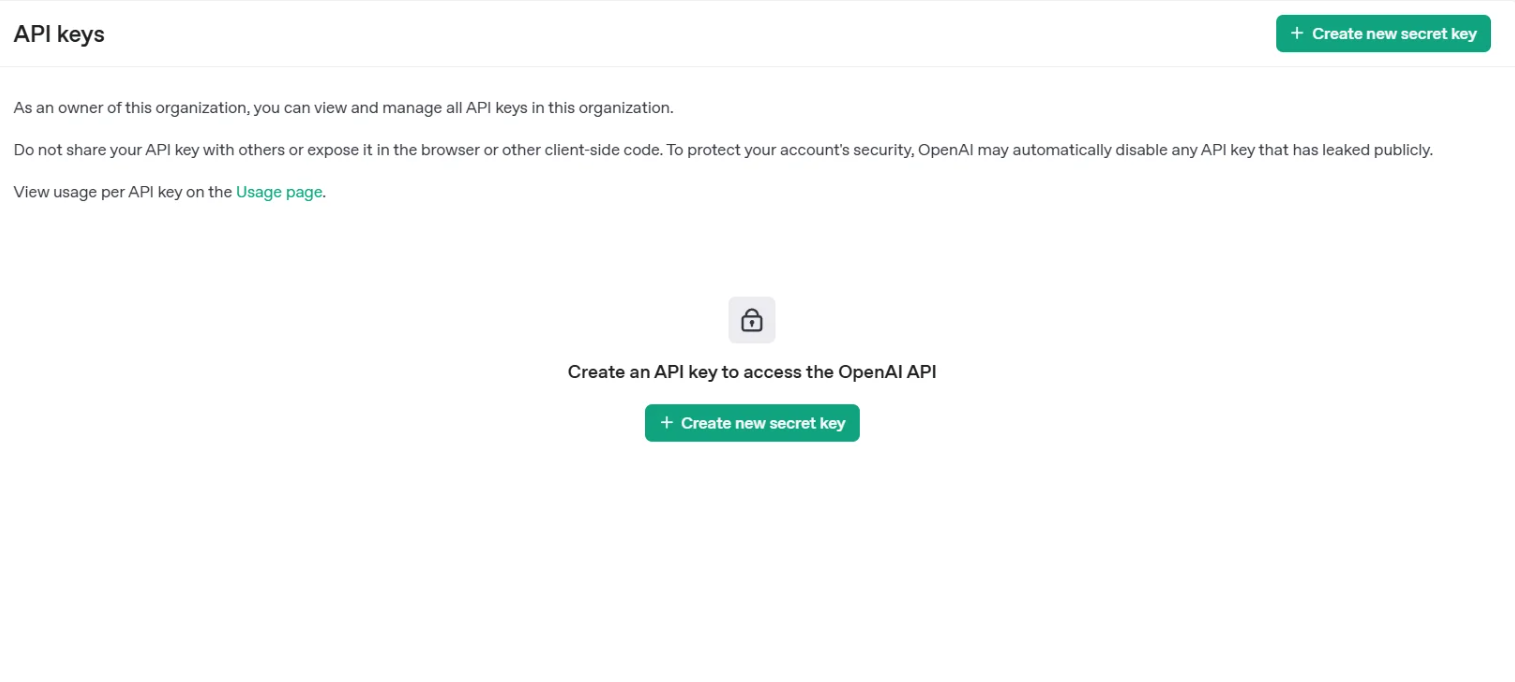
- Wybierz „Klucze API” z menu swojego profilu. Kliknij „Utwórz nowy klucz tajny”, nadaj mu nazwę i potwierdź. Skopiuj klucz od razu, ponieważ OpenAI wyświetla go tylko raz.
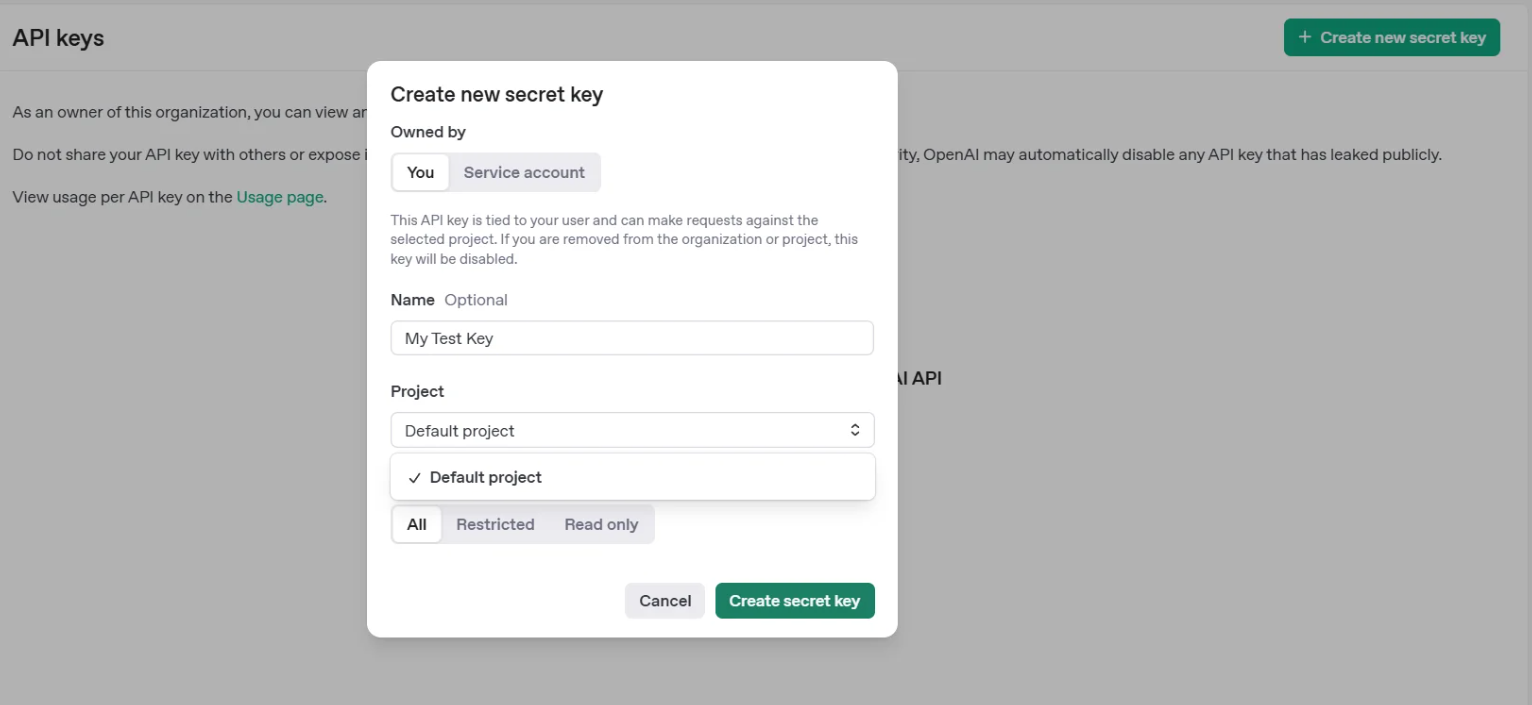
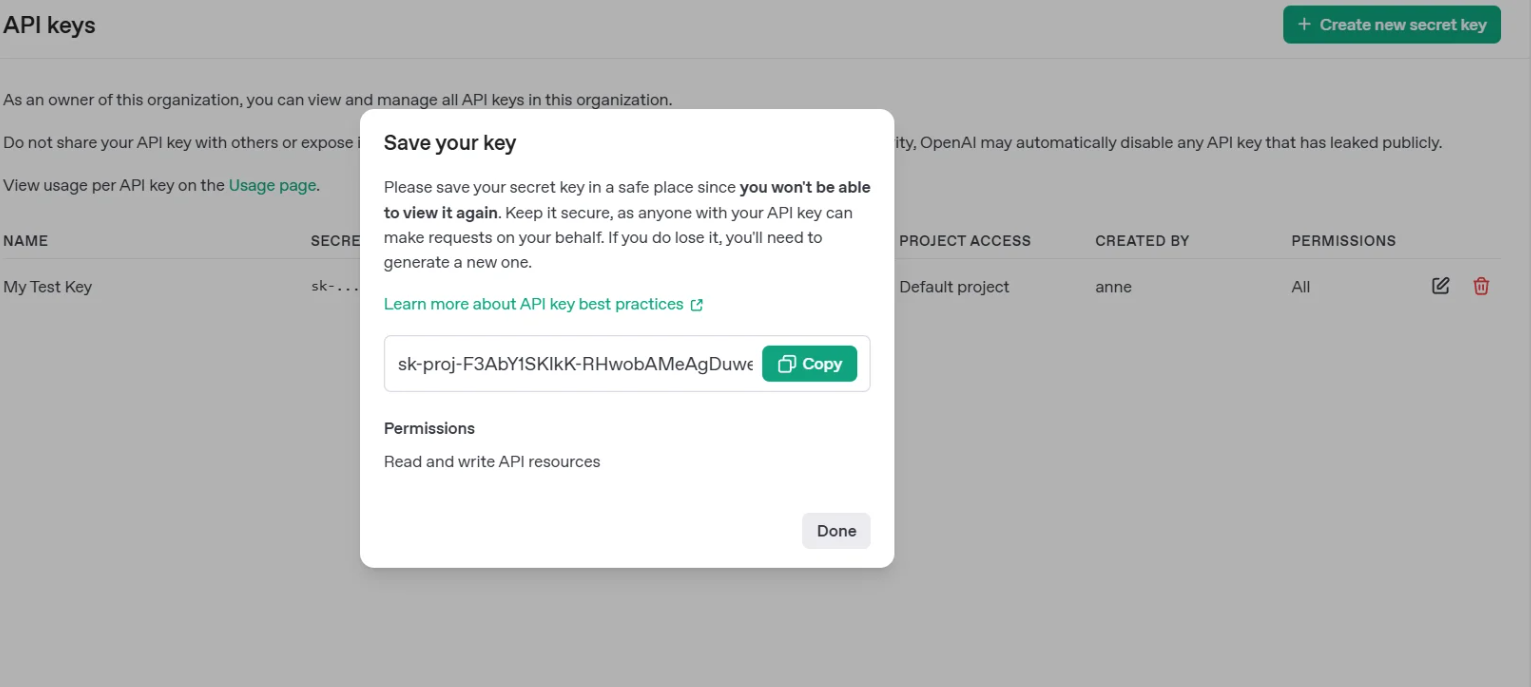
- Wklej go w polu „Klucz API OpenAI” w module. Spowoduje to połączenie integracji PrestaShop OpenAI z Twoim kontem.
Antropiczny Claude
- Przejdź na stronę console.anthropic.com i zaloguj się lub utwórz konto.
- Kliknij Klucze API na pasku bocznym po lewej stronie.
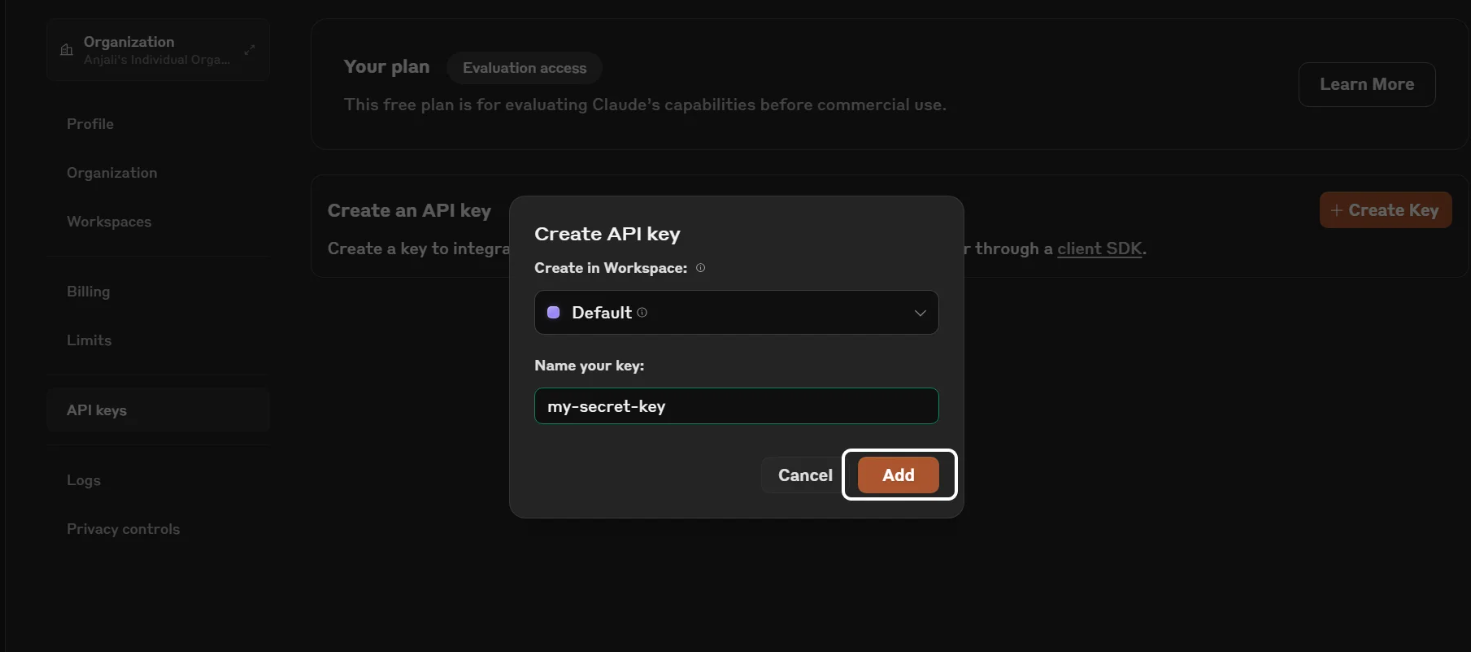
- Kliknij Utwórz klucz, nadaj mu nazwę i skopiuj wyświetlony klucz.
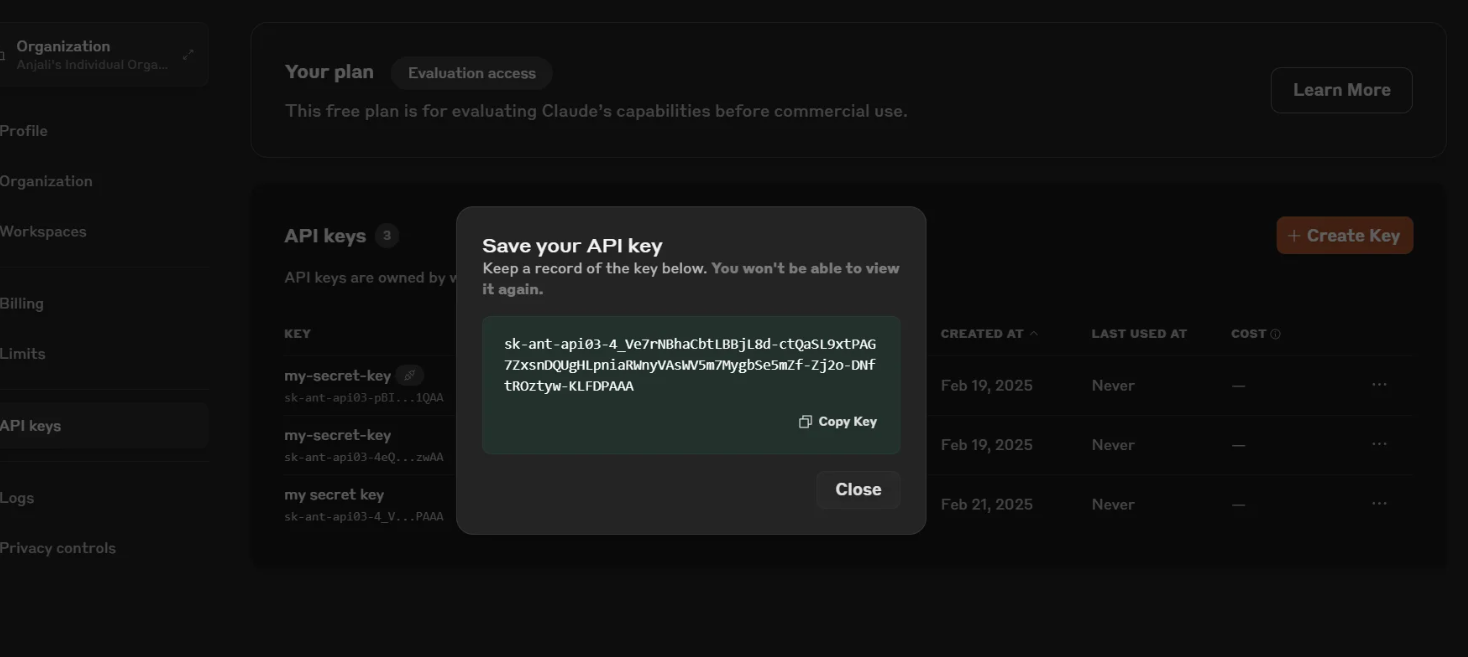
- Wklej go w polu Klucz API Claude. Połączenie z back-office PrestaShop Claude AI zostanie nawiązane natychmiast po zapisaniu klucza.
Google Bliźnięta
- Przejdź do aistudio.google.com i zaloguj się za pomocą konta Google.
- Kliknij opcję Pobierz klucz API w lewym górnym rogu.
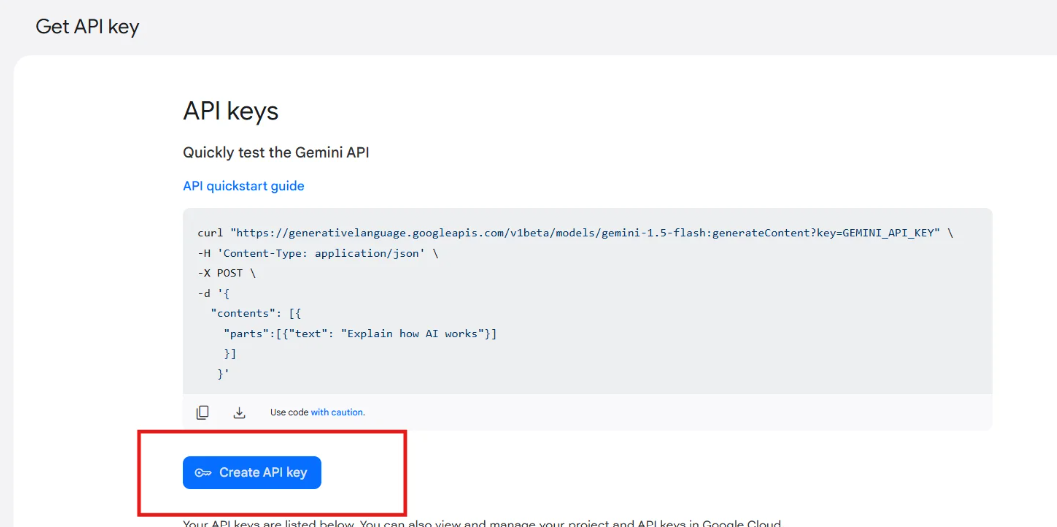
- Kliknij Utwórz klucz API, wybierz projekt i skopiuj wygenerowany klucz.
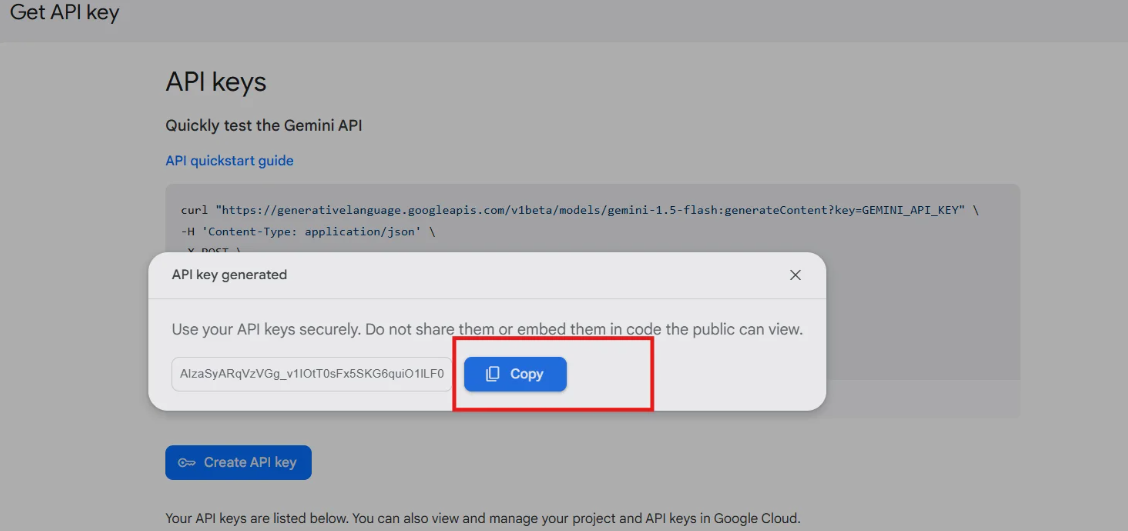
- Wklej klucz w polu „Klucz API Gemini” w dodatku. Integracja modułu administracyjnego PrestaShop Gemini zostanie aktywowana natychmiast po zapisaniu.
5.3 Wybór modelu
Modele OpenAI:
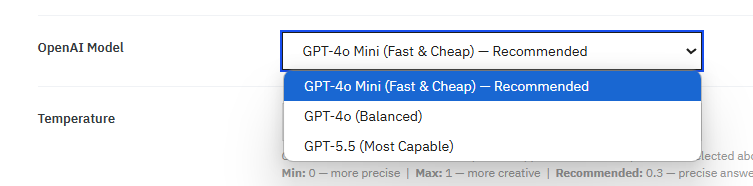
- GPT-4o Mini (szybki i tani): Solidny wybór w przypadku codziennych zapytań administracyjnych.
- GPT-4o (zrównoważony): Obsługuje bardziej złożone pytania obejmujące wiele tabel.
- GPT-5.5 (najbardziej wydajny): Najmocniejsza opcja do szczegółowej pracy analitycznej.
Modele antropiczne Claude’a:
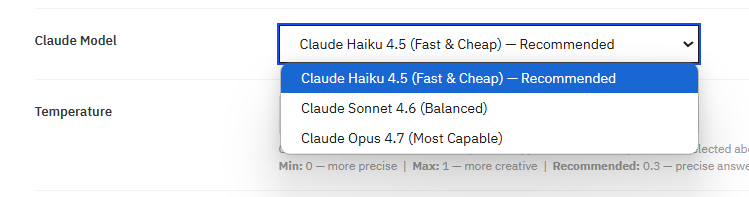
- Claude Haiku 4.5 (Szybko i tanio): Dobrze sprawdza się w przypadku prostych, codziennych kontroli.
- Sonet Claude’a 4.6 (zrównoważony): W większości przypadków mieści się pomiędzy szybkością a głębokością.
- Claude Opus 4.7 (Najbardziej zdolny): Użyj tej opcji, gdy zapytania obejmują kilka połączonych tabel lub warstwowe warunki.
Modele Google Gemini:
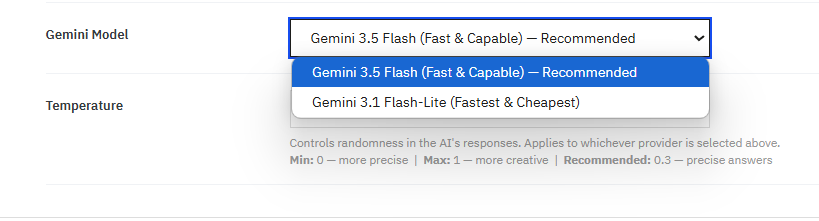
- Gemini 3.5 Flash (szybki i wydajny): Zalecany wybór w przypadku ogólnych zapytań dotyczących sklepu.
- Gemini 3.1 Flash-Lite (najszybszy i najtańszy): Najlepiej nadaje się do sklepów, w których priorytetem jest utrzymanie niskich kosztów API.
5.4 Ustawienie temperatury
Kontroluje, jak ściśle sztuczna inteligencja trzyma się wyników opartych na faktach. Przy 0 odpowiedzi są tak precyzyjne, jak to możliwe. Przy 1 występuje większa zmienność w sposobie formułowania odpowiedzi. W przypadku zapytań o dane w sklepie, 0.3 sprawdza się jako punkt wyjścia. Zmniejsz do 0.0, jeśli potrzebujesz najbardziej dosłownych i spójnych wyników.
Kliknij Zapisz ustawienia dostawcy aplikować.
6.0 Karta układu widżetu
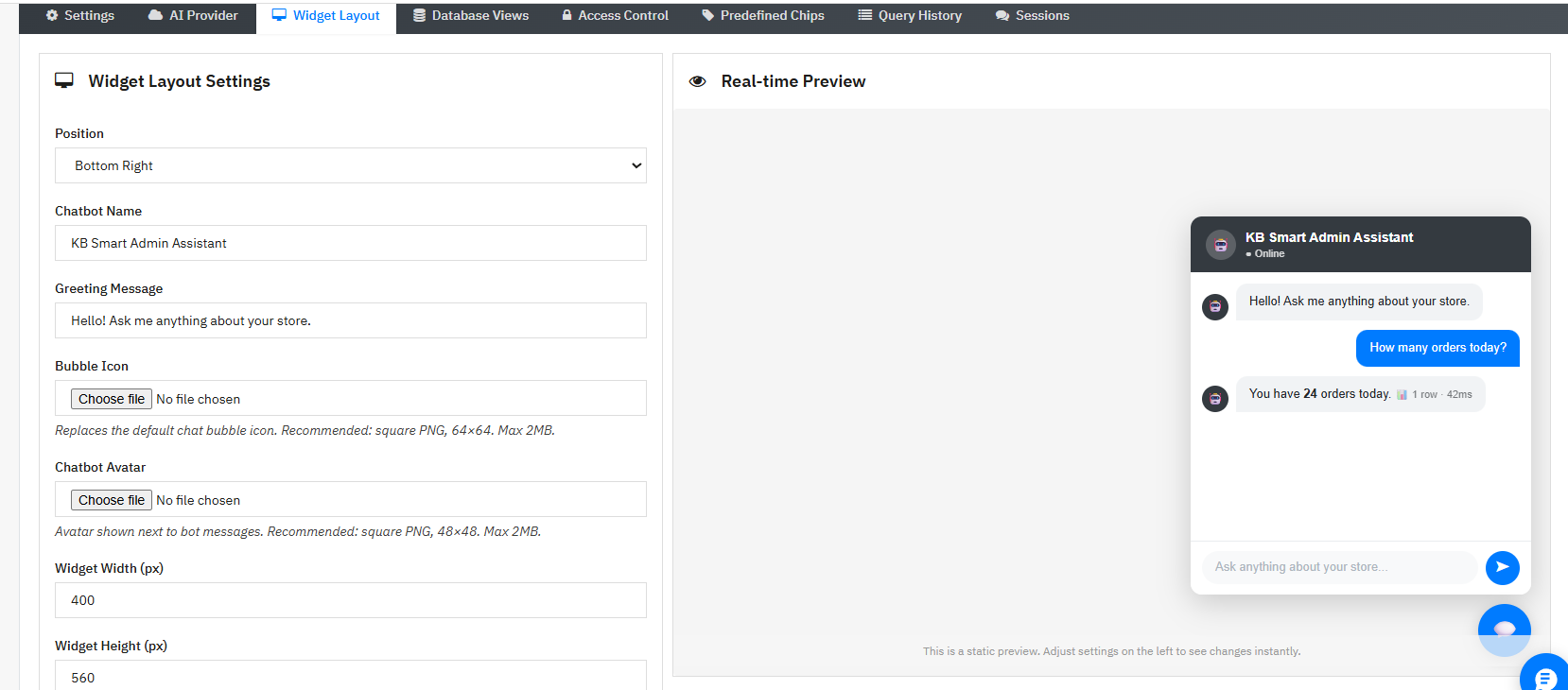
Karta „Układ widżetu” kontroluje wygląd okna czatu w panelu administracyjnym. Panel podglądu na żywo po prawej stronie aktualizuje się w czasie rzeczywistym, gdy zmieniasz ustawienia.
Pozycja: Miejsce, w którym na ekranie znajduje się dymek czatu. Domyślnie jest to prawy dolny róg.
Nazwa chatbota: Etykieta wyświetlana w nagłówku widżetu. Domyślnie jest to Smart Admin Assistant.
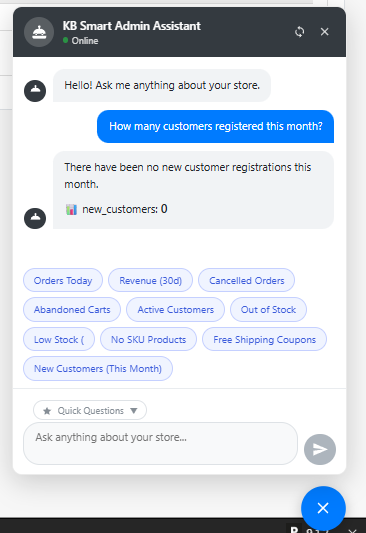
Wiadomość powitalna: Pierwszy wiersz, który asystent pokazuje po otwarciu widżetu. Domyślnie brzmi: „Witaj! Zapytaj mnie o cokolwiek dotyczącego Twojego sklepu”.
Ikona bąbelka: Niestandardowy obraz dla pływającego przycisku czatu. Kwadratowy plik PNG, 64×64 px, maks. 2 MB.
Awatar chatbota: Obraz wyświetlany obok wiadomości bota w oknie czatu. Kwadratowy plik PNG, 48×48 px, maks. 2 MB.
Szerokość i wysokość widżetu (px): Kontroluje rozmiar panelu czatu. Domyślnie szerokość wynosi 400, a wysokość 560.
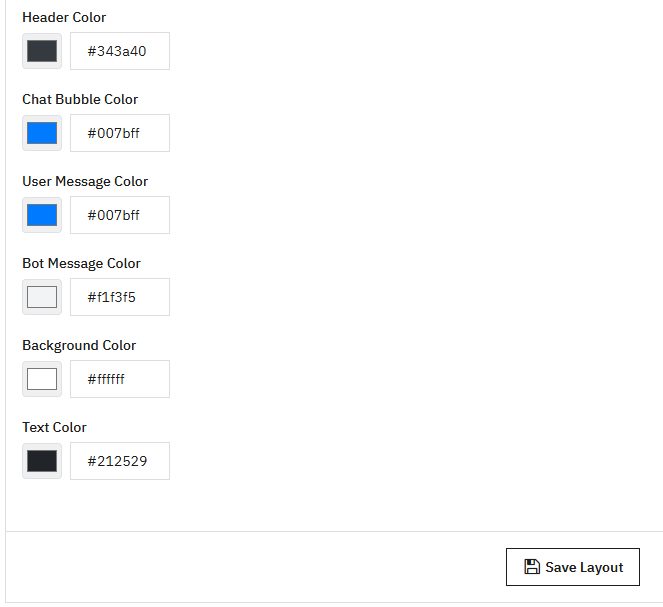
Ustawienia kolorów: Sześć indywidualnych ustawień kolorów nagłówka, dymka czatu, wiadomości użytkownika, wiadomości bota, tła i tekstu. Nie wymaga edycji CSS.
Kliknij Zapisz układ aplikować.
7.0 Karta Widoki bazy danych
7.1 Czym są widoki bazy danych
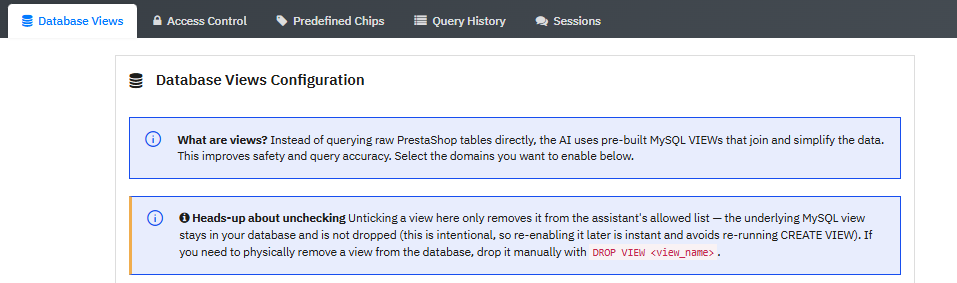
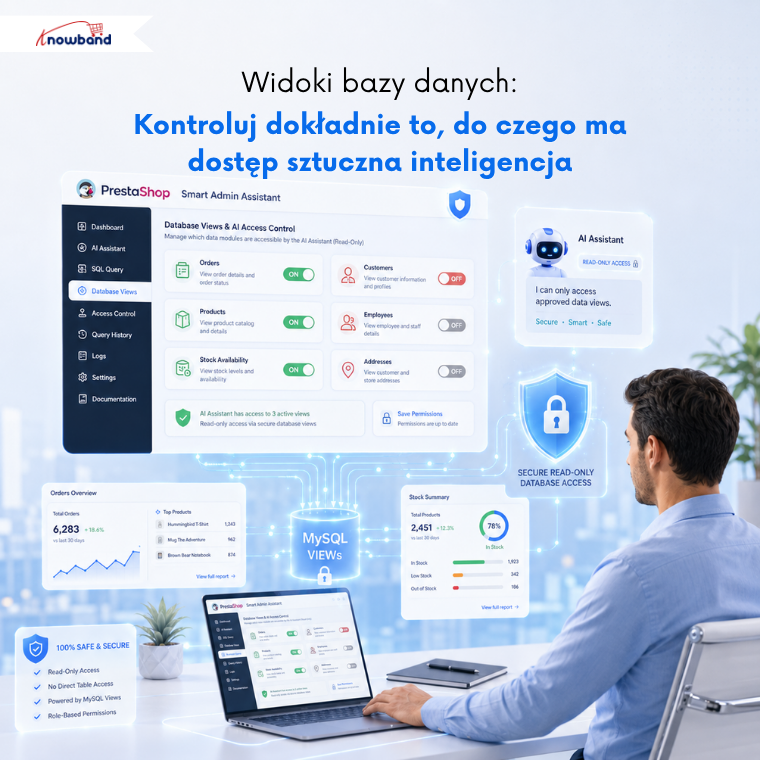
Widoki bazy danych w PrestaShop to predefiniowane struktury MySQL, które łączą i upraszczają odpowiednie tabele. Moduł back-office PrestaShop AI działa poprzez te widoki, zamiast bezpośrednio przeszukiwać surowe tabele bazy danych. Dzięki temu sztuczna inteligencja może udzielać trafnych odpowiedzi bez ryzyka ingerencji w dane, których nie powinna modyfikować. Każdy widok jest tylko do odczytu. Asystent może pobierać informacje, ale nie może niczego zmieniać, usuwać ani dodawać.
Wyłączenie widoku usuwa go z listy zapytań, które może wykonać asystent. Sam widok MySQL pozostaje w bazie danych bez zmian, więc jego ponowne włączenie działa natychmiast.
7.2 Dostępne widoki bazy danych
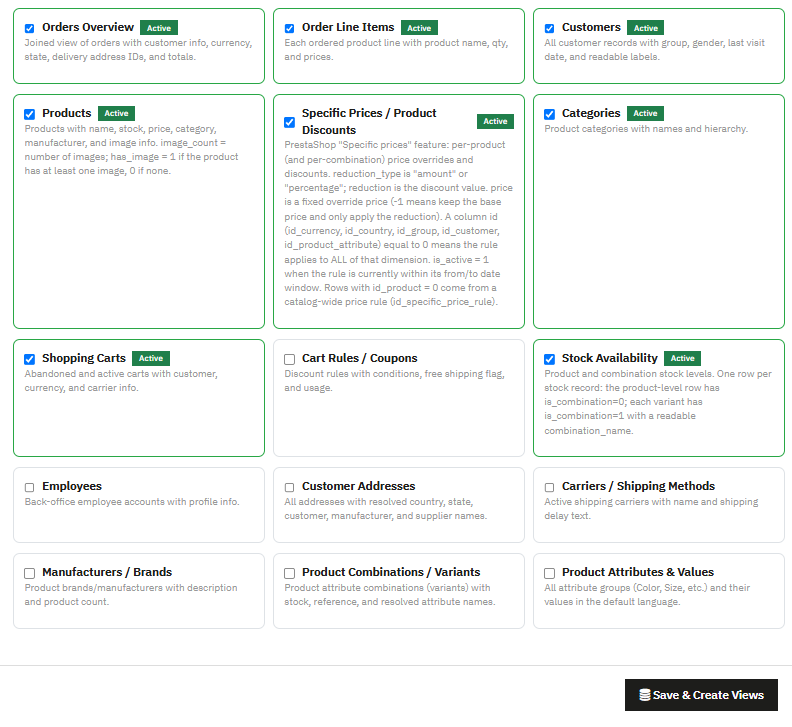
- Przegląd zamówień: Rejestry zamówień, w tym dane klientów, walutę, status i sumy. Dostarcza administratorom dane o zamówieniach w czasie rzeczywistym bez konieczności generowania raportów.
- Pozycje zamówienia: Poszczególne linie produktów w ramach każdego zamówienia wraz z ilościami i cenami.
- Klienci: Konta klientów zawierające informacje o przynależności do grupy, płci i dacie ostatniej wizyty.
- Produkty: Dane produktu obejmują nazwę, stan magazynowy, cenę, kategorię i informacje o obrazie.
- Konkretne ceny / rabaty na produkty: Nadpisywanie cen ustawiane na poziomie produktu. Domyślnie wyłączone.
- Kategorie: Nazwy kategorii i hierarchia, w której się znajdują.
- Wózki na zakupy: Koszyki aktywne i porzucone, wraz ze szczegółami klienta i waluty.
- Zasady koszyka / Kupony: Zasady rabatów wraz z danymi o użytkowaniu, informacją o bezpłatnej wysyłce i warunkami.
- Dostępność magazynowa: Poziomy zapasów dla każdego produktu i kombinacji z czytelnymi nazwami kombinacji. Umożliwia PrestaShop Stock Insights, dzięki zapytaniom AI o produkty o niskim stanie magazynowym i niedostępne.
- Pracowników: Konta użytkowników zaplecza i informacje profilowe.
- Adresy klientów: Pełne dane adresowe z podaniem kraju, stanu i powiązanych nazw klientów.
- Przewoźnicy / Metody wysyłki: Aktywni przewoźnicy. Domyślnie wyłączeni.
- Producenci / marki: Rekordy marek z opisami i liczbą produktów.
- Kombinacje/warianty produktów: Dane na poziomie wariantów, obejmujące nazwy zapasów, referencje i atrybuty.
- Atrybuty i wartości produktu: Grupy atrybutów, takie jak Kolor i Rozmiar, wraz ze wszystkimi powiązanymi wartościami.
Kliknij Zapisywanie i tworzenie widoków Aby zastosować. Moduł buduje widoki MySQL dla każdej włączonej domeny.
8.0 Karta kontroli dostępu
Karta Kontrola dostępu kontroluje, którzy użytkownicy zaplecza mogą widzieć i otwierać PrestaShop Smart Admin Assistant.
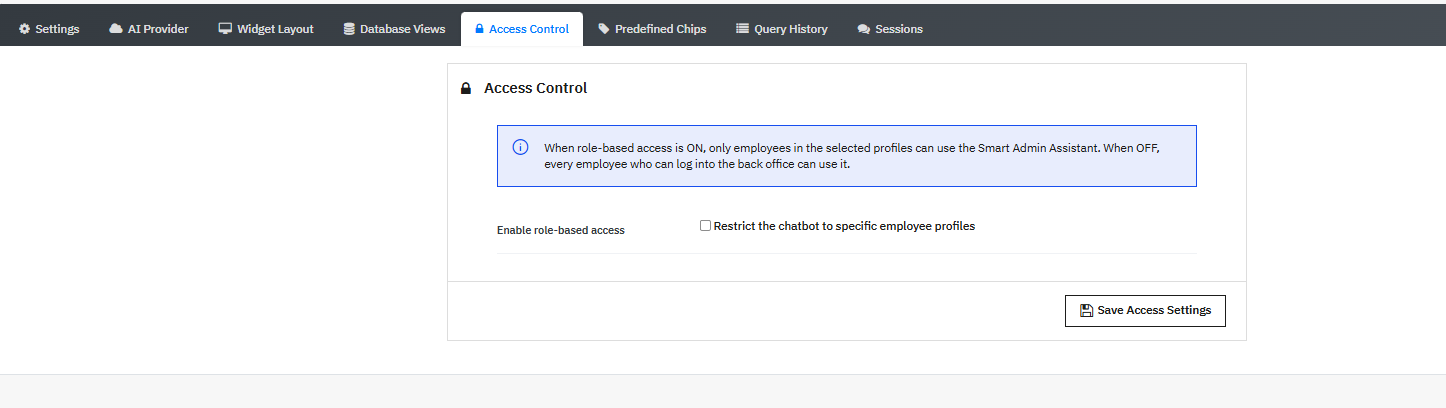
Przełącz: Włącz dostęp oparty na rolach, ograniczając chatbota do określonych profili pracowników.
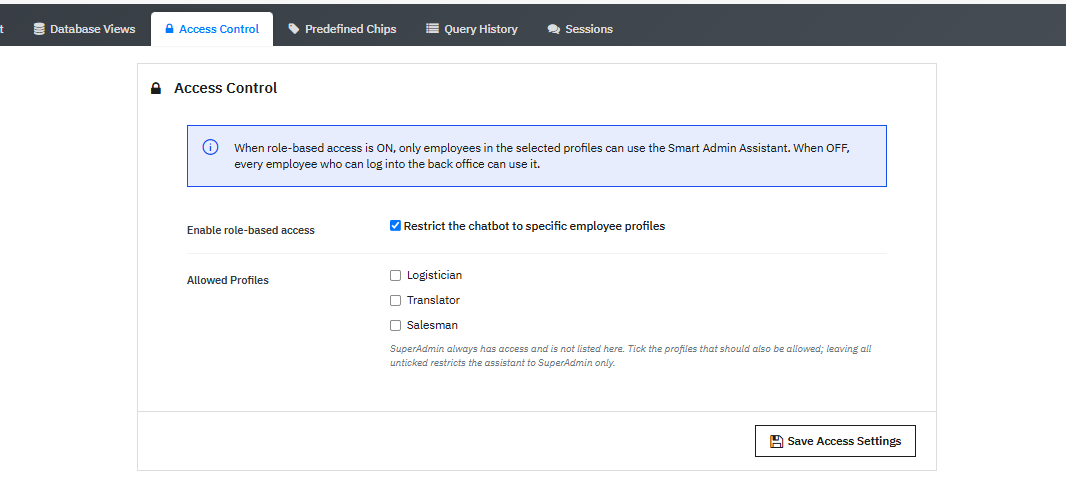
Po włączeniu pojawia się lista profili. Superadministrator ma zawsze dostęp i nie jest wyświetlany na liście. Zaznacz dodatkowe profile: Logistyk, Tłumacz i Sprzedawca. Profile niezaznaczone nie widzą asystenta. Pozostawienie wszystkich profili niezaznaczonych z dostępem opartym na rolach ogranicza asystenta tylko do roli Superadministratora.
Ta funkcja kontroli dostępu pracowników do PrestaShop sprawia, że funkcjonalność PrestaShop Store Management AI jest dostępna wyłącznie dla tych pracowników, którzy jej potrzebują.
Kliknij Zapisz ustawienia dostępu aplikować.
9.0 Karta wstępnie zdefiniowanych chipów
Predefiniowane znaczniki to przyciski pytań, które można szybko kliknąć w widżecie czatu. Kliknięcie znacznika natychmiast wysyła zapisane pytanie do sztucznej inteligencji, bez konieczności wpisywania.
Jest to jedna z najbardziej praktycznych funkcji narzędzia PrestaShop Smart Store Analytics, obejmująca odpowiedzi na najczęstsze pytania dotyczące wydajności sklepu, które administratorzy zadają każdego dnia.
9.1 Domyślne układy scalone w asystencie administratora PrestaShop Smart AI
Moduł dostarczany jest z dziesięcioma predefiniowanymi szybkimi układami zapytań, które są aktywne i gotowe do użycia od pierwszego logowania:
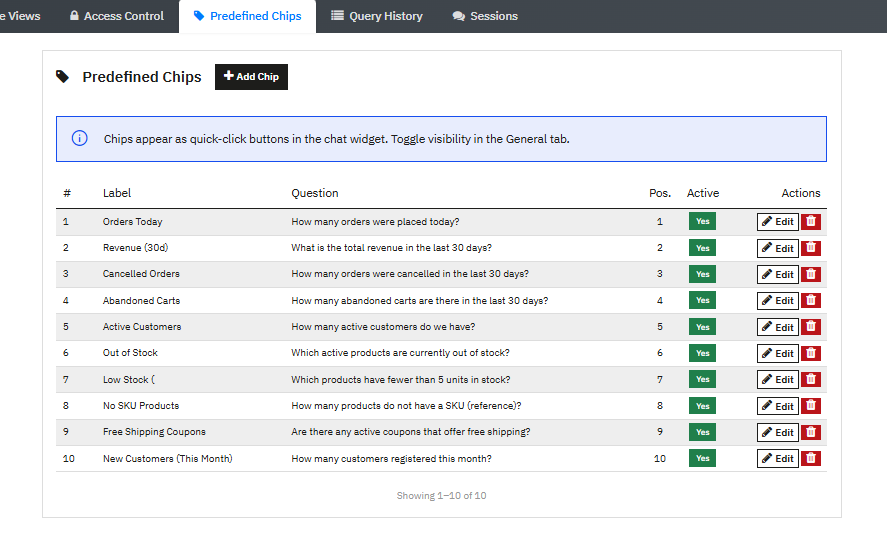
- Zamówienia dzisiaj: Ile zamówień złożono dzisiaj?
- Przychody (30 dni): Jaki był całkowity przychód w ciągu ostatnich 30 dni?
- Anulowane zamówienia: Ile zamówień zostało anulowanych w ciągu ostatnich 30 dni?
- Porzucone koszyki: Ile porzuconych koszyków było w ciągu ostatnich 30 dni?
- Aktywni klienci: Ilu mamy aktywnych klientów?
- Brak w magazynie: Które aktywne produkty są obecnie niedostępne?
- Niski stan magazynowy (mniej niż 5): Które produkty mają mniej niż 5 sztuk w magazynie?
- Produkty bez kodu SKU: Ile produktów nie posiada numeru SKU?
- Kupony na darmową wysyłkę: Czy są jakieś aktywne kupony oferujące darmową wysyłkę?
- Nowi klienci (w tym miesiącu): Ilu klientów zarejestrowało się w tym miesiącu?
9.2 Dodawanie niestandardowego układu scalonego
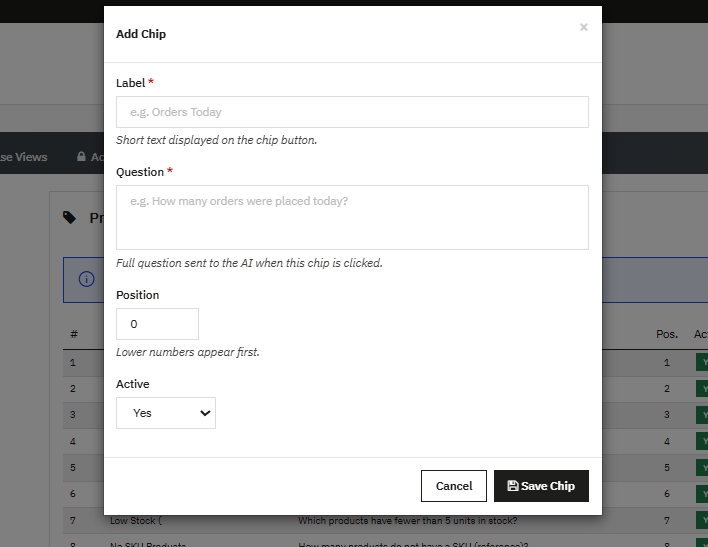
Kliknij Dodaj chip aby otworzyć panel edycji.
Nazwa Krótki tekst wyświetlany na samym przycisku chipa. Na przykład: Przychód tygodniowy.
Pytanie: Pełne pytanie wysyłane do sztucznej inteligencji po kliknięciu chipa. Na przykład: Jaki jest całkowity przychód za ostatnie 7 dni?
Pozycja: Ustawia miejsce, w którym ten układ znajduje się na liście. Niższe numery są wyświetlane jako pierwsze.
Aktywny: Tak, umieszcza chip w widżecie. Nie, ukrywa go bez usuwania konfiguracji.
Kliknij Zapisz chip aby potwierdzić. Każdy istniejący chip ma w swoim wierszu przyciski Edytuj i Usuń, umożliwiające wprowadzanie zmian lub całkowite usunięcie chipa.
10.0 Karta historii zapytań
Karta Historia zapytań rejestruje każde pytanie przesłane za pośrednictwem chatbota AI w panelu administracyjnym PrestaShop, pełniąc funkcję kompletnego rejestru historii sesji administratora dla żądań danych z zaplecza. Każdy wiersz pokazuje:
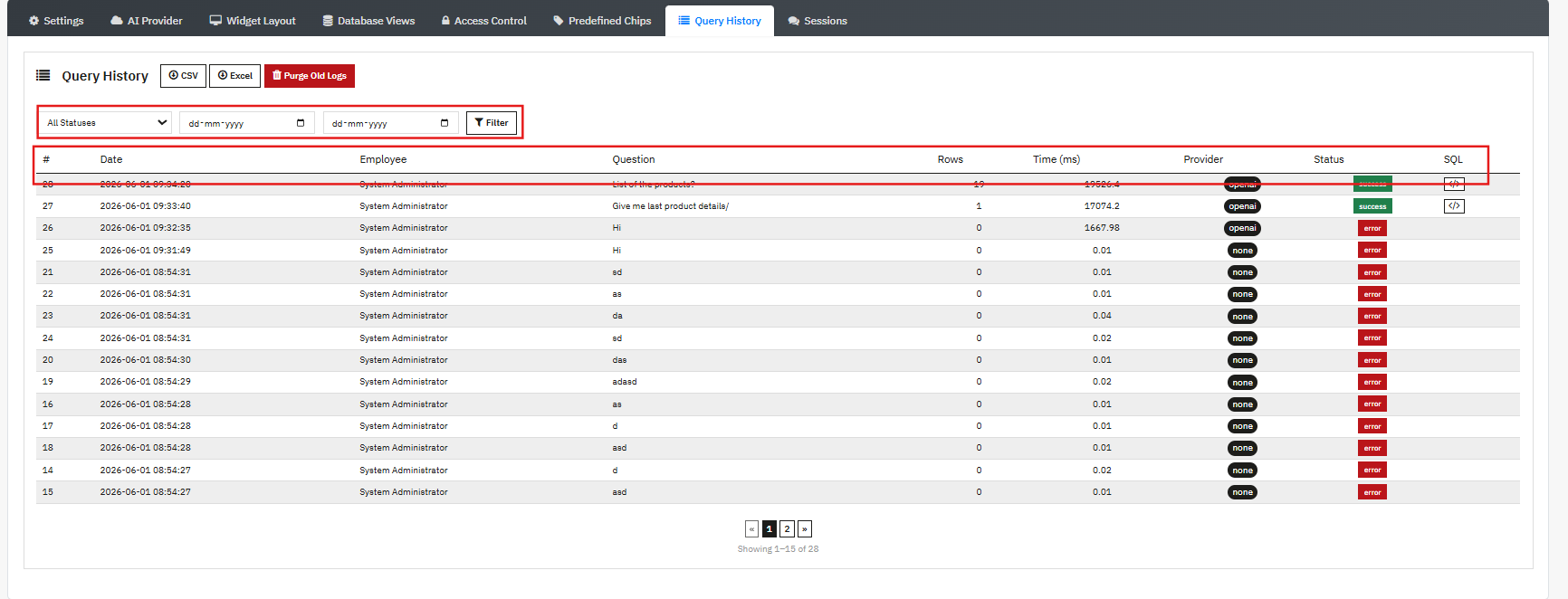
- Data: Kiedy zadano pytanie
- Pracownik: Konto administratora, które wysłało wiadomość
- Pytanie: Pełna treść zapytania
- Wydziwianie: Liczba wierszy danych zawartych w odpowiedzi
- Czas (ms): Czas wykonania zapytania (w milisekundach)
- Dostawca: Który dostawca sztucznej inteligencji przetworzył zapytanie, wyświetlane jako etykieta
- Status: Wyświetlany jako zielony znacznik w przypadku powodzenia lub czerwony znacznik w przypadku błędu
- SQL: Wygenerowany kod SQL można przeglądać bezpośrednio w wierszu
Użyj filtrów statusu i daty u góry karty, aby zawęzić listę. Eksportuj do pliku CSV lub Excela za pomocą przycisków nad tabelą. Kliknij Wyczyść stare kłody aby natychmiast usunąć wpisy starsze niż ustawienie Przechowywanie dziennika.
11.0 Karta Sesje
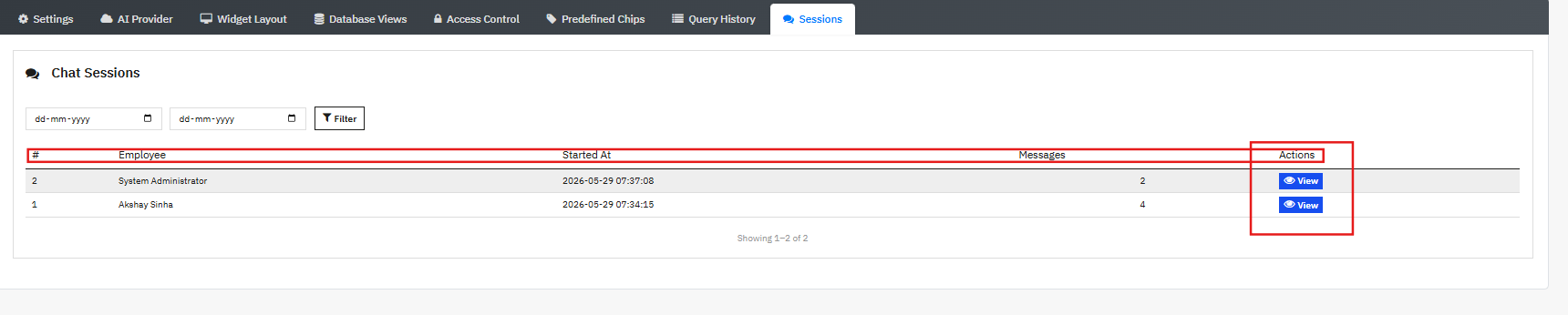
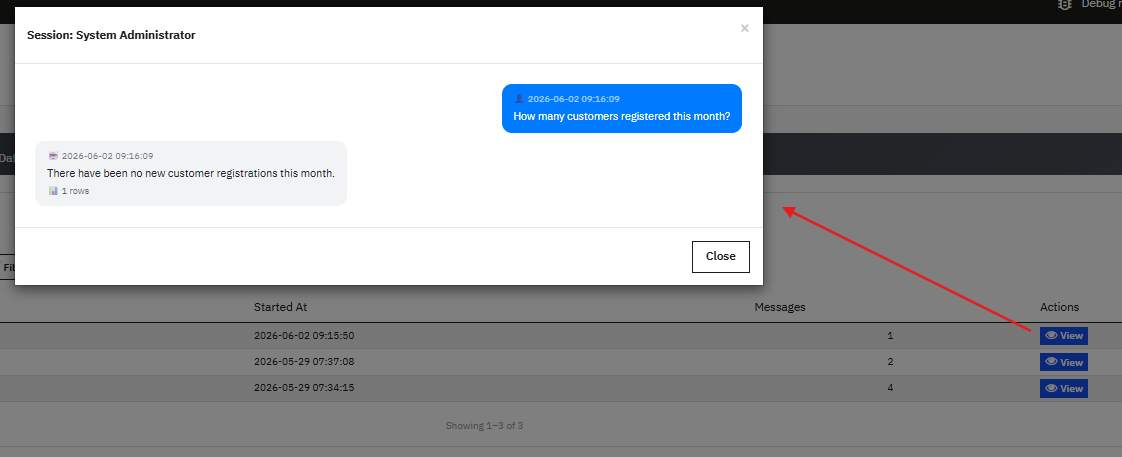
Karta Sesje przechowuje kompletne wątki konwersacji dla każdego pracownika. Każda sesja zawiera imię i nazwisko pracownika, godzinę rozpoczęcia i liczbę wiadomości. Kliknij Zobacz Aby otworzyć pełną konwersację, pytania i odpowiedzi wyświetlane chronologicznie w wyskakującym okienku. Przydatne do monitorowania sposobu korzystania z asystenta lub do zapoznania się z kontekstem z poprzedniej sesji.
12.0 Często zadawane pytania
P: Czym jest asystent administracyjny PrestaShop Smart AI i jak działa?
Asystent administratora PrestaShop Smart AI firmy Knowband pozwala administratorom sklepów zadawać pytania w języku zrozumiałym dotyczące danych sklepu i otrzymywać natychmiastowe odpowiedzi. Łączy się z bazą danych na żywo za pośrednictwem predefiniowanych widoków MySQL tylko do odczytu i wysyła pytanie do wybranego dostawcy sztucznej inteligencji: OpenAI, Anthropic Claude lub Google Gemini, który generuje i uruchamia zapytanie SQL, a następnie zwraca wynik w języku naturalnym. Zapewnia dostęp do danych w czasie rzeczywistym każdemu użytkownikowi back-office bez konieczności posiadania wiedzy technicznej.
P: Jakich dostawców sztucznej inteligencji obsługuje PrestaShop Smart Admin Assistant?
Moduł obsługuje OpenAI (GPT-4o Mini, GPT-4o, GPT-5.5), Anthropic Claude (Haiku 4.5, Sonnet 4.6, Opus 4.7) oraz Google Gemini (Gemini 3.5 Flash, Gemini 3.1 Flash-Lite). Wystarczy podać własny klucz API, a moduł łączy się bezpośrednio. Nie jest wymagana subskrypcja usługi AI modułu. Płacisz tylko za faktyczne korzystanie z API. Wszystkie modele integrują się z dodatkiem PrestaShop AI Sales Analytics Addon, aby dostarczać dokładne i szybkie odpowiedzi na podstawie danych z Twojego sklepu.
P: Czy asystent administracyjny PrestaShop Smart Admin Assistant może modyfikować lub usuwać dane sklepu?
Nie. Asystent uzyskuje dostęp do bazy danych za pośrednictwem predefiniowanych widoków MySQL, które z założenia są przeznaczone tylko do odczytu. Nie może aktualizować, usuwać ani wstawiać żadnych danych za pośrednictwem interfejsu czatu. Każda odpowiedź to pobranie danych z Twojego sklepu PrestaShop w trybie tylko do odczytu. Jest to zatem bezpieczne narzędzie do automatyzacji back-office’u, bez ryzyka przechowywania danych.
P: O co mogę zapytać moduł PrestaShop Admin AI?
Możesz zadawać zapytania w języku naturalnym dotyczące zamówień, klientów, przychodów, stanów magazynowych, porzuconych koszyków, kuponów rabatowych, kombinacji produktów, kont pracowników, przewoźników, marek i kategorii. Korzystanie z ChatGPT jest podobne, ale wszystkie odpowiedzi pochodzą bezpośrednio z danych Twojego sklepu. Obejmuje to zarządzanie zamówieniami, śledzenie zapasów i raportowanie sklepu bez użycia SQL – wszystko z poziomu zaplecza.
P: Jak działają predefiniowane chipy w PrestaShop Smart Admin Assistant?
Predefiniowane znaczniki to przyciski szybkiego kliknięcia w widżecie czatu w chatbocie AI administratora PrestaShop. Każdy znacznik po dotknięciu wysyła wstępnie zapisane pytanie do AI. Domyślny zestaw obejmuje zamówienia z dzisiaj, przychody, porzucone koszyki, niski stan magazynowy, produkty niedostępne, aktywnych klientów, nowych klientów, anulowane zamówienia, kupony na darmową wysyłkę oraz produkty bez kodu SKU. Niestandardowe znaczniki można dodawać, edytować lub usuwać w zakładce Predefiniowane znaczniki. Jest to jedna z najprzydatniejszych funkcji modułu raportowania AI PrestaShop do codziennych kontroli sklepu.
P: Do czego służy funkcja widoczności SQL w chatbocie AI administratora PrestaShop?
Po włączeniu opcji „Pokaż przełącznik zapytania SQL” asystent wyświetla wygenerowany kod SQL pod każdą odpowiedzią. Po włączeniu opcji „Zezwalaj na edycję i ponowne uruchamianie kodu SQL” administrator może modyfikować ten kod SQL w czacie, dostosowując datę, próg lub filtr, a następnie natychmiast go ponownie uruchomić. W ten sposób dodatek PrestaShop AI Sales Analytics staje się narzędziem do raportowania bez użycia kodu SQL, z którego może korzystać bezpośrednio każdy członek zespołu. Jest to szczególnie przydatne w przypadku analizy back-endu PrestaShop AI bez konieczności angażowania programisty.
P: Jak działa kontrola dostępu oparta na rolach?
Otwórz kartę Kontrola dostępu i włącz opcję „Ogranicz chatbota do określonych profili pracowników”. Superadministrator zawsze ma pełny dostęp i nie pojawia się na liście. Następnie zaznacz dodatkowe profile, które chcesz uwzględnić, takie jak Logistyk, Sprzedawca lub Tłumacz. Każdy niezaznaczony profil nie będzie widoczny dla asystenta w zapleczu.
P: Czym jest pamięć podręczna schematu i kiedy należy ją odświeżać?
Pamięć podręczna schematu w module PrestaShop Smart Insight przechowuje mapę strukturalną bazy danych, dzięki czemu sztuczna inteligencja wie, które tabele i kolumny należy wykorzystać podczas tworzenia zapytań. Generuje się ona automatycznie podczas pierwszej sesji czatu i aktualizuje się w odstępie czasu ustawionym w parametrze Schema Cache TTL (domyślnie 24 godziny). Po zainstalowaniu nowego modułu, aktualizacji PrestaShop lub wprowadzeniu jakiejkolwiek zmiany wpływającej na strukturę bazy danych, użyj opcji „Odśwież schemat teraz”, aby natychmiast pobrać nową kopię.
P: Jak mogę uzyskać klucz API, aby móc współpracować z modułem AI administratora PrestaShop?
OpenAI: przejdź do platformy.openai.com, otwórz „Klucze API” w menu profilu i utwórz nowy klucz. Anthropic Claude: przejdź do console.anthropic.com, otwórz „Klucze API” w pasku bocznym i utwórz klucz. Google Gemini: przejdź do aistudio.google.com, naciśnij „Pobierz klucz API” i utwórz klucz. Po uzyskaniu klucza skopiuj go do odpowiedniego pola w karcie „Dostawca AI” i zapisz.
P: Czy PrestaShop Smart Admin Assistant jest kompatybilny z PrestaShop 9?
Tak. Moduł działa w PrestaShop od wersji 1.7.x do 9.x. Strona produktu zawiera najnowsze informacje o zgodności.
P: W jaki sposób moduł PrestaShop AI Reporting Module pomaga w raportowaniu sprzedaży w PrestaShop?
Moduł raportów sprzedaży PrestaShop AI pozwala administratorowi uzyskać dane o przychodach, zamówieniach i konwersji za pośrednictwem prostego interfejsu czatu, zamiast ręcznego generowania raportów. Dla zespołów poszukujących najlepszego narzędzia administracyjnego PrestaShop AI, które zastąpi pulpity nawigacyjne, ten moduł oferuje codzienne raporty, kontrole stanów magazynowych i dane klientów w jednym miejscu.
Wnioski 13.0
Asystent administratora Knowband PrestaShop Smart AI zapewnia analitykę back-office’u PrestaShop opartą na sztucznej inteligencji w dowolnym sklepie, bez konieczności znajomości SQL, dostępu programistycznego ani korzystania z rozwiązań firm trzecich. Zadawaj pytania prostym językiem, uzyskuj odpowiedzi z bieżących danych sklepu, sprawdzaj kod SQL stojący za każdym wynikiem i skonfiguruj dodatek PrestaShop Admin Analytics AI w kilka minut.

Predefiniowane chipy sprawiają, że codzienna kontrola sklepu staje się zadaniem trwającym minutę. Dostęp oparty na rolach zapewnia dostęp do właściwych danych właściwym pracownikom. Historia zapytań pozwala na zapisanie pełnego rejestru wszystkich zapytań.
Jeśli potrzebujesz wsparcia, chcesz spełnić niestandardowe wymagania lub opracować dodatek, skontaktuj się bezpośrednio z zespołem Knowband.
Pobierz Knowband Asystent administratora PrestaShop Smart i zacznij wyszukiwać dane w swoim sklepie już od pierwszego dnia.