
Jak wysłać klucz usługi internetowej PrestaShop w nagłówku autoryzacyjnym zamiast adresu URL

PrestaShop zapewnia kompleksowe API usług sieciowych, które umożliwia programistom programowe zarządzanie krytycznymi aspektami sklepu eCommerce, w tym produktami, zamówieniami, klientami i nie tylko. Tradycyjnie dostęp do API PrestaShop obejmuje dołączenie klucza usługi sieciowej jako parametru zapytania w adresie URL. Chociaż ta metoda jest funkcjonalna, stwarza ona poważne obawy dotyczące bezpieczeństwa ze względu na potencjalne ujawnienie poufnych informacji. Bardziej bezpiecznym i profesjonalnym podejściem jest przesłanie klucza usługi sieciowej przez nagłówek Authorization. W tym blogu zagłębiamy się w powody przyjęcia tego podejścia, jego techniczne zalety i przewodnik krok po kroku dotyczący jego wdrożenia w integracji PrestaShop.

Dlaczego warto używać nagłówka autoryzacyjnego?

Przesyłanie poufnych informacji, takich jak klucz usługi sieciowej, za pośrednictwem nagłówka Authorization oferuje kilka korzyści technicznych w porównaniu z osadzaniem ich w adresie URL:

Łagodzenie zagrożeń bezpieczeństwa:

Informacje poufne zawarte w adresach URL są często rejestrowane w historii przeglądarki, dziennikach serwera i narzędziach monitorujących. Zwiększa to ryzyko nieautoryzowanego dostępu i ujawnienia danych. Zagraża to ogólnemu bezpieczeństwu poufnych informacji. Używając nagłówka Authorization, zapewniasz, że klucz pozostanie ukryty przed takimi dziennikami.

Przestrzeganie standardów bezpieczeństwa:

Nowoczesne wytyczne bezpieczeństwa i ramy zgodności zniechęcają do umieszczania poufnych danych w ciągach zapytań. Zastosowanie nagłówka Authorization jest zgodne z tymi standardami i zwiększa ogólną postawę bezpieczeństwa integracji API.

Poprawiona czytelność adresu URL:

Osadzenie klucza usługi sieciowej w adresie URL powoduje zaśmiecenie i trudności w odczytywaniu ciągów zapytań. Używając nagłówka Authorization, utrzymujesz czyste i profesjonalne adresy URL, upraszczając rozwiązywanie problemów i debugowanie.

Skalowalność i interoperacyjność:

Nagłówek Authorization jest powszechnie stosowany w interfejsach API i na platformach, co gwarantuje zgodność i zabezpiecza implementację przed zmianami w przyszłości. 

Zbuduj aplikację na Androida i iOS dla swojego sklepu Prestashop

Nie są wymagane żadne umiejętności kodowania

KUP TERAZ

Kroki wysyłania klucza usługi sieciowej w nagłówku autoryzacji

Implementacja nagłówka Authorization dla żądań usługi internetowej PrestaShop wymaga szeregu konfiguracji technicznych. Poniżej przedstawiono szczegółowe kroki:
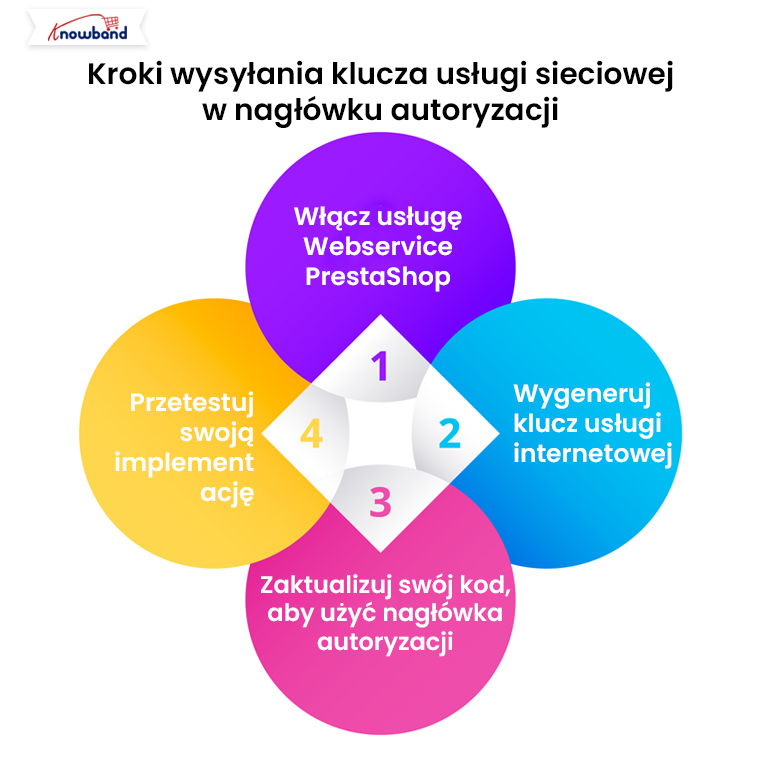
Krok 1: Włącz usługę internetową PrestaShop

Na początek upewnij się, że funkcjonalność usługi sieciowej jest włączona w Twoim sklepie PrestaShop:

  1. Zaloguj się do panelu administracyjnego swojego sklepu PrestaShop.
  2. Nawigować do Parametry zaawansowane > Usługa internetowa.
  3. Przełącz przełącznik, aby włączyć funkcjonalność usługi internetowej.

Ten krok zapewnia, że Twój sklep będzie w stanie obsłużyć żądania API.

Krok 2: Wygeneruj klucz usługi sieciowej

Następnie utwórz unikalny klucz usługi sieciowej z wymaganymi uprawnieniami:

  1. W sekcji Usługa internetowa kliknij Dodaj nowy klucz.
  2. Zdefiniuj kluczowe uprawnienia, takie jak GET, POST, PUT i DELETE, na podstawie wymagań integracji.
  3. Zapisz klucz i przechowuj go w bezpiecznym miejscu, ponieważ będzie potrzebny do autoryzacji.

Krok 3: Zaktualizuj swój kod, aby użyć nagłówka autoryzacyjnego

Zmodyfikuj kod integracji API, tak aby zawierał klucz usługi sieciowej w nagłówku Authorization zamiast adresu URL.

Krok 4: Przetestuj swoją implementację

Po zintegrowaniu nagłówka Authorization zweryfikuj jego funkcjonalność, testując żądania API. Kluczowe punkty do walidacji obejmują:

  1. Serwer akceptuje nagłówek Authorization.
  2. Odpowiedź zawiera oczekiwane dane.
  3. Obsługa błędów działa prawidłowo w przypadku kluczy nieprawidłowych lub brakujących.

Testowanie zapewnia bezproblemową integrację i niezawodność w środowiskach produkcyjnych.

Krok 5: Aktualizacja konfiguracji serwera (opcjonalnie)

W niektórych przypadkach serwer PrestaShop może jawnie sprawdzać klucz usługi sieciowej w adresie URL. Aby włączyć użycie nagłówka Authorization, dostosuj konfiguracje serwera w następujący sposób:

  1. Zmodyfikuj plik .htaccess, aby pominąć sprawdzanie kluczy w ciągach zapytania.
  2. Dostosuj ustawienia kontrolera API w PrestaShop, aby nadać priorytet nagłówkom autoryzacji.

Konfiguracje te zapewniają wsteczną kompatybilność i zapobiegają zakłóceniom.

Zaawansowane rozważania

Programiści zajmujący się integracją na dużą skalę powinni rozważyć następujące usprawnienia:

  • Uwierzytelnianie oparte na tokenach: Zastąp statyczne klucze usług sieciowych dynamicznie generowanymi tokenami, aby zwiększyć bezpieczeństwo i kontrolę.
  • Ograniczanie tempa:Wprowadź ograniczenie przepustowości żądań, aby zapobiec nadużyciom i zapewnić optymalną wydajność interfejsu API.
  • Wymuszanie protokołu HTTPS: Zawsze używaj protokołu HTTPS do szyfrowania komunikacji API, chroniąc w ten sposób poufne dane podczas transmisji.
  • Rejestrowanie błędów:Prowadź kompleksowe dzienniki żądań i odpowiedzi API, aby ułatwić debugowanie i audyt.

Środki te wzmacniają ekosystem interfejsu API i przygotowują go na przyszłą skalowalność.

Dodaj czyste adresy URL i przekierowania 301/302/303 w swoim sklepie Prestashop

KUP TERAZ

Podsumowanie

Wysyłanie klucza usługi sieciowej w nagłówku Authorization to znacząca aktualizacja integracji API PrestaShop. Przyjmując to podejście, zmniejszasz ryzyko bezpieczeństwa, przestrzegasz najlepszych praktyk i zabezpieczasz infrastrukturę swojego sklepu eCommerce na przyszłość. Aby wdrożyć to ulepszenie, postępuj skrupulatnie według opisanych kroków, przeprowadzaj rygorystyczne testy i aktualizuj konfiguracje w razie potrzeby. Uzupełnij tę praktykę o dodatkowe środki bezpieczeństwa, takie jak wymuszanie protokołu HTTPS i uwierzytelnianie oparte na tokenie, aby uzyskać solidną integrację API. Jeśli masz jakieś pytania lub spostrzeżenia, podziel się nimi w sekcji komentarzy. Wspólnie możemy budować bezpieczne i wydajne rozwiązania eCommerce. Udanego kodowania!

Jak utworzyć interfejs API usługi internetowej modułu Prestashop?

Ten blog dotyczy tworzenia i używania interfejsu API usług internetowych Prestashop. Prestashop posiada domyślne narzędzie Web Services, które umożliwia dostęp do sklepu ze zdalnych aplikacji.

Wymagania wstępne

  1. Twój sklep Prestashop powinien mieć włączoną opcję „przepisywania modułów” dla Apache.
  2. W przypadku wywołań usług sieciowych lepiej jest używać protokołu SSL (https:) ponieważ pozwala to uniknąć problemów związanych z bezpieczeństwem typu „człowiek pośrodku”.
  3. Sprawdź, czy na serwerze obsługiwanych jest pięć metod GET, POST, PUT, DELETE i HEAD.

Aby zapewnić bezpieczeństwo i wydajność usług internetowych Prestashop, konieczne jest używanie protokołu SSL (HTTPS) dla wszystkich połączeń usług sieciowych. Zapobiega to atakom typu „man in the Middle”, chroniąc Twoje dane podczas transmisji. Dodatkowo sprawdzenie, czy Twój serwer obsługuje metody HTTP GET, POST, PUT, DELETE i HEAD, ma kluczowe znaczenie dla bezproblemowego działania. Konfigurując te ustawienia, optymalizujesz wydajność i bezpieczeństwo swojego sklepu, zapewniając niezawodny dostęp i zarządzanie zasobami Prestashop poprzez API.

Jak skonfigurować usługi internetowe w Prestashop?

1. Zaloguj się do panelu zaplecza Prestashop. 2. Przejdź do opcji Advance Parameters -> Web Services, aby otworzyć stronę Web Services.


3. Nastąpi przekierowanie do strony Usług WWW, na której znajduje się lista dostępnych Usług WWW oraz formularz konfiguracyjny umożliwiający skonfigurowanie usługi. 4. Formularz Konfiguracja zawiera następujące pola:

a) Włącz usługę internetową Prestashop: Włącz ustawienie umożliwiające korzystanie z usługi internetowej w sklepie Prestashop.

b) Włącz tryb CGI dla PHP: Włącz ustawienie, aby używać PHP jako skryptu CGI zamiast modułu Apache. 5. Kliknij przycisk Zapisz, aby zapisać konfigurację. Teraz możesz korzystać z usług internetowych w swoim sklepie Prestashop.

Jak dodać/zaktualizować usługi sieciowe w Prestashop?

1. Zaloguj się do panelu administracyjnego Prestashop 2. Przejdź do Advance Parameters -> Opcje menu Web Services, aby otworzyć stronę Web Services. 3. Nastąpi przekierowanie do strony usług sieciowych zawierającej listę dostępnych usług sieciowych.

4. Kliknij przycisk „Dodaj nowy klucz usługi internetowej”, aby dodać nowy klucz usługi internetowej i uzyskać dostęp tylko do niektórych zasobów sklepu Prestashop.

klucz: To jest unikalny klucz. Możesz wprowadzić go ręcznie lub kliknąć przycisk Generuj, aby wygenerować losowy klucz dla usługi internetowej Prestashop.

b) Kluczowy opis: Możesz podać opis dotyczący klucza dla lepszego zrozumienia.

c) Stan: Włącz klucz, aby zapewnić dostęp do danych za pomocą klucza.

d) Pozwolenie: Zezwól na dostęp do danych za pomocą określonego klucza. Możesz sprawdzić konkretne uprawnienia umożliwiające dostęp do danych, np. Dodaj, Edytuj, Usuń lub Wyświetl. Tutaj sprawdziliśmy uprawnienia do krajów i waluty. 5. Kliknij przycisk Zapisz, aby dodać klucz do usług sieciowych.

Jak uzyskać dostęp do Serwisu WWW?

Po utworzeniu klucza dla usługi internetowej i jej prawidłowej konfiguracji należy kliknąć w przeglądarce następujący adres URL: https://{ścieżka główna sklepu}/api/. Zostanie wyświetlony monit o podanie nazwy użytkownika i hasła dostępu do zasobu.

a) Nazwa użytkownika: Wprowadź klucz usługi internetowej, który został wygenerowany w powyższym kroku. Na przykład MWMHJVB9PBYBNYBSFTQ8ZXRCM43FQ2MW

b) Hasło: Powinno być puste, ponieważ hasło nie jest wymagane. Po zalogowaniu uzyskasz dostęp do listy zasobów i wszystkich dozwolonych opcji CRUD, które skonfigurowałeś w swoim sklepie Prestashop.

Pomyślnie nawiązałeś połączenie z usługą internetową Prestashop.

a) Aby POBRAĆ listę podmiotów dla konkretnego zasobu:

https://shop_root_url/api/resouce

Przykład: https://www.knowband.com/api/customers aby uzyskać listę wszystkich klientów.

b) Aby POBRAĆ konkretnego klienta według ID:

https://shop_root_url/api/customers/1

Na przykład: Aby uzyskać szczegółowe informacje o kliencie posiadającym identyfikator 10

https://www.knowband.com/api/customers/10

Poleć obejrzenie:

Jak utworzyć interfejs API usługi internetowej modułu Prestashop dla Prestashop 1.7?

Pokażemy Ci jak stworzyć moduł do pobierania klientów. W tym celu zarejestrujemy hak addWebserviceResources z ServiceRequest dla zasobów, zamiast zastępować funkcję getResources() klasy ServiceRequest w Prestashop 1.7. Tworzenie niestandardowych interfejsów API usług internetowych w Prestashop 1.7 wymaga użycia klasy WebserviceSpecificManagement. Pozwala to na zdefiniowanie konkretnych funkcjonalności i zarządzanie przetwarzaniem danych. Na przykład implementacja klasy WebserviceSpecificManagementKbCustomer umożliwia wydajną obsługę danych klientów. Dlatego takie podejście zapewnia elastyczne i solidne rozwiązanie rozszerzające możliwości Prestashop, umożliwiające dostosowane interakcje z danymi Twojego sklepu. Wykorzystując te zaawansowane opcje dostosowywania, możesz tworzyć bardziej dynamiczne i responsywne rozwiązania eCommerce, które spełniają unikalne potrzeby biznesowe. 1. Zarejestruj w module hak addWebserviceResources.

funkcja publiczna install() { parent::install(); $this->registerHook('addWebserviceResources'); zwróć wartość true; }

2. Dodaj detektor przechwytywania, aby zdefiniować klasę i opis. Ustaw spec_management na true, jeśli chcesz używać WebserviceSpecificManagement zamiast pliku ObjectModel.

funkcja publiczna hookAddWebserviceResources() { return array( 'kbcustomer' => array( 'description' => 'Knowband Custom Customer', 'specific_management' => true, ), 'kbaddress' => array( 'description' => 'Knowband Adres niestandardowy', 'class' => 'kbaddress' ) ); }

3. Utwórz plik klasy WebserviceSpecificManagement jako WebserviceSpecificManagementCLASSNAME, który implementuje WebserviceSpecificManagementInterface Na przykład – WebserviceSpecificManagementKbCustomer, który jest podobny do /classes/webservice/WebserviceSpecificManagementImages.php. Musisz uwzględnić funkcje zdefiniowane w klasie WebserviceSpecificManagementImages.php. To są:

  • setObjectOutput
  • setWsObject
  • pobierzWsObject
  • pobierzWyjścieObject
  • setUrlSegment
  • getUrlSegmentu
  • Pobierz zawartość
  • zarządzać (gdzie przetwarzane są dane)

1. Teraz dodaj klucz posiadający zasób kbcustomer w serwisie WWW na zapleczu. 2. Teraz odwiedź https://{youstore.com}/api/kbcustomer aby zobaczyć odpowiedź w formacie XML. W poniższym przykładzie wyświetlamy listę wszystkich klientów dostępnych w sklepie. Dodaj include_once(_PS_MODULE_DIR_.’NAZWA TWOJEGO MODUŁU/classes/WebserviceSpecificManagementKbCustomer.php’); w pliku modułu.

klasa WebserviceSpecificManagementKbcustomer implementuje WebserviceSpecificManagementInterface { /** @var WebserviceOutputBuilder */ chroniony $objOutput; chronione $wyjście; /** @var WebserviceRequest */ chroniony $wsObject; funkcja publiczna setUrlSegment($segmenty) { $this->urlSegment = $segmenty; zwróć $to; } funkcja publiczna getUrlSegment() { return $this->urlSegment; } funkcja publiczna getWsObject() { return $this->wsObject; } funkcja publiczna getObjectOutput() { return $this->objOutput; } /** * Musi to być ciąg znaków z określonymi wartościami, zgodnie z oczekiwaniami WebserviceRequest. * * @return string */ funkcja publiczna getContent() { return $this->objOutput->getObjectRender()->overrideContent($this->output); } funkcja publiczna setWsObject(WebserviceRequestCore $obj) { $this->wsObject = $obj; zwróć $to; } /** * @param WebserviceOutputBuilderCore $obj * @return WebserviceSpecificManagementInterface */ funkcja publiczna setObjectOutput(WebserviceOutputBuilderCore $obj) { $this->objOutput = $obj; zwróć $to; } funkcja publiczna zarządzaj() { $objects_products = array(); $objects_products['empty'] = nowy klient(); $customer_list = Klient::getCustomers(); foreach ($lista_klientów jako $lista) { $objects_products[] = nowy klient($lista['id_klient']); } $this->_resourceConfiguration = $objects_products['empty']->getWebserviceParameters(); $this->output .= $this->objOutput->getContent($objects_products, null, $this->wsObject->fieldsToDisplay, $this->wsObject->głębia, WebserviceOutputBuilder::VIEW_LIST, false); } }

Poniższy zrzut ekranu przedstawia wizualizację wyniku:

Jeśli chcesz uzyskać wynik w formacie JSON, dołącz &output_format=JSON na końcu adresu URL. Na przykład: https://{yourstore.com}/api/kbcustomer&output_format=JSON

Wyjście: {“customers”:[{“id”:1},{“id”:2},{“id”:3},{“id”:4},{“id”:5},{“id”:6},{“id”:7},{“id”:8},{“id”:9},{“id”:10},{“id”:11},{“id”:12},{“id”:13},{“id”:14},{“id”:15},{“id”:16},{“id”:17},{“id”:18},{“id”:19},{“id”:20},{“id”:21}]}

Na końcu!

Dzięki ponad 13-letniemu doświadczeniu technicznemu Knowband oferuje kompleksowe usługi tworzenia aplikacji i stron internetowych przy użyciu najnowszych technologii, w tym różnych frameworków PHP i React. Zapewniamy ponad 100 gotowych do użycia rozszerzeń dla popularnych platform eCommerce, takich jak Prestashop, Opencart, WooCommerce i Magento 2. W przypadku jakichkolwiek pytań prosimy o kontakt pod adresem support@knowband.com. Knowband jest także partnerem Premium Prestashop i sprzedawcą Superher oferującym ponad 100 modułów Prestashop, które zaspokoją wszystkie Twoje potrzeby eCommerce. Sprawdź nasze najpopularniejsze Jednostronicowy moduł Supercheckout dla Prestashop tutaj.


Prestashop Jednostronicowy dodatek Supercheckout

Dodatek Prestashop One Page Supercheckout firmy Knowband przyspiesza i ułatwia realizację transakcji, umieszczając wszystko na jednej stronie, co pomaga ograniczyć porzucanie koszyków.

Kupuj teraz