W dzisiejszym, dynamicznie rozwijającym się świecie e-commerce, klienci oczekują szybkich odpowiedzi i płynnego działania sklepu. Nawet w przypadku najdrobniejszych i najprostszych pytań, klienci polegają na inteligentnych systemach, które reagują natychmiast i precyzyjnie. Chcieliśmy stworzyć coś, co wykorzystuje zaawansowane technologie, ale można z tego korzystać bez konieczności wcześniejszej wiedzy. Dlatego… Moduł ChatBot PrestaShop z obsługą sztucznej inteligencji zapewnia Twojemu sklepowi dokładnie to: inteligentnego, zawsze dostępnego wirtualnego asystenta AI, który może służyć pomocą Twoim klientom o każdej porze dnia.
Dzięki zaawansowanej technologii OpenAI, ten chatbot udziela naturalnych, ludzkich odpowiedzi w czasie rzeczywistym. Co więcej, PrestaShop Chatbot, korzystający z OpenAI ChatGPT, pomaga klientom znaleźć produkty, zrozumieć ceny, sprawdzić stan magazynowy, a nawet otrzymywać aktualizacje zamówień – wszystko to bez konieczności pomocy człowieka.
Dzięki łatwej konfiguracji i zaawansowanym funkcjom ten moduł PrestaShop AI został zaprojektowany, aby usprawnić cały proces zakupów i zwiększyć współczynnik konwersji w Twoim sklepie.
Ten moduł wprowadza przyszłość obsługi klienta bezpośrednio do Twojego sklepu Prestashop, pomagając Ci obsługiwać odwiedzających i klientów szybciej, mądrzej i wydajniej.
2. Kluczowe cechy modułu Prestashop AI-Powered ChatBot
1. Inteligentne reakcje sztucznej inteligencji w czasie rzeczywistym
Czatbot natychmiast odpowiada na pytania dotyczące cen produktów, dostępności produktów, kategorii, porównywania produktów, wykorzystując sztuczną inteligencję i inne funkcje, pobierając dane na żywo bezpośrednio z Twojego sklepu.
2. Obsługa wielu języków i walut
Dodatek Pretasop do wielojęzycznego chatbota AI automatycznie wykrywa język Twojego sklepu, niezależnie od dodanych języków i walut, i odpowiada w tym samym języku i walucie. Dzięki temu idealnie nadaje się do sklepów prowadzących sprzedaż międzynarodową.
3. Obsługiwane przez technologię ChatGPT
Wykorzystując najnowsze modele GPT firmy OpenAI, chatbot udziela trafnych, naturalnych i kontekstowych odpowiedzi, które przypominają rozmowę z człowiekiem i są pomocne. Dodatkowo, moduł oferuje możliwość wyboru różnych silników sztucznej inteligencji w ramach modułów ChatGPT.
4. Inteligentne wyszukiwanie produktów
Klienci mogą łatwo wyszukiwać i przeglądać produkty bezpośrednio za pośrednictwem chatbota. Chatbot AI dla PrestaShop pomaga przeglądać kategorie, oglądać opcje i efektywnie porównywać przedmioty.
5. Automatyczne pobieranie informacji o zamówieniu
Prestashop AI ChatGPT ChatBot natychmiast pobiera i wyświetla ostatnie zamówienia klientów, w tym identyfikator zamówienia, produkty, ceny, status i inne informacje, dzięki czemu zarządzanie zamówieniami staje się bezproblemowe.
6. Status zamówienia w czasie rzeczywistym i śledzenie
Dzięki modułowi Prestashop AI-Powered ChatBot klienci mogą szybko, łatwo i wygodnie sprawdzać status swojego zamówienia lub śledzić przesyłki bezpośrednio za pośrednictwem chatbota, korzystając ze swojego identyfikatora zamówienia
7. W pełni konfigurowalny interfejs użytkownika
Interfejs chatbota jest w pełni konfigurowalny, co pozwala właścicielom sklepów na dostosowanie koloru tła, koloru pola chatbota, koloru czatu klienta, ikon i stylów przycisków. Dzięki temu moduł PrestaShop ChatBot pasuje do każdego projektu sklepu, oferując jednocześnie nowoczesne, atrakcyjne wizualnie i przyjazne dla użytkownika środowisko front-end.
Po sfinalizowaniu zakupu otrzymasz plik chatbotsearch.zip.
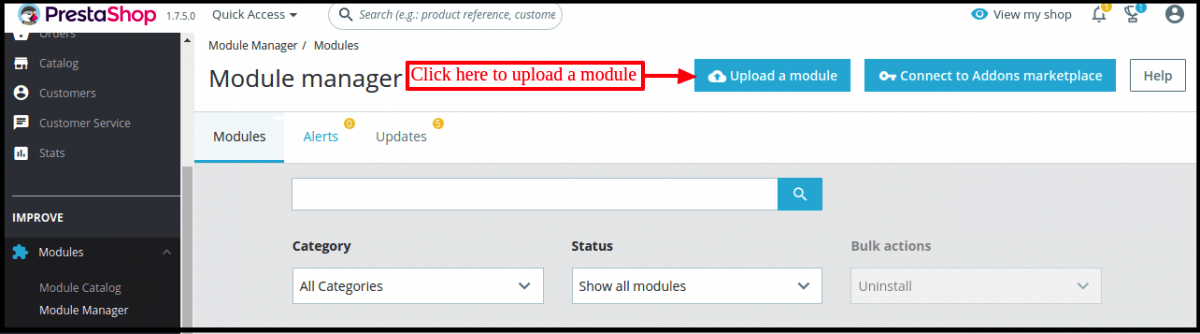
Krok 2: Kliknij „Moduł” w lewym menu panelu PrestaShop, przejdź do menedżera modułów, a następnie zobaczysz opcję „Kliknij”. Kliknij „Prześlij”.
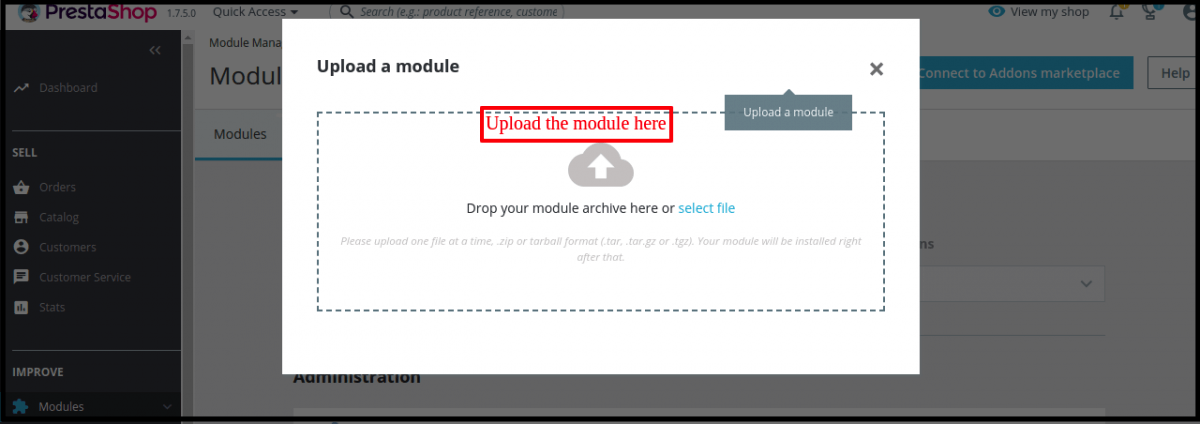
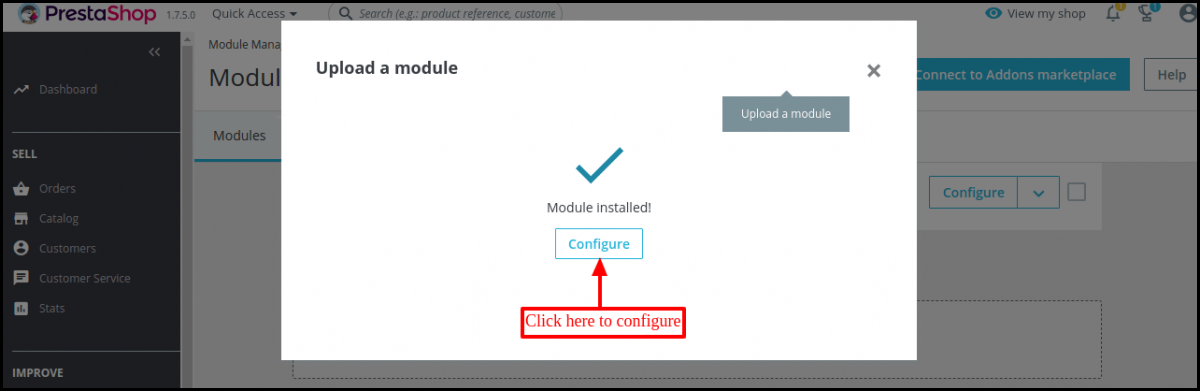
Krok 3: Prześlij i zainstaluj moduł ChatBot. Po zakończeniu instalacji kliknij przycisk konfiguracji, a zostaniesz przekierowany na stronę konfiguracji.
Krok 4: Teraz możesz skonfigurować moduł chatbota.
4.0.0 Interfejs administratora asystenta Prestashop Live AI ChatBot
Moduł PrestaShop AI-Powered Chat Assistance został zaprojektowany z myślą o prostocie i łatwości użytkowania. Moduł zawiera strony konfiguracyjne, takie jak konfiguracja i personalizacja.
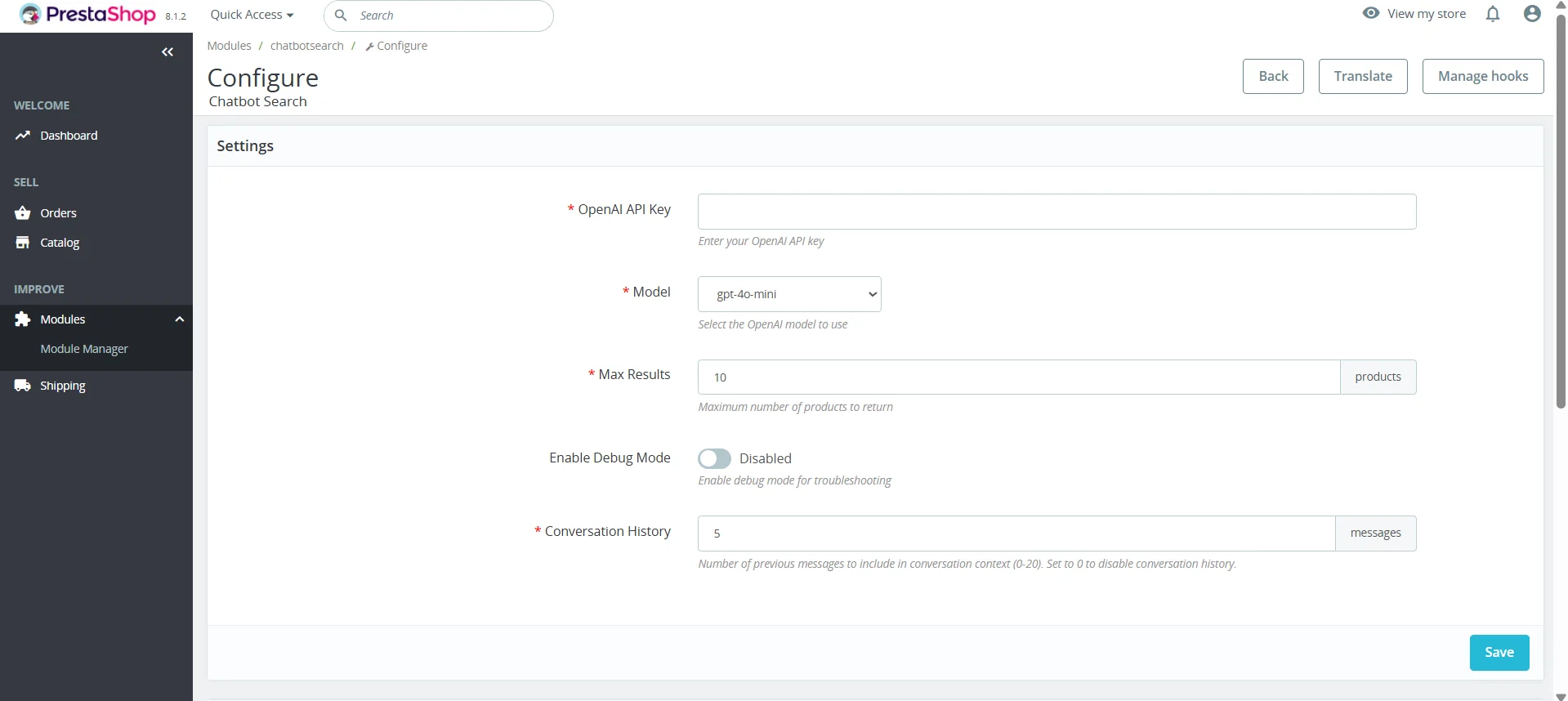
4.0.1 Konfiguracja ogólna
Każda opcja bezpośrednio wpływa na sposób, w jaki sztuczna inteligencja komunikuje się z klientami, przetwarza zapytania i wyświetla wyniki w sklepie PrestaShop.
Przyjrzyjmy się tym polom, aby lepiej je zrozumieć w praktyce
1. Klucz API OpenAI: To pole umożliwia wprowadzenie klucza API OpenAI, który jest wymagany do połączenia PrestaShop AI Chat Integration z platformą OpenAI. Bez tego klucza chatbot nie będzie mógł generować odpowiedzi, ponieważ klucz API jest niezbędny do jego działania.
Klucz API OpenAI upoważnia Twój sklep do korzystania z modeli GPT.
Zapewnia bezpieczną komunikację między sklepem PrestaShop i serwerami OpenAI.
Pamiętaj, aby Twój klucz API był bezpieczny i nie udostępniaj go publicznie.
2. Modelowanie: Moduł chatbota Prestashop umożliwia administratorowi sklepu wybór, który Model GPT OpenAI którego powinien używać chatbot. Obecnie moduł PrestaShop AI Engine ChatGPT pozwala administratorowi sklepu wybrać 2 różne modele, które oferują różne poziomy szybkości, inteligencji i dokładności. Na przykład:
GPT-4o: GPT-4o to wysoce zaawansowany model o silniejszym rozumowaniu, głębszym zrozumieniu i dokładniejszych odpowiedziach. Co więcej, doskonale radzi sobie ze złożonymi zapytaniami, długimi konwersacjami i zadaniami na poziomie biznesowym.
GPT-4o Mini: Z drugiej strony, GPT-4o Mini to lżejsza i szybsza wersja przeznaczona do prostszych zadań. Jest mniej wydajna, ale nadal zapewnia dobrą, podstawową jakość rozmów.
3. Maksymalne wyniki: Opcja ta kontroluje liczbę wyników wyświetlanych przez dodatek PrestaShop AI Chat firmy Knowband w odpowiedzi na pytania klienta dotyczące produktów.
Na przykład, jeśli klient zapyta: „pokaż jeansy poniżej 30$” “, chatbot wyświetli liczbę wyników, jaką tutaj ustawisz.
Opcje te pomagają kontrolować czytelność okna czatu w module ChatGPT PrestaShopChatBot, a także zapobiegają przytłaczaniu klientów zbyt dużą liczbą wyników.
4. Włącz tryb debugowania: Najlepszy asystent AI firmy Knowband dla PrestaShop umożliwia administratorowi sklepu włączenie trybu debugowania, który pomaga w rozwiązywaniu problemów poprzez wyświetlanie wewnętrznych dzienników i szczegółów technicznych podczas działania chatbota. Gdy włączony jest tryb debugowania:
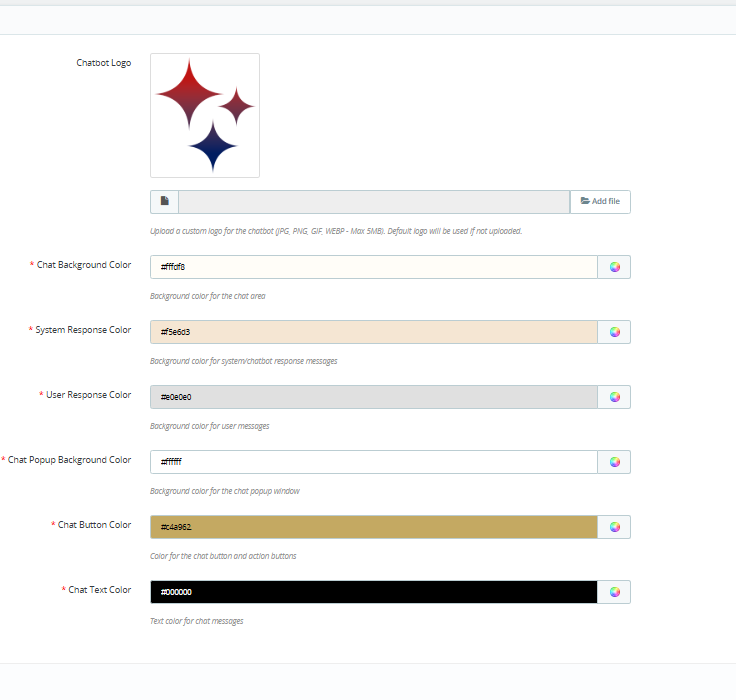
4.0.2 Karta personalizacji modułu Prestashop AI ChatBot
Moduł PrestaShop AI ChatBot umożliwia pełną personalizację interfejsu chatbota, tak aby pasował do wyglądu Twojego sklepu i zapewniał użytkownikom bezproblemowe korzystanie z niego.
Poniżej znajduje się przewodnik dla każdego pola konfigurowalnego:
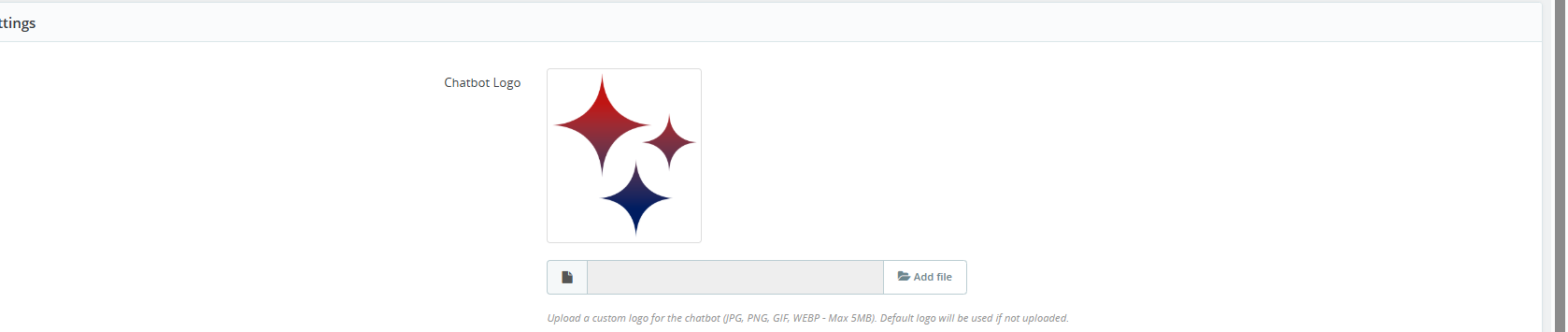
1. Logo chatbota: Prześlij własne logo dla swojego chatbota, które będzie reprezentować Twoją markę. Ponadto obsługuje on formaty logo, takie jak JPG, PNG, GIF i WEBP, o maksymalnym rozmiarze pliku 5 MB. Jeśli logo nie zostanie przesłane, wyświetlone zostanie domyślne logo PrestaShop. Upewnij się, że logo jest czytelne i wizualnie kompatybilne z interfejsem czatu.
2. Kolor tła czatu: Administratorzy sklepu mogą ustawić kolor tła czatu, aby pasował do motywu sklepu. Knowband zaleca użycie koloru, który dobrze kontrastuje z wiadomościami czatu, zapewniając czytelność.
3. Kolor odpowiedzi systemu: Co więcej, możesz dostosować kolor tła wiadomości chatbota. Wybierz kolor, który odróżnia odpowiedzi chatbota od wiadomości użytkowników, aby uzyskać lepszą przejrzystość wizualną.
4. Kolor odpowiedzi użytkownika: Dodatkowo administrator sklepu może ustawić kolor tła wiadomości użytkowników w oknie czatu. Pomaga to odróżnić wiadomości klientów od odpowiedzi AI.
5. Kolor tła okna czatu: Zmień kolor tła okna czatu, aby pasowało do Twojego sklepu. Zadbaj o to, aby okno było atrakcyjne wizualnie i płynnie integrowało się z Twoją witryną.
6. Kolor przycisku czatu: Właściciel sklepu może łatwo dostosować kolor przycisku czatu i przycisków akcji do motywu przewodniego sklepu. Wyraźny, kontrastowy kolor przycisku może poprawić współczynnik klikalności i zaangażowanie.
7. Kolor tekstu czatu: Ustaw kolor tekstu dla wszystkich wiadomości czatu, zarówno systemowych, jak i użytkowników. Upewnij się, że kolor tekstu jest dobrze czytelny na tle wybranych kolorów tła.
5.0.0 Widok front-endu
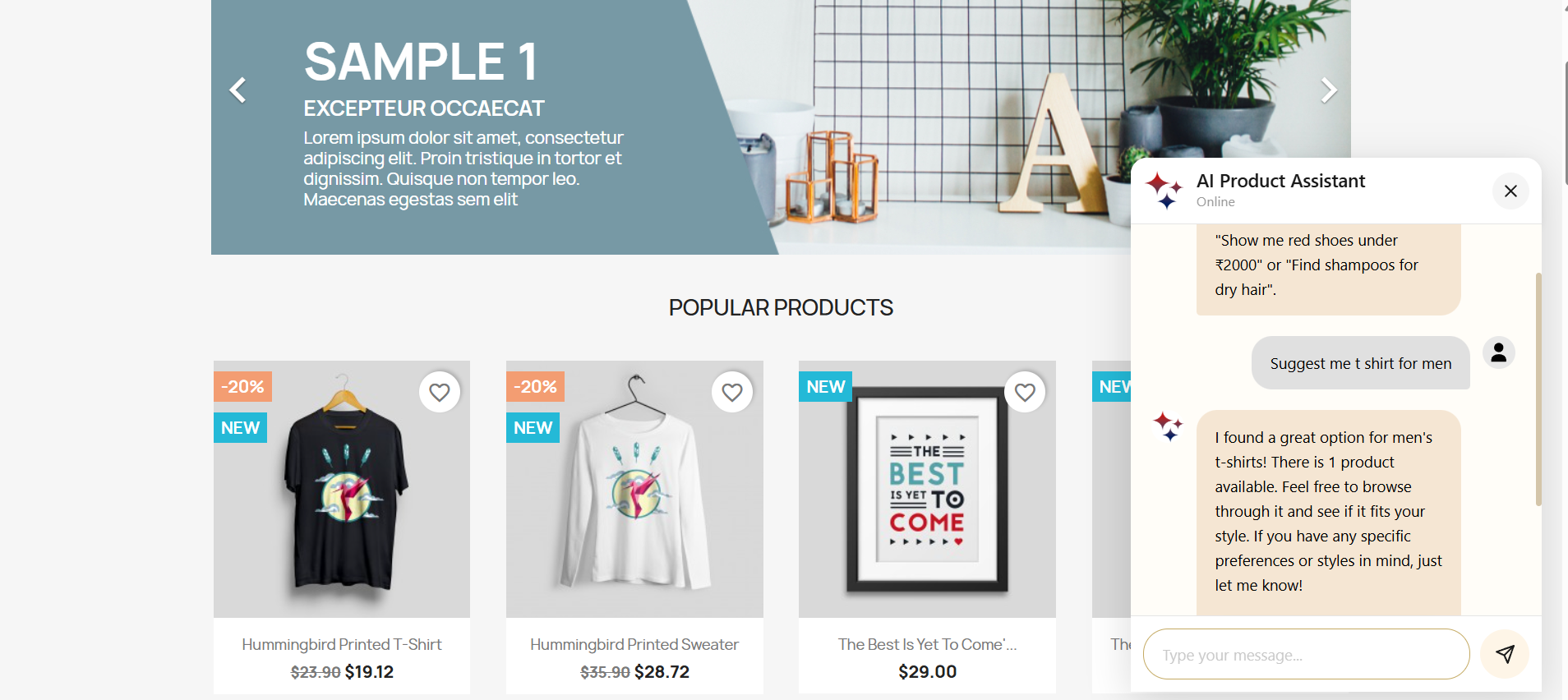
Moduł KnowBand PrestaShop AI ChatBot pojawia się w Twoim sklepie jako inteligentny, interaktywny widget czatu, który zapewnia klientom natychmiastową pomoc techniczną opartą na sztucznej inteligencji. Zapewnia płynne zakupy, pomagając użytkownikom wyszukiwać produkty, sprawdzać stany magazynowe, śledzić zamówienia i szybko uzyskiwać odpowiedzi na często zadawane pytania.
Implementacja funkcji front-endu ChatBota – krótki przegląd
Wyszukiwarka produktów
Czatbot umożliwia klientom szybkie wyszukiwanie produktów, przeglądanie kategorii i porównywanie przedmiotów bezpośrednio w sklepie
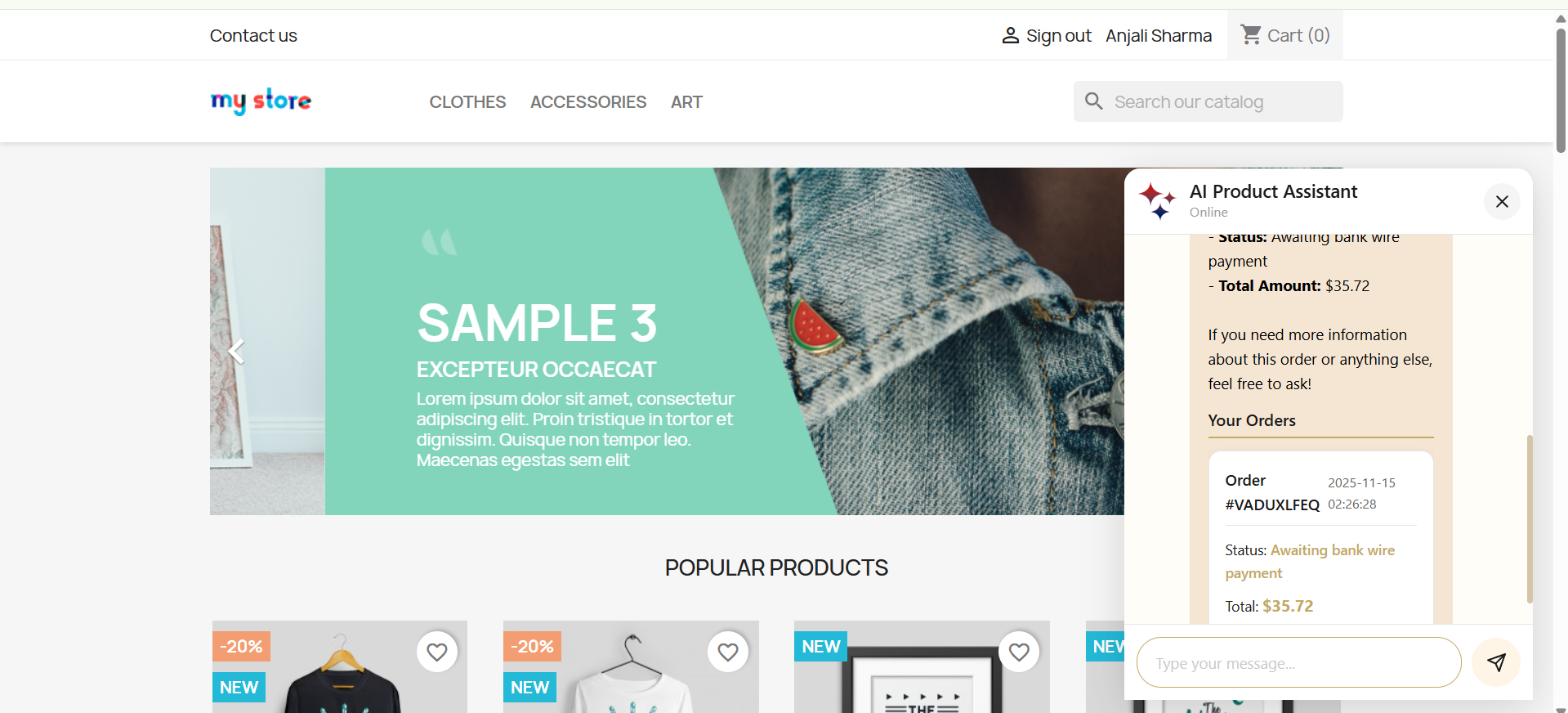
Szczegóły zamówienia
Klienci mogą przeglądać szczegóły swojego zamówienia, w tym jego identyfikator, produkty, ceny i status zamówienia, bezpośrednio za pomocą chatbota w czasie rzeczywistym.
Oprócz wyszukiwania produktów i szczegółów zamówień, chatbot zapewnia również:
Szczegóły przesyłki: Śledź przesyłki i sprawdzaj natychmiast status dostawy.
Szczegóły zamówienia: Uzyskaj dostęp do pełnej historii i szczegółów zamówień.
Informacje o produkcie: Szybko uzyskaj opisy produktów, ceny, dostępność i inne szczegóły.
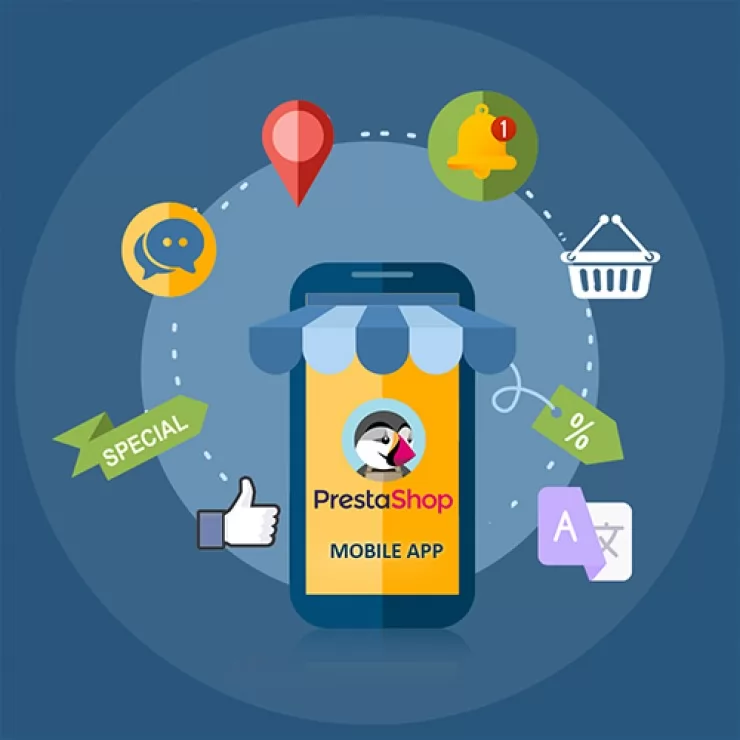
Przejdź na wersję mobilną dzięki kreatorowi aplikacji mobilnych PrestaShop
Przekształć swoją witrynę PrestaShop w w pełni funkcjonalną aplikację mobilną, aby zwiększyć sprzedaż, ulepszyć doświadczenia użytkowników i zwiększyć liczbę konwersji na urządzeniach mobilnych.
Poniższe wskazówki pomogą Ci zoptymalizować chatbota, aby uzyskać lepszą wydajność i upewnić się, że jest on zgodny z identyfikacją marki i potrzebami biznesowymi Twojego sklepu:
Dostosuj chatbota do marki swojego sklepu, uwzględniając kolory, logo i styl przycisku czatu.
Aktualizuj często zadawane pytania i odpowiedzi automatyczne, aby mieć pewność, że udzielane odpowiedzi są dokładne.
Regularnie testuj chatbota, aby mieć pewność, że reaguje prawidłowo i zapewnia użytkownikom płynne działanie.
Monitoruj interakcje z chatbotami, aby identyfikować często zadawane pytania i udoskonalać automatyczne odpowiedzi.
W odpowiedziach chatbota eksponuj promocje i nowe produkty, aby zwiększyć zaangażowanie.
Upewnij się, że klucz API OpenAI jest aktywny i działa, aby zapewnić reakcje sztucznej inteligencji w czasie rzeczywistym.
Zadbaj o to, aby interfejs chatbota był przejrzysty i przejrzysty, co zwiększy czytelność i zadowolenie klienta.
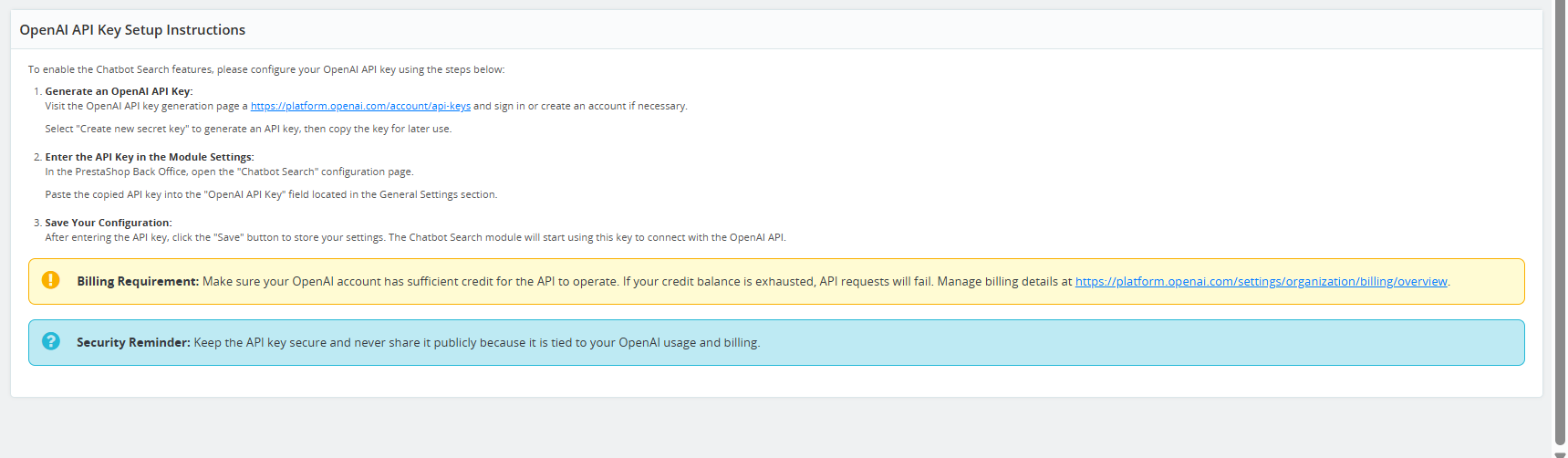
7.0.0 Kroki generowania klucza API OpenAI
Dodatek Prestashop ChatBot AI firmy Knowband zawiera również instrukcje dotyczące generowania klucza API OpenAI, które znajdują się poniżej strony Ustawień ogólnych.
Wykonaj poniższe kroki, aby wygenerować klucz OpenAPI i włączyć funkcjonalność modułu Prestashop AI-Powered ChatBot
Kliknij na swój profil (prawy górny róg) → „Wyświetl klucze API” → „Utwórz nowy klucz tajny”.
Natychmiast dopisz klucz i schowaj go w bezpiecznym miejscu.
8.0.0 Korzyści z modułu Prestashop ChatBot z obsługą sztucznej inteligencji
Automatyczne zwiększenie liczby konwersji: Klienci otrzymują szybkie odpowiedzi na swoje pytania bez czekania, co pozwala im szybciej podejmować decyzje o zakupie i zmniejsza ryzyko wahania przy kasie.
Popraw doświadczenie użytkownika dzięki przyjaznym interakcjom:Moduł PrestaShop Live AI Chat
może poprowadzić klientów przez produkty, zasady sklepu, informacje o zamówieniach i wiele więcej, dzięki czemu przeglądanie stron stanie się łatwiejsze i przyjemniejsze.
Zwiększ aktywność sesji i czas przebywania: Ten moduł asystenta AI PrestaShop sprawia, że odwiedzający i klienci pozostają zaangażowani w Twój sklep, zwiększając aktywność sesji i czas przebywania w sklepie.
Zmniejsz liczbę porzuconych koszyków: INatychmiastowa pomoc techniczna pomaga rozwiać typowe wątpliwości, które powodują, że klienci rezygnują przed sfinalizowaniem zakupu.
Wzmocnij zaufanie i wizerunek marki: Moduł PrestaShop Chat Assistant naprawdę sprawia wrażenie, jakby na Twojej stronie znajdował się inteligentny asystent dostępny 24 godziny na dobę, 7 dni w tygodniu lub czat ze sztuczną inteligencją, który w czasie rzeczywistym zwiększa profesjonalizm i niezawodność Twojego sklepu, a także sprawia, że klienci czują się pewnie i są wspierani.
Oszczędzaj czas i zwiększ wydajność sklepu: Bot PrestaShop ChatGPT obsługuje powtarzające się pytania, odpowiedzi na często zadawane pytania, zapytania o produkty i ogólną pomoc techniczną, dzięki czemu Twój zespół może skupić się na ważniejszych zadaniach.
Podsumowanie
Podsumowując, Darmowy moduł PrestaShop Chat to potężny chatbot oparty na sztucznej inteligencji (AI), który zmienia sposób interakcji Twojego sklepu z klientami. Zapewniając natychmiastowe, inteligentne i spersonalizowane odpowiedzi, moduł PrestaShop AI ChatBot ulepsza doświadczenie zakupowe, zwiększa zaangażowanie i konwersję. Dzięki takim funkcjom jak informacje o produktach w czasie rzeczywistym, obsługa wielu języków i walut oraz zbieranie opinii, ten moduł zapewnia profesjonalną i niezawodną obsługę Twojego sklepu 24/7.
Ogólnie rzecz biorąc, wdrożenie AI ChatBot nie tylko oszczędza czas i zasoby poprzez automatyzację powtarzalnych zadań, ale także wzmacnia zaufanie klientów i podnosi wydajność sklepu.
Ten chatbot oparty na sztucznej inteligencji dla PrestaShop może okazać się najlepszym chatbotem dla Twojego sklepu, dzięki któremu będziesz mógł utrzymać się na czele konkurencyjnego rynku e-commerce, a jednocześnie zachwycać klientów szybszymi, inteligentniejszymi i bardziej spersonalizowanymi interakcjami.
W tym świątecznym sezonie spraw, aby Twój sklep stał się najlepiej sprzedającym się sklepem w Twojej kategorii. Prowadzenie sklepu internetowego wymaga strategii, które przyciągają uwagę i zwiększają konwersję. W związku z tym Knowband Moduł naklejki na produkt PrestaShop Umożliwia skuteczne prezentowanie ofert specjalnych, bestsellerów i nowości. Co więcej, intuicyjny interfejs i wszechstronne opcje czynią ją niezbędną wtyczką w każdej strategii eCommerce. Niezależnie od tego, czy korzystasz z PrestaShop, czy OpenCart, mamy dla Ciebie rozwiązanie.
Dlaczego naklejki na produkty są ważne w sklepach internetowych
Naklejki i etykiety przyciągają klientów i motywują ich do zakupu. Naklejka na produkcie sygnalizuje, że jest on w promocji, przeceniony lub objęty specjalną promocją sezonową. Aby pomóc właścicielom sklepów zwiększyć sprzedaż w tym świątecznym okresie, Knowband wprowadził platformę Prestashop. Moduł naklejek i etykiet produktówTen moduł umożliwia właścicielom sklepów dodawanie różnych rodzajów naklejek do produktów, niezależnie od tego, czy są to promocje z okazji Czarnego Piątku, Święta Dziękczynienia czy Bożego Narodzenia.
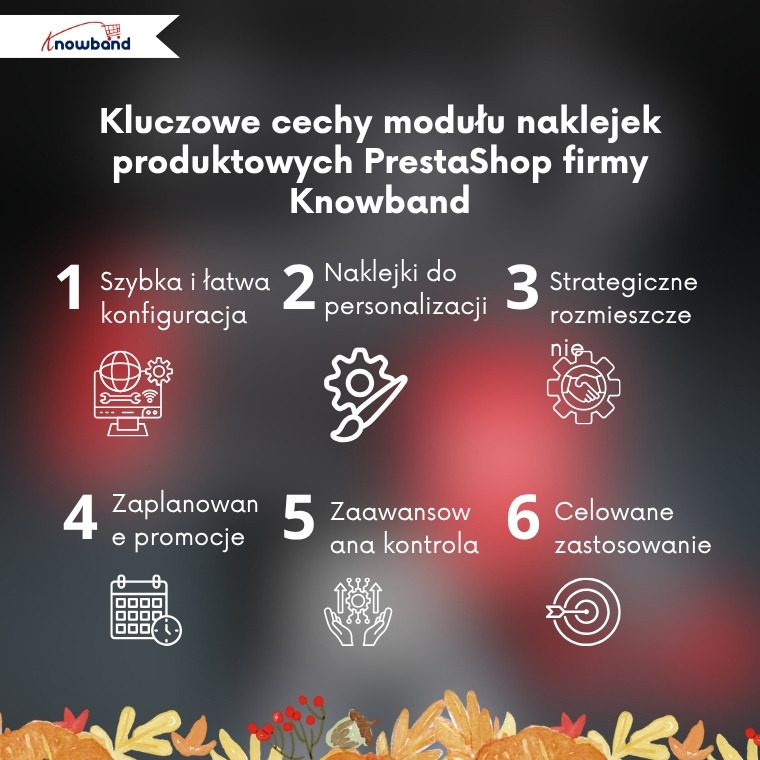
Kluczowe cechy modułu naklejek produktowych PrestaShop firmy Knowband
Szybka i łatwa konfiguracja
Nie są wymagane żadne umiejętności kodowania! Po zakupie modułu od Knowband, właściciele sklepów mogą go zainstalować i skonfigurować swoje produkty w zaledwie kilka minut. Nawet początkujący uznają go za łatwy w obsłudze.
Naklejki do personalizacji
Możesz idealnie dopasować naklejki do swoich promocji lub identyfikacji marki. Niezależnie od tego, czy chcesz zmienić kolory, tekst czy styl, moduł umożliwia pełną personalizację predefiniowanych naklejek.
Rozmieszczenie strategiczne
Umieść naklejki tam, gdzie przyciągają najwięcej uwagi – na stronach produktów, w listach kategorii lub na banerach na stronie głównej. Dzięki temu Twoje komunikaty promocyjne dotrą do klientów w najbardziej chwytliwych punktach styku podczas ich zakupów.
Zaplanowane promocje
Zaplanuj z wyprzedzeniem, ustawiając automatyczne pojawianie się i znikanie naklejek. Ta funkcja sprawia, że promocje świąteczne stają się bezstresowe, pozwalając Ci z wyprzedzeniem skonfigurować całą kampanię, podczas gdy moduł zajmie się resztą.
Zaawansowana kontrola
Zmieniaj rozmiar, położenie i przezroczystość naklejek lub dodawaj niestandardowe naklejki, które pasują do stylu wizualnego Twojej marki. Co więcej, Moduł naklejek na produkty Prestashop daje Ci pełną swobodę twórczą w projektowaniu naklejek, które przypadną do gustu Twojej grupie docelowej.
Ukierunkowana aplikacja
Naklejaj naklejki na konkretne produkty lub całe kategorie, dbając o trafność przekazu i zapobiegając jego zaśmiecaniu, a jednocześnie zachowując profesjonalny wygląd.
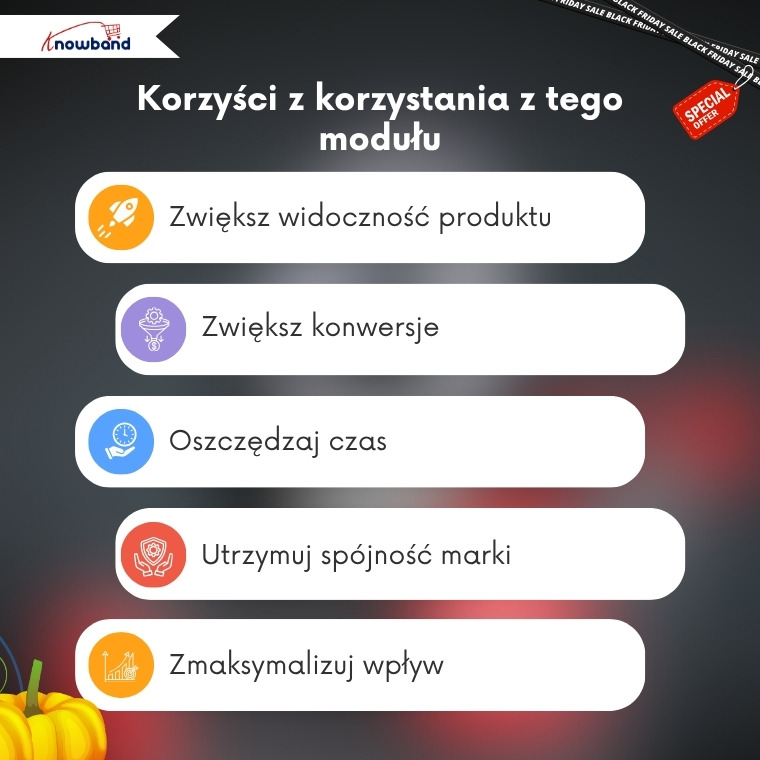
Korzyści z korzystania z tego potężnego modułu
Zwiększ widoczność produktu
Wyróżnij ważne produkty za pomocą przyciągających uwagę etykiet. Polecane produkty będą miały znacznie więcej wyświetleń i zaangażowania potencjalnych klientów.
Zwiększ Konwersje
Etykiety nawiązujące do pilności, takie jak „Pozostało tylko kilka sztuk”, zachęcają do szybszych decyzji zakupowych. Stwarzają poczucie pilności, które motywuje klientów do natychmiastowego zakupu, zamiast odkładania go na później.
Oszczędność czasu
W okresie świątecznym możesz zaplanować wysyłkę naklejek z wyprzedzeniem, dzięki czemu zyskasz czas na inne aspekty swojej działalności, takie jak zarządzanie zapasami i obsługa klienta. Automatyzacja zmniejsza również ryzyko błędu ludzkiego podczas aktualizacji ekspozycji promocyjnych.
Zachowaj spójność marki
Pełna kontrola nad projektem i rozmieszczeniem gwarantuje, że naklejki zawsze będą pasować do wyglądu Twojego sklepu, dzięki czemu Twoja tożsamość marki będzie silna i rozpoznawalna we wszystkich punktach styku z klientem.
Maksymalizuj wpływ
Umieść naklejki na stronach o dużej widoczności, aby przyciągnąć maksymalną uwagę. Zwiększa to widoczność Twoich najważniejszych produktów i promocji, jednocześnie kierując klientów do zakupów o wysokiej wartości.
Podsumowanie
Knowband’s Moduł naklejki na produkt PrestaShop to inteligentne rozwiązanie dla właścicieli sklepów, którzy chcą wyróżnić oferty, zwiększyć sprzedaż i poprawić doświadczenia klientów. Dzięki łatwości obsługi, elastycznej personalizacji i funkcjom automatyzacji jest cennym uzupełnieniem każdego sklepu internetowego.
Wyróżnij swoje produkty i zwiększ sprzedaż w tym sezonie świątecznym. Wypróbuj Moduł naklejek na produkty PrestaShop od Knowband już dziś i obserwuj, jak Twoje konwersje rosną w Czarny Piątek i Święto Dziękczynienia. Inwestycja w tę potężną wtyczkę pomoże Ci zmaksymalizować przychody w najbardziej dochodowym okresie zakupowym w roku.
WideoMate to kompleksowy dodatek wideo PrestaShop zaprojektowany, aby przekształcić Twój sklep internetowy za pomocą angażującej zawartości wideo. Jako potężny moduł wideo produktów PrestaShop, VideoMate pozwala na łatwą integrację filmów MP4 ze sklepem, tworząc dynamiczne i interaktywne doświadczenia, które pomagają skuteczniej prezentować Twoje produkty, promocje i historię marki.
Co więcej, ten wszechstronny Dodatek PrestaShop VideoMate obsługuje wiele typów widżetów, w tym responsywne karuzele wideo, pływające odtwarzacze wideo i pojedyncze wyświetlacze wideo, dając Ci pełną kontrolę nad tym, jak filmy są wyświetlane w Twojej witrynie. Niezależnie od tego, czy chcesz wyróżnić swoje bestsellery, nowe produkty, czy po prostu dodać wciągające filmy na stronie głównej lub stronach kategorii, VideoMate oferuje elastyczne mapowanie wideo i opcje wyświetlania dostosowane do Twoich potrzeb.
Ponadto dzięki takim funkcjom jak zarządzanie biblioteką wideo, przełączanie statusu i walidacja po stronie klienta zarządzanie zasobami wideo jest bezwysiłkowe i bezpieczne. Tymczasem moduł pływającego wideo pozwala dodawać stylowe, ruchome odtwarzacze wideo, które użytkownicy mogą minimalizować lub zamykać, podczas gdy moduł karuzeli wyświetla wiele filmów z automatycznym odtwarzaniem i elementami sterującymi nawigacją, zapewniając płynne i nowoczesne wrażenia użytkownika.
Co więcej, zaprojektowany do bezproblemowej integracji, dodatek Knowband PrestaShop product video rozszerza strony produktów o treści multimedialne, które zwiększają zaangażowanie użytkowników i zwiększają współczynniki konwersji. Ostatecznie, niezależnie od tego, czy szukasz modułu wideo kategorii PrestaShop, rozwiązania wideo strony głównej, czy w pełni funkcjonalnego modułu marketingu wideo, VideoMate oferuje moduł widżetu wideo typu „wszystko w jednym” dla PrestaShop, który jest responsywny, konfigurowalny i łatwy w zarządzaniu
1.0 Kluczowe cechy dodatku Prestashop VideoMate
Zarządzanie biblioteką wideo Przede wszystkim dzięki dodatkowi VideoMate PrestaShop możesz przesyłać filmy MP4 (do 50 MB) i łatwo nimi zarządzać, używając aliasów, przełącznika statusu i podglądu w panelu administracyjnym.
Zarządzanie mapowaniem wideo Ponadto ten dodatek do filmów produktowych PrestaShop umożliwia mapowanie filmów na produkty, kategorie, strony główne, strony bestsellerów lub strony nowych produktów za pomocą elastycznych typów widżetów.
Wyświetlanie wideo w interfejsie użytkownika. Ponadto użyj karuzeli, pojedynczego lub pływającego widżetu, aby pięknie wyświetlać filmy w całym sklepie. Responsywny moduł wideo dla PrestaShop zapewnia płynne odtwarzanie na wszystkich urządzeniach.
Szerokie rozmieszczenie widżetów Co więcej, to Moduł karuzeli wideo PrestaShop obsługuje umieszczanie na stronach produktów, stronach kategorii, stronach głównych i ofertach specjalnych, maksymalizując widoczność i zaangażowanie klientów.
Konfiguracja niestandardowego widżetu Ponadto skonfiguruj ustawienia widżetu, takie jak automatyczne odtwarzanie, liczba filmów, pozycja i niestandardowe nagłówki, dzięki czemu stanie się on niestandardowym modułem wyświetlania filmów PrestaShop o dużej elastyczności.
Centralny Panel Administracyjny Następnie zarządzaj wszystkimi konfiguracjami z przejrzystego panelu administracyjnego z globalnymi opcjami włączania/wyłączania — idealne rozwiązanie do kontrolowania kampanii wideo w całym sklepie.
Zoptymalizowana wydajność i kompatybilność Tymczasem ta lekka integracja wideo PrestaShop MP4 działa bezproblemowo z wersjami PrestaShop od 1.7 do 8. xx
Skuteczne strategie marketingu wideo W rezultacie VideoMate, prawdziwy moduł do marketingu wideo PrestaShop, wzbogaca strony produktów Twojego sklepu o angażujące treści wideo, które zwiększają konwersję i zaufanie klientów.
W pełni responsywny i przyjazny dla urządzeń mobilnych VideoMate to responsywny moduł wideo stworzony specjalnie dla PrestaShop, który automatycznie optymalizuje wyświetlanie wideo na wszystkich urządzeniach, zapewniając płynne odtwarzanie na ekranach komputerów stacjonarnych, tabletów i urządzeń mobilnych.
Dodatek PrestaShop firmy Knowband do wyświetlania filmów produktowych Ostatecznie VideoMate stanowi kompleksowe rozwiązanie do wyświetlania wideo dla PrestaShop, oferując wszechstronną funkcjonalność jako moduł wideo na stronę główną, moduł wideo dla kategorii lub pływający moduł wideo, spełniając wszystkie potrzeby związane z integracją wideo na Twojej stronie.
Krok 1: Kup i pobierz dodatek Knowband’s Prestashop VideoMate Po zakończeniu zakupu otrzymasz plik videomate.zip. VideoMate to kompletny moduł marketingu wideo PrestaShop, zaprojektowany w celu przekształcenia i ulepszenia witryny sklepowej dzięki profesjonalnej integracji wideo.
Krok 2: Dostęp do Menedżera modułów Po zalogowaniu przejdź do Moduły > Menedżer modułów > Prześlij moduł aby rozpocząć instalację Integracja wideo PrestaShop MP4 rozwiązanie.
Krok 3: Prześlij i zainstaluj moduł Następnie przeciągnij i upuść plik videomate.zip lub prześlij go ręcznie. PrestaShop automatycznie zainstaluje ten bogaty w funkcje moduł widżetu wideo dla PrestaShop.
Krok 4: Skonfiguruj dodatek Na koniec kliknij Konfiguruj, aby rozpocząć zarządzanie biblioteką filmów, mapując filmy do produktów, kategorii lub stron specjalnych, takich jak Bestseller i Nowy produkt – wszystko przy użyciu jednego z najlepszych dodatków PrestaShop do wyświetlania filmów o produktach.
3.0. Konfiguracja panelu administracyjnego
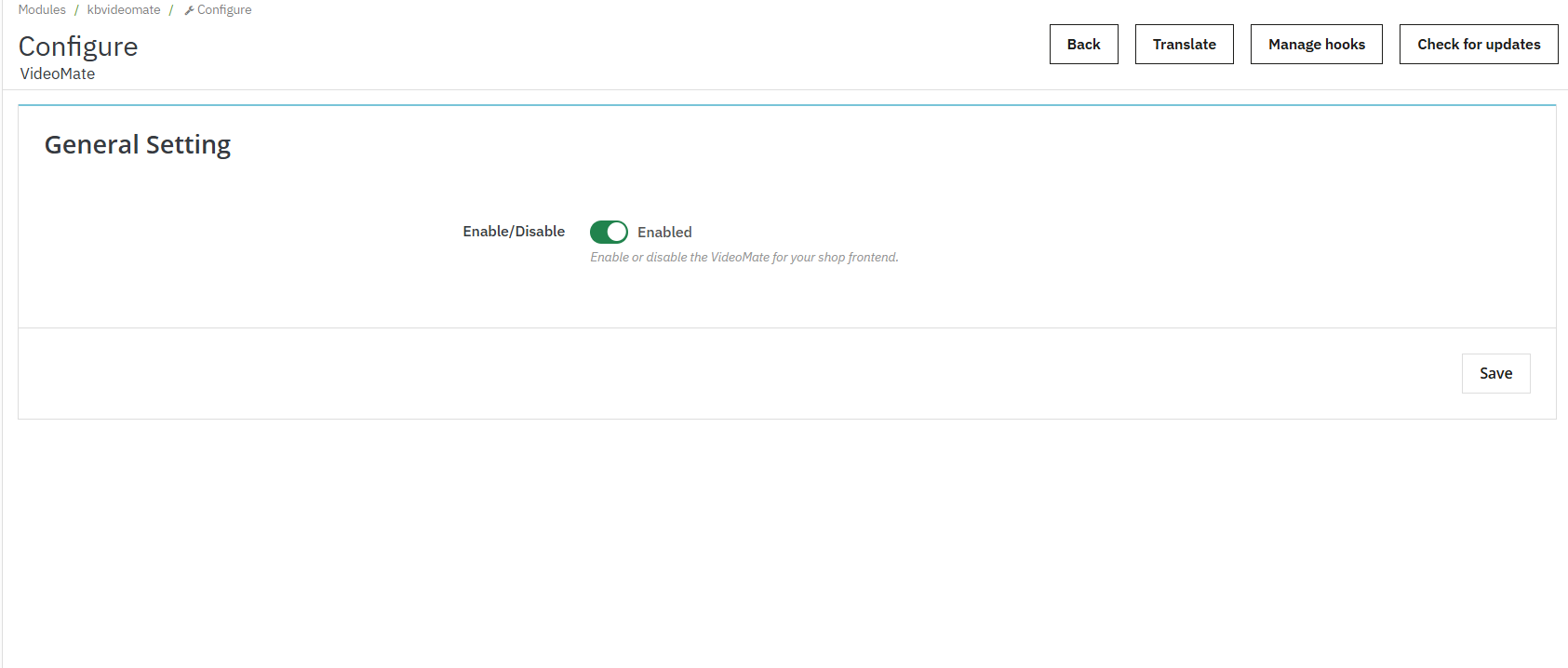
Ustawienia ogólne 3.0.1
Włącz lub wyłącz całą funkcjonalność widżetu wideo w swoim sklepie za pomocą jednego przełącznika. Ponadto jest to przydatne do tymczasowej dezaktywacji bez utraty konfiguracji.
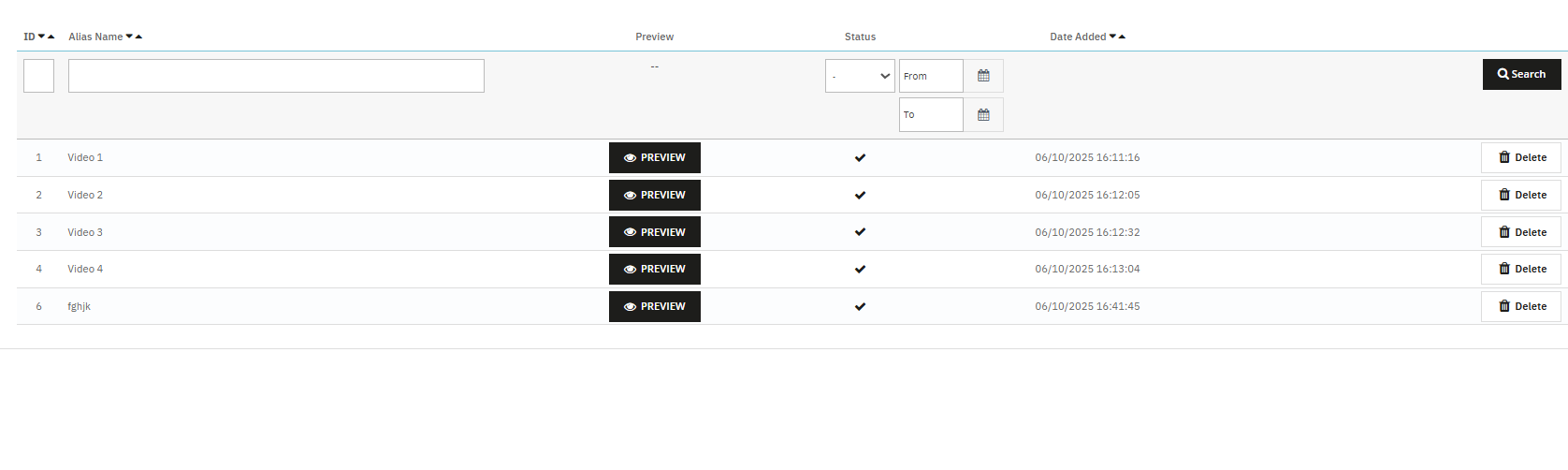
3.0.2 Zarządzanie biblioteką wideo
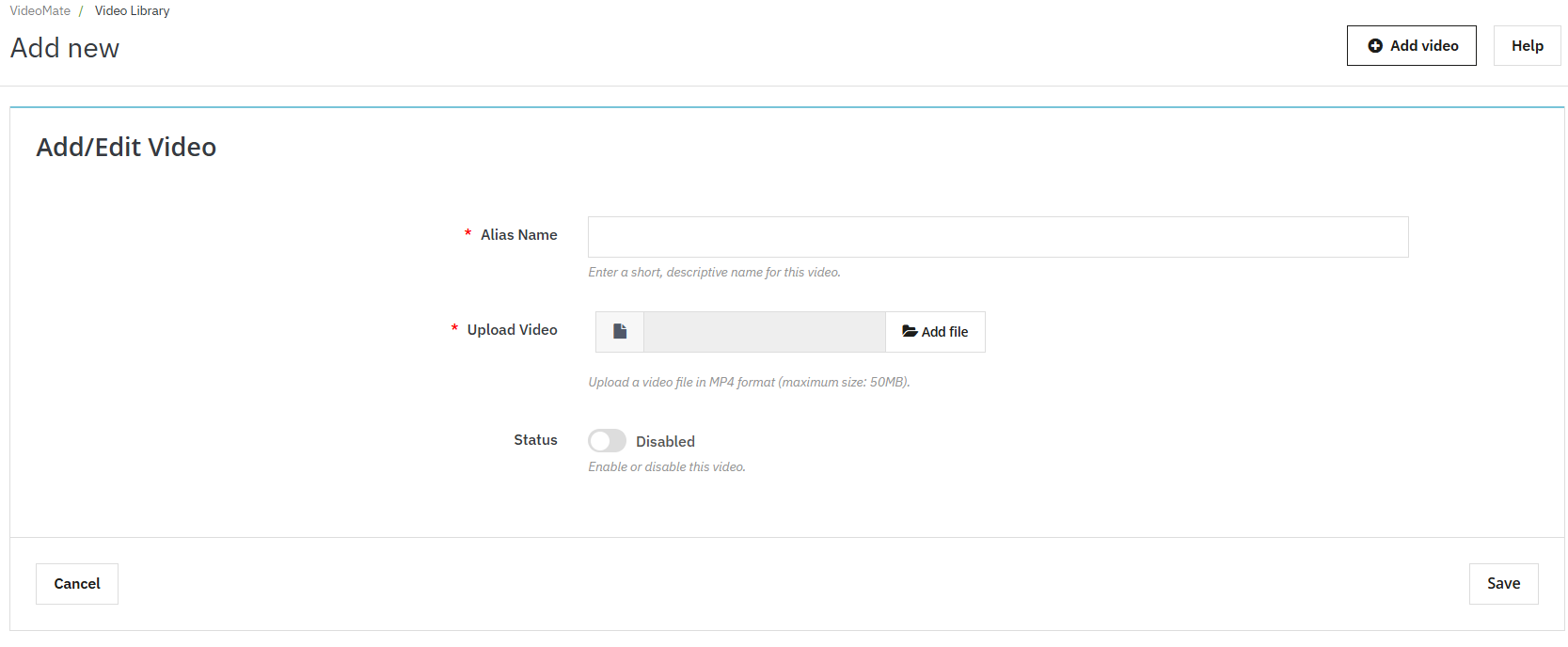
Dodaj nowy film: Kliknij „Dodaj nowy”, aby przesłać filmy MP4 (do 50 MB) do biblioteki. Ta funkcja umożliwia Integracja wideo PrestaShop MP4.
Pseudonim: Przypisz każdemu filmowi unikalną nazwę, aby ułatwić identyfikację i mapowanie.
Prześlij wideo:Videomate umożliwia właścicielom sklepów przeglądanie i przesyłanie plików wideo w formacie MP4, dostosowanych do urządzeń mobilnych.
Opcja podglądu:Knowband’s Moduł VideoMate Prestashop umożliwia właścicielom sklepów podgląd przed mapowaniem lub publikacją.
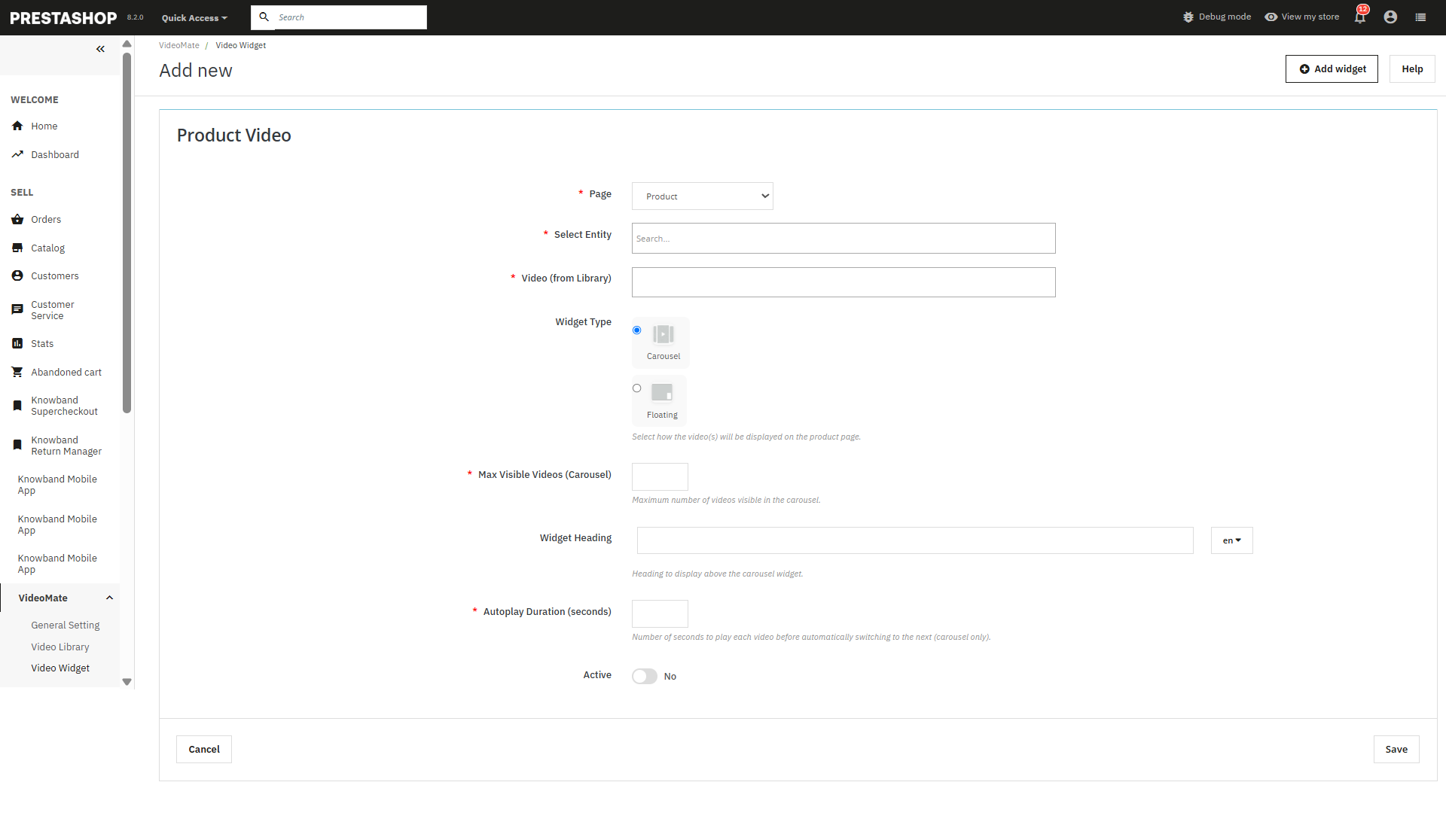
3.0.3 Konfiguracja widżetów wideo
Moduł VideoMate PrestaShop umożliwia umieszczanie dynamicznych widżetów wideo na wielu stronach.
Dodaj nowy widget: Kliknij, aby utworzyć nowy widget wideo dla filmów w serwisie YouTube lub MP4.
Wybór strony: Wybierz miejsce wyświetlania filmów — Strona główna, Strona produktu, Strona kategorii, Bestseller lub Nowy produkt.
Wybierz jednostkę: Dynamiczne przypisywanie filmów do określonych produktów lub kategorii.
Wybór filmów: Wybierz spośród filmów dostępnych w Twojej bibliotece multimediów.
Typ widżetu: Wybierz pomiędzy:
karuzela – Dla wielu filmów w formacie slidera.
Pływające – Udostępnia ruchomy odtwarzacz wideo umieszczony w lewym dolnym lub prawym dolnym rogu ekranu.
Maksymalna liczba widocznych filmów:Moduł marketingu wideo Prestashop umożliwia właścicielom sklepów zdefiniowanie, ile filmów ma być wyświetlanych w karuzeli (pokazuje 5 w przypadku maksymalnej liczby 5 filmów).
Nagłówek widżetu: the Moduł wideo responsywnego dla PrestaShop umożliwia modułowi opcjonalne ustawienie tytułu nad widżetem w celu przyciągnięcia uwagi użytkowników.
Autoodtwarzanie wideo:Moduł Prestashop VideoMate umożliwia sprzedawcy internetowemu ustawienie czasu automatycznego odtwarzania filmów w sekundach.
Status (aktywny/nieaktywny):Ta funkcja modułu pływającego wideo PrestaShop włącza lub wyłącza status widżetu bez jego usuwania.
Właściciele sklepów mogą wyłączyć widżety dodane w widżetach wideo.
Zapisz: Kliknij, aby zapisać konfiguracje i zastosować widżet na wybranych stronach.
4.0 Korzyści z modułu PrestaShop VideoMate
Zwiększa zaangażowanie w produkt
Filmy wzbogacają doświadczenie zakupowe, pomagając klientom lepiej zrozumieć cechy produktów i zmniejszając ryzyko wahania przed zakupem.
Poprawia wskaźniki konwersji
Co istotne, klienci chętniej dokonują konwersji, gdy oglądają demonstracje wideo lub samouczki, co sprawia, że VideoMate to potężny moduł wideo produktów PrestaShop, który zwiększa sprzedaż.
Elastyczne umieszczanie filmów wideo
Dodawaj filmy na stronach produktów, stronach kategorii, stronie głównej, stronach bestsellerów i stronach nowych produktów – zapewniając widoczność tam, gdzie jest ona najbardziej potrzebna.
Wiele opcji wyświetlania
Wybierz spośród widżetów karuzelowych, pływających lub pojedynczych wideo, aby uzyskać dynamiczną i responsywną prezentację dostosowaną do Twojego projektu.
Obsługuje linki A i YouTube
Co więcej, możesz bezproblemowo przesyłać filmy MP4 (do 50 MB) lub popularne filmy z mediów społecznościowych, co pozwala na pełną integrację wideo z PrestaShop.
Projekt responsywny na urządzenia mobilne
Wszystkie widżety wideo są w pełni responsywne, co gwarantuje płynne działanie na komputerach stacjonarnych, tabletach i urządzeniach mobilnych.
Samouczek: Obejrzyj przewodnik wideo
Aby pomóc Ci skonfigurować i używać Moduł PrestaShop VideoMateStworzyliśmy kompleksowy samouczek na YouTube. Ten przewodnik krok po kroku przeprowadzi Cię przez proces instalacji, opcje konfiguracji oraz jak skutecznie dodawać i zarządzać treściami wideo w Twoim sklepie.
Jeżeli podczas instalacji lub użytkowania wystąpią jakiekolwiek trudności, Rozszerzenie Prestashop VideoMate, nasz zespół wsparcia jest gotowy, aby Ci pomóc. Skontaktuj się z nami przez e-mail na adres support@knowband.com lub wysyłając zgłoszenie na knowband.com/helpdesk, aby uzyskać szybką pomoc w przypadku jakichkolwiek problemów technicznych lub pytań, które możesz mieć.
Kurs PrestaShop Claude AI Content Generator Addonto potężna wtyczka, która upraszcza tworzenie treści dla właścicieli sklepów PrestaShop. Dzięki zaawansowanej sztucznej inteligencji dodatek Prestashop Claude AI Content Generator/Translator pomaga właścicielom sklepów szybko generować wysokiej jakości opisy produktów, chwytliwe tytuły produktów i treści przyjazne dla SEO. W rezultacie sklep może bez wysiłku przyciągnąć więcej odwiedzających i zwiększyć sprzedaż.
Co więcej, AI Content Generator dla PrestaShop płynnie integruje się z Claude AI, zapewniając bezproblemowe działanie. Prestashop Claude AI Content Generator-Translator Addon zawiera również funkcję SEO Content Generator, która gwarantuje, że wszystkie treści są oryginalne, angażujące i zoptymalizowane pod kątem wyszukiwarek. Ponadto moduł PrestaShop Claude AI Content Translator firmy Knowband pozwala e-sprzedawcom rozwijać działalność na arenie międzynarodowej dzięki dokładnym i naturalnie brzmiącym tłumaczeniom. Niezależnie od tego, czy chcesz zarządzać wielojęzyczną treścią, czy ulepszyć swoją strategię treści, dodatek Claude dla PrestaShop upraszcza cały proces. Co więcej, dzięki modułowi PrestaShop Claude AI Content Translator właściciele sklepów mogą zaoszczędzić czas, jednocześnie wzbogacając sklep o wysokiej jakości wielojęzyczną treść — bez wysiłku!
1. Generowanie treści w oparciu o sztuczną inteligencję: Generator treści SEO Prestashop Claude firmy Knowband umożliwia właścicielom sklepów generowanie wysokiej jakości opisów produktów, meta tytułów i opisów. Dlatego korzystając z zaawansowanego modelu AI Claude, zapewnia, że treść jest angażująca, informacyjna i zoptymalizowana pod kątem wyszukiwarek.
2. Zaawansowana technologia AI: Dodatek do tłumaczeń oparty na sztucznej inteligencji dla Prestashopwykorzystuje potężne modele Claude AI firmy Anthropic, w tym Claude 3.5 Sonnet, Claude 3 Opus i Claude 3 Haiku. Ponadto dzięki silnikom AI możesz generować kreatywne treści i tworzyć dokładne tłumaczenia w zależności od konkretnych potrzeb Twojego sklepu.
3. Tłumaczenie wspomagane sztuczną inteligencją : Dodatek AI Translation dla Prestashop zapewnia dokładne i kontekstowe tłumaczenia przy minimalnym wysiłku. Dlatego e-sprzedawcy nie muszą ręcznie tłumaczyć zawartości produktów.
4. Łatwa instalacja i konfiguracja – Kurs Prestashop Claude dodatek do generatora treści jest zaprojektowany z łatwym w użyciu interfejsem. Podobnie, generowanie treści AI Prestashop jest proste w instalacji i obsłudze, nawet dla administratorów sklepu, którzy nie mają doświadczenia w kodowaniu.
5. Efektywne tworzenie treści masowych – Generator treści Claude dla Prestashop jest idealny dla sprzedawców posiadających obszerne katalogi produktów i doskonale nadaje się do generowania treści w dużych ilościach.
6. Zgodność z wieloma językami –Moduł obsługuje wszystkie języki, w tym skrypty od prawej do lewej (RTL), zapewniając elastyczność dla globalnych firm. Ponadto jest kompatybilny z wieloma wersjami Prestashop, co czyni go niezawodnym rozwiązaniem dla szerokiej gamy sklepów.
2.0 Jak wygenerować klucz API Claude dla konfiguracji modułów?
Aby włączyć funkcjonalność Claude AI w module PrestaShop, musisz uzyskać klucz API. Aby korzystać z funkcji modułu, musisz mieć klucz API. Wykonaj następujące kroki:
Kliknij „Utwórz klucz”. Skopiuj ten klucz do następnego kroku.
Krok 2: Wprowadź klucz API w swoim sklepie PrestaShop:
W zapleczu sklepu PrestaShop przejdź do strony Ustawień ogólnych „Knowband Prestashop Claude AI Generator/Translator”.
Wklej klucz API w podanym polu „Klucz API dla Claude’a”.
Krok 3: Zapisz ustawienia:
Po dodaniu klucza API w Ustawieniach ogólnych kliknij „Zapisz”, aby zapisać ustawienia. Teraz moduł Claude AI użyje tego klucza do interakcji z API Claude.
Kroki instalacji generatora Prestashop Claude AI firmy Knowband
Wejdź w zakładkę Administracja sklepu -> Moduły i usługi.
Kliknij „Prześlij” w sekcji modułu. Możesz po prostu przesłać pobrany spakowany plik z systemu.
4.0 Przegląd interfejsu administratora:
4.0.1 Ustawienia ogólne:
Kurs Moduł Prestashop Claude Content Translator Dzięki Knowband administrator może konfigurować ustawienia i sprawnie zarządzać operacjami związanymi z zawartością masową.
Oto krótki przegląd funkcji modułu
Włącz / Wyłącz: Możesz włączyć lub wyłączyć generator treści Claude w Prestashop.
Klucz API dla Claude’a: Wprowadź klucz API Anthropic w wyznaczonym polu.
Wybór modelu Claude’a: Wybierz spośród zestawu modeli Anthropic, w tym Claude 3.5 Sonnet (nowy), Claude 3.5 Sonnet (stary), Claude 3 Opus i Claude 3 Haiku, aby generować wysokiej jakości treści dostosowane do potrzeb Twojego sklepu.
Temperatura: Dostosuj poziom kreatywności – wyższe wartości generują bardziej kreatywną treść, podczas gdy niższe wartości zapewniają bardziej spójne rezultaty.
Maksymalna liczba tokenów: Ustaw limit tokenów (domyślnie: 2000). Tokeny reprezentują fragmenty tekstu używane przez model AI.
Silnik Claude do tłumaczeń: Wybierz model Claude’a, który chcesz wykorzystać konkretnie do zadań tłumaczeniowych.
Podstawowy język: Wybierz domyślny język do generowania treści i tłumaczeń.
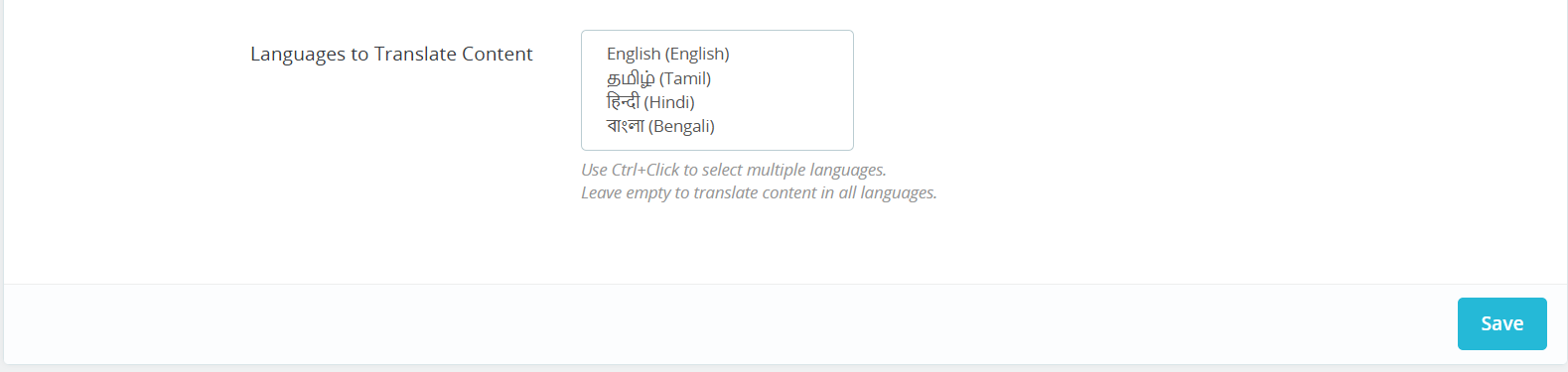
Języki docelowe: Wybierz języki, na które chcesz przetłumaczyć swoją treść.
4.0.2. Monity Claude’a:
Moduł zawiera 14 wstępnie skonfigurowanych monitów zaprojektowanych z myślą o różnych potrzebach związanych z treściami e-commerce:
Generuj opis produktu: Tworzy przyjazne dla SEO, sformatowane opisy produktów z uwzględnieniem funkcji, korzyści i przypadków użycia.
Generuj meta tytuł produktu: Tworzy zoptymalizowane meta tytuły o długości poniżej 60 znaków, zawierające słowa kluczowe i kategorie produktów.
Generuj metaopis produktu: Tworzy atrakcyjne metaopisy ograniczone do 140 znaków.
Przetłumacz tytuł produktu: Przetłumacz tytuły produktów na wiele różnych języków.
Przetłumacz opis produktu: Tłumaczy opisy, zachowując formatowanie HTML.
Przetłumacz tytuł meta produktu: Przetłumacz meta tytuły na wiele różnych języków.
Przetłumacz metaopis produktu: Tłumaczy metaopisy na wiele różnych języków.
Generuj opis kategorii: Tworzy opisy kategorii zoptymalizowane pod kątem SEO z odpowiednim formatowaniem HTML.
Generuj meta tytuł kategorii: Tworzy meta-tytuły kategorii o długości poniżej 60 znaków, zawierające odpowiednie słowa kluczowe.
Generuj metaopis kategorii: Tworzy metaopisy kategorii o długości 140 znaków.
Przetłumacz tytuł kategorii: Tłumaczy tytuły kategorii na wiele różnych języków.
Przetłumacz opis kategorii: Tłumaczy opisy kategorii, zachowując strukturę HTML.
Przetłumacz kategorię Meta tytuł:Konwertuje meta tytuły kategorii na wiele różnych języków.
Przetłumacz kategorię Meta Opis: Tłumaczy metaopisy kategorii na wiele różnych języków.
4.0.3. Claude Monituje Dziennik Zadań
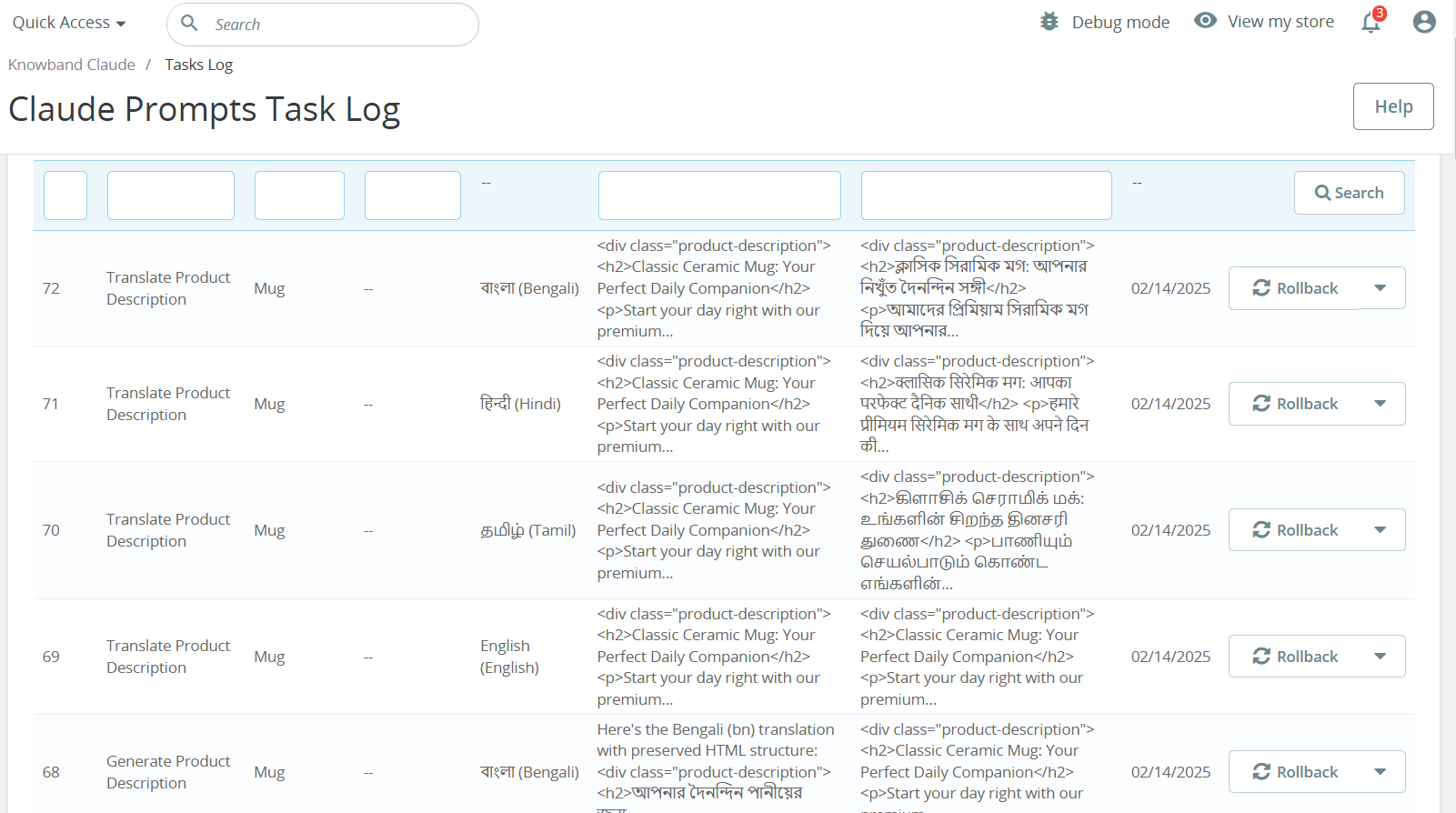
Przechowuje kompleksowy rejestr wszystkich wykonanych monitów z takimi szczegółami jak typ monitu, produkt, kategoria, język, poprzednia treść, nowa treść i znacznik czasu, co ułatwia śledzenie.
Przechowuje kompleksowy rejestr wszystkich wykonanych monitów z takimi szczegółami jak typ monitu, produkt, kategoria, język, poprzednia treść, nowa treść i znacznik czasu, co ułatwia śledzenie.
Prestashop Gemini Content Generator/Translator Addon to najnowocześniejsze narzędzie zaprojektowane w celu przekształcenia zarządzania treścią dla właścicieli sklepów Prestashop. Ten zaawansowany moduł wykorzystuje moc sztucznej inteligencji, aby uprościć tworzenie i tłumaczenie treści, co czyni go niezbędnym dla nowoczesnych firm eCommerce. Ponadto dzięki modułowi Prestashop Gemini Content Generator możesz szybko generować angażujące opisy produktów, przyciągające uwagę tytuły produktów i treści przyjazne dla SEO. W rezultacie poprawia się obecność Twojego sklepu online, przyciągając więcej odwiedzających i poprawiając ogólne wrażenia klienta. Oprócz generowania treści, AI Content Generator dla Prestashop bezproblemowo integruje się z Prestashop Gemini, zapewniając płynne i wydajne działanie. Ponadto jego funkcja SEO Content Generator gwarantuje, że cała treść jest nie tylko oryginalna, ale także w pełni zoptymalizowana pod kątem wyszukiwarek. Ponadto moduł zawiera Prestashop Gemini Content Translator, dodatek do tłumaczeń oparty na sztucznej inteligencji, który umożliwia właścicielom sklepów rozszerzenie działalności na rynki międzynarodowe dzięki precyzyjnym i kontekstowym tłumaczeniom. Niezależnie od tego, czy zajmujesz się treścią wielojęzyczną, czy chcesz zwiększyć wydajność swojej strategii treści, dodatek Prestashop Gemini Content Generator upraszcza cały proces. Ponadto moduł Prestashop Gemini Content Translator łączy najnowocześniejszą sztuczną inteligencję z przyjaznymi dla użytkownika funkcjami, pozwalając sprzedawcom oszczędzać czas, jednocześnie wzbogacając swoje sklepy o wysokiej jakości wielojęzyczną treść.
Bezproblemowe tworzenie treści – Łatwo generuj wysokiej jakości tytuły produktów, szczegółowe opisy i dobrze zoptymalizowane meta tagi dzięki modułowi Prestashop Gemini Content Generator. Oszczędza to czas, zapewniając jednocześnie jednolitą i angażującą treść w całym sklepie.
Zaawansowane silniki AI – Dodatek Prestashop Gemini Content Generator and Translator jest zasilany przez wiele modeli AI, w tym Gemini 1.5 Flash, Gemini 1.5 Pro, Gemini 1.5 Flash -8b, Gemini 2.0 Flash i Gemini 2.0 Flash – Lite Preview. Dlatego dzięki tym najnowocześniejszym silnikom AI możesz tworzyć wysoce kreatywne treści i tłumaczyć je z precyzją, aby spełnić różne wymagania sklepu.
Zoptymalizowany pod kątem SEO – Popraw rankingi wyszukiwania swojego sklepu bez wysiłku dzięki generatorowi treści AI Knowband. Tłumacz treści Gemini dla Prestashop pomaga generować treści przyjazne dla SEO, które generują większy ruch w Twojej witrynie.
Bezproblemowe tłumaczenie wspomagane sztuczną inteligencją – Rozszerz swoją działalność na skalę globalną, z łatwością tłumacząc zawartość swojego sklepu na wiele języków. Dodatek AI Translation dla Prestashop zapewnia dokładne i kontekstowe tłumaczenia przy minimalnym wysiłku.
Łatwy w konfiguracji i obsłudze – Zaprojektowany z przyjaznym dla użytkownika interfejsem Prestashop AI Content Creator jest prosty w instalacji i obsłudze, nawet dla administratorów sklepów bez wiedzy technicznej. Ponadto zapewnia to płynne i bezproblemowe doświadczenie wdrażania.
Automatyzacja kategorii i meta tagów – Szybko generuj i tłumacz nazwy kategorii i metaopisy z precyzją. Ta funkcja zapewnia profesjonalną i spójną treść w całym sklepie za pomocą zaledwie kilku kliknięć.
Masowe generowanie treści – Idealny dla sklepów z dużymi katalogami produktów, moduł obsługuje tworzenie treści wsadowych. Dzięki temu możesz przetwarzać wiele pozycji jednocześnie, znacznie zwiększając wydajność.
Ulepszone zarządzanie sklepem – Usprawnij zadania zarządzania treścią, przyspieszając aktualizacje produktów i zwiększając ogólną wydajność operacyjną. Ta funkcja przynosi korzyści zarówno małym, jak i dużym przedsiębiorstwom.
Zgodność z wieloma językami – Moduł obsługuje wszystkie języki, w tym skrypty od prawej do lewej (RTL), zapewniając elastyczność dla globalnych firm. Ponadto jest kompatybilny z wieloma wersjami Prestashop, co czyni go niezawodnym rozwiązaniem dla szerokiej gamy sklepów.
2.0 Jak wygenerować klucz Gemini dla konfiguracji modułów?
Aby włączyć funkcjonalność Gemini w module PrestaShop, musisz skonfigurować klucz API. Aby korzystać z funkcji Gemini, musisz skonfigurować klucz API. Wykonaj następujące kroki:
Krok 1: Uzyskaj klucz API:
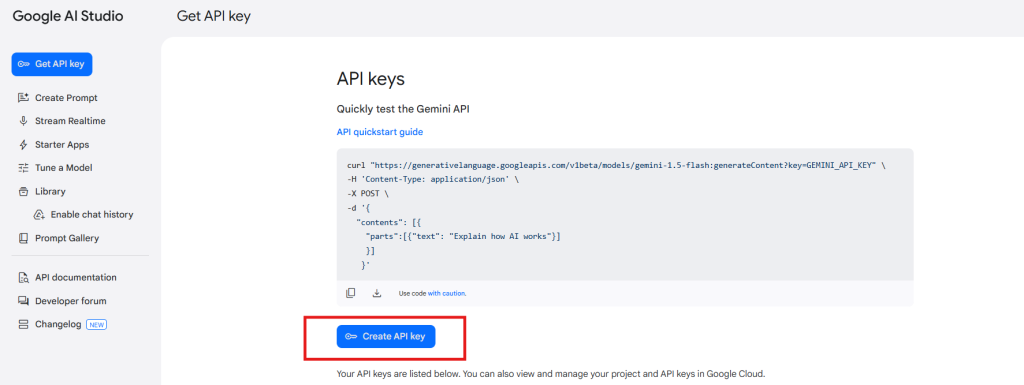
Przejdź na stronę generowania klucza API Gemini pod adresem https://aistudio.google.com/app/apikey i zaloguj się lub utwórz konto, jeśli jeszcze tego nie zrobiłeś.
Kliknij „Utwórz nowy klucz tajny”. Skopiuj ten klucz do następnego kroku.
Krok 2: Wprowadź klucz API do swojego modułu PrestaShop:
Wklej klucz API w podanym polu „Klucz API dla Gemini”.
Krok 3: Zapisz ustawienia:
Po wprowadzeniu klucza API kliknij „Zapisz”, aby zapisać ustawienia. Moduł Gemini będzie teraz używał tego klucza do interakcji z API Gemini.
Ważne:
Wymagania dotyczące rozliczeń: Upewnij się, że masz wystarczające saldo kredytowe na koncie Gemini, aby API działało. Jeśli saldo kredytowe zostanie wyczerpane, żądania API nie będą działać. Możesz sprawdzić saldo i dodać środki, odwiedzając stronę przeglądu rozliczeń pod adresem https://aistudio.google.com/app/apikey. Chroń swój klucz API i nie udostępniaj go publicznie, ponieważ jest on powiązany z korzystaniem z konta Gemini i rozliczeniami.
Przejdź do Administratora sklepu -> Moduły i usługi.
Kliknij „Prześlij moduł”. Możesz przeciągnąć lub upuścić plik lub po prostu wybrać plik z systemu.
4.0 Przegląd interfejsu administratora:
4.0.1 Ustawienia ogólne:
Generator treści Google AI dla Prestashop umożliwia administratorowi konfigurację modułu i obsługę masowych operacji związanych z treścią zaledwie kilkoma kliknięciami.
Oto krótki przegląd:
Włącz / Wyłącz: Włącz/wyłącz generator treści Prestashop Gemini.
Klucz API dla Gemini: Wklej klucz API w podanym polu „Klucz API dla Gemini”.
Gemini Engine do generowania treści: Ten moduł wykorzystuje szereg zaawansowanych modeli AI, w tym Gemini 1.5 Flash, Gemini 1.5 Pro, Gemini 1.5 Flash -8b, Gemini 2.0 Flash i Gemini 2.0 Flash – Lite Preview. Dzięki tym najnowocześniejszym silnikom AI możesz bez wysiłku generować atrakcyjne treści i dokładnie je tłumaczyć, aby spełnić wyjątkowe potrzeby Twojego sklepu.
Temperatura: Wprowadź temperaturę tutaj. Wyższa wartość temperatury prowadzi do bardziej kreatywnego tonu treści. Natomiast niższa temperatura udostępnia bardziej skupioną i istotną treść.
Maksymalna liczba tokenów: Wprowadź tutaj maksymalną liczbę tokenów. Termin „tokeny” oznacza fragmenty słów lub znaków. Zachowaj domyślną wartość 500.
Gemini Engine do tłumaczeń: Wybierz silnik Google Gemini AI do tłumaczenia treści.
Podstawowy język do tłumaczenia/generowania treści: Wybierz domyślny język, który będzie używany do generowania i tłumaczenia treści.
Języki, na które można tłumaczyć treść: Wybierz różne języki, na które chcesz przetłumaczyć treść.
4.0.2. Monity Gemini:
Moduł zawiera 14 wbudowanych podpowiedzi Gemini, zaprojektowanych do pomocy w różnych zadaniach. Poniżej znajduje się lista tych podpowiedzi wraz z ich funkcjonalnościami:
Generuj opis produktu: Wygeneruj szczegółowy, przyjazny dla SEO i angażujący opis produktu dla następującego produktu {product_name}. Upewnij się, że opis zawiera główne cechy, korzyści i przypadki użycia produktu. Użyj znaczników HTML do formatowania, aby treść była gotowa na stronę internetową. Produkt jest wymieniony w kategorii {category}
Generuj meta tytuł produktu: Wygeneruj zwięzły i chwytliwy meta tytuł dla produktu o nazwie „{product_name}” w kategorii „{category}”. Tytuł powinien mieć mniej niż 60 znaków. Unikaj używania cudzysłowów. Tytuł powinien zawierać główne słowo kluczowe i przyciągać potencjalnych klientów.
Generuj metaopis produktu: Wygeneruj przekonujący metaopis dla produktu o nazwie {product_name}, który znajduje się w kategorii {category}. Ogranicz opis do około 140 znaków.
Przetłumacz tytuł produktu: Przetłumacz poniższy tytuł produktu i upewnij się, że podajesz wyłącznie przetłumaczoną treść
Przetłumacz opis produktu: Przetłumacz poniższy opis produktu, zachowując strukturę HTML oraz tagi, i przetłumacz wyłącznie widoczną zawartość tekstową. Pamiętaj, aby udostępniać wyłącznie przetłumaczoną zawartość.
Przetłumacz tytuł meta produktu: Przetłumacz poniższy metatytuł produktu, podając wyłącznie przetłumaczoną treść.
Przetłumacz metaopis produktu: Przetłumacz poniższy metaopis produktu, pamiętając, że udostępniasz wyłącznie przetłumaczoną treść.
Generuj opis kategorii: Wygeneruj przyjazny dla SEO opis kategorii dla {category} Wygeneruj szczegółowy, przyjazny dla SEO opis kategorii dla kategorii „{category}”. Użyj znaczników HTML do formatowania, aby treść była gotowa na stronę internetową.
Generuj meta tytuł kategorii: Wygeneruj zwięzły i chwytliwy meta tytuł dla kategorii „{category}”. Tytuł powinien mieć mniej niż 60 znaków. Tytuł powinien zawierać główne słowo kluczowe, przyciągać potencjalnych klientów i unikać używania cudzysłowów.
Generuj metaopis kategorii: Wygeneruj przekonujący metaopis dla kategorii {category}. Ogranicz opis do około 140 znaków i unikaj używania cudzysłowów.
Przetłumacz tytuł kategorii: Przetłumacz poniższy tytuł kategorii i upewnij się, że podajesz wyłącznie przetłumaczoną treść.
Przetłumacz opis kategorii: Przetłumacz poniższy opis kategorii, zachowaj strukturę HTML i znaczniki, przetłumacz tylko widoczną zawartość tekstową i upewnij się, że udostępniasz tylko przetłumaczoną zawartość
Przetłumacz kategorię Meta Tytuł: Przetłumacz poniższy metatytuł kategorii i upewnij się, że podajesz wyłącznie przetłumaczoną treść.
Przetłumacz kategorię Meta Opis: Przetłumacz poniższy metaopis kategorii i upewnij się, że podajesz wyłącznie przetłumaczoną treść.
4.0.3. Dziennik zadań Gemini Prompts:
Ta zakładka wyświetla kompleksowe informacje o wszystkich wykonanych monitach. Obejmuje kluczowe szczegóły, takie jak typ monitu, produkt, kategoria, język, poprzednia treść, nowa treść i data, umożliwiając łatwe śledzenie i zarządzanie.
5.0. Jak wykonywać polecenia Gemini?
Sprzedawca detaliczny Prestashop może generować i tłumaczyć treści kilkoma kliknięciami w panelu administracyjnym Prestashop >> zakładka Produkty.
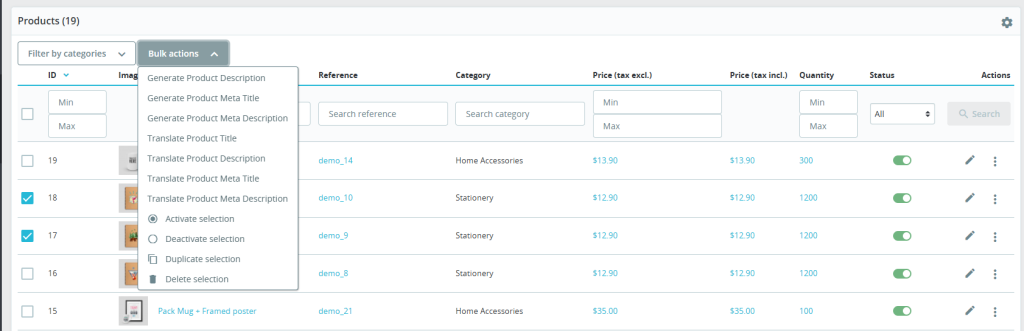
Wybierz pożądane produkty i przejdź do zakładki Bulk Actions, jak pokazano na zrzucie ekranu powyżej. Stamtąd możesz wybrać różne monity, aby sprawnie wykonywać różne działania za pomocą Moduł generatora treści i tłumacza Prestashop AI.
Generuj opis produktu: Wybierz kilka produktów i kliknij przycisk „Generuj opis produktu”.
Generuj meta tytuł produktu: Wygeneruj meta tytuły produktów w tym miejscu.
Generuj metaopis produktu: Wybierz produkty i kliknij monit „Wygeneruj metaopis produktu” wyświetlany w sekcji działań zbiorczych.
Przetłumacz tytuł produktu: Przetłumacz tytuły produktów stąd.
Przetłumacz opis produktu: Ten monit pomaga administratorowi sklepu przetłumaczyć opis produktu na wiele różnych języków.
Przetłumacz tytuł meta produktu: Przetłumacz metatytuł produktu z tego miejsca.
Przetłumacz metaopis produktu: Wybierz kilka produktów i kliknij poniższy monit, aby uzyskać hurtowe tłumaczenie metaopisów produktów.
Dodatek Knowband Prestashop Google Tag Manager to najlepsze rozwiązanie do integracji Google Tag Manager (GTM) ze sklepem Prestashop. Ten przyjazny dla użytkownika moduł pozwala właścicielom sklepów na łatwą integrację i zarządzanie różnymi tagami Google bez konieczności posiadania umiejętności technicznych. Dodatek umożliwia śledzenie kluczowych zdarzeń, takich jak dodanie do koszyka, wyświetlenia produktu, rozpoczęcie realizacji transakcji, potwierdzenie zamówienia i wiele innych, zapewniając głęboki wgląd w zachowanie klienta. Dzięki bezproblemowej integracji możesz również przechwytywać parametry UTM, co pozwala śledzić skuteczność kampanii marketingowych. Ponadto moduł Prestashop Google Marketing Integration pomaga zrozumieć, które kampanie generują ruch i konwersje, dzięki czemu możesz zoptymalizować wydatki na reklamy i poprawić zwrot z inwestycji. Dodatek Prestashop GTM jest idealny dla tych, którzy chcą ulepszyć swoje możliwości śledzenia, zoptymalizować współczynniki konwersji i poprawić wrażenia użytkownika. Niezależnie od tego, czy korzystasz z Google Analytics, GA4 czy innych narzędzi marketingowych Google, ten dodatek usprawnia proces, dając Ci więcej czasu na skupienie się na rozwoju firmy.
1.0. Główne funkcje oferowane przez dodatek Prestashop GTM:
Bezproblemowa integracja z tagami Google: Łatwa integracja tagów Google, takich jak Google Analytics, Google Ads i GA4, ze sklepem Prestashop bez konieczności kodowania.
Śledzenie zdarzeń w czasie rzeczywistym: Śledź działania użytkowników w czasie rzeczywistym, takie jak dodawanie do koszyka, wyświetlanie produktów i inicjowanie płatności, aby natychmiast zrozumieć zachowanie klientów.
Śledzenie parametrów UTM: Rejestruj parametry UTM, aby śledzić skuteczność kampanii marketingowych i identyfikować kanały o najlepszej wydajności.
Ulepszone śledzenie handlu elektronicznego: Śledź zaawansowane zdarzenia eCommerce, takie jak Wyświetlanie szczegółów produktu, Dodawanie do koszyka i Potwierdzenia zamówień, aby uzyskać dogłębną analizę skuteczności sprzedaży.
Łatwa instalacja i konfiguracja: Nie jest wymagana żadna wiedza techniczna! Przyjazny użytkownikowi interfejs modułu umożliwia szybką i łatwą konfigurację, dzięki czemu zarządzanie tagami jest bezproblemowe.
Przyjazny dla użytkownika pulpit nawigacyjny: Zarządzaj wszystkimi tagami i zdarzeniami oraz monitoruj je bezpośrednio z panelu administracyjnego Prestashop za pomocą intuicyjnego i łatwego w obsłudze pulpitu nawigacyjnego.
Wsparcie wielojęzyczne: Dodatek Prestashop GTM obsługuje wiele języków, dzięki czemu administrator sklepu może korzystać z modułu w wielu różnych językach.
1.1. Jak uzyskać identyfikator kontenera Menedżera tagów Google
Krok 3: W Menedżerze tagów Google przejdź do Administracja > Importuj kontener.
Krok 4: Wybierz pobrany plik JSON ze swojego systemu.
Krok 5: Wybierz obszar roboczy, do którego chcesz zaimportować zdarzenia, i wybierz opcję „Scal” lub „Nadpisz” w zależności od potrzeb.
Krok 6: Kliknij Potwierdź, aby zakończyć proces importowania.
Krok 7: Zapisz i opublikuj swój kontener, aby aktywować zdarzenia w Menedżerze tagów Google. Wykonując powyższe kroki, możesz pomyślnie skonfigurować moduł. Jeśli jednak napotkasz jakiekolwiek problemy, skontaktuj się z nami pod adresem support@knowband.com.
Przejdź do Administratora sklepu -> Moduły i usługi.
Kliknij „Prześlij moduł”. Możesz przeciągnąć lub upuścić plik lub po prostu wybrać plik z systemu.
3.0. Przegląd panelu administracyjnego:
Menedżer tagów Google dla Prestashop zapewnia łatwy i intuicyjny panel administracyjny dla sprzedawców Prestashop. Administrator sklepu może konfigurować i zarządzać wszystkimi tagami z poziomu samego panelu administracyjnego Prestashop. Oto krótki przegląd:
3.0.1. Konfiguracje:
Włącz / Wyłącz: Administrator sklepu może włączyć/wyłączyć moduł za pomocą tej opcji.
Identyfikator kontenera GTM: Wpisz identyfikator kontenera GTM w tym polu tekstowym. Administrator może uzyskać identyfikator kontenera, wykonując kroki wymienione w sekcji 1.1.
Identyfikator pomiaru Google Analytics: Wprowadź tutaj identyfikator pomiaru Google Analytics.
Wyświetlenie strony: Włącz/wyłącz „Wyświetlenie strony w Google Event”.
Zobacz kategorię: Tutaj możesz zarządzać tagiem „Wyświetl kategorię”.
Wyświetl stronę ze szczegółami produktu: W tym miejscu włącz tag „Zobacz stronę ze szczegółami produktu”.
Usuń z koszyka: Włącz/wyłącz tag Google „Usuń z koszyka”.
Dodaj do koszyka: Włącz/wyłącz tag Google „Dodaj do koszyka”.
Rozpoczęcie realizacji zamówienia: Włącz tag śledzący rozpoczęcie realizacji transakcji.
Strona kasy: Włącz/wyłącz zdarzenie dla „Strony realizacji transakcji”.
Dodaj/wybierz adres podczas realizacji transakcji: Włącz/wyłącz tag dla strony „Dodaj/wybierz adres podczas realizacji transakcji”.
Wybrana metoda wysyłki: Włącz tag „Wybór metody wysyłki”.
Zastosuj kod rabatowy: Włącz/wyłącz tag „Zastosuj kod rabatowy”.
Usuń kod rabatowy: Włącz/wyłącz zdarzenie Google „Usuń kod rabatowy”.
Zobacz Koszyk: Zarządzaj tagiem Google „Wyświetl koszyk” za pomocą tego przełącznika włączającego/wyłączającego.
Login klienta: W tym miejscu możesz włączyć/wyłączyć tag Google „Logowanie klienta”.
Rejestracja Klienta: Włącz/wyłącz tag „Rejestracja klienta”.
Dodaj do listy życzeń: Tutaj możesz zarządzać tagiem „Dodaj do listy życzeń”.
Usuń z listy życzeń: W tym miejscu możesz włączyć/wyłączyć tag „Usuń z listy życzeń”.
Wyszukaj produkt: Zarządzaj tagami dla „Wyszukiwanych produktów”.
Przechwyć parametry UTM: Administrator sklepu może włączyć przechwytywanie parametrów UTM za pomocą tego przycisku przełącznika.
3.0.2. Instrukcje konfiguracji:
Integracja Prestashop bez kodu Google Tag Manager jest dostarczana z prostymi instrukcjami, które eliminują potrzebę jakiejkolwiek wiedzy technicznej w zakresie połączeń modułów. Administrator sklepu może po prostu odwiedzić konsole Google i uzyskać wymagane dane uwierzytelniające, wykonując proste kroki wymienione poniżej: Te instrukcje pomogą administratorowi sklepu w konfiguracji modułów, jednak jeśli napotkasz jakiekolwiek problemy z jakimkolwiek krokiem połączenia lub modułem, możesz również wysłać do nas wiadomość e-mail na adres support@knowband.com lub zgłoś problem na stronie knowband.com/helpdesk.
Prestashop ChatGPT Content Generator/Translator Addon to innowacyjne rozwiązanie zaprojektowane w celu zrewolucjonizowania zarządzania treścią w sklepie Prestashop. Ten potężny moduł wykorzystuje zaawansowaną sztuczną inteligencję do usprawnienia tworzenia treści i zadań tłumaczeniowych, co czyni go niezbędnym narzędziem dla nowoczesnych firm eCommerce. Ponadto dzięki modułowi Prestashop ChatGPT Content Generator możesz bez wysiłku tworzyć angażujące opisy produktów, tytuły produktów i treści zoptymalizowane pod kątem SEO, zwiększając widoczność swojego sklepu i doświadczenia klientów.
Generator treści AI dla Prestashop wykracza poza proste tworzenie tekstu, oferując bezproblemową integrację z Prestashop ChatGPT Ponadto możliwości generatora treści SEO zapewniają, że Twoje treści są nie tylko wyjątkowe, ale także przyjazne dla wyszukiwarek. Ponadto moduł obejmuje Prestashop ChatGPT Content Translator, który służy jako oparty na sztucznej inteligencji dodatek do tłumaczeń dla Prestashop, umożliwiając właścicielom sklepów rozszerzenie zasięgu na nowe rynki dzięki dokładnym tłumaczeniom uwzględniającym kontekst.
Niezależnie od tego, czy zarządzasz treścią w wielu językach, czy chcesz poprawić jakość i wydajność swojej strategii treści, dodatek Prestashop ChatGPT Content Generator upraszcza ten proces. Ponadto moduł Prestashop ChatGPT Content Translator łączy najnowocześniejszą sztuczną inteligencję z przyjaznymi dla użytkownika funkcjami, umożliwiając sprzedawcom oszczędzanie czasu i podnoszenie poziomu ich sklepu internetowego dzięki wysokiej jakości wielojęzycznym treściom.
1.0. Najważniejsze funkcje oferowane przez dodatek Knowband do generatora/tłumacza treści Prestashop ChatGPT!
Łatwe tworzenie treści: bez trudu twórz wysokiej jakości tytuły produktów, szczegółowe opisy i zoptymalizowane meta tagi dzięki modułowi generatora treści Prestashop ChatGPT. Oszczędzasz czas i zapewniasz spójność w całym sklepie.
Dwa silniki AI: moduł Prestashop AI Content Generator, oparty na najnowszych modelach ChatGPT 3.5 i 4.0, zapewnia zaawansowane opcje generowania kreatywnych treści i ich dokładnego tłumaczenia w celu spełnienia zróżnicowanych potrzeb sklepu.
Treści przyjazne dla SEO: Łatwo twórz treści zoptymalizowane pod kątem SEO dla swojego sklepu Prestashop, korzystając z generatora treści AI firmy Knowband. Pomoże to poprawić pozycję w wynikach wyszukiwania i przyciągnąć większy ruch do Twojego sklepu.
Proste tłumaczenie z wykorzystaniem sztucznej inteligencji: bezproblemowo tłumacz zawartość swojego sklepu na wiele języków dzięki dodatkowi do tłumaczeń z wykorzystaniem sztucznej inteligencji dla Prestashop. Dzięki niemu możesz rozszerzyć działalność swojej firmy na rynki globalne przy minimalnym wysiłku.
Łatwa konfiguracja: Prestashop AI Content Creator oferuje prosty proces konfiguracji, dzięki czemu korzystanie z niego jest łatwe dla wszystkich administratorów sklepu, nawet tych nieposiadających wiedzy technicznej, co gwarantuje bezproblemowe wdrożenie.
Tagi kategorii i meta: Dzięki temu dodatkowi możesz szybko i precyzyjnie generować i tłumaczyć nazwy kategorii oraz opisy meta, zapewniając spójność i profesjonalizm zaledwie kilkoma kliknięciami.
Generowanie treści masowych: Moduł ten idealnie nadaje się do sklepów z obszernymi katalogami. Obsługuje generowanie treści wsadowych, umożliwiając przetwarzanie wielu pozycji na raz i znacznie zwiększając wydajność.
Ulepszone zarządzanie sklepem: Usprawnij zadania związane z zarządzaniem treścią w swoim sklepie, umożliwiając szybszą aktualizację produktów i zwiększając wydajność operacyjną zarówno w małych, jak i dużych przedsiębiorstwach.
Obsługa wielu języków: dzięki obsłudze wszystkich języków, w tym skryptów pisanych od prawej do lewej (RTL), i kompatybilności z różnymi wersjami Prestashop, moduł ten gwarantuje elastyczność i użyteczność dla globalnych przedsiębiorstw.
2.0 Jak wygenerować klucz ChatGPT dla konfiguracji modułów?
Aby włączyć funkcjonalność ChatGPT w module PrestaShop, musisz skonfigurować klucz API. Wykonaj poniższe kroki, aby zapewnić bezproblemowy proces konfiguracji.
Zaloguj się na swoje konto OpenAI. Jeśli go nie masz, utwórz nowe konto, aby kontynuować. Po zalogowaniu kliknij przycisk „Utwórz nowy klucz tajny”.
Zostanie wygenerowany unikalny klucz API. Skopiuj ten klucz, ponieważ będzie Ci potrzebny w kolejnych krokach.
Ważne : To jest jedyny raz, kiedy klucz będzie wyświetlany, więc zapisz go bezpiecznie. Moduł ChatGPT będzie teraz gotowy do interakcji z API OpenAI, umożliwiając jego funkcje w sklepie PrestaShop.
Ważne: Sprawdź wymagania dotyczące rozliczeń!
Aby zapewnić nieprzerwaną funkcjonalność, sprawdź, czy na Twoim koncie OpenAI znajduje się wystarczająca ilość środków:
Przejdź do zakładki Administracja sklepu -> Moduły i usługi.
Kliknij „Prześlij moduł”. Możesz przeciągnąć lub upuścić plik lub po prostu wybrać plik z systemu.
4.0 Przegląd interfejsu administratora:
4.0.1 Ustawienia ogólne:
Moduł zawiera łatwy w obsłudze panel administracyjny, który umożliwia administratorowi efektywne zarządzanie modułem nawet bez żadnych umiejętności technicznych.
Oto krótki przegląd:
Włącz/wyłącz moduł: Administrator sklepu może włączyć/wyłączyć moduł za pomocą tego przycisku.
Klucz API dla ChatGPT: Tutaj musisz wprowadzić klucz API ChatGPT, który będzie odpowiedzialny za płynne działanie. Wykonaj kroki wymienione powyżej, aby wygenerować klucz API za pomocą kilku kliknięć.
Silnik ChatGPT do generowania treści: Dodatek Prestashop AI Content Generator zawiera dwa wydajne silniki ChatGPT: 3.5 i 4.0. GPT-3.5-turbo to ekonomiczne rozwiązanie odpowiednie do ogólnych zadań, natomiast GPT-4-turbo to zaawansowany model o ulepszonej dokładności i obsłudze kontekstu.
Wybierz odpowiedni moduł z listy rozwijanej.
Silnik ChatGPT do tłumaczeń: Wybierz silnik ChatGPT do tłumaczenia treści.
Domyślny język do tłumaczenia/generowania treści: Wybierz domyślny język do generowania treści.
Języki, na które chcesz przetłumaczyć treść: Wybierz dodatkowe języki, w których chcesz przetłumaczyć treść.
4.0.2. Monity ChatGPT:
Moduł zawiera 14 wbudowanych komunikatów ChatGPT, które są przydatne do obsługi różnych zadań. Oto lista komunikatów i ich działanie:
Wygeneruj opis produktu: Wygeneruj szczegółowy, przyjazny dla SEO i angażujący opis produktu dla następującego produktu {product_name}. Upewnij się, że opis zawiera główne cechy, korzyści i przypadki użycia produktu. Użyj znaczników HTML do formatowania, aby treść była gotowa na stronę internetową. Produkt jest wymieniony w kategorii {category}
Wygeneruj meta tytuł produktu: Wygeneruj zwięzły i chwytliwy meta tytuł dla produktu o nazwie „{product_name}” w kategorii „{category}”. Tytuł powinien mieć mniej niż 60 znaków. Unikaj używania cudzysłowów. Tytuł powinien zawierać główne słowo kluczowe i przyciągać potencjalnych klientów.
Wygeneruj metaopis produktu: Wygeneruj przekonujący metaopis dla produktu o nazwie {product_name}, który znajduje się w kategorii {category}. Ogranicz opis do około 140 znaków.
Przetłumacz tytuł produktu: Przetłumacz poniższy tytuł produktu i upewnij się, że podajesz tylko przetłumaczoną treść
Przetłumacz opis produktu: Przetłumacz poniższy opis produktu, zachowując strukturę HTML i tagi, przetłumacz tylko widoczną zawartość tekstową i upewnij się, że udostępniasz wyłącznie przetłumaczoną treść.
Przetłumacz meta tytuł produktu: Przetłumacz poniższy meta tytuł produktu, pamiętając, że podajesz wyłącznie przetłumaczoną treść.
Przetłumacz metaopis produktu: Przetłumacz poniższy metaopis produktu, pamiętając, że udostępniasz wyłącznie przetłumaczoną treść.
Wygeneruj opis kategorii: Wygeneruj przyjazny dla SEO opis kategorii dla {category} Wygeneruj szczegółowy, przyjazny dla SEO opis kategorii dla kategorii “{category}”. Użyj znaczników HTML do formatowania, aby treść była gotowa na stronę internetową.
Wygeneruj meta tytuł kategorii: Wygeneruj zwięzły i chwytliwy meta tytuł dla kategorii „{category}”. Tytuł powinien mieć mniej niż 60 znaków. Tytuł powinien zawierać główne słowo kluczowe, przyciągać potencjalnych klientów i unikać używania cudzysłowów.
Wygeneruj metaopis kategorii: Wygeneruj przekonujący metaopis dla kategorii {category}. Ogranicz opis do około 140 znaków i unikaj używania cudzysłowów.
Przetłumacz tytuł kategorii: Przetłumacz poniższy tytuł kategorii, pamiętając, że podajesz wyłącznie przetłumaczoną treść.
Przetłumacz opis kategorii: Przetłumacz następujący opis kategorii, zachowaj strukturę HTML i znaczniki, przetłumacz tylko widoczną zawartość tekstową i upewnij się, że udostępniasz tylko przetłumaczoną zawartość.
Przetłumacz tytuł meta kategorii: Przetłumacz poniższy tytuł meta kategorii, pamiętając, że podajesz wyłącznie przetłumaczoną treść.
Przetłumacz metaopis kategorii: Przetłumacz poniższy metaopis kategorii, pamiętając, że podajesz wyłącznie przetłumaczoną treść.
4.0.3. Dziennik zadań monitów ChatGPT:
Ta zakładka zawiera szczegóły wszystkich wykonywanych monitów. Tutaj możesz znaleźć wszystkie szczegóły, takie jak Typ monitu, Produkt, Kategoria, Język, Poprzednia treść, Nowa treść i Data.
5.0. Jak wykonywać polecenia ChatGPT?
Aby wykonać polecenia ChatGPT, administrator sklepu może znaleźć odpowiednie opcje w obszarze Katalog>>Produkty.
Wybierz produkty i kliknij na zakładkę działań zbiorczych, jak pokazano na powyższym zrzucie ekranu. Tutaj możesz wybrać różne monity dla różnych działań.
1.0. Wstęp: Współcześni klienci mają ograniczony zakres uwagi. Oznacza to, że kiedy odwiedzają witrynę eCommerce, administrator ma ograniczony czas na dostarczenie im odpowiednich informacji i kuszących ofert. Dzieje się tak dlatego, że różne rodzaje informacji są kluczowe dla klientów, aby określić, czy produkt spełnia ich wymagania.
Mając to na uwadze, opracowaliśmy dodatek PrestaShop Product Label specjalnie dla sprzedawców e-commerce PrestaShop. The Moduł naklejek i etykiet produktów Prestashop umożliwia administratorom dodawanie dynamicznych naklejek do witryn sklepowych. Dodatkowo administratorzy mają swobodę przesyłania własnych naklejek, dostosowywania ich wymiarów i wybierania pożądanej pozycji na stronach serwisu.
Ponadto, jeśli chcesz informować swoich klientów o wyprzedażach, promocjach, terminach dostaw i innych ważnych szczegółach. Dodatek odznaki produktu Prestashop firmy Knowband dla PrestaShop to idealne rozwiązanie dla wszystkich Twoich promocyjnych potrzeb biznesowych. To rozszerzenie zapewnia szeroki zakres przydatnych funkcji i zapewnia spokój ducha. Przyjrzyjmy się niektórym kluczowym cechom wtyczki do naklejek produktów PrestaShop.
2.0. Główne wyróżnione funkcje oferowane przez dodatek do plakietki produktu Knowband:
Wtyczka naklejki produktu PrestaShop jest wyposażona w mnóstwo niesamowitych funkcji. Nie tylko wtyczka jest konfigurowalna z zaplecza, ale także zapewnia wysokiej jakości wstępnie załadowane naklejki.
Staraliśmy się zatuszować niektóre z najbardziej brzmiących funkcji modułu naklejek produktów PrestaShop.
Administratorzy mogą zwiększyć swoje przychody, wyświetlając rabaty na produkty.
Administratorzy sklepu PrestaShop mogą wybrać strony, na których chcą wyświetlać naklejki produktowe.�Na przykład administratorzy sklepu mogą wybrać opcje ze strony produktu, strony z listą produktów, strony wyszukiwania, strony głównej i wielu innych.
Administratorzy PrestaShop mogą włączyć lub wykluczyć określone produkty do wyglądu naklejki.
Za pomocą modułu naklejek produktów PrestaShop administratorzy sklepów mogą dołączyć kategorie sklepów PrestaShop, w których chcą wyświetlać responsywne naklejki.
Wraz z wcześniej dostępnymi naklejkami, administratorzy mogą również załadować naklejki z własnej woli do modułu i sprawić, by pojawiły się w krótkim czasie na stronie sklepu.
Twórz dowolną liczbę etykiet w ciągu kilku kliknięć.
Administratorzy sklepu PrestaShop mogą zarządzać pozycjami naklejek na obrazach produktów bezpośrednio z zaplecza modułu.
Administratorzy mogą zaplanować daty rozpoczęcia i zakończenia dla poszczególnych naklejek.
Administratorzy mogą wybierać między wszystkimi produktami, określonymi produktami i specjalnymi kategoriami wyglądu naklejki.
Administratorzy mogą również wybrać reguły produktów, takich jak produkty bestsellerów lub mogą ustawić minimalne lub maksymalne ceny produktów lub nowych produktów dla wyglądu naklejki.
Instrukcja instalacji 3.0 dla naklejki i etykiety produktu Prestashop:
Po zakupie dodatku wykonaj poniższe czynności:
Przejdź do Administratora sklepu -> Moduły i usługi.
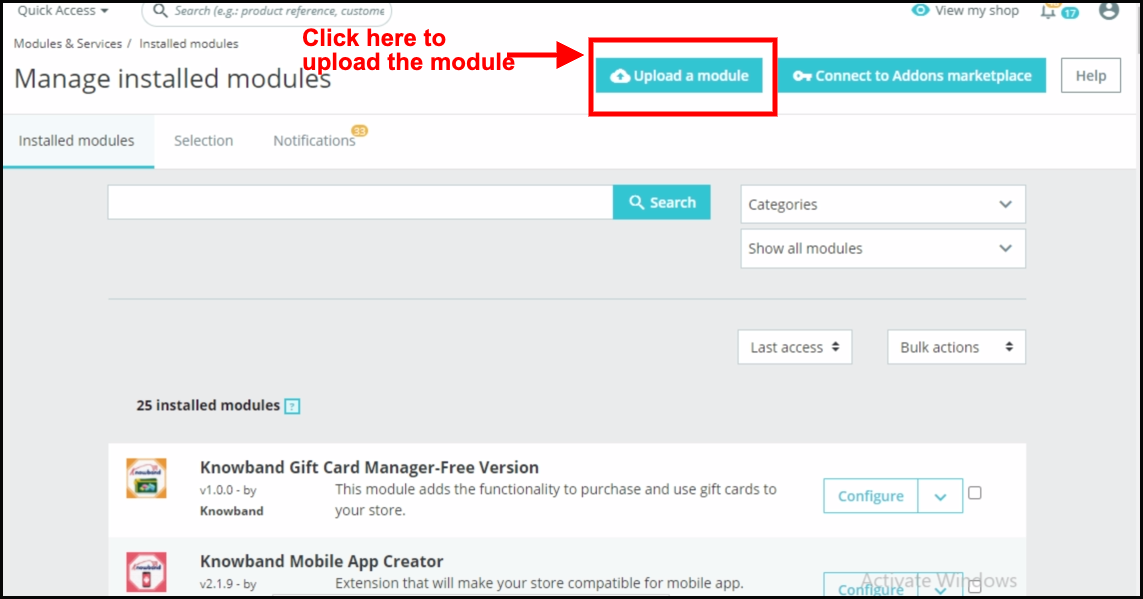
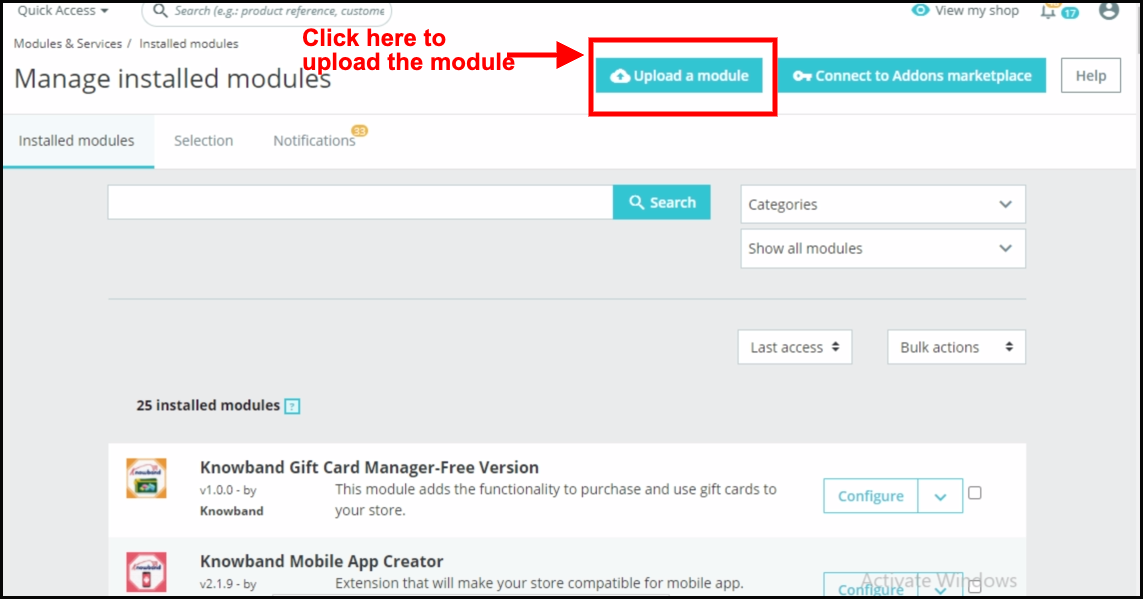
Kliknij „Prześlij moduł”. Możesz przeciągnąć lub upuścić plik lub po prostu wybrać plik z systemu.
Po całkowitym przesłaniu pliku,�powiadomienie�o�”Moduły zostały pomyślnie zainstalowane“�wyświetli się.
4.0. Interfejs administratora: moduł odznaki produktu Prestashop!
Dodatek odznaki produktu Prestashop jest dostarczany z łatwym w konfiguracji panelem administracyjnym. Korzystając z tego samego, administrator sklepu Prestashop może po prostu skonfigurować ustawienia naklejek i dalej zarządzać naklejkami produktów dla witryny sklepu.
4.1. Ustawienie ogólne:
W poniższej zakładce administrator może zarządzać ogólnymi ustawieniami wtyczki.
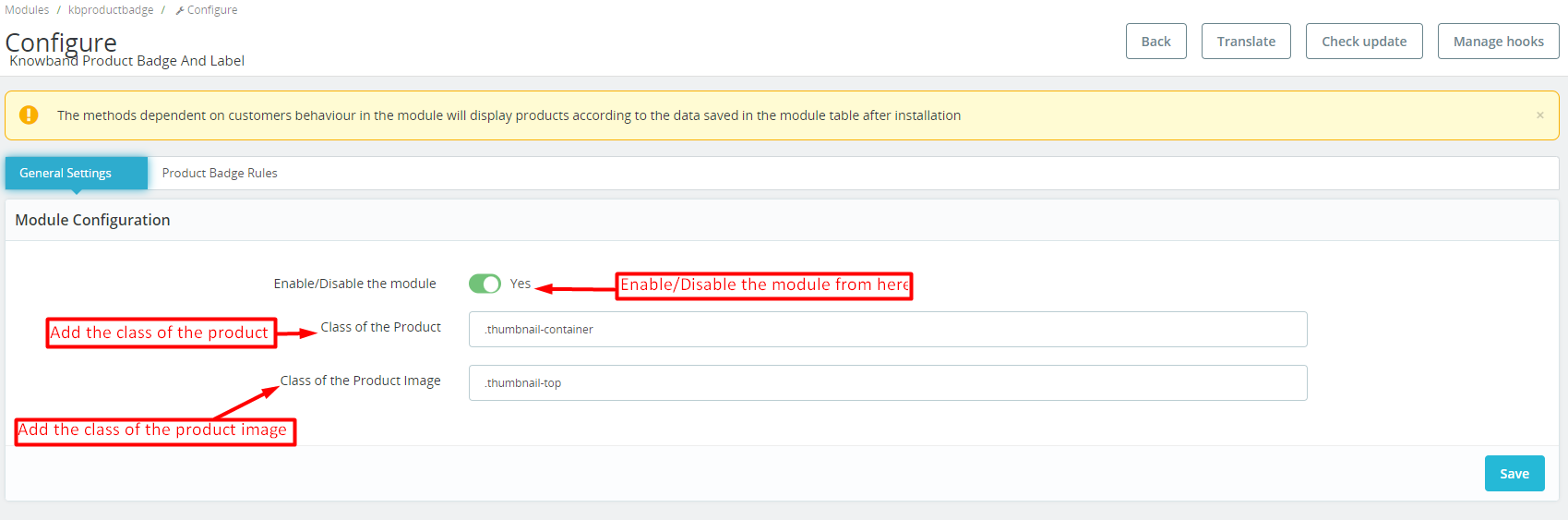
Włącz / Wyłącz: Możesz użyć następującego przycisku do włączania/wyłączania modułu.�
Klasa produktu:
Administratorzy mogą dodawać klasę swoich produktów sklepowych na froncie sklepu w tym konkretnym polu tekstowym
Klasa obrazu produktu: Konkretne pole tekstowe jest przeznaczone dla administratorów do wprowadzenia klasy obrazu produktu sklepu na stronie sklepu.
4.2. Zasady odznaki produktu:
W poniższej zakładce administrator sklepu może zarządzać podstawowymi operacjami ustawień dla odznak produktów. udostępniliśmy opcje dodawania nowych, edytowania lub usuwania wszystkich naklejek. Ponadto administratorzy sklepu Prestashop mogą znaleźć listę wszystkich naklejek w poniższej zakładce.
Dodaj regułę naklejki: Klikając poniższy przycisk, administratorzy sklepu mogą tworzyć nowe zasady dotyczące naklejek.�
Edytuj naklejkę: Jeśli już utworzyłeś i skonfigurowałeś regułę naklejek, a teraz chcesz zmienić ustawienia naklejek, możesz je zmodyfikować stąd.
4.2.1. Zasady plakietek produktów: Ogólne ustawienie zasad:
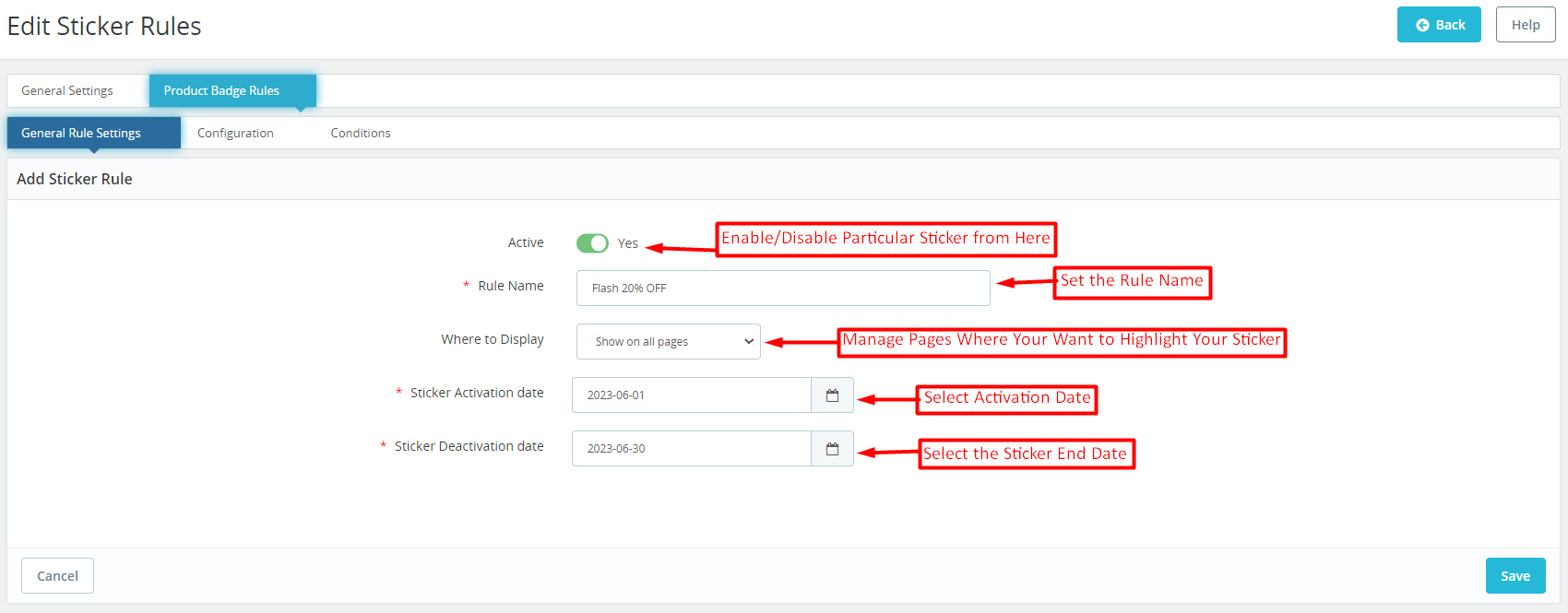
Naklejka produktu Prestashop i dodatek do etykiety zapewniają oddzielną kartę do zarządzania ogólnymi zasadami dotyczącymi naklejek. Jeśli administrator chce zmodyfikować ogólne konfiguracje naklejki, może to zrobić stąd.�
Aktywna: Za pomocą tego przycisku administratorzy sklepu mogą włączać / wyłączać naklejkę konkretnego produktu.
Nazwa reguły: Tutaj możesz dodać nazwę naklejki w dogodnym dla siebie momencie.�
Gdzie wyświetlić: the Sklep PrestaShop sprzedawcy detaliczni mogą zarządzać stronami, na których chcą wyświetlać naklejki. Na przykład udostępniliśmy opcje wyświetlania naklejek na wszystkich stronach, a administratorzy mogą nawet wybrać określone strony, na których chcą wyświetlać plakietki produktów.
Data aktywacji naklejki: Wybierz stąd datę początkową naklejek na produkty.�
Data dezaktywacji naklejki: Administrator Prestashop może stąd wybrać datę końcową dla konkretnej naklejki.
4.2.2. Zasada plakietki produktu: Konfiguracje:
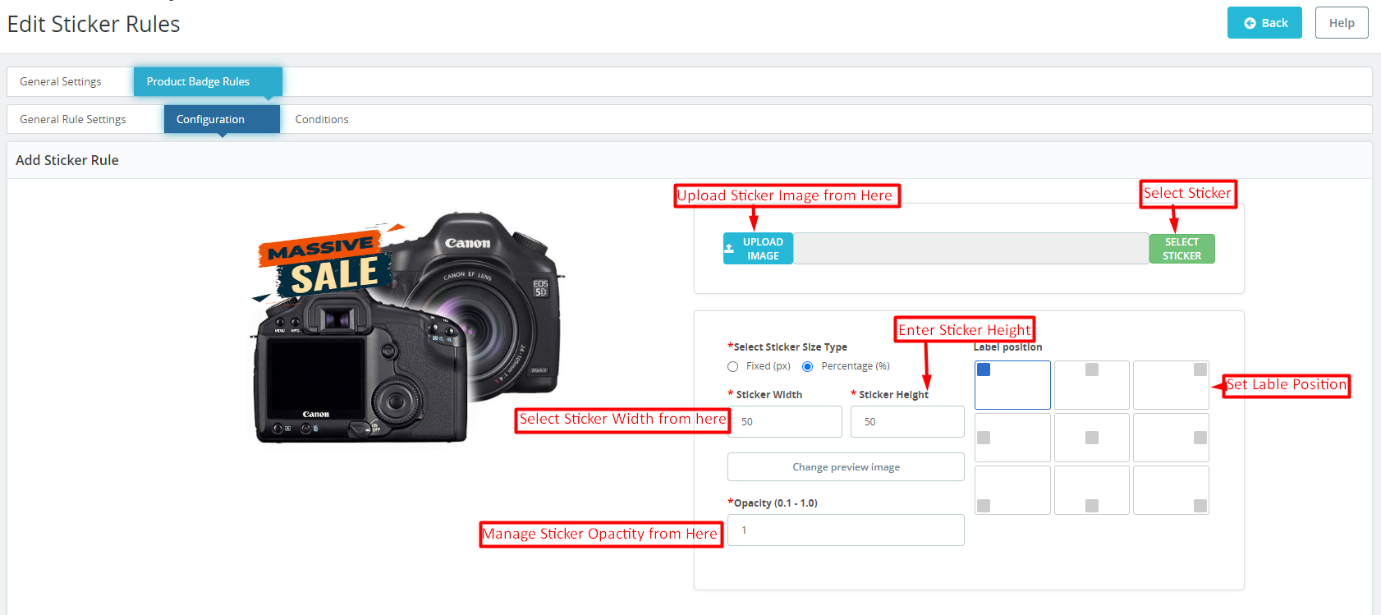
Karta konfiguracji naklejek oferowana przez Knowband Prestashop Product Sticker and Label Addon upraszcza zarządzanie wyglądem i stylem naklejek. Poniższa zakładka pozwala administratorom sklepu eCommerce wybierać spośród ponad 20 fabrycznie załadowanych naklejek, a administratorzy mogą również dodawać nowe naklejki w dogodny dla siebie sposób.
Prześlij naklejkę:
Jeśli chcesz przesłać nową naklejkę ze swojego systemu, po prostu użyj przycisku „Prześlij naklejkę”.
Wybór typu rozmiaru naklejki:
W przycisku poniżej udostępniamy dwie opcje. Jeśli wolisz ustawić rozmiar naklejki przy użyciu stałych wymiarów (w pikselach), kliknij odpowiedni przycisk radiowy.
Alternatywnie, jeśli chcesz skonfigurować rozmiar naklejki w oparciu o wartość procentową, udostępniliśmy również taką samą opcję.�
Wysokość i szerokość naklejki:
Za pomocą przycisku poniżej możesz dostosować wysokość i szerokość etykiety produktu. Możesz także podglądać wygląd naklejki w czasie rzeczywistym, zmieniając jej rozmiar. Na procent, maksymalna wysokość i szerokość powinny wynosić 100%.
Zmień obraz podglądu:
Administratorzy mogą wybrać nowy obraz podglądu, aby zwizualizować wygląd etykiet produktów na ich obrazach produktów za pomocą przycisku.
Nieprzezroczystość:
Możesz dostosować przezroczystość naklejki, korzystając z następującej opcji.
4.2.3. Odznaka produktu Zasady: Warunki:
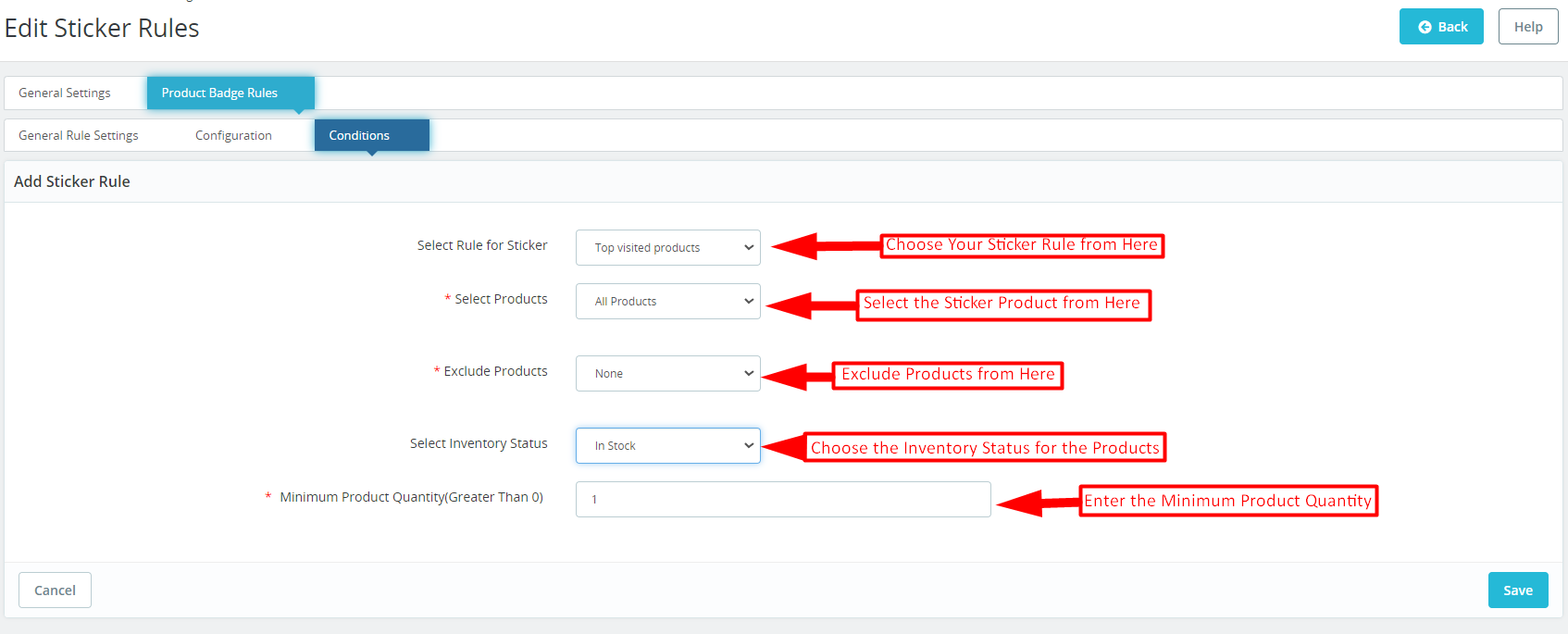
W zakładce warunki naklejek oferowanej przez Knowband Prestashop moduł naklejek i etykiet produktów. Administratorzy sklepu mogą ustawić różne warunki dla odznak produktów.
Wybierz regułę dla naklejek: Możesz wybrać regułę dla naklejek spośród różnych dostępnych tutaj opcji. Dodaliśmy zasady wyświetlania naklejek na podstawie najczęściej odwiedzanych produktów, produktów w sprzedaży, bestsellerów i nowych produktów, a nawet administratorzy mogą dodawać naklejki na podstawie wartości ceny.
Wybierz produkty: Jako administrator sklepu Prestashop możesz stąd wybrać produkty (na których chcesz umieścić naklejki). Możesz wybrać opcję jako wszystkie produkty, jeśli nie chcesz wykluczyć żadnego konkretnego produktu lub kategorii. Ponadto możesz również wprowadzić określone produkty i określone kategorie, aby uzyskać wygląd naklejki
Wyklucz produkty: W poniższej zakładce administratorzy mogą wykluczyć określone produkty z plakietek produktów.�
Wybierz stan zapasów:
Tutaj możesz wybrać, czy chcesz wyświetlać naklejki tylko dla produktów dostępnych lub niedostępnych.
Minimalna ilość produktu: Jeśli chcesz wyświetlać etykiety produktów na podstawie ilości produktów w swoim sklepie, możesz dodać określoną wartość w poniższym polu.
5.0. Dodatek do naklejki i etykiety produktu Prestashop: Front End:
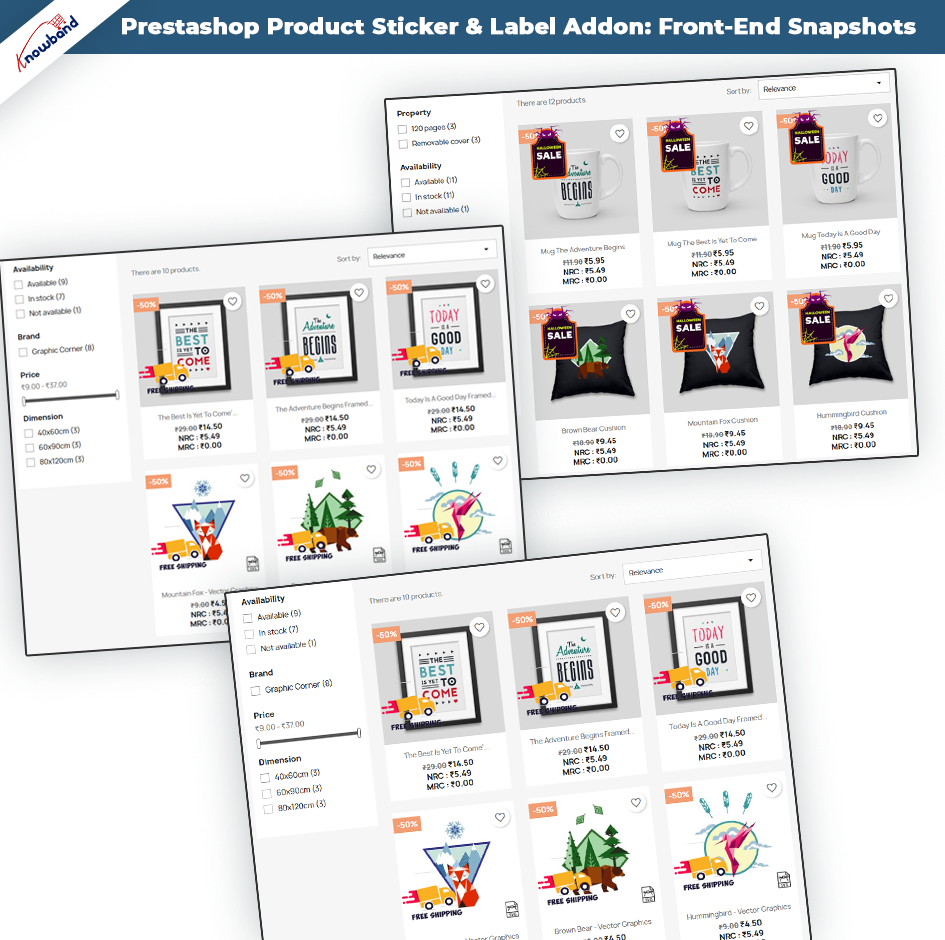
Po dokonaniu zmian zgodnie z wygodą i zapisaniu danych z zaplecza modułu. Administratorzy sklepu Prestashop mogą natychmiast ocenić wpływ swoich modyfikacji. Moduł naklejki produktu Prestashop umożliwia administratorom bezproblemowe prezentowanie wspaniałej gamy wysokiej jakości naklejek na witrynach sklepowych. Te atrakcyjne wizualnie naklejki służą jako przyciągające wzrok elementy, które przykuwają uwagę klientów. Co dodatkowo pomaga w poprawie ogólnej estetyki i profesjonalizmu sklepu internetowego.
Powyższe przykłady ilustrują bezproblemową integrację i imponujące wyświetlacze front-end. Poniższe przykłady pokazują wszechstronność i kreatywność, które administratorzy mogą wykorzystać do tworzenia atrakcyjnych prezentacji produktów i wywarcia trwałego wrażenia na klientach.
Notatka: – Na obrazie produktu może być wyświetlana jednocześnie tylko jedna naklejka
Naklejki będą wyświetlane na podstawie ostatniej daty utworzenia reguły naklejek. Oznacza to, że ostatnio utworzona reguła dotycząca naklejek określi, które naklejki zostaną wyświetlone jako pierwsze.
Dodatek Prestashop Hyperlocal Marketplace – dzięki znajomości – to najłatwiejszy sposób na przekształcenie sklepu eCommerce PrestaShop w w pełni działający hiperlokalny rynek online – a także połączenie klientów z lokalnymi sklepami. Dzięki temu modułowi klienci mogą łączyć się z lokalnymi sklepami. Sprzedawca może łatwo wymienić lokalizację, do której może dostarczyć / wysłać swoje produkty i jest to główny powód, dla którego ten moduł jest korzystny dla sprzedawców, a także dla ich klientów. Klienci mogą wprowadzić swoją lokalizację i sprawdzić dostępne produkty i sprzedawców w swoich lokalizacjach. Administrator sklepu może zarządzać zapasami, zamówieniami, produktami i metodami wysyłki na Marketplace z tylnego interfejsu dodatku Prestashop Hyperlocal Marketplace. Właściciel Prestashop Hyperlocal Marketplace może pobierać prowizję od sprzedawców / sprzedawców za sprzedawane przez nich produkty. Sprzedawcy będą mieli szansę promować swoją markę i obsługiwać odbiorców Marketplace w zamian za prowizję, którą płacą administratorowi.
1.1 Korzyści administracyjne wynikające z Prestashop Hyperlocal rynku wielu dostawców:
Administrator sklepu może przekształcić swój sklep eCommerce w rynek za pomocą kilku kliknięć przycisku.
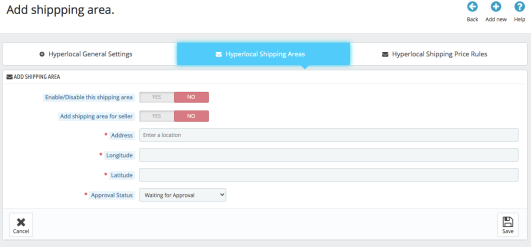
Administrator sklepu może zatwierdzać / odrzucać prośby sprzedawców o wysyłkę obszaru.
Administrator sklepu może edytować / usuwać obszary wysyłki sprzedawców.
Administrator sklepu może również dodać wiele lokalizacji zgodnie z ich wymaganiami.
Administrator sklepu może dodać obszar wysyłki w imieniu sprzedawców.
Administrator sklepu może również dodać wiele stawek za wysyłkę za pomocą pliku CSV.
Administrator sklepu może dodać zakres jednostek promienia, który będzie używany do wyszukiwania sprzedawcy z lokalizacji klienta.
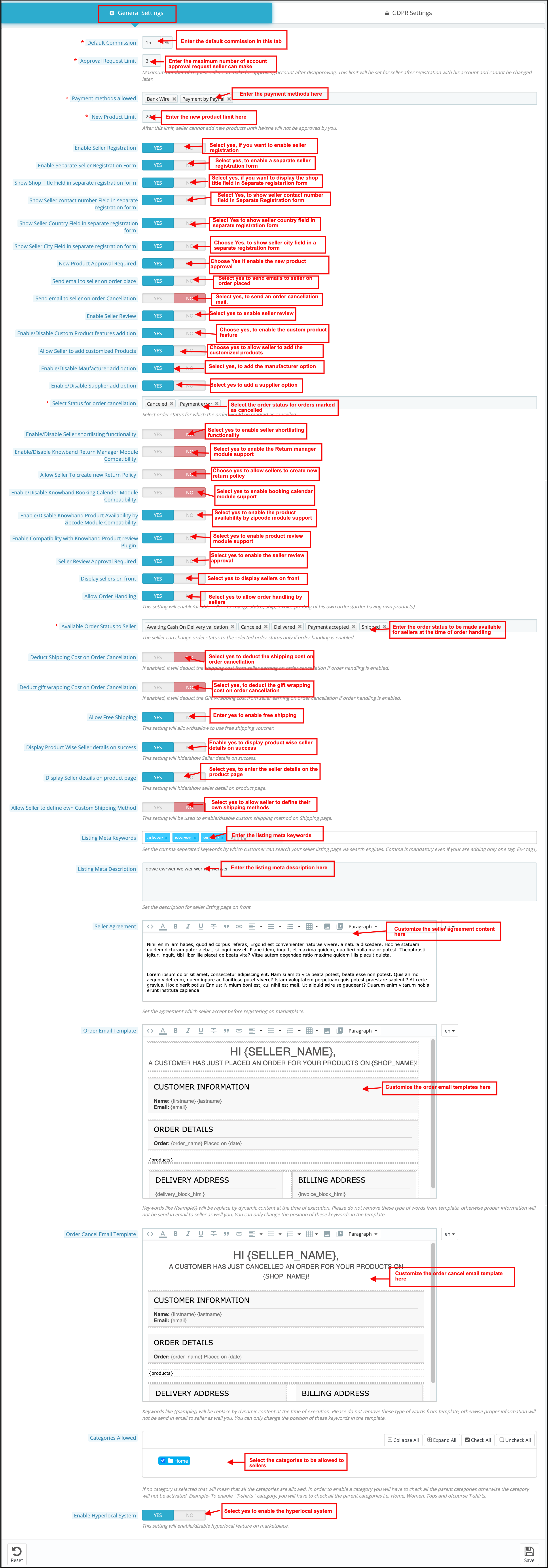
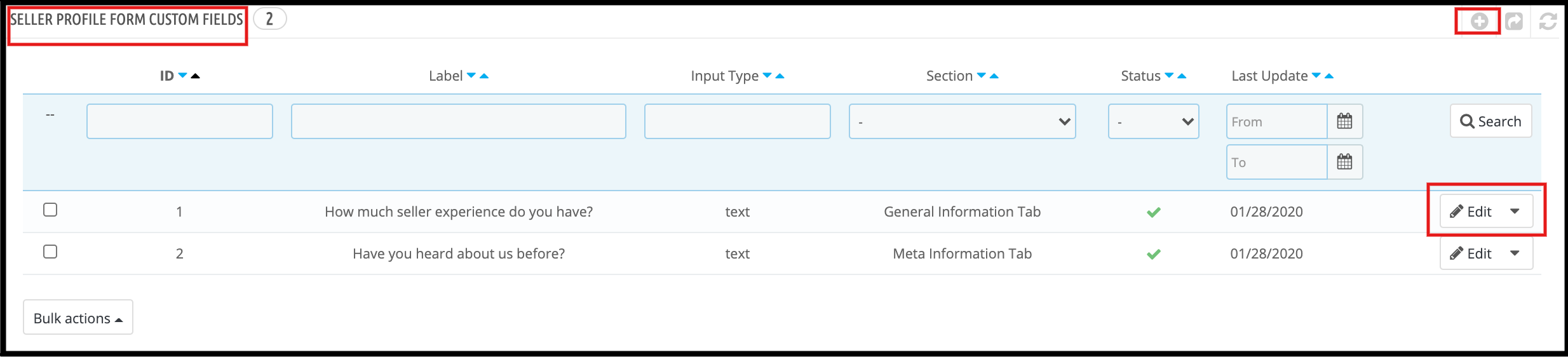
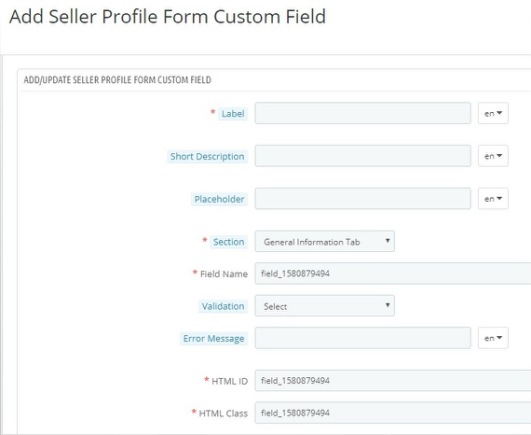
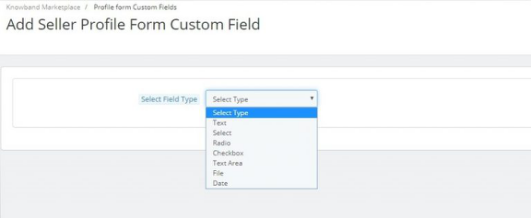
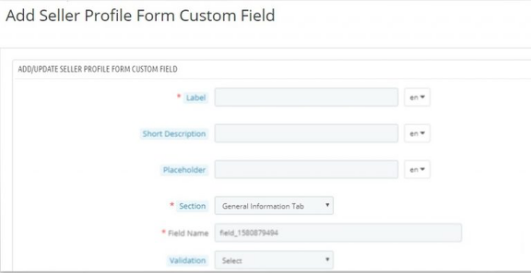
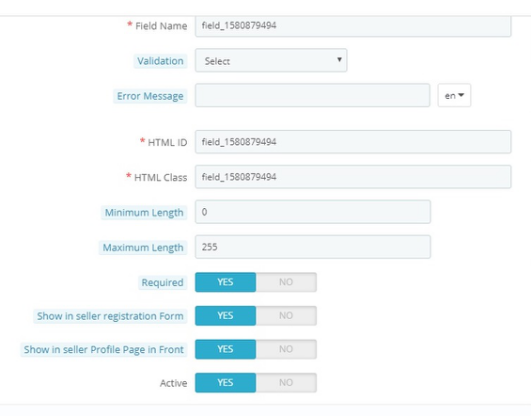
Administrator może dodawać niestandardowe pola dla profilu sprzedawcy. Administrator może dodawać nowe pola niestandardowe lub usuwać już dodane pola.
Administrator może również dodać oddzielny formularz rejestracyjny sprzedawcy na karcie ustawień ogólnych.
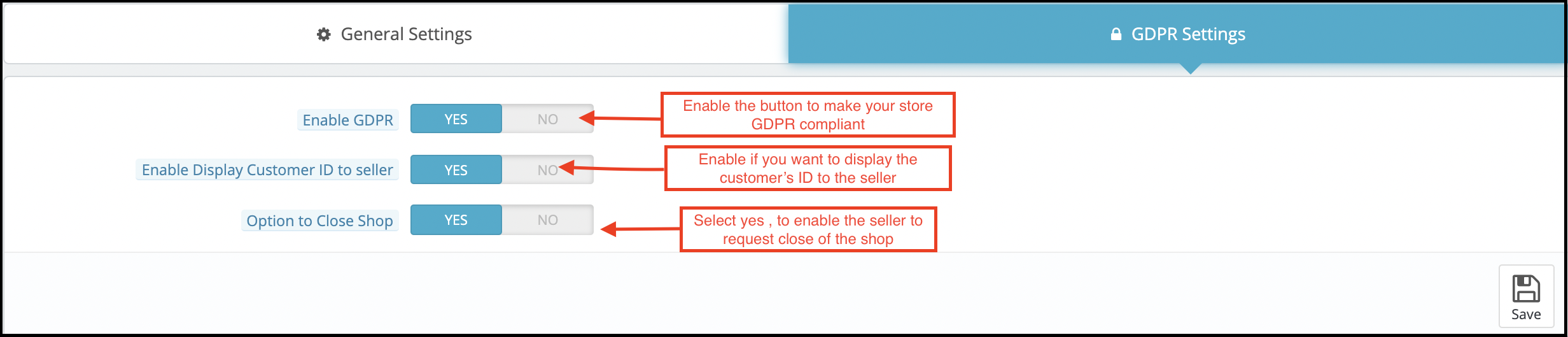
Administrator może nawet zabronić sprzedawcy przeglądania identyfikatorów e-mail klientów.Jeśli administrator włączy tę opcję, sprzedawcy mogą zażądać zamknięcia swojego sklepu z poziomu rynku.
Administrator może ustalić prowizję, którą chce pobierać od sprzedawców z zaplecza Prestashop Hyperlocal E-commerce Business.
Administrator uzyskuje pełny dostęp do zatwierdzania / odrzucania produktów sprzedawanych na rynku, a nawet może ustalić liczbę nowych produktów, które sprzedawca może dodać na rynku za pomocą tego Prestashop Hyperlocal Delivery Marketplace.
Administrator sklepu ma możliwość zatwierdzenia / odrzucenia profilu sprzedawcy po kliknięciu przycisku.
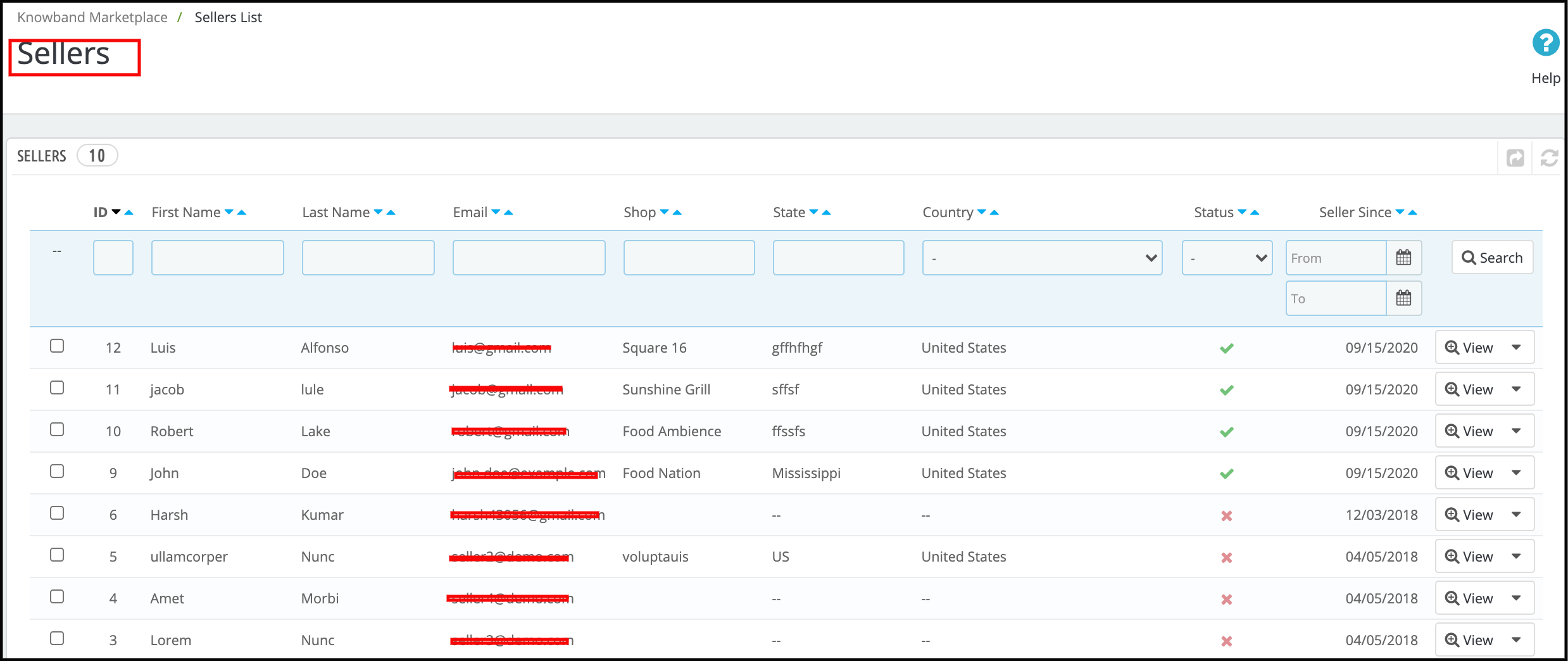
Dodatek Prestashop Hyperlocal Marketplace umożliwia administratorowi sklepu łatwe śledzenie i zarządzanie sprzedawcami działającymi na rynku.
Administrator PrestaShop może dodać / usunąć produkt lub kategorię zgodnie z wymaganiami w interfejsie administratora rozszerzenia Prestashop Hyperlocal Marketplace.
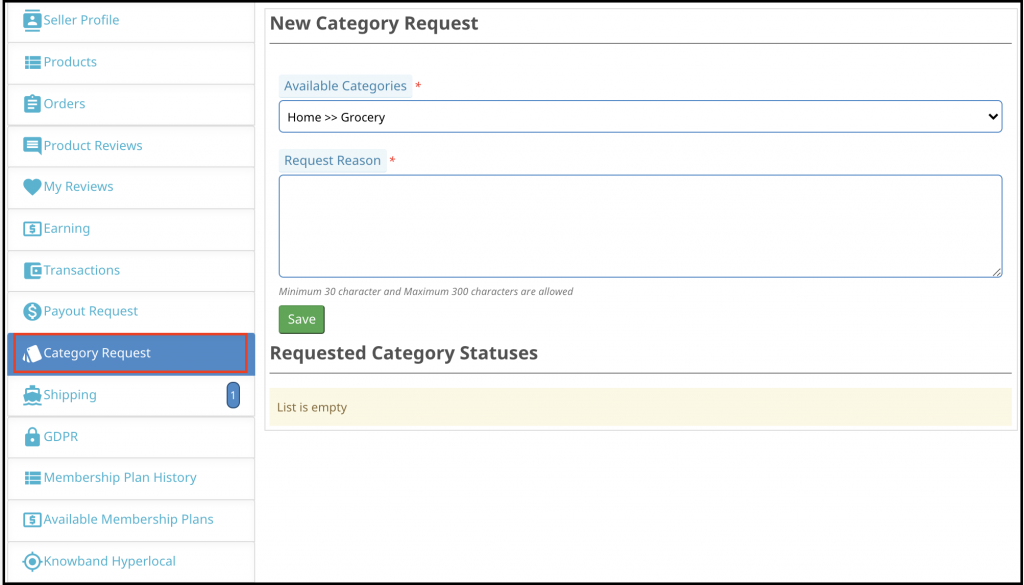
Sprzedawcy mogą poprosić o dodanie nowej kategorii do front-endu rynku. Te żądania można przeglądać w Prestashop Hyperlocal Service Marketplace, a administrator może je odpowiednio zaakceptować / odrzucić.
Transakcję sprzedawcy można wyświetlić na jednej karcie modelu biznesowego Prestashop® Hyperlocal Delivery. W ten sposób można śledzić wydajność sprzedawców.
Administrator sklepu może wyświetlić raport z prowizji uzyskanej z Prestashop Hyperlocal Marketplace.
Administrator może zaakceptować / odrzucić recenzje produktów lub sprzedawców za pomocą platformy handlowej Prestashop Hyperlocal.
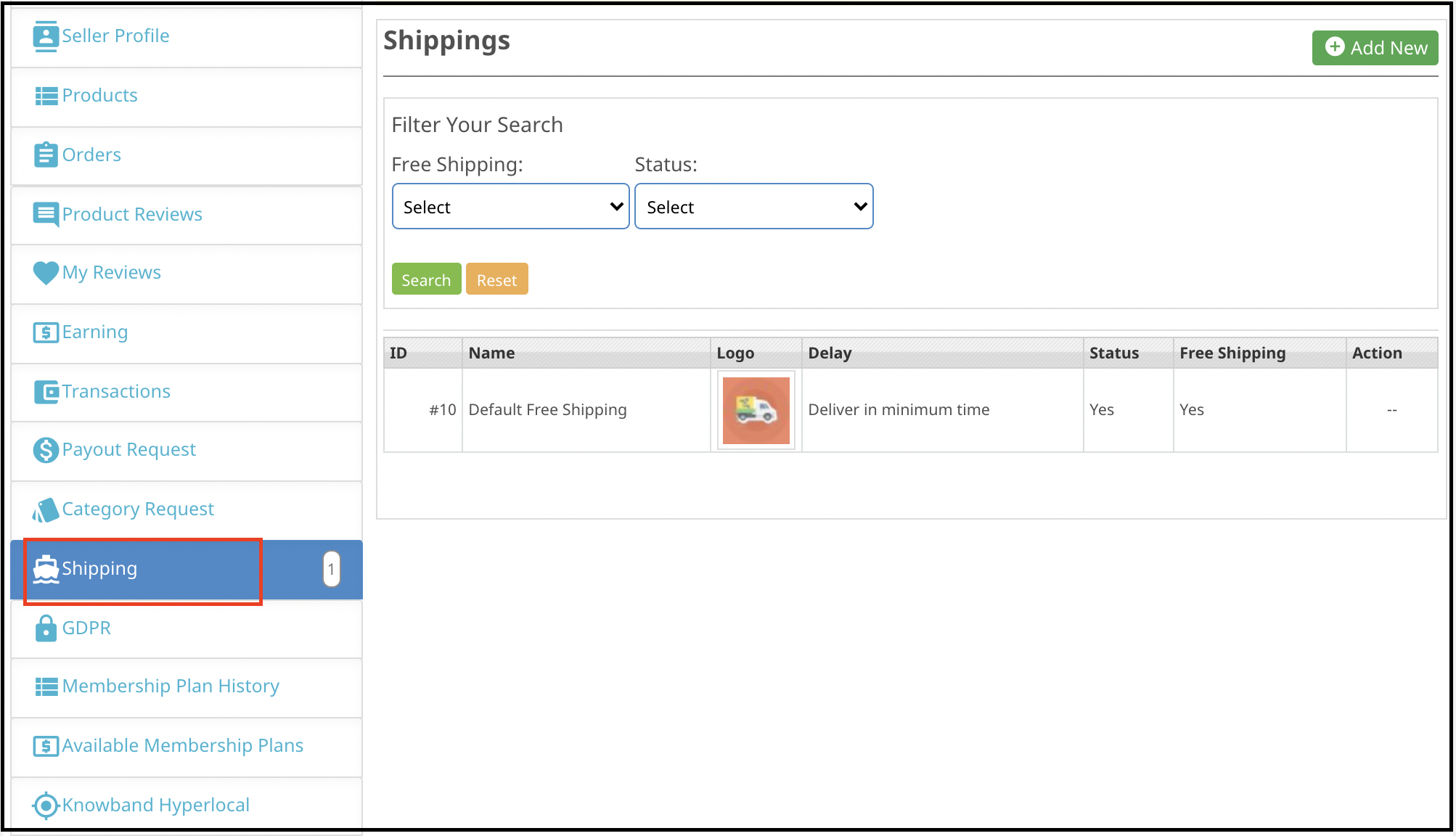
Dodatkowe funkcje rynku wielu dostawców Prestashop Hyperlocal oferują nawet opcję tworzenia niestandardowych metod wysyłki.
Sprzedawca może wybrać domyślną metodę wysyłki lub utworzyć niestandardowe metody z pulpitu nawigacyjnego.
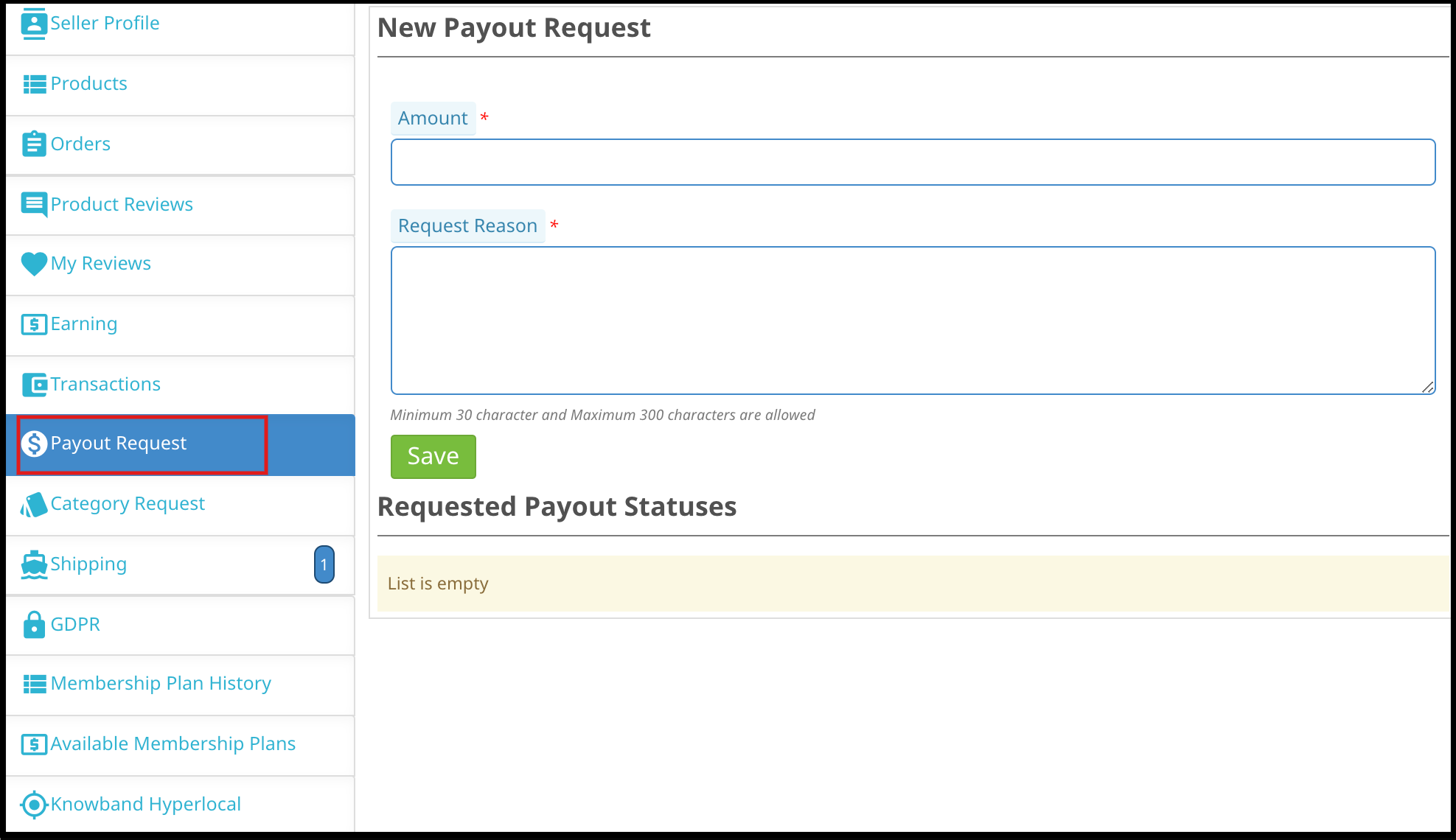
PrestaShop Prestashop Hyperlocal E-commerce Business addon umożliwia sprzedawcom inicjowanie żądań wypłaty z ich pulpitu nawigacyjnego. Administrator może zatwierdzić lub odrzucić żądanie wypłaty z zaplecza dodatku PrestaShop.
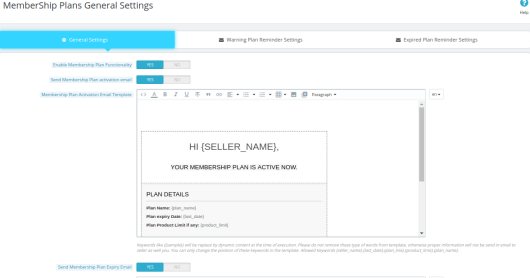
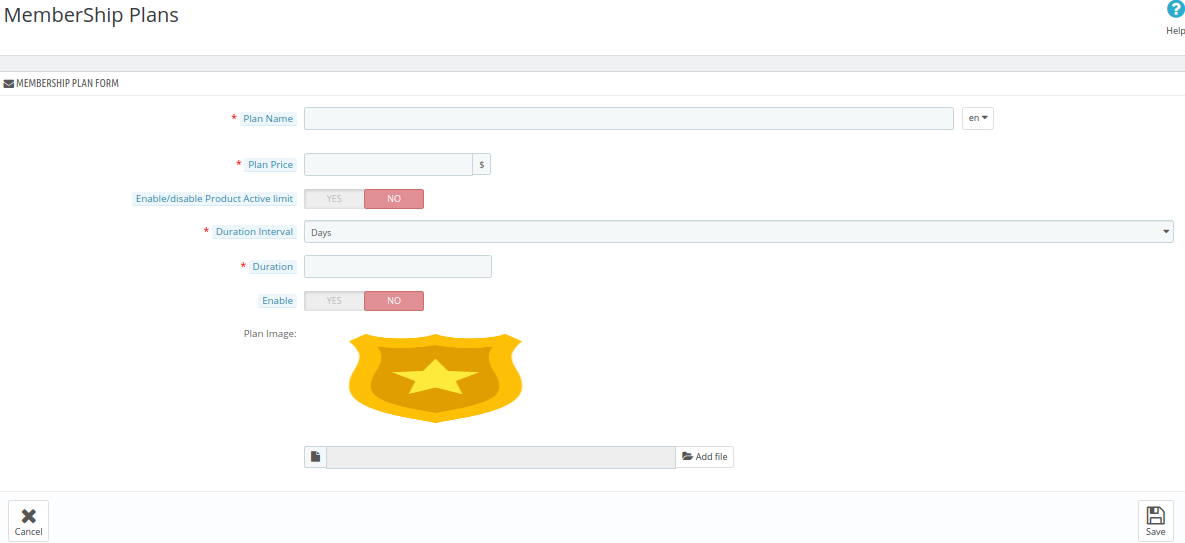
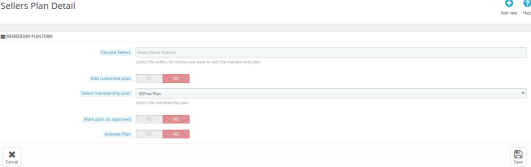
Administrator może tworzyć różne plany członkostwa dla sprzedawców.
Administrator może również włączyć funkcję bezpłatnego planu członkostwa dla sprzedawców do jednorazowego użytku.
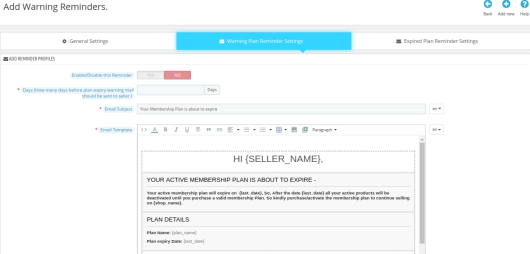
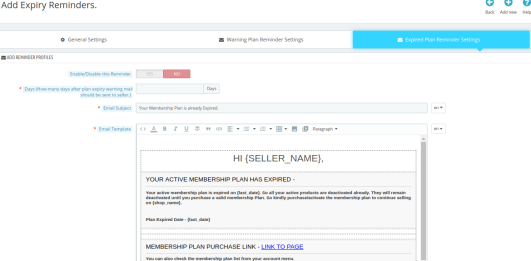
Administrator może wysyłać do sprzedawców e-maile z ostrzeżeniami przed aktualizacją ich planów członkostwa.
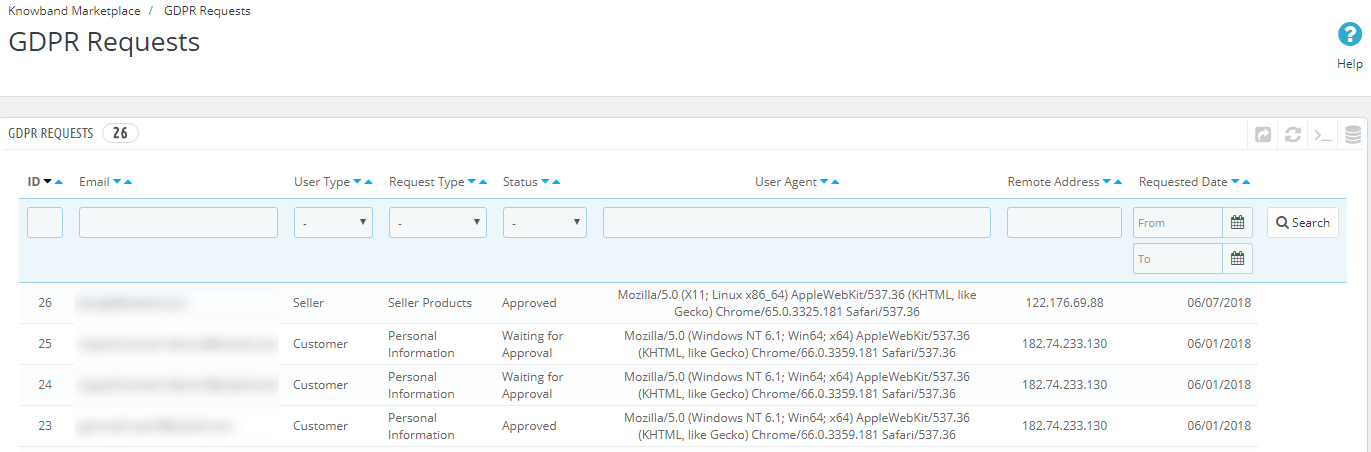
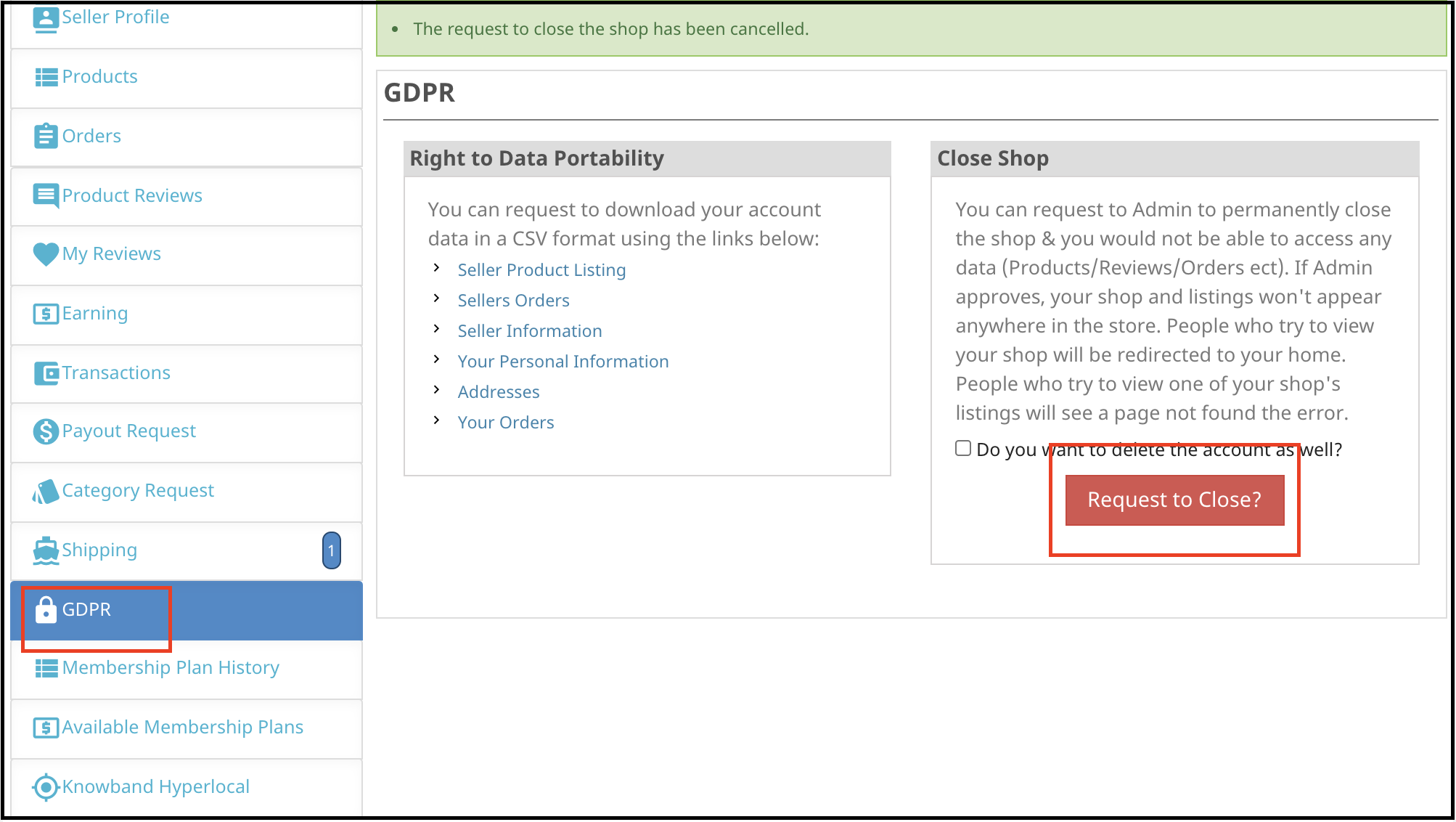
Żądania RODO zgłaszane przez sprzedawców można przeglądać z zaplecza Prestashop Hyperlocal Delivery Marketplace.
Żądanie zamknięcia sklepu sprzedawców zostało zatwierdzone / odrzucone z interfejsu administratora Prestashop Hyperlocal Service Marketplace.
Administrator ma możliwość zautomatyzowania procesu żądania wypłaty transakcji, co pomaga administratorowi zautomatyzować wszystkie żądania płatności od sprzedawców.
1.2 Korzyści dla sprzedawcy wynikające z modułu Prestashop Hyperlocal Marketplace:
Sprzedawca może dodać wiele obszarów wysyłki zgodnie ze swoimi wymaganiami.
Sprzedawca może edytować obszary wysyłki. Mogą również usuwać obszary statków.
Sprzedający może podać wiele stawek za wysyłkę, korzystając z pliku CSV.
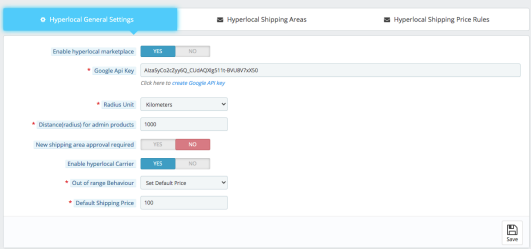
Sprzedawca może ustawić domyślną cenę dostawy, jeśli odległość jest poza zakresem.
Sprzedawcy mogą dodawać na rynku dowolny rodzaj produktu. Prestashop Hyperlocal rynek online obsługuje wszystkie typy produktów, od prostych, konfigurowalnych po produkty wirtualne i pakiety.
Sprzedawcy mogą nawet poprosić administratora o dodanie nowych kategorii.
Opłaty prowizyjne są stałe, więc cała transakcja jest przejrzysta.
Moduł rynku wielu dostawców Prestashop Hyperlocal ułatwia sprzedawcom sprzedaż ich produktów większej bazie klientów.
Pulpit umożliwia sprzedawcom przeglądanie ich profilu, produktów i zamówień.
Oddzielna strona sprzedawcy ułatwia sprzedawcom promowanie swojej działalności.
Sprzedawcy mogą wybierać spośród różnych planów członkostwa zgodnie z wymaganiami.
Zgodnie z RODO sprzedawcy mogą pobrać swoje dane w formacie CSV, klikając przycisk.
Sprzedawcy mogą nawet poprosić administratora o usunięcie ich sklepu z rynku. To żądanie jest przetwarzane z zaplecza hiperlokalnego biznesu e-commerce firmy Preashop.
Korzyści dla kupujących 1.3
Kupujący mogą łatwo sprawdzić dostępność produktów i sprzedawców, wprowadzając swoje lokalizacje.
Odwiedzający sklep mogą teraz wybrać idealne produkty z szerszej gamy opcji produktów.
Klienci mają możliwość przejrzenia sprzedawców. Klienci mogą również przeglądać produkty, korzystając z przypomnienia o recenzji produktu lub domyślnego dodatku do komentarza o produkcie.
Klienci online mogą wybrać produkt, odwiedzając stronę sprzedawcy.
Kupujący mogą również zostać sprzedawcą w Prestashop Hyperlocal Delivery Marketplace. Mogą również zarejestrować się jako sprzedający.
2.0 Instalacja
Wykonaj następujące kroki, aby zainstalować dodatek Prestashop Hyperlocal Marketplace: Po zakupie “ Prestashop Hyperlocal Service Marketplace ”, przejdź do Administratora sklepu -> Moduły i usługi
Kliknij „Prześlij moduł”. Przeciągnij lub upuść plik lub po prostu wybierz plik z systemu.
Po całkowitym przesłaniu pliku zostanie wyświetlone powiadomienie „Pomyślnie zainstalowano moduły”.
Po prawidłowym zainstalowaniu modeli biznesowych Prestashop Hyperlocal Delivery, przycisk Instaluj zostanie automatycznie przekształcony w Konfiguruj.
Moduł administracyjny 3.0
W interfejsie administratora dodatku Prestashop Hyperlocal Marketplace, znajdziesz oddzielne menu na końcu menu, jak pokazano poniżej.
Menu Prestashop Hyperlocal Marketplace składa się z kilku opcji podmenu, które kierują użytkowników do kilku stron w Prestashop Hyperlocal Marketplace Addon.
Ustawienia 3.1
Zakładka Ustawienia modułu Prestashop Hyperlocal Marketplace jest podzielona na 2 poziomy, tj. Ustawienia poziomu sprzedawcy i Ustawienia poziomu globalnego. Ta strona poniżej kontroluje tylko ustawienia poziomu globalnego dla modułu Prestashop Hyperlocal Marketplace. 3.1.1 Ogólne Ustawienia
Ta strona zawiera wszystkie ustawienia, które kontrolują rynek online Prestashop Hyperlocal i kilka innych funkcji. Strona ustawień ogólnych składa się z następujących pól:
Komisja domyślna:“ Prestashop Hyperlocal rynek wielu dostawców ” umożliwia sprzedawcom ustalanie i zmianę prowizji pobieranej od sprzedawców. W tej sekcji ustawia się domyślną procentową prowizję, która zostanie pobrana od sprzedających od całkowitej sprzedaży przez nich dokonanej.
Limit wniosków o zatwierdzenie: Jest to maksymalna liczba żądań, które sprzedający może złożyć, aby uzyskać nowe konto sprzedawcy. Limit ten zostanie ustalony dla każdego sprzedającego po rejestracji na jego koncie i nie może zostać zmieniony później.
Dozwolone metody płatności: Wybierz metody płatności, które chcesz zezwalać na transakcje.
Limit nowego produktu:Tutaj administrator może wprowadzić maksymalną liczbę nowych produktów, które sprzedawca może dodać. Po przekroczeniu tego limitu sprzedawca nie może dodawać żadnego nowego produktu bez zgody administratora.
Włącz rejestrację sprzedawcy:Włączając ten przycisk, administrator może zezwolić nowemu lub istniejącemu klientowi, który nie jest sprzedawcą, na zarejestrowanie się jako sprzedawca. Ta sama opcja „Zarejestruj się jako sprzedawca” jest dostępna na karcie klienta w sklepie PrestaShop, a także w interfejsie rynku.
Wymagane zatwierdzenie nowego produktu: Włącz to pole, jeśli chcesz zatwierdzić nowy produkt dodany przez dowolnego sprzedawcę, zanim zostanie wyświetlony w Twojej firmie Prestashop Hyperlocal E-commerce.
Wyślij e-mail do sprzedawcy na miejsce zamówienia: Włącz to pole, aby wysłać wiadomość e-mail do sprzedawcy w przypadku złożenia zamówienia na produkty sprzedawcy.
Wyślij wiadomość e-mail do sprzedającego w przypadku anulowania zamówienia: Włącz to pole, aby wysłać wiadomość e-mail do sprzedawcy w przypadku anulowania zamówienia na produkty sprzedawcy.
Włącz weryfikację sprzedawcy:Włącz to pole, jeśli chcesz, aby klienci ocenili sprzedawcę.
Włącz / wyłącz dodawanie funkcji produktu niestandardowego: Ułącz to pole, jeśli chcesz dodać niestandardowe funkcje produktu.
Zezwól sprzedawcy na dodawanie niestandardowych produktów: Włącz to pole, jeśli chcesz zezwolić sprzedawcom na dodawanie niestandardowych produktów.
Włącz / wyłącz opcję dodawania producenta: Ułącz to pole, jeśli chcesz dodać opcję producenta.
Włącz / wyłącz opcję dodawania dostawcy: Ułącz to pole, jeśli chcesz dodać opcję dostawcy.
Status zamówienia do anulowania: Wprowadź status zamówienia, który ma być widoczny w momencie anulowania.
Wybierz status zamówienia, dla którego zamówienie zostanie oznaczone jako anulowane: Wybierz stan zamówienia, aby oznaczyć jako anulowane.
Włącz / wyłącz funkcję krótkiej listy sprzedawców: Włącz to pole, jeśli chcesz dodać funkcję krótkiej listy sprzedawców.
Włącz / wyłącz Zgodność modułu kalendarza rezerwacji Knowband:Włącz to pole, jeśli chcesz dodać Kompatybilność modułu kalendarza rezerwacji Knowband.
Włączanie / wyłączanie zgodności modułu Knowband Return Manager: Włącz to pole, jeśli chcesz dodać Kompatybilność modułu Menadżera Zwrotów Wiedza.
Zezwól sprzedawcy na utworzenie nowej polityki zwrotów: Ułącz to pole, jeśli chcesz zezwolić sprzedawcy na utworzenie nowej polityki zwrotów.
Włącz / wyłącz dostępność produktu Knowband według kodu pocztowego Kompatybilność modułu: Włącz to pole, jeśli chcesz zezwolić na zgodność modułu z kodem pocztowym.
Włącz zgodność z wtyczką do przeglądu produktów Knowband: Włącz to pole, jeśli chcesz umożliwić zgodność z wtyczką recenzji produktu.
Wymagane zatwierdzenie recenzji sprzedawcy:Włącz to pole, jeśli chcesz, aby recenzja sprzedawcy została zatwierdzona, zanim stanie się widoczna w witrynie sklepu.
Wyświetlaj sprzedawców z przodu: Włącz to pole, jeśli chcesz wyświetlać łącze w nagłówku interfejsu Prestashop Hyperlocal Marketplace dotyczące strony z listą sprzedawcy.
Zezwalaj na obsługę zamówień:To ustawienie umożliwi / wyłączy sprzedawcom zarządzanie i zmianę statusu zamówienia, zarządzanie wysyłką zamówień i generowanie faktur za ich produkty.
Dostępny status zamówienia dla sprzedawcy: Sprzedawca może zmienić status zamówienia na wybrany status zamówienia tylko wtedy, gdy obsługa zamówienia jest włączona.
Odlicz koszt wysyłki przy anulowaniu zamówienia: Jeśli ta opcja jest włączona, potrąca koszt wysyłki od zarobków sprzedawcy przy anulowaniu zamówienia, jeśli obsługa zamówień jest włączona.
Odlicz koszty pakowania prezentów przy anulowaniu zamówienia:Jeśli ta opcja jest włączona, odliczy koszt pakowania na prezent od zarobków sprzedającego przy anulowaniu zamówienia, jeśli obsługa zamówień jest włączona.
Zezwól na bezpłatną wysyłkę: To ustawienie zezwala / nie pozwala na użycie kuponu na bezpłatną wysyłkę.
Wyświetl szczegóły produktu Wise o sukcesie:Jeśli ta opcja jest włączona, szczegóły sprzedawcy będą widoczne na stronie potwierdzenia zamówienia.
Wyświetl szczegóły sprzedawcy na stronie produktu: Dane sprzedawcy zostaną wyświetlone na stronie produktu, jeśli ta opcja jest włączona.
Pozwól sprzedawcy zdefiniować własną niestandardową metodę wysyłki: Włącz tę funkcję, aby umożliwić sprzedawcom zdefiniowanie metod wysyłki. W przypadku, gdy ta funkcja jest wyłączona, tylko domyślne metody wysyłki zdefiniowane przez administratora będą wyświetlane na karcie Wysyłka na pulpicie sprzedawcy.
Wyświetlanie meta słów kluczowych: Dodaj wszystkie metatagi (oddzielone przecinkami), za pomocą których Twoi klienci mogą przeszukiwać stronę z listą sprzedawców za pomocą wyszukiwarek.
Meta opis aukcji: Dodaj opis do metatagów dodanych w powyższym polu.
Umowa sprzedającego: Umowę sprzedawcy można dostosować w tej sekcji Prestashop Hyperlocal Delivery Marketplace. Ta sama umowa zostanie wyświetlona sprzedawcom po zarejestrowaniu się w Prestashop Hyperlocal Marketplace.
Szablon e-mail zamówienia:W tym miejscu można dostosować wiadomość e-mail wysyłaną do sprzedawców po złożeniu zamówienia na ich produkt.
Zamówienie Anuluj Szablon wiadomości e-mail: E-mail, który zostanie wysłany do sprzedawców po anulowaniu zamówienia na ich produkt, może być tutaj dostosowany.
Kategorie dozwolone:Ta opcja pokazuje kategorie, które sprzedający mogą dodawać produkty. Jeśli żadna kategoria nie jest wybrana, wszystkie kategorie są dozwolone, a jeśli niektóre z nich są wybrane, oznacza to, że dozwolone są tylko wybrane kategorie.
Włącz system hiperlokalny: Przełączenie tego przycisku może włączyć system hiperlokalny na rynku.
Ustawienia 3.1.2 GDPR
Administrator sklepu może włączyć ustawienia RODO, klikając kilka przycisków w tej sekcji dodatku Prestashop Hyperlocal Marketplace. Poszczególne obszary omówiono poniżej:
Włącz GDPR: Przełącz ten przycisk, aby włączyć zgodność z RODO. Włącz wyświetlanie identyfikatora klienta sprzedawcy: Włącz tę funkcję, jeśli chcesz wyświetlać identyfikator klienta sprzedawcom zewnętrznym. Możliwość zamknięcia sklepu: Jeśli ta funkcja jest włączona, sprzedawcy otrzymają opcje zażądania zamknięcia sklepu. Wyświetla sekcję na karcie na pulpicie nawigacyjnym sprzedawców, z której można podnieść żądanie.
3.2 Pola niestandardowe oparte na profilu
Teraz administrator może dodawać niestandardowe pola do strony profilu sprzedawcy, a nawet wymagać ich wypełnienia przez sprzedawców.
Pola niestandardowe dla profilu sprzedawcy:
Administrator może dodać nowe pola niestandardowe do profilu sprzedawcy na karcie „Pola niestandardowe formularza profilu”. Za pomocą tej zakładki administrator może dodać nowe pola niestandardowe lub usunąć już dodane pola niestandardowe do profilu sprzedawcy za pomocą Prestashop Hyperlocal Marketplace.
Pokaż pola niestandardowe na stronie głównej sprzedawcy:
Z pomocą PrestaShop Hiperlokalny rynek online administrator może wyświetlać niestandardowe pola na stronie profilu sprzedawcy. Administrator może zezwolić na tę funkcję na karcie „Niestandardowe pola formularza profilu”. Oddzielna rejestracja sprzedawcy:
Administrator może dodać oddzielny formularz rejestracyjny sprzedawcy w zakładce „Ustawienia ogólne” na platformie handlowej wielu dostawców PrestaShop Hyperlocal. Zezwalając na tę funkcję, administrator może również dodać więcej niestandardowych pól w formularzu rejestracji sprzedawcy, takich jak tytuł sklepu, dane kontaktowe sprzedawcy, kraj sprzedawcy itp. Wybór typu pól niestandardowych:
Administrator może wybrać niestandardowy typ pól, który chce dodać na stronie profilu sprzedawcy. Administrator otrzymuje wiele opcji, takich jak pole wyboru, przycisk opcji, pole tekstowe itp.
Pod względem kategorii pola niestandardowe:
Administrator może mapować pola niestandardowe w określonej kategorii za pomocą karty „Sekcja” w obszarze Pola niestandardowe formularza profilu. Z pomocą tego administratora można zmapować niestandardową kategorię pól.
Ustaw pola niestandardowe wymagane:
Administrator może wprowadzić te pola niestandardowe, używając karty „Wymagane”.
3.3 Sprzedawcy
Ta strona Prestashop Hyperlocal E-commerce Business rozszerzenie zawiera listę wszystkich sprzedawców zatwierdzonych przez właściciela sklepu.
Istnieje również kilka filtrów do filtrowania listy sprzedawców, jak pokazano na powyższym zrzucie ekranu. Powyższy rysunek zawiera listę wszystkich zatwierdzonych sprzedawców. Administrator może również włączyć lub wyłączyć sprzedawcę na tej liście, korzystając z działań zbiorczych w sieci. Jeśli sprzedawca jest wyłączony, wszystkie produkty tego sprzedawcy są również wyłączone i nie będą widoczne w sklepie. Po kliknięciu przycisku Wyświetl otwiera się nowa strona zawierająca informacje o sprzedającym.
Prośba o zatwierdzenie konta sprzedawcy 3.5
Kiedy sprzedawca rejestruje się lub jakikolwiek klient rejestruje się jako sprzedawca na Prestashop Hyperlocal Delivery Marketplace, najpierw pojawia się na tej karcie Prestashop Hyperlocal Service Marketplace. Administrator sklepu może zatwierdzić lub odrzucić prośbę o konto sprzedawcy.
Zatwierdź konto sprzedawcy: Aby zatwierdzić konto sprzedawcy, musisz kliknąć przycisk „Krzyżyk” odpowiadający temu sprzedawcy na liście z zaplecza.
Po zatwierdzeniu konto sprzedającego przechodzi bezpośrednio do listy sprzedawców i wszystkie limity konta sprzedającego zostają zwolnione. Do sprzedawcy zostanie wysłana wiadomość e-mail z powiadomieniem o zatwierdzeniu konta sprzedawcy. Uwaga: – Konta Sprzedawcy, które zostały zatwierdzone przez właściciela sklepu, nie mogą zostać cofnięte. Prosimy o ostrożne korzystanie z tej funkcji. Odrzuć konto sprzedającego: Aby odrzucić konto sprzedającego, musisz kliknąć przycisk „zaznaczenia” znajdujący się przed tym sprzedawcą na liście. Pojawi się wyskakujące okienko z pytaniem o przyczynę odrzucenia konta sprzedawcy. Podaj przyczynę, a następnie wyślij formularz, aby dokończyć akcję. Do sprzedawcy zostanie wysłana wiadomość e-mail z powiadomieniem o odrzuceniu konta sprzedawcy. Powód podany w wyskakującym okienku zostanie również przesłany w tej wiadomości. Uwaga: – Gdy sprzedawca zostanie odrzucony, może ponownie złożyć wniosek o konto sprzedawcy, a gdy tylko to zrobi, właściciel sklepu zostanie o tym powiadomiony za pośrednictwem wiadomości e-mail z powiadomieniem.
Lista zatwierdzeń produktów 3.6
Kiedy sprzedawca dodaje produkt, to przede wszystkim pojawia się on w tej zakładce rozszerzenia Prestashop Hyperlocal Marketplace. Właściciel sklepu również zostaje o tym powiadomiony pocztą. Następnie właściciel sklepu może zatwierdzić lub odrzucić produkt.
Jeśli ustawienie (tj. Wymagane zatwierdzenie nowego produktu) jest włączone tylko wtedy, nowy produkt pojawi się na tej liście. W przeciwnym razie pojawi się on bezpośrednio na liście produktów i zostanie automatycznie zatwierdzony i wyświetlony. Odrzuć produkt sprzedawcy:
Aby odrzucić produkt, musisz kliknąć przycisk Odrzuć odpowiadający temu produktowi na liście.
Pojawi się wyskakujące okienko z pytaniem o przyczynę odrzucenia produktu. Podaj przyczynę, a następnie wyślij formularz, aby dokończyć akcję.
Gdy produkt zostanie odrzucony, do sprzedawcy zostanie wysłana wiadomość e-mail z powiadomieniem o odrzuceniu produktu z podaniem przyczyny podanej w powyższym formularzu. Odrzucone produkty pojawiają się również na tej samej liście. Administrator sklepu może je zatwierdzić w dowolnym momencie.
Zatwierdź produkt sprzedawcy:
Aby zatwierdzić produkt, musisz kliknąć przycisk Zatwierdź znajdujący się przed tym produktem na liście Zatwierdzenie produktu.
Po zatwierdzeniu produkt jest przenoszony z listy Zatwierdzenie produktu do listy Produkty sprzedawców.
Uwaga: – Tej akcji nie można cofnąć. Używaj go ostrożnie.
Produkty sprzedawców 3.7
Strona Produkty sprzedawcy na platformie handlowej Prestashop Hyperlocal online ‘add-on’ zawiera wszystkie zatwierdzone produkty dodane przez sprzedawcę (ów) w sklepie.
Jeśli ustawienia (tj. Wymagane zatwierdzenie nowego produktu) w zakładce Ustawienia na rynku Prestashop Hyperlocal dla wielu dostawców są wyłączone, produkt jest zatwierdzany bezpośrednio po dodaniu go przez sprzedawcę i pojawieniu się na tej liście. W przeciwnym razie produkt najpierw pojawi się na liście zatwierdzonych produktów. Usuń produkt:
Aby usunąć produkt, musisz kliknąć przycisk “ Usuń ” odpowiadający każdemu produktowi, jak pokazano na poniższym obrazku.
Pojawi się wyskakujące okienko z pytaniem o przyczynę usunięcia produktu. Aby zakończyć akcję, podaj przyczynę, a następnie kliknij przycisk Prześlij.
Do sprzedawcy zostanie wysłana wiadomość e-mail z powiadomieniem o usunięciu produktu. Wiadomość zawiera również podany przez Ciebie powód usunięcia produktu.
Uwaga: Akcji usuwania produktu nie można cofnąć. Prosimy o ostrożne korzystanie z tej funkcji. Włącz / wyłącz produkt: Aby zmienić stan dowolnego produktu, musisz skorzystać z funkcji działania zbiorczego siatki. Aby włączyć / wyłączyć dowolny produkt, wybierz produkt (y) i wybierz akcję (tj. Włącz lub Wyłącz), aby zakończyć działanie.
Uwaga: Gdy produkt zostanie wyłączony, nie będzie widoczny z przodu. Aby uniknąć wyłączania produktów i wyłączać produkt tylko wtedy, gdy jest to bardzo konieczne. Wyświetl lub edytuj produkt: Istnieje również możliwość przeglądania szczegółów dowolnego produktu na liście. Aby to zrobić, musisz kliknąć przycisk Wyświetl przed tym produktem, aby przejść do strony edycji odpowiedniego produktu.
Po kliknięciu przycisku widoku zostaniesz przekierowany do strony szczegółów produktów, jak pokazano poniżej:
Administrator może wprowadzić wymagane zmiany, a zmiany zostaną odzwierciedlone w interfejsie witryny.
3.8. Kategoria Mądre zasady prowizji
Teraz administrator może łatwo podzielić prowizję według kategorii produktu. Administrator może również odpowiednio tworzyć nowe kategorie. Administrator może ustawić nową kategorię, wprowadzając domyślną prowizję. Dzięki temu administrator może pobierać różne stawki prowizji dla różnych kategorii produktów.
3.9. Zamówienia sprzedawców
Karta Zamówienie sprzedawcy w Prestashop Hyperlocal Marketplace Addon składa się ze wszystkich zamówień składanych przez klientów na produkty dodane przez sprzedawców w sklepie. Zamówienia pokazane na tej liście są podzielone na podstawie sprzedawców, co oznacza, że jeśli istnieją produkty od różnych sprzedawców w tej samej kolejności, pojawią się one osobno na tej liście.
Wyświetl zamówienie: Istnieje również możliwość wyświetlenia szczegółów dowolnego zamówienia na liście. Aby to zrobić, musisz kliknąć przycisk Widok przed tym zamówieniem, przeniesie Cię to na stronę szczegółów zamówienia danego zamówienia. Ta strona widoku jest taka sama, jak podczas edycji dowolnego zamówienia.
Zamówienie administratora 3.10
Moduł Prestashop Hyperlocal Marketplace pozwala administratorowi sklepu sprzedawać coraz więcej produktów bez utrzymywania ich zapasów. Jednak administrator może nawet sprzedawać swoje produkty na rynku. Zamówienia otrzymane na produkty administratora można przeglądać na karcie Zamówienie administratora w dodatku Prestashop Hyperlocal Marketplace Marketplace. Zamówienia zostaną wyświetlone, jak pokazano poniżej:
Aby zobaczyć szczegóły zamówienia, kliknij przycisk Widok odpowiadający każdemu zamówieniu.
3.11. Recenzje produktu
Strona Recenzje produktów wtyczki Prestashop Hyperlocal Marketplace zawiera listę wszystkich recenzji produktów wysłanych przez klientów na temat produktów sprzedawcy. Kupujący online mogą dodać recenzję dowolnego produktu sprzedawcy, jak pokazano poniżej:
Gdy recenzja zostanie opublikowana przez klienta, otrzyma wiadomość, że „Twój komentarz został dodany i będzie dostępny po zatwierdzeniu przez moderatora”. Recenzje te są następnie wyświetlane na karcie Przegląd produktu wtyczki Prestashop Multi seller Marketplace. Wyświetl recenzję produktu: Większość szczegółów recenzji produktów jest już wymienionych w tabeli, ale niektóre z nich nie. Aby wyświetlić wszystkie szczegóły dowolnej recenzji produktu, kliknij przycisk Wyświetl przed tą recenzją. Pojawi się wyskakujące okienko zawierające wszystkie szczegóły recenzji produktu. Klikając, “ możesz ” zobaczyć kompletny przegląd , jak pokazano na obraz poniżej:
Usuń recenzję produktu: Aby usunąć recenzję produktu, musisz kliknąć przycisk usuwania znajdujący się przed recenzją produktu na liście. Uwaga: – Akcji usuwania recenzji produktu nie można cofnąć. Prosimy o ostrożne korzystanie z tej funkcji. Zatwierdź recenzję produktu: Recenzje produktów, które klienci dodają do produktów sprzedawcy, pojawią się na liście tutaj ze statusem Oczekiwanie na zatwierdzenie i nie będą wyświetlane w witrynie sklepowej innym klientom, dopóki nie zostaną zatwierdzone. Aby go zatwierdzić, kliknij przycisk Zatwierdź przed recenzją produktu.
3.12. Lista zatwierdzeń recenzji sprzedawcy
Ta zakładka rozszerzenia Prestashop Hyperlocal Marketplace zawiera wszystkie recenzje sprzedawców, które są publikowane przez klientów i nie są podejmowane żadne działania. Jeśli ustawienia (tj. Wymagane zatwierdzenie recenzji sprzedawcy) są włączone, wtedy tylko jakakolwiek recenzja sprzedawcy opublikowana przez dowolnego klienta pojawia się na tej liście, w przeciwnym razie pojawia się bezpośrednio na liście Recenzje sprzedawcy. Recenzje oczekujące na zatwierdzenie zostaną wyświetlone, jak pokazano na poniższym obrazku:
Zobacz recenzję sprzedawcy:Aby wyświetlić wszystkie szczegóły recenzji sprzedawcy, musisz kliknąć przycisk Wyświetl znajdujący się przed tą recenzją na liście. Po kliknięciu przycisku Widok pojawi się wyskakujące okienko zawierające wszystkie szczegóły odpowiedniej recenzji sprzedawcy. Zatwierdź recenzję sprzedawcy: Aby zatwierdzić recenzję sprzedawcy, musisz kliknąć przycisk Zatwierdź znajdujący się przed tą recenzją na liście. Po zatwierdzeniu recenzji sprzedawcy staje się ona widoczna w interfejsie użytkownika i przenoszona na listę recenzji sprzedawcy. Uwaga: – Tej akcji nie można cofnąć. Używaj go ostrożnie. Odrzuć recenzję sprzedawcy:Aby odrzucić recenzję sprzedawcy, musisz kliknąć przycisk Odrzuć znajdujący się przed tą recenzją na liście. Pojawi się wyskakujące okienko z pytaniem o przyczynę odrzucenia recenzji sprzedawcy. Podaj przyczynę, a następnie wyślij formularz, aby dokończyć akcję. Gdy recenzja sprzedawcy zostanie odrzucona, jest przenoszona na listę recenzji sprzedawców i nie można jej znaleźć nigdzie indziej. Uwaga: – Tej akcji nie można cofnąć. Używaj go ostrożnie. Usuń recenzję sprzedawcy: Aby usunąć recenzję sprzedawcy, musisz kliknąć przycisk Usuń znajdujący się przed tą recenzją na liście. Pojawi się wyskakujące okienko z pytaniem o przyczynę usunięcia recenzji sprzedawcy. Podaj przyczynę, a następnie wyślij formularz, aby dokończyć akcję. Usunięta recenzja sprzedawcy jest usuwana z każdego miejsca. Uwaga: – Tej akcji nie można cofnąć. Używaj go ostrożnie. Wszystko to można zrobić jednym kliknięciem przycisku za pomocą rozszerzenia Prestashop Hyperlocal Marketplace.
3.13. Opinie sprzedawców
Ta karta Recenzje sprzedawców w rozszerzeniu Prestashop Hyperlocal Marketplace zawiera listę wszystkich recenzji sprzedawców sporządzonych przez klientów w sklepie.
Jeśli ustawienie (tj. Wymagane zatwierdzenie recenzji sprzedawcy) jest wyłączone, recenzja sprzedawcy jest zatwierdzana bezpośrednio po dodaniu jej przez klienta i pojawieniu się na tej liście. W przeciwnym razie recenzja pojawi się najpierw na liście zatwierdzonych recenzji sprzedawcy. Uwaga: – Recenzje sprzedawców, które zostały odrzucone przez właściciela sklepu, również pojawiają się na tej liście. Wyświetl recenzję sprzedawcy: Aby wyświetlić wszystkie szczegóły recenzji sprzedawcy, musisz kliknąć przycisk Wyświetl przed tą recenzją na liście. Po kliknięciu przycisku Widok pojawi się wyskakujące okienko zawierające wszystkie szczegóły odpowiedniej recenzji sprzedawcy.
3.14. Lista żądań kategorii sprzedawcy
Sprzedawca może dodawać produkty tylko do tych kategorii, które są dla niego dozwolone. W przypadku, gdy sprzedawca musi dodać produkt do kategorii, która jest niedozwolona, sprzedawca może poprosić o kategorię. Wszystkie te żądania kategorii pojawiają się na tej liście. Do właściciela sklepu wysyłana jest również wiadomość e-mail z powiadomieniem o zapytaniu o kategorię. Następnie właściciel sklepu musi zatwierdzić lub odrzucić żądanie.
Wyświetl zapytanie o kategorię:Aby wyświetlić szczegóły wniosku o kategorię, musisz kliknąć przycisk Wyświetl znajdujący się przed żądaniem kategorii na liście. Po kliknięciu przycisku Widok pojawi się wyskakujące okienko zawierające wszystkie szczegóły odpowiedniego żądania kategorii. Zatwierdź żądanie kategorii: Aby zatwierdzić wniosek o kategorię, musisz kliknąć przycisk Zatwierdź przed żądaniem kategorii na liście. Uwaga: – Tej akcji nie można cofnąć. Używaj go ostrożnie. Odrzuć prośbę o kategorię: Aby odrzucić prośbę o kategorię, musisz kliknąć przycisk Odrzuć przed żądaniem kategorii na liście. Pojawi się wyskakujące okienko z pytaniem o przyczynę odrzucenia żądania kategorii. Podaj przyczynę, a następnie wyślij formularz, aby zakończyć akcję. Uwaga: – Tej akcji nie można cofnąć. Używaj go ostrożnie.
3.15 Wysyłki sprzedającego
Za każdym razem, gdy do systemu dodawany jest nowy sprzedawca, dodawany jest domyślny sposób wysyłki, który ma zastosowanie do wszystkich produktów i jest również bezpłatny. Sprzedawca może dodać nowe zasady wysyłki i może również mapować do nich produkty, ale do tego czasu wszystkie produkty są mapowane tylko na domyślne zasady wysyłki. Zakładka Wysyłka sprzedawcy na stronie dodatku Prestashop Hyperlocal Marketplace zawiera listę wszystkich metod wysyłki utworzonych dla sprzedawców obecnych w systemie.
Zobacz wysyłkę:Aby wyświetlić szczegóły wysyłki sprzedawcy, musisz kliknąć przycisk Wyświetl przed tym wpisem. Po kliknięciu przycisku otwiera się nowa strona ze szczegółami dotyczącymi odpowiedniego sposobu wysyłki. Uwaga: – 1. Administrator nie będzie mógł usunąć ani edytować żadnej metody wysyłki dla żadnego sprzedawcy. Jeśli spróbuje, zostanie przekierowany na stronę z listą przewoźników z odpowiednim błędem. 2. Domyślnie wszystkie produkty dla sprzedawcy zostaną przypisane do domyślnej metody wysyłki odpowiedniego sprzedawcy. Domyślne metody wysyłki można zidentyfikować za pomocą nazwy Domyślna bezpłatna wysyłka Nazwa sprzedawcy.
3.16. Metody wysyłki sprzedawcy
Rozszerzenie platformy Prestashop dla wielu dostawców pozwala sprzedawcom zdefiniować ich metody wysyłki. W tym celu funkcja „Zezwól sprzedawcy na zdefiniowanie własnej niestandardowej metody wysyłki” jest włączona na karcie Ustawienia w module Prestashop Hyperlocal Marketplace. 3.16.1 W jaki sposób administrator może dodać metody wysyłki?
Administrator może dodać niestandardowe metody wysyłki na tej karcie. Aby dodać niestandardowe metody wysyłki, kliknij łącze „Dodaj nowe metody wysyłki” lub znak „+” w prawym górnym rogu.
Spowoduje to przekierowanie do strony tworzenia metod wysyłki dodatku Prestashop Hyperlocal Marketplace. Nazwa metody wysyłki: Wprowadź nazwę metody wysyłki. Aktywny: Przełącz przycisk, aby aktywować lub dezaktywować metodę wysyłki. Metody wysyłki zostaną wymienione, jak pokazano poniżej. Administrator może je edytować lub usuwać, klikając przycisk “ Edytuj ” lub “ Usuń ” odpowiadający każdej metodzie wysyłki. 3.16.2 W jaki sposób administrator może dodać niestandardowe metody wysyłki, które chcą umożliwić sprzedawcom?
Sprzedawca może tworzyć metody wysyłki na swoim pulpicie nawigacyjnym. Przejdź do Pulpitu nawigacyjnego -> zakładka Wysyłka. W tej zakładce zostaną wymienione różne metody wysyłki utworzone przez sprzedawców. Aby dodać nowe metody, kliknij link „Dodaj nowy”, jak pokazano na poniższym obrazku:
Zostaniesz przekierowany na stronę tworzenia metod wysyłki. Poniżej przedstawiono różne pola, które należy wypełnić: W menu rozwijanym zostaną wymienione różne metody wysyłki. Aby utworzyć nową, wybierz „Inne”. Wpisz nazwę metody wysyłki. Sprzedawcy mogą tworzyć metody wysyłki, wprowadzając wymagane pola, jak pokazano na poniższym obrazku.
3.17. Komisje administracyjne
Prowizje administracyjne rozszerzenia PrestaShop Hyperlocal Marketplace zawierają filtr, za pomocą którego administrator może filtrować zarobione prowizje w postaci wyboru Wise Wise lub Category Wise. Domyślnie strona pokazuje Order Wise Admin Commissions. Moduł Prestashop Hyperlocal Marketplace ułatwia administratorowi sklepu zarządzanie strukturą prowizji na rynku.
3.17.1 Zamów mądre prowizje administracyjne
Ta lista zawiera wszystkie prowizje zarobione przez właściciela sklepu za każde zamówienie złożone dla dowolnego produktu sprzedawcy. Ta lista jest podzielona na podstawie zamówień złożonych w celu sprzedaży produktów.
3.17.2 Prowizje według kategorii
Ta lista pokazuje całkowitą prowizję zarobioną przez właściciela sklepu od sprzedawcy. Właściciel sklepu może również użyć filtrów do filtrowania według kategorii raportów prowizyjnych. Pomaga właścicielowi sklepu zidentyfikować prowizje z różnych kategorii i która kategoria wygenerowała prowizję.
3.18. Żądanie wypłaty transakcji
Dzięki tej dodatkowej funkcji sprzedawcy mogą poprosić administratora sklepu o jakąkolwiek wypłatę. Wcześniej administrator był odpowiedzialny za wszelkie płatności, które miały zostać dokonane na rzecz sprzedawców. Jednak sprzedający mogą teraz zainicjować żądanie wypłaty ze swojego pulpitu nawigacyjnego. Administrator może zatwierdzić lub odrzucić żądanie wypłaty sprzedawców z tej zakładki dodatku PrestaShop Hyperlocal Marketplace. Dostępne są trzy metody płatności, to znaczy przelew bankowy, płatność czekiem i PayPal. Administrator może korzystać z systemu PayPal, jeśli sprzedający wybiorą tę metodę płatności. Kliknij łącze Konfiguracja w zakładce Żądanie wypłaty transakcji w module rynku wielu sprzedawców PrestaShop. Administrator może włączyć automatyczną wypłatę sprzedawcy, która pomaga administratorowi zautomatyzować proces żądania wypłaty. Administrator może użyć adresu URL crona do tej konfiguracji lub bezpośrednio użyć crona „Przetwarzaj status wypłaty Paypal”. Administrator może również dodać określoną kwotę, która zawsze będzie wstrzymana dla sprzedawców. Wprowadź szczegóły API PayPal szczegóły jak pokazano na obrazie poniżej:
Aktywny: Przełącz przycisk, aby aktywować ustawienia wypłat PayPal. Identyfikator klienta: Wprowadź tutaj identyfikator klienta swojego konta PayPal. Tajemnica klienta: Wprowadź tutaj tajny klucz. Tryb PayPal: Wybierz tryb, to znaczy Sandbox lub Live z menu rozwijanego opcji. Temat e-maila PayPal: Wprowadź tutaj temat wiadomości e-mail dotyczącej systemu PayPal. Waluta PayPal: Wybierz domyślną walutę ustawioną na koncie PayPal. Włącz automatyczne wypłaty dla sprzedającego: Przełącz przycisk, aby aktywować automatyczną wypłatę sprzedawcy. Kwota do wstrzymania: Wprowadź kwotę, która będzie zawsze wstrzymana dla sprzedających. 3.18.1 W jaki sposób sprzedawca może utworzyć zlecenie wypłaty transakcji?
Aby utworzyć żądanie zapłaty, sprzedawca musi kliknąć kartę Żądanie zapłaty na pulpicie nawigacyjnym swojego konta.
Różne pola wymagane do wypełnienia przez sprzedającego są omówione poniżej: Ilość: Wprowadź kwotę, o którą prosisz o wypłatę. Żądaj powodu: Określ powód, dla którego żądanie wypłaty zostało zainicjowane. Po kliknięciu przycisku Zapisz żądanie wypłaty zostanie wyświetlone, jak pokazano na poniższym obrazku:
Ta sama prośba o wypłatę zostanie wyświetlona w interfejsie administratora rozszerzenia rynku dla wielu sprzedawców Prestashop. 3.18.2 W jaki sposób administrator może zatwierdzić / odrzucić żądanie wypłaty transakcji?
Administrator może zatwierdzić lub odrzucić żądanie wypłaty, klikając przycisk Zatwierdź lub Odrzuć odpowiadający każdemu żądaniu. W przypadku, gdy administrator zatwierdzi wypłatę, zostanie wyświetlone wyskakujące okienko, jak pokazano na poniższym obrazku:
Jeśli metody płatności to przelew bankowy lub płatność czekiem, administrator będzie musiał wprowadzić identyfikator transakcji. Po pomyślnym zatwierdzeniu wniosku transakcja zostanie zapisana w Tabeli transakcji. W przypadku metody płatności PayPal żądanie zostanie wysłane do PayPal i na podstawie odpowiedzi zostanie wyświetlony komunikat o powodzeniu lub błędzie. Jeśli żądanie zostanie pomyślnie zatwierdzone, zostanie dodane do tabeli transakcji.
Transakcje sprzedającego 3.19
System nie przelewa automatycznie kwoty na konto sprzedającego, stąd właściciel sklepu musi prowadzić ewidencję salda dla wszystkich sprzedających i ręcznie przelewać pieniądze sprzedającemu, a następnie wprowadzić szczegóły transakcji, aby zachować ewidencję to samo. Moduł Prestashop Hyperlocal Marketplace pozwala administratorowi przeglądać dwa typy transakcji sprzedawców, to znaczy historię salda sprzedawcy i historię transakcji.
Strona transakcji sprzedających wtyczki Prestashop Hyperlocal Marketplace śledzi transakcje sprzedającego i pozostałe saldo sprzedających. Historia salda sprzedaży 3.19.1
Ta lista wtyczki Prestashop Hyperlocal Marketplace zawiera wszystkie warianty salda dla wszystkich sprzedawców w systemie. Lista pokazuje całkowitą sprzedaż sprzedającego, zarobki sprzedającego i twoją prowizję. Ta lista pomaga właścicielowi sklepu zidentyfikować zarobki i sklasyfikować je pod kątem sprzedającego.
3.19.2 Zobacz szczegóły transakcji
Aby wyświetlić szczegóły transakcji dokonanych dla konkretnego sprzedawcy, musisz kliknąć przycisk Wyświetl przed tym sprzedawcą. Po kliknięciu przycisku Wyświetl przed dowolnym sprzedawcą otworzy się nowa strona zawierająca listę wszystkich transakcji wykonanych dla danego sprzedawcy.
Możesz także dodać nową transakcję dla aktualnego sprzedawcy, klikając przycisk Dodaj nową transakcję w prawym górnym rogu powyższej strony. 3.19.3 Utwórz nową transakcję z zaplecza modułu Prestashop Hyperlocal Marketplace
Aby dodać nowy szczegół transakcji dla dowolnego sprzedającego, musisz albo kliknąć przycisk Utwórz nową przed sprzedającym, albo możesz również kliknąć przycisk Dokonaj nowej transakcji w prawym górnym rogu strony. Po kliknięciu przycisku u góry pojawi się nowy blok (formularz do dodania nowej transakcji) z pytaniem o szczegóły transakcji. Wypełnij formularz, a następnie prześlij go, aby zakończyć akcję. Uwaga: – Tej akcji nie można cofnąć. Używaj go ostrożnie. Historia transakcji 3.19.4
Na tej stronie znajduje się lista wszystkich dotychczas wykonanych transakcji dla wszystkich sprzedawców dostępnych w systemie. Możesz również dodać nową transakcję dla dowolnego sprzedającego, klikając przycisk Dodaj nową transakcję w prawym górnym rogu powyższej strony.
3.20. Sprzedawca Sklep Zamknij zapytanie
Jeśli jest włączona z zaplecza wtyczki Prestashop Hyperlocal Marketplace, sprzedawcy mogą poprosić administratora o zamknięcie ich sklepu. Żądanie usunięcia konta sprzedawcy można zainicjować, klikając kilka przycisków na pulpicie nawigacyjnym. Obraz interfejsu front-end jest pokazany poniżej:
Po wysłaniu żądania administrator może wyświetlić to samo na karcie “ Zamknij sklep sprzedawcy ” Żądanie ” rozszerzenia rynku wielu sprzedawców Prestashop. E-mail z potwierdzeniem zostanie wysłany do sprzedawcy. Gdy sprzedający dostarczą potwierdzenie, zostanie wyświetlony przycisk „Zatwierdź” odpowiadający żądaniu. Administrator może kliknąć to samo i zakończyć żądanie.
Cała lista prośby o zamknięcie sklepu i jej status jest wyświetlana w tej sekcji wtyczki MultiStore Marketst Prestashop, jak pokazano na obrazku poniżej:
3.21. Żądanie GDPR
Sprzedawcy mogą pobrać swoje dane w formacie CSV, klikając linki znajdujące się w sekcji RODO na pulpicie nawigacyjnym. Administrator może przeglądać żądania RODO zainicjowane z tej sekcji na zapleczu modułu Prestashop Hyperlocal Marketplace, jak pokazano na poniższym obrazku:
3.22 Ogólne ustawienia planów członkostwa
Ta strona zawiera wszystkie ustawienia, których potrzebuje administrator sklepu, aby kontrolować plany członkostwa.
Włącz funkcjonalność planu członkostwa:Włączając ten przycisk, administrator sklepu, aby umożliwić wszystkim nowym i obecnym sprzedawcom zakup planu członkostwa. Wyślij e-mail aktywacyjny planu członkostwa:Jeśli ta funkcja jest włączona, wiadomość e-mail jest wysyłana do sprzedawców, których plan członkostwa jest aktywowany. Wyślij wiadomość e-mail dotyczącą wygaśnięcia planu członkostwa:Jeśli ta funkcja jest włączona, wiadomość e-mail zostanie wysłana do sprzedawców, których abonament wygasł. Pokaż ostrzeżenie: Administrator sklepu może użyć tej funkcji, aby wyświetlić wiadomość ostrzegawczą dla sprzedawców, których abonament wkrótce wygaśnie. Liczba dni pozostałych na plan aktualizacji: Administrator sklepu może również dostosować liczbę dni na uaktualnienie planu członkostwa. W tym okresie sprzedającym zostanie wyświetlony komunikat ostrzegawczy w celu zaktualizowania ich planów. Włącz wyłącz bezpłatny plan członkostwa:Jeśli ta funkcja jest włączona, bezpłatny plan członkostwa zostanie dodany do planów członkostwa sprzedawcy. Włącz wyłącz limit aktywnego produktu w ramach bezpłatnego planu członkostwa:Administrator sklepu może włączać i wyłączać limit listy produktów w ramach bezpłatnego planu członkostwa Limit produktów:Administrator sklepu może dostosować limit listy produktów za pomocą tej zakładki. Przedział czasu: Admin może dostosować okres obowiązywania bezpłatnego planu członkostwa. Na przykład: dni, miesiące i lata. Trwanie: Admin może ustawić czas trwania bezpłatnego planu członkostwa, po którym ten plan zostanie dezaktywowany. Wybierz stan zamówienia, w którym plan członkostwa zostanie oznaczony jako płatny: Admin może wybrać stan zamówienia, w którym zamówienia bezpłatnego planu członkostwa będą oznaczone jako opłacone. Pokaż plany członkostwa zaznacz pole podczas rejestracji sprzedawcy:Jeśli ta opcja jest włączona, sprzedawcy mogą wybrać plan członkostwa w momencie rejestracji. Ustawienie przypomnienia o planie ostrzegawczym:
Administrator może włączyć tę funkcję, aby wysłać wiadomość e-mail z ostrzeżeniem do sprzedawców, których plan wkrótce wygaśnie. Administrator może ustawić liczbę dni przed wysłaniem wiadomości e-mail z ostrzeżeniem o wygaśnięciu planu do sprzedawcy. Ustawienia przypomnienia o wygaśnięciu abonamentu:
Administrator może włączyć tę funkcję, aby wysłać wiadomość e-mail do sprzedawców, których abonament wygasł. Administrator może również ustawić liczbę dni po tym, jak e-mail z ostrzeżeniem o wygaśnięciu planu powinien zostać wysłany do sprzedawcy.
3.23 Plany członkostwa
Administrator sklepu może utworzyć nowy plan członkostwa na karcie plany członkostwa. Po kliknięciu przycisku dodaj nowy otworzy się formularz nowego planu członkostwa z następującymi polami:
Nazwa planu: Admin może ustawić nazwę Planu, która jest wyświetlana sprzedawcom. Cena planu: Administrator może ustawić cenę planu na tej karcie. Włącz / wyłącz limit aktywnych produktów:Korzystając z tej funkcji, administrator może włączyć limit listy produktów dla tego konkretnego planu członkostwa. Przedział czasu trwania planu: Administrator sklepu może ustawić interwał czasu trwania planu za pomocą tej karty. Trwanie: Admin może ustawić czas, przez jaki plan pozostał aktywny. Włącz:Korzystając z tej zakładki, administrator może włączyć lub wyłączyć plan członkostwa. Obraz planu: Admin może wybrać obraz planu, który chce pokazać sprzedawcom.
3.24 Plany członkostwa Sprzedawcy
Na tej karcie administrator może sprawdzić szczegóły planu sprzedawców, takie jak imię, nazwisko, adres e-mail, nazwa sklepu itp.
Z opcji Dodaj nową opcję administrator sklepu może dodać nowe szczegóły planu sprzedawcy, wypełniając następujące dane: Wybierz sprzedawców: Admin może wybrać sprzedawcę, dla którego administrator chce dodać szczegóły planu. Dodaj spersonalizowany plan:Administrator może również dostosować szczegóły planu, wypełniając nazwę planu, limit aktywności produktu, przedział czasu trwania i szczegóły dotyczące czasu trwania. Oznacz plan jako zatwierdzony: Jeśli ta opcja jest włączona, plan sprzedawcy zostanie zatwierdzony. Aktywuj plan: Administrator sklepu może aktywować plan sprzedawcy, włączając ten przycisk.
3.25 Ustawienia hiperlokalne
Korzystając z ustawień hiperlokalnych, administrator sklepu może dodawać obszary wysyłki, w których może wysyłać swoje produkty. Administrator sklepu może również wysyłać obszary w imieniu sprzedawców. Ta strona zawiera wszystkie ustawienia potrzebne administratorowi do kontrolowania funkcji hiperlokalnej.
Włącz Hyperlocal Marketplace: Włączając ten przycisk, administrator sklepu może rozpocząć hiperlokalną funkcjonalność na swoim rynku. Klucz Google API: Administrator musi wprowadzić klucz Google API, aby pobrać lokalizacje. Jednostka promienia: Administrator może wybrać typ promienia w milach lub kilometrach. Odległość dla produktów administracyjnych:Administrator może wprowadzić odległość dla obszarów statku zgodnie z ich wymaganiami. Wymagane nowe zatwierdzenie obszaru wysyłki:Jeśli administrator włączy ten przycisk, sprzedawcy muszą zatwierdzić obszary statków. Włącz Hyperlocal Carrier: Jeśli administrator sklepu może włączyć ten przycisk, sprzedawcy mogą mapować swoje produkty za pomocą hiperlokalnego przewoźnika. Zachowanie poza zasięgiem: Jeśli odległość wysyłki jest poza zakresem, administrator / sprzedawca może ustawić cenę domyślną. Domyślna cena wysyłki: Administrator może wprowadzić domyślną cenę wysyłki dla wysyłki produktów spoza zakresu.
Obszary hiperlokalne:
Administrator sklepu może dodać wiele obszarów wysyłki za pomocą tej karty.
Włącz / wyłącz obszar wysyłki: Administrator może włączyć lub wyłączyć obszar wysyłki za pomocą tego przycisku. Dodaj obszar wysyłki dla sprzedającego: Jeśli administrator włączy ten przycisk, administrator sklepu może przypisać obszar wysyłki również innym sprzedawcom. Wybierz sprzedawców: Administrator może wybrać sprzedawców dla obszaru wysyłki. Adres: Administrator sklepu musi wprowadzić lokalizację obszaru wysyłki. Długość geograficzna: Wprowadź długość geograficzną obszaru za pomocą tej zakładki. Szerokość: Za pomocą tej zakładki wprowadź szerokość geograficzną obszaru. Status zatwierdzenia: Po wprowadzeniu wszystkich informacji administrator może przypisać status do obszaru statku.
Zasady dotyczące hiperlokalnych cen wysyłki:
Korzystając z tej karty, administrator sklepu może dodawać reguły dotyczące ceny wysyłki.
Włącz / wyłącz reguły dotyczące cen dostawy: Administrator może przełączyć ten przycisk, aby włączyć lub wyłączyć reguły dotyczące cen wysyłki. Dodaj zasady wysyłki dla sprzedawców: Włączając ten przycisk, administrator sklepu może również dodać zasady dotyczące ceny wysyłki dla sprzedawców. Wybierz sprzedawców: Administrator może wybrać sprzedawców do dodania reguł dotyczących ceny wysyłki. Waga: Administrator może wybrać zakres wagi dla reguł dotyczących ceny wysyłki. Dystans: Administrator sklepu może wybrać zakres odległości dla reguł cen wysyłki. Cena przesyłki: Za pomocą tego przycisku administrator może wprowadzić cenę wysyłki.
Konto sprzedawcy 4.0
Każdy sprzedawca ma dostęp do kilku stron przeznaczonych do obsługi funkcji konta sprzedającego. Link do wszystkich tych stron znajduje się na stronie Moje konto klienta, który jest również sprzedawcą.
Zarejestruj się jako pole sprzedawcy (strona rejestru)
Jeśli nowy klient rejestruje się w Sklepie, wprowadź swój identyfikator poczty zgodnie ze zrzutem ekranu podanym poniżej.
Po kliknięciu „Utwórz konto”, musisz wprowadzić swoje dane, jak pokazano na zrzucie ekranu poniżej. Gdy kupiec stanie się sprzedawcą na rynku, może skorzystać z całej funkcjonalności modułu i bez wysiłku zwiększyć swoją sprzedaż. Pulpit sprzedawców zawiera sekcję RODO. Klienci mogą pobierać swoje dane, a nawet z łatwością usuwać swoje konta.
Profil sprzedawcy 4.1
Sprzedawcy mogą edytować swój profil i spersonalizować swój sklep na tej karcie pulpitu nawigacyjnego.
Produkt sprzedawcy 4.2
Sprzedawcy mogą podążać ścieżką wskazaną poniżej, aby dodać nowy produkt. Iść do Moje konto -> Pulpit nawigacyjny -> Produkty
Wymienione już produkty są wyświetlane na tej karcie pulpitu sprzedawcy. Aby dodać nowy produkt, kliknij na „+” znak w prawej górnej części. To przekieruje Cię do „Dodaj nowy produkt” strona. Uzupełnij wymagane szczegóły, aby dodać produkt.
Zamówienie 4.3
Sprzedawcy mogą wyświetlać swoje zamówienia i powiązane szczegóły w tej karcie pulpitu nawigacyjnego.
Recenzje produktów 4.4
Sprzedawcy mogą przeglądać recenzje otrzymane na ich produktach w zakładce Przegląd produktów na pulpicie nawigacyjnym. Wszystkie otrzymane recenzje zostaną wyświetlone zgodnie z poniższym obrazem:
4.5 Moje recenzje
Karta pulpitu sprzedawcy zawiera recenzje otrzymane w ich profilu.
Zarobki 4.6
Całkowite zarobki sprzedającego można zobaczyć w tej zakładce. Dostawcy mogą filtrować wyniki zgodnie z wymaganiami. Całkowita historia zarobków zostanie wyświetlona, jak pokazano poniżej:
Transakcje 4.7
Sprzedawca może wyświetlić całą historię transakcji na tej karcie. Kwotę obciążoną lub zaksięgowaną na ich koncie można zobaczyć tutaj.
4.8 Żądanie wypłaty
Sprzedawcy mogą przeglądać listę żądań wypłaty wysłanych do administratora z zakładki Żądanie wypłaty. Aby otrzymać nową wypłatę, poproś sprzedawców o podanie kwoty i powodu wypłaty oraz wysłanie go do administratora w celu zatwierdzenia.
Żądanie kategorii 4.9
Sprzedawcy mogą przeglądać przypisane im kategorie. Ponadto mogą nawet wysłać zapytanie o kategorię do administratora sklepu. Aby wysłać zapytanie o kategorię, przejdź do Pulpit nawigacyjny -> Żądanie kategorii.
Wysyłka 4.10
Sprzedawcy mogą zobaczyć proces wysyłki, jak na poniższym zrzucie ekranu:
4.11 RODO
Sprzedawcy mogą poprosić właściciela sklepu o pobranie danych konta za pomocą tej zakładki. Pobrane dane konta będą dostępne w formacie CSV.
Sprzedawcy mogą również poprosić właścicieli sklepów o zamknięcie sklepu, klikając ikonę „Prośba o zamknięcie” przycisk. Administrator sklepu może zatwierdzić wniosek z panelu administracyjnego PrestaShop. Hiperlokalny model biznesowy dostawy.
4.12 Historia planu członkostwa
Sprzedawcy mogą sprawdzić historię swoich planów członkostwa, stosując filtry. W ramach filtrów sprzedawcy muszą podać nazwę planu i status planu członkostwa, aby sprawdzić historię planów członkostwa.
4.13 Dostępne plany członkostwa
Korzystając z tej karty, sprzedawca może kupować plany członkostwa, sprawdzając szczegóły planu.
4.13 Knowband Hyperlocal
Korzystając z Prestashop® Hyperlocal Delivery Business Model, sprzedawcy mogą dodawać obszary wysyłki, do których mogą wysyłać swoje produkty. Jeśli odległość wysyłki jest poza zakresem, sprzedawca może również dodać domyślną cenę za dostawę. Korzystając z tej funkcji, sprzedawca może wykonywać różne operacje, takie jak dodawanie stawek za wysyłkę, dodawanie wielu obszarów wysyłki, dodawanie stawki zbiorczej itp.